Transkripte
1. Kurs-Einführung: In diesem Videokurs lernen Sie Google Ag Studio
und seine Konzepte Google A Studio ist eine
browserbasierte ID, Nutzer
mit generativen KI-Modellen experimentieren können. Mit einer benutzerfreundlichen Oberfläche vereinfacht
Google Ag Studio die Komplexität
der KI-Entwicklung Schreiben Sie ganz einfach Eingabeaufforderungen,
vergleichen Sie KI-Modelle, generieren Sie Codes und verwenden Sie
die Eingabeaufforderungsgalerie, um
die genauen Eingabeaufforderungen direkt abzurufen Lesen und scannen Sie Bilder und
Videos mit
diesen Audiodaten und bitten Sie das
KI-Modell, Antworten zu erhalten Verwenden Sie die
Stream-Echtzeitfunktion, um mit Gemini zu sprechen, Ihre Webcam zu
teilen und
Ihren Bildschirm zu teilen , um sofortige
Antworten und Feedback zu erhalten Tunen Sie ein Modell, legen Sie
die Sicherheitseinstellungen fest, rufen Sie den Code ab und öffnen Sie ihn
direkt mit Google Colab Aktivieren Sie außerdem die Google-Suche,
während Sie eine Aufforderung schreiben und legen Sie die Sicherheitseinstellungen
für die Eingabeaufforderungen In diesem Kurs haben wir
die folgenden Lektionen anhand von
Live-Laufbeispielen behandelt . Fangen wir mit
der ersten Lektion an.
2. Google AI Studio – Einführung und Funktionen: In dieser Lektion
werden wir verstehen, was Google AI Studio ist, eingeführt wird und welche Funktionen es bietet. Damit werden wir auch
die Verwendungszwecke sehen. Lass uns anfangen. Google AI Studio ist eine von
Google bereitgestellte
Plattform , auf der Entwickler
ein Experiment mit KI-Modellen durchführen können. Es bietet Zugriff auf
die neuesten KI-Modelle, einschließlich der
generativen KI-Modelle mit mehreren Modellen von Gemini Lassen Sie uns die Funktionen sehen, Sie erhalten Zugriff auf erweiterte Modelle Okay. Damit
können Sie mithilfe eines Gemini-API-Schlüssels schnell
KI-Funktionen in
Ihre Anwendungen
integrieren KI-Funktionen in
Ihre Anwendungen eines Gemini-API-Schlüssels Sie können
das Standardverhalten der Foundation-Modelle
von Google anpassen Foundation-Modelle
von Google Auf diese Weise können Sie problemlos mit diesen Modellen
experimentieren,
diese umgehen
und Eingabeaufforderungen testen Sie können das
Modellverhalten auch mithilfe von
Techniken wie der Optimierung
und strukturierten Eingabeaufforderungen anpassen Techniken wie der Optimierung
und strukturierten Eingabeaufforderungen Sie können auch Sicherheitseinstellungen festlegen ,
sodass Sie
bestimmte Inhalte blockieren können Entwickler können auch Tune-Modelle
finden, und was auch immer Sie in Google AI Studio erstellen
, Sie können
den Code dafür ganz einfach abrufen. Mit der
Echtzeit-Streaming-Funktion in Google AI Studio können
Sie in
Echtzeit
mit KI-Modellen interagieren und sofort
Feedback und Antworten erhalten. Sehen wir uns nun die Verwendungszwecke an. Mit Google Eyes Studio können
Sie
ganz einfach Eingabeaufforderungen schreiben, da eine Eingabeaufforderungsgalerie mehrere Beispiele für eine
bestimmte Aufgabe enthält Schreiben Sie auch Eingabeaufforderungen mit
spezifischen Anweisungen. Vergleichen Sie die Leistung
von LLM-Modellen. Holen Sie sich eine strukturierte Ausgabe
für Ihre Aufforderung. Nehmen wir an, Sie möchten, dass Ihre Eingabeaufforderungen in einem JSON-Format
ausgegeben werden, dann können Sie
dies mit Google AI Studio ganz einfach erreichen Wenn Sie Codes generieren möchten, können
Sie diese problemlos
in mehreren
Programmiersprachen generieren in mehreren
Programmiersprachen Wenn Sie ein Update in Echtzeit wünschen, können
Sie die
Google-Suchoption aktivieren ,
sodass die Ausgabe
in Echtzeit erfolgt Wenn Sie
schädliche Inhalte deaktivieren
möchten, steht eine
Option für Sicherheitseinstellungen zur Verfügung Mit den Sicherheitseinstellungen können
Sie einstellen, wie wahrscheinlich es ist, dass die
Antworten schädlich sein könnten. Inhalte werden
auf der Grundlage der Wahrscheinlichkeit blockiert , dass sie schädlich sind. Dafür können einige Optionen festgelegt werden, z. B. niedrige, mittlere
und hohe Wahrscheinlichkeit der Blockierung aufgrund
von Belästigung, Hass, gefährlichen Inhalten und
anderen schädlichen Reaktionen. Laden Sie ganz einfach Bilder
und Videos hoch und verwenden Sie Google A Studio
, um sie zu lesen und zu scannen. Damit können Sie auch
Audioanweisungen geben. Für Ihre Projekte können
Sie ganz einfach auf Knopfdruck Codes abrufen, und Sie können diese Codes auch
direkt in Google Colab
öffnen direkt in Google Colab Passen Sie ein Modell ganz einfach
an eine bestimmte Aufgabe an. Damit bietet
Google A Studio eine großartige
Funktion, mit der Sie in Echtzeit
streamen, einfach mit Gemini
sprechen, Ihren Bildschirm
teilen oder auch Ihre Webcam teilen
können Um sofortiges
Feedback und Antworten zu erhalten. Teilen Sie Ihre Webcam
oder Ihren Bildschirm, um Objekte zu
identifizieren und Text zu lesen. Leute, wir haben gesehen, was Google E Studio
ist. Wir haben auch einige
seiner Funktionen und Verwendungszwecke gesehen. In der nächsten Lektion werden wir uns
zum ersten Mal
bei Google Ee Studio anmelden .
3. Google AI Studio – Anmelden: In dieser Lektion werden wir
sehen, wie wir uns
zum
ersten Mal bei Google A Studio anmelden können . Lass uns anfangen. Rufen Sie zunächst den
Webbrowser von Google Type,
Google Aye Studio auf und drücken Sie die Eingabetaste. Der offizielle Link ist auf
studio.google.com sichtbar . Wir haben uns bereits
mit unserer Gmail-ID angemeldet daher direkt um
die Zustimmung gebeten. Klicke darauf. Ich werde dies auch auswählen, um
Updates zu Modellen zu erhalten. Klicken Sie auf IACP. Jetzt sind wir hier
in Google A Studio
4. Google AI Studio – Einstellungen: In dieser Lektion lernen Sie einige wichtige Einstellungen für Google AI
Studio kennen. Wir werden den Dunkelmodus
für das Google AI Studio einstellen. Damit aktivieren wir auch die Option zum automatischen Speichern. Lassen Sie uns zuerst in
den Dunkelmodus wechseln. Hier gehe ich unter die Einstellungen. Und hier sage ich dunkel. Ich habe den Dunkelmodus aktiviert. Hier sind die Informationen zum
APA-Plan. Von hier aus können Sie also das automatische Speichern
aktivieren. Wir werden es versuchen, aber
es funktioniert nicht, also gehe ich hierher und
wähle AutoSave aktivieren Ich werde erneut aufgefordert, mich anzumelden. Also melde ich mich mit meinem
Gmail-Basiskonto an. Sie können jedes Gmail-Konto verwenden. Also wurde das automatische Speichern aktiviert. Gehen Sie noch einmal hierher, Einstellungen und Sie können sehen, dass das automatische
Speichern jetzt nicht möglich ist Okay. Wenn Sie jetzt hierher gehen, können
Sie sehen, dass Sie bereits mit Ihrer Gmail-ID
angemeldet Klicken Sie hier, und von hier aus können
Sie Ihr Konto wechseln. Sie können die Informationen zum
APA-Plan auch von
hier aus überprüfen . Das waren also die Einstellungen
5. Google AI Studio – Erste Eingabeaufforderung: Jetzt werden wir sehen, wie wir
unsere erste Aufforderung in
Google A Studio schreiben . Wenn Sie also ein Studio erreichen, klicken Sie auf „Aufforderung wie folgt erstellen Zunächst können Sie auch
die Systemanweisungen festlegen. Das ist optional, also mache
ich es später. Von hier aus kann ich
die vorgeschlagenen Eingabeaufforderungen ausprobieren. Ich schreibe unsere erste Aufforderung. Schlage mir ein Rezept
für ein indisches Gericht mit hohem Proteingehalt vor. Ich klicke auf Ausführen. Das ist also unsere erste Aufforderung. Okay, es
gibt uns also eine Antwort. Von hier aus können Sie den Chat
löschen. Okay, gehen Sie nach oben und Sie
können die Optionen sehen. Cena Masala. Klick hier
und Ron, du kannst es bearbeiten Sie können auch auf weitere
Optionen klicken und löschen. Sie können auch den
Text oder den Markdown
kopieren. Das
war unsere erste Aufforderung Wir haben es hier mit den
Standardeinstellungen gemacht. Hier können wir auch den
Titel und die Beschreibung bearbeiten. Rezeptvorschläge, speichern. Okay, wir haben also gesehen, wie wir unsere erste Aufforderung
schreiben können. Hier ist die Aufforderung. Wir haben das automatische Speichern
bereits aktiviert und es wurde von selbst auf dem
Laufwerk gespeichert.
6. Prompt mit Systemanweisungen: In dieser Lektion werden wir
sehen, wie wir
die optionalen
Systemanweisungen festlegen können , während mit
Google A Studio eine Aufforderung
schreiben. Das ist also eine großartige Funktion. In verschiedenen AH-Werbespots
haben wir gesehen, dass wir in
der Aufforderung selbst erwähnen
müssen , dass, sagen
wir, ich bin 10 Jahre alt, ich bin 20 Jahre alt und
möchte etwas lernen Okay, wir können es
hier mit der Option Systemanweisungen einstellen hier mit Das ist optional. Sie können den Ton und die
Stilanweisungen für das Modell festlegen. Lassen Sie uns also eine
neue Eingabeaufforderung erstellen und
die Systemanweisungen ausprobieren .
Klicken Sie auf Tolle Aufforderung. Und hier
erkläre ich es mir wie ein 10-jähriger. Was ist Python? Einfache Aufforderung, was ist Python? Klicken Sie auf Ausführen und der Abschnitt lautet Erkläre es mir wie
ein 10-jähriger Klicken Sie auf Ausführen.
Es erklärt mich also. Wenn ich das nicht erwähnen würde, glaube
ich nicht, dass ich diese Zeile bekommen auch weil es
erklärt wie ein Kind. Hier bearbeite ich den
Titel und die Beschreibung. Eine Aufforderung mit
Systemanweisungen. Sie können auch eine Beschreibung hinzufügen. Ich klicke auf Speichern. Das ist also unsere zweite Aufforderung,
und sie wurde hier gespeichert. Wir haben jetzt zwei Eingabeaufforderungen.
Es ist hier sichtbar. Alle Eingabeaufforderungen
sind hier sichtbar. Okay. Also, Leute, wir haben gesehen wie wir Systemanweisungen verwenden können,
während wir eine Aufforderung eingeben.
7. Wähle das LLM, d. h. das Modell: In dieser Lektion werden wir
sehen, wie wir
LLM-Modelle auswählen können , bevor wir eine
Aufforderung in Google A Studio schreiben Also haben wir bis jetzt zwei
Eingabeaufforderungen geschrieben, und hier sind die
Einstellungen, die Einstellungen zum Ausführen Das Modell, die
aktuellen Daten zeigen Gemini zwei Punkte auf dem Blitz, wenn Sie den Mauszeiger halten, werden
alle Details sichtbar Wie hier können Sie die Länge
des Kontextes,
seinen Anwendungsfall, seine Funktionen,
das Ratenlimit und
auch die Latenz sehen seinen Anwendungsfall, seine Funktionen, das Ratenlimit und
auch die Latenz Ich klicke hier und
verschiedene Modelle sind sichtbar. Sie können sehen, dass Sie den
Mauszeiger gedrückt halten und alle Informationen abrufen können. Gehen Sie nach unten, und das
sind die Vorschaubilder, auch die Zwillinge, auch die Gemma Okay. Ich lasse es so wie es ist.
8. Vergleiche die Antwort des LLM-Modells: In dieser Lektion
werden wir sehen, wie wir die Modelle vergleichen
können Bisher haben wir Eingabeaufforderungen
mit dem Standardmodell Demini 2.0 Flash geschrieben Demini 2.0 Jetzt werden wir die
Modelle vergleichen. Ich habe bereits
auf Create Prompt geklickt. Ich klicke auf Vergleichen
und Sie können
verschiedene Modelle sehen und ein beliebiges Modell
auswählen Ich wähle hier die
Flashlight-Vorschau aus. Lassen Sie uns nun eine
Eingabeaufforderung eingeben und es wird ein Ergebnis für beide Modelle KI ist ein Segen oder ein BAN, sie
zeigt mir die Ausgabe. Parallel, klicken Sie auf Ausführen. Hier ist es, was du sehen kannst. Wir werden auch die
Geschwindigkeit überprüfen. Hier kannst du sehen. Okay, 6,4 Sekunden,
4,5 Sekunden, weil die linke Antwort
eine umfassendere Antwort gibt . Sie
können auch hier klicken. 762 Wertmarken. 749 Wertmarken. Okay. Ich klicke hier, Edit. Modelle vergleichen oder
LLMs vergleichen. Klicken Sie auf Speichern So können wir also verschiedene Modelle
vergleichen.
9. Token-Anzahl: In dieser Lektion
werden wir
die Modellparameter
in Google Studio verstehen . Es stehen also
verschiedene Parameter zur Verfügung, die Sie
vor dem Schreiben einer Aufforderung festlegen können, z. B. die Anzahl der Token, die
Temperatur und andere. Lassen Sie uns sehen, dass ich eine neue Eingabeaufforderung
erstelle. Okay. Jetzt können Sie zuerst das Modell auswählen, das
ich Ihnen bereits gesagt habe. Wir werden es so lassen. Dann kommt deine Token-Anzahl. Es zählt, wie viele Token für
die Inhaltsgenerierung verwendet werden. Das Folgende ist das derzeitige
Limit, 1 Million. Die
Token-Anzahl bezieht sich hier also auf die
Anzahl der einzelnen Einheiten, in die ein Textstück von einem Tokenizer
aufgeteilt wird Es können Wörter, Unterwörter oder sogar einzelne Modelle haben oft ein maximales Token-Limit
für den Eingabetext. Das ist also das Limit
hier im Moment. Das zählt also automatisch die
Anzahl der Tokens. Wir haben gerade die
Aufforderung ausgedruckt und hier war sichtbar, wie
viele Eingabeaufforderungen es gab Okay, wir werden es in dieser Lektion
noch einmal machen. Ich kann hier tippen.
Sagen wir mal, wer ist Vatico Kannst du die Anzahl der Tokens sehen? Es wird sich ändern. Okay. Jetzt sind es 237, also können es
einzelne Wörter sein, Zeichen. Okay, und das Limit ist da. Es ging um die Anzahl der Tokens.
10. Temperatur: Jetzt kommt die Temperatur. Was ist eine Temperatur
als Modellparameter? In EI-Modellen
ist die Temperatur ein Parameter, der die Zufälligkeit
der Modellausgabe
steuert Es ist besonders relevant
in Sprachmodellen, wo es beeinflusst, wie das Modell das nächste Wort oder
den nächsten
Token in einer Sequenz auswählt nächste Wort oder
den nächsten
Token in einer Sequenz Also wie es funktioniert, es
funktioniert so. Okay, Sie können
der Kreativität in den Antworten freien Lauf lassen der Kreativität in den Antworten indem Sie das hier und da hin ziehen Okay, ich behalte nur die
Standardeinstellung. Niedrige Temperaturen führen zu einer
besser vorhersehbaren Leistung, wohingegen hohe
Temperaturen mehr Zufälligkeit und Kreativität fördern Also werde ich die Standardeinstellung beibehalten. Also
es ging um die Temperatur. Okay. Lassen Sie mich
die letzten beiden einstellen und jetzt frage ich, wer
Roy Sharma ist. Klicken Sie auf Ausführen Die Anzahl der Tokens ist sichtbar und
die Temperatur ist jetzt zwei. Gehen wir nach unten.
Höhere Temperaturen bedeuten also Zufälligkeit und Kreativität Das bedeutet mehr Kreativität. Es ist schriftliche Kreativität, die in den Antworten
erlaubt ist. Sie können
beide oben vergleichen. Okay. Hier wurden weitere
Unterpunkte hinzugefügt Also, Leute, wir haben gesehen, was eine
Temperatur in KI-Modellen ist. Wir haben auch gesehen, wie man es testet. Danke, dass du dir das
Video angesehen hast.
11. Strukturierte Ausgabe: In dieser Lektion
werden wir einige
der
in Google A Studio verfügbaren Tools sehen . Okay, lassen Sie uns mit
der strukturierten Ausgabe beginnen. Hier ist es. Ich klicke
auf Eingabeaufforderung erstellen. Jetzt werden wir
die strukturierte Ausgabe umgehen. In Google bezieht sich die
strukturierte Ausgabe eines Studios darauf, dass
die Antwort des Modells in
einem strukturierten Datenformat wie
JSON formatiert einem strukturierten Datenformat wie ist und nicht in
unstrukturiertem Text Dies ist nützlich, wenn Sie möchten, dass
die Ausgabe problemlos von anderen
Systemen oder Anwendungen
weitergegeben und verarbeitet werden Okay, hier ist die
strukturierte Ausgabe. Zunächst können Sie hier klicken. Jetzt können wir eine Aufforderung erwähnen. Ich habe hier eine Aufforderung
zu Erat Cool. Okay, ich werde das erwähnen und die Ausgabe wird in einem JSON-Format
strukturiert sein Okay, es geht um
seinen
Beitrag zum Cricket in
verschiedenen Meisterschaften. Ich klicke auf Ausführen und lass uns
sehen, was passieren wird. Können Sie hier also sehen, dass es uns eine strukturierte Ausgabe
gezeigt hat? Okay. In einem JSON-Format. So können Sie die Ausgabe
Ihrer Eingabeaufforderungen
in ein JSON-Format konvertieren Das ist ein strukturiertes
Datenformat. Es ist nützlich, wenn
Sie möchten, dass die Ausgabe
problemlos von anderen Systemen
oder Anwendungen weitergegeben und verarbeitet werden kann. Auf diese Weise können Sie auf einfache Weise Informationen aus
Text
extrahieren und Inhalte kategorisieren Es wurden die Teams
und die Erfolge von
Varadkl im JSON-Format erwähnt Varadkl im VariatKL ist also ein
Cricketspieler aus Indien. Sie können jetzt also auch
das JSON-Format herunterladen und es
auch von hier kopieren Damit können Sie
mehr Optionen verwenden und
den Text oder sogar den Markdown kopieren und bearbeiten Leute, wir haben gesehen, was strukturierte
Ausgabe in Google Studio ist. Danke, dass du dir das
Video angesehen hast.
12. Code-Ausführung: In dieser Lektion
werden wir sehen, was
Codeausführung in
Google A Studio ist . So können Sie
mit Google A Studio einfach
per Mausklick Codes generieren . Lass uns sehen. Okay, also
unter den Run-Einstellungen haben
Sie diese Codeausführung. Ich deaktiviere das einfach
und überprüfe die Codeausführung. Okay. So können Sie
den Code in der Eingabeaufforderung ausführen. Ich klicke auf Eingabeaufforderung erstellen. Nehmen wir an, ich
will die 30. Primzahl. Also klicke ich einfach auf Ausführen, Okay, ich wähle wieder
Codeausführung aus. Und ich klicke auf Ausführen. Okay, es hat also den Code für uns geschrieben. Hier ist der komplette Code zur Berechnung der 30. Primzahl. Es hat auch die Ausgabe gegeben. Sie können den Code von hier kopieren, Sie können den Code herunterladen. Damit können Sie auch
die Ausgabe herunterladen und
die Ausgabe von hier kopieren. So können Sie mit Google AI Studio
Codes generieren . Die Sprache wurde hier auch erwähnt. Wir hätten auch angeben können,
in welcher Sprache wir wollen, aber wir haben die Standardsprache beibehalten.
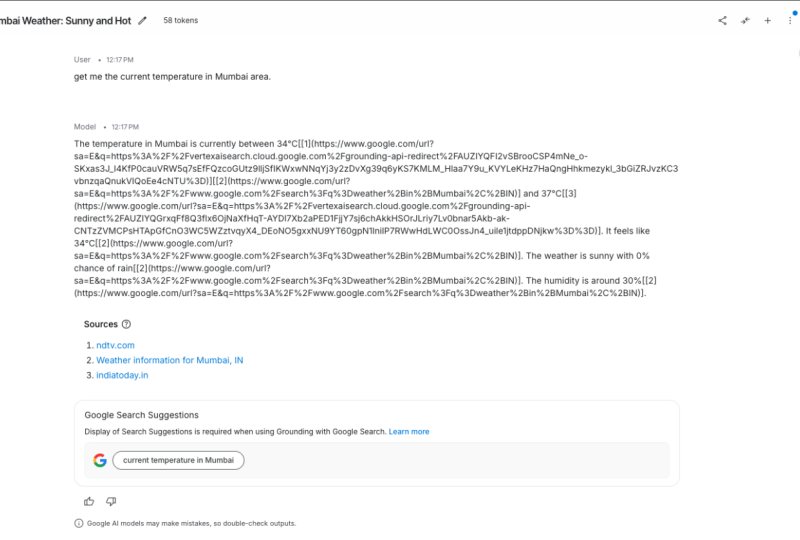
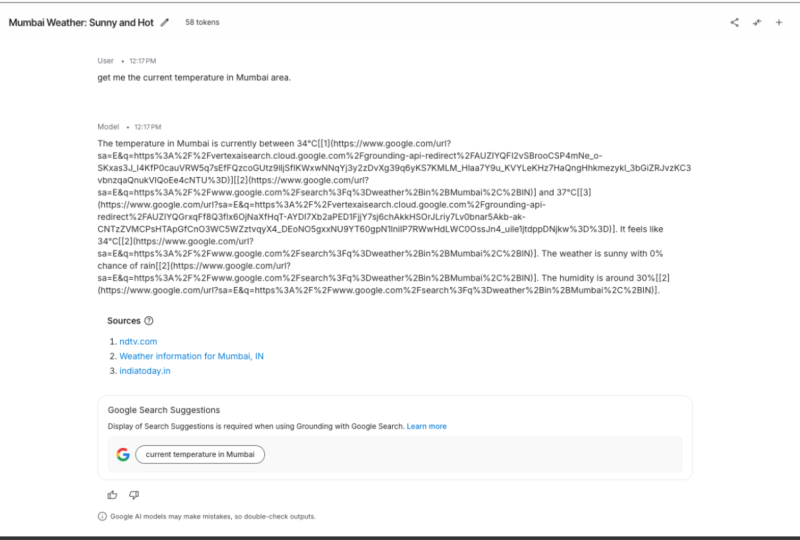
13. Prompting mit der Google-Suche: In dieser Lektion werden wir sehen,
wie wir das Grounding
mit der Google-Suche nutzen können , um die
neuesten Ergebnisse zu erhalten. Lass uns sehen Hier unter den Einstellungen kannst
du dir also die Erdung
mit der Google-Suche ansehen Also, was ich zuerst tun werde,
ich werde eine neue Aufforderung schreiben. Okay, und dann verwende
ich dieselbe Eingabeaufforderung, nachdem diese Option
aktiviert habe, und
zwar mit der Google-Suche Okay. Ich gebe ein, wann und wo die
Champions-Trophäe ist? Klicken Sie auf Ausführen, ohne
dies zu aktivieren. Hier ist es. Es zeigt, dass die
Champions-Trophäe
2029 ausgetragen wird , was falsch ist Okay, weil wir die Google-Suche nicht
aktiviert haben. Jetzt aktiviere ich das und kopiere diese Aufforderung
und füge sie hier ein. Klicken Sie auf Ausführen. Es ist
von der Google-Suche. Offensichtlich stammen beide Produkte von Google. Also hier ist es. Die Champions-Trophäe fand vom 19. Februar
bis 9. März 2025 statt. Okay, und das sind die Quellen. Auch die Vorschläge der
Google-Suche. Es wird also
von der Google-Suche unterstützt. Das ist also eine erstaunliche Funktion. Okay, Sie können also auch die Daten in
Echtzeit abrufen. Also, Leute, wir haben gesehen, wie wir das Grounding
mit der Google-Suche
nutzen
und die
Google-Suchergebnisse für unsere Eingabeaufforderungen verwenden können das Grounding
mit der Google-Suche
nutzen
und die
Google-Suchergebnisse für unsere Eingabeaufforderungen verwenden Danke, dass ihr euch das
Video angesehen habt.
14. Sicherheitseinstellungen: In dieser Lektion werden wir
sehen, wie wir
die erweiterten Einstellungen
in Google A Studio verwenden können . Lassen Sie uns mit
den Sicherheitseinstellungen beginnen. Zuerst erstelle ich eine neue
Eingabeaufforderung und
gehe rechts unten zu den erweiterten Einstellungen Ich habe darauf geklickt und die
Sicherheitseinstellungen sind sichtbar Ich klicke auf Sicherheitseinstellungen bearbeiten. Okay. Diese Einstellungen helfen
Entwicklern dabei, potenzielle
Risiken im Zusammenhang
mit KI-generierten Inhalten zu verwalten und potenzielle
Risiken im Zusammenhang mit KI-generierten Inhalten Passen Sie, wie geschrieben, die Einstellungen für schädliche
Reaktionen an. Okay, Sie können also die
Stufe der Sicherheitsfilter und
Inhaltsbeschränkungen
an Ihren spezifischen Anwendungsfall anpassen . Ich klicke hier und du kannst Immer anzeigen
“ einstellen, unabhängig von der Wahrscheinlichkeit, dass es schädlich ist. Sie können das Problem mit
Hassreden auch hier angehen , indem Sie gefährliche
Inhalte blockieren Ich möchte Ihnen nur etwas aus
der vorherigen Aufforderung zeigen. Kannst du das sehen? Also das
war etwas, worüber ich die Sicherheitseinstellungen besprechen
wollte. Im Moment ist es niedrig. Wir können die
Sicherheitseinstellungen auch von hier aus anpassen, Sicherheitseinstellungen
bearbeiten,
und es ist
gerade niedrig , wie Sie sehen können. So können
wir es anpassen. Wir können es einstellen, einige blockieren, einige
blockieren, die
meisten blockieren, asmment, okay Blockieren Sie den Block der staatsbürgerlichen Integrität. Sie können es von hier aus einstellen oder Sie können es auch auf mittel einstellen. Ich habe es hier aktiviert.
Wenn Sie hier klicken, haben wir jetzt die
Sicherheitseinstellung, sodass keine
schädlichen Inhalte angezeigt werden. Auf diese Weise, Leute, können
wir
die Sicherheitseinstellungen
von Google Eye Studio umgehen .
15. Stop-Sequenz hinzufügen: In dieser Lektion erfahren
Sie, wie Sie mit den
Einstellungen für die Stoppsequenz in Google A Studio
arbeiten. Damit werden wir
auch ein Beispiel sehen. Hier ist unser Google A-Studio. Ich habe auf die Aufforderung zum Erstellen geklickt. Okay. Unter den erweiterten
Einstellungen hier auf der rechten Seite können
Sie die Stoppsequenz sehen. Nehmen wir an, ich möchte
ein bestimmtes Wort
oder ein Zeichen so einstellen ein bestimmtes Wort
oder ein Zeichen so , dass das Modell keinen
Text mehr generiert , wenn es auf
diese Sequenz trifft. Okay, also eine bestimmte Sequenz
von Tokens, die, wenn sie angetroffen wird,
dem Modell signalisiert, keine weiteren Ausgaben mehr zu erzeugen,
nennen wir Stop-Sequenz. Also hier stelle ich fünf ein.
Nehmen wir zum Beispiel an, und jetzt gebe ich einen Abschlussball ein und gebe mir die sieben besten Sehenswürdigkeiten
in Australien. Es wird jetzt generiert. Hier können Sie sehen, dass es sieben Mal nicht
generiert , weil ich
eine Stoppsequenz hinzugefügt habe. Als es also auf
fünf stieß, wurde es gestoppt. Das ist also der Zweck
der Stopp-Sequenz. Auf diese Weise können Sie die Länge des
generierten Textes
begrenzen , indem Sie
die Standardeinstellungen aktivieren. Also Leute, wir haben gesehen, was
eine Stopp-Sequenz in
Google A Studio ist. Danke, dass du dir das
Video angesehen hast.
16. Ausgabelänge einstellen: In dieser Lektion erfahren
Sie, wie Sie
die Ausgabelänge in Google
A Studio festlegen . Lass uns sehen. Wie der Name schon sagt, die maximale Anzahl von
Tokens, die Sie in
einer Antwort haben
möchten wird
die maximale Anzahl von
Tokens, die Sie in
einer Antwort haben
möchten, als Ausgabelänge bezeichnet. Also werde ich das zuerst deaktivieren. Okay, wir haben bereits
verstanden, was
eine Stopp-Sequenz ist .
Klicken Sie auf Aufforderung erstellen. Jetzt frage ich: Okay,
erstelle einen Fitnessplan
für einen 25-jährigen Mann Okay, es wurde automatisch
die maximale Anzahl an Tokens festgelegt die maximale Anzahl an Tokens Also klicke ich einfach auf Ausführen. Also gibt es uns
alle Details im Zusammenhang mit dem Fitnessplan. Sie können hier auf Stopp klicken,
aber ich werde es so lassen, wie es ist. Sie können sehen, dass es nicht stoppt
, da die Ausgabelänge maximal 8192 Token
beträgt Okay. Jetzt nehme ich wieder
diese Aufforderung an. Okay. Hier stelle ich 200 ein. Die maximale Anzahl von
Tokens. Klicken Sie auf Ausführen. Als Antwort haben wir die maximale
Anzahl von Tokens festgelegt. Es ist zu kurz, richtig. Okay, die maximale
Anzahl an Tokens ist jetzt 200. Auf diese Weise
können Sie das Feature für
die Ausgabelänge umgehen Feature für
die Ausgabelänge die maximale
Anzahl von Token
angeben die das Modell
für eine bestimmte Antwort generieren kann. Auf diese Weise können Sie
die Länge des
generierten Textes begrenzen . Das ist die Ausgabe.
Das ist Antwort.
17. Bilder lesen und scannen: In dieser Lektion werden wir sehen,
wie wir mit Google Age
Studio
Bilder lesen und scannen können . Lass uns sehen. Dies ist unser Google Age
Studio. Klicken Sie auf Aufforderung erstellen. Jetzt ist hier eine Option sichtbar, fügen Sie Bilder, Videos,
Ordner, Dateien oder Audio ein. Okay, ich klicke hier und du kannst
aus deinem Google Drive auswählen oder eine Datei hochladen. Sie können auch ein Audio aufnehmen oder die Kamera direkt aktivieren, oder Sie können von hier aus ein
Beispielmedium abrufen. Ich klicke auf Datei hochladen. Ich klicke hier. Worum geht es in
diesem Bild? Klicken Sie auf Ausführen. Mal sehen, was passieren wird. Dies ist ein Vorschaubild für ein Video-Tutorial über
eine kostenlose Datenbank Es hat den Text vollständig gelesen und es handelt sich um große
und fette Buchstaben, und ein Datenbanksymbol
ist ebenfalls sichtbar Der Text ist Videobeschreibung. Okay, es hat also das Bild gelesen. Also, Leute, wir haben gesehen, wie wir
mit Google A Studio ganz einfach Bilder scannen
können .
18. Videos scannen: In dieser Lektion
werden wir sehen, wie wir Videos
in Google AI Studio hochladen
und scannen
können , damit
wir sehen können, wie Google AI Studio funktioniert,
wenn wir Videos hochladen. Lass uns also anfangen. Okay, hier klicke
ich auf Create Prompt. Nehmen wir an, ich
klicke hier auf Plus. Ich habe dir bereits gesagt
, dass du damit hochladen kannst. Ich wähle Datei hochladen. Okay, hier ist es also. Eines meiner älteren Videos, ich wähle dieses aus, klicke auf Öffnen. Okay, hier ist es also. Worum
geht es in diesem Video? Ich werde einfach versuchen, ein paar
Informationen über das Video zu bekommen. Das ist also ein
Tutorial zu Android Studio. Hier steht es geschrieben, es
geht um Android Studio. Es ist eines meiner älteren Videos. Okay, und es hat uns
die vollständige Beschreibung gegeben,
indem wir das Video gescannt haben. Also, Leute, wir haben gesehen, wie wir Videos mit
Google AI Studio
scannen können . Danke, dass du dir das
Video angesehen hast.
19. Verwende Beispielmedien: In dieser Lektion erfahren
Sie, wie wir
die von
Google Studio bereitgestellten Beispielmedien umgehen können die von
Google Studio bereitgestellten Beispielmedien , um sie zu
scannen und zu lesen. Lassen Sie uns sehen, dass ich bei einem Studio auf
Großartige Aufforderung geklickt habe. Hier klicke ich auf das Pluszeichen. Im Folgenden finden
Sie die Beispielmedien. Ich klicke und die Beispielvideos sowie die Medien sind sichtbar. Also was ich tun werde, ich klicke
einfach auf das Folgende
und klicke auf, um es aufzufordern. Kannst du ähnliche Bilder vorschlagen? Worum geht es in diesem Bild? Klicken Sie auf Ausführen. Okay, es hat das
Bild also vollständig gelesen. Astronaut in einem Raumanzug
mit den Vorschlägen. Okay, so können wir die Beispielmedien
umgehen. Also, Leute, wir haben gesehen, wie wir
die Beispiel-Medien-Videobilder bekommen können die Beispiel-Medien-Videobilder von Google
A Studio selbst
bereitgestellt werden. Vielen Dank, dass Sie
sich das Video angesehen haben.
20. Nimm Audio auf und frage: In dieser Lektion
erfahren wir, wie wir
ein Audio in Google Eye
Studio aufnehmen können . Also lass uns sehen. Lassen Sie uns eine neue Eingabeaufforderung erstellen, und hier klicke ich
und nehme Audio auf. Also muss ich nur
auf Aufnahme starten klicken. Also werde ich etwas fragen. Starte die Aufnahme.
Erlaube diese Zeit. Starte die Aufnahme. Ich werde jetzt sprechen. Hi, ich komme aus Delhi, Indien. Kannst du meinem Freund einige Sehenswürdigkeiten
in Delhi vorschlagen ? Danke. Klicken Sie auf, um eine Aufforderung anzuzeigen. Okay, habe den Ton aufgenommen. Du kannst es von
hier aus abspielen. Klicken Sie auf Ausführen. Lassen Sie uns nun sehen, was passieren wird. Es hat uns auch die Tokens gezeigt. Hier sind ein paar
Sehenswürdigkeiten in Delhi,
Indien, Tor Kotumna. Also das Audio funktioniert
auch. In dieser Lektion haben wir gesehen,
wie man Audio aufnimmt und Sprachanweisungen für eine
Aufforderung in Google AI Studio
gibt.
21. Code abrufen: In dieser Lektion werden wir sehen,
wie wir den Code bekommen können. Was auch immer wir bis jetzt getan
haben, wir können den Code leicht bekommen. Außerdem können wir den API-Schlüssel abrufen
und herumlaufen. Lass uns sehen. Dies war die letzte Requisite, wir haben ein Audio
aufgenommen und
eine Ausgabe vom
Google A-Studio erhalten eine Ausgabe vom
Google A-Studio Jetzt können Sie zu den
Ausführungseinstellungen gehen und auf Code abrufen klicken. Holen Sie sich den APA-Vorlagencode für Ihre Aufforderung in
verschiedenen Sprachen. Ich klicke auf Code abrufen
und Sie können
Ihren ApiKey erstellen, und Sie können
Ihren ApiKey erstellen bevor Sie
den Code in Ihrem Projekt verwenden Wenn ich weiter unten gehe. Hier
können Sie den Gemini-API-Schlüssel sehen, Sie können hier klicken,
um den
APA-Schlüssel zu erhalten , und den Rest
des Codes finden Sie hier. Okay, was ich gemacht habe,
ich habe das Modell
Jamini Two Point Oh verwendet Sie können das
Modell auch von hier aus ändern, von hier aus oder Sie können es
direkt ändern Sie können den Code von hier kopieren. Außerdem können Sie den
API-Schlüssel von hier abrufen. Indem Sie auf Get aPike klicken. Erstellen Sie APK von hier aus. Okay. Auf diese Weise, Leute, mit der Funktion Code abrufen können
Sie den Code einfach abrufen. Außerdem können Sie
die Sprache von hier aus ändern. Sie können Python,
JavaScript, Go, Android verwenden. Okay. Also, Leute, wir haben gesehen, wie
wir den Code
in Google A Studio bekommen können ,
um die APK zu bekommen Klicken Sie
einfach hier
und erstellen Sie eine APK. Nachdem Sie den
Schlüssel erhalten haben, platzieren Sie ihn hier. Okay, danke, dass du dir das
Video angesehen hast.
22. Code in Google Colab öffnen: In dieser Lektion
werden wir sehen, wie wir unseren Projektcode direkt
in Google Colab öffnen
können, sodass Sie
den Code nicht kopieren oder umgehen müssen den Code nicht kopieren oder umgehen Wir können
es direkt in Google Colab öffnen. Google Colab ist eine von Google
bereitgestellte
Webanwendung zum
Ausführen Ihrer Programme Mit Google Colab können
Sie
ausführbaren Code und
Rich-Text in einem einzigen Dokument kombinieren ausführbaren Code und
Rich-Text in einem einzigen Lassen Sie uns also sehen, wie wir es in Google Colab
öffnen können. Das war also unser letztes Projekt. Wir haben eine Eingabe in Echtzeit hinzugefügt. Das heißt, indem wir ein
Audio aufgenommen haben, und wir haben die Ausgabe erhalten. Klicken Sie auf Code abrufen. Wir haben die Funktion „Code abrufen“ bereits
gesehen. Wir können in jeder Sprache ankommen. Hier haben wir also dieses
offene Colab vorgestellt. Sie können
es direkt öffnen. Okay, ich klicke. Sowohl Colab als auch ein Studio
gehören zu Google. Von hier aus können Sie direkt
einen Schlüssel erstellen. Indem Sie auf Erstellen Sie
Ihren ersten Schlüssel klicken. Also habe ich das auch in der
vorherigen Lektion gezeigt. Klicken Sie auf APIG erstellen Okay, hier ist es
also Klicken Sie hier und Sie können den APAKey von hier
kopieren. Okay, denken Sie daran, Sie müssen
Ihren APAKey
nicht teilen Ihren APAKey Daher ist es hier verschwommen.
Klicken Sie auf Kopieren In diesem Fall können Sie Ihren Code also ganz einfach in Google Colab
öffnen Damit können Sie auch
ganz einfach einen kostenlosen APAKey über die
Gemini-API erhalten kostenlosen APAKey über die
Gemini-API Danke, dass du dir das
Video angesehen hast.
23. Ein Modell anpassen: In dieser Lektion werden wir
sehen, wie wir
ein Modell mit Google A
Studio optimieren können . Lass uns sehen. Klicken Sie also unter einem Studio auf Tune a Model. Hier können Sie
die Daten für das Tuning auswählen. Sie können eine bestehende
strukturierte Aufforderung auswählen oder
auch eine erstellen. Wenn Sie ein Google Sheet oder
eine CSV-Datei haben ,
können Sie diese problemlos verwenden. Okay, zur Optimierung eines Modells in
Google AI Studio gehört Feinabstimmung des Modells, um die Leistung
bei einer bestimmten Aufgabe zu verbessern . Sie können
Ihren Datensatz auch vorbereiten. Der Datensatz sollte
Eingabe-Ausgabe-Paare enthalten. Importieren Sie Ihren Datensatz
in Google A Studio. Sie können
die Datenquelle
beispielsweise hier auswählen oder importieren. Wenn Sie auf Importieren klicken
, werden
Sie direkt zu Google Sheet weitergeleitet. Sie können Ihren
Modellnamen mit der Beschreibung hinzufügen, auch das Basismodell auswählen und unter Erweiterte Einstellungen die Parameter
festlegen. Hier können Sie die Epoche einstellen. Das ist die Häufigkeit
, mit der das Modell jedes Beispiel in
den Trainingsdaten
verarbeitet. Zusammen mit dem Multiplikator
und der Fledermausgröße ist der
Lernraten-Multiplikator
ein Faktor, ist der
Lernraten-Multiplikator mit
dem die
Standard-Lernrate für das Modell angepasst dem die
Standard-Lernrate für das Betrachten Sie
die falsche Größe als die Anzahl der
bei jeder
Iteration verarbeiteten Beispiele Okay. Nehmen wir an, wir wählen eine Datenquelle aus
: Schlagzeilen. Und hier können Sie das Beispiel sehen. Hier werden nur
ein Eingang und ein Ausgang angezeigt. Hier ist der Input
zu BBC News. Auf diese Weise können Sie ein Modell
umgehen und es optimieren. Okay, sagen wir,
ich lasse es so wie es ist. Ich gehe runter.
Okay, ich nenne es das erste getunte Modell
und klicke auf Tune. Hier wird es angezeigt. Es
wird einige Minuten dauern. Sie können ein Tuning
auch beenden. Lass uns warten. Sie können also sehen, dass es abgeschlossen ist. Okay. Okay, es
sollte das First Tune Model sein. Ich habe darauf geklickt,
um Cedar Details zu sehen. Hier sind die Fledermausgröße und weitere Details sowie die
Leistung hier. Du kannst dein Tune-Modell direkt
bei APXs
verwenden , ich klicke auf Unchat Okay, jetzt kannst du sehen, dass es
automatisch
das erste Tune-Modell ausgewählt hat,
und es war hier Deine getunten Modelle
werden also hier sein. Okay. Wann wirst du
dich für das Modell entscheiden. Ich kann hier klicken. Ich füge
einfach einen korrekten Namen hinzu. First Tune Model, du
kannst einen beliebigen Namen hinzufügen. Klicken Sie auf Speichern. Jetzt ist es in Ordnung. Okay. Okay, du kannst es
sehen, mit dem Chat. Jetzt basiert unser Modell
auf dem, was wir geschaffen haben. Das ist das Beispiel. Also, Leute, wir haben gesehen, wie wir ein
Modell in Google A Studio optimieren können. Danke, dass du dir das
Video angesehen hast.
24. Galerie mit Anregungen: In dieser Lektion werden wir sehen,
was eine Eingabeaufforderungsgalerie in
Google A Studio ist . Lass uns anfangen. Wenn Sie also
Google A Studio hier öffnen, ist die
Eingabeaufforderungsgalerie sichtbar. Klicke darauf. Jetzt können Sie sehen, dass einige großartige
Ideen für Eingabeaufforderungen sichtbar sind. Sie können sich direkt an die Mathematik, den
Tutor
wenden und Geometrieprobleme lösen Überprüfe, welche Zahl
größer ist, optimiere den Code. Okay. Sie können auch
die Stimmung überprüfen. Ich werde klicken Okay, es ist also geschrieben,
positiv oder negativ. Es ist heute so kalt, dass ich meine Füße nicht
spüre. Es ist negativ. Das Wetter heute ist völlig ausreichend. Ich tippe etwas. Ich bin ein Mythos und ich liebe Cricket. Cricket ist live. Klick, Lauf. Es ist positiv. Okay,
so können Sie die Eingabeaufforderungsgalerie verwenden. Ich klicke hier.
Lass uns das überprüfen, was ist größer, welche
Zahl ist größer? Was ist größer Neun oder 9,11? Run. 9.9 ist größer, weil
9.9 es als 9,90 betrachtet hat,
also größer als 9.11 ist Auf diese Weise
können Sie also die
Eingabeaufforderungsgalerien umgehen und damit
herumspielen Eingabeaufforderungsgalerien umgehen und damit
herumspielen Also, Leute, wir haben gesehen, was
Prompt Gallery in
Google Eye Studio ist . Danke, dass du dir das
Video angesehen hast.
25. Stream in Echtzeit: Sprich mit Zwillingen: In dieser Lektion werden wir
sehen, was die
Stream-Echtzeitfunktion in Google
Eye Studio ist . Lass uns sehen. Mit der
Echtzeit-Streaming-Funktion in Google Aye Studio können
Sie also Echtzeit-Streaming-Funktion in Google Aye Studio in Echtzeit mit
KI-Modellen interagieren sofort
Feedback
und Antworten erhalten. Lass uns sehen. Das ist also unser
Google Aye Studio. Klicken Sie auf Echtzeit streamen. Damit können Sie mit Gemini
sprechen und Gemini Ihre Webcam
zeigen Okay. Sie können auch Ihren Bildschirm
teilen. Damit können Sie das Modell
auswählen. Okay, mit dem Ausgabeformat Audio oder Text können Sie von hier aus auch die Stimme
ändern. Also was ich tun werde,
ich werde mit Gemini sprechen. Ich werde klicken. Kannst du mich hören? Ja, ich kann dich hören. Gibt es etwas, bei dem
du Hilfe brauchst? Ja, also ich komme aus Delhi. Also, wie ist das Wetter
im Januar in Delhi, kannst du mir das sagen? Ich verstehe, dass Sie nach
dem Wetter in Delhi im Januar fragen . Leider habe ich keinen Zugriff auf aktuelle
Wetterinformationen. Kann ich also
die Funktion „Grounding with
Google Search“ aktivieren die Funktion „Grounding with
Google Search“ ,
sodass Sie
sie von Google aus überprüfen können Ich verstehe, dass Sie fragen,
ob ich die Google-Suche verwenden kann. Leider habe ich nicht
die Möglichkeit, auf externe Websites
oder Suchmaschinen
zuzugreifen. Okay, ich denke,
die Funktion „Grounding with Google Search“ ist in
Streamline nicht verfügbar Kein Problem. Also
frage ich etwas anderes. Wissen Sie, wer Virat Cool ist? Ja, ich weiß, wer Virat Cole ist. Er ist ein indischer
internationaler Cricketspieler und ehemaliger Kapitän
der indischen Ja, du hast recht.
Ich bin ein großer Fan von Virat Cool. Er ist mein Idol Das ist großartig. Du bist
ein Fan von Virat Cool Kann
ich dir noch mit etwas anderem weiterhelfen? Nichts, also vielen Dank. Du bist willkommen.
Hab einen schönen Tag. Okay, tschüss. Tschüss. Okay, das war also die
Streamline-Funktion. Du kannst das live sehen. Sie können die Verbindung trennen,
indem Sie hier klicken. Sie können auch einen neuen Stream starten. Also klicke ich erneut hier oder ich klicke auf Great Prompt. Okay. Dann klicke ich auf Echtzeit streamen und du kannst deinen Bildschirm auch
teilen Zeigen Sie auch Ihre Webcam, um Feedback in Echtzeit zu
erhalten.
26. Stream in Echtzeit: Zeige deine Webcam: In dieser Lektion erfahren Sie, wie Sie die Webcam in
Google E Studio
anzeigen Dies wird verwendet, um
Objekte zu identifizieren und den Text zu lesen. Lass uns sehen. Klicken Sie auf
Gemini anzeigen. Dieses Mal zulassen Okay. Ich verstehe, dass
Sie derzeit um
Erlaubnis bitten, etwas zu
tun, ist das richtig? Ja. Also kannst du
sehen, was das ist? Kannst du erraten, was das ist? Ja, es scheint
eine Bobblehead-Figur zu sein. Auf dem Sockel
steht der Name Virat Cole, ein indischer
Cricketspieler Cricketspieler Ich habe dir gesagt, dass ich sein Fan bin , oder?
Ich hoffe du erinnerst dich. Du bist ein Fan von Virat Cole? Sammelst du viele
Dinge, die mit ihm zu tun haben? Ja. Danke für die Vermutung.
Ich habe es nur getestet Ah, okay. Du hast mich
nur getestet. Kann ich dir heute noch mit etwas anderem weiterhelfen? Nichts. Vielen Dank. Okay, du bist willkommen.
Hab einen schönen Tag. In dieser Lektion haben wir
gesehen, wie
die Webcam angezeigt wird, um Objekte
mit Google AI Studio zu identifizieren.
27. Stream in Echtzeit: Teile deinen Bildschirm: In dieser Lektion
erfahren Sie, wie Sie den Bildschirm
Ihres Laptops teilen und
Google AI Studio bitten ,
das Betriebssystem zu identifizieren und Text zu lesen Lass uns sehen. Leute, wir haben gesehen, wie wir die
Stream-Echtzeitfunktion nutzen können. Okay, wir konnten also eine Lösung finden, sodass
wir mit Gemini sprechen können Wir haben unsere Webcam auch benutzt
, um etwas anzuzeigen. Wir können unseren Bildschirm auch teilen. Okay, damit es lesen kann. Also lass es mich machen. Es
fragt den gesamten Bildschirm ab. Okay. Ich klicke hier Teilen. Okay. Es sieht so aus, als würde es nach
dem gesamten Bildschirm oder Stream fragen . Kann ich
noch mit etwas anderem helfen? Also werde ich das einfach minimieren
und du kannst dir vorstellen, was das ist?
Welches Betriebssystem ist das? Okay, es scheint, dass
das Betriebssystem auf dem Bildschirm Windows
11 ist, ist das richtig? Ja, richtig. Und was ist
jetzt die Uhrzeit und das Datum? Okay. Laut der unteren
rechten Ecke des Bildschirms ist es 17:40 Uhr und das Datum ist der
14. Februar 2025 Korrekt. Also, wie
lautet der Ordnername auf dem Desktop? Kannst du sehen? Okay, der Ordner auf dem
Desktop heißt Amrita. Er heißt Amit. Ah, Entschuldigung. Der Ordnername ist eigentlich Amit, nicht Amrita Amrita ist meine Schwester. dass du mich informiert hast. Wir sind Zwillinge. Du bist willkommen. Kann ich noch mit
etwas anderem weiterhelfen? Nichts. Vielen Dank. Du bist willkommen.
Hab einen schönen Tag. Okay, also werde ich es deaktivieren.
Hört auf zu teilen. Okay, tschüss. Okay, die Bildschirmübertragung
wurde gestoppt. Kann ich dir heute noch mit etwas anderem weiterhelfen? Nichts. Ich breche gerade das Streaming ab.
Danke für deine Zeit. Okay. Du bist willkommen.
Hab einen schönen Tag. Also haben wir alle drei
Funktionen getestet: Echtzeit streamen, mit Gemini sprechen,
Gemini zeigen, Bildschirm teilen Wir können auch die
Stimme und das Format ändern. Es kann auch den Text anzeigen. Danke, dass du dir das
Video angesehen hast.
 Amit Diwan, Corporate Trainer