Transkripte
1. EINFÜHRUNG: Hi da. Ich bin Emily neue Literalistin. Ich bin Autodidaktin mit Sitz in Göteborg, Schweden. Ich liebe es, spielerische,
wiederholbare Muster in Procreate zu zeichnen . In dieser Klasse zeige ich Ihnen, wie Sie in Procreate Muster mit bearbeitbaren Farben erstellen. Als ich anfing, Muster in Procreate zu erstellen. Und dann wussten wir, wie wir sie editierbar machen können. Also habe ich es versucht, ich habe versagt und ich habe es erneut versucht, und ich habe jetzt eine Technik, die mir wirklich gefallen hat. Während Ihres Projekts. Ich möchte, dass Sie Journal-Teams in verschiedenen Ebenen erstellen und aufbauen. Erstellen Sie aus diesen Motiven ein wiederholbares Muster. Dann änderte auch die Farbe deines Musters. Stellen Sie sich Ihre Muster in allen möglichen Farbvariationen vor. Fantastisches Lesen. Dieser Kurs richtet sich an Anfänger oder fortgeschrittene Oberflächenmusterdesigner, die mit Procreate
eine unterhaltsame und einfache Möglichkeit erlernen möchten, Muster zu erstellen, die in der Farbe variieren können. Bist du bereit, ein paar tolle Muster zu erstellen? Ja, lass uns anfangen.
2. KURSPROJEKT: Während Ihres Unterrichtsprojekts erstellen
Sie Motive und dann auch wiederholbare und editierbare Muster mit diesen Motiven Ich zeige Ihnen meine benutzerdefinierten Techniken zum Erstellen dieser Muster. Jede Lektion ist sehr praktisch und Sie erhalten immer die definierte Aufgabe, an der Sie arbeiten können. Dies bringt Sie näher an das Ziel,
ein wiederholbares Muster zu erstellen , und variieren dann auch die Farben Ihres Musters. Ich habe mich für dieses Projekt entschieden, weil ich meistens
gesehen habe , dass wir, wenn
wir Muster in Procreate erstellen, es oft so machen, dass es nicht editierbar ist. Zumindest habe ich das getan, als ich anfing, Muster in Procreate zu erstellen. Ich könnte die Hintergrundfarbe des Peptids ändern, aber nicht mehr. So muss es nicht sein. Sie können in Procreate Muster erstellen und
die Farbe Ihrer Motive beliebig variieren . Folgen Sie einfach den Lektionen nacheinander. Und am Ende werden Sie Motive und wiederholbare und bearbeitbare Muster wie diese erstellen. Es wird großartig sein. In der nächsten Lektion zeige
ich Ihnen die Tools, die ich während dieses Kurses verwenden werde. Wir sehen uns dann.
3. Tools: Bevor wir anfangen, wollte
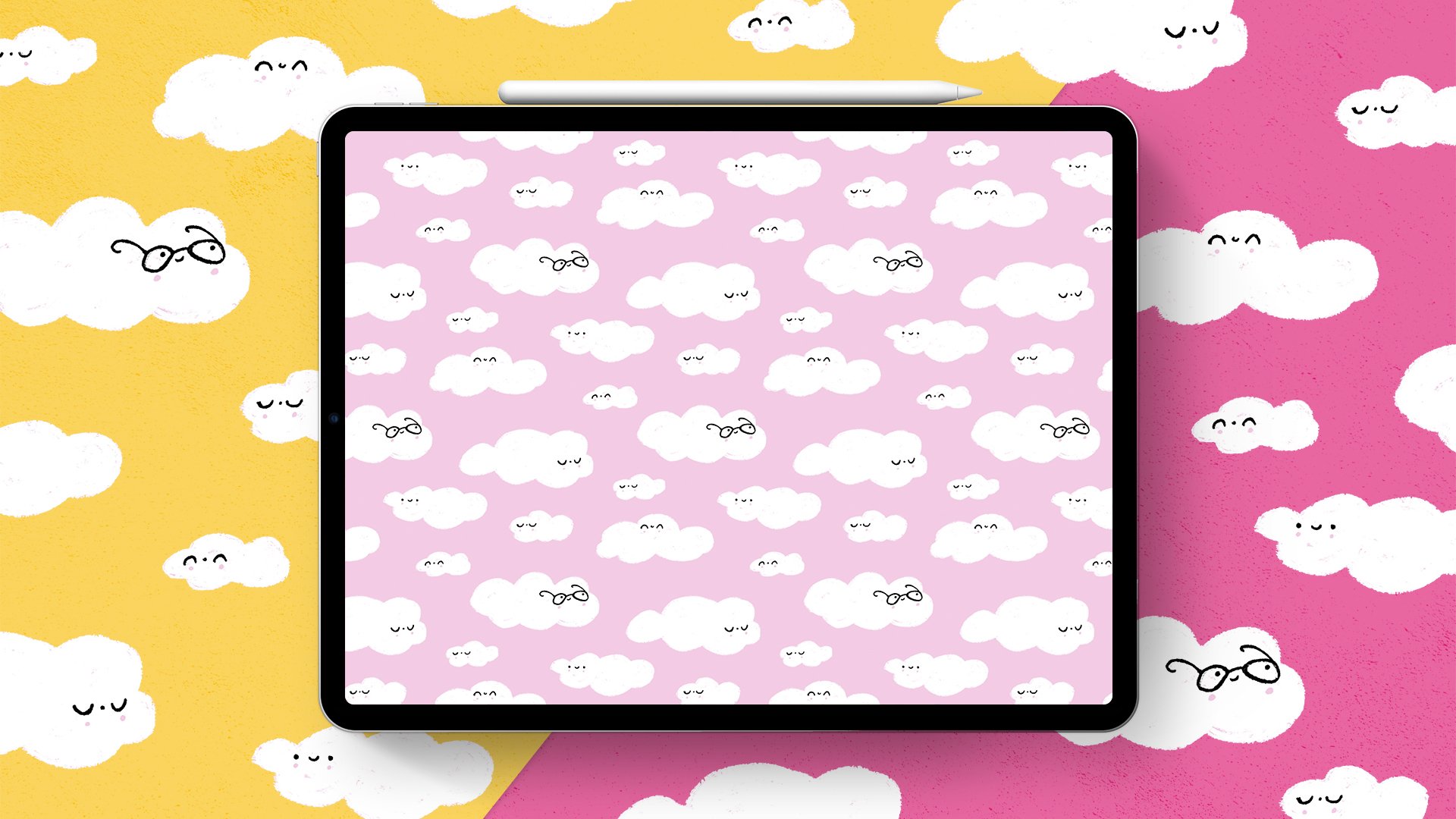
ich Ihnen nur die Tools zeigen, die ich während dieses Kurses verwenden werde. Das ist mein iPad Pro, fünfte Generation. Mein Apple Pencil. Zweite Generation. Ich werde die Zeichen-App,
Procreate Version 5 x, verwenden . Ich ermutige Sie zu lernen, indem Sie Ihr iPad,
Ihren Bleistift und Ihre Fortpflanzung während dieses Kurses
einsatzbereit haben Ihren Bleistift und Ihre Fortpflanzung . In der nächsten Lektion werden
wir uns einige Motive ansehen. Wir sehen uns bald.
4. Motive erstellen: Okay, es ist Zeit, sich noch ein paar Tipps anzusehen. Ich habe meine Motive bereits vorbereitet. Sie befinden sich in der Canvas, die 1800 Pixel mal
einhundertzehnhundert 800 Pixel groß ist . Werfen wir einen Blick darauf. Du siehst hier, dass ich meine Motive in verschiedene Ebenen geteilt habe. Dies ist wirklich wichtig, um später die Farbe Ihrer Motive ändern zu können. Und als ich meine Krokodile konstruierte und versuchte, die Denkweise zu haben, wie ich sie in diese verschiedenen Teile teilen könnte. Also wähle ich Körper, Rücken, Gesichter, süße kleine Wangen und etwas Dekor. Und vor der nächsten Lektion möchte
ich, dass du deine Motive zeichnest und in verschiedene Ebenen teilst. Jetzt wählte ich Hintergrund, Körper, Rücken, Gesicht und Kern. Sie können genau zeichnen, was immer Sie wollen. Ich ermutige Sie wirklich, sie in verschiedene Ebenen aufzuteilen, damit es viel einfacher ist, die Farbe davon zu ändern. Später. Sie beim Erstellen Ihrer Motive
darauf, dass Sie sie in der Leinwand und nicht an den Rändern haben. Okay? Ich hoffe wirklich, dass Sie jetzt Spaß haben werden, wenn Sie Ihre Motive kreieren. Und wir sehen uns bald.
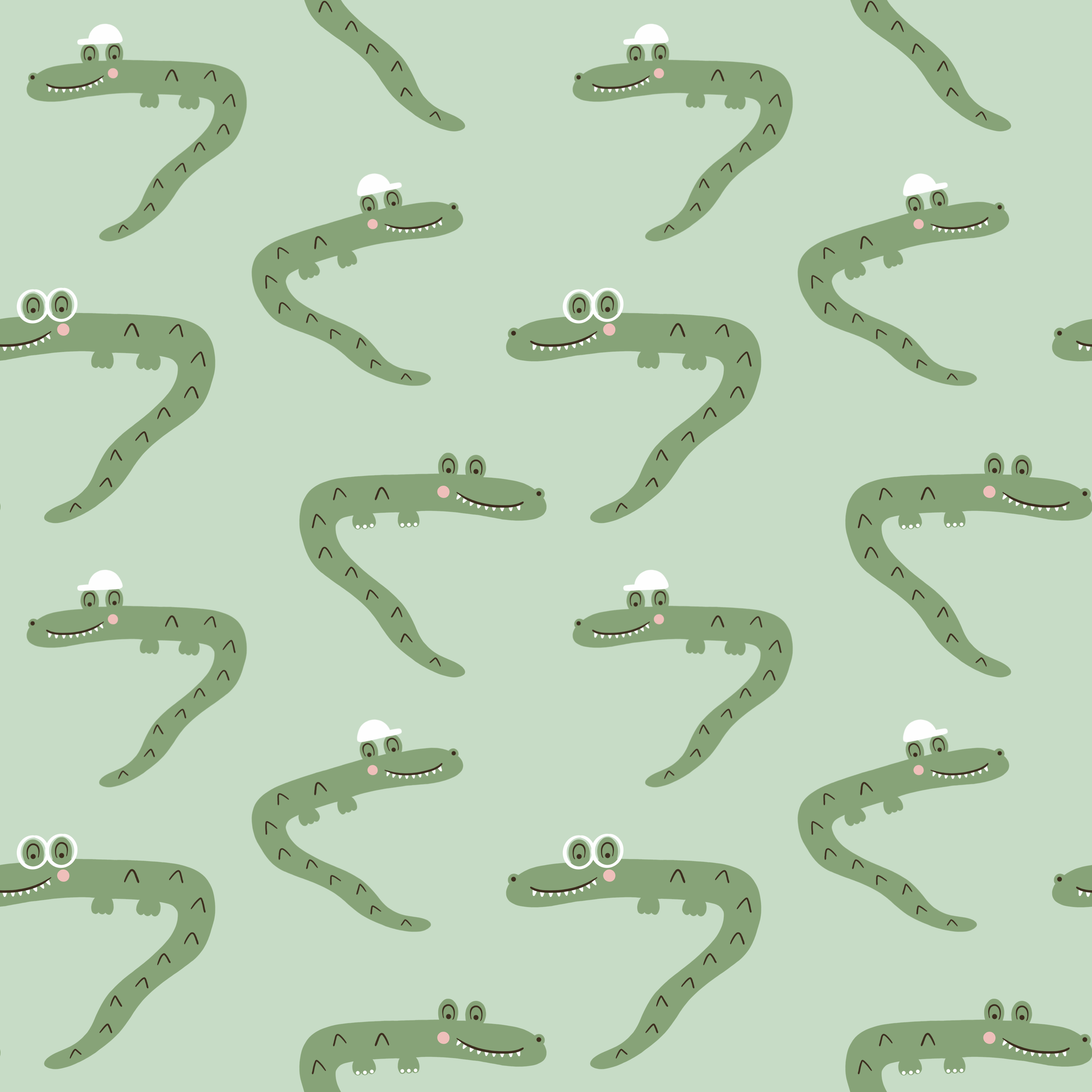
5. Mustervorbereitung: Hast du deine Motive gezeichnet? Ja, ich hoffe es. Jetzt ist es an der Zeit, diese Motive so vorzubereiten, dass wir Muster daraus machen können. Später. Wir wählen unsere Motivdatei aus und duplizieren sie. Ich werde es umbenennen, um grün zu werden, weil dies für meine grünen Krokodile ist. Gehen wir in diese neue Datei ein. Wir werden nach rechts zeichnen alle diese Ebenen
markieren, die wir verwenden möchten. Wir können den Hintergrund als separate Ebene beibehalten. Diese, die markiert sind, werden
wir sie gruppieren, diese Gruppe in unten, nach oben
umbenennen. Das war eigentlich deine Vorbereitung. Vor der nächsten Lektion möchte
ich, dass Sie eine neue Datei mit genau der gleichen Größe erstellen. Und in dieser Akte sollte
es eine Gruppe geben. Deine Motive in, und du kannst den Hintergrund als separate Ebene behalten. Meine nächste Lektion, ich zeige Ihnen, warum ich diese Gruppe aufrufe. Bis bald.
6. Muster erstellen: Es ist Zeit, dieses Muster zu erstellen. Wir gehen in unsere Pattern-Datei. Wir fügen eine neue Ebene hinzu und füllen sie mit dunkler Farbe. Wir verringern die Deckkraft auf rund 50 Prozent. Diese Ebene hilft uns zu erkennen, dass das Muster korrekt erstellt wurde. Später. Wir verbinden uns bis zu unserer Gruppe nach unten. Wir duplizieren diese Gruppe. Jetzt fangen wir an, Dinge zu bewegen. Stellen Sie also sicher, dass das Einrasten und die Magnetik aktiviert sind. Wir werden anfangen, die Krokodile
runter bis in die Mitte zu bringen. Das siehst du in der Mitte, wenn es so orange wird. Also lass es einfach dorthin gehen. Wir nehmen den anderen runter, Up Group. Und ja, wir werden das hochziehen, hoch, hoch, hoch. Und hier siehst du jetzt sind wir zu weit gegangen. Jetzt sind wir zu wenig gegangen. Und du kannst auch diese Reißzähne sehen, diese dunkle Schicht, die hinzugefügt wurde. Also lass es in die Mitte fallen. Großartig. Jetzt werden wir diese Gruppen eröffnen. Wir werden diese dunkle Ebene aus beiden Gruppen entfernen. Jetzt werden wir den Kurs zusammenführen. Die Wangen zusammen, Gesichter, ihr Rücken und ihre Körper. Jetzt haben wir eine Gruppe, die leer ist. Wir können das einfach entfernen. Wir werden die Gruppe in pattern umbenennen. Okay, großartig. Um mit unserem Muster weiterzumachen, werden
wir etwas Ähnliches tun. Wir fügen eine neue Ebene hinzu, füllen sie mit dunkler Farbe verringern die Deckkraft auf rund 50 Prozent. Kombiniere es bis zu unserem gruppierten Muster. Wir duplizieren die Gruppe. Jetzt werden wir die Dinge bewegen. also erneut sicher, dass Magnetik und Schnappen aktiviert sind. Wir fangen an, es nach links zu bewegen. Hier kann man auch ähnliches Miro sehen. Wir nehmen den anderen Arm und bewegen ihn dann nach rechts. Zu weit. Zu spät. Nein. Amino. Ja. Wir öffnen die Gruppe KANN die dunkle Ebene von beiden entfernen. Verschmelzen Sie den Dekor G Körper. Und wieder haben wir eine völlig leere Gruppe, die wir einfach entfernen. Cool. Dies ist das Muster. Großartig. In der nächsten Lektion werden
wir sehen, wie dieses Muster aussieht, wenn es wiederholt wird. Viel Spaß jetzt.
7. Wiederholungsmuster: Okay, jetzt wo du dein Muster hast, werden
wir es wiederholen und sehen, wie es aussieht. Dafür erstellen wir eine neue Leinwand, 3600 Pixel mal 3600 Pixel. Und ich nenne es Wiederholungsraster. Wir können in unsere Pattern-Datei gehen. Wir werden unsere Mustergruppe duplizieren und abflachen. Dann werden wir auch den Hintergrund duplizieren. Dann verschmelzen wir diese zusammen. Jetzt haben wir ein Bild, das wir kopiert haben. Gehe in unsere Wiederholungsdatei und füge sie ein. Stellen Sie sicher, dass Magnetik und Fangen aktiviert sind. Jetzt werden wir es bewegen, um es so zu bewegen, dass es schnappt. Dupliziere es auch. Und einer von ihnen tut es, es ist großartig. Wir können dies zusammenführen, duplizieren und nach oben, oben, oben, oben, oben, oben, oben, oben gehen. Okay? So können Sie Ihren Faktor wiederholen und sehen, wie er aussieht. In der nächsten Lektion werden
wir tatsächlich versuchen, einige Änderungen an unserem Muster vorzunehmen. Und davor zeige ich dir etwas, das meine fünfjährige Tochter geschaffen hat. Und das ist nur, um dir etwas Inspiration zu geben.
8. Pattern vornehmen: Also werden wir nun versuchen, einige Änderungen an unserem Muster vorzunehmen. Wir können damit beginnen, es auszuwählen und zu duplizieren. Und wir verschieben es ein wenig und benennen es in aktualisiert um. Werde grün. Jetzt gehen wir in diese neue Datei. Hier ist das Bild, das wir zuvor erstellt haben. Wir können das einfach löschen. Wenn Sie etwas ändern möchten, das sich jetzt außerhalb der Zeilen befindet, können
Sie ähnliche Dinge tun. Aber du wirst es nur nach links und nach rechts bewegen können. Wir können es nicht nach unten oder oben bewegen. Normalerweise ändere ich keine Dinge, die am Rande liegen. Wenn ich also einige Änderungen vornehmen möchte, gehe
ich normalerweise in die Erstellung meiner Motive ein und nehme die Änderungen dort vor. Also noch bevor ich mit dieser Down-Pattern-Technik beginne , und es kann etwas länger dauern. Aber es ist nur ein Teil der Reise, um zu erforschen und zu experimentieren wie Ihre Muster tatsächlich erstellt werden sollen. Aber wenn Sie etwas ändern möchten, das sich in Ihrem Canvas befindet, ist
dies die perfekte Gelegenheit. Ich füge ein kleines Krokodil hinzu. Also jetzt markierte das Element die Körperschicht. Wir werden das auswählen und wir werden es so einfach wie möglich machen. Also kopieren wir einfach Paste. Und jetzt haben wir eine neue Ebene hier. Und wir werden das Gleiche tun, bis wir alle Schichten,
die wir in unserem neuen Krokodil haben wollen, aufgenommen haben. Und der Grund, warum ich es nicht bewege. Ich lasse die eingefügte Kopie nur dort sein, wo sie ist. Das liegt daran, dass ich später alles auf
einmal bewegen möchte , damit es am richtigen Ort ist. Also hier haben wir ein paar neue Bären. Wir werden nach rechts wischen und diejenigen markieren, die wir verwenden möchten. Und dann werden wir uns einfach so bewegen. Cool. Und ich dachte, ich drehe es so etwas, so etwas. Jetzt können wir diese miteinander verschmelzen. Der Kernbaum, die Wangen, Phase, der Rücken und die Körper. Okay? Versuchen Sie also vor der nächsten Lektion
, einige Änderungen an Ihrem Muster vorzunehmen und zu sehen, wo Sie hingegangen sind. Und dann werden wir uns natürlich
ansehen, wie das aussieht, wenn es wiederholt wird. Also viel Spaß jetzt.
9. Wiederholung eines veränderten Musters: Jetzt werden wir sehen, wie dieses aktualisierte Muster aussieht, wenn es wiederholt wird. Wir werden eine neue Leinwand erstellen. Das sind 3600 Pixel mal 3600 Pixel. Ich nenne das ein rotes P und sie treffen das Grün. Großartig. Jetzt können wir in unsere aktualisierte Pattern-Datei gehen. Es ist also sehr ähnlich dem, was wir zuvor gemacht haben. Wir duplizieren das Muster. Wir flachen es ab. Wir duplizieren den Hintergrund, damit wir dieses neue Bild erhalten können. Wir kopieren es. Gehe in unsere neue Datei, füge ein. Stellen Sie sicher, dass Magnetik und Schnappen alle sind. Jetzt verschieben wir es, duplizieren es und bewegen diesen nach links, bis es einrastet. Wir haben diese zusammengeführt, dupliziert. Und dann gehen wir hoch, hoch, hoch, hoch, bis es schnappt. Großartig. Hier haben wir also viele Krokodile Superduper. Also jetzt, mach das mit deinem Muster. Und es wird mir auch so viel Spaß machen zu sehen, wie es später aussieht. Viel Spaß. Bis bald.
10. Farbveränderungen machen: Jetzt ist es Zeit für den fast lustigsten Teil. Wenn Sie mich fragen, werden
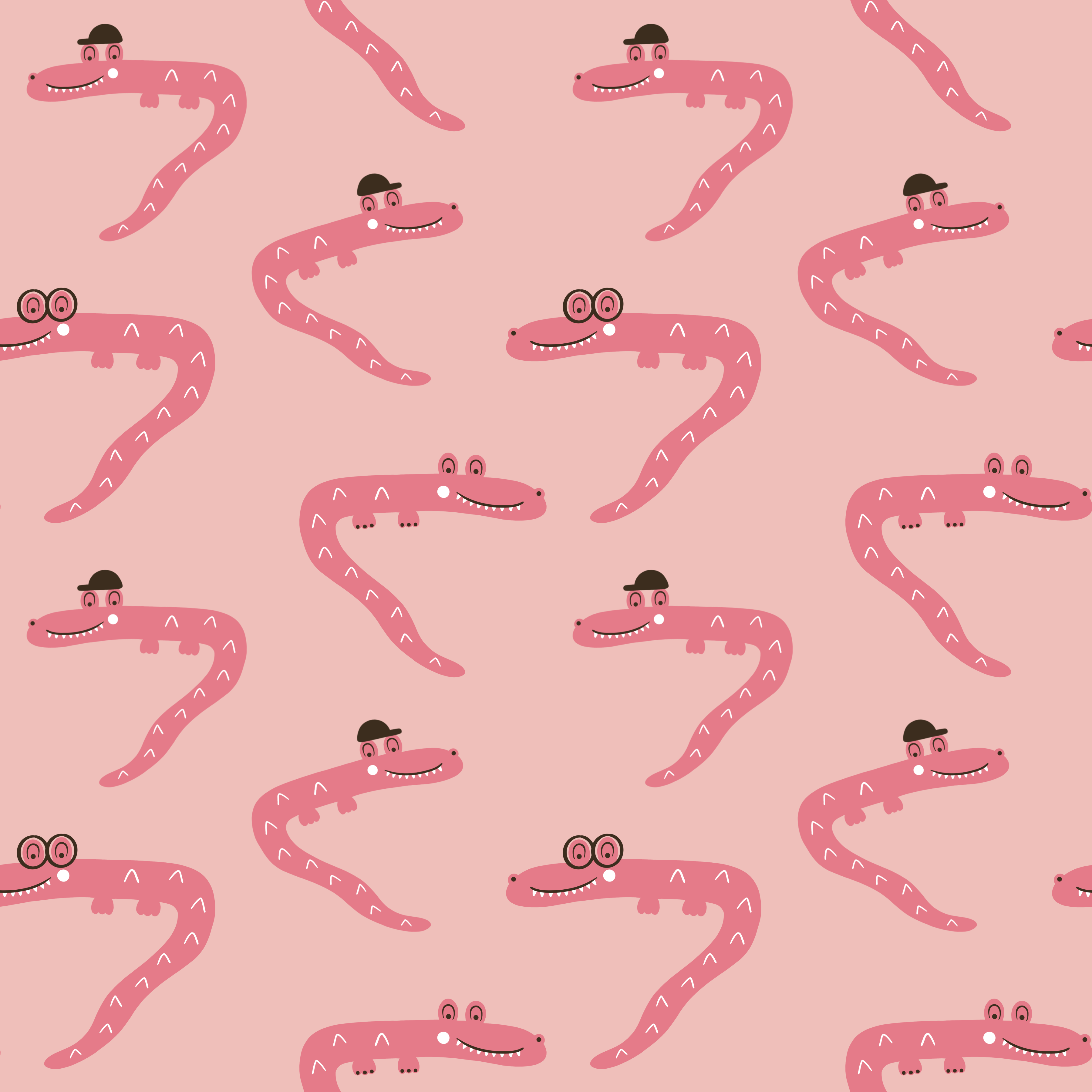
wir einige Farbänderungen an unserem Muster vornehmen. Ich wähle dieses aktualisierte Muster aus. Ich werde es in Rosa umbenennen, denn jetzt werde ich ein paar rosa Krokodile haben. Also bin ich in die Akte gegangen. Wir können diesen Hintergrund entfernen oder Ja, es hieß Hintergrund aber das Bild, tut mir leid. Also hier haben wir alle unsere Schichten. Jetzt möchte ich dir zeigen, wie du die Farbe ändern kannst. Also habe ich mich für die Leichen entschieden. Jetzt habe ich eine Farbe gewählt. Wir drücken jetzt Alpha Lock. Sie sehen, dass Ihre Hilfe Alpha-Sperre ist, wenn es wie Transport aussieht. Alpha Lock hilft uns jetzt, die Krokodilkörper nur zu färben. Whoops, fülle die Ebene so. Also wir, wenn wir, wenn wir keine Alpha-Sperre haben,
die Ebene, wird alles angeheftet sein. Also folge ich der Ville Layer. Und ich werde die Hintergrundfarbe ändern, schwellen an. Hier können wir einfach die Ebene füllen. Die Rückseite der Krokodile. Stellen Sie sicher, dass Sie
vor dem Drücken von Ebene füllen die richtige Farbe haben, die Sie tatsächlich verwenden möchten. Wie diese Füllebene. Vielleicht könnten die Wangen auch weiß sein. Im Dekor. Wir werden es dunkel machen. Alpha-Lock-Füllebene. Okay. Dies ist meiner Meinung nach eine großartige Möglichkeit, Ihre Muster bearbeiten und in der Farbe variieren zu können, wie Sie möchten. Also probieren Sie das bitte mit Ihrem Muster aus. Du ein paar wirklich, wirklich schöne Farben. Viel Spaß.
11. Farbverändertes Muster: Es ist Zeit zu sehen, wie unsere rosa Krokodile aussehen, wenn sie sich wiederholen. Wir werden neue Kameras erstellen, 3600 Pixel mal 3600 Pixel. Wir nennen es „Repeat Pink“. Es ist also sehr ähnlich dem, was wir zuvor gemacht haben. Wir gehen in unser rosafarbenes Muster ein. Dupliziere dies und flache es ab. Jetzt siehst du, dass es immer noch Alpha-Sperre hat. Das ist überhaupt kein Problem, wenn wir dieses Image erstellen werden. Also mach dir darüber keine Sorgen. Und kopiere in die neue Datei , in die wir einfügen. Und wir bewegen uns. Schon wieder. Es macht so viel Spaß zu sehen, wie Muster werden, wenn sie sich wiederholen. Ich habe das geliebt. Vielleicht hörst du das. Also, oh mein Gott, sind meine rosa Krokodile. Ich habe sie geliebt. Jetzt siehst du, wie dein Muster aussieht, wenn es wiederholt wird. Okay, bis bald.
12. Farbveränderungen Version 2: Okay, jetzt werden wir es versuchen. Eine andere Sache, wenn es darum geht, die Farbe Ihres Musters zu ändern, beginnt mit der Auswahl unseres aktualisierten grünen Musters. Wir bewegen es einfach. Und ich nenne dieses Muster Regenbogen. Cool, oder? Ja. Also lass uns reingehen. Wir können dieses Bild entfernen. Und jetzt haben wir unser Muster hier. Wie üblich. Ich wollte nur damit anfangen zu sagen, dass wir gerade einige Gruppen von Gruppen bilden werden. Dies ist möglich, wenn Sie Ihre Motive erstellen. Aber ich glaube wirklich an Effizienz und Optimierung. Also mache ich nie etwas, es sei denn, ich weiß
wirklich, dass ich es tun muss. Und es ist ein bisschen schwer zu wissen, dass Sie dies tun möchten, wenn Sie Ihre Motive erstellen. Also mache ich es normalerweise mit einem, ich habe ein Muster erstellt und möchte die Farbe auf andere Weise
ändern als zuvor. Was wir also tun werden, ist die Leichen zu markieren. Und wir werden diese Auswahl nehmen, werden einen Körper nehmen. Wir werden es tatsächlich behalten und dann einfügen. Es wird also auf einer anderen Ebene sein. Wir können dies mit einigen Körpern tun, die wir die Farbe ändern möchten. Also schneide, füge ein. Jetzt haben wir noch einen. Wir nehmen diese Schicht, damit wir es an einem weiteren Körper machen können. Nimm das, schneide, füge ein. Okay, jetzt haben wir vier Leichen hier. Jetzt machen wir das Gleiche mit der Rückseite. Und ich zeige dir, wie wir Bits gruppieren können. Ausschneiden, einfügen. Okay, also dieser Knoten, das ist das Krokodil an der Ecke, und das ist die Rückseite des Krokodils. Jetzt werde ich tatsächlich anfangen, diese als Krokodile zu gruppieren. Dies wird eine Gruppe sein. Wir können hier anfangen, eine Gruppe zu erstellen. Und ich nenne das Hat 1. Diese Gruppe wird also mit einer Reihe von Schichten bestehen, die dieses Krokodil konstruieren. Wir werden bald mehr sehen können, wovon ich rede, denke ich. Wir haben also die hintere Ebene ausgewählt. Wir nehmen diese Krokodile zurück, schneiden Paste. Jetzt werden wir Ähnliches tun. Also dieser und dieser sind zusammen. Wir sind etwas geworden, wir können dieses eine hatte
zwei nennen , weil es das andere Krokodil mit einem coolen Hut ist. Wir werden mit diesen Krokodilen fortfahren. Wir markieren es, fügen Sie ein. Okay, jetzt haben wir
dieses, dieses und dieses. Sie sind Freunde. Gruppiere diese. Und wir können das einen Nagel nennen. Also werden wir sie entsprechend dem Gericht aufteilen, was sie haben. Ich denke, das ist momentan das Grundlegendste. Okay. Jetzt haben wir einen hier, der auf sich allein gestellt ist. Also gruppieren wir diese, die wir gruppieren. Und das nennen wir Brille. Okay, also glaube ich, du siehst
wohin, wohin das führt. Jetzt mach das Gleiche mit den Gesichtern. Ausschneiden, einfügen. Und jetzt vergewissern Sie sich, dass Sie wissen, in welche Gruppe Sie es aufnehmen sollen. Das sind also Freunde, oder? Großartig. Jetzt nehmen wir dieses Gesicht, es basiert. Und das geschah Nummer 2, glaube ich. Und dann diese
Gesichtsschneide mit dem männlichen Krokodil so. Und dann haben wir hier eine Phase, die in unserer Brillengruppe sein wird. Also Trigs, die mit diesem konfrontiert .
Nun, dieser Trickraum zu tun, um Männer zu tun. Das sieht also genau hier richtig aus. Großartig. Jetzt haben wir diese kleinen Ringe da. Jetzt ist es nur noch das Dekor das auf Hat Nummer 1
basiert. Großartig. Wieder in Köpfe. Nummer 2. Jetzt nehmen wir diese Nägel vorher geschnitten und wir haben die Brille hier. Großartig. Bringen wir es da hoch. Okay, cool. Jetzt haben wir eine Mustergruppe. Und innerhalb dieser Gruppe haben
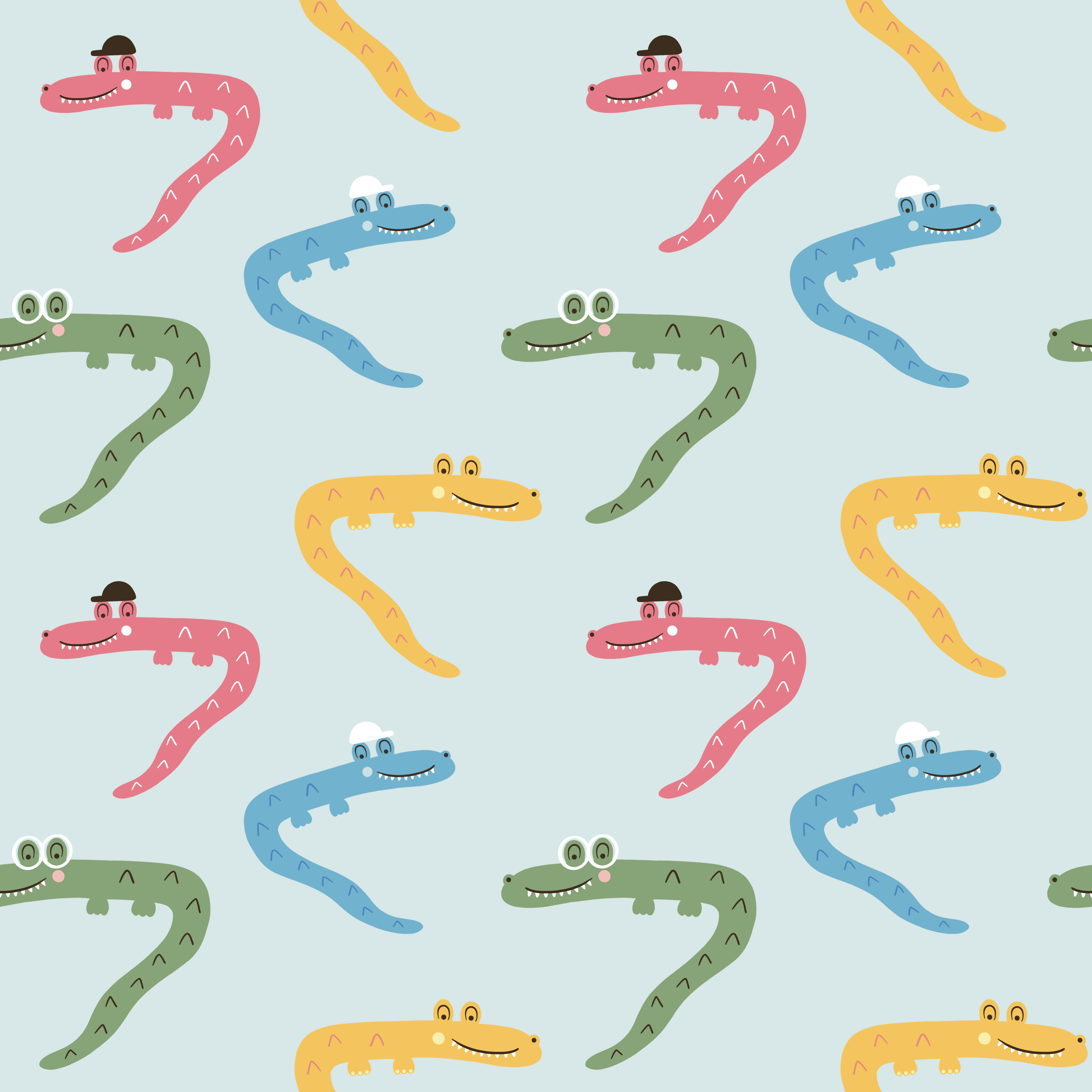
wir eine Gruppe für ein Krokodil, eine andere Gruppe für ein anderes Krokodil. Und du siehst, und das ist so, dass wir die Farbe ein bisschen mehr ändern können. Wir können mit diesem Hut anfangen. Nummer eins. Wir wählen diese Leiche. Vielleicht kann das rosa sein. Alpha-Sperre, Füllebene, Alpha-Sperre auf der Rückseite und Füllebene. Dasselbe gilt für die G-Alpha-Lock-Füllebene. Dieser kann also das rosa sein, das wir vor der Alpha-Lock-Füllebene erstellt haben. Jetzt können wir das nehmen. Was sollte es sein? Sollte es blau sein? Vielleicht? Natürlich, warum nicht? Alpha-Lock-Füllebene? Und der Rücken? Vielleicht hellblau und sieh, wie es aussieht. Alpha-Lock-Füllebene. Ja. Dann macht der Hut dunkelblau. Alpha-Lock-Füllebene. Wir können das mit den Nägeln nehmen. Ich dachte vielleicht an den coolen gelben. Und folge der Körperfüllschicht. Ja. Die Wange kann vielleicht so etwas leichter werden, weiß? Ja. Sollten die Nägel vielleicht eine andere Farbe haben? Vielleicht können sie rosa sein oder so. Alpha-Lock-Füllebene. Ja. Hier haben wir also ein paar Regenbogenkrokodile. Okay. Was hältst du davon? Was ich dir mit dieser Lektion zeigen wollte, war der Herzog und sie so aufteilen. Ich denke, dass dies ein sauberer Weg ist, dies mit Gruppen und Untergruppen zu tun. Wissen Sie, mit welchem Krokodil, mit dem es ziemlich einfach ist, die Farbe zu ändern. Dann können Sie einige davon mit der Füllung oder Entschuldigung machen, mit dem Farbtropfen. Und dann musst du sie vielleicht nicht so gruppieren. Aber wenn Sie viele Bilder haben, die so sind, es nicht viel Spaß, all das
zu färben. Ich denke also, dass dies eine viel einfachere Möglichkeit ist, dies zu tun. Es ist sauberer und strukturierter. Ich hoffe also sehr, dass Ihnen diese Gruppe von Gruppentechniken gefallen hat, die ich habe. Es macht sehr viel Spaß, die Farbe so ändern zu können. Ich weiß nicht, ob du es gesehen hast, aber das war eigentlich das, was ich in der Einleitung mit meinen Pinguinen
gemacht habe . Sie also vor der nächsten Lektion Spielen Sie also vor der nächsten Lektion
einfach damit herum. Versuche zu sehen, wie du ein paar coole Regenbogen-Dinge aus deinem Muster machen kannst. Es geht nur um zu erforschen und zu experimentieren, machen Sie
einfach etwas Spaß darüber. Aber persönlich denke ich, dass dies eine wirklich nette Sache ist. Okay, also hab jetzt einfach Spaß und wir sehen uns bald.
13. Farbverändertes Muster: Okay, versuchen wir es um unser Regenbogenmuster zu wiederholen. Wir beginnen mit der Erstellung einer neuen Leinwand, 3600 Pixel mal 3600 Pixel. Es ist also wirklich genau so, wie wir es zuvor gemacht haben. Regenbogen neu. Wir gehen in unseren Muster-Regenbogen ein. Und jetzt habe ich tatsächlich auch die Hintergrundfarbe auf Hellblau geändert. Ich habe es nicht weniger als zuvor gemacht, aber ich habe es in der Mitte gemacht. Nur damit du es weißt. Also hier ist unser Muster. Wir duplizieren es, flachen es ab, damit wir das Bild bekommen, den Hintergrund duplizieren. Wir führen diese zusammen, kopieren sie und gehen in unsere neue Wiederholungsdatei, in die wir sie einfügen. Stellen Sie sicher, dass das Einrasten und die Magnetik aktiviert sind. Bewegen Sie es, bis es einrastet. Du bewegst es nochmal. Zusammenführen, verlässt, duplizieren und ziehen Sie es nach oben. Okay, genial. So kannst du hier unseren neuen Regenbogen sehen. Schirmherr. Cool, oder? Ich denke wirklich, dass diese Technik die Farben so zu
ändern, sehr viel Spaß macht. Werfen Sie also einen Blick darauf und sehen Sie, wie Ihr neues Muster aussieht, wenn es wiederholt wird. Okay. Bis bald.
14. SCHLUSSBEMERKUNG: Okay, also nur eine kleine Schlussfolgerung, weil ich gerne so sehr organisiert bin. Dies sind die Dateien, die Sie inzwischen haben sollten. Man wäre Ihre Motive, Ihr erstes Muster, eine Wiederholung Ihres ersten Musters und eine aktualisierte Pattern-Datei. Und wiederhole das, damit du sehen kannst, wie es aussieht. Dann ein Muster mit einer Farbänderung, eine Wiederholung dafür. Und dann eine Pattern-Datei mit der Gruppe oder Gruppen, in der Sie die Farbe super ändern können. Und auch eine Wiederholung dafür. Sie können es also sehen, wenn es wiederholt wird. Okay. Ich denke, dass dies eine wirklich lustige,
klare und strukturierte Art ist , Ihre Motive, Muster und Wiederholungen zu erhalten. Ich hoffe wirklich, dass es dir auch gefällt. Und jetzt teilen Sie bitte Ihre wiederholten Muster in verschiedenen Farbvariationen in der Klassenprojektgalerie. Ich würde sie wirklich sehr gerne dort sehen. Okay, und in der nächsten Lektion werden
wir nur ein paar abschließende Gedanken haben. Und vielen Dank.
15. Letzte Gedanken: Ich hoffe wirklich, dass du Spaß hattest, dass du
etwas Nützliches gelernt hast und dass dir der Unterricht gefallen hat. Wenn ja, lass es mich bitte in den Bewertungen und Kommentaren wissen. Dies ist mein erster Skillshare-Kurs
und ich möchte nur wissen, was ich bis zum nächsten Mal verbessern kann. Wenn Sie also Fragen oder Kommentare haben, lassen Sie diese
einfach in den Diskussionen und ich melde mich bei Ihnen. Vielen Dank für Ihren Beitritt und wir sehen uns später. Tschüss.
 Emelie Nilefrost, Surface Pattern Designer & Illustrator