Transkripte
1. Über den Kurs: Vergiss ganz von vorne anzufangen. Was wäre, wenn Sie mithilfe von
KI-generierten Ressourcen leistungsstarke
Grafiken und Designs erstellen könnten , ohne jemals die kreative Kontrolle aufzugeben Ich bin Martin Parak ein Art Director mit über 20
Jahren Erfahrung im Unterrichten von Adobe-Designtools
und in der Arbeit
als Kreativer für Marken wie
Disney, BBC und Lassen Sie mich Ihnen einen
brandneuen Workflow zeigen, einen völlig neuen Designansatz bei dem KI-generierte Bilder
die Grundlage Ihrer
Arbeit bilden , ohne jemals Ihre kreative
Vision oder Urheberschaft zu opfern Wir werden die Leistungsfähigkeit von
Adobe Photoshop mit
modernsten generativen Tools wie
Adobe Firefly, Journey,
Magnific und HGpt kombinieren modernsten generativen Tools wie
Adobe Firefly, Journey, , um aus einer einfachen Skizze druckfertige Poster
in
fünf verschiedenen visuellen Stilen zu
machen , von illustrativ
bis fotorealistisch Sie werden lernen, wie Sie effektiv
auffordern, KI-Ausgaben
neu mischen und
alles in Adobe Photoshop vereinen So können Sie in
jedem erdenklichen Stil entwerfen und
Ihre Produktivität vervielfachen Sie benötigen lediglich
Grundkenntnisse Photoshop und ein Creative
Cloud-Abonnement, das Adobe
FireflGenerative Credits beinhaltet Die anderen KI-Tools, die in diesem Kurs erwähnt
und vorgestellt sind optional und nicht erforderlich, um
das Kursprojekt abzuschließen Sind Sie also bereit,
Ihren kreativen Arbeitsablauf zu verbessern
und
Ihre Fähigkeiten zukunftssicher zu machen. Melden Sie sich jetzt an
und lernen Sie, wie Sie grenzenlos entwerfen können?
2. Forschung Den Brief verstehen: Bevor ich Sie durch den Prozess der Erstellung
dieser endgültigen Kompositionen führe , die
Sie auf meinem Bildschirm sehen können,
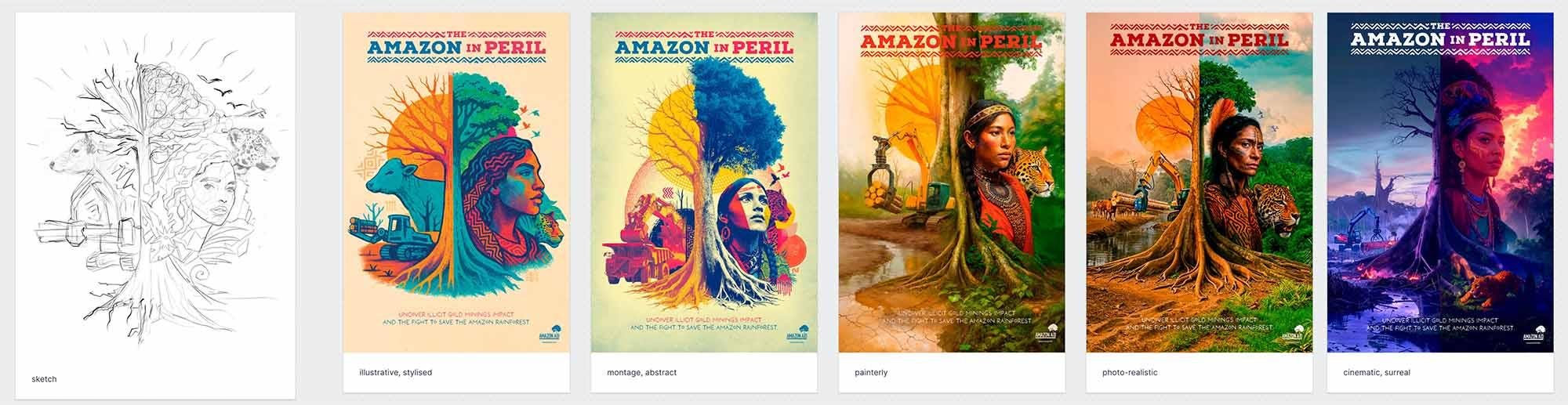
die verschiedenen visuellen Richtungen, die alle auf meiner
ersten Bleistiftskizze basieren. Ich wollte Ihnen
einige Zeit damit verbringen,
Ihnen zu zeigen , wie ich
alles für
dieses Projekt vorbereitet habe , denn jedes Grafikdesign-Projekt sollte
mit einigen Recherchen und dem
Verständnis des Auftrags beginnen . In diesem Fall
habe ich
hier an der Tafel die Informationen oder die relevantesten Informationen für das, was dieses Poster vermitteln
muss. Und dies ist ein Lehrplan über den Goldabbau im
Amazonasgebiet und seine Auswirkungen. Die erste Lektion
ist also genau das, die Auswirkungen des Goldabbaus. Dann haben wir die Ökologie des Regenwaldes, die
biologische Vielfalt der Region, den
Klimawandel,
indigene Gemeinschaften und so weiter Und das ist vom Kunden. Der Kunde ist also Amazon Aid. Es ist wohltätig, und
das ist ein Lehrplan , den
sie
für Gymnasiasten einführen wollen. Und der Hauptpunkt dieses Projekts
besteht darin, ein
ansprechendes Bild zu erstellen,
ein Poster, das in
den Klassenzimmern angebracht werden kann , um die Schüler zu
begeistern und sie zum Nachdenken
über dieses Problem Die erste Art, wie ich KI für
meine Forschung verwendet habe , besteht darin, diese
Lektionen in Stichwörter umzuwandeln Dafür verwende ich einfach Chat-GPT
und habe zehn Hauptbegriffe gefragt, und habe zehn Hauptbegriffe gefragt die ich
nachdenken sollte , wenn es um
jedes dieser Themen geht Und von diesen habe ich diejenigen hervorgehoben,
die meiner Meinung leicht visuell dargestellt werden können Es gibt hier ein paar
Dinge, die viel schwieriger
sind, wie der
Nährstoffkreislauf, das Ökosystem und der toxische
Abfluss und solche Dinge Ich hatte das Gefühl, dass ich das nicht unbedingt in die Komposition
aufnehmen kann jedoch äußerst nützlich sein, CheGPT zu verwenden und
nach Listen mit
Schlüsselbegriffen zu fragen kann jedoch äußerst nützlich sein, CheGPT zu verwenden und
nach Listen mit
Schlüsselbegriffen zu fragen, die Sie dann in so etwas wie eine Mindmap
umwandeln können Und dann
wollte ich noch einmal Hilfe bekommen und habe HechPT
verwendet, um mir ein paar
Motive
auszudenken , die ich in mein Design integrieren kann Und es hat einige
wirklich nützliche gefunden, und es gibt sogar Hinweise darauf, mit welchem
Stamm
oder welcher Region es im Amazonas verbunden ist,
also gibt es die Spirale,
das Schlangenmuster, Blatt- oder Rankenmuster, Zick-Zack-Linien Dann wollte
ich auch eine Liste der bekanntesten Und so habe ich den Namen dieses
speziellen Baumes
kennengelernt,
des Kapokbaums, der auch
viele andere Namen hat Und ich werde ein
bisschen mehr darüber sprechen, aber das wurde ein sehr
wichtiger Teil des Projekts Also wollte ich das vorstellen. Außerdem wollte ich einen Jaguar
zeigen, also suche
ich nach einigen
Recherchen mit KI und dem Sammeln
einiger Informationen einigen
Recherchen mit
KI und dem Sammeln
einiger Informationen auch immer noch gerne nach echten Referenzen
für meine Projekte. In diesem Fall stelle
ich also sicher, dass
ich keine KI verwende. Und wenn du
auf Google und anderen Websites suchst, kannst
du einfach in deinen
Abschlussball aufnehmen, dass du
Beispiele für etwas finden möchtest , das vor 2021 oder 2020
war. Und normalerweise hilft dir
das dabei, KI-Beispiele
oder generierte Bilder zu vermeiden. Nun können Sie sehen, dass ich hier
ein paar Beispiele von indigenen Völkern und
ihren Feierlichkeiten habe, und das ist eine großartige
Referenz, einfach
um mehr über die Merkmale der Menschen der Region zu erfahren,
was sie tragen. Offensichtlich ist es eine Mischung aus moderner und traditioneller
Kleidung, nach der ich suche. Und dann habe ich auch
mehr über
die Muster und Motive recherchiert , die sie verwenden würden. Und ich fand dieses Forum von
besonderem Interesse äußerst nützlich, das von
San gesammelt wurde , der diese Recherchen zur Stammeskunst
im Amazonasgebiet durchgeführt hat Und auch
hier gibt es
viele gute Referenzen, die ich als
Inspiration für das Projekt verwendet habe Sie erinnern sich, dass ich den Kapokbaum
erwähnt habe
, der
in dieser Region auch Lupuna oder Sabo genannt wird, und es gibt auch viele andere
Begriffe dafür Er wird sogar betrunkener Baum genannt. Und ich habe dafür gesorgt, dass ich
genügend Referenzen
dafür finde , sowohl für seinen Baldachin Also die Blätter und die
Zweige oben, und auch sein Stamm
und seine Wurzeln Nun, die Wurzeln sind
besonders einzigartig, und dieser Teil ist derjenige
, der wirklich erkennbar ist. Und der Grund, warum ich das weiß,
ist, dass ich tatsächlich an ein paar
Orten auf der ganzen Welt
war, wo ich auf diese
Art von Bäumen gestoßen bin, oder ich glaube, es ist
zumindest eine
Art von Bäumen, die diesem speziellen Baum
ähnlich eine
Art von Bäumen, die diesem speziellen Baum
ähnlich , den ich
für diese Komposition verwenden wollte. Dieses Bild wurde in Costa Rica
aufgenommen, es ist
also nicht das Amazonasgebiet sich, aber es ist
ziemlich nah dran,
und es war nur ein gigantischer Baum Die Ranken, die daran
hingen, waren schon so groß, als ob
ich und meine Frau beide darauf sitzen könnten Und ja, es war einfach ein
sehr beeindruckender Baum. Ich habe auch kleinere gesehen, aber immer noch mit sehr beeindruckenden
Wurzeln in Australien. Dieses besondere Foto
wurde in Sydney aufgenommen. Der Grund, warum ich
diese Beispiele zeige, ist, dass eine persönliche Erfahrung sich immer am
besten
in einer Komposition niederschlägt Wenn Sie sich also an
etwas erinnern können , das Sie
persönlich erlebt haben, etwas, das Sie
tatsächlich berühren, riechen
und fühlen konnten , wird Sie das immer am meisten inspirieren Wenn Sie also
recherchieren, einige
Fotos
sammeln, die Sie gemacht haben oder sogar Notizen, die Sie gemacht haben,
oder Skizzen, die Sie gemacht haben, können all
diese für Ihre Projekte äußerst
nützlich sein Vergessen Sie also nicht, sie mit einzubeziehen. Ich wusste auch, dass
ich für
diese Komposition die Entwaldung
und den Bergbau und all
diese Gefahren, denen die Region ausgesetzt ist, darstellen muss und den Bergbau und all
diese Gefahren, denen die . Und dafür habe ich
ein bisschen über
die verschiedenen Fahrzeuge und
Maschinen recherchiert, die
zum Fällen von die verschiedenen Fahrzeuge und
Maschinen recherchiert, die Bäumen verwendet werden, wie moderne Maschinen und
natürlich Bodenbewegungen Ich hatte noch viel mehr
von diesen Beispielen, darunter
nur einige davon. Aber was noch wichtiger ist, ich
wollte mich auch daran erinnern , dass es einen
tollen Vorspann für die Show Yellowstone Es zeigt also sehr
gut die Themen, die in dieser Komposition
visuell behandelt
werden müssen In diesem ersten Bild können wir also
offensichtlich die Schornsteine
und die Konstruktion sehen offensichtlich die Schornsteine
und die Konstruktion Wir können die
Bergbaumaschinen und das
Ausheben der Erde und
dann Waldbrände sehen Ausheben der Erde und
dann Waldbrände Wenn Sie
diesen Vorspann noch nicht gesehen haben, empfehle
ich Ihnen dringend, ihn sich
anzusehen, weil er
sehr grafisch und sehr cool ist sehr grafisch und sehr cool Das ist etwas, das du leicht auf
deine Projekte übertragen
kannst , weil
es hauptsächlich
auf Silhouetten setzt und einfach
diesen duotonen oder monochromen Stil hat diesen duotonen Der Grund, warum ich
es aufgenommen habe, ist, dass
es mich wiederum inspiriert hat, dass
es mich wiederum inspiriert hat noch bevor ich mit der Arbeit an diesem Projekt angefangen
habe Und es ist nur eine Erinnerung daran,
das im Hinterkopf
zu haben, wenn ich anfange, an diesen Postern zu arbeiten.
3. Erste Skizze: Lassen Sie mich ein wenig über
die Skizze sprechen , die ich
für dieses Projekt erstellt habe. Ich beginne immer gerne mit
einer Skizze, wenn ich
meine Recherchen gemacht habe und wenn ich eine vage Vorstellung davon habe, was
ich erreichen möchte Und das können
Sie hier sehen. Und das meiste
davon habe ich bis auf den
Jaguar und die Kuh gemalt . Ich dachte, es wäre einfach
schneller, wenn ich
einige Skizzen, für
die ich KI
verwendet habe, schnell bearbeiten einige Skizzen, für
die ich würde, anstatt sie zu
zeichnen Also bearbeite ich sie einfach, obwohl ich sie wahrscheinlich zeichnen
könnte, aber ich fand es einfach
viel schneller Und ich hatte bereits diese Skizze
dieser Frau, die ich für ein anderes
Projekt
entworfen hatte, das ich mir ausgeliehen Das scheint also
die detaillierteste
von allem hier zu sein , abgesehen von den
KI-generierten Skizzen Aber ja, das ist etwas, von dem ich dachte
, dass es hier auf
der rechten Seite des Bildes ganz gut
funktionieren könnte hier auf
der rechten Seite des Bildes ganz gut
funktionieren Und dann kann man sehen, dass die
restlichen Details der Skizze viel rauer und
vager
sind , weil ich es einfach sehr schnell
gemacht Ich habe Procreate verwendet, um das
alles zusammenzustellen. Ich habe wahrscheinlich
ungefähr 5 Minuten gebraucht, also war es sehr schnell und dreckig Aber es fängt die Hauptidee ein. Und die Hauptidee
ist, dass ich
diesen riesigen
Kapokbaum in der Mitte haben werde diesen riesigen
Kapokbaum in der Mitte und er als Trennwand
zwischen der linken und der rechten
Seite der Komposition
verwendet wird zwischen der linken und der rechten
Seite der Auf der linken
Seite werden wir
also das Ergebnis all der negativen Dinge sehen
,
die in der Region passieren Die Bedrohungen werden also da sein,
während
wir auf der rechten Seite als großen Kontrast
die unberührte, üppige tropische
Region mit ihren Beschützern,
den Ureinwohnern und
diesen ikonischen Tieren und
Pflanzen sehen üppige tropische
Region mit ihren Beschützern, werden, diesen ikonischen Tieren und über die wir
bereits gesprochen haben Nachdem ich also diesen Kontrast
mit dem Hauptelement,
dem Baum in der Mitte, geschaffen hatte, hatte
ich das Gefühl, dass dem Baum in der Mitte, geschaffen hatte, es eine
starke Komposition ist, und es gibt viel Spielraum
, um damit herumzuspielen, aber das war im Grunde das,
was ich erreichen wollte. Und ich lasse
mir immer gerne Raum für Erkundungen, also versuche ich nicht, wirklich
einzuschränken , wo ich Dinge platzieren
werde. Es ist eher eine
visuelle Erinnerung an die allgemeine Idee und Richtung. Darauf würde
ich während des gesamten Workflows immer wieder hinweisen. Es ist also leicht,
bestimmte Ideen zu vergessen , die Sie am Anfang
hatten. Deshalb ist es gut, das immer
griffbereit
zu haben, damit
Sie darauf zurückgreifen können. Es ist auch wichtig
zu erwähnen, dass Skizzen tatsächlich
zum Generieren von Bildern verwendet werden können, weil wir sie als
Strukturreferenz verwenden können, zum Beispiel in Adobe Firefly, wir können sie auch als
Bildreferenz in Mid Journey verwenden,
was als
Strukturreferenz gelten würde Aber ich werde näher
darauf eingehen,
also werde ich Ihnen zeigen, wie
das tatsächlich funktioniert Am wichtigsten ist, dass Sie sich daran erinnern
müssen, dass das Erstellen einer groben Skizze für den gesamten Prozess äußerst
wertvoll ist . Selbst wenn Sie
nicht gut zeichnen können, empfehle
ich Ihnen dringend, es zu tun,
auch wenn es nur
sehr rudimentär ist, wie die Art und Weise, wie Sie die abgebildeten Bäume
sehen können Es ist extrem einfach. Solange Sie die Dinge in
den richtigen Proportionen und
ungefähr an der richtigen Stelle haben , wird Ihnen das helfen, Ihre Ideen viel besser
umzusetzen.
4. Visuelle Anweisungen – Illustrativ stilisiert: Lassen Sie mich ein wenig über
die vier visuellen Richtungen sprechen , für
die ich mich entschieden habe Ich wollte, dass sie offensichtlich
erkennbar sind, dass es sich um dieselbe Komposition handelt, aber ich wollte
sie auch etwas anders gestalten und dem Kunden wirklich
Optionen zur Auswahl bieten. Und ich persönlich habe das Gefühl, meisten von ihnen wirklich gut geworden
sind, und ich bin auch gespannt,
was wir in diesem Kurs
als fünfte Richtung lernen können . Wenn ich mir jeden dieser Punkte
genauer ansehe, kann
ich genauer erklären, was
ich erreichen wollte. Dieses erste ist das
stilisiertere illustrative Design. Und sobald ich
das in Photoshop öffne, können
wir uns die Details
genauer ansehen Die Texturen
und auch die Farben haben mir sehr gut gefallen . Ich denke, die Farbpalette
funktioniert sehr gut. Sie enthält alle
wichtigen Elemente oder Inhaltsstoffe, von denen ich
dachte, dass sie
für die Komposition wichtig sein werden. Am Ende hatte ich tatsächlich
diese Sonne im Hintergrund, diese große Scheibe, die
als glücklicher Zufall auftauchte. Es ist nicht etwas
, das ich in
meiner Aufforderung oder gar in
meiner ursprünglichen Skizze verwendet habe, aber ich habe es letztendlich in allen Designs verwendet
, weil es
das erste war , das ich entworfen habe. Und von allen
visuellen Richtungen ist
dies wahrscheinlich immer noch
das am
wenigsten komplizierte oder wir könnten sagen,
minimalistischeres Design Und was im Vergleich
zu den anderen Richtungen einzigartig ist, ist, dass es sich stark auf eine Kuh konzentriert Und das liegt daran, dass eine der
Hauptbedrohungen für die Region das Vieh
ist, also
die Tatsache, dass sie die
Bäume fällen und
mehr Land schaffen das Vieh
ist, also
die Tatsache, dass sie
die
Bäume fällen und
mehr Land schaffen, auf dem diese Kühe
weiden und leben können Das ist etwas, das ich hier vorstellen
wollte, aber im Rückblick habe ich das Gefühl , dass das wahrscheinlich ein
bisschen zu dominant ist Es ist zu intensiv, um so groß zu sein. Es wäre wahrscheinlich sinnvoll diese
beiden Dinge
zu vertauschen, also das
Fahrzeug viel größer zu haben und die Kuh vielleicht
irgendwo hier unten zu haben. Wenn ich das noch einmal machen würde, würde
ich
diese beiden Dinge wahrscheinlich austauschen. Dies ist eines der Dinge
, die leicht passieren können, wenn Sie KI verwenden und sich am Ende
stark auf etwas verlassen, das generiert
wurde
, Sie vielleicht vergessen , dass das nicht Ihr
ursprüngliches Konzept war. In diesem Fall also, einem bestimmten Element
so viel Bedeutung
beizumessen Lassen Sie mich Ihnen zeigen, wie diese
Komposition zusammengestellt wurde. Und Sie werden sehen, dass
ich Chat-GPT mit
dem folgenden Abschlussball verwende , den Sie hier auf meinem Bildschirm sehen
können, und ich habe diese
beiden Bilder als Eingabe oder
Referenz für den Sketch und
diese Komposition verwendet , die ich in Mid Journey
erstellt habe Also das ist eigentlich
etwas, womit ich zuerst
experimentiert habe und ich mag den Stil wirklich Mir haben die
abstrakten Formen
und das Halbtonmuster sehr gut gefallen und das Halbtonmuster Und ich
dachte anfangs daran, so
etwas zu kreieren, was
letztendlich in eine andere Aber das wurde in Chet GPT verwendet, und das ist das resultierende
Bild, das generiert wurde Also lass mich das einfach öffnen. Und Sie können sehen, dass
es dem
, was letztendlich auf
dem Poster verwendet wurde, sehr ähnlich , was letztendlich auf
dem Poster verwendet ist, mit ein paar Änderungen , über die ich sprechen werde. Zurück zu Photoshop.
Ich kann zeigen, wie sich das Ganze
von dem, was Sie auf
der linken Seite sehen, bis zur endgültigen Version,
die Sie auf der rechten Seite sehen
können, entwickelt der linken Seite sehen, bis zur hat. Die erste und offensichtliche
Änderung war also, dass ich
den Kopf des Jaguars von
hier nach unten bewegt habe , und dann ist er offensichtlich dort gelandet Dann musste ich auch das
Aussehen dieser
Harvester-Baumerntemaschine verbessern Aussehen dieser
Harvester-Baumerntemaschine Im ursprünglichen Design sah
es also so aus, aber dann sah es
offensichtlich so aus Das ist also etwas, das ich separat
verbessert habe ,
und ich bin zurückgegangen. Ich wollte auch sichergehen, dass diese Vögel tropischer aussehen. Also habe ich sie
durch
Maca-Silhouetten ersetzt , die wir hier auf der
rechten Seite sehen können Und eine weitere
Sache ist, dass diese Stammesmuster, die in dem ursprünglich
generierten Bild enthalten
waren, letztendlich auf
subtilere Weise verwendet
habe, damit wir sehen
können, dass sie sich auf das Design übertragen Es gibt also ein Element. Hier. Da oben ist noch
einer, und dann ist dieser hier unten. Sie werden also immer noch benutzt,
aber in kleinerer Größe. Und eine weitere interessante
Sache ist, dass mir auch aufgefallen ist, dass diese
Form im Hintergrund, wenn ich sie so betrachte, nicht wie
ein perfekter Kreis wäre. Es sieht also eher aus
wie eine Ellipse, und
das musste ich anpassen Hier können Sie also sehen, dass die
Form immer mehr zum
Vorschein kommt und
eher zu einem perfekten Kreis wird Ich musste diese Form reduzieren, und ich habe auch diese Linien entfernt weil ich nicht das
Gefühl hatte, dass das notwendig war. Sie können sehen, das war wahrscheinlich der einfachste und reibungsloseste
Übergang von dem, was
ich von einem generierten Bild erhalten , zu dem, was letztendlich in
der endgültigen Komposition enthalten Natürlich musste ich es trotzdem
hochskalieren und mehr Details
hinzufügen weil das Original eine ziemlich niedrige
Auflösung hatte Wenn wir uns also die Frau ansehen, werden
wir feststellen, dass
sie zu diesem Zeitpunkt immer noch eine recht
niedrige Auflösung hatte, während
wir in der endgültigen Version mehr Details dazu haben Wenn Sie jedoch Bilder verbessern,
handelt es sich nicht
um eine tatsächliche Hochskalierung Mit KI wird es besser. Am Ende hat man in bestimmten Bereichen immer leicht unterschiedliche
Details. Bei diesem Übergang können also bestimmte Bits
verloren gehen. Und ich kann Ihnen
diesen Übergang tatsächlich mit dem
großartigen Tool, das ich verwendet habe, zeigen diesen Übergang tatsächlich mit dem
großartigen Tool, das ich verwendet habe, So können wir die Vorher
- und Nachher-Version sehen , wenn ich meinen Slider darüber
bewege Bestimmte Details wurden also tatsächlich
verbessert, wie beim Jaguar Ich finde, sie sehen
detaillierter und interessanter aus. Bei einigen strukturellen Details
wie im Gesicht
habe ich das Gefühl, dass die
Originalversion bessere Details hatte, aber sie blieb ziemlich nah dran Und die Einstellungen
, die ich hier verwendet
habe, waren, wie ich sehe,
zu versuchen , sie so nah wie
möglich am Original zu halten Also habe ich die Ähnlichkeit erhöht und die Kreativität reduziert In Magnific können Sie
auf diese Weise versuchen, es zu kontrollieren und es so
nah wie möglich an das Original
heranzuführen nah wie möglich an das Original
heranzuführen Und ich habe es viermal hochskaliert, also wurde es viel detaillierter Wenn wir also noch näher heranzoomen, können
wir sehen, dass
dadurch viele Details hinzugefügt wurden Selbst an diesen Stellen, an
denen nicht viel passiert, dadurch viele Details hinzugefügt, werden
dadurch viele Details hinzugefügt,
und das ist großartig, weil
wir
dieses Bild in einem viel
größeren Druckformat verwenden können . Und das können wir
hier auf der rechten Seite sehen. Wenn ich also die tatsächliche Pixelgröße berechne, haben wir das, während die tatsächliche Pixelgröße für diesen und diesen
diese Größe hatte. Also ja, dieses
Format
ist übrigens, wenn ich es mir in Zoll ansehe, 24 mal 36 Zoll
druckfertig mit 300 PPI. Also, ja, das ist die
erste Komposition, und so habe ich sie
letztendlich erstellt. Die wichtigsten Werkzeuge, die hier verwendet wurden, waren HGPT für die erste Generation, dann Photoshop, um Dinge zu
bewegen, wie den Kopf des Jaguars, der hier herunterging
,
wie ich bereits erwähnt habe, und dann, endlich zu
vergrößern oder zu verbessern Und dann natürlich wieder
Photoshop, um die gesamte Typografie hinzuzufügen, die
benötigt wurde Also die Details
oben und unten.
5. Visuelle Anweisungen – Zusammenfassung der Montage: Die nächste visuelle Richtung, die meine ursprüngliche
Idee oder mein Konzept
war, war diese Fotomontage, die etwas
abstrakter und grafischer ist wird
halbfertige Muster und ein wenig
Bemühen um einige
Details
sowie einige geometrische Formen
und sehr lebendige Farben enthalten Muster und ein wenig
Bemühen um einige Details
sowie einige geometrische Formen
und sehr lebendige Farben Das ist etwas, das ich letztendlich in zwei
verschiedenen Versionen
erstellt habe, der helleren
Version, die man richtig
sortieren kann , und der mit
dem dunkleren Hintergrund Es gibt einige subtile
Änderungen zwischen den beiden. Aber im Wesentlichen hielt
ich es
auch hier für
wichtig, dem Kunden die Möglichkeit
zu geben, aus einer dieser Optionen dem Kunden die Möglichkeit
zu geben, aus einer dieser Optionen
zu wählen und festzustellen, dass die Farben oder die Palette,
die ich verwendet habe,
genau die gleichen sind. Also verwende ich dieses dunklere Blau als dominante
Hintergrundfarbe auf der linken Seite, während diese
hellere Sepia- oder Vanillefarbe diejenige ist, die für die Highlights
auf diesen beiden Postern
verwendet wird für die Highlights
auf diesen beiden Postern
verwendet Um die Quelle
dieser Komposition zu finden, müssen
wir zu Mid Journey
springen Und hier können Sie dieses Bild sehen, das zum Heldenbild
für diese Komposition wurde. Und es ist eine einfache Aufforderung , die Sie hier
auf der rechten Seite sehen können. Es ist also einfach nur eine
lebendige Montage über den Amazonas-Regenwald mit dem Porträt
einer indigenen Frau und des Jaguars Das sind also die wichtigsten Schlüsselelemente. Anstatt zu versuchen, alle Ideen zu
komprimieren, einschließlich des Baums und der Entwaldung
auf der linken Seite, habe ich versucht, mich auf
dieses zentrale Element
der Komposition zu konzentrieren ,
das Heldenstück innerhalb
der Und das ist eine sehr gute Praxis. Anstatt also zu versuchen,
alles auf
einmal in einer Aufforderung zu erledigen ,
versuchen Sie, es zu vereinfachen und sich vielleicht einfach auf etwas zu
konzentrieren
, das Sie hervorheben möchten. Und in diesem Fall habe ich auch vier Referenzbilder
verwendet. Eines davon ist meine
eigene Illustration. Ich hatte also das Gefühl,
dass sich dieser
illustrative Stil gut übersetzen lässt Und hier gibt es noch ein paar
weitere. Wir haben also dieses, das ist Montage oder Collage, und dann haben wir
das, das diese wirklich
coolen Strukturdetails und auch
ziemlich coole Und dann noch
eine, die etwas
illustrativer oder malerischer
und leicht surreal ist ,
was meiner Meinung nach wirklich was meiner Meinung Wenn Sie also
innerhalb von Mid Journey
mehrere Stilreferenzen hinzufügen , fällt
mir immer diese wirklich coole Mischung
dieser Wir können also sehen, dass das
resultierende Bild ein bisschen von all diesen
enthält. Ich denke also, dass Mid
Journey
am besten darin ist , mehrere
visuelle Referenzen zu kombinieren, und ich verwende es
immer gerne aus diesem bestimmten Grund. Wir können also sehen, dass
meine Aufforderung, bevor ich dieses Bild erstellt oder
generiert habe, dieses Bild erstellt oder
generiert habe, nicht stark genug oder nicht
detailliert genug war. Am Ende wurden also
diese weniger effektiven Coms oder
Comps erstellt diese weniger effektiven Coms oder
Comps , die
nicht wirklich nützlich waren Auch hier lag es hauptsächlich daran, dass die Aufforderung selbst etwas zu vage
war Und als ich dann
anfing, mehr Informationen und auch
die zusätzlichen Stile hinzuzufügen, fing
ich an zu mögen,
wohin es ging Und ja, hier kommt es
dem, was wir
letztendlich verwendet haben,
näher . Und ich habe sogar versucht,
diese Komposition zu erweitern, nur um zu sehen welche anderen Elemente Mi Journey verwenden
würde oder wie es das Bild
fortsetzen würde, was wir hier sehen können, und dann ein paar
Variationen desselben Themas. Obwohl diese cool waren, habe ich letztendlich
diese spezielle verwendet , die wir am Anfang
gesehen haben , und ja, es gibt hier einige seltsame
Kombinationen ,
die ich am Ende offensichtlich nicht verwendet habe. dieses
Design in Photoshop öffne, kann
ich Ihnen etwas
detaillierter zeigen , was darin enthalten ist. Zuallererst werde ich diese Vignette an den Rändern
einfach
ausschalten diese Vignette an den Rändern
einfach
ausschalten Also zeige ich es dir aus der Ferne. Es gibt eine Vignette, die ich
hier benutzt habe , nur um die
Ecken etwas dunkler zu machen Es ist eine Textur, die ich von Free Peek
heruntergeladen habe. Ich werde das einfach ausschalten, und ich werde
auch den gesamten Text
ausschalten , damit wir uns auf die
Komposition selbst
konzentrieren können . Das ist also das Heldenstück
hier, das wir sehen können. Und wenn ich
alles andere ausschalte, können
wir genau sehen, wie viel davon letztendlich
in der Komposition enthalten war. Obwohl es noch einige andere
KI-generierte Details wie den Baum gibt , würde
ich dennoch davon ausgehen, dass das vollständig generierte
Detail in diesem Fall nur dieser Teil hier
ist. Weil ich
dir zeigen werde, wie ich den Baum erstellt habe. Ich denke,
das hätte durch ein Foto ersetzt oder einfach
mehrere Bilder zusammengefügt werden können. Es muss nicht wirklich von KI generiert werden,
und alles andere muss ich entworfen haben,
um Assets
zusammenzustellen. In diesem Fall würde ich also sagen, dass maximal 30 bis 40%
der Komposition auf
einem vollständig von KI generierten Bild basieren. Aber neben diesem Hauptelement ist hier
wahrscheinlich der Baum das sehr wichtige
Detail. Wenn ich ihn also
etwas näher heranzoome, kann
ich dir zeigen
, wie er entstanden ist. Das Bild auf der linken
Seite wurde also in
Free Peek mit dem Mystic
2.5-Bildmodell generiert , und so ist das geworden Mir gefällt die Form sehr gut, auch wenn die Wurzeln nicht
genau so waren , wie ich
sie mir vorgestellt hatte, aber die Komposition war gut
genug Dann habe ich dieses Bild verwendet
und es in
CheGPT platziert . Ich habe darum gebeten, daraus etwas zu machen,
das tot aussieht, mit rissiger Rinde und
offensichtlich Als ich die beiden hatte, weil
sie sich sehr ähnlich waren, habe ich bei Chachi
PT darauf geachtet, dass die Größe und die Proportionen des
Baumes beibehalten werden müssen Größe und die Proportionen des
Baumes beibehalten Ich konnte sie leicht
zusammensetzen, und natürlich wollte
ich die
kargen Äste auf der linken Seite haben, und am Ende habe ich den Baum
umgedreht, weil ich hellere Details
auf der linken Seite
hatte,
die ich
auf der rechten Seite verwenden wollte So wurde es also
aus zwei generierten Bildern kombiniert. Und hier können Sie tatsächlich auch
meine ursprünglichen Eingabeaufforderungen sehen meine ursprünglichen Eingabeaufforderungen sehen Also sowohl für den Baum die tote Version, die in
CheGPT erstellt wurde Sobald der Baum in Photoshop
platziert wurde, kann
ich Ihnen hier zeigen, was
ich damit gemacht habe Also werde ich einfach ein bisschen
weiter runter gehen , vielleicht
irgendwo hier in der Nähe. Ich versuche, es dem Bild auf der rechten Seite mit
der Frau
ähnlicher zu machen , also kann ich diese Effekte einfach
ausschalten, und da können Sie
das Originalbild sehen. Das wäre also
die vollständig kolorierte und quasi fotorealistische
Version des Baumes gewesen. Aber dann habe ich den
Schwellenwertfilter verwendet, und da es sich um ein intelligentes Objekt
handelt, wurde daraus ein
intelligenter Filter, zu dem ich einfach zurückkehren
und Änderungen vornehmen
kann. Der Schwellenwertfilter
ist sehr einfach zu verwenden. Im Grunde verwandelt er es in ein Bitmap-Bild mit nur
schwarzen und weißen Farben, also nicht einmal Graustufen Es sind also buchstäblich
nur zwei Farben, und Sie können
die Proportionen oder
die Verteilung von Hell
und Dunkel innerhalb des Bildes wählen die Verteilung von Hell
und Dunkel innerhalb des Bildes Und das hat ganz gut funktioniert. Es ist also wie eine sehr
grafische Version des Originalbildes. Und dann fing ich an,
Einstellungsebenen für
Verlaufsmaps zu verwenden und sie so zu optimieren, dass
bestimmte Tonwerte den Farben entsprechen, die wir
im Bild rechts gesehen haben Also habe ich
Farben aus diesem Bild verwendet und Samples entnommen, und Sie können hier sehen, dass
dieses Bild zum Beispiel so einfach
ist, den
Lichtern oder
den Weißtönen die Vanille- oder Cremefarbe zuzuweisen, und dann haben wir das Blau
in den Mitteltönen Aber im Vergleich dazu haben wir
diese zusätzliche Gradientenkarte, die dann ausgeblendet wird, um
sicherzustellen , dass sie nur
auf der linken Seite erscheint Diese ist komplexer. Es verwendet drei Farben, die ein wenig
verschoben sind. Und natürlich ist das immer noch völlig
zerstörungsfrei, sodass ich zurückgehen und Änderungen
daran vornehmen kann Aber ich hatte auch
das Gefühl , dass der Baum
etwas mehr Farbe braucht Also habe ich am Ende
mehr Dichte der
schönen blauen
Farben hinzugefügt , die wir zum Beispiel auf
den Strähnchen auf den
Haaren haben zum Beispiel auf
den Strähnchen auf den
Haaren Und ja, so sah es
am Ende aus. Es ist jetzt vollständig verfeinert,
aber das ist quasi
eine gute Version, die
meine Vision und Idee
für diese Komposition zeigt . Und dann auf der linken
Seite hat sich das interessanterweise während
dieser Komposition wahrscheinlich am
stärksten verändert, verändert während
dieser Komposition wahrscheinlich am
stärksten weil ich hier wirklich Schwierigkeiten hatte, das richtige Setup
zu finden Bevor ich also diese
Bergbaumaschinen hatte, hatte
ich hier tatsächlich eine
Baumerntemaschine Und ich hatte auch ein anderes Design für
karges Gelände dafür, aber ich glaube, das habe ich nicht
mehr. Ja, ich habe es verschoben. Also das ist im Grunde
die Baumerntemaschine , die ich ursprünglich hier hatte. Am Ende habe ich
es geändert, weil ich das
Gefühl hatte , dass es den
Weltraum nicht gut genug ausfüllt Und weil das Design eher
horizontal ist und ich nicht wirklich
viel horizontalen Platz
habe, habe ich das auf diese
Bergbaumaschine umgestellt
und dann beschlossen, die kreisförmige Form
dahinter und das
Stammesmuster davor
einzubauen dahinter und das
Stammesmuster davor nur um
es vom Baum zu trennen Wenn ich
diese Form dort nicht habe, fühlt
es sich ein bisschen zu sehr an
den Baum Also zoome ich einfach ein
bisschen zurück, vielleicht kannst du es besser sehen Also das Muster da ist
nur, um es ein bisschen aufzuteilen, und dann habe ich auch einfach
ein paar tote Bäume
hier oben drauf eingefügt . Das ist also eher eine
abstrakte oder stilisierte Darstellung der Der Bergbau verwendet in diesem Fall offensichtlich eher ein
Foto Das ist also ein Foto, das ich ohne die
Gradientenkarte verwende. So sieht es aus. Und auch hier gibt
es einen sehr nützlichen Filter , den ich nur empfehlen kann wenn
Sie mehr
Grafikstile erzielen möchten ,
wie Sie sie hier sehen können. habe also nicht nur Ebenen verwendet, Ich habe also nicht nur Ebenen verwendet, sondern auch Posterkanten verwendet. Das ist also ein wirklich cooler Filter. Sie müssen
ihn wahrscheinlich verfeinern, um sicherzustellen, dass er funktioniert, aber das ist im Wesentlichen der
Effekt, den er erzeugen kann. Wenn ich es dir also ohne zeige, ist
es so, wie es aussieht, sieht es einfach zu sauber
und zu fotorealistisch Dabei
sieht es sofort ein bisschen mehr wie eine Zeichnung mit diesen
stärkeren Lichtern und etwas mehr Textur
auf dem Bild aus. So habe ich es wieder geschafft, all diese verschiedenen
Dinge einander näher zu
bringen. Also wieder einmal, das von
KI generierte Bild ist die Referenz, die ich für den visuellen Stil
verwende, und dann habe ich Filter
und Anpassungen
in Photoshop verwendet , damit
alles gut zusammenpasst. Nun, diese anderen Elemente
wie dieses Muster
im Hintergrund sind eigentlich ein
Vektor-Asset von Free Peak, und die Macas, die wir hier sehen
können,
die Silhouetten sind wieder einmal
Assets, die ich auf freepeek gefunden habe Obwohl es KI
gibt, mit der Sie in diesem Fall komplexe Details
wie den Baum generieren können , sollten
Sie nicht
vergessen, einfach vorhandene Assets zu
verwenden, die nicht von KI generiert
wurden Es ist eine gesunde Mischung
dieser Dinge
, die Ihnen mehr
kreative Kontrolle und auch bessere Ergebnisse bietet. Und es ist auch wichtig zu erwähnen, dass mir in
dieser Komposition klar wurde, dass
ich versucht habe, zu viele Dinge unterzubringen. Es war also schon ziemlich voll. Aber ich hatte die Idee, dass mehr Ureinwohner, wie in dieser heroischen Pose, wie die wahren Beschützer
dieses Landes, irgendwo auftauchen würden. Aber mir wurde klar, dass
es einfach zu viel war, und habe mich am Ende dagegen
entschieden , weil
es schon ziemlich voll ist Und es gab noch viele
andere Dinge , mit denen ich experimentierte, aber das ist im Grunde das,
was ich bekommen habe Und wie ich bereits gezeigt
habe, habe ich auch eine dunklere
Version davon erstellt, für die ich nur
ein paar kleine Details ändern musste , damit das funktioniert
6. Visuelle Leitung – Fotorealistische Komposition: Dieses Poster war auch ein
interessanter Arbeitsablauf, bei dem ich ein
fotorealistischeres Ergebnis erzielen
wollte Etwas, das
glaubwürdiger ist und das Gefühl vermittelt, dass es tatsächlich Fotos sind, die zusammengefügt werden, obwohl dies fast
ausschließlich von KI generiert wurde Auch hier fing ich damit an
, Dinge in einem Format mit niedrigerer
Auflösung
zusammenzustellen in einem Format mit niedrigerer
Auflösung
zusammenzustellen Dann habe ich die
Komposition mit dem Typ und
auch mit einigen Verbesserungen getestet , die wir zwischen
diesen beiden Versionen feststellen können Und dann
ist die endgültige Version
, die wir auf der rechten Seite sehen , die hochskalierte oder erweiterte
Version, für die
ich wiederum Magie verwende. Ich werde
Ihnen die ursprüngliche PSD-Datei zeigen, die alle Ebenen enthält, mit
denen ich diese erstellt habe Und wir können tatsächlich
das Originalbild sehen , mit dem
diese Komposition begonnen
wurde Und ich kann Ihnen auch zeigen, wie ich überhaupt zu
diesem Bild
gekommen bin . Also habe ich diese
illustrative Version tatsächlich
als Ausgangspunkt verwendet als Ausgangspunkt Und dann habe ich Che GPT gebeten,
diese Komposition wie
eine farbenfrohe Fotocollage aussehen zu lassen diese Komposition wie
eine farbenfrohe Fotocollage aussehen die Originalkomposition
beizubehalten Und so weiter und so fort. Und es hat sich das tatsächlich
ausgedacht. Und ich setzte dieses
Gespräch in Che G PT fort
und bat die KI, die Kuh
zu entfernen, die Frau an einem verschmutzten Fluss
auf der linken Seite mehr
wie eine Ureinwohnerin des Amazonas aussehen zu lassen
und sicherzustellen, dass
die linke Seite
des Baumes völlig
unfruchtbar und ohne Blätter ist Und dann hat sie sich das ausgedacht. Es hat sich also
stark verbessert und ist meinen Anweisungen
oder Anweisungen wirklich gut
gefolgt. Also habe ich der KI sogar auf die Schulter geklopft und gesagt: Das ist wirklich gut Und ich sagte, schieb
den Jaguar jetzt einfach hinter die Frau, weil er an einem sehr
seltsamen Ort
platziert wurde an einem sehr
seltsamen Ort
platziert Und dann habe ich es auch einfach geklärt, als ob sie nebeneinander
stehen würden. Ich habe auch darum gebeten, die Wurzeln den Wurzeln eines riesigen
Kapoxbaums
ähnlicher zu
machen , wie auf dem Foto, das ich als Referenz beigefügt habe Da ist es. Und hier können
wir
noch einmal sehen, was daraus auf der rechten Seite entstanden ist. So ist es gelungen, die Wurzeln zu
verbessern. Der Baum sieht dem Baum
, nach dem ich gesucht habe
, ähnlicher aus , und der Jaguar wurde
schön bewegt oder neu positioniert Wenn Sie nun
ein Bild remixen , das bereits mit KI
generiert wurde, gilt
dies für fast alle
verfügbaren Tools Sie können davon ausgehen, dass sich fast
alles leicht ändert. Die Phase hat sich auch in diesem Fall ziemlich stark
verändert, ziemlich stark
verändert, obwohl ich nicht gesagt habe, dass daran etwas
geändert werden soll. Diese Dinge sind jedoch
sehr einfach zu beheben, da Sie diese
beiden Ergebnisse in Photoshop einfach kombinieren
können. Und Sie werden
mich
später in diesem Kurs tatsächlich live dabei sehen, das bei der endgültigen Komposition oder wie ich
das bei der endgültigen Komposition oder
Regie für dieses Projekt mache. Als ich dieses Bild hatte, das
Sie auf der rechten Seite sehen, habe ich es auf
Magnific übertragen und
es gebeten , es zu verbessern und auch fotorealistischer zu
gestalten Und das können
Sie hier sehen. Das war also das Original, und das ist die aktualisierte Version. Wir können also sehen, wie
die Komposition beibehalten wurde,
aber
die Person offensichtlich realer aussehen ließ und alles andere, all die Details im
Hintergrund. Der Baum selbst sieht auch
fotorealistisch aus. Und das können wir
hier in Photoshop als
Ausgangspunkt für
dieses letzte Stück sehen Ausgangspunkt , das ich zusammengestellt habe. Und wenn wir die
Ebenen nacheinander einschalten, werden
wir sehen, was
ich damit gemacht habe. Also war ich mit dem Gesicht nicht zufrieden. Es war nicht schlecht, aber es war nicht wirklich die Art von Person
, an die ich gedacht hatte. nach sieht sie etwas asiatischer aus, Meiner Meinung nach sieht sie etwas asiatischer aus,
wie Südasiatin. Deshalb wollte ich
sicherstellen, dass diese Person, insbesondere für diese
fotorealistische Komposition,
so aussieht, wie sie aus dem Amazonasgebiet stammen
könnte. Und ich kann dir zeigen
, was ich hier gemacht habe. Also habe ich ihren Kopf
mit dem Entfernungswerkzeug bedeckt. Also habe ich das Detail einfach
übermalt. Ich habe auch einen Kessel mit
Kühen hinzugefügt , der das generative
Merkmal nutzt, das generative Gefühl. Das sieht
dort auch ein bisschen besser aus, weil, naja, wenn wir genauer hinschauen,
sehen sie nicht wirklich wie Kühe aus, während diese
schon besser aussieht. Wenn ich wieder hierher komme, wo die Gesichter sind, werde ich
sehen, dass dieses Bild hinzugefügt wird. Nun, das sieht
sehr fehl am Platz aus. Es sieht nicht wirklich mit dem Körper
verbunden aus. Die Farben sind aus. Aber es gibt eine
wirklich coole Funktion namens Harmonize in Photoshop, derzeit nur in
der Beta-Version in der
kontextuellen Taskleiste verfügbar der Beta-Version in der
kontextuellen Es gibt also Harmonize. Wenn Sie eine Ebene ausgewählt haben, sollten
Sie diese verwenden können,
und das wird helfen
, die Farben
näher an die Umgebung zu bringen ,
alle anderen Ebenen Vorher und nachher ist
dies auch eine coole
KI-Funktion,
die so ist
dies auch eine coole
KI-Funktion, viel wie
möglich von der vorhandenen Ebene beibehält
und einfach KI verwendet, und einfach KI verwendet etwas Ähnliches zu
tun, als würden Sie Anpassungen und
Filter verwenden , um die
Tonwerte und
Sättigung sowie Farben und Farbtöne
an die darunter liegenden Ebenen
oder die darunter liegenden Ebenen anzupassen Sättigung sowie Farben und Farbtöne . Aber da
es KI verwendet, kann
es natürlich auch die Lücken füllen,
und jedes Detail, das
komplett schwarz war oder
nur abgeschnittene Farben kann ebenfalls hinzugefügt werden. Und natürlich ist es viel
schneller, sie zu verwenden
, als alle
Anpassungen
manuell selbst vorzunehmen Also ich mag diese Funktion manchmal verwende ich sie
mit einer geringeren Deckkraft, sodass wir einen Übergang
zwischen den beiden Versionen haben könnten ,
wenn ich sie auf 50% setze Das war also vorher und nachher. Es ist natürlich nicht so dramatisch
oder zu 100%, das ist es, was wir bekommen. Übrigens, das Porträt,
das Sie in der Komposition sehen können,
das ich verwendet habe, um
das Original zu ersetzen , wurde mitten in der Reise
erstellt. Sie können also sehen, dass ich ziemlich
viel
experimentiert habe und mich wirklich auf das Gesicht konzentrieren wollte Und das war die
Eingabeaufforderung, die ich verwendet habe, und ich habe
das Bild aus
der Komposition tatsächlich
als Bildaufforderung verwendet , was der Komposition
oder Referenz mit Image Journey ähnelt oder Referenz mit Image Journey Und dann können wir sehen , dass mir dieses Bild
wirklich gut gefallen hat. Ich liebe ihr Aussehen
und auch die starken
Funktionen und dann habe ich das Ganze
erweitert, indem ich den
Editor während der Reise benutzt habe. Es ist also ähnlich wie
generatives Fühlen oder generatives Erweitern
in Photoshop. Und dann habe ich ein paar
zusätzliche Versionen gemacht, die alle ziemlich gut
aussehen, wenn man das Haar
verlängert. Und im Grunde genommen habe ich das einfach in Photoshop
abgelegt, und ich habe Ihnen bereits
gezeigt, dass ich
das Harmonize verwendet habe , um es
näher an den Hintergrund zu bringen Und dann fing ich an, Details zu
verfeinern. Lassen Sie uns einfach durchgehen,
was hier passiert ist. Ich habe mit dem Werkzeug zum
Entfernen versucht
, die Kanten
etwas näher aneinander anzugleichen. Und dann habe ich auch hier oben
dasselbe gemacht. Wenn ich ein
bisschen rauszoome, siehst du, dass
ich den Feta vergrößern wollte Dazu benutzt man einfach
das Entfernen-Tool auch
hier auf der rechten Seite, Details
miteinander zu vermischen Das ist eine sehr gute Technik. Das Tool zum Entfernen dient also
im Wesentlichen nur zum Entfernen von Schönheitsfehlern, nutzt
aber KI Es kann jedoch auch für diese Art
von Dingen verwendet
werden ,
um
Dinge miteinander zu vermischen und sehr
auffällige Kanten zu entfernen, und bei den meisten dieser Details hat es ziemlich gute Arbeit geleistet Und dann habe ich tatsächlich auch
diese Vögel und
einige Probleme am Himmel entfernt einige Probleme am Himmel weil ich dachte, ich werde
sie einfach später separat hinzufügen. Und dann haben wir hier noch
eine weitere Ebene. Wenn ich nur ein
bisschen näher zoome, um die Hauttöne zu bekommen. Eigentlich gibt es da
nur ein kleines Detail , das ich repariert habe. Und dann werden die Hauttöne auch auf
einer separaten Ebene fixiert. Ich habe das tatsächlich mit
einer harmonisierten Ebene gemacht, aber sie war nicht stark genug, also habe ich manuell
zusätzliche Farbsättigung und
Farbbalance hinzugefügt zusätzliche Farbsättigung und , um den Hautton
genau hier auf der Brust zu
erhalten genau hier auf der Brust Das sieht also besser aus. Und dann glaube ich, dass
das nur eine leere Ebene ist, aber dann sind wir zu
dieser zusätzlichen Ebene übergegangen. Dies wurde
in Photoshop generiert. Sie können sehen, dass es nur eine
einfache Aufforderung war, Jaguar zu sagen. Und Sie können sehen, dass ich dafür
drei Sätze generierter Versionen erstellt habe, von denen ich
letztendlich die ursprüngliche verwendet habe. Es gab auch einige andere gute darunter,
aber das war wirklich cool. Ich mag den Ausdruck
auf dem Kopf des Jaguars sehr. Und dann haben wir auch
eine weitere generierte Ebene. Das verwendet also
generatives Füllen. Ich habe die Logs etwas erweitert
und dann glaube ich, dass wir hier noch
ein paar Ebenen haben. Eigentlich ziemlich
viele zusätzliche Schichten. Also ja, ich habe
den Rand des Gesichts
mit dem entfernten Werkzeug verfeinert den Rand des Gesichts
mit dem entfernten Werkzeug und dann
ein paar schwarze lockige Haare auf der
linken Seite mit generativer Füllung bearbeitet ein paar schwarze lockige Haare auf der
linken Seite mit generativer Füllung Dann habe
ich auch am Kopf des
Jaguars etwas
mit dem Entfernenwerkzeug bearbeitet Und dann schauen wir mal
, was das ist. Es ist am Himmel. Okay? Also repariere ich dort
einfach etwas. Lassen Sie uns vorher und nachher sehen,
nur ein kleines Detail. Dann sind hier die Macas
im Hintergrund mit
einer geringeren Deckkraft damit sie
sich besser mischen lassen Und wenn ich dann ein bisschen herauszoome, können
wir sehen, dass ich
generatives Erweitern hinzugefügt habe, was wirklich gute Arbeit geleistet hat Das einzige Problem war, dass ich wollte das Gras auf der rechten
Seite ist, nicht auf der linken. Also war es irgendwie
falsch herum. Aber abgesehen davon hat es wirklich
gute Arbeit geleistet, indem es
sowohl den oberen als auch den unteren
Bildrand erweitert hat. Und ich habe mit
verschiedenen generativen Ebenen experimentiert, und am Ende habe ich es aufgebaut Wenn Sie also manchmal generatives Füllen für
einen Bereich
verwenden und es
nicht perfekt aussieht, aber es Ihren
Bedürfnissen näher kommt, Sie es einfach weiter hinzu Sie können also eine weitere
Auswahl treffen und diese weiter erweitern. Und genau das habe ich auch hier
gemacht. Sie können also sehen, dass
ich mit ein paar zusätzlichen generativen
Füllebenen das
Setup hatte, das ich brauchte, mit trockenem Boden
auf der linken Seite und wir haben diese üppige
Vegetation auf der rechten Seite. Es sieht gut aus.
Und dann habe ich auch die Protokolle durch
ein anderes generiertes
Bild
ersetzt , das ich zuvor hatte. Das sieht
für diese Komposition also viel besser aus. Und ich glaube, ich habe dafür eine
harmonisierte Ebene verwendet, was eigentlich
keinen großen Unterschied gemacht hat, aber ich habe es beibehalten Und dann habe ich wieder generatives
Feld verwendet um den Fluss etwas weiter
herauskommen zu lassen,
und noch mehr Wasser, ich habe das hinzugefügt, ich glaube, ich
benutze einfach das Klonstempel-Tool,
die gute alte manuelle Methode, die gute alte manuelle Methode verbessern oder Bilder zu
retuschieren Aus diesem Grund sind
wir wieder in Photoshop dazu gekommen und natürlich ein paar zusätzlich generierte
Bilder
verwendet zusätzlich generierte
Bilder Also speziell das Porträt, das
ich separat generiert habe, und dann
wurde der Jaguar hier
in Photoshop neu generiert Und als ich diese Version
hatte, habe ich das Bild auf
Magnific gebracht es auf die
doppelte Größe hochskaliert Es hat mir also ziemlich
viele Details hinzugefügt,
aber es hat wirklich gute Arbeit geleistet, aber es hat wirklich gute Arbeit geleistet die ursprünglichen
Merkmale und
Ähnlichkeiten beizubehalten Allerdings hat sich das
Gesicht wieder ein wenig verändert, es hat etwas von der ursprünglichen Anziehungskraft
verloren ,
die
mir auf diesem Bild gefallen hat, aber es war immer noch
ziemlich nah dran Ich glaube, ich habe das in Photoshop
weiter verfeinert. Aber ja, wir können sehen, dass das Gesicht jetzt etwas anders
ist. Wenn es sich bei dieser Person um eine berühmte Person
handelt, wäre es natürlich ein Problem, wenn sich
die Gesichtszüge ändern würden. In diesem Fall
können wir es als Modell behandeln, und wenn es sich nicht
um
eine bestimmte Person
oder einen Berühmten handeln muss , sind
diese kleinen Änderungen in Ordnung. Wir können jedoch sehen, dass ich hier
tatsächlich wieder
mehrere Bilder kombiniert habe. Also, als ich mit dieser Version
begann,
habe ich mich erneut für diese Version von Magnific entschieden Ich fing wieder an, zuerst das Gesicht zu
ersetzen, die Macas wieder
einzusetzen und dann habe ich mit
dem Entfernen-Tool viele
kleine Details hier
verfeinert So können wir vorher und nachher sehen, allem um ihren Kopf herum Ich wollte sichergehen
, dass sich diese Berge
im Hintergrund nahtlos
von einer Seite zur anderen
fortsetzen . Sobald Sie also die aktualisierte
Version gesehen haben, können Sie das sehen. Es geht also schön von der linken Seite
zur rechten Seite und es entsteht auch eine schöne Lücke zwischen ihrem
Kopf und dem Baum. Der Baum ist also auffälliger. Ich bevorzuge es so. Und ich wollte auch sicherstellen, dass die rechte Seite der Rinde und
des Stammes gesund
aussieht, um
den Kontrast zwischen der
linken und der rechten Seite zu erzeugen . Ich bin nicht hundertprozentig zufrieden damit,
wie der Baum gespalten ist. Er ist in der Mitte nicht gleichmäßig
aufgeteilt, aber das ist keine
große Sache. Aber auf eine Sache wollte ich nur hinweisen, wenn
wir näher heranzoomen Sie können sehen, dass es sich
hier, zum Beispiel um die Haare herum, stark
verbessert und natürlich auch
um die Federn herum. Und das ist hauptsächlich dem generativen Feld
zu verdanken. Dafür ist das generative
Feld also perfekt. Also wenn ich hier eine Ebene
erstellen würde, einfach eine leere Ebene, und dann den
Auswahlpinsel verwenden würde. Das ist mein
Lieblings-Auswahlwerkzeug , das kürzlich
zu Photoshop hinzugefügt wurde Ich kann also einfach
eine Auswahl an
den Rändern treffen , die verbessert werden
müssen Und ohne etwas zu sagen, sage
ich einfach generatives
Füllen ohne Aufforderung, und meistens wird
es gute Arbeit leisten. Sie werden also verstehen,
was ursprünglich da war, aber es wird sich verbessern. Natürlich können Sie
dies mit dem Entfernen-Tool kombinieren, zuerst Dinge
entfernen, die Sie dort
nicht sehen möchten, und dann dieses Tool verwenden. Und ja, ich habe das Gefühl, dass dieser wahrscheinlich der
beste davon ist, aber ich meine, dieser ist auch
ziemlich realistisch. Also ohne und
damit ist das schon gut. Aber wir könnten natürlich ein paar
zusätzliche Generationen
gebrauchen , wenn
wir das testen wollten. Ich
schalte das einfach aus und zeige dir noch einmal
die, die ich erstellt habe. Das sieht meiner Meinung nach wirklich
gut aus. Und dann können wir ein bisschen zurückzoomen. Mal sehen, was wir
noch hier haben. Also, das ist nur die Schattierung
für den Typ, weil wir
den Typ
hier haben , um sicherzustellen, dass er lesbar ist Ich habe hinter dem Text eine dunklere
Schattierung hinzugefügt. Und dann habe ich das Gefühl, dass es nur eine zusätzliche
generative Ebene hier in dieser
Komposition oben Ja, ich
musste
die Oberseite nur weiter verlängern , weil sie nicht hoch genug für das
Format war, das wir benötigen. So habe ich
schließlich die Version, die ich von Magnific bekommen habe
, noch
einmal verfeinert Version, die ich von Magnific bekommen habe
, noch
einmal Darin gibt es also eine Menge
kleiner Verbesserungen. Aber das ist immer noch nicht die
endgültige Größe, weil wir es
doppelt so groß machen
mussten. Und dafür
bin ich wieder zu Magneific zurückgekehrt
und wir können sehen, dass ich hier
ziemlich viele
verschiedene Versionen gemacht habe hier
ziemlich viele
verschiedene Versionen bis wir zu dieser endgültigen Version kommen Und wieder können wir näher
heranzoomen. Hier können wir sehen, dass ich keine Eingabeaufforderung verwendet
habe. Ich füge
dieses Bild einfach ein. Und wenn Sie zu Beginn bereits ein
Bild mit
hoher Auflösung haben , wird
Magnifica mit noch größerer
Wahrscheinlichkeit alles behalten Es wird sich also im Bild viel
weniger ändern. Das ist also mit den
Standardeinstellungen. Ich sah schon ziemlich gut aus. Wieder einmal
verändert sich das Gesicht leicht, aber alles andere
wird detaillierter. Und ich glaube, ich habe ein paar zusätzliche Versionen davon nur um sicherzugehen, dass es gut funktioniert. Aber das ist im Wesentlichen das, was letztendlich die
endgültige Version davon war. Wenn ich also näher
heranzoome, können wir sehen, dass es eine sehr
hohe Auflösung hat, und alles
sieht wirklich cool aus, sehr realistisch, und meiner Meinung nach sieht es als
Komposition gut aus.
7. Visuelle Richtungen malerisch: Nicht zuletzt
habe ich auch
eine malerischere Version oder
Richtung entworfen eine malerischere Version oder , für die ich einen Ölmalstil
erreichen wollte einen Ölmalstil
erreichen Und wieder habe ich das Gefühl, dass ich ein
recht ansprechendes Ergebnis erzielt habe Wir können links die Originalversion
sehen, die wiederum von Ched GPT
stammt, GPT
stammt, und dann können wir die
verfeinerte Version auf der rechten Seite sehen Es gab also tatsächlich
bestimmte Details, die ich weniger detailliert machen
wollte ,
wie zum Beispiel das Wasser Wir können vorher und nachher vergleichen. Ich hatte
das Gefühl, dass es dort einfach viele Details gab. Auch bei den Protokollen zum Beispiel habe ich hier die
Details reduziert, und dann gibt es auch einige
Details wie die Pflanzen. Vielleicht wird das auf der rechten Seite tatsächlich etwas
detaillierter. Aber wenn wir
diese Photoshop-Datei öffnen, können wir dir noch einmal zeigen
, wo es angefangen hat. Das war also die
erweiterte Version von Magnific, nur um sicherzugehen , dass wir das Bild mit hoher
Auflösung haben Und es hat tatsächlich nicht einmal
eine so hohe Auflösung wie
die anderen, aber es wird immer noch
möglich sein, es in einem ziemlich großen Format zu drucken in einem ziemlich großen Format Es hat also genug Details
und Informationen. Und Sie können sehen, ich habe mich wirklich für
diesen malerischen Look entschieden,
also wollte ich, dass die
Pinselstriche sichtbar sind Und im Hintergrund macht sich das definitiv bemerkbar eine gewisse Textur der Leinwand Ich wollte eine gewisse Textur der Leinwand sehen. Und es ist nicht perfekt , weil es einige
Details wie hier gibt. Es ist ein bisschen zu
detailliert, was ich nicht wollte. Auch diese Risse im Boden sehen eher aus wie ein Foto. Es müsste also noch weiter
verfeinert werden. Aber nur damit Sie hier noch einmal schnell
durch
die Ebenen gehen können , habe ich die Gesichter
des Originals von
Cher GPT mit dem kombiniert , das beim
Verbessern oder
Hochskalieren in Magnific entstanden beim
Verbessern oder
Hochskalieren in Magnific Ich habe auch das Fahrzeug wieder auf das Original umgestellt , anstatt
die MagnificusCale-Version zu
verwenden Und wenn wir dann wieder auf
die rechte Seite schauen, bin ich zu
einer Version mit niedrigerer Detailebene übergegangen einer Version mit niedrigerer Detailebene , etwas
malerischeres Ich entferne die Blätter dort und bearbeite dann das Haar
mit generativer Füllung, dann vereinfache ich die rechte Seite Ich wollte mich da nicht
ablenken lassen. Und dann haben wir hier eine gehobenere Version
desselben Gesichts, einige weitere Retuschen
auf der Dann der Jaguar, ich
beschloss, höher zu fahren. Ich denke also, dass hier einige zusätzliche
Ebenen hinzukommen werden
, damit das Ganze funktionieren wird. Ja, da ist also das Kleid. Das Kleid war ein wichtiger Teil. Das wurde wiederum separat
generiert. Wenn ich
das also einfach aus- und wieder einschalten würde, war
das eine große Ergänzung und sogar die Haare haben sich
hier geändert. Also das war's. Und dann haben wir auch diese
malerischere oder gemalte
Version des Gesichts Dies ist tatsächlich
bei einer geringeren Deckkraft
und einem Mischmodus der Fall, der auf Helligkeit eingestellt Wenn ich dieses Bild also auf
100% eingestellt habe und zur Normalität zurückkehre, sieht es tatsächlich so Aber wenn ich die beiden auf diese
Weise miteinander vermischt
habe, habe ich das Gefühl, dass ich eine gute
Mischung aus beiden habe, und dann gibt es einfach
weitere Änderungen, wieder
generatives Gefühl
bei dem fehlenden Detail Und wenn ich dann herauszoome, glaube
ich, das sind nur
kleine Details für den Text, um sicherzustellen, dass der
Text funktioniert, ja Also da hast du's. Da ist eine endgültige Version, und jetzt können wir einfach zurück
springen und sie alle
nebeneinander sehen. Und ich denke, Sie können deutlich sehen , dass es sich um dieselbe Komposition handelt. Einige sind
einander ähnlicher als andere, zum Beispiel sind sich die beiden auf der rechten Seite ähnlicher. Diese beiden sind sich vielleicht ein bisschen
ähnlicher. Aber im Allgemeinen würde ich
diese vier unterschiedlichen
visuellen Richtungen in Betracht ziehen . Und das ist etwas
, das dem Kunden präsentiert werden kann , um
jedem zu erklären , was die
Stärke ist und was ihn
dazu bringt,
für dieses Projekt gut zu arbeiten. Aber im Wesentlichen werden wir
auf ihre persönlichen Vorlieben zurückkommen . Und in diesem Fall
besteht die Wohltätigkeitsorganisation aus mehreren
Interessengruppen, sodass sie Treffen abhalten
und entscheiden
müssen , für
welches sie sich entscheiden. Und zum Zeitpunkt der
Aufnahme dieses Videos gibt es noch keine
endgültige Entscheidung. Ich bin mir also auch nicht sicher, für
welches sie sich entscheiden werden. Aber das
Wichtigste hier, das ich
wirklich hervorheben und
auf das ich mich konzentrieren wollte wirklich hervorheben und
auf das ich mich konzentrieren , ist, dass ich innerhalb der
gleichen Zeit , die
ich normalerweise für die
Erstellung einer Version
oder einer Richtung benötigen würde , am Ende
vier verschiedene Looks kreiert habe, hauptsächlich dank KI. Wenn ich
KI also nicht in meinem Workflow verwendet hätte, hätte
ich wahrscheinlich
Zeit für eines davon gehabt. Und selbst das
wäre vielleicht nicht so detailliert wie diese. Denn in der ersten Runde, wenn ich nur
Kompositionen und
auch Stile für einen Kunden teste , würde
ich am
Ende wahrscheinlich nicht etwas so
Detailliertes wie diese kreieren , weil ich einfach nicht die Zeit dafür
habe. Aber dank generativer
KI-Techniken und dieser Kombination von
Tools, die ich verwende, kann
ich viel schneller sein. Und ich liebe das als Kreativer
, weil ich
wirklich und
unterschiedliche Stile testen und damit herumspielen verschiedene Looks und
unterschiedliche Stile testen und damit herumspielen kann. Und das ist ein großer
und klarer Vorteil der Einführung von EI
in Ihren Arbeitsablauf. Ohne sich stark
darauf zu verlassen und ohne die
Kontrolle an KI zu verlieren, kann
dies die
Möglichkeit bieten, ein
abwechslungsreicheres und eigenständigeres Erscheinungsbild zu kreieren abwechslungsreicheres und eigenständigeres Erscheinungsbild und dem
Kunden mehr Optionen zur Auswahl zu bieten.
8. Präsentation und Bedeutung von KI: Jetzt können wir einfach wieder hierher
springen und sie alle nebeneinander
sehen. Ich denke, Sie können deutlich sehen , dass es sich um dieselbe Zusammensetzung handelt. Einige sind
einander ähnlicher als andere, zum Beispiel sind sich die beiden auf der rechten Seite ähnlicher. Diese beiden sind sich vielleicht ein bisschen
ähnlicher. Aber im Allgemeinen würde ich
diese vier unterschiedlichen
visuellen Richtungen in Betracht ziehen . Und das ist etwas
, das dem Kunden präsentiert werden kann , um
jedem zu erklären , was die
Stärke ist und was ihn
dazu bringt,
für dieses Projekt gut zu arbeiten. Aber im Wesentlichen werden wir
auf ihre persönlichen Vorlieben zurückkommen . Und in diesem Fall
besteht die Wohltätigkeitsorganisation aus mehreren Interessengruppen, sodass sie Treffen abhalten
und entscheiden
müssen , für
welches sie sich entscheiden. Und zum Zeitpunkt der
Aufnahme dieses Videos gibt es noch keine
endgültige Entscheidung. Ich bin mir also auch nicht sicher, für
welches sie sich entscheiden werden. Aber das
Wichtigste hier, das ich
wirklich hervorheben und
auf das ich mich konzentrieren wollte wirklich hervorheben und
auf das ich mich konzentrieren , ist, dass ich innerhalb der
gleichen Zeit , die
ich normalerweise für die
Erstellung einer Version
oder einer Richtung benötigen würde , am Ende
vier verschiedene Looks kreiert habe, hauptsächlich dank KI. Wenn ich
KI also nicht in meinem Workflow verwendet hätte, hätte
ich wahrscheinlich
Zeit für eines davon gehabt. Und selbst das
wäre am Ende vielleicht nicht so detailliert wie diese, denn
in der ersten Runde, wenn ich nur
Kompositionen und
auch Stile für einen Kunden teste , würde
ich wahrscheinlich nicht so etwas
Detailliertes wie diese erstellen , weil ich einfach keine Zeit dafür
habe. Aber dank generativer
KI-Techniken und dieser Kombination von
Tools, die ich verwende, kann
ich viel schneller sein. Und ich liebe das als Kreativer
, weil ich
wirklich und
unterschiedliche Stile testen und damit herumspielen verschiedene Looks und
unterschiedliche Stile testen und damit herumspielen kann. Und das ist ein großer
und klarer Vorteil der Einführung von EI
in Ihren Arbeitsablauf. Ohne sich stark
darauf zu verlassen und ohne die
Kontrolle an KI zu verlieren, kann
dies die
Möglichkeit bieten, ein
abwechslungsreicheres und eigenständigeres Erscheinungsbild zu kreieren abwechslungsreicheres und eigenständigeres Erscheinungsbild und dem
Kunden mehr Optionen zur Auswahl zu bieten.
9. Endgültige Kompositionsidee: Ich wollte sichergehen, dass
wir
in diesem Kurs die Möglichkeit haben, die Anweisungen
von Anfang bis Ende zu
durchgehen , und genau das
werden wir jetzt tun. Als letzte Richtung
für dieses Projekt dachte
ich, ich werde
etwas Surrealeres,
aber gleichzeitig auch Bodenständiges
kreieren etwas Surrealeres, aber gleichzeitig auch Bodenständiges Also ziemlich realistisch, ein bisschen gemalt, aber auch
ein Und mir kam auch
die Idee in den Sinn,
den Baum und das Gesicht vielleicht
miteinander verschmelzen zu lassen den Baum und das Gesicht vielleicht
miteinander verschmelzen , anstatt nur
Teil der Komposition zu sein Anstatt also, dass der Baum so bedeutsam und zentral
für die Komposition ist, wollte
ich, dass das Gesicht dieser Frau auf der rechten
Seite größer ist, also ein bisschen mehr
Fokus hat und dominanter wirkt. Und ich wollte diese
Art von Übergang schaffen, bei dem der Kopf in
das Blätterdach
des Baumes übergeht Also hier ist ein Beispiel
, wo wir das sehen können. Das ist also das Konzept.
10. Erkundung in Firefly: Dies sind einige der
Erkundungen, die ich dieses Mal mit
Adobe Firefly
durchgeführt habe dieses Mal mit
Adobe Firefly
durchgeführt Also, Firefly, ich mag es wirklich,
weil es sehr schnell ist. Es generiert Dinge
sehr schnell. Mir gefällt auch die Tatsache, dass es sehr einfach ist , sowohl den Stil
als auch die Komposition zu kontrollieren. In diesem Fall
habe ich als Referenz für
die Komposition eines der
zuvor erstellten Poster verwendet, diesmal
das fotorealistische
, und ich verwende die maximale
Stärke für die Ich möchte also, dass diese
Bilder dem Aufbau möglichst nahe kommen, mit dem Baum in der Mitte, der Mensch auf
der rechten Seite Und ich habe diese Eingabeaufforderung verwendet , die Sie
hier unten sehen können. Amazonas-Regenwald mit
riesigem Kapokbaum. Die linke Seite ist tot und unfruchtbar. rechte Seite ist üppig und gesund, und auf der linken Seite ist das Porträt
der Frau und des Jaguars und der
Baumerntemaschine zu sehen Jetzt verschwindet der Jaguar
manchmal. Es wird nicht immer
auf diesen generierten Bildern angezeigt. Im Allgemeinen werden die
meisten dieser
Elemente jedoch recht gut beibehalten . Deshalb verwende ich Adobe
Firefly Image Model Four, das sich im Vergleich
zu den Vorgängerversionen stark verbessert Wenn Sie
sich das ansehen, wird es
vielleicht eine
aktuellere Version geben
, mit der Sie
noch bessere Ergebnisse erzielen werden Aber noch wichtiger ist, dass ich die visuelle
Intensität auf das Maximum
erhöhe. Ich habe dafür gesorgt, dass der
Inhaltstyp auf Foto eingestellt ist, und ich habe auch eine
Stilreferenz verwendet, eine der
Standardstilreferenzen diese mit den
bunten Wolken, denen ich dachte, dass es ziemlich
cool wäre , sie in
dieser Komposition zu kombinieren. Aber ich habe die Stärke
dieses Stils auf ein Minimum reduziert. Ich möchte es also verwenden, aber ich möchte nicht, dass es die Komposition
dominiert. Und das ist alles, was ich getan habe. Also ist hier nichts anderes festgelegt. Und ich wollte dir nur zeigen was passiert, wenn wir etwas
ändern, sagen
wir, die visuelle Intensität. Wenn ich das reduziere und einen neuen Satz von Bildern
generiere, werden
Sie sehen, wie sich das auf die Ergebnisse auswirkt. Wir haben also dieselbe
Stilreferenz. Wir haben dieselbe
Kompositionsreferenz wie zuvor. Das einzige, was wir
geändert haben, ist, dass wir die visuelle Intensität
reduziert haben . Und wie Sie sehen können, sind die
Ergebnisse wirklich schlecht. Ich bin mir also nicht sicher
, was hier vor sich geht. Ja, die sind
absolut nicht brauchbar. Wenn ich also auf höher gehe, es
vielleicht in der
Mitte auf einen höheren Wert setze, habe ich das Gefühl, dass es etwas besser sein wird
, aber es wird immer noch nicht
der Stil und das
Detail sein , nach dem ich suche. Aber ja, wir können einen großen Sprung
in Bezug auf Qualität und visuelle Attraktivität feststellen . Also das ist ein nettes Porträt. Das ist auch ziemlich cool. Das macht
wirklich gute Arbeit , die Komposition so
einzurichten, wie ich sie mir vorgestellt habe. Die Silhouette oder das Profil
des Kopfes geht also wirklich
schön
in den Baum über und setzt sich
auf der linken Seite fort. Natürlich ist nicht alles
perfekt, aber ich mag
den Jaguar auch sehr und wie ihre Schulter fast wie eine
der Wurzeln des Apokenbaums
aussieht der Wurzeln des Apokenbaums
aussieht Also das ist ganz nett.
Und das ist nicht gut. Auch nicht so interessant,
nicht ansprechend. Aber dann können wir vielleicht
die visuelle Intensität noch
ein bisschen erhöhen . Und ich
kann das nur empfehlen. Wenn Sie also ein Tool wie
Mid Journey oder
Firefly oder Free Pig verwenden , sollten
Sie immer
mindestens ein
paar Generationen erstellen, um
verschiedene Einstellungen auszuprobieren Und anstatt alle Einstellungen
auf einmal zu ändern, ändern Sie jeweils
nur eine
Einstellung Jetzt kann ich überprüfen, ob eine etwas höhere Intensität die Ergebnisse verbessert oder nicht. Ich habe das Gefühl, dass es
bestimmte Details
definitiv verbessert hat, wie zum Beispiel das Feuer im Vordergrund
ist wirklich cool, obwohl es
auf der falschen Seite des Bildes ist, aber
ich mag es wirklich. Ich mag auch das Feuer und Asche und die dunklen
Farben auf der linken Seite. Ich meine, der Baum ist perfekt. Genau so
wollte ich, dass der Baum auf der linken Seite
aussieht,
ohne Blätter, im Vergleich zu einigen
anderen Versionen, wo wir die
Blätter tatsächlich immer noch gesehen haben, wie auf dieser. Ich sehe immer noch ein paar Blätter hier drüben. Der Baum sieht auf der linken Seite wirklich
gesund aus. Also ja, ich mag diesen wirklich, aber lassen Sie uns die
visuelle Intensität
noch weiter erhöhen
und erneut generieren. Also sei nicht schüchtern. Verbrennen Sie einige Lorbeeren, um mehr
Optionen zur Auswahl zu haben, insbesondere bei
Tools wie Firefight bei denen die
Generierung so schnell ist Es ist wahrscheinlich innerhalb von
fünf bis zehn Sekunden, wir erhalten vier Ergebnisse, und
dann können wir sie sehen. Nun, wir können deutlich erkennen, dass die visuelle
Intensität auf das Maximum
erhöhen, wir die visuelle
Intensität auf das Maximum
erhöhen, wirklich viele
Details auf diesen Bildern erhalten, und einige sind wirklich cool. Also sind sie einfach seltsam. Offensichtlich wird es
immer seltsame
Details geben , wie hier, die Jaguare sehen alle deformiert aus
und sind einfach nicht korrekt Diese Person, die so
groß ist wie der Capocte, lässt es so
aussehen , als wäre sie tatsächlich ein Riese.
Es ist ziemlich cool Sie sieht fast aus wie Gaia, die Beschützerin der
Natur, wie eine Göttin, obwohl sie
nicht aus dieser Mythologie oder der südamerikanischen
Mythologie stammt, soweit Aber ja, es erinnert
mich an eine Art Göttin. Und wieder
sieht der Baum hier richtig cool aus. Es lohnt sich also auf jeden Fall zu experimentieren und
mehrere Runden davon zu machen Und denken Sie daran, immer nur
eine Einstellung nach der anderen zu ändern. schrittweise nicht
ganz nach links und rechts vor, gehen Sie mehrere Schritte durch bevor Sie
entscheiden können
, welcher am besten funktioniert, und passen Sie dann weitere Einstellungen
an Und eine Sache, die Sie in Firefly tun
können, was äußerst nützlich ist ist, etwas
als Favorit zu speichern Wenn mir zum Beispiel dieser gefällt, kann
ich einfach „In Favoriten
speichern“ sagen Ich kann auch hierher kommen und ich erinnere mich, dass mir die linke
Seite dieses Bildes gefällt, das ich in den Favoriten speichern kann. Und wenn ich dann zurück
zum Firefly-Dashboard gehe, kann
ich zu Dateien gehen und Favoriten auswählen Hier können Sie also
all Ihre gespeicherten Favoriten sehen, und dann können Sie von
hier aus sogar
mehrere Bilder auswählen und
Batch-Prozesse durchführen , z. B.
sie herunterladen oder löschen,
wenn Sie möchten sie herunterladen oder löschen,
wenn Sie möchten Aber ja, wir können also sehen, dass
diese wirklich gut funktioniert haben. Und ich werde einfach
die
letzten drei auswählen , die ich markiert habe,
und sie herunterladen.
11. Vergleichen und Analysieren von Arbeiten: Und weil ich
viele
Generationsrunden
mit den gleichen Einstellungen gemacht habe, hatte ich am Ende
eine ziemlich große Auswahl Und das Wichtigste, was ich
normalerweise tun würde , wenn ich
mehrere Bilder habe, die ich mag, ist, sie alle
in Photoshop zu übernehmen und dann zu analysieren, was mir an jedem von ihnen gefällt , und
zu versuchen, sie miteinander zu kombinieren. Also werden wir aus all
diesen oder den besten Teilen
all dieser Bilder
ein Kompositbild erstellen . Und bevor wir zu Photoshop übergehen, wollte
ich noch
einen anderen Aspekt zeigen , den ich an generativer KI
liebe, und das ist, wie sie mich oder
Sie mit Ideen wirklich
überraschen kann . Obwohl ich die Idee hatte
,
den Baum mit der Silhouette oder
dem
Profil des Kopfes zu kombinieren , überraschte
es mich, den Kopf
gerade zu
legen oder den Kopf noch
größer zu machen und trotzdem das Gleiche
zu erreichen. Anstatt also eine
Seitenansicht oder ein Profil zu sehen, können
wir
dieselbe Komposition auch
mit der Vorderansicht des Gesichts machen , sodass das Gesicht noch größer sein
kann. Und das kann auch eine großartige Möglichkeit
sein, Zuschauer auf Ihre
Komposition
aufmerksam zu machen, denn es ist immer
effektiver,
wenn jemand Sie direkt anschaut, als wenn jemand nur zum
Rand des Bilds schaut. Also nochmal das Gleiche, wir haben eine Person, die uns
anschaut. Natürlich
könnten wir diesen Teil
der Nase abschneiden, wenn wir wollten. Aber auch das ist ein
sehr ansprechendes Setup. Also können wir hier noch einen sehen. Lassen Sie mich nur
einige davon auswählen. Ich kann sie hier in Bridge sogar nebeneinander stellen. Aber ja, auf diese Weise können
wir es sehen. Ich liebe dieses Gesicht. Es ist so intensiv, sehr dramatisch. Es ist sogar ein
bisschen Blut da, das ich höchstwahrscheinlich entfernen
würde. Vielleicht sollte das Farbe
sein, aber ich mag diesen
Look wirklich,
wirklich, wirklich, einen sehr ernsten, dramatischen Look, und ich mag auch die Tatsache, dass es nicht
nur einen Kontrast zwischen der Vegetation oder
den üppigen Details und ähnlichen abgeholzten Bäumen gibt, sondern dass es auch einen
Kontrast zwischen Tag und Nacht geben könnte. Und auch das ist etwas, woran ich selbst nicht gedacht
habe, aber eine völlig unterschiedliche Beleuchtung
auf der einen und der
anderen Seite könnte
den Kontrast zwischen
den beiden Seiten noch verstärken. Das ist etwas, das mir besonders an diesem
Bild
auffällt, da es eine völlig
andere Beleuchtung hat. Jetzt ist der Kopf direkt
mit dem Baum verbunden. Dafür habe ich
viele verschiedene Möglichkeiten. Ich nehme vielleicht
eine davon, damit wir sie Seite an Seite
sehen können. Und ja, das sind also viele verschiedene
Möglichkeiten, das zu tun. Wir können wirklich coole
Beispiele dafür sehen. Wir haben auch ein paar Beispiele , bei denen sich der Kopf
unter dem Baum befindet. Und hier sieht der Baum
fast wie Fortsetzung des
Kopfes aus, der
so etwas wie eine Dekoration oder wie einen Hut oder ein Stück auf dem
Kopf hat, wie eine Krone. Das könnte auch funktionieren. Hier ist eine weitere wirklich
coole Kombination
aus linker und rechter Seite. Und dann haben wir natürlich dieses Beispiel
gesehen, als wir den ganzen Körper haben, das
auch interessant war. Ein anderes Beispiel, bei
dem der Kopf in diese sehr komplizierte und detaillierte
Dekoration auf ihrem Haar übergeht, und das
setzt sich dann in einem Baum fort Das gefällt mir auch sehr gut. Ich liebe die Komposition. Und wieder haben wir den Kontrast oder die
Trennung zwischen Tag und Nacht, was ich liebe. Wirklich coole Atmosphäre
in diesem Bild. Es ist tatsächlich einer
meiner Favoriten. Und dann, ja, wir haben viele
verschiedene Varianten
gesehen. Sogar dieser ist
ziemlich interessant. Also hier
verschwindet der Baum fast auf der rechten Seite. Wir sehen nur die Stämme, aber dann ersetzt ihr Kopf
gewissermaßen den Baum Also, wir sehen wieder viel von ihr
und konzentrieren uns wirklich auf sie. Also sehen wir sogar die Schultern. Das ist auch cool. Also nochmal, etwas
zum Nachdenken. Aber ich werde jetzt
all diese auswählen und
sie alle in Photoshop
mit einem Batch-Prozess öffnen , den ich gerne verwende. Wenn wir also zu Tools,
Photoshop gehen, laden wir Dateien
in Photoshop-Ebenen. Also das
würde ich normalerweise verwenden. Wenn ich all
diese Bilder in demselben
Photoshop-Dokument behalten möchte,
12. Auswählen des Hauptimages: Sie können hier
auf der rechten Seite sehen, es ist wie eine Aktion
, bei der all diese Ebenen
platziert werden . Es benennt die Ebenen
nach den ursprünglichen Dateinamen, handelt sich
also um die ursprünglichen
Fine-Namen. Sie können sie sehen. Und doch ist
das Tolle daran, wir sie
jetzt übereinander sehen können, sodass wir sie wirklich
vergleichen und
entscheiden können, welche Elemente aus welchen Bildern verwendet werden
sollen. Hier ist ein weiteres
interessantes Beispiel , bei dem die Person eher wie ein
Riese
aussieht, weil es
diese kleineren Palmen gibt und
sie von ihnen umgeben ist. Diese kleineren
Bäume um sich herum und in der Nähe
dieses großen Baumes
zu haben , hilft auch dabei , ihn
wirklich als riesigen Baum wahrzunehmen. Das hilft also,
die Waage besser einzurichten. Das ist auch etwas, das
man im Hinterkopf behalten sollte. Wenn wir uns also dafür entscheiden, eines dieser
Bilder oder Kompositionen zu verwenden paar Bäume in der Nähe
des großen Baumes zu
haben, wie hier, fühlt es sich
wirklich so an
, als wäre dieser Baum wirklich ein Riese. Es hilft also,
die beiden
Baumschuppen im Verhältnis
zueinander zu sehen Baumschuppen im Verhältnis
zueinander zu und sich
nahe beieinander zu befinden. Das ist auch eine ziemlich
nette Kombination eine ist ein bisschen seltsam, und es gibt sogar einen
Steinjaguar im Hintergrund. Aber was mir an diesem gefallen hat, und das ist der Grund,
warum ich ihn favorisiert habe ,
ist dieser Baum
hier im Hintergrund Ich fand das wirklich
einzigartig und wirklich cool. Das sieht also aus wie ein weiterer
riesiger Pärchenbaum, der
gefällt wurde oder der einfach ausgestorben ist ,
weil gerade abgeholzt Es sieht also wirklich groß aus, obwohl es
im Hintergrund ist Das gefällt mir daran. Und dann ja, ich habe das Gefühl, dass wir die meisten
dieser anderen gesehen haben. Jetzt ist es an der Zeit, darüber
nachzudenken,
welches das
Hauptbild sein wird, das wir verwenden werden. Ich meine, es gibt viele
gute zur Auswahl. Aber ich fühle mich wirklich
zu dieser speziellen Seite hingezogen, vor allem wegen
der rechten Seite, aber selbst die linke
Seite kommt dem, was ich mir
für diese Komposition vorgestellt habe, wahrscheinlich am nächsten. Mir gefällt auch hier die Tatsache,
dass es zwei Bäume gibt. Es gibt also noch einen Baum
im Hintergrund. Das hilft wirklich
dabei, die richtige Waage zu finden. Wir können auch einige kleinere
Bäume am Boden sehen, wodurch dieser eine Riese entsteht oder
er sich wie ein Riese anfühlt. Der Jaguar ist auch
cool, wie er beleuchtet ist. Er ist also von dunkleren
Details umgeben. Aber dann gibt es hier einen
Abschnitt, in dem mehr Sonnenlicht auf den Jaguar trifft, also hilft es wirklich, sich darauf
zu konzentrieren. Und
anstatt ihn hier oben zu haben, ist
es eine ziemlich coole Platzierung
, wenn er unten ist. Aber natürlich müssen
wir den Kopf etwas genauer sehen. Vielleicht wollen wir, dass es so
aussieht, als würde es nach oben schauen, als würde es etwas sehen oder hören, vielleicht
von der linken Seite. Auch hier gefällt mir der Kontrast von Tag
und Nacht. Und ein paar Dinge, die
ich nicht mag, ist offensichtlich diese Form im Hintergrund
, die verschwinden muss.
13. Details zur Verfeinerung und Kreditaufnahme: markiere ich diese Ebene, Zunächst
markiere ich diese Ebene, klicke mit der rechten Maustaste auf das Symbol
und füge vielleicht die magentafarbene Markierung Das ist also etwas
, das wir verwenden werden. Aber ich werde auch
all diese anderen
Ebenen verfügbar halten . Und dann werde ich anfangen,
daran zu arbeiten. Also werde ich hier zunächst eine
Auswahl rund um diesen Teil erstellen. Und wenn ich einfach generatives
Füllen ohne Aufforderung wähle, wird
meistens versucht,
alles
zu entfernen, was
in der Auswahl enthalten ist. In diesem Fall könnte es auch den Zweig
entfernen. Aber weil der Zweig ein bisschen nach links
weitergeht, könnte
er verstehen, dass
ich ihn behalten wollte. Also da hast du's. Es
hat wirklich gute Arbeit geleistet und entfernt, was ich nicht brauchte. Und den Ast verschließen.
Also das ist großartig. Es muss nicht
genau so aussehen
, weil das offensichtlich
schon von Anfang an generiert wurde, aber das funktioniert viel besser. Und was ich dann
haben möchte, sind vielleicht ein bisschen
weniger Bäume im Hintergrund. Also werde ich
den Auswahlpinsel benutzen und einfach die Bäume hier
übermalen. Und ich werde versuchen, diese zu entfernen. Das Gute ist, dass Sie nur um die Kanten herum zeichnen
müssen, und dieses Werkzeug füllt
automatisch die Innenseite aus. Auch hier werde ich keine Eingabeaufforderung verwenden, sondern einfach versuchen, sie zu entfernen. beste Weg,
die generative Füllung zum
Entfernen von Details zu verwenden, besteht also die generative Füllung zum darin
, keine Eingabeaufforderung einzufügen. Meiner Meinung nach
funktioniert das am besten. Und ja, wir haben also drei
Optionen zur Auswahl. Ich habe das Gefühl, dass
dieser zweite vielleicht am besten für uns
funktioniert. Also das war vorher
und das ist danach. Ja, ich finde das gut. Die Maschine hier funktioniert, obwohl sie weder einen Kran
noch irgendwelche Werkzeuge hat, die
sie benutzen würde, aber
das können wir vorerst ignorieren. Mir gefällt die Tatsache, dass
es hier eine Straße gibt, die
eine gute Führungslinie ist , die ins Bild
führt, sodass unsere Aufmerksamkeit auf
die Bildmitte gelenkt wird. Und was ich
schnell sehen möchte , ist vielleicht ein
Feuer im Vordergrund. Schauen wir uns also an, ob wir uns von
einem dieser Bilder etwas Feuer
leihen können von
einem dieser Bilder etwas Feuer
leihen Und ich erinnere mich,
etwas gesehen zu haben, das mir sehr gut gefallen hat. Ich meine, der Rauch hier
sieht
auch richtig cool aus, aber lass uns weitermachen. Okay. Nein dieser, nicht dieser. Nicht dieser. Nicht
der. Da ist ein Baum. Vielleicht
leihen wir uns dieses Detail. Also werde ich einfach
eine Auswahl davon treffen. Ich werde das
Objektauswahl-Werkzeug verwenden
und schauen, ob wir aus diesem Baum
eine Auswahl treffen können. Ja, bei der Auswahl hat es wirklich
gute Arbeit geleistet. Also
drücke ich einfach Command J oder Control J und ziehe es hierher. Also werden wir später entscheiden, was wir damit machen
werden. Und lass uns weiter nach unten gehen. Schalten Sie diese
Ebene vorerst einfach aus. Okay, das Feuer hier
sieht wirklich gut aus. Mir gefällt es. Oh, das
sieht auch toll aus. Ich schaue sowohl auf die
linke als auch auf die rechte Seite. Okay, das ist mein Favorit. Ja. Das einzige Problem
ist, dass wir irgendwie die
richtigen Farben zwischen dieser
und der anderen finden müssen. Aber was wir tun können, ist einfach zu
versuchen, eine Auswahl auf
der gesamten linken Seite dieses
Bildes zu treffen . So etwas in der Art. Und drücken Sie Command J, um es nach oben zu
bewegen. Und dann
kommen wir darauf zurück, aber gehen wir einfach ein bisschen weiter
runter. Ich mag das
Feuer auf der rechten Seite hier wirklich sehr. Also werde ich einfach auch hier eine Auswahl
dieses Abschnitts
aus derselben Ebene
treffen . Lass uns das einfach nach
oben verschieben und ausschalten. Okay. Der Berg sieht auch
ziemlich cool aus.
Das gefällt mir sehr. Also nochmal, ich werde
einfach eine Auswahl treffen und sicherstellen, dass ich
die richtige Ebene ausgewählt habe. Befehl J, verschiebe es nach oben. Also das ist es, was ich gerne mache, um mir Details aus Bildern zu leihen Und ich schaue mir nur die Wurzeln
an. Nun, ich bevorzuge die Wurzeln dieser Version, also
werde ich sie behalten. Aber lass mich
das vielleicht einfach nochmal sehen. Also nein, mir gefällt die Beleuchtung dort
auch besser. Diese Maschine sieht auch
richtig cool aus mit
dem Rauch und den toten
Bäumen oder dem kargen Boden, besonders der Hintergrund
sieht hier gut aus Also nochmal, vielleicht werde ich eine Auswahl davon
treffen damit wir testen können wie diese Seite
mit unserer Komposition zusammenpasst Lassen Sie uns das also duplizieren. Und dann gehen wir wieder runter. Auch hier haben wir ein schönes
Feuerdetail im Vordergrund. Und das ist okay und nicht schlecht. Okay. Lassen wir diese
Ebenen also wieder aktiviert, aber wir wollen
von diesem Bild aus arbeiten. Und dann schauen wir uns
die Variationen an , die wir hier haben. Ich werde sie dort
unten platzieren. Und wir haben unsere generativen
Ebenen hier bereits bearbeitet. Und ich werde die untersten Schichten einfach zu
einer Gruppe zusammenfassen , damit wir nicht zwischen
all diesen Schichten verwechselt
14. Kombinieren und Generieren von Images: Schauen wir uns also an, wie das funktioniert. Kombinieren Sie die linke Seite eines anderen Bildes mit dem
Bild, das wir auf der rechten Seite haben. Ja, ich meine, es gibt wahrscheinlich mehr
Kontrast zwischen dieser Ansicht
mit mehr Tageslicht als der Abenddämmerung,
die wir hier haben, aber es hat immer noch eine
gute Kombination aus
kühleren Tönen auf der kühleren Tönen auf der linken Seite und wärmeren
Tönen auf der rechten Wir können also argumentieren, dass es
immer noch recht gut funktioniert. Und diese beiden funktionieren
auch gut zusammen. Auch hier finde ich es toll,
dass, weil wir dieselbe ursprüngliche
Struktur oder Zusammensetzung
verwenden, die Bäume ganz gut
zusammenpassen oder sich anordnen, so wie die Wurzeln zusammenpassen. Und auch hier sieht es
so aus, als ob es ursprünglich so
zusammengesetzt wurde. Und ja, dieses spezielle
Bild hat das auch wie ein riesiger Kapokbaum, der
halb tot im Hintergrund ist Da ist der Rauch, den ich liebe, und das Feuer brennt auch Ja, ich finde,
das fängt
die Trostlosigkeit der
Gegend wirklich gut ein Und wir könnten möglicherweise einen Berg in den
Hintergrund
aufnehmen, wenn wir wollten, aber ich denke nicht, dass das notwendig
ist Es ist einfach gut, dieses Detail
da zu
haben, wenn wir es verwenden wollen. Und wir können versuchen, dieses Bild zu
verwenden. Ich drehe es einfach um und lege
es hierher, nur um zu sehen, wie
das funktionieren würde. Wenn wir uns dafür entscheiden würden, es vielleicht in den Bildschirmmodus zu versetzen, könnten
wir noch mehr Feuer
auf den Baum werfen, wenn wir wollten, so
etwas, wir
könnten es sogar mit
farbigem Dodge verwenden oder schauen wir mal,
was wir sonst noch verwenden könnten. Wahrscheinlich ist der Bildschirm immer noch
der beste oder Lighten, Lighten ist noch Wenn wir also mehr Feuer
haben wollten, könnten
wir das hier hinzufügen Der eigentliche Baum
selbst könnte also brennen. Wenn ich eine vollständig ausgefüllte Maske hinzufüge, können
wir das tun, indem wir die
Alter-Optionstaste gedrückt halten und auf das Maskensymbol
klicken. Wir können dann
das Pinselwerkzeug verwenden und einen Pinsel
mit weicher Kante und weißer Farbe verwenden. Wir können das Feuer übermalen
und das Feuer quasi überall anmalen, wo wir es haben wollen. Lassen Sie uns das
ein bisschen nach oben verschieben, vielleicht hier oder vielleicht in diesem
Abschnitt hier oben. Und dann schauen wir, ob wir das wollen
oder nicht. Vielleicht dort gemacht. Ja, ich bin mir nicht sicher
, ob wir das brauchen. Ich habe das Gefühl, dass es schon ziemlich gut
aussieht. Übrigens
können wir diese zusätzlichen
Ebenen einfach in einer Gruppe zusammenfassen. Ich werde sie
einfach einschalten, aber diese Gruppe ausblenden. Übrigens
könnten wir natürlich
eine Auswahl für ein Gebiet verwenden , in dem
wir brennen wollen. Lassen Sie uns einfach so viel sagen. Und dann sag Feuer. Und lass uns sehen, was passiert. Das ist ein regeneratives Feld. Wenn wir bereits etwas
Feuer im Bild haben, macht
es normalerweise gute Arbeit, wenn es
versucht, es an die Beleuchtung anzupassen Und ja, vielleicht sieht dieser
vielversprechend aus. Ja. Das sieht ziemlich cool aus. Das ist, als würde man zwischen
diesen beiden großen
Wurzelbrocken brennen , was ganz nett ist Ja, es ist wie ein hohler
Raum im Inneren, der brennt. , das gefällt mir sehr gut,
aber ich mag immer noch das große Stück Wurzel da Wenn du also etwas siehst,
das Potenzial hat, wie in diesem Fall dieses
, könntest du sagen, ich möchte ähnliche sehen, also kannst du im Eigenschaftenfenster mit
der rechten
Maustaste darauf klicken und Ähnliches generieren
sagen Mal sehen, was wir bekommen. Im Moment haben
wir in
der Photoshop Beta also Zugriff auf
Firefly Image Model Three für diese Generationen Obwohl Image Model Four
bereits
im Browser verfügbar ist , es nicht sofort in
Photoshop Es wird also wahrscheinlich etwas mehr Gewicht geben, bis
es hier erscheint. Schauen wir uns also vorher und nachher an. Ja, der
gefällt mir immer noch am besten. Aber ich werde einfach
noch eine Generationenrunde machen. Also drei zusätzliche Bilder,
nur um zu sehen, was wir bekommen, und dann können wir
entscheiden, ob wir diese Ebene
verwenden wollen oder nicht. Okay. Ja, nicht schlecht, nicht schlecht, ein bisschen mehr Feuer, aber ich bevorzuge immer noch die Struktur
der Wurzel wie diese. Wenn ich mich für einen entscheiden wollte, wäre
es mit Sicherheit dieser. Dieser war der
vielversprechendste. Aber ich werde
das vorerst ausschalten. Ich habe das Gefühl, dass es immer noch
besser ist, so wie es war. Jetzt gibt es Probleme mit dem Fahrzeug,
obwohl es mir gefällt. Es macht einfach keinen
Sinn, so wie es gerade ist. Also das ist wieder
etwas, das Sie
testen und sehen können , ob Sie es verbessern
können oder nicht. Was wir hier also tun können,
ist eine Auswahl zu treffen, Photoshop Platz zum Arbeiten zu
geben
und dann können wir
spezifizieren, was das ist. Es ist also eine Baumerntemaschine, die Baumstämme in ihrer Klaue
trägt. Bulldozer, den
wir da haben, ist zwar nicht schlecht, aber ich finde, es wäre noch
besser
, etwas zu haben
, das die Bäume tatsächlich
abholt. Mal sehen, ob wir etwas bekommen
können. Nun, es hat nicht gut
zum Stil gepasst. Es hat
etwas Illustrativeres geschaffen. Vielleicht können wir versuchen, ein
Foto von 3 Stunden von
einer Maschine aus zu sagen , die
von Feuer und Rauch umgeben ist Vielleicht hilft das, es
ein bisschen zu erden. Und die Tatsache, dass wir sagen es ein Foto ist und es dadurch
hoffentlich
realistischer und weniger illustriert wird , wie in diesem Beispiel,
lassen wir sehen, was wir bekommen. Okay. Das ist besser. Das ist auch besser. Ja, ich meine, die
Farben sehen nicht gut aus. Aber was die
tatsächliche Funktionalität angeht, sehen
diese eher so aus, wie ich es mir ursprünglich vorgestellt
hatte. Also werde ich noch eine
Runde machen ,
vielleicht haben wir Glück. Es lohnt sich auf jeden Fall,
ein paar Runden zu machen, sobald Sie
Potenzial in generativen
Feel-Ebenen oder generativen
Ebenen in Photoshop sehen Potenzial in generativen
Feel-Ebenen . Auch hier gilt, dass
Sie sich, ähnlich wie bei der Arbeit mit KI
generell, nicht mit der ersten Runde zufrieden geben
sollten. Sie können sehen,
dass dieser tatsächlich ziemlich gut aussieht. Das ist eigentlich eine
funktionierende Maschine, und ich mag die Klaue Mir gefallen die großen Baumstämme
, die es extrahiert. Während der andere eher so ist, als würde man einfach nur den Boden bewegen Dieser fällt tatsächlich die Bäume
und nimmt sie mit. Ich habe also das Gefühl, dass
das wahrscheinlich besser ist. Aber ich werde versuchen, die Farbe ein wenig zu ändern. Also ich bin mit
dieser Farbe hier nicht zufrieden. Ich werde nur eine Auswahl
treffen. Ich werde versuchen, eine
Objektauswahl zu treffen. So und dann fügen Sie eine Anpassung der Farbtonsättigung , die Sie entweder steuern oder kontrollieren können. Und dann werde ich es
wahrscheinlich einfach einfärben. Nein, das ist zu viel
weniger, um es einzufärben. Eigentlich wäre es besser, die Farbbalance
zu verwenden. Befehl oder Steuerung B, und auf diese Weise können wir
es wahrscheinlich besser funktionieren lassen. funktionieren solche Farben Meiner Meinung nach funktionieren solche Farben
besser
als das Original, aber wir werden dafür auch
Stufen verwenden, und ich werde die Intensität
ändern, sie etwas dunkler
machen
und sie auch
nach unten ziehen, und sie auch
nach unten ziehen ohne dass der Kontrast
zu stark wird. Ja, so etwas in der Art. Also davor und danach ist
es eine sehr subtile Veränderung. Aus der Ferne wird
es nicht einmal einen großen Unterschied machen,
aber ich habe das Gefühl, dass es
dazu beigetragen hat , es
in dieser Umgebung realistischer zu machen. Ja. Eine andere Sache, die Sie auch versuchen können, ist, diese Ebenen zu
duplizieren. Ich werde das,
was ich darauf erstellt habe, ausschalten und vielleicht nur das Fahrzeug selbst auswählen. Nicht einmal die Protokolle drum herum,
so etwas in der Art. Und dann drücken Sie Command J und dann wählen Sie diesen Ich kann einfach Harmonisieren
aus der kontextuellen Taskleiste wählen Sie können Harmonize momentan nicht auf generativen
Ebenen verwenden momentan nicht auf generativen
Ebenen Deshalb musste ich das Duplikat
machen. Und lassen Sie uns sehen, ob es es mit
der Umgebung harmonisieren
kann und was es damit anfangen
würde Ich denke, es
wird keinen
großen Unterschied machen, denn es ist schon, es ist so ziemlich dasselbe Ja, daran hat sich
nichts geändert. Okay, in diesem Fall,
Harmonize, haben
wir eigentlich drei Optionen
zur Auswahl, aber ich glaube nicht, dass eine
davon irgendeinen Unterschied macht Also ja, wir können das einfach
entfernen und dann können wir
vielleicht
die Änderungen rückgängig machen, die wir vorgenommen haben Ja, das
ist mir ein bisschen lieber. Ich würde das weiter verfeinern, aber im Moment bin ich zufrieden
damit, wie das aussieht.
15. Verbesserungen und Austausch des Himmels: Jetzt möchte ich mich ein bisschen auf
den Himmel konzentrieren , denn
obwohl ich ihn mag, möchte
ich ihn düsterer
aussehen lassen Also werde ich zuerst das Werkzeug
zum Entfernen verwenden und ein paar Details
übermalen So wie dieser Baum hier entfernt werden
kann. Und dann gibt es hier
auch ein bisschen Detail, das
keinen Sinn ergibt. Also werde ich das auch entfernen. Wenn Sie das Werkzeug zum Entfernen verwenden, empfiehlt es sich, das
Muster oder die Ebenen aktiviert zu haben. Außerdem verwende ich das
Entfernen gerne nach jedem Striche. Auf diese Weise erhalten Sie ein Ergebnis,
nachdem Sie etwas überzeichnet haben. Also kann ich das hier einfach zeichnen. Vielleicht ein bisschen mehr dort, vielleicht ein bisschen mehr hier. Ja, lass uns
das einfach ein bisschen reduzieren. Ja, ich würde das gerne trennen. Wenn das Entfernen-Tool nicht funktioniert, kannst
du jederzeit auf den Klonstempel
umschalten, und dann, vielleicht mit einer harten Kante, können
wir einfach hineinschneiden dass ich
diese Details ein bisschen übermalen möchte,
hier einen cool
aussehenden krummen Baum
erstellen , so etwas Ja, es sieht ziemlich
dramatisch aus und dann mit
dem Entfernen-Tool die Details übermalen ,
die mit dem Klonstempel
übermalt Das sollte
die Dinge besser zusammenfügen, vielleicht auch hier ein
bisschen. Ja, das sieht jetzt
viel besser aus. Okay. Vielleicht können wir hier auch ein bisschen mehr
entfernen. Und vielleicht ein bisschen mehr hier, das sieht ziemlich luftgenerierte Äste aus, das sieht
besser aus, viel besser. Vielleicht kann
auch dieser entfernt werden. Okay, das sieht
seltsam aus, zu scharf. Ja. Das sieht gut aus. Auch hier ein generiertes. Deshalb werde ich es
einfach übermalen. Ja, es ist viel, viel besser. Nun, wenn du Zweige hinzufügen
möchtest, hast du das Gefühl, dass du hier
ein paar Zweige brauchst, vielleicht auf dieser Seite, wir
könnten einfach
diesen Abschnitt übermalen und dann
einfach generatives Füllen verwenden. Ich benutze übrigens den
Auswahlpinsel und dann sage ich tote Zweige. Mal sehen, ob das eine Verbesserung bringt
. Und wir haben wieder drei
Optionen zur Auswahl. Ja, ich finde
den ganz nett. Stattdessen
sieht das viel besser aus. Sogar das gefällt mir sehr gut. Ja. Das ist ein guter Weg, unseren Blick auf
die rechte Seite zu lenken. Es ist also fast so, als würde eine Hand
auf die rechte Seite zeigen. Das gefällt mir wirklich. Nachdem
ich das Entfernen-Tool verwendet habe,
wähle ich
am liebsten all diese Ebenen aus, die wir
erstellt haben, und wenn ich
Commando Control E drücke, würde
ich sie zusammenfügen Es ist also eine einzige Ebene. Auch wenn es gut ist, sie auf separaten Ebenen zu
haben, nur damit Sie
Zugriff auf sie haben, ist
es am Ende gut, sie zusammenzuführen, und das sieht besser aus. Jetzt werde ich
eine Auswahl des Himmels treffen. Also gehe ich zum Auswahlmenü und wähle Sky. Und ja, eigentlich würde
diese Funktion nur eine Auswahl der
aktuell ausgewählten Ebene treffen. Also,
ohne etwas ausgewählt zu haben, werde
ich auf dem PC einfach die
Befehlstaste, die Umschalttaste, die Umschalttaste+E
oder die Strg-Alt-Umschalt-E drücken . Und das wird
eine neue Verbundebene erzeugen. Und auf dieser Ebene werde
ich tatsächlich
die rechte Seite löschen. Ich möchte also keine
Änderungen auf der rechten Seite vornehmen. Das kann gelöscht werden. Wenn ich also nur diese Ebene anhabe
, wird es so aussehen. Und wenn wir diese Ebene ausgewählt haben, könnten
wir Himmel
auswählen und auswählen oder noch besser, wir könnten zum Menü Bearbeiten gehen
und Himmel ersetzen wählen. Das sollte uns also eine ziemlich gute
Auswahl des Himmels geben. Und ja, ich kann sehen, dass es gute Arbeit geleistet
hat, vielleicht abgesehen von ein paar Details hier, die nicht perfekt funktioniert haben, aber das können wir wahrscheinlich später
beheben. Noch wichtiger ist, dass wir jetzt
entscheiden können , welche Art von Himmel wir wollen. Also statt eines spektakulären Himmels wollte
ich etwas, das
sich anfühlt, als ob es ein
brennendes Feuer gibt und es
kein glücklicher Himmel ist. Also schauen wir mal, ob es so
etwas dunkler ist. Das sieht ziemlich cool aus. Mm hmm. Ja, das ist ziemlich bedrohlich
und passt zum Bild. Ich schaue mir nur
an, ob es
genug Kontrast auf dem Baum hat oder
nicht,
aber ich habe das Gefühl, dass es so ist Und natürlich können wir die Temperatur
anpassen. Wenn wir
es also noch cooler machen wollten, könnten wir das tun. Ich werde
es einfach in der Mitte lassen. Die Helligkeit
kann ebenfalls beeinflusst werden. Wir können es etwas
heller machen. Ich denke, das hilft. Machen Sie es realistischer, und dann können wir auch
den Rand der Auswahl verschieben. Ich habe das Gefühl, dass es vielleicht ein bisschen
auf diese Weise verschoben werden
kann, nur um die Zweige herum. Ich denke, das
hilft, es
besser zu machen , vielleicht sogar noch mehr. Ja, verbindet Details
besser miteinander. Also das war vorher
und das ist danach. Obwohl der
Himmel wunderschön ist, finde
ich, dass diese neue
Version besser aussieht. Ich mag jedoch die hellen
Details hier in der Nähe des Horizonts. Und was wir tun können, ist, diesen Himmel ein
bisschen höher zu
ziehen und ihn vielleicht
sogar so zu bewegen. Wir haben also immer noch dieses
helle Detail da. Ja, ich denke, das hilft
wirklich unsere Aufmerksamkeit
auf den Baum
zu lenken, aber er ist nicht mehr so voll wie zuvor. Davor waren es nur
viele Wolken und Details,
und jetzt
fühlt es sich wirklich an wie ein trauriger Himmel. Das Coole an dieser Funktion
ist also , dass sie viele Einstellungsebenen
in einer separaten Gruppe hinzufügt . Das ist also die
Sky-Ersatzgruppe. Und wir können sogar
diese Ebene darunter löschen. Und jetzt
wird diese Gruppe für
uns da sein , wo wir zurückgehen und
alles ändern können. Die Auswahl ist also nicht perfekt, aber ich bin mir nicht sicher, ob wir es besser
machen könnten. Vielleicht könnten
wir es mit Selec Subject verbessern oder wir
könnten einfach Tools wie
das Brennwerkzeug und Dodge verwenden , um das
zu übermalen Aber ich werde hier nicht
so viele Änderungen vornehmen. Es wird nur das Dodge-Tool
benutzen. Vielleicht werden
die Details da in der Maske ein
bisschen aufgehellt die Details da in der Maske ein
bisschen Ich verwende die Maskenansicht. Das ist die Option Ändern,
klicken Sie auf das Maskensymbol. Sie können auf die Maskenansicht zugreifen, und ich kann sie einfach mit dem niederländischen
Werkzeug übermalen ,
das auf Highlights eingestellt ist. Der Bereich besteht also aus Glanzlichtern, und so
wird es sich auch verhalten. Also das hat einen ziemlich guten Job gemacht. Ich habe das Gefühl, dass es es ein bisschen
verbessert hat. Es ist weniger von einem
Heiligenschein umgeben. Ja, ich finde, das
sieht jetzt gut aus.
16. Generative KI-Verbesserungen im Jaguar: Das Wichtigste
, was wir nun
verfeinern müssen, ist der Jaguar
im Vordergrund Deshalb können wir noch einmal
versuchen, die generative Datei zu verwenden. Ich werde gleich hier eine
Auswahl treffen. Ich versuche auch, die Größe
des Kopfes zu kontrollieren, und ich werde
einfach Jaguar sagen. Ich möchte nicht, dass es
den Körper ersetzt , weil ich
finde, dass der Körper großartig ist. Und auch die Beleuchtung
ist hier wirklich gut. Ich versuche nur, diesen Bereich
auszufüllen, den Kopf ein bisschen mehr zum Vorschein zu
bringen. Ja, ich meine, dieser
Jaguar ist sehr entspannt. Das ist ziemlich cool und
ich sorge nur dafür, dass diese Schicht an
der richtigen Stelle landet. Okay. Ja, der gefällt
mir schon sehr gut. Fühlt sich für mich einfach
ein bisschen zu entspannt an. Also mach vielleicht noch einen. Wir könnten natürlich
konkreter
sein und sagen, dass wir wollen, dass der Jaguar vielleicht nach oben schaut
oder bereit ist, zuzuschlagen könnten wir gebrauchen.
Aber in diesem Fall müssen
wir vielleicht
den ganzen Körper wechseln. Ja. Also werde ich einfach eine Auswahl
des ganzen Körpers treffen. Von diesen
mag ich diesen wirklich , also
werde ich den behalten. Ich werde eine andere
Auswahl treffen und sagen, dass Jaguar von der
Sonne beleuchtet wird und bereit ist, zu springen. Ich wollte sichergehen, dass die Sonne
drauf ist. Mir gefällt diese
Art, es
wieder hervorzuheben und so einen Kontrast
in der Komposition zu erzeugen, wirklich. Äh, okay. Ich meine, das ist eine nette Silhouette, aber sie sieht sehr wie ein Stockfoto aus, sehr statisch. Bei diesem ist die
Beleuchtung besser. Auch hier bin ich
mit dem Stil nicht so zufrieden. Ich meine, die Pose. Die
Pose ist hier das Problem. Also werde ich
eine weitere Generation machen. Aber dafür müssen wir möglicherweise ein paar
andere Tools
testen. Also müssen wir vielleicht Photoshop
verlassen. Wenn wir keine guten Ergebnisse erzielen, vielleicht nach
der zweiten oder dritten Generation werde
ich
vielleicht nach
der zweiten oder dritten Generation
ein anderes Tool ausprobieren. Ich meine, es ist nicht ganz
schlecht, also nicht schrecklich. Die Ergebnisse,
deswegen versuche ich immer noch, ihm mehr
Chancen zu geben, sich zu beweisen. Und dieser sieht ziemlich cool aus. Ja, diesen mag ich
vielleicht ein bisschen zu hell, aber er ist fast so,
wie ich es mir vorgestellt habe. Ja, es ist ein
bisschen zu hell, aber es macht Sinn, obwohl die Sonne
es eher von hinten beleuchtet machen sollte. Ja, es fühlt sich
eher so an, als ob es
von vorne beleuchtet wird und es ist
wie eine Tageslichtsonne. Wir brauchen jedoch mehr Sonne, die
im Hintergrund untergeht. Vielleicht, wenn wir
diese Ebene rastern. Lassen Sie mich einfach die Ebene
rastern und
dann Harmonize verwenden und sehen,
ob Ich denke jedoch, dass Harmonize nicht auf Ebenen funktioniert
, die Sie gerade direkt
in Photoshop
generiert , weil es einfach dasselbe
tut Ich glaube also nicht, dass es die Farben verbessern wird
, aber ich würde es gerne ausprobieren Ja. Ich meine, es hat genau das Gleiche beibehalten, sehr subtile Änderungen. Ich werde es
als generierte Ebene behalten, aber ich werde es wahrscheinlich ausschalten, weil ich hier immer noch die Beleuchtung
bevorzuge. Das ist die Beleuchtung, die ich will, aber ich möchte, dass sie so aussieht. Wir könnten dies also möglicherweise in
Photoshop
tun , ohne Photoshop zu verlassen
, indem wir
diese Funktion verwenden ,
die als Referenzobjekt bezeichnet wird. Dafür
könnten wir dieses Bild
hier oder sogar das Bild
dahinter verwenden hier oder sogar das Bild
dahinter und dann eine Generation starten. Stattdessen werde
ich Ihnen zeigen, was wir tun könnten, wenn wir
das in ein anderes Tool übernehmen würden. Also werde ich einen
Screenshot davon machen. Ich meine, Sie können
dieses Detail auch exportieren , wenn Sie möchten. Aber im Moment mache ich nur eine Bildschirmaufnahme. Was ich zuerst verwenden werde, ist Freepik, wo
Sie unter
der Bearbeitungsoption eine Datei durchsuchen können, und in diesem Fall ist dies das
Bild, mit dem wir arbeiten möchten Und dann können wir einfach
übermalen, was wir ändern wollen. Ja, so etwas in der Art. Und dann möchte ich
sagen, derselbe Abschlussball , den wir in Photoshop verwendet haben. Also werde ich mir
das einfach ausleihen und es hier abgeben. Wir wollen, dass das ein Ersatz ist, und wir wollen, dass es eine Retusche Und dann hier auf der
rechten Seite im Modus könnten
wir das
auf Pro oder Classic umstellen, aber ich lasse es einfach auf
Auto stehen und dann lass es uns testen Also sollten wir die vier
Ergebnisse ziemlich schnell bekommen. Und ich glaube, die
Tatsache, dass wir kein Foto
aufgenommen haben, ist hier das
Hauptproblem. Also wurden Illustrationen erstellt , weil der Hintergrund ziemlich
illustrativ aussieht Die Pose ist übrigens richtig
cool. Ich mag die Posen
, die es sich ausgedacht hat, sehr. Also ich gehe einfach raus und ich sage Foto von
Jaguar. Lass es uns nochmal versuchen. Okay. Ich habe auch eine Sonne hinzugefügt,
was unnötig war. Und ich bin mir nicht sicher warum, aber es werden einfach nicht diese beiden zusätzlichen generierten
Ergebnisse angezeigt, nur diese beiden. Wenn ich einfach X sage, können wir
vielleicht den Modus
auf Pro umstellen. Und lass uns dann sehen. Verwendet mehr Credits, aber ich bin nur neugierig, ob
es besser ist oder nicht. Ich habe vielleicht schon einmal
eine Pro-Version benutzt. Es dauert länger als sonst. Ich bin mir nicht sicher, ob
es funktioniert oder nicht, aber während wir
darauf warten, werde
ich
dasselbe Foto in Chachi PT hinzufügen und dasselbe verwenden
und sagen, den Jaguar auf
diesem Bild so
ändern, dass er von
der Sonne beleuchtet wird und eine
interessantere Pose hat Als ob er bereit wäre, sich auf
etwas auf der linken Seite zu stürzen. Okay. Und ich möchte, dass
das ein Bild ist, also sage ich, Bild erstellen. Ich mag die
Art, Dinge im Gespräch zu verändern. Chat GPT ist dafür also wirklich
gut. Vielleicht habe ich vergessen zu erwähnen, dass alles andere
Bild gleich bleibt Übrigens, hier sehen wir die Ergebnisse
nicht. Also ja, ich denke, es
konnte es einfach nicht beenden. Aber mit dem kostenlosen PEC wurde auch
der KI-Assistent eingeführt, dem Sie Bilder hochladen
und dasselbe tun konnten. Sie müssen also nicht über dieses
GPT verfügen, falls Sie
kostenlosen Peck-Zugriff haben. Aber lassen Sie uns sehen, was Chat
GPT für uns tun kann. Und nachdem wir
ungefähr eine Minute gewartet
haben, erhalten wir dieses Ergebnis in Chet GPT, und das gefällt mir wirklich Es ist viel größer als das, was
ich hier erwartet hatte. Ich meine, was die
Größe des Jaguars angeht, aber ich denke, er funktioniert, und mir gefällt auch, wie er
mit den Pflanzen interagiert Also können wir das einfach wieder
hier reinwerfen. Und wenn wir es einfach
auf die Größe reduzieren, die wir brauchen, muss es
meiner Meinung
nach irgendwo etwas
höher gehen ,
vielleicht sogar noch höher, um zu den Wurzeln zu
passen Ja, so etwas in der Art. Das sieht ziemlich cool aus. Das war also vorher
und das ist danach. Und jetzt können wir
die Harmonisierungsfunktion testen, weil es ein völlig
anderes Bild ist.
Mal sehen, wie gut wir
es mit dem Hintergrund harmonisieren können Und es hat
im Allgemeinen ziemlich gute Arbeit geleistet , um
die Farben zum Laufen zu bringen Ich denke,
das zweite oder dritte funktioniert vielleicht am besten, aber ich habe immer noch das Gefühl, dass die
Farben nicht perfekt sind. Wenn wir uns also ansehen, wie dieses
Detail vorher aussah, habe ich das Gefühl, dass es immer noch
näher an dem lag, was wir brauchten. Und ja, ich mag die
Wurzeln hier sehr, also würde ich sie nicht zu sehr
verändern wollen. Also vielleicht könnten wir
dem eine Maske hinzufügen. Also werde ich das
und eine neue Maske darauf gruppieren, und ich werde einfach
einen Pinsel mit weichen Kanten verwenden und diese Details so maskieren diese Details so und vielleicht sogar
hier auf der linken Seite maskieren. Ich versuche, so viele der
ursprünglichen Wurzeln wie möglich zu zeigen. Ja. So etwas in der Art. Ich denke, das
fängt tatsächlich an, ganz gut zu funktionieren. Schauen wir uns also vorher und nachher an. Ja, es ist sicherlich
interessanter. Und wir können auch anfangen diese
unten und rechts
etwas besser
ineinander zu
mischen unten und rechts
etwas besser
ineinander zu Ja, es sieht ziemlich gut aus. Lass uns vorher und
nachher sehen. Ich mag es. Vielleicht können wir einen
kleineren Pinsel mit weniger Weichheit nehmen und dann einfach diese Details
durchgehen, und ich bin mir nicht sicher, wie ich das hier gut mischen
könnte, aber so etwas
sieht gut genug Ich versuche,
eine gute Mischung
zwischen den beiden Ergebnissen zu finden zwischen den beiden Ergebnissen Das ergibt Sinn. Ja, ich
finde, das sieht ziemlich gut aus. Allerdings würde ich immer noch die Farben
ändern,
also werde ich die Farbbalance verwenden,
und ich werde es
auf also werde ich die Farbbalance verwenden, jeden Fall lila machen, und vielleicht sogar ein
bisschen cooler, bläulicher, so
etwas Also das war vorher
und das ist danach. Ich finde, das sieht
ein bisschen besser aus. Dann können wir auch
Levels dafür verwenden. Füge etwas mehr Helligkeit , weil
es jetzt
ein bisschen zu dunkel geworden ist. Und lass uns jetzt
vorher und nachher sehen. Ja, ich finde, das
sieht ziemlich cool aus. Also hat es wirklich die
Pause, nach der ich gesucht habe. Und ohne die
Farbanpassungen sieht es ursprünglich
so aus. Und dann, mit all den
Farbanpassungen, sieht
es so aus
, und so ist es maskiert Ich habe das Gefühl,
dass das vorerst funktionieren wird. Vielleicht konzentriere ich mich jetzt etwas zu
sehr auf den Jaguar. Vielleicht können wir die Stufen reduzieren, die Intensität verringern, es noch etwas dunkler
machen oder es
einfach nach
rechts verschieben. Also halte es wirklich dunkel. Und dann die Farbbalance, wir können zurückgehen, um es vielleicht noch cooler zu
machen. Oder mehr Magenta,
mehr Magenta drin. Ja, so etwas in der Art. Noch einmal, ohne
die Anpassungen und mit den Anpassungen. Ja, ich finde das ganz nett. Das funktioniert jetzt besser. Die Beleuchtung ist
immer noch nicht zu 100%, aber wir könnten uns vorstellen, dass sie von hinten beleuchtet
ist Das Licht kommt von hier. Und wenn Sie den
gesamten Bildgebungs-Chat GPT verwenden würden, würden
wir vielleicht ein etwas
besseres Ergebnis erzielen Aber ich bin zufrieden damit, wie
das aussieht.
17. Seitenverhältnis, Upscale und Textebene: Und jetzt denke ich, dass es an der Zeit ist, das Seitenverhältnis zu überprüfen , weil wir ein Seitenverhältnis von zwei
zu drei benötigen. Also verwende ich das Zuschneidewerkzeug und
richte das
Seitenverhältnis ein, das wir benötigen Und höchstwahrscheinlich würden wir sowohl oben als auch unten mehr Platz
haben wollen sowohl oben als auch unten mehr Platz
haben Und ich möchte die
Generative
Expend-Funktion von der
kontextabhängigen Taskleiste aus verwenden Expend-Funktion von der
kontextabhängigen Taskleiste aus Ich werde nichts hinzufügen. Lass es verstehen,
was hier benötigt wird. Lassen Sie uns also sehen
, was für uns generiert wird. Wir benötigen ein etwas
größeres Bild
als das , was wir
ursprünglich hier hatten Und lassen Sie uns das hier
oben anbringen. Und dann können wir diese anderen ungenutzten Ebenen
in diese Gruppe einordnen. Also das wird
der Jaguar sein. Ich werde ihm einfach einen Namen geben.
Wir haben einen Sky-Ersatz. Wir haben den Baum
dort geerntet, etwas Feuer. Ja, das heißt schon Feuer. Ich bin mir nicht sicher, wofür diese Schicht gedacht
war. Oh ja, das wurde
auf der linken Seite benutzt. Okay, generative Expand
Layer hat also gute Arbeit geleistet. Ich werde wahrscheinlich den ersten
nehmen,
ich mag das Wasser, die Art und Weise, wie
das Wasser ausgedehnt ist. Da ist also noch
mehr Wasser. Ja. Der Erste
wird der Gewinner sein. Der Himmel sieht auch auf
dem ersten gut aus. Hier gibt es eine etwas
seltsame Linie, aber wir können sie
einfach entfernen, indem wir eine Auswahl treffen, ganz nach oben
gehen und dann
vielleicht auf dieser Seite herunterkommen, auf einer separaten leeren Ebene wird
es einfacher sein, und dann einfach
das Heilwerkzeug verwenden oder
sogar das Stammwerkzeug klonen und
einfach vom Himmel nehmen, es etwas weicher
machen
und dann nach oben gehen, um es zu entfernen. Ja. Ja, es sieht besser aus, und vielleicht können
wir mit dem Heilungsrausch diesen Teil hier heilen. Mal sehen, ob es Verbesserungen bringt
. Kein Heilpinsel,
es ist das Werkzeug zum Entfernen. Ja, das sieht toll aus. Jetzt haben wir also etwas
, das wir
hochskalieren müssen , weil die Größe
dieses Bildes für den Druck nicht
ausreicht Es sind nur etwa 1.800 mal 2.700 Pixel, die
näher an sieben
bis 10.000 Pixeln liegen
müssten näher an sieben
bis Also werde
ich es exportieren. Mit seiner aktuellen
Größe und speichere es. Und dann springen wir zurück zu Magnefic und gehen
zu MagnificusScaler, und wir werden das Bild, das wir gerade gespeichert haben,
in das Eingabebild einfügen Ich werde hier keine
Eingabeaufforderung einfügen, da Auflösung bereits hoch
genug
ist , um ein gutes Ergebnis zu
erzielen Und ich werde es gleich
viermal so groß machen wie das Original. Nun, das wird eine Menge Credits
verbrennen
und es wird lange dauern, aber ich bin mir ziemlich sicher
, aber ich bin mir ziemlich sicher Magnific angeht, und ich denke, es
wird einen guten Job machen Also werde ich hier nicht einmal irgendwelche Einstellungen
ändern, sondern einfach einen
Upscale durchführen Nun zum Ergebnis musste ich ein paar Minuten
warten. Wahrscheinlich waren es fünf, 6 Minuten, also hat es lange gedauert. Aber schauen wir uns
genauer an, was wir haben. Wenn ich näher heranzoome, können
wir zur rechten Seite schwenken und uns das Gesicht
ansehen. Das ist wahrscheinlich das
wichtigste Detail hier auf der rechten Seite. Ja, ich meine, es
verändert die Funktionen. Vor allem die Augen. Sie sehen eher
europäisch oder kaukasisch aus, aber es könnte vielleicht trotzdem
als südamerikanisch durchgehen Es ist nicht so schlimm. Lass uns hier runter gehen. Schmuck sieht gut aus. Der Baum sieht
im Hintergrund gut aus. Schauen wir uns den Jaguar an. Das sieht toll aus. Ich mag die Augen, obwohl es
mit gelben Augen etwas
interessanter aussah . Es sah etwas bedrohlicher aus, aber die grünen Augen
sind auch gut Es sieht aus, als hätte es etwas mehr
Katzenaugen, was gut ist. Im Dunkeln
wäre es jedoch eher rund um die Pupillen. Also ich denke, das ist
realistischer, aber im Moment denke ich, dass es in Ordnung ist. Und dann schauen wir uns die Details und Reflexionen des
Feuers an. Sie sehen auch gut aus. Die
Erntemaschine sieht perfekt aus, sieht jetzt sehr realistisch Also, ja, es sieht aus
wie eine echte Maschine. Die sehen allerdings nicht wirklich
wie Bäume aus. Das ist meine einzige Sorge. Dieser Baum sieht toll aus. All diese kleinen Details sind durcheinander
gebracht, damit es funktioniert, und
der Baumstamm sieht auch hier richtig
gut Und diese Zweige
sehen viel besser aus. Um sie herum gibt es auch weniger Heiligenschein. Allerdings gibt es
hier in der Mitte
eine kleine Trennung am Himmel, die wir korrigieren müssen Aber abgesehen davon finde ich, dass es wirklich gute Arbeit geleistet
hat. Ja. Also, obwohl sie großartig sind, gefallen
mir die Ergebnisse wirklich Also werde ich einfach
das PNG herunterladen und wir werden es in Photoshop
öffnen Also lass uns einen Blick darauf werfen.
Also sind es 91 Megabyte Die Größe dieses Bildes. Ja, es ist groß und die Größe ist,
ja, es ist perfekt. Wenn ich das für Zoll einstelle und die Auflösung auf 300 setze. Ja, dafür bekommen wir eine wirklich
ordentliche Druckgröße. Das ist großartig. Jetzt müssen wir
nur noch den Text
reinbringen, um zu sehen,
wie das funktioniert. Also werde ich zu meinen Entwürfen
zurückkehren
und ich glaube, dass
wir für dieses Design weißen Text verwenden müssen. Also werde ich vielleicht einfach
diese Komposition verwenden und all die Elemente
, die ich hier hatte, einbringen . Also lass uns die hier reinlegen. Ja, sah gut aus. Und ich muss nur
die Titelfarbe des
Overlays auf Weiß ändern die Titelfarbe des
Overlays auf Weiß Ich denke, Weiß wird
hier gut funktionieren. Ich meine, wir könnten
vielleicht Gelb wählen, nur um es etwas weicher zu machen, oder vielleicht hellviolett Ich kann mir
das nur vorstellen, vielleicht Rosa. Es ist eigentlich ziemlich gut. Vielleicht sogar eine dunklere
Version von Rosa. Ja, etwas in
der Art davon. Ich finde Gelb auch gut,
vielleicht ist eine dunklere Version von Gelb oder
so etwas auch nett. Aber genauso könnte Weiß funktionieren. Ich finde es sehr sauber. Und ja, mir gefällt
die Art und Weise, wie das funktioniert. Es lenkt nicht zu
sehr vom Design ab, und der Text ist hier unten
wirklich gut
lesbar , weil der Hintergrund bereits dunkel ist Es hat ganz gut herausgearbeitet, wie diese Insel einen
Hintergrund für den Text bildet, und das Logo ist auch sehr gut lesbar
. Also da hast du's Wir haben eine neue Version, und ich werde sie einfach
wieder dort speichern , wo die
anderen Dateien sind. Wir können uns
diese beiden einfach Seite an Seite ansehen. Also die Version vor der
Verwendung von Magnific und die Version, die wir
nach der Verwendung von Magnific haben Und schließlich könnten wir
das
auch einfach mit den anderen
ähnlichen Kompositionen vergleichen das
auch einfach mit den anderen
ähnlichen Also die realistischeren, und wir können feststellen, dass
es anders aussieht. Es sieht wahrscheinlich aus
wie eine Kombination
der Farben aus den
anderen Kompositionen , die illustrativer sind, aber trotzdem fotografisch aussehen Und ja, es fühlt sich
ein bisschen surreal an. Ich würde es nennen. Es ist also sehr
dramatisch, sehr filmisch Ja, vielleicht der beste Weg, das als visuelle Richtung zu
bezeichnen. Das wäre die filmische
oder surreale Richtung. Und ich hoffe, Sie fanden
es nützlich, dass wir alle Schritte durchgeführt haben, die für die Erstellung erforderlich
waren Und natürlich gibt es
immer noch viel, was ich sowohl an dieser Version
als auch an den anderen Richtungen
verfeinern könnte . Aber das ist wieder
nur ein weiteres cooles Bild, das wir mit
dem Kunden teilen können , um zu sehen,
was er denkt. Es könnte tatsächlich
etwas sein, das bei ihnen viel
mehr Anklang findet als bei den anderen Bildern Es ist anders genug. Behält aber immer noch die
ursprüngliche Idee und Komposition bei,
die aus dieser ersten Skizze stammen , die Sie hier links sehen
können.
18. Fazit: Vielen Dank, dass Sie
mich auf dieser kreativen Reise begleitet haben. Ich hoffe, dieser Kurs hat
Sie dazu inspiriert, neue Tools zu entdecken, Ihre visuelle Sprache zu
erweitern
und zu überdenken, wie Sie Ideen zum Leben
erwecken Vergiss nicht, deine
Arbeit für das Klassenprojekt einzureichen. Ich würde mich freuen,
Ihre Meinung dazu zu sehen. Experimentieren Sie weiter,
bleiben Sie neugierig und haben Sie Spaß beim Entwerfen
 Martin Perhiniak, Graphic Designer, Illustrator & Educator