Transkripte
1. Einführung: Hallo dort, und willkommen zu dieser Einführung, um Ihr erstes Video zu erstellen. Dies ist eine fünftägige Herausforderungsklasse, die ich super aufgeregt bin, um Fähigkeiten zu teilen. Mein Name ist Angela Folate, und ich bin Bloggerin, Illustratorin und Pander-Designer, und ich unterrichte jetzt eine Vielzahl von Klassen über Skill-Anteil. Diese Klasse erstellen Sie Ihr erstes Video ist eine fünftägige Herausforderung, und alles, was Sie brauchen, ist Ihr iPhone und die kostenlose App namens I Movie, die Sie aus
dem APP Store herunterladen können . Hier ist ein 32. Clip von der Art von Video, das ich liebe, zu machen. Es ist ein Blick hinter die Kulissen, wie ich meine Aquarellarbeit zu tun. Es ist erstaunlich, dass
Sie heute, mit nur Ihrem iPhone und einer kostenlosen App, mit nur Ihrem iPhone und einer kostenlosen App,schöne Videos machen können und ob Sie ein Künstler sind oder tatsächlich ein Familienvideo machen wollen oder Sie wollen etwas Spaß mit Ihrem Hund spielen am Strand buchstäblich. Alles, was Sie brauchen, ist Ihr iPhone und eine kostenlose App. Ich habe die Klasse wie eine Herausforderung organisiert, und so gibt es jeden Tag eine kurze Aufgabe. Im Laufe von fünf Tagen jedoch beträgt
die Gesamtlänge der Klasse
jedochnur etwa 22 Minuten, so dass man sie alle auf einem Sitz hören kann und im
Handumdrehen ein Video auskurbeln kann. Ich freue mich, Ihnen zu zeigen, wie Sie Ihr erstes Video mit nur Ihrem iPhone und der kostenlosen
App erstellen, die ich verborgene Rolle filme und lasst uns loslegen. Wir sehen uns dann erst mal Tschüss.
2. Materialien & Kursprojekt: Willkommen in der Klasse. Ich bin so aufgeregt, dass Sie sich entschieden haben, mich anzuschließen, um Ihr erstes Video mit nur Ihrem
iPhone zu erstellen . Also, wie ich im Intro sagte,
alles, was Sie in Bezug auf Klassenmaterialien benötigen, ist Ihr iPhone und die kostenlose App, die Sie direkt aus dem APP-Store in Bezug auf das Klassenprojekt herunterladen
können. Es ist sehr unkompliziert. Ich würde gerne für Sie das Thema teilen, dass Sie für Ihr Video alle Fotos auswählen, die Sie entscheiden, dass Sie zusätzlich zu den Video-Snippets selbst verwenden und dann auch einen Link zu Ihrem Video. Und ich werde mit Ihnen teilen, wie Sie ein kostenloses Konto mit video dot com einrichten, das ist ein Dienst, der Ihre Videos für Sie halten wird. Und ich werde Ihnen auch zeigen, wie Sie einen Link aus Video bekommen können, den Sie dann ausschneiden und
in den Projektbereich einfügen können, so dass wir dann alle direkt zu Ihrem Video Toe gehen können. Sehen Sie es so, dass es in Bezug auf Materialien und Klassenprojekte ist. Also lasst uns direkt in den ersten Tag dieser fünftägigen Herausforderung springen. Wir sehen uns im nächsten Video auf Wiedersehen für jetzt,
3. Tag 1: Willkommen zurück, um Ihr erstes Video zu erstellen. Heute ist der erste Tag dieser fünftägigen Herausforderung, und die heutige Aufgabe ist für Sie. Zehe wählen Sie Ihr Thema und dann auch organisieren Sie sich in Bezug auf andere Materialien, die Sie benötigen könnten. Ich werde ein paar Themenideen wegwerfen, aber das sind nur Vorschläge. Wie Sie im Intro gesehen haben, mache
ich gerne einen Rundgang durch mein Studio oder ah hinter den Kulissen. Schau dir meinen kreativen Prozess an und ich hatte dir ein Video gezeigt, wie ich meine Aquarellarbeit mache. Aber Sie können es vorziehen, eine Geburtstagsfeier oder ein Familientreffen oder eine wunderschöne Tour durch
Ihren Garten in voller Blüte zu filmen , oder jedes Thema, das Sie anspricht. Ich möchte, dass du dir etwas auswählst, das super Spaß macht. Der zweite Teil der heutigen Aufgabe ist es, sich zu organisieren und über andere Materialien nachzudenken , die Sie benötigen könnten, bevor Sie tatsächlich mit dem Dreharbeiten beginnen. Also in meinem Fall, wenn ich mich drehen werde, um meine Aquarellarbeit zu machen, muss
ich sicherstellen, dass ich meine Aquarelle handlich habe, dass der Tisch irgendwie sauber ist, dass ich eine hübsche Blumenvase hinter mir haben könnte denn das wäre eine schöne Kulisse oder andere Materialien, die ich denke, dass ich brauche, damit ich
mich nicht wirklich unterbrechen muss , wenn ich im Drehprozess bin. Das war's. In Bezug auf den Tag eins Zuordnung. Wählen Sie Ihr Thema aus und organisieren Sie sich und bereiten Sie sich auf den zweiten Tag der Herausforderung vor . Wir sehen uns im nächsten Video auf Wiedersehen.
4. Tag zwei: Willkommen zurück, um Ihr erstes Video zu erstellen. Heute ist der zweite Tag unserer fünftägigen Herausforderung. Haben Sie sich an dieser Stelle Ihr Thema ausgesucht? Wenn Sie dies getan haben, stellen
Sie es bitte in den Projektbereich ein. Und haben Sie dann auch die Arbeitsmappe heruntergeladen? Ich habe vergessen zu erwähnen, dass ich ein komplettes Arbeitsbuch für diese Klasse erstellt habe. Das heißt, wenn Sie in den Projektbereich gehen, können
Sie es finden. Es ist ein PDF entlang der rechten Seitenleiste dort. Ich wollte nur sicherstellen, dass Sie alle wissen, dass es für Sie da ist, um während der gesamten Klasse herunterzuladen, auszudrucken und zu verwenden. der heutigen Aufgabe geht es um Storytelling und es dauert nur ein paar Minuten, um zu zoomen und sich einige wichtige Fragen zu
stellen, bevor wir tatsächlich anfangen zu filmen. Die erste Frage, die ich mir gerne stelle, ist ich mir klar über die Geschichte, die ich zu erzählen versuche? Dann denke ich gerne darüber nach, wie ich einen Anfang, eine Mitte und
ein Ende schaffen werde? Was werden Sie tun, um den Betrachter zu zeichnen? Und dann, wenn Sie sich dafür entschieden haben, welche Gesamtstimmung kreieren Sie und welche zusätzlichen Elemente benötigen Sie? Also finde ich es hilfreich, zu verkleinern und diese fünf wichtigen Fragen zu beantworten, bevor Sie Ihr Telefon
abholen und tatsächlich anfangen, Ihre Snippets zu filmen. Also nehmen Sie sich ein paar Minuten, denken Sie darüber nach. Und dann geht es morgen nur um Dreharbeiten. Ich kann es kaum erwarten, dich im nächsten Video Bye vorerst zu sehen.
5. Tag drei: Alles klar, Willkommen zurück. Wir sind am dritten Tag der fünftägigen Herausforderung. Willkommen am dritten Tag. Bist du bereit, mit dem Filmen zu beginnen? Haben Sie alle Ihre Materialien bereit? Lasst uns das machen. Die heutige Aufgabe ist es, mehrere Videoausschnitte zu filmen und auch für Sie
potenziell ein paar Fotos zu machen. Wenn du dich entscheidest, solltest
du diese entweder am Anfang oder am Ende deines Videos hinzufügen. Hier sind ein paar kurze Tipps, bevor Sie loslegen. Überprüfen Sie, ob Ihr Telefon vollständig aufgeladen ist, da es viel Akkuleistung verbraucht, wenn Sie tatsächlich filmen, drehen Sie Ihr iPhone horizontal, wenn Sie filmen,
und wenn Sie gehen, um zu schwenken oder zu zoomen, tun Sie dies sehr langsam. Mein anderer Rat ist, sich daran zu erinnern, dass, besonders wenn Sie dieses Video in soziale Medien hochladen, Sie können Ihre Snippets ziemlich kurz halten. Jedes einzelne Snippet kann zwischen 35 und 45 Sekunden lang sein, und Sie können nur abschleppen. Haben Sie eine Gesamtlänge von einer Minute, wenn Sie Ihr Video tatsächlich auf Instagram setzen möchten, wenn Sie es auf Ihre Website hochladen oder wenn Sie es in irgendeinem Marketing verwenden oder wenn Sie es nur mit Ihrer Familie teilen
möchten, kann es absolut viel länger als das machen. Aber ich wollte Sie nur wissen lassen, was das Limit insbesondere für Instagram ist Ein paar andere Dinge, die wir im Auge behalten sollten, unsere Beleuchtung und Audio. Wenn Sie draußen filmen wollen, halten Sie
einfach ein Gefühl, wo die Sonne ist, so dass Sie keine unerwünschten Schatten werfen. Und wenn Sie drinnen filmen, stellen
Sie sicher, dass Sie eine gute Beleuchtung haben. Darüber hinaus, wenn Sie gehen, um die Audio direkt von Ihrem Telefon zu verwenden, die Sie absolut dio können, nur stellen Sie sicher, dass Sie klar sprechen und dass das Telefon nicht zu weit von Ihnen entfernt ist . Wir werden in der Lage sein, eine Audiospur hinzuzufügen, die mit der Telefonversion von I movie kommt, und ich werde Ihnen zeigen, wie das zu tun ist, wenn wir dorthin kommen. Sie müssen also keine Voice-Over einschließen, wenn Sie nicht wollen, weil Sie stattdessen ein Video,
einen Musiktitel verwenden können . Das letzte, was ich erwähnen wollte, ist, dass Sie in meinen Videos gesehen haben, dass ich tatsächlich selbst
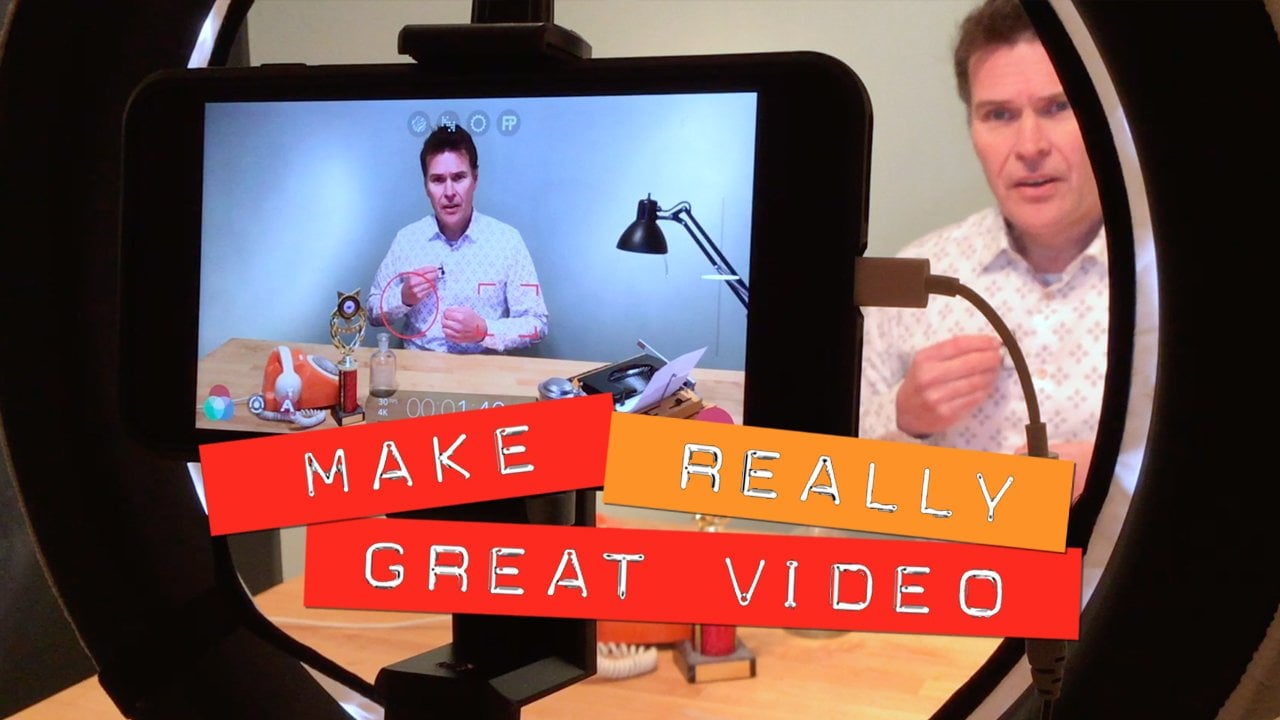
filme, und ich mache, dass mit diesem Jobe Stand, die auf Amazon für unter $35 verfügbar ist, finde ich es super praktisch, und, wie Sie feststellen können, hat
es ein wenig im Griff, so dass Sie tatsächlich Ihr iPhone direkt
daran befestigen und selbst filmen können . Es ist super handlich. Die heutige Aufgabe besteht also darin, dass du da rausgehst. Filmen Sie mehrere Video-Snippets, vielleicht auf optional. Machen Sie ein paar Fotos für den Fall, dass Sie sie am Anfang oder am Ende
Ihres Videos hinzufügen möchten. Aber viel Spaß. Das ist der wichtigste Teil des heutigen Auftrags, und ich werde dich am nächsten Videotag sehen. Vier der Herausforderung geht es um die Bearbeitung von Bye vorerst.
6. Tag vierer: die wieder willkommen sind, sind wir jetzt am 4. Tag. Herzlich willkommen heute. Vier. Und bevor wir hineinspringen, möchte
ich nur sicherstellen, dass Sie I Film auf Ihr Handy heruntergeladen haben. So sieht die Karte aus. Es ist der in der Mitte in der unteren Reihe. Es ist lila, und es hat einen schönen weißen Stern in der Mitte. Und tatsächlich in diesem, könnte
das Zentrum des Sterns irgendwie schwer zu sehen sein, ist eine kleine Kamera. Also, bitte nehmen Sie sich eine Minute Zeit, um es herunterzuladen, und dann fangen wir an. Wir sind bereit, in die heutige Aufgabe zu springen. Wir werden bearbeiten und ich filme und optional werden wir mehrere Effekte hinzufügen, die ich dich durchführe. Also jetzt schnappen Sie sich Ihr Telefon und tippen Sie auf das I-Film-Symbol Zehe. Öffnen Sie die App. Der erste Bildschirm sieht oben so aus. Sie werden Videoprojekte und Theater sehen. Stellen Sie sicher, dass Sie Projekte auswählen und dann auf das große Pluszeichen klicken. Der nächste Bildschirm, den Sie sehen werden, wird so aussehen. Klicken Sie auf, wo es Film steht, nicht auf Trailer, und hier ist, wo Sie brauchen, um ein wenig Geduld zu haben. Es kann bis zu 30 Sekunden dauern, das fühlt sich wie eine lange Zeit für ich Film Toe tatsächlich laden. Sobald es geladen wurde, wählen
Sie Ihre Videoausschnitte aus. Ihr Bildschirm sollte ungefähr so aussehen, und Sie können einfach jedes der Assets auswählen, die Sie verwenden möchten, und sie erhalten ein kleines blaues Häkchen neben ihnen, wie Sie hier auf dem Bildschirm sehen können . Sobald Sie alle Snippets ausgewählt haben, die Sie verwenden möchten, drücken Sie Film erstellen
, der dort ganz unten auf dem Bildschirm blau ist. Als nächstes sehen Sie einen Bildschirm, der so aussieht, und da ich vier verschiedene Assets importiert habe, können
Sie vier Quadrate am unteren Rand des Bildschirms sehen. Nun, da Ihre Assets tatsächlich in I movie sind, wählen
Sie ein Snippet aus und Sie werden auf beiden Seiten gelbe Balken sehen, die Sie auf dem Bildschirm sehen können. Sie dulden, die gelben Balken zu ziehen. Meine Snippets sind super kurz, also habe ich dieses Bild von einem viel längeren Video gemacht, das ich getan habe, damit Sie sehen können, dass Ihre Balken viel mehr auseinander mit Ihren Video-Inhalten in zwischen ihnen verteilt werden, so dass Sie entweder auf der rechten Seite aus
den gelben Balken und ziehen Sie ihn dann nach links. Oder legen Sie Ihren Finger auf die linke Seite und ziehen Sie ihn in Richtung der rechten Zehe. Bearbeiten Sie ein beliebiges Material am Anfang oder am Ende des Clips. Ein paar andere Dinge, die Sie tun können, wenn Sie ein Snippet markiert haben, ist, können Sie
es tippen und halten Sie es für nur eine Sekunde und ziehen Sie es dann entweder nach links oder nach rechts,
um die Assets, die Sie auf Ihrer Timeline haben, neu anzuordnen. Lassen Sie uns über ein paar andere Effekte sprechen, die Sie mit einem Augenfilm spielen können. Ich werde schnell die Ken Burns Effekt Filter, wie Musik hinzufügen und auch Fade in und Fade Out Funktionen. Also lassen Sie mich die beiden jetzt auf meinem Handy zeigen. Einer davon ist der Effekt „Ken Burns“, und Sie können hier sehen, dass er derzeit aktiviert ist. Alles, was ich tun muss, um es auszuschalten, ist, auf das kleine Abzeichen zu klicken, das rechts neben den Wörtern verbrennt. Wenn Sie mit dem Effekt „Ken Burns“ nicht vertraut sind. Was es tatsächlich mit einem Foto macht. Es macht eigentlich nichts mit deinem Video, sondern mit einem Foto. Was es tut, ist es scannt über das Video von Sorry the photo und erzeugt ein wenig Bewegung bei beiden Scans, von der Unterseite des Fotos nach oben oder umgekehrt. Oder in bestimmten Situationen wird
es tatsächlich aus der Mitte des Fotos herauszoomen und ein Gefühl von Bewegung erzeugen. Lassen Sie uns jetzt über Filter reden. Wenn Sie den CAW-Typ auf der rechten Seite des Bildschirms sehen, tippen Sie darauf und es wird Sie in die Projekteinstellungen bringen, wo Sie sehen können, dass es einige Projektfilter oben gibt, und es gibt auch einige Themen. Tippen Sie einfach auf eins. Wenn Sie es anwenden möchten, können
Sie auch Themen-Musik einschalten oder von Schwarz einblenden oder zu Schwarz ausblenden. Streichen Sie einfach mit dem Finger nach rechts, um die Umschaltschalter von schwarz auf
blau zu schalten. Wenn Sie fertig sind, die Effekte, die Sie mögen gerade getroffen, die in der oberen rechten Ecke, und dann werden Sie zu diesem Bildschirm zu bekommen, wo es sagt, mein Film acht. Und um Ihren Film zu benennen, tippen
Sie einfach auf meinen Film acht und Sie erhalten den Typbildschirm. Klicken Sie auf das kleine X neben diesen Wörtern, und dann können Sie einfach eingeben. Und was ich tue, ist Tippen und Blumen. Und dann hättest du es gerade wieder getan. Und jetzt ist Ihr Film fertig und es ist tatsächlich in Ihrem Projektabschnitt. Heute beinhaltet definitiv eine Menge schweres Heben. Du wirst bearbeiten und ich filme und spiele herum mit einer Vielzahl von Effekten
, die ich dir gezeigt habe. Also nehmen Sie sich bitte Zeit. Ich empfehle, dass Sie während Sie dieses Video ansehen, es pausieren und dann tatsächlich zu Ihrem Telefon gehen und diese bestimmte Aktion ausführen, von der ich
spreche,
und dann das Video neu starten und mit dem nächsten Schritt fortfahren können spreche, . Darüber hinaus in der Arbeitsmappe, die ich erwähnt habe und wieder, können
Sie
in der Arbeitsmappe, die ich erwähnt habe und wieder,die Arbeitsmappe für die Klasse finden. Wenn Sie zu Ihrem Projekt gehen und dann auf der rechten Seite in den Seitenleistenbereich schauen, gibt es ein PDF, das heißt Arbeitsmappe. Sie können das herunterladen, und dann können Sie zur heutigen Lektion gehen und die gleichen Screenshots, die ich Ihnen so im
Video zeige , werden Ihnen dort zur Verfügung stehen. Und das könnte auch ein wirklich großartiges visuelles Hilfsmittel sein. Wie Sie durch diesen Schritt für Schritt Prozess gehen. Bitte haben Sie Spaß. Ich kann es kaum erwarten, Sie im nächsten Video zu sehen, wo ich Ihnen zeigen werde, wie Sie Ihr Video auf
Vimeo hochladen , damit Sie in Ihrem Klassenprojekt einen Link ausschneiden und einfügen
können, damit wir es sehen können. Ich werde Sie im nächsten Video sehen. Viel Spaß heute und tschüss vorerst.
7. Tag: Willkommen zurück zum fünften Tag dieser fünftägigen Herausforderung. Die heutige Aufgabe wird ein kostenloses Konto auf video dot com erstellen,
denn das ist, wo Sie Ihr Video hochladen,
und es wird einen Link erstellen, den Sie in der Lage sein, ausschneiden und einfügen und in den
Projektbereich hier auf Geschicklichkeit setzen teilen, so dass wir alle eine Gelegenheit haben, toe Sehen Sie sich Ihr Video an. Also lasst uns jetzt über das Zehenvideo springen. Okay, also von Ihrem Desktop aus, müssen
Sie tatsächlich zu Ihrem Browser gehen. Und ich verwende gerne Google Chrome und tippe dann einfach Video dot com ein, und es erkennt mich automatisch, weil ich kein Konto habe. Aber wenn Sie kein Konto haben, werden
Sie zu einem Anmeldebildschirm gehen, wo Sie in der Lage, sich einloggen, erstellen Sie eine Anmeldung und ein Passwort und lassen Sie mich Ihnen zeigen, wie das aussehen wird. Lassen Sie mich zu einem Inkognito-Bildschirm gehen und gehen Sie zu video dot com, und der erste Bildschirm, den Sie hier sehen werden, ist, dass ich mich anmelden kann, weil ich kein Konto habe. Aber wenn Sie keins haben, werden
Sie einfach Join Free drücken und es wird Sie bitten, Ihren Vor- und Nachnamen
Ihre E-Mail-Adresse einzugeben und ein Passwort zu erstellen und dann mit Ihrer E-Mail beitreten. Und wie viele Programme heute können
Sie auch, anstatt dies zu tun, entweder über Facebook oder mit Google
beitreten. Und dann, wenn Sie dabei sind, gehen
wir zurück zu meinem Konto. Sie werden einen Bildschirm sehen, wo sie eine Vielzahl von Orten sein werden, wo diese blaue Schaltfläche , die Aufladen sagt, erscheint und alles, was Sie tun müssen, ist auf die Upload-Schaltfläche klicken und dann erneut
klicken. hier Dateien aus, Wählen Siehier Dateien aus,die hochgeladen werden sollen, und dann können Sie den Film suchen, den Sie von Ihrem Telefon auf
Ihren Desktop hochgeladen haben . Teoh, lass es ins Video fallen. Sobald Video tatsächlich hochlädt es, Sie werden in der Lage sein,
zum Beispiel, wenn ich zu meinen Videos gehe und ich auf eines von ihnen und öffnen Sie es, Sie werden in der Lage sein, hier zu sehen, um, wo Sie würde in der Regel in den Namen der Firma, die Sie suchen, setzen. Erscheinen Sie die U R L. Sie werden sehen, dass es https sagt. Dickdarm-Forts. Letzte Kraft letzten Video Punkt com Ford Schrägstrich und dann gibt es eine große, lange Zahl, und so alles, was Sie tun müssen, ist markieren Sie all das Material und kopieren Sie es, indem Sie Befehl C
wie Charlie auf Ihrer Tastatur tun . Und dann, wenn Sie in den Projektbereich auf Skill Share gehen, können
Sie es einfach einfügen, indem Sie Befehl V wie Victor tun, und dieser Link wird dann erlauben, gehen Sie besuchen Sie Ihr Video-Konto und sehen Sie Ihr Video. Es ist also ziemlich unkompliziert, und ich ermutige Sie wirklich, diesen Teil zu tun, obwohl dies erfordert, dass Sie auf Ihren Computer gehen, weil wir
sonst nicht in der Lage sein werden, Ihre Videos zu sehen. Und das wäre ein Schwachsinn, denn ich würde sie wirklich gerne sehen. Ich bin sicher, sie werden alle erstaunlich sein. Und ich habe immer so viel von den Studenten gelernt, die tatsächlich teilnehmen und ihre
Projekte hochladen , Also ermutige ich Sie sehr, dies zu tun. Dies ist also der letzte Tag der fünftägigen Herausforderung. Gehen Sie voran und erstellen Sie ein kostenloses Konto für sich selbst auf Video dot com und laden Sie dann Ihr Video dort und gehen Sie zu, dass Sie l, dass ich Ihnen gezeigt und kopieren Sie es und dann wieder in die Geschicklichkeit kommen , teilen Sie in den Projektbereich Ihre Klasse Projektbereich und eingefügt, so dass wir alle die Möglichkeit haben, Ihr Video zu sehen. Ich weiß es wirklich zu schätzen, dass Sie meinen Kurs nehmen. Lassen Sie uns zum letzten Video gehen, wo ich ein paar andere Tipps mit Ihnen und ein paar letzte
Worte teilen werde . Ich werde dich dort sehen. Tschüss für jetzt.
8. Vielen Dank und die nächsten Schritte: nochmals vielen Dank, dass Sie diese Klasse mit mir genommen haben. Ich hoffe, dass es dir gefallen hat. Und ich kann es kaum erwarten, dein erstes Video zu sehen. Bitte stellen Sie sicher, dass Sie auch die Arbeitsmappe herunterladen, die ich für Sie erstellt habe. Es hat alle Schritt-für-Schritt-Prozesse, die wir durchgemacht haben. Und ich denke, es wird ein sehr wertvoller Leitfaden für dich sein, wenn du dein erstes Video vervollständigst. Und auch, wenn Sie sich entscheiden, Videos in der Zukunft zu machen, ich hoffe, Sie werden einige meiner anderen Klassen hier auf Skill Share überprüfen. Ich habe eine namens Create Awesome Videos, die tatsächlich führt Sie auf die Desktop-Version von I movie, die eine ganze Reihe von zusätzlichen Tools und Funktionen, die Ihnen helfen, noch mehr Spaß Videos. Also bitte sieh dir das an. Und dann werden meine kunstspezifischen Klassen und meine beliebteste Klasse von der Skizze bis zum
Geschenkpapier genannt , und ich lehre Sie, wie Sie Ihre Zeitpläne oder Kritzeleien nehmen, sie in Adobe Illustrator
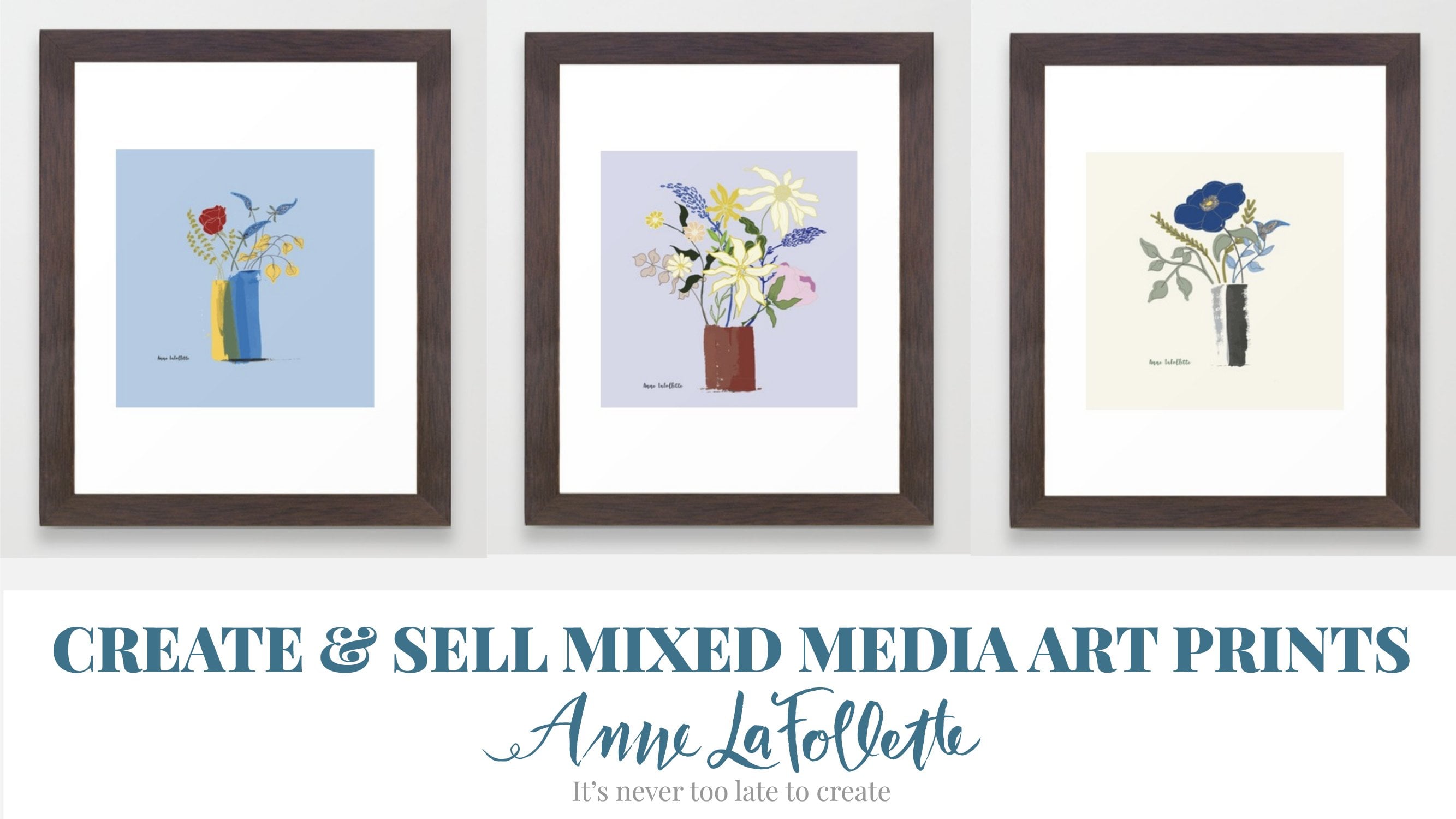
digitalisieren, sie in ein Muster verwandeln, und bestellen Sie dann Ihr ganz eigenes Geschenkpapier. Ich biete auch eine Klasse an, wie man Kunstdrucke erstellt, und dies ist eine Kombination aus einer gemischten Medienklasse, in der Sie gemeinsam
mit mir Blumensträuße erstellen . Und dann lehre ich Ihnen, wie Sie ein Konto auf Society Six erstellen, wo Sie Ihr Kunstwerk hochladen und es als Kunstdrucke oder auf einer Vielzahl von anderen
Produkten verkaufen können. Ich biete auch ah, beginnende Aquarellklasse. Das ist eine großartige Einführung in dieses wundervolle Medium. Es kann sich einschüchternd auf den ersten Blick fühlen, aber ich nehme Sie Schritt für Schritt, wie Sie sich bequem fühlen und beginnen Sie in Aquarell, das ein wirklich schönes Medium ist. Und schließlich habe ich eine Klasse namens Aquarell Blumen drei Möglichkeiten, und in dieser Klasse lernen Sie, wie Sie Ihre Aquarellarbeit nehmen und Blumensträuße erstellen. Ah, Stillleben und schließlich ein Muster. Nochmals vielen Dank, dass du mir in dieser Klasse beigetreten bist. Wenn Sie es genossen haben, geben Sie ihm
bitte einen Daumen hoch. Und ich schätze immer positive Kommentare. Du kannst mir auf Instagram bei einer la Follette Kunst folgen. Wenn Sie an meiner E-Mail-Liste teilnehmen möchten, schicke
ich wöchentlich kostenlose Tutorials für Kunst und gebe Zugang zu Workshops und monatlichen Freebies. Sie verbunden, indem Sie auf meine Website und Low Folate Kunst dot com forward Schrägstrich verbinden und schließlich, Ich würde Sie gerne einladen, meine private Facebook-Gruppe und Kunstclub beitreten. Ich bin jeden Mittwoch live in der Gruppe, und es ist eine erstaunliche, unterstützende und ermutigende Gemeinschaft. Also danke nochmals und ich hoffe, Sie bald in einer anderen Klasse zu sehen. Tschüss für jetzt.
 Anne LaFollette, Surface Pattern Designer & Coach