Transkripte
1. Fotos in Procreate-Stempel verwandeln: Hallo, ich bin Kelly, eine digitale
Künstlerin und Pädagogin. Mir geht es darum, Ihnen
zu helfen,
Ihrer Kreativität mit
Tools wie Procreate In diesem kurzen Tutorial zeige
ich Ihnen, wie Sie
mit isolierten Bildern
Ihre eigenen Stempelpinsel erstellen , perfekt für
Collagenkunst und Wir werden den
Prozess Schritt für Schritt durchgehen, und ich habe ein praktisches
Arbeitsblatt als Unterrichtsressource beigefügt Außerdem teile ich
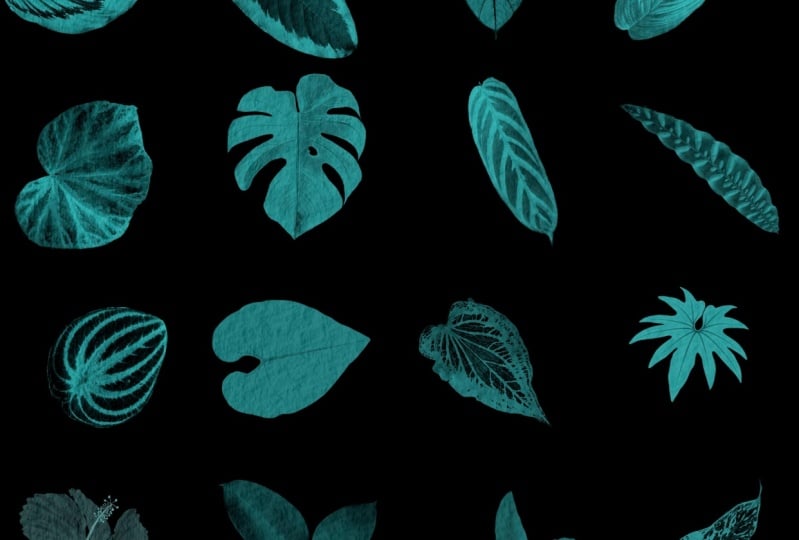
eine kostenlose Auswahl von zehn isolierten Bildern aus meinem Collage Fusion Pack,
um Ihnen den Einstieg Bleiben Sie dabei, und
am Ende dieses Kurses haben
Sie Ihr eigenes Set personalisierter Stempelpinsel
, das Sie in Ihren Projekten verwenden können Der Schlüssel.
2. Schritt für Schritt die erste Briefmarke: Wenn Sie mit der Herstellung von Pinseln noch nicht vertraut sind, ist
dies ein unterhaltsamer und
anfängerfreundlicher Kurs , der Ihnen zeigt, wie
vielseitig Procreate sein kann Und selbst wenn Sie schon einmal
Stempelpinsel hergestellt haben, wissen
Sie vielleicht nicht, wie einfach es ist,
sie aus Fotos zu erstellen Wenn du also
in den Kursressourcen auf den Link
klickst, findest du dieses Google Drive mit den Bildern
, die du verwenden kannst. Es sind alles PNGs, was bedeutet, dass sie
einen isolierten Hintergrund haben, und das weißt du, weil das Schachbrett Und Sie benötigen ein
isoliertes Bild, um diese Art von
Stempelpinsel und Procreate zu erstellen
, die wir wollen Und wenn Sie nicht wissen,
wie man Bilder isoliert, können
Sie sich meinen
Skillshare-Kurs mit
vier Möglichkeiten zum Entfernen von
Hintergründen von Fotos ansehen vier Möglichkeiten zum Entfernen von
Hintergründen von Fotos Lass uns anfangen und wir werden ein Bild finden
, das wir verwenden können Also werde ich damit beginnen, diese
Ballerina in Weiß
herunterzuladen Ich werde auf sie tippen
. Ich werde auf diesen kleinen Pfeil tippen. Es sucht nach Viren
und fragt mich dann, ob ich es herunterladen oder ansehen
möchte. Ich klicke auf Herunterladen und tippe dann direkt hier oben
und ich tippe auf sie. Und wenn Sie sich
ein PNG in Ihrer
Kamerarolle oder in Ihren Dateien ansehen , können
Sie sehen, dass es sich um ein
PNG handelt, wenn Sie auf
das Bild tippen und es
im Hintergrund
von Schwarz zu Weiß wechselt . Lassen Sie uns dieses
Bild in Procreate bringen Tippen
wir
hier auf dieses kleine Quadrat und bringen es
in Procreate Gehen wir also zu Procreate
und hier ist sie. Aber um mich auf diesen Kurs
vorzubereiten, habe ich einen Stapel mit den
zehn Fotos aus dem Unterricht erstellt Sie sind also alle hier und
sie sind alle bereit zu gehen. Also das Erste, was wir tun
werden, ist eine Leinwand
für die Herstellung von Pinseln
zu erstellen. Wir tippen hier auf Plus
und wir tippen auf dieses
kleine Ding, das wie ein Ordner aussieht, und wir werden unsere
Leinwand „Pinsel erstellen Leinwand“ nennen. Und für die Pinselherstellung gilt:
Größer ist besser. Die Größe 12 x 12 Zoll wird hervorragend funktionieren. Also werde
ich hier tippen. Ich wechsle
von Pixeln zu Zoll und gebe 12 und 12 ein. Ich habe mit meinem iPad einen DPI-Wert von maximal 347
Ebenen, und das wird einfach super funktionieren Also klicke ich auf Erstellen
und hier ist unser neuer Canvas. Ich gehe zurück zur Galerie und beschrifte
diese Fotostempel-Leinwand. Und wir werden während des gesamten
Unterrichts dieselbe Leinwand verwenden. Fangen wir damit an, uns
diese Schnecke zu schnappen und aus der Schnecke einen
Stempel zu machen Wenn Sie bei einem PNG
die Hintergrundebene hier ausschalten, werden
Sie sehen, dass es so aussieht Es spielt keine Rolle, ob
die Hintergrundebene hier ein- oder ausgeschaltet
ist, aber wir wollen einfach diese Ebene kopieren. Wir wollen den
Hintergrund nicht
dabei haben, weil er
vom Hintergrund isoliert ist und genau
das wollen wir. Ich gehe zurück
in die Galerie. Ich gehe zurück
zur Leinwand und ziehe meine Schnecke mit drei Finger
nach unten und füge sie ein Ich möchte, dass meine Schnecke schön groß
und zentriert ist. Also werde ich
ihn ausstrecken und zentrieren. Und du weißt, dass er zentriert ist
, wenn du diese goldenen Linien siehst. Das sieht also gut aus.
Da ist meine Schnecke Für Stempelpinsel möchtest du, dass
sie schwarz-weiß sind. Also, was
wir hier zuerst tun werden,
ist, dieses Bild zu
entsättigen, und wir werden zu Zauberstab,
Farbsättigung und
Helligkeit
gehen und die Sättigung auf Null reduzieren Als Nächstes
werden wir es mit
Kurven anpassen Also kehren wir wieder zum Zauberstab
zurück. Wir gehen zu Kurven und das
kommt genau hier zur Sprache. Es gibt verschiedene Optionen,
aber du willst Gamma. Sie möchten keine
der Farboptionen. Hier gibt es keine Farben,
da es entsättigt ist. Sie
erstellen also kleine Punkte und
bewegen sie dann einfach auf und ab Normalerweise mache ich drei, und Sie möchten, dass es
ein schönes, scharfes Bild damit Sie die
Details hineinbekommen können. Also spielst du einfach damit
herum, und wenn du dir nicht
sicher bist, ob es
besser oder schlechter aussieht ,
kannst du auf Vorschau klicken. So
sah es also vorher aus. So sieht es jetzt aus. Ich denke, es sah vorher besser aus. Lass uns auf Abbrechen klicken. Ich
werde das nochmal versuchen. Kurven in meinen drei kleinen Punkten. Was ich vorher gemacht habe,
ist, dass ich
diese kleinen Details
hier irgendwie ausgewaschen habe . Du willst also
das Ganze
betrachten und dir alle Details ansehen. Lass uns sehen. Okay, jetzt sieht
es besser aus. Also so
sah es vorher aus
und so sieht es danach aus. Es ist schärfer mit
all den Details, also werde ich auf Anwenden klicken. Also haben wir unsere
Schnecke startklar. Das nächste, was wir tun
werden, ist auf Pinsel zu klopfen. Klicken Sie hier auf dieses Pluszeichen, und wir werden ein neues Pinselset
erstellen und
diese als Fotostempel bezeichnen .
Da haben wir es also. Und jetzt tippen wir genau hier auf dieses
Plus und wir erhalten einen Pinsel ohne Titel Das erste, was ich tun
werde, ist
über diesen Pinsel zu gehen und
ich werde ihm einen Namen geben, und es wird ein
Schneckenstempel sein Und in dieser Runde erstellen wir
eine Vorlage
, die Sie einfach immer wieder
kopieren können wieder
kopieren wenn Sie einen neuen Stempelpinsel mit
diesen drei Einstellungen benötigen Der nächste Stempel, den wir machen,
wird also ungefähr eine Minute dauern. Wir können
es mit unserem Bild personalisieren. Ich werde zu meinen Fotos gehen. Ich werde
ein Foto von mir machen. Das funktioniert. Ich werde
meinen Namen hier eingeben. Und du kannst hier unterschreiben. Normalerweise
mache ich einfach ein kleines Herz
und dann drücke ich auf Fertig. Wir sind noch nicht fertig, weil Sie
sehen können , dass es kein Schneckenstempel ist, aber das ist in Ordnung. Wir
werden weitermachen Als Nächstes wollen
wir die gesamte Leinwand kopieren. Also ziehen wir mit
drei Finger nach unten und kopieren alles
, einschließlich des Hintergrunds. Wir kehren
zu unserem Schneckenstempel zurück
und dann werden wir
zu Shape übergehen Bearbeiten Sie die Formquelle, und
wir tippen auf Importieren und dann auf Einfügen Also hier ist unser Typ,
hier ist unsere Schnecke. Und was du willst, ist ein umgekehrtes
Fotonegativbild der Schnecke Also tippst du hier zweimal, und das ist die Art von Bild, das
du für deinen Stempel haben möchtest Ich zeige dir später, was
passiert, wenn du das nicht tust. Du weißt also, wie man das repariert. Es ist sehr einfach, das zu tun. Also tippe ich auf Fertig. Es sieht immer noch nicht
aus wie eine Schnecke, aber lass uns zu
Stroke Path gehen, um zu beginnen Das ist also das Pinselstudio, und ich werde hier nur die Dinge anpassen , die wir für
diesen Stempel benötigen Als Erstes
gehe ich zu den Stricheigenschaften und stelle
den Abstand auf Max. Also hier haben wir unsere
kleinen Schnecken genau hier. Also tippe ich auf Fertig. Sie können hier sehen, dass es
eine winzige Schnecke gibt. Wir können ihn
in der Vorschau vergrößern. Ich zeige dir später
, wie das geht. Aber lassen Sie uns einfach die Reihe runter
gehen und nur
die Dinge anpassen , die wir hier anpassen
wollen. Als Nächstes gehen wir runter
zum Apple Pencil und
stellen die Opazität auf Null ein. Also werden wir
es ganz herunterfahren. Und das ist alles,
was wir dort tun müssen. Und das nächste, was wir tun werden
, ist Immobilien zu besichtigen. Wir werden
die maximale Größe erhöhen. Wir könnten es
genauso gut ganz und auch
die Mindestgröße erhöhen. Lass uns einfach 130 versuchen und
sehen, wie das aussieht. Wir wollen auch die
Stempelvorschau einschalten , und ich
werde auf Fertig klicken Also hier ist die
Stempelvorschau. Sie ist an. Es sieht anders aus als vorher, aber unsere Schnecke ist zu groß, man sieht nicht, dass sie eine Schnecke ist Also gehen wir zurück und
sind immer noch in den Immobilien und wir werden die
Vorschaugröße auf etwa eins reduzieren Mal sehen, wie das aussieht.
Ich gehe zum Tab Fertig. Also hier ist er. Hier ist unsere Schnecke Als Nächstes wollen wir einen neuen
Reset-Punkt einrichten, damit wir ihn haben Also werde ich darauf
tippen und auf Speichern klicken. Das heißt, wenn wir in Zukunft
Änderungen an diesem
Pinsel vornehmen würden , könnten
wir jederzeit
zu diesem Reset-Punkt zurückkehren und ihn genau
so zurückbekommen, wie er jetzt ist. Tippen wir also auf Fertig
und schauen wir uns an, wie unser
Schneckenstempel funktioniert Ich weiß eigentlich nicht,
welche Farbe Schnecken haben. Oh, da ist er Und du kannst seine Größe ändern. Ich kann ihn
kleiner oder größer machen. Hier ist die kleinste
Größe, und das ist in Ordnung. Und jeder, der diesen
Pinsel hat, kann all
diese Dinge anpassen , wenn er weiß,
wie das in den Pinseleinstellungen geht. Und du kannst seine Farbe ändern
. Ich weiß nicht, warum ich
davon ausgehe, dass er ein Typ ist. Jetzt frage ich mich, ob
Schnecken überhaupt Geschlechter haben. Wie dem auch sei, da ist unsere Schnecke. Machen wir eine kurze Pause.
3. Schnelltrick: Stempel duplizieren und anpassen: Aber willkommen zurück. Ich werde diese Ebene
ausschalten
und
Ihnen jetzt zeigen, wie einfach es ist,
Ihren zweiten Stempel zu erstellen , jetzt, wo Sie den
ersten haben, die Vorlage. Gehen wir also zur Galerie. Gehen wir zu diesem Mann mit der Kamera. Wir wollen nur diese Ebene kopieren, also tippe ich hier.
Wir wollen nur ihn. Wir wollen den Hintergrund nicht. Wir gehen zurück in die Galerie. Ich werde
dieselbe Leinwand verwenden. Ich werde für Ordnung sorgen, also werde ich sie gruppieren
und diese Schnecke beschriften und eine neue Ebene
hinzufügen, damit wir unseren nächsten
Stempel machen können Ich ziehe mit drei
Finger nach unten und füge es ein. Hier ist unser
Vintage-Mann mit einer Kamera. Wir werden ihn
ausstrecken und wir werden
ihn zentrieren. Jetzt werden wir für den Stempel auf Alles
kopieren klicken. Wir wollen den Hintergrund
und alles. Mit drei Finger
nach unten ziehen, alles kopieren. Jetzt gehen wir
zurück zu unserem Schneckenstempel und wir werden ihn
duplizieren Da steht Schneckenstempel eins. Aber was wir wirklich tun
wollen, ist
ihn in Vintage Man Camera umzubenennen ihn in Vintage Man Camera Und ich werde auf Fertig klicken.
Wenn Sie nicht auf Fertig klicken, wird Ihre Arbeit nicht
gespeichert. Jetzt haben wir unseren Pinsel eingerichtet
und möchten sicherstellen, dass
unser Pinsel entsättigt ist Es sieht schwarz-weiß aus,
aber wir wollen sichergehen. Also Zauberstab, Farbsättigung und Helligkeit, bringen Sie
es auf Null herunter. Dann krümmt sich der Zauberstab und wir wollen ihn auf Gamma haben. Und wir spielen
hier einfach mit den Lichtern
und den schlechten Lichtverhältnissen. Bis wir ein schärferes Bild und ich mir
alle Details ansehe Ich scanne quasi von
seinem Gesicht
bis zu seinem Mantel Und lass uns sehen, ob
es besser ist. Vorschau. Ich finde, das sieht besser aus. Also
werde ich auf Anwenden klicken. Und jetzt, wo er
entsättigt und gekrümmt ist, lassen Sie uns alles kopieren, weil
wir den Hintergrund wollen Wir haben diese
Vintage-Mann-Kamera eingerichtet
und alles, was wir
dieses Mal tun müssen, ist zu
Form, Formquelle, Bearbeiten,
Importieren und Einfügen zu gehen Form, Formquelle, Bearbeiten,
Importieren Und hier ist unser Mann. Er sieht aus wie ein Fotonegativ.
Das ist gut. So wollen wir ihn haben. Ich werde nur mit
zwei Finger tippen, um dir zu zeigen, es
aussehen würde,
wenn wir das falsch verstehen würden. Ich werde auf Fertig klicken. Und hier haben wir unseren Mann, und anstatt
isoliert zu sein, ist er auf einem Platz. Und wenn du deinen Pinsel
benutzen würdest, wäre
er ein Typ auf einem Quadrat.
Also wollen wir das nicht. Also gehen wir zurück
zur Formquelle, bearbeiten und dann mit zwei Finger tippen, sodass es wie
ein Fotonegativ aussieht, und fertig. Was wir auch tun könnten, ist zu diesem Pinsel
zu gehen und Hoppla Ich nicht, ich darf nicht, ich
darf nicht auf Fertig geklickt haben.
Lass mich wieder hierher gehen. Formen, bearbeiten, per Fingertipp, fertig. Da haben wir's. Da ist kein Platz
um ihn herum. Ich könnte zu
„Über diesen Pinsel“ gehen, einen neuen
Reset-Punkt
erstellen und auf Speichern klicken. Dann würde er also genau so
gespeichert werden. Und jetzt testen wir unseren Stempel. Wir werden das
ausschalten. Und hier ist unser Kollege. Und wieder können wir jede Farbe
wählen, die wir wollen, und die Größe
auf kleiner oder größer ändern. Bitte erstellen Sie für Ihr Klassenprojekt Ihr eigenes Set drei Stempelpinseln, indem die mitgelieferten
Einzelbilder oder Ihre eigenen Bilder verwenden. Laden Sie ein Bild
Ihrer Stempelpinsel in die Klassenprojektgalerie hoch. Ich würde gerne sehen,
was du kreierst. Und herzlichen Glückwunsch.
Sie haben gerade einen Satz
Fotostempelpinsel in Procreate erstellt Wenn Ihnen dieser Kurs gefallen hat, schauen Sie sich einige meiner anderen Kurse an Es gibt eine Option zum Entfernen des
Hintergrunds der Sie den
Hintergrund auf
einfache Weise von Fotos entfernen können. Und wenn Sie nach einer
Möglichkeit suchen, Ihre neuen Stempel zu verwenden, schauen Sie sich diesen Collage-Kurs Es ist derzeit mein
beliebtester Kurs und heißt Explore
Collage Art in Procreate Sieben Anregungen, um Ihre Kreativität anzuregen
. Und vielen Dank, dass Sie
zu mir gekommen sind. Ich kann es kaum erwarten, Ihre
Projekte in der Galerie zu sehen. Frohes Stehen.
 Kelley Bren Burke, Artist & Educator