Transkripte
1. Willkommen: Hi, ich möchte Sie zu
diesem Fortigate
Firewall-Administrationskurs willkommen heißen . Zuerst. Ich möchte mich bei Ihnen dafür bedanken, dass Sie Ihr
Geld investiert und investiert haben, Ihre Zeit in meinen Kurs. Das heißt, dass du es
ernst mit deiner Karriere meinst. Ich garantiere Ihnen also, dass Sie etwas
von diesem Kurs lernen werden. Jede Sitzung dieses
Kurses ist ein Labor, das eine
der üblichen
Verwaltungskonfiguration
abwickelt , Sie
als Administrator mit
fortigate Firewall arbeiten werden . Das heißt, dass es
ein Praktikum ist. Mehr als theoretisch. Ich möchte also, dass Sie
jedes Labor fertigstellen und Konfiguration so schnell
wie möglich in die
Hand nehmen , um es besser zu
verstehen. Denn eine der besten Arten zu
lernen ist, indem man es tut. Für das Labor werden wir mit
GNS3 unser Labor erstellen. Und ich zeige dir
, wie man es aufsetzt und benutzt. Und für den Kursinhalt sehen
wir alle
Änderungen, mit denen Sie sich als Administrator befassen
müssen. Zum Beispiel werden wir die grundlegende Einrichtung
des Fortigate von der
Installation bis zum Zugriff
sehen . über die
Verwaltungsschnittstelle
oder über den Konsolenport dazu . Dann sehen wir die
Schnittstellenkonfiguration einschließlich VLANs und Link-Aggregation und redundante
Schnittstelle und vieles mehr. Beim Verrotten werden wir
statisches und dynamisches Routing
und natürlich
Firewall-Richtlinien sehen statisches und dynamisches Routing . So können wir bestimmten Traffic zulassen oder
verweigern. Und wir können auch in
den Firewall-Richtlinien eine
gewisse Einschränkung anwenden . Als ob wir
eine Anwendung blockieren können oder wir eine bestimmte Websites
blockieren können. In der Authentifizierung
werden wir sehen, wie
lokale Benutzer und LDAP-Integration erstellt lokale Benutzer und LDAP-Integration um einige Remotebenutzer zu verwenden. Und für VPN werden wir IPSec
und SSL und vieles mehr sehen. Ohne Ihre Zeit zu verschwenden, lasse
ich Sie
Ihre Reise mit fortigate Firewallll beginnen . Bitte. Wenn Sie Fragen
haben, zögern Sie nicht,
mich zu fragen und viel Glück.
2. GNS3 LAB TEIL -1: Hallo, In diesem Video
werden wir sehen, wie unser Arrhenius wirklich
gerne 40 Gate benutzen können. Zuerst müssen wir einige Programme
installieren. Und eines dieser Programme
ist VMware Workstation. Und natürlich GNS3
alles in einem Programm. Und GNS3 VM-Maschine. Und einige Bilder wie 40
Gate-Image und einige andere Bilder. Aber keine Sorge, ich
habe dein Geld bekommen und das alles in einen Ordner
gelegt. Als Nächstes werde ich es mit Ihnen teilen, und Sie werden es in den
Ressourcen dieses Videos finden. Ich habe
die Datei schon heruntergeladen, oder? Ich beginne mit der Installation von
VMware Workstation. Wir werden dem Zauberer folgen. Nachdem die
Installation abgeschlossen ist, müssen
wir sie aktivieren. Ich lege die Lizenz hier in diese Datei und wir
finden sie im Ordner. Wir würden es kopieren und
Enter drücken und dann beenden. nächste Szene, die wir tun
müssen, ist,
die Datei in GNS3
auf VMware-Computer zu importieren . Perfekt. Jetzt ist unsere
GNS3-VM vollständig importiert. Oder in einem Programm
folgt dem Assistenten erneut. Als nächstes, Weiter, Weiter. Und fertig.
3. GNS3 LAB TEIL-2: Nachdem wir
alle Programme installiert haben, müssen
wir
jetzt einige Sitzungen an GNS3 VM mit einem
GNS3-Programm oder in einem durchführen. Als erstes
müssen wir also GNS3 in einem Programm
öffnen. Nachdem das Programm
gestartet wurde, müssen
wir also zu
Einstellungen bearbeiten gehen. Gns3, VM. Deaktivieren Sie dieses Kästchen
hier und bewerben Sie sich dann. Wie wir sehen, startet die
GNS3-VM
automatisch. Und hier möchte ich dir einen Rat
geben. Und wenn Sie anfangen möchten, an Gen zu
arbeiten ist 3, starten
Sie bitte nicht den
GNS3-VM-Computer vor dem Mittagessen im Programm. Das übersät das Programm
startete automatisch. Fangen Sie also bitte nicht feierlich an. Und wenn es gestartet wird, schalten Sie es
bitte aus. Dann ist das Lunch-Programm
Gen durch orange oder es ist ein Alles oder es ist,
wenn Sie sich mit Ihnen vernetzen. Okay. Das ist meine
Warnung an dich. Okay? Nachdem wir nun an GNS3
VM mit dem Programm gedacht
haben, werden wir hier anstelle
einer Zusammenfassung sehen , dass
GNS3-VM grün ist. Danach müssen wir
unsere 40 gets Appliance importieren. Um dies zu tun, gehen wir zur
Datei-Import-Appliance. Und der Editor ist 40 Gate geöffnet. Als Nächstes, als Nächstes. Und hier in 40 Gate 6.4.5 wählen
wir diese Datei
hier aus und machen es am Port. Jetzt habe ich
diese Datei schon hier extrahiert. Sie müssen es zuerst
extrahieren. Hier wählen Sie 40
Öle aus und öffnen Sie dann. Okay, perfekt. Es ist jetzt bereit zur Installation. Wir müssen
es auswählen und als Nächstes tun. Ja. Als Nächstes, als Nächstes. Als Nächstes. Das nächste, was wir
hinzufügen müssen, ist ein Webbrowser. Und gehe zu Appliance importieren. Okay? Der Webbrowser hier ist Webbegriff oder das ist in der
Datei, die ich das Video teile. Offen. Als nächstes, als Nächstes, fertig. Ok. Jetzt werden wir sehen, wie man einen Cisco-Switch
hinzufügt. Wir bräuchten Cisco
eine To-Do zu wechseln und in Villen zu üben. Okay, wir werden mir VMs heilen, neu und die Mischung, Mischung. Joel entschied sich dafür, diese
QME-VM auf GNS3-VM auszuführen. Als Nächstes gib ihm einen Namen. Gib ihm mindestens 500
Megabyte RAM. Als Nächstes. Als nächstes neues Bild, Blobs. Und das ist das
Bild eines Schalters. Offen. Dann fertig. Okay, das nächste, was
hinzugefügt werden muss, ist ein Rotor. Der Rotor, du gehst zum
Genomics iOS-Rotor. Neu. Sie erneut sicher, dass Sie
diesen Rotor auf GNS3 ausführen, die n Next browsen. Und das ist das Altarbild hoch und ja, Weiter, Weiter. Als Nächstes. Hier können wir ein 'd,
einige andere, andere
Ports hinzufügen , wenn wir wollen. Ich würde hier einen weiteren Port hinzufügen. Als Nächstes. Fertig stellen.
4. Fortigate erste Einstellung: Hi. In diesem Video sehen wir die
Ersteinrichtung von 40 Gate. Als erstes müssen Sie also das
Genesis 3-Programm öffnen und ein neues Projekt
erstellen. Nennen Sie es 40 Gate. Okay. Dann müssen wir 40 Gate-Appliance
per Drag & Drop ziehen. Wir werden hierher gehen. Hier wird
es ziehen und fallen lassen. Okay. Um es zu starten, müssen wir
mit der rechten Maustaste darauf klicken und beim
Wireless-Start-Setup in a auf
Start drücken Wireless-Start-Setup in a auf
Start Wir müssen Ihnen
einige Informationen geben. Und eine dieser
Informationen ist
standardmäßig in den
Werkssittings von 40 Gate
ein er kommt mit einem
Port, der bereits
konfiguriert ist ein er kommt mit einem
Port, der bereits , um
von der grafischen Oberfläche aus darauf zugreifen zu können. Um also auf unser 40 Gate
zuzugreifen, müssen wir unseren Laptop oder
unseren
AdministrationspC oder
-Computer mit Port 1 verbinden Laptop oder
unseren
AdministrationspC oder -Computer mit Port 1 und sicherstellen, dass sich unsere
Netzwerkkarte auf dem ACP befindet. Weil 40 Gate uns eine IP-Adresse
geben wird. Und das Management IP oder
40 Gate befindet sich auf Port eins, ist 1921681, 99. Dies ist die Management-IP, mit der
wir Gaige Cum voraussehen,
bereits konfiguriert ist. Und für die Anmeldung kommt er
mit dem Benutzernamen admin. Ohne Passwort. Wir müssen das
Passwort selbst erstellen. Aber im Labor müssen wir wissen ,
dass wir das alles selbst konfigurieren können. Dies ist
in der 40 für CD8-Appliance nicht vorkonfiguriert. Das müssen wir uns selbst
konfigurieren. Um eine Verbindung herzustellen, doppelklicken
wir darauf. Er fängt immer noch an. Okay, perfekt. Wie ich schon sagte, der Benutzername ist admin und
es gibt kein Passwort. Also drücke ich einfach die Eingabetaste. Und hier werden Sie gebeten, ein neues Passwort zu
erstellen. Also erstelle ich ein neues Passwort und sie werden es
erneut aufnehmen. Und das war's. Wir sind unser
Login in unsere 40 Gate-VM. Ich nenne es wenn gt. Mal sehen, wie wir mit Viet CLI
umgehen werden. Das erste, was heute
zuerst üblich ist, ist das Config-System global. Setz dich, Hosni. Wenn GET ,
dann und, und dann müssen
wir
die IP-Adresse konfigurieren. Um das zu tun, werden wir eine
Konfigurationssystemschnittstelle machen. Und wenn ich hier zeige, haben wir uns
hier alle
Ports mitgebracht, damit wir
40 Gate und Konfiguration
der Ports haben . Und wie wir
hier sehen, und Port eins, ist
keine IP-Adresse
vorkonfiguriert, also ist sie konfiguriert. Wir werden den idiotischen Port 1 machen. Wir werden standardmäßig den ACP verwenden, also werden wir es
in den statischen Modus, den Sitzmodus, statische Dichte und die
IP
versetzen . Die Maske ist 24. Jetzt dieser Befehl hier, sitzen oder wenig Zugriff. Es ist eine Erlaubnis, Dienste zu ermöglichen, die wir auf dieser Schnittstelle
wünschen. Zum Beispiel pink. Ich möchte Pink aktivieren, ich möchte
über ACP darauf zugreifen und V ist h. Und es gibt
noch andere Rohstoffe. Mit diesem Befehl hier
können wir wählen welche Rolle wir verwenden möchten , und Sie
wollten V-Linie, okay. Und wir können ihm auch einen Namen geben. Wir müssen es tun. Setz dich
an das eine Ende der USA. Und das war's. Das ist
alles, was wir brauchen, um auf unsere Kraft zuzugreifen, die Sie von
der anterioren,
grafischen Oberfläche erhalten . Also werden wir zu
unserem Projekt zurückkehren und einen Browser
per Drag & Drop ziehen. Der Browser, das ist alles, was
wir bereits angefangen haben. Es ist WebGL, welches der Webbrowser
ist. Und wir ziehen es und lassen es fallen. Wir müssen warten,
bis es anfängt. Habe jetzt angefangen. Jetzt
müssen wir ihm eine statische IP geben. Wir werden mit der rechten Maustaste
darauf klicken und es tun. Es ist config und
kommentare diese Zeile. Du gibst ihm eine IP-Adresse. Und Cutaway wird unsere
40-Gate-IP-Adresse sein. Dann spare. Dann verbinden wir
es mit dem Port One. Dies ist Port, wenn wir es reparieren, die IP-Adresse, die IP-Adresse hier. Klicken Sie dann mit der rechten Maustaste
darauf und starten Sie OK. Um darauf zuzugreifen,
doppelklicken wir darauf. Jetzt geben wir die
IP-Adresse unseres 40-Tors auf einem 1921681, 99 ein. Perfekt. Dies ist die Anmeldeseite. Hier geben wir unseren Benutzernamen ein und hier geben wir
das Passwort ein, das wir zuvor
erstellt haben. Perfekt. Wir sind jetzt drin. Beginne. Hier habe ich mich für
umfassend entschieden. Es ist in Ordnung, einen optimalen
oder umfassenden Unterschied
zwischen optimalem und
umfassendem zu wählen zwischen optimalem und
umfassendem wie das hier eingestellt ist, da
optimal eine Reihe beliebter Standard-Dashboards
und 40 Viewer-Monitor ist. Also 40 Ansichten Monitore. Also werden unsere Widgets, die wir überwachen, unser 40-Gate-Forum im
umfassenden Rahmen
als Modell-Widgets dann das
Optimale zeigen , deshalb habe ich es gewählt. Dann. Okay. Zeig nicht nochmal auf. Hier zeigt es uns ein
Einführungsvideo mit dieser Version hier. Okay. Dies ist unser Dashboard. Und das sind die Widgets, über die
ich vorher gesprochen habe. Im umfassenden Modus
sehen wir viele Widgets,
wie wir hier sehen. Aber in einem optionalen Modus sehen
wir nur drei
oder vier Widgets. Das ist also unser Dashboard. Wenn wir zu den Systemeinstellungen gehen, ist
dies der Hostname, den wir
bereits zuvor konfiguriert haben. Und um die
Schnittstellenkonfiguration zu sehen, werden
wir zu
Netzwerkschnittstellen gehen. Hier im ersten Teil haben wir ausgewählt und bearbeitet. Und das ist die Konfiguration
, die wir in CLI gemacht haben. Das ist ja, das ist die Rolle. Dies ist die IP-Adresse, und das sind die
Dienste, die wir festgelegt haben. Und wir drücken AKI. Das war's also für
die Ersteinrichtung.
5. Fortiview Menu: Einer der bedeutungsvollsten denen Sie als
Netzwerkadministrator oder Netzwerkingenieur wissen
sollten, ist 40. 40 View Aminos
ermöglichen es uns also,
eine bessere Sichtbarkeit in
unserem Netzwerk zu haben eine bessere Sichtbarkeit und was
in unserer 40 Gate-Firewall passiert ist. Wenn wir also nach
Überprüfung suchen möchten, müssen
wir zum Dashboard gehen. Und hier im Dashboard haben
wir 40 Ansicht-Registerkarten. Sie können sehen, dass wir eine 45-jährige Quelle
haben. Wir haben 40 Viewer-Destinationen, wir sind 40 Anzeigeverpflichtungen und nützlichere Registerkarten. Hier ist es. Wir können auch von
hier aus den IPSec-Monitor überprüfen. Wir können die Sucher
der IPSec-Tunnel und
auch der SSL VPN-Tunnel überprüfen . Wir können sehen, welche Benutzer mit unserem 40 Gate
verbunden sind sogar ein IPSec
- oder Captive-Portal gelehrt haben. Wir können auch die Suchanfragen
unserer 40 Kunden sehen und
zeigen und mehr Sachen. So ist 4000 eine wichtige
Sache, die Sie über Sie wissen sollten. Du solltest es
von Zeit zu Zeit überprüfen. Und Sie können es
auch überprüfen, wenn Sie mit der Konfiguration
fertig sind und einfach nur sitzen
möchten,
wenn Sie beispielsweise ein
Captive-Portal erstellen und bei unserem Benutzer authentifizieren, können
Sie eine
Statuen des Benutzers überprüfen vom Firewall-Benutzermonitor aus. Und Sie können auch
von den
ICP-Monitorlasern aus überprüfen , die Sie können, wenn Sie einen Gas-CP-Server haben, hier die Laser überprüfen. Sie können auch die Tabelle,
die Routing-Tabelle, aus der Luft überprüfen . Dies ist die Routing-Tabelle. Sie können die
Routing-Tabelle sogar aus der
Luft und mehr Sachen wie
einer 40-Viewer-Richtlinie überprüfen . Wie 40 Betrachter Polyzythämie
zeigt er Ihnen welche Richtlinien
in Echtzeit oder in
der letzten Stunde angewendet werden . Sie können diese in
unserer Luft ändern, um jetzt nur in Echtzeit zu
sehen. Oder Sie können es
in eine Stunde ändern, um zu sehen, welche Richtlinien Sie in
der NOR-Stunde oder 24 Stunde haben. Das sind die Optionen
, die Sie hier sind. Wenn Sie in
diesem Menü
einen weiteren Tab hinzufügen möchten , können Sie hier in der 40-Ansicht
nach unten scrollen. Nachdem Sie das Dashboard erweitert
haben, können Sie nach unten scrollen. Dann musst du hier
das Pluszeichen drücken. Und der Bereich findet alle Widgets, die
Sie
Ihrer 40-Ansicht im
Netzwerk oder Endbenutzer entwachsen Ihrer 40-Ansicht im und authentifizieren können. Und im Wi-Fi zum Beispiel, lass es mich sehen. Lassen Sie uns die
40-View-Cloud-Anwendung denn da wir sie hier
nicht haben, füge
ich sie zur Audit-Einheit 2 hinzu, aber drücke das Pluszeichen Air. Du kannst ihm einen anderen
Namen geben, wenn du willst. Sie können den
Zeitraum wie gewünscht von fünf Minuten
auf eine
Stunde oder 24 Stunden ändern . Und Sie müssen den Monitor
ausdrücken. Wenn Sie hinzugefügt haben, kehren
Sie zu
Ihrer 40-View-Amino zurück und Sie
werden diese Bereichs-Editoren finden. Okay, perfekt. Nachdem
du das bist, kannst du hier zu diesen drei Punkten gehen. Und du kannst dich sogar hier ändern. Ändere den Namen. Es sagt, dass
Sie den Namen ändern können, oder Sie können
Freude prüfen oder darauf hereinfallen. Sie können es
aus dem Medial löschen. Eine letzte Sache, die ich
Ihnen über die 40-Ansicht erzählen möchte, ist, wenn Sie bei Ihrem ersten Setup Ihres 40 Gates für alle hier gefragt werden ob
Sie Ihr Dashboard
konfigurieren möchten. Und im Dashboard erhalten Sie
hier Ihre Optionen in das
Konfigurations-Dashboard. Hier gibt es Ihnen
die optimale Option und umfassende Option in der optimalen Option hier geben
Sie nur ein wenig 40 Blick. Wir sind nur so, dass er es mir gezeigt hat, zeig dir was standardmäßig. Wenn Sie ein
anderes Widget sehen möchten, müssen
Sie
selbst gehen und hinzufügen. Wenn Sie das
umfangreiche Menü anzeigen, haben
Sie so ein
Minuss-Problem. Sie werden all diese 40
Ihrer Menüs so haben. Und Sie werden
nur ein paar Menüs haben , die hier nicht angezeigt werden. Normalerweise, dass diese Mineralien hier
nicht viel verwendet werden hier
nicht viel verwendet gibt Ihnen nur das Minus,
das Sie benötigen, wie IPSec-Monitor
und das ist L, dieses Menü wird viel verwendet. Und der
RCP-Androgenmonitor gibt Ihnen nur
das Menü , das Sie viel verwenden müssen. Das war's also für 40
Ansicht-Menü. Danke fürs Zuschauen.
6. Features Visiten: Eine der 10, die wir über
unsere grafische Oberfläche
unseres 40 Gates wissen
müssen , fair? Oder ist, dass nicht alle Futures in unserer
grafischen Oberfläche sichtbar
sind. Es gibt also einige
Futures, die
Hayden in unserer
grafischen Oberfläche sind . Und wir können sie nur von
CDI aus
konfigurieren , wenn diese Futures beispielsweise expliziter Proxy und Web Application
Firewall und mehr sind. Damit diese Futures
also in unserer
grafischen Oberfläche angezeigt werden können, müssen
wir in die Joe-Saison gehen. Und hier müssen wir
zukünftige gegenüber t finden. Und hier sind die Futures, die in
unserer physischen Schnittstelle nicht aktiviert
sind ,
wie ein IPV6, wie die in meinem Filter, wie der explizite Proxy, und wie die
Webanwendungs-Firewall oder die zukünftigen Luft,
die nicht aktiviert sind, können
wir sie konfigurieren und in unserer
grafischen Oberfläche
sehen. Wenn wir zum Beispiel zum
Exit-Proxy gehen und ihn erweitern, klicken Sie hier auf das Pluszeichen. Wir können hier eine weitere
Beschreibung dessen sehen, was explizit ein Proxy ist und
wie er konfiguriert wird. Und wir sind da, wo wir hingehen
müssen, um es zu konfigurieren. Wenn wir zum Beispiel
explizite Proxyluft aktiviert haben
und wir auf Anwenden drücken. Okay, um es nicht zu konfigurieren, müssen
wir so gehen. Sagen Sie uns, wir integrieren
Ihr Netzwerk. Wenn wir also zu einer
Neutralen oder Pflege gehen, werden
wir sehen, dass
es hier ein Menü gibt. Wir haben einen expliziten Proxy genannt. Wenn wir darauf drücken, werden wir dort
herausfinden, wie Sie den expliziten Proxy
aktivieren können. Und dann können wir von hier aus
expliziten Proxy konfigurieren. Wenn wir
diese zukünftige Luft nicht aktiviert hätten. Wenn wir es nicht aktiviert
haben, können wir im Netzwerkmenü keinen expliziten
Proxy sehen, in dem wir
ihn nur aus dem Verkauf konfigurieren können. Ich habe gesehen, wo es ist. Es wird für Jordanien verwendet,
zukünftige Sichtbarkeit. Wir können darauf oder
seltsame Futures finden , dass wir eine Stunde
40 Gate-Firewall konfigurieren
können. Wir können jede
Zukunft ermöglichen, die wir über die
grafische Oberfläche
und die Presse Anwenden
konfigurieren möchten die
grafische Oberfläche
und die Presse Anwenden
konfigurieren . Und wir können, wenn wir nicht
wissen, wo die Zukunft ist, müssen
wir, wie gesagt, durch Klicken auf
das Pluszeichen-Luft
erweitert werden. Und wir können einen
Weg finden, wie wir es so modifizieren
können. Bitte beachten Sie, dass ein
Motoröl-Futures in allen
40 Gates, äh, Modellen verfügbar ist. Es gibt einige Modelle, die einige Futures
nicht unterstützen. Wenn Sie also glauben, dass
Ihr Modell
unsere Zukunft unterstützt und Sie es nicht in der
grafischen Oberfläche
finden können. Sie können ganz einfach
zu Ihrem System gehen, zukünftige Sichtbarkeit und
Suche danach und aktivieren. Drücken Sie dann auf Anwenden. Und das war's.
7. Admin-Benutzer: Hallo, In diesem Video werden
wir sehen, wie man entladene mittlere
Benutzer mit Faltachse
erstellt. Verbinden wir uns also mit unserem
40-Tor, um eine Belohnung zu erhalten. Ich melde mich dabei an. Um nun einen Admin-Benutzer zu erstellen, müssen
wir zu
Systemadministratoren gehen. Im Administrator müssen
wir einen neuen Administrator erstellen. Hier müssen
wir unseren Benutzernamen angeben. Und ich werde
zum Beispiel den Manager wählen. Hier muss ich sein Passwort eingeben. Okay? Hier im
Administratorprofil wähle
ich Superadmin. Okay? Dann tue ich es, okay. Jetzt erstelle ich einen neuen
Admin-Benutzer, der den Zugriff verfallen würde. Versuchen wir uns damit zu verbinden. Im Benutzernamen würde ich
Manager setzen und sie würden sein Passwort eingeben und sich einloggen. Perfekt. Also bin ich jetzt drin. Eine der 10, die ich auch sehen
möchte, sind automatisierte Profile. Also haben wir standardmäßig
Admin-Profile, wir haben Abendessen
osmanisch und haben wir Prof. Udemy? Also in Software, Udemy
und wie der Name schon sagt, ist
es der Administrator mit vollem Zugriff. Wenn wir es gesehen haben, werden
wir sehen, dass Sie die Berechtigung
haben, lesen und schreiben in
der gesamten Zugriffskontrolle. Auf der anderen Seite ist der Prof.
Ottomane ein benutzerdefiniertes Profil. So können wir zum Beispiel, wenn wir ein Tool verwenden möchten, nur Lesezugriff auf
Security Fabric menial haben
und auch Lesezugriff haben, um nur zu arbeiten. tue ich immer. Okay.
Und dort erstellen wir einen neuen Admin-Benutzer
und benennen ihn, erstellen Sie
einfach ein Passwort dafür. Ich muss das
Administratorprofil auswählen. Ich würde den Prof.
Udemy und das Profil wählen. Okay. Und ich werde versuchen, mich damit anzumelden und es wird
auf meinen Manager, USA, achten. Und ich tippe hier, teste einfach. Okay? Okay. Ich bin gerade hier
mit dem Benutzer verbunden. Wenn wir zum Beispiel ins
Netzwerk gehen, werden sie bis zu Gesichtern
gehen. Wenn ich zum Beispiel auswähle, porträtiere oder was du
Javier nur anschaust. Ich habe keine Berechtigung des Editors, diese Schnittstelle hier
zu bearbeiten. Ich kann es nur sehen. Als ob ich Nudging nicht ändern kann. Man kann es nur sehen. Sehen wir uns nun an, wie man
osmanische Benutzer von CLI erstellt. Wir waren auf und trösten uns. Zuerst muss ich mich mit
dem Super-Admin-Benutzer einloggen. Ich melde mich vom Benutzer ab, logge mich
einfach mit dem Benutzer ein. Osmanisch. Dna wird die Konsole öffnen. Und üblich in CLI zu laufen ist das
Konfigurationssystem ist der Mittelwert. Die zweite Dose ist zu bearbeiten. Und hier müssen
wir unseren Benutzernamen eingeben. Zum Beispiel
wähle ich den Benutzernamen aus. Dann müssen wir Set machen, Vidar, Root und Sitzen. Ok. Zählerprofil
wählt Superadmin. Und ich lege ein Passwort
für meinen Benutzernamen fest. Und ein Testament zu einer bestätigten Konfiguration.
Und das war's. Versuchen wir nun, uns bei
unserem 40-Gate für unsere
Welt anzumelden , wir machen Benutzernamen, Benutzerausloggen von meinem Osmanen. Und sie werden Benutzer machen. Und sie geben
ihr Passwort ein. Perfekt. Ich bin
jetzt drin. Und das war's. Wir haben unseren Benutzernamen von der grafischen Oberfläche und
von der CLI-Schnittstelle erstellt. Dies ist also Ultra Create
automatisierte Benutzer. Danke fürs Zuschauen.
8. Sicher mit dem Zugriff: Als Administrator besteht eine
Ihrer Verantwortung
darin, den Zugang zu
Ihrem 40-Tor zu sichern, fair? Oder eines der Dinge, die wir tun
können, um
unseren 40 Gate-Zugang zu sichern ist die Einrichtung eines sicheren Passworts und die Beschränkung des Zugriffs
auf alle späteren Ostinatos. Das werden wir in diesem Video
sehen. Also melde ich mich zuerst bei
meinem 40 Gate an, um eine Belohnung zu erhalten. Okay? Um
unser Admin-Passwort zu ändern und ein sicheres Passwort zu erstellen, müssen
wir den Mauszeiger in der Akademie hier in der
rechten Ecke bewegen und darauf klicken. Dann müssen wir Passwort
ändern auswählen. Und hier müssen
wir unser Passwort eingeben. Dann müssen wir
ein sicheres Passwort erstellen. Ein
sicheres Passwort wird kombiniert Angebot Großbuchstaben und die
Zeichen und Zahlen. Es wird also
ein sicheres Passwort erstellen. Perfekt. Du machst mich los und sie müssen sich
wieder mit dem neuen Schlagwort einloggen. Also würden wir mein neues
oder starkes Passwort verwenden. Okay? Das nächste, was wir tun werden, ist, den
Zugang nur auf Gräueltaten einzuschränken . Um das zu tun, müssen wir
zu einem System gehen. Administratoren. Hier in unserem Admin-Benutzer. Du wirst es tun. Wir können unser
Passwort auch von hier aus ändern. Wir können dieses
Passwort ändern dort sehen. Und es ist ein gleiches
Menü. Hier ist es. Um den Zugriff auf
nur vertrauenswürdigen Host
einzuschränken müssen wir die
Festplattenparameter hier aktivieren. Und müssen wir
unsere Host-IP-Adresse eingeben? Also gebe ich zum Beispiel
meine aktuelle Host-IP-Adresse ein. Warum geben Sie dieses
IPR nur einen Computer
mit IP ein oder können Sie auf mein 40
Gate für Ihre Welt zugreifen und sich bei diesem anmelden
, verwalten Sie es und
konfigurieren Sie es. Und eine der anderen Änderungen
, die wir vornehmen können, um den Zugang zu unserem
40 Gate und unserer Rohkraft zu
sichern.
Unsere Sicherheitsrichtlinie besteht darin, unsere Passwortrichtlinie zu
erstellen. Mein Administrator kann also nur
ein sicheres Passwort erstellen. Um dies zu tun, wird a
zu Systemeinstellungen gehen. Ich werde versuchen, ihre
Passwortrichtlinie dort zu finden, wo sie ist. In der Kennwortrichtlinie. Er fragte mich, ob diese
Richtlinie ich nur für Admin- oder zwei
IPSec-Anwendungen anwenden
oder abbrechen wolle . Im Moment werde ich mich nur
für Ottomane entscheiden. Hier wurde ich nach der
Mindestlänge unseres Passworts gefragt. Standardmäßig sind es acht. Und hier in dem Charakter
und der Anforderung finde
ich, wie viele
Großbuchstaben ich in meinem Passwort enthalten wollte. Lassen Sie uns zum Beispiel ein
Werkzeug für Kleinbuchstaben setzen. Ich will 64 Zahlen. Du willst auch für
Sondercharakter wie Kunst und jeden
anderen besonderen Charakter, ich will nur einen. Und hier kann ich auch den Ablauf des
Passworts aktivieren. So kann unsere Udemy
das Passwort
beispielsweise nach 30 Tagen ändern . Und sie werden sich bewerben. Ich muss verankern ist das Minimum des Passworts
verklumpt. Ich werde 11 setzen und sie
würden sich bewerben. Und das war's.
9. Passwort-Wiederherstellung: Hi. In diesem Video
werden wir sehen, wie Sie unser
40-Tage-Firewall-Admin-Passwort auslocken können. So können wir unser
Firewall-Admin-Passwort irgendwie verlieren. Und wir müssen den Brief zurückholen
, um Zugang zu unserem 40-Tor zu erhalten. Um also
unser Admin-Passwort abzudecken, müssen
wir physischen
Zugriff auf unser 40-Gate haben, und wir müssen dies
über den Konsolenport tun. zweite 10, die wir brauchen werden, ist die Seriennummer
der 40 Gate-Firewall. In diesem Fall
habe ich hier mein Admin-Passwort
und die Acts vergessen und sie können nicht mehr darauf
zugreifen. Es ist ich kann nicht zugreifen,
also um so feuchter zuzugreifen. Wie gesagt, wir müssen physischen Zugriff
darauf
haben und wir müssen die
Seriennummer für 40 Gate haben. Sie finden die
Seriennummer auf der Rückseite einer oder 40 Gate-Firewall
oder eines Ruderbootes, Ihre Firewall 40 Gauge werden Sie tun. Und Sie sind über
Konsolenports damit verbunden , wo Sie hier die Seriennummer
finden. Lasst mich also einen Kreis machen. Wie gesagt, ich habe
das Admin-Passwort vergessen. Was Sie
jetzt tun müssen, ist ein Roboter kann 40 Gate Firewall. Sutural hat gestimmt. Ich klicke mit der rechten Maustaste darauf
und sie werden neu geladen. Und physisches 40-Tor. Sie müssen das
Netzkabel abziehen und es wieder anschließen. Okay? Unsere Firewall wird gemeldet. Jetzt müssen
wir im Benutzernamen den Hauptcontainer eingeben. Okay, im Passwort
müssen wir kopieren und Seriennummer. Okay? Und vor
der Seriennummer müssen
wir B, C,
P, V und Seriennummer eingeben . Also lass es mich kopieren. Okay. Es kommt zurück
zu unserer 40-Gate-Firewall. Und lasst es uns weitergeben. Perfekt. Jetzt müssen wir die Konfiguration machen. Seit sin admin bearbeiten Sie
dann Admin und legen Sie das Passwort fest und geben
Sie Ihr neues Passwort ein. Okay, dann, und jetzt lass uns aussteigen. Und lasst uns versuchen, uns
mit dem neuen Passwort bei
unserem Farewell 40 Gate anzumelden . Du gibst also ein Wort. Perfekt. Jetzt haben wir Zugang zu unserem 40 Gate mit
dem neuen Passwort. So besuchen Sie
Ihr 40
Gate-Firewall-Admin-Passwort erneut . Danke fürs Zuschauen.
10. Configuration und Wiederherstellen von Configuration und: Hallo, In diesem Video werden wir sehen wie wir unsere
40 Gate-Firewall sichern können. Als Netzwerkadministrator sollten
Sie Ihre
Firewall ständig sichern. Im Falle einer
Konfiguration verloren gegangen. Wenn Sie zu
einer früheren Konfiguration zurückkehren möchten, benötigen
Sie
Backup-Versionen, mehrere
Backup-Versionen, um dann
bei Bedarf zu Ihnen
zurückzukehren . Also schauen wir uns an, wie wir unsere Firewall
sichern können. Bilden Sie eine CLI auf von der
grafischen Oberfläche aus. Ich habe hier eine Kraft,
eine großartige Firewall, und sie haben hier und ich bekomme
auch nicht von Geräten hier. Das ist auch nicht ich bekomme hier
eine andere Ausgabe. Also werde ich auf mein 40-Tor zugreifen. Dies ist Teil 3 Achse. Also mein 40 Gate, ich
muss
die Schnittstelle konfigurieren , damit wir vom
Webbrowser über seine IP-Adresse auf
meinen Abschied zugreifen können . Es wird also
die gleichen Schnittstellen überzeugen und es wird Teil drei bearbeiten. Ich setze es in den RCP-Modus. Okay? Dna wird
HTTP aktivieren ist h und pink. Ich kann also nicht darauf zugreifen. Und das war's. Um nun zu der IP-Adresse zu gelangen, die
die AKP-Staaten uns geben, müssen
wir das
System auf Ihre Gesichter bringen. Physisch. Das ist also porträtiert und dies ist die IP
, die es uns SciPy gibt. Also werde ich es kopieren und
sie werden darauf zugreifen. Also ist es perfekt. Und wir loggen uns bei meinem 401 k . Um nun mein
40-Tor-Abschied hochzugehen, muss
ich mein
Admin-Symbol hier oben rechts übergehen. Sie müssen zu
einer Konfiguration gehen, und hier finde ich ein Backup. Jetzt im Mockup
habe ich zwei Möglichkeiten. Ich habe Backup auf einem
lokalen PC und einer USB-Disk. Nein, eine USB-Diskette. Wenn es an
Ihre physische Firewall angeschlossen ist, können
Sie es sichern. Aber in meinem Fall hier bin ich wirklich nur ein Backup auf meinem lokalen PC. Und wir haben hier eine andere Option, nämlich auf Korruption. Wir können unsere
Konfiguration, die per Passwort ausgelöst wurde, nicht beschädigen. Wir werden es später sehen. Wir werden es jetzt tun, nur
ein normales Backup. Und das hat es wirklich getan.
Okay. Okay. Perfekt. Es ist Zugriff auf unser Backup. Öffnen Sie das Interview und starten Sie das Angebot. Perfekt. Dies ist
unsere Konfiguration , die sich im Klartext befindet. Dies ist unsere Konfiguration. Wir können eine seltsame Konfiguration sehen. Mal sehen, wie es aussieht wenn wir durch eine Puzzle-Kunst verschlüsselt werden. Und es ist Don't Korruption. Es ist immer noch ein Passwort. Okay. Es ist okay. Nein, wir können den Inhalt
der Fliege nicht
lesen ,
weil er unbeschädigt ist. Um unsere Konfiguration wiederherzustellen, müssen
wir zu
unserer Admin-Konfiguration zurückkehren. Wiederherstellen. Und
müssen wir alle hier fliegen auswählen und wir müssen es hochladen. Hier ist es. Wenn du es getan hast, okay, unsere Konfiguration
wird wiederhergestellt. Wir wissen jetzt, wie es
von der grafischen Oberfläche aus geht. Es ist Cl2, die Breite
von der CLI. Um
das von der CLI zu tun, müssen
wir das Programm herunterladen
, nämlich FTPD. Dieses Programm hier. Wir müssen
es herunterladen und installieren. Und du hast es schon schieben. Das zweite, was wir tun müssen, ist
, unser Unshare-Gesicht zu wählen. In meinem Fall ist es diese Schnittstelle
hier mit dieser IP-Schicht. Dies ist, das ist IP-gepunktetes LCP. Gib uns das, das ist der
Bereich, das ist Subnetz. Das ist es. Deswegen
zeigt es dieses Gesicht hier. Und wir müssen Roben machen. Und sie wählen den Ordner aus
, in dem mein Backup gestartet werden soll. Also würde ich zu Document
40 Gauge Backup gehen. Jetzt greife ich auf mein 40-Tor zu. Und sie werden diesen
Kommandanten ausführen Backup, Config, und sie werden wählen,
wo ich es ablegen möchte. Da ich über TFTP gespeichert bin, das FTP sehen sollte, gebe
ich einen Dateinamen, 40 Gate. Ich kann es nennen. Version eins. Dna gibt die IP-Adresse
meines TFTP-Servers an. Okay, also lass es uns sehen, gut. Wenn wir das Verzeichnis zeigen, finden
Sie es Hier ist es. Wenn du zur
Akte gehst, ist es hier. Das ist unser Backup.
Wenn wir es öffnen. Das ist es.
11. Upgrade: Sie als Administrator besteht
eine Ihrer Aufgaben darin, das
Firmware-Update
täglich zu überprüfen und in zu implementieren. Bevor wir also ein
Firmware-Upgrade durchführen, müssen
wir sehen, dass diese Firmware wirklich
nicht vorhanden
ist ,
um die Korrekturen zu überprüfen , die diese Firmware mit
den neuen Funktionen
dieser neuen Version der
Firmware geliefert hat komm mit. In unserem Fall haben
wir die Firmware-Version 6.4.5 und wir werden ein
Upgrade auf die Version 6.4.7 durchführen. Also lasst uns sehen, wie es geht. Bevor wir also das
Firmware-Upgrade durchführen, benötigen
wir eine
Lizenz für eine Firmware. Wenn wir also eine Lizenz haben, müssen
wir einfach zum System gehen. Dann Firmware. Sie sind in der Firmware, auf der 40
Guard-Firmware hier finden
wir darunter
die Firmware , die wir auf Butter aktualisieren können. Wir haben keine Lizenz. Aus diesem Grund wird uns keine Firmware-Luft
gesehen. Wenn Sie jedoch eine Lizenz haben und 40 Guard verbunden sind, würden
Sie die
größte Firmware sehen. Und Sie können auch aus
alter verfügbarer Firmware wählen , um Ihre
Version
herunterzustufen , wenn Sie möchten. In unserem Fall werden
wir jedoch gerade
Firmware von
der Support-Website von Fortinet heruntergeladen . Dann werden wir es manuell hochladen. Um das zu tun, müssen wir zu Support dot 148.com
gehen. Und wenn Sie kein Konto
haben, müssen
Sie sich zuerst registrieren. Ich habe ein Konto, also
logge ich mich einfach ein. Perfekt. Ich bin jetzt eingeloggt. Nachdem Sie sich angemeldet haben, müssen
Sie jetzt zum Support gehen. Und hier im Support müssen Sie, wenn Sie eine echte Appliance haben, wenn Sie eine echte Appliance haben,
zum
Firmware-Download gehen. Aber in unserem Fall haben
wir hier eine virtuelle Maschine. Also müssen wir zu VM-Images gehen. Okay? Hier im Produkt müssen
wir sicherstellen,
dass es sich um 40 Gate handelt. Und hier auf der Plattform müssen
wir k über m wählen, weil wir ein KVM 40 Gate haben. Und sie sind in den Versionen. Und wir werden
die Version 6.4.7 wählen. Okay? Und hier muss ich
diese Version hier auswählen. Es wird beispielsweise ein Upgrade von der
vorherigen Version von 40 Gate
zum Kalben geben, hier ist es. Wenn wir eine neue Bereitstellung haben, können
wir diese
Firmware hier auswählen. Aber wir sehen zu, wie
es sich von einer Version zu
einer anderen Version fortpflanzt. Deshalb müssen Sie diese Version hier
auswählen. Ich habe schon heruntergeladen. Du wirst es also nicht wissen. Jetzt gehe ich zurück zu
meinem 40 Gate Fair Award. Und sie sind in der
System-Firmware, laden Sie die Firmware hoch. Ich werde meine heruntergeladene Firmware durchsuchen und hochladen. Hier heißt es hier , dass ein gültiges Upgrade-Teil
nicht von Form eins bestimmt werden kann.
Sie werden die Firmware
hochladen, Sie werden die Firmware
hochladen sicher zu sein, dass Sie 20,
40 OS Version 0.4.7
von für iOS
aktualisieren . Version 6.4.5 wird unterstützt. Andernfalls kann dies zu
Konfigurationsverlust
führen , da der Firmware
ein großer Unterschied
zwischen Futures und Konfiguration besteht. Auf diese Weise haben die Eltern
hier diese Warnung, da einige Versionen
eine neue Futures haben , die in den anderen Versionen
keine Daten enthalten sind. Warum sagt das? Nun, wir können unsere Konfiguration verlieren. In unserem Fall sind wir
bereit, da
es keinen großen Unterschied
zwischen den beiden Versionen gibt. Also werde ich eine
Backup-Konfiguration machen und ein Upgrade durchführen. Und wir sichern meine Konfiguration. Okay. Das Bild wird jetzt hochgeladen. Hier ist ein Boot okay, wird jetzt gemeldet
und er ist jetzt wach. Also gebe ich jetzt meine
Anmeldeinformationen ein, um mich anzumelden. Perfekt. Und wenn wir hier sehen, ist
unsere Firmware-Version 6.4.7. Also rüsten wir unser 40-Tor für unsere
Welt erfolgreich auf. So aktualisieren Sie Ihre
40 Gate-Firmware-Version. Danke fürs Zuschauen.
12. Anreden: Hi. In diesem Video
werden wir über andere gehen in
40 Gauge fairen Krieg sprechen. Um andere zu konfigurieren, buchen Sie in 40 Gate-Firewall, müssen
wir zu
Richtlinien und Objekten wechseln. Und hier werden
wir in anderen Fällen neue schaffen. Also hier haben wir eine Adresse und
wir haben andere aufgewachsen. Also andere ist Gruppe, ist eine Gruppe von
mehreren Adressen. Lassen Sie uns zuerst sehen, wie Daten und Adressen
abgefragt werden. Okay, hier in anderen gehen
wir zum Tippen, und hier finden wir die
Typen, die wir konfigurieren können. Also haben wir zum Beispiel ein Subnetz und wir haben IP-Bereich, und wir haben FQDN. Und haben wir Jo-Jo-Grafien
und wir haben Dynamik, und wir haben das Vice, das eine MAC-Adressen ist. Wir können ein Objekt
für eine MAC-Adressen erstellen. Also möchte ich zum Beispiel eine Adresse für das Subnetz
erstellen. Also würde ich sagen Vorlesungssubnetz. Und diese Adresse wird zum DMZ-Subnetz
gehören. Also hier muss ich mein DMZ-Subnetz
ablegen. Meine DMC-Adresse ist 172
Punkt 16 Punkt ein Punkt 0 und die Maske ist 24. Dann muss in der Schnittstelle meine DMZ- und Antwortphase
gewählt werden, die diese
Schnittstelle Flughafen ist. Hier ist es. Und das sind meine anderen Einrichtungen. Perfekt. Jetzt tue ich es, okay. Und perfekt. Mein anderes ist
Objekt wird jetzt erstellt. So können wir die anderen
Is-Objekte in einer Firewall-Richtlinie verwenden. Also lasst uns sehen, wie es geht. Und wir gehen hier
zur Firewall-Richtlinie. Ich habe bereits eine Richtlinie
vom Team Zed meine Phase,
um Zugriff auf meine DMs zu gewähren, es ist Server für den
Zugriff auf das Internet. Also wähle ich die
Richtlinie aus und bearbeite sie. Und hier in der Quelle können
wir nicht nur, dass ich die Adressen
ausgewählt habe. Anstatt also alles auszuwählen, müssen
wir
spezifischer sein und
nur Subnetz auswählen , das wir
ins Internet gehen wollten. In diesem Fall wähle ich
meine DMZ-Subnetz-Wohltätigkeitsorganisationen aus. Okay? Und sie werden es gut machen, Perfect. Anstatt
Objekte zu erstellen oder alle
Subnetze zuzulassen, geht es jetzt ins Internet. Wir können spezifischer sein und wir können
nur einen IP-Bereich zulassen, oder wir können sogar
nur eine IP-Adresse zulassen. Also mal sehen, wie es geht,
ist, zu Adressen zurückzukehren. Und sie werden neu erstellen, und sie werden eine Adresse machen. Und ein Testament macht die MZ-Reihe. Und hier im Typ wähle ich
den IP-Bereich. Und zum Beispiel möchte ich hier nur diese Orange
zulassen, nur eine Punktkette
auf 172 Punkt 16, Punkt eins, Punkt zwei. Und hier wähle ich
Mediums Event dein Gesicht. So können hier nur Maschinen mit diesen IPs in
diesem Bereich, von 10 bis 20, auf das Internet
zugreifen. Wenn ich es in meiner Richtlinie gewählt habe. Wenn ich zu meiner Richtlinie zurückkehre und wähle die Mittelklasse
anstelle der DMZ. Wenn ein, wenn Sie wählen, dass nur diese IP-Adressen hier auf das Internet
zugreifen können .
Okay, perfekt. Jetzt schauen wir uns an, wie man nur eine IP
auswählt. Nehmen wir zum Beispiel an, wenn ich in meinem Dekan habe, hatte
ich einen Webserver? Ich nenne es hier. Webserver. Okay. Wenn wir einen
Webserver haben und dort, wenn ich nur den
Webserver auf das Internet zugreifen möchte, muss
ich
beispielsweise seine IP auf10 setzen . Und hier in der Maske muss
ich schmutziges
Werkzeug legen. Das ist wichtig. Kurz gesagt, die Moschee
sei turgid Joe. Und hier in der Schnittstelle muss
ich
das MZ auswählen und sie werden es gut machen. Perfekt. Hier ist es. Das ist IP. Wenn ich also die 24 mache, mal sehen, was passiert. Wenn ich zurückgehe und das
auf 24 ändere . Es sieht, was passiert ist. Hier ist es. Es wählt das Subnetz aus, das in Ihrer IP-Adresse angezeigt wird , und es
durch das Subnetz ersetzt. Also will ich das nicht. Ich wollte meine IP wählen. Also werde ich 20 zurücklegen und ich werde die Kirche Utah als Maske
machen
und sie werden es gut machen. Perfekt. Jetzt können wir auch im Policy-Block oder erlauben, abhängig von der
geografischen Lage. Also wenn ich neu erschaffen habe und
sie werden es andere tun. Und deshalb Beispiel habe ich gegangen, ich möchte
ein anderes Objekt erstellen, Objekt. Zum Beispiel Britisch, okay?
Und sie sind im Subnetz. A wird geografisch wählen und
Sie befinden sich in der Länderregion. Ich werde versuchen, die
Reichweite des Königreichs zu finden. Also mache ich die Uni. Hier ist es, Großbritannien. Es ist perfekt. Und sie werden es tun, Okay, ich werde das Interface nicht wählen.
Sie wurden überhaupt angezündet. Unsere, und wenn ich will, kann
ich eine Farbe wählen. Zum Beispiel ist wählen Sie
die Farbe, die rote Farbe. Okay? Und du kannst es gut machen. Perfekt. So erstellen Sie also ein anderes Objekt. Danke fürs Zuschauen.
13. DHCP Server: Hi. In diesem Video werden
wir sehen, wie Sie
den API-Server oder unser
40-Gate für eine Belohnung
einrichten und konfigurieren . Ich zeige dir eine faire
Zelle, um es über die CLI zu tun. Dann machen wir es von
der grafischen Oberfläche aus. Loggen wir uns also bei unserem 40 Gate ein. Okay? Das erste, was zu tun ist, ist dieser Befehl config
system, der ACP-Server. Dann tat es und gab ihm einen
Ausweis und wir geben ihm einen. Dann setz dich in die Moschee. Okay. Dann setz dich auf dein Gesicht. Dies ist die Schnittstelle, die dem Kunden als AKP
dienen wird . Ich wähle Port 1 aus. Wir geben ihm ein Gateway. Das Gateway ist natürlich die IP
unseres 40-Tors. Jetzt deaktiviere ich den VCA, meine Nische, und wir
legen es ein, deaktivieren. Okay? Jetzt werden wir
unseren Bereich konfigurieren, Config IP-Bereich. Wir machen es sitzt IP. Wir wollten
von 10 bis 15 beginnen. Und wir können ihm auch einen DNS geben. Also setz dich DNS-Server. Und das war's,
dieser Befehl hier. Und wenn wir es aufkleben und die Eingabetaste drücken und die
Konfiguration automatisch speichern. Wenn Sie also im Sale I arbeiten
und
Ihre Konfiguration speichern möchten, wenn Sie sich im Konfigurationsmodus
befinden, müssen
Sie nur einen Befehl
eingeben und die müssen
Sie nur einen Befehl
eingeben und Eingabetaste drücken, und Ihre
Konfiguration wird
gerettet. Okay? Jetzt werden wir nur
unsere Konfiguration und wir werden sehen, ich werde das schließen. Ich halte meine Maschine an. Es wird zur Bearbeitung gehen. Ich würde es an die AKP zurückgeben. Ich werde diese beiden Zeilen
hier am Ende auskommentieren und
sie würden sicher sein. Klicken Sie mit der rechten Maustaste darauf und doppelklicken
Sie darauf. Okay. Lasst uns das Terminal öffnen. Wenn config und es ist, ist dies IP, melden Sie sich bei
unserem 40-Messgerät an. Um das zu sehen. Wenn Sie zum Dashboard gehen, sage
ich es CP Monitor. Hier werden wir sehen, dass
unser 40 Gate
in unserem Webbrowser gibt . Hier ist es. Eine andere Sache, die wir
von diesem Widget hier aus tun können, ist,
mit der rechten Maustaste darauf zu klicken und eine DHCP-Reservierung zu
erstellen. Also geben
wir alle vier zusammen immer dieselbe Adresse
an diese Maschine. Ich kann es als Webadmin bezeichnen. Welchen Namen ich auch machen
möchte und drücken möchte. Okay, perfekt. Sehen wir uns nun an, was
in der grafischen Oberfläche passiert . Wir sitzen, das haben wir schon mal gesehen. Wie erstelle ich Klatsch aus CLA. Aber mal sehen, wie es aussieht. In der grafischen Oberfläche gehen
wir ins Netzwerk
und Ihre Gesichter. Dies ist der Port, auf dem
wir den ACP aktiviert haben. Lass uns Edit machen. Wir scrollen nach unten. Und da ist es. Diese
Woche haben wir mit dem Zeitpunkt gesprochen, als wir
den ACP-Server erstellt haben. Also überprüfen wir dieses Icon
hier, wir überprüfen es. Dies ist die Reichweite.
Das ist eine Netzmoschee. Dort im 340 Gateway sehen
wir genauso wie Schnittstellen-IP-Punkte bedeuten, dass wir
hier dieses IPR wählen. Er würde
dieser API dienen, Gateway. Und Dennis, den Sie für
das Google DNS
ein bestimmtes DNS wählen . Und das war's. Dies ist die
Konfiguration des ACP.
14. Fortigate Internet: Hallo, In diesem Video werden
wir sehen, wie die Richtlinie für den
Zugriff auf das Internet
konfiguriert wird. Als erstes müssen
wir also zu
Geräten gehen und nach Cloud-Nischen
suchen. Wir ziehen es
und lassen es hier fallen. Hier müssen wir uns für GNS3, VM entscheiden. Drücken Sie dann OK. Wir schließen das. Ich nenne es ein Internet. Klicken Sie mit der rechten Maustaste darauf, konfigurieren
Sie, aktivieren Sie dieses Kästchen hier
und versuchen Sie, diese
Schnittstelle hier zu finden. Und drücke „Hinzufügen“. Und stellen Sie sicher, dass die Beschlagnahmen hier in dieser Liste
erscheinen. Hier ist unsere Schnittstelle
hier. Dann okay. Was wir jetzt tun werden, ist unser 40-Gate mit dem Internet zu verbinden. So zeigt diese Schnittstelle hier. Okay, perfekt. Ich würde es vorziehen
, die Schnittstellen zu zeigen. Schnittstelle dieses Gesicht und
das Rot ist also der Port 3. Und wir gehen zum
Navigator oder zum
Webbrowser loggen uns in mein 40 Gate ein. Jetzt müssen wir als erstes
tun, um 40 Gate
bis zum Mittagessen den
Internetzugang zu gewähren , müssen
wir ins
Internet gehen und zu anterior Face Says und
dem konfigurierten Port gehen. Der Hafen, der Antoinette
zugewandt ist. Dieser Teil hier. Sie können wählen,
welchen Port Sie möchten. Ich habe mich für pour three entschieden, aber Sie können sich frei
entscheiden, welchen Port auch immer. So zeigt es, porträtiert,
es wird es tun. Hier in der Rolle gebe ich ihm eine Rolle in der IP-Adresse. Ich gebe es 192168120
bis 240. Die Maske ist 24. Also gebe ich es hier diese IP ,
weil die IP
dieser Schnittstelle hier 192168120
zu eins ist . Dies ist die IP
dieser Grenzflächenluft. Deshalb habe ich mich für diesen IPR entschieden. Okay? Und wir werden es gut machen. Okay, also ist die IP konfiguriert. Ich werde wählen, ich werde nur die Menge VT zwischen
unserem 40 Gate und unserem Gateway wählen. Das Gateway, ich meine
diese Schnittstelle hier, das ist unser Tor zum Internet. Also gehe ich her, das ist eine Konstante. Und kommentiere, dass ich ausführen werde. Hier ist Executive-Sein. Und sie setzen IP
der Schnittstelle ein. Und wir drehen
uns Tänzergesicht ins Gesicht. Denken Sie also daran,
dass dieser Befehl ein nützlicher Befehl ist, es uns
ermöglicht Konnektivität
zu anderen Geräten zu testen. Wie ich schon sagte, Erstes müssen
wir den
auf deinem Gesicht konfigurieren und
ihm richtig richtig IP geben. Das zweite, was wir tun müssen ,
ist einen
Schlammansatz zu konfigurieren. Wir werden zu einer schlammenden Korrode gehen. Es wird ein neues schaffen, wo
wir diese Sitzung bekommen werden. Wir geben es standardmäßig ein. Es ist eine Standardeinstellung, schlammige
Farben, Getaway, andere, wir geben ihm die
IP-Adresse unseres Gateways, die 0,1 ist. Und was auf dein Gesicht ist? Hafen 3. Dies ist
unsere einzige Schnittstelle. Okay. Mal sehen, ob unser
40 Gate auf das Internet zugreifen kann. Es ist Sudo Execute Pink, 8.8.8. Perfekt. Oder 40 Gates können jetzt
auf das Internet zugreifen. Aber mal sehen, ob unsere
Maschine auf das
Internet zugreifen und ein Terminal öffnen kann . Und sie würden sehen, ob
ich das Internet anpingen kann. Und Pink ist nicht erreichbar. Wir können nicht, wir können nicht
auf das Internet zugreifen. Also mache ich den Test
von diesem Benutzer, und dieser Benutzer befindet
sich hinter einer Firewall. Was wir also
tun müssen, ist
eine Richtlinie zu erstellen , die dem
Benutzer den Zugriff auf das Internet ermöglicht. Um dies zu tun,
werden wir zur Politik gehen. Ich würde Objekte,
Firewall-Richtlinie, neu erstellen. Wir benennen es in Internet um. In der eingehenden Schnittstelle wählen
wir unsere
LAN-Schnittstelle. Dies ist die Schnittstelle, mit der unser Kunde
konfrontiert ist. In der relativen Algebra-Phase wählen
wir unsere
Porträt-Schnittstelle, die unsere Eins- und
Phase in der Quelle ist. Wir wählen
vorerst alles aus. Im Ziel. Es liegt daran, dass
wir ins Internet gehen, wir würden
alles in Diensten lassen. Es ist auch alles hier. Es ist nicht gehemmt.
Wir werden es verlassen. Scrollen wir nach unten. Wir werden alle Sitzungen im Protokoll auswählen oder den
Datenverkehr senken, um den gesamten Datenverkehr zu protokollieren. Und okay, lass uns das nochmal machen. Jetzt können wir auf
den vorderen Zugriff zugreifen. Nachdem wir die Richtlinie erstellt
haben, können wir jetzt auf das Internet zugreifen. Es ist nur vom
Navigator. Perfekt.
15. E-Mail-Benachrichtigungen: Eine der besten Futures
, die wir in
unserem 40 Gauge für Ihre Wand haben können ,
befindet sich in meiner früheren Kette. Als Netzwerkadministration müssen
Sie also über
E-Mail-Benachrichtigungen Bescheid wissen und
er hat Vorteile. Einer der Vorteile von
E-Mail-Benachrichtigungen besteht also darin, uns zu benachrichtigen, wir sind nie eine Netzwerkbrücke passiert oder ein Turm oder
unser Antivirenprogramm erkannt oder irgendwelche System- oder Konfigurationsänderungen in
unserem 40-Gate für eine Stange. Jetzt weißt du, wie auf
Parsons E-Mail andere 10 ist. Jetzt schauen wir uns
an, wie man es konfiguriert. Im heutigen Video werde ich E-Mail-Benachrichtigungen
einrichten, wenn wir den Gy haben. Also folge mir weiter. Wir müssen zu
Systemeinstellungen gehen und nach unten scrollen. Und hier im MI Service müssen
wir benutzerdefinierte Einstellungen verwenden. Im SMTP-Server. Wir müssen einen Gmail-Server verwenden, der smtp dot gmail.com ist. Wichtig, wir müssen
den Port angeben, der 5, 8, 7 ist. Und bei der Authentifizierung
müssen wir unseren Benutzernamen eingeben, die E-Mail, die wir von den anderen senden möchten
. Ich gebe ein Paar ein oder führe sie ein, während ein
zufälliges Gen emittiert. Also tippe ich zum
Beispiel 40 hero gmail.com. Dies ist nur ein Beispiel. Du musst
deinen korrekten Ihn eingeben. Ich höre, du hast Recht. Gmi am MIT hier. Im Passwort wird
ein Passwort eingegeben. Okay, perfekt. im Sicherheitsmodus
sicher, dass Sie JLS starten auswählen. Es ist ein wichtiges Werkzeug. Wählen Sie TLS starten aus. Im Standardbereich Antwort auf müssen
wir
das Standardbild angeben , das Sie ein anderes Tool
senden möchten. Oder Sie können hier
wiederholte E-Mails sagen, dieses Bild, Sie können es wiederholen oder eine
andere E-Mail verwenden. Also repariere ich einfach mein
Amid und sie werden sich bewerben. Perfekt. Jetzt haben wir
den Image-Server konfiguriert. Als Nächstes müssen wir
die Warnungen konfigurieren. So konfigurieren Sie die Warnungen. Wir müssen zur
Security-Fabric-Automatisierung gehen. Wir müssen Neues schaffen. Und wir werden es in meiner Alarmbereitschaft nennen. Hier im Auslöser. Ich entscheide mich für ein
freudiges Ereignisprotokoll. Und für den Fall, dass ich
hier so viel Event habe ,
wie wir es dort sehen. Es gibt viele Ereignisse
wie unser Failover 66 uns. Und viele Ereignisse, die
ich wählen werde, zum Beispiel seltsam
und die Anmeldung ist fehlgeschlagen. So können wir wissen, dass wir niemals
Anatomie und Troja unserem
40-Tor einloggen
und bei der Auktion abgelegt haben. Ich wähle E-Mail. Perfekt. Und hier im Bild muss
ich unseren Empfänger auswählen. Also versuche ich es mit einem Paar. Noch eine. Zum Beispiel, wie ich schon
sagte, 4000 bei gmail.com. Im Betreff-Login kann ich
einen Betreff meines
E-Mail-Login-Versuchs erstellen . Fehlgeschlagen, Anmeldeversuch. Okay. Und sie werden tippen, okay. Und das war's. Wenn sich also ein Benutzer anmeldet, wird
Java 40 gates und fehlgeschlagen ist wird
eine E-Mail-Warnung an
diese MAC-Ebene an
diese MAC-Ebene gesendet . Sehen wir uns also an, wie
das von der CLI-Schnittstelle aus geht. Und es wird
eine CLI-Schnittstelle öffnen. Um das zu tun, müssen wir auf meinem Server zum
Konfigurationssystem gehen . Okay? Wenn wir hier gezeigt haben, werden wir unsere Konfiguration
finden. Dies ist der Antwort-MI, das ist unser Server, das ist der Port. Und hier finden wir Sicherheit, die Startthetas ist. Perfekt. Sehen wir uns nun an, wie Sie
die Warnungen mit den Ereignissen konfigurieren . Was Sie also tun müssen, ist
meine Sitzungen zu konfigurieren. Perfekt. Ich muss den Benutzernamen festlegen. Und hier werde ich die
E-Mail schreiben, die wir Benachrichtigungen senden, die 40 sind, hier auf gmail.com. Und hier werde ich
zentrieren, sage ich dem Empfänger, was mein Werkzeug ist. Und sie können
zum Beispiel einen 40-jährigen wählen. Zum Beispiel bei einem anderen GMI. Oder Sie können denselben
GMI eingeben, es gibt kein Problem. Okay? Und zum Beispiel ich wie
ein Ereignis und
wählt Admin-Login-Protokolle aus. Also meldet sich alle Meldungen von
meinem Administratorkonto
von Login und Abmeldung oder fehlgeschlagenen Operationsverstärkern oder erfolgreichen Versuchen
oder irgendwelchen Login-Protokollen ab, ich werde beim
Analogie Bürgermeister von ihnen empfangen. Also habe ich das Ende wirklich aktiviert. Und das war's. Jetzt weißt du, wie man sich aufsetzt. In meinem früheren Tin. Ich hoffe, dass Sie es in
Ihrem 40-Tor für unsere Auszeichnung verwenden .
Danke fürs Zuschauen.
16. Traffic die Richtlinien kontrollieren: Hallo, In diesem Video werden wir über Richtlinien
sprechen. Also Richtlinien, obwohl wir Traffic
in unserem Netzwerk
zulassen oder verweigern. Lassen Sie mich Ihnen also
die Topologie erklären , an der wir in diesem Video
arbeiten werden. Wenn Sie also zu GNS3 gehen, werden
Sie feststellen, dass ich
hier meinen 40 Gateway Award habe. Und sie haben hier eine DMZ-Zone
und sie hören ein Objektiv an. Okay. Und da
ist die Ed-Zone meines Namens von
meinem Objektiv isoliert, warum? Da es
in der 40-Gate-Firewall standardmäßig eine
Standardrichtlinie
gibt, die
den Datenverkehr von jeder Schnittstelle
zu einer anderen Schnittstelle verweigert . Deswegen. Also habe ich zum Beispiel
in meiner Topologie hier
einen Webserver. Und wenn ich möchte, dass mein Line-Benutzer hier auf
diese Webserver-Air zugreift, muss
ich dafür eine
Richtlinie erstellen. Also lasst uns sehen, wie es geht und wir kehren zurück in meine
40 Gate-Messewelt. Dann gehe ich zu Richtlinien und Objekten und sie
gehen zur Firewall-Richtlinie. Und sie werden Neues schaffen. Lassen Sie mich vorher versuchen, von meiner Leitung aus auf meine
Webserver-Luft zuzugreifen. Lassen Sie uns zuerst sehen, was
die IP meines Webservers ist. Okay, das ist die IP
meines Webservers. Hier steht es, okay, ich bin jetzt in der weißen Linie. Und wie gesagt,
es ist ein Webserver. Es sollte also vom Internet aus
darauf zugreifen. Okay. Lassen Sie mich die IP meines Kunden sehen. Hier ist es. Dies ist die LAN-Reichweite. Okay? Anscheinend kann ich also nicht
auf meinen Webserver zugreifen
, der sich in der Zone befindet. Okay. Gehen wir zurück zur
Firewall und zu den diskreten Richtlinien. Okay, wir nennen es LAN 2, DMZ web. Okay? Und sie befinden sich in der
unkommunikativen Phase. Es muss
meine Linie und Kinnphase wählen. Und die Algebra wird sich verbinden. Ich wähle meine DMZ GFS. Und hier in der Quelle wähle
ich alles aus. Oder ich wähle das
Linienobjekt aus, wenn ich es erstellt habe. Hier im Ziel wählt
es meinen Webserver aus. Hier ist es, das ist IP
meines Webservers, den ich erstellt habe. Das andere ist Objekt für meinen
Webserver, IP-Adresse. Hier ist es. Also muss ich spezifischer sein
und meinem Land
nicht erlauben auf alle meine
DMZ oder die Ressourcen zuzugreifen. Deshalb habe ich
dieses Objekt hier erstellt, okay, ich muss es auswählen. Und sie sind in Diensten
und müssen auch
spezifischer sein und sie
werden nur HTTP wählen, und sie werden Pink wählen. Obwohl wenn ich getestete
Konnektivität will, okay? Es besteht keine Notwendigkeit, dies nicht zu tun. Ich kann es deaktivieren. Es besteht keine Notwendigkeit, dies nicht zu tun. Okay. Und ich kann Log aktivieren
und sie werden es gut machen. Perfekt. Warten wir, bis die
Richtlinie erstellt wurde. Belegt denn hier
ist es, es ist jetzt geschaffen. Versuchen wir noch einmal darauf zuzugreifen. Und perfekt, wir können
jetzt auf unseren Webserver zugreifen. Einfach unterhalten.
Versuchen wir es anzupingen, um zu sehen, ob das Rosa auch funktioniert. Okay? Okay. Und auch Arbeit zu sein. Perfekt. Das war also ein Beispiel für die
Erstellung einer Richtlinie. Wir sehen vorher, wie man
einen 40-Gauge-Draht- oder
Internet-Zugang gewährt. Sie wissen also inzwischen eine Stunde , um unsere Richtlinien für das
Internet zu erstellen. Und jetzt
wissen Sie, wie Sie
eine Richtlinie zwischen
Ihren Schnittstellen erstellen . Wenn Sie also eine Schnittstelle
zulassen möchten, zum Beispiel hier,
die vordere Fläche,
ein Portal, um mit
dem Schnittstellenport
mit einer bestimmten IP zu kommunizieren , es
sich um IP unseres Webservers handelt. Ihr Weg weiß jetzt, wie es geht. Das war's also für die Richtlinie.
Danke fürs Zuschauen.
17. Verkehrsformung: Wenn wir
unsere Bandbreitennutzungen kontrollieren wollen
oder wir eine
Anzahl von Dienstleistungen für Türen zeichnen möchten. Bei 40 Gate Fair Award haben
wir Traffic Shaping. Im Traffic Shaping können
wir also unsere
Bandbreitenverwendung durch Benutzer oder IP steuern. Damit meine ich, dass jede
IP oder jeder Benutzer verwenden kann. Wenn wir beispielsweise
eine vordere Fläche mit
einem 20-Megabyte-Link haben , können
wir für diese IP oder den Benutzer
, den wir
in unserem Netzwerk haben,
nur zwei Omega-Weiß von
diesem 20-Megabyte-Link angeben Benutzer
, den wir
in unserem Netzwerk haben, . Dies ist also Traffic
Shaping oder
wir können diesen Benutzer angeben , wenn Sie
beispielsweise auf Microsoft Teams zugreifen
möchten . Wenn Sie
Microsoft Teams verwenden möchten, können
Sie nur 10 Megabyte
unseres 20-Megabyte-Links verwenden. Sehen wir uns also an, wie man Traffic Shaping
konfiguriert. Um zu sehen, wie wir
das von Sartre konfigurierte
Traffic Shaping machen können , müssen
wir zu Richtlinien für
das Objekt und seine
Mitarbeiter-Sound-Objekte gehen . Wir müssen zum Traffic Shaper gehen. Und lieb im Traffic
Shaper, wenn wir angeben, wie Megabyte
oder wie ein Gigabyte ist. Deshalb möchten wir
unsere Benutzer verwenden, um sie zu verwenden. Also werden wir ein Create New machen. Und hier n-Typ würden wir
sehen, dass wir zwei Typen haben. Wir haben uns geteilt und wir
haben Peer IP Shaper. So geteilt bedeutet, dass der
Wert, den wir hier setzen, dieses Luftvolumen, an unsere Nutzer
weitergegeben wird. Wenn wir zum Beispiel einen Link zu
den vier Megabit
haben und
haben wir zwei Benutzer in unserem Netzwerk? Diese beiden Benutzer wurden nicht mit dem Gewicht
der Wandformel verwendet. Ein Benutzer, Witwen Videos
j Omega Gewichte, und andere Benutzer bei
uns auf ein Megabyte. Es wird also geteilt, es wird sich diese beiden Benutzer
weitergeben. Also ein Gegensatz,
es ist sinnvoll. Also hier werden
wir diese Einheit haben. Es ist ein Kilobyte und
Megabyte und Gigabyte. Lassen Sie uns zum Beispiel Megabyte, Megabyte festlegen
. Und für die maximale Bandbreite stellen
wir es auf 20 Megabyte ein. Perfekt. Und hier ist es die Garantie,
die Bandbreite,
es ist die Bandbreite die wir für jeden Benutzer wünschen. Also möchte ich, dass jeder Benutzer ein Megabyte
benutzt, okay? Dann mache ich es gut. Wenn ich das also benutzen
muss, mache
ich diese
Konfiguration hier. Sie werden
diese Volumes hier in
Abhängigkeit von den Benutzern konfigurieren , die
Sie in Ihrem Netzwerk haben. Wenn Sie beispielsweise vier Benutzer
haben und jedem
Benutzer ein Megagewicht geben
möchten, müssen
Sie hier vier angeben. Und das Gebiet, in dem der
PO2 ein Megabyte ist. Okay, dann mache ich es gut. Du musst ihm einen Namen geben. Zum Beispiel werde ich hier für
das Ok
legen . Und das nächste, was
ich tun muss, ist die Richtlinie. Also werde ich zu Traffic
Shaping Policy gehen und sie werden neue schaffen. Hier. Ich kann ihm einen
Namen geben, der zum Beispiel für mich
geteilt wurde Gewicht. Okay? Und sie sind in der Quelle. Ich muss meine Linie wählen. Das ist meine Linie hier, das ist meine Anderssein im Ziel. Und du musst alles auswählen. Und hier in Dienstleistungen werden
Sie sich für seltsam entscheiden. Und hier in der
Algebra-Art der Schnittstelle werde
ich meine
Linie bis zur Phase wählen, die Port vier ist. Okay? Und hier
haben wir einen gemeinsamen Shaper. Also muss ich
dieses Kästchen hier ankreuzen. Und es wird es
von Ihren Redakteuren auswählen und sie werden andocken.
Und das war's. Wenn ich jetzt in meinem
Netzwerk für Benutzer habe, verwendet
jeder Benutzer einen Benutzer, ich meine IP, IP, oder jeder Benutzer kann
ein Megabyte für
diese Formel genau hier verwenden . Okay, jetzt sehen wir uns
das andere Band an, das eine reine IP ist. Hier ist es. Das ist deine IP, Name, es Peer. Ip wird es hier geben
, um unser Weiß zu machen. Hier wähle ich Megabyte und sie haben die
maximale Bandbreite. Wir werden ein Tool wählen. Das tue ich. Okay. Dann muss ich zu den Richtlinien gehen und die oder
irgendeine neue Richtlinie erstellen. Du nennst es Peer IP. Hier in der Quelle. Wählen Sie im zweiten Jahr mein Land und ihre Entitätssituation aus,
in der alle angezeigt werden. Stattdessen ist dies ein Rituale
in Algebra wenn Schnittstelle, ich wähle meine Line-Schnittstelle, die Port vier ist. Und hier muss ich deinen IP-Shaper
wählen. Und das ist mein reiner IP-Shaper. Und ein Testament der AKI, perfekt? Jetzt mal sehen, setz dich. Lassen Sie mich zuerst
die
erste Shape-Richtlinie löschen , da
sie die freigegebene IP nicht
testen möchten . Ich muss nur
ihre Peer-IP-Tarife testen. Es wird zu meiner Topologie gehen.
Das ist meine Topologie. Ich fahre mit der Maus auf mein 40-Tor, und
das ist mein Browser, den ich gerade konfiguriert habe, von der Kammer, die ich
gerade konfiguriert habe, wir werden sehen, ob es ein User Air
ist, kann nur zwei
Omega-Gewicht meines Links
verwenden. Und das ist Luft,
mein Internet, okay? Ich gehe zu meinem Browser und
gehe zum Geschwindigkeitstest. Okay? Dann wird ein Versuch gehen und den Test
starten. Okay. Warten wir, bis es sich stabilisiert hat. Okay, wie wir schon sagten, es sind
fast zwei Megabyte. Es sind nicht mehr als
zwei Megabyte. Unser Benutzer kann also mehr als zwei
Megabyte und unser Netzwerk
verwenden. Und das ist, das ist okay,
das wollen wir. Okay? Unsere
Gestaltungspolitik funktioniert also. Perfekt. Was ich jetzt sehen möchte, ist
es ein Wochenende, um nur solche Richtlinien
anzuwenden. Wir können auch
das Ziel angeben. Ich bin's, es ist meine Richtlinie. Zum Beispiel möchte ich jedes Ziel
hören. Lassen Sie mich sehen, ob ich zu NTP gehen möchte oder
zu DNS gehen möchte oder
zum Beispiel einen der
Internetdienste hier nutzen möchte. Und ich kann beispielsweise
Amazon FTP oder Amazon DNS angeben . Wenn Sie Amazons DNS verwenden möchten. Und Sie können hier
Traduce Destinationen angeben , um nur 20 Megabyte zu verwenden. Oder zum Beispiel, wenn ich
auf Anwendungen zugreifen möchte. Hier in der Anwendung
zum Beispiel, wie ich schon sagte, Microsoft, was bedeutet, Shares Microsoft. Microsoft, okay, Zum Beispiel
Microsoft, Microsoft. Ich zoome, wenn ich darauf zugreifen möchte. Microsoft US oder Anwendung kann
ich also nur 20 Megabyte
und den ganzen anderen Datenverkehr verwenden. Sie können meine gesamte Bandbreite verwenden,
wenn ich
zum Beispiel, wie gesagt, eine Länge von zum Beispiel, wie gesagt, 20 Megabyte habe und ich in Form oder
Haar bis Omega-Weiß
angeben, diese Form selten
20 Megabyte und H zeigt hier in Anwendung
in Microsoft Azure. Wenn ich auf Microsoft Azure zugreifen
möchte, wird
es nur 20 Megabyte verwenden. Und wenn ich auf andere Verpflichtungen
oder andere
Websites zugreifen
möchte , verwende ich sie. Ich möchte vielleicht meine Weltbandbreite, die 20 Megabyte beträgt. Okay? Ich kann nur
Omega-Weiß verwenden , wenn ich diese Anwendung hier verwenden
möchte. Okay? Wie gesagt, wir haben
alle Anwendungen,
die wir in unserem
Netzwerk oder unserer Anwendung haben, einschließlich LDP, Dr.,
die gesamte Dose, die wir haben. Wenn wir zum Beispiel jedes Ich haben,
schauen Sie, ob ich hier
Zone habe. Hier ist es. So wollen wir zum Beispiel in
XOM, wir tun wollen, Enzym genannt. Wir müssen natürlich eine Form
oder mehr als zwei Megabyte angeben , weil wir eine Qualität und unsere Kälte
haben müssen . Dann müssen wir uns für einen entscheiden, wir gehen zum Peer IP Shaper und wir müssen den Islamischen
vergrößern. Ich ziehe mich auf
mindestens 10 Megabyte zurück. Okay? Das ist also eine Traffic Shaping.
Danke fürs Zuschauen.
18. Vlans Konfiguration Teil 1: Hi. In diesem Video werden wir die
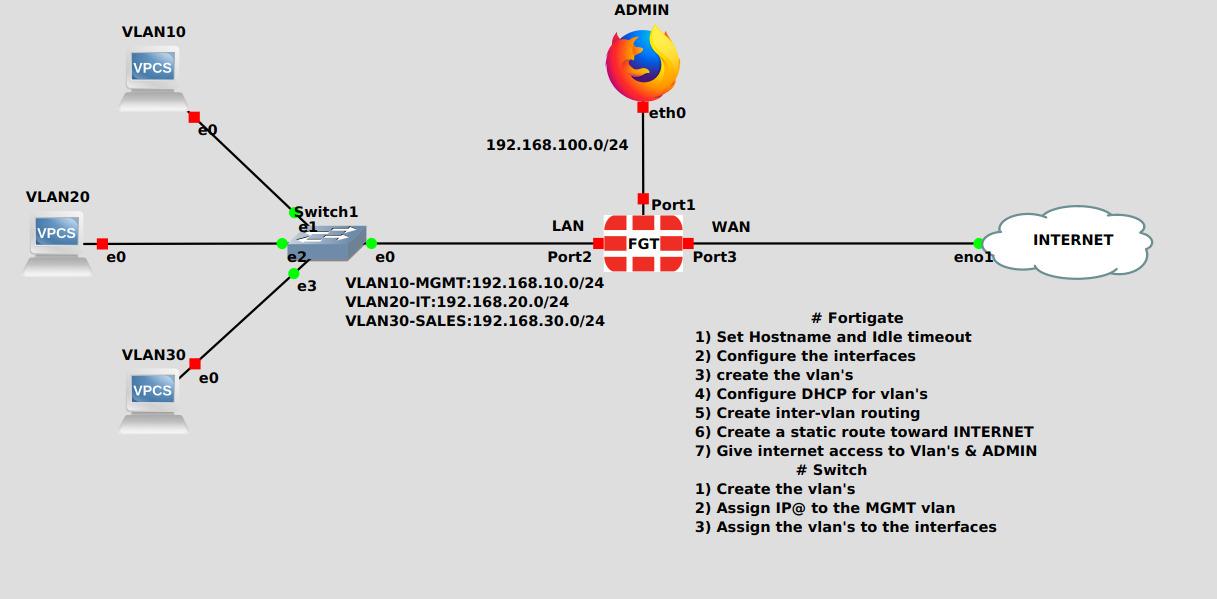
Valence-Konfiguration sehen. In diesem Szenario werden
wir also sehen, wie man Schurken im
Cisco Switch
schafft und
sie mit einem 40-Tor verbindet. Was wir heute tun werden,
ist drei Virulenzen zu schaffen, VLAN 10, VLAN 20, VLAN Turkey in Switch. Und wir werden diese
Schnittstelle hier in den Achsenmodus versetzen. Also
wird dieses 40-Tor hier in Bösewicht
10 mit diesem Udemy
und Browser hier sein , obwohl im Bösewicht
Zinn und Zehen Bösewicht hier 20 und 30 sind. Und wir werden antisowjetisch
auf Routine im Wechsel machen. Und wir werden sehen, ob die Schurken zwischen ihnen kommunizieren und ob 40 Gate andere Neuronen sehen und mit ihnen
kommunizieren werden. Also lasst uns anfangen. fange damit an,
Schurken im Switch zu schaffen. Also gehe ich zum Schalter. Ich schaffe jemals das erste Virulent. Zweitens ausfüllen. Perfekt. Jetzt
weist der nächste Schluck IP-Adressen zu,
gespeicherte Schurken-Schnittstellen. können wir also bis zur Routine machen. Ich fange damit an, dass ich mich auf Zinn fühle. Füllen Sie nun auf, um es auszufüllen. Schauen wir uns unsere Konfiguration an. IP-Schnittstelle anzeigen. Kurz. Perfekt. Unsere IP-Adressen sind perfekt der
Füllung auf serifenlosen Gesichtern zugeordnet. Ich muss, ich muss nur das Interface
der Freiwilligenkette aufstellen. Okay? Jetzt wird der nächste Schritt
in den Schnittstellen einem Schurken zugewiesen . Also werde ich Schnittstelle
Giga 000 zuweisen und bis Phase 0, 0, 1 zu VLAN
10, 10 perfekt. Und bis Phase 0 bis 2, Bösewicht perfekt und 3 zum
Bösewicht DAS Perfekte. Jetzt starte ich
die Maschine hier. Ich weise diesem Computer eine
IP-Adresse zu. Und diese Maschine hier, ich gebe es 10 und 20 Fuß entfernt ist die
IP-Adresse des Switches. Weil wechseln, wer
wir die unternehmerische Routine machen werden. Also müssen wir ihm
eine IP-Adresse des Switches geben. Dies ist die IP. Es ist Do show Ip. Perfekt. Das ist IP. Zeigen Sie IP und IP an. Das letzte, was wir tun
müssen, ist zu geben, IP-Routing
zu konfigurieren und zu wechseln. Also müssen wir dieses
Commandeer IP Routing starten. Perfekt. Jetzt sind wir fertig mit Switch und mit
der Konfiguration des PCs. Wir müssen jetzt 40 Gate
konfigurieren. Also werde ich
für das Ticket von
Grund auf neu konfigurieren . Wieder tun wir das. Sie können also Jiu CLI-Befehle verwenden, weil
sie wie Amine sehr
wichtig sind und wir wissen
müssen , dass wir von der
grafischen Oberfläche aus arbeiten. Bei der Fehlerbehebung eignet sich
CLI perfekt für die Fehlerbehebung.
Also lasst uns anfangen. Der Benutzer ist automatisiert. Es gibt kein Passwort,
also drücke ich einfach die Eingabetaste und
erstelle ein neues Passwort. Perfekt. Jetzt
gebe ich ihm einen Hostnamen, Konfigurationssystem, global. Setz dich, Hostname. Perfekt. Jetzt gehe ich zur
Interface-Konfiguration. Also gehen wir zum Konfigurationssystem. Und TFAs, ich würde für
einen Pour One bearbeiten , ist die Pore hier, dieser Punkt hier, der direkt mit
dieser Schnittstelle des Switches
im Bösewicht Jen verbunden
ist . Perfekt. Ich werde es auf meinem p
im Bereich von Bösewicht 10 geben. Also ändere ich den Modus
vom sauren pH-Wert oder statisch. Also kann ich ihm einen Schlamm geben. IP sitzen IP 190 auf 168, 10. Und eine Maske ist 24. Setz dich. Setz dich, ja, 11. Und setz dich entlang der Achse von CTP, pink. Und das ist Asche. Und das war's. Und von hier aus starte ich
meinen Admin. Ich gebe ihm schon eine statische IP. Dies ist die IP-Adresse. Und das Gateway
ist natürlich der Börsengang des Switches. Denn wie ich schon sagte, wer
wechselt
die antediluvian Routine? Also muss ich ihm
eine IP-Adresse des
Switches geben , damit wir mit einer
anderen Virulenz
kommunizieren können . Okay, jetzt werde ich versuchen, meinen Admin von
einem dieser Teile hier zu pingen. Und wir gehen zu PC1 und
sie werden versuchen, es zu pingen. Perfekt. Ich kann
es erfolgreich pingen. Das Rosa ist also das, was
perfekt zwischen den Villen liegt. Jetzt werde ich versuchen, 40 Gate-Firewall zu
pingen. Lasst uns also die angebotene
IP-Adresse pingen 40 Gate-Firewall ist eine 192, 168, 10. Nein, wir können nicht gut sein
. Aber warum? Also gebe ich dir etwas
Zeit, darüber nachzudenken. Ich zeige dir die
Topologie noch einmal. Das ist Entschuldigung. Ich habe hier einen Schalter, ich habe 40 Gate hier. Und sie weisen dieser Schnittstelle VLAN 10 hier
und dieser Schnittstelle hier zu. Und sie weisen VLAN
20 einführungsschnittstelle zu
und passen in
diese Schnittstelle ein. Und ich habe das
IP-Routing in diesem Switch konfiguriert. Und ich versuche die Schurken zu pingen. Und sie können nicht
rosa und rosa zwischen
den Schurken sein ist
Bus erfolgreich. Aber ich kann nicht pinken 40 Gate. Also gebe ich dir etwas Zeit,
um ein wenig darüber nachzudenken, und ich gebe dir
den kürzesten. Also bitte pausiere das Video ein
wenig, um darüber nachzudenken. Um zu versuchen, das Y zu finden,
können wir 40 Gate bezahlen. Dann folge
mir zur Saatlösung. Also werde ich Ihnen jetzt sagen
, warum das 40 Gate zu sein zählt und die genau diese Teile hier zählen 40 bekommen und 40 bei jedem von ihnen
Krebsschmerzen bekommen. Hört es dir an. Du kannst nur den Aufwind wählen, weil
sie ein wahnsinniger Bösewicht sind. Aber Sie können ein Dorf anpingen, wenn Vorteil und seine
Wellenform 40 Gate. Und wir gehen zum 40-Gate. Ich werde versuchen,
meinen Admin-Browser zu pingen , weil sie wahnsinniger Bösewicht sind. So können wir es perfekt anheften. Aber wenn ich Pink anlüge, diese Prozedur, diese Prozedur, kann ich es nicht pingen. Oder sogar das ist IP. Es kann sich gut drehen.
Auch. Ich kann es drehen. Die Lösung ist also, dass wir ihm eine statische Route geben müssen
. Um
diese Schurken hier zu kennen, müssen
wir ihm einen
Schlammrekruten geben, wobei das Gateway
die
IP-Adresse von Bösewicht Zinn ist. Wir können also wissen, dass
diese Schurken hier sind. Also folge mir weiter. Okay. Ich muss ins
Netzwerk gehen, mich vernetzen, stodgy korroden, neu erstellen. Also sind wir, ich werde
es am Ziel geben, ich gebe ihm eine
IP-Adresse der Schurken. Der erste Bösewicht ist 20. Das Gateway. Das Gateway ist der Schalter „IP-Adresse“. Und das Interface ist gekauft. Und ich klone es. Und es wird das
Ziel auf 13 ändern. Und okay. Jetzt gebe ich ihm einen Schlamm,
Recolor, einen Bösewicht. Jetzt werde ich versuchen, die Villa
Georgian zu rosa. Und hier ist es. Ich kann erfolgreich pingen. Lasst uns VLAN 20 streichen. Hier ist es. Versuchen wir es nun von
der anderen Seite, erfolgreich bestanden
zu werden. Und vom anderen PC. Ich kann es erfolgreich
pingen. Auch.
19. Vlans Konfiguration Teil 2: Hallo, In diesem Video werden
wir sehen, wie man VLANs und
40 Gate-Firewall
konfiguriert. Also habe ich
diese drei Schurken hier
bei diesem Switch schon hier geschaffen . Jetzt müssen wir konfigurieren
und erstellen, wenn Sie auf 40 Gate
landen und mit Switch
kommunizieren. Also zeige ich dir zuerst, wie du Schurken über
die CLI und das 40-Tor
erschaffen kannst. Dann werden wir sie
über die physische Schnittstelle erstellen. Also müssen wir
Silicium und TFAs konfig machen. Ich mache es auf Sendung. Ich muss das
vordere Gesicht und den Namen nennen. Da ich es bin, wollen
wir ein VLAN 10 erstellen, gebe
ich ihm einen
Namen Bösewicht 10. Das nächste, was zu tun ist, ist Sitzen, Mahnwache, Wurzel und dann den Typ einstellen. Da ich eine Villa erstelle,
muss ich ihr den Typ Velar geben. Also setz dich fest und dann
setz dich und fülle unseren Ausweis, den Ausweis der Villa. Natürlich. Dann der Einschub. Hier im Sitzen auf der Oberfläche müssen
wir
die Schnittstelle sitzen, müssen
wir
die Schnittstelle sitzen wo
dieser Bösewicht gehört. Da wir uns also
über diese Schnittstelle
direkt mit dem Switch verbinden , was Port 1 ist. Wir müssen einen exportieren. Also werde ich Teil eins machen. Und es wird ihm eine
IP-Adresse geben. Die Maske ist 24. Und wir werden HTTP-Ping aktivieren. Und das ist h. und sie
werden es tun, und das war's. Wir kreieren jetzt unseren ersten Bösewicht auf 40
Gate für sich selbst über CLI. Mal sehen, ob wir von der Webbrowserebene aus
darauf zugreifen können . Das nächste,
was wir tun müssen, ist diese Schnittstelle
hier in den Track-Modus
zu versetzen. Um dies zu tun, müssen wir auf den aktivierten Switch
zugreifen. Der Interface-Name
ist der Name der Schnittstelle. Um es in den Spurmodus zu versetzen, müssen
wir den Port Trunk
wechseln, Oxidation hier und dann den Port-Modus-Trunk
wechseln. Und das war's. Unsere Schnittstelle ist
jetzt unser Modus-Trunk. Und natürlich habe ich eine
statische IP HO den Browser eingestellt, das ist Logik-IP. Und unser Werbegeschenk ist ein 10 0.1, was unsere 40 Gate-IP ist. Versuchen wir also,
über VLAN 10 von
unserem Webbrowser
aus auf unser 40 Gate zuzugreifen. Doppelklicken Sie also auf den Browser. Lasst uns IP von unserem 40-Tor setzen. Dies ist IP unseres 40-Tors. Perfekt. Ich kann nicht darauf zugreifen, also lasst uns einloggen. Um unsere Konfiguration zu überprüfen, müssen
wir jetzt ins
Netzwerk gehen. Und sie steht vor. Und wir müssen Port 1 erweitern. Gehen Sie also
hier zu diesem Icon und klicken Sie darauf. Und hier können wir finden, dass vid auf
tin zum Port gehört. Hier gehört zu einem Port 1. Wenn wir es täten. Und wenn wir es tun. Das ist es. Dies haben wir zuvor über die CLI
konfiguriert. Jetzt sehen wir uns an, wie
man Schurken erstellt, die grafische Oberfläche,
Create New und gt Phase. Gib ihm einen Namen. In unserem Fall, VLAN 20, n-Typ,
müssen wir VLAN-ID wählen. Wir müssen ihm das
Tag des Veyron geben, das ist VLAN 20. Und um ihm eine IP-Adresse zu geben, müssen
wir
die Ports auswählen, zu denen der Bösewicht gehört,
nämlich Port 1. Jetzt lasst uns
den letzten Bösewicht erschaffen. Und wir geben ihm einen Namen. Wir wählen die Schnittstellen-ID
natürlich 13 IP-Adresse. Und es hieß,
Phenyl-Idee nicht verifiziert. Okay, gib unseren Ausweis ein. Und okay, wenn wir Port 21 jetzt
erweitern, werden
wir feststellen, dass unsere Schurken
erfolgreich erschaffen. So erstellen wir,
wenn Sie nicht am 40-Gate sind.
20. InterVLAN Routing: Hi. In diesem Video werden wir sehen, wie
man Antivenom-Routine auf 40 Gate macht. Also
haben wir im vorherigen Video Schurken am 40-Tor erstellt und neu
erstellt. Und wir haben uns erfolgreich im Webbrowser verbunden
. Im Bösewicht 10 bis 40 Tor. Wir sind selten und wir sind geschaffen, wir sind über den Bösewicht 10 mit 40
Gate verbunden. Und jetzt werden wir sehen,
wie man hier an
unserem 40-Tor Routine macht , um die
Kommunikation zwischen
diesen Wertigkeit hier zu ermöglichen . Also lasst uns sehen, wie es geht. So werde ich es tun, ich werde
Ihnen zeigen, dass ich jetzt gesagt habe
,
Unternehmerherkunft am 40-Tor zu machen. Die erste Methode besteht also darin
, eine Richtlinie zu erstellen. Um das zu tun, muss ich
zu System gehen, zukünftige Sichtbarkeit. Ich muss ein zukünftiges Jahr ermöglichen. Dies ist die, dies ist die
Zukunft, die anfänglich mehrere Schnittstellenrichtlinien aktiviert und sie ermöglichen
wird, und
sie werden gelten. Dann müssen Sie zu einer Richtlinie für die
Objektfirewall-Richtlinie wechseln. Es wird neu erschaffen. Und wir geben ihm
einen Namen, der vordere Bösewicht Login und 40 Tor im
Kommunisten dein Gesicht ist. Ich wähle die
triviale Antwort. Und Algebra wenn Schnittstelle, muss
ich auch
die trivialen wählen. Und Quelle. Ich werde wählen und das Ziel, für das
ich wählen werde. Anstatt dies ist,
wenn wir uns dafür entscheiden, brauchen
wir das
nicht in dieser Richtlinie, also werde ich es deaktivieren. Ich kann den gesamten Traffic protokollieren,
wenn ich das Inaki will. Und das ist unsere Politik. Setzen Sie sich also einfach hin und
wir gehen hier hin. Und sie werden diesen BC hier geben. Im Gegensatz zu den anderen in Füllung am 20. Und wir geben ihm eine IP-Adresse. Dot-Gen. Bringen Sie zu einem Testament sein
40 bekommen natürlich die IP-Adresse unseres 40 Gates. Okay? Jetzt anderer PC. Perfekt. Dieses Werbegeschenk hier ist die IP der
Villa am 40-Tor. Es ist ein Hühnchen, ob
wir zu Netzwerkschnittstellen gehen werden. Wir würden Port
eins erweitern. Und da ist es. Dies ist das Feld auf deinen
Genitalien ist der Bösewicht Zwilling. Und das ist die Bösewicht
10-Software auf PC1. Ich werde versuchen, meine
40-Gate-IP-Adresse zu pingen. Okay, perfekt, ich kann
es im Video auf zehn pingen. Lassen Sie mich also versuchen, die
IP-Adresse des Bösewicht an10 zu pingen. Ich kann nicht kriegen. Warum?
Weil sie es nicht
ermöglicht haben, Dorfgewinn oder Intervall auf 13 und
dem Service Pink. Also wenn ich ins Dorf
Winnie gehe und um zu bearbeiten, und wenn ich
hier im administrativen
Zugang nachschaue , und das tun sie, okay. Jetzt kann ich rosa. Perfekt. Jetzt versuchen wir hier von diesem PC zu
pinkeln. Von diesem spezifischen Jahr, 2010 bis zu diesem bestimmten Jahr um festzustellen, ob die
Herkunft des Unternehmers einwandfrei funktioniert. Diese spezifische Suchmaschine. Perfekt, ich kann es pingen. Versuchen wir es auf der anderen Seite. Ich kann es auch pingen. Dieses IPR ist die IP
dieser Pissy. Das ist es. Jetzt zeige ich dir
die zweite Methode. Zuerst werde ich diese Richtlinie
entfernen. Und sie wollten dir nur wieder zeigen, dass das
Rosa nicht vorübergehen wird, dann werde ich die zweite Methode machen
und wir werden einfach auch sitzen. Also werde ich diese Richtlinie löschen. Ich würde zurückgehen und
sie werden
wieder versuchen zu pingen . Und sie können nicht rosa. Okay. Die zweite Methode ist, dass wir in ein
Netzwerk gehen müssen und sie steht vor, wir müssen eine neue Zone schaffen. Und wir geben ihm einen Namen, der Schurkenzone ist. Hier in Interface-Mitgliedern. Ich würde sagen, dass alle
meine trivialen Läufe. Okay? Und das ist der Trick. Hier. Wir müssen diese Richtlinie
deaktivieren. Diese Richtlinie ist ein Mittel, dass
der Anthro-Zonenverkehr
bedeutet, dass der Verkehr zwischen diesen nur
blockiert wird. Wenn wir es deaktivieren. Der Verkehr zwischen diesen
Schurken hier wird eine Ladung sein. Also drücke ich Okay. Und sie werden wieder versuchen zu rosa. Perfekt. Jetzt kann ich rosa. Es fließt von
der anderen Seite. Und Pink funktioniert auch. So haben Sie jetzt die Trematoden Pseudounternehmer
Herkunft aus dem 40-Tor. Meine Empfehlung an
Sie ist, dies über
die Richtlinie zu tun , damit Sie einen
Überblick über den Verkehr haben können. Denn wenn wir es über die Zone machen, können
wir die Verkehrstöne
unseres 40-Tors sehen. Aber wenn wir es aus der Richtlinie tun, haben
wir die Übertragbarkeit
und das 40-Gate. Wenn wir den Traffic protokollieren
und melden und weiterleiten. Hier können wir sehen, dass das Verschwinden hier in diesem Stück ist
. Und dieses Stück
hier ist rosa darin. So schaffen wir
einen unternehmerischen Rajan. Danke fürs Zuschauen.
21. Redundante Schnittstelle: In diesem Video
sehen wir, wie Sie die
redundante Schnittstelle auf
40 Gate für Ihre Auszeichnung konfigurieren können. Also habe ich hier zwei
Ports, Port neun, und sie
verbinden sich tatsächlich mit meinem Switch hier. Und sie haben hier einen PC,
der meinen Schalter umschalten wird. Also beginnen wir damit,
das Gesicht eher als 10000 zu erstellen und
mein 40 Gate über CLI-Befehle zu genießen . Dann werden wir sehen, wie
es über die grafische Oberfläche geht. Sag also, wir haben es nicht getan. Ich würde mich bei meinem 40 Gate anmelden und wir gingen zum
Konfigurationssystem und sehen dein Gesicht. Und es wird es tun. Und
sie werden es nennen. Ich kann ihm
jeden Namen geben, den ich will. Also werde ich Vietnam schreiben lassen und sie werden natürlich überflüssig sitzen. Dna wird Mitglieder,
die Mitglieder davon in unsere
Hafenlinie und Hafenkette setzen . Dann gibt
es eine IP-Adresse. Und wir geben es 10.1. Die Maske ist 24, aktiviert sie HTTP-Ping. Und das ist h. Und wir geben
ihm eine Rolle, die lang ist. Dann werden wir es tun. Und das ist also eine Satellitenkonfiguration
oder mehr als 1000 Gesicht. Mal sehen, wie es
von der grafischen Oberfläche aus aussieht . Also verbinde ich mich meinem Webbrowser und er
meldet sich bei meiner Firewall an. Ich muss zu
Netzwerkschnittstellen gehen. Okay? Dies ist die
redundante Schnittstelle. Dies ist ihr Name und das
sind die Teile
der Schnittstelle. Also ist
es fällig, ich habe es getan. Dies ist also die Konfiguration von der grafischen Oberfläche. Versuchen wir,
eine außerhalb der Phase 47 zu erstellen. Ich schaffe Neues
auf dein Gesicht. Ich gebe ihm zum Beispiel einen Namen für den Typ. Hier wählen wir eine
redundante Schnittstelle. Ich kann uns anders als die anderen geben. Zum Beispiel zwischen einem und aktivierten Ping, beispielsweise
HTTPS. Und sie werden andocken. Und das war's. Es ist einfach. Sie sich also einfach hin. Ich gehe
hier zu meinem PC und sie werden
ein Pink in Richtung meiner Firewall starten. Okay, das ist die IP-Adresse
meiner Firewall. Perfekt. Jetzt werde ich versuchen,
einen dieser Links hier zu löschen. Es wird also den Port löschen. Und sie würden sehen, ob
das Rosa funktioniert. Perfekt. Ich kann sehen, dass
es erledigt ist. Jetzt werde ich es
zurücklegen und sie werden
die andere Schnittstelle,
Port neun, löschen und es
wird es löschen. Wir überprüften, dass eine Tasche gefallen war, aber der
rosa Samenüberschuss. Dies ist also eine äußere Abfrage entweder
als die dichtere Phase. Danke fürs Zuschauen.
22. LINK AGGREGATION (LACP): Hallo, In diesem Video sehen wir es ACP-Konfiguration auf
40 Gate für Ihre Stimme. Also habe ich hier meine
40 Gate-Firewall direkt
mit
dem Switch verbunden. Und sie werden hier
in diesen beiden Links
eine ECP-Konfiguration erstellen , Port Nine und Port in
der 40 Gate Firewall und Port G21-Tool und G13 on Switch. Also hier würde ich es so schnell wie möglich haben. Als wir es also konfiguriert haben ACP, das Forum
redundant und von der
Bandbreitenvergrößerung vereint . Wenn wir also hier
in diesem Link haben, 50 Megabyte und
in dieser Schnittstelle haben wir insgesamt 15
Megabyte, haben
wir 100
Megabyte Verbindungsgeschwindigkeit. Also werde ich damit beginnen das 40 Gate
für Edward VI hatte CLI zu
konfigurieren. Ich muss 40 Gate. Ich werde die
Konfigurationssystemschnittstelle machen. Es wird es tun und ich nenne es. Es wird ihm das
Anti Face und den Namen geben, und wir geben ihm einen AKP-Namen. Okay. Dann
bekomme ich einen wichtigen Weg. Dann setz dich, tippe, aggregiere
und setze dann Mitglieder. Mitglieder sind natürlich
unser Port 9 und 10. Und ich werde in den
AKP sitzen und sie werden geben, geben es umso aktiver. Okay. Dies ist die Konfiguration
von 40 Gate. Dieses Ergebnis möchte also
eine CPR-Schnittstelle auf 40
Gate-Switch über CLI erstellen . Jetzt werde ich das Tool wechseln
und sie werden
zum Schalter gehen und wechseln, wie gesagt, wir haben kein
zweiphasiges Giga 12 und 13. Was Sie also tun werden, ist Schnittstellenbereich G auf 23 weiterzugehen. Und kein Herunterfahren. Dann Shannon, Shannon Gruppe 1 Modus, Oktave, dann Sean it. Dann Shannon. Protokoll, AKP. Du willst es benutzen
AKP. Dann verlasse. Dna wird zu Portkanal, Port, Schnittstelle,
Port, Kanal 1 gehen. Um zur Rangkapitulation zu wechseln. Insgesamt kann man den
Switch-Portmodus-Trunk öffnen. Dies ist also die
Konfiguration beim Switch. Jetzt müssen wir
unsere Konfiguration überprüfen. Ich gehe zur grafischen
Oberfläche von 48. Ich melde mich bei meiner 40 Gateway Road an. Und du gehst zur Arbeit. Und wir gehen zu Interfaces. Hier. In Interfaces finden Sie die Unternehmer, die
ich von CLI erstellt habe. Hier ist es. Dies ist
das vordere Gesicht. Dies sind die Ports,
die die Mitglieder
dieser virtuellen und oberflächlichen sind. Perfekt. Sehen wir uns nun an,
wie man es von
der grafischen Oberfläche aus erstellt. Also werde ich ein neues Interface erstellen. Sie benennen es um Aggregatabfrage. Im Typ. Es wird den Aggregattyp
wählen. In den Interface-Mitgliedern. Wir werden zum Beispiel
Portugal und Port
drei wählen . Perfekt. Und das werden sie tun. Okay. Und das war's. Dies wird von der
grafischen Oberfläche
extrem erstellt. Wir können einen Schurken
und die Testkonnektivität schaffen. Das mache ich jetzt also. Ich werde gehen und einen Bösewicht erschaffen. Ich werde es einfach sehen. Ich werde nur mit
Bösewicht Partnerschaften tun. Ich erstelle ein Schurken-Tuning. Hier in der Schnittstelle muss
ich einen AKP wählen. Ich muss ihm einen Ausweis geben. Ich würde
Pin in dieser Schnittstelle aktivieren. Perfekt. Pink, das 40-Tor. Perfekt. Ich kann nicht gut sein. Jetzt werde ich versuchen, eine
der Schnittstellen zu entfernen und sie speichern den Ping wird
sehen, dass er funktioniert oder nicht. Also bleib bei mir. Und wir werden
diese Schnittstelle hier entfernen. Also wird ein Paket fallen gelassen, aber das Rosa funktioniert immer noch. Ich werde es auf
Facebook stellen und
die andere Schnittstelle löschen. Okay? Und wir löschen Null, Port 91, Tasche fallen gelassen
und rosa übertrifft. So erstellen
und konfigurieren Sie es so schnell wie möglich. Danke fürs Zuschauen.
23. Transparenter Modus: Hallo, In diesem Video werden
wir über 40
Gate-Betriebsmodus sprechen. Unsere 40-Gauge-Firewall
hat also zwei Betriebsmodus. Der erste Modus ist nicht, und der zweite Modus ist transparent. Also wir, wie wir hier
in Systeminformationen sehen. Und im Modus haben wir mehr NADH. Also kein Mod ist ein
häufig verwendeter Modus. Standardmäßig
ist 40 Gate ein NOT-Modus. In nicht mehr als 40
Gate-Firewall-Bienenstöcken als unser Rotor. So kann ein Routine ausführen und zwei NADH- und VPNs
und welche
Rotorkerze und der Modus jedes Interface 40 Gate eine andere IP-Adresse
haben muss. Wir können den Schnittstellen nicht dieselbe
IP-Adresse zuweisen. hingegen über den Wenn wir hingegen über den
transparenten Modus sprechen, fungiert
unser 40-Tor für Ihre
Wand als Schalter. Wenn der Switch
also keine
IP-Adressen auf Schnittstellen zuweisen kann . Und wir können root machen, und wir können keine Routine oder
irgendeine Zukunft machen, die der Router kann. Wir benutzen einen Chip, den
transparenten Modus? Wir wissen, dass unsere
40-Gate-Firewall hinter
dem Rotor sitzt. Wie in meinem Fall hier. Dies ist meine Topologie
, bei der wir
alle 40 Gate hier haben und
das ist der Rotor. In diesem Fall müssen wir unsere 40-Gate-Firewall
als transparenten Modus
konfigurieren. Sehen wir uns also an, wie Sie den Modus
unserer 40 Gate-Firewall von
nicht mod totals Elternmodus
ändern können. Um dies zu tun, muss ich auf unsere 40
Gate-Firewalls CLI
zugreifen. Die erste Szene, die wir machen müssen, ist die 14-Begegnungsphase zu deaktivieren. Also gehen wir zu all
deinen Gesichtern und sie werden 14 Tinte auf dein Gesicht
bekommen. Und irgendwas, um es zu deaktivieren. Perfekt. Jetzt müssen wir
zu config Systemeinstellungen gehen. Und hier werden wir den Betreibermodus
sitzen. Wie wir hier sehen, gibt es nicht mehr als einen
transparenten Modus. Also müssen wir es in den
transparenten Modus ändern. Okay? Als nächstes müssen Sie ihm eine IP-Adresse geben. Die IP-Adresse muss sich hier in diesem
Bereich befinden. In diesem Bereich. Okay? Und sie werden
ihm ein Tor geben. Der Schlüssel zum Mitnehmen ist die
IP-Adresse meines Routers. Dies ist der Rotor, und
wir geben ihn als Gateway, diesen Börsengang für diese
Schnittstelle hier. Sie möchten
meine Konfiguration bestätigen und
den Betriebsmodus von
natürlich transparent ändern . Okay? Er sagt, dass sich auch unser 40-Tor für Ihre Rolle ändert. Transparenter Modus. Georges Set, wir
müssen Systemstatuen besorgen. Und hier heißt es, unser
40 Gate-Betriebsmodus ist transparent. Um auf unser 40-Gate zugreifen zu
können, müssen wir hier den
HTTP-Zugriff auf diese Schnittstelle ermöglichen. Es wird zum
Konfigurationssystem und Ihrem Gesicht in diesem
Port gehen , um dann
entlang der Achse HTTP zu sitzen. Http. Dann und jetzt greife ich
auf Ihren Browser zu. Und sie geben die
IP-Adresse meines 40 Gates ein. Ich werde darauf zugreifen, habe es gesehen. Und hier in der
CCMR-Formation im Modus können
wir sehen, dass unser 40-Gate
es erfolgreich in transparent umwandelt. Wenn wir zu den Systemeinstellungen gehen
und hier nach unten scrollen, finden
wir unsere
Konfiguration hier im System, arbeiten in Sitzungen. Wir stellen fest, dass der aktuelle Operatormodus
am stärksten ist. Und das ist die IP, die
wir allen 48 geben. Perfekt. Jetzt gibt es CO2
unser 40 Gate hier
und den Internetzugang. Denn wenn wir versuchen
, das
Sein zu rosa auszuführen , können wir kein Internet mitbringen. Um ihm einen
alternativen Zugriff zu geben, muss
ich zurückgehen und meinen Rotor
hier
konfigurieren . Und wir werden darauf zugreifen. Ich habe ihm bereits eine
IP-Adresse auf seinen Schnittstellen gegeben. Also, wenn sie eine
IP-Schnittstelle anzeigen würden. Also in der Schnittstelle
Fast Ethernet 0, 0 habe ich diese IP-Air, und in der anderen Schnittstelle
habe ich dieses IP-Haar. Um auf das Internet
zugreifen zu können, sind
wir uns nicht sicher, ob wir es konfigurieren
müssen, nicht in unserem Router. Um es zu tun, gehe ich
zum Config-Terminal. Und erstens erstellen wir
eine Zugriffsliste. Eine
Standardzugriffsliste dort wird mein Subnetz
zulassen. Perfekt. Dies ist das Subnetz, das ich
zugelassen habe. Dieses Subnetz hier. Dann bekomme ich IP nicht
in der Quellliste. Ich gebe ihm eine
Listen-ID, die eine ist. Ich wähle
meine gesamte ausgehende Schnittstelle, die zuerst ist, Schlamm 0. Und sie werden sich für
Überlastung entscheiden, nicht die DNA muss zu
Interface Fast 0, 0 gehen. Und der wird einen Knoten im Inneren
machen müssen. Okay? Jetzt müssen wir bis
zur Phase zur anderen gehen. Und wir werden IP nicht draußen machen. Okay? Beenden. Und
müssen wir eine statische Route machen? Okay, perfekt. Versuchen wir nun, das
Internet von unserem Router aus zu pingen. Perfekt, es funktioniert. Kommen wir jetzt zurück zu
unserer 40-Gateway-Firewall. Es ist wieder rosa und dreh es um. Perfekt. Jetzt
können wir das Internet nicht pinken. Es ist Hühnchen vom Rotor. Wenn wir
IP-Los-Übersetzung gezeigt haben, ist
dies die
Übersetzung von viel. Hier pingen wir 8.8.8 und
das ist die lokale, die meine 40-Gate-IP-Adresse ist. Das ist es. konfigurieren
wir einen
Transportmodus am 40 Gate. Danke fürs Zuschauen.
24. Nat im TP Modus aktivieren: Als wir über den
transparenten Modus sprachen, sagten
wir, dass
wir im
transparenten Modus die Routine nicht aktivieren, nicht
drehen und
der Zähler allen Schnittstellen
IP-Adressen zuweisen können . Weil unser Fototor für
Ihre Wand als Schalter fungiert. Aber können wir nicht wirklich aktivieren, nicht auf dieser Firewall
im transparenten Modus. Das
wollen wir heute sehen. Also werde ich mit mir nachgehen. Als erstes möchten wir prüfen, ob sie bereits
dazu gekommen
sind, den Antwortgesichtern
IP-Adressen
zuzuweisen . Siehst du. Lässt mich auf ganz Porto zugreifen, wo es Checker ist. Es scheint wirklich zu sein, ich kann keine IP-Adresse zuweisen. Also das Interface,
also stimmt das. Aber mal sehen, in der
Politik und dem Objekt, wenn es
nicht in ihm ist , scheint es, dass es kein Geld dafür gibt
. Okay. Aber wir werden es ermöglichen. Also mal sehen, wie es geht. Als Erstes müssen wir
auf unsere CLI zugreifen. Und wir machen ein Konfigurationssystem. Sitzen, sitzen, verwalten IP, und wir geben ihr
die aktuelle IP, die eine ist, 1909. Die Maske ist 24 und sie
geben ihr eine weitere IP, nämlich unsere eine
IP-Adresse, 122.240. Und die Maske ist auch 24. Perfekt, und sie
werden ein Ende machen. Gehen wir nun zurück zur Richtlinie. In der Topologie. Ich entferne diesen Rotor hier. Okay? Ich entferne
den Schalter auch. Ich würde meinen Admin
direkt mit einem Portal verbinden. Wie ich schon sagte, im
transparenten Modus können wir das unsere 40 von jedem
Port mit dem SCP-Zugriff bekommen. Aktiviere es. Also
verbinde ich mich direkt mit einem Portal und sie
verbinden meinen 48-Port 3. Sie sind tatsächlich mein Internet
gezeichnet. Okay. Das ist Subnetz
meines Alternativen. Deshalb habe ich mich für diese
IP Air entschieden. Deswegen. Okay. Gehen wir nun zu den Systemeinstellungen und
sehen, was passiert ist. Perfekt. Gehen wir nun zu
den Sitzungen und hier in der Managed API und
arbeiten im Betriebsmodus, wir werden feststellen, dass unser 40
Gate zwei IP-Adressen benötigt. Hier das merkwürdige Detroit
nach Adressen. Die erste Adresse
ist für unser Land, und die zweite Adresse ist für
unsere Leitung. Das zweite, was
wir tun müssen, ist, eine statische statische Route zu erstellen. In die Gateway-IP-Adresse müssen
wir also unsere
Gateway-IP-Adresse eingeben, die 1221 ist. Okay? Perfekt. Irgendwelche, um die erste zu entfernen, weil
wir nicht
zwei Schlamm-IP in einer haben können . Sie benötigen eine
standardmäßige statische IP-Route. Ich meine, perfekt. Gehen wir nun zu
Richtlinie und Objekt. Es wird noch
neue und umbenannte Policy and Tear erstellen. Okay. Im unkommunikativen Gesicht
zeigt mir Port 2, der meine Landschnittstelle ist, die meine ist. Und wir wählen merkwürdig hier. Und auch hier in den Diensten würde
ich alles wählen.
Okay, perfekt. Aber hier in der Richtlinie können
wir
keine Option für Los sehen. Also können wir es nicht aktivieren. Es ist keine Option für Los. Wie wir sagen, gibt es hier keine
Option für viel, nämlich die alte Richtlinie, die
wir nicht aktivieren können, nicht aus der Richtlinie. Es wird einfach reichen. Okay. Um dies nicht zu ermöglichen,
müssen wir uns von der CLI aus befassen. Also gehe ich zurück zur CLI. Hier machen wir Config,
Firewall, IP, ziehen es und sie
benennen es in Port 3 um. Dann stelle ich den Typ ein und
sie wählen Überlastung. Okay? Dann setze ich mich hin, starte IP und sie
geben ihr die IP-Adresse, die wir vorher reparieren. Wir haben das Vorher hinzugefügt. so wie wir gesessen haben und IP und a, wiederholten
wir die IP-Adresse. Und sie werden sich ansehen. Um Ihnen diese IP zu zeigen, ist
dies IP, die wir hier geben. Hier ist es. Dieses IPR. Okay? Jetzt müssen wir zur Richtlinie,
Config-Firewall-Richtlinie, zurückkehren . Idiotin. Und die Idee
der Richtlinie ist eins. Dann setzen Sie sich, aktivieren Sie nicht,
setzen dann den IP-Port aktiviert und setzen dann den IP-Port. Schlechter Name, benenne es um oder
nenne es, porträtiere DNA. Wir müssen „porträtieren“ wählen. Dna, Will DID und perfektioniert. Lassen Sie uns nun versuchen, das Internet von dem
zu sein was mein 48-Jähriger ausführt. Rosa. 8.8.8.8. Perfekt. Ich kann nicht gut sein. Versuchen wir nun,
es von unserem Kunden zu pingen. Es öffnet ein Terminal
und lass es uns mitbringen. Nein, ich kann es nicht
kriegen. Y. Es ist die IP-Adresse
des Gateways im Client. Es hat es gestoppt. Und
wir gehen zur Config. Ja, es ist das Gateway. Um es an 99 zu geben. Als Gateway. Es wird einfach sparen. Sie werden es wieder anfangen. Es geht um
das Terminal wieder zu öffnen. Schauen wir uns unser Gateway an. Perfekt. Unser gutes
Tor ist geändert. Beachten Sie, dass es wieder so ist. Perfekt. Jetzt können wir wieder rosa. Um fortzufahren, was wir in dieser Sitzung
gemacht haben, ist hier, dass wir unsere 40
Gate-Firewall und den transparenten Modus haben. Und Introns, Introns,
Verzeihungsmodus. Was 40 Gate uns sagt
ist, dass wir es nicht aktivieren können. Aber wir haben es heute geschafft. Sie wissen jetzt, wie Sie bei Bedarf nicht alle transparenten
Modus
aktivieren können. Danke fürs Zuschauen.
25. NAT – IP-POOLS: Da alle Anwälte die Stimmen pflegen, kann
unsere 40-Gauge-Firewall auch tun oder nicht. Also nicht oder
Netzwerkadressübersetzung. Hier haben unsere internen IPs Joe in unsere öffentliche IP übersetzt. Also das Conserve und GeoNet. In unserer 40 großen Firewall haben
wir vier Arten von einem Not. Mal sehen, wie man sie
konfiguriert. Jetzt nicht
auf 40 Gate zu konfigurieren, fair. Alles was wir brauchen, um zu
Richtlinien und Objekten zu gehen. Und von hier aus
gehen wir zu IP-Pools. Dann werden wir gehen und neues schaffen. Und hier können wir sehen, dass
wir vier Typen haben. Wir haben Überlastung. Wir haben eins zu eins und wir haben eine feste Hafenreichweite. Dann haben wir
Portblockzuweisung. Mal sehen, was
Überlasttyp bedeutet. Überlastband ist also ein Topf. Mit Pot meine ich die Übersetzung von
Portadressen. den Typ überlasten, können
wir also nur eine
öffentliche IP in unserem Netzwerk haben, und wir können eine Übersetzung für
alle unsere internen IPs nach Port durchführen . Wenn wir also eine interne IP haben, kann diese über einen Port in unsere
öffentliche IP übersetzt werden. Keine Sorge, wir werden es
konfigurieren und wir
werden sehen, wie es funktioniert. Okay? Also sind wir im Namen. Ich tippe überladen. Und hier in externer IP, andere, gebe
ich meine eine IP-Adresse ein, die 192 Punkt 168,
Punkt 112, Punkt 133 ist . Und hier, wenn ich
nur eine öffentliche IP
habe, kann ich sie kopieren und erneut verwenden. Perfekt. Wenn ich zum Beispiel vereinbart habe, ob ich zwei oder
vier IP, öffentliche IPs habe, kann ich meinen Bereich
n setzen, zum Beispiel 36. Wenn ich den Mauszeiger fahre. In meinem Fall habe ich
hier nur eine IP, also werde ich es wiederholen
und sie werden es gut machen. Okay, perfekt. Um es zu verwenden, müssen
wir zu unserer
Firewall-Richtlinie gehen. Und hier in unserer Internet-Richtlinie wirst
du es tun, hat es nicht getan. Wir werden zur Sektion gehen. Und hier werden wir den dynamischen IP-Port
verwenden. Wir werden die
objektorientierte Phase nicht verwenden. Wir werden einen dynamischen IP-Port verwenden. Und von hier aus wählen wir unseren IP-Pool, den wir gerade erstellt
haben, was Überlastung ist.
Okay, perfekt. Dann werden wir es gut machen, perfekt. Jetzt gehen wir zurück zu GNS3. Jetzt sind wir Motor ist drei. Ich habe hier meine 40-Firewall bekommen, und in der Schlange habe ich
meinen Kunden hier, und das ist mein. Hier ist es. Also werde ich von meinen Kunden versuchen, das Internet zu pingen, und sie werden
sehen, wie die Übersetzung gemacht wurde. Okay, also gehst du zu meinem Kunden. Mein Kunde. Ich denke, ich denke
acht Punkt-Punkt Acht. Diese acht besetzen perfekt. Wenn ich jetzt zu meinem 40 Gateway
Award von CLI und Ada Edge gehe, diese Verbindung hier, GET Session. Sitzung. Ja. Und sie werden eine Pfeife machen und
dann ICMP greifen, denn ADA, das Rosa, also Ping, es ist erstaunlich. P.Ball-DNA wird eintreten. Ich kann hier feststellen, dass
mein Kunde mit IP 192, 168 Punkt 10 bis 10
diesen Port hier benutzt. Dies ist der
Antiklinalport, eine 3,
4, 5, um
mit unserem öffentlichen IP zu kommunizieren, das ist 192 Punkt 168 Punkt 112 Tochter 132 mit
diesem Hafen hier, Port. Und das
Ziellos ist unser H-Punkt, Punkt h, das ist Google DNS. Okay? Und das ist eine Nummer 8, es gibt die Nummer des
Protokolls an, nämlich ICMP. Es ist, es ist gemein
, dass wir ICMP benutzen. Okay, um es von der grafischen
Oberfläche aus zu sehen, müssen
wir zum Dashboard gehen, dann 40 View-Sitzungen. Und wir können es
von Ihren Redakteuren sehen. Dies ist unsere
Übersetzungshebelungen. Okay, perfekt. kann
jede interne IP eine andere Pore
verwenden. Wenn wir zum Beispiel
ein anderer Kunde in
unserem Netzwerk sind , verwenden
wir eine andere Pore, dann diesen Teil hier. Okay, jetzt sehen wir uns
die andere Art von Schlamm an. Also werden wir zu
Richtlinien und Einträgen gehen und zu IP-Pools gehen. Und sie werden Neues schaffen. Und anderer Port ist eins zu eins. Eins zu eins ist also nicht statisch. Das heißt nicht, dass jede interne IP über eine
externe öffentliche IP verfügen muss. Wenn wir zum Beispiel
drei interne IPs haben, müssen
wir auch
öffentliche IPs oder anderweitig ausreisen. Wenn wir nur eine
öffentliche IP
haben und drei Kunden in
unserem internen Netzwerk haben, kann
nur ein Kunde unsere öffentliche IP
nutzen. Wenn ein fertig ist, können die
anderen Clients auch die öffentliche
IP und so weiter
verwenden. Es ist also nicht empfehlenswert
, das zu tun. Also ziehe ich lieber eine Überlastung vor. Wenn Sie jedoch Ihrem Client eine öffentliche IP
zuweisen möchten , können
Sie eins
zu eins verwenden,
wenn Sie eine große
Auswahl an öffentlichen IPs haben. Also lasst es uns versuchen. Ich mache eins zu eins. Okay? Und hier geben wir
auch meine öffentliche IP ein. Okay? Okay, ich muss, ich
muss die Überlastung entfernen da es einen
Konflikt in den Adressen gibt. Ich muss es zuerst aus
meiner Richtlinie entfernen , damit ich es löschen kann. Okay. Ich gehe zu meiner Richtlinie
und sie werden es tun. Und hier werde ich benutzen oder ich werde es tun, ich werde es ändern. Es wird meine Richtlinie nicht berühren. Es wird nur die Art
der Überlastung auf eins zu eins ändern. Hier ist es. So perfekt. Ich werde es gut machen. Wenn ich also zu all
meinen Firewall-Richtlinien gehe, okay, und hier, hier ist
es die Umfrage. Lassen Sie mich diesen Namen auch ändern. Ändere es in eins. Auf eins. Und es wird gut gehen. Ok. Ok. Perfekt. Wenn ich jetzt wieder zu meinem Kunden und dem Pink gehe, sehe
ich, dass es nur eine Sache ist. Ich kann sehen, ob ich
den Befehl erneut ausführe. Hier ist es. Ich sehe, dass wir verschiedene Ports
gewählt haben,
was die Pore ist. Und Sie wählen den gleichen
Einschub in unserer öffentlichen IP. Du siehst, es ist dieselbe Pore. Deshalb habe ich gesagt, dass Sie mehrere öffentliche IPs haben
müssen. Wenn ich zum Beispiel
einen Kunden in meinem Netzwerk habe,
lassen Sie mich zuerst sagen, gestoppt pink. Okay. Ich füge hier einen weiteren Kunden hinzu. Es ist ein anderer, ein anderer Kunde. Ich ziehe einen Schalter per Drag & Drop. Und sie werden eine VPC ziehen. Der Effekt. Jetzt
verknüpfen wir es wieder. Okay? Jetzt gehe ich zu meiner VPC und
sie werden es tun, Es ist config. Und sie werden DHCP aktivieren. Und sie werden sparen. Dann fange ich damit an. Es wird an meinen Kunden zurückgehen und sie werden
das Rosa wieder laufen lassen, was die Sache sortiert ist. Sagen Sie zuerst die interne
IP meines Kunden. Hier ist es, das ist 20, okay? Jetzt ist es wieder so. Jetzt gehe ich zu
meinem Kunden, dass darauf antworten
wird, um VPC zu erstellen. Jetzt ist dies IP, dass er das Gespräch mit irgendjemandem
spricht. Versuchen wir also, davon zu pingen. Hier erfahren Sie, dass
Sie sich drehen können weil unsere öffentliche IP beschäftigt
ist, besuchen Sie unseren Kunden. Gehen wir zurück und
erweitern die Reichweite. Wir werden zu unserer IP-Umfrage zurückkehren. Okay? Und sie werden es tun. Und dann werde ich die Reichweite
erweitern. Anstatt also nur eine IP
zu haben. Wir werden zwei bis
vier bis 12 zu IPAs hinzufügen. Sie jetzt sicher, dass
Sie genug IPs haben. Also sind wir in einem Knopf, dann können wir
alle IPs verwenden, die wir wollen. In Ihrem Fall müssen
Sie jedoch
sicherstellen, dass Ihr ISP Ihnen eine
Reihe öffentlicher IP zur
Verfügung stellt. Es wird jetzt gehen, okay? Und jetzt komme ich
zurück zu meinem Kunden. Und sie werden hier wieder
etwas verschachteln. Und wir haben angefangen
, auch in der VPC zu sein. Okay, wie wir hier sagten, die Drehmomentlöwen
können Internet denken. Wenn wir hier einen anderen Client haben, können
wir nicht auf das
Internet zugreifen, da die beiden öffentlichen IPs
mit unserem Array
hier beschäftigt sind . Okay, perfekt. Jetzt sehen wir uns den anderen Typ an. Der dritte Typ ist also festgelegt. Es kaufte Range. Jetzt befinden wir uns
im festen Hafenbereich. Er erlaubt uns,
den öffentlichen Bereich und
auch bis zum Tonbereich anzugeben . Wenn wir zum Beispiel
diese beiden i2 hier haben, erlaubt
er uns, anzugeben,
welcher
IP-Bereich bisher dieser öffentliche Bereich hier nutzen kann. So werde ich zum Beispiel 1821681101
bis 182 Punkt
168 Punkt 10 Punkt 820 machen. Also werde ich das
mein mein Mandant hier ausschließen. Wenn ich also teste, sollte
ich hier nur
Internetzugang
in meinem Kunden haben ,
weil er in der Reichweite liegt. Okay? Dies ist die IP meines Kunden
in diesem Bereich. Aber mein Kunde hier, das ist Ihre IP, also
ist Algebra meine Reichweite. Okay? Es ist nur für den Test. Ok. Und das werden sie tun, lass
mich ändern ist ein Name zuerst. Hier nennen wir es, reparieren es, port, range. Okay,
und das werden sie tun. Okay. Jetzt muss ich hier zu meiner Riemenscheibe C
gehen und dann bearbeiten. Okay? Mein API-Port wird bereits von der Richtlinie
übernommen. Okay, dann werden wir es gut machen. Jetzt
gehen wir zuerst zum Dashboard und zu den
Sitzungen, um sicherzustellen
, dass es keine Sitzung gibt. Und wir können sehen,
dass
hier ein Bürger ist und wir werden ihn beenden. Okay? Wir müssen unsere Sitzungen beenden. Perfekt. Jetzt gehe ich
zurück und pink von hier aus. Und wie wir sehen, können wir pingen. Wenn ich also zu meinem VPC-Client mit
der IP zu jemandem gehe , der sich für die Reichweite
aussetzt, sollte
ich nicht rosa. Und das war's.
Als ob ich nicht rosa kann. Also hoffe ich, dass das klar ist. Jetzt werden wir uns unseren letzten Typ
ansehen. Okay. Ich gehe zurück zu
meinen Richtlinien zu diesem Objekt. Dann geht es an
ein Volk. Okay. Und hier werden wir die
Portblockzuweisung sehen, die die letzte Art von einem nicht ist. Also wo wichtig
Blockzuweisung, Es ist eine Krawattenplatten wie
der Überlasttyp. Es ist auch ein Pot indem er ihn in die Übersetzung von
Hafenadressen bringt. Aber hier importieren Sie
Blockzuweisung, sie ermöglichen es uns zu bestimmen oder anzugeben, wie viel Port oder Benutzer verwenden
können. So bedeutet beispielsweise hier
in der Blockgröße
die Blockgröße, wie viele
Ports kann unser Benutzer verwenden? Und die Luft in den
Blöcken pro Benutzer
bedeutet, wie viele
Blockwochen oder wir einem Benutzer geben
möchten . Um beispielsweise herauszufinden, wie viele Ports
ein Benutzer Phi verwenden kann, müssen
wir mehrere
128 mit den Acht verwenden, und wir können herausfinden, wie viele
Ports unser Benutzer verwenden kann. Also hoffe ich, dass das Sinn ergibt. Also nochmal, sagt Block, wie viele Ports
bedeuten. Also hier haben wir 128 Poren
und wir haben acht Blöcke. Jeder Stein oder jede Blöcke
haben also 128 Bar in sich. Also wird unser Benutzer 128 verwenden, mehrere acht
einschenken. Ist das die Ports
, die unser Benutzer verwenden kann. Also mache ich AKI. Das ist es also für das nicht ich hoffe
, dass das für dich sinnvoll ist. Wenn Sie Fragen haben, zögern
Sie bitte nicht mich zu fragen. Also danke fürs Zuschauen.
26. Destination Nat – Port-Forwarding: Hi. In diesem Video werden wir über den CNOT oder das, was
Fortinet VIP genannt hat, sprechen. Also nichts ist das erste nicht. Und wir verwenden d naught job, veröffentlichen unseren internen Server um über das Internet zugänglich
zu sein. Lassen Sie mich Ihnen
meine Topologie erklären , wo ich meine 40
Gate-Firewall
Javier und ich hier
meinen internen Webserver mit
Apache-Server habe und gestartet habe. Und ich benutze diesen Roger hier
als Simulation des Internets. Und ich habe hier meinen Klienten. Nehmen wir an, dass dieser
Client hier von
unserem Internet aus verbunden ist und Sie hier auf unseren Server
zugreifen möchten. Lassen Sie uns also sehen, wie
dieser Server veröffentlicht wird, damit unsere Kunden darauf zugreifen
können. Lassen Sie
mich also auf meinen Administrator zugreifen. Perfekt. Die fünfte
Szene, die wir machen müssen, ist, ins
Netzwerk zu gehen bis zu Gesichtern. Und um sicherzustellen, dass wir eine statische IP-Adresse
in unserer einen Schnittstelle haben. Dies ist unser bei
GFS und das ist unsere Schlamm-IP
perfekt, wir haben es. Als Nächstes müssen wir
auf eine Richtlinie für die virtuelle IP
des Objekts eingehen . Dies ist unser VIP-Objekt. Wir werden
neue virtuelle IP erstellen. Wir können ihm einen Namen geben und
wir nennen ihn Webserver. Sie können es so benennen, wie
Sie möchten, bis Phase ein Port-Tool wählt, das meine einzige Schnittstelle
hier in externer IP-Adresse ist. Ich muss
die IP-Adresse dieses
Teils hier eingeben , dieses IPR. Okay? Hier in meiner IP-Adresse muss
ich die
Locum-IP meines Servers eingeben. Mal sehen, was ist die
lokale IP meines Silbers. Das ist es. Also stelle ich
es hier hin. Okay. Der nächste Schritt wir tun müssen, ist,
zu einer Firewall-Richtlinie, Create New, zu wechseln, und wir
geben ihr einen Namen. Okay? Da wir also
versuchen, von einem externen Netzwerk
aus auf
unseren internen Webserver zuzugreifen, müssen
wir uns in der
On-Camera-Schnittstelle,
unserem einzigen bis zur Phase
und in der objektorientierten Phase entscheiden unserem einzigen bis zur Phase . Und wir wählen unsere
Linie perfekte Einsätze. Wir wählen alles
im Ziel aus. Und hier möchte ich, dass Sie
sicherstellen, dass Sie hier
den Webserver ausgewählt haben, wir gerade in
der virtuellen IP erstellt haben. Das müssen
wir hier wählen. Okay? Und Dienstleistungen. Da wir den
Apache-Server verwenden, verwende
ich einen Sharpie. Okay. Wir müssen
sicherstellen, dass wir täuschen und nicht, wie gesagt, wir
sind bereits auf unserem internen Server zu
unserer externen IP-Adresse. also wissen, dass Sie
nicht verwenden müssen, deaktivieren wir es. Ich werde den ganzen Verkehr protokollieren. Okay? Die Richtlinie ist aktiviert,
ich werde wählen, Okay, perfekt.
Die Richtlinie wird erstellt. Jetzt. Jetzt gehe ich zurück, wir machen zu unserem Server und sie werden
dir sagen, was es nicht besaß. Was ich hier gemacht habe, ist, dass ich einen Apache Epidays
erstellt habe. Und die andere Sache, die ich getan habe ist unseren Apache-Server zu installieren. Der Kommentar lautet Apache, OnStar. Apache. Also habe ich es
schon installiert. Das zweite, was ich getan habe,
ist, dass ich weit angefangen habe. Komm da hin. Es
könnte einen Befehl finden. Dies ist der Befehl
, mit dem ich angefangen habe. Da ich also
eine Docker-Maschine
verwende, muss ich
damit anfangen, dort üblich zu sein. Um zu überprüfen, ob mein
Webserver gestartet wird, habe ich reduziert, komm schon, brauche, saate. Perfekt. Ich sehe, dass mein Apache-Server gestartet ist
und das ist sein Platz. Jetzt werde ich versuchen, von
meinem Udemy und meinem Webbrowser
über seine lokale IP-Adresse darauf
zuzugreifen . Diese IP-Schicht.
Perfekt Ich kann darauf zugreifen,
also möchte
ich jetzt von meinem Kunden aus zugreifen
, der im Internet sitzt. Also werde ich auf meinen Kunden zugreifen. Ich tippe die
externe IP meines 40 Gates ein. Und perfekt kann ich darauf zugreifen. Um es zu überprüfen, gehe ich
zurück zu meiner 40 Gate-Firewall und wir gehen zu Dashboard
40 Saisonsitzungen. Lassen Sie mich
diese Seite hier noch einmal auffrischen. So können wir es in unserem 40-Tor sehen. Perfekt, ich kann es sehen. Dies ist die IP-Adresse
meines 40 Gates, IP bis zur Schnittstelle. Und das ist der
Teil, mit dem wir
auf unseren Webserver zugreifen. Und greifen wir von dieser IP aus
darauf zu, wo diese IP
Börsengang meines Kunden ist. Mal sehen, ob es
wirklich die Client-IP ist. Und das ist es. Es ist die IP
unseres Kunden. Was ich jetzt sehen
möchte, ist zum Beispiel, wenn Sie mit dem anderen
Portal als
dem Standardport auf
unseren Server zugreifen möchten , müssen
wir wissen, wie es geht. Um das zu tun, müssen
wir die Portweiterleitung verwenden. Also werde ich wieder bei
einer Richtlinie und einem Einspruch sein. Ich gehe zu Virtual IP. Ich gehe zurück zu meinen
VIP-Objekten und bearbeite es. Ich würde die Portweiterleitung aktivieren. Und zum Beispiel möchte ich für den externen Port
einen solchen Port
verwenden . Und der interne Port ist
natürlich der Standardport. werden wir nicht, wir
werden es nicht ändern. Und sie werden es gut machen. Ich gehe zurück zu meinem Kunden. Und ich versuche immer zuzugreifen, also habe mein Webserver über den neuen Port und ich nicht darauf zugreifen
kann, ihn gesehen.
27. Dynamisches Routing: Da alle
Layer-3-Geräte oder 40
Gate-Firewall auch eine dynamische Anmeldung
durchführen können. Wir sind im Modus nicht. Also. In diesem Video
sehen wir einen dynamischen Login. Einer der Vorteile des
dynamischen Regimes ist, dass er unseren ROCE automatisch
angenehm füllen
kann. So sparen Sie uns Zeit und Mühe. Und im Gegenteil, wir
haben angefangen zu korrodieren. Zu Beginn zu korrodieren, können
wir
unseren Roche
nur manuell verständlich auffüllen . In diesem Video werden
wir also drei Protokolle sehen, RIP, OSPF und BGP. Aber zuerst, bevor ich mit der Konfiguration
beginne, möchte ich Ihnen meine Topologie zeigen. Hier. In meiner Topologie habe ich meine 40 Gate-Firewall direkt
mit meinem Rotor verbunden. Und der Rotor
hat hier zwei Schnittstellen. Und der Javier, ein PC, auf den ich dieses BC hingewiesen
habe, sind einfach wahr. Ich werde diese
Startphase hochgehen lassen, denn wenn die vordere Fläche nicht
mit einem der Weisen verbunden
ist, wird sie gespeichert, auch wenn wir den Befehl no shutdown ausführen. Und sie haben das nicht hier, nur um es zu verwalten. Meine 40 Gate-Firewall
von meinem lokalen Computer. Also gehe ich zurück zu meiner
40-Gate-Firewall. Und fangen wir mit der
ersten Wiederholung des Protokolls an. Jetzt müssen
wir hier in der Multifunktionsleiste sicherstellen, dass wir das Versionstool
auswählen. Und hier ein Netzwerk müssen
wir das Netzwerk aufstellen
, das wir wollten. Wir wollen weiterverteilen. In unserem Fall möchte ich dieses Netzwerk hier
weiterverteilen. Öl wird also in das Netzwerk gelangen. Also bin ich zurück zu meinem
40 Gate Lebewohl gegangen. Und ich tippe das
Netzwerk ein. Okay, perfekt. Ich kann ein anderes
Netzwerk hinzufügen, wenn ich will. Wenn ich mehr als ein Netzwerk habe, müssen Sie zu
Schnittstellen gehen und sie
werden neue erstellen. Hier ein vorderes Gesicht. Ich wähle meinen einen Port, der
direkt mit meinem Rotor verbunden ist. Jetzt möchte ich hier
eine kurze Notiz machen. Wenn ich diese Option
hier aktiviere, mein vorderes Gesicht, erhalten
wir nur routinemäßige Updates und D wird nicht einsenden. Wenn Sie also Ihre Schnittstelle wünschen, erhalten Sie nur Entente gesagt, aktivieren Sie diese Option hier,
dann, okay, perfekt. Wir haben hier einige erweiterte
Optionen, wie die
Standardmetrik und Timer. Lassen Sie den Standardwert
wie ein See sein, der die Standardwerte nicht
ändert. Und sie werden sich bewerben. Ich muss das entfernen
und sie werden sich bewerben. Perfektioniert mein Sitzen erfolgreich
gerettet. Lasst uns jetzt
zu meinem ganzen Rotor springen. Also mache ich eine Konfiguration, Keim, dann Rotor RIP Version 2. Dann muss ich meine Netzwerke
erwähnen. Also beginne ich mit
dem ersten Netzwerk. Okay? Und mein zweites Netzwerk. Diese Netzwerke hier, dieses
Netzwerk und dieses Netzwerk hier. Und das war's. Wenn ich jetzt zu meinem 40-Tor für
deine Wand zurückkomme und zum Armaturenbrett gehe. Und lass mich eine
Routineüberwachung finden. Hier ist es. Hier
sehe ich einen neuen Enter. Hier ist mein neuer Eintrag
mit dem Typ Rib. Und es kommt von dieser Schnittstelle hier und
vielleicht entkommen ist das, und das ist mein neues
neuronales Netzwerk. Wenn ich jetzt versuche,
von meiner 40-Gate-Firewall aus zu pingen , kann
dieses Netzwerk hier es pingen. Lassen Sie mich also versuchen, diese Schnittstelle
hier aus meiner 40-Gate-Firewall
auszuwählen . Ich öffne die Konsole. Okay, Execute
mit 41 Punkt 141, Punkt, Punkt eins. Und sie können es pingen. Hier ist es. Perfekt. Jetzt sehen wir
es uns an. Anderes Protokoll. Zuerst würde ich meine
vorherige Konfiguration entfernen. Also hier beweg das. Und es wird das entfernen
und sie werden sich bewerben. Jetzt mal sehen. Jetzt müssen
wir in unserem SPIF eine Router-ID konfigurieren. Ich mache es einen Punkt, einen Punkt einen Punkt eins. In der Arie. Ich
lasse es 0 so und sie werden es gut machen. Und hier in Netzwerken muss
ich mein Netzwerk
in das in deinem Gesicht eingeben. Okay? Und sie werden es gut machen. Und auch in Ontario-Gesichtern
muss ich mein auswählen
und sollte mir gegenüberstehen. Und das werden sie tun,
okay. Dann bewirb dich. Nun springen wir dann zum
Rotorkonfigurationsterminal. Rotor oder SPIF eins, und sie werden
eine Rotor-ID dafür erstellen. Also Roger, ID zu Punkt
zu Punkt, Punkt, Punkt 0. Dann muss ich
eintönig erwähnen. Es funktioniert. Also werde ich Netzwerk machen
und sie geben
ihm mein erstes Netzwerk
mit Reverse-Maske. Dann muss ich die Arie 0
wählen. Und dann habe ich immer
mein Cyanid-Netzwerk erwähnt. Und das war's, wie wir es hier sehen. Unser OSPF ist ein
Ergebnis. Unsere Arbeit. Ein Punkt ein Punkt ein Punkt eins, was meine 40-Gate-Firewall ist. Wenn ich jetzt zu
meinem 40 Messgerät zurückkomme und
gehe zu einem
Reihenkettenmonitor. Hier. Ich werde den Typ OSPF finden, und sie werden feststellen,
dass mein Netzwerk in meiner Routingtabelle hinzugefügt
wird. Wenn ich also erneut versuche zu pingen, mein Netzwerk, kann ich nicht erfolgreich
pinnen. Das ist also perfekt. Jetzt muss ich
meine OSPF-Konfiguration verschieben , um zu unserem letzten
Protokoll zu
gelangen, nämlich BGP. Und wir haben die Roger-ID entfernt. Ich werde die Arie zuerst
jedes Tunnelmodus-Netzwerk entfernen. Dann arie, und bewerben Sie sich. Jetzt unser letztes Protokoll, BGP. Bgp, wir müssen das lokale
konfigurieren DA ich ihm
eine ID geben kann, wenn ich will. Hier in den Nachbarn muss
ich ihm die
IP-Adresse meines Gateways geben, das ist die IP
dieser Schnittstelle hier. Perfekt, lass uns zurückgehen. Jetzt sind wir im IP, ich
muss ihr mein Gateway geben. Ip. Im Run-Modus muss ich
ihm meinen Kurzurlaub geben. Wie. Also wähle ich dafür auch
zehn aus. Dann Aki. Hier in Netzwerken gebe
ich mein einziges Netzwerk ein. Perfekt und bewerben. Jetzt schauen wir uns unseren Rotor an. Also mache ich Roger, BGP. Und hier müssen wir unsere
autonome Systemnummer eingeben. Also sind wir in BGP. Leider wählen
wir 10 aus, also müssen wir auch tin eingeben. Also mache ich eine Zehn. Dann muss ich die Rotor-ID
angeben. Ich mache eine BGP-Rotor-ID. Ich setze es auf 0.2.2. Dann werde ich es tun, ich werde Nivre kennen und sie
geben mein 40 Gate
ein, eine IP-Adresse, die zwei ist, dann ist die Fernbedienung auch 10. Dann muss ich meine Netzwerke eingeben. Netzwerk. 41141 Punkt einen Punkt 0, und die Maske ist in Ordnung. Dann muss ich
mein zweites Netzwerk eingeben. Okay, perfekt. Dann, und wir sehen hier, dass unsere VGP-Arbeit aus
ist. Jetzt lass uns sehen. Unser 40-Tor für
alle schauen Tele MER. Und wir gehen zum
Dashboard, Rajan Monitor. Und hier in Roche und Monitor sehe
ich
mein BGP-Protokoll vom Typ N. Und ich sehe, dass wir
mir mein anderes Netzwerk zeigen . Hier ist es. Wenn ich nun versuche, es zu pingen, wenn sie
pink ausführen und Enter tippe, kann
ich erfolgreich gut sein. So konfigurieren Sie also dynamisch. Und leider, Award,
danke fürs Zuschauen.
28. Statische Routen-: Als wir über
dynamisches Login sprachen, sagten
wir, dass der Unterschied visuell und dynamischer
Login und die fleckige Farbe, die sich in dynamischer Routine befindet, unsere Routing-Tabelle automatisch
füllt. Wenn wir jedoch
über statische Route sprechen, sagten
wir, dass wir
unsere Routingtabelle manuell füttern müssen. Das bedeutet jedoch nicht, dass wir Start
nicht verwenden, um zu korrodieren da wir nahe beim
Einrichten und Konfigurieren statischer Routen sehen . Wenn wir beispielsweise ein kleines Netzwerk
haben, sehen
wir das Schlammwachstum
und den Zugang zum Internet, wir obwohl Schlammwachstum verwenden. In diesem Beispiel hier habe ich mein
40-Gate-Messejahr und sie werden die Datenstruktur für
das Internet konfigurieren. Also gehe ich ins
Netzwerk bis zu Gesichtern. Hier. Dies ist mein Port 3 , der mein Netzwerk
direkt zeichnen wird. Das ist deine IP. Und um von diesem Subnetz
wegzukommen , wo es 112 Punkt eins ist. Also werde ich
den Schlamm konfigurieren, den du mitgeschrieben hast, mit dem
guten Werbegeschenk hier. Okay, ich werde
Korroden studieren, neue schaffen. Da wir also ins
Internet gehen und angeben, wie ich meine
Gateway-IP-Adresse eingeben werde. In der Schnittstelle
muss ich porträtieren. Und okay, perfekt. Mal sehen, ob wir das Internet anpingen
können. Ich öffne eine Konsole. Okay. Wir werden versuchen
, es zu pinkeln. Okay, es kann kein rosafarbenes Internet. Es scheint, dass unser Gateway kein 0.1.2 ist. Und Okay, lasst uns jetzt versuchen
wir noch einmal zu pingen. Perfekt. Jetzt können wir uns im Internet
aussuchen. Jetzt würde ich mit Ihrer
anderen
Schlammspeicherkonfiguration sehen . Lass mich zu meiner Topologie zurückkehren. Hier. Ich habe dieses Netzwerk hier und sie haben
mir geholfen, hierher zu kommen. Das ist mein, My Gateway. Ich werde eine
Sludge-Speicher-Firewall erstellen, um
dieses Netzwerk hier
mit dieser Schnittstelle zu erreichen , diese Schnittstelle IP As a Gateway. Folgt also auf halbem Weg. Ich mache es von CLI aus. Ich öffne meine Konsole. Ich sagte vorher, mach das, lass uns versuchen, dieses Netzwerk zu pingen. Ich versuche Pink hinzurichten. Das Netzwerk ist buchstäblich das
richtige Werkzeug. Das ist Netzwerk. Okay? Ich versuche es
zu pingen. Okay? Und es scheint, dass
ich es nicht erreichen kann. Jetzt schauen wir uns an, wie man
das Schlammwachstum so konfiguriert , dass es hier dieses Netzwerk
erreicht, ich werde den Konfigurationsrotor statisch machen. Und sie werden sehen, welche
kehlschlammigen Farben wir haben. Also haben wir eine Wurzel. Also werde ich eine Idiotin
und einen Wildtyp machen, eine andere Idee als eine, die
ich leugnen werde. Wir setzen uns hin, Ziel. Und das Ziel, ich
gebe mein Netzwerk ein, das
ich erreichen möchte. Okay? Jetzt ins Gateway. Irgendwelche, um meine
Adresse einzugeben, meinen
Fluchtweg , andere, das ist diese IP hier. Die IP dieser Schnittstelle hier, wie ich schon sagte, die IP
dieser Schnittstelle hier. Perfekt. Jetzt im Port bin
ich mit Port 1 verbunden, okay? Es hat eins gekauft,
Gerät sitzen, Port eins. Und ich werde es tun, und dann versuche ich
es noch einmal zu pingen. Okay? Und sie können es sich jetzt aussuchen. Das ist also ein extrem konfiguriertes Schlammwachstum auf 40
Gauge für unsere Welt. Danke fürs Zuschauen.
29. AntiVirus: In diesem Abschnitt
sehen wir Sicherheitsprofile. Bevor Sie mit
der Konfiguration von Sicherheitsprofilen beginnen. Ich werde hier eine kurze Notiz machen, wie wir hier auf
der Registerkarte „Lizenzen“ hier sehen ,
in diesem Widget hier. Wir benötigen Lizenzen
für Antivirus- und IPS- und Webfilterung sowie alle
sekretorischen Profile damit sie für uns arbeiten können. Im Moment habe ich keine
Lizenz, weil ich
die Fourier-Lizenz
oder die 40-Gateway-VM verwende . Aber das hindert
uns nicht daran , es zu sehen und
zu konfigurieren. Perfekt. Nein, ich springe hier zu den
Sicherheitsprofilen. Und das erste Profil, das
wir haben, ist der Virus. Was ist ein Antivirus? Ein Virus ist eine totale
Varianz von Viren. Seniorendaten werden verwendet, um bösartigen Code zu
identifizieren. Wir wissen unter unserem Netzwerk auf Ihre Viren-Engine, um sie zu finden. Großteil seines Senior in der
Datenbank, wenn er gegründet hat, wird
die Datei
als Virus betrachtet und die Firewall
wird die Aktion anwenden , die Sie
meine Blockade definieren oder passieren lassen würden ,
oder hier überwachen wir sie einfach. Das sind die Optionen
, die wir haben, und wir werden sie in
der Konfiguration sehen. Um den
Virus 40 Leitfaden für unser Wasser zu erkennen,
verwenden Sie nun eine touristische
Kanien-Techniken. Und zuerst ist Kontakt Nick
ist Andrea Virus Scan. Und Rabatt ist die Standarddaten für Zuckersaft, da
es der erste SOA ist. Weil Sie nur
versuchen,
den Senior Editor der
Fly's in unserem Netzwerk,
die Datenbank zu finden Senior Editor der
Fly's in unserem Netzwerk, . Das war's. Das ist es, was Andre
Virus nicht kann. Der zweite Scan, den wir
haben, ist der Grauwasser-Scan. Und dies kann erkennen dass
unerwünschte Programme ohne
Benutzerwissen gestartet
wurden . Zum Beispiel
haben einige Programme in sich, ein anderes Programm,
das im Hintergrund läuft und wir
wussten sie nicht. Das Gefährliche
dieser Programme ist also , dass
er eine Hintertür oder er ist oder Ihren BC benutzt um einen böswilligen zu machen, der meinen
Indianer nicht mochte oder es als Botnet benutzt. Ja, das ist das, was
blutig ist, wo Moon 40 Gates , wo man
Dateien scannen kann , die
sich sehr bewusst sind und sie blockieren können. Perfekt. Nun, für den Riss, ist
die Scanmethode heuristischer Scan und der Rabatt basiert auf der
Wahrscheinlichkeitserkennung. Weil er also eine
Wahrscheinlichkeit benutzt, die die Möglichkeit von
falsch positiv
erhöht , bin ich hier drin, meine legitime
ire-Datei als Virus und die Blockade oder wende
den Sauerstoff an, den du hast definieren Sie,
wie stark der Scan ist, dass er
das Virus erkennen kann und was Zero-Day-Viren
bedeuten, sind neue Viren. Delta dare Sunyata befindet sich noch
nicht in der Datenbank. Im Grunde gibt es also
neue und die Firewall weiß nichts über sie und ihre Signatur befindet sich
nicht in der Datenbank. Das ist also die Macht
eines heuristischen Scans. Aber um Dr. viel Sicherheit
zu erreichen, müssen
wir wissen, dass wir in unserem 40-Tor mehr Ressourcen
einsetzen. Das bin ich und die Leistung. Jetzt kennen wir die drei
Scan-Techniken , die Schwul zum Glück haben zu benutzen. Mal sehen, wie man
sie für den Antiviren-Scan konfiguriert , den Standard-Scan, der bereits auf großartige Weise
konfiguriert ist. Im juristischen Scan
müssen wir sie von der CLI aus konfigurieren. Es gibt keine
Möglichkeit , sie von
der grafischen Oberfläche aus zu konfigurieren. Also werden wir es uns ansehen. Ich habe das erste Grau konfiguriert , wo wir die Konfiguration
auf Virensitzung durchführen werden. Dann sitzen wir
grau wo aktiviert. Und das war's. Jetzt großartig. Wo ist trocken? Während wir uns in den
Antivirus-Einstellungen befinden, werde
ich Ihnen hier nur eine
kurze Information mitteilen. Wie ich schon sagte, ich bin
auf Virus eine Datenbank. 40 Tore, in denen uns
Datenbank eindecken, so viel schlimmer, Unterschriften für den Ticketpreis werden zwei Arten von Datenbanken
verwenden. Der erste
Datenbankname wird erweitert. Dieser Datenbank-Hub, der jüngste Sunyata, wird
kürzlich entdeckte Viren angeboten. Es ist also die Hälfte der
neuen hochrangigen Richter der neuen Sensibilisierung und hat
auch die Signatur von Viren, die nicht
mehr aktiv sind. Die zweite Datenbank, in der wir extrem diese
Daten
haben, während Hub, die Senioren
oft bekannte Viren sind haben
auch die Sunyata- oder
Off-Viren , die auf
ältere Betriebssysteme abzielen die es nicht mehr benutzen. Im Grunde genommen können
wir in
Hochsicherheitsumgebungen extreme
Datenbank verwenden und um sie zu verwenden, müssen
wir sie nach dem Befehl aufkleben,
sitzen, extreme Datenbank verwenden
und wir werden
es aktivieren. Und das war's. Bitte notieren Sie sich die Daten, nicht alle 40 Gates Module
haben die extreme Datenbank. Stellen Sie also sicher, dass
Ihr Modell unterstützt wird, und geben Sie dann end an, um anzuwenden. Und das war's. Jetzt schauen wir uns an, wie man den Aufkleber
konfiguriert. Es ist weg. Also werden wir die Konfiguration auf
Virus durchführen. Er bleibt immer fest. Dann sitz-Modus. Hier. Wir haben zwei Modi. Wir haben Bus und den
Block im Pulsmodus. Sagst du, ihre
Nachbarschaftsheuristik ist weg, aber entdeckte
Dateien gegenüber? Glücklicherweise
hinterlässt
die Firewall eine Protokollmeldung für
den erkannten Flug. Und natürlich wird der Blockmodus hier die erkannten 5s blockieren. Also werden wir offensichtlich einen Block
machen und enden. Perfekt. Jetzt sind wir gehemmt. Die drei Scan-Techniken vor
dem vierten Jahr. Niemand,
der zur Konfiguration springt. Ich schließe die CLI. Hier haben wir meine Standardprofile
auf Standardprofile. Benutze sie nicht. Ich würde mein eigenes Profil
erstellen. Benennen Sie es benutzerdefiniertes
Calcium in Virus um. Du kannst einen
Kommentar hinterlassen, wenn ich will. Und hier, Viren erkennen, dies die Auktionen
, die wir haben. Wir haben Block und Monitor. Wenn Sie nur überwachen möchten, können
Sie uns Monitor zeigen, aber ich werde mich in
Zukunft für Block entscheiden , da wir
fließbasiert und den Proxy-basiert haben, werden
wir vorerst
Flow-Abfall sehen und sie werden sehen
Näherer danach. Hier haben wir
Und-Split-Protokolle. Dies sind die Protokolle, die der regulatorische Aspekt
zum Erkennen von Viren sind. Also würde ich HTTP,
SMTP aktivieren und drei und M hoch machen. Wenn Sie FTP verwenden, wählen Sie FTP oder Zone. Wenn Sie ein Stuhl sind und
die Art des Windows-Systems auslösen, können
Sie es aktivieren oder eine Zone aktivieren, in der
Sie es verschieben können. Perfekt. In den
Schutzoptionen hier haben
wir diese Option hier. Wenn Sie E-Mails verwenden, ist
es besser, sie zu aktivieren. Wir haben den Schutz von mobiler
Malware eingeschlossen. Es ist standardmäßig aktiviert. Ein wichtiger Chen
ist also hier in der
algebraischen Prävention. Wir müssen uns
40-Leitfaden für algebraische
Präventionsdatenbank ermöglichen , damit wir die Vorteile
der Datenbank oder
40 Gates nutzen können , wenn die Leute vergessen
, diese Option zu aktivieren. Also vergiss es bitte nicht. Denn wenn wir es vergessen,
werden wir die Datenbank nicht benutzen. Und all diese Konfiguration
hier ist min login. Wir haben sehr wenig
Warnmeldung , die uns sagt, dass wir
keine Essenz haben. Ja, das tue ich. Okay. Jetzt haben wir unser Profil, stimmt. Jetzt wird das Profil erstellt. Es wird noch nicht angewendet. Um es anzuwenden, müssen wir zur Richtlinie und
zum Objekt gehen. Und hier in der Firewall-Richtlinie haben
wir bereits eine
Antonius-Richtlinie. Ich gehe hier zu den Sicherheitsprofilen und hier in
Sicherheitsprofilen auf Viren. Ich aktiviere es. Und ich
wähle mein benutzerdefiniertes Profil und sie werden es gut machen. Das war's. Hier ist es. Jetzt haben wir einen
Virus in unserer Richtlinie. Jetzt ist das Profil aktiviert. Gehen Sie zurück zu den
Sicherheitsprofilen auf Viren, verursachen Sie einige Antivirenprogramme. Und mal sehen, der
Proxy kauft, weil der Unterschied zwischen einer
fließbasierten und Peroxidase Proxy-basiert
ist. Wir haben mehr Möglichkeiten
, das Budget zu konfigurieren. In flow-basiert. Wir haben Geschwindigkeit. Auf Proxy-Basis
haben wir mehr Sicherheit. Wenn wir Proxy-Wege aktiviert
haben, bemerken wir möglicherweise eine gewisse
Latenz im Netzwerk, aber das bedeutet, dass
wir sicherer sind. Ich wähle Proxy-basiert. Hier. Als wir uns dafür entschieden
haben, können wir sehen, dass hier
ein neues Protokoll hinzugefügt wird. In APA ist es ein
Microsoft-Protokoll von Message1 wie SMTP. Hemmt. Perfekt. Hier können wir
sehen, dass eine andere Option , die ihren Inhalt hinzugefügt hat,
bewaffnet und rekonstruiert. Und im Grunde
ist es unser zukünftiges Du , die
Aktivitätsinhalte
wie Hyperlinks und
eingebettete Medien als
Makros usw. zu entfernen wie Hyperlinks und
eingebettete Medien als , ohne die Integrität
des TextContent zu
beeinträchtigen. Die Einschränkung
dieser Zukunft besteht jedoch darin, dass es sich nur um anwendbare oder
Microsoft-Dokumente handelt. Wenn wir also
andere Dokumente haben , die
anstelle von Microsoft-Dokumenten sind, wird
es nicht funktionieren. Perfekt. Ich aktiviere es lieber. Hier zeigt eine andere Option,
wenn wir das hemmen,
sehen Sie, dass wenn ein Fehler auftritt,
wenn der ursprüngliche Flyer, der übertragene, was
die Firewall tun muss? Hier? Die Port-Zwietracht und andere Dinge, die wir haben,
ist die Bekämpfung der Quarantäne. Bitte stellen Sie sicher, dass Sie bei
der
Arbeit nicht in
Quarantäne fallen , wenn Sie nur 40 Speicherplatz darauf haben oder wenn Sie 4040 Gateway Firewall
verwenden, können
Sie von einer
Fünf-Kohlenstoffkette profitieren. Sonst funktioniert es
nicht für dich. Eine weitere Option ist 40 Sandbox. Wir können diese fünf bis 40
Sandbox senden, wenn ein Fehler auftritt. Okay. Ich lasse es verwerfen
oder in Quarantäne stellen, wenn ich eine Festplatte in
meinem 40-Gateway habe oder was? Ja. Und das war's. Das ist die Option, die wir haben. Jetzt tue ich es. Okay. Lasst uns jetzt zur Richtlinie gehen. Hier in der Firewall-Richtlinie würde
ich die Richtlinie essen, würde
ich die Richtlinie essen weil ich im
benutzerdefinierten Antivirenprofil gewählt
habe, ich habe es auch auf Proxy-basiert gewählt. Ich muss auch im
Inspektionsmodus
der Richtlinie ungefähr sein. Das ist ein wichtiger Chen. Und doch musste
ich bei der SSL-Inspektion sie
auf eine gründliche Inspektion umstellen weil wir den verschlüsselten Datenverkehr untersuchen
müssen. Also mussten wir
sicherstellen, dass wir gründliche Inspektion durchführen,
und wir werden es gut machen. Nein. Weil wir, wie gesagt, wir haben uns für eine gründliche Inspektion entschieden. Wir müssen die
40 Gates Railroad, die zur gründlichen Inspektion
verwendet wird, herunterladen ,
um sie bei
unseren Kunden zu starten , da
40
Gateway-Firewall-selbstsigniertes Zertifikat und
selbstsigniertes Zertifikat angezeigt werden
müssen Fehler im
Browser, die den Clients angeboten wurden. Wenn Sie
ein anderes Zertifikat verwenden ,
das von unbekannt oder mehrheitlich
signiert ist, haben Sie kein Problem. Aber wenn nicht, müssen wir
das Zertifikat herunterladen. Um dies zu tun, müssen wir zu Sicherheitsprofilen
gehen. Hier bei der SSL-Inspektion. Wir müssen zur
Profiltiefe Inspektion gehen und es sehen. Von hier aus haben wir
das Zertifikat. Hier ist es. Wir können es herunterladen. Perfekt. Und am startete im Browser des
Kunden. Okay, perfekt. Also
muss ich zeigen, eine letzte zehn Entscheidung
darin besteht , die
Datenbank der Antivirenprogramme zu aktualisieren. Also gingen wir zu einem
System und 40 Wache. Hier, unglückliche
Wache, scrolle nach unten. Und hier in 40 Guard Epidays müssen
wir Push-Updates aktivieren,
akzeptieren. Sie sind fest und schwächer und
auch der Zeitplan dafür. Während wir es deaktivieren können. Wenn Sie einen Zeitplan erstellen möchten, können
Sie ihn wieder aktivieren
und dies jede
Stunde, täglich oder wöchentlich tun . Dies sind also die Optionen, die Sie haben, und stellen Sie
sicher, dass Virenepidemie für
die Datenbank
nicht funktioniert , wenn Sie kein Profil in einer Richtlinie
anwenden. Wenn Sie es nicht haben, lassen Sie mich zurück zu den Richtlinien
gehen. Wir sind dabei, die Firewall-Richtlinie. Wenn wir keine
Richtlinien für das Virenprofil haben, wird
die Epidemie nicht durchgeführt. Das war's also für das
Antivirenprofil. Ich hoffe, dass es dir gefällt, bitte. Wenn Sie Fragen haben, zögern Sie nicht
mich zu fragen. Und viel Glück.
30. Webfilter: Zweitens ist
das Sicherheitsprofil webvirtuell. Bevor wir mit der
Konfiguration des Webfilters beginnen, benötigen
wir das erste Journal, das ist Webfilter. Kurz gesagt, wir filtern eine Technologie die sie verwendet, um zu verhindern, dass Benutzer bestimmte
URLs oder Websites anzeigen. Jetzt müssen wir wissen, warum
wir mit Filter verwenden. Es gibt viele Gründe
, Warfarin zu verwenden, einschließlich der Erhaltung der
Mitarbeiterproduktivität. Zum Beispiel sollte der Mitarbeiter in einer
Arbeitsumgebung seine Zeit
nicht vertreiben. Zum Beispiel beim Surfen in
sozialen Medien oder Ihrem Kind. Mithilfe des Webfilters können wir
verhindern, dass sie
ihre Arbeitszeit verschwenden ihre Arbeitszeit und Dinge tun,
anstatt,
wie gesagt, in
sozialen Netzwerken
und YouTube und ähnlichem zu arbeiten wie gesagt, in
sozialen Netzwerken . Der andere Grund, den
ich hier erwähnt habe, ist zu verhindern, dass Kinder
unangemessene
Materialien und mehr sehen . Das war also unsere kurze
Einführung, um besser zu arbeiten. Jetzt sehen wir uns die Konfiguration an. Ich gehe zum Profil. Und wir können sehen, dass wir
drei Standardprofile haben , die bereits erstellt wurden. Auch hier werde ich
die Standardprofile nicht verwenden. Ich sollte mein eigenes Profil erstellen, also werde ich neues erstellen. Hier. Ich gebe ihm einen Namen und
wir nennen es benutzerdefiniertes Web. Du kannst es mit
jedem Namen nennen, den du willst. Du kannst einen Kommentar hinterlassen. Okay, perfekt. Und hier als
Antivirenprofil, das wir auch in Zukunft festgelegt haben haben
wir flow-basiert
und proxy-basiert. Wir werden eine
R-Konfiguration von flow-basiert sehen, und dann werden wir sehen, dass
der Proxy basiert. erste Einstellung, die Sie
aktivieren möchten , ist 40 Guard,
da Sie bereits auf der
Zweigwarnung
basieren , weil wir keine Lizenz haben, aber das tut es. Okay. Kein Problem. Hier finden wir also alle
Kategorien, die 40 Gate in seiner Datenbank des Gewichts für Trend in jeder Kategorie eine Unterkategorie
haben. In jeder Unterkategorie
haben Websites und URLs, die
zu dieser Kategorie gehören. Wenn wir zum Beispiel
soziale Netzwerke finden, werden
wir auf Facebook,
Twitter und ähnliches
alle sozialen Netzwerke finden Twitter und ähnliches . So können wir entweder
die Aktionen, die wir in
der Wandkategorie wünschen, so anwenden . Wir können die Kategorie auswählen
und mit der rechten Maustaste
darauf klicken und die gewünschte
Aktion auswählen. Wie wir hier sehen, haben wir
fünf Sauerstoffstoffe, wir haben ein Tief. Das bedeutet, dass alle Websites und Harnstoff zu
dieser Kategorie gehören. Perfekt. Und hier haben wir Überwachung, Überwachung auch ein Tief oder die Websites und die URL, die zu
einer Diskussionsrunde gehört,
Rachael Pass, aber es protokolliert den
Datenverkehr, es wird sie protokollieren. Und hier haben wir
Block und der Block , der den Datenverkehr
blockiert , der
zu dieser Kategorie
gehört. Und hier haben wir eine Warnung.
Was bedeutet die Warnung? Es ist ein Exterieur. Wenn wir das
Warn-Saugen-Tool Oktober-Kategorie anwenden, wenn ein Benutzer versucht,
unsere Website zu durchsuchen , dass Sie
zu dieser Kategorie für
Seagate gehören , wo
sie geöffnet werden, bevor er die Website für ihn öffnet, wird ihn hier angezeigt eine Warnung und Sie
werden ihn fragen, ob er wirklich auf
diese Website zugreifen
möchte oder nicht. Der Benutzer muss bestätigen , dass er
auf diese Website zugreifen möchte, dann kann er darauf zugreifen. Und natürlich haben
wir uns hier authentifizieren und authentifizieren
, dass wir
Benutzer verwenden und diese
hier unserer Gruppe zuweisen und den Gruppenpeer
verwenden können Benutzer verwenden und diese
hier unserer Gruppe zuweisen . Und nur die Benutzer, die dieser Kategorie zuweisen ,
haben Zugriff darauf. Wenn wir unseren Benutzer nicht erwähnt hätten. Hier kann er nicht
auf die Website
in dieser Kategorie zugreifen. Ich hoffe, dass die
Sauerstoffstoffe für Sie klar sind. Wenn Sie
Fragen zu
den Auktionen haben und weitere Informationen
wünschen, wenden Sie sich
bitte an Sydney. Ich erzähle dir alles über sie. Dies sind die Kategorien. Eine Sache, die
ich dir noch sagen möchte. Wenn Sie
sicherstellen möchten, dass Sie die weiße
Kategorie für unsere Website
auswählen. Oder wenn Sie
diese Websites überprüfen möchten , zu welcher
Kategorie gehört, müssen
Sie zu Google gehen. Und du musst 40 eingeben, 40, Gott, Abendessen. Suche nach Webfiltern. Lookup. Dies ist die
erste Seite auf Toto it. Hier in der Such-URL. Hier geben Sie Ihre URL ein. Zum Beispiel
tippe ich face book.com und es wird suchen. Der geerbte Zweig
hat die Kategorie, nämlich Social Networking.
Dies ist die Kategorie. Scrollen wir jetzt nach unten. Hier haben wir eine wichtige Zukunft , die wir im Profil haben,
bei dem einen niedrigen Benutzer handelt, um einen Kategorienblock
außer Kraft zu setzen. Was bedeutet ist,
wenn wir zum Beispiel ein Kind offensichtlich im Block haben, wenn wir es blockieren,
können wir hier nach unten scrollen. Und im Override-Block
bei Kategorien können
wir eine Gruppe
auswählen, die die Berechtigung
hat auf die Websites zuzugreifen, die zu dieser Kategorie
gehören, auch wenn sie blockiert ist, aber alle anderen Benutzer waren um nicht auf die Website
zugreifen zu können. Okay, perfekt. Wir haben den entsprechenden Namen, der genannte Prophet bedeutet
, dass wir
hier das Profil zuweisen müssen , das wir darauf haben. Diese Kategorie ist hier erlaubt. Zum Beispiel das
Standardprofil, wie diese Kategorie
es hier zulässt, also wähle ich es aus. Oder Sie können ein anderes
Profil erstellen, wenn Sie möchten. Das war's. Sie können es auf Benutzer
oder Benutzergruppen oder per IP anwenden. Sie können die IP wählen.
Sie können sie konfigurieren. Wie ich schon sagte, das fragte
mich hier im Wasser. Es wird Sie fragen, ob Sie wirklich auf
ihre Websites zugreifen möchten oder nicht. Selbst wenn es hier blockiert ist, wenn es blockiert ist,
können Sie es außer Kraft setzen. Er würde Sie
erneut fragen, ob Sie wirklich auf
diese Website zugreifen möchten oder nicht. Ansonsten kannst du wählen. Der Benutzer öffnet die Website
automatisch für Sie, auch wenn sie gesperrt ist, ohne Ihnen eine
Bestätigungsseite oder ein Notching
anzuzeigen. Aber wenn wir hier den Druck
als Warnung sehen , die
Sie als unseren Selektor verwenden, muss
es in
der Quelle für die
Firewall-Richtlinie enthalten sein . In der Firewall-Richtlinie werden wir
darauf anwenden. Das Profil, das wir aktivieren
und hinzufügen müssen , wuchs
hier zur Quelle auf. zeige ich Ihnen,
nachdem wir das Profil erstellt haben. Hier haben wir einen Zeitplan. Der Zeitplan bedeutet
, dass Sie wie viel Zeit die Türen haben die Kategorie
außer Kraft zu setzen. Du kannst es also nicht verhindern. Rubrikenbereich ständig. Es gibt einen Zeitplan.
Nun, Sie können definitiv Tage oder Stunden
oder sogar Minuten
kaufen. Das haben wir
hier im Override. Der nächste Kranke, den wir
haben, ist der Filter. Und die erste Option, die wir haben,
ist für gültige URLs gesperrt. Wir können also blockieren,
was zu tun ist
, dass es nicht mehr funktioniert. Hier. Wir haben Filter erodiert. Filtern. Wir können überschreiben, was wir
hier in der Kategorie haben. Lassen Sie mich zum Beispiel
das soziale Netzwerk
finden , das für Sie sinnvoll ist. Ich werde versuchen, ein
soziales Netzwerk zu finden. Hier ist es. Zum Beispiel bin
ich in einem Büro und
möchte, dass der gesamte Arbeitgeber dort keine
sozialen Netzwerke nutzt, dann werde ich für
sie blockieren. Ich bleibe perfekt. Aber ich möchte, dass sie zum Beispiel nur
auf Twitter zugreifen. Ich werde alle Websites blockieren,
die sich in der Kategorie des sozialen
Netzwerks befinden, und ich möchte, dass nur
Twitter erlaubt ist. Also gehe ich hierher und
aktiviere den URL-Filter. Und ich werde ein Create New machen. Und hier gebe ich die
Domain ein, die twitter.com ist. Sie sind in der Aktion. Ich werde ein Tief machen und stattdessen verwenden oder Sie müssen
sicherstellen, dass es aktiviert ist. Und sie werden es gut machen, perfekt. Jetzt werden alle Websites
, die zum
sozialen Netzwerk gehören , blockiert, aber Twitter wird geladen. Ja, das war's. Hier in dieser Option haben
wir bösartige URLs blockiert, die von 47 Dollar
entdeckt wurden. Dieser sitzt in der Nähe des Osteos, konfigurierte eine 40-Sandbox. Wenn Sie eine 40 Sandbox haben, ist
es besser, sie zu aktivieren. Wenn nicht, können Sie es deaktivieren. Und hier haben wir eine wichtige Zukunft
, die der Inhaltsfilter ist. Der Inhaltsfilter wird verwendet, um den Zugriff auf eine Website zu
blockieren die bestimmte Wörter
oder Muster enthält. Zum Beispiel. Was meine ich mit bestimmten
Worten oder Mustern. Zum Beispiel, wenn wir einen Zustand haben , dass sein Name
Uriel Container ist, zum Beispiel orange 123.com. Tun wir so, als wäre
dies eine echte Website. Und es gibt eine andere Website, den Namen Orange 12345
und eine andere Website, auf der ich den Namen orange 123456
habe. Und wir möchten
alle drei Websites blockieren, oder wir möchten alle Websites blockieren,
die
im URL-Namen Orange enthalten sind . Was wir tun werden
, ist hier in die
Luftkonzentration des
Inhalts einzugehen , und wir werden es ermöglichen. Und hier werden wir Neues schaffen. Und hier im Muster würden
wir es orange nennen. Wir werden Okey machen. Das war's. Alle Ihre Daten in ihrem Namen werden gesperrt
und wenig vermittelt. Wenn Sie hier bemerken,
haben wir zwei Mustertypen. Wir haben wilden Gott und wir
gelten als Ausdruck. Für Platzhalter,
wie ich bereits sagte, kann
er es verwenden, wenn
wir ein Wort blockieren wollen. Wie ich schon sagte, was wir einen Text blockieren
wollen. Das Beispiel hier, das ich hier mit Orange
gemacht habe. Und der reguläre Ausdruck ist genau
das Gleiche wie Platzhalter, aber der einzige Unterschied besteht
im Sonderzeichen. Lassen Sie mich erklären, was
ich damit meine. Zum Beispiel, wenn wir es wollen, wenn wir hier nach Orange
auf eine solche Serie tippen. Und wir haben die Domain gemacht. Zum Beispiel in.com. Was ist diese Osteitis? Ich und in Wildcard ist, dass wir, wenn wir es hierher stellen, nicht wissen, was nach Orange
kommt, wie ein Cheerio-Haar. Es gibt 12 oder drei, und in diesem Beispiel Luft zu fünf und dieses
Beispiel hier zum Sex. Wir wissen nicht, was es
genau nach Orange ist. Deshalb legen wir
die Osteitis-Pflege vor. Aber im regulären Ausdruck bedeutet das Sternchen, dass
es nicht wie
Wildcard und Butter bedeutet, nicht wie
Wildcard und Butter bedeutet, dass dieses Wort hier nicht
wissen, wie
oft es wiederholt wird. Zum Beispiel wissen wir
nicht, ob es nur ein oder zwei oder drei sind. Das sagt den Unterschied zwischen Platzhaltern unter
regulärem Ausdruck. Ich hoffe, dass es für dich
sinnvoll ist. Es würde absagen. Lasst uns weitermachen. Hier haben wir erreichende
Optionen und in der Region haben
wir niedrige Websites, wenn ein
Autor ein Fehler auftritt, ich würde ihn aktivieren und
ich werde es Ihnen
gleich danach erklären . Ich werde auch die Rechte-Ära
nach Domäne und IP-Adresse aktivieren . Dies erhöht die Wahrscheinlichkeit
, die URL
nach seiner neuen IP oder nach ihrer
Domäne zu scannen , um das Stift-Tool zu verwenden. Hier im letzten Abschnitt hier haben
wir Proxy-Optionen und das Netzwerk HTTP, Post Action. Und Standardsauerstoff ist niedrig. Grundsätzlich
bedeutet das, wenn wir die Datei auf unsere
Website
hochladen möchten , was es uns ermöglicht, wenn wir hier blockiert haben, uns daran hindern, Dateien
im Vorderhals
auf Ihre Website
hochzuladen . Das bedeutet diese
Option hier. Seien Sie ein Verdienst für die Art und Weise, wie die
Optionen in der Webfilterung sind. Ich denke, dass das
Webfilterprofil das meiste ist, das große Profil, das die meisten Optionen
hat. Wir werden sehen,
dass sie mehr Optionen als
flow-basiert haben , indem wir
die Optionen im Webfilter sorgfältig behandeln. Ich hoffe, so
erklärst du es. Gut. Wie ich bereits sagte, bitte, wenn Sie Fragen haben, zögern Sie nicht, mich zu fragen. Auf keinen Fall wird es gut gehen. Und sie werden Ihnen
die Webbewertung erklären , weil
wir sie hier haben, hängt mit der Arbeit zusammen, die Sie
erledigen werden, okay, in allen vier dieser zu speichernden
Profilen. Jetzt gehe ich zu einem Web
Writing Override Lake. Wir sehen hier haben wir noch
nichts drauf. Also ein Testament schaffen
Neues und Wasser schrieb Override
, was bedeutet, dass er es außer Kraft setzen kann. Eine Kategorie von URL. Zum Beispiel. Gehen wir
zurück zum Webfilter. Hier im benutzerdefinierten Web. Lassen Sie uns versuchen, die
Einkaufskategorie zu finden. Hier ist es. Dies ist die Einkaufskategorie. Zum Beispiel möchte ich in Einkaufskategorie
zu welchem Beispiel? Blockiere es. Es ist Blocket. möchte nicht, dass meine Opioide
ihre Zeit beim Einkaufen im
Internet vertreiben , also blockiere ich es. Sie werden düster. Wenn ich es jetzt blockiere und
sie das Profil anwenden, habe
ich festgestellt, dass
Daten, zum Beispiel die Website Alibaba, immer noch erlaubt sind und der
Benutzer darauf zugreifen kann. Ich muss wissen warum. Sie müssen also wissen, was in diesem Fall
zu tun ist. Das erste, was
Sie tun müssen, ist hier im
Webfilter-Lockup zu gehen. Und lass uns Alibaba teilen. Ali Baba. Komm nicht. Wie wir es hier sehen. Wir können Schulden
im Kategoriegeschäft nicht verwenden. Es ist nicht mehr im Einkauf. Wir sehen, dass Luft im Geschäft ist. Was willst du also tun, ist es wieder so zu bringen, dass
alles darin auftaucht. Erleichtern Sie es
mir, es zu kategorisieren. Also gehe ich zur
Web-Rating-Override und sie
werden neu erstellen. Wir haben die Domain eingegeben,
die Alibaba.com ist. Hier in der Kategorie muss ich
feststellen, der allgemeine Vordergrund
persönlich ist und darunter
haben wir Einkaufskategorie. Ich, wirf es, um es zu finden. Hier ist es. Okay. Jetzt habe ich Alibaba
Shopping-Kategorie in unser Profil eingefügt. Und das Breitenprofil hier haben
wir einen Einkauf blockiert. Also jetzt wird Alibaba
auch blockiert. Unser Profil wird erstellt. Jetzt müssen wir es anwenden. Gehen wir also zur ziemlich
Sandy-Objekt-Firewall-Richtlinie. Und hier in unserer Richtlinie müssen
wir das Profil
treffen deaktiviert auf Viren anwenden , die
wir im vorherigen Video aktivieren. Es wird den Wochenfilter aktivieren. Ich wähle eine benutzerdefinierte Breite. Eine Sache, die ich Ihren Haaren sagen
möchte,
die Haare in der SSL-Inspektion bevor wir den
Inhaltsfilter aktiviert haben. unbewusste Filter funktioniert also nur, wenn wir
die Lufttiefe als Fiktion ausgewählt haben. Wenn wir
Sicherheitsprofile konfigurieren. Sie werden mich sehr sehen, um eine gründliche Inspektion zu
ermöglichen. Denn um
eine bessere Sicherheit zu haben, muss
unsere Firewall
den verschlüsselten Datenverkehr entschlüsseln, um ihn zu scannen und zu wissen, welche
Maßnahmen damit zu tun sind. Ich werde Luftinspektion,
Tiefkontrolle hier
in der SSL-Inspektion wählen . Stellen Sie also sicher, dass Sie eine
Tiefeninspektion wählen und vergessen Sie nicht, das Zertifikat
herunterzuladen, wie ich bereits im
vorherigen Video von Antivirenprogrammen gesagt habe. Also zeige ich mit dem ganzen Tool, lade es
nicht dort, wo
du es installieren musst. Ihr Browser wird es gut machen. Und das war's. Unser Profil wird jetzt angewendet. Okay, jetzt gehen wir zurück
zu den Sicherheitsprofilen. Webfilter, null. Um es von
flow-basiert auf Proxy-basiert zu ändern. Hier in den Kategorien wird das
Einkerben geändert. Was du vorher gesagt hast,
es ist gleich geblieben. Wenn Sie eine Kategorie blockieren oder
die Website sagt, dass sie gehört
hat, wird sie blockiert. Sie können es außer Kraft setzen,
indem Sie mich nach unten scrollen lassen. Indem du dieses Sitzen hier ermöglichst. Wir haben eine andere Möglichkeit
, es zu überschreiben. Es ist aus der Luft. Es ist eine Überschreibung des Webprofils,
aber es ist dasselbe. Es ist, als hätten wir es von hier aus gelesen. Lass mich zeigen, dass du
es deiner Beschleunigung zeigst. Hier ist es. Es ist DO neue Spirituosen zu
kreieren. Wir sagen, dass es auch nach Benutzer oder durch Verwendung eines
Bereichs oder nach Quell-IP gibt, können
Sie durch IP-Ozon blockieren. Wir hören im Benutzer, dass
wir ein
einziges Ergebnis auswählen können oder
wir können eine Gruppe auswählen. Ruft die Gruppe ab. Und wir können das ursprüngliche Profil
auswählen, das in der Richtlinie angewendet
wird. Was ist Brauch. Neues Profil. Wir müssen das Profil angeben , das die Kategorie
, die wir hier haben, und
blockieren, dass unser
Benutzer darauf zugreifen kann. Wir können es hier erlaubt machen. Hier in dieser Kategorie ist
beispielsweise Social
Networking blockiert. Und in dieser Kategorie ist
Social Networking in der Luft erlaubt. Hier. Der Zeitplan, wann hier
überschrieben wird, ist abgelaufen. Und wir müssen
sicherstellen, dass es aktiviert ist. Eine Sache, die ich vorher
vergessen habe, ist das Überschreiben des Drucks
als Warnung, die besagt, dass wir den
Benutzer in die Richtlinie auswählen
müssen. Lassen Sie mich also in einer Minute wieder
zur Richtlinie zurückkehren. Hier in der Quelle. Wir müssen zu USL gehen, und hier müssen wir unseren Benutzer
auswählen. Wir müssen sicherstellen
, dass Sie sich entschieden haben. Und wir werden es tun Okay. Ich benutze jetzt der Gastbenutzer ist
aufgewachsen, weil
ich das in meiner Firewall habe. Jetzt, im vorherigen Video, habe ich Ihnen gezeigt, wie Sie
LDAP-Server in Portbenutzer
von n integrieren können. So können Sie
Ihre Benutzer verwenden , wenn Sie einen neuen Beobachter
haben. Wenn nicht, können Sie hier
in der
Benutzerdefinition einen
Benutzer manuell aus User Add to Education erstellen . Jetzt lass mich zurück zu meinem
Profil gehen, benutzerdefiniertes Profil es. Und lasst uns erneut
Proxy-basiert wählen. Und mal sehen, was hinzugefügt wird. Jede neue Zukunft, die
außer der
Wahl von Proxy-basiert ist,
wird so dargestellt. Du wirst ein Icon wie dieses sehen. Hier haben wir die
Kategorie Quartil verwendet. Also werde ich Create New machen. Und hier in der Kategorie muss
ich die Kategorie auswählen, auf
die ich mich bewerben möchte. Wenn wir es hier bemerken, haben
wir nicht alle
Kategorien. Warum? Weil der CTO nur für Kategorien gilt
, die Auktionen haben, wie überwachen oder warnen
oder authentifizieren. Das sind die drei Sauerstoffstoffe
, an denen Cota arbeitet. Wenn Sie zum Beispiel
blockieren oder zulassen, funktioniert die
Cota nicht. Sie müssen sicherstellen, dass
Ihr Sauerstoff in der
Kategorie
überwacht oder gewarnt
oder authentifiziert wird,
wenn Sie goto verwenden möchten Ihr Sauerstoff in der
Kategorie
überwacht oder gewarnt
oder authentifiziert wird . Also wähle ich
zum Beispiel Gamblin. Typ Cota wird nach Zeit
oder von Verkehrskontrollern sein. Wenn es sich beispielsweise um einen
Benutzerzugriff um eine Glücksspiel-Website handelt, können
Sie darauf bleiben. Zum Beispiel, Jane-Stunden,
Maschinenstunden sind viel, aber ja, Sie können 14 Stunden auf Abwasser
zugreifen. Bitte stellen Sie sicher, dass dieses
Quartal tagsüber ist. Diesmal sind es also 24
Stunden und lassen Sie Ihre Pflege fallen. Wir können wählen, wie viele
Trophika Sie verwenden können. Wenn wir uns zum Beispiel für den
Verkehr entscheiden würden, würden
sie
ihm fünf Megabit setzen. Wenn einige Jahre, fünf Megabit, diesen Glücksspiel-Websites
surfen, können
sie nicht mehr
auf die Glücksspiel-Website zugreifen. Seien Sie also vorsichtig mit diesem
Band. Sie werden es tun. Okay. Und das war's. Es ist Scrollen Sie nach unten. Hier. Wir können sehen, dass
ein neuer Abschnitt hinzugefügt wurde , nämlich Suchmaschinen. Also sind wir in Suchmaschinen, wir haben die sichere
Suche bei Google ungezwungen, Yahoo ist ein Index. Was also eine sichere Suche bedeutet, ist, die Suchergebnisse zu
filtern. Zum Beispiel werden keine unangemessenen Ketten
wie Alkohole oder ***********
oder solche Dinge
angezeigt . Es filtert die Ergebnisse
unserer Suche und auch die unangemessenen Gewinnchancen, die angezeigt werden oder nicht angezeigt werden, wenn
wir Suche speichern wählen. Es ist eine gute Option in einer Umgebung, in der
wir Darren geteilt haben, ich werde es aktivieren. Und hier können wir es auch für YouTube
machen. Wir können den
YouTube-Zugriff auch einschränken. den Inhalt
auf YouTube beleidigt oder nicht. Wir werden es nicht sehen, werden es ermöglichen, es wird streng bleiben. Hier haben wir
eine weitere kalte Zukunft , die Log oder Suchbegriff ist. Es würde beispielsweise verhindern, was dies
bedeutet, wenn Sie zu Google gehen und
beispielsweise nach Hurrikan suchen . Wenn er zum Beispiel nach
Hurrikan sucht
und wenn er sich zum Beispiel für Hocking
40 Gates entschieden hat. Wie kann Fortinet diese Wörter hier wieder
in unserer Formel eingeschlossen sein. Wir können zum Log gehen und wir können sie vom
Webfilter hier im Log sehen. Und dann können wir wissen
, welcher Benutzer
dieses Wort sucht und wir können es von dort aus
verfolgen.
Es ist eine coole Zukunft. Scrollen wir noch einmal nach unten, um die anderen Futures zu
entdecken. In den Proxy-Optionen haben
wir die Verwendung von
Google-Konten
auf bestimmte Domains beschränkt . Was das bedeutet, ist, dass wir uns
beispielsweise auf unserer Website anmelden
möchten, unser Google-Konto verwenden können, um
uns bei ihm anzumelden. Es heißt IS-IS
All Single Sign On. Um zu verhindern, dass sich Ihre Nutzer mit ihrem
Google-Konto bei bestimmten Domains
anmelden, können
wir sie hier hinzufügen. Und zum Beispiel möchte
ich nicht, dass er sich mit dem Google-Konto anmeldet. Die Domain orange.com. 43.com schlägt ein
Beispiel vor, und das war's. Hier haben wir eine coole Zukunft, die den
YouTube-Zugriff auf bestimmte Genres einschränkt. Wir können bestimmte
Genres in unserem Netzwerk blockieren. Gehen wir zum Beispiel zu YouTube. Youtube und geh nach
Chanel, oder glücklich. Jetzt sind wir in China,
haben Glück. Was wollen wir tun, ist den Zugriff auf
diesen Kanal selten zu
blockieren. Gehen wir zurück zu unserem Profil
und machen wir ein Neues erstellen. Hier. Es hat uns nach einem glänzenden Ausweis gefragt. Also lass uns zurück zum Shannon gehen. Klicken Sie mit der rechten Maustaste darauf und
zeigen Sie die Seitenquelle Dann steuere F, um zu suchen. Und lasst uns die Kanal-ID suchen. Versuchen wir es zu finden. Es ist der erste, aber
ja, das ist besser. Ich kann es jetzt sehen. Dies ist der Inhalt der
Vorstellung von Will, ich werde diese Idee hier kopieren. Kopieren. Dann gehen wir zurück zu unserem
Profil in Channel ID. Es würde es posten. Und zum Beispiel benenne ich es Fortinet-Kanal um.
Sie werden es gut machen. Und das war's. Fortunate Channel wird in unserem Netzwerk
blockiert. Auch hier haben wir eine
KP nach den Wahlen. Es ist blockiert wie zuvor. Und wir können auch
Java-Applets und Remote-aktives X entfernen und auch das Cookie entfernen. Das war's. Das
haben wir im Proxy-Modus. Jetzt
werde ich zu der Richtlinie zurückkehren
und in der Firewall-Richtlinie würde
ich Edit machen. Und hier haben wir eine Warnung , weil wir die
flow-basierte In-Richtlinie verwenden. Vergessen Sie also nicht, es zu ändern,
um die Warnung zu nähern. Das werden wir tun. Okay. Und das war's. Also danke fürs Zuschauen. Und bitte, wenn Sie Fragen
haben, zögern Sie nicht, mir eine Nachricht zu
senden.
31. DNS-Filter: DNS-Filter ist ****
Sicherheitsprofil , das wir als verdient sehen würden. Wie der Name schon sagt, hat es den Domainnamen CSM verwendet, um den Zugriff auf Websites zu
blockieren. Viele Papiere besagen, dass der DNS-Filter dem Webfilter ähnelt
, da wir den
Blockzugriff auf Websites filtern und Dennis
nicht genau die gleichen zehn filtern. Aber heute zeige ich dir
den Unterschied zwischen ihnen. Beginnend mit dem
Webfilter kann
er, wie wir sehen, den Zugriff auf
Websites basierend auf der URL blockieren. Zum Beispiel können wir den Zugriff auf
einen Schrägstrich von fortunate.com
blockieren , aber wir können den Zugriff auf
148.com Schrägstriche zulassen. Wir haben also dieselben URLs
, die unter derselben IP liegen. Aber wir können einen
Urin zulassen und den
anderen blockieren , weil
fortunate.com eine IP ist, aber das Rot ist anders. Wir haben das erste
Array ist Slash-Bilder, und das zweite Array
sind Slush-Bilder. Aber wir können den
ersten blockieren und den zweiten zulassen. Andererseits können
Sie im Dennis-Filter den Zugriff basierend
auf der Auflösung des Domainnamens blockieren. Dann sind es
Filterzählerblock-URLs. Es wird die Weltdomäne blockieren. Zum Beispiel wird
es in unserem Fall hier 148.com blockieren. Wenn wir Slush-Bilder
und Schrägstriche haben, werden
sie auch blockiert. Es wird wissen, dass er
Zugriff auf Schrägstriche und
Blockbilder gewähren soll. Es wird die
Weltdomäne fortunate.com blockieren. Daraus können wir
sagen, dass Webfilter uns
eine genauere Kontrolle geben,
als zehn alle gefiltert werden. Und hier möchte ich
einen weiteren Punkt hinzufügen , der Punkt-DNS-Filter
ist. Verwenden Sie 40 Guard DNS, um Domainnamen
aufzulösen. Wenn sich unsere Firewall also irgendwie nicht mit 40 Guard DNS verbinden
kann, bedeutet
unser Profil nichts. Dies ist also ein Punkt
, über den man nachdenken sollte. Mal sehen, dass die
Dennis-Filterkonfiguration ein neues Profil erstellt. Und hier kann ich ihm einen Namen geben, zum Beispiel benutzerdefiniertes DNS. Ich kann zuerst einen Kommentar hinterlassen,
wenn ich möchte. Futures, die wir sehen können,
sind die Weiterleitung von Botnet, Befehl und Steuerung oder
Anfragen zum Blockieren des Portals. Also haben wir bereits Botnets
im Windelprofil gesehen .
In unserer Firewall. Wir haben eine lokale Datenbank Botnets-Liste, in der Sie sie von 40 Guard
herunterladen können. So können wir damit
den Zugriff auf
Botnet-Server basierend auf
ihrer Auflösung des Domainnamens blockieren . Also werde ich es aktivieren. Perfekt. Hier sehen
wir, dass wir 0 Domains im
Botnet-Buchpaket
haben. Dies ist das Paket
, das ich dir gesagt habe, dass er von 40 Guard heruntergeladen hat. Er hat vor Ort etwas getreten. Und die weitere
Warnung hier ist, dass die
Epidemie des Botnet-Pakets nicht verfügbar da das
Virenabonnement nicht gefunden wurde. Um hier
Botnet nutzen und das DNS-Profil
verwenden zu können, benötigen
wir eine
Lizenz für Antivirenprogramme. Wenn wir es haben und das Paket
nicht laden, können
wir darauf klicken
und wir können es oder
die vollqualifizierten
Domainnamen von Botnet-Servern sehen . Perfekt. Jetzt schließe ich es. Die nächste Zukunft, die wir haben,
ist die ungezwungene Sichere Suche. Und wenn Sie sich erinnern, sehen
wir diese Zukunft im
Webfilterprofil. Die DNA ist sichere Suche ist also eine Zukunft, die uns
hilft, explizite und
ein angemessenes Ergebnis
aus der Anzeige oder
unserer Ergebnisse in Google,
Bing und gewöhnlich zu filtern ein angemessenes Ergebnis
aus der Anzeige oder . Also werde ich hemmen. Perfekt. Jetzt lasst uns weitermachen. Hier. Wir können feststellen, dass
wir einige kategoriebasierte Filter
von 40 Guard zur Verfügung haben. Wir haben die Wahl
, es zu benutzen oder nicht. Also werde ich es aktiviert lassen. Von hier aus können wir
die Aktion auswählen, die wir in jede Unterkategorie einfügen
möchten. Die Hauptkategorien
und Unterkategorien. Wir können uns jeden
Sauerstoff zeigen, den wir für beliebige Kategorien festlegen
möchten. Werden Sie diese
Kategorie umleiten, um
Portal zu blockieren und auch Alkohol
zu blockierten Portionen. Sie können die
Aktion beliebig ändern. Perfekt. Jetzt gehe ich hier
runter und statischer
Nomialfilter. Wir haben einen Domainfilter. Das ist es. So können wir die
Kategorien Sauerstoff hier außer Kraft setzen. Zum Beispiel in Unternehmen hier. Wenn wir ein Tief haben, kann
ich eine Umleitung machen,
um den Teil zu blockieren. Und zum Beispiel haben wir in Unternehmen, wie wir sagen und filtern, wie wir sagen und filtern,
Alibaba-Domain
in der Business-Kategorie. Also
gehe ich zum Beispiel hierher und
tippe die Domain Alibaba.com ein. Ich würde es einfach halten, und hier erlaube ich es. Sie werden es gut machen?
Diese Domäne wird also eine Ladung
sein, auch wenn die
Geschäftskategorie blockiert ist. Wir haben hier auch im
Typ regulären Ausdruck. Zum Beispiel, wenn ich
es hier gemacht habe, orange,
Domains, die in ihrem
Namen das Wort Orange haben, wird
es
blockiert oder erlaubt. Sie haben die Wahl zu verwenden
, welchen Sauerstoff Sie wollen. Die nächste Zukunft, die wir haben, sind
externe IP-Blacklists. Wenn wir eine Liste von
IPs von Domains haben , die
wir blockieren möchten, können
wir hier prüfen. Ich werde gehen und ein neues erstellen. Von hier aus gebe ich ihm einen Namen. Domains, Domains. Hier gebe ich die URL ein
, in die ich meine IP-Liste stelle. Zum Beispiel
deaktiviert HCP 192 Punkt 168 Punkt
0 Punkt Schrägstrich Punkt TXT die Authentifizierung. Wir können unsere Liste zeigen. Perfekt. Das nächste,
was wir sehen werden, ist DNS. Übersetzung
muss gehemmt werden. Erstelle einfach eine neue Übersetzung. Erstens
können Sie mit der DNS-Übersetzung
eine aufgelöste
IP-Adresse einer Domäne
in eine andere IP-Adresse übersetzen eine aufgelöste
IP-Adresse einer Domäne
in eine , die Sie angeben können. Zum Beispiel die Website beispiel.com mit der IP einen
Punkt drei und nicht vier. Sie möchten jedoch, dass Ihre
internen Benutzer, wenn sie diese Website
besuchen Tutorial auf dem
internen Server mit
dem IP 180 bis 168
Punkt eins bis zehn verbinden . Hier können Sie die DNS-Übersetzung
verwenden um ein bis
zwei bis drei Erwachsene zu übersetzen, vier bis 182168 Punkt eins
bis zehn, so. Hier im ursprünglichen
Ziel wird die Zieldomänen-IP gesetzt. So. Die Luft, die übersetzt,
dann ein Ziel. Zum Beispiel. Hier in
der Netzwerkmaske. Wir werden unsere Maske legen. Sie werden es gut machen.
Jetzt lasst uns weitermachen. Hier. Wir haben hier diese
Option, um DNS-Anfragen zuzulassen, wenn unser
Bewertungsfehler auftritt. Sie können
es also aktivieren, wenn Sie möchten. Wenn Sie sich erinnern, als
ich Ihnen gesagt habe, dass DNS-Filter 40 DNS verwendet, lösen Sie Domainnamen
auf, falls unsere 40 Gates sich nicht mit 40 DNS verbinden
können. Wenn wir diese zukünftige Luft ermöglichen, werden
alle Anfragen eine Ladung sein. Und hier haben wir alle
DNS-Abfragen und Antworten protokolliert. Sie können diese
Option also aktivieren oder deaktiviert lassen. Wenn Sie es aktivieren, haben Sie ein Protokoll aller DNA, die
im Quadrat reagiert wird , und es wird eine lange, lange Liste
sein. Wenn Sie also einen
Forte-Analysator verwenden oder
eine große Speicherdiskette in
Ihrer Forte Great Firewall haben eine große Speicherdiskette in , können
Sie ihn aktivieren. Ansonsten empfehle ich
Ihnen, es deaktiviert zu lassen. So perfekt, ich werde es gut machen.
Jetzt wird unser Profil erstellt. Der nächste Schritt besteht natürlich
darin, es auf einen PTC anzuwenden. Sie würden zu einer Firewall-Richtlinien gehen. Hier in unserer Internet-Richtlinie. Ich werde in jeder Träne, der Zahnarztfilter kann
hier mein benutzerdefiniertes DNS-Profil sehen. Sie werden Esel. Das war's. Dies ist alles für dann bereitstellen und für
Sicherheitsprofile, bitte. Wenn Sie
Fragen in einem der Sicherheitsprofile haben, zögern
Sie bitte nicht, mich zu fragen.
32. Anwendungskontrolle: Immer noch mit
Sicherheitsprofilen und Design werden
wir die Anwendungssteuerung sehen. Gehen wir zur Application Control
und lassen Sie uns jetzt wissen, was
Anwendungssteuerung ist. Application Control erkennt also Anwendungen basierend
auf ihren Mustern. Jede Anwendung hat ein einzigartiges
Muster, das sie elektrisiert. Nach der Erkennung können
wir
verschiedene Versteigerungen auf
die Anwendung anwenden, z. B. ein niedriger Monitorblock oder eine
Quarantäne, die uns auch
helfen kann ,
Anwendungen zu erkennen, die viel Bandbreite
in unserem Netzwerk
verbrauchen. Wir können auf sie
Traffic Shaping anwenden, um ihre
Bandbreitennutzung
wie Ölsicherheitsprofile zu begrenzen und zu kontrollieren . Sie können hier sehen, dass
es einige Standardprofile gibt. Aber auch hier werden wir sie nicht
benutzen. Also erstelle ich mein eigenes Profil. Hier. Ich gebe ihm einen Namen. Ich kann einen Kommentar hinterlassen, wenn ich will. Das erste, was wir
sehen können, sind Kategorien. Jede Kategorie von Anregungen führte zu
ähnlichen Anwendungen. Wie hier in Spielen haben
wir alle Senior
Jurors von Spielen. Wir sehen, wenn wir es hier bewegen, können
wir sehen, dass es
Senior-Trikot gibt, das diese Unterschriften trägt. Es gibt die Muster
, die die
Anwendungssteuerung verwendet, um
jede Anwendung zu identifizieren. Wenn wir hier sehen, können wir sehen wie viele Anwendungen
in der Kategorie enthalten sind. Dies ist beispielsweise die Anzahl der Anwendungen in der Kategorie. Und hier, neben
der Cloud hier, mir
diese Nummer und
wie viele Anwendungen ist eine Cloud-basierte
in dieser Kategorie? Wir haben Cloud-basierte Anwendungen in dieser Kategorie. So perfekt. Wenn wir jetzt gehen und dieses Icon hier
drücken. Hier sehen wir in
den Aktionen, die wir auf jede Kategorie anwenden können. So können wir sogar überwachen,
zulassen oder blockieren oder unter Quarantäne stellen. Mal sehen, was der Unterschied
zwischen jedem Sauerstoff
ist. Für den Monitor. Es ermöglicht die
Weitergabe der Anwendung und es ist ein
Live-Protokoll der Anwendung. Und für ein Tief ist
es nur eine Ladung
der Anwendung, aber es gibt kein Protokoll für
Block selbst, Bloggen und daher
Quarantäne es in Quarantäne stellen, wenn die IP des Benutzers, den Sie versuchen greifen Sie
für eine bestimmte Zeit auf diese Anwendung zu. Wenn Sie die Uhrzeit ändern möchten, können
Sie die Quarantäne
und die Anwendung
so drücken , wir drücken sie. Und hier können wir sehen
, dass wir
eine Dauer von Tagen,
Stunden und Minuten festlegen können . Okay, perfekt. Das ist nur da zu sitzen
kann für jede Kategorie geändert werden. Jede Kategorie kann also
eine andere Dauer haben. Hier können wir
eine Aktion auf alle Kategorien anwenden ,
wie wir hier sehen. Wenn wir hier klicken, Guan Jian, wird
diese Dauer hier auf
alle Kategorien angewendet .
Scrollen wir nach unten. Und hier finden wir die Durchsetzung von
Netzwerkprotokollen. Wenn wir es hemmen,
können Sie sehen, dass wir ein Protokoll
und eine Durchsetzung erstellen
können. Was die Durchsetzung von Protokollen
bedeutet, ist, dass er
es uns ermöglichen kann ,
Netzwerkdienste wie HTP,
HTTP, HTTPS usw. zu konfigurieren , um
Anwendungen zu blockieren , die
keinen Standardport verwenden. Zum Beispiel, wenn wir hier gehen und nicht erzwungene Protokolle
und wir wählen FTP. Normalerweise arbeitet FTP an Port 21. Aber wenn wir eine Anwendung haben
, die einen anderen Port anstelle von irgendjemandem
verwendet und FTP verwendet, zum Beispiel 2121. Wir möchten diese
Anwendung hier blockieren , da wir nur Standardports
zulassen möchten. Also werden wir hier blockieren
und wir werden uns für Block entscheiden, und wir werden es gut machen. Ich hoffe, dass es für dich
sinnvoll ist. Schon wieder. Wir können Protokolle festlegen
, die wir an Ports und
nicht an ihrem Standardport
blockieren möchten . Ein anderes Beispiel ist mit HTTP, normalerweise GPU-Port 18. Und zum Beispiel
haben wir eine Anwendung in unserem Netzwerk, dass
sie 1818 geboren wurde. Und wir wollen nicht, dass
es erlaubt ist, also blockieren wir es so. Wenn du es nicht weißt. Was sind die Ports
, die diese UP genau verwenden. Sie können Wireshark verwenden
, um es zu identifizieren. Okay, perfekt. Eine Sache, die ich
hier erwähnen
wollte , ist, dass
wir wie
Ihre Kerben hier keine Option
zum Aktivieren und Einstellen haben. Das Profil wird auf
Flow-basierten oder Proxy-Käufen erfolgen, wie wir ein Antivirenprogramm sehen und
mit Möbeln und so weiter. Es gibt keine, es gibt kein
Sitzen dort, um,
wie gesagt, fließbasiert
und ungefähre Verwendung zu ermöglichen . Warum? Weil die Anwendungssteuerung IPS-Engine verwendet, um Muster zu erkennen. Und IPS-Engine
war nur flow-basiert. Aus diesem Grund hat das
Application Control keine Option, flow-basiert oder
proxy-basiert zu aktivieren , da es standardmäßig
flow-basiert
verwendet wird, da es auf der IPS-Engine
basiert. Ich hoffe, dass das Sinn ergibt. wollte ich nur klarstellen. Also lass uns weitermachen. Hier. Wir haben Anwendungs
- und Filterüberschreibung. Was heißt das?
Lass uns nochmal zurückgehen. Zum Beispiel hier
im Remotezugriff, wenn ich hier die Kategorie
des Remotezugriffs blockiere, aber ich möchte, dass nur Bilder erlaubt sein
sollten. Ich möchte, dass die gesamte
Run-Modus-Anwendung blockiert wird, aber ich möchte nur in
einem Desktop-Pass, also blockiere ich sie
und sie werden
hier zu Application
Un-Filter Overrides gehen . Ich würde ein neues Profil erstellen. Ich werde die Aktion von
Block auf Zulassen oder Überwachen ändern. Wenn ich mich einloggen möchte, mache
ich nur ein Tief. Und ich werde versuchen, in einer Diskette zu
suchen. Perfekt, hier ist es.
Ich würde sagen süchtig. Und sie werden es gut machen, perfekt. Jetzt müssen alle Remote-Anwendungen,
wie wir hier in
der Kategorie sehen oder gerockt werden,
nur in Ihrem Schreibtisch eine Ladung sein. Perfekt. Und hier haben wir einige
zusätzliche Optionen, wie Blockanwendungen, die keine Standardports erkennen ,
wie wir hier sehen. Wir können damit umgehen, mit der Durchsetzung des
Netzwerkprotokolls. Wenn wir es hier aktivieren, wenn wir
Anwendungen direkt an
keinem Standardport blockieren aktiviert haben . Zum Beispiel gibt es FTP
hier, der Port 2121 verwendet. Und er kann FTP nur zulassen
, dass sie mit 21 geboren wurde. Was haben wir eine andere
Anwendung, dass sie
TFTP mit einem anderen Port war und wir wollen, dass sie weitergegeben wird. Dann können wir hierher gehen
und Neues schaffen. Zum Beispiel können wir sehen, dass die Anwendung Port 21111 verwendet. Dies ist ein zufälliger Protokollport. Ich wähle FTP und a
wählt die Verstoßaktion aus, um die
zulässige Art und Weise zu überwachen , und ein Protokoll
wird dafür sitzen. Okay? Diese Option hier blockiert also alle FTP-Anwendungen, die einen Port oder einen anderen
als den Standardport
verwenden. Aber hier machen wir hier bereits eine
Ausnahme für diesen Hafen. Perfekt. Wir können in seinem Traffic wenig
gebloggt werden. Ja, wir können hemmen. Hier haben wir ein wichtiges
Protokoll, das schnell geht. So schnell ist ein
Google-Protokoll
standardmäßig blockiert,
da es UDP verwendet, das nicht
durch Webfilterung gescannt wird. Deshalb ist es blockiert. Hier haben wir
Ersatznachrichten für HTTP-basierte Anwendungen. Was bedeutet also, dass wir
Blog-Inhalte durch eine Erklärung
für den Endbenutzer ersetzen können. Wenn also unser
Endbenutzer-Zugriff auf eine Anwendung
, die blockiert ist, und Erklärungsseite erscheint ihm erklärt, dass diese Seite blockiert
ist, weil sie unter einer anderen Kategorie liegt
dass es in unserer 40 Gate-Firewall blockiert ist. So kann unser Benutzer wissen, dass diese
Anwendung
vom Netzwerkadministrator blockiert wird ,
wenn Sie möchten , dass
der Administrator
eine falsche Wahl
hat, kann er sich auf n beziehen
und ihn fragen , dass
der Administrator
eine falsche Wahl
hat, um diese bestimmte
Anwendung zuzulassen, die für
die Konfiguration im
Profil festgelegt ist . Ich werde es gut machen. Jetzt wird unser Profil erstellt. Schon wieder. Das Profil wird erstellt
, aber es wurde noch nicht angewendet. Um es anzuwenden, müssen wir zur Richtlinien-Firewall-Richtlinie wechseln. Hier in unserer Richtlinie. Wird Ziffer würde es fließbasiert
machen. Es funktioniert auf flow-basiert
und proxy-basiert. Aber wir werden es
fließbasiert einsetzen und sie werden hier zur Application Control
gehen. Und hier finde ich meine
Anwendung, die benutzerdefiniert ist. Oben. Ich empfehle Ihnen,
die Trinkgeldprüfung einzuhalten, um den
verschlüsselten
Datenverkehr zu überprüfen. Sie werden es tun. Okay. Perfekt. Jetzt ist unser Profil dem Körper Z
zugewiesen. Nun ist eine wichtige
Sache, die ich zu Beginn
des Videos gesagt
habe , dass die Anwendung
kontrolliert oder uns hilft, Anwendungen zu identifizieren, auf denen Sie
verwenden viel Bandbreite. Um zu überprüfen, welche
Anwendung viel Bandbreite benötigt. Wir können zum Dashboard gehen. Wir können nach
Application Control suchen. Ich, finde es hier. Es heißt 40 Ansicht oder Anwendung. Hier, leider
Bewerbung, finden wir Bewerbung und in welcher Kategorie
sie gehört. Und wir können dort herausfinden,
wie viele Sitzungen diese Anwendung verwendet und wie viele Bytes in dieser
Anwendungskonsole sind. Von hier aus können wir herausfinden,
welche Anwendungsnachrichten, unsere Bandbreite, und wir können uns bewerben um auf unsere Traffic
Shaping zu warten. In meinen vorherigen Videos habe
ich das Traffic
Shaping erstellt und sie erklären es. Aber lassen Sie uns noch einmal sehen, wie Sie die Bandbreite
mit der Anwendung
steuern können. Ich würde in ein Netzwerk gehen. Wir fahren nach Paris
und widersprechen hier. Und wir gehen zum Traffic Shaper. Ich erstelle einen neuen
Traffic Shaper. Ich lasse es geteilt
und benenne es um. Zum Beispiel. Fünf.
Du hast Weiße. Sie würden
den Verkehr hoch halten. Bandbreite, fünf Gigabyte. Um hineinzugehen. Du wirst auch fünf setzen. Ich lasse es teilen. Und sie werden düster. Wie wir es hier sehen. Es sind fünf Megabyte. Jetzt gehe ich zur
Traffic Shaping Policy, ein Video, das neu erstellt wird. Zum Beispiel möchte ich, dass dieses
Traffic Shaping Haar zum Beispiel auf YouTube angewendet wird. Benenne es in YouTube um, weil
ich meine Uploads nicht will. Wenn
ich in unserem Arbeitsumfeld nicht möchte, dass mein Mitarbeiter die Aorta und viel Zeit in Ihrem Tool
vergibt. Ich möchte nicht, dass du dein Anliegen
meine Bandbreite
hochlädst , weil
es nicht unbedingt der Fall ist. Also sind wir in der Quelle, es wird zeigen, dass alles was ich habe, andere Objekte
sind. Ich kann es definieren und von hier aus
auswählen. Zum Beispiel widersprechen die
anderen
meinen Rasenbenutzern. In dieser Lösung. Wir haben uns für alle hier im Service entschieden. Außerdem
werden alle Hemmungsplan immer wählen. Hier in der Bewerbung. Ich werde versuchen YouTube zu finden. Hier ist es. Ich kann es auch
auf URL-Kategorien anwenden. Wenn ich Webfilterung verwende, kann
ich es auch hier auswählen. Aber hier möchte ich mich auf Bewerbungen
konzentrieren. Also nehme ich ein Beispiel für YouTube. Ich möchte die
Bandbreite kontrollieren, die Utah missbraucht. In Aktion. Ich würde mich für
Günstiger bewerben entscheiden und sie sind
ein ausgehendes Interface. Ich wähle meine 12-Phase. In Shared Shaper würde
das Profil wählen, das ich erstelle. Ich habe kein Profil
für Peer IP Shaper erstellt. Also werde ich nicht hemmen
und sie werden hündchen. Und das war's. Dies ist eine außer Kontrolle geratene Bandbreite
, die unsere Verpflichtung nutzt. Das ist also alles für die
Anwendungssteuerung. Ich hoffe, dass dir
das Video gefallen hat, bitte. Wenn Sie Fragen haben, zögern Sie nicht mich zu fragen.
33. Intrusion: Das nächste
Sicherheitsprofil, das wir in
der Liste haben , ist eine Intrusion
Prevention oder IPS. Ips ist eine Technologie, die Ihr Netzwerk vor
Cyberkriminellen
Angriffen
schützt , indem sie aktiv externe
Bedrohungen vor der Wirtschaft
sucht und blockiert, potenziell gefährdete
Netzwerkgeräte. Das sagt also, was IPS bedeutet. Also lasst es
uns durchgehen und sehen, wie es ist. Wir sehen hier, wir haben einige Standardprofile oder diese Profile haben eine
andere Konfiguration. Ich werde keines
dieser Standardprofile verwenden. Ich werde mein eigenes Profil erstellen, muss gehen und ein neues erstellen. Hier können wir es nennen. Du legst Kostüm ein. Dies ist nur ein Beispiel, aber Ihre Einheit, um
hier einen unbedeutenden Namen zu nennen,
wie ich schon sagte. Wenn Sie beispielsweise Ihre
IPS für FTP oder einen Webserver eingeben, müssen
Sie hier einen Namen angeben, um zu wissen, wofür dieses Profil bestimmt ist. Okay? Sie können
Kommentare hinterlassen, wenn Sie möchten. Und die zweite Einstellung, die wir
hier haben, ist bösartige URLs zu blockieren. Diese Zukunft wird also
eine lokale Milizen benutzt. Sie sind eine Datenbank am
40-Gate, um eine schlechte URL zu erkennen. Datenbank enthält mehr als 1 Million
URL, wird sie aktivieren. Es ist gut, damit Ihre
Kirche es ermöglichen wird. Perfekt. Und der nächste Schritt, den wir haben, sind
IPS-Signaturen und -Filter. Das ist also der Sensor. Ich werde hier einen neuen
sensorischen Eingangssensor erstellen, den
wir
die Signaturdaten darstellen müssen, 40 Gang, die
überprüft und gesucht werden müssen. In Zukunft haben wir
hier der Typ. Wir müssen BI-Datei filtern. Und nach Unterschrift, wenn
wir es per Filter machen, gehen wir durch den
Filter, wenn wir hier wählen. zum Beispiel im
Betriebssystem „new next“ wählen, Wenn wir zum Beispiel im
Betriebssystem „new next“ wählen, wird
es uns eine alte Signatur bringen, die über Nutanix enthalten ist. Aber wenn wir nur zur Unterschrift gehen, müssen
wir manuell feststellen, dass
unsere Unterschriften fertig sind. Zum Beispiel werden wir hierher
gehen und Unix setzen. Und es wird gedruckt, da die Signatur ist, die
Sie für Linux haben. Und wir müssen
sie manuell hinzufügen. Wenn wir nicht
alle Unterschriftenflaschen hinzufügen möchten, wähle
ich lieber die Zukunft. Es ist eine gute Zukunft
und einfach zu bedienen, weil es uns
alle Signaturen bringt , die für Linux vorhanden sind. Hier ist seine Aktion,
Es ist auf Standard eingestellt. Und der Körper 40 d
bedeutet, dass er
den Sauerstoff verwenden wird , den wir die Signatur
finden. Denn wenn wir hier Block finden, wird
es eine Signatur blockieren. Und es gibt noch etwas anderes
, dass ihre Aktion Bus ist. Hier lassen wir es passieren. Wenn Sie dies außer Kraft setzen möchten, ein Vorschlag oder ein Werkzeug ausgewählt und
Ihr Sauerstoffhaar ausgewählt. Für mich mache ich einen Block oder ich werde mich
überwachen, überwachen. Und wie gesagt, das
Anwendungscontroller-Profil. Es bedeutet, dass er zum Verkehrsbus
kommt, aber Sie werden dort leben oder sich anmelden. Ich habe keine Lektionen für IPS. Aus diesem Grund wähle ich
einfach den Monitor aus. Perfekt. Hier wollte ich den Traffic
protokollieren. Also werde ich es aktivieren. Und hier bei Suchanfragen wähle
ich Aktivieren. Hier müssen
wir, wie gesagt, filtern. So können wir nach Ziel filtern. Ist es ein Client oder ein Server? Und nach Schweregrad, wenn es niedrig oder mittel oder
hoch oder kritisch ist. Haben wir hier nach
Protokollen, TCP, FTP, ICMP
und alle Protokolle, die wir hier
haben, nach Anwendungen
wie Apache, mehr Z-Score und
mehr Anwendungen. Das haben wir. Hier. Ich sage ab.
Und sagen wir, das letzte Jahrhundert, das wir haben
, nämlich Botnet. Botnet bedeutet einfach ein Netzwerk von Computern, das
von einem Port-Header gesteuert wird, der
die Person ist, die die Botnet-Infrastruktur
betreibt. In seiner Verbreitung entweder als Nutzlast eines
Verses oder als Trojaner. Gefährlich für ein Botnetz
ist, dass es Ihren Computer
verwenden kann , um
Angriffe wie Erwachsene auszuführen. 40 gate verfügt über eine Datenbank Botnets, die Sie
verwenden, um sie zu erkennen. Es wird daher empfohlen, diese zukünftigen Flüssigkeiten zu
aktivieren. Sehen Sie hier haben wir drei
Sauerstoffstoffe, die wir deaktiviert haben. Wenn wir es deaktivieren haben, blockiert
es nicht mehr
als diese Verbindung. Und wenn wir Block auswählen, blockiert es Verbindungen zu
Naturstandorten und Servern. Und wenn wir wieder überwacht haben, wird
es den Verbindungsbus lassen, aber er wird live oder protokolliert. Ich werde dafür blockieren. Lässt es. Jetzt werden wir einige
Konfigurationsfälle sehen. Der erste Fall, den ein
Video sehen wird, ist zum Beispiel, wenn wir in unseren
Netzwerk-Clients Windows verwenden, möchten
wir sie
vor externen Addukten schützen. Was wir tun werden, ist hier auf den Namen zu
gehen. Und noch einmal sagte ich
Ihnen, dass wir einen bedeutenden Namen nennen müssen . Also werde ich mich für Windows entscheiden. Hier wird die Block
böswillige URLs aktiviert, es ist eine gute Zukunft. Und als ich die IPS-Signatur hörte, wählte
ich den Typfilter. Auch hier, Sauerstoff werde ich
nicht mit Default zu tun haben. Ich werde einen Block
in den Bucket-Login legen. Ich habe bereits Enable und
Stretches gesetzt oder es ist aktiviert. Und hier, weil ich
Kunden und keine Server projizieren möchte, werde
ich hier
Client für den Schweregrad wählen. Wenn ich keinen Schweregrad gewählt ,
wählt man
standardmäßig alle aus. Also lasse ich es leer
und sie werden
es hier nicht für das Protokoll zeigen . Wenn ich es auch nicht gewählt habe, wird
es alle Protokolle auswählen. Was ich wählen möchte, Spielzeug kommt den Jungs zugute. Und wir können auch
spezifischer sein und zum
Beispiel Anwendungen wählen. Zum Beispiel. Zum Beispiel
jede Windows-Anwendung. Wir haben hier nicht
viele Bewerbungen. Auch hier, weil wir
keine Lizenz haben. Wenn wir unsere Lektionen haben, werden
wir viele
Bewerbungen sehen , in denen
mehr Bewerber mehr Bewerbungen erscheinen werden. Hier. Zum Beispiel
wähle ich auch Mozilla. Es wird Austausch wählen, würde mein
Quietschen und Sambar wählen. Das ist, wenn ich genauer
sein möchte. Wenn ich dort keine dieser
Anwendungen
auswählen möchte , würde er
erneut
alle Bewerbungen auswählen. Es wird jedoch empfohlen
, spezifisch zu sein. Warum ich dir gesagt habe, dass du
spezifischer sein sollst, weil ich vorbeifahre, benutzt eine Stunde
40 Gate-Ressourcen. Und wenn wir es standardmäßig teilen, hat
das unsere
portugiesische Leistung ausgepackt. Da wir hier Filter inspizieren
müssen, können
Sie Fotos finden
, die er anwenden kann. Deshalb habe ich dir gesagt, dass es genauer sein
wird. So kann er nur das Gespenst den ersten Durchgang
entblößt haben. Das war's also. Unsere Söhne sind jetzt konfiguriert und
sie werden Doggie, ich werde das Botnetz als Block leben. Perfekt. Mein Profil wird
jetzt erstellt. Jetzt wenden wir es an. Gehen wir zu einer optimalen Lösung für die
Objekt- und Firewall-Richtlinie. Und es wird auf
Antoinette geprüfte Richtlinien angewendet. Dies ist unsere Richtlinie. Hier in Sicherheitsprofilen können
wir IPS sehen. Und lasst uns unser Profil anwenden. Perfekt. Jetzt sind unsere Kunden,
die Windows, CSM verwenden,
vor Angriffen geschützt. Sehen wir uns nun einen anderen
Konfigurationsfall an und Design muss zu
GNS3 zurückkehren , um Ihnen meine Topologie zu zeigen. Das ist meine Topologie hier. Ich habe hier mein 40-Gate und ich habe hier einen
Webserver, den ich für ihn mache. Diese Lösung wird
vom vorderen Netz aus
nicht erreichbar sein. die
Zielkerbe in meinem vorherigen Video besprochen, du kannst Dr kommen, wenn du brauchst. Also, wie gesagt, konfiguriere ich das Ziel
nicht für diesen Webserver. Und er ist jetzt
aus dem Internet erreichbar. Und hier habe ich die Angreifer. Also werde ich
unser benutzerdefiniertes Profil für
dieses Webserver-Haar erstellen unser benutzerdefiniertes Profil für , um ihn
vor Angriffen zu schützen. ersten Generation muss ich einen Webserver
installieren. Es ist also ein Ziel und erstelle hier
einen Webserver. Der erste gemeinsame Tag, den wir tippen
werden, ist Update. Ich werde meinen Server aktualisieren. Das ist. Docker-Computer installiert Apache darauf. Also IPT, perfekt, jetzt
ist Apache installiert. Jetzt fangen wir damit an. Weil es so ist, wie ich
schon vor einer Docker-Maschine sagte. Wir beginnen bei Bosch, indem wir diesen Befehl hier
verwenden. Ich werde dieses Argument
hier hinzufügen, das im Vordergrund steht. Um es im Hintergrund laufen zu lassen. Ich werde die perfekte Notiz behalten, um
vorzuschlagen, dass Sie keinen staatlichen
Niederländisch in T brauchen . Und Sie
können hier sehen Delta, ich höre Port 18. Also lasst uns einen lokalen Gastgeber machen. Perfekt. Wir können sehen, dass
wir eine Webseite haben. Dies ist die
Standardseite von Apache. Es ist eine Standardwebseite. Perfekt. Jetzt läuft ein
Webserver auf unserem Computer. Gehen wir jetzt zum Angreifer. Der Angreifer wird
ein Tool zum Ausführen installieren und
nicht auf unseren Webserver. Und diese Art von Angriff
ist ein langsamer HTTP-Test und dies ist eine Art von
Diensteverweigerung. Also schauen wir uns an, wie man es installiert. Ich überlasse Ihnen diese
Befehle in der Datei. Bitte überprüfen Sie die Ressourcen dieses Videos und Sie werden
die Datei perfekt finden , gestartet. Und das ist der
Befehl, den wir
ausführen werden , um den Angriff durchzuführen. Das ist es. Lass mich das einfach ändern. Die IP der G0-Phase. Dies ist die IP
der Angiophase. Dieses IP-Haar, das ist die
IP dieser nicht geteilten Phase. Sagte, ich tue, ich habe eine
Entscheidung über diesen Server gemacht. Wir haben unsere mutige Welch-IP, aber wir werden hier mit der öffentlichen
IP dieses Frostschutzmittels von
Ihrem Netz darauf zugreifen . Und weisen Sie uns hier auf die private
IP dieses Webservers hin. Wenn Sie möchten, können
Sie das
Video der Lösung überprüfen. Nicht zum besseren Verständnis.
Ich übernehme die IP. Jetzt kopiere ich es. Bevor Sie den Angriff ausführen. Gehe zurück zur Allah 40
Gateway Firewall und lass uns
ein Profil dafür erstellen. Um zu einer
Intrusionsprävention zu gehen. Gehe zu Neues erstellen. Hier nenne ich es
Webserver, IPS. Auch hier würde ich bösartige URLs
blockieren aktivieren. Dort werde ich neu erschaffen. Die Einführung werde ich hier im Paket
überwachen, und wieder wird es aktiviert. Und hier bei Suchanfragen
werde ich auch aktivieren. Hier im Filter.
Da ich einen Server habe, werde
ich mich für den Zielserver entscheiden. Und dieser Server ist
eine Unix-Maschine, also werden wir als nächstes neu auswählen. Und es ist ein Webserver. Also muss ich jeden Hausarzt wählen
und seine Form ist perfekt. Wenn wir nun hier in der
Signatur und im Hals suchen, werden
Sie feststellen, ob wir die Signatur von
langsamem HTTP-Segrad
haben ,
Mal sehen, ob wir sie haben. Perfekt. Hier ist es, Wir lieben es. Wie ich schon sagte, wir müssen genauer sein. Deshalb habe ich
diese Einstellungen hier gewählt. Jetzt mache ich es gut. Es wird den Botnet-Check aktivieren. Wir können beide Netze blockieren
und sie werden es gut machen. Lassen Sie uns nun dieses Profil
anwenden. Ich gehe zu einer Firewall-Richtlinie. Und dies ist die Richtlinie für alle und externe Benutzer, auf unseren Webserver
zuzugreifen. Gehen wir zu
Sicherheitsprofil und IPS. Sie wählen mein Profil aus. Nennen Sie es Webserver, ich übergebe hier es ist. Perfekt. Jetzt mache ich es gut. Perfektes
Profil wird angewendet. Niemand, der zum Angreifer geht, Maschine, um anzugreifen. Wir können hier sehen, dass der
Server noch läuft. Jetzt sind wir verlorene
Dienste bedeuten, dass der Webserver
nicht mehr erreichbar ist. Gehen wir nun zur Firewall und prüfen
wir, ob einige Protokolle nicht im Vorwärtsverkehr
sind. Wir können sehen, dass wir Server sind. Dies ist die IP des Angreifers. Und wir können sehen, dass Sie den Server
erreicht haben. Erzähler. Sehen wir uns nun das Protokoll
der Intrusionsprävention an. Und wie wir hier sehen, haben
wir, dass der
Sauerstoff nachgewiesen wird. Wir alle haben das, um das langsame HTTP
oder die Ente zu
erkennen . So perfekt.
34. Dateifilter: Jetzt sehen wir fünf
Filterprofile. Dies ist ein Fünf-Filterprofil. In der vorherigen Version wurde es im
Webfilterprofil
enthalten. Es war drin.
In der vorherigen Version rufen
wir den Go-To-Webfilter auf
und konfigurieren fünf Filter, aber jetzt hat er ein eigenes
separates Profil. Mit Hilfe des
Feuerfilterprofils können wir Dateien bis zentral für
unsere Firewall basierend
auf ihren Typen
blockieren . Wenn wir beispielsweise nicht möchten, dass PDF-Dateien in Azure sind
oder unser Netzwerk leben, können
wir dies vom Flugfilter aus tun. Es ist diese Probe. Also lasst uns ein neues Profil
erstellen. Hier können wir einen
signifikanten Namen angeben, wird zum Beispiel PDF-Block tun. Wenn ich zum Beispiel hier drin
blockieren oder PDF-Dateien blockieren möchte, kann
ich einen Kommentar hinterlassen, wenn ich möchte. Und hier haben wir eine
wichtige Zukunft, nämlich Archiv-Inhalte zu scannen. Durch
das Scannen von Archivinhalten können wir
Archive scannen , die einen Flugtyp enthalten, den wir blockieren möchten. Wenn wir es also aktivieren, wenn eine Archivdatei,
nachdem sie gesagt hat, dass ihr Folientyp
, den wir blockieren wollen, wird
sie erkannt
und blockiert. Wenn zum Beispiel
unsere Archivdatei, nachdem eine PDF-Datei angegeben wurde, wird
diese PDF-Datei erkannt und die gesamte
Archivdatei wird blockiert. Das ist es aber, was diese Zukunft ermöglicht, und es ist eine gute
Zukunft. Und auch im Feuerfilter haben
wir fließbasiert
und proxy-basiert. Und wieder hat Proxy-basiert mehr Protokolle
als flow-basiert. Wir werden den Unterschied
zwischen ihnen später sehen. Nein, ich komme zu
den Regeln und sie werden eine neue
Rolle für den Namen schaffen. Es wird es nennen. Pdf. Akten. Kann
nochmal einen Kommentar hinterlassen, wenn ich will. Und das sind die Protokolle
, die unsere Firewall überprüfen
wird, um nach PDF-Dateien zu
suchen. Dann haben wir hier Traffic. Das entgegenkommende bedeutet, dass
Fliegen in unser Netzwerk eindringen. Ich würde meinen, dass
Dateien unser Netzwerk verlassen. Und wir können
beide Julius auswählen, aber um Dateien zu blockieren, die
in unser Netzwerk eindringen und leben. Und hier unter Match-Dateien haben
wir eine weitere Zukunft, die nur durch
Aktivieren des
Passwort-Projekts passwortgeschützt
ist und nur Sie können Dateien
blockieren, die durch ein Passwort
geschützt sind. Und normalerweise, wenn eine Datei ein Passwort
habe, muss
sie einige kritische Daten enthalten. Und hier sollten wir
uns fragen, ob wir wirklich wollen, dass diese Art von Flügen
unser Unternehmensnetzwerk leben. Es wird daher empfohlen, es zu
aktivieren, wenn Sie
Dateien haben , die
ein Passwort geschützt wurden, bevor sie gehemmt wurden. Welche Seed-Dateitypen, was Sie darin haben. Das sind die fünf
Typen, die wir haben. Wir können sehen, dass wir
gekauft haben und haben, oder für viele
Videos und Bilder. Und wenn wir nur
passwortgeschützt aktiviert
haben, kehren wir zum Dateityp zurück. Wir können sehen, dass wir
nur komprimierende
Flugtypen wie Zip,
Rot und Seven Z haben nur komprimierende
Flugtypen wie Zip, . Und wir können auch sehen, dass
wir Microsoft-Dateien haben, Microsoft-Flüge, denn das
sind die fünf, die sind
unterstütztes Passwort. Okay, perfekt. Also werde ich es vorerst
deaktivieren. Es ist gut, es
wie sauer zu aktivieren, wenn Sie Ihre Dateien
mit einem Passwort
projizieren. Gehen wir nun zu
Dateityp und lasst uns blockieren. In Aktion haben wir erneut
überwacht und blockiert, Monitor lässt
die Datei passieren, aber sie wird im
Protokoll für das Ereignis leben. Block blockiert jedoch
die PDF-Folien. Okay, perfekt.
Sehen wir uns nun den Proxy-basierten an. Ich würde es wählen und sie werden
ein neues Profil erstellen. Und hier sehe ich, dass
ich zwei neue Protokolle habe. Hier heißt es, dass diese
Protokolle dort nur
unterstützt werden , wenn wir
proxy-basiert verwenden. Ich gebe einen Namen dafür ein. Zum Beispiel
nenne ich es Archiv. Wenn ich
Archivdateien blockieren möchte, wählt
es hier alle
Protokolle aus. Ich kann einige
Protokolle deaktivieren, wenn ich will. Ich kann ihnen so antworten. Es wird empfohlen, bei der Inspektion
spezifisch zu sein. Firewall kann sich gut verhalten und die Leistung Ihrer
Firewall wird am besten sein. Also werde ich die Protokolle zurücklegen weil ich alle Protokolle
überprüfen wollte. Ich würde nur
passwortgeschützt aktivieren. Und ich wähle Dateityp. Ich werde blockieren, Will Doggy. Perfekt. Jetzt wird unser
Profil erstellt. Es wird in Ordnung sein, es
anzuwenden , und wir müssen es in der Richtlinie
anwenden. Also werden wir zur
Firewall-Richtlinie gehen. Ich gehe zur
Versicherungspolice. Es wird es hier
im Inspektionsmodus bearbeiten , da ich eine Rolle mit Proxy-basiert habe Proxy-basiert aktiviert wird.
Vergiss das nicht. Und sie sind
Infrarotfilter wird es
ermöglichen, wenn Block und sie sind in
der SSL-Inspektion, es wird empfohlen, abhängige Fiktion zu
verwenden. Und wieder müssen Sie das Zertifikat
herunterladen und in Ihrem Browser
nicht unterstützt werden. In Ihrem Browser wird kein Fehler angezeigt. Und wir werden es tun Okay, Perfect. Jetzt wird unser Profil erstellt. Wenn Sie dieses Profil
und einen Ihrer Kunden erstellen, besuchen Sie unsere Website und versuchen die PDF-Datei
herunterzuladen oder versuchen Sie, eine Datei mit dem Projekt-Passwort
herunterzuladen oder hochzuladen. Firewall blockiert es und
Sie sehen ein Protokoll davon hier
in Logan unter Berichten
und Nahinfrarotfilter . Hier sehen
Sie das Protokoll
des Ereignisses. Das ist es für die Zukunft der Akte. Ich hoffe, dass dir
das Video gefallen hat, bitte. Wenn Sie Fragen haben, zögern Sie nicht mich zu fragen.
35. LOCAL: 40 Gate-Firewall
steuern den Zugriff auf unser Netzwerk oder unsere Quellen
mithilfe der Authentifizierung. Und um die
Authentifizierung nutzen zu
können, müssen wir zuerst Benutzer haben. Wir haben also viele Arten von Benutzern. Wir haben lokale Benutzer,
Remote-Benutzer, wie DHAP und den Radius, und wir haben Gäste Benutzer. In diesem Video werden
wir jedoch sehen, wie lokale Benutzer
erstellt werden. Um einen Benutzer zu erstellen, müssen
wir zur
Benutzerauthentifizierung und
dann zur Benutzerdefinition gehen . Und von hier aus
müssen wir Neues schaffen. Und wie gesagt, wir möchten einen lokalen Benutzer erstellen. Also wähle ich den lokalen Benutzer aus. Dann gebe
ich als nächstes hier in username meinen Benutzernamen ein. Also wähle ich user1 und
sie geben ihm ein Passwort. Perfekt. Jetzt kann ich als Nächstes gehen und Sie werden keine
Zwei-Faktor-Authentifizierung verwenden, also mache ich es als nächstes. Hier. Ich muss sicherstellen, dass mein
Kontobenutzer aktiviert ist. Es ist also ein,
es ist, es ist aktiviert. Also werde ich mich einreichen. Okay, perfekt. Jetzt wird mein Benutzer erstellt, aber wir stellen fest, dass unser Benutzer noch nicht dem Integral Up
zugeordnet ist. Wir müssen also unsere Gruppe erstellen
und unseren Benutzer ihr zuweisen. Gehen wir also zu Benutzergruppen. So wuchsen Gruppen in vielen
Benutzern in einer Gruppe auf. Wenn wir zum Beispiel
für Benutzer sind, von denen wir möchten, dass sie
auf das Internet zugreifen, müssen
wir nur einen
erwachsenen erstellen. Und wir können es
als Internet
bezeichnen und all diese
Benutzern zuweisen. Und wir können unsere
Gruppe in unserem Beispiel verwenden, in unserer Richtlinie wird Ihnen zeigen, wie Sie
sie verwenden können, nachdem wir die Gruppe erstellt haben. Also stelle ich
jetzt Mega-Seil nach und es heißt es. Wie ich schon sagte, das Internet. Und Internet. Und lieb in meinen Zahlen,
ich muss
meinen Benutzer auswählen , der Benutzer 1 ist. Wenn wir andere Verwendungszwecke haben, können
wir sie
auch auswählen. Dna wird es tun. Okay, perfekt. Jetzt ist mein Benutzer erstellt. Ich meine, meine Gruppe ist erschaffen. Jetzt schauen wir uns hier
an, wie man diesen Benutzer benutzt. Also würde ich zu Partys und
Objekten gehen , die Firewall-Richtlinie. Und ich habe
hier eine Richtlinie. Lass es mich erweitern. Es handelt sich also um ungetrübte Politik. Wenn ich möchte, dass mein Benutzer
Zugriff auf das Internet hat, muss
ich meine Richtlinie hier bearbeiten. Wenn ich zur Quelle
und hier im Benutzer gehe, wähle
ich meine
vordere Nitrogruppe aus
, der mein Benutzer 1 zugewiesen ist. Also wähle ich es aus.
Dann mache ich es gut. Auf diese Weise kann
nur authentifizierter Benutzer Zugriff auf das Internet
haben. Setzen Sie sich also einfach hin und lassen Sie mich
zuerst zu meiner Topologie zurückkehren , um es Ihnen
zu erklären. Hier ist es. Ich höre meinen Alarm und
hier ist er mein. Und die Polizei
, die ich geschaffen habe, ermöglicht meinem Rasen Zugang zum Internet. Dann habe ich einen Benutzer hinzugefügt, einen Benutzer hier. Wenn also in diesem kommenden Jahr eine Verbindung
zum Internet herzustellen, authentifiziert
er sich zuerst, so elitär es. Ich werde meinem Benutzeradministrator
am Knoten zeigen , dass er
zum Beispiel kovalent zu gehen versucht. Okay, wir können nur auf
Google zugreifen, wenn wir uns authentifizieren. Also hier ist es, die
Authentifizierungsseite. Hier ist es. Nachdem ich google.com eingegeben hatte, zeigte
er mir die
Authentifizierungsseite, daher muss ich meinen
Benutzer und mein Passwort eingeben. Okay. Jetzt kann ich auf die
vorderen Negativitäten zugreifen. Jetzt kann ich
jederzeit suchen, ob eine Kirche 14 ich habe Zugang zum
Internet, um meine Benutzerluft zu überprüfen. Ich muss gegen Ende zu meinem
40-Gateway zurückkehren, ich muss zum Dashboard gehen. Und hier muss ich einen
Firewall-Benutzer Währungsredakteure finden. Und von hier aus können wir
sehen, dass unser Benutzer verschwinden, verschwinden, es
dem disaggregate
Paar zuweist , mit dem Internet verbunden ist. Wenn wir
die Konjugatsäure besitzen wollen, müssen
wir darauf klicken und wir können sie konjugieren, wenn wir wollen. So
erstellen wir einen Benutzer von der grafischen Oberfläche und die Gruppen bereinigen jetzt
auch die Seetang. So erstellen Sie Benutzer
und Gruppen aus der CLI. Also gehe ich zu
den 40 Gate Setae. Jetzt muss ich
zum Config User gehen. Und da wir lokale Benutzer
erstellen, müssen
wir Lockean eingeben. Und hier müssen wir es tun. Und hier
geben wir unseren Benutzernamen ein. Also werde ich zum Beispiel wählen, Benutzer zu DNA den festgelegten Typ machen wird. Dieser Typ bedeutet hier
Authentifizierungsmethode. Also möchte ich meinen Benutzer dazu bringen, sich mit einem Passwort zu authentifizieren, also zeichne ich ein Passwort. Okay, dann muss ich sein Schlagwort
setzen. Also wähle ich zum Beispiel Benutzer-Testversion bei 1, 2, 3, 4 als Passwort aus. Aki DNA wird enden. So erstellen Sie also einen Benutzer. Jetzt erstellen wir eine Gruppe. Angenommen, Sie werden Config User in jedem heutigen Tag
zuschneiden. Und hier muss ich den Gruppennamen
eingeben. Sehen wir uns zum Beispiel an. Ich nenne es auch User
für als Benutzernamen. Also benenne ich es in Benutzer zwei um. Und hier muss ich
den Benutzer auswählen, den Erntetyp. Es ist also Firewall hier, aufgewachsen. Es ist auch eine lokale Gruppe. Jetzt muss ich mich für
diese Gruppenmitglieder entscheiden. Und Sie wählen das Benutzer-Tool. Perfekt. Und sie
werden es tun und perfektionieren. Wenn wir nun zur
grafischen Oberfläche zurückkehren, geht es zur Benutzer
- und Authentifizierung. Und gehen wir zu einer
Benutzerdefinition? Hier können wir
unseren Benutzer dazu finden, um von CLI neu zu erstellen. Und wenn wir zu Benutzergruppen gehen, finden wir
hier unsere Gruppe und die Luft
findet unseren Benutzer Joe, ein Mitglied unseres Gruppenbenutzers Joe. Das war's also.
So erstellen Sie lokale NGOs oder von der grafischen
Benutzeroberfläche und von CLI. Danke fürs Zuschauen.
36. LDAP Authentisierung: Hi. In diesem Video werden wir sehen, wie man es in
unser 40 Gate-Brennholz
integriert. Im vorherigen Video
haben wir gesehen, wie man lokale Benutzer erstellt
. Viel in diesem Video werden wir
sehen, wie Sie eine Verbindung zu unserer 40-Gate-Firewall,
Ihrem LDAP-Server, und unsere Remote-Benutzer in
unserem Active Directory-Server verwenden unserem Active Directory-Server um sich mit
40 Gate Fair Award zu authentifizieren. Also lasst uns zuerst sehen, wie man 40 Tore
verbindet, wo sie mit L-Dopa
ausgezeichnet wurden. Um dies zu tun, müssen
wir zu Benutzer
- und Authentifizierung gehen und dann zu LDAP-Servern wechseln. Okay? Dann müssen wir Neues erstellen machen. Hier müssen wir ihm einen Namen geben, zum Beispiel mein EDI-Präfix. Und hier müssen wir ihm
die IP unseres LDAP-Servers geben. Meine LDAP-Server-IP ist also 192
Punkt 168 Punkt 10, Punkt 100. Perfekt. Dies ist ein Active
Directory- oder LDAP-Port. Okay? Danach gehen wir zum
Typ I werde einen Stammgast zeichnen. Und davor müssen wir zur Common Line Identifier gehen . Und wir müssen die CN
mit In a count ändern . Es ist ein Präfix für Kontonamen. Und hier müssen wir unseren Domainnamen
machen. In meinem Fall ist mein
Domainname 40. Okay. Dann mache ich einen umgekehrten Schrägstrich. Neuer Bereich unter meinem
Administrator, Benutzer, add, ministry, Reuter, dann
ist Buzzword. Okay. Jetzt speichern wir unser 40 Gate kann mit
unserem LDAP-Server
kommunizieren. Um dies zu tun, müssen
wir eine Testkonnektivität durchführen. Perfekt, es heißt erfolgreich. Danach müssen wir unseren ausgezeichneten Namen
wählen. Unser ausgezeichneter Name bedeutet, dass
der Baum, den wir
verwenden müssen , um unsere Benutzer abzuleiten, aufgewachsen ist. Also müssen wir auf „Durchsuchen“ drücken. Und das ist unser allgemeiner
Name, das ist unser DC. Es ist 40 Gate. Es ist 40 Gate. Okay. Wir haben uns dafür entschieden und gehen. Okay. Perfekt. Dann mache ich es gut. Und das war's. Jetzt haben wir unsere 40 Gate-Firewall mit dem Octave
Directory-Server verbunden. Perfekt. Jetzt können wir unsere Active
Directory-Benutzer zur Authentifizierung verwenden . So können wir entweder
unsere Benutzer erstellen, um
Jaw VPNs zu verbinden oder Zugriff auf ein Netzwerk
oder Dienste zu erhalten,
oder wir können auch
einen neuen Speicher von
unseren LDAP-Servern erstellen . Also sind wir, wir werden
mit Ihrem alten sehen, dass ich Sie
zuerst sehen werde,
wie Sie Benutzer erstellen können. Es wird hierher gehen und sie
werden eine Definition verwenden. Und du kreierst Neues. Okay? Und hier wähle ich
Remote-End-User. Dann mache ich es als Nächstes. Dann muss ich hier
mein Active Directory auswählen. Das ist es. Perfekt? Nein, ich gehe. Und dort müssen
wir ein Mädchen
aus unserem DC auswählen. Gehen wir also zuerst zu
unserem Active Directory-Server zurück. Das ist es. Dies ist die IP des Servers. Hier ist es. Dna wird zu Active
Directory-Benutzer und -Computer gehen. Perfekt. Und die Luft, lass uns einen Benutzer
erstellen. Also stelle ich zum
Beispiel neu, mal sehen. Ich erstelle 41. Dies ist der erste Benutzer, 41. Als nächstes wird
es das Schlagwort 41 aufgeben. Okay? Dann 411234. Dies
ist das Passwort. Okay? Okay. Okay. Als Nächstes
Fertig stellen Sie einen anderen Benutzer an. Zum Beispiel 40 bis 42, okay, als Nächstes geben wir
ihm ein Passwort. Okay. Und fertig. Nachdem wir
diese Show erstellt haben, dass Sie dies
sind, müssen wir
sie unserem Aufgewachsen zuweisen. Lassen Sie uns also auch eine Gruppe erstellen. Du nennst es 40 Gate. Und dann weise ich
mir Toolbenutzer zu. Okay. Zahlen, addiere 40. Ich wähle meine
Toolbenutzer aus. Und okay. Perfekt. Jetzt komme ich zurück zu all
meinen 40 Gauge Draht eins. Und wir erfrischen uns hier.
Und hier sind sie. Dies ist mein 41-Benutzer und
das ist mein 42-Benutzer. Also
wählt ein zum Beispiel meinen 41-Benutzer aus, okay? Und du siehst, dass es auch
meine 42 Jahre sind oder wenn ich will. Und dann werden sie
sich unterwerfen. Perfekt. Ich hatte keine Luft. Es werden
meine beiden Benutzer hinzugefügt. Jetzt kann ich Zerstörer hinzufügen oder sagen, oder zu einer Gruppe, wenn du willst. Du kannst hier gehen und eine Gruppe
auswählen. Es wird neues schaffen. Und hier kann ich meine Benutzer
auswählen, wenn ich sie in eine Gruppe aufnehmen
möchte. Sehen Sie sich zum Beispiel
einen Aufbaubenutzer an. Und hier in Zahlen kann
ich meinen 41- und
42-Benutzer auswählen, und sie werden es gut machen. Jetzt können wir unsere ältesten
Benutzer nutzen, die hier aufgewachsen sind, um über VPN zu
authentifizieren oder Zugang zum Internet zu
erhalten. Und die andere Möglichkeit
,
ein Unternehmen zu gründen, besteht darin,
sie direkt aus
den Benutzergruppen zu erstellen . Um das zu tun,
müssen wir neue schaffen, wer wird ihm einen Namen geben? Zum Beispiel bin ich aufgewachsen. Und hier müssen wir zu
Run modulare Ops gehen und
wir werden hinzufügen. Hier wählen wir
unseren Remote-Server aus. Perfekt. Und hier werden wir versuchen, unsere Gruppe zu
finden, die wir im Active
Directory-Server
erstellen
, der 40 Gate ist. Es ist eine Sitzung drauf. Hier
steht Add und Aki. In dieser Gruppe
sind unsere beiden Benutzer, 41 und 42, nicht einverstanden. Aki. So erstellen wir automatisch Benutzer und erstellen
unser Aufgewachsen in einem neu. Also hoffe ich, dass das Sinn ergibt. Also werde ich es gut machen,
perfekt, hier ist es. Sehen wir uns nun an, wie man
einen administrativen Benutzer erstellt. Okay, es ist her,
Sündenadministratoren zu sagen. Dann machen wir einen Create
New, dann Administrator. Und hier gib ihm einen
Namen, zum Beispiel 40. Und in dem Typ
werden wir viel
alle Benutzer in einer
Remote-Servergruppe auswählen , okay? Dann geben wir
IT-Administration des Profils. Ich möchte, dass sie ein
Superadmin sind, okay? Und hier in Remote-Benutzergruppe. Und Sie haben sich für mein Europa entschieden, welches unsere D-Gruppe ist. Und sie werden es gut machen, perfekt. Um mich einfach zu setzen,
werde ich mich von
meinem Admin-Benutzer abmelden und wir
melden uns mit meinem 41-Benutzer an, der sich ebenfalls befindet,
Active Directory-Server. Dann gebe ich ihm ein Passwort. Ich gebe ein Passwort ein
und sie werden sehen, ob ich eine Verbindung herstellen kann. Und perfekt und ich melde mich
erfolgreich an. Okay, später. Okay. Okay. Nun, um es zu sehen, Hier ist es, wir sehen, dass wir mit 41 User
verbunden sind
, der ein L-Dopa-Benutzer ist. Wenn wir nun unter
Port einloggen und wir zu Ereignissen gehen, gehen wir zu
einem Systemereignis. Hier sehen wir, dass
wir erfolgreich
mit unserem Benutzer 41 verbunden sind . Das war's also. So
integrieren Sie den LDAP-Server virtuelles 40 Gate und verwenden Sie
Remotebenutzer zur Authentifizierung. Danke fürs Zuschauen.
37. FSSO: Eine der besten
Authentifizierungsmethoden, die ich persönlich in 40
Gate bevorzuge, ist, wenn das alles ist. Wenn das alles ist, ist eine der passiven
Authentifizierungsmethoden. Mit Passiv meine ich, dass
der Benutzer keinen kaufen oder eingeben Benutzernamen und
ein Passwort
kaufen oder eingeben muss,
um sich zu authentifizieren. Oder was Sie
tun müssen, ist bereits mit seinen
LDAP-Server-Anmeldeinformationen authentifiziert zu sein. Und das war's. Sie können auf alle
Ressourcen in unserem neutralen Walk zugreifen. Mal sehen, wie man konfiguriert, wenn das 0 ist und was ist,
wenn das o bedeutet? Wenn dies alles ist, ist also ein Agent, der im Active
Directory-Server
nicht angegeben wird . Und dieser Agent, wir rufen
unsere Benutzer und Anmeldeinformationen ab und senden sie
dann an unsere
40-Gate-Firewall, um zu überprüfen, ob der Benutzer die Berechtigung
zur Authentifizierung hat oder nicht. Gehen wir also zu unserem Active Directory-Server
und installieren den Agenten. Okay. Ich habe hier meinen Windows Server. Das ist meine Domain. Jetzt ungestylt. Wenn das o
Agent ist, hier ist es. Wenn das O Agent
und dein eigener Stil ist, machen wir
es vielleicht als Nächstes. Ich akzeptiere die Bedingungen. Die nächste. Als Nächstes. Hier melde ich mich mit meinem
lokalen Administratorbenutzer an. Es wird hier das
Admin-Passwort eingeben,
das nächste , das nächste und dann fertig. Okay, das ist mein Server,
andere, das ist meine Active
Directory-Serveradresse, und wir werden es als nächstes tun. Das ist mein DC. Ich wähle es aus, du
wählst es als nächstes aus. Okay, das sind meine drei.
Das ist meine Domain. Das ist es. Und es wird als Nächstes reichen. Die nächste. Dann fertig. Okay, perfekt. Jetzt lasst uns den Agenten starten. Als erstes müssen wir das Passwort dort
ändern. Wir müssen es
mit unserem eigenen Passwort ändern, damit ich es
dort möglich gebe. Okay, wir bewerben uns. Perfekt. Jetzt müssen Sie sicherstellen, dass Sie hier eine faire Prämie oder einen
niedrigen Dosierungs-Port haben, oder Sie können Ihre
Firewall vollständig deaktivieren. Aber ich gehe lieber zu deiner Windows Server-Firewall im Windows Server und
lasse diese schlechten Haare zu. Der Hafen
achthundertachthundert. Okay. Jetzt haben wir
den Agenten in unserem Windows
Server in unserem DC entstylt . Sehen wir uns nun die Konfiguration
in unserem 40-Gauge-Draht oder so gehe ich zur
Sicherheitsstruktur. Ich gehe zu einem
Fabric Connectors. Ich meine, externe Anschlüsse. Es wird neue DNA erzeugen. Ich muss einen Endpunkt finden. Hier muss ich herausfinden, ob dies ein Agent unter Windows
Active Directory ist. Und wir wählen es aus. Hier wird
es einen Namen geben. Es heißt also, wenn
das hier o 40 ist, die IP meines Servers
und das Passwort, dass wir es
geändert haben , als wir den Agenten
installiert haben. Okay. Dann okay. Geh zurück. Nähte sind
verbunden. Lass mich auffrischen. Hier ist es. Wir können sehen, dass unsere
40-Gate-Firewall verwendet, wenn dies ein Agent ist , der schwärmen würde oder die Gruppen, die wir auf
unserem Active Directory-Server haben. Wenn ich es also auswähle und auf Bearbeiten klicke, gehe ich hier zu Benutzern
und Gruppen und 80 Ansicht. Sie können hier
alle Gruppen und
Benutzer sehen , die ich in
meinem Active Directory habe. So perfekt. Sehen wir uns nun an, wie wir
unseren Benutzer mit unserem
Schwerpunkt oder asiatisch erstellen können. Also gehe ich zu Benutzer
und Authentifizierung, dann zu Benutzergruppen und erstelle neue. Perfekt. Jetzt benenne ich es um. Wenn das o ist. Gruppe und hier in Typ UND
wählen Sie Fortinet Single Sign-On. Was bedeutet, wenn
das alle Zahlen sind. Wenn Sie sich daran erinnern,
wann wir gesehen haben, wie LDAP-Server
in unseren 48 fairen Krieg
integrieren können, haben
wir die Benutzer
41 und 42 o Benutzer erstellt
und versuchen, das 40-Gate zu
benennen. Also werde ich wählen, dass du für Seagate
aufgewachsen bist. Hier ist es geschlossen
und okay, perfekt. Jetzt werde ich das
hier in meiner Internetrichtlinie aufgewachsen nutzen. Bevor wir das tun, gehen wir
zurück zu meinem VMware-Computer. Und hier habe ich meinen
Windows 10-Computer
, der mein Windows 10-Computer ist, und ich füge ihn meinem Domainnamen hinzu. Und sie melden sich mit meinem Benutzer 41. Lass mich damit einloggen. 40. Okay. Perfekt. Ich bin jetzt eingeloggt.
Mal sehen, ob mein Server ist,
ob mein Computer zu meiner Gruppe
hinzugefügt wird. Perfekt. Hier im Bereich sehen
wir, dass meine Maschine ein
anderer Tumor ist, der 40 Gate aufgewachsen ist. Perfekt. Versuchen wir nun aus der Luft,
zum Beispiel auf Google zuzugreifen . Perfekt. Erreiche jetzt die globalen
Effekte, auf die ich zugreifen kann. Also Google, jetzt lasst uns unsere Gruppe zur Richtlinie
hinzufügen. Hier in der Firewall-Richtlinie automatisiert die Gruppe
zur Richtlinie. Und dann lass
mich dir vorher meine Topologie zeigen. Dies ist meine Topologie hier Ich habe mein 40-Gate und es
gibt meinen Windows Server
, den ich installiert habe, wenn
dies O Agent ist und dies
mein Windows-Computer ist , den ich meinem Active Directory
hinzugefügt habe . Und das ist unser Browser. Ja, ich lese es einfach. Das Internet, buchstäblich nur um von hier aus
zuerst zu Google zu gehen. Perfekt. Ich kann
problemlos zu Google gehen. Gehen wir nun zurück
zur Richtlinie. Und hier in der Quelle wähle
ich meine Gruppe aus. Hier ist es. Wenn das
alles eingeschlossen ist, der Inaki. Was ich jetzt über O gesagt habe ist, dass es eine passive
Authentifizierungsmethode ist. Das bedeutet, dass der Benutzer sich
nicht vor
seinen Benutzeranmeldeinformationen beugen muss seinen Benutzeranmeldeinformationen solange er zum bereits Tool
zurückkehrt.
Der LDAP-Server WE Day ist ein Active Directory-Anmeldeinformationen, wie in mein Fall hier, ich bin in den Weg
der Maschinenfenster gegangen und jetzt werde
ich erneut versuchen, mich mit Joe Bravo
zu verbinden,
Joe Bravo ist in
deinem Netz und sie werden sehen, ob ich noch Zugang zum
Internet
habe , nachdem ich hinzugefügt habe die
Mikrobe zur Richtlinie. Ich sehe also, dass ich immer
noch Zugang zum Internet habe. Es geht zum Beispiel nur darum, nach
Facebook zu suchen. Face, Buch. Okay. Perfekt. Ich kann im Internet
einen vollkommen Hinweis suchen. Versuchen Sie, einfach von
dem anderen Browser zu sitzen , der
nicht mit dem
Octave Verzeichnis verbunden ist . Es sind Eier in der
Luft. Und versuche einfach, zum Beispiel Facebook auch zu finden. Okay. Jetzt kann er es nicht finden. Zeichnen wir ein
Rosa ins Internet. Ich weine zum Beispiel acht Punkt-Punkt-Punkt Acht. Also kann ich es nicht anpingen. Ich verstehe, mal sehen. Ich habe meine IP, die meine IP ist. Und sie machen einen riesigen Weg, was meine IP ist. Und es wartet darauf, dass es es
druckt. Hier ist es. Das ist mein Gateway. Also habe ich gezeigt, gehe ins Internet. Aber es kann nicht acht Punkte, Punkt,
Punkt h, was ein Google-DNS ist, fixieren . Und ich kann auch mein Internet
surfen. liegt daran, dass ich
den Debugger hinzugefügt habe , wenn dies
Auger der Richtlinie entspricht. Aber hier in meiner Windows-Sünde kann
ich perfekt im Internet suchen und
surfen, wie ich zum
Beispiel seine Aktien möchte. Lies es. Hier ist es. Ich kann darauf zugreifen
, es zu lesen. Das war's also. Dies wird automatisch konfiguriert wenn dies alles
gegen die Firewall erzwungen wird. Danke fürs Zuschauen.
38. HA: Wenn Sie planen,
Ausfallzeiten und den Verlust von
Diensten in Ihrem Netzwerk zu reduzieren . Das erste, worüber Sie nachdenken
sollten, ist eine hohe Verfügbarkeit. In diesem Video
werden wir also über jedes A sprechen. Bevor Sie mit
der
Konfiguration beginnen, müssen
Sie zunächst
sicherstellen , dass Sie die gleiche
Firmware-Version mit vier Nullen auf Ihrer 40 Gates und das
gleiche Hardwaremodell. Und die vorderen
Flächen des Werkzeugs,
40 Gates, sollten sich nicht auf DHCP befinden. Also lasst uns meine Topologie
genial drei sehen. Dies ist also eine Topologie
, an der wir arbeiten werden. Ich habe hier mein 40 Gate
eins bei meinem 40 Gate-Tool. Und das ist die
Management-IP hier. Und das ist mein LAN-Subnetz. Und LAN-Gateway ist hier die IP
dieser beiden Schnittstellen. Also habe ich
diese Schnittstelle hier nicht konfiguriert. Ich habe diese
Schnittstelle gerade hier von meiner
49 81 konfiguriert , weil ich möchte, dass
es die primäre ist. Und hier wird die Konfiguration mit
dem anderen 40 Gate
synchronisiert. Wir hätten also dieselben
IP-Adressen in den vorderen Gesichtern. Deshalb sagen wir, dass a, die Schnittstellen
wissen sollten, dass sie sich auf den AKP befinden. Perfekt. Und für die Verwaltungs-API, diese IPL, werde ich sie später
konfigurieren. Denn wie gesagt, wenn die Konfiguration
synchronisiert werden
diese Schnittstellen hier dieselbe IP haben. Nach der gleichen API werden
wir IP für die HA konfigurieren und
verwalten, damit wir unsere
240 Gates separat verwalten können. Okay, perfekt. Die andere
Sache, die ich Ihnen
sagen möchte, ist, wenn wir
versuchen , die Ports physisch anzuschließen, müssen
wir sicherstellen, dass
wir dieselbe Portnummer anschließen. Wenn ich zum Beispiel versuche, mich mit meinen vier
bis vier
Tickets für das Internet zu verbinden , habe ich Port 3 in 40 Gate,
24340 Gateway verwendet und
möchte sie mit meinem Land verbinden. Ich habe hier auch Port 1 und
Port eins benutzt. Okay. Also lassen Sie uns die Konfiguration mit 40 Gate eins verbinden
. Um HA zu konfigurieren, müssen
wir also die HA aufrechterhalten. Und hier im Modell haben
wir Standardrecht. Das heißt, dass unser 40-Gate noch nicht im HA-Cluster ist. Wenn wir also darauf klicken, können
Sie feststellen, dass wir Joe Others Mode
haben. Wir haben Oktave, Oktave, und wir haben aktiv, passiv. In diesem Video werden wir also eine Oktave
sehen, Oktave. Für den aktiven, aktiven Modus können
Sie also empfangen oder Traffic empfangen. Also der ganze, der gesamte
Netzwerkverkehr wurde empfangen. Warum unser
primäres 40-Tor dann das primäre
40-Tor Lastenbalance und der Verkehr zwischen ihm und sekundären 40 Gate in diesem
Fall 40 Gate zu normal, dem Verkehr, der
von einer Richtlinie akzeptiert wird, die nicht einschließen Sicherheitsprofil
wird kein Lastausgleich sein. Das heißt, wenn wir
einen Datenverkehr haben, der keine Richtlinie
durchläuft, die ein Sicherheitsprofil
haben. Wir sind kein Lastenausgleich zwischen unserem primären 40 Gate und
unserem sekundären 40-Gate. Der Verkehr wird also nur durch das primäre 40-Tor abgewickelt. Im aktiven, passiven Modus haben
wir ein primäres 40 Gate und den einen Sound, warum 40 Gate? Also der primäre 40
Gate-Griff oder der Verkehr während der sekundäre
40 Gate-Sohn, warum? Warum Kette für das
primäre 40-Tor fällt? Okay? Also wähle ich
Oktave, Oktave. Und hier in der Oktave, Oktave, haben
wir hier die Vizepriorität. Also dieses Gerät Bertie,
bestimmen Sie, welches 40 Gate
das primäre sein wird. Wenn ich also möchte, dass dieses
40-Gate das primäre ist, gebe
ich ihm einen Wert
höher als 128, also gibt es es einem 100. Zum Beispiel beträgt das Maximum 250. Also gebe ich ihm 200, OK, im Gruppennamen. Und wir geben es
zum Beispiel 40. Also würdest du es
hier im Passwort 40 nennen. Wir werden es ändern. Also
kümmere ich mich um das Passwort. Okay, hier haben wir
Sitzungsabholung. Dieses
Sitzungs-Pickup-Paar ermöglicht es uns also,
die Sitzungstabelle zwischen
dem primären 40 Gate
und dem sekundären 40-Gate zu teilen die Sitzungstabelle zwischen
dem . Wenn also, wenn unser primäres 40 Gate gespeist wird
und ein Kunde
bereits eine Sitzung darauf hat. Entscheidung, wir sind noch nicht fertig und die sekundäre Kraft, die Sie
bekommen, wird sich darum kümmern. Okay, also hoffe ich, dass
das für dich Sinn ergibt. Okay, hier in der
Haarattribut-Schnittstelle wählen
wir zum Beispiel Port Nine und 10. Wo an
der vorderen Fläche zu sein ist, wird vom Protokoll verwendet. Wenn g, CP, ist es nur 40
Gauge Clusterprotokoll, das ist das Protokoll eines HA, Es ist verantwortlich für
die Kommunikation unseres Clusters in Einheiten. Das heißt, dass für die Synchronisation der Konfiguration verantwortlich ist
und für
die Wahl
der
primären und sekundären 48 verantwortlich ist. Hier in der
Monitorschnittstelle wählen
wir auch
Port Nine und 10. Lassen Sie uns die
gleiche Priorität für das Haar setzen ,
um Schnittstellen zu erstellen. Also werde ich versuchen, es 15,
15 für den Port of
Interfaces zu schaffen. Okay, perfekt. Und dann wirst du wissen, okay, also lass uns auf
die ganze Topologie zurückkommen und
die Wirbeltierschnittstellen
zwischen unseren Werkzeug-40 Gates verbinden , ok, Unterstützungslinie mit
Port Nine und Port 10. Mit Port 10. Perfekt. Jetzt gehe ich zu allen meinen 40 bis 80 und sie werden die
gleiche Konfiguration machen. Also wird es gehen, um jedes A zu erhalten. Und hier im Modus werde
ich Oktave,
Oktave machen , und es wird die
Priorität behalten, es zu Tränen machen. Weil ich die Sekundarstufe
sein wollte. Und hier geben Sie denselben Gruppennamen und
dasselbe Passwort ein. Okay? Ich wähle die
Abholung von Sitzungen, um es zu aktivieren. Hier in der Monitorschnittstelle. Hier wählen wir Port
Nine und 14 oder so. Und in der
Heritability-Schnittstelle wählt
es Port Nine und 14. Es wird die gleiche
Priorität für die beiden Gesichter haben. Okay. 15 und 15. Okay. Und sie werden es gut machen. Wir
gehen zurück zu meinem 40 Gate eins. Und wie wir hier sehen, synchronisiert
es es. Aber wir können unseren 40
Torkiefer noch auf dem Cluster sehen. Also lass mich auffrischen.
Okay, perfekt. Hier ist es. Es erscheint hier. Also sagt er In Situ, das ist nicht synchron. Wir werden uns also etwas
Zeit nehmen, um es zusammenzufassen. Wir werden darauf warten. Wenn wir jetzt aktualisieren, werden
wir sehen, dass
das Tool 40 Gate, ein Cluster-Mitglieder synchronisiert
sind. Das bedeutet, dass die Konfiguration
unseres 40 Gate One, das das primäre ist, durch
unseren 40 Gate-Kiefer
repliziert wurde. Jetzt werden wir sehen, dass wir die
Verbindung zu 40
zu 80 verloren haben, weil er jetzt keine
IP-Haare hat, weil er sich jetzt in der Managementphase befindet . Er hat die gleiche IP
unseres primären 40-Tors. Wir können also erst jetzt
unser primäres 40-Tor sehen. Wenn wir also
unser 40-Gate-Tool erneut von
unserer primären 40 aus verwalten wollen , müssen
wir zur CLI gehen. Und von hier aus werden wir jeden Manage
ausführen. Und wenn EDO ein Fragezeichen ist, werden
wir feststellen, dass die ID
unseres sekundären 40-Tors eins ist. Dann geben wir hier
unseren Benutzernamen ein. Perfekt. Es wird mir ein Passwort nehmen. Und hier ist es. Von 40 Gate eins habe ich mich mit 40 Gate Joe verbunden. Jetzt möchte ich die Management-IP für mein 40-Gate-Tool reparieren. Um das zu tun, würde ich das
Konfigurationssystem bis zur Phase machen. Und ich werde Port 3 bearbeiten, was meine Verwaltung
und Telophase ist, dann eine reduzierte
Setverwaltungs-IP, okay? Und sie werden
meine Management-API betreten. Okay? Und das war's. Okay. Wenn ich jetzt aktualisiere, ist es hier. Ich kann jetzt auf mein 40-Gate zugreifen,
um Management-IP zu lesen, okay, wenn ich den
Benutzernamen und das Passwort eingebe. Und Sie können sehen
, dass ich
mein 40-Tor zu Ehen hinzugefügt habe und es ist die zweitrangige. Sie können also entweder über die CLI über
Common eine Verbindung herstellen , wie gesagt, jede Kilometerzahl
und das Fragezeichen
ausführen, , wie gesagt, jede Kilometerzahl
und das Fragezeichen
ausführen um seine ID zu sehen und
seinen Benutzernamen
zu kleben und über den CLI-Modus eine Verbindung herzustellen. Oder wenn Sie sich über eine grafische Oberfläche
damit verbinden möchten. Sie müssen die
Verwaltungs-IP
wie ein Sitter zuvor festlegen . Also hier ist es, ich kann auf
die grafische Oberfläche zugreifen. Eine Sache, die ich Ihnen hier sagen
möchte ist, wenn wir unseren
aktiven, aktiven Modus haben, wird
die Konfiguration
von unserem primären 40-Gate
zu unserem sekundären 40-Gate
und auch von sekundären 40 repliziert von unserem primären 40-Gate
zu unserem sekundären 40-Gate
und auch von sekundären Gate zum primären 40-Tor. Da wir uns im Oktave-, Oktavmodus, im Octave passiv befinden, nur die aktive
Firewall-Konfiguration auf die sekundäre repliziert. Okay, sehen wir uns ein Beispiel an. Wenn wir in einer Stunde 40 Gate,
einer Firewall-Richtlinie, gehen , können Sie
sehen, dass wir keine Richtlinie haben. Und in unserem 40 Gate-Tool, obwohl wir keine Richtlinien haben. Okay. Also werde ich hier eine Richtlinie
erstellen. Im primären 40-Tor. Ich nenne es. Und hier. Doch im unkommunikativen Gesicht wähle
ich meine Zeile
im ausgehenden Bereich aus, du wählst meine Zeile in
Quelle oder Ziel. Sie würden sich für alle entscheiden.
Hier in Diensten wählen
Sie alles aus
und sie werden es gut machen. Okay. Perfekt. Die
Richtlinie wird erstellt. Wenn du zurück zu meinen 40, 80 und einer Aktualisierung gehst. Okay, lassen Sie uns etwas Zeit geben
, um die Richtlinie zu replizieren. Perfekt. Hier ist es. Wir können sehen, dass die
Richtlinie im
sekundären 40-Tor erscheint . Lassen Sie uns nun versuchen,
eine jetzt unsere Richtlinie in
unserer Sekundärgruppe 48 zu erstellen . Okay, nennen wir es zum Beispiel, Zeile zum Z. B. wähle
ich im
unkommunikativen Gesicht meine Zeile aus. In algebraorientierter Phase. Lass uns Portal wählen. Lass es unsere DNS-ID und
Quelle zerreißen . Und wir wählen alles aus. Dies ist nur ein
Beispiel, um zu sehen, ob die Konfiguration auf das
primäre 40-Gate
repliziert wird . Okay, wir können wählen
welche Einträge und wir möchten wählen. Okay, wird es gut machen. Occupy Perfect
Policy wird erstellt. Gehen wir jetzt zu unserem primären
40 Gate und lassen Sie uns aktualisieren. Und wie wir sehen,
wird die Richtlinie erstellt und bearbeitet. Okay. Also geh zurück und überprüfe die
Suche nach jedem A. Wir können sehen, dass alle 40
Tore etwas gechlort sind. Also das war's für die HA
danke fürs Zuschauen.
39. SD-WAN SD-WAN: Ist D1 oder Software definiert, ist
eines ein Tugendjahr, eins bis zur Phase, die es uns ermöglicht, unsere einzigen Netzwerke
zu verwalten. Das eine Netzwerk
kann also Festnetz- oder Breitband- oder andere
Arten von Netzwerken sein. In diesem Video
werden wir sehen, wie Lastenausgleich mit D1 durchgeführt wird. Lassen Sie mich
Ihnen zuerst meine Topologie zeigen. Okay, das ist Metal Policy hier. Ich habe hier meinen 40-Tate-Abschied. Und ich habe hier 21 kleine Kiste. Ich habe den ersten ISP
auf dem 2,5. ISP. Und das sind meine Gateways. Hier ist es mein erstes Gateway
und hier ist mein zweiter Kurzurlaub. Okay, ich habe den ersten
ISP direkt angeschlossen, um zu porträtieren, und ich habe einen zweiten
Ice Pick ONE, um Port 2 zu nehmen. Wir wollen also den
Lastausgleichsverkehr nutzen , der von unserem Land in
der Nähe hereinkommt , um auf
unser Internet hinzuarbeiten. Der Datenverkehr
wird also
zwischen unseren ISPs und ISPs belastet . Also lasst uns sehen, wie es geht. Okay? Als erstes müssen wir
ins Netzwerk gehen, dann sind d1-Zonen. Und hier müssen wir
unser virtuelles bis zur Phase erstellen. Also werden wir ein Create New machen, und hier werden wir T1
erstellen, so weiter. Okay? Und hier im Namen, und
du wirst es nennen „d1“. Dann tue ich es, okay. Die zweite TA wird tun, besteht darin, die Zonenmitglieder
hinzuzufügen. Dies ist alles Mitglieder sind
unsere Eins bis Phasen. Als erstes
müssen wir also
unser ISP One Interface
und eine spirituelle Schnittstelle hinzufügen . Ich möchte Ihnen sagen, dass Sie sicherstellen
müssen, dass
Sie
diese Schnittstellen hier nicht verwenden diese Schnittstellen hier möchte Ihnen sagen, dass Sie sicherstellen
müssen, dass
Sie
diese Schnittstellen hier nicht verwenden
vorherige
Konfiguration in unseren 40 wird fair oder verwenden Sie diese Schnittstellen hier
nicht. Zum Beispiel in einer Richtlinie. Wenn Sie es also in einer Richtlinie verwenden, wird
diese Schnittstelle hier nicht in den Zonenmitgliedern
angezeigt. Stellen Sie also bitte sicher
, dass Sie diese Schnittstellen
hier in keiner Konfiguration
verwenden. Okay? Ich füge meinen
ISP einen zu TFAs hinzu. Es ist, das ist die IP
meiner Antwortphase. Und das ist auf den Weg gebracht. Hier ist es. Das ist mein Gateway. Also füge ich es hier hinzu und
wir nehmen es hier weg. Okay? Und dann
füge ich das zweite Mitglied hinzu. Es ist Porto ist das Gateway ist 192 Punkt 168 Punkt 0 Punkt eins. Und Okay, jetzt gehe ich in meine ST1-Zone und werde Mitglieder
hinzufügen. Ok, und wir fügen mir mein
Augenstück hinzu. Und sie werden es gut machen. So perfekt. Ich sehe jetzt, dass meine
Zt1-Zone grün geworden ist. Und AC, das sind meine Schnittstellen
sind andere dazu. Perfekt. Jetzt müssen wir das zweite, was
wir tun müssen, in die Leistungs-SLA
einsteigen. Und hier in der
Leistung ist Array, wir werden einen Gesundheitscheck durchführen. Was ich also mit Health
Check meine, ist, dass wir
den Zustand unseres
Tools überprüfen müssen , sind d1-Mitglieder. Wenn also eine der Phasen ist, sendet
unsere 40-Gate-Firewall den Datenverkehr
nicht an sie. Okay, also nenne ich es. Klicken Sie auf Check. Und hier im Protokoll werde
ich pink wählen und ein werde ein Google DNS wählen. Sie können wählen,
was immer Sie wollen. Hier können wir Teilnehmer auswählen. Alles es sind D1-Mitglieder. Das heißt, wir wählen
unsere Augen p1 und p2. Oder wir können angeben, dass Sie sie so
auswählen können . Okay? Dna wird es gut machen. Perfekt. Sie können hier sehen, dass
unser Gesundheitscheck immer noch versucht, den Zustand
unserer 20 und Schnittstellen zu
überprüfen , um
eine Aktualisierung durchzuführen. Okay, perfekt. Wir können sehen, dass
es jetzt funktioniert. Okay. Notieren Sie sich Sekunden , bis wir es tun müssen, um
eine statische Route zu erstellen. Okay, wir erschaffen neu
und sie sind bis zur Phase drin. Wir werden unser
D1 bis zur Phase wählen, und wir werden es gut machen, perfekt. Mal sehen, ob unsere 40
fair werden oder Internetzugang haben. Okay, perfekt. Sie können an Google DNS pingen. Das ist okay. Okay. Jetzt. Als Nächstes
müssen wir eine Firewall-Richtlinie
erstellen. So können wir
Zugang zu unserem LAN-Netzwerk gewähren, um auf ein Netz AKI zuzugreifen. So können wir dann
neu im Namen gemeinsam erstellen , es
umbenennen und drehen. Und doch würde
ich in der
unkommunikativen Phase mein Land in
der ausgehenden Schnittstelle wählen, und wir haben meine T1- und
T2-Phase hier in Quellen gewählt. Wenn ich hier ein Objekt
von meinem anderen eine Sekunde habe, werde ich
vorerst nur alles in der Verbreitung wählen. Es wird alles in Betrieb nehmen. Du hast dich für alles entschieden. Du kannst den Verkehr
sperren, wenn ich will,
DNA wird es gut machen. Perfekt. Was ich jetzt sehen
möchte, sind d1-Rollen. Also hier ist die eine Straße. Sie können sehen, dass wir
standardmäßig eine implizite Rolle haben. Dies implizit früher ist der Ort, an dem wir den
Lastenausgleich durchführen können. Wenn ich es also auswähle
und es hier mache, können
wir sehen, dass er
die Load
Balancing-Shows in Volume macht . So kann es 50%
des Traffics an
mein ist P1 senden und die anderen 50-prozentigen Traffics
senden die ausgewählten Personen. Wir können sehen, dass wir fünf
Load Balancing-Algorithmen haben. Wir haben Volumen, wir
haben Quell-IP. Das bedeutet, dass wir die Valenz
laden von
Quell-IP abhängt und jede
Menge Gewalt pro Sitzung hören. Es ist also eine Sendung einer Sitzung
an ISP 1 und andere Sitzung an Ice Pixel DNAs. Und die andere
Sitzung zwei Ich bin P1 und andere Wahl
schön und so weiter. Und hier sind wir übergegangen, also im Geiste darüber, wenn wir
einen bestimmten Schwellenwert oder
eine bestimmte Bandbreite
in unserem ISP erreichen eine bestimmte Bandbreite
in unserem ISP eine Schwelle
eindringen und aussteigen. Unser 40-Gate für Ihre
Welt wird Datenverkehr mit dem
anderen ISP-Software-Beispiel
ausgleichen, wenn wir hier 15 Kilo Bit wählen. Wenn also unser ISP eins, britisch 50 Kilobit,
wird der Verkehr lastausbalanciert auf unsere Augen Butyl
eingestellt. Am Ende kann
ich einen Schwellenwert wählen, zum Beispiel die Türkei, oder ich kann auch 50
wählen und so weiter. Lastausgleichsverkehr
hängt also von dem Schwellenwert ab
, den wir hier angegeben haben. Wir können es beim
Upload oder Download von Ozon machen. So können wir es auch im
Download machen, 15 und 15. Wenn wir also 15 Kilo Bits
hochladen, wird
das 540-Gateway oder alle den anderen Datenverkehr in
die Augen
ausgleichen. Schön. Okay, und du bist in der Quelle, Ziel-IP
ist, wie gesagt, eine große Wertigkeit. Der Datenverkehr hängt von der Quell
- und Ziel-IP ab, okay? Und hier im Band können
Sie sehen, dass Sie Gewalt das
fünfte des Verkehrs an
ISP 1 und ein anderes Fünftel an den
ISP-Neutral
geschrieben fünfte des Verkehrs an haben. Das war's also. Ich wähle das Luftvolumen. Nach Volumen. Ich bevorzuge
Volume oder Sitzungen. Das verwende ich in meiner Konfiguration oder verwende
Volume oder Sitzungen. Ich finde, dass der Spillover auch praktisch
ist, wenn wir
eine vordere Gesichter haben , die eine Schnittstelle
mit unterschiedlicher Bandbreite haben. Wenn wir beispielsweise
einen Abhängigen von unserem ISP haben, sind
einer beispielsweise
50 Megabyte. Und die Bandbreite unserer schönen
Augen beträgt nur zwei t. Also kann ich hier
meine eine Schnittstelle geben. Erst ISP, mehr Schwelle, dann das Eis schön
hier im Geiste vorbei. Zum Beispiel kann ich es hier 70
geben. Und sie können
einem nur 50 Spirituelle geben. Okay, ich wähle ein
m und ein wird es gut machen. Jetzt passen wir uns an. Ich gehe zu meiner
Topologie und sie würden buchstäblich
sehen, dass sie läuft. Wir werden hier einen Ping
zum oder ins Internet ausführen. Okay, perfekt überlegt,
Pink funktioniert. Wenn ich also eine Hose mache, um diese Situation zu verfolgen, werde ich den Zugriff auf das Google DNS
verwenden. Ich sehe, dass Sie den ISP
benutzen. Er hat den ISP benutzt. Dies ist das Werbegeschenk von ISP 1. Jetzt lasst es uns nochmal laufen lassen. Und hier überlegen wir,
unsere Augen zu benutzen, Menschen kommen davon. Hier ist es. Von hier aus können wir also sehen , dass unser Load
Balancing funktioniert. Entfernen wir zum Beispiel einen Link, um zu sehen, ob ein Gesundheitscheck funktioniert, den
wir alle zuvor durchgeführt haben. Also werde ich diese Tinte
hier entfernen und das Rosa laufen lassen. Okay, kann das dort sehen.
Du kannst sehen, dass es drin ist. Perfekt. Ich kann immer noch rosa. Wenn ich die Spur
auf acht Punkt acht mache, sehe
ich, dass ich den ISP
verwende. Wenn ich es wieder
mit dem ISP mache. Und wieder ein CDoS, der ISP. Wenn ich zu meinem 40 Gate und
Ego gehe, um den ESI Day zu spielen. Hier sehe ich, dass meine Augen PTO fertig ist und
meine Augen P1 oben sind. Der Verkehr sendet also nur
an mein Eis p1. Das war's also für
den Lastenausgleich. Wir werden danach die Rollen und
die Option sehen , die wir dazu haben.
40. SDWAN Regeln, die: Es wird also die einzige Regeln
verwendet, um zu steuern, wie Sitzungen
an unsere Mitglieder verteilt werden. Also sehen wir unsere beiden auf den Straßen. Also bitte ein McNaughton-Daten
sind immer noch 10 Zeilen werden ebenfalls von oben nach unten
ausgewertet,
wie Firewall-Richtlinien. Lassen Sie uns also eine
neue T1-Regel erstellen. Also hier ist n 21 Rolle,
wie wir hier sehen, gibt uns eine flexiblere Möglichkeit, unsere Zahlen
zu kontrollieren. Also, wie gesagt, ist die T1-Regel es uns erlaubt zu steuern, wie Sitzungen an unsere
T1-Mitglieder
verteilt werden . Das bedeutet, dass wir steuern können, zu
welchem Datenverkehr fließen kann, welche Algebra wird. So haben wir zum Beispiel,
wie wir es hier haben, Tool ist T1-Mitglieder. Und wie ich schon sagte, ich habe diese Schnittstelle hier mit einer Bandbreite mehr
als dieses vordere Gesicht hier. Also kann ich es zum Beispiel vorziehen
, diese Schnittstelle hier zu
verwenden, um einige Anwendungen zu verwenden oder
auf einige Ziele zuzugreifen, dann diese Schnittstelle hier. Also lasst uns sehen, wie das geht. Okay, lass uns
zurückgehen. Zum Beispiel. Nehmen wir ein Beispiel
mit Facebook, okay, und wir nennen die
Rolle Facebook. Und hier in der Quelladresse, wenn ich ein anderes Objekt meiner LAN-Adresse
habe, kann ich es auswählen. Sonst wähle ich
vorerst alles aus und sie sind unentschlossen. Ich kann sogar andere auswählen, Facebook
anbieten oder eine Anwendung
auswählen. Wenn ich
die Anwendung auswählen möchte, wähle
ich sie aus und suche nach Facebook. Okay. Dana, du musst auf den Grund
gehen. Und hier werde ich
in den sozialen Medien haben, ich werde den Vulkan nach oben haben. Es ist Facebook. Okay? Oder es wird dies entfernen und
sie werden zu Adressen gehen. Und dort werde ich
ein anderes Objekt für
Facebook erstellen , okay? Facebook. Und hier n-Typ, ich werde FQDN wählen und sie
werden facebook.com eingeben, und sie werden es gut machen. Dann muss ich
warten, bis es gelöst ist. Es ist nicht gelöst. Warten wir darauf und wir
schließen es und öffnen es wieder. Okay. Es ist immer noch nicht gelöst. Okay, ich werde es wieder gut machen. Und okay, es ist jetzt gelöst. Dies ist der Börsengang von
Facebook. Ich wähle es aus. Okay? Und hier in der
Outgoing-Schnittstelle sehe
ich, dass ich hier
vier Möglichkeiten habe. Die erste Option ist also Geld. Also Geld, ich meine,
dass wir die Priorität der
ausgewählten vorderen Flächen manuell
zuweisen können . Wenn ich zum Beispiel x
ein Jahr gesagt habe und zu den Vorlieben des
vorderen Gesichts gehe und zuerst Port
3 oder Ice P1 auswähle, dann wähle ich I spirituell. Zweitens. Was passiert ist, ist, oder der Verkehr, der dieses Objekt hier
zieht, das ist Facebook mit nur
Bus Hals porträtiert. Und wir werden nicht durch ein
Spirituelles passieren , bis unser
ISB gescheitert ist. Wenn ich also okay zeichne, hier, okay. Und ich erfrische, ich sehe ein Zeichen. Dieses Zeichen hier bedeutet
, dass dieses Mitglied ausgewählt ist. Das bedeutet, dass wir ice B1 nur
verwenden können , um auf Facebook zuzugreifen. Also lasst es uns versuchen. Es ist ein Huhn, zu dem
ich gehen würde. Ich gehe zu meinem Browser und
gehe zum Gesichtsbuch. Okay? Ich werde versuchen,
einige Sitzungen zu generieren. Ich erstelle zum Beispiel eine
Seite. Okay? Und dann melde ich mich an. Also versuche ich einfach so viele Sitzungen
wie möglich zu generieren. Okay? Und wir öffnen
Facebook hier wieder. Dann gehe ich zurück zu
meinem 40 Gate Fair Award. Und sie werden zum Dashboard gehen. Dann werden sie zu
40 Review-Sitzungen gehen. Okay? Und hier gehe ich zum Filter
und filtere ihn nach Facebook. Also hier im Ziel-IP wählt
es den
Börsengang Facebook. Hier ist es, Dies ist
der Börsengang Facebook. Okay? Lassen Sie mich nun eine Entscheidung hinzufügen und
Telophase anwenden. Wir können sehen. Hier benutzen wir nur
Ice P1 auf dein Gesicht. Es ist also keine Last
zwischen Eis p1 und p2. Es geht nur
um unseren ISP einen. Für die andere Sitzung. Sie werden sehen, dass er,
die USA wunderschön sind. Ehen benutzen Eisblüten, aber der Verkehr Hals, Facebook verwendet nur ISP eins. Hier ist es. Okay. Gehen wir nun zurück
zu den ST1-Rollen. Und wir gehen in ein Netzwerk. Und es ist immer noch auf
Rollen und bearbeitet. Okay? Beachten Sie, siehe den anderen Typ. Okay, der andere Typ
ist diese Menge. Also sagen wir hier, dass
die vordere Fläche mit der besten gemessenen
Leistung ausgewählt wird. Das bedeutet, dass wir hier unser SLA
auswählen müssen , das
wir zuvor erstellt haben, nämlich der Gesundheitscheck. Also wählen wir es hier aus. In den Gesundheitscheck haben
wir also einige Kriterien. Und eines dieser
Kriterien ist die Latenz. Und wir haben GTR und
wir haben Paketverlust. Dann haben wir alle
diskreten Bereiche hier. So können wir
die Qualitätskriterien
basierend auf unserem Reiseziel auswählen . Wenn wir zum Beispiel eine
SIP-Anwendung oder eine
voi P-Entscheidung haben , möchten
wir auf das Tool zugreifen. Wir müssen auswählen und die Qualitätskriterien,
Latenz oder Jitter. Weil eine Sprach-IP
auf Latenz oder Jitter basiert. Okay? Also würden wir zum Beispiel
ein Haarnetz und
C auswählen , und
wir werden AKI machen. Und das war's. Sehen wir uns nun den
anderen Typ an, den wir haben, bei dem es sich um niedrigste Kosten-SLA handelt. Wenn wir es also hier auswählen, müssen
wir zuerst,
bevor ich konfiguriert habe, zu unserer
Leistung
in LA gehen und Änderungen an unserem Gesundheitscheck vornehmen und Änderungen vornehmen. Ist es ein? Also werden wir hierher gehen und SLA-Ziele aktivieren. Und hier in SLA-Zielen brauchen
wir auch hier. Sie können hier
den Latenzschwellenwert ändern. Zum Beispiel mache ich hier 50. Und im Theater bis zur Schwelle möchte
ich nicht, dass es mehr
als 10 ist. Und in der Pocket-Verlust-Schwelle möchte
ich, dass es das Minimum 55 Prozent
ist und
sie werden düster. Sie können also frei wählen,
welchen Wert Sie haben. Du willst hierher legen. Wie gesagt, es basiert auf der Anwendung oder
dem Ziel , auf das Sie zugreifen möchten. Okay? Und es hängt von Ihrer Schnittstellenbandbreite und
Ihrem vorderen Gesichtskopf ab. Wenn Sie also eine gute
Schnittstellenkonnektivität haben, setzen
Sie einen anderen Wert ein. Okay, dann gehe ich zurück zu
meinen Sd-WAN-Rollen und in die Luft. Und es wird zu den
niedrigsten Kosten gehen, ist LA. Und von hier aus
findest du meinen Gesundheitscheck. Wenn ich
das SLA-Ziel nicht aktiviert
habe, werde ich in den folgenden
Einträgen nicht herausfinden, warum der
Gesundheitscheck hier. Stellen Sie also bitte sicher
, dass Sie
den Oszillator aktivieren , um die niedrigsten Kosten zu
wählen ist LA. Okay? Dann kannst du es gut machen. Und das war's. Jetzt
sehen wir uns den letzten Typ an. Jetzt haben wir hier die Bandbreite
maximiert. Das
heißt also, dass wir
Neophyten aus der Bandbreite
unserer beiden Antwortgesichter sein werden . Das heißt, dass unser
Quelldatenverkehr unsere beiden bis zur Gesichter
versendet wird . Wir werden also Vorteile vom Geist
des Kiefers
und Ihrer Gesichter haben. Wenn wir hier haben, sind
wir in unserem Fall ein anderes Ende
und eine Schnittstelle mit 50 Megabyte und einer anderen
Schnittstelle mit 13 Megabyte. Das heißt, wir haben uns
von 80 Megabyte Bandbreite vereinheitlicht . Okay? Das bedeutet maximale
Bandbreite. Okay? Und wir werden es gut machen. Und wie wir hier sehen, werden
die beiden Mitglieder oder die beiden
Interfaces ausgewählt. Das heißt, dass er
zur Halse geschickt hat, gleichzeitig
den Zeh auf deine Gesichter
. Man kann es aus der Luft sehen. Das war's also für die ST1-Rollen. Ich hoffe, dass es klar ist. Bitte, wenn Sie
weitere Vorsicht haben, zögern Sie nicht, mich zu fragen
und danke fürs Zuschauen.
41. Site-To-Site --: Eine der Technologien
, die Sie als Netzwerkadministrator
oder Netzwerkingenieur
haben, haben Sie kurz, wir wissen,
wie man konfiguriert, ist dampf n. Wir haben
zwei Arten von VPN. Wir haben IPSec, VPN und wir haben Ss MVPA. In diesem Video werden wir IPSec, VPN
behandeln. Wir werden also
IPSec-VPN von Standort zu Standort
zwischen 20 und 40
Gate-Firewalls konfigurieren . Also lass mich dir
zuerst meine Topologie zeigen. Das ist also meine Topologie. Ich habe hier meine HQ-Firewall, und sie haben auf der anderen
Seite meine Zweig-Firewall. Ich habe diesen Rotor hierher gestellt, um meine 40 Tore zu
trennen. Jeder von ihnen wird also in einem anderen Netzwerk
sein. Sie können also
wie das Internet sein. Und hier in meinem LAN habe ich auch verschiedene Subnetze. Um den Omeka
IPSec-VPN-Tunnel zu erreichen, müssen
wir verschiedene Untereinheiten haben. Insulin, wir können nicht
dieselbe IP-Adresse haben, oder wir erfahren, um IPSec-Tunnel zu
konfigurieren. Also habe ich bereits
als meinen HQ-Rotor konfiguriert. Ich gebe ihm diese IP Luft und Land, und sie sitzen in der einen IP und sie geben ihm eine
Schlammaufzeichnung in Richtung Internet. Und ich nehme an, dass
Sie inzwischen wissen, wie
man 40 Gauge oder bis Gesichter und Schlamm rekrutieren. Aber ich würde mit
dir sehen, wie ich
meinen Zweig oder 40 Gate konfigurieren kann, weil
ich es noch nicht berührt habe. Also schauen wir uns
an, wie man es konfiguriert. Ich mache alles von CLI. Der Benutzername ist also admin. Es gibt kein Passwort. Ich erstelle ein neues Passwort. Okay. Dann setze ich einen Hostnamen
für meine 40 Gate-Firewall. Also setz dich Hostname Branch. Dann springe ich zur
Interface-Konfiguration. Es wird Konflikte gehen ist
ein Schnittstellen-Port 1. Port One ist also mein
auf dein Gesicht. Setze S, eins darin, um es statisch zu machen, damit wir die Schlamm-IP darauf
reparieren können. Also setz dich IP. Was du willst. Aber 141 Punkt zu, Punkt zur Maske ist 24. Und wir gehen in die
Startphase gewählt, die Port drei ist. Okay? Setz dich, statischer. Sitzen Sie IP 100, einhundertachtundsechzig. Einundzwanzig, die Maske ist 24. Ich aktiviere den HTTP-Zugriff. Der Rekord ist, dass ich es auch auf ja
geben werde. Setz dich Dahlien. Und das war's. Dann muss ich
eine statische Route
zum Internet konfigurieren . Okay. Setz dich Gateway. Und sie würden meine
Gateway-IP-Adresse angeben, die 21 ist. Dann setze dich das vierte von y. Und lasst uns versuchen, unser Gateway
anzupingen. Perfekt, ich kann es pingen. Versuchen wir nun,
diese Schnittstelle hier zu pingen. Und du kannst es auch
anheften. Perfekt. Jetzt melde ich mich
mit seiner IP-Adresse in meine 40 Gate-Firewall ein. Perfekt. Perfekt. Okay. Jetzt ist das meine Zweig-Firewall. Will tun, wir werden wissen, dass
ich zu meiner HQ-Firewall gehe. Okay. Und wir werden mit
Konfigurationswissen oder konfiguriertem VPN beginnen . Wir müssen an die Spitze des VPN gehen. Hier. Wir müssen es erweitern. Und hier haben wir IPSec-Tunnel und wir haben den IPSec-Assistenten. So wie Sie wissen, ist
IPSec kompliziert zu
konfigurieren, also
Seagate, machen Sie es uns
einfacher
und erstellen Sie uns einen
Assistenten für die Probenahme, erstellen Sie unseren IPSec-Tunnel. Mal sehen, was haben
wir im Zauberer? Also hier im Assistenten habe ich hier Namen, es ist mein Geschlechtsname,
ich werde es benennen, um ihn zu verzweigen. Und hier im
Top-Flugtyp haben wir Site-to-Standort,
sagen zwei Folien bedeuten, dass wir
40 Gate zu einem Remote 40 Gate
IPsec Janet haben und um
Speichenhub und Speichen zu öffnen ,
sind wir zwischen Ihnen einen Master und andere 40
Gate einen Kommunikator-Kehle, mein Meister 40-Tor. Wenn also dieses 40-Tor hier
ist, sprach hier einer, um über
IPSec-Tunnel zu kommunizieren. Er muss an meinem Hub
oder meinem Muslim- oder 40-Tor vorbei sein und dann mit
meinem Spock 40-Tor kommunizieren. Dann haben wir einen Remote-Zugriff. Remote-Zugriff, wenn
wir einen IPSec-Tunnel
zwischen unserem 4840-Client haben , können
40 Clients
unter Windows, Mac oder Untergewicht installiert werden . Und schließlich haben wir Brauch. Wenn wir Custom wählen, geben
wir manuell
die Algorithmen und Protokolle an, die
wir in
unserer Phase eins und Phase
zwei unseres IPSec-VPN auswählen möchten . Aber wenn wir dieses Video satt
haben, werden wir die Arbeit
an der Vorlage behalten. Wir entscheiden uns für Site-to-Site. Okay? Jetzt geben wir unseren Kanalnamen an. Wir wählen die Vorlage aus und
legen Ihre Website fest. Und im Run-Modus-Gerät IP wählen
wir 40 Gate, weil
wir eine 40-Gate-Firewall haben. Okay, jetzt machen wir unser Nächstes. Okay, als Nächstes. Und hier müssen wir
unsere Remote-IP-Adresse eingeben .
Also hier sind wir. Ich gebe mein Zweig 40
Gate ein, eine IP-Adresse, die 41 Punkt 141 Punkt-Punkt-Punkt ist. Und der wählte R1 und
dein Gesicht automatisch, dann müssen wir
einen Pre-Shared Key eingeben. Okay? Es muss mindestens sechs
Zeichen und höher sein. Dann mache ich das Nächste. Dann müssen
wir in der lokalen Schnittstelle unsere
Linienschnittstelle auswählen. Perfekt. Und im Remote-Subnetz müssen
wir unser
Remote-LAN-Subnetz eingeben, das ist dieser Subnetzbereich. Okay, perfekt. Jetzt mache ich das Nächste. Dies ist eine Zusammenfassung der
Objekte, die unser Assistent erstellt. Wir werden sie zusammen sehen. Es wird auf Erstellen klicken. Und wenn ich jetzt zu
IPSec-Zeitschriften gehe, ist
das mein Toner dort. Es wurde geschaffen. Warum? Der Zauberer? Wenn wir es also hier gemacht haben, sehe
ich, dass mein Assistent
unsere Phase
1 und Phase Joel Jensen erstellt . So perfekt. Wenn ich jetzt zu den Richtlinien für das Objekt
für Ihre Richtlinie gehe, okay. Ich werde feststellen, dass
Sie für uns Richtlinien, eine Richtlinie von unserer
Leitung zu unserem Kanal und die Richtlinie von unserem
Kanal zu unserer Linienschnittstelle erstellen. Wenn wir dann zu einer
Netzwerkstruktur gehen, werden
wir auch feststellen, dass Sie für uns
erstellen, um ihre Chancen zu untersuchen. Die erste Studie, die
korrodiert betrifft unsere Remote-LAN-IP. Und das zweite ist ein Schwarzes Loch. Was die Schnittstelle
blockiert Hall und ich ist, dass, wenn unser Kanal, IPSec bekannt ist und
wir versuchen zu pingen, unser Remote-Los, Pakete
werden
von dieser Schnittstelle hier gelöscht , um unsere 40 nicht zu schweben
gauge, fair alle CPO. Das war's. Jetzt lass uns
dein Gesicht sehen. Ich werde meine eine Schnittstelle erweitern und sie werden hier meine Schnittstelle
zum Gender Lunch finden. Dies ist mein allgemeines Interface. Das wurde alles
von unserem Zauberer erstellt. Der VPN-Assistent
ist also ein praktisches Tool. Es hat uns viel Zeit und
Mühe bei unserer VPN-Erstellung gespart. Und du solltest
damit deine IPSec erstellen. VPN. China. Jetzt springe ich zu
meinem anderen 40 Gate, dem Zweig 40 Gate, und sie werden die
gleiche Konfiguration machen. Also im Namen. Und wir geben Werkzeug ein. Jede Warteschlange. Sie wählen Site-to-Site
und AOL GIP, den
Remote-Gerätetyp als 40 Gate da wir uns auf der anderen
Seite der 40 Gate-Firewall befinden. Und es wird als Nächstes reichen. Hier in der Remote-IP würde
ich die MySQL
40-Gateway-IP-Adresse eingeben. Perfekt. Und Air, ich muss denselben Pre-Shared-Schlüssel
eingeben. Okay? Und sie werden als nächstes in der lokalen Schnittstelle
tun und es zeigt meine Alarm
- und Chill-Phase an. Und hier muss ich meine Remote-IP
auswählen. Die nächste und erschaffe. Beachten Sie, ob unsere Agenda
erstellt wurde. Perfekt. Meine Einheit ist perfekt kuratiert. Jetzt gehe ich zurück
zu meiner HQ-Firewall. Und wenn wir zum Dashboard gehen
und zum IPSec-Monitor gehen, werden
wir feststellen, dass
unser General fertig ist. Das ist meine Vorlage
und es ist fertig. Phase 1 ist gestiegen, aber Phase zwei ist fertig. Damit der
Kanal angezeigt wird, müssen wir ihn auswählen. Und es wird hier die Ikone aufrufen. Wir müssen es erweitern und Face Joe Kieselsäure
auswählen, da unsere Phase 1 nach oben ist Wenn unsere Phase eins ebenfalls nach unten ist, müssen
wir alle
Phase-2-Selektoren auswählen. Also wähle ich „
Gesicht“ für deinen Selektor aus. Perfekt. Und wie
wir hier sehen können, ist
mein Geschlecht um. Wie wir hier sehen, ist
mein General wach. Und ich werde jetzt versuchen, von diesem Browser
hier zu dieser Browser-Air zu
pingen. Okay, mal sehen, was ist die
IP dieser Wände hier drin. Lass mich wieder drauf gehen. Und dann werden wir sehen, was ist, okay und wir werden ein Terminal eröffnen. Wenn ich das tue, IF config und wir
werden finden, ist IP, das ist IP. Es wird versuchen, es
von meinem HQ-Browser aus zu pingen. Also öffne ich ein Terminal
und pinge es an. So rosa, 20 Punkt-Punkt-Punkt. Und sie können es perfekt pingen. Das Rosa ist Walk. Wenn ich es getan habe, IF
Config hier auch um zu sehen, was ist die IP
dieses Browsers hier. Das ist seine IP. Und wir werden versuchen,
es von der anderen Seite zu pingen. Okay? Pink, 192 Punkt
168 Punkt, 10 Punkt. Und pink plus auch erfolgreich. Perfekt. Wenn ich nun
hierher zurückgehe und aktualisiere, werde
ich sehen,
dass einige Daten werde
ich sehen,
dass einige Daten
über
unser IPSec-Generikum weitergegeben werden. Also hier ist es. Unsere IPSec. Jeanette ist perfekt erstellt und ist in Betrieb und kann den Verkehr weitergeben.
42. Fernzugriff IPSEC VPN: Wir sind immer noch bei IPSec, VPN. Und im vorherigen
Video sehen wir, wie man eine
IPSec Jeanette von Standort zu Standort
konfiguriert. Aber in diesem Video werden
wir sehen, wie unseren
Remote-IPSec-Tunnel
konfigurieren können. Der IPSec-Tunnel ist also im Allgemeinen
ein VIP-Bit, von einem 40-Tor für
eine Belohnung bis Alkali. Und in diesem Video, unser Kunde, werden wir
ein Windows 10-Computer sein. Ich habe zuvor
in meinem VMware-Computer angefangen. Ich habe meinen Windows 10-Computer gestartet. Und jetzt zeige ich Ihnen, wie
Sie es zu Ihrer
Agenda hinzufügen können. Also gehe ich zu GNS3. In unserem g n sind drei. Wir müssen zu Einstellungen
bearbeiten gehen. In VMware. Wir müssen zu VMware, VMs. Und müssen wir hier in dir
nach New gehen? Wir werden es als Nächstes tun. Dann müssen
wir in der VM-Liste unsere
Windows 10-Computer auswählen. Also klicke ich auf
das Dropdown-Menü und wähle meinen Computer aus. Also werde ich Windows 10 wählen, perfekt, und ich werde fertig werden. Und perfekt. Mein Computer wurde erfolgreich hinzugefügt
und sie werden es gut machen. Jetzt werde ich versuchen,
es auf meinen Geräten zu finden. Hier ist es. Ich
ziehe es und lasse es fallen. Okay. Vor der Verknüpfung müssen
wir mit der rechten Maustaste
darauf klicken und konfigurieren. Und müssen wir ins
Netzwerk gehen und sicherstellen dieses Kästchen
hier ankreuzen. Und okay. Perfekt. Eine andere Sache, bitte stellen Sie sicher,
dass Ihre Maschine ausgefallen
ist, bevor ich
sie mit der Jane-Geschichte verknüpft, die Maschine kurz V heruntergefahren ist und nicht angefangen hat,
auf Genie drei zu prüfen. Okay. Jetzt verbinde ich
es mit meinem Roger. Perfekt. Und ich fange damit an. Okay. Ich habe von Jane angefangen ist drei, und GNS3 begann in der VMware. Okay, ich gehe zurück zu GNS3 und erkläre dir hier
meine Topologie. Also höre ich mich 40 Gate, wo ich meinen
Remote-VPN IPSec-Tunnel konfigurieren werde. Und hier habe ich einen Rotor, eine Hypophyse,
die so tut, als wäre ich im Internet, dass ich mit
dem Internet verbunden bin. Also habe ich es hierher gelegt, um
zwischen meinem 40-Gate
und meinem Kunden hier zu trennen , wie die Notaufnahme im Internet. Deshalb habe ich
diesen Rotor hierher gestellt. Ich repariere eine statische IP
in dieser Schnittstelle in diesem Subnetz hier. Und sie reparieren die, eine weitere statische IP und ihre vordere
Fläche von dieser Subnetzschicht. Und jetzt gehe ich zurück zu
meiner 40-Gate-Firewall, um den IPSec-Tunnel
im Raummodus zu konfigurieren während der Computer gestartet wird. Also gehe ich zurück zu meinem 40-Tor. Ich gehe zu VPN und sie
werden zum IPSec-Assistenten gehen. Ich habe während der Fernbedienung umbenannt. Du kannst es mit
jedem Namen nennen, den du willst. Ich wähle den Vorlagentyp aus. Es wird den Remote-Zugriff wählen. Das ist wichtig. Wir sind also im falschen
Gerätetyp. Es zeigt uns einen kundenbasierten Typ
und zeigt 40 Kunden an, die
wir für
den Kunden verwenden werden , um sich mit unserem 40-Gate
zu verbinden. Also werde ich als Nächstes hier
im Kommunisten in deinem Gesicht tun. Und wir müssen
unsere 12 und Phase wählen. Hier müssen wir eintreten,
schätzen das Ki Präfix. Und hier zeigte er
uns eine Benutzergruppe. Wir müssen also einen Benutzer erstellen. So wird unser Kunde mit unserem
Benutzer zu unserem 40 Gate
verbunden sein . Der Benutzer kann den Benutzer
in der Firewall
willkommen sein oder kann
Active Directory oder Benutzer sein. Und wir werden sehen, wie man
Active Directory-Benutzer danach erstellt . Aber jetzt bleiben wir
bei den lokalen Benutzern. Die Gruppe umbenannt, benennen
Sie sie abhängig um, nicht Benutzer. Ich nenne es den Stift. Okay. Hier in den Mitgliedern
erstelle ich meine Benutzer. Sie erstellen einen lokalen Benutzer. Ja, wie wir sagen, oder wir können einen
Benutzer oder eine Zielgruppe erstellen. Oder wenn das alles ist, werden wir
sehen, dass es später sinken wird. Nun, wie ich schon sagte, schauen wir uns
den Benutzer an. Das wirst du als Nächstes tun. Ich erstelle einen Benutzer namens VPN. Es ist nur ein Testbenutzer. Als Nächstes. Und als nächstes. Und ich mache etwas vielleicht. Wir müssen sicherstellen
, dass das Benutzerkonto gehemmt und übermittelt
wird. Okay, wir haben meinen Benutzer ausgewählt
und sie werden loki. Jetzt wähle ich mein
aufgewachsen und ich werde es als nächstes tun. Okay, hier muss ich mein lokales Interface
auswählen. Und sie müssen
meine anderen vor Ort auswählen. Im Moment werde ich
es einfach sagen. Oder lasst uns ein anderes
Objekt für mein nichtlineares Gesicht erstellen. Es ist mir aus
meiner nichtlinearen Phase vorbei. Dies ist die IP
meiner Line-Schnittstelle. Dann erstelle ich
ein anderes Objekt davon. Es wird es nennen. Es ist ein Subnetz. Und wir haben meine IP hier abgelegt. Perfekt. Hier im vorderen Gesicht. muss
mein Line-Interface wählen, und sie werden es gut machen. Okay, wir wählen
meine Leitungsschnittstelle hier im
Adressbereich des Clients aus. Das ist ein, der andere
ist, dass unser Kunde unseren IPSec-Tunnel bekommen. erstelle ich eine Reihe. Ich werde zum Beispiel
diesen Bereich hier von
11 bis 10 Punkt Punkt, Punkt erstellen . Dieser hängt davon ab, wie viel Kunde Sie
in Ihrem Netzwerk haben. Betrachten Sie das also. Okay? Und hier haben wir hier eine
wichtige Option. Es heißt, APV
für Split General aktivieren. Es ist also geteilt im Allgemeinen
, dass a,
der Datenverkehr, der von dem kommt
, nur der Datenverkehr, von meinem Windows-Computer
oder meinem Client-Kehle
kommt. My, my my my line
hier wird akzeptiert und oder anderer Datenverkehr wird nicht über
mein 40 Gate für y weitergeleitet. Also, wenn mein
Computer hier versucht,
auf irgendeine Maschine
in meinem lokalen Netzwerk zuzugreifen, es kann Zugriff darauf sein. Aber wenn Sie ins Internet
gehen möchten, reduzieren
Sie seine eigene
YouTube-Art, ins Internet zu gehen. Im Gegenteil, wenn wir diese Option hier
deaktivieren, der
gesamte Datenverkehr, der von
unserem Washington Windows 10
kommt unserem Washington Windows 10 durch
unser 40-Tor geleitet. Wenn also auf diese Maschine
zugegriffen werden kann, wie ich schon sagte, bin ich hier eine Maschine
in meiner lokalen Leitung. Es wird
zu unserem 40-Tor führen. Und wenn es auf Objekte im Internet
zugreifen wollte, wird
es auch von einer Fackel weitergehen, meine, meine 40 bekommt Firewall. In diesem Fall müssen
wir jedoch müssen
wir zusätzliche Konfiguration
in der Richtlinie und den Objekten vornehmen. Ich würde sehen, dass wir es später tun. Ich werde nur Kip kennen, der geteilte General ermöglicht es. Und ein Wille gehen und als Nächstes tun. Okay? Als Nächstes. Und erschaffe. Okay, Perfect ist, dass
Janet geschaffen wurde. Wenn ich jetzt mit Ihnen sehen würde,
ob ich den Split deaktiviere, meine Herren, wenn ich ihn deaktiviere, was müsste ich in die Richtlinie
hinzufügen? Wie gesagt, im
Split-Tunneling ist deaktiviert. Ich werde den Run-Modus IPSec 49 haben, keinen Split-Tunnel. Es wird mit einer 49 benannt. In unserem Fall hier habe ich mich
für einen Split-Tunnel entschieden, aber wenn ich das jeden
Tag mache, hätten wir eine 49. Und 49 bedeutet, dass gesamte Verkehr übergehen wird,
um 40 Gate zu automatisieren, sogar der Verkehr nach unten. Damit das funktioniert, brauche
ich zwei weitere Richtlinien
hier in meinen Richtlinien. Und es geht zu
Richtlinienobjekten, Firewall-Richtlinie. Und die Notwendigkeit, Neues zu schaffen. Ich nenne es VPN ins Internet. Und hier in der
unkommunikativen Phase. Und du wählst mein
Zimmer sanfter aus. Und in Algebra 1 und Telophase muss
ich meine in
der G2-Phase auswählen. Und in der Quelle muss
ich meine IP-Adresse auswählen , die ich meiner
Freude gebe, meine vereinbarte. Das ist mein Bereich hier. Sag mir VPN. Dies ist der Bereich
, den ich
zuvor erstellt habe , ich muss ihn auswählen. Und hier im Ziel, da wir uns
abwechseln werden, werde ich alles auswählen. Hier in Diensten habe ich auch
alle nötigen nicht ausgewählt, nicht aktiviert. Und sie werden es gut machen. Okay. Meine Richtlinie ist
erstellt und perfekt. Wenn ich jetzt ein
Vermögen und eine IPSec wähle, schulde
ich meinem Kunden,
Zugang zum Internet zu haben. diesen Kunden kann hier erfolgreich abgerufen werden Auf diesen Kunden kann hier erfolgreich abgerufen werden. Aber in meinem Fall habe ich mich für einen Split-Tunnel entschieden. Also werde ich
diese Richtlinie hier entfernen , da ich
sie nicht gebraucht habe. Ich entferne es.
Du brauchst es nicht. Okay. Okay. Perfekt. Ich bin
wie wir hier sehen, es gibt eine andere Richtlinie, die
aus dem Weg ist, unser Zauberer, Es ist eine Richtlinie aus meinem Zimmer, allgemeiner Begriff, mein Land. Dies ist Land, auf das
unsere Maschine zugreifen soll. Okay, perfekt. Jetzt sehen wir, wie man einen
Junior in meiner 40-Gate-Firewall erstellt. Dies ist ein Generikum, es wurde erstellt. Mal sehen, was wir
tun müssen und wenn wir diese Maschine machen, und wir kehren zu Windows zurück. Okay, lass mich das größer machen. Ich habe bereits 40 Kunden gegründet. Das ist das ungestylte alles. Das ist mein eigenes Startup. Dies ist die Version
, die ich installiert habe. Sie können eine neuere Version
von den Websites des 40-Clients installieren . Ich werde einen Florio erstellen, einen Link zum Herunterladen dieser
40-Client-Gitterversion. Okay. Jetzt öffne ich mein
40-Client-Programm. Akzeptiere und wir
konfigurieren VPN, okay? Ich muss mich für IPSec VPN entscheiden. Wir müssen ihm einen Namen geben. Es wird zum
Beispiel 40 Gate geben. Schieben Sie. Hier im Remote-Gateway muss
ich ihm die eine
IP meiner 40 verabschieden, was 41 Punkt 141
Punkt eins ist, Punkt zwei. Ich muss den
Pre-Shared-Schlüssel, den ich zuvor
im Assistenten erstellt habe, eingeben. Okay. Wenn Sie einen
fairen Krieg mit 40 Gates mit einer Volllizenz haben, müssen
Sie nicht tun, was
ich jetzt tun werde. Und wenn Sie keine
Lizenz für das 40-Gate haben, melden Sie sich bitte mit
mir, was ich jetzt tun werde. Also gehe ich zu Advanced it
sitzend und wir werden es erweitern. Ich würde in Phase eins gehen. Und hier in Phase eins muss
ich Änderungen
an der Verschlüsselung vornehmen. Also gehe ich zurück. Ich öffne die Konsole. Okay? Und ich werde Ip
zeigen, zeigen VPN, IPSec, Phase 1 und Phase-Fernabstimmung, die gefunden werden
müssen, ist der Vorschlag. Hier in dem Vorschlag muss
ich sehen, welche Protokolle er gewählt hat
, um den IPSec-Tunnel zu
greifen. Da meine Formulare keine Lizenz haben, wählen
Sie einen niedrigeren
Verschlüsselungsalgorithmen und -protokoll. Er entschied sich für
D S, D S und den MD5. Und du hast dich für D, E, S
und Char entschieden, um mein Training zu korrumpieren. Also muss ich die gleichen
Protokolle in meinen Kunden eintragen. Also gehe ich zurück zu meinem 40 Kunden und sie
müssen Paar D, E,
S und in V5 binden , dann die A's und Shop. Okay. Jetzt muss ich zu
meinem Gesichtswerkzeug gehen und ich
muss das Gleiche tun. Zehn. Sie müssen IPSec, VPN anzeigen. VPN, IPSec. Miniatur-Gesicht Joe. Okay. Okay. Dies ist der Vorschlag. Perfekt. Okay. Okay. Das war's. Ich werde sparen. Und jetzt muss ich eine
Schlamm-IP für meinen Kunden festlegen. Okay? Ich gebe ihr diese IP hier da sie mit meinem Rotor verbunden
ist. Okay? Okay. Der Schlüssel zum Mitnehmen ist
41141 Punkt, Punkt eins. Dnas wird 8, 8, 8, 8 sein. Und okay. Okay. Und nah dran. Perfekt.
Ja. Und wir werden jetzt
sehen, ob mein Kunde rosa kann, mein Rotor ist 41 Punkt 141 Punkt, Punkt eins, er kann es
perfekt rosa machen. Mal sehen, ob wir
das andere Netzwerk auswählen können .
Das andere Netzwerk. Ja, ich kann es vollkommen pinkeln. Versuchen wir nun, uns mit unserer Webseite zu
verbinden. Also brauche ich einen Namen,
Indien, um mein VPN auszuwählen, okay, und Benutzernamen, Sie müssen diesen verwenden,
den ich
zuvor erstellt habe, nämlich das Benutzer-VPN. Okay? Ich muss sein Passwort eingeben
und es wird eine Verbindung herstellen. Perfekt. Ich bin jetzt verbunden,
wie wir es hier sehen. Jetzt werde ich versuchen,
meine lokale 40-Gate-IP zu pingen, pink 192168 Punkt Gen D21. Perfekt, ich kann es pingen. Ich pinge meinen Browser,
meinen Udemy im Browser. Und perfekt, ich kann es auch pingen. Perfekt. Gehen wir nun
zurück zu unserem 40-Tor, fair Walter, sehen Sie sich
Statuen unseres Generals an. Wenn ein Gehe zu Dashboard und dann gehe zu IPSec-Monitor-Editoren. Hier sehe ich, dass mein IPSec-Tunnel
im ROM-Modus hochläuft. Hier ist es. Und sie können sogar die IP meines Remote-Clients
sehen. Das ist meine IP. Hier ist es. Dies ist IP-Schicht
auf welchem Client. Perfekt. Jetzt sehen wir, wie wir
unseren Modus IPSec-Tunnel konfigurieren können. In der anderen Position werden
wir sehen, wie man ein Remote-SSL-VPN
konfiguriert. Und das ist die
am häufigsten verwendete Art von VPN, die verwendet wurde,
um eine Verbindung zu unseren Remote-Benutzern zu unserer lokalen Website herzustellen. Danke fürs Zuschauen.
43. SSL VPN TEIL 1: Wir sind immer noch beim VPN, und dieses Mal
werden wir SSL VPN sehen. Wie ich schon sagte,
das ist erhöht. Das Ende ist der
am häufigsten verwendete Typ von VPN. Und wenn wir möchten, dass unsere Remotebenutzer
auf unsere internen Ressourcen zugreifen. In diesem Video werden
wir sehen, wie man SSL-VPN
konfiguriert, und wir werden die Arten von
SSL-VPN sehen, da ein SSL-VPN, wir haben zwei Modi. Wir haben John im Modus
und wir haben den Webmodus. Wir werden sehen, wie man
sie einmal von einer Weinkarte aus konfiguriert . Dann werden wir sehen,
wie wir auf
unser 40-Gate zugreifen können, um SSL VPN zu öffnen. Beginnen wir also mit der Konfiguration. Ich gehe zu VPN. Und hier haben wir SSL VPN-Portale und wir haben SSL VPN-Einstellungen. Bevor ich zur
Konfiguration von SSL VPN
gehe, werde ich einen Benutzer erstellen da wir uns bei unserem SSL-VPN
authentifizieren müssen, wir müssen Benutzer konfigurieren. Also werde ich zur
Erwachsenenbildung der Benutzer gehen und es wird zur User Group gehen. Und sie werden
diese Gruppe hier benutzen. Das Grub, das wir
zuvor erstellt haben, und das IPSec-VPN, wenn Sie sich erinnern, haben wir
diese Gruppe hier mit Benutzer-VPN erstellt . Also okay, wir würden
dieses Mädchenpaar benutzen. Sie müssen keinen
neuen, neuen Benutzer erstellen. Sie gehen jetzt zu einem VPN und ich fange mit SSL VPN-Portalen an. Okay. Ich klicke
darauf und ein Fenster Bearbeiten. Also wo habe ich den
Namen meines Portals. Und hier habe ich, wie gesagt, den Tunnelmodus. Hier
ist der Tunnelmodus. Ich kann es deaktivieren, wenn ich
will, wenn ich mein möchte, funktioniert
mein VPN nur im Mod-Web. Ich kann allgemein mehr deaktivieren,
als ich nur aktivieren kann , wenn Mod Bartlett
die Konfiguration
des Tunnelmodus sieht . Wie im IPSec-VPN haben
wir auch im Allgemeinen SSL
VPN Split, wie wir dort sehen,
eine geteilte Einheit. Wie gesagt, wenn wir es deaktivieren, müssen
wir hier
Richtlinien erstellen, da der
gesamte Datenverkehr, der von
unseren Remote-Benutzern kommt , Hals war, unser 40-Gate für Ihre Welt. Und einschließlich des
Traffic-Tools und sicheren Websites im Internet. Also werde ich es aktiviert lassen. Ich möchte es nur aufteilen. Ich will nicht 49. Wenn Sie Glück haben möchten, deaktivieren Sie es
einfach und
erstellen Sie die Richtlinie wie wir ein IPSec-VPN
erstellt haben , okay. Hier ist es der Rajan und die Adresse. Die Rajan-Adresse ist
die Adresse , auf die unsere
Remote-Benutzer zugreifen sollen. Zum Beispiel habe ich
hier meine Remote-Benutzer, und ich wollte hier auf
diese anderen zugreifen ,
auf dieses Subnetz. Also wusste ich, dass
das andere Objekt mit diesem Subnetz hier in
der Rajan-Adresse ist. Also lass mich wieder hierher gehen. Und in der Rajan-Adresse wähle
ich meine LAN-Adresse aus. Hier ist es. Das ist mein
Subnetz, Arktis perfekt. Und sie befinden sich im
Quell-IP-Port. Dies ist unsere Auswahl an IPs,
die unser Kunde fallen gelassen wird. Unser SSL, VPN General. Diese IP, bei der unser User Throat eine virtuelle Schnittstelle ist
, die
standardmäßig erstellt wird , wenn wir
unser 40-Client-Programm entstylt Wenn wir zu unserem Computer zurückkehren, Windows-Rechner,
lassen Sie mich hier klicken. Wir werden feststellen, dass es
eine virtuelle Schnittstelle gibt, die erstellt wurde, wie heißt es? 40 SSL. Diese Schnittstellenluft
bringt sie zu diesem IP, um
mit unseren
40 großartigen für
wasserveränderten Geschlechtern zu kommunizieren , mehr als
VIP, VIP in. Okay. Jetzt gibt es im Tunnelmodus einige
Optionen, z. B. eine Log-Zeile, um das Passwort zu speichern
und das Lügen zu entsperren, um eine automatische
Verbindung herzustellen. Sie können jede gewünschte
Option aktivieren oder beibehalten. Die Option, dass diese ungültig sein
sollen, haben
Sie die Wahl. Okay? Und hier und hier haben
wir unseren Wave-Modus. In unserem Web-Modell haben
wir eine Portalmuskulatur,
das heißt. Mvp, wichtig, wir können
diese Botschaft ändern, wenn wir wollen. Und hier haben wir eine 10. Das 10-Jahr ist blau, wir können es grün machen oder
welchen Begriff wir wollen. Ich bleibe es blau. Und hier sind dies die Informationen , die wir vom Portal aus sehen können. Wenn wir uns in unser Portal einloggen, können
wir die Sitzungen zur Formation sehen und
den Verbindungs-Launcher sehen, oder wir können unseren
Login oder eine Story sehen. Und dass wir unseren Benutzer erstellen können. Wenn Sie eine Verbindung zum
Portal haben, können Sie erstellen. Hier ist unser No-Lesezeichen,
wenn wir an unsere Benutzer wollen. Also kein Erstellen Sie sein eigenes Lesezeichen, wo
Sie es deaktivieren können. Und hier bleiben nur die Lesezeichen, die
wir zwei
m definieren werden . Wir werden jetzt über
Lesezeichen sprechen , um zu
verstehen, was ein Lesezeichen bedeutet. Also lass mich zum Lesezeichen springen. Ich würde
Benutzer-Lesezeichen hier aktivieren. Es ist auf unsere Lesezeichen gesprungen. Ich werde Neu und
Hirsche im Namen erschaffen. Ich nenne es. Zum Beispiel möchte
ich, dass mein Kunde auf
meine 40-Gate-Admin-Seite zugreift. Also nenne ich dieses
Lesezeichen, zum Beispiel 48. Okay? Und hier in
dem Typ, der das Protokoll zeigt, das
wir aktivieren möchten. Zum Beispiel haben wir hier HTTP, wir haben auch FTP, LDP, wir haben H, wir haben VNC. Und das sind die
Protokolle, die wir in den Pockmarks
haben. Also wähle ich HTTP, da ich möchte, dass es sich
über das Web einloggen soll. Hier in der Luft muss ich die IP-Adresse
meines 40 Gates
eingeben. Leb wohl. Okay. Die IP-Adresse ist 10 Punkt eins und es
gibt eine Beschreibung. Ich nenne es 40
Gate Web Access. Und sie werden es gut machen. Was unser
Lesezeichen bedeutet also im Grunde genommen Ressource. Wenn ich also möchte, dass mein 40-Gate, Remote-Benutzer eine Verbindung
zu Ressourcen in
meinem lokalen Netzwerk herstellt, muss
ich eine Tenure definieren. Wenn ich
zum Beispiel 50 FTP-Server
habe, muss ich ihn hier aktivieren. Und du brauchst Luft
, um ihm einen Namen zu geben. Also zum Beispiel, mein FTP hier, muss
ich es
im Ordnerpot geben. Und sie können
ihm eine Beschreibung geben. Und dann klicken wir auf Okay, also weiß ich das, was ein
Lesezeichen ich weiß, ich scrolle nach unten. Hier. Wir können sehen, dass aktivierte
40-Clients nicht geladen werden. Wenn wir es deaktivieren, können
wir unseren fehlerhaften
Kunden nicht vom Portal herunterladen. Und wenn wir es aktivieren, sehen
wir einen Link zum Herunterladen
unseres 40-Client-Programms. Wenn wir nicht auf die Website von
Fortinet
zugreifen und nach 40 Kunden
suchen möchten . Wir können es
vom Portal herunterladen. Okay. Das tue ich. Okay. Perfekt.
44. SSL VPN TEIL 2: Jetzt gehe ich zu den
SSL VPN-Einstellungen. Dies ist der nächste Schritt, den wir konfigurieren
müssen. Hier müssen wir unsere
eine Phase über 100 Phase wählen. Das ist unsere Schnittstelle. Und hier müssen wir einen anderen Port
wählen. Weil hier steht
, dass wir einen Konflikt haben. Weil der HTTPS-Port meines
Administratorzugriffs ein 443 ist. Ich muss dem SSL
VPN eine andere Pore geben. Sie werden zum
Beispiel die Acht hier hinzufügen. Okay? Jetzt ist es perfekt. Es gibt keine Warnung.
Sie können mit dem 8443 zugreifen oder ich kann ihm
einen anderen Port wie 10 443 geben. Ich signalisiere damit für 43. Okay. Hier haben wir eingeschränkten Zugriff. Es wird standardmäßig den Zugriff von überall anders
zulassen, Zugriff von überall anders
zulassen da sich meine Remotebenutzer im Internet
befinden. Wir kennen nicht jeden Benutzer. Public IP, Wenn wir wissen,
woher genau unser Kunde verbunden ist und wir über
seine öffentliche IP verfügen, können
wir den Zugang zu
bestimmten Pferden einschränken und
Haare ihre öffentlichen IPs eingeben. Wenn wir, wenn wir wissen, dass es
sich um öffentliche IPs handelt, wenn wir nicht wirklich nur den Zugriff von
innersten Bögen aus
zulassen müssen . Hier haben wir Silber-, Silberzertifikat,
weil wir Hals SSL, VPN
verbunden sind . Dann brauchen wir ein
Zertifikat, um eine Verbindung herzustellen. Ich schlage vor, dass Sie
Ihr eigenes Zertifikat erstellen. Lassen Sie nicht zu, dass dieses
selbstsignierte Zertifikat Ihr eigenes Zertifikat
bei einer Zertifizierungsstelle
erstellt. Es sind Verlader, die Sie nicht viel
kosten und es ist besser für Ihre Sicherheit
Ihres SSL-VPN. Okay? Jetzt scrolle ich nach unten und hier die Konfiguration des Bereichs des SSL VPN. Dies ist die Reichweite, über die
wir gesprochen haben. Dies ist ein VPN-Portal. Wir können automatisch Adressen
zuweisen auswählen. Und wir können
diesen Bereich hier verwenden, oder wir können
einen anderen IP-Bereich verursachen, wenn wir wollen. Ich würde jetzt bei der
automatisch zugewiesenen IP-Adresse bleiben . Okay? Und hier muss ich unsere Benutzer
hinzufügen, von denen
ich möchte, dass sie auf mein gesamtes SSL-VPN zugreifen
sollen. Also werde ich ein Create New machen. Und wir wählen meinen VPN-Benutzer aus. Und sie werden
die Türgruppe wählen. Und hier muss ich
das Portal definieren , auf das
unsere Benutzer zugreifen sollen. Wenn wir andere,
andere Portale wie hier haben ,
haben wir vier Zugriffsportal. Es ist bedeutet, dass wir einen
Geschlechtermodus haben und ein Web haben. Geschlecht. Wenn wir nur einen allgemeinen Modus haben und den Modus nicht haben, können
wir ihn auswählen, wenn
ein Benutzer nur auf den Modus zugreift, können
wir hier mit dem Portal für diese
Benutzer auswählen. Und er kann nur über den Webmodus und den degenerierten Counter Access
Trojaner zugreifen. Okay. Hier muss ich
dies auch für den Zugriff geben, damit wir
meine Konfiguration akzeptieren können. Okay, beworben. Perfekt. Jetzt haben wir immer noch nur einen Schritt , um unsere
SSL-VPN-Konfiguration abzuschließen. Und dieser SIP ist die
Richtlinienkonfiguration. Also
klicke ich hier und es bringe mich zur
Firewall-Richtlinie. Und hier gebe ich ihm einen Namen. Hier nennen wir es Remote
SSL, VPN. Okay? Die unkommunikative
Phase ist natürlich unser SSL-VPN,
Junior-Vordergesicht. Er hat es automatisch
in der ausgehenden Schnittstelle gewählt, ich werde mein Land
auf TFAs in Source auswählen. In der Quelle muss ich
den Bereich auswählen , über den wir zuvor
gesprochen haben. Dies ist der Bereich, die
SSL-VPN-Tunneladresse. Und ich muss den Benutzer auswählen. Es wird die Gruppe wählen, okay? Am Ziel
muss ich meine Linie auswählen. Okay, im Dienst und
wir werden uns entscheiden. Okay. Lass es mich sehen. Okay.
Und es wird reichen. Okay. Perfekt. Die
Konfiguration im Mai ist abgeschlossen. Wenn Sie nun 40 Gate
für unsere weltweite Lizenz haben, müssen Sie
mir diese Konfiguration nicht nachverfolgen , die wir jetzt tun müssen. Aber wenn Sie 40 Gauge
für Ihr altes wie ich
ohne Lizenz haben , müssen
Sie mich in
dieser Konfiguration verfolgen , die ich jetzt mache, denn wie gesagt, wir haben keine Lizenz
in
unserem 40-Tor für den Eigengebrauch. Geringe Korruptionen und geringe Algorithmen und niedrige
Protokolle zur Verschlüsselung unserer Daten. In diesem Fall funktioniert
unser SSL-VPN nicht, wenn wir keine Änderungen an
der TLS-Version vorgenommen haben. Also muss ich zur Konsole gehen. Folgt einfach mit mir nach. Und wir machen Einstellungen für Konfiguration,
VPN, SSL. Und die Notwendigkeit, ein Maximum zu setzen. Ja, das ist es. Es ist diese
Protokollversion. Ich muss es geben Daten sind 10. Okay? Auf die Notwendigkeit, ihm das Max zu geben. Das Maximum sollte TLS sein. Man macht eins. Sie werden es tun. Okay, perfekt. Jetzt gehe ich zu meinem Kunden. Lass mich größer werden.
45. SSL VPN Teil 3: Wenn wir uns im Allgemeinen
mehr
verbinden wollen , als wir
unser 40-Client-VPN-Programm verwenden müssen. Und wenn wir uns mit unserem Wave-Modus verbinden
möchten, müssen
wir unseren Webbrowser verwenden. Also würde ich mit Ihrer
40-Client-VPN-Konfiguration sehen, lassen Sie es mich öffnen. Perfekt. Um nun
eine neue Verbindung herzustellen, müssen
wir hierher gehen und wir müssen
New Yorker Verbindung hinzufügen. Stellen Sie sicher, dass Sie das SSL-VPN wählen. Und hier, gib ihm einen Namen, wir wählen den Namen Ed. Remote, VPN. Perfekt. Jetzt
wird von jedem angezeigt, um ihm meine einzige IP öffentlich meines
40-Gateways zu geben. Okay? Das ist seine IP. Jetzt müssen wir dieses Kästchen
hier im benutzerdefinierten Board ankreuzen. Und die Luft, wir müssen
die vordefinierten Ports eingeben, die wir in den
SSL-VPN-Einstellungen in unserem 40-Gate
konfiguriert haben . Wenn du also Mitglied bist, repariere
ich es den Port 8443. Okay. Dann muss ich Save machen. Und das war's. Und da müssen wir tun, um unserem Benutzer zu
antworten, nämlich VPN. Okay? Wenn ich hier auf Connect drücke, werden
wir keine Verbindung herstellen, denn
wie ich schon sagte, unser 40-Tor für Ihre Wand hat
keine Lizenz. Unser 40-Client kann also keine Verbindung herstellen um mit SSL, VPN, Geoid zu werfen. Wenn ich es also hier drücke, versuchen wir
hier eine Verbindung herzustellen. Aber hier sind wir am Ende nicht subsistisch, wie wir es hier sehen. Er kann nicht auf unser Arabisch zugreifen, das n, Denn wie gesagt, es ist nur die Lizenz,
aber wir sehen, wie man
es im 40-Gate konfiguriert und wir sehen Ultra konfiguriert
im 40-Client. Das einzige, was
wir jetzt sehen können ist, wie man einen
Wurf mit dem Webmodus verbindet. Also öffne ich meinen Browser. Ich muss meine 40 Gate-IP eingeben, die 41 Punkt 141 Punkt eins, Punkt zwei und der Port 80, 443 ist. Wir müssen es mich nochmal nehmen lassen. Okay. Es ist HTTPS. Es ist wichtig, vorher HTTPS zu
machen. Und unter. Perfekt, ich kann
jetzt nicht auf mein Webportal zugreifen. Hier muss ich meinen Benutzernamen, VPN und mein Passwort eingeben. Okay, ich melde mich ein. Und hier sehen wir unser Portal. Das ist unser Portal. Dies ist das Lesezeichen
, das wir
zuvor in unserer
Portalkonfiguration erstellt haben . Wenn Sie Mitglied sind und in der Luft sind, können
wir sehen, dass es
einen Mist gibt, den Sie
bei 40 Kunden herunterladen können. Wenn wir darauf klicken, können
wir sehen, dass ein
Kommen für unseren Kunden ist, nämlich Mark Windows,
Android oder iOS. Wir können Mittagessen Stunde, 40 Kundenprogramm von unserem
Portal aus, für unser Modell. Von unserem Webportal aus. Wir können hier
diese Summen sehen. Diese erste Registerkarte hier dient zur schnellen Verbindung und diese
oberste Ebene für neues Lesezeichen. Wenn wir eine quadratische Verbindung herstellen, können
wir sehen, dass es ein Protokoll gibt, das HTTP ist, FTP NPV und IRR, RDP und SSH und
alle Protokolle. Wenn wir eine
schnelle Verbindung herstellen möchten ohne sie als Lesezeichen zu speichern, können
wir mit der Formel arbeiten. Wenn Sie beispielsweise auf
pinke Ressourcen in
unserem lokalen Netzwerk zugreifen oder darauf zugreifen
möchten , können
wir dies für mich tun. Zum Beispiel möchte ich
meine 40-Gate-IP-Adresse pingen. Okay? Es erstickt es. Hier ist es. Es besagt, dass diese IP
hier verderblich ist. Perfekt. Wenn wir nun ein Lesezeichen
erstellen möchten, müssen
wir ein neues Lesezeichen erstellen. Und dann
wähle ich zum Beispiel SSH und benenne es um. Wenn wir zum Beispiel
einen Switch in unserem
Netzwerk haben , ist Switch h, wir müssen den Air is username und diese
IP-Adresse so angeben. Okay? Und hier müssen wir so tippen
, was h Achse ist und speichern. Dies ist das Lesezeichen. Und wenn wir jetzt hier auf unser Lesezeichen zugreifen
wollen, wenn wir Zugang
zu unserem 40-Gate haben wollen, müssen
wir einfach Liquid sprechen. Okay. Wir müssen zum
Benutzernamen auf Band gehen, okay, und Passwort auch. Was ich jetzt sehen möchte, ist dieses Lesezeichen hier
, das wir hier erstellt haben, das ist unser Benutzer-Lesezeichen. Unser Administrator erfuhr, ob ein Benutzer ein Lesezeichen erstellt oder nicht. Wenn wir zu gehen, lassen Sie mich zur
SSH-Port-R-Konfiguration gehen. Und wir werden sehen
, dass die Lesezeichen sind. Okay, VPN, SSL, VPN-Portal. Wir gehen zu unserem Portfolio. Wir können nur das Lesezeichen finden
, das unser Administrator erstellt, das ist 40 Gate. Aber wir können nicht sehen, dass der
Switch dieser H. ist Unser Administrator kann
also nicht wissen, welche Lesezeichen
seiner Benutzer erstellt wurden. Mein Vorschlag an
Sie ist also , das Benutzer-Lesezeichen zu deaktivieren
und auch das, dieses Menü hier, die schnelle
Verbindung zu einer besseren Sicherheit zu deaktivieren. Um Ihren Benutzer also
nur auf das vordefinierte
Lesezeichen zu beschränken , das Sie auf n definieren. Um dies zu tun, müssen
wir zurückgehen. Und hier in der
Portalkonfiguration im Webmodus die müssen
wir
im Webmodus die
Verbindungsprothese deaktivieren und Benutzer-Lesezeichen deaktivieren. Dann müssen wir es tun, okay. Wenn ich jetzt zurückgehe und mich abmelde
und mich wieder einlogge, okay. Hier ist es. Ich kann kein neues Lesezeichen oder Korea mehr
erstellen. Oder ich stelle eine schnelle Verbindung zu allen Ressourcen in unserem
internen Netzwerk her. Also stecke ich mit
den Lesezeichen fest, die mein Benutzeradministrator für mich erstellt hat. Und das ist gut. Also gehe ich zurück zu meiner 40-Gate-Firewall und
sie werden zum Dashboard gehen und sie werden
den SSL-VPN-Monitor überprüfen. Und von hier aus können wir unsere Benutzer
sehen, die unserem SSL-VPN verbunden
sind. Das ist mein Benutzer, der VPN ist. Und das ist der letzte
Login. Hier ist es. Und das ist IP.
 Hamza Benhamani, IT Network Administrator