Transkripte
1. Einführung: H Im Moment bin
ich in einem alten
Gebäude des
Justizministeriums in Legos Ich nehme mein fantastisches Modell
und in Großbritannien werde ich
Ihnen zeigen, wie Sie mit
jeder Kamera, die Sie besitzen,
filmische Portraits erstellen können Im Moment habe ich die 60
dabei und die 50 MM, 1.8. Ich fotografiere mit 2,0,
1,8, weil ich diesen traumhaften
Hintergrund von meinem Modell haben möchte Außerdem werden wir über
Kompositionsregeln
wie den negativen Raum sprechen Kompositionsregeln
wie den negativen Raum Wir spielen die Rolle von Also machen
wir Symmetrie
und Muster Wir machen Frame in
the Frame , um
sicherzugehen, dass sie gut aussieht und wir tolle Geschichten erzählen können Ich
2. Schießvorführung 1 & 2: Ich habe die Sonne hier von
der linken Seite
und wir haben diesen schönen Schatten, und wir haben diesen schönen Schatten der von den Säulen hier
kommt. Also stelle ich sie in
die Nähe der Säule hier drüben und schieße mit 1,8 oder 2,0. Lass mich 1,8 machen, okay? Gehen Sie dem
wirklich nahe. Danke. Okay. Sie gibt mir
wirklich schöne Posen
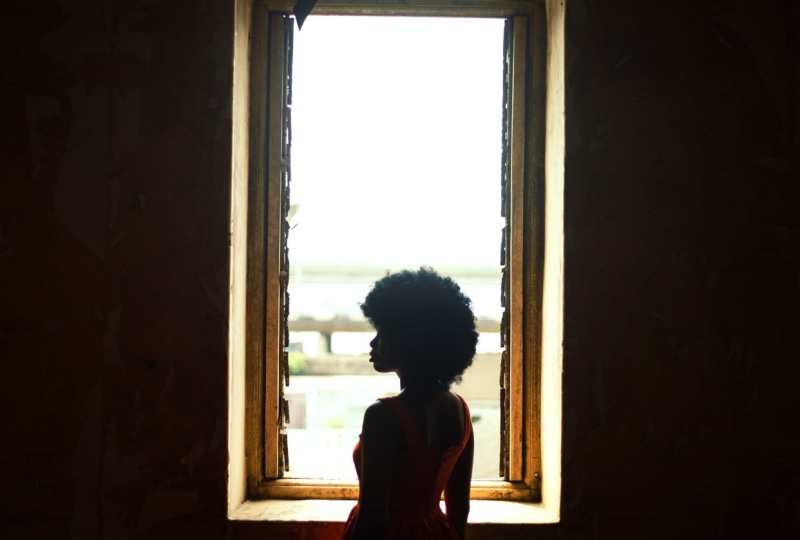
und ich finde, mir geht es gut. Ich habe also eine Geschichte im Kopf, und ich werde die Geschichte hier
erzählen. Ich versuche, sie
am Fenster ein
bisschen launisch zu zeigen am Fenster ein
bisschen launisch Ich habe einen Stimmungskörper im Kopf, und du solltest
eine Stimmung haben , die du versuchst nachzubilden C bis zum einfallenden natürlichen
Licht, das ist neben ihrer nächsten Hand Ftp ist 2.0. Die Verschlusszeit ist 200
und ich habe ISO 1.600 erreicht. Okay, dann schau mal. Danke. Bleib genau
da. Nett. Ah. Hallo. Okay, kannst du deinen Kopf so
in Richtung Licht richten? Danke, ja.
Bleib genau da. Wunderschön. Bleib. Nett.
Bleib genau da. Oh, wunderschön. Oh, was
bist du hochgegangen. Geh hoch, ja. Sei einfach in der
Mitte des Bogens. Leg deine Hände zurück. Ja. Aber dein Kopf ist
dem Licht zugewandt. Danke. Lass uns entspannen, ja. Im Moment habe ich K genau in
der Mitte dieses Rahmens stehen. Also schieße ich mit
1,8 und meine Schergeschwindigkeit ist 200. Also, 251,8, also lass uns
bitte vorsingen. Geh näher ran.
Danke, Herr. Das ist nett, genau
da. Mach einen Schuss. Oh , steh nicht einfach so
sofort da. Schau mich einfach an. Ja, gut. Biegen Sie ab, wir stehen gerade.
Dann bleib einfach. Ja, gut. Aber
Trump ist einfach Schach. Okay, gut. Der Kopf.
Schau mich an, ja. Zum. Ja, danke. Nett. Bleib genau
da. Danke. Wenn ich mir diesen Rahmen hier
ansehe, lege ich sie
zwischen den Rahmen und auch so, dass die Seite
des Rahmens
vollständig nach außen zeigt. Biegen Sie geradeaus ab. Gut. Ja. Gut. Dann nimm deine Hände ein bisschen
runter. Hey, ja, dann
schau nach links. Dreh noch ein bisschen um. Also mehr,
etwas mehr. Ja, gut. Danke. Eher so. Ordnung. Danke.
Schau mich nicht an. Hier, S genau dort. Okay,
also gib mir meine Belichtungszeit. Im Moment bin ich bei 2,0 F, die
Belichtungszeit ist 1.000. Ich habe gesehen, dass es gerade 200 sind. Gut, okay, ist genau da. Okay.
3. Schießvorführung 3: Lassen Sie mich also nach
führenden Linien suchen. Oh, nett. Ich kann die ersten Zeilen
und das Testament eines Dritten machen. Das ist genau da. Wunderschön. Okay, also ich möchte
hinzufügen, als ob ich
jetzt da reingehe und
einfach so schaue. Nein, ich gehe in derselben Position. Als ob ich reinkomme. Ja.
Also mach einen Schritt. Dieselbe Position, ja, dann
schaust du, danke so. Für diese Aufnahme möchte ich etwas anderes
ausprobieren. Ich möchte
den Slow-Shutter ausprobieren, und ich habe eine Menge, damit Sie
diesen Blowy-Effekt
des Modells erzielen können , und es wird wirklich fantastisch
aussehen Jetzt
ist mein Start-Fade auf acht und mein A auf 100. Ich bin auf F 13. Das ist Blende. Okay, also
lass uns bei deinem Ton bleiben. M.
4. Verwenden von Lightroom: Willkommen im Editing-Kurs. In diesem Video
zeige ich Ihnen, wie ich
meine Bilder aus dem
Ordner in Lightroom
und auch in Photoshop übertrage meine Bilder aus dem
Ordner in Lightroom ,
um meine Bilder für die Veröffentlichung auf jeder
Plattform
vorzubereiten, auf der sie fertig sein sollen Als erstes gehe
ich meinen Ordner, klicke und ziehe Sie können auch zu Import gehen
und es so machen. Ich werde das
alles überprüfen , weil ich nicht jedes Bild
importiere. Ich importiere nur ein paar
Bilder, damit ich sie in
Lightroom bearbeiten kann, und nehme sie
auch mit in Photoshop auf Gehe zu diesem Symbol hier drüben, klicke darauf und scrolle
durch deine Bilder Ja. Also ich mag dieses Bild. Ich werde einfach
auf Eingabe einbeziehen klicken. Ich glaube, ich liebe das. Einschließlich
Eingabe. Geh weiter durch. Klicken Sie einfach auf die
gewünschten und fügen Sie die Eingabe hinzu. Stellen Sie sicher, dass Sie dies überprüfen, einschließlich der
Eingabe, wenn Sie zehn auswählen. Mach weiter. Nur
ein kurzes für die Klasse zur Bearbeitung. Das ist so. Geh einfach schnell. So nett. Ich liebe die Textur. Ich liebe ich liebe die Textur
auf diesem Bild. Ich liebe es, also werde ich damit arbeiten. Oh. Ich liebe diesen negativen Raum,
also glaube ich, ich bin fertig. Klicken Sie auf Impact und schon sind
wir in Light Trim. Klicken Sie auf das erste Bild, klicken Sie
nicht darauf. Gehe zu Entwickeln. Nun, hier werde
ich dir zeigen,
was ich schnell mache. Übermitteln Sie hier zunächst das
Profil, klicken Sie auf VLS. Ich werde einfach versuchen, nach einer passenden Kamera
zu suchen. Ich nehme das Portrait. Standard. Ich liebe Standard. Hört sich gut an. Klicke auf Kleidung. Als Nächstes arbeite ich an der Belichtung und
hebt weiße, dunkle Texturen hervor, wenn ich möchte. Und was machst du? Machen Sie einen Weißabgleich. Ja. Also lass uns zuerst den Weißabgleich
machen. Lass uns sehen. Es wird wärmer sein.
Sieh dir das genauso nett an. Okay. Gut. Spezial.
Höhepunkte. Ich bin ein bisschen flach. Ja, Shadows, ja. Ich möchte
die Schatten ein
bisschen aufhellen lassen, dann Weiß. Lass uns sehen. Das ist nett, dunkel. Okay? Das ist okay
hier. Dann vibriert Siehst du? Also, das ist gut. Das ist gut. Das kann man vorher und nachher
sehen. Drücken Sie einfach auf Warum. Und du
sagtest vorher und nachher, das ist vorher, das danach. Kleine Anpassungen
hier und da. Als Nächstes werden wir versuchen
, an anderen Dingen zu arbeiten. Aber ich versuche, die meisten Dinge
in Photoshop zu machen , weil Photoshop einfach ein Ort
ist, an dem ich mich
wohl fühle , wenn ich
Farbkorrekturen mache und so Ja, aber diese
grundlegenden Dinge hier und wir ziehen um. Komm zu den Roten. Wir können sehen, was wir mit den Roten machen
können. Wenn es nett ist, können sie es. Aber dann versuche
nicht, versuche
nicht es ein
bisschen filmisch aussehen
zu lassen Hab einfach Spaß. Du kannst auf dieses Symbol hier
klicken und einfach
auf den Bildschirm klicken, um zu sagen:
Nun, aber das ist
nicht gut für mich. Also lass uns hier drüben auf T klicken. Klicken wir hier auf irgendjemanden. Ja, also kannst du auf das
Rot klicken und einfach damit
herumspielen. Das
nennt man Kreativität. Du spielst einfach mit
den Farben herum und siehst
, was für dich funktioniert. Oder hier, glaube ich. Das ist nett. Ich versuche, hier ein
bisschen kinematischen Flow zu haben. Du weißt schon, wie Kinos.
Ja, okay, Musik Ja, das ist also nett. Ja, ich liebe das. Ja, das
ist gut. Das ist nett. Ich glaube, ich werde es schaffen. Was den Blues angeht, spiel auch damit
herum. Klicken Sie einfach auf jede Zeile. Sie können es dort sehen und einfach versuchen und damit herumspielen
und sehen, was Sie bekommen. Das ist der Blues. Das liebe ich. Das ist vorher, nachher. Das ist nett, genau hier. Das ist nett. Ich bleibe beim ersten Bild, halte
die Umschalttaste gedrückt. Klicke hier auf das letzte
Bild. Okay, siehst du? Wenn Sie jetzt
alles markieren, klicken Sie auf Synchronisieren und dann auf Synchronisieren. Und ja, uns geht es gut. Wir sind gut. Das
ist wirklich nett. Nun, ich kann hier ein bisschen an den Schatten
anpassen, es ein
bisschen ausgleichen und denke, wir gehen. Also lass mich Cove hier anschauen. Hier. Schau dir die T-Kurve an. Ja, das zum Abdecken. Denk dran, ich mache das erste Bild bevor ich alles abschreibe. Also das ist das erste Bild, zu dem
ich kommen werde und sagen Lasst uns ein bisschen an der
Helligkeit arbeiten. Gut. Bis hier sind die Höhepunkte, Mitteltöne, hier die Schatten.
Okay, ich finde das gut Ich liebe das. Es ist dramatisch. Ich kann auch etwas
mehr Anpassungen in Photoshop vornehmen und einfach ein
Backup ihres Gesichts erstellen, und kleinere Anpassungen sind gut. Okay, ich liebe das. Das ist nett. Ein bisschen
Kontrast dazu. Sie können dieses
Symbol hier übernehmen, wenn Sie
das neue LTRM haben , und Sie können in den
Hintergrund gehen und
an Ihrem Hintergrund arbeiten Das ist, wenn du das neue LTRM hast. Ohne das neue Lightroom müssen
Sie das
manuell in Photoshop tun Mit Lightroom sind Sie sicher. Dieses Bild hier sieht
ein bisschen grünlich aus, also denke ich, ich nehme
ein bisschen
Grün aus dem Weißabgleich Und das ist nett. Lassen Sie mich beim nächsten Bild den Kontrast hinzufügen und das Highlight
ein wenig ausschalten. Nun, das ist nett.
Wunderschön. Ich liebe das. Nächstes Bild hier, klicken Sie hier
auf dieses Symbol,
gehen Sie zum Hintergrund. Lassen Sie uns den
Hintergrund ein wenig abschalten. Lass mich sehen,
es funktioniert nicht, also werde ich das benutzen. Ich komme her und lösche das
einfach. Klicken Sie auf linearen Farbverlauf und klicken Sie einfach und
ziehen Sie mit der Maus hierher. Ich sehe das. Das ist
nett, töte das. Dann füge ich hier auch
noch einen hinzu. Äh, ich mache
weiter und klicke darauf
und füge
hier noch einen hinzu, nur separat
für ihr Gesicht. Erzählen Sie das Teil in zwei Teilen, aber
das ist die Runde. Ja, für ihr Gesicht. Ja. Das ist nett. Zieh das runter. Das ist nett. Das kann man vorher und nachher sehen. Dafür
etwas aufhellen, aber gehe zum Hintergrund und
mache ihn etwas dunkler Töte das Highlight-Bit. Nett für mich. Sehen wir uns den
Weißabgleich an. Nun, hier kommt der
Hintergrund wirklich zur Geltung. Schau dir das Wunderschöne an.
Ein bisschen davon. Ideen des Kontrasts. Schatten bringen es zu Fall. Ich liebe das. Ich
werde auch dafür sorgen, dass sie ein
bisschen dunkler aussieht. Klicken Sie hier auf dieses Symbol, wählen Sie
es aus, klicken Sie auf Themen, wählen Sie Sets Vorher nachher. Es bringt einfach die Stimmung zum Vorschein und es sieht gerade richtig
filmisch Also, das ist wirklich
nett. Ich versuche hier negativen Raum
zu schaffen. Wenn ich hierher komme und auf dieses Cop-Symbol
klicke, könnte
ich einfach hier drüben klicken, zu vier
mal fünf,
acht mal zehn, was der Größe von IG
entspricht, und es einfach machen .
Ja. Ich kann das in
Photoshop erweitern, wenn ich bearbeite und alle
Ablenkungen rausnehmen und
sie wirklich klein machen , es ist
wirklich klein drin Das kann ich in Photoshop machen. Lass mich einfach weitermachen
und diesen Reset überprüfen, schließen Ich mache das in Photoshop. Ich nehme all diese Autos raus und das wird für uns funktionieren. Ja. Also lass mich einfach am Hintergrund
arbeiten. Lass uns sehen, mach es ein bisschen dunkler. Ja, sieh dir das an. Dann arbeiten wir
aus Kontrast daran. Ja, es ist nett. Oh,
das ist wunderschön. So wie jetzt, ich bin fertig. Als Nächstes klicke ich einfach
auf
Command A, Control A. Ich bin auf MAX. Wenn Sie
Windows Control A verwenden, klicken Sie darauf und gehen Sie zu Datei. Gehen Sie jetzt zu Exportieren. Und hier werde ich
sicherstellen, dass mein Epot
auf TFL oder PSD auf TFL TV oder PSD, hängt von dir ab. Wenn Sie PSD verwenden können, können
Sie T-Dateien verwenden. Es ist alles deine eigene Wahl. Also werde ich die T-Datei von PSD verwenden. Für mich werde ich die T-Datei schnell
für dieses Video verwenden. Und du kannst es auf 16 Bit setzen. Wenn Sie ein schnelles System haben. Wenn Sie ein langsames System haben, können
Sie acht Bit verwenden Acht Bit sind
schneller zu verarbeiten. Ich habe ein langsames System. 16 Bit einfacher zu bearbeiten. Sie haben ein schnelles System, und alles
hängt davon ab, was Sie haben. Komprimierung hier, ich klicke einfach
auf und das ist es, was ich mache, SRGB-Farbraum, und mir geht es gut Das ist es, was ich mache,
aber für die meisten Leute verwenden
Halterungen PSD-Folie.
Das hängt von dir ab Das hier ist
eine persönliche Entscheidung. Tun Sie einfach, was für Sie funktioniert, und stellen Sie sicher, dass es
Ihr System nicht zerstört. Wenn Sie ein gutes System haben, dann sind
Sie sicher, überall funktioniert es. Jetzt, genau hier, werde
ich das überprüfen. Wie hier gehe ich zum
Ordner, wähle Ordner. Ich werde sicherstellen, dass ich irgendwo auswählen werde
. Lass mich das einfach auswählen und
nach dem Skillshare-Kurs suchen. Und das ist es hier,
Bilder, TFL. Erstelle und wähle. Das ist also gut, sehr
exportstark. Wir sind fertig mit Kumpel. Das nächste Ding ist Photoshop.
5. Verwenden von Photoshop: Gehen Sie zum Symbol,
klicken Sie darauf und es wird geladen. Als nächstes brauchen wir die Bilder. Wir haben es hier unter
dem Ordner, der Datei. Also lass mich dir schnell zeigen
, was ich mache. Ich kann deine Bilder
schnell
für das Instagram-Portfolio vorbereiten und es sieht wirklich gut aus.
Lass uns zuerst damit beginnen. Jemand wird
darauf klicken und
es auf das Photoshop-Symbol ziehen . Sie können auch zu den
Eingaben gehen und es dort tun. Klicke hier darauf. Jetzt bin ich also bei der zweiten Ernte. Das ist vier mal acht mal zehn. ist gut. Komm her. Okay. Okay, das ist nett. Und ich will hierher ziehen. Du ziehst um, du kannst
einfach zu Spot Healing gehen oder einen benutzen, der
jemandem am nächsten ist, funktioniert gut. Aber Remove to ist für mich momentan irgendwie
schneller. Weißt du, ich habe diesen
und er ist schneller. Dann sind wir damit fertig. Oh, das war nicht nett.
Lass es einfach langsam angehen. Ich will sie dadurch
kleiner machen. Für dieses Bild, weil
sie weit weg von uns ist. Wir müssen
nicht wirklich viele Dinge tun. Ja, mach da noch ein paar
andere Sachen sauber. Ja, ein bisschen Schatten auf ihrer Haut
und es geht uns gut. Nur ein bisschen
rot. Komm her, mach das
platt, Cold hat
sich hingesetzt und schleppe Den will ich rasieren. In diesem Bild siehst du, wie klein sie
ist. Ich komme her,
das Marche-Tool. Klicke darauf.
Klicke auf die Ebene, komm auf J, gehe zu und ziehe dann. Komm auch her. Hier, Befehl J, bewegen, um zu ziehen. Alles zusammen auf einer
anderen Ebene über allem. Und für den MAC ist Command
Option Shift E. Es ist nett. Komm zu den beiden rüber.
Ebenfalls, Mac zwei, hier klicken. Befehl J, klicken und trinken. Okay, das
funktioniert also nicht gut für mich. Ich brauche mehr davon
in meiner Auswahl. Also nimm es an. Command J. Also, das ist gut
und nur ausgetrunken Ja, das ist nett.
Schau dir das an. Das ist wirklich, wirklich
nett. Ja, das ist nett. Jetzt füge ich
alles zusammen, klicke auf Bild reduzieren
und schon sind wir fertig. Klicke auch auf diesen Maceo. Nimm einfach einen Selton um sie herum. So, richtig? Ja, schieb es ein bisschen nach oben. Jetzt komm her, um
Anrufe zu tätigen, Anrufe anzunehmen. In ein bisschen Ruhe, ja. Befehlen Sie mir und gehen Sie zum Filter, gehen Sie zum Blasen, gehen Sie zu Goshen Blow
und planen Sie einfach damit Siehst du? Also, das
sieht wirklich, sehr nett aus. Gehe zu den Levels. Schau dir das an. Wunderschön. Und das ist es. Ich bin
fertig. Sonst nichts. Nun, ich möchte hier
ein bisschen von den Highlights streichen.
Wenn es ablenkt, komme
ich auch her, um es zu entfernen, und ich nehme es einfach ab Ja, das ist es. Aber
das ist wirklich nett. Das ist nett. Und Sie können den Hintergrund auch
einfach löschen,
wenn Sie möchten Ja, ich kann dem
Hintergrund einen Fleck hinzufügen, wenn du willst. Nur deine Kreativität. Alles, was du tun
willst, kannst du tun. Mach einfach weiter und tu es. Einfach auf Bucht klicken, ein
bisschen runter
nehmen, Rind oder Pinsel und einfach den
Stress ein bisschen rausmalen. Ist Platz, nur ein bisschen
Geschick, die Highlights. Ja, ja, ja.
Okay. Okay, das ist es. Dieses Bild hier, mir geht es gut und es ist ein Flügel. Also komm her, mach das Bild
platt. Klicken Sie auf Befehl S, also speichern Sie, oder klicken Sie auf Befehl Shift S, um uns zu
speichern und es in JPEG zu Klicken Sie auf SVI Copy. Speichert
PEG und ich bin fertig Das ist das
Vorher hier vorhin. Schau dir das danach an. Schau dir an, wie es aussieht.
Das ist wirklich nett. Wir sind damit fertig, lasst uns am nächsten Bild
arbeiten. Lass uns eins auswählen, das ist nett. Lass uns damit hüpfen.
Lass es uns öffnen. Sie können es anklicken und auf dieses Symbol hier
ziehen oder einfach zu
Import gehen und es einfügen. Das erste, was wir tun
werden, ist alle Schönheitsfehler zu entfernen,
wir können auf ihrer
Haut sehen, was für
die Augen sichtbar ist, und von dort aus
arbeiten wir uns durch. Gehen wir jetzt rein und vergrößern es. Befehl plus zum Vergrößern. Wenn Sie auf dem MAC sind,
wenn Sie auf Windows sind, sollte
das Kontrolle sein.
Lass uns rüber kommen. Lass uns auf „Zwei entfernen“ herumhacken. Aber wenn Sie
das alte Photoshop haben, gehen Sie zu Spot Healing Bosch oder
Healing Bush. Das hängt davon ab, was für Sie funktioniert. Versuche alles zu entfernen, was wir so sehen
können. Ja. Das nächste, was du
tust, ist Feigentrennung. Flinn bietet kostenlose Online-Servon-Aktionen
an. Sie können weitermachen
und es herunterladen. Und wenn Sie eine aktive
Mitgliedschaft bei Flinn haben, können
Sie
all diese Aktionen kostenlos herunterladen Klicken Sie darauf, Systembits,
Clay, fahren Sie fort, klicken Sie auf
den Bildschirm hier drüben Lass uns Enter benutzen. Wir haben ein niedriges F HF, niedriges F ist Niederfrequenz, Farben, HF ist Textur,
hohe Frequenz. Also komm her, geh
zu diesem, den letzten 02. Zoomen und Bereiche auswählen gilt
auch für unten. Für diese Textur hier drüben kannst
du HF verwenden, komm her. Schließe D zwei, Schrank zwei hier, und der Fluss kann
73 sein, abhängig von dir. Lass es einfach funktionieren. Oh, tut mir leid. Das muss aktiviert sein Das muss
auf der gesamten
Ebene sein, nicht auf allen Ebenen Das hier drüben, Covent Layer,
bitte, nicht alle Also komm her und
wähle, ich glaube, das ist ein bisschen
Hash von 50 für den Flow Ja. Ja, also das ist nett, genau
hier. Das ist nett. Das gefällt mir hier. Als Nächstes
gehe ich zu Low F und dann zu Mixer Bosch. Also komm her, Mixer Bush. Das sind meine Einstellungen.
Stell sicher, dass du 30, 30 bist. Und wenn Sie
andere Einstellungen online
sehen, die für Sie funktionieren, tun
Sie das bitte bald. Berühren ist nicht wie Berühren
ist Retusche, ja. Achte nur darauf, dass sie gut
gemacht haben. Ich stimme zu. Ich bin hier,
mein Mischpinsel, ich werde nicht versuchen, es einfach ein bisschen zu
vermischen. Ja. Und uns geht es hier gut. Das ist vorher,
nachher, vorher, nachher. Nur eine kleine Anpassung hier
und da, und alles ist gut. Als Nächstes würde ich zu dieser Aktion hier drüben
namens Queta von Gaspe
gehen ,
wir berühren Nun, bitte, wenn Sie das Geld
haben, können
Sie das Sie Es ist wirklich nett. Es ist nett. Hab das Geld.
Kauf es, ja. Lehm auf Schrift mit
weißen Augen. Geh zu den Augen. Die Option, diese Ebene auszuschalten, ist 50. Bringen wir es auf 70. Okay, ich denke, 60
könnten für uns funktionieren. 60 ist also gut. Und
das ist es genau hier. Du könntest mehr
Benotung machen, wenn du willst. Wenn du
damit klarkommst, lass es sein. Aber wenn du mehr Grading
machen willst, kannst
du hierher kommen, zur Farbbalance
gehen und alles mischen Wenn wir zum Beispiel
Glanzlichter haben und Sie
Rot für die Glanzlichter angeben, müssen Sie hier das Gegenteil
angeben, das
Sing für die Schatten So macht man das. Also hab
einfach Spaß dabei. Lass mich dir einen
kurzen zeigen, nimm dieses Highlight und spiel
einfach auf dem Tattoo. Ja. Und das ist es.
Das kannst du sehen. Also hier für das
Highlight haben wir -14, minus sechs, für die Schatten haben
wir plus zwei plus
eins, plus drei Bleib einfach dran
und schau, was dir gefällt. Also das ist vorher,
das ist das Nachher. Schau, wie das aussieht.
Das ist wirklich nett. Und dafür bin ich
jetzt fertig. Wenn du
es schärfen willst, kannst du
reingehen und es schärfen, es
schärfen Aber ich habe das Ganze scharf genug gemacht, und die meiste Zeit werde ich mit Schlagzeug
nachschärfen Aber das ist gut und
ich bin hier fertig. Manchmal füge ich hier und da
Stufen hinzu, komme hier rüber, mache
es ein bisschen dick. Komm Levels. Ein bisschen
Highlight-Overhead hängt davon ab. Das ist gut. Sagen wir, vorher, nachher. Holen Sie sich ein bisschen Kontrast. Lass es einfach ein
bisschen zickig aussehen und mir geht es gut. Also das ist das Bild.
Also gut, mir geht es gut Du kannst mehr Dinge hinzufügen,
Fackeln und andere Dinge. Aber im Moment geht es mir gut. Also
das ist mein Bild hier. Aber bei diesem Bild
brauchen wir nicht, dass die Haut berührt wird. Wir müssen nur hier und
da
ein bisschen
Liegestütze machen und schon ist alles klar. Das ist nett. Also
werde ich das auch kopieren. Befehl, klicken Sie auf die beiden, klicken Sie auf Ziehen zur
nächsten Ebene und legen Sie sie ab. Sieht gut aus hier drüben. Ich töte das einfach nach dem
Höhepunkt und mir geht es gut. Viele der Farben
hier. Ich trage etwas dunklere Kleidung,
was machst du als Nächstes. Also kannst du einfach in
deine Bucht gehen. Werde dunkler. Siehst du, ja, S. Ja. Und ehrlich gesagt, du bist gut. Ist es. Das haben wir getan. Wir haben einfach die Kurve gezogen, hier drüber
geklickt, der Mitte, und es nach unten gezogen sodass das ganze Bild dunkler wird
und das ist vorher,
nachher . Und wir sind gut Das ist kurz. Also genau hier, dieses Bild, uns geht es gut. Für die ID-Größe
müssen Sie die Größe möglicherweise
auf vier mal fünf, acht mal zehn ändern auf vier mal fünf, acht mal zehn Lass mich das
schnell für Instagram machen, damit es
die perfekte
Größe auf Instagram Komm einfach her, klicke
darauf und mach es einfach größer Treten Sie ein. Stellen Sie also sicher, dass
Sie Match kopieren. Das ist Command Option Shift E unter Windows auf
dem MAC unter Windows ist anders, e. Also komm einfach her. Mac zwei, klicken Sie auf Ziehen, Befehl J, bewegen, um zu
klicken und zu ziehen. Geben Sie ein. Gehen Sie immer zurück
zur Ebene, weil Sie aus
diesem Grund Ihre
Tasche und Command J auswählen möchten.
Command J ist ebenfalls
doppelt vorhanden. Diese Seite. Sie haben die
Auswahl auf dem Bild getroffen. Also Befehl J, klicken und ziehen. Treten Sie ein. Nun, das ist das
Bild, uns geht es gut. Das ist das Vorher, das Nachher. Ja. Und das ist die perfekte
Instagram-Größe für dich. Im Moment werde ich das Bild
einfach reduzieren und auf Command
S klicken,
und schon geht es mir gut Kreativität ist also
wirklich interessant. Wenn Sie
filmische Portraits aufnehmen, haben
Sie das Privileg,
reinzugehen und
sie einfach so zu manipulieren, wie Sie möchten Denken Sie daran, es ist wie ein Film. Filme haben also nur eine
bestimmte Art von Farbraster. Sie haben unterschiedliche
Arten von Farbrastern, sodass Sie es so gestalten können, wie Sie
es für gut halten und Ihre
Geschichte erzählen Im Moment ist das
interessant und gut. Lass auch etwas vom Wout fallen, dem Klassenprojekt, das du
zum
Üben und Nachmachen verwenden kannst. Danke, Leute, dass ihr euch den Kurs
angeschaut habt. Ich hoffe wirklich, es
gefällt euch. Vergiss nicht , deine Fragen zu stellen. Und bitte, wenn Sie das Bild
bearbeiten können und lassen Sie mich sehen, wie Sie diese
Art von Bild interpretieren. Ich werde mich freuen. Ich würde mich sehr freuen, wenn
du es für mich
dort im
Klassenprojekt ablegen könntest. Ich werde glücklich sein. Und bitte geben Sie auch Bewertungen ab und lassen Sie
mich wissen, was Sie denken. Ich bin immer für Sie da, um Ihnen zu
helfen und uns gemeinsam
kreativ werden zu lassen. Das war's also, Leute, danke fürs Zuschauen und bleibt kreativ.
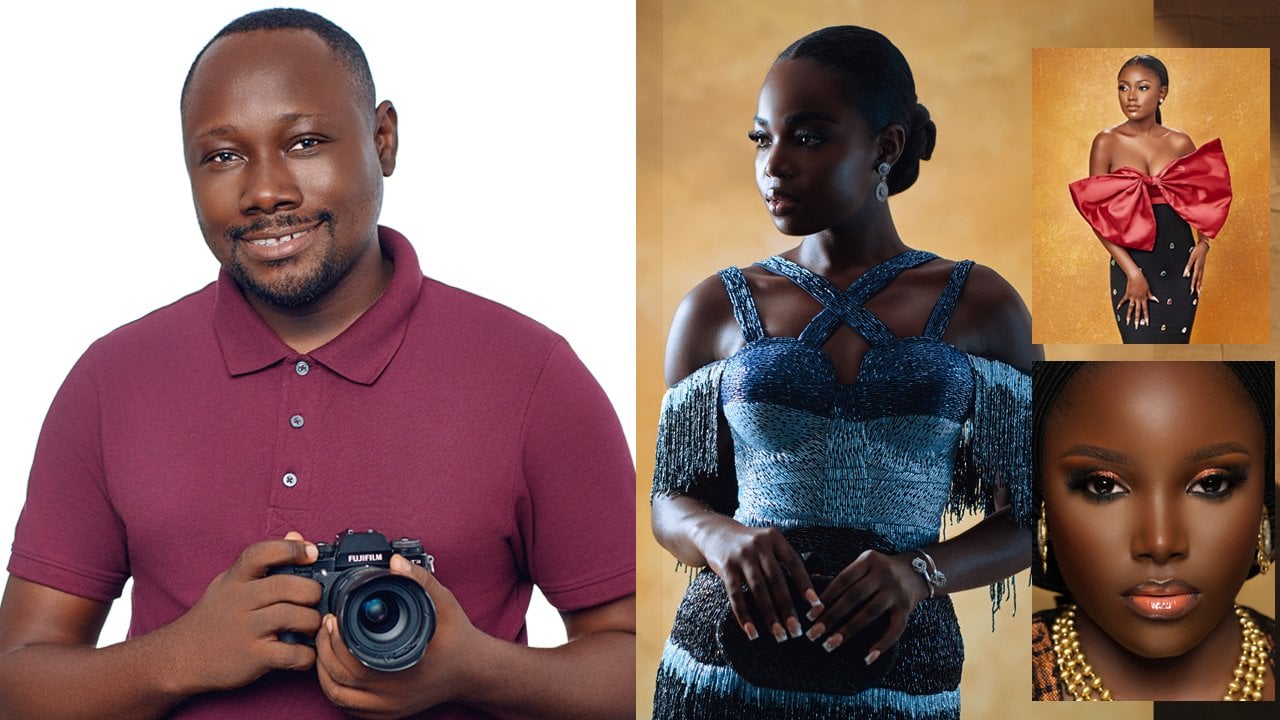
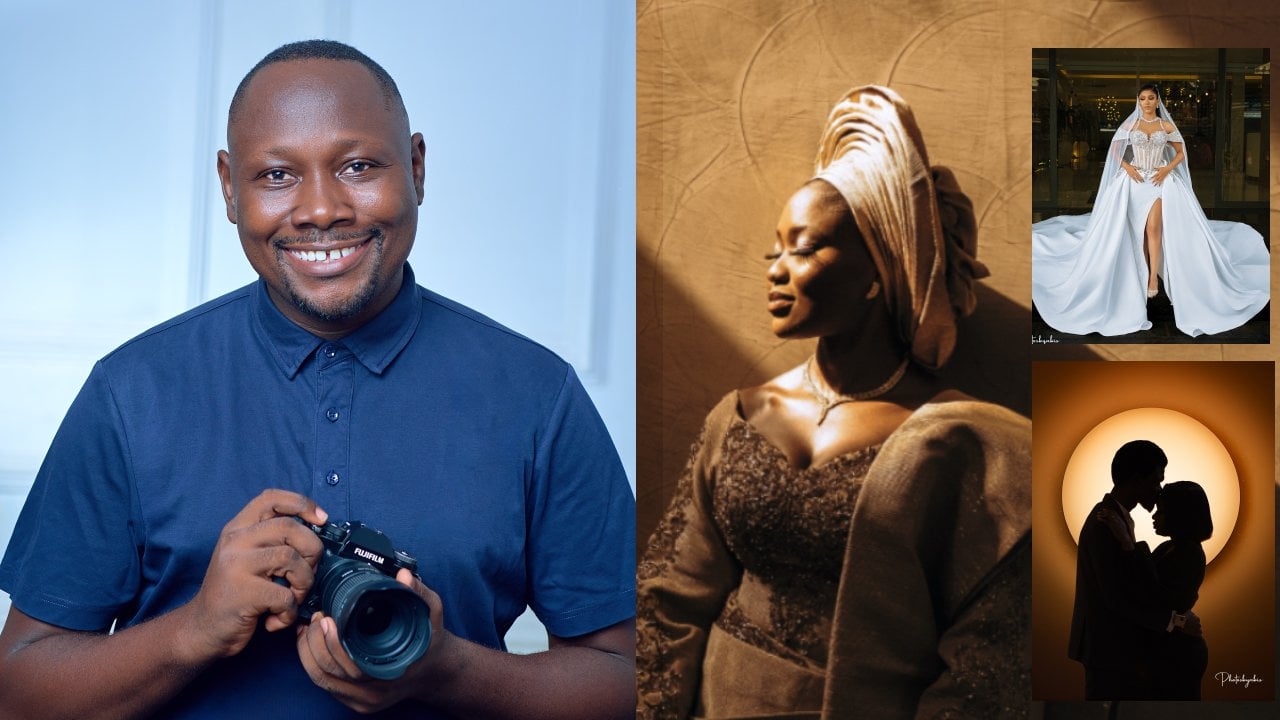
 Olusola Abisagbo, Professional Photographer and Educator