Transkripte
1. Einführung: Hallo Leute, Mein Name ist Peter
und willkommen in der Klasse. gleich zur
Sache zu kommen, wenn Sie
etwas im Leben meistern wollen, ist
es wirklich wichtig dass Ihre Grundlagen und
Grundlagen klar sind. Und
genau das tun wir in diesem speziellen Video, indem die
Grundlagen von Figma
erlernen. In diesem Kurs beginnen
wir also mit dem
Nötigsten, um ein Figma-Konto zu
erstellen. Dann wollen wir
die Oberfläche von Pigma erkunden, wo wir uns diese Woche eingehend mit dem
Ebenenbereich, meinen Tools und dem Eigenschaftenfenster befassen, alles mit einigen relevanten Beispielen. Abschließend werden wir
das
gesamte Wissen, das
wir durch die
Erstellung einer ständigen
Landingpage gewonnen haben , einschränken. Also Leute, am Ende
dieses speziellen Kurses
werdet ihr eine klare
Vorstellung davon haben, was Figma
ist und was
das potenzielle Figma ist. Und Sie werden sich zu
100% sicher sein, mit Figma ein grundlegendes
Design zu erstellen. Das ist also ein allgemeiner
Überblick darüber , was diese spezielle Klasse gefragt hat, und
zu dieser speziellen Klasse gehört noch viel mehr , was
das nächste Gremium gefragt hat. Also vielen Dank
fürs Zuschauen und ich hoffe
wirklich,
euch im nächsten Video zu sehen.
2. Erste Schritte mit Figma: Also Leute, in diesem
Video und seht, wie wir mit Figma anfangen können. So können wir
ein Konto bei Figma erstellen. Dieses Video ist also für
absolute Anfänger , die noch kein
Figma-Konto haben. Wenn Sie also bereits ein Konto
haben, kann
ich
dieses spezielle Video wahrscheinlich überspringen. Um also ein
Konto bei Figma zu erstellen,
gehen Sie erneut auf die URL www dot
figment are cool, die Sie
direkt zu dieser besonders
schönen Website führt. Das ist also ein wirklich informativer und
gut konstruierter Vorteil. Ich schlage vor,
dass ihr euch diese
spezielle Website anschaut, um zu
sehen, was Figma einzigartig macht. Was sind die verschiedenen
Funktionen und vieles mehr. Wenn Sie also bereits ein Konto
haben, können
Sie direkt zur Anmeldung gehen
und sich mit
Ihren Anmeldeinformationen anmelden. Wenn Sie also kein Konto haben, können
Sie entweder erneut auf Get
Started klicken, eine E-Mail und ein Passwort
eingeben, ein Konto
erstellen, dasselbe
überprüfen und schon kann es losgehen oder
, um die Dinge zu vereinfachen, Sie können
sich direkt bei Google anmelden. Das ist also ungefähr der Teil der
Kontoerstellung. Also werde ich mich jetzt anmelden, da ich bereits ein Konto habe. Also Leute, im Moment sind wir im Figma-Dashboard und
wie Sie sehen können, haben
wir ein
paar Projekte, an denen ich
gearbeitet habe. Sie können von hier aus auch eine neue
Designdatei erstellen. Sie können auch
eine vorhandene Datei aus
anderen Tools importieren . Moment greifen wir
im Grunde über ihre
Webanwendung auf Figma zu und alle anderen Daten werden
im Grunde in
der Cloud gespeichert und nichts wird den lokalen
Speicher Ihres Computers
übernommen. So können Sie auch Figma
und Desktop-Anwendung erhalten. Sie können hier auf Ihr
Anzeigenlogo klicken
und auf Desktop-App
abrufen klicken, um Figma auch auf Ihren
lokalen Computer
herunterzuladen. Das ist also das grundlegende Dashboard. Lassen Sie uns also auf eine neue
Design-Datei klicken, um eine neue Datei zu erstellen. Also Leute, das ist
Figma hat Interphase. Machen Sie sich also keine Sorgen, wenn Sie nicht
verstehen, was die Dinge sind werden
wir uns im Grunde genommen
eingehend den
kommenden Videos werden
wir uns im Grunde genommen
eingehend mit den verschiedenen Abschnitten befassen. In
diesem Video
meinte ich nur, wenn Sie ein
absoluter Anfänger sind, wollte
ich Sie nur dabei wenn Sie ein
absoluter Anfänger sind, unterstützen, mit Figma
zu beginnen, ein Konto zu
erstellen,
sich
das Dashboard anzusehen und
ein neues Projekt zu erstellen. Das ist also alles über
dieses spezielle Video. Vielen Dank fürs Zuschauen und wir sehen uns
im nächsten Video.
3. Figma: Also Leute, in diesem Video werde
ich
euch eine Benutzeroberfläche
oder Ansicht von Figma geben . Im vorherigen Video
haben wir also ein neues Projekt erstellt. Und wie Sie sehen können, ist die
Benutzeroberfläche von Figma ziemlich einfach und auch
sehr leicht zu verstehen. Und dann Die im Gesicht sterben ist hauptsächlich in vier
verschiedene Abschnitte unterteilt. Links siehst du
hier den Ebenenausschnitt. Wann immer Sie also
ein Objekt oder Bild hinzufügen, können
all diese Dinge in Form von Ebenen
angeordnet werden, genau hier im linken Bereich. Tatsächlich können Sie
die gesamte Struktur
Ihres Projekts sehen , indem Sie sich nur den Ebenenbereich
ansehen. Das ist also ungefähr
der letzte Abschnitt. Und oben sehen
Sie hier den Werkzeugbereich. Und Figma
hat vergleichsweise weniger Tools. Aber all diese
Tools sind mehr als ausreichend, um im Grunde jede Art von Design zu
erstellen. Und das ist das Schöne an Figma. Die Dinge sind ziemlich einfach, aber Sie verfügen über
ausreichend Tools und Ressourcen, um Ihre
Idee
im Grunde in ein richtiges Design umzusetzen. Und unten hier siehst
du die Leinwand. Kurz gesagt, dies ist ein Ort, an dem wir im Grunde das Design
erstellen. Und rechts sehen Sie
hier den Einstellungsbereich oder
den Eigenschaftenbereich. Hier passen wir ein Objekt grundsätzlich individuell an. Dieser Abschnitt ist also wieder
in Design, Prototyp
und Inspektion unterteilt . Aber wir werden höchstwahrscheinlich nur
beim Designbereich bleiben . Also Leute, das ist im Grunde ein allgemeiner Überblick über
das einzelne Figma. In den kommenden Videos werden
wir
jeden Abschnitt aufgreifen und uns eingehend mit ihren
Funktionen
befassen, während
es in den kommenden Videos verschiedene
Tipps und Tricks, bewährte Praktiken und
all diese Dinge bewährte Praktiken und
all diese Dinge
gibt. Das war's für dieses Video, und wir sehen uns
im nächsten Video.
4. Figma: Also Leute,
lasst uns in diesem Video einen Blick auf die verschiedenen Tools werfen
, die Stigma bietet. Lassen Sie uns verstehen, was sie sind und welche verschiedenen
Funktionen sie bieten. Das erste, was ich hier
im Bereich Tools schreiben kann, ist im Grunde das Hauptmenü , das einige grundlegende
funktionale Abneigungen
bietet eine gute Damenansicht. Das Typische, was wir auf jeder Art von Website
sehen können. Das nächste Tool
hier ist im Grunde genommen das Verschiebewerkzeug,
wie der Name schon sagt.
Es
wird hauptsächlich verwendet, um
Dinge und die Leinwand zu bewegen. Wenn ich also z. B. eine Symbolstruktur direkt
hier auf der Leinwand
habe, kann ich sie mit dem Verschiebewerkzeug auf der Leinwand
bewegen. Das ist also ungefähr das Move-Tool. Und wir haben auch dieses Tool
in der Größenordnung erwischt. Was ist also der
Unterschied zwischen
dem Move Tool und dem Scale Tool? Wir werden gleich über andere
Unterschiede oder Tests sprechen. Das nächste Tool hier
ist also im Grunde der Rahmen Das Frame Tool ist eines der wichtigsten Werkzeuge
hier in Figma. Im Moment
klicke ich also auf das Frame Dole in Richtung
Einstellungsbereich. Es werden wieder viele
von ihnen Bleeds angezeigt , wie das von
Frame Them Blade für Telefon, Tablet und Desktop,
oder du kannst hier
auch einen Rahmen in benutzerdefinierter
Größe erstellen. Wir können also sehen, dass wir
hier auf der Leinwand
einen Rahmen haben . Iframe kann also
als separates Dokument betrachtet werden, auf dem unser Design
im Wesentlichen aufbauen wird. Also hier kann ich auf diese
Spule in der vier Ecke klicken, falls sie von der Ecke fällt. Und ich werde es anklicken und die
Größe ändern und entscheiden, sagen wir eins. Was hatte ich vor, die Tools
hier
zu verwenden , um die X- und
die Y-Achse zu ändern , sind
die Breite und die Höhe genau hier aus den Einstellungen, die
sie abrufen können. Wenn ich also eine
vordefinierte Vorlage haben möchte, kann
ich wieder
die Rahmenöle auswählen. Ich kann die Tastenkombination F verwenden. Und ich kann ein beliebiges aus für
die vordefinierte Vorlage auswählen. Und das wird
direkt auf meiner Leinwand sein. Das betrifft also
das Frame-Tool. Wann immer wir uns also mit unserem Design beschäftigen, werden
wir es im Grunde für
einen Desktop, ein Handy oder ein Tablet entwerfen . In diesem Fall
sind diese vordefiniert. Vorlagen sind vordefinierte
Rahmen, die sich als nützlich erweisen. Das war
es also, das Rahmenwerkzeug. Und wir
haben auch ein zweites Stück. Lassen Sie mich also
das Slice-Tool anhand
eines Beispiels erklären .
Also lass es mich einfügen. Also hier haben wir ein einfaches
kleines Design hier. Ich habe also bereits ein Slice-Tool
ausgewählt und werde
diesen speziellen
Abschnitt hier definieren . Ich habe im Grunde
diesen speziellen Teil
des Designs verwendet und sie können dich
im Grunde genau hier in die
Richtung sehen. Und wenn ich auf Exportieren klicke und hier Vorschau
auswähle, kannst
du sehen, dass FIC-Mäuse nur den Bereich
exportieren
, den ich geschnitten habe. Wenn ich also dieses Segment ändere,
positioniere es erneut, sodass sich
die Vorschau entsprechend ändert. Wenn wir also nur einen bestimmten
Teil des Designs
exportieren möchten , bieten
sich Folien an. Ich kann den Bereich definieren
, den ich exportieren möchte. Und nochmal, komm hierher, um auf
Vorschau zu klicken und den
entsprechenden Teil auszunutzen. Das betrifft also
das Slice-Tool. Und jetzt kommen wir
zum dritten Punkt auf der Liste. Das sind die Formen. Und ich denke, More bietet
Formen wie Rechtecke, Linien, Erwachsene, Ellipsen, Polygone ,
Sterne und viele
andere Dinge. Und all dies sind
selbsterklärende Designs ich auswählen möchte und ich kann sie einfach auf die
Leinwand ziehen und sie sind drin. Und wann immer ich ein Objekt
hinzufüge, z. B. ein Rechteck,
sieht man hier diese Coyer-Kanten, die verwendet werden, um die Größe von Knoten oder Kreise darin zu haben, was im Grunde verwendet wird, um den gesamten Radius
, also einen Randradius, zu machen. Ich kann es nach innen oder außen bewegen. Entsprechend
wird der
Radius der Grenze grundsätzlich vergrößert oder verkleinert. Das ist also ungefähr das. Und genau hier
im dritten Tool haben
wir auch ein Bild abgespielt. Wenn ich also darauf klicke, habe ich im Grunde darum gebeten, ein Bild
auszuwählen. Wenn sie ein Bild auswählen, weitere Taste, ziehen Sie sie hierher. Wenn Sie also die Mittelwerte vergrößern, wird
das entsprechende
Bild auch entsprechend
verkleinert, um es auszurichten. Das ist also eine coole Sache. Wenn ich es also ändere, können
wir auch sehen, wie
die Musik
entsprechend
geändert wird . Also auch hier kann ich
die Größe des Bildes ändern. Außerdem ist es ein Grenzradius. Und wenn ich das
Bild direkt hier
in den Einstellungen auswähle , klicke
ich erneut auf das Bild und führe grundlegende Farbkorrektur auch eine
grundlegende Farbkorrektur
oder eine grundlegende Bearbeitung
für die Medien durch. Ich kann auch ein Bild auswählen. Ich kann das Bild ersetzen. All diese Dinge
können auch hier gemacht werden. Das betrifft also
das Tool „Bild platzieren“. Es kann sich
als nützlich erweisen, wenn Sie mit
Websites arbeiten , auf denen Sie die Hauptfächer ändern und sofort einige grundlegende Dinge
tun möchten . In all diesen Szenarien ist
das Tool Place Image praktisch. Jetzt sind wir noch nicht gekommen. Das Stiftwerkzeug
ist, wie
der Name schon sagt, auch ziemlich selbsterklärend. Es wird hauptsächlich verwendet , um
einige benutzerdefinierte Designs zu erstellen. Sie können einige Designs
, die Sigma
standardmäßig nicht anbietet, mit dem Stiftwerkzeug erstellen. Und wir haben auch das
Biegewerkzeug, das verwendet wird,
um sozusagen eine
Krümmung zu erzeugen, schärfere Kanten. Klicken Sie darauf und
das erzeugt eine Krümmung. Außerdem haben wir einen
Griff, mit dem Sie den
Winkel für die Biegung
grundsätzlich ausrichten können . Wenn ich also erneut auf
den Kreis klicke, kehrt
er
zur vorherigen Struktur zurück. Das betrifft das Stiftwerkzeug und das Stiftwerkzeug hier. Und wir haben auch
Papa Paint Bucket. So kann ich einen Bereich auswählen
und ihm eine Farbe zuweisen. Das geht also alles
in den Farbeimer. Und außer dem Stiftwerkzeug haben
wir auch den Stift, und wie der Name schon sagt, hilft
er einigen allgemeinen
Dingen auf der Leinwand. In Ordnung, und lassen Sie
mich es einfach auswählen. Und lass es uns löschen. Und
wir haben auch r d x2, dem ich
das Textwerkzeug auswählen, auf eine Stelle im
Canvas
klicken und erneut indirekt. Also hier kann ich
den Text auswählen und genau
hier in den Einstellungen kann
ich eine ganze Reihe von
Dingen in Bezug auf den Text anpassen. Ich kann den Texttyp ändern. Wir haben viele
verschiedene Texttypen von Telefonen gehört , auf denen Figma
vorinstalliert ist. Und ich kann auch einige
benutzerdefinierte Schriftarten hinzufügen. Also werde ich Poppins hinzufügen. Hier kann ich die
verschiedenen fett gedruckten Parameter auswählen. Ich werde das extra
fett machen, das wiederum
die Größe der Texte ändert . Hier können viele Dinge getan
werden. Hier können Sie also sehen, dass wir
unsere verschiedenen
Parameter haben , wie die
X-Achse, die Y-Achse, die Breite, die Höhe, all diese Dinge können ebenfalls geändert
werden. Und wann immer wir
das so schreiben, kann
ich Alt auf meiner Tastatur drücken. In diesen Fällen
sind Fenster auf dem Mac Optionen, und dadurch wird
der Cursor in einen Schieberegler umgewandelt. Das, und ich kann
den Wert nach links oder
rechts verschieben , um die Größe zu erhöhen oder zu
verringern. Z.B. Ich kann den Text auswählen und komme hier zur
Größenauswahl Ich drücke die
Wahltaste auf meiner Tastatur. Ziehen Sie erneut nach rechts oder links , um
den Text zu vergrößern oder zu verkleinern. Dies ist eine kleine symbolische Abkürzung
für Rumba, sodass diese Werte
viel schneller geändert werden
können. Das bezieht sich also auf den Text. Schauen wir uns nun
an, was der Unterschied
zwischen dem Werkzeug Verschieben und dem Skalierungswerkzeug ist, das wir nicht besprochen haben. Wenn ich also auch hier die Skalierung
nach rechts auswähle, skaliere ich
im Grunde
den Text und der Text in anderen Inhalten darin
skaliert ebenfalls mit. Im Fall des Move-Tools wird
dies jedoch nicht
passieren oder der nächste Bereich wird in der Größe geändert. Jetzt die Texte darin um eins zu erhöhen, um die
Textgröße zusammen mit der Größe seiner
Ränder oder seines Bereichs zu erhöhen, kann
ich das Skalierungswerkzeug verwenden. Sie können auch sehen
, dass die
Standardgröße auch
in Griechenland entsprechend ist. Das ist also der Unterschied
zwischen dem Werkzeug „Verschieben“ und dem
Werkzeug „Skalieren“. Hier habe ich Papa und Werkzeug, das normalerweise verwendet wird, um Dinge
zu bewegen. Und wir haben auch die Ressourcen, mit denen
Sie auf Komponenten,
Plug-ins und all diese Dinge zugreifen können . Und wir haben den
Kommentar hier auch zu leicht verstanden. Das übliche Dual ist also grundsätzlich
praktischer , wenn Sie in einem Team
arbeiten, insbesondere mit mehreren Personen Sie können einen Kommentar hinzufügen, z. B. wenn Sie eine bestimmte Person möchten, aber die
Farbe des Textes ändern, können
Sie auf den Text klicken. Nachdem ich das übliche Tool ausgewählt
habe, kann ich einfach Hard Change,
Textfarbe und Plazenta hinzufügen . Hier kannst du also sehen, dass mein Name hier
im Grunde genommen reinkommt. Wenn sich also eine andere Person demselben Projekt
anmeldet, können
Sie meinen Befehl
hier sehen und darauf antworten und den Kommentar im Grunde auch
lösen. Also ja, das betrifft
das gemeinsame Tool, also das sind einige der
Tools, die Figma anbietet. Wie Sie sehen,
sind diese Tools in unserer Lektion Nummer, aber sie sind mehr
als ausreichend, um eine
Idee
im Grunde in ein Design umzuwandeln. Das ist ein ziemlich
grundlegender Überblick über die verschiedenen Tools
, die Figma anbietet. Dann hoffe ich, dass
ihr ein
grundlegendes Verständnis
der verschiedenen Tools und der verschiedenen Funktionen
der einzelnen Tools habt. Das ist also alles für dieses
spezielle Video, und wir sehen uns
im nächsten Video.
5. Übersicht über das Objektfeld: Also Leute,
lasst uns in diesem Video einen Blick auf den
Immobilienbereich von Papa in Figma werfen. Also möchte ich sofort einen Rahmen auf der Leinwand
erstellen. Dafür verwende ich also die Tastenkombination
, die darin besteht, die
F-Taste auf der Tastatur zu drücken. Und ich ziehe
einen einfachen kleinen
Rahmen Model Canvas hinein. In Ordnung? Und ich kann auch die
Farbe der Leinwand ändern
, sodass Sie
zwischen der Leinwand
und dem Rahmen selbst unterscheiden können . Und danach füge ich auch
eine Ellipse hinzu. Also kann ich darauf klicken
und eine Ellipse hinzufügen. Oder ich kann die
Abkürzung 0 verwenden. Und lass mich eine Ellipse zeichnen. Also nur ein kurzer Tipp für dich. Wie Sie jetzt sehen können, die Ellipse im Grunde genommen erweitert,
wobei die Breite
und die Höhe
gekauft werden. Das heißt, es ist
eine Art Freiflussobjekt. Um also eine
perfekte Ellipse zu erhalten oder um im Grunde genommen die Höhe
und die Breite gleichzeitig zu ändern , kann
ich die
Shift-Taste auf der Tastatur drücken. Und wenn ich es jetzt ziehe, wären
sowohl die Breite als auch die Höhe im Grunde miteinander verknüpft und sie
dehnen sich im gleichen Verhältnis aus. Das ist also ein kleiner Tipp für dich. Und jetzt kann ich die Hilfslinien
verwenden, um
dieses spezielle Objekt an
der Mitte des Rahmens auszurichten . Und lassen Sie mich auch
die Farbe der Ellipse ändern. Jetzt haben wir ein
kleines Design auf der Leinwand. In dem Moment klicke ich in den Eigenschaftseinstellungen
auf diese bestimmte Ellipse diese bestimmte Ellipse. Ich habe viele Einstellungen gehört
, die ich für
dieses spezielle Objekt
am Hund ändern kann . Hier können Sie die verschiedenen
Ausrichtungswerkzeuge wie Ausrichten,
Links, Ausrichten, Zentrieren, Rechts
ausrichten, unter der Oberseite
ausrichten
und all diese Dinge
sehen Links, Ausrichten, Zentrieren, Rechts
ausrichten, . Dies kann sich also als nützlich erweisen, wenn Sie ein
bestimmtes Objekt
an einer bestimmten Position
innerhalb der drei Lichter ausrichten
möchten . Jetzt habe ich
es in Back to Center nicht gelernt. Und direkt darunter haben
wir
unsere Einstellungen, die
uns helfen können , die Position
des Objekts zu ändern. Z. B. I. Kann
die Position in
Bezug auf die X-Achse und die Y-Achse ändern . Wir können hier auch
manuell Werte eingeben. Und hier kann ich sowohl die Breite als
auch die Höhe erhöhen oder verringern. Moment sind also sowohl die
Breite als auch die Höhe
miteinander verknüpft , wie Sie an
diesem speziellen
Beschränkungsprofil sehen können . Wenn ich es also
deaktiviere, können Breite und Höhe
einzeln geändert werden oder sie
haben individuelle Auswirkungen. Wie Sie gerade sehen können. Hier kann ich das Objekt grundsätzlich drehen. Da es sich also
im Grunde um eine Ellipse handelt, haben wir eine
andere Breite und Höhe. Moment können Sie sehen, dass hier tatsächlich
eine gewisse Rotation tatsächlich
eine gewisse Rotation
stattfindet, wenn wir
auch den Mauszeiger über ihnen bewegen. Sie können hier einen kleinen
Punkt sehen. Das ist also der Bogen. Wenn ich also darauf klicke, kann ich
im Grunde einen Bogen angeben. Oder noch einmal
, einfach klicken und ziehen, damit ich auch hier
einen Wert angeben kann. Das kann also sehr nützlich sein, besonders wenn wir Kreisdiagramme und
so erstellen. Das kann sehr nützlich sein. Und wir haben auch einige
andere Tools, die uns
helfen können, einen genauen Bogen zu erstellen. Das ist es also, das betrifft das Bogenwerkzeug. Und direkt darunter haben wir auch Einschränkungen. Wie Sie jetzt sehen können, ist
die Einschränkung sowohl auf die
obere als auch auf die linke Seite gesetzt. Sie können eine kleine Linie sowohl
von oben
als auch von links sehen . Wenn ich also den
Rahmen auswähle und wenn ich mich von rechts
hier
bewege , kann man sehen, dass
im Grunde nichts passiert. Aber als ich versucht habe,
den Rahmen hier von
links zu bewegen ,
sieht man , dass das Objekt nach links oben
gerichtet ist, also oben und links. ich jedoch den Rahmen ändere, wird
das Objekt oben
links fixiert, z. B. wenn ich das Objekt auswähle und wenn ich die
Einschränkung auf Mitte, Mitte,
Mitte und Mitte ändere . Du wirst also
sehen, selbst wenn ich
den Rahmen ändere, wird er fest
oder lose sein und das ist kostenlos. Das betrifft also
Einschränkungen. Einschränkungen sind also im Grunde
sehr praktisch, insbesondere in Bezug auf responsives
Phi-Webdesign wenn wir angeben möchten ,
wie ein Objekt in welcher Reihenfolge
platziert werden soll. In solchen Szenarien spielen Einschränkungen
eine wirklich wichtige Rolle. Entweder indem Sie
auf diese Schaltfläche klicken, können Glykane und die genannten Beschränkungsöle klicken und im Grunde
die erforderliche Einschränkung festlegen. Das bezieht sich auf den Abschnitt
Einschränkungen. Also weiter, hier sind wir noch nicht
dazu gekommen, den Abschnitt zu füllen. Wenn Sie also auf
den Füllbereich klicken, können Sie
im Grunde die
Farbe des Objekts ändern. Ich kann hier im Grunde von einfarbig
wechseln oder verschiedene andere Optionen oder verschiedene andere Optionen
verwenden, die wir für den linearen Verlauf haben, wobei Sie die Farbe
des gewünschten linearen Farbverlaufs
angeben können . Wir anatomieren es auch wieder. Auch hier haben wir ein paar
Grundeinstellungen , die sind so genial. Auch grundlegende Tools oder
Bildbearbeitungswerkzeuge. Ja. sind auch viele verschiedene Optionen Hier sind auch viele verschiedene Optionen
verfügbar. Und auch hier können wir
die Farbe in verschiedenen
Einheiten wie Hex, RGB angeben . Es gibt auch mehrere Optionen, um die
Datensatzfarbe
anzugeben. Und hier können Sie
die Opazität der Farbe angeben. Also hier kann ich
die alte Funktion verwenden, um auch
die Opazität zu erhöhen oder zu verringern. Und ich kann auch
immer höher verdienen. Direkt darunter
habe ich diese Aktienoption. Wenn ich also auf Plus klicke, wird hier
ein Strich hinzugefügt, ich kann die Farbe
des Strichs ändern, z.B. wenn ich einen grünen Strich haben möchte, kann
ich das hier hinzufügen. Ich kann stattdessen angeben, wo ich den Schlag haben
möchte, Erkenntnisse und Daten oder außerhalb. Hier kann ich die
Dicke des Strichs angeben, ihn vergrößern oder verkleinern. Und ich kann auch
mehrere Striche hinzufügen , indem ich
auf die Plus-Symbol-Idee klicke. Und wenn ich hier
auf die drei Punkte klicke, kann
ich quasi den Stockstyle
auswählen. Wenn ich Solid oder Dash wollte. Oder ich kann die gestrichelte Lücke angeben. Ich kann den Join angeben. Ob es scharf sein
muss, Stimmung. Viele Optionen sind auch
hier in der
Aktienoption verfügbar . Das ist also alles, worum es in
der Truck-Sektion geht. Also lass mich es einfach entfernen. Und direkt darunter
haben wir den Effektbereich. Also klicke ich
auf das Plus-Symbol. Und standardmäßig
haben wir für den Herbst den Schlagschatten. Gerade jetzt. Wenn wir
genauer hinschauen, haben
wir genau hier einen leichten
Schatten. Wenn ich also hier auf dieses
spezielle Symbol klicke, habe ich mehr Optionen,
um den Schatten anzupassen. Geben Sie also erneut die X-Achse an. Geben Sie erneut die Y-Achse an, z. B. um das Blut zu erhöhen oder zu
verringern. Und hier kann ich auch die Farbe
angeben. Also kann ich entweder manuell die Farbe
angeben, die
ich für das Publikum haben möchte. Hier können Sie auf Jetzt
dieses spezielle Stiftwerkzeug klicken. Oder Sie können auch die
Tastenkombination drücken, das ist i. Und Sie können sehen, dass
wir jetzt das Stiftwerkzeug haben. Und hier können Sie zu Innocent of
Color
gehen , die Sie möchten, und eine pixelgenaue Farbe
erhalten. Im Moment hat es also Elektroden,
bestimmte Objekte. Wir haben also das
gleiche Bild von dem subtilen
, geistlichen
Gebrauch, den es verkauft hat. Reduzieren Sie also die Sortierlisten,
um sie ein wenig zu verwischen, und erhöhen Sie sowohl die X-Achse als
auch die Y-Achse. Und nimmt auch zu. Aber das sind tolle, so kleine
Anpassungen, die wiederum, im Grunde genommen, auch
die Schatten verbessern. Wir haben auch welche anderen
Optionen, wenn Sie auf
den Dropdown-Pfeil klicken , z. B.
unsere innere Schattenebene, Unschärfe, Hintergrundunschärfe und verschiedene Optionen und
erneut auswählen. Das bezieht sich also auf
den Abschnitt Effekte. Und schließlich sind wir
zum Exportbereich gekommen. Wenn wir es also von hier
und hier aus auswählen, geben Sie
die Größe an, die zu x
wandert.
Wenn Sie also z. B. Ihr Bild oder den
entworfenden StartIndex wählen, wenn Sie für
x wählen, wird es die
Komfortzone sein , die viermal
so groß ist wie die Originalgröße. Das betrifft also die Kriterien für die
Standortauswahl. Und hier können Sie das
gesamte Format auswählen , in das
Sie exportieren möchten. Und er kann auch
eine kleine Vorschau darauf bekommen ,
wie das Design aussehen
wird. Und Sie können auf Exportieren klicken
und es wird heruntergeladen. Also danke Leute. Das ist im Grunde alles über
die Benutzeroberfläche von Figma. Ich hoffe, ihr
habt eine grundlegende Vorstellung von Dingen für
Ehefrauen, verrückte
Dinge, die ihr dort
verwenden könnt, wo sie sind, und eine allgemeine
Idee, die
euch helfen kann , auf bequeme Weise in ihrem eigenen
Figma zu navigieren. Das war's also Leute. Und wir sehen uns
im nächsten Video.
6. Gestalten einer Landingpage: Also Leute, in den vorherigen Videos haben
wir gesehen, was Figma ist. Welche verschiedenen
Tools bietet das Surfen, wo können wir auf sie zugreifen
und was machen sie? Aber wir haben noch keine
praktischen Dinge gemacht. In diesem speziellen Video werden
wir also
all das Wissen, das wir gewonnen haben,
in die Praxis umsetzen. Mein Gebäude, eine
Landingpage wie diese. In diesem Video werden
wir also diesen speziellen
Landestrand
bauen. Daher werden
alle in
diesem speziellen Video verwendeten Assets werden
alle in
diesem speziellen Video im Bereich Projekt
und Ressourcen aufgeführt. Sie können von dort aus darauf zugreifen. Wenn wir also noch mehr Zeit sehen, lassen Sie uns mit dem Bau
dieses speziellen Projekts beginnen. Also Leute, ich habe hier bereits
ein neues Projekt erstellt. Der erste Schritt besteht also darin, dafür
im Grunde
einen Rahmen zu erstellen. Ich drücke die Tastenkombination F auf meiner Tastatur, um das Rahmenwerkzeug
auszuwählen. Und ich werde
einen Rahmen oder meine Leinwand zeichnen. Und danach
gehe ich zu den
Eigenschafteneinstellungen und ändere
die Breite
und Höhe. Die Breite wird 2560 betragen und die Höhe wird ein Viertel für Null
sein. Das ist also die Größe, an der
wir arbeiten werden. In Ordnung. Lassen Sie mich es
zur Mitte hin ausrichten. Lassen Sie uns nun den Rahmen auswählen und seine Hintergrundfarbe ändern. Also hier komme ich
zum Feldbereich
und lass uns ihn auswählen. Hier. Ich verwende
einen linearen Gradienten. Also werde ich
es von fest auf linear ändern. Und lassen Sie mich hier auch
den Griff anpassen. In Ordnung. Wählen wir nun
den ersten Griff aus, das ist der linke Griff. Und ich ändere
die Farbe wieder auf dunkel und wähle
den richtigen Griff aus. Und ich werde es gleich hier
schaffen. Und ich erhöhe die Deckkraft auf Maximum oder Light und Liberals
oder einfach auf einen Schieberegler. Jetzt haben wir einen linearen
Gradientenhintergrund. Und lassen Sie mich auch ein
bisschen weiter nach rechts gehen. Jetzt sieht es gut aus. Also werde ich
jetzt im Grunde ein rechteckiges Objekt
rechts neben
diesem bestimmten Freiraum
hinzufügen . Dafür
drücke ich Alt auf meiner Tastatur, um das rechteckige Werkzeug
auszuwählen. Und ich werde hier im Grunde ein Rechteck für Dollar
zeichnen. Auch hier wähle ich
das Rechteck und gehe hier zu einem anderen
Abschnitt. Und ich möchte den
Hintergrund radial ändern. Und wieder möchte ich es etwas dunkler
machen. Wählen Sie den obersten Griff aus. Ich werde
das eine dunkel und
das andere ein bisschen hell machen . Passen Sie den Griff und
die Position ein wenig an. In Ordnung. Und wir nehmen hier auch einige
geringfügige Anpassungen vor. Lass mich etwas mehr Licht holen. Das sieht jetzt gut aus. Jetzt haben wir also genau
hier
einen radialen Gradienten zum rechten
Teil des Rahmens gemacht genau
hier
einen radialen Gradienten . Und jetzt ist es an der Zeit,
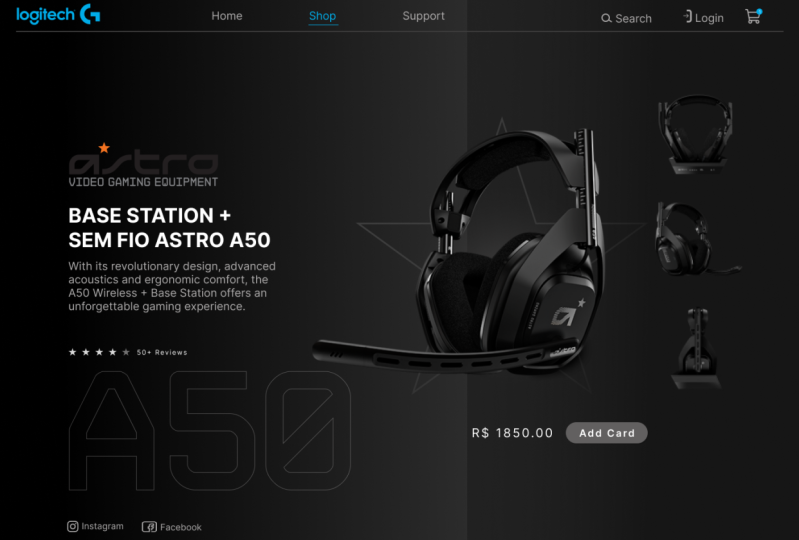
im Grunde einige Bilder hinzuzufügen. Hier. Ich habe hier schon
ein paar Bilder hinzugefügt. also ziemlich einfach, diese Art von Bildern zu bekommen Es ist also ziemlich einfach, diese Art von Bildern zu bekommen. Es gibt tatsächlich eine Erweiterung. Moment bin ich also bei
einem Logitech-Beamten. Wiederhole. Das sind also die Bilder, für die wir dieses spezielle Video
verwendet haben , aber Sie können nicht
direkt mit der rechten Maustaste klicken und sie speichern und verwenden, sonst
funktioniert es nicht wirklich mit Sigma. Hier können wir also
im Grunde
eine Ausstellung namens as fat
can batched already meet nutzen . Wenn ich also diese
bestimmte Erweiterung auswähle, kann
ich die aktuelle App auswählen. Das heißt, wenn ich darauf klicke, zeigt
diese Erweiterung jetzt
alle Bilder an , die auf dieser
speziellen Webseite
präsentiert werden . So kann es
sie direkt
anklicken und im PT PNG-Format herunterladen . Dies ist also ein praktisches
Tool, mit dem Sie qualitativ hochwertige Bilder
von offiziellen Websites wie dieser herunterladen
können qualitativ hochwertige Bilder
von offiziellen Websites wie dieser herunterladen von offiziellen Websites wie dieser denen die Produktbilder von hoher Qualität
sind. Das ist also ein kleiner Tipp für dich. Lassen Sie uns nun im Grunde die Hauptfächer
zur Leinwand
hinzufügen . Das
ist eine Art Rahmen. Dies ist das Hauptheldenbild. Platziere es gleich hier drüben. Stimmt es? Beachten Sie, dass Sie diese
Bilder auch rechts neben
dem Heldenbild hinzufügen . Der Hintergrund
sieht irgendwie viel heller aus, also lass mich
ihn einfach etwas dunkler machen. Und das sieht gut aus. Ich platziere
sie gleich hier drüben. Also um es zu verringern. Jetzt haben wir also im Grunde den Medius
hinzugefügt und unsere
Gruppierung vorgenommen. Wenn wir uns jetzt
unser fertiges Projekt hier ansehen , können
Sie sehen, dass wir diese spezielle Maus in einem schönen Ring
haben. Lassen Sie uns nun
diesen speziellen Effekt erzeugen. Lassen Sie
mich dafür ein wenig hineinzoomen. Und ich werde
uns alle auf meine Tastatur setzen , um das Ellipsenwerkzeug
auszuwählen. Und ich werde einfach so eine
Ellipse zeichnen. Lass es mich hier drüben platzieren. Jetzt möchte ich
zum Feldbereich gehen und die Füllung von hier entfernen. Dazu
möchte ich nun einen Strich hinzufügen und
die Dicke auf zwei erhöhen. Und ich
wähle hier die Farbe
als gräuliche Farbe aus. Und ich möchte
den Hintergrund
oder den Strichtyp zwei linear ändern . Lassen Sie mich hier einige geringfügige
Anpassungen vornehmen. Mach es ein
bisschen heller. Und ich
möchte es so drehen und das lassen, oder einfach seine Position,
damit es gut aussieht. Lassen Sie uns also einige
geringfügige Anpassungen vornehmen. Machen wir es ein bisschen kleiner. In Ordnung, das
sieht wirklich gut aus. Spielen Sie mit dem
linearen Farbverlauf, um ihn ein
bisschen realistischer zu gestalten. In Ordnung. So, jetzt haben wir unsere defekte
Maus ja bekanntlich
erstellt ,
das sieht richtig gut aus. Jetzt sind wir damit fertig. Jetzt erstellen wir auch all diese
jetzt schlechten Links dort drüben. Ich drücke T auf meiner Tastatur und
lasse mich hier klicken. Der erste da drüben ist
also quasi ein
Schritt rüber. Und ich wähle
die Standardwindeln aus, um die Schriftgröße auf 24 zu ändern. Und ich möchte auch die Farbe des Telefons
auf diesen bestimmten Wert
ändern. Jetzt kann
ich die Alt-Taste auf
der Tastatur gedrückt halten
und klicken und ziehen. Und
damit wird eine exakte Kopie dieses speziellen Textes erstellt. Und das nächste Byte löscht den Shop-Business-Support . Lassen Sie uns jetzt diese
Links richtig signalisieren. Diese Richtlinien sind also
wirklich nützlich, um sie zu platzieren. Diese Elemente befinden sich an der richtigen Position mit
ausreichendem oder gleichbleibendem Abstand. Stimmt es? Jetzt haben wir die Nav-Links hinzugefügt. Bringen wir
es auch ein bisschen höher. Und eine andere Sache, die ich
mache, ist, dass ich
das Geschäft sagen und
seine Farbe auf Weiß ändern möchte . Es ist also so, als ob wir uns gerade in
der kurzen Beta befinden. Die Nav-Links sind also in Ordnung. Wählen wir es aus und bewegen uns
ein wenig nach rechts. Und lassen Sie uns auch
eine weitere Kopie davon erstellen. Nima passt. Und lassen Sie uns eine weitere Kopie
erstellen. Das Windows-Logo. Hier habe ich zwei Icons. Wird
direkt hier kopiert und eingefügt. Stimmt es? Ja, sie sehen
dort auch gut aus. Lassen Sie mich also auch ihre Position leicht
anpassen. In Ordnung, sie
suchen jetzt nach Defined. Die
schauen irgendwie ein bisschen ab. Sie sind nicht
perfekt ausgerichtet. Lassen Sie mich sie also einfach auswählen
und aneinander ausrichten. Sieht ziemlich flach aus.
Nose füge auch das Logo hier drüben hinzu. Produkt. Und bringen Sie
diese dann auch leicht nach rechts. Jetzt
sehen sie ziemlich gut aus. Wir haben tatsächlich die obere Navigationsleiste sowie ein Such-Login
sowie das Logo erstellt. Und jetzt ist es an
der Zeit, den
Textinhalt genau hier
wieder hinzuzufügen . Und dann ein Plus B
, um
MX Master drei einzugeben. Und dann werde ich ausgewählt
und
ändere die Handyhülle auf Großbuchstaben. Und ich werde auch unsere Schriftgröße um 200
erhöhen. Und ich möchte auch
die Kühnheit in Kühnheit ändern. Und dann setz dich gleich hier hin. Auch hier möchte ich
auf diesen bestimmten Text klicken ,
während ich die Alt-Taste drücke. Ich
werde eine Kopie erstellen. Macht eine Mix-CD. Um also
die Größe auf 30 zu setzen, werde
ich eine
deformierte Fettschrift auf normal setzen und den Buchstabenabstand
vergrößern. Ich werde es direkt
über der Hauptlinie Gesund platzieren. Okay, lassen Sie uns nun auch
diese spezielle grundlegende
Beschreibung des Produkts hinzufügen . Also nochmal, sogar ein Plus, die D-Taste auf der Tastatur. Und lass uns das hier einfügen. Hier. Wir haben den Stil bereits
vom vorherigen Projekt
geerbt. Also haben wir nur
die Farbe des Textes geändert. Lass es uns gleich hier einfügen. Was wir jetzt brauchen, ist
der Überprüfungsteil. Also nochmal, plus auf der
Texttastenkombination T und dann
50 plus Bewertungen eingeben. Wir müssen auch einige Sterne hinzufügen. Lassen Sie mich also den Bereich Formen oder
die
Auswahl oder das Sternwerkzeug etwas vergrößern . Und ich
füge diese Dunkelheit hinzu und sie werden sich zusammenschließen. Es ist gut für 30 oder Lockett. Zuallererst möchte ich
die Breite
nicht auf 35 ändern , oder? Und lassen Sie uns eine Kopie erstellen. Also werde ich ein paar Mal
die Warteschleife drücken , um fünf davon zu
machen. Machen wir hier etwas Platz. Und ich möchte den
letzten Stern auswählen und ihn etwas dunkel machen
, damit dieses spezielle
Produkt
hervorgehoben wird , das
eine , damit Vier-Sterne-Bewertung hat. Und lassen Sie mich sie einfach auswählen und gruppieren und direkt hier
platzieren. Lassen Sie uns nun diesen speziellen
Preisbereich sowie die Schaltfläche In den Warenkorb legen. Also das gewünschte im
Preisbereich, 99,999 Dollar wird die Größe erhöhen, um es gleich hier drüben zu
platzieren. Lassen Sie uns auch dieses
Rechteck hier hinzufügen. Und ich werde
einen Text hinzufügen, der zu schützen ist. Lassen Sie mich seine Größe reduzieren. Dann möchte ich ein Team, das diese speziellen Rechtecke in eine dunkle
Farbe einfärbt. Ich möchte die
Schriftfarbe auf Weiß ändern. Wir verringern auch die Tiefe. Und lassen Sie uns auch
die Kanten abrunden. Stimmt es? Lassen Sie uns nun diesen
bestimmten Text perfekt
zur Mitte dieser
bestimmten Schaltfläche hin umreißen , sodass ich beide
auswähle und die
vertikalen Mittelpunkte auswähle. Und das wird
diesen speziellen Text perfekt
auf
die Mitte dieses bestimmten
rechteckigen Elements ausrichten diesen speziellen Text perfekt
auf . Und lassen Sie mich sie auch
gruppieren. Und lass es uns
gleich hier drüben platzieren. Das sieht auch
ziemlich gut aus. Hier können Sie also sehen, dass
der
Hintergrund etwas leer oder undeutlich aussieht. Deshalb habe ich dieses
spezielle M hinzugefügt, das eine Art Textüberlagerung darstellt, die die
Leere des Hintergrunds ausfüllt. Also fügen
wir das jetzt auch hier hinzu. Dafür füge ich einen Text hinzu,
der M max ist. Und lassen Sie uns
die Größe auf 200
oder vielleicht sogar mehr erhöhen . Und lass es mich
gleich hier platzieren. Ich möchte
den Bolus auf Fett ändern. Und ich drücke auf die öffnende eckige
Klammer, um
sie hier nach hinten zu bringen . Und ich wähle den Text aus und
entferne die Füllung von hier. Und ich möchte einen Strich hinzufügen
und Strichfarbe wird ein bisschen hell
sein. In Griechenland. Die Dicke beträgt zwei. Lassen Sie mich die Opazität etwas reduzieren. Und das wird den Hintergrund perfekt ein bisschen reichhaltiger
machen. Lassen Sie mich das auswählen und diese nach oben
bringen. Bringen wir es ihm ein
bisschen näher darauf zu. Nun, das
sieht eigentlich ziemlich gut aus. Hier. Ich finde, das
sieht ein bisschen gut aus. Das ist also nochmal, das könnte die Tiefe sein. Auch hier denke ich, dass der Hintergrund nach rechts hin etwas
dunkler sein
muss . Bringen wir es also
mit mehr Dunkelheit. Das sieht jetzt ziemlich gut aus. Wir haben fast
den gesamten Prototyp
in unserem Projekt nachgeahmt . Hier können Sie sehen
, dass
wir zwischen
links und rechts unterscheiden. Wählen wir dazu den Rahmen aus,
gehen Sie zum Feldbereich und
wählen Sie den Linkshänder aus und erhöhen Sie die
Helligkeit der Farbe
leicht. Und das wird genau hier zu einer
Differenzierung führen . Das war's also Leute. Das war also ein
kleines Tutorial oder ein praktisches Beispiel, wie wir ein Design im Grunde zum Leben erwecken
können. Ich hoffe also, dass ihr
aus diesem speziellen Video etwas lernen konntet . Wie ich bereits sagte, verfügbaren Ressourcen alle verfügbaren Ressourcen
oder auf alle
Ressourcen zugreifen, die
im Bereich Projekt und Ressourcen verfügbar sind Ressourcen zugreifen, die
im Bereich Projekt und Ressourcen können
Sie von dort aus auf alle verfügbaren Ressourcen
oder auf alle
Ressourcen zugreifen, die
im Bereich Projekt und Ressourcen verfügbar sind. Das war's also Leute, danke, viel Y2 und wir sehen
uns im nächsten Video.
7. Schlussbemerkung: Das war's, Leute. Sie sind am Ende
des weiblichen Fundamentalglases angelangt. Und das zeigt, wie viel Leidenschaft
Sie für das UI-Design haben. Und ich hoffe wirklich, dass ich
den Wert bieten
konnte , nach dem wir gesucht
haben, und teilt uns
bitte
im Bewertungsbereich mit, was denkt ihr
über den Kurs? Das war's also, Leute, bis
wir uns wieder mit
einem weiteren großartigen
Pigment oder einer
Rückenbeatmung treffen einem weiteren großartigen
Pigment oder einer
Rückenbeatmung , die Johnson signiert.
 Peter Johnson, Software Engineer