Transkripte
1. Vogue .it - Der Red Editorial Einführung: Hallo, alle. Mein Name ist Andrew Biryani in Fashion Photographer, Sitz in Mailand, Italien. Ich werde jeden zweiten Freitag ein Video hochladen, um Fotos zu bearbeiten und zu retuschieren, und wurde diese Woche für echte Kunden geschlossen. Wir werden uns ein anderes Editorial ansehen, das ich für Bugged Out I t getan habe. Eigentlich gehen wir durch das Verständnis der redaktionellen Bearbeitung und Auswahl der Bilder und sorgfältig retuschieren eines von ihnen.
2. Vogue .it - Der Red SAFW Showcase: Editorial Übersicht: das gleiche wie beim letzten Mal. Beginnen wir mit dem vollständigen Leitartikel. Wie Sie sehen können, war
die Hauptmannschaft dieses Mal auch Farbe, obwohl Farbe hier vereint jedes Bild und Outfit als ein einziges Zelt, das ziemlich offensichtlich rot ist. Dies wurde getan, um eine kohärente Vision dieser sehr unterschiedlichen Outfits von
verschiedenen Modedesignern zu geben ,
und sein letztes Mal sahen wir, wie Farbe sie durch die Arbeit mit farbigen Hintergründen oder
Hauspaßen vereinheitlicht werden kann . Diese Zeit ist nur eine Farbe, die im gesamten Editorial wiederholt wird. Wir werden nun sehen, wie eines der Bilder ausgewählt wurde und was die Alternativen waren.
3. Vogue .it - Der Red Editorial Die Auswahl des Fotos: Also hier sind einige Möglichkeiten für das Bild. Wir werden die 1. 1 als interessante Körperposition retuschieren, und es gibt auch einige Bewegungsadressen. Wie Sie sehen können, fließt
es von einer Seite zur anderen. Also insgesamt ein gutes Bild. Ich denke, die 2. 1 ist eine ziemlich peinliche Körperposition, mit vielen geraden Linien. Und obwohl Original für dieses Editorial nicht gut geeignet ist, ist
die 3. 1 ein bisschen zu steif für mich. Sonstiges. Sie hatten Hilfe, und das ist Bewegung. Ich mag die 4. 1 wirklich, die eine Mischung aus statischen und beweglichen Elementen ist. Und ich mag die 5. 1 wirklich, da es einige tolle Dinge gibt, die mit dem Körper des Modells los sind, eine Flucht von der Seite sowie eine interessante Linie auf ihrem Herzen passen. Die 61 sieht ein bisschen zu eng aus, und obwohl es möglicherweise in einer anderen Art von redaktionellen funktionieren könnte, fühlt
es sich nicht an, wie es hier gehört jetzt. Die 7. 1 ist interessant, weil sie von unten geschossen wurde und der erhobene Arm zwei
verschiedene Ebenen schafft , die heißt, eine durch Beine und Oberkörper gepredigt und eine durch Ihren Schaden und Kopf zurück. Com, die älterer Weg ist, um auch zu entscheiden, Schaffung eines neuen Point of Interest, wo der Betrachter könnte es nicht erweitern. Der letzte scheint Stephen eng zu sein, also glaube ich nicht, dass es im Finale so gut funktionieren würde. Fügen Sie es, wie es hier sehen kann, die Kleider wirklich sperrig und fühlt sich den unteren Teil des Rahmens zu viel so gehen rückwärts. Ich denke, dass die acht wissen will, die 7 20 Ja, sehr stark. Ja, die 6. 1 ist und nein, die 1. 1 ist ein Ja. Die zweite der 3. 1 oder eine Nein. Und die 4. 1 ist ein Ja Bürger. Interessant. Denn ursprünglich hätte
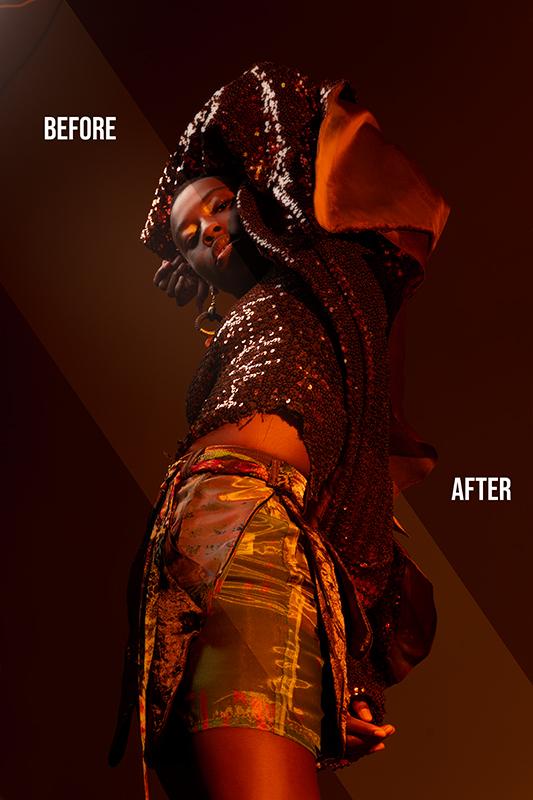
ich den vierten des Austritts gewählt. Aber mein Redakteur mochte die 7. 1 Also haben wir am Ende die 7. 1 gewählt. Jetzt gehen wir auf die Retusche der 7. 1 in beiden Lichtern Raum und für den Shop
4. Vogue .it - Der Red Editorial Erste Retusche in Lightroom: Dies ist das Bild, wie es von der Kamera vor der Kamera importiert wurde, sah
es viel mehr rot aus, aber in der Regel, wenn wichtige Bilder nehme ich mit meinem wie die Farben ein bisschen aus. Wir beginnen damit, das Zelt und die Temperatur ein wenig einzustellen, um die Rottöne wiederherzustellen. Und dann werden wir die Belichtung im Kontrast senken. Ein bisschen wie ich das Gefühl, dieses Bild ist zu hell, dann wird die Schatten, um einige sie zu erholen und senken Sie die Schwarzen, um ein
bisschen Tiefe als auch oben in den Augen Lichter ein wenig und die Wiederherstellung der Weißen auf der
Stirn als auch, durch die Senkung wird die Lebendigkeit ein bisschen uns hoch. Nun, damit die Halsbänder wirklich herausspringen und ist es für die Starteinstellungen in Lichtleiste? Und jetzt gehen wir zum Fotoshop für fortgeschrittenere Retusche
5. Vogue .it - Der Red Editorial Photoshop Einführung: Alles klar, Hier ist das Startbild und Foto-Shop, und jetzt werde ich Ihnen zeigen, was wir gehen, um dieses Mal zu beheben wurden den Hintergrund behoben. Also der Mais hier drüben sowie entscheiden Sie hier und den unteren linken Teil, der das Modell Schatten auf dem Hintergrund ist. Wir werden die Kleidung zu beheben sowie es gibt einige Fransen Erhöhungen, die un wirklich mögen. So können Sie das sehen. Freunde hier auf einem Ballett werden sie einfach retuschieren. Dann gehen wir auf eine Haut so kleine Unvollkommenheiten und Schatten rund um das Gesicht, um zu glätten, ohne zu aufdringlich zu sein. Also im Grunde rundum mietet für Hut um Nase und Mund. Schließlich werden
wir in eine Körperposition gehen, da ich das Gefühl habe, von unten zu schießen, als mir eine schöne,
interessante Bögen zu geben . Aber die Beine sind Obits, zwei prominente, also passen wir die Perspektive mit dem Marionetten-Warp-Werkzeug an, und das ist es für das Intro. Jetzt gehen wir weiter, um in Stoff und Fotoshop zu fixieren
6. Vogue .it - Der Red Editorial für die Retusche:: dieses Mal,
Länder, was wir das letzte Mal getan
haben, werden wir mit dem Stoff beginnen. Es gibt einige Stoffsträhnen über einer Haut, also beginne ich lieber damit, sie zu entfernen, bevor wir anfangen, ihre Haut zu fixieren. Für diese Art von Stoffretusche,
das heißt, ist der Fleckheilpinsel in der Frequenz. Separationstechnik wäre zu zeitaufwendig, und Foto-Shop versteht in der Regel leicht, was wir versuchen, hier zu tun, während der Verwendung der
Fleckheilpinsel . Wählen Sie einfach hier den Punkt aus und bürsten Sie und malen Sie mit einem kleinen Pinsel
einfach über die Flecken, die Sie entfernen möchten. Wenn Father Shop nicht versteht, was Sie genau versuchen, zu tun, und versuchen Sie es erneut. Oh, also halten Sie Ausschau nach Artefakt etwas Textsirup, aber scannen und Stoff, wie Photoshopped mischen kann. Manchmal ist es oben, und ich spucke es für Jahre ein bisschen auf, wie es sehen kann. Manchmal macht Foto-Shop keinen wirklich guten Job. Es versteht freundliche Lichter und Schatten. Also werden wir einfach die verschiedenen Töne beheben, die wir erstellt haben, indem wir die schließen sie entweder
dunkler einstellen oder aufhellen, je nachdem, ob wir das Licht in der Stelle auf Pinsel
über die Stelle verdunkeln möchten, wie immer verwendet mehr Pinsel, aber nicht zu klein und stellen Sie Ihren Fluss auf ein niedriges Niveau. Sagen Sie etwa 15 bis 20%. Und das ist es. Also jetzt machen wir weiter, um alle anderen Stoffe Freunde um den Körper zu fixieren, und dann gehen wir zu den Falten über. Was wir jetzt tun wollen, ist es die Verrückten auf Adresse behoben, so dass wir die Frequenz verwenden. Trennungstechnik dupliziert die Basisschicht dreimal und verbirgt die Hintergrundebene umbenannt die dritte Ebene in Tiefpass und die vierte in Hochpass. Wenden Sie dann eine sprudelnde Unschärfe auf die Ebene der unteren Vergangenheit an, um eine Anzahl von Pixeln zu erhalten, die sich angemessen anfühlt, um Stoffunvollkommenheiten zu mischen. Dieses Mal gehe ich mit 12 und wähle dann den Hochpass-Layer aus und gehe zu Filtern. Andere hohe Pass und setzen Sie die Anzahl der Pixel auf die gleiche wie das sprudelnde Blut, das wir gerade angewendet. Wählen Sie nun im Hochpass-Layer-Set Diffusionsmodus auf lineares Licht, und übergeben Sie es auf 50%. Was das tut, ist es schafft eine perfekte Kopie von der Basisschicht mit dem hohen Pass und der niedrigen besten Ebene kombiniert dann, wenn Sie auf Töne und Farben handeln wollen, ohne in Details zu arbeiten, arbeiten
Sie an der niedrigen Bassschicht, und für das Gegenteil arbeiten Sie in der Hochpassschicht, die auf die feineren Details wirkt. Erst jetzt werden wir das Close-Down-Werkzeug verwenden und zwischen abgedunkelt und aufgehellt mit der
Arbeit an beiden niedrigsten besten jeder Hochpassschicht wechseln , um Crazes zu glätten. Im Grunde genommen, wenn Sie einen helleren Fleck verdunkeln möchten, ohne viel Veto zu arbeiten, die Tiefpassschicht mit dem Klonstempelwerkzeug, das für dunklere Flecken eingestellt ist. Stellen Sie es auf Aufhellung. Und wann immer Sie Details entfernen möchten, arbeiten Sie den Layer „I pass“ genau auf die gleiche Weise. Wie Sie sehen können, habe
ich zwischen der Hochpass- und Tiefpassschicht zwischen Dunkel und Licht hin
und her gewechselt . Und jetzt, da wir es fertig haben, das reduzierte Ebenen und werfen Sie einen Blick in davor und nachher. Und wie Sie sehen können, sind
die Verrückten meist verschwunden, und Sie können den Text danach noch sehen. Stoff. Nun, wann hat das Gleiche wieder für die restlichen Teile des Kleides so dupliziert das Basisbein dreimal? Benennen Sie die beiden Top-Spieler durch Hochpass und Tiefpass um. Tragen Sie Ihr sprudelndes Blut, die Tiefpassschicht und den Hochpassfilter auf die Hochpassschicht auf. Stellen Sie es auf lineares Licht und Kapazität 50% und arbeiten Sie Ihren Weg durch die Falten. Wenn Sie es eilig haben oder nicht zu viel Zeit damit verbringen möchten, mit dieser Technik zu arbeiten, können
Sie einfach die Basisschicht duplizieren und sich durch die verrücktesten arbeiten, indem Sie das
Klonstempelwerkzeug verwenden , ohne einen Tiefpass- und einen Hochpass-Layer zu erstellen. Denken Sie daran, tut das. Wenn Sie das tun, verlieren
Sie viel mehr Details. Aspira Steps to Go Jetzt, da wir fertig sind, lassen Sie uns ältere Schichten in eine auf Lassen Sie uns einen Blick auf, was wir bis jetzt getan haben. Als nächstes gehen
wir weiter, um im Hintergrund zu beheben
7. Vogue .it - Der Editorial Die Editorial in Photoshop retuschieren in Photoshop retuschieren:: Also, jetzt werden wir auf dem Hintergrund arbeiten, wird die Basisschicht duplizieren und für diese Art von Hintergrund, wählen Sie die Ecke mit dem Lasso-Werkzeug, und wir gehen, um es hinzuzufügen. Inhalt füllen Aware. Normalerweise Foto eingekauft versteht. Nun, was ist der Inhalt zu fühlen und wird es mit der Umgebung verschmelzen? Wir machen es so, weil wir einen klaren,
flachen Hintergrund haben . Aber erwarte nicht, dass es mit komplizierteren Hintergründen funktioniert, wie zum Beispiel dem aus dem vorherigen Video. Jetzt werden wir für diesen Schatten auf der linken Seite des Rahmens sagen. Also noch einmal, weniger, zu gut, um es hinzuzufügen. Fühlen Sie sich Inhalt bewusst Jetzt, um den Schatten auf der unteren linken Seite des Rahmens zu fixieren, wird die Ebene duplizieren und verwenden Sie die schließen Stempel-Werkzeug auf Licht gesetzt und würde
über den Schatten malen . Machen Sie sich keine Sorgen über die Modelle Rahmen oder über das Outfit, wie Sie einfach rückgängig machen können, oder Sie können eine Masse auf die Ebene anwenden und über die Bereiche malen. Sie wollen nicht in den Hintergrund einblenden. Beginnen Sie mit einem breiteren Pinsel und reduzieren Sie ihn bei Bedarf auf einen kleineren Pinsel. Ich beginne normalerweise mit einem sehr unscharfen Pinsel und reduziere die Unschärfe, sobald sie nahe an den
Rändern des Bereichs kommen , die ich in Ton zahlen möchte. Ich habe diese Methode verwendet, wenn der Hintergrund keinen definierten Texter hat, sonst verlieren
Sie alles, was geschrieben wurde, was überhaupt gewesen sein könnte. Wenn Ihr Hintergrund Angriffe hat, sollten Sie
die Frequenztrennungstechnik verwenden, die wir im vorherigen Teil
dieses Glases in Bezug auf Stoff gesehen haben . Wie Sie sehen können, beginnt
die Farbe ein bisschen aus dem nächsten Stadtgebiet, auf dem wir nicht gemalt haben. Dies liegt daran, dass die Farbe mit den ersten gepflückten US-Basen im Clan Stempel ist. Werkzeug war Vater außerhalb des Rahmens und tut dunkler. Wir werden diese beiden Halsbänder passen müssen. Dann, da es eine klare Linie gibt, die die beiden von ihnen trennt, um übereinzustimmen, werden
die Farben zu Bildanpassungen erhalten, ersetzen Sie die Farbe durch wählen Sie den Bereich, den wir ändern möchten, und wir werden den Farbton, Leichtigkeit und Sättigung entsprechend dem Bereich, auf dem wir gerade gemalt haben, mit dem Klonstempelwerkzeug. Sie keine Angst, mit den Einstellungen ein bisschen herumzuspielen, um zu scheitern. Was passiert, wenn Sie eine ändern, da es vielleicht ein bisschen schwierig sein könnte, die beiden Farben zu entsprechen, und jetzt, wo mehr übereinstimmende, wird
es das Klonstempelwerkzeug wieder verwenden, um die kleinen Unvollkommenheiten zu übermalen, die
möglicherweise wurde auch vom Platzhalsband erstellt. Und das ist es. So können Sie sie sehen, bevor und nachdem wir gehen auf den letzten Schliff für den Hintergrund als meine Kamera und ein paar Flecken Staub unter Sensor, so wurden sie entfernt, um sie zu entfernen. Entweder verwenden Sie den Spotting Pinsel, wenn wir an einem klaren,
einfachen Hintergrund arbeiten , wie es oder das Klonstempelwerkzeug gibt. Wenn Sie mit dem schwierigeren und unebenen Hintergrund arbeiten, ja, manchmal sind es Packs schwer zu finden. Sie können eine Einstellungsebene hinzufügen und das Bild ein wenig beleuchten, um sie
besser zu sehen . Jetzt bewegen wir uns auf die Haut zu berühren
8. Vogue .it - Der .it Die der roten Editorial Retusche von Haut in Photoshop neu: Alles klar, jetzt kümmern wir uns um die Haut, um die Haut zu retuschieren. Wir werden die Frequenztrennungstechnik die gleiche wie für die Falten
auf der Kleidung verwenden , also beginnen wir mit der Duplizierung der Basisschicht dreimal, benennen die beiden oberen Schichten, Hochpass und Tiefpass, dann ausgewählte Tiefpass-Layer wird eine Goche Ambler für eine Anzahl von Pixeln, die ihm
glatte Textur auf die Haut gab hinzufügen . Diesmal gehe ich mit neun. Dann wählen wir den Hochpass-Layer und gute Filter aus. Andere hohe Pass auf Zifferblatt in der gleichen Anzahl von Pixeln wie die Goche Ambler wir gerade geliefert jetzt Auswahl der Hochpassschicht gut zur Diffusion. Zusammenführen für die Ebene, wählen Sie lineares Licht und wählen Sie die Kapazität bis zu 50% aus. Es ist das gleiche wie zuvor, sagte zu Top-Spieler verschmelzen als Ergebnis geben, die Basisschicht jetzt ausgewählt Klon Stempelwerkzeug und Pinsel über die Unvollkommenheiten, Umschalten zwischen dunkeln und aufhellen und zwischen der niedrigen Vergangenheit Ebene und die Hochpass-Layer . Wenn Sie Details entfernen möchten, arbeiten Sie am Hochpass L-Bereich, wenn Sie möchten. Sogar die Terme und die Farben funktionieren auf der Tiefpass-Layer. Ich rate Ihnen, diese Technik immer zu verwenden, wenn Sie mit Haut als Steuerzahler zu tun ist ziemlich einzigartig, und es ist leicht zu sagen, ob es retuschiert wurde. Wenn Sie nur das Klonstempelwerkzeug auf einer doppelten Ebene verwenden, ohne die
Tiefpassebene und die Hochpassebene zu trennen , versuchen Sie
also immer, die Textur der Haut sichtbar zu halten, wenn sie
nach der Retusche immer noch natürlich aussehen muss . Jetzt hängt die Menge der Retusche offensichtlich von Ihrem Stil ab, und Ihr Kunde braucht also. Zum Beispiel mag
Vote keine verbundenen Bilder, und ich wähle die Retusche normalerweise ein wenig nach unten. Das ist, was wir für Verzögerungen gemacht haben, die Sie jetzt sehen können ,
vorher
und danach, und dann retuschieren wir das, was von einem Tosa und auf unserem Gesicht sichtbar ist. wie immer Wechseln Siewie immerzwischen dem Dunkeln und dem Licht und den Modi unter dem Klonstempelwerkzeug und verwenden Sie einen ausreichend großen Pinsel, um nicht in Spuren Ihrer Pinselstriche zu leben. Wenn Sie das Gefühl haben, einen Spot übermäßig retuschiert zu haben, sich
keine Sorgen und fangen Sie von vorne an. Es ist in der Regel besser, als immer wieder an der gleichen Stelle zu malen. Beachten Sie auch die Knochenstruktur des Modells. Darüber hinaus, wenn Sie ein berühren das Gesicht, wie es ist ganz einfach, die Eigenschaften des Modells durch über
Retusche ändern , die Wange brennt, der Mund, die Nase oder die Stirn. Und das ist es. Du wirst sehen, wie viel Arbeit wir auf der Haut geleistet haben. Es ist jetzt viel glatter, ohne gefälscht zu sein. Ich denke, das Geheimnis ist immer die Arbeit mit dem Licht, das Sie zur Verfügung haben, und nicht in
eine andere Richtung gehen . Pit einfach Hannan ist, was er bereits zu Ihrer Verfügung hat. Also, jetzt gehen wir auf die Retusche weg, widersetzen.
9. Vogue .it - Der Red Editorial Verwendung des 15-11-Tools in Photoshop: Jetzt werden wir ihre Kräfte in Ordnung bringen, um ihm ein bisschen mehr Bewegung zu geben. Um dies zu tun, verwenden
wir das Marionetten-Warp-Werkzeug,
das, das, obwohl extrem vielseitig, schwer zu meistern sein
kann. Was es tut, ist es, ähm, Netz über das gesamte Bild, und wir werden Schlüsselpunkte zu ihrem Körper hinzufügen,
im Grunde überall dort, wo Gelenke so auf ihrem Ellbogen auf ihrer Schulter sind, wo die andere zeigen, sollte an der Basis des Halses sein, auf ihrem Kinn, auf der Stirn, auf beiden waren Hüften an ihren Beinen und an der Hand. Jetzt können wir auf diese wichtigsten Punkte klicken und Tracking Zan. Wir können die Position von einem Körper neu ausrichten, während alle anderen Schlüsselpunkte noch an
ihrem Platz haben . Sie können
jedoch sehen, dass, wenn Sie nicht genug Schlüsselpunkte platzieren, das einige Teile des Körpers sein könnte, die verändert werden, auch wenn Sie nicht möchten sie laufen. Die Lösung hier besteht darin, mehr Schlüsselpunkte zu den Bereichen hinzuzufügen, die wir nicht gehen möchten, sie
effektiv zu isolieren. In diesem Fall wollen wir also keine Gesichtszehen Warp und fügen Schlüsselpunkte um das Gesicht um es still zu halten. Und wie Sie jetzt sehen können, verzieht
es sich nicht mehr. Wir werden dasselbe für die andere Seite des Gesichts tun. Eine Schwung, die die ferne Schulter mit dem Ergebnis in einem Gesicht zu uns bewegt. Nun, was ich hier gerne tun würde, ist, eine Hüfte ein bisschen nach oben zu schieben und auch nach unten zu wählen, um Ellen Gator Körper ein bisschen mehr zu bekommen. So drücken Sie die wichtigsten Punkte auf einer Hüfte nach oben und wichtige Punkte auf Alexe ein wenig nach unten. Wir schieben mir auch die Hand ein bisschen nach oben, um sie etwas prominenter zu machen und werden die Schulter ein wenig näher an eine Brust
bewegen, um die Bewegung zu übertreiben. Und es ist das Vorher und Nachher. Seien Sie immer vorsichtig, wenn Sie diese Größe verwenden, da Sie nur so viel Kettspitze einen Körper auftragen können, bevor die Gelenke vollständig verdrängt fühlen. Nun, was das Werkzeug tut, ist, dass es auch den Hintergrund verzerbt. Wir müssen also die leere Sportart in den Ecken spüren, entweder mit dem inhaltsbewussten Feld oder mit dem Klonstempelwerkzeug. Und das ist der Spaß am Ergebnis. Jetzt werde ich Ihnen zeigen, einen kleinen Trick hat mich und Visualisierung, wo ich die wichtigsten
Punkte setzen sollte, wenn Sie das Marionetten-Warp-Werkzeug verwenden, um zu versuchen, das Modell Skelett vorzustellen und einige
Linien zu werfen und Gelenke zu platzieren, wo immer sie sein sollten. Das sind die Stellen, an denen die Schlüsselpunkte eine absolute Notwendigkeit sind, damit er das Gesicht,
die Schultern mit Gelenken,
die Hüfte mit den Gelenken und entspannen und Knie am Oberkörper sehen kann die Schultern mit Gelenken, . Und im Grunde, wo immer Sie Lust haben, sollte das ein entscheidender Punkt sein. Was Sie am Ende haben, ist im Grunde eine Konstellation aus den Modellen Gelenk und über diese Gelenke. Sie sollten Schlüsselpunkte Städte platzieren. Ist es für die schwere Retusche ein Fotoshop. Also, jetzt gehen wir auf Umdrehungen und Halsbänder hier und Fotoshop und dann gehen wir zu leichten Garnelen für den letzten Schliff.
10. Vogue .it - Der Red Editorial Töne und Farben in Photoshop: Alles klar, jetzt kümmern wir uns um Töne und Farben. Wir replizieren den Basis-Layer und fügen einige neue Anpassungsebenen hinzu. Gehen Sie also zum Anpassungsfenster und wählen Sie den Helligkeitskontrast aus. Da die Rede von fühlt sich ein wenig zu hell für meinen Geschmack, ich niedrig über der Helligkeit und Kontrast, aber wir sprechen über persönliche Vorlieben an dieser Stelle. Dann werden wir eine Ebene Anpassungen Ebene hinzufügen und wird den MIT Tanz ein wenig nach
rechts schieben , um dunkel und sie ein wenig, aber schiebt die Schwarzen als auch, um ein bisschen mehr Tiefe zu geben Heute. Bild. Es fühlt sich zölibatisch an, so
grenzenlos. Vielleicht möchten wir die Gesamtbelichtung später im Lichtraum anpassen, aber es wird vorerst tun. Ich möchte auch das Weiße schieben, das sagte. Unerwünschte Highlights und eine Stirn, um prominenter zu werden. Ich werde die neuen Ebenen in die eine und andere nur Kapazität der resultierenden Ebene reduzieren, um sie mit der Basisschicht zu verschmelzen. Ich werde normalerweise für eine Kapazität gehen, die jetzt von 80 bis 90% reicht. Wir werden die gleiche Technik aus dem vorherigen Video verwenden, um die Frauen und die
Schwarzen zu verbessern, um die Basisschicht zu replizieren und fügen Sie mit dem Pinselwerkzeug, das auf den
Fort-Weiß-Farbdrucker eingestellt ist, zu leeren Ebenen hinzu. Weißer Kreis über dunklem Bereich aus dem Bild. Gehen Sie nun zur Farbpalette und klicken Sie auf den weißen Kreis. Auf diese Weise können Sie die Weißen und die Glanzlichter gleichermaßen auswählen, indem Sie die
Unschärfe-Anzeige anpassen . Was Sie also im Grunde sehen, ist ein schwarz-weiß-Bild wetterweise, der einzige sichtbare Teil der Highlights. Wählen Sie nun malen Eimer Werkzeug und füllen Sie eine Auswahl mit Weiß und denken Sie daran, den
weißen Kreis, den Sie zahlen, um schmutziger zu löschen . Das Ergebnis ist ein Lay es. Es ist wirklich weiß, wenn Sie
also das Gefühl haben, dass es zu viel ist, passen Sie
entweder die Kapazität von der Ebene an oder ändern Sie den Diffusionsmodus. Zu weiches Licht. Normalerweise halte ich die Fusion am normalen und passe die Kapazität einfach ein wenig an. Wie Sie sehen können, hält
diese Methode und Details der Textur intakt, also bevorzuge ich sie anderen. Jetzt werden wir genau das Gegenteil tun, also wählen wir die darunter liegende leere Ebene aus, und mit dem Pinsel, der auf Entfaltung eingestellt ist, malt Schwarz eine schwarze Tochter in einem helleren Bereich, und wir wählen den Farbbereich aus und wählen unabhängig von der Fläche, die verdunkelt werden soll, indem der erste nous Indikator angepasst wird. Bitte beachten Sie, dass zumindest für meine Bilder, da sie eher etwas dunkel sind, die Schattenauswahl in der Regel viel breiter ist als die Glanzlichter. Also habe ich nur die Unschärfe. Dementsprechend
verwenden Sie die Farbe Eimer Seele, um die Auswahl mit Schwarz zu füllen und denken Sie daran, schwarze
Gedanken und gleiche wie zuvor zu löschen , Anpassen von Schichten eine Passivität oder ändern Diffusionsmodus für die schwarze Ebene Ich in der Regel gewählt Kapazitätsabstand. Bis zu 20 bis 30% werden verschmelzen. Lay ist, und Sie können den Unterschied hier sehen, da das Modell jetzt wirklich rauskommt. Also nur die Kapazität. Und das ist es, wenn bewegen wollte in akzeptiert für die Farben. Was ich jetzt gerne tun würde, ist die Teile des Hintergrunds zu ändern. Sie sind immer noch ein bisschen bräunlicher Zeh. Ein roter Look wird also die Ebene duplizieren und zum Bild gelangen, Kragen
ersetzen und den Farbton, die
Leichtigkeit und die Sättigung anpassen , um die Halsbänder Zehe einen roten Farbton zu wechseln. Wir werden einfach mit den Steuerelementen herumspielen, um ein Gefühl davon zu bekommen, welche Änderungen wir
anwenden müssen , da das Ersatzhalsband normalerweise nicht so intuitiv ist, wenn wir das Gefühl haben, dass wir erhalten haben , das gewünschte Ergebnis wird nur für Änderungen gelten und passen Sie die Kapazität von der Schicht an, um sie mit dem Basisbein zu
mischen. Das letzte, was wir zu retuschieren Foto-Shop sind die Highlights, wie ich das Gefühl, sie sind ein bisschen zu weiß und ich möchte, dass sie ein bisschen mehr Rettich, um
eine kohärente Anruferbereich im gesamten Bild haben , so wird replizieren die Basisschicht. Wählen Sie den Farbbereich aus und wählen Sie T. Highlights gemacht, während die Auswahl aktiv ist, fügen Sie eine Master-Ebene hinzu und erstellen Sie eine neue leere Ebene mit der rechten Maustaste darauf und wählen Sie Create Clipping Mask. Jetzt mit dem Farbwähler-Tool wird ein Rot aus dem Hintergrund wählen. Ich werde die leere Ebene damit füllen,
indem ich das Schmerzen-Eimer-Tool verwende. Auf diese Weise wirken sich
die Änderungen, die wir bei der Prüfung Celia vornehmen werden, nur auf die duplizierte Ebene aus, der die Maske angewendet wird. Wie Sie sehen können, ist
das Ergebnis ziemlich weit davon entfernt, wünschenswert. Aber wir gehen zu den Fusionsmodi auf der roten Ebene und wählen Licht und
Dial-Down-Kapazität , bis das Rot mit den Glanzlichtern verschmilzt, und das ist das Ergebnis. Sie können die Kapazität etwas mehr anpassen, wenn Sie möchten, oder Sie können einfach alle Ebenen zu einem zusammenklappen. Jetzt erkenne ich, dass die obere linke Ecke ein bisschen bräunlich ist, also werden wir das beheben, indem wir die Ebene duplizieren, zum Bild
gehen, Farbe
ersetzen und an Farbton,
Leichtigkeit und Sättigung arbeiten , bis es spricht, so wie wir es vorher getan haben. Und das ist es so weit, dieser Fotoshop ist besorgt. Wir gehen jetzt zum hellen Raum, um den letzten Schliff zu bekommen.
11. Vogue .it - Der Red Editorial Abschließende Details in Lightroom: Ich fühle mich wie das Bild endete ein bisschen zu dunkel, so dass wir die Belichtung nach oben die Schatten und Schwarzen ein wenig wird die Highlights, nur Sabet und wählen Sie die weißen wie oben in der Belichtung und die Highlights haben
sie ein wenig gemacht zu leicht wird auch die Lebendigkeit schieben, denn ich mag die Farben, die in diesem Bild herauskommen. Wir sind nur die Ratten und die Orangen. Hier ist ein bisschen, aber das ist einfach nach Ihrem eigenen Geschmack. Ich denke, an dieser Stelle, und das war's. Jetzt vergleichen wir vorher und nachher, und das wird geschehen.
12. Vogue .it - Der Red Editorial Letzte Übersicht / Vor-und Nach-: Also hier ist das Finale vor und nach ziemlich offensichtlich, bevor auf der linken Seite. Nach rechts haben wir alle den Hintergrund im gesamten Bild berührt, sowie die Haut auf einem Bein. Abfall und Gesicht waren fixierte Falten und Strähnen auf einer Kleidung, und wir haben gelernt, wie man die Marionette Kettspitze verwenden, während man einen kurzen Blick darauf, wo man immer Schlüsselpunkte auf dem Modellrahmen platzieren
sollte. Ich hoffe, Sie mögen diese Lektion, und wie immer, lassen
Sie mich wissen, was Sie davon denken und was Sie ändern. Gehen wir vorwärts. Ich bin Andrew biryani, und wenn Sie möchten, mehr von meiner Arbeit zu sehen, so zu erreichen,
Sie können mich auf Instagram bei Reasant sie finden oder schreiben Sie eine E-Mail an Andrea dot von oniy dot ph bei gmail dot com. Vielen Dank für das Anschauen
 Andrea Baioni, Fashion Photographer