Transkripte
1. Willkommen! : Hallo Design, Prinz.
Ich freue mich so, dich hier zu sehen. Willkommen in meinem Kurs, in dem
ich Ihnen beibringen werde, wie man Farben digital
mit Adobe Illustrator
mischt Vielleicht
haben Sie bereits ein grundlegendes Verständnis dafür
, wie man Farben, sagen
wir, mit Primärfarben mischt , oder Sie haben vielleicht einen
Hintergrund in Farbtheorie Wenn Sie das also tun, haben Sie
einen guten Start hingelegt. Wenn es jedoch darum geht, Farben digital zu
mischen, kann
dies etwas verwirrend sein. Verwenden Sie RGB oder CMYK oder HSB? Keine Sorge, ich werde dir all das
erklären. Und wenn Sie ein
bisschen mehr
Hintergrundwissen zur Farbtheorie haben möchten , empfehle
ich Ihnen, meinen Kurs über
Skillshare zur Gestaltung
eines Farbtheorie-Posters
in Adobe Illustrator zu
besuchen Skillshare zur Gestaltung eines Farbtheorie-Posters
in Adobe Illustrator In diesem Kurs konzentrieren wir uns auf
eine Fähigkeit, mit der viele
Designer zu kämpfen haben,
nämlich das Mischen von
Farben mit Egal, ob Sie ein Designer für
Oberflächenmuster,
Grafikdesigner oder Illustrator sind , bereiten
Sie sich darauf vor, sich
beim Mischen von Farben in
weniger als einer Stunde
sicherer zu fühlen beim Mischen von Farben in
weniger als einer Stunde Nun, es geht darum, wie
man digital über
Farbe nachdenkt , nicht
nur künstlerisch Ich zeige Ihnen, wie Sie mithilfe der RGB
-, CMYK- und HSB-Schieberegler in den Farbfeldern eines W
Illustrators
mischen -, CMYK- und HSB-Schieberegler in den Farbfeldern eines W
Illustrators Ich zeige Ihnen auch, wie Sie
den Farbwähler verwenden. Ich werde zwar in
Illustrator auf dem Desktop unterrichten , aber die meisten Adobe-Apps und sogar andere Designsoftware
verwenden ähnliche Konzepte Am wichtigsten ist es, zu lernen wie digitales Farbmischen funktioniert, damit Sie es überall
in Ihrem kreativen Prozess anwenden können In diesem Kurs behandeln wir die Grundlagen des Farbfensters,
der Farbmischer und der
Farbauswahl in Adobe Illustrator Sie werden das Mischen von Farben üben
und eine
benutzerdefinierte Farbpalette erstellen, die auf dem Thema
basiert
, das ich Ihnen auf dem Thema
basiert
, das Ich bin Chico. Ich bin ein Künstler und Designer mit über 30
Jahren Erfahrung
und natürlich bin ich
auch ein Farbliebhaber Ich habe als Team angefangen, Logos
und Albumcover zu entwerfen, und jetzt spezialisiere ich mich auf Oberflächenmusterdesign und Branding Hier ein Blick auf
einige meiner Arbeiten. Als Pädagoge
unterrichte ich auf Skillshare
und helfe kreativen
Unternehmern auch dabei, und helfe kreativen
Unternehmern auch dabei ihre Designfähigkeiten
im Chico's Design Club
zu Ich habe eine private Mitgliedschaft
namens Inner Circle,
in der ich Designern Feedback gebe und ihnen helfe, Woche für Woche zu wachsen Und wenn du
tiefer in Farbe eintauchen möchtest, dann besuche mich im Color Camp Nach dem Color Camp wird Ihr
Farbbewusstsein unübertroffen sein und Sie können alle kreativen Projekte
übernehmen Links zu
all diesen finden Sie in meiner Biografie. Wenn du mehr
von meinen farbenfrohen Arbeiten sehen möchtest,
besuche studiochico.com oder finde mich auf Instagram
unter studio Vergiss nicht, dass Chico
voller
X ist. Also für wen Dieser Kurs richtet sich an Anfänger, egal ob Sie
Oberflächenmuster-Designer, Illustrator,
Bastler oder einfach jemand sind , der
mehr über
die Arbeit mit Farbe lernen möchte .
Dieser Kurs ist Wenn Sie sich jemals unsicher waren,
was das digitale Mischen von Farben angeht, bin
ich hier, um Ihnen die
Klarheit und das Selbstvertrauen zu geben Sie benötigen, um bei all
Ihren kreativen Projekten erfolgreich zu sein. Alles, was Sie für diesen Kurs benötigen, ist ein D-Illustrator auf dem
Desktop oder Laptop Die Werkzeuge, die ich unterrichte, sind
grundlegend, sodass Sie
mit ihnen präziser
und bewusster arbeiten können Sie
mit ihnen präziser
und bewusster , wenn
es um Farbe geht Am Ende dieses
Kurses werden Sie sich wie
ein Profi fühlen, wenn es darum geht, Farben digital zu
mischen, und Sie werden bereit sein,
Ihre Fähigkeiten bei jedem
Designprojekt anzuwenden Ihre Fähigkeiten bei jedem
Designprojekt In Ordnung, lassen Sie uns einsteigen
und anfangen, Farben zu mischen.
2. Kurs-Übersicht: In diesem Kurs
lernen Sie, wie Sie
digitale Farben in
Adobe Illustrator mischen digitale Farben in
Adobe Illustrator Ich verwende Adobe Illustrator
auf dem Desktop, die neueste Version von 2025 Ich werde Ihnen zeigen,
wie Sie das Farbpanel verwenden. Ich werde Ihnen zeigen, wie
Sie das Farbfeldbedienfeld verwenden, und ich werde Ihnen zeigen,
wie Sie den Farbwähler verwenden,
was meine Lieblingsmethode ist, Farben in einem
Dub Illustrator zu
mischen Jetzt können Sie andere
Apps verwenden, wenn Sie möchten. Sie werden
in den meisten Adobe-Produkten
wie Adobe Photoshop
und im Design sehr
ähnliche Farbmischwerkzeuge finden wie Adobe Photoshop
und im Design sehr
ähnliche Farbmischwerkzeuge Ich denke jedoch, dass
Adobe Illustrator
für diese Lektion alle Optionen am besten zeigt Sie können
Adobe Illustrator auch auf einem iPad
oder einer App wie Procreate verwenden , aber die Oberfläche wird
ganz anders sein, und Sie werden möglicherweise
eher ein scheibenähnliches Spektrum als ein quadratisches Spektrum
und solche Dinge sehen eher ein scheibenähnliches Spektrum als ein quadratisches Spektrum
und solche Dinge Sie können also versuchen, mit einigen
dieser Apps
zurechtzukommen , wenn Sie möchten, aber ich werde Sie
ermutigen, für diesen Kurs
Adobe Illustrator auf dem
Desktop zu verwenden für diesen Kurs
Adobe Illustrator auf dem
Desktop werde ich
Ihnen auch einige Vorlagen zur Verfügung Am Ende werde ich
Ihnen auch einige Vorlagen zur Verfügung
stellen, um Sie durch einige Übungen
und Projekte Ihre erste Übung besteht
darin, Farben auf
diesem Raster zu mischen und all
diese grauen Quadrate zu füllen. Und das wird
Ihnen wirklich helfen, *** beim
Mischen von Farben in Adobe Illustrator Und dann
werden Sie zum Schluss ein Thema auswählen und anhand dieses Themas
eine Farbpalette entwickeln Themas
eine Farbpalette Sie werden eine
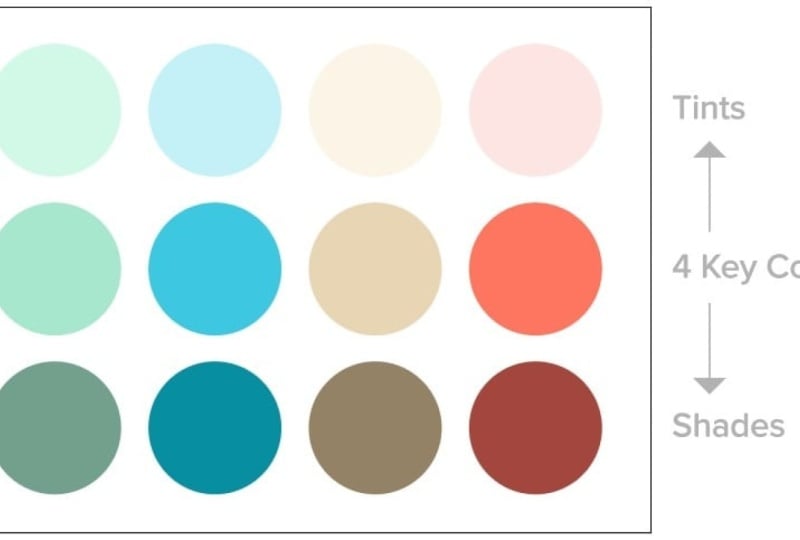
Farbpalette mit 12 Farben entwickeln. Sie werden
vier Hauptfarben und
vier Farbtöne aus diesen Farben
und vier Farbtöne
aus diesen Farben haben vier Farbtöne aus diesen Farben und vier Farbtöne
aus diesen Farben Und ich kann es kaum erwarten
, dass Sie
hier in Adobe Illustrator
mehr über das digitale Mischen von
Farben erfahren mehr über das digitale Mischen von
Farben hier in Adobe Illustrator und die Paletten sehen
, die Sie sich einfallen lassen Und ich würde es
gerne sehen, wenn Sie eine Ihrer
Paletten auf ein Projekt
anwenden Okay, lassen Sie uns mit dem digitalen Mischen von
Farben in Adobe Illustrator beginnen
3. Farbfeld einrichten: Bevor wir beginnen,
möchte ich sicherstellen, dass wir mit
den Tools, die
wir verwenden werden,
alle auf derselben Wellenlänge sind
und dass wir
in Adobillustrator
einige verschiedene Farbfelder verwenden in Adobillustrator Ich möchte nur, dass Sie
eine neue Datei öffnen und Sie können eine Briefdatei aus Drucken
öffnen , die wahrscheinlich
ziemlich einfach zu Und Sie werden sehen, dass
es den CMYK-Farbmodus hat, und Sie können den
CMIK-Wert beibehalten. In der nächsten Lektion werden
wir uns eingehender mit
den Unterschieden zwischen CMYK und
RGB befassen Machen wir uns
darüber jetzt also keine Gedanken. Ich werde auf Erstellen klicken und
wenn dieses Fenster erscheint, möchte
ich, dass Sie, falls Sie kein Farb- oder
Farbfeldbedienfeld geöffnet
haben,
diese aktivieren, indem Sie zu Fenster gehen ,
und Sie können hier zur Farbpalette gehen,
und Sie können hier zu Farbe gehen,
und das Farbpanel ,
und Sie können hier zur Farbpalette gehen, und Sie können hier zu Farbe gehen, wird Und Sie können auch
hier nach Farbfeldern suchen und sehen, dass
die Farbfelder, die
ich geöffnet und
aktiviert habe, markiert sind, und Sie können
diese Bedienfelder öffnen, und das sind die grundlegenden
Bedienfelder, die wir in Adobe Illustrator
verwenden werden in Adobe Illustrator
verwenden Nun, das Farbpanel ich werde es vorerst hier
rausziehen. Was Sie hier sehen können
, ist , dass
wir verschiedene Optionen haben, wenn Sie zum
Hamburger-Menü gehen wir verschiedene Optionen haben Wir haben eine Graustufenoption. Das zeigt uns nur unsere
Arbeit in Schwarzweiß. Wir haben RGB. RGB ist für die Anzeige auf einem
Bildschirm wie dem Computer, Ihrem Mobilgerät oder dem
Fernseher konzipiert. Wir haben CMYK. CMYK ist für den Druck und das
Drucken von Dingen wie Zeitschriften, Postern
und Büchern konzipiert. Und wir
werden uns auch Farbsättigung
und Helligkeit befassen. Dabei handelt es sich nicht wirklich um
ein Farbprofil, sondern um eine andere
Art,
Farben zu mischen und zu verstehen, in
welchem Farbtonbereich Sie sich befinden, in welchem Sättigungsbereich Sie sich befinden
und in welchem Helligkeits- oder
Wertebereich Sie sich befinden. Manchmal werden Sie feststellen
, dass HSB HSV heißt. Statt Helligkeit verwenden
sie Werte. Und wir haben auch WebSafe RGB, aber das werden wir in diesem Kurs nicht wirklich
behandeln,
aber was WebSafe RGB ist, ist, dass es mehr festgelegte Grenzfarben hat Und wenn Sie die Farben anpassen, wird Ihnen
ein Hex-Code In diesem Kurs werden
wir uns nur auf Graustufen, RGB und
CMYK
konzentrieren und verstehen, wie Farbsättigung und
Helligkeit damit zusammenhängen Eine weitere Sache, die ich Ihnen
zeigen möchte, ist, dass Sie, wenn Ihre Farbfelder
hier verschachtelt sind,
erweitern können, indem Sie hierher gehen, und wenn Sie den Mauszeiger bewegen, können
Sie sie nach unten ziehen Und Sie können
das als schnelle Methode verwenden um mit
der Pipette zu Farben zu gelangen Nun können Sie sehen, dass es eine
sehr abgestufte Farbe hat,
und das liegt daran, dass wir uns in
einem eingeschränkten, websicheren RGB befinden, in dem wir die wenigsten Farben
haben wirklich möglich Lassen Sie mich einfach
zu RGB zurückkehren und es Ihnen zeigen. Jetzt können Sie sehen, dass das
wirklich fließende Übergänge zwischen allen
Farben sind, die wir haben, und ich kann den Mauszeiger bewegen,
wenn ich
eine Form erstellen möchte , und ich kann damit auswählen, wo ich mit meiner Farbe beginnen
möchte. Okay. Und ein anderes Tool , das wir
verwenden werden, ist der Farbwähler Wenn ich also hier im
Farbfeld auf
dieses Quadrat doppelklicke , können
Sie sehen, dass
ein weiteres Fenster geöffnet wird, das als Farbwähler bezeichnet wird Auf diese Weise haben wir mehr
Überblick über alles, was
mit unserer Farbe passiert, und wir können sehr
schnelle Farbentscheidungen treffen In einer Feature-Lektion werden wir uns viel
eingehender damit befassen. Ich will
dir nur zeigen, wo es ist. Es wird erneut aktiviert, indem im Farbbedienfeld auf dieses
Farbfeld
doppelklicken Dadurch wird
der Farbwähler aktiviert, und Sie können auf Okay oder
Abbrechen klicken, um ihn zu verlassen Wenn Sie im Farbfeldbedienfeld auf das
Farbfeld doppelklicken,
wird Ihnen
auch der wird Ihnen
auch Wenn Sie in den Farbfeldern auf ein
Farbfeld doppelklicken, öffnet sich ein
anderes Fenster mit dem Namen Farbfeld-Optionen sich ein
anderes Fenster mit dem Namen Farbfeld-Optionen. Wenn Sie sich nun das
Farbfeldbedienfeld ansehen, werden
Sie feststellen, dass
Sie über eine Reihe von
Standardfarben verfügen , die in Illustrator
vorinstalliert Lassen Sie uns das einfach herausnehmen und
uns das vorerst ansehen. Und Sie haben verschiedene Möglichkeiten Ihre Farbfelder
als Liste oder als Raster
anzuzeigen Dies ist eine neuere Ergänzung zu Adobe Illustrator, mit der
Sie Muster generieren können, aber ich bevorzuge es, meine eigenen
Muster zu erstellen und keine KI zu verwenden Aber wenn Sie hier
zum Hamburger-Menü gehen, werden
Sie mehrere Optionen sehen, um ein neues
Farbfeld zu erstellen, Farbfelder zu
löschen und erneut Muster zu generieren Sie haben verschiedene
Miniaturansichten. So können Sie sehen, dass Ihr
Farbfeld größer ist. Sie können auch
Musterbibliotheken öffnen, aber das sind
weiterführende Informationen , die Sie für diesen Kurs nicht wirklich
benötigen Deshalb habe ich gerne
kleine Farbfelder. Und noch einmal, das sind
alles Standardfelder, und wenn Sie an Projekten arbeiten, können
Sie
Farbfelder löschen, und darauf werden wir in
der Funktion auch näher eingehen Außerdem gibt es hier unten ein paar
Steuerelemente. Diese haben mit
Ihrer Adobe-Bibliothek zu tun. Also werden wir das für diesen Kurs irgendwie
überspringen. Aber hier ist eine andere Art
, wie Sie Ihre Farbfelder sortieren können So kannst du sehen, wenn ich
zum Beispiel
zu Mustermustern gehe, werden dort nur meine Musteruhren angezeigt Wenn ich zu Farbmuster gehe, werden
dort nicht die
Musteruhren angezeigt, sondern nur die Deshalb lasse ich es in der Regel so, dass alle Farbmuster
angezeigt werden. Und du kannst auch solche
Mustergruppen
direkt hier mit dem Ordner erstellen solche
Mustergruppen
direkt hier mit dem Ordner Dies sind jeweils Farbfeldgruppen, und Sie können
eine Farbfeldgruppe erstellen Hier zum Beispiel, wenn ich das getan habe, verwende
ich einfach die Option, um
das Objekt zu ziehen , und lasse mich die Umschalttaste gedrückt halten,
um
beide Felder auszuwählen . Ich klicke einfach auf den Strich und entferne den Ich werde das einfach mit einer anderen Farbe füllen
. Und ich gehe hier runter und wähle eine andere zufällige Farbe aus. Und nehmen wir an, ich habe eine Farbpalette
erstellt. Und ich wollte
all diese Farben verwenden. Ich kann all diese auswählen. Und jetzt kann ich auf
New Swatch Group klicken und an dieser Stelle, sagen
wir, Markenfarben benennen sagen
wir, Markenfarben Und ich kann auf Okay klicken, und jetzt wird eine neue
Farbfeldgruppe mit diesen Farben erstellt Ich kann die
Farbfeldgruppe hinzufügen, indem ich
einfach etwas
hierher ziehe, wenn ich möchte,
oder ich kann auf eine Farbe klicken und sie
löschen Wenn Sie also Ihre Paletten
nach
Farbfeldgruppen gruppieren, ist das eine weitere Option,
je nachdem, wie
Sie arbeiten möchten Okay, das sind also
die grundlegenden Bedienfelder und wo Sie
alles finden, was
wir für diese Lektion verwenden werden
4. Farbprofile für RGB und CMYK: Wenn
Sie in Adobe Illustrator arbeiten oder eine digitale Datei erstellen, ist
es sehr wichtig, dass
Sie wissen, ob Sie in RGB oder CMYK arbeiten RGB ist im Allgemeinen für die Verwendung auf dem Bildschirm vorgesehen. Wenn Sie also
Videos, Animationen, Websites und Illustrationen die auf dem Bildschirm verwendet werden, werden
Sie hauptsächlich in RGB arbeiten. CMYK ist jedoch für den Druck
gemacht. Der allgemeine Unterschied zwischen diesen beiden Profilen, den es zu
beachten gilt, besteht darin, dass RGB
einen größeren Farbraum hat und mehr und hellere
Farben
erzeugen kann als CMYK. Wenn Sie mit der Produktion beginnen
, wird das Ganze sehr
nuanciert , und heutzutage gibt es einige
Print-on-Demand-Websites, die verwenden aufgrund ihrer
unterschiedlichen Drucktechniken
tatsächlich RGB-Dateien
zum Drucken Traditionell wird
CMYK jedoch für den Druck verwendet. jedoch noch einmal daran
, dass RGB einen größeren Farbbereich und CMYK einen
kleineren Farbbereich hat. Lassen Sie uns die wichtigsten Unterschiede
zwischen RGB und CMYK durchgehen. RGB steht für Rot,
Grün und Blau. Jetzt sprechen wir über Lichter. Dies sind rote, grüne
und blaue Lichtquellen die zusammenkommen, um unterschiedliche Farben zu
erzeugen. Sie werden für
Dinge verwendet, die Sie auf
dem Bildschirm sehen , weil
sie aus Licht bestehen, z. B. für Ihr Telefon, Ihren Computer oder
Ihren Fernseher. RGB wird als
additive Farbe betrachtet,
was bedeutet, dass Sie
Licht hinzufügen, um Farben zu erzeugen. Je mehr Licht Sie hinzufügen,
desto heller wird es. Und wenn alle Lichter zusammengezählt
werden, erzeugen
Rot, Grün und Blau weißes Licht. CMYK steht für Cyan, Magenta, Gelb und Schwarz Nun, warum wird Schwarz mit einem K
dargestellt? Das liegt daran, dass beim
Vierfarbenverfahren Schwarz die Schlüsselfarbe ist. Da kommt das K her. Die Schlüsselfarbe wird verwendet, um
Farbseparationen so auszurichten , dass
beim gemeinsamen Drucken der Farben Cyan, Magenta, Gelb und
Schwarz unterschiedliche
Farben exakt erzeugt werden CMIK wird zum
Drucken auf Papier
wie Zeitschriften,
Verpackungen oder Postern verwendet wie Zeitschriften,
Verpackungen CMIK wird als
subtraktive Farbe betrachtet,
was bedeutet, dass Sie Licht wegnehmen, indem
Sie Tinte hinzufügen Je mehr Tinte Sie hinzufügen,
desto dunkler wird sie. Und alle Farben
zusammen ergeben Schwarz. Nun ja, es ist eher dunkel bräunlich, aber nennen wir es für diesen Zweck
einfach Schwarz Denken Sie also daran, dass RGB mit Licht
hergestellt wird. Es ist, als würde das Licht auf der Bühne
zusammenleuchten , um ein
weißes Scheinwerferlicht zu erzeugen. Und CMYK wird mit Pigmenten hergestellt. Es ist, als würde
man Farben
miteinander mischen , bis ein matschiges Schwarz entsteht Dies sind die wichtigsten Unterschiede
, die Sie bei der Visualisierung von RGB und CMYK berücksichtigen sollten Visualisierung von RGB und Wenn Sie jetzt Ihre Datei
öffnen, wechseln
Sie zu einer neuen Datei, und Sie werden feststellen,
dass eine Druckdatei beispielsweise
für einen CMYK-Farbmodus voreingestellt Sie können hier
in diesem Drop-down-Menü sehen, dass wir zwischen
C MIK oder RGB wählen können Wenn Sie zu Kunst
und Illustration wechseln, ist dort
ein RGB-Farbmodus voreingestellt RGB-Farbmodus für Film und Video. Deshalb beginne ich normalerweise mit
RGB, weil ich weiß, dass meine Kunstwerke auf dem
Bildschirm und bei Präsentationen so gut wie möglich
aussehen sollen . Und dann, wenn ich will, kann
ich es in CMYK umwandeln, aber ich verstehe, dass es zu einem Farbverlust
kommen wird. Und das ist Teil des Prozesses. Daran können wir
als Designer nichts ändern. Daher ist es wichtig
, dass Sie wissen welchem Farbprofil
Sie arbeiten , um die besten Ergebnisse
für Ihren eigenen Prozess zu erzielen. Also werde ich diese Datei öffnen, und ich werde
sie im RGB-Format öffnen, und sagen wir einfach, wir
schreiben einen Brief und erstellen. Sobald Sie in Illustrator sind, werden
Sie hier oben sehen,
dass mir auf dieser Registerkarte mitgeteilt , dass ich im RGB-Farbprofil bin Sie können auch in den Farbmodus Datei und
Dokument wechseln
und hier sehen, dass ich im RGB-Modus bin und es auf CMYK
umschalten kann Aber schauen wir uns diese
beiden
Profile in Aktion an. Also werde ich hier einfach
eine Reihe von Boxen erstellen. Ich habe eine weiße Kiste. Ich gebe ihr einfach Farbe, damit ich sie sehen kann. Und ich halte die Wahltaste gedrückt und ziehe und erstelle eine Kopie davon, und jetzt drücke ich Befehl D, wodurch die Kopie dupliziert
und dann gleichzeitig verschoben wird . Also werde ich hier einfach
etwa fünf Boxen machen
und diesen einfach ein paar
helle, lebendige RGB-Farben geben . In Ordnung, jetzt haben wir diese
sehr lebendigen Farben hier. Wir können sehen, dass wir uns
im RGB-Farbmodus befinden, und wir können in unserem
Farbmischer hier sehen, dass er sich im RGB-Farbmodus befindet. Vergessen Sie nicht, dass
Sie in
Ihrem Farbmischer hier klicken können, um zwischen den
verschiedenen Farbmodi zu wechseln, aber wir werden vorerst bei RGB
bleiben. Der nächste Schritt, den ich tun
möchte, ist eine weitere neue Datei
zu öffnen, und diese werde
ich als Druckdatei öffnen. Ich werde auch eine
Briefdatei öffnen, und diese
wird im Format CK,
create sein, und Sie können hier sehen,
dass dort das CK-Format steht. Wir können auch hier
runtergehen und sehen, wo in CMIK. Warum steht auf meinem
Farbpanel RGB? Das liegt daran, dass mein Farbpanel unabhängig
vom Farbprofil
ist,
was bedeutet, dass ich mit
all diesen verschiedenen
Techniken RGB,
CMYK, Farbsättigung
und Helligkeit mischen kann all diesen verschiedenen
Techniken RGB,
CMYK, . Das sind die drei
Mischprofile die
wir uns in dieser Lektion
konzentrieren werden. Da wir nun
diese Datei mit
dem Farbprofil von CMIK
und diese Datei mit dem
Farbprofil von RGB haben dem Farbprofil von CMIK , kopiere
ich diese Farben, Befehl C, und
füge sie in Sie können sehen, was
mit der Farbe passiert ist. Sie sind automatisch
entsättigt. Wir haben viel an
Sättigung und Farbe verloren , als
wir das in
CMIK konvertiert haben, indem wir es von einer
RGB-Datei in eine CMYK-Datei kopiert liegt daran, dass CMYK wieder einen kleineren
Farbbereich als RGB
hat Wenn ich nun
dieselben Farben mit
Befehl C in meine RGB-Datei kopiere , erhalten
sie
keine Farbe zurück. Befehl V zum Einfügen. Sie können sehen, dass sie dieselbe matte Farbe haben
wie wir sie in CMYK haben. Das liegt daran, dass es
bereits konvertiert wurde. Die Farbe in diesem
Quadrat wurde konvertiert. Wenn wir
sie also wieder einfügen, gewinnen
sie keine Farbe zurück. Wenn Sie also
von RGB zu CMYK wechseln, haben
Sie einen Farbverlust. Wenn Sie von CMYK zu RGB wechseln, bleibt
die Farbe normalerweise
ungefähr gleich, da RGB
denselben Farbbereich hat, und
zwar größtenteils davon wie CMYK. Daher wird es nicht
aufgehellt und es wird wieder
Farbe hinzugefügt und wieder in eine RGB-Farbe umgewandelt Es bleibt innerhalb
dieses CMYK-Spektrums. Wenn ich das also neu einfärben wollte, müsste
ich wieder
Farbe hineinbringen , um es wieder
aufzuhellen Daher ist es wichtig zu
verstehen, wie man zwischen
RGB und CMYK arbeitet und wie diese
Farbverschiebungen zustande kommen Und denken Sie immer daran
, dass
Sie beim Übergang von RGB zu CMYK Farbe verlieren und wenn Sie
zu CMYK zurück zu RGB wechseln, Sie keine Farbe gewinnen. Das müssen Sie erneut manuell
hinzufügen. Das sind also die Grundlagen,
um den Unterschied
zwischen den RGB- und
CMYK-Farbprofilen zu verstehen . Denken Sie jetzt daran, dass Sie
Ihre Farbmischprofile hier ändern können , aber das tatsächliche Farbprofil
der Datei selbst wird dadurch nicht geändert . Wenn die Dateien also in CMYK eingestellt sind, stellen
Sie
hier Parameter
auf Ihrer Leinwand ein, die innerhalb
eines bestimmten Spektrums eingestellt sind. Und wenn Dateien in RGB sind, haben
Sie ein größeres Spektrum. Sie können hier sogar eine Änderung
in der Musterdatei sehen. Denken Sie daran, wenn Sie mit den
folgenden Lektionen
fortfahren . Wir lernen, wie Sie
diese Farben in den
verschiedenen Farbmischern mischen diese Farben in den
verschiedenen Farbmischern
5. Graustufen-Farbmischer: Lassen Sie uns
mit den Grundlagen und mehr über Grayscale erfahren Ich gehe also zu Neue Datei und gehe dann zu
Kunst
und Illustration und
öffne einfach eine Datei im Buchstabenformat, und das wird
ein RGB-Farbprofil sein Jetzt ziehe ich meine
Farbfelder wieder hierher. Ich arbeite gerne mit allen
Farbreglern auf einer Seite. Und ich werde
einfach eine Box erstellen. Sie können sehen, dass sie mit Weiß
gefüllt ist und einen schwarzen Strich hat. Ich möchte eigentlich, dass dieser
Strich keiner ist. Und ich gehe
einfach hier rüber,
und Sie können sehen, dass
Adobe Illustrator
hier
einige Voreinstellungen in RGB-Grautönen hat ,
und Sie können sehen, dass
sie einen RGB-Wert haben Sie können sehen, dass sie
alle an derselben Stelle ausgerichtet sind , wenn
wir
die Grautöne wechseln und sie als
RGB-Wert betrachten. Aber ich möchte die
Graustufen nur in Bezug auf
Schwarz und Weiß betrachten Graustufen nur in Bezug auf
Schwarz und Weiß Sie können sehen, dass dieser Wert, wenn er in
Graustufen umgerechnet wird, 20% Grau beträgt. daran, wenn wir die gesamte Tinte herausnehmen Denken Sie daran, wenn wir die gesamte Tinte herausnehmen,
steht
Schwarz für unsere Tinte. Wir nehmen die gesamte weiße
Tinte heraus und fügen 100%
Tinte hinzu, wir haben Schwarz. Wenn nun etwas gedruckt wird, sagen
wir, es ist zu 50% grau. Wenn es dann gedruckt wird, wird
es aus
einer Reihe von Punkten bestehen. Das nennt man einen Halbton. Und wenn Sie
auf einen Punktbildschirm schauen, wenn kleine Punkte darauf gedruckt sind, erscheint er heller. Denken Sie an sinnlose
Maler, wenn sie
Farben mit kleinen winzigen
Punkten mischen und
diese sich optisch vermischen, um uns
eine andere Farbe zu geben In Greytale sprechen wir also bedeutet, dass
es
zu 100% aus schwarzer Tinte besteht Und wenn ich 30% sage, es 30% dieser Tinte, die beim Drucken durch
eine Reihe von Punkten dargestellt würde eine Reihe von Punkten dargestellt Jetzt kann ich das auch, wie
wir es zuvor gesehen haben,
in einen RGB-Wert
umwandeln . Sie können sehen, dass die
Schieberegler alle ausgerichtet sind, und ich kann
das auch in einen COIK-Wert umwandeln Sie können hier sehen, dass meine Schieberegler alle unterschiedlich eingestellt
sind. Das liegt daran, dass Illustrator
versucht,
diese Farbwerte zu finden , die
anders funktionieren als RGB, weil wir jetzt verschiedene Farben
zusammenfügen jetzt verschiedene Farben
zusammenfügen Wir haben jedoch eine schwarze Platte. Wenn ich also einen Wert von 30% haben möchte, kann
ich das wie
Graustufen behandeln und sagen es 30% sind, und all
diese Werte auf Null Tinte setzen Jetzt habe ich den gleichen Wert als würde ich zu meiner
Graustufe gehen, es sind 30% Wenn ich jetzt zu CMIK zurückkehre, ist der Wert ebenfalls auf 30% festgelegt, weil
ich den Wert ausdrücklich beibehalte Manche Grautöne werden gemacht, indem sie ihnen andere Farben
hinzufügen, und Sie können es immer
noch grau erscheinen lassen, aber vielleicht fühlen Sie es sich etwas wärmer oder
etwas kühler an, wenn
Sie CMYK-Werte verwenden Aber wenn wir uns 100% Schwarz ansehen, können
wir es so betrachten, wir all diese
Werte auf Null setzen und nur
unsere schwarze Platte auf Schwarz setzen Oder wir können es betrachten, indem wir alles auf 100%
setzen, und es erscheint immer noch
ein tiefes, sattes Schwarz. Nun, wenn Sie CMYK drucken und ein
vierfarbiges Schwarz wollen, das heißt,
weil Sie
Schwarz erhalten , das aus allen vier Farben und nicht nur aus der schwarzen Platte, wodurch ein satteres Schwarz entsteht Dann sollten Sie sich bei
Ihrem Drucker erkundigen , welche
spezielle Formel für
das Drucken von
vierfarbigem Schwarz verwendet wird , da es normalerweise
nicht 100 100 Sie haben eine bestimmte Formel
, die sie Ihnen geben werden. Nun, RGB, wenn wir
100% Schwarz
haben, schauen wir, dass alle
Lichter aus sind, richtig? Wenn wir Farbe mit Licht hinzufügen, wir grünes Licht hinzu, und es wird immer heller
. Wir fügen rotes Licht hinzu und es wird immer
heller. Und wenn alle Lichter an
sind, werden wir weiß.
6. RGB-Farbmischer: Nun, da wir diese RGB-Datei bereits geöffnet
haben, fangen wir an zu arbeiten und mehr
über den RGB-Schieberegler zu erfahren. ich hier mit
diesem Quadrat arbeite, werde
ich
es einfach vergrößern und ein
bisschen größer machen. Ich halte die Optionstaste und die
Umschalttaste gedrückt, um
meine Proportionen einzuschränken ,
wenn ich es von der Ecke aus Dadurch bleibt es eingeschränkt
und es wird von der Mitte aus verschoben Damit Sie sehen können, dass alle
Lichter aus waren, verwenden
wir diese Analogie Ich habe Schwarz
-
und meinen roten Kanal, meinen grünen Kanal und
meinen blauen Kanal Wenn ich Rot ganz nach oben schiebe, erhalte
ich im Grunde das, was
als 100% Rot bezeichnet wird Bei RGB-Kanälen ist
Ihre Zahl jedoch 255 am höchsten und Null, wenn
sie am niedrigsten ist. Wenn ich grün ganz nach oben schiebe, erhalte
ich ein wirklich
helles, saures Grün Und wenn ich Blau
ganz nach oben schiebe, erhalte
ich ein sehr lebendiges, leuchtendes Blau Denken Sie jetzt daran, dass wir nicht Farbe
mischen, wir
mischen Licht. Wenn ich also
mein Rot bei vollem Rot einschalte, wenn ich grünes Licht hinzufüge, wird
mein Licht eher
orange und dann gelber. Wenn ich blaues Licht
hinzufüge, wird es
eher hellrosa. Wenn ich also das ganze Blau hinzufüge, kann
man sehen, wie sich die Farben verändern, und es wird ein sehr helles, magentafarbenes Rosa. Jetzt können Sie sehen, dass ich anfangen kann, das Grün
einzuschalten, wenn
ich
möchte, dass das Rosa heller wird. Und der Grund dafür
ist, dass wir weiß werden,
wenn alle Kanäle eingeschaltet
sind. der letzten Farbe können
Sie also
im Grunde den Farbton
Ihrer Gesamtfarbe steuern Wenn ich anfange, das Blau herauszunehmen, kannst
du sehen, dass es
sich mehr gelb verändert Wenn ich mehr Gelb als Grün haben möchte, kann
ich weniger Rot herausnehmen. Wenn ich will, dass das Grün dunkler wird, geht
es jetzt in einen Schatten über. Und wenn ich sie
bis hierher schiebe, siehst
du, dass ich schwarz werde. Jetzt können Sie die Zahlen
manuell eingeben , wenn ich Werte eingeben
möchte. Oder ich kann sie verschieben. Wenn Sie nun mit RGB
ein Grau erzeugen,
denken Sie daran, dass wir Schwarz bekommen, wenn wir
sie alle ausschalten. Nun, wenn ich anfange, sie kann
ich ein ziemlich genaues Grau bekommen ,
wenn ich sie um
denselben Bereich lege, aber Sie können sehen, dass
sie nicht korrekt sind, und dann
muss ich es entweder manuell eingeben
oder ich muss
den Schieberegler anpassen, oder ich muss
den Schieberegler anpassen bis es die gleichen Zahlen sind. Ein weiterer Trick besteht jedoch darin
, sie
ganz wegzuschieben, ich klicke
und halte die Umschalttaste gedrückt. Ich werde also die Umschalttaste gedrückt halten und
auf alle drei Pfeile klicken. Ich halte die Umschalttaste gedrückt
und klicke, klicke und
klicke und
halte den letzten, und Sie können sehen, dass ich die Umschalttaste immer noch gedrückt
halte, und Sie können sehen, dass ich sie alle in
derselben Reihenfolge verschieben
kann , sodass ich ein Grau
habe, das sogar in RGB ist Denken Sie also
daran, dass bei RGB alles Licht aus ist
und wir schwarz, alle Lichter an und wir werden weiß Und wenn wir eine
Mischung von Farben haben wollen, variieren
wir die
Lichtmenge , die wir eingeschaltet haben. Wenn ich das jetzt
auf Rosa setze,
wenn ich Rot entferne, wird
es blauer. Wenn ich Blau entferne, wird
es orangefarbener. Und das können Sie wieder
an der Richtung erkennen , in die
Sie den Schieberegler bewegen, zu
welcher Farbe sich das ändern
wird. So verwenden Sie also
Ihren RGB-Farbmischer. Als Nächstes werden wir uns mit COMIK befassen.
7. CMYK-Farbmischer: Ordnung. Kommen wir zu CMYK. Lassen Sie uns dafür eine neue Datei starten da wir
ein neues Farbprofil haben werden. Gehen wir zu einer Druckdatei
und verwenden einfach Letter, und Sie können sehen, dass sie
bereits auf den CMYK-Farbmodus eingestellt ist. Beim Mischen von CMYK können Sie sehen,
dass wir beim Öffnen unserer Datei eine
Standardeinstellung für unsere Füllung haben,
nämlich dass unsere Füllung weiß
und unser Strich schwarz ist. Normalerweise
entferne ich meinen Strich gerne sofort und mache dann
mit meiner Füllung weiter. Und du kannst sehen, dass ich meinen RGB-Farbmischer immer noch eingerichtet habe. Ich kann jeden beliebigen Mixer verwenden, auch wenn ich einen
RGB-Mixer und ein CMK-Profil verwende, aber das bedeutet nicht, dass
meine Farbe
vollständig so dargestellt wird , wie sie in einer RGB-Datei
wäre Sie sollten also
den Farbmischer für
das Farbprofil verwenden den Farbmischer für , in dem
Sie arbeiten Also gehe ich zu CMYK. Und bei CMYK beginnen
wir mit
Weiß, weil wir ohne Tinte auf dem Papier beginnen . Und Sie werden
davon ausgehen, dass es kein Pigment enthält. Und wenn es dann auf 100 geht, ist es voll pigmentiert. Das bedeutet also, dass
Sie zu
100% schwarz oder zu 0% schwarz drucken, und wir sehen nur Papier Wenn wir diesen Wert auf 40% festlegen, drucken
wir 40%. Denken Sie daran, dass ich gesagt habe, dass
Ihre Farben
beim Drucken schwarz mit einem Punktmuster dargestellt werden , das als Halbton
bezeichnet wird. Das gilt auch, wenn
Sie beginnen, Farbe hinzuzufügen. Wenn ich also 10% Schwarz habe, dann habe ich einen sehr, sehr feinen schwarzen Punkt, weil
er sich mit
dem größeren
weißen Feld im Hintergrund vermischt dem größeren
weißen Feld im Hintergrund und optisch wie
ein sehr helles Grau aussieht Das Gleiche könnte gesagt werden, wenn ich ein
sehr helles Blau haben
möchte Ich könnte 100%
Blau mit Cyan haben. Es ist kein echtes Blau, aber nennen
wir es für den Moment einfach
Blau Und ich könnte auch
ein helleres Blau haben , wenn
ich es auf 10% reduzieren würde, und es würde auch
genauso gedruckt
werden , mit einem
sehr feinen cyanfarbenen Punkt Wenn ich nun Grün haben möchte, kann ich gelbe Tinte hinzufügen, und ich kann eine sehr
hellgelbe Tinte hinzufügen Und jetzt werden zwei Sätze von Punkten
gedruckt, ein gelber Satz und ein blauer Satz, und wenn sie sich optisch auf dem Papier
verbinden, sehen
wir diese
hellgrüne Farbe Ich möchte, dass Sie beim Mischen in
CMYK
darüber nachdenken, dass Sie Dosentinte hinzufügen,
also CMYK
darüber nachdenken, dass Sie Dosentinte hinzufügen, Farbe hinzufügen,
magentafarbene Tinte hinzufügen und gelbe Tinte hinzufügen,
und Sie können auch schwarze
Tinte hinzufügen, um zu beginnen, Schatten zu erhalten Wenn ich also Grün möchte, füge
ich Blau hinzu, wenn wir es als Primärfarben betrachten. Diese haben viel mit
den Primärfarben zu tun: Cyan, Blau, Magenta sind Rot
und Gelb. Nun, es ist Gelb Und dann haben wir Schwarz.
Denken wir also auch über
das
Hinzufügen von Pigment und Rosa nach. Wenn ich also ein Grün machen möchte, füge
ich Cyan hinzu, und Sie können sehen, dass
mein Gelb mir bereits
zeigt, dass mehr Grün entsteht ,
wenn
ich mehr Gelb hinzufüge ,
wenn
ich mehr Wenn ich Magenta hinzufüge, entsteht
diese matschige Farbe Sie sollten also
vorsichtig sein, wenn Sie schlammige Farben erzeugen, und manchmal
bedeutet das, dass Sie die anderen Farben
in andere Richtungen
verschieben müssen die anderen Farben
in andere Richtungen
verschieben Jetzt kannst du sehen, ob ich es dunkler machen
möchte,
es könnte wie ein
dunkleres Kastanienrot sein Wenn ich es etwas rosafarbener haben möchte, kann
ich es in diese Richtung verschieben So können Sie sehen, dass Ihre Schieberegler
immer anzeigen, wenn Sie einen von ihnen
bewegen, und
der andere bleibt fest Er passt sich immer an
und zeigt Ihnen die Farben an, die Sie
im nächsten Schritt erhalten könnten Wenn ich das jetzt blau
machen will, kann
ich Magenta herausnehmen Wenn ich ein helleres
Blau machen möchte, kann ich Cyan hinzufügen. Wenn ich mehr Blau und mehr
Grün haben möchte, füge ich mehr Gelb hinzu. Es geht also wirklich darum, diese Farben nach Belieben anzupassen und zu
mischen. Wenn ich hellere Farben haben möchte, werde
ich alles
auf dieses Ende reduzieren. Und jetzt können Sie sehen, dass ich ein bisschen
Gelb hinzufügen und mehr Grau machen
kann Gelb hinzufügen und mehr Grau machen , weil sie
ungefähr gleichmäßiger sind. Wenn ich mehr Orange haben möchte, nehme
ich das Blau heraus
und behalte Magenta und Gelb und passe Magenta und Gelb an, bis
ich das gewünschte Orange habe. Wenn ich möchte, dass es violetter ist, nehme
ich das Gelb heraus und füge dem Magenta etwas Cyan Sie können also wirklich die
Farbtheorie anwenden und über
die Primärfarben nachdenken , wenn
Sie Cyan,
Magenta und Gelb verwenden , und dann würde
Schwarz anfangen,
Ihnen Farbnuancen zu geben Wenn ich also Violett hätte, könnte ich weitere Nuancen hinzufügen, indem ich das Schwarz
anpasse und ein dunkleres Violett
erhalte Das sind also die Grundlagen
des CMYK-Schiebereglers.
8. HSB: In der nächsten Übung öffnen
wir eine neue Datei verwenden Grafik
-
und Illustrationsdateien Sie können einfach einen
Buchstaben oder eine beliebige Folie auswählen und auf Erstellen klicken Jetzt haben wir eine RGB-Datei, aber wir werden nicht wirklich
mit einem
bestimmten Farbprofil arbeiten bestimmten Farbprofil wenn wir
über diesen nächsten Mixer sprechen. Dieser nächste Mixer ist ein HSB-Mixer, und HSB steht für Farbton,
Sättigung und Helligkeit Manche Leute nennen ihn einen
HSV-Mixer für Farbton, Sättigung und Wert, weil Helligkeit
und Wert
oft verwendet werden , um
dieselbe Farbqualität zu beschreiben In diesem Fall
werden wir uns also ansehen, dass ich hier einfach ein Quadrat
mache Ich werde meinen
Strich entfernen und zu meiner Füllung übergehen. Und was wir uns
hier ansehen
werden, ist der HSB-Schieberegler Noch einmal, H steht für Hue. S steht für Sättigung und B für Helligkeit. Schauen wir uns nun
zunächst die Sättigung an. Unser Farbton erscheint
momentan
komplett weiß , weil das die Farbe ist
, die wir hier sehen. Sie können also sehen, dass unsere
Füllfarbe weiß ist. Unser Farbton wird derzeit als Weiß
dargestellt. Das liegt daran, dass die Helligkeit
ganz nach oben gedreht ist, was weiß ist, und die Sättigung
ganz nach unten gedreht ist,
was weiß ist. Wir haben also Weiß, Weiß,
Weiß, weil dieser
Farbton uns keine
Farbe zeigt , bis wir entweder die Sättigung erhöhen
, um ihm Farbe zu verleihen. Und Sie können jetzt sehen, dass das
Farbband erscheint, oder wir reduzieren die Helligkeit, wodurch
Licht herausgenommen wird, wodurch wir jetzt nur Schwarz bekommen, weil wir die
Sättigung
nicht erhöht haben. Jetzt, mit
der Kombination aus Herabsetzen der Helligkeit und
Erhöhung der Sättigung, sehe
ich jetzt
alle meine Farben bei dieser Sättigungsstufe und
bei dieser Helligkeitsstufe Wenn ich sie
in ihrer vollen Pracht sehen möchte, möchte
ich, dass sie vollständig hell sind Und voll gesättigt. Und das sind die
hellsten Farben , die meine Farben zu bieten haben Also, was ich jetzt mache,
ist diesen Schieberegler zu bewegen. Sie können sehen, dass es genau zwischen einer roten und einer blauen Zone liegt, also hat es jetzt eine rosa Farbe. Also werde ich das einfach verschieben, und Sie können sehen,
wie ich meinen Farbton verschiebe, der
Farbton meiner Füllung angepasst wird, und ich befinde mich ungefähr
in der blauen Zone. Wenn ich es grüner haben möchte, schiebe
ich es grüner. Ich kann es bis zu Gelb schieben und wir kommen wieder ganz
zurück zu Rot. Also dieses Rot, diese
Schleife wird auf dieser
Seite mit unserem Spektrum wieder
beginnen. Jetzt gehen wir also von Rot
zu Rosa zu Lila zu Blau zu Grün zu Gelb zu Orange
zu Rot und zurück zu Rot. Es ist also nur eine Schleife
des Farbtonspektrums. nun mit unserer Sättigung Wenn wir nun mit unserer Sättigung einen Farbton wollen, würden
wir
unsere Sättigung herausnehmen Wenn wir einen Farbton wollen, würden
wir
unsere Helligkeit herausnehmen Wenn Sie also
Farbsättigung und Helligkeit verwenden, können
Sie
Ihren Farbton bei derselben
Sättigung und Helligkeit anpassen . Ich kann meine Sättigung auf denselben Farbton und dieselbe Helligkeit einstellen, oder ich kann meine Helligkeit auf
denselben Farbton und dieselbe Sättigung einstellen. So funktioniert also der
Farbton-, Sättigungs - und Helligkeitsmischer. Damit kommen wir
zu meiner Lieblingsmethode des Mischens, dem Farbwähler, und
darauf werde ich in der nächsten Lektion eingehen
9. Mischen mit dem Farbwähler: Meine bevorzugte Art,
Farben zu mischen , ist die Verwendung des Farbwählers Es spielt keine Rolle, mit welchem
Farbprofil Sie arbeiten oder welchen
Farbmischer Sie verwenden Der Farbwähler ist wirklich mein Schlüssel, um Farben
so schnell wie möglich zu mischen Und ich denke, das liegt an der Art und Weise, wie ich Farbe in Bezug auf Farbton,
Sättigung und Helligkeit Lassen Sie mich Ihnen zeigen, wie
der Farbwähler funktioniert. Wenn ich
mit einer Farbe beginne, kann
ich immer hier
im Spektrum beginnen und einfach eine Farbe auswählen, mit der
ich beginnen möchte Wenn ich die Farbe anpassen möchte, kann
ich sie
mit den Schiebereglern anpassen Aber ich kann die Farbe auch
anpassen, indem ich hier
doppelklicke und auf den Farbwähler
zugreife Jetzt
zeigt mir der
Farbwähler , hier ist mein
Farbblock Hier ist meine reinste Farbe am
sattesten. Wenn ich in diese Richtung gehe, nehme
ich Farbe heraus
und kreiere nehme
ich Farbe heraus einen
Farbton, indem ich Weiß hinzufüge Wenn ich in diese Richtung gehe, ich Schwarz hinzu und
kreiere einen Farbton dieser Farbe Und wenn ich mich diagonal
oder innerhalb dieses Bereichs bewege,
kreiere ich verschiedene Töne
dieser Farbe. Indem ich Grau hinzufüge Jetzt kann ich meinen Schieberegler
genau wie bei den Optionen für Farbton,
Sättigung und Helligkeit anpassen,
indem ich Optionen für Farbton,
Sättigung und Helligkeit ihn nach oben
und unten bewege und zwischen Rot und Magenta
, Violett, Blau Cyan, Grün, Gelb und Orange und zurück
zu Rot Und diese
Spektralschleife beginnt erneut. Sie können sehen, während ich
das und ich das bewege, ändern sich
all diese Zahlen
hier. Und hier habe ich
wieder HSB,
Farbton, Sättigung und Helligkeit Ich habe RGB, Rot,
Grün und Blau. Ich habe CMYK, Cyan, Magenta, Gelb und Schwarz, und mein
Hex-Code wird angezeigt Wenn ich auf Nur Webfarben klicke, mir wieder die
begrenzte Palette mit
Schritten angezeigt, in der die Farben für das Web
kalibriert sind Sie sollten also
sicherstellen, dass diese
Option deaktiviert ist, um Ihre
gesamte Farbpalette zu erhalten Wenn ich jetzt eine Palette erstelle, verwende ich diese Option gerne zum
Mischen von Farben, und
ich werde Ihnen zeigen, warum Nehmen wir an, ich beginne
damit, hier eine kleine
Küstenpalette zu erstellen, und ich möchte mein Blau haben, und ich werde einfach die Option
gedrückt halten und die
Umschalttaste gedrückt halten , damit ich sie einfach rüberziehen
und eine Kopie erstellen kann. Und dann drücke ich Befehl D
, um die Bewegung
zu duplizieren, was bedeutet,
dass sowohl
die Kopie die Bewegung dupliziert Also werde ich hier
vier Sets machen. Nehmen wir an, ich möchte jetzt einen dunkleren Blauton
haben. Was ich tun kann,
anstatt das anzupassen und die
Farbe meines Blaus anzupassen, ich möchte nur den Farbton ändern. Also
doppelklicke ich auf meinen Farbwähler und
ziehe ihn einfach etwas dunkler Und Sie können hier sehen das unten meine Originalfarbe
ist, und oben wird
mir die Farbe angezeigt, die ich auch
anpasse Nehmen wir an, ich möchte
einen deutlich
dunkleren Farbton haben . Ich kann auf Okay klicken,
und jetzt habe ich es. Nehmen wir an, ich möchte einen Ton in Ton im
Hintergrund eines Musters
haben. Es war also nur ein
bisschen heller oder ein
bisschen dunkler. Ich möchte sagen, ein bisschen
heller als dieses Blau. Was ich tun kann, ist hier zu klicken. Ich kann die Augen nach
der Pipette drücken. Sie können sehen, dass es hier auf
dem Bedienfeld ist, meine Pipette,
und ich kann auf dieses Quadrat klicken und es färbt es in derselben Farbe Jetzt kann ich wieder hier oben in
meinem Farbwähler klicken und jetzt kann ich sagen, ich möchte es ein
bisschen heller machen , nur damit
ich
eine wirklich subtile
Ton-in-Ton-Farbe reinfüge eine wirklich subtile
Ton-in-Ton-Farbe und ein
bisschen Und so fange ich jetzt an, meine Palette
zu entwickeln. Sagen wir, ein Farbton
der Originalfarbe. Ich gehe hier hoch und
füge Weiß hinzu. Weißt du, ich kann eine
sattere Farbe hinzufügen, aber wenn ich einen echten Farbton haben wollte, würde
ich ein
bisschen mehr Weiß hinzufügen aber wenn ich einen echten Farbton haben wollte, würde
ich ein
bisschen mehr Weiß hinzufügen
. Das wäre ein netter Farbton Also habe ich jetzt angefangen, eine Farbpalette zu
entwickeln. Ich
klicke einfach drüber und ziehe als mein Auswahlwerkzeug, ich klicke auf sie alle
und halte die Wahltaste
gedrückt, um einen weiteren Satz nach unten
zu ziehen. Nehmen wir nun an, ich möchte diese Farbe in eine
Magentafarbe
ändern. Aber ich möchte, dass es den
gleichen Wert und die gleiche Sättigung hat. Ich werde diesen Punkt hier belassen und den Farbwählerregler einfach nach oben bewegen bis ich in eine magentafarbene Welt komme Und jetzt habe ich eine
Farbe, die ungefähr dieselbe Sättigung und
denselben Wert hat Und ich sage herum, weil Farben selbst andere
Werte haben als sie. Gelb hat zum Beispiel einen sehr
intensiven hohen Wert und eine starke Sättigung, wenn
wir es automatisch sehen. Manchmal muss man Farben
anpassen und abschwächen. Nehmen wir an, ich möchte
dieselbe Farbe wie diese in
dieser Welt haben , aber in diesem Ton. Jetzt muss ich sagen: Nun, was ist der Farbton davon? Also kann ich in
meinen Picker doppelklicken und ich kann sehen, dass der Farbton bei 292
liegt. Ich werde
auf Okay klicken Ich werde zu diesem
gehen. Doppelklicken und ich
ändere meinen Farbton auf 92. Und Sie können sehen, dass es auf Ms
Gentazon aufgesprungen ist. Jetzt habe ich also eine Farbe und
den gleichen Farbton wie diese Farbe, aber den gleichen Wert wie
diese Wenn Sie also Bildmaterial
neu einfärben, dies ein wirklich wertvolles
Werkzeug, um sagen zu können, ich mein Bildmaterial
von Blau auf Violett ändern möchte, oder ich ändere mein Kunstwerk
von einer kalten Palette eine warme Palette und verstehe, wie die
Farbtöne, die Sättigungen
und die Werte alle
dazu beitragen, eine Farbe zu bilden und wie Sie
sie austauschen
können , um einen Farbton beizubehalten. aber ändern Sie die Sättigung und die Helligkeit oder halten Sie sie auf derselben Helligkeit
und passen Sie den Farbton an. Deshalb ist der
Farbwähler meine bevorzugte Art,
Farben in einem W Illustrator zu mischen
10. Hex-Codes + Panel-Tipps: Ich möchte Ihnen noch ein paar letzte
Dinge über das Farbpanel
zeigen. Eine bezieht sich auf ein paar Warnungen , die Sie möglicherweise
im Farbfeld erhalten, und die andere bezieht
sich auf Hex-Codes. Unabhängig davon, in welchem Farbmischer
wir arbeiten, werden HSB-, RGB CMYK-Farben für uns immer auf einem Bildschirm
dargestellt, und ein Hex-Code
steht für diese Farbe Der Hex-Code wird
mit einem Hashtag identifiziert und besteht aus sechs
Ziffern. Daher das Wort Hex. Der Hex-Code besteht
aus alphanumerischen Ziffern, und die ersten beiden
Ziffernsätze stehen für Rot Die zweiten beiden
Ziffern stehen für Grün und die letzten beiden
Ziffernsätze für Blau Nun, Sie müssen nicht wirklich wissen, wie man mit einem Hex-Code mischt, aber Sie erhalten einen Hex-Code als Ergebnis der Farbe
, die Sie mischen. Noch einmal, wenn Sie
sich den Hex-Code ansehen, können
Sie sehen, dass, wenn ich meine
gesamte Tinte leiser drehe ,
sodass keine Tinte da ist und ich weiß habe, mein Hexadezimalcode FFF
ist, was nichts ist Sie können also sehen, wenn ich zu RGB übergehe, habe ich immer noch Weiß und es ist immer noch Wenn ich zu CMYK übergehe, habe ich nur Weiß, es ist FFF Wenn ich zu HSB gehe, habe ich Weißweiß, und dann ist Weiß hier
vertreten, also alles FFF Ein Hex-Code sorgt also dafür, dass
Ihre Farben auf dem Bildschirm zwischen
Ihren Farbprofilen
konsistent bleiben, und Sie
geben häufig einen Hex-Code für ein Branding-Projekt
weiter, verwenden ihn auf einer Website oder verwenden ihn
in Ihrem Newsletter Aber dort finden Sie den Hex-Code für die Farbe
, an der Sie gerade arbeiten. Jetzt werden Sie hier unten auch
sehen, dass wir einige
Farboptionen haben. Wir haben keine. Wir haben das Standard-Schwarz und wir haben ein Standard-Weiß. Schauen wir uns sie
in unserem RGB-Spektrum an, und wir haben Standardweiß. Wir haben standardmäßig Schwarz
und wir haben keins. Wenn Sie diesen
kleinen Pfeil hier oben sehen, nimmt
er die Farbe an
, die Sie zuvor hatten, und füllt
ihn mit dieser Farbe auf. Und eine letzte Sache, die ich dir
zeigen möchte, sind die Warnungen. Wenn Sie also mit RGB arbeiten,
denken Sie daran, dass ich
zu Beginn gesagt habe, dass RGB ein größeres
Spektrum als CMYK
hat. Und Sie können sehen, dass ich,
wenn ich diese Farbe mische und
ein RGB-Farbprofil habe, hier
vielleicht eine
sehr helle Farbe haben möchte. Nun, Sie können sehen, dass ich hier ein
kleines Warnzeichen habe, und das zeigt mir, dass diese
Farben außerhalb der Farbskala oder außerhalb des
Farbbereichs für CMYK Und wenn ich hier auf diese Farbe klicke, wird
sie korrigiert,
sodass die Farbe dem CMYK-Farbbereich so Wenn ich darauf klicke,
siehst du, dass es
immer noch ein saures Grün ist. Sie können sehen, dass es viel weniger
gesättigt und nicht so lebendig ist. Also noch einmal, wenn ich
das ändere, um es lebendiger zu machen, kannst
du sehen, dass es
aus dem CMYK-Farbbereich herausfällt . Also kann ich es korrigieren,
indem ich darauf klicke. Sie können hier sehen,
dass ich eine weitere Warnung habe, und zwar für einen Farbbereich außerhalb des
Farbraums für das Internet Und wir sprechen von der
begrenzten Webpalette und ist nichts, was
Sie
beachten müssen,
es sei denn, Sie sind
ein Webdesigner Sie können aber auch sehen
, dass ich, wenn ich hier hingehe, zu WebSafe RGB wechseln kann, und das beschränkt
Ihre Palette im Grunde nur auf weniger Farben Wenn ich das ausbaue, können
Sie sehen, dass es
hier
tatsächliche Farbabstufungen gibt und dass es
weniger Farboptionen gibt Ich habe hier nicht diese
glatte Mischung aus all diesen Farbtönen und
all den Farbtönen Ich habe hier also nur Schritte,
die mir weniger Farben geben, und ich mache nicht so viel
Webdesign, und deshalb verwende ich diese Farbpalette nicht wirklich
in meinem Designprozess Aber jemand, der
Webdesign gemacht hat, könnte sich
für diese Farbpalette entscheiden. Aber ich denke, für Designer,
die ihre Arbeiten veröffentlichen und ihre eigenen Marken
kreieren, ist es meiner Meinung nach nicht notwendig sich über diese
Web-Farbpalette Gedanken
zu machen. Ordnung. Es gibt also noch ein
paar Tipps für Sie zum Farbpanel und zur
Verwendung von Hex-Codes bei Ihrer Arbeit.
11. Übung zum digitalen Farbmischen: Ordnung. Ich
möchte, dass du die Vorlagen
herunterlädst
, die ich zur Verfügung gestellt habe, und sie sind wie
kleine Arbeitsblätter So können Sie Ihre PDF-Datei öffnen. Es gibt eine RGB-Version
und eine CMYK-Version, aber wir werden in RGB beginnen, und ich überlasse es Ihnen, die CMYK-Version
auszuarbeiten. Also, ich möchte,
dass du diese Tabelle
ausfüllst. Und wir haben es hier dem Mischen
verschiedener Farben zu tun. Ich möchte also, dass
Sie
die Farben aller
grauen Quadrate so anpassen die Farben aller
grauen Quadrate zwischen Violett und Rot und
Violett und Blau, unseren Schlüssel Violett bis
Dunkelviolett, Schlüsselpurpur bis Hellviolett usw. von Rot und Blau füllen und
alles zu Quadraten füllen. Und es gibt kein Richtig oder Falsch.
Tun Sie Ihr Bestes, um die Farben
so genau wie möglich zu erhalten. Lassen Sie mich Ihnen zeigen, wie
Sie das machen könnten. Ordnung, also ich
werde hier klicken, und ich möchte
die Pipette verwenden,
und ich werde dieses und ich werde Aber jetzt weiß ich, dass dieses Violett etwas
mehr Rot
braucht Wenn ich also hier nach oben schaue,
kann ich sehen, dass ich etwas rosafarbener werden kann. Ich kann ein bisschen
roter werden, wenn ich etwas Blau herausnehme. Also vielleicht verschiebe ich das einfach
ein bisschen in diese Richtung
und du kannst sehen, dass es
schon ein bisschen rot wird. Vielleicht muss ich ein bisschen Grün
rausnehmen. Und dann wähle
ich bei diesem vielleicht wähle
ich Rot und füge vielleicht
etwas mehr Lila hinzu. Es sieht also so aus, als müsste
es schon etwas dunkler werden. Das muss wahrscheinlich
ein bisschen lilafarbener werden. Vielleicht wird es ein
bisschen dunkler und nimmt
etwas mehr Rot heraus. Jetzt wird es zu lila. Also hier im Blauen sehe
ich, ich muss mehr Rot rausnehmen. Und jetzt bin ich dabei. Vielleicht müssen sie alle ein
bisschen gesättigter sein. Also füge ich
etwas mehr Sättigung hinzu. Vielleicht muss es ein
bisschen lilafarbener sein. Füge ein bisschen mehr Lila hinzu. Und dann gehen wir
in diese Richtung und passen uns dem Blau an. Also fange ich
mit der Pipette an und füge einfach
ein bisschen mehr Blau hinzu Vielleicht ein bisschen
mehr Blau auf diese Weise. Nimm ein bisschen Sahne heraus. Und du kannst sehen, dass ich langsam anfange
, mich an das Blaue anzupassen. Wenn ich jetzt in diese Richtung gehe, fange
ich
mit meinem dunkelsten an, also werde ich die Befehlstaste gedrückt halten,
um dieses Quadrat auszuwählen Ich werde meine
Pipette benutzen
und sagen, ich möchte, dass es heller ist Nun, der einfachste Weg, das zu tun, ist die Verwendung des Farbwählers Jetzt
nehme ich das und gehe ein bisschen mehr in Richtung
Weiß, ein bisschen heller Und dann werde ich vielleicht Befehlstaste
gedrückt halten, um dieses Quadrat
auszuwählen meine Pipette
benutzen, hier
doppelklicken und
den Farbwähler benutzen und das Ganze
etwas dunkler machen Und ich möchte wahrscheinlich versuchen, sie in etwa gleichmäßigen Schritten zu
erstellen. Wenn ich also einige etwas
dunkler machen und sie hin
und her anpassen würde, würde ich das tun. Und wenn Sie dann diese
Vertikale erstellen, die nach oben und unten geht, werden
Sie hellere Farbtöne
haben und Sie
werden
zwischen Ihren Farbtönen aus all diesen Farben Farbnuancen Und das wird Ihnen helfen, besser zu verstehen, wie den
RGB-Farbmischer N AW Illustrator verwenden.
Dann möchte ich, dass Sie
das CMIK öffnen und den CMYK-Mixer
und den Farbwähler verwenden um dasselbe in CMIK zu tun, damit
Sie verstehen, wie diese
Version auch funktioniert.
12. Erstellung von Farbpaletten: Für Ihr Abschlussprojekt möchte
ich, dass Sie
die bereitgestellten Vorlagen öffnen. Es gibt eine in RGB
und eine in CMYK. Und ich möchte, dass Sie
zwei Farbpaletten erstellen, eine in RGB und die andere
mit der CMYK-Vorlage Ich möchte, dass Sie
aus dieser Themenliste auswählen und eine Farbpalette
mit 12 Farben erstellen Sie werden
vier Hauptfarben haben, und Sie werden aus jeder Farbe einen Farbton und
aus jeder Farbe einen
Farbton erstellen, um und
aus jeder Farbe einen
Farbton erstellen, die 12
Farben in Ihrer Palette zu
vervollständigen Sie werden bei Null
anfangen
und sich vier Farben
ausdenken, von denen Sie glauben, dass sie das von Ihnen
gewählte Thema umfassen. Wenn es also ein Thema am Meer wäre, könnte
ich zunächst ein Blau
wählen Ich könnte mit
einem Standardblau beginnen, aber ich möchte, dass du
tatsächlich anfängst und vielleicht ein Blau aus
der Farbübersicht hier
auswählst. Vergiss nicht, dass du den Farbführer
erweitern kannst. Vielleicht möchtest du also ein
dunkleres Blau oder ein blaublaues oder schaumigeres Blau Und ich möchte, dass du dort anfängst und deine Schlüsselfarbe auswählst Nehmen Sie alle Anpassungen
mit Ihrem Schieberegler vor. Vielleicht möchtest du ein
bisschen mehr Blau. Und vielleicht ist das meine Schlüsselfarbe. Von dort aus verwende
ich die Befehlstaste und wähle
hier für meinen Farbton aus, und dann verwende ich die Pipette und
wähle dieselbe Farbe Ich verwende
den Farbwähler und erstelle einen Und dann verwende ich den
Befehl, um meine Schattenzeile auszuwählen. Ich verwende die
Pipette, um dasselbe C-Schaumgrün
auszuwählen, und erstelle jetzt
einen Farbton dieser Farbe Ich möchte also, dass du
deine Farbpalette mit 12 Farben,
eine in RGB, eine in C und YK, vervollständigst deine Farbpalette mit 12 Farben,
eine in RGB, , zwei verschiedene Themen
verwendest, damit du
deine Farbfähigkeiten üben kannst, und bitte poste dein Projekt denn ich würde
es mir gerne ansehen und dir Feedback geben Ich wünsche dir viel Spaß beim
Erstellen dieser Paletten und Bonuspunkte, wenn
du sie
in einem Projekt verwendest und darauf anstoasst.
Ich würde mich freuen, das zu sehen
13. Vielen Dank!: Vielen Dank
, dass du meinen Kurs besucht hast. Ich weiß dich wirklich zu schätzen. Ich würde mich über Ihr
Feedback freuen. Du kannst mich jederzeit
auf Skillshare erreichen. Ich helfe Ihnen gerne weiter,
wenn Sie Fragen haben. Ich würde mich sehr
freuen, wenn Sie Zeit nehmen
könnten, mir eine Bewertung zu
hinterlassen, und ich kann es kaum erwarten, Ihre Projekte zu
sehen. Sie können Ihre Übungen,
Ihre Farbpaletten
oder jedes Projekt, das
Sie angewendet haben, auch
eine der Farbpaletten veröffentlichen oder jedes Projekt, das
Sie angewendet haben, eine der Farbpaletten Ich kann es kaum erwarten zu sehen,
was du kreierst. Vergiss es nicht. Wenn Sie mit mir mehr
über Farbe erfahren möchten, besuchen Sie mich im Farbcamp oder besuchen Sie mich in meinem Designclub
, um mehr über Design zu erfahren. Du kannst mehr von
meinen farbenfrohen Arbeiten auf
studiochico.com sehen oder mich
auf Instagram unter
studio dot chico finden auf Instagram unter
studio Nochmals vielen Dank, dass
Sie hier sind. Ich hoffe wirklich, dass dieser Kurs Ihnen geholfen
hat Ihre kreative
Reise
voranzutreiben und Ihnen
dabei zu helfen Farbe und
Farbmischung mit Farbreglern
digital in Adobe Illustrator zu verwenden Farbmischung mit Farbreglern
digital in Adobe Illustrator Vergiss nicht,
dir andere Kurse auf Skillshare anzusehen, um mit mir mehr über
Design und Farbe zu erfahren Nochmals vielen Dank, dass Sie hier sind, und ich kann es kaum erwarten,
Sie in Zukunft wiederzusehen
 Xhico, Artist, Designer, Creative Educator




 1.730
1 Std. 29 Min.
1.730
1 Std. 29 Min.