Transkripte
1. Einführung: Hallo Willkommen bei Microsoft Excel Verschaffen Sie sich die 50 besten Excel-Formeln. Wenn Sie also mit Excel-Formeln beginnen
, ist
dies perfekt für Sie. In diesem Kurs lernen Sie
die folgenden Formeln für
Finanzlogik,
Mathematik, Datums- und Uhrzeitformeln, Informations- und
Textformeln und vieles mehr Fangen Sie
jetzt an, Excel-Formeln zu lernen und sehen Sie sich selbst darin zu sehen.
2. Das Beste aus dem Kurs herausholen: Hallo, hier ist Brian
Hung und willkommen zum Kurs mit den 50 besten
Excel-Formeln. Lassen Sie uns
zunächst darüber sprechen , wie Sie diesen Kurs
optimal nutzen können. Also das Wichtigste zuerst, es ist nicht nötig, sie auswendig zu lernen denn sobald Sie mit der
Eingabe der Formeln beginnen, gibt Ihnen
Excel einen Hinweis und
Sie können die Dokumentation sehen, wie sie verwendet werden und wofür sie bestimmt sind Solange Sie also die Bedeutung kennen oder
verstehen, werden Ihnen
diese Formeln zur
zweiten Natur Okay? Also der dritte Punkt, Formelparameter
können alles sein, also könnten Sie sie verwenden, als würden Sie Zellen
referenzieren oder Ihren tatsächlichen Wert in
die Formelparameter
eingeben ,
das ist völlig in Ordnung Und das werden wir
später in den
Beispielen
, die wir haben, auch zeigen später in den
Beispielen
, die wir haben, Excel 2010 ist in Ordnung.
Jede Version ist in Ordnung. Okay? Also, wenn Sie 2013, 2016 ,
2019 oder Office 365 haben, ist
das völlig in Ordnung. Okay? Das Gute an
dieser Formel ist also,
dass sie in
verschiedenen Versionen sehr kann
und Sie sie auf
jede Excel-Version anwenden können, die Sie haben.
3. Text: Lassen Sie uns die
Textfunktionen besprechen. Für die erste Methode haben wir eine
Verkettung, bei der wir mehrere Zeichenketten oder
Texte
haben , die wir miteinander kombinieren möchten Für diesen
haben wir also Hallo, Brian H, und dann haben wir eine einzige
Textfolge als Ergebnis Wir haben hier die verschiedenen
Zellen zusammengefügt, sie kombiniert und dann
Leerzeichen dazwischen hinzugefügt. die Verkettungsformel angeht, so Was die Verkettungsformel angeht, so fügen wir diesen
Text mit anderen Texten hinzu,
und Sie fügen sie einfach weiter Also lass es uns hier ausprobieren. Lass uns
Concatenate eintippen, oder? Wir haben den ersten Text. Danach wollen wir ein
Leerzeichen hinzufügen. Holen wir uns den Text oder die nächste Zelle, fügen ein weiteres Leerzeichen hinzu und dann
das letzte, das ist Home. Und das Coole ist, du könntest hier
einfach weiter
Text hinzufügen. Wenn Sie es schließen, haben wir auch
das gleiche Ergebnis. Lass uns über gut reden. Also
was das angeht, wie geht es dir, versuchen wir
,
die Position des Wortes
R zu finden . Und wenn wir hier suchen, werden
es eins,
zwei, drei, vier, fünf sein. Es steht auf dem fünften Zeichen, weshalb das Ergebnis fünf ist. Fünf nimmt also den Text auf, den
wir suchen, und was ist dann
der Quelltext? Lassen Sie uns hier also gut eintippen. Und dann wollen wir nach dem Wort R
suchen, und dann
ist der Quelltext dieser. Und wie geht's dir? Und das Ergebnis ist fünf. Lass uns jetzt über links sprechen. Also für links, wir haben diese Nummer hier drüben
oder diese ID hier drüben, und dann wollen wir die ersten drei
Zeichen von links nehmen. Okay? Und was es uns
zurückgibt, ist eins, zwei, drei. linke Seite bezieht sich
also auf den Quelltext, rechts, und dann, wie viele Buchstaben oder Zeichen
Sie nehmen möchten. Also, wenn wir hier links eintippen
und dann den Quelltext, und wie viele
Zeichen wollen wir dann? Wir wollen die
ersten drei Zeichen haben, und jetzt bekommen wir eins, zwei, drei. Lass uns über die Länge sprechen. Das gibt also
die Länge des
gesamten Textes hier zurück . Wenn Sie das überprüfen,
nimmt es einfach den Quelltext und gibt Ihnen dann die Länge dieses Textes
zurück. Wenn Sie also hierher gehen, bedeutet das, dass dieser Excel-Schultext 14 Zeichen lang
ist. Nun zur Kleinschreibung: Wenn wir uns
das hier ansehen, nimmt
es einfach
den Quelltext auf
und konvertiert dann, egal in welcher nimmt
es einfach
den Quelltext auf
und konvertiert dann, egal in Groß- und
Kleinschreibung sich der Text befindet, alles
in Kleinbuchstaben. Also hier
macht Excel Spaß, wird klein geschrieben. Wenn Sie also Kleinbuchstaben eingeben, geben Sie Ihren Quelltext ein. Wenn Sie das schließen, haben
Sie jetzt alles in Kleinbuchstaben. Lass uns über MD sprechen. Es ist also etwas komplizierter , weil MID
drei Parameter hat. Also, wofür MD gut ist, ist, dass es Ihren Quelltext
aufnimmt und Sie ihm dann sagen,
ab welchem Zeichen Text extrahiert werden soll, richtig? Und wie viele Zeichen
möchtest du dann extrahieren? In unserem Beispiel hier sagen
wir also, dass Mid direkt
von diesem Text hier drüben ausgehen soll, mit dem
siebten Zeichen beginnen soll, das eigentlich dieses ist, Buchstabe I, und dann
die nächsten beiden Zeichen nehmen soll,
was IS ist. Okay? Also, was wir hier tun,
ist, das S aus
der
Mitte dieses Textes zu extrahieren. Okay, also Mid nimmt aus
diesem Text, der Quelle, hier
beginnen, mit welchem
Zeichen Sie beginnen möchten, und dann, wie viele Buchstaben oder Zeichen
Sie nehmen möchten. Okay? Also lass
es uns hier drüben ausprobieren. Was wir tun wollen,
ist mitten in diesem Text. Okay. Und
wo fangen wir dann an? Wenn wir hier zählen, eins, zwei, drei, vier,
fünf, sechs, sieben. Wir wollen also mit sieben beginnen, was dem Buchstaben I entspricht, und dann die
nächsten beiden Zeichen nehmen, was uns IS geben würde. Das ist also der Punkt, an dem M. Lassen Sie uns zum eigentlichen Thema
übergehen. Also richtig, okay, wenn wir uns das hier ansehen, nimmt
es den Quelltext auf, konvertiert Groß
- und Kleinschreibung und schreibt
dann jedes
einzelne Wort Sie können also sehen, dass
E groß geschrieben wird,
I groß geschrieben wird,
C groß Okay? Also das ist richtig. Lass es uns richtig ausprobieren und dann den Text aufnehmen, okay? Und dann hast du deinen
richtigen Fall. Als nächstes kommt Rep Also Rep, wenn wir hier nachschauen, nimmt
es den
Quelltext mit, richtig? Und wie oft
möchten
Sie dann diesen bestimmten Text wiederholen Hier haben wir also eine, und was wir dann für
die Rep-Formel haben , ist, dass wir sie dreimal wiederholen
wollen, weshalb wir hier
drei haben Also lass uns versuchen, es jetzt zu benutzen. Rep und wir haben
Ihren Quelltext, und dann wollen wir, dass er
dreimal erscheint Und wir haben hey hey, hey. Sie können
dies zum Beispiel auf sechs Mal ändern , und es wird zu viel mehr
führen. Als nächstes kommt der Ersatz.
Also Ersatz, was es tut, ist, dass es drei Parameter benötigt
. Wir haben Ihren Quelltext, richtig? Und was ist dann der Text
, den Sie ersetzen möchten? Und als Nächstes, durch
welchen Text
möchten Sie ersetzen? Sie
haben zum Beispiel U für Note, das ist also falsche Grammatik. Und wir wollen das Wort
in R ändern . Also, was wir hier
tun, ist, dass wir,
richtig, das haben , was wir ändern wollen, und dann ist das der
Ersatz, der R ist.
Okay, versuchen wir es als Ersatz. Und dann haben wir
den Quelltext. Okay? Was ist der alte Text, du einfügen
möchtest? Das ist also so. Und dann wollen wir das mit R
ändern. Okay, schließen Sie es und jetzt haben wir
Ihr Ergebnis. Als nächstes kommt Trim. Für Trim ist Trim also genau das Richtige,
wenn viel Platz und
zusätzliche Leerzeichen am Anfang und am Ende des Textes vorhanden sind. Trim nimmt also den
Quelltext auf, nur einen Parameter, und alle
zusätzlichen Leerzeichen entfernt
es
für Sie einfach alles, entfernt
es
für Sie einfach alles vom
Anfang bis zum Ende. Unser Beispiel hat also
viele Leerzeichen hier am Anfang
und auch am Ende. Also werden wir Trim
jetzt gleich für unseren Quelltext ausprobieren, und jetzt hast du keine Leerzeichen mehr, gleich am
Anfang am Ende. Als Nächstes folgt der obere Teil. Für Upper braucht
es also einen Parameter, und zwar Ihren Quelltext. Und was es macht, ist,
dass
alles im Text in Großbuchstaben umgewandelt wird Sie können hier sehen, dass
jetzt alles groß geschrieben ist. Was wir für Excel tun werden, ist
cool. Geben wir oben ein. Nehmen wir unseren
Quelltext auf, schließen ihn und jetzt haben Sie
alles in Großbuchstaben Als nächstes kommt der Wert. Okay? Der Wert überprüft also, ob
es sich um
einen numerischen Wert handelt. Wir haben eine Zeichenfolge, wir haben zuerst
einen Text, richtig? Es ist eine Zahl, aber es ist in einem Zeichenkettenformat oder in einem
Textformat, oder? Und jetzt überprüft es und wandelt
es in eine Zahl um. Okay? Also, wenn du
einen Wert eingibst und dann nur einen Parameter
übergibst, nämlich den Text, okay, ich gebe dir die
numerische Zahl, okay? Aber wenn es sich tatsächlich um
einen echten Text
handelt, erhalten
Sie nur einen Fehler, weil er nicht
in den richtigen Wert umgewandelt werden kann. Also lass es uns jetzt gleich ausprobieren. Wert. Geben Sie es einfach hier ein und das ist völlig in Ordnung. Aber wenn wir das Gleiche
jetzt hier drüben versuchen
, erhalten Sie einen Fehler.
4. Textübung: Gehen wir nun zu den Übungen über. Was wir hier also tun wollen, ist, dass wir ein paar
Beispiele haben, oder? Wir haben den Text, wir
haben die Ziele, okay? Und dann möchten wir, dass Sie Ihre eigene Formel
erstellen
, um dieses Ziel zu erreichen. Okay? Verwenden Sie also die Textformeln
hier und fahren Sie dann mit dem nächsten Video fort, sobald Sie
bereit sind , Ihre Arbeit
mit den Antworten zu vergleichen.
5. Textübung (Antworten): Okay, lassen Sie uns die
Beispiele nacheinander durchgehen und dann die Formeln
durcharbeiten. Ändern Sie also für den ersten Text
den gesamten Text in Großbuchstaben. Das ist also ziemlich
einfach. Verwenden Sie einfach die obere Formel, nehmen Sie den Text hierher, schließen Sie ihn und jetzt haben Sie
alles in Großbuchstaben Als Nächstes ist da drüben ein
Tippfehler, oder? Also wollen wir
alle Es durch I ersetzen. Also was wir
hier verwenden können, ist Ersatz Okay? Also, was wir haben, ist der Quelltext.
Was ist der L-Text? Al-Text ist E und
ersetzt ihn dann durch I. Lassen Sie mich
das einfach in Kleinbuchstaben ändern, und schon haben Sie
den richtigen Text Das ist ein Tippfehler. Als Nächstes
entfernen Sie die zusätzlichen Leerzeichen Also haben wir hier
vorne zusätzliche Leerzeichen. Also verwenden wir die Trim-Formel. Fügen wir den Quelltext ein, und jetzt haben Sie die
zusätzlichen Leerzeichen entfernt. Als nächstes holen wir uns die ersten
drei Zeichen. Sie möchten also
die linke Formel verwenden, nehmen
wir unseren Text und geben
dann in den Baum,
Okay, ein, sodass Sie Ihre
ersten drei Zeichen haben.
6. Mathematik: Lassen Sie uns nun über
mathematische Formeln sprechen. Der erste ist also durchschnittlich. Für den Durchschnitt erhalten Sie also, wie
der Name schon sagt, den Durchschnitt aus den von
Ihnen angegebenen Zahlen. Also haben
wir hier zum Beispiel 159, dann wäre der
Durchschnitt fünf. Was Sie also
im Durchschnitt für die Parameter angeben ,
wären Zahlen, und Sie könnten einfach
mehrere Zahlen darin angeben. zum Beispiel hier Lassen Sie uns zum Beispiel hier den Durchschnitt eingeben. Und was ich dann
tun werde, ist, dass Sie hier einfach den Bereich
Ihrer Zahlen
eingeben können. Und es wird
den Durchschnitt als fünf berechnen. Ein anderer Ansatz besteht
darin, dies ebenfalls zu tun, und dann geben Sie die einzelnen
Zahlen nacheinander an. Ich gehe einfach fünf, neun. Wenn Sie das tun, erhalten Sie
dasselbe Ergebnis für den Durchschnitt. Gehen wir jetzt zu Int,
also für Int nimmt es eine Zahl auf, und was es für
Sie tun wird, ist, dass es einfach den ganzzahligen
Teil
zurückgibt, oder? Also haben wir
hier zum Beispiel 123,99. Es wird dir
nur eins, zwei, drei zurückgeben. Es ist also wie auf der linken
Seite des Dezimaltrennzeichens. Also, wenn du hier nachschaust, wird
es Int sein, und dann gibst du die Zahl weiter. Also lass uns das Gleiche tun. Int. Okay, und wähle die Zahl und du
hast eins, zwei, drei. Für Mod ist das Modula, oder? Bei Modular
teilt man also eine Zahl durch eine
andere Zahl und
erhält dann den Rest Wenn wir uns also für 10/3 entscheiden
, ist der Rest eins Wie Sie hier sehen, haben
wir die Dividende
auf der linken Seite
des ersten Parameters und
teilen sie dann durch diese Zahl oder den Divisor für
Ihren zweiten Okay? Also lass uns
das hier machen. Wir haben Mod. Wir
wählen das aus, oder? Und dann haben wir den Divisor
für den zweiten Parameter und er gibt dir einen Das ist für den Modus. Für RN kehrt
RN einfach zu
einer Zufallszahl zurück. Okay? Also hier drüben haben
wir RN, richtig? Also ist es eine
Zufallszahl, die 0-1 ist. Also, wenn du hierher gehst,
richtig, tippe RND ein. Okay, und es gibt
dir diese Nummer. Sie können also auch sehen, dass,
sobald wir RN eingegeben haben, es einfach überall aktualisiert wird. Wenn wir also
eine weitere Zufallszahl eingeben, werden
auch
alle aktualisiert. Lass uns zur Runde gehen. Also für Runde haben wir 9,675, richtig? Sie könnten wählen oder wählen , ob es auf
zwei Dezimalstellen gerundet werden soll, weshalb wir 9,68 haben Okay? Also, was es bedeutet, ist der erste Parameter die Zahl
ist dass
der erste Parameter die Zahl
ist, die du runden willst, oder? Und dann ist der zweite Parameter wie viele Stellen
nach der Dezimalzahl? In unserem Beispiel
hier haben wir also eine Runde und dann die Zahl
und dann zwei Dezimalstellen. Okay? Also lass uns das
Gleiche hier versuchen. Rund. Okay? Wählen Sie die Zahl und dann wollten wir zwei
Dezimalstellen. Wir haben also 9,68 Lassen Sie uns für diesen einen anderen Ansatz
ausprobieren. Lass uns auch eine Runde machen. Und statt zwei
Dezimalstellen wollen
wir eine Dezimalstelle. Das gibt uns also 9,7. Okay, als nächstes kommt die Summe. Summe ist also so
ziemlich einfach
das Addieren aller Zahlen. Sie könnten hier also
mehrere Zahlen angeben. Also ein Parameter für
Zahl, eine andere Zahl und dann gefolgt von vielen
Zahlen. Also liegt es an dir. Also hier drüben, wir haben eins
plus fünf bei sechs plus neun, das würde dir 15 geben. Also können wir es hier ausprobieren, summieren und dann einfach alle Zahlen für diesen Bereich auswählen und dann erhalten Sie 15. Und Sie könnten den
gleichen Ansatz
auch mit einzelnen Zahlen verwenden. Also, wenn ich hier rechts hingehe und dann die dritte
Zahl und dann das hier
schließe, bekommst du das gleiche Ergebnis.
7. Mathematikübung (Antworten): Okay, lassen Sie uns die
Fragen nacheinander durchgehen. Ermitteln
Sie für die erste Frage den Durchschnitt von eins, drei, fünf, sieben, neun. Also werden wir
die Durchschnittsformel verwenden. Geben wir die Zahlen
eins, drei ein, richtig? Fünf, sieben und neun. Und der Durchschnitt liegt bei fünf. Generieren Sie eine Zufallszahl, also gehen wir, schließen Sie sie und das ist Ihre Zufallszahl. Als nächstes wird die Zahl 10,1 gerundet, zwei, drei, vier, fünf
bis zwei Dezimalstellen. Geben wir also Runde ein. Okay, und dann ist die
Zahl 10,1, zwei, drei, vier, fünf und dann zwei Dezimalstellen. Das ist also 10.12. Als letztes
holen wir uns die Summe von 13579 Also werden wir
die Summenfunktion verwenden. Und dann tippe
die Zahlen eins, drei, fünf, sieben und neun ein. Und das gibt uns 25.
8. Mathematikübung: Machen wir jetzt ein paar
mathematische Übungen. Also haben wir diese Ziele hier drüben. Ihr Ziel ist es,
Ihre eigene Formel zu erstellen, die
die mathematischen Formeln verwendet, und dann zu
sehen, was das Ergebnis ist. Springe also zum
nächsten Video, damit wir die
Fragen nacheinander beantworten
können.
9. Datum und Uhrzeit: Lassen Sie uns nun die
Datums- und Uhrzeitformeln besprechen. Für die erste
ist es also die Tagesformel. Dadurch
geben Sie das Datum für Ihren
Parameter innerhalb des Tages und es wird
Ihnen die Tageskomponente zurückgegeben. Wenn Sie sich also
meine Daten ansehen, ist
mein Datumsformat eigentlich Tag, Monat und dann
gefolgt vom Jahr. Okay? Also wenn wir das Datum jetzt
bekommen, ist das die linke Seite meines Dates. Okay? Also, wenn ich hier Tag eintippe und du dann
das Datum
eingibst, bekommst du 15 zurück. Gehen wir zu R, wenn Sie
eine Zeit für den
Parameter von R eingeben und es wird
Ihnen die R-Komponente zurückgegeben. Also hier drüben haben wir 12 59, also was es tun wird, ist, dass es dir 12 zurückgeben
wird. Also, wenn wir hier R eingeben, geben Sie Ihre Zeit ein
und Sie erhalten 12. Als nächstes kommt Minute. Ähnlich wie R geben
Sie die Zeit
für Ihren Parameter ein und dann wird
Ihnen die
Minutenkomponente Ihrer Zeit zurückgegeben . Mit anderen Worten, für diesen Wert, 12 59, wird er dir 59 zurückgeben. Wenn wir Minute eingeben Okay. Wählen wir die Uhrzeit aus. Es wird dir 59 geben. Der nächste Monat ist dran. Also für einen Monat braucht
es das Datum. Okay? Also denk dran, mein
Datumsformat hier ist eigentlich Tag, Monat, Jahr. Okay?
Also, mein Monat hier drüben ist drei für März. Okay. Also
geben wir einfach das Datum an die Monatsformel weiter und sie
gibt die Monatskomponente für Sie zurück. Geben wir also den Monat ein. Geben wir das Datum ein
und Sie erhalten den Monat. Als nächstes sind die Netzwerktage dran. Okay. Es geht also eher darum, die Anzahl der
Arbeitstage von Ihrem
Startdatum bis zum Enddatum zu
berechnen . Okay? Du kannst also hier drüben
sehen, dass es zwei Termine in Anspruch nimmt, oder? Also, wenn wir hierher gehen,
haben wir deinen Starttermin. Sie können also sehen, dass dies der 1. März und dann der 31.
März 2020 ist. Okay? Und
dann wurde berechnet, dass
zwischen den beiden Daten 22 Arbeitstage liegen Okay? Also übergeben wir das Startdatum für
den ersten Parameter und dann ist der zweite
Parameter Ihr Enddatum. Wenn wir also
hier „Nettoarbeitstage“ eingeben, haben
wir das Startdatum, und dann wählen
wir hier das
Enddatum aus, und wir erhalten 22 Arbeitstage Der nächste ist jetzt. Im Moment gibt es
dir einfach
das Datum und die Uhrzeit
genau jetzt, okay? Also jetzt, wenn wir jetzt hier drüben
eintippen, richtig, das
gibt mir nur die Uhrzeit. Und du siehst, es wurde auch
aktualisiert denn was auch immer die
aktuelle Zeit ist, das ist genau die
Uhrzeit, die wir bekommen, okay? Also das ist für den Moment. Der nächste ist Zweiter. Als Sekunde nimmt
es also eine Zeit auf, Sie geben eine Zeit
an und es wird Ihnen die zweite
Komponente
zurückgeben. Mit anderen Worten, wir haben
12, 59 und 55 Sekunden, also gibt es
dir 55 zurück , indem es die Zeit
an die zweite Formel weitergibt. Also lass uns das jetzt versuchen. Zweitens wähle ich die Uhrzeit aus, schließe sie und
du hast 55 Sekunden. Der nächste ist heute. Heute ist es
ziemlich ähnlich wie jetzt. Der einzige Unterschied besteht
darin , dass die
Zeitkomponente nicht für Sie zurückgegeben wird. Es gibt also nur
das heutige Datum zurück. Okay? Also lass mich das einfach entfernen
und dann lass uns heute eintippen und es ist der 17. Juli 2019. Okay? Also das ist das Datum heute. Als Nächstes haben wir den Wochentag. Also für den Wochentag, okay, wir geben ein Datum als
Parameter für dieses Datum an, und es wird dir zurückgeben welcher
Wochentag dieses Datum ist. Okay? Wenn wir also
dieses Datum haben, 15.
März 2021, rufst du einfach die
Wochentagsformel auf, übergibst das Datum und es gibt
dir eine Zahl
von 1—7 zurück , wobei
eins Sonntag, o , wobei
eins Sonntag, o ist
und dann Montag,
Dienstag usw. bis sieben Uhr ist
, Das heißt,
hier drüben ist zwei ein Montag. Also, wenn wir es
jetzt abtippen, Wochentag okay , das Datum
weitergeben und wir
haben den Wochentag. Als nächstes ist das Jahr dran. Für ein Jahr geben
wir also nur einen Parameter ein, nämlich das Datum, und was es Ihnen zurückgibt, ist
die Jahreskomponente. Also hier drüben, was wir haben, okay, ist dieser. Wir geben einfach den 15. März 2020 ein, und dann geben
Sie einfach das Datum ein und es gibt Ihnen die
Jahreskomponente von 2020 zurück. Geben wir es also ein und
wählen Sie das aus. Okay. Und du bekommst 2020.
10. Datum- und Zeitübung: Jetzt haben wir also Übungen mit Datum
und Uhrzeit. Gehen Sie also die Ziele
hier oder die Fragen durch, richtig, und erstellen Sie dann
Ihre eigene Formel. Es wird daher dringend empfohlen
, dass Sie zuerst
diese Übungen durchgehen ,
bevor Sie mit dem nächsten
Video fortfahren, damit Sie sich
die Lösungen ansehen und sie dann mit Ihren Antworten
vergleichen können .
11. Datum-/Zeitübung (Antworten): Okay, also für den ersten, hol dir das Datum heute. Gehen wir also zur Formel „
Heute heute und wir bekommen das Datum heute. Als Nächstes folgen Datum
und Uhrzeit für heute. Okay? Also das gleiche ist jetzt, weil es sowohl
das Datum als auch die Uhrzeit zurückgibt. Gehen wir rein, und jetzt haben
wir auch die Zeit. Als Nächstes ermitteln Sie die Anzahl der Arbeitstage zwischen
den beiden Daten. Wir haben hier also zwei Tage, 1.
Januar und den
28. Februar, die Anzahl der Arbeitstage. Gehen wir also zu den Nettoarbeitstagen über. Wir haben das Startdatum und
dann haben wir das Enddatum, schließen ab und wir
haben 43 Arbeitstage Als Nächstes ermitteln wir das
Jahr des Datums. Okay? Also, was wir hier
erwarten, ist 2025, das Jahr, in das wir zurückkehren werden. Geben
wir also einfach die Jahresformel ein, geben das Datum ein und
Sie sollten 2025 erhalten.
12. Logik: Lassen Sie uns nun über
die Logikformeln sprechen. Das erste ist. Also ich möchte, dass du dich zuerst
auf dieses Raster hier drüben konzentrierst. Dafür
geben wir eine Liste von Bedingungen an, und Excel bewertet die Bedingungen
nacheinander und gibt nacheinander und Ihnen entweder wahr
oder falsch
zurück. Wenn Sie also etwas
überprüfen müssen, ist
das sehr nützlich für Sie. Also, was es tut, ist, mehrere Bedingungen
auszuwerten. Wir haben es hier auf A. Wenn es wahr und falsch ist, ist
das Ergebnis falsch Es ist wahr und wahr,
das Ergebnis ist wahr. Wenn die Bedingungen falsch und falsch
sind, ist
das Ergebnis falsch. Und wenn dann Falsch
und Wahr in verwendet werden, dann ist das Ergebnis falsch. Und um diese Tabelle zu vereinfachen, bedeutet das einfach, alle Bedingungen erfüllt sein
müssen und das Ergebnis dann wahr sein wird. Wenn eine von ihnen falsch ist,
dann ist sie sofort
falsch für Okay. Ann prüft
also, ob dann ist sie sofort
falsch für Okay. Ann prüft
also, alles oder nichts
ist. Alles muss wahr sein, damit
es als Ergebnis wahr ist. Andernfalls, wenn
etwas falsch ist, dann ist es sofort falsch. Okay? Also, hier drüben haben
wir dieses Datum, richtig, den 1. Januar,
okay? 1. Januar. Erinnerst du dich, mein Datum hier
ist Tag, Monat, Jahr, okay? Also hier drüben ist das, was wir für das Jahr 2015
überprüfen. Und es ist der Monat Januar. Es ist das Jahr 2015 und der Monat Januar. Und
das Ergebnis ist wahr. Okay. Also, wenn wir das Gleiche oder die gleiche
Bedingung hier drüben machen, dann tippen
wir es ab und. Also wollen wir
das Jahr dieses Datums
hier überprüfen, ist es 2015, und ist es der Monat dieses Jahres, entspricht es einem oder Januar, was nicht daran
liegt, dass es Februar ist. Wir gehen also davon aus, dass das Ergebnis
falsch ist und was es auch ist. Als nächstes steht das Zählfeld leer. Wenn wir also hier drüben nachschauen, gibt es an, dass
wir eine Liste brauchen, um
leer zu zählen und was sie hier
bewirken wird, richtig? Also überprüfen wir hier,
wie viele leere Zellen wir in dieser
speziellen Liste haben. Und was wir sehen, sind zwei, richtig? B, B zwei hier drüben und D zwei hier drüben.
Okay? Also haben wir das. Wenn wir also jetzt count
blank verwenden, können
wir einen Bereich angeben, und das Ergebnis sollte zwei Leerzeichen
sein Als nächstes folgt die Anzahl F. Für die Anzahl F geben
wir also einen bestimmten Bereich an und dann Werte, die diesen
Kriterien entsprechen Und dann wird Ihnen angezeigt, wie viele Werte diese Kriterien im angegebenen
Bereich
erfüllt haben . Wenn wir also hier nachschauen, haben
wir vier Zahlen. Was wir
hier machen ist zu überprüfen wie viele Zahlen kleiner als zehn
sind. Okay? Also haben wir zwei hier drüben. Okay. Also lass
es uns jetzt gleich ausprobieren. Wir haben Zählung F. Sie geben den Bereich an, den
wir überprüfen möchten. Okay? Und was
ist dann der Zustand? Weniger als zwei. Machen wir weniger als zehn, und wir erwarten, dass das
Ergebnis zwei sein wird. Wenn wir
es also überprüfen und auf weniger als 12 ändern, erwarten wir, dass das
Ergebnis drei ist. Weil diese drei
Zahlen kleiner als 12 sind. Als nächstes kommt wenn. Also wenn, wenn das wahr ist, tu das. Andernfalls tun Sie dies stattdessen. Ich werde also zuerst die von Ihnen angegebene Bedingung
auswerten, und wenn sie wahr ist, gibt sie dieses Ergebnis
zurück oder führt es aus. Andernfalls wird das andere Ergebnis
zurückgegeben. Wenn wir uns das hier ansehen,
versuchen wir ,
diese Note zu bewerten und zu prüfen, ob
sie größer oder gleich 75 ist. Das ist unser Zustand.
Wenn das stimmt, Rückgabe erfolgreich, und wenn
nicht, schlägt die Rückgabe fehl. Das ist für wenn, also
lass es uns jetzt
gleich ausprobieren . Also haben wir mich. Okay. Der logische
Test wäre, geben
wir mehr als 75 ein. Okay. Und es wird bestanden
, wenn es
mehr als 75 ist, wenn nicht, dann ist
es ein Fehlschlag. Und da es weniger als 75 ist, wird
es ein
Fehlschlag sein. Der nächste ist groß. Bei Large nimmt
es also eine Liste von Zahlen auf, und dann können Sie
die n-te größte Zahl angeben Wenn
Sie also zum Beispiel zwei eingeben, wird Ihnen
die zweitgrößte Zahl zurückgegeben Wenn Sie eins zurückgeben, ist
das die größte Zahl. Okay. Sie könnten also angeben , welche größte Zahl
Sie zurückgeben möchten. Wir haben hier also vier
Zahlen. Was wir mit unserem Beispiel gemacht haben,
ist, dass wir den Zahlenbereich haben, richtig, und dann
haben wir drei, was die drittgrößte Zahl
ist. Und wenn wir sie in
dieser Reihenfolge
in absteigender Reihenfolge anordnen , haben
wir 150 als
drittgrößte Zahl. Also lass es uns jetzt gleich ausprobieren. Wir haben eine große Zahl, geben
wir unseren Zahlenbereich ein, und ich will die
drittgrößte Zahl, und wir bekommen 150. Als Nächstes ist Max dran. Max ist also
ziemlich einfach. Es gibt dir nur die
maximale Anzahl von weniger. Sie geben im Inneren weniger an und Sie erhalten
nur die
größte Zahl. Wenn wir also hier drüben nachschauen, haben
wir Max und dann
geben wir den Zahlenbereich an Also lass es uns jetzt gleich ausprobieren. Und wenn wir hier nachschauen, ist die
größte Zahl 400, also das sollte sich lohnen. Als nächstes kommt Min. Min ist also
das Gegenteil von Max. Anstatt
die maximale Zahl zu erhalten
, erhalten Sie die
kleinste Zahl. Okay? Also, das Gleiche. Sie geben darin eine Liste
von Zahlen an. Also, was wir aus dieser
Zahlenliste
haben , ist, dass die kleinste
Zahl 100 ist. Okay? Also lass
es uns für mich ausprobieren. Wir geben hier
den Zahlenbereich an und wir erhalten den
kleinsten, nämlich 100. Als nächstes kommt Nuss. Okay, also wenn wir hier nachschauen, richtig, aber eine Zwei
größer als Null. Okay, also verrückt, und dann spezifizierst
du eine Bedingung, das gibt dir genau
das Gegenteil. Okay. Also, was wir hier machen,
ist größer als Null. Okay? Also das ist größer
als Null, oder? Hier drüben? Nein, nein, ist es nicht. Okay. Aber da wir
das in einer Nuss beilegen, wird
es
dir das Gegenteil zurückgeben, was wahr ist Wenn wir also hierher gehen, geben
wir dieselbe Bedingung ein. Okay, größer als Null. Also das Wichtigste zuerst, es gibt einen Wert, der an erster Stelle steht. Ist
das größer als Null? Ist 100 größer als
Null? Ja, stimmt. Aber da es das nicht ist, okay? Also gibt es das
Gegenteil zurück, was falsch ist. Als nächstes ist. So und N werden synonym
verwendet, aber das hängt von Ihren Okay? Also für O
akzeptiert es auch eine Liste von Bedingungen. Okay? Also, worauf ich mich noch einmal
konzentrieren möchte, ist diese
spezielle Tabelle. Wenn wir also wahr oder falsch haben, wenn Sie sie miteinander kombinieren, ergibt das Ergebnis
wahr. Wenn es wahr oder wahr ist, dann ist das Ergebnis wahr. Wenn es falsch oder falsch ist, dann ist das Ergebnis falsch. Wenn es falsch oder wahr ist, dann ist das Ergebnis wahr. Lassen Sie mich
das noch einmal vereinfachen,
denn wenn einer von ihnen wahr ist, dann ist das Ergebnis wahr. Wenn sie alle falsch sind, dann ist das einzige Mal, dass
das Ergebnis falsch ist. Okay? Also lass uns
das nochmal überprüfen. Wir haben Termine. Okay? Also, was wir
hier überprüfen, denken Sie daran, dass dies das Format Tag, Monat, Jahr ist. Es ist also der 11. Januar 2015. Was wir hier
überprüfen, ist das Jahr 2015 oder
der Monat Mai. Okay. Also brauchen wir nur, einer von ihnen wahr ist, damit
das wahr ist, richtig? Also was bedeutet, dass das wahr sein
wird ,
weil das richtig ist. Das Jahr ist eigentlich 2015. Lassen Sie uns das für
diese Formel eintippen. Okay? Ist das Jahr
dieses Datums, 2015. Oder ist es der Monat, oder? Von diesem Datum. Mai. Okay, also die erste Bedingung wurde
erfüllt, was wahr ist. Also
sollte das Ergebnis auch stimmen. Der nächste ist klein. Für klein ist
es also ziemlich ähnlich wie für groß. Der einzige Unterschied besteht darin
, dass es auch eine Liste von
Zahlen enthält. Der einzige Unterschied besteht darin, dass Sie die
n-te kleinste Zahl
zurückerhalten Sie die
n-te kleinste Zahl
zurückerhalten Nehmen wir an, Sie wollen die
drittkleinste Zahl oder die zweitkleinste Zahl, dann bekommen Sie sie zurück Okay, also hier drüben
haben wir zum Beispiel diese vier Zahlen. Okay? Wir wollen die
zweitkleinste Zahl bekommen. Wenn wir das also in aufsteigender Reihenfolge
anordnen, in aufsteigender Reihenfolge
anordnen, wäre
die zweitkleinste
Zahl diese, nämlich 150. Also
lass es uns ausprobieren. Klein. Okay. Lassen Sie uns
den Zahlenbereich ermitteln, und ich will die zweitkleinste
Zahl, nämlich 150. Als nächstes kommt Summe I. Also für Sum if haben wir
diesen Parameter, in dem wir einen Zahlenbereich
angeben, und dann geben wir
Bedingung an, weil wir nach den
Werten suchen wollen, die diese Kriterien erfüllen. Okay. Und sobald wir diese Zahlen
haben, wird
es sie zusammenzählen. Gehen wir also dieses Beispiel durch. Was wir wollen, ist, mit diesen
vier Zahlen hier alle Zahlen
zu ermitteln, die größer als
200 sind
, und sie dann alle
zu addieren, sie zu addieren. Also für diese vier Zahlen sind
diejenigen, die größer als
200 sind, 25400, richtig? Wenn Sie diese beiden
Zahlen hier drüben sehen und die Summe davon 650 ist Also lass es uns in Aktion versuchen. Süden. Wählen wir
diesen Bereich hier und unser Zustand ist
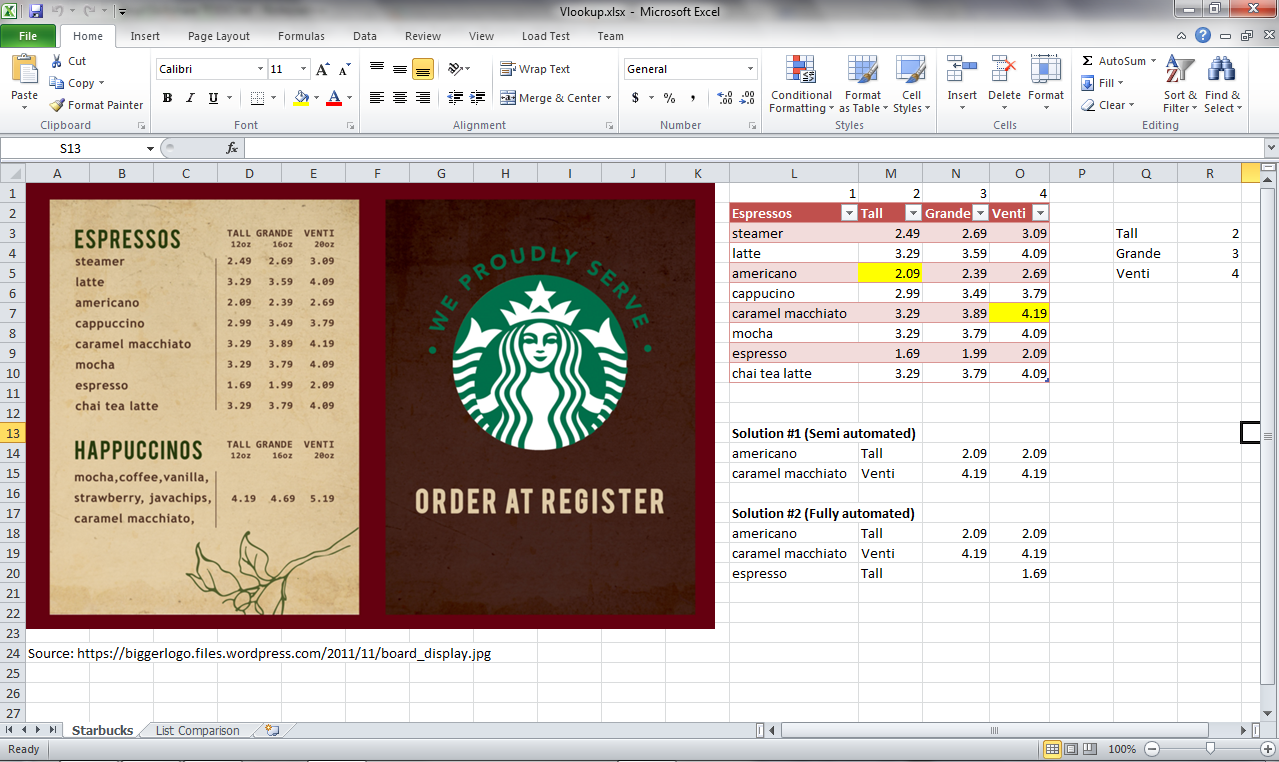
größer als 200 Und jetzt bekommst du auch 650. Okay, der letzte ist VLoap. VLoUp ist eine der am häufigsten verwendeten Formeln. Lassen Sie uns zuerst dieses
Beispiel durchgehen. Also haben wir diesen Tisch hier drüben. Wir haben Namen, Geschlecht und Alter. Wir haben John, richtig,
die Namen hier drüben. Wir haben das männliche, weibliche Geschlecht und
dann haben wir das Alter Wir versuchen
also hier drüben , nachzuschauen Angesichts der Tabelle hier wollen
wir nach Caddy suchen
und dann wollen wir, dass das Alter von
Caddy zurückgegeben wird. Okay? Also, was wir in dieser Formel haben ist, dass der erste Parameter dieser Wert
ist. Welchen Wert stimmen wir mit
der ersten Spalte überein? Okay? Und dann in dieser Liste, was bedeutet, dass wir
die gesamte Tabelle angeben , die unsere Daten
enthält. Und dann gib mir den Wert in dieser Spalte
, der dem entspricht. Okay? Also, was bedeutet, dass wir hier drei
angeben, was eins, zwei, drei bedeutet,
geben zurück, was
in der dritten Spalte gefunden wurde. Also, was wir jetzt
tun werden, ist nach oben zu schauen. Der Suchwert,
der Carry ist. Ich gebe hier Carry Over ein, gleich danach die gesamte Tabelle. Und dann die Indexspalte,
wir wollen das Alter, richtig? Er ist die dritte Spalte, also müssen wir drei eingeben. Eine Sache, die ich auch erwähnen
möchte,
ist, dass wir wollen, dass es hier
genau übereinstimmt. Geben wir also einfach Stürze an, das heißt, es wird auch in dieser Tabelle nach dem spezifischen Wert von Katy
gesucht und hier wird das
Alter von Caddy zurückgegeben. Also schließen wir es und
wir bekommen das Alter von 30 Jahren.
13. Logikübung: Also für diese Logikübung möchte
ich, dass du diesen Tisch hast. Wir haben Name, Geschlecht und Alter, und dann möchte ich, dass du eine Formel
schreibst in der dieser
Namenswert hier drüben eingegeben wird, okay? Und dann wird es wieder älter werden.
14. Logikübung (Antworten): Okay, lass uns hier an unserer
V-Nachschlagformel arbeiten. Okay? Also lass uns Vlookup eingeben Und dann wäre unser
Suchwert dieser. Und dann haben wir unseren Tisch. Wählen wir hier einfach die
gesamte Tabelle aus
und wir wollen das H zurückgeben, was bedeutet, dass es die dritte Spalte sein wird
. Und dann geben wir einfach
False
an, damit es bei der Suche
nach dem Namen exakt übereinstimmt. Okay, wir haben also 25, also lass uns einfach damit spielen. Lass uns das auf „Laufen“ ändern
und wir bekommen 28, wenn wir Emma nehmen, und dann haben wir 12. Okay?
15. Finanziell: Lassen Sie uns nun über
Finanzformeln sprechen. Der erste ist also FV, was für Future Value steht Okay? Also wollen wir den Startwert haben und
dann sind das die Zinsen. Und
was wäre nach ein paar Jahren der
zukünftige Wert? Also, was wir
hier spezifizieren, ist die Rate, okay, dann die Zahlungen, und was
ist dann wie viele Zahlungen oder wie viele Jahre
in unserem Beispiel? Und dann haben wir jede Zahlung. Okay? Was ist der
Wert jeder Zahlung? Und was ist dann
der Startwert? Zum Beispiel wird es das Startkapital von 10.000$
sein, und es wird für
zwei Jahre mit einem Zinssatz von 10% angelegt zwei Jahre mit einem Zinssatz von 10% Was wird unser zukünftiger Wert sein? Okay? Also haben wir die Rate, okay, zuerst angegeben, A zwei, und dann B zwei
wäre die Anzahl der Jahre und dann Null für die Zahlung weil wir das nicht
für unser Beispiel oder für einen bestimmten Zweck verwenden . Und was ist dann der
Startwert oder das Kapital hier? Für den Startwert muss
er also in der
negativen Zahl liegen. Okay? Also lass
es uns auch ausprobieren, eine Gebühr, und dann ist die Rate 10%. Dann lasst uns zehn Jahre
lang rechnen. Okay? Das wird
angesichts der steigenden Zinsen ziemlich hoch sein Und dann geben
wir die Zahlung als Null ein, weil wir das im Moment nicht
benötigen Und dann haben wir negative 1.000 als Kapital,
was 1.000$ entspricht Und der Betrag liegt bei
fast 2.600. Für den Kapitalwert ist es also tatsächlich
der Nettobarwert. Was es also tun wird, ist eine
bestimmte Rate zu geben, oder? Und dann haben Sie eine Liste
von Zahlungen, sagen wir, von der Gegenwart bis zur Zukunft, und dann wird sie zu Ihnen zurückkehren. Was ist der aktuelle Wert
all dieser Zahlungen? Weil Geld in der Zukunft,
vorausgesetzt, es gibt einen
positiven Zinssatz schon in der Zukunft geringer
ist. Okay, weil das Geld
, das Sie gerade haben einen höheren Wert
hat
als das, was Sie in der Zukunft
haben. Also er erklärt, warum,
obwohl es 300 sind, sobald Sie den aktuellen
Nettowert haben,
okay, ab heute ist es
nur noch 248,69$ wert Was es also beinhaltet, ist der Zinssatz, zum Beispiel
der Zinssatz, und dann die Liste der Zahlungen
für Ihren Also lass es uns eintippen und PV. Wir haben den Tarif. für unsere Liste der
Zahlungen oder Werte haben
wir diese drei
Zahlen hier drüben, und wir erhalten 248,69 Als nächstes kommt PMT. PMT ist also sehr cool, wenn es um die Berechnung von, sagen
wir, Amortisationen
geht .
Nehmen wir an, Sie haben eine Hypothek,
und es kann Ihnen sagen, wie
viel Sie
für jede Periode zahlen müssen,
sodass Sie diesen Kredit beispielsweise und es kann Ihnen sagen, wie
viel Sie
für jede Periode zahlen müssen nach X Jahren
abbezahlen können nach X Jahren
abbezahlen Wir haben hier also ein ziemlich
einfaches Beispiel wo wir das
Kapital von 1 Million haben, und dann haben wir den
Zinssatz von zehn Jahren, und er wird über 30 Jahre
ausgezahlt. Okay. Also können wir PMT verwenden Es erfordert den Zinssatz, wie viele Zahlungen, richtig? Und wie hoch ist dann der Betrag? Wir könnten uns das
als Kreditbetrag vorstellen, zum Beispiel
ist hier dasselbe verfügbar,
wir haben A zwei, b2c2, zuerst
den Zinssatz, die Anzahl der Jahre oder die Anzahl
der Zahlungen, richtig? Und dann das Kapital
oder das Darlehen. Und das Ergebnis ist da, also geben wir es PMT Okay? Die Rate, wie viele
Jahre oder wie viele Jahre? Und wie hoch ist dann der Betrag? Und hier drüben, wenn es zehn
Jahre sind, dann sollte
der Betrag, den Sie pro Jahr
zahlen, natürlich der Betrag, den Sie pro Jahr
zahlen höher sein. Und nur aus Neugier, wenn du das mit 30 multiplizierst, richtig, es sind 3 Millionen, okay? Das heißt, der
Betrag, den Sie die
Zinsen
zahlen, ist ziemlich hoch, um
das Darlehen von 1 Million $ zurückzahlen zu können. Okay, als nächstes kommt PPMT. PPMT ist also ziemlich cool weil
Sie damit berechnen können, okay, wie viel
Sie zu einem
bestimmten Zeitpunkt an
den Schulleiter zahlen einem
bestimmten Zeitpunkt an
den Schulleiter Denn bei der monatlichen
Amortisation wollen
wir zum Beispiel nicht, dass unsere
Amortisationen hauptsächlich auf die Zinsen angerechnet werden Wir wollen unser Kapital
oder unseren Kapitalbetrag langsam,
aber sicher zahlen , okay, weil wir diesen
Kredit loswerden wollen Das PPMT
ermöglicht es uns
, das zu berechnen , und es berücksichtigt diese
Parameter hier drüben, wir haben die Rate bei
dieser Rate, okay? Und dann zu dieser
Zahlung, sagen wir, welchem Jahr möchten Sie überprüfen, was an den Schuldner
gezahlt wird Und dann, von
diesen vielen Zahlungen, okay, auf wie viele Jahre läuft
das noch? Und dann, für diesen hohen Betrag, wie hoch ist Ihr
Schulleiter? Okay. Also dein Startprinzip. Also, hier haben wir zum Beispiel PPMT von Zwei,
was unser
Zinssatz ist, okay? Und wir haben einen, weil wir im ersten Jahr überprüfen
wollen, wie viel wir für das
Kapital zahlen Und dann B zwei, das
ist die Anzahl der Jahre, und dann C zwei, was
das Startdarlehen bedeutet , für das
wir zahlen. Okay. Also lass es uns ausprobieren. PPMT. Okay? Die Rate. Und wir wollen das erste
Jahr überprüfen, die erste Periode. Die Anzahl der
Perioden wäre 30, und dann
würde sich das Darlehen auf 1 Million $ belaufen. Das heißt, im ersten Jahr zahlen
wir nur 6.000
für das Kapital. Das ist ziemlich klein, oder? Das ist
für den Anfang verständlich. Also, wenn wir damit
spielen wollen, ändern
wir das
auf die letzte Periode, die 30 ist, okay? Und das, was wir für
den Kapitalbetrag zahlen, ist jetzt
ziemlich höher , weil
der Kreditbetrag Zeit kleiner
wird, was bedeutet, dass auch die Zinsen sinken,
weshalb ein größerer Teil
unserer Amortisation jetzt für die Zahlung des Kapitals verwendet
wird weshalb ein größerer Teil
unserer Amortisation jetzt für die Zahlung des Kapitals
16. Finanzielle Übung: Nun zu den finanziellen Übungen Gehen Sie diese vier
Fragen hier durch. Wir haben unseren Zinssatz, die Jahre und das Kapital hier
auf der linken Seite, und dann möchte ich, dass Sie
Ihre eigene Formel erstellen , damit Sie das in die Tat umsetzen
können.
17. Finanzielle Übung (Antworten): Also, was den ersten betrifft, wie viel wird es in 20 Jahren sein? Das ist also die Frage nach
dem zukünftigen Wert. Also geben wir FV ein. Okay,
wir haben eine Rate von 3% Wir haben 20 Jahre für
unsere Anzahl an Perioden. Okay, PMT, wir verwenden
das nicht für die Zahlung. Und unser Startkapital
oder Kapital wären 10.000. Lassen Sie uns das schließen,
was bedeutet, dass nach 20 Jahren Ihre 10.000 jetzt 18.000 wären Okay, für diesen Fall haben wir momentan
unser Darlehen in Höhe von 10.000€ und wie viel sollte für
jede Periode oder für jedes
Jahr gezahlt werden , um das Darlehen zurückzuzahlen Gehen wir jetzt rüber. Lass uns PMT benutzen. Okay. Wir haben unseren Tarif oder drei. Die Zahl scheint 20 zu sein, okay? Und dann haben wir das
Startdarlehen von 10.000. Das heißt,
Sie müssen für jedes Jahr 672€ zahlen Okay. Also nur aus Neugier. Okay. Wenn wir es mit 20 multiplizieren, wäre
der tatsächliche Gesamtbetrag 13.000 Okay? Als Nächstes, wie viel wird in der ersten Periode an den
Schulleiter gezahlt? Und dann ist auch die nächste
Frage, wie wäre es mit der Periode Nummer 20? Okay, nur um einen Blick darauf zu werfen. Also werden wir PPMT verwenden. Wir haben eine Rate von 3%. Okay? Also die erste
Periode, richtig? Also das heißt, es ist eins
gegen Jahr Nummer eins. Die Anzahl der Perioden wäre 20 Okay. Und der Kredit, richtig, ist dieser, 10.000. Und für diesen sind
es tatsächlich 372. Nun, wenn wir das vergleichen, bedeutet
das, dass
300$ für die
Zinsen gezahlt werden , weil wir
pro Jahr 672 zahlen Und dann, hier drüben, werden 372€ für den
Hauptbetrag
gezahlt,
was bedeutet, dass ein großer Teil von dem was Sie zahlen,
in Zinsen für das erste
Jahr fließt Nun zu diesem haben wir PPMT. Okay, wir haben den Tarif. Okay, der Pier ist nach Nummer 20, Jahr 20 hier drüben. Die Anzahl der Perioden
wäre so, und dann wäre das Darlehen
10.000. Lassen Sie uns jetzt sehen. Und Sie könnten sehen, dass
es jetzt fast 652 ist, genau wie 672, weil das
meiste, was wir
jetzt zahlen , für den
Schulleiter im letzten Jahr verwendet wird
18. Informativ: Lassen Sie uns nun über
Informationsformeln sprechen. Für die erste
haben wir die Spaltenformel. Was es uns einfach
zurückgibt, ist die Spaltennummer
dieser bestimmten Zelle? Wir geben einfach eine Zelle an und sie gibt uns die Spaltennummer zurück. Also zum Beispiel diese, wir haben diese Zelle hier drüben, die sich in der ersten Spalte befindet. Wenn wir also nach dieser Zelle suchen, wäre
es eins, zwei, drei, vier, was die
vierte Spalte ist. Also lass es uns ausprobieren. Kolumne.
Wählen wir die Zelle aus, und wir haben Nummer vier. Als Nächstes ist leer. Für leer
geben wir also nur einen Wert und es wird Ihnen sagen,
ob dieser leer ist oder nicht. Wenn wir uns also diese
Formel ansehen, ist S leer. Wir geben diese Zelle zurück, die leer
ist, oder? Wenn wir das überprüfen,
ist
eine coole Anwendung , dass wir
das mit der I-Formel kombinieren können , denn sie überprüft, oder? Es sucht nach dieser
Zelle hier drüben. Wenn es leer ist, geben Sie
den Text zurück oder zeigen Sie den
Text an, er ist leer. Andernfalls geben Sie alles zurück, was
sich in dieser Zelle befindet. Okay. Und dann
auch dieser, wenn wir ihn benutzen, wird er nicht leer sein,
denn da ist Hallo drin. Also, was heißt, ist es leer? Nein. Wenn es nicht leer ist, springen wir hier rüber und geben zurück, was in
einer Vier ist, was Hallo ist. Lass uns das jetzt gleich
ausprobieren. Ich mache den logischen
Test, dass es leer ist, und dann wollen wir überprüfen, ob dieses
Feld schwarz ist, oder? Und wenn es dann leer ist, geben wir ein,
dass es leer ist. Okay? Und wenn nicht, gib einfach diesen Wert
zurück. Und es stimmt, es ist leer. Als nächstes kommt der Fehler. Bei diesem Fehler
wird nur nach
einem bestimmten Wert gesucht, ob
er ungültig ist oder nicht. Und wenn es dann ungültig ist, gibt es einen Fehler,
es wird true zurückgegeben. Und wenn es keinen Fehler gibt, wird falsch zurückgegeben. Auf diese Weise können Sie
das schnell überprüfen. Also versuchen
wir hier zum Beispiel, eins durch Null zu
teilen, das ist
also eine ungültige Operation. Deshalb
würde dieser Fehler den Wert true zurückgeben. Also, wenn wir es
jetzt ausprobieren, ist das ein Fehler, oder? Versuchen wir, diese beiden zu teilen. Das ist absolut gültig, oder? Es sollte uns also falsch
zurückgeben , da keine
Fehler gefunden wurden. Als nächstes kommt diese Zahl. Also für diese Zahl,
was es braucht, ist
es eine Zelle oder ein Wert, und dann prüft es einfach für dich, ist das eine Zahl oder nicht? Wenn es eine Zahl ist, gib true zurück. Wenn es sich nicht um eine Zahl handelt, geben
Sie Falsch zurück. Also unser Beispiel hier, richtig, es prüft eins, zwei, drei, ob das eine Zahl ist. Und da es eine Zahl ist, gibt
es wahr zurück. Probieren wir es jetzt
gleich für Hello aus, was keine Zahl ist, also sollte das Ergebnis falsch sein. Als nächstes kommt Itex. Itex nimmt also auch einen Wert
an. Es prüft nur Ist das ein Text oder nicht?
Okay? Also zum Beispiel haben wir hier eine
Nummer eins, zwei, drei. Ist das ein Text? Nein,
weshalb es falsch zurückgegeben wird. Lass es uns jetzt hier ausprobieren. Ist Text für Hallo, und es sollte wahr zurückgegeben werden. Als nächstes folgt Zeile. Was Zeile betrifft, so sagt es Ihnen,
ist, dass es Ihnen die Zeilennummer für die
spezifische Zelle gibt, die Sie angeben. Es nimmt also eine Zelle für den Parameter auf und
gibt Ihnen dann nur die Zeilennummer. Also überprüfen
wir hier zum Beispiel diese Zelle. Richtig. Und für diesen gibt er, da es Zeile Nummer
zwei ist, zwei zurück. Also, wenn wir
diese Zelle hier überprüfen wollen, was bedeutet, dass das Zeile Nummer drei
ist. Also lass es uns ausprobieren. Reihe. Okay. Dieser. Und dann
sollte es uns drei zurückgeben.
19. Informationsübung: Für unsere Info-Übungen haben wir also auf
dieser linken Seite die Zellen hier
hervorgehoben. Ich möchte nur
die Zeilennummer dieser Zelle und dann die
Spaltennummer dieser Zelle zurückgeben. Also schnappen Sie sich einfach die
drei Zellen hier und füllen Sie die Zeilen- und
Spaltennummern jeweils Für diese auf der
anderen Seite haben wir
eine Dividende von dieser Seite
hier drüben für die erste Spalte, und dann haben wir den Divisor.
Teilen Sie die beiden Zahlen Wenn es sich um einen ungültigen Vorgang handelt
oder wenn ein Fehler vorliegt, zeigen Sie, dass dies nicht möglich ist. Okay? Aber wenn es sich um
eine gültige Operation handelt, geben
Sie zurück, was auch immer der Kunde oder das Ergebnis der
Divisionsoperation
ist
20. Informationsübung (Antworten): Okay, für diesen Fall
holen wir uns die Zeile dieser Zelle und geben sie einfach hier Okay, das sollte uns
Zeile Nummer vier für die Spalte geben . Geben wir es einfach in die Spalte ein. Okay, das ist also
Spalte Nummer zwei. Der nächste Schritt ist Zeile Nummer fünf. Okay.
Und dann sollten wir auch
noch Spalte Nummer fünf haben. Okay. Für diesen
ist das in der sechsten Reihe. Und für diese
haben wir die dritte Spalte. Okay. Versuchen wir nun, die Zahlen
zu teilen. Wir können also die I-Formel verwenden. Lassen Sie uns zunächst überprüfen, ob bei der
Division
Fehler aufgetreten sind . Also lass uns das hier durch
diesen Wert teilen, richtig? Wenn es einen Fehler gibt, müssen wir zeigen, dass
dies nicht möglich ist. Richtig. Aber wenn es keinen Fehler gibt, fahren
Sie mit
der Rückgabe der Division zwischen den beiden fort. Okay, also zehn mal zwei,
das sieht gut aus. Das ist in Ordnung Ziehen wir das einfach nach unten,
damit wir die Formeln
nicht immer wieder eingeben müssen . Und jetzt haben wir fünf
t geteilt durch 25, das ist 2010 ein Dibta durch Null? Nein, nicht möglich. 0/0. Nein, nicht möglich.
21. Vielen Dank: Vielen Dank und herzlichen
Glückwunsch zum Abschluss dieses Kurses. Und ich hoffe, dass Ihnen dies beim Erlernen
der 50 wichtigsten Microsoft
Excel-Formeln
geholfen hat . Sie können also auch
eine Bewertung zu diesem Kurs abgeben indem Sie
einfach hier auf den Link mit den
Bewertungen Dann wird die Schaltfläche
Bewertung hinterlassen für Sie aktiviert. Klicken Sie also einfach auf diese Schaltfläche , um eine Bewertung
zu diesem Kurs abzugeben. Hinterlassen Sie also bitte eine ehrliche Bewertung, da ich mich über Ihr Feedback
freuen würde. Sie können
sich auch mein Profil ansehen,
indem Sie hier, diesen Link, auf meinen Namen
klicken. Um weitere
Microsoft-bezogene Kurse zu sehen. Sobald Sie also auf den Link
geklickt haben, gelangen Sie zu
meiner Profilseite, und Sie können
Ihre Lernreise fortsetzen, indem meine wichtigsten
Microsoft-Kurse
durchgehen
 Bash (BizTech Matters), Online Teaching Excel Expert