Transkripte
1. Einführung: Gute Animationen können ein wunderbares Werkzeug
sein , um die Klarheit Ihrer Botschaft
zu verbessern. Dieser Kurs enthält sechs kurze
PowerPoint-Animationsbeispiele. Jede davon vermittelt Ihnen ein Verständnis für
eine wichtige Animationsfunktion
,
mit der
Sie Ihr Foliendesign
auf die nächste Stufe heben können . Einige der in
PowerPoints verwendeten
Standardanimationen könnten schlechter sein als das Fehlen einer Animation, eines Tools. Animationen verwenden
Im Gegensatz
dazu kann der Inhalt Ihre Folien zum Leben erwecken
und Ihr Publikum ansprechen. Wir werden die
Spinanimation mit
Wiederholungsoption verwenden , um einen
animierten Umhang zu erstellen und
Ihnen zu zeigen , wie Sie Ihre
Folien mithilfe von Videos
im Hintergrund zum Leben erwecken können , während Sie Texte darüber hinaus
animieren. Ich zeige Ihnen, wie Sie
ein interaktives Menü mit
animierten 3D-Modellen erstellen und erklären, wie Sie eine Bildmaske erstellen, um Tiefe und Design zu
verleihen. Sie lernen,
den Morph-Übergang zu verwenden, um ein animiertes
3D-rotierendes Tablett zu erstellen. Zum Abschluss verwenden wir
die Zeichenwerkzeuge und spielen auf
Griechisch, um
Text zu erstellen , der aussieht, als wäre
er ein Zeichenakt. Am Ende dieses Kurses können
Sie die erlernten
Fähigkeiten anwenden, um
Animationen zu erstellen , die Sie zuvor
in PowerPoint für unmöglich
gehalten
hätten .
2. Animierte Uhr: In diesem Beispiel erstellen wir eine Uhr mit der
Wiederholungsoption und
drehen die Animation
mit einem einfachen Hack , um vom
richtigen Punkt aus zu drehen. Als erstes klicken
wir auf oval und fügen es unserer Seite hinzu. Wenn wir mit der rechten Maustaste klicken und Format, Form
auswählen kann
ich zu Größe und
Eigenschaften gehen 12 Zentimeter mal
12 Zentimeter
auswählen. Ich möchte auch
sicherstellen, dass es
keine Füllung hat , dass der Umriss etwas dicker
ist. Ich nehme dafür sechs. Mach es einfach zu einem hellen
Standardblau. Es ist also sehr einfach zu erkennen,
womit wir arbeiten, indem wir es einfach an
der Mitte der Seite ausrichten. Da ist das
Äußere unserer Uhr. Jetzt fügen wir die Hände hinzu. Machen wir
zuerst den Minutenzeiger, wir klicken auf Linie. Gehen Sie von der Mitte unserer Seite aus. Wir werden
hier wie zuvor auf
sechs Punkte eingehen und es zur hellblauen
Standardfarbe machen. Wir werden auch
den Kappentyp auf rund ändern. Jetzt haben wir den Minutenzeiger. Lassen Sie es uns animieren, denn
wenn wir es einmal gemacht haben, wird
es wirklich einfach sein, es zu duplizieren, um es auf
der anderen Seite zu erstellen Der Animationstyp, den
wir
dafür verwenden werden, wird ein Dreh sein. Aber wenn Sie gerade alleine
mit
so etwas versucht haben,
schauen Sie zu, was passiert? Es wird immer
vom Mittelpunkt aus gehen. Also wollen wir das nicht. Wenn wir ein Oval hinzufügen, können
wir hier beginnen. Und wenn wir dann Strg und Shift
gedrückt halten, können
Sie sehen, dass es sich
von der Mitte nach außen ausdehnt. Das ist perfekt. Ich werde das mit einem sehr hellen Grau
füllen, damit ich es immer noch sehen kann
und ihm keinen Umriss geben kann. Genau das, womit wir arbeiten. Irgendwann wird es überhaupt keine Farbe mehr
haben. Und dann schick es nach hinten. Jetzt drücke ich die Umschalttaste
, um den Minutenzeiger
sowie diesen Kreis auszuwählen, den ich habe. Ich stelle sicher, dass sie
vollständig ausgerichtet sind. Ich drücke Control G, um zu gruppieren. Wenn ich jetzt zur Animation gehe und
drehe, sieht das gut aus. Wenn wir nun einmal klicken, haben
wir die Gruppe ausgewählt. Wenn wir jedoch ein zweites
Mal auf diesen grauen Kreis klicken, wählen
wir einfach den grauen Kreis aus. Wir können zur Farbe gehen. Und in diesem Fall können wir
Weiß wählen, weil wir ein paar
übereinander legen. Ich werde wahrscheinlich keine Füllung wählen. Wenn wir das spielen, haben
wir eine Rotation. Ich werde hier klicken, um
zum Animationsbereich zu gelangen. Doppelklicken Sie auf Timing. Und wir wählen „
Bis zum Ende der Folie wiederholen“. Und ich wähle
das aus, die Dauer. Und ich ändere
das auf fünf Sekunden. Ich sage dir warum, Elder, fünf Sekunden in einer Minute. Wenn wir das also spielen,
sollte das jetzt der Minutenzeiger sein. Lassen Sie uns jetzt schnell duplizieren
, um den Stundenzeiger zu erstellen. Also klicken wir auf dieses Steuerelement D zieht es einfach für eine Minute
aus dem Weg, nur damit wir sehen können, womit
wir arbeiten. Ich klicke zweimal, um
sicherzustellen, dass ich
den Zeiger ausgewählt habe, und ihn dann für
den Stundenzeiger, den wir machen werden, etwas kleiner machen. Dann gehe ich
zur Dauer
dieses Spiels und ändere
sie auf 59 Sekunden. Möglicherweise stellen Sie fest, dass dies
tatsächlich die maximale Dauer ist Sie für jede
Animation in PowerPoint haben können. Und wir wählen Start,
um mit dem vorherigen zu sein. Werde darauf klicken. Wir richten es in der
Mitte aus. Hervorragend. Das sind unsere Hand
und unser Minutenzeiger. Und der Grund, warum ich es auf 59 gesetzt habe ist, dass das das Maximum ist. Und ich habe den
Minutenzeiger auf fünf Sekunden gesetzt , weil 59 durch
12 geteilt werden, was die Stunden sind. Sind es fast fünf Sekunden? Es ist sowieso nah genug, es
sieht in der Animation gut aus, worauf es
am Ende des Tages ankommt. Also lass uns in eine zweite Hand gehen
und dann sind wir fertig. Steuere D erneut zum Duplizieren. Ziehen Sie es einfach aus dem Weg, damit wir sehen können, womit
wir an diesem Thema
noch einmal arbeiten . Ich werde
es mit diesem Tool machen. Und ich werde es einfach ändern, um
es ein bisschen schlanker zu machen. Also sag 2,50 und ich
werde es auch
halbtransparent machen. 50. Dies möchte sehr schnell
animiert werden, also könnten Sie es wahrscheinlich auf etwa 2,5
setzen. diesem Fall
spielt es keine Rolle. Wenn Sie es zu schnell machen, werden
Sie nicht alle Bilder sehen. Werfen wir einen Blick auf
die Geschwindigkeit davon. Richten Sie es in der Mitte aus. Da haben wir's. Unsere animierte Uhr, nur wenige Minuten
direkt in PowerPoint. Es ist eine sehr einfache
Animation, um das zu bekommen. Es ist einfach eine wirklich gute
Möglichkeit, einige der Grundlagen
der
Animation in PowerPoint zu verstehen .
3. Animierte Texte über Video: Dieses Beispiel zeigt, wie Sie
Ihre Folien mithilfe von
Videos im Hintergrund zum Leben erwecken und gleichzeitig Text über den Kopf
animieren. Als erstes gehen
wir zur Präsentation Leere
Datei und klicken Sie mit der
rechten Maustaste auf das leere Layout. Ich gehe zu
Video einfügen, Stockvideos. Und das ist das Video, mit dem
ich angefangen habe. Sie können darauf klicken
und dann auf Einfügen klicken. Jetzt richte ich es einfach an
der oberen linken Ecke aus und ziehe die untere Ecke
heraus,
bis es einrastet. Jetzt fügen wir hinzu, der
Text wird nach Hause gehen. Klicken Sie auf das Textfeld, klicken Sie auf eine beliebige Stelle auf der Seite. Und ich schreibe Bewegung. Ich mache diesen weißen
Pop in Größe 100 und fett. Dann richten wir
es in der Mitte aus
und richten es an der
Mitte der Seite aus. Ich habe auch den
Zeichenabstand in diesem Beispiel angepasst. Und um das zu tun, können wir
zu diesem Abschnitt gehen, AV und die Pfeile darunter im vorderen Teil
des Home-Menübands befinden. Und Sie klicken hier, um nach
unten zu gelangen und zu mehr Abstand zu gelangen. Und ich möchte eigentlich
, dass es um 50 erweitert wird. Jetzt ziehen
wir das einfach raus, damit es passt. Richten Sie es neu auf die Mitte aus. Jetzt können wir die Animation
hinzufügen. Für dieses erste Beispiel füge
ich der Animation ein T hinzu und
setze es so füge
ich der Animation ein T hinzu und ein, dass es nach Buchstaben animiert wird. Also lass uns auf das Wort klicken. Gehen Sie zu Animationen, klicken Sie auf Daten und dann auf Animationsbereich. Und wenn wir
auf den eigentlichen Text doppelklicken , erhalten
wir Optionen. Und eine davon ist, Text für Brief zu
animieren. Also klicke ich darauf „Okay“. Und du siehst, das ist
der Effekt, den ich benutzt habe. Wir müssen auch sicherstellen, dass
es mit dem Video beginnt. Um dies zu tun, wird sichergestellt, dass der Text
im Animationsbereich ausgewählt ist. Und wir fangen an
und wählen mit dem vorherigen. Wenn wir das jetzt spielen, animiert
es mit dem
Videohintergrund Da ist unsere erste
Animation fertig. Ich werde schnell
einige andere Videos einfügen , um Ihnen
weitere großartige Beispiele zu zeigen. Also füge ich einfach
meine Videofolien ein, die
ich zuvor hatte, um Zeit zu sparen. Und jeder von
ihnen hat gerade den Text ohne Animation aufgenommen. Ich werde Ihnen zeigen, wie
Sie diese
Kodierung auf verschiedene Arten animieren können und wie Sie das Video erstellen können. Fahren Sie mit der nächsten Folie fort, bevor der gesamte Clip fertig ist,
indem Sie die Trimm-Funktion verwenden. Für diese zweite Folie machen
wir also ein Floating. Also klicken wir auf den Text. Wenn wir uns im
Animationsteil der Multifunktionsleiste befinden, können
Sie „Schweben“ auswählen. Standardmäßig schwebt das
im ganzen Wort. Wenn wir im Animationsbereich auf den
Text doppelklicken, können wir
erneut nach Buchstaben auswählen. Wir haben das nur bei zehn
Prozent Verzögerung und
klicken auf Okay, großartig. Und jetzt beginnen wir wieder mit dem vorherigen, genau wie zuvor. Das Video wird also abgespielt und der Text wird mit dem vorherigen
eintreffen. Das ist großartig. Lassen Sie uns noch ein paar Beispiele zeigen. Auf dieser Folie. Wir werden
einen Zoom per Brief hinzufügen. Wir klicken also auf den Text
des Animationsteils
des Menübands. Wir entscheiden uns für Zoom. Es wird standardmäßig auf das ganze Wort
herangezoomt. Aber wir können zum
Animationsbereich gehen, auf das Textfeld
doppelklicken und Animationstext
nach Buchstaben für das Timing auswählen. Wir machen diese
Dauer 1 Sekunde und drücken. Okay. Wir müssen auch
sicherstellen, dass es mit dem vorherigen beginnt und mit dem Video beginnt. Großartig. In diesem Beispiel verwenden
wir ein sehr schnelles Blinken, um
einen Stroboskop-ähnlichen Effekt zu erzielen. Also klicken wir auf den Text, klicken hier auf dieses
Dropdown-Feld, um zu
mehr zu gelangen , als das Blinken
eigentlich eine Betonung ist, aber es ist nicht hier drin. Also gehen wir zu mehr Betonung von x. Und Sie können
dort sehen, dass blinken unter aufregend steht.
Also klicken wir darauf. Und klicken Sie auf, okay. Jetzt können wir doppelklicken. Und in den Effekteinstellungen können
wir
Texte nach Buchstaben animieren und im Timing, um
den Strobe-ähnlichen Effekt zu erhalten, werden
wir sicherstellen, dass die
Dauer extrem schnell ist. Also geht es hier auf
null 0,5 Sekunden zurück. Aber du kannst eigentlich einfach hier
reinklicken und null
0.1 eingeben und wirst es auch
bis zum Ende der Folie wiederholen. Wir können dies
auch an das vorherige anpassen, was
dasselbe tut wie in
der Timing-Box
hier drüben mit vorheriger, großartig, Es gibt unseren
Strobe-ähnlichen Effekt. In unserem letzten Beispiel. Wir werden
einen Schriftfarbeffekt verwenden , um die
Schriftfarbe sehr schnell zu ändern. Und ich zeige
Ihnen einen Tipp, wie Sie dafür eine beliebige
Farbe auswählen können. Also klicken wir auf den Text und gehen zu Animation hinzufügen. Und wir wählen die Schriftfarbe. Das wäre standardmäßig
nur eine Schriftfarbe hier
oben unter Effektoptionen. Und Sie können sehen, dass
Sie in dieses Feld keine benutzerdefinierte
Farbe
eingeben können , aber es gibt eine Möglichkeit, dies zu tun. Also würde ich eigentlich
gerne eine
der Farben in diesem
tatsächlichen Videohintergrund verwenden . Um das zu tun, können wir einfach
jede Form zeichnen und wir können
zum Pipettenwerkzeug gehen. Und dann kann ich
das überall hin bewegen. Und es wird die
Farbe bekommen, die ich
verwenden möchte . Ich wähle diesen aus. Wenn ich jetzt zu Shape
Fill und mehr Füllfarben gehe, gibt es tatsächlich einen
Hex-Wert für diese Farbe. Wir können Control
C drücken, um das zu kopieren. Und ich schließe diese Box und lösche sie, weil wir sie
nicht mehr brauchen. Wenn wir dann
auf den Animationsbereich doppelklicken, können
Sie hier die
Schriftfarbe auswählen
und in dieser Option zu weiteren
Farben wechseln. Jetzt können wir einfach
den Hexadezimalwert auswählen und unseren Farbwert einfügen
. Und dann können wir auf Okay drücken, also wird jetzt die Farbe verwendet, die ich
aus dem Videohintergrund ausgewählt habe. Ich möchte
es auch per Brief animieren lassen. Ich gehe noch einmal in den
Timing-Bereich. Ich will das sehr schnell, also verwende ich
null 0,1 Sekunden. Und ich werde mich
dafür entscheiden,
bis zum Ende der Folie zu wiederholen und mit dem vorherigen
zu beginnen.
Jetzt drücken wir OK. Und Sie können sehen, dass das
ein cool aussehender, sehr schneller animierter Effekt ist. Sie können dies auf
jede gewünschte Geschwindigkeit einstellen. Das Aussehen passt zu dem
Material, mit dem Sie arbeiten. Also
könnten wir zum Beispiel zum Timing gehen. Wir könnten es tatsächlich etwas langsamer
machen, wenn wir wollten, wie zum Beispiel 2.5. Und man konnte sehen, dass der
Effekt langsamer eintrat. Und zum Schluss zeige ich Ihnen, wie
Sie Trimmvideos
verwenden können, um automatisch durchspielen zu
können diese Folien
automatisch durchspielen zu
können,
ohne auf Weiter klicken zu müssen. Also klicken wir auf
die erste Folie. Wir gehen zu den Übergängen. Stellt sicher, dass im Abschnitt „
Erweiterte Folien“ das Nachher-Kästchen aktiviert ist. Im Moment wird es
tatsächlich warten, bis das gesamte Video
abgespielt wird,
und dann weitergehen. Wenn wir jedoch mit der rechten Maustaste auf
das Video klicken und Trimmen auswählen, können
Sie diesen roten
Balken an die gewünschte Stelle ziehen. Wenn ich also möchte, dass es
zwei Sekunden sind, tippe
ich
vielleicht nichts, nichts Zwei. Jetzt, nach zwei Sekunden
, geht es
automatisch zur nächsten Folie über. Wir können das einfach schnell auf
die anderen Videos anwenden. Rechtsklick Trimmen. In dieser Kiste. Tippe auch. Großartig. Wenn wir
das jetzt von Anfang an spielen, wird
alles
automatisch geschehen. Das ist ein wirklich guter
Tipp, denn wenn Sie Videos über
mehrere Folien hinweg
verwenden, können
Sie die Präsentation zu einem
zusammenhängenden Stück zusammenfassen. Lass uns von Anfang an spielen und
sehen, was wir haben. Großartig. Das ist also eine wirklich
gute Art,
den Buchstaben und die Geschwindigkeit
zu verwenden den Buchstaben und die Geschwindigkeit , um cool aussehende
Videoeffekte zu erzielen.
4. Animierte 3D-Modell-Slide-Zoom: In dieser exemplarischen Vorgehensweise
zeige ich Ihnen, wie Sie auf einfache Weise ein interaktives Menü mit
animierten 3D-Modellen
erstellen können . Wir gehen zu Neue
leere Präsentation ablegen, Rechtsklick auf Layout. Leer fügt schnell
den Hintergrund und den Text hinzu, sodass wir
mit der rechten Maustaste klicken, Format,
Hintergrund wählen , zu
Bild oder Textur gehen, füllen und Archivbilder einfügen. Und ich tippe Sky. Fügen Sie dieses Bild ein. Fügen Sie schnell den Text hinzu. 3d animiert. Modellieren, Zoom, machen Sie
den Text weiß. Poppins, Größe 40. Alt. Ziehen Sie es heraus und richten Sie
es in der Mitte aus. Fügen wir nun die Modelle , zwischen denen wir
zoomen werden. Die Möglichkeit, dies im Allgemeinen
einzurichten, besteht darin, die Dinge zu erstellen, auf die Sie
zoomen möchten , auf verschiedenen Folien. Also klicken wir einfach mit der rechten Maustaste
hier und fügen eine neue Folie hinzu. Und auf dieser Folie fügen
wir 3D-Modelle ein. Und Sie können tatsächlich jedes Ihrer eigenen Modelle
oder
eines, das Sie aus dem Internet
heruntergeladen haben, hinzufügen Ihrer eigenen Modelle
oder
eines, das Sie aus dem Internet
heruntergeladen haben ,
indem Sie zu diesem Gerät gehen. Und Sie können hier all die
verschiedenen Formate sehen , die unterstützt werden. Oder Sie können zu 3D-Modellen gehen, Standard-3D-Modelle, und das verwendet die integrierten
PowerPoint-Modelle. Wenn wir ein animiertes Modell bekommen, holen wir diesen
Kolibri zuerst hier ab. Es
dauert ein paar Sekunden, um ihn
herunterzuladen und hinzuzufügen. Und wir können es auf
die gewünschte Größe skalieren. Und wenn wir
zu unserer ersten Folie zurückkehren, können wir
jetzt den Zoom hinzufügen. Wir gehen zu Insert. Und unter diesem Link-Bereich können
Sie sehen, dass Zoom steht. Ich wähle Slide Zoom. Und dann wähle ich die Folie aus, auf
die ich zoomen möchte
, und zwar auch Folie. Ich ziehe
das hier her und
mache es auf die Größe, die ich will. Wenn Sie es auf
der zweiten Folie vergrößern, wird
es hier auch auf der Folie
größer angezeigt, da dies praktisch
nur ein Link zur zweiten Folie ist . Jetzt müssen wir nur
noch ein paar Dinge tun. Sobald wir dies ausgewählt haben, können
wir zu Zoom gehen. Es gibt einige Optionen. Ich möchte auswählen,
zurück zum Zoom. Und das bewirkt, dass,
wenn wir auf Folie zwei klicken, es zu Folie eins zurückkehrt effektiv
in das Objekt hineinzoomt. Und wenn Sie erneut klicken, war
es in der hinteren Folie eins, wodurch ein
reibungsloser Übergang entsteht. Eine andere Sache, die wir tun müssen, ist zu diesem Abschnitt zu
gehen
, der den
Hintergrund verbirgt. Perfekt. Also spiel das einfach. Jetzt. Wenn Sie
auf den Kolibri klicken, zoomt er hinein. Animiere es. Wenn Sie auf klicken, kehrt
es zurück. Also fügen wir einfach die anderen hinzu. Als Erinnerung daran, wie das geht. Wir klicken mit der rechten Maustaste,
wählen eine neue Folie, fügen 3D-Modelle ein und
lagern 3D-Modelle. Ich gehe zu
allen animierten Modellen und füge diese gruselig aussehende Wespe hinzu. Dann können wir
zu unseren Folien zurückkehren. Zoomen, Einfügen, Zoomen, Schieben, Zoomen und wählen Sie einfach Folie drei aus. Auch hier kehrten die beiden Einstellungen
, die wir
ändern müssen, im Zoom-Hintergrund zu Zoom zurück. Wenn Sie dies jetzt ausführen,
je nachdem, auf welches Sie klicken, wird
es hineinzoomen. Animiere es. Wenn Sie
klicken, zoomt es zurück. Und Sie können dies
mit beliebigen Folien verwenden. Aber hier ist ein lustiges Beispiel , wo Sie
es mit 3D-Modellen verwenden können. Wir
fügen einfach schnell die anderen beiden , die ich im ersten Beispiel hatte. Neue Folie,
3D-Modell einfügen, 3D-Modelle auf Lager. Kehren Sie zu unserer ersten Folie zurück. Einfügen, Zoomen, Schieben, Zoomen und wählen Sie einfach
die gewünschte Folie aus, drücken Sie Einfügen und ziehen Sie sie
einfach an die gewünschte Stelle. Stellen Sie sicher, dass
wir die beiden Einstellungen vergrößern. Zoom-Hintergrund ist ausgewählt. Zum Schluss fügen Sie die Ballons hinzu. Kehren Sie zu unserer ersten Folie zurück. Folie einfügen, zoomen,
wählen Sie diese Folie aus. Aber auf jeden Fall wünschen wir uns, wir könnten das
vergrößern, wenn wir wollen. Einfach indem du die
Eckgriffe festhältst. Kehren Sie zu unserer ersten Folie zurück. Wir müssen nur daran denken, die beiden Einstellungen unter Zoom vorzunehmen, zurück zu
Zoom und Zoom-Hintergründe schalten
den Hintergrund aus. Wenn wir das jetzt spielen, kannst
du auf jedes
Element klicken, das wir hinzugefügt haben, wie diese Ballons. Zoomen Sie direkt in sie hinein. Sie werden animiert und Sie
können klicken, um zurück zu zoomen. Da haben wir's. Denken Sie daran, dass wir Slide Zoom
für alle gewünschten Folien verwenden
können . Und es ist gut zu wissen, dass
Sie den Hintergrund
darin ausschalten und sogar
animierte 3D-Modelle verwenden können.
5. Animierte Bildmaskierung: In diesem Beispiel
verwenden wir die integrierten
PowerPoint-Tools. also kein Photoshop
erforderlich, um
eine Bildmaske zu erstellen , um einem Design
Tiefe zu verleihen. Das erste, was wir tun,
ist unser Bild, das wir als
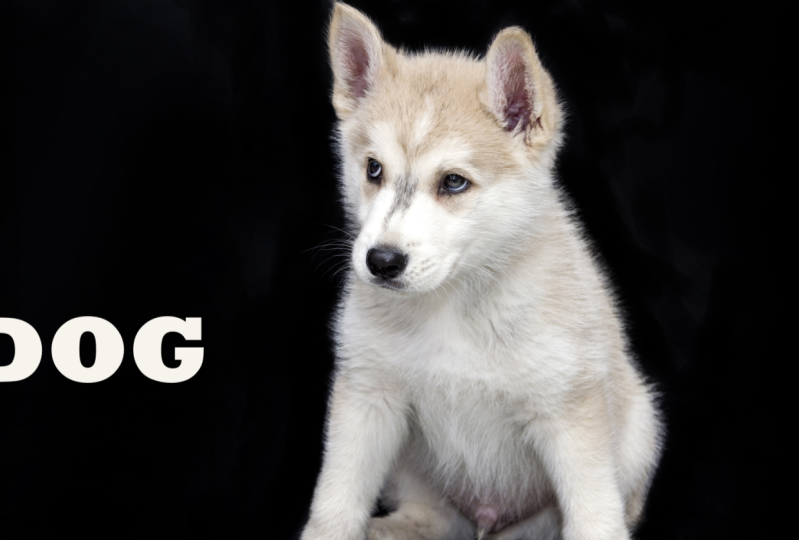
Maske verwenden werden, und wir gehen zu Bilder einfügen. Stockbilder geben den Typ Hund. Dieses Bild funktioniert
gut, da
es einen guten Kontrast bietet. Und ich kann
sofort sehen, wo der
Text maskiert werden soll. Und jetzt können wir es
auf den Vollbildmodus zuschneiden. Also klicke ich darauf,
wähle das Bildformat, den Zuschnitt, das
Seitenverhältnis und wähle 16 zu neun, weil das
unser Verhältnis des Bildschirms ist. Wenn ich die Umschalttaste gedrückt halte, kann
ich sie an die Stelle verschieben, an die
ich sie
zuschneiden möchte , was ungefähr da ist. Wenn ich jetzt ziehe, rastet es
in der oberen linken Ecke ein. Und wenn ich dann den unteren rechten
Eckpunkt
festhalte und ihn ziehe, kann
ich ihn in die
untere rechte Ecke sperren. Und da ist unser
Vollbild. Ich füge jetzt meinen Text hinzu. Klicken Sie auf ein Textfeld und geben Sie Hund ein. Ändern Sie die Schriftart in
Poppins, fett, 200 Punkte. Ziehen Sie es heraus, richten Sie
es in der Mitte aus und ändern Sie den Text in Weiß. Und dann füge ich
einen Schatten hinzu. Also fange ich
mit einem äußeren Schatten an. Und ich werde einfach
die Unschärfe und den Abstand
auf zehn erhöhen , um
einen ziemlich starken Schatten hinzuzufügen. Hier geht es darum, wo meine
Masken sein sollen. Also klicken wir jetzt auf das
Hintergrundbild des Hundes. Drücken Sie Control D, um zu duplizieren, und
richten Sie es so genau oben
im anderen Bild liegt. Und wir zeigen Ihnen jetzt
, wie
Sie das Werkzeug
Hintergrund entfernen verwenden können, um die Maske zu erstellen. Sie wechselt ins Bildformat und wir
klicken einfach auf Hintergrund entfernen. Damit versucht
PowerPoint
herauszufinden, welchen Teil des
Hintergrunds Sie behalten
möchten und welchen nicht. Manchmal macht es sofort richtig
gute Arbeit. Und manchmal ist es
ziemlich zufällig und Sie können einfach mit
diesen Tools hier oben malen, Bereiche
markieren, die Sie behalten sollen, Bereiche
markieren, die entfernt werden sollen. Deshalb möchte ich einige
zusätzliche Bereiche hinzufügen, die ich behalten sollte. Also klicke ich auf Bereiche
markieren, um sie zu behalten. Dann können Sie einfach
grob einmalen und der Computer
erledigt die Arbeit tatsächlich für Sie. Es muss nicht exakt sein. Sie können sehen, dass es
ziemlich gute Arbeit macht, wenn ich es
nur
grob mit dem Stift übermale. Es funktioniert ziemlich gut
, was ich behalten werde. Wenn Sie also auf Änderungen beibehalten klicken, haben
wir jetzt eine Ebene
darüber. Und wenn Sie dem eine
Animation hinzufügen möchten, wissen
sie, dass dieses
Bild übertrieben ist. Ich ziehe es einfach, damit Sie sehen können ob Sie auf die
Hundetexte
klicken möchten, um eine Animation hinzuzufügen. Wir könnten es auf
verschiedene Arten tun. Eine gute Sache, die Sie
wissen sollten, ist, dass Sie zum Auswahlbereich
gehen können und dann die
drei Dinge sehen, die Sie haben. Ich kann sie sogar umbenennen. Das ist also meine Hundemaske. Das ist mein Hundehintergrund. Das ist mein Text. Ich kann einfach die Sichtbarkeit der
Hundemaske für eine Sekunde ausschalten. Dann kann ich zu Animationen gehen, Animationen und Bewegungspfade
hinzufügen. Das ist so ziemlich das, was ich will, werde einfach
die Pfadrichtung umkehren sodass sie von unten kommt. Ich gehe zum
Animationsbereich. Ich wähle
ein glattes Ende. Reduzieren Sie das Timing
auf 1 Sekunde, kehren Sie zum Auswahlbereich zurück
und schalten Sie die oberste Ebene ein. Jetzt, wenn wir fast da spielen, aber wenn Sie einen Bewegungspfad hinzufügen, möchten
Sie
ihn oft starten, ist dies nicht sichtbar. Um dies zu tun, klicken Sie
auf das Textfeld, gehen Sie zu Animationen und
fügen Sie eine Animation hinzu. In diesem Fall würde nur
ein Fade genügen. Wenn wir in den
Animationsbereich gehen. Ich ziehe gerne den
eigentlichen Bewegungspfad darunter und wähle Mit vorherigem
beginnen. Alles, was Sie tun,
ist, wenn Sie jetzt klicken, der Text wird ausgeblendet und
bewegt sich gleichzeitig. Also lass uns das spielen.
Das ist großartig. zeige Ihnen nur
ein weiteres kurzes Beispiel , um Ihnen noch einmal zu zeigen, wie Sie Hintergrundarbeiten
entfernen. Fügen Sie Bilder ein,
Archivbilder, geben Sie Panda Das ist der, den wir verwenden wollen. Ich gehe zum Zuschneiden
des Seitenverhältnisses von 16 zu neun. Wieder ziehen wir
es nach oben ziehen die Eckgriffe heraus. Dieser hat etwas Farbe drin. Also zeige ich dir, dass ich die Farbe
leicht herausnehmen kann. Sie können mit der rechten
Maustaste auf das Bild Gehen Sie zu der Stelle, an
der hier die Landschaft und die
Sonne gezeigt werden,
Bild , Bildfarbe, und
beachten Sie die Sättigung , dass wir sofort
die gesamte Farbe herausnehmen. Jetzt können wir unseren Text hinzufügen.
Ich tippe Panda. Mach es weiß. Schon wieder Poppins. Kühn. Größe es größer. Es sollte ungefähr
richtig sein. Ich werde es einfach dort
platzieren. Jetzt klicken wir auf unseren
Panda-Hintergrund Control
D zum Duplizieren. Bringen Sie es zurück an
die richtige Stelle. Jetzt können wir auf
Bild klicken, formatieren, Hintergrund
entfernen und
sehen, wie es funktioniert. Das ist für
den Anfang ziemlich gut. Sie können grün klicken, um Bereiche zu
markieren, die beibehalten werden sollen. Zum Beispiel
möchten wir das vielleicht hinzufügen. Die Animation
kommt von hier. Und wenn die Maske von hier
kommt, können wir auf Änderungen beibehalten klicken. Wenn wir nun wieder in den
Auswahlbereich gehen, ist
Bild für unser oberstes Bild, das ich Pandamaske nenne. Bild zwei ist unser Hintergrund. Das ist unser Text. Vielleicht möchten wir unseren
Text etwas aus dem Weg räumen. Und wenn wir animieren wollten, würde
es vorher reichen. Wir können zu einer Linienanimation gehen, die links ist und die Pfadrichtung
umkehren ist. Klicken Sie eine Sekunde lang auf
den Animationsbereich, doppelklicken Sie und wählen Sie glattes Ende. Dann müssen wir nur noch
sicherstellen, dass es
zur gleichen Zeit wie im vorherigen
eingeblendet wird. Gehen Sie also zu Animation hinzufügen. Verblassen. Schon wieder. Ich ziehe die
Bewegung gerne unter
das Fade und wähle dann Mit vorherigem
beginnen. Also wenn ich das spiele, ist das großartig. Also wirklich schnelle Möglichkeit, Hintergrund
entfernen zu verwenden ,
um eine Maske
zu erstellen, etwas Tiefe hinzuzufügen
und Interesse zu wecken. Und Sie können
dies auf alle Arten von
Bildern anwenden und damit
großartige Effekte erzielen.
6. Animierte 3D-Foto-Tablette: In diesem Beispiel erstellen wir ein sich bewegendes
3D-Grafiktablett, das nur
PowerPoint-Formen oder Fotos
und die Leistung des Verschieben-Werkzeugs verwendet PowerPoint-Formen oder Fotos . Wir gehen zum
Zeichnungsabschnitt und wählen Rechteck, abgerundete Ecken und klicken
einfach irgendwo hin. Wenn wir mit der rechten Maustaste darauf klicken
und Form formatieren
wählen, gehen Sie zur Größe. Ich werde das 16
Zentimeter mal 13 Zentimeter machen. Dann werde ich mich
dafür entscheiden, es mit
Schwarz zu füllen und ihm keinen Umriss zu geben. Verwenden Sie dann diesen kleinen gelben
Punkt , um die
abgerundeten Ecken entsprechend anzupassen. Das sieht ungefähr richtig aus. Ich
füge einfach schnell die Bilder ein, die ich verwendet habe. Und ich zeige Ihnen, wie Sie diese so einrichten
können, dass sie
perfekt in das Bild passen perfekt in das Bild ohne sie zu zerquetschen
oder zu dehnen. Zuerst duplizieren wir
diese Form, indem wir Control D
drücken Füllen Sie sie
einfach weiß aus, damit wir
wissen, womit wir arbeiten. Ich werde beide
zusammen ausrichten. Und dann klicke ich
auf den weißen. Und ich werde die
Kontrolle gedrückt halten und zur Größe wechseln. Du kannst aufhören, wo immer du denkst. Die Lünette der
iPad-Grafik sieht gut aus. Ich denke darüber, dass es gut ist. Nun, weil diese
abgerundeten Ecken etwas anders sein
werden. Ich nehme den gelben Punkt
auf und ziehe ihn ein wenig hinein. Ja, ich denke das sieht gut aus. Jetzt holen wir das
Bild da rein. Also gehen wir auf das
Bild ein, in das ich es einfüge. Ich drücke Control C und
Control V. Da ist unser Bild. Wenn ich das über die Oberseite ziehe, können
wir es so skalieren, wie
es nach innen aussehen soll. Jetzt klicke ich mit der rechten Maustaste
und wähle Zuschneiden. Verwenden Sie einfach diese kleinen
schwarzen Kerzen
, um es an
die richtige Stelle für den Rahmen zuzuschneiden . Dies hört beim Dehnen auf , da Sie manchmal Breitbildbilder
haben können. Sie würden sich sehr dehnen. In diesem Fall handelt es sich um
ein Porträtbild, aber wir
möchten trotzdem, dass es so
gut wie möglich aussieht ,
ohne es zu dehnen. Jetzt klicke ich auf das Bild, drücke Control C
und lösche dann. Jetzt klicken wir mit der
rechten Maustaste auf Format, Form, Bild oder Texturfüllung und wählen dann
Zwischenablage. Großartig. Wir werden jetzt alles auswählen. Steuere G zur Gruppe. Jetzt fügen wir die 3D-Rotation hinzu. Dazu können wir zu Formoptionen,
Effekten, 3D-Rotation
gehen . Und dann wählen wir
einfach alles aus der Perspektive unten aus. Also der erste, und das
fügt nur eine 45-Grad-Perspektive hinzu. Jetzt können wir eingeben, was
wir wollten, die X-, Y - und Z-Rotation, und Sie können wählen, was
Ihrer Meinung nach gut aussieht. In diesem Fall habe ich 315 für x,
323 Grad für y
und 356 Grad für z gewählt 323 Grad für y . Dann gehen wir zum 3D-Format. Und ich entschied mich für 20 Schulden. Für die Tiefenfarbe. Ich habe mich gerade für ein Grau entschieden. Jetzt können wir
das
etwas verkleinern und so positionieren, wie wir es wünschen. Da ist also unser erster. Jetzt zeige ich Ihnen
schnell, wie Sie dies duplizieren und
das Imagenet schnell ändern
können ,
ohne die Grafiken
neu erstellen zu müssen .
Also Control D. Nachdem wir darauf geklickt
haben, ziehen wir es in Position. Ich möchte, dass dieser 4323 ist, ist dafür in Ordnung. 343 dafür. Und Sie können sehen, dass
ein sehr starker
Lichteffekt hinzugefügt wurde , was die Standardeinstellung ist. Habe gerade ein neutrales
Dreipunkt-Licht hinzugefügt. Wenn wir die
11 entlang der Balance wählen. Sie können sehen, dass die Beleuchtung
gut
zurückgesetzt wird, damit sie dieser
ähnlicher aussieht Wir können auch hier
das Gleichgewicht wählen. Jetzt ändern wir das Bild
in diesem Bild auf der linken Seite. Also gehen wir zu unseren Bildern, die ich zuvor
eingefügt habe , Control C. Und dann zurück zu unseren
dreidimensionalen iPad-Grafiken. Und dann müssen wir
einmal klicken, da dies eine Gruppe ist, und dann ein zweites
Mal auf das Bild klicken. Jetzt haben wir das
Bild ausgewählt. Und das sieht man an dieser
Linie, die um ihn herum gezogen ist. Wenn wir jetzt zu diesem
kleinen Farbeimersymbol gehen, bei dem es sich um die Fülloptionen handelt, können
wir die Zwischenablage auswählen. Und es wird es
mit dem Bild füllen, das ich sehr schnell kopiert habe. Zeichne einfach den Hintergrund
und die Form ein, die ich hatte, die nur ein Rechteck war. Geben Sie ihm eine Form,
füllen Sie keine Umrisse. Rechtsklicken
Sie und wählen Sie Mitte zurück. Nett. Jetzt
fügen wir die Animation hinzu. Dazu klicken wir
auf die erste Folie. Drücken Sie Control D.
Stellen Sie sicher, dass wir auf der zweiten Folie zu
Übergängen gehen und Morph wählen. Kehren Sie dann zur ersten Folie zurück
und legen Sie unsere Startpunkte fest. Ich ziehe beide
leicht nach oben und ändere
dann die Rotation
leicht, sodass es sich um Rotatoren handelt , die Animation, was einen schönen Effekt
hat. Für diesen Start verwende ich 373123461333 x Drehung 325 Grad. Warum? 345 sagte. Wenn sie jetzt mitspielen, können
Sie sehen, dass sie sich auf
eine schöne Weise drehen, wenn sie
nach unten zeigen und Sie
die Rotation auf alles einstellen können , was
Sie möchten, das gut aussieht. Abschließend zeige
ich Ihnen als Bonus, wie Sie
die Bilder in diesen schnell ändern
können ,
ohne die Grafiken
neu erstellen zu müssen und ohne die von Ihnen ausgewählten
Bilder zu dehnen. Also füge
ich einfach die Bilder ein, um Zeit zu sparen. Sie können jedes
dieser
gewünschten Bilder erhalten, indem Sie auf Einfügen gehen. Wählen Sie dann Bilder und
Archivbilder und geben Sie in die Suchleiste ein,
wonach Sie suchen. Ich habe einfach ein Porträt getippt
und die ausgewählt, die mir gefallen haben. Also gehe ich zur Umschalttaste
, um
unsere beiden Folien auszuwählen , und Control
D, um sie zu duplizieren. Folie drei wird
dies dann unsere Variante
sein. Also ändere ich die
Füllfarbe in ein dunkles Grau. Dann haben wir hier zwei Möglichkeiten. Am schnellsten denke ich,
ist es, die
Animation so zu lassen, wie sie ist. muss ich nicht wiederholen. Aber ändere einfach die
Bilder auf beiden Folien. Wenn wir zu unserem Bild gehen
, das wir verwenden möchten, drücken Sie Control C, klicken Sie
einmal und klicken Sie erneut. Gehe zu Füllen und wähle Zwischenablage. Sieht gut aus und gehe dann zur Endfolie
in dieser Animation. Klicken Sie einmal, klicken Sie ein zweites
Mal und machen Sie dasselbe. Dann holen wir uns
unser anderes Bild. Kehren Sie zu unserer ersten Folie zurück. Klicken Sie einmal, klicken Sie ein zweites Mal. Phil, Zwischenablage. Sieht toll aus. Und wir machen es einfach
beim letzten Mal. Klicken Sie einmal, klicken Sie ein zweites Mal. Sie werden in die Zwischenablage gelegt
Gehen Sie einfach mehr von der Folie dazwischen um, damit Sie sehen können,
wie sie weggeht, und zur neuen Farbvariante
zurückkehren. Und dann spielen wir
von Anfang an. Das ist großartig. So
können Sie sehen, wie Sie Grafiken
ganz einfach
von Grund auf neu erstellen, Fotos darin
anzeigen
und die
Fotos dann einfach ändern können, wenn Sie
Dinge wie Animation
und 3D-Rotation hinzugefügt haben .
7. Animiertes Schreiben von Text: In diesem Beispiel werde ich die Zeichenwerkzeuge und
die
Animation zum Abfragen
verwenden , um
einige Texte so aussehen zu lassen , als würden
sie gezeichnet. Ich klicke
hier oben, um eine Textbox zu erstellen. Ich tippe etwas Text ein. Ich werde das
Miau-Skript wählen und es 180 machen. Ich richte es in der Mitte aus. Weil es in dieser Schrift ein massives
S in Großbuchstaben hat. Sie können es einfach visuell ausrichten bis Sie damit zufrieden sind
, wo es sich in der Mitte befindet. Und das ist in etwa richtig. Um die Arbeit
zu vereinfachen, gehen
wir zu Hintergrund formatieren und
wählen einfach eine graue Farbe. Und die Art und Weise, wie wir das zum
Laufen bringen, ist, dass wir
den gesamten Text in der Reihenfolge
überziehen den gesamten Text in der Reihenfolge er ihn offenbaren
und umkehren soll. Lassen Sie uns also zeichnen , um zum
Draw-Abschnitt des Menübands zu gelangen. Und hier kannst du einen Stift wählen. Wenn Sie zum Drop-down-Menü gehen, können
Sie sicherstellen, dass es
das dickste ist, das ist 3,5 Millimeter. Weiß ist in Ordnung. Jetzt können wir es in
umgekehrter Weise überziehen , wie Sie es erwarten
würden. Also gehe ich
von unten
rechts und zeichne dann auf diese Weise
darüber. Also werde ich klicken, um zu beginnen. Dann halte ich die Maus
gedrückt. Was wichtig ist, dass Sie die Maus gedrückt
halten. Wenn Sie darüber zeichnen, können
Sie die Maus tatsächlich
loslassen. Wenn Sie dies tun, werden zwei Animationen
erstellt. Und im Idealfall ist es einfacher,
dies als nur eine Animation zu verwenden . Ich werde weitermachen wollen, bis das
gesamte Schwarz der
Textbeschriftung bedeckt ist. Jetzt kann ich meine Maus loslassen. Wenn wir also zum
Animationsbereich gehen und auf unsere Tinte klicken, können
wir die Wiedergabe auswählen. Und im Allgemeinen ist dies
die Option, die Sie zum
Zeichnen von Animationen verwenden , während
Sie sie mit dem Stift gezeichnet haben. In diesem Fall wählen
wir jedoch den Rücklauf, bei dem das Zeichnen
von Tintenstrichen in
umgekehrter Reihenfolge wiedergegeben wird
, weil
wir den Text anzeigen möchten wählen
wir jedoch den Rücklauf, bei dem das Zeichnen
von Tintenstrichen in
umgekehrter Reihenfolge wiedergegeben wird
, weil
wir den . Da haben wir's. Das sieht gut aus. Wenn Sie also noch nicht ganz das
gesamte Schwarz bedeckt haben, können
Sie mit der rechten Maustaste
darauf klicken und Tinte
formatieren auswählen und
die Breite ändern ,
um sie dicker zu machen. Und Sie können auch die Farbe
ändern. Also
ändern wir die Farbe das Blau, das
wir für den
ersten Hintergrund verwenden werden. Also wählen wir Hellblau. Und dann klicken wir mit der rechten Maustaste
auf den Hintergrund und wählen Einfarbige Füllung und
wählen dafür Hellblau. Ebenfalls. Sie können die Zeit, die zum Schreiben
benötigt wird, anpassen,
indem Sie darauf klicken, zu Animationen
gehen und die Dauer
ändern. Ich setze meine
auf drei Sekunden. Sie können sehen, dass der Text,
obwohl er blau
ist, tatsächlich weiß
angezeigt wird, wenn Sie darauf
klicken, sodass Sie sehen
können, wo er sich befindet. Jetzt lass uns das spielen und
sehen, was wir haben. Großartig. Wir
machen den Text nur weiß. Dazu
kann ich entweder darauf
klicken und es
zuerst nach hinten schicken, damit ich zu dem Text komme, den ich weiß machen möchte, oder ich kann ihn
im Anordnungsfenster auswählen. Nur als Referenz. Das ist im Auswahlbereich. Und Sie können es
hier ändern, indem Sie darauf klicken, was Textbox drei ist. Also werde ich
diesen Text weiß machen. Jetzt. Klicken Sie dann mit
der rechten Maustaste auf diese Rückseite Jetzt wird es wie am Anfang
in meinem Beispiel geschrieben. Toll, ich
zeige dir nur, wie du die Farbvariationen machen
kannst. Wenn wir also auf die Folie klicken und Control D zum Duplizieren
drücken, kann
ich mit der rechten Maustaste auf den
Hintergrund klicken, Hintergrund formatieren. Hier
entscheide ich mich für Goldaxt und vier. Dann kann ich auf die
Zeichnung klicken, die es abdeckt. Gehen Sie zu Form, Umriss und wählen Sie dieselbe
Farbe wie den Hintergrund. Also spielen wir das einfach. Großartig. Also mache ich einfach die endgültige Farbe , die ich im Beispiel
am Anfang hatte. Steuere D, um Folien zu duplizieren , klicke mit der
rechten Maustaste auf Hintergrund formatieren ,
wähle eine feste Füllung und wir wählen dort die
Standardfarbe Hellgrün. Und dann klicken wir auf die
Zeichnung und gehen zu Form, Umriss und wählen dort
das Grün aus. Wenn wir das jetzt spielen, sehen
Sie das genaue Beispiel, das wir am Anfang
hatten. Denken Sie daran, dass Sie dies mit
jeder Schriftart und jedem beliebigen Text verwenden können. Der Trick besteht darin, zum Abschnitt
Zeichnen zu gehen und
die Mauslautstärke direkt über
das Ganze gedrückt zu halten die Mauslautstärke direkt über , umgekehrt zu dem,
wie es angezeigt werden soll. Fügen Sie dann die
Animation zum Zurückspulen hinzu.
 Alan Lomer, GRAPHIC DESIGNER AND POWERPOINT SPECIALIST