Transkripte
1. 00 Kurs-Intro: Wenn Sie schon immer einmal aus Ihrer
Designdatei
ausbrechen und sehen wollten , wie Ihre Kreation im Internet zum Leben erweckt wird, ist dies genau
das Richtige für Sie In diesem Kurs
zeige ich Ihnen, wie Sie mit
Hilfe von Cursor,
einem kostenlosen KI-gestützten
Codierungsassistenten, aus einem einfachen Figma-Design
eine Live-Website machen einem kostenlosen KI-gestützten
Codierungsassistenten, aus einem einfachen Figma-Design mit
Hilfe von Cursor,
einem kostenlosen KI-gestützten
Codierungsassistenten, aus einem einfachen Figma-Design
eine Live-Website eine Das Tolle an
Cursor ist, dass Sie im Grunde eine Konversation
mit Ihrem Code-Editor Sie können alles fragen,
und der Cursor
hilft Ihnen nicht nur , sondern erklärt
Ihnen auch, wie man ihn erstellt. Es ist, als ob ein
super geduldiger Entwickler direkt an Ihrer Seite
sitzt. Wir erstellen unsere
erste Website mit HGML-CSS und ein
bisschen JavaScript,
lernen die Grundlagen, bearbeiten Ihr Design und veröffentlichen schließlich eine
echte Website mit Wir bringen Ihr
Design in
weniger als einer Stunde von einer Datei auf eine Live-Site. Dieser Kurs richtet sich an Sie,
wenn Sie UI-Designer sind die
Barrieren beim Programmieren überwinden
und mit der Entwicklung
Ihrer eigenen Ideen beginnen
möchten . Sie benötigen keine Programmiererfahrung, nur die Bereitschaft, etwas Neues
auszuprobieren. Dies ist ein Kurs von
moonlearning dot IO.
2. 01 Was ist Cursor: Cursor ist ein
KI-gestützter Codierungsassistent , mit dem Sie schnell unglaubliche Projekte
erstellen können, fast so, als würden Sie ein Gespräch
mit Ihrem Code-Editor führen. ob Sie ein
Anfänger oder ein erfahrener Programmierer sind, der
Cursor macht das Programmieren schneller
und intuitiver, sodass Sie im Handumdrehen
erstaunliche Dinge erstellen können. Warum ist der Cursor
für Sie, meine Designer
, so großartig , um loszulegen? Es ermöglicht Ihnen,
mehr als nur komplette Produkte zu entwerfen und zu
bauen.
Wie funktioniert es? Sie können in der Alltagssprache beschreiben, was Sie
wollen, und per Fluch werde ich den Code
für Sie
erstellen und vorschlagen,
wo Sie ihn platzieren sollen. Du kannst alles
wortwörtlich fragen , von wie fange
ich an ,
eine Website zu erstellen, über das Hinzufügen eines Schilder- und Formularbereichs zur Anpassung
des Designs während des Projekts. Lassen Sie uns zum Beispiel
die Button-Farbe
von Blau auf unser variables Schwarz anpassen . Cursor geht aber auch
über den Code-Editor hinaus. Sie können es also zum Beispiel fragen, wie ich das in eine Datenbank
umwandeln kann? Oder wie fange ich überhaupt
mit Datenbanken an ? Was gibt es? Was muss ich suchen? Und wie kann ich diese Dinge verbinden? Es wird Sie Schritt für Schritt führen. Wie Cursor erklärt
, anstatt zu übernehmen, behalten
Sie die Kontrolle, und die
Lernkurve ist unglaublich. Sobald Sie bereit sind, Ihren eigenen Code zu
schreiben, kann
Cursor AI
Ihnen helfen,
Fehler zu finden und zu beheben oder Ihre
Dateien mithilfe von Best Practices aufzuräumen Cursor ist nicht nur
ein weiteres KI-Tool. Es ist derzeit eines der nützlichsten und leistungsfähigsten Tools auf
dem Markt, Sie
über Designdateien
hinausgehen und Ihre
Produkte als Designer wirklich entwickeln
3. 02 Was wir bauen werden: In diesem Kurs werden
wir von Grund auf
eine vollständig responsive
One-Pager-Website
mit Code einrichten eine vollständig responsive
One-Pager-Website Grund auf
eine vollständig responsive
One-Pager-Website
mit Code Als Basis verwende ich
ein Figma-Design, das
ich zuvor eingerichtet habe Bitte beachten Sie jedoch, dass Sie keine
Figma-Kenntnisse
benötigen,
um Kersey verwenden keine
Figma-Kenntnisse
benötigen Sie benötigen keine Figma-Datei. Sie könnten auch einfach von einer Skizze oder einer
Idee in Ihrem Kopf ausgehen Ich persönlich mag
es einfach sehr,
mein Design vorher in einer
UI-Designsoftware einzurichten . Ich kann Dinge frei bewegen. Ich kann
Komponenten und Hierarchien durchdenken und dann zur Programmierung übergehen. Das liegt jedoch
ganz bei Ihnen.
4. 03 Arbeitsmaterial: Gehen Sie zu den Downloads und hier
finden Sie Dateien für jeden
der Mu-Lernkurse, und Sie finden auch einen
Download für diesen Kurs. Stellen Sie sicher, dass Sie
das Kursmaterial herunterladen. Darin finden Sie verschiedene Cursordateien für die verschiedenen Schritte, an denen
wir arbeiten werden. Während des Kurses möchte ich dir
zeigen, wie man sie öffnet, und
das Design findest du auch hier. Wenn du auf das Design
klickst, erhältst du eine
PDF-Übersicht über unser Design, und das gibt dir nur eine Vorstellung vom Hexadezimalcode der Farben. Sie können
den Text herauskopieren und einfach mitmachen und sehen, was
wir bauen werden. Wenn Sie
Figma nicht haben,
ist das als Referenz absolut in Ordnung Wenn Sie ein
Figma-Konto haben und die
ursprüngliche FGMA-Datei
bevorzugen, kopieren Sie einfach diesen Link und fügen Sie ihn in Ihren
Browser ein. Es wird eine Kopie
der ursprünglichen
Figma-Datei für Sie erstellt der ursprünglichen
Figma-Datei Bitte klicken Sie nicht
wirklich darauf, es zu kopieren und einzufügen.
5. 04 Grundlegende HTML und CSS: Eine superschnelle und einfache Anleitung für absolute Anfänger zu den Grundlagen von HTML und CSS und wie sie zusammenarbeiten
, um eine Website zu erstellen. Eine Website besteht hauptsächlich
aus HTML. Wenn Sie
in Ihrem Browser mit der rechten Maustaste auf eine Webseite klicken , z. B.
in Chrome, und Inspect auswählen, öffnen
Sie die Tools des
Entwicklers. diese Weise können Sie
die HTML-Struktur
der Seite sehen , die Sie
gerade betrachten, und Sie können sie sogar
vorübergehend ändern um zu experimentieren. Mach dir keine Sorgen. Diese Änderungen sind nur in Ihrem Browser und
verschwinden, sobald Sie die Aktualisierung durchführen. HTML-Code besteht aus Zeichen, die in spitzen Klammern eingeschlossen
sind, die als HTML-Elemente bezeichnet werden. Die meisten Elemente
bestehen aus zwei Tags, einem öffnenden Tag
und einem schließenden Tag. Das schließende Tag ähnelt
dem öffnenden Tag, enthält
jedoch einen
zusätzlichen Schrägstrich vor dem Elementnamen Das Tag definiert einen
Inhaltstyp. Das P-Tag weist
den Browser beispielsweise an,
den eingeschlossenen Inhalt
als Absatz anzuzeigen . Die Tags selbst
werden nicht angezeigt. Die Markierungen H eins bis H
sechs
bieten beispielsweise unterschiedliche Überschriften mit unterschiedlichen
Wichtigkeitsstufen, bieten beispielsweise unterschiedliche Überschriften mit unterschiedlichen
Wichtigkeitsstufen wobei Alter eins die höchste und
H sechs die niedrigste Wir können einer Technologie auch Attribute
hinzufügen, die
zusätzliche Informationen liefern, z. B. die Verwendung eines Klassenattributs
zur Anwendung von Stilen Ich werde dir gleich mehr
darüber erzählen. Es gibt auch selbstschließende
Elemente wie das Bild-Tag, das den
Inhalt, in unserem Fall
das Bild, über das
Attribut source einzieht das Bild, über das
Attribut source Aber wie können wir eine ganze
Seite mit diesen Elementen einrichten? Nun, die
grundlegendste Struktur
einer HMR-Seite besteht
aus einem HML-Element,
das den Kopf
- und den Körperteil enthält Der Kopf enthält
Informationen für den Browser, die nicht sichtbar sind,
wie der Seitentitel Das ist also der kleine Name , den Sie in
Ihrem Browser-Tab sehen
, eine Metabeschreibung
für Suchmaschinen, und Sie können auch
Stylesheets und Schriftarten usw. verknüpfen. Der Hauptteil enthält alles, was auf der Seite
erscheint. Also dein Text, deine Bilder,
Buttons, alles, was du entwirfst. Hier ist eine Liste der
gängigsten Tags , die für Sie nützlich sein könnten. Sie können einen Screenshot machen. Normalerweise wird die Homepage einer Website per Konvention
als Index-HTML bezeichnet. Sie können auch Unterseiten
wie eine Info-Seite oder Projekte erstellen . Um auf diese Unterseiten zu verlinken, kannst
du das Anchor-Tag A verwenden. Dadurch wird ein anklickbarer Link erstellt
, den du an einer
beliebigen Stelle auf deiner Seite platzieren kannst Sie können auch auf
externe Websites
außerhalb Ihrer Seite verlinken außerhalb Ihrer Seite verlinken Wenn Sie jedoch
eine reine HTML-Seite öffnen, werden
Sie feststellen, dass
der Inhalt zwar vorhanden
ist, aber nicht sehr gut aussieht. Hier kommt CSS ins Spiel. Während HTML den
Inhalt Ihrer Seite steuert, steuert
CSS das Erscheinungsbild
Ihrer HTML-Elemente wie Farben,
Schriftarten, Abstände und Layout Um Ihre
CSS-Datei mit Ihrer HTML-Datei zu verbinden, fügen
Sie
im Kopfbereich einen Link dazu Stellen Sie sich nun Ihre
HTML-Elemente als unsichtbare Boxen vor. Mit CSS können Sie
Regeln erstellen, die steuern, wie jede Box und ihr
Inhalt aussehen und sich verhalten. Eine CSS-Regel besteht aus zwei
Hauptteilen: einem Selektor
, der auf ein oder
mehrere Elemente in HTML abzielt,
und einer Deklaration, die definiert, wie diese Elemente gestaltet werden
sollen Die Deklaration selbst
besteht aus einer Eigenschaft
wie color und einem
entsprechenden Wert
wie einem Hx-Code Sie können mehrere
Deklarationen
innerhalb der geschweiften Klammern hinzufügen , und Sie können auch
mehrere Selektoren kombinieren , um
denselben Stil auf mehrere Elemente anzuwenden denselben Stil In CSS können Selektoren auf einfache Tags
abzielen, aber oft werden stattdessen
Klassen verwendet Klassen werden innerhalb
des HTML-Tags zugewiesen und dann in CSS
referenziert,
indem einfach ein Punkt vor dem Namen Klassen sind flexibler
und wiederverwendbarer, da sie
für ein einheitliches Design auf verschiedene Elemente angewendet
werden können . Es gibt mehr Möglichkeiten
, Lets in CSS zu verwenden. Wissenswert sind der
Universal-Selector
, der ein Sternzeichen ist und auf die gesamte Seite
abzielt Wir haben auch IDs, und sie werden fast
wie Klassen in HTML zugewiesen
und dann in CSS aufgerufen, indem ein Hashtag
vor den IDs sollten jedoch
nur für die
Gestaltung eines bestimmten
Elements verwendet werden , nicht für mehrere Sie können sie zwar in CSS verwenden, in sie jedoch in der Regel für dynamisches Verhalten verwendet JavaScript werden
sie jedoch in der Regel für dynamisches Verhalten verwendet. Möglicherweise sehen Sie auch
Selektoren, die auf
Elemente abzielen, die in
anderen Elementen verschachtelt Diese
Option zielt beispielsweise nur ein Absatzelement innerhalb
der Klasse namens Eine wichtige Sache
, die Sie über
CSS wissen sollten , ist, dass es kaskadierend ist Das heißt, wenn Sie mehrere
Stile auf dasselbe Element anwenden , hat
der letzte Vorrang Wenn Sie beispielsweise
die Farbe auf Blau und
später auf Rot setzen , wird
der Text rot angezeigt da die letzte
Regel Vorrang hat. Hier ist eine Liste der
gängigsten CSS-Selektoren. Vielleicht möchtest du einen Screenshot davon machen.
6. 05 Einrichten einer Dateistruktur: Um zu beginnen, wechseln Sie einfach zu cursor.com und melden Sie sich dann für
ein kostenloses Konto an .
Stellen Sie sicher, dass Sie die Desktop-Version von Cursor
herunterladen Wenn Sie Cursor
zum ersten Mal öffnen, werden
Sie wahrscheinlich so etwas
sehen, oder Sie werden gefragt, ob Sie ein Terminal verwenden möchten Wir werden uns vom Terminal
fernhalten. Wir werden es super,
super einfach für
absolute Anfänger halten super einfach für
absolute Anfänger und wir werden
einfach mit Ordnern arbeiten. Öffnen Sie also einfach einen Ordner,
wie Sie es immer tun würden. In meinem Fall
werde ich eines erstellen und es Cliche-Café
nennen Klicken Sie auf Erstellen und klicken Sie
jetzt einfach auf Öffnen. Dann siehst du den Workspace, und hier wird später unser gesamter
Code gespeichert. Auf der linken Seite sehen
Sie also den Ordner, den
wir gerade erstellt haben. Falls Sie noch etwas anderes sehen, klicken Sie sich hier
ein bisschen um. Sie können auch versuchen,
einen Ordner über das Menü zu öffnen. Sie können dieses Menü mit
Befehl und B umschalten , falls
Sie es nicht sehen Und wir wollen auch ein anderes
Menü, das sehr wichtig ist , weil wir unseren Chatbot
hier auf der rechten Seite haben wollen Also werde ich
das mit dem Menü machen. Ich gehe zur Ansicht. Und dann hier oben
kann ich das Aussehen sehen, und hier siehst du, das ist
deine primäre Seitenleiste, die linke, und dann will
ich die rechte, also die sekundäre, wir können auch die Abkürzung
verwenden, die uns hier gegeben wird. Sie können dies also auch
mit Option Command und B umschalten, in meinem Fall auf einem Mac Wenn Sie vier Fenster
verlinken möchten, klicken Sie
einfach hier und
es wird Ihnen angezeigt Du kannst jetzt so ziemlich einfach
loslegen und du könntest der KI einfach sagen, was du
bauen willst und sie wird es für dich
einrichten. Aber ich bevorzuge es, zuerst meine
eigene Dateistruktur einzurichten, und dann werde
ich mit der KI sprechen und all meine Inhalte
und mein gesamtes Design hinzufügen. Also klicke ich auf meinen
Ordner und dann
kannst du hier sehen, dass ich eine Datei hinzufügen
oder einen neuen Ordner hinzufügen kann. Ich werde drei Dateien hinzufügen. Die erste
heißt Index-HTML, und es ist wirklich
wichtig, dass Sie sie genau so benennen. Dann den zweiten
werde ich Styles CSS nennen, und dann werde ich vielleicht einen
dritten für später haben
, den ich Script JS
nennen werde. Zu Ihrem Verständnis:
Die HTML-Datei
ist der Ort, an dem der
Seiteninhalt abgelegt wird, und sie bietet
Struktur und Bedeutung. Außerdem
würde eine HTML-Datei auf
eine Seite reagieren , die Sie sehen, wenn
Sie ein Browserfenster öffnen. Die CSS-Datei,
hier wird das Seitendesign
gesteuert. CSS kümmert sich um das gesamte
Styling und die Anordnung. In der JavaScript-Datei wird
hier das Verhalten der
Seite festgelegt, sodass sie auf
alle Aktionen der Benutzer reagiert. Also Dinge wie ein
Klick oder eine Eingabe. Was es sehr einfach
halten wird. Habe ein HTML, ein CSS und ein JavaScript, aber du kannst natürlich auch mehrere
dieser Dateien haben. Das Einzige, was Sie beachten
müssen, ist , dass Sie beim HGML immer mit einem Index-HTML
beginnen sollten, und dann können Sie
Unterseiten unterschiedlich benennen lassen Das Tolle ist, wenn
du nichts weißt, fragst du einfach deinen kleinen Freund hier
drüben, unseren KI-Chatbot Nehmen wir zum Beispiel an, was macht der Index-HTML? Also betrachte das wirklich als deinen Assistenten, mit dem du
ständig sprichst. Es ist wie ein
superfreundlicher Entwickler , der neben Ihnen sitzt,
und jede Frage, die Sie
haben, können Sie sie stellen. Und übrigens, wenn
du
etwas nicht verstehst , lass es es es einfach wissen. Also verstehe ich zum Beispiel
nicht. Ich bin ein absoluter Anfänger,
und es wird
dir dann eine passende
Version geben, damit du sie verstehen kannst. Und es ist genauso,
wenn Dinge kaputt gehen oder ein Fehler auftritt oder
etwas nicht funktioniert. Sprich damit, als würdest du mit einer Person sprechen , als ob
es einen Fehler gibt. Ich wusste nicht, warum es passiert ist. Ich werde noch eine letzte Sache hinzufügen. Also werde
ich in meinem Hauptordner einen weiteren Unterordner hinzufügen, damit wir keine Dateien speichern wollen Wir wollen einen neuen Ordner und ich werde
diesen Ordner Bilder nennen Und der ist derzeit leer.
7. 06 Vorhandene Ordner und Thema verwenden: Du kannst entweder einfach
mit mir zusammenarbeiten und einfach deine eigene Struktur
und deinen eigenen Code
einrichten ,
oder du kannst auch, besonders
wenn du dich mal verirrst, einige voreingestellte
Ordner
öffnen, die ich für dich erstellt habe. Stellen Sie also sicher, dass Sie das Kursmaterial
herunterladen, und dann finden
Sie im Kursmaterial einige vorgefertigte Ordner. Übrigens können sich der Name und die Anzahl der Ordner
hier ändern. Aber sagen wir einfach
, Sie möchten zu der
Dateistruktur
springen, die ich erstellt habe, dann nehmen Sie die
erste hier und öffnen Sie sie. Und Sie werden dann
meine bisherigen Arbeiten hier sehen. Sobald wir in einer Minute anfangen, Code
hinzuzufügen, werden
Sie sehen, dass meiner
mehr oder weniger so aussieht. Sie können also sehen, dass hier wirklich
schöne Farben entstehen. Möglicherweise
sehen Sie zunächst ein anderes Setup, und dies ist das
Farbthema Ihres Editors. Wenn Sie das ändern möchten,
klicken Sie einfach hier oben im Menü auf den Cursor, dann auf Einstellung
und suchen Sie das Thema. Und genau hier im Thema können
Sie ein beliebiges Thema auswählen. Ich verwende Monochai, was eine
sehr beliebte Art ist , dies
zu betrachten, aber jede andere, die Sie auch verwenden können, ändert
wirklich nur die Farbe Lassen Sie mich
Ihnen einfach ein Beispiel geben wie es sonst
aussehen würde Klicken Sie also auf Cursoreinstellungen, Thema und wählen Sie einfach
das aus , mit dem Sie sich
wohl fühlen. Eine kleine Randnotiz,
bevor wir einsteigen. Wir arbeiten mit KI,
also sprechen wir mit ihr, und selbst wenn wir
dieselben oder ähnliche Dinge sagen, werden
wir wahrscheinlich nicht
genau den gleichen Code und den
exakt gleichen Wortlaut bekommen genau den gleichen Code und den
exakt gleichen Wortlaut Das ist absolut in Ordnung. Der wichtige Teil ist, dass Sie
anfangen zu verstehen, wie man mit dem Cursor
arbeitet und wie man seine eigenen Produkte
baut. Es geht nicht darum, zu
100% nachzuahmen , was ich
auf dem Bildschirm mache Und sehr wichtig, Dinge
werden kaputt gehen, Dinge werden schief gehen. Vertrau mir. Es geht nicht
darum, es perfekt zu machen. Es geht darum zu verstehen,
wie man es repariert und wie man den Cursor benutzt
, um es zu reparieren.
8. 07 Einrichten unserer Inhalte mit HTML und Cursor: Lassen Sie uns also etwas Inhalt hinzufügen. Stellen wir zunächst sicher, dass
wir unseren Chat hier haben. Denken Sie also daran, wir gehen
zur Ansicht und dann zur sekundären Seitenleiste
oder verwenden eine Verknüpfung Jetzt wollen
wir
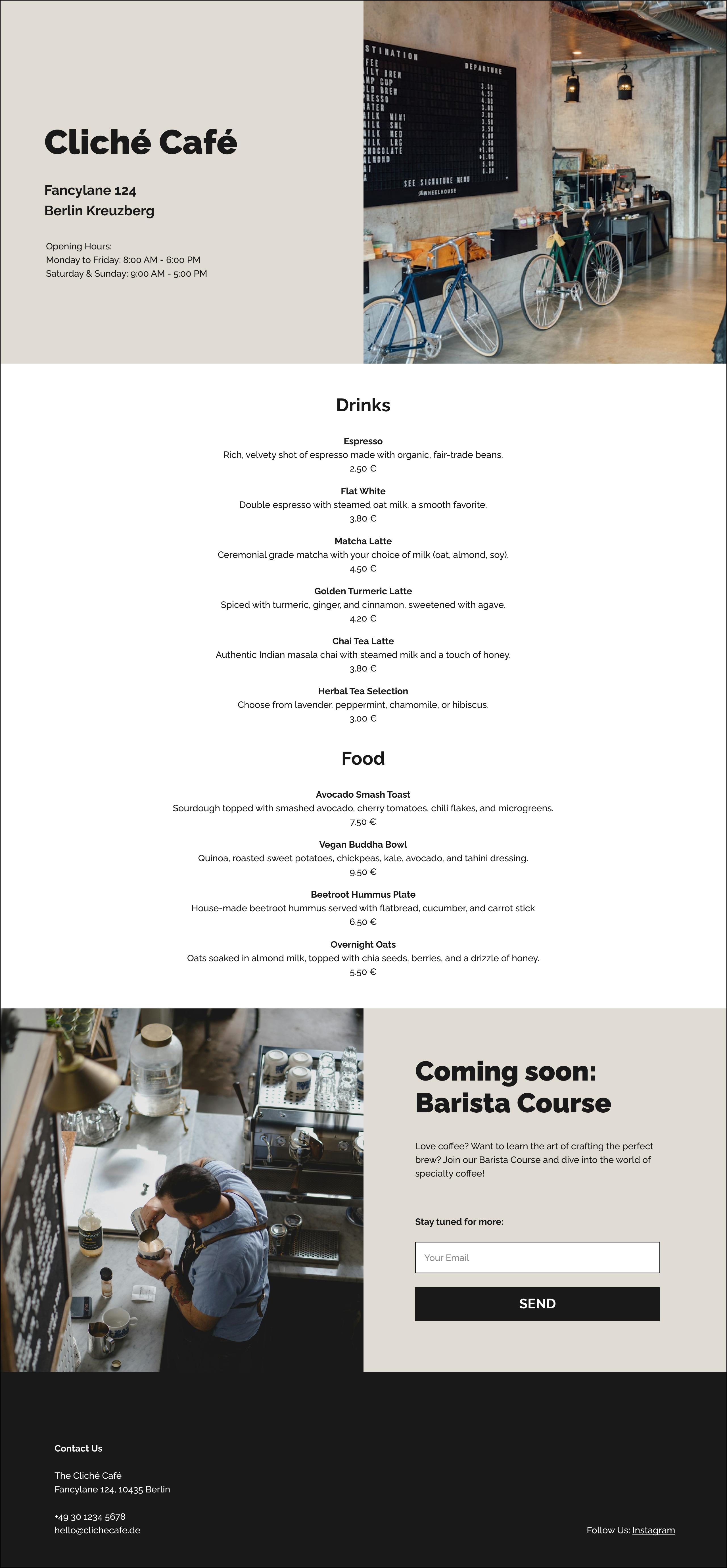
eine einseitige Café-Seite erstellen eine einseitige Café-Seite Also habe ich hier ein wirklich
schnelles Layout erstellt, ziemlich grob mit Figma Und sehr wichtig, Sie
müssen Figma nicht verwenden. Du könntest einfach mit
Cursor sprechen und es aus deinem Kopf
heraus aufbauen Sie könnten
im Grunde ein wenig auf ein Papier
kritzeln oder
jede andere Software verwenden Also ich verwende das wirklich nur als Beispiel. Sie müssen
es überhaupt nicht so einrichten. Schauen wir uns das an, denn
wir werden Schritt für Schritt vorgehen. Also hier haben wir verschiedene
Bereiche wie einen Helden, ein Menü, hier unten, die Futa Und Sie können sehen,
dass
ich hier eine gewisse
Hierarchie habe ich hier eine gewisse
Hierarchie Auch hier brauchst du es nicht wirklich. Ich habe es gerade schon bearbeitet. Du kannst also sehen, dass wir im
Helden ein H haben. Das ist ein HGML-Tag. Wenn Sie damit nicht
vertraut sind, machen Sie sich keine Sorgen. Im wirklichen Leben
würde dies wahrscheinlich auch semantischere
Benennung wie diese verwenden, aber wir wollen
es wirklich einfach halten Und dann habe ich eine andere
Hierarchie, g eins, g vier und etwas Text für den Helden und ein
Bild und das Menü Lass uns damit anfangen. Im Grunde werden
wir
Cursor genau sagen, was wir bauen
wollen und
wie wir es sehen. Übrigens, manchmal finden
Sie hier standardmäßig
eine kleine Datei angehängt. Nehmen Sie das vorerst ab , denn wir wollen, dass der
Cursor die
Struktur verwendet, die wir bereits eingerichtet haben, und
ich werde es ihm sagen. Ich würde sagen, verwende meine Dateistruktur in
Next HTML und stilisiere CSS Ich möchte eine
einseitige Website
für ein Café namens Cliche Cafe erstellen für ein Café namens Cliche Cafe Also werde ich Ihnen nur
ein Beispiel dafür geben, was ich eingegeben habe. Ich werde das
beschleunigen und es dir vorlesen, erwarte
also nicht, dass
du mittippen kannst Was Sie tun können, ist einfach das Video zu
beenden und dann einfach dasselbe einzugeben oder einfach
Ihren eigenen Text zu erfinden. Das heißt nicht, dass
meins besser ist, und wir werden
wahrscheinlich sowieso nicht
die gleiche Ausgabe erzielen wahrscheinlich sowieso nicht
die gleiche Ausgabe Ich werde dir den Text vorlesen und
es ist mir übrigens egal, ob du Tippfehler
hast Also mach einen ersten
Abschnitt namens Hero. Das ist halb Text auf der linken Seite und halb
Bild auf der rechten Seite. Der Text steht als H one, Klischee Cafe, dann
unter dem Straßennamen Die Stadt im Alter von vier Jahren und
darunter im Text, verwende P. Das ist ein Tag für den
Text, die Öffnungszeiten Erstellen Sie einen zweiten
Abschnitt namens Menü, und hier möchte ich das Menü hinzufügen, das aus vier Getränken und
vier Essensoptionen besteht ,
die alle einen Namen
enthalten, der Text fett gedruckt ist, dann unten die Beschreibung
des Essens in Kopie und nur normales P, und
darunter der Preis. Fügen Sie am Ende eine Fußzeile
mit den Kontaktdaten hinzu. Lass uns die Eingabetaste drücken. Okay, großartig, schauen wir uns an, was wir haben. Nochmal, das wird für
deine Generation wahrscheinlich ganz anders
sein als die
, die ich hier habe. Sie können also sehen, hier ist eine einfache Struktur
Ihres Warm-Pagers Und zuerst
haben wir den Index HTML, und dann weiter unten gibt
er uns etwas CSS Wenn Sie also den Index-HTML
hinzufügen möchten, stellen Sie sicher, dass Sie sich
in der Index-HTML-Datei Und wenn Sie dann mit der Maus darüber fahren, sehen
Sie eine kleine Schaltfläche zum Anwenden Klicken Sie auf Weiter, und der gesamte Code
wird jetzt für Sie generiert Im Moment klicken
wir einfach auf Akzeptieren. Sie können hier sehen,
dass es einen Kopf gibt. Das wird nicht angezeigt. Dies ist nur eine allgemeine Information
über diese Seite und sie enthält bereits unser
Style-CSS. Es verweist auf diese
CSS-Datei hier drüben. Hier ist der Körper, alles
, was in der Karosserietechnik
enthalten ist, Sie können sehen, das werden wir später angezeigt sehen Stellen Sie jetzt sicher, dass
Sie das speichern. Wenn Sie diese kleine Blase
hier sehen und sie nicht gespeichert ist, drücken Sie
einfach Command
und S, und sobald Sie das
Kreuz wieder sehen, ist es gespeichert. Lassen Sie uns nun zu den Stilen springen und auch unsere Stile hinzufügen. Also bewirb dich, mach weiter und es werden jetzt
die Stile hier für uns hinzugefügt. Lasst uns das akzeptieren. Und
Sie können hier sehen, dass wir einige Stile für den Helden für die verschiedenen Abschnitte
und für den Putter Okay, jetzt wollen wir
sehen, wie das aussieht. Die Art und Weise, das zu betrachten
, ist , dass Sie
Ihre Index-HTML-Datei finden müssen. Sie können es
direkt vom Cursor aus verwenden, oder Sie können zu Ihrer eigentlichen
Datei springen, in der Sie sie gespeichert haben, und
sie dann einfach mit dem Browser öffnen. Am einfachsten ist es, sie einfach in Ihrem Browser
abzulegen. Symbol oder klicken Sie einfach mit der rechten Maustaste, um es zu
öffnen. Und los geht's. Hier ist unsere kleine Website, offensichtlich noch nicht besonders
hübsch aussieht, aber wir haben alle Inhalte, von
denen wir dem Cursor erzählt haben, darauf. Okay, lass
es uns ein bisschen verfeinern. Und lassen Sie uns zunächst mit dem Bild
beginnen. Also wollen wir
dieses Bild hier verwenden. Sie haben dieses
Bild also entweder in Ihrer Figma-Datei, dann können Sie es einfach
exportieren und in Ihren Cursordateien speichern in Ihren Cursordateien Erinnern wir uns also daran
, wo wir das haben wollen. Wir haben unsere Datei
hier eingerichtet und erinnern uns, dass wir einen kleinen Ordner
namens images
erstellt haben . Also wollen wir, dass es genau
hier drin ist. Wenn Sie Figma nicht verwenden, verwenden Sie einfach ein beliebiges Bild und ziehen Sie
es in die Datei Denken Sie auch hier daran, dass
es sich um dieselbe Datei auf Ihrem Computer handelt, die Sie dann im
Cursor gespiegelt sehen Was ich in meinem Fall tun werde, ich werde es hier exportieren, und dann können Sie auf meinem Computer
sehen, ich sehe diese Dateien, und jetzt
nenne ich sie einfach Hero Image und speichere
sie Jetzt springen wir rüber und Sie können jetzt sehen, ob ich
den Bildordner öffne ,
er ist genau hier drin. Was ich jetzt
tun werde, ist, dass ich wieder mit dem Cursor sprechen werde und ich werde dem Cursor
das Heldenbild mitteilen, an der Datei ihren Bildpunkt
JPEG im Bilderordner. Drücken Sie die Eingabetaste, um
zusätzlichen Code zu generieren. Schauen wir uns nun an
, was es macht. Es sagt uns, dass wir
in die Indexdatei springen sollen. Wir sind schon hier drin und stellen fest wie nett es dir
alles erklärt. Wenn wir jetzt auf
Anwenden und fortfahren klicken, wird uns
genau angezeigt , wo das hinzugefügt
werden soll. Das ist eine wirklich tolle Möglichkeit auch für
euch zu lernen und
zu verstehen. Sie können hier vorher sehen,
dass Bild stand und das Bild war nur ein Café-Bild, und jetzt heißt es
Bilder Schrägstrich Das heißt, geh in diesen Ordner
und hol dir das Heldenbild. Dann klicken wir einfach auf Akzeptieren. Stellen Sie sicher, dass Sie nicht
vergessen, es zu speichern. Und jetzt
schauen wir uns unsere Website an. Wir müssen uns auffrischen.
Sie können das entweder direkt hier
im Browser
tun oder
einfach die Befehlstaste drücken
und Sie können sehen, dass wir jetzt unser Bild hier
haben. Okay, lassen Sie uns einfach
ein paar letzte kleine Details hinzufügen. Also werde ich die Adresse hier
rüberschreiben. Und jetzt
springe ich einfach zurück zu meiner Cursor-Datei und wir können das von Hand hinzufügen. Ich könnte
das auch einfach hier hinzufügen, oder ich kann dem Cursor sagen, dass
ich
für die Adresse das verwenden kann . Und dann kopiere ich einfach
den Text, den ich aus
meiner
Designdatei kopiert habe , und drücke die Eingabetaste. Ich werde es auch einfach anweisen,
es
untereinander zu platzieren und dann einfach Eingabetaste drücken und Sie können
jetzt den Code sehen. Also bewirb dich, mach weiter. Fantastisch. Nochmals, es
erklärt es dir gut. Holen wir uns einfach auch unsere
Öffnungszeiten. Also werde ich sie einfach
kopieren,
sie hier einfügen und dem Cursor
sagen, dass er sie hinzufügen soll. Und wieder gehen wir zu Index, übernehmen und wir können
gut sehen, wo es bearbeitet wurde. Und es hat jetzt auch zwei Zeilen. Speichern wir es und springen
wir hierher und aktualisieren es. Das
sieht wirklich nett aus. Und nochmal, das ist wahrscheinlich hier, ich werde später aufräumen,
wenn ich an meinem Design arbeite Schauen wir uns nun das Menü an und
das
Menü, was ich hier gemacht habe Das ist wie mit Komponenten
, mit denen man arbeiten kann. Aber hier unten habe ich
nur lose Texte. Ich werde ihm sagen, dass er
diesen Text für das Menü verwenden soll. Außerdem könnte ich einfach das verwenden,
was es hier generiert hat. Also werde ich ihm einfach sagen, dass es das für das Menü verwenden
soll, und dann füge ich
den Text hinzu , den ich gerade aus meinem Design
kopiert habe. Also lasst uns das anwenden, weitermachen. Und das sieht ein bisschen komisch aus. Es ist jetzt wie
ein großer Haufen, aber lass uns weitermachen und
schauen, wie das aussehen würde. Es hat also die Kühnheit verloren und
es ist nicht so strukturiert. Aber wir können einfach zurückspringen und
Cursor davon erzählen. Also werde
ich es im Menü sagen. Jedes Getränk und jedes Essen
ist ein Artikel dessen Name fett gedruckt ist und dann unter der Beschreibung
und dem Preis steht. Und ich werde es einfach fragen,
ob es das mit einer
guten Semantik für mich einrichten kann , weil ich nicht weiß, welche
Tags ich verwenden würde Klicken wir jetzt auf Anwenden , das
sieht schon viel besser Es verwendet hier einen Artikel. Lass uns das anwenden. Fahren Sie fort.
Fantastisch außer. Lass uns rüberspringen und
unsere Seite aktualisieren und dann sieht
das besser aus. Die Entfernungen stimmen, aber der allgemeine Aufbau ist in Ordnung. Ich werde nur
eine letzte Kleinigkeit tun. Ich werde ihm sagen, dass
er aufräumen soll. Ich werde ihm einfach
sagen,
den HTML-Code und alles
, was folgt,
für die CSS-Datei aufzuräumen den HTML-Code und alles
, was folgt,
für die CSS-Datei ein super schönes semantisches
und perfektes Setup zu
erhalten, und dann wird es mir diese Änderungen geben
9. 08 Hinzufügen von Styling mit Cursor und CSS: Das ist also ein Design,
das wir jetzt haben, und dann können Sie
hier in unserer Figma-Datei sehen, dass
wir
Ihre Typografie ändern, etwas Farbe,
Abstand usw.
hinzufügen möchten etwas Farbe,
Abstand usw.
hinzufügen Gehen wir also Stück für Stück vor. Übrigens, das ist wirklich der Moment, in dem
Sie anfangen müssen, damit zu spielen, weil
Sie
ganz andere Ergebnisse erzielen werden .
Die Dinge werden schief gehen. Sie müssen
das beheben,
es wirklich als Spielwiese nutzen , um dieses Tool zu
erkunden. Ich werde damit beginnen, mir diese Farbe zu
schnappen. Das ist eine Variable in Figma. Ich werde mir vorerst nur den Hex-Code
holen . Das
wird gut funktionieren. Dann verwende
ich für die Typografie
für den gesamten Text Railway und
das ist eine Google-Schrift Lassen Sie uns einen Schritt zurückschneiden und
Cursor von all dem erzählen. Lassen Sie uns einen Blick darauf werfen. Also hier haben wir unseren Header, mit dem
wir beginnen. Sie können also sehen, dass das eine Klasse von Helden,
Klassentext, Klassenbild
leitet . Wenn wir also in dieses CSS springen, können
Sie die Heldenklasse finden. Punkt bedeutet immer
Klasse und dann Held. Und so
kannst du hier Text,
Heldenbild, all die
verschiedenen Dinge sehen . Und du kannst wirklich auch einfach da
reinspringen und damit
spielen. Also, was wir tun wollen, ich
werde es von Hand machen. Ich werde einfach
den Hex-Code mit
der Hintergrundfarbe kopieren den Hex-Code mit
der Hintergrundfarbe , weil das ziemlich offensichtlich ist. Schauen wir uns das abgeholt
an. Auffrischen. Perfekt. Und jetzt wollen wir den Text hinzufügen. Also, was den Text angeht, werde ich Cursor
sprechen, und
ich werde ihn erzählen. Also sage ich, ich möchte die
Google-Schrift Railway
für den gesamten Text auf der gesamten Seite verwenden . Es sagt mir zuerst, ich
solle in den HTML-Code gehen, bewerben, weitermachen und
dann sehen, was es bewirkt. Es wird also zum
Kopf beitragen. Also nochmal, der Kopf ist das,
was man nicht sieht. Es wird einen
Link zu dieser Schrift hinzufügen, also wird es
diese Google-Schrift für mich übernehmen. Das klingt großartig. Lassen Sie uns
das akzeptieren und diese Datei speichern. Und jetzt in den Stilen Anwenden, Fortfahren,
und es generiert und verwendet Eisenbahnen. Also lassen Sie uns das auch speichern
und zurückspringen und
aktualisieren, und zurückspringen und um zu sehen,
ob das an Fahrt gewinnt. Fantastisch. Das sieht alles gut aus. Jetzt gefällt mir auch
diese Polsterung hier nicht. Lass uns einfach zurückspringen,
also diese ganze Polsterung. Übrigens, sehr praktisch,
wenn Sie in Chrome sind rechten Maustaste, klicken Sie auf Inspect, und dann erhalten Sie den
sogenannten Inspektionsmodus Sie können also das
HTML hier sehen und dann
können Sie sehen, wie der gesamte Stil angewendet wurde Und du kannst gleich hier
damit spielen. Und das hat also keinen
Einfluss auf Ihren Code. Das passiert wirklich einfach
hier im Browser. Das ist sehr nützlich, um die Struktur kennenzulernen und
zu verstehen. Du kannst also sehen, dass
es bei unserem Klassenhelden eine allgemeine Polsterung gibt, aber dann gibt es mehr Polsterung Wenn wir zum Bild springen, haben
wir hier auch tatsächlich einen
gewissen Spielraum Also wollen wir das alles
abnehmen, also schauen wir uns das an. Sie können entweder mit dem
Cursor sprechen oder wir können das einfach abnehmen. Wir können also einfach
die gesamte Polsterung entfernen,
oder eine andere Möglichkeit, dies zu tun,
besteht darin, die obere, rechte und untere Polsterung Lassen Sie uns also tatsächlich darüber sprechen. Ich sage dir,
nimm die obere, rechte und untere Polsterung von
50 aus der Heldenklasse ab Und noch etwas, was wir machen
wollen, ist das Heldenbild Es gab auch
eine Art Rand um das Bild herum,
aber ich kann ihn nicht finden Also werde ich Kursa einfach sagen
, dass wir keine Polsterung oder einen
Rand um das Bild herum haben wollen Lassen Sie uns das generieren
und wir wenden es an, akzeptieren es und dann lassen Sie uns
einfach zurückspringen und uns ansehen, was es bewirkt hat Und wir können sehen, dass das immer noch im Helden
ist, also füllen sie immer noch 20 auf Das ist also links und rechts. Also hat uns Cursor nicht verstanden. Lass uns zurückspringen. Also wenn
du das hast, ist es oben, dann ist es oben und unten
und links und rechts. Also wir wollen, dass
oben Null ist, rechts ist Null. Unten ist Null, und dann wollen wir es
nur auf der
letzten Kleinigkeit haben. Also werden wir ja tun. Wenn Sie das nicht verstehen, können
Sie auch mit
Cursor sprechen und ihm einfach sagen,
was er tun soll. Also springen wir zurück, aktualisieren das, und das sieht genau
so aus, wonach wir suchen. Großartig. Lassen Sie uns
diesen Text jetzt ein wenig stylen. Ich habe das
eigentlich schon in Figma eingerichtet. Auch hier kannst du das einfach
von Hand machen, während du weitermachst, aber so wie ich es habe, werde
ich es benutzen Was ich tun werde, ist, das alles einfach zu kopieren. Lass mich das kopieren und
dann werde ich es erzählen. Ich gehe tatsächlich ins CSS. Ich weiß, dass es in CSS sein wird. Ich sage es, wo ich es haben
will. In meinem Fall ist
H eins, und ich
werde es einfach einfügen. Lass mich sehen, was passiert. Ich könnte das auch einfach in
mich einfügen . Das klingt großartig. Übrigens, ich
glaube nicht, dass ich
die Schriftfamilie brauche ,
weil ich das schon geschrieben
habe. Ich werde es vorerst einfach so
lassen, ich kann das immer aufräumen Okay, außer. Und ich werde dasselbe
für die anderen tun. Also in meinem Alter von zwei Jahren. Also mache ich das für meine
gesamte Typenskala hier. Ich kopiere es einfach aus dem Tiefmodus von Figma, wo
du alle Einstellungen bekommst Das musst du nicht
tun. Sie können den Cursor auch einfach
bitten,
das für Sie nachzuholen. Sie können einfach
beliebige Werte eingeben oder einige
Standardeinstellungen verwenden. Wenn Sie also mit Figma arbeiten, ist das
jedoch sehr praktisch Lassen Sie uns das speichern und dann
schauen wir einfach, ob wir
einen Unterschied Das sieht also
schon ganz nett aus. Macht
das tatsächlich etwas größer. Das sieht also toll aus. Und jetzt werde ich ihm einfach sagen
, dass er aufräumen soll. Ich sage ihm, es soll das CSS bereinigen, Wiederholungen
herausnehmen
und Variablen für
Farbe und Schriftfamilie erstellen .
Lassen Sie uns das anwenden Also das ist super nett.
Es räumt wirklich Ihre gesamte Datei
mit einem Klick auf Speichern Sie es, und das
sieht schon viel sauberer aus. Sie können hier sehen, das
ist alles aufgeräumt und dann die Variablen hier
drin, fantastisch Schauen wir uns das mal an.
Stellen wir sicher, dass es keine Fehler gibt, und das
sieht genauso aus. Aber
schauen wir uns das an, weil da diese seltsame Polsterung passiert Gehen wir zur Inspektion und schauen uns an
, wo das herkommt Wir haben diese Marge
von 16 und dann haben wir hier eine Marge und ich kann nicht wirklich sehen
, woher sie kommt. Gehen wir zurück und fragen
wir Cursor. Ich frage im Inspektionsmodus, die Helden H eins, H vier
und P wird
ein Rand angewendet , aber ich kann ihn nicht sehen.
Woher kommt es? Zeig es mir in CSS. Hier erfahren Sie
, dass der Rand aus der Standardeinstellung des
Browsers
stammt. Also eine Erklärung
hier, wir verstehen das. Also füge Marge Null
zu all dem hinzu. Okay. Ich frage es einfach, kannst du das für mich tun? Klicken wir auf Anwenden und
dann sehen Sie hier den Rand Null, außer dass wir ihn speichern und zurückschneiden, um zu
sehen, ob das funktioniert hat. Perfekt. Okay, jetzt können wir einfach die Ränder
hinzufügen, die
wir tatsächlich wollen. Also sage ich es, okay, großartig. Jetzt füge einfach ein Leerzeichen
zwischen dem Namen H one und der Adresse
der Öffnungszeiten hinzu. Gib mir ein CSS-Update. Okay, es werden also zuerst
einige Klassen
im HTML hinzugefügt . Lass uns das machen. Das ist Stift. Es werden einige Klassen hinzugefügt. Ja, ich bin mir nicht sicher, ob
ich das will. Und dann fügt es hier welche hinzu. Lassen Sie uns das ablehnen und erneut
darüber sprechen . Also
werde ich es erzählen. Also die H-Zone ist eine Einheit. Dann
sollten Straße und Stadt eine Einheit sein, H vier. Aber untereinander mit einem Abstand von rund 32
Pixeln zur nächsten Einheit, das sind die Öffnungszeiten. Kannst du die Dips hinzufügen oder wie auch immer du das am besten anordnen würdest Okay, das sieht nett aus. Schauen wir uns an, was es macht. Das sieht toll aus. Also erstelle hier
einen kleinen Cluster, hier kleinen Cluster.
Das sieht sehr reizend aus. Bitten Sie es immer, das am besten zu gestalten, und dann wird es Ihnen ein ziemlich nettes Setup geben
. Dann springe zu CSS. A Ich kann es nicht ganz sehen. Ich bearbeite es hier unten. Morgen können wir es später
bitten, aufzuräumen. Lass uns zurückspringen. Das
sieht ganz nett aus. Lassen Sie uns jetzt einfach
unser Menü hier sortieren , also springen
wir zurück. Wenn wir also hier nachschauen, können wir sehen, dass
die Speisekarte beim Aufräumen
tatsächlich ein
bisschen durcheinander gebracht wurde . Also, was ich tun werde,
ist, dass es manchmal einfacher ist. Wir entfernen das einfach und dann sagen wir ihm, dass
es ein neues hinzufügen soll. Lassen Sie uns also
zu unserer Figma-Datei springen. Und hier
erinnere ich mich tatsächlich, dass dies das Setup ist. Also das ist alles in Component, aber hier habe ich nur
einen losen Text zum Kopieren, also werde ich den einfach nehmen, drüber
springen und ihm
sagen, was zu tun ist. Also werde ich es
unter dem Header-Helden sagen und einen neuen Abschnitt
namens Getränkekarte
hinzufügen. Das ist der Inhalt
und dann
kopiere ich einfach all meine Inhalte hinein. Die
Überschrift „Getränke und Essen“ lautet „Alter drei“, und der Rest ist
nur Text P, wobei der
Name des Essens fett gedruckt ist und dann unter der Beschreibung
und dann der Preis steht. Bearbeiten und aktualisieren Sie
HTML und CSS. Das sieht wieder ein
bisschen nach dem aus, was es mir gegeben hat, also sagen wir ihm einfach,
dass es ein bisschen aufgeräumter sein soll Sagen wir, sieht gut aus, aber stellen Sie
sicher, dass jedes Essen und Trinken wie ein eigener Artikel ist und dass die
Semantik in HTML am besten ist Das funktioniert normalerweise immer , wenn Sie nicht
wissen, was Sie sagen sollen Das sieht viel besser aus. Es verwendet
allerdings eine H-Vier, also werde ich es einfach
sagen. Das sieht toll aus. Benutze einfach
kein H Four. Setze einfach das P als
Stark für den Namen ein. Schau mal, ob wir jetzt
den richtigen haben. Okay, das sieht
endlich viel besser aus. Also sagen wir, bewerben Sie sich. Fahren Sie fort. Und es fügt es
eigentlich nicht hinzu. Also lass es uns einfach kopieren. Und dann
fügen wir es einfach hier unten ein. Großartig. Sehen wir uns den Abschnitt an. Es heißt Getränkekarte. Das klingt gut.
Es gab uns einen Ausweis. Auch hier bevorzuge ich es,
das als Kurs zu haben, aber Sie können
das gerne machen, wie Sie möchten. Und ich brauche auch das CSS. Ich sage ihm, dass ich auch das CSS
brauche und stelle fest, dass ich
die ID in eine Klasse geändert habe. Wenn das wieder zu weit fortgeschritten ist, frag es
einfach, was zu tun ist. Schau es dir an und sag ihm
dann, was funktioniert oder nicht, und
es wird dir helfen. Lassen Sie uns also ins CSS springen. Bewerben Sie sich, fahren Sie fort und akzeptieren Sie. Okay, lassen Sie uns einfach sehen,
ob das funktioniert hat. Das sieht fantastisch aus.
Ich möchte es jetzt nur zentrieren und hier etwas Platz
haben. Aber ich sage es. Sieht toll aus. Einfach alle Texte zentrieren und eine falsche Schreibweise
spielt keine Rolle. Also Platz über der
Überschrift H drei in diesem Abschnitt. Übrigens weiß
es jetzt, dass ich mich auf das
letzte beziehe, was ich aktualisiert habe. Manchmal
musst du ihr sagen, auf welche Klasse du dich beziehst. Okay, lassen Sie uns das anwenden. Fahren Sie fort. Sie können sehen, dass der gesamte Text
zentriert wurde
und ein kleiner
Rand hinzugefügt wurde. Lassen Sie uns das akzeptieren. Spring hier rüber, aktualisiere dich. Und das sieht schon nach einer ziemlich
schönen Website aus. Ich werde ihm nur sagen, dass er alles
aufräumen soll. Also sage ich, räumen Sie HML und CSS auf und verwenden Sie dabei die
besten Methoden. Also das könnte einen Moment dauern. Sie können dies dann zuerst
auf die HGML anwenden und dann können Sie das
andere auf die CSS-Datei anwenden Und es gibt eine Kleinigkeit, die ich persönlich hier nicht
hintergrundfarben lassen möchte, also werde ich das einfach von Hand
herausnehmen Okay, großartig. Lass uns einen
Blick darauf werfen. Das funktioniert immer noch. Fantastisch. Wie ich
bereits erwähnt habe, sollten Sie dies
nicht als Tutorial mit den Schritten eins, zwei und drei betrachten. Es zeigt dir wirklich nur, wie ich in diesem Szenario vorgegangen bin. Wenn Sie
dasselbe eingeben, erhalten Sie möglicherweise ein anderes Ergebnis. Sie
haben ein anderes Projekt. Es geht also wirklich
nur darum,
damit zu spielen und Lösungen zu verstehen
und zu finden. Eine kleine Randnotiz
nach der Aufnahme:
Mir ist aufgefallen, dass diese
Überschrift hier tatsächlich viel mutiger ist
als die in meiner Ausgabe. Also wenn ich mal
hier nachschaue, dann ist das eine Schriftstärke von 900. Wenn ich mal in mein CSS schaue, dann ist das auch auf 900 gesetzt. Ich frage jedoch den Cursor, während
das passiert, und es darauf hingewiesen, dass, wenn ich
die Google-Schrift einziehe
, Sie hier sehen können
, dass standardmäßig 407 hundert abgerufen werden. Ich werde das einfach hier
auswählen
und dann kann ich ihm einfach sagen, dass er auch den Rest übernehmen
soll. Während der Aktualisierung können Sie sehen, dass ich
jetzt das richtige
Gewicht angewendet habe.
10. 09 Unsere Website mit dem Cursor ansprechend gestalten: Das ist jetzt unsere Seite, und Sie können sehen, wir
haben unser Intro,
wir haben unser Menü, und ich habe einen weiteren Abschnitt über den
Brisa-Kurs
hinzugefügt und die Puta
aufgeräumt Was wir jetzt jedoch
tun wollen,
ist, dass, wenn wir die Größe ändern, wir wollen, dass es sich richtig verhält Also wollen wir zum Beispiel, dass dieses
Bild direkt darunter gestapelt wird. Schauen wir uns also an,
wie wir das machen können. Lass uns einfach den Cursor fragen. Wenn Sie ihm sagen, wie sich
alle Abschnitte verhalten sollen, ist
es eine gute Idee einen Blick darauf
zu werfen, wie die
Abschnitte heißen. Einer heißt Hero Drinks Menu und hier unten, unser Bereich, also der Kurs dafür
heißt Barista Es wird auch
meistens an Bedeutung gewinnen, wenn
du es nur beschreibst, aber manchmal kommt es bei der
Formulierung zu
Verwirrung, wenn du tiefer gehst.
Es ist eine gute Idee, das zu tun Lassen Sie uns sagen, wie wir wollen, dass sie sich
alle verhalten. Nochmals, ich beschleunige
das ein bisschen,
also solltest du vielleicht bis zum Ende gehen
, damit aufhören
und entweder schreiben, was ich geschrieben habe oder einfach deinen eigenen Text schreiben Machen Sie die Seite also responsiv. Es sieht also vom
Handy bis zum Desktop gut aus. Held auf großen Bildschirmen, behalte KIs. Auf kleinen Bildschirmen stapeln Sie
das Bild unter dem Text. Stellen Sie sicher, dass Sie auf kleinen Bildschirmen Platz zwischen
Text und Bild hinzufügen . Dann die Getränkekarte.
Lass uns das so lassen, wie es ist. Brisa-Kurs und notiere dir, wie
ich den Klassennamen verwende. Stapel hin oder her, auf großen Bildschirmen behalten Sie AIS auf kleinen Bildschirmen und stapeln Sie den Text unter dem Bild Achten Sie darauf, etwas
Platz unter dem Bild
auf den kleinen Bildschirmen und
auch unter den Schaltflächen hinzuzufügen . Drücken Sie Enser. Schauen wir uns das mal an Es sagt uns, dass wir Medienabfragen
verwenden sollen. Aus Gründen der Reaktionsfähigkeit verwenden
wir Medienabfragen, und das bedeutet, dass sie uns ab
einer Breite dieser Breite mitteilen, dass
wir
diese Regeln verwenden müssen einer Breite dieser Breite mitteilen, dass
wir
diese Regeln verwenden Und hier, zum Beispiel
unterhalb dieser Breite,
wenden wir die Regeln an, die hier für
IDs gelten. Dann verwenden wir Flexbox,
das SS-Grid. Wenn Sie also davon wissen und
einfach reinspringen und damit spielen,
wenn Sie es nicht wissen, stellen Sie sicher, dass
Sie es Cursor wissen lassen Lassen Sie uns das einfach anwenden
und sehen, was passiert. Und Sie können sehen, dass gerade die
Medienanfragen für den Helden, für den Heldentext,
für
das Barris de Course,
Bars de Course-Bild
hinzugefügt wurden Heldentext,
für
das Barris de Course,
Bars de Course-Bild Bars de Course-Bild Eigentlich bin ich mir nicht sicher,
ob das alles so heißt. Lass uns einen Blick darauf werfen.
Balken zum Kursbild, Text, Anmeldung, Button. Manchmal wird es also ein bisschen mit den Klassennamen
verwechselt. Also möchtest du das
vielleicht später einfach aufräumen. Lass uns einfach sehen, was passiert, und dann können wir das immer noch
nachbessern. Also das ist Refresh. Und das lässt sich gut stapeln.
Brauche diesen Platz. Hier wollte ich, dass das
nicht zunimmt und wir brauchen
vielleicht etwas Platz
über der H-Linie, und dann hier unten,
das auch
gut stapelt , der Abstand
nimmt nicht wahrscheinlich weil wir gesehen haben, dass die Benennung damit ein wenig
verwechselt wird Also lass uns vielleicht einfach Cursor fragen. also wirklich ein
Gespräch, wie Sie es mit Ihren
Kollegen tun würden. Ich frage es. Der Abstand unter dem Heldentext und der Britta-Schaltfläche
nimmt nicht zu.
Verwenden Sie möglicherweise Klassennamen
, die nicht existieren Okay, jetzt bin ich da reingegangen und es wird nochmal nachgesehen. Also, was sagt uns das jetzt? Hier sind die aktualisierten Änderungen. Mal sehen, ob es sie tatsächlich selbst
herausgefunden hat. Ich habe keine Ahnung, ob
es so schlau ist. Lassen Sie uns aktualisieren und die Größe ändern. Und das sieht viel besser aus. Großartig.
Das Einzige, was wir jetzt wollen , ist, dass wir im ersten Lebensjahr ein bisschen
Polsterung wollen Lass es uns einfach sagen. Fügen Sie also im Hero auf
kleinen Bildschirmen etwas Polsterung
über dem Alter hinzu und entfernen
Sie auch die Polsterung
rund um das Geben wir das an, außer
Speichern, Aktualisieren, und übrigens,
eine gute Möglichkeit, das zu tun, ist
auch, auf Inspizieren zu springen, denn was Sie auf Inspizieren bekommen, haben
Sie hier diese
kleine Schaltfläche, und dann können Sie zu
verschiedenen Handygrößen springen Jetzt haben wir
hier oben einen schönen Platz , der wirklich
gut aussieht. Wir haben immer noch diesen. Wir könnten uns also ansehen
, woher das kommt. Ich denke, es kommt von einer Polsterung von einer Polsterung
hier und dem Helden Also müssen wir den ausziehen. Und dann haben wir hier unser Menü und hier haben wir dieses, was alles
sehr gut funktioniert. Also lasst uns einfach
diese Polsterung finden und wir können
versuchen, das von Hand zu machen Also das
hier ist wirklich die Heldenpolsterung. Und was wir tun können,
ist
, das einfach zu kopieren , weil wir jetzt
anfangen, CSS zu verstehen, und dann platzieren wir es hier und wir können das
alles auf Null setzen Und lassen Sie uns sehen, was passiert. Vielleicht
müssen wir diesem Text
jetzt nur ein bisschen mehr Auffüllung geben jetzt nur ein bisschen mehr Auffüllung geben Schauen wir uns das an
und fügen wir hier die Polsterung hinzu Und dann denk dran, das ist oben, rechts, unten und links Schauen wir uns also an, ob wir dafür
schon genug CSS
verstehen . Perfekt. Und so kann man
wirklich ins Lernen einsteigen. Und übrigens, kleiner Tipp hier. Wenn du hier
draufklickst, dann hast du den kleinsten
, nämlich 320 Pixel. Das kleinste Handy auf dem Markt, damit Sie sicherstellen
können, dass auf diesem noch
alles
lesbar ist. Und einfach so haben Sie
eine schöne, reaktionsschnelle Website. Wenn Sie also weiterarbeiten, werden
Sie ein
bisschen über CSS lernen Es ist wirklich wichtig, dass
du versuchst zu verstehen. Wenn du es nicht verstehst, kannst du immer den Cursor fragen. Also frag es. Fragen Sie es zum Beispiel: Was ist Flex? Also, wofür benutzt du es? Und es wird dir sagen,
wie diese Dinge funktionieren. Also das ist wirklich,
wirklich fantastisch, und von da an kannst du es wirklich
übernehmen. Alles, was schief geht, ist
dasselbe. Frag es. Das Einzige, dessen Sie sich ein
wenig bewusst sein müssen ,
ist die Benennung, denn manchmal entspricht sie einfach
nicht der richtigen
Namenskonvention. Also das ist etwas, das du dir einfach ansehen
kannst, wie all diese verschiedenen
Dinge heißen. Das Einzige, was
wir jetzt tun wollen, ist natürlich
, dass alles schön und ordentlich Ich werde ihm nur sagen, dass er
aufräumen soll, indem ich bewährte Methoden verwende.
11. 10 Starte deine Seite online mit Netlify: Um unser Design lokal
anzuzeigen, nehmen
wir den Index und öffnen ihn
einfach in unserem Browser Und das gibt uns
eine realistische Vorstellung
davon , wie unsere Seite aussehen wird, aber sie ist nur für
uns auf unserem lokalen Computer sichtbar. Also, wie bekommen wir das online? Wie stellen wir diese Seite bereit? Und eine tolle Sache, du
kannst einfach den Cursor fragen. Also, was ist der einfachste
Weg, meine Seite bereitzustellen? Sie können hier also sehen, dass es
uns mehrere Optionen bietet. Sie können Github, Netlify verwenden
und es gibt noch einige mehr. Das, was ich verwenden werde und das mir für Anfänger
am besten gefällt, ist Und Sie können einfach hier mit dem Cursor weiter
gehen und ihn einfach bitten, Ihnen klare
Anweisungen zu geben, wie das Aber ich werde es dir nur zeigen , weil es ziemlich
einfach ist. Gehe zu netlify.com und registriere
dich für ein kostenloses Konto. Ich werde mir
so etwas ansehen und dann sicherstellen, dass
Sie auf Websites sind Und hier erfahren Sie
, wie Sie
Ihre Websites zu Netlify hinzufügen können.
Also haben wir Github Sie können Vorlagen durchsuchen
und sie hier erstellen. Aber der einfachste Teil, den
wir
vorerst verwenden werden, ist die manuelle Bereitstellung.
Also das ist hier unten. Sie können jetzt einfach nach Ihrer Datei suchen, um sie
hochzuladen und dann zu finden. Sie können also
sehen, dass die Datei, in der Sie gerade mit
dem Cursor arbeiten können also
sehen, dass die Datei, in der Sie gerade mit
dem Cursor , alle Dinge
enthalten muss, Ihre Bilder,
Ihren Index , Ihr CSS, alles. Wählen Sie die gesamte
Datei aus und klicken Sie dann auf Hochladen. Und das ist so
ziemlich alles. Also, was Sie hier sehen,
das ist vorerst Ihre URL. Wenn wir auf Open Production klicken, machen wir das einfach
etwas kleiner, damit wir es besser sehen
können. Und wir bekommen jetzt unsere
Seite, die live ist. Und Sie können sehen, dass es genau
dasselbe ist, was wir zuvor gesehen haben. Das ist also unsere URL. Wir wollen das
ein bisschen bereinigen. Also klicken Sie auf Seitenkonfiguration, und dann
sehen Sie hier unten den Namen der Website ändern, und wir können das jetzt einfach
abnehmen und es Cliche-Café
nennen.
Lass es uns speichern Und Sie können jetzt sehen, dass unsere URL cliche cafe dot
netlify dot app
lautet Wenn wir das also wieder öffnen, können
Sie es teilen, und hier finden Sie Ihre Seite Wenn Sie Ihre Seite aktualisieren möchten, kehren Sie einfach
zu Deploy zurück und Sie können einfach eine neue Version durchsuchen. Außerdem werden
alle alten Versionen
für Sie gespeichert , sodass Sie
jederzeit hin und her wechseln können. Jetzt
möchten Sie wahrscheinlich Ihre eigene URL verwenden. In diesem Fall
klicken Sie einfach auf Seitenübersicht und dann können Sie es hier sehen. Sie haben also Ihre Site bereitgestellt. Jetzt können Sie auf Ihre benutzerdefinierte Domain
einrichten klicken. Hängt davon ab,
woher Sie Ihre Domain haben. Sie können es
direkt mit Netlify bekommen, was wahrscheinlich am
einfachsten ist, aber Sie können auch jede Domain
hinzufügen, die Sie woanders
gekauft haben, und Netlify wird Sie durch den Prozess
führen, und Sie werden auch Ihre Website sichern,
was bedeutet, dass es HTTPS ist,
was sehr wichtig ist was Oder Sie können
Ihre neue Netlify-URL auch weiterhin kostenlos verwenden Ihre neue Netlify-URL
12. 11 Verbindungen mit Drittanbieter-Apps herstellen: Also hier habe ich meine Seite, und du kannst
hier unten sehen , wie der
Brisa-Kurs bald kommt Wenn du auf Anmelden klickst, passiert
jetzt nichts Deshalb möchte ich, dass
sich die Leute in
eine Mailingliste eintragen können , um später
weitere Informationen zu erhalten Mittlerweile gibt es viele verschiedene Anbieter
für Mailinglisten. Ich werde einfach Mailchim verwenden , was sehr beliebt ist Sie können aber auch
in den Cursor gehen und ihn einfach fragen, welchen er für Ihre
Bedürfnisse empfiehlt Um anzufangen, werde ich etwas ganz Einfaches
machen. Wenn Sie auf meiner Website auf Anmelden
klicken, werden
Sie einfach
zu einer separaten Anmeldeseite weitergeleitet In Mailchimp gehe ich zu den Zielgruppen und
dann zu den Und dann kannst du hier verschiedene Möglichkeiten
sehen. Popups, einbetten und ich werde mich für eine
entscheiden, die eine
separate Landingpage ist. Also werde ich auf Neue Landingpage
erstellen klicken. Und hier baue einfach
eine Landingpage. Und ich werde das
Klischee Cafe-Landingpage nennen. Lass uns anfangen. Und dann können Sie sehen, dass es eine
wirklich nette Vorlage gibt, sodass Sie das wirklich gut
aussehen lassen können. Aber ich werde mich hier für die Demo einfach für diese
supereinfache Version entscheiden . Werde das hier und lass uns
dieses eine Klischee-Café nennen Oder nennen wir es Barista-Kurs. Speichern Sie das und lassen Sie uns es
speichern und schließen. Und dann klicke ich
auf Veröffentlichen. Auch hier können Sie
Dinge bearbeiten und
sie einfach ein bisschen
mehr nach Ihren Wünschen gestalten . Aber vorerst werde ich
es einfach veröffentlichen. Und wenn ich jetzt
hier klicke und deine Seite teile, kannst
du sehen, dass ich
genau dieses kleine
Schild und Formular hier erstellt habe . Das ist also die URL, die
ich kopieren werde, und ich werde dem
Cursor davon erzählen. Ein kleiner Tipp:
Sie können die
Schaltfläche
einfach markieren, weil Sie
wissen, dass Sie auf diese
Schaltfläche
klicken möchten , und dann
auf Zum Hut hinzufügen klicken, und dann weiß sie bereits,
worauf Sie sich beziehen Wenn darauf geklickt wird, öffne ich diese
Seite in einem neuen Fenster, und dann füge ich einfach den Link ein
, den ich von Mail Jump Und so sagt es
uns, was es tut. Es fügt etwas JavaScript hinzu. Wir können das später machen,
aber lassen Sie uns einfach sagen es vorerst nur HTML verwenden soll. Also haben wir
es einfach in einen Link umgewandelt. Lassen Sie uns ihn anwenden und Sie können jetzt
sehen, ob wir darauf klicken leeres
Ziel bedeutet, ein neues Fenster zu
öffnen, Anmeldeschaltfläche und
dann die Registrierung. Akzeptieren wir das, speichern wir es. Lass uns
hier rüber springen und das Ganze auffrischen. Ich muss das Styling
später ein wenig aufräumen. Und dann öffnet es diese
neue Seite und wir können uns anmelden. Also lass uns das einfach versuchen. Ich werde
diese Landingpage einfach aufrufen. Okay. Also, wenn wir hier reinspringen
und zu unserem Publikum gehen und uns den Kontext ansehen, dann können wir sehen, dass
das jetzt hinzugefügt wurde. Du kannst wirklich anfangen, damit
zu spielen. Zum Beispiel könnten wir
direkt auf unserer Seite
ein Eingabefeld hinzufügen , und Sie können dann mit dem
Cursor sprechen und ihn fragen, wie Sie es einrichten
können,
dass eine Eingabe in diesem Feld
sofort an Mailchimp weitergegeben
wird dass eine Eingabe in diesem Feld
sofort an Mailchimp weitergegeben Denn das
Tolle am Cursor ist , dass er sogenannte
LLMs verwendet Mach dir nicht zu viele Gedanken
darüber, welchen du wählst. Sie werden alle für das
arbeiten, was wir tun. Und das ist
so etwas wie Che Hiphi oder Claude. Das bedeutet in diesem Fall, dass sie unseren Code sehen und
unseren Code verstehen, aber sie sind auch
mit dem Internet
als solchem verbunden und sie sind nur ein KI-Chatbd
, den Sie
auch über Dinge außerhalb Ihres
Code-Editors fragen können auch über Dinge außerhalb Ihres
Code-Editors Eine weitere tolle Sache, die Sie tun
könnten, ist zum Beispiel
einen Blick darauf zu werfen, ein
Pop-up für Mail ihm hinzuzufügen, die Formulare
einzubetten oder
auch andere Tools zu verwenden Eine, die ich wirklich mag,
ist, mir einen Kaffee zu kaufen. Das hat also diese kleinen
Unterstützungsschaltflächen hier, und Sie können
sie zu Ihrer Seite hinzufügen. Also, wenn sie
angeklickt werden und jemand dir einfach einen Euro
oder fünf Euro oder ein paar Dollar geben
und dein Projekt unterstützen
kann oder fünf Euro oder ein paar Dollar geben
und dein Projekt unterstützen Es ist also wirklich nettes Zeug, und du kannst einfach mit
Kerse darüber chatten, wie du das
integrieren Es wird dir genau sagen
, wohin du auf diesen Seiten gehen musst und welche Informationen es benötigt , um dir zu helfen, all das zu verbinden Eine letzte Kleinigkeit, auf die ich hinweisen
möchte, ist, viele dieser Dinge
Java-Skript erforderlich ist. Wir haben also eine
JavaScript-Datei in unserem Setup. Sie ist derzeit jedoch
nicht mit unserem Index verbunden. Du müsstest Cursor also immer
sagen, ganz einfach. Lass es uns
einfach sagen. Also möchte ich die Script
JS-Datei verwenden, um sie zu verbinden. Und es wird dir sagen, dass du das
zu deinem HTML hinzufügen sollst, und notieren, wie es es
am Ende deines HTML-Codes hinzufügt. Im Kopf
haben wir also den Stil CSS verbunden und dann JavaScript
direkt vor dem Body-Tag. Die Welt
liegt dir also wirklich zu Füßen, also fang einfach an zu spielen
und mit dem
Cursor über die Dinge zu sprechen , die du tun
möchtest, und verbinde dich
mit deiner Seite In den meisten Fällen werden Sie vor
Sicherheitsproblemen gewarnt. Es ist jedoch immer noch eine KI. Seien Sie als Anfänger also vernünftig und verwenden Sie keine
sensiblen Daten.
13. Vielen Dank: Gut gemacht,
dass
Sie diesen Kurs abgeschlossen haben. Sie können mich
gerne bei MoLearningo Ich bin immer an Ihrem Feedback interessiert
. Sie würden mir auch einen großen Gefallen
tun hier eine Bewertung hinterlassen würden. Ava hat dieser
Kurs gefallen und stellen Sie auch sicher, dass Sie einen
Blick auf moonlearning dot IO werfen, wo Sie neben Kursen
auch jede Menge
zusätzliches Material finden Kursen
auch jede Menge
zusätzliches Material Mit der M-Mitgliedschaft kannst du
auf alle meine Videos zugreifen, also alles von UX-UI-Grundlagen viele Informationen zur FINMA bis hin zu
vielen Deep Dives und auch auf einen Abschnitt
über
CSSNUIFundamentals Wir werden also besprechen,
was passiert, wenn UI-Design auf Code in
Bezug auf Layout,
Typografie, Farbe und andere relevante Themen trifft Typografie, Farbe Auf Moon Learning findest
du auch einen Link zu all meinen letzten Artikeln, die ich kürzlich gelesen habe,
sowie eine Ressourcenseite
, auf
der ich versuche, dich über die neuesten coolen Dinge auf
dem Laufenden zu halten , die in der Welt
des UX UI Designs
passieren Wenn Sie eine Veranstaltung im echten Leben bevorzugen, schauen
Sie sich den
Workshop- und Diskussionsbereich Ich spreche häufig
auf Konferenzen und gebe Online-Workshops
rund um die Themen UX,
UI-Design und Solopreneurship Abonnieren Sie unbedingt
meinen Newsletter, um auf dem Laufenden zu
bleiben Also bis bald auf
Moonlaring Dot IO.
 Christine Vallaure, UI designer, speaker & educator




 1.331
2 Std. 52 Min.
1.331
2 Std. 52 Min.