Transkripte
1. Einführungsvideo: Nun, hallo,
und willkommen beim Erstellen von Videos mit der
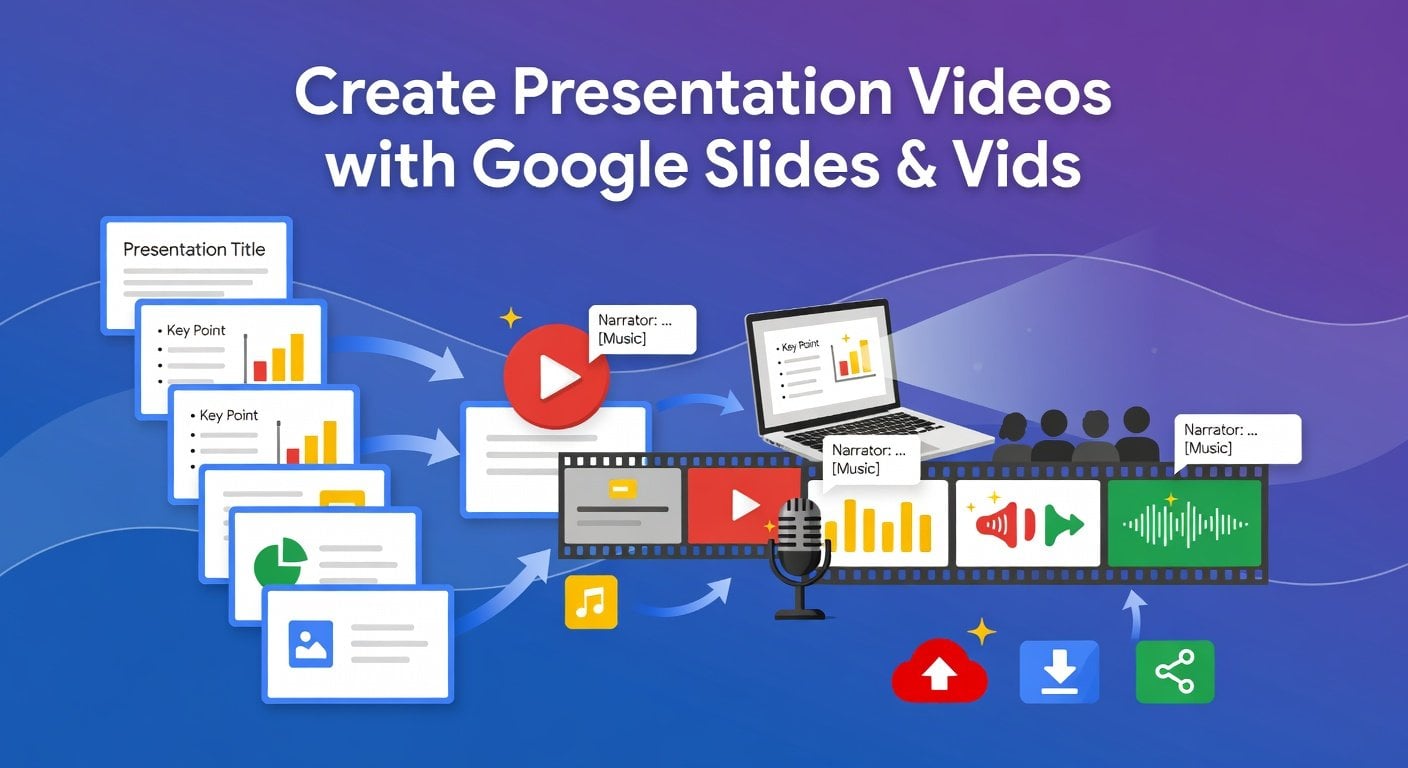
KI mithilfe von Google VIDs In diesem Kurs erfahren Sie,
wie Sie KI-Tools nutzen um Ihre Ideen schnell
und stressfrei
in professionelle, ansprechende Videos Von der Planung Ihres Drehbuchs und Erstellung von Videos bis hin zur
Verfeinerung von Grafiken, Hinzufügen von Übergängen, der
Aufnahme von Voiceovers und dem Export Ihres
endgültigen Projekts behandeln
wir jeden Schritt Perfekt für Anfänger
und Kreative gleichermaßen. Dieser Kurs macht die
Videoproduktion einfach, kreativ und
für jeden zugänglich. Lassen Sie uns also anfangen.
2. Einführung in Google Vids und KI-Videoerstellung: Google IDs ist Teil
von Google Workspace
und ermöglicht es Ihnen, Ihre Videos direkt in
Ihrem Webbrowser zu bearbeiten Ihre Videos direkt in
Ihrem Webbrowser Um auf Google Vits zuzugreifen
, kannst
du den Schrägstrich
VIDEOS auf dogogle.com aufrufen , wenn du dich in deinem Workspace-Konto anmeldest Oder du
kannst auch direkt hier dgogle.com eingeben
und direkt hier dgogle.com dann gelangst du zum Bereich. Sobald Sie hier drüben sind, sehen Sie hier all
Ihre Projekte Wenn Sie weitermachen
und ein neues Projekt erstellen
möchten, müssen Sie auf
die Plus-Schaltfläche klicken .
Hier ist eine Folie dazu. Sobald Sie das getan haben,
können Sie feststellen, dass es
verschiedene Optionen gibt, z. B. können Sie mit Vo Videoclips
erstellen. Sie können Ihre
Geschichte planen und
KI einsetzen , um Ihr Projekt
voranzutreiben, und
darauf werden wir uns in diesem Kurs konzentrieren. Sie können Ihre Inhalte sogar aufnehmen und
teilen. Sie können Ihre Inhalte hochladen und
erstellen, mit der Vorlage
beginnen, wenn Sie möchten, und sogar
Google-Folien importieren, wie Sie es getan haben. Aber wenn ich hier
auf Blank Fit klicken würde, dann öffnet sich das, wie Sie
hier sehen können, einfach so. Jetzt haben
Sie hier auf
der rechten Seite die Aufnahmeoption, mit der Sie aufnehmen können Ihren Kamerabildschirm
und Ihr Voiceover Sie können
Video auch verwenden, um Videos mithilfe von KI zu generieren Sie können Skripte verwenden, um Skripte
hinzuzufügen, die
Sie aufnehmen möchten. Sie können
hier auf Gesprächsbilder zugreifen, auch über Ihr
Google Drive auf
Uploads und sogar Textformen hinzufügen und Vorlagen
von hier aus verwenden Wenn ich darauf klicken und erneut auf die Vorlage
klicken würde, wird sie
hier in meiner Timeline hinzugefügt, wie Sie sehen können Wenn ich also weitermachen
und dann die Zeitleiste zoomen würde, können
Sie sehen, dass ich die
Länge
der Zeitleiste genau
hier ändern kann die
Länge
der , einfach so. Also hier oben
hast du das Menü genau hier und dann hast du die
Tools, wie du sehen kannst. Und in diesem Kurs werden
wir
verschiedene Tools verwenden, werden
wir
verschiedene Tools verwenden die wir
hier haben, um
unser eigenes Projekt zu erstellen. Und als Nächstes
werden wir weitermachen und mit der Planung beginnen. Wir benötigen also zunächst einen Plan um die Google-Angebote zu umgehen
und bei
Bedarf
ein Videoprojekt zu erstellen Bedarf
ein Videoprojekt
3. Planung und Erstellung von Videoinhalten mithilfe von KI: Bevor Sie also
Ihre Inhalte mithilfe von
KI in Google Vds generieren , müssen Sie zunächst Ihr Projekt planen Dafür öffne ich
zunächst Notepad
und lass uns sagen, was wir in unserem speziellen
Video hier öffne ich
zunächst Notepad
und lass uns sagen, behalten möchten behalten Nehmen wir an, ich
mache weiter und erstelle ein Projekt mit drei
Szenen,
ein einfaches Projekt hier, ein Drei-Szenen-Projekt R hier. Und das wird
, sagen wir zum Beispiel, ein Werbevideo
für eine
Bildungsmesse sein. Also werde ich hier ein lehrreiches,
lehrreiches Werbevideo
für die Messe sagen , genau wie dieses. Also werde ich jetzt
weitermachen und Szene eins sagen. Die erste Szene wird
, sagen wir
zum Beispiel, willkommen sein, genau hier, einfach so.
Das ist also, was du hast. Und dann, abgesehen davon, werde
ich mich
umsehen und sagen wir
zum Beispiel, der Text, der darin stehen
wird, sagen wir zum Beispiel, Willkommen zur
jährlichen Bildungsmesse 2026 Sagen wir zum Beispiel
genau hier, einfach so. Und dann werde ich weitermachen und sagen, dass es genau
hier
eine kurze, optimistische Musik geben wird , genau wie diese Abgesehen davon werde
ich jetzt eine zweite Szene hinzufügen, und Szene zwei wird genau hier die
Veranstaltungsinformation sein , genau so wie
hier Und das wird Text und Symbole
haben. Ich werde hier nur Text
und Symbole sagen. Und das wird
, sagen wir
zum Beispiel, genau hier,
September, genau hier sein. Sagen wir zum Beispiel
15 bis 17 Uhr hier im City Convention Center, vielleicht genau hier,
einfach so. Nehmen wir zum Beispiel an,
das ist von September,
genau hier, 15 bis 17 Uhr vom
City Convention Center entfernt. Und dann werde ich genau
hier
eine dritte Szene haben , genau wie diese. Und das
hast du. Also gehe ich
einfach
herum und sagen wir
zum Beispiel, füge hinzu, was
drin ist. Was drin ist, wird
also die dritte Szene sein. Und hier drüben
wird es einige
Stichpunkte zeigen. Während der Generierung ist es vielleicht
nicht perfekt, aber wenn ich eine Gliederung
habe, kann ich weitermachen und
den Inhalt entsprechend erkennen. Also werde ich einfach sagen, trefft euch hier
mit den Colleges, auf diese Weise. Und ich
sage
hier kostenlose Workshops , einfach so. Und sagen wir mal, ich
werde gleich hier von Stipendien
sprechen, einfach so.
Also das hast du Also habe ich dieses
spezielle Fair-Video. Also, um
weiterzumachen und
daraus ein Projekt zu machen, werde
ich diesen
speziellen Text herauskopieren. Ja. Also habe ich eine leere Leinwand, und jetzt werde ich
KI verwenden , um
das Projekt für mich zu generieren. Also mache ich einfach
weiter und nenne das hier als Werbeaktion für die
Bildungsmesse Ra. Und um ein
neues Projekt mit KI zu erstellen, werde
ich hier
drüben herumlaufen, R hier. Es scheint also, als
müsste ich
das nicht umbenennen, aber
ich werde trotzdem zu
FL gehen und dann zu einem
neuen Video, R hier. Jetzt können Sie hier sehen , dass die Planung Ihrer
Videostory eine Option ist, die KI verwendet. Einfach weitermachen
und klicken, und hier drüben können Sie einfach diese bestimmte
Textzeile hier einfügen ,
die alles enthält, wie Sie sehen können Lassen Sie mich
das Rot auch hier hinzufügen
und dann auf Weiter klicken. Und jetzt
geht es weiter und
fügt dann diesen Inhalt hinzu. Sie können also sehen,
dass hier „Willkommen zur jährlichen
Bildungsmesse“ steht,
und genau das haben Sie. Äh, es gibt Veranstaltungsinformationen, Termine, Ort und alles. Also ich finde, das
ist schon ziemlich gut. Sie können also sehen, dass ich
Szenen und alles
andere hier habe , abgesehen von dem, was ich geplant habe,
also Szene eins, zwei ,
drei, sodass Sie
es auch bearbeiten können ,
aber das ist
es, was Sie haben, und
ich möchte sehen, was dabei herausgekommen aber das ist
es, was Sie haben, und ist,
damit ich weitermachen
und auf Weiter klicken kann. Jetzt können Sie also weitermachen und eine bestimmte Vorlage
auswählen. Nehmen wir an, ich möchte diese
auswählen, also wähle ich sie einfach hier aus und klicke auf
den Videoentwurf. Was jetzt passiert, ist, dass
es einfach diese Idee aufnimmt. Und dann macht er weiter und
macht ein Video daraus. Sie können also sehen, dass
es eine Bildungsmesse gibt. Deine Zukunft beginnt hier
und so weiter ist es hier. Wenn ich also
die Play-Taste drücken würde, können
Sie sehen, dass das Audio
tatsächlich auch so generiert wurde
, wie
ich es wollte. Schauen wir uns also an, was
es sich ausgedacht hat. Sie können auf
Vorschau klicken, um zu sehen, wie es aussieht. Es wird also geladen. Die jährliche
Bildungsmesse ist zurück. Willkommen zur jährlichen
Bildungsmesse 2026. Dies ist Ihr ultimatives
Ziel, um
unzählige
Bildungsmöglichkeiten zu erkunden und Ihre Zukunft in
Schwung zu bringen.
Markieren Sie Ihre Kalender Die jährliche
Bildungsmesse bietet zahlreiche Möglichkeiten, Ihnen zu helfen, Ihre akademischen
und beruflichen Ziele
zu erreichen. Besuchen Sie uns vom 15.
September bis 2017. Die gesamte Aktion findet
im City Convention Center statt. Was können Sie also auf der Messe
erwarten? Wir haben
für jeden etwas dabei. Zunächst haben Sie
die Möglichkeit,
erstklassige Hochschulen aus dem
ganzen Land kennenzulernen . Nehmen Sie an kostenlosen Workshops zu verschiedenen Themen teil, von
Bewerbungstipps bis hin zur Karriereplanung. Lernen Sie von Experten und lassen Sie sich
alle Ihre Fragen beantworten. Verpassen Sie nicht die
Stipendienmöglichkeiten zur Finanzierung Ihrer Ausbildung. Das ist es also, was du hast.
Und jetzt werden wir einen
Schritt
weiter gehen, um das zu verarbeiten. Vielleicht gibt es eine
KI-generierte Stimme , die ich durch
meine eigene Stimme ersetzen möchte usw., die wir Laufe des Kurses
vertuschen werden.
4. Aufzeichnen und Platzieren von Voiceovers: Hier drüben haben wir also unser
KI-generiertes Video bereit. Aber was Sie jetzt haben, ist, dass
das Voiceover immer noch KI ist. Wenn ich also
die Play-Taste drücken würde, ist
die jährliche
Bildungsmesse wieder da Also das ist es, was Sie
haben. Aber nehmen wir an, ich möchte diese Voice-Overs
durch meine eigene Stimme ersetzen Also werde ich einfach
hier
herumgehen und dann diese auswählen und diese speziellen Voiceovers
hier einfach so löschen hier Lassen Sie mich einfach
Control Jet drücken, weil ich versehentlich
die Hintergrundmusik gelöscht Also werde ich einfach
weitermachen und das löschen. Und jetzt habe ich nur die Hintergrundmusik und das
Video, das generiert wurde. Also, um das Voiceover dafür aufzunehmen
, werde
ich hier
drüben auf Aufnahme gehen Und hier können Sie sehen
, dass ich die Option habe Kamera oder Bildschirm
und Kamerabildschirm
aufzunehmen Aber in meinem Fall wähle ich einfach
Voiceover. Und hier kannst
du für
jede Szene sehen, dass ich bereits ein Drehbuch
habe, das ich aufnehmen kann Es heißt also, die jährliche
Bildungsmesse ist B. Ich kann weitermachen und das Drehbuch ändern,
wie ich will. Also werde ich dort einfach Hallo sagen. Die jährliche
Bildungsmesse ist zurück, also nehmen wir an, ich möchte das sagen. Also kann ich einfach weitermachen
und hier mit der Aufnahme beginnen. Also werde ich mit der Aufnahme beginnen und da ist der Countdown Also, hallo. Die jährliche
Bildungsmesse ist zurück. So
kann ich die Aufnahme beenden, Vorschau ansehen
und die Play-Taste drücken. Nun, hallo da. Die jährliche
Bildungsmesse ist zurück. Das ist es also, was du
hast. Lassen Sie mich einfach weitermachen und es einfügen, und
das ist es, was Sie haben. Der Ton der Stimme ist jetzt
viel länger als dieses Filmmaterial, also kann ich einfach
weitermachen und dieses Filmmaterial anklicken und ziehen, um es zu
arrangieren. Und das hast du jetzt. Nun, hallo da. Die jährliche
Bildungsmesse ist zurück. Jetzt möchte ich dasselbe auch für
den Rest der Clips tun . Also hier kannst du sehen, dass es
das ist, was du hast. Also lass uns einfach weitermachen und dann mich selbst
aufnehmen und Voice-Over
wählen. Und dann mache ich
weiter und nehme auf, indem hier das
Drehbuch
vorlese Also, nach dem Countdown, willkommen zur jährlichen
Bildungsmesse Dies ist Ihr ultimatives
Ziel, um unzählige
Bildungsmöglichkeiten zu erkunden Also habe ich genau dort einen
Fehler gemacht, also werde ich einfach
weitermachen und neu starten und auf
Weiter klicken. Genau hier. Lass mich einfach
die Dauer ändern , da ich
anscheinend mehr brauche, also lass uns einfach weitermachen und
mit der Aufnahme beginnen. Genau hier. Willkommen zur jährlichen
Bildungsmesse 2026. Dies ist Ihr ultimatives
Ziel, um
unzählige
Bildungsmöglichkeiten zu erkunden unzählige
Bildungsmöglichkeiten und Ihre Zukunft in Schwung zu bringen Lassen Sie mich das beenden, und
dann werde
ich in meinem Fall einfach weitermachen und Vorschau ansehen und
es sofort einfügen Lassen Sie uns einfach weitermachen und das Zeitfenster hier
neu anordnen
und sehen, wie
das jetzt aussieht Willkommen zur jährlichen
Bildungsmesse 2026. Dies ist Ihr ultimatives
Ziel, um
unzählige
Bildungsmöglichkeiten zu erkunden und Ihre Zukunft zu
starten Also werde ich das Gleiche
für den Rest tun, aber ich werde
nicht weitermachen und eine
Vorschau ansehen und einfach
mit der Aufnahme beginnen. Also werde ich mich selbst aufnehmen. Lass uns einfach weitermachen und die Größe
neu anordnen. Lass uns entscheiden, mich selbst aufzunehmen, meine Stimme zu übertragen und es
dann aufzunehmen Es ist also an der Zeit,
eure Kalender zu markieren. Die jährliche Bildungsmesse bietet
zahlreiche Möglichkeiten,
Ihnen zu helfen, Ihre
akademischen und beruflichen Ziele zu erreichen. Lassen Sie mich einfach weitermachen und auch das
einfügen, neu anordnen
und die Größe ein wenig ändern Du kannst also sehen, dass
es sich
mit etwas Übung viel geschmeidiger anfühlen wird Möglicherweise müssen Sie die Technik neu
beleuchten, während Sie tatsächlich Ihre Stimme aufnehmen Also werde ich einfach
weitermachen und das noch einmal aufnehmen. Hier, voiceover und nimm
das auf, drei, zwei, eins. Besuchen Sie uns vom 15. bis 17.
September. Lassen Sie mich das beenden, eine Vorschau anzeigen
und hier einfügen, das
Ganze ein wenig neu anordnen und die
Größe ein wenig verkleinern In ähnlicher Weise werde ich weitermachen
und das herausziehen. Also werde ich einfach
weitermachen und
dieses spezielle Video hier abrufen , und dann werde ich weitermachen
und mich selbst wieder aufnehmen, Voice-Over,
drei, zwei, eins aufnehmen. Alle Aktionen finden
im City Convention Center statt . Machen Sie weiter und sehen Sie es sich in der Vorschau an, fügen Sie es hier und platzieren Sie es, und ändern Sie die Größe direkt
hier. Lassen Sie mich einfach
weitermachen und dasselbe auch für
diesen Lass mich einfach weitermachen
und es herausziehen. Und dann kannst du sehen, dass
es das ist, was du hast. Nimm mich auf. Gehen Sie hier
auf Voice Ob, nehmen Sie es auf und das
ist es, was Sie haben. Also, was können Sie auf der Messe
erwarten? Also habe ich einen Fehler gemacht, also lass uns einfach weitermachen
und
es gleich hier neu starten und wieder von vorne beginnen. Also, was können Sie auf der Messe
erwarten? Wir haben
für jeden etwas dabei. Lassen Sie uns einfach weitermachen
und dann eine Vorschau anzeigen und das
hier einfach so einfügen. In ähnlicher Weise werde ich
weitermachen und die Größe ändern und das dann auch herausziehen Lassen Sie uns das also in
die Länge ziehen. Und dann, hier drüben, kannst
du sehen, dass
es das ist, was du hast. Also werde ich weitermachen
und dann, sagen wir zum Beispiel, das hier
aufnehmen, drei, zwei, eins. Also zuerst haben Sie
die Möglichkeit,
erstklassige Hochschulen aus dem
ganzen Land kennenzulernen . Da haben Sie es, sehen Sie es sich an, fügen es ein und dann machen Sie
weiter und los geht's. Sie können also sehen, dass
ich jetzt
fast am Ende einige Frames bekommen habe. Also lass uns einfach
weitermachen und das
hochziehen und dann hier drüben rumgehen. Und dann werde ich das auch einfach
aufnehmen. Also lass uns weitermachen
und mich selbst aufnehmen, Voice-Over,
das hier aufnehmen, einfach so. Nehmen Sie an kostenlosen Workshops und verschiedenen Themen teil, von
Bewerbungstipps bis hin zur Karriereplanung. Lernen Sie von Experten und lassen Sie sich
alle Ihre Fragen beantworten. Also werde ich einfach
weitermachen und dann eine Vorschau anzeigen, es hier
einfügen, und das ist es, was Sie haben. Lassen Sie uns einfach weitermachen und auch die
Größe ändern. Und dann habe ich das
auch bekommen, einfach so. Also lass uns einfach weitermachen und das hier
rausziehen. Und dann ist es das, was du hast. Also lass uns einfach weitermachen
und mich selbst aufnehmen, Voice-Over, und dann das auch
aufnehmen. Verpassen Sie also nicht die Stipendienmöglichkeiten,
um Ihre Ausbildung zu finanzieren. Also mache ich einfach weiter
und stoppe es, zeige es in der Vorschau an, füge es ein, und das ist es,
was du hier hast. Also lass uns einfach
hier weitermachen bis zum Ende hier, einfach so, und
das ist es, was du hast. Ich habe also eigentlich
kein Skript, also lassen Sie uns einfach
weitermachen und es löschen. Und jetzt habe ich alles
ersetzt, wie Sie sehen können. Also wenn ich jetzt
weitermachen und
die Play-Taste drücken würde , ist
das, was du hast. Also, hallo. Die jährliche
Bildungsmesse ist zurück. Willkommen zur jährlichen
Bildungsmesse 2026. Dies ist Ihr ultimatives
Ziel, um
unzählige
Bildungsmöglichkeiten zu erkunden und Ihrer Zukunft
einen Strich durch die Rechnung zu machen Es ist also Zeit,
Ihre Kalender zu markieren. Die jährliche Bildungsmesse bietet
zahlreiche Möglichkeiten,
Ihnen zu helfen, Ihre
akademischen und beruflichen Ziele zu erreichen. Besuchen Sie uns vom 15. bis 17. September. Alle Aktionen finden
im City Convention Center statt . Was können Sie also auf der Messe
erwarten? Wir haben
für jeden etwas dabei. Zunächst haben Sie also
die Möglichkeit,
erstklassige Hochschulen aus dem
ganzen Land kennenzulernen . Nehmen Sie an kostenlosen Workshops verschiedenen Themen teil, von
Bewerbungstipps bis hin zur Karriereplanung, lernen Sie von Experten und lassen Sie sich
alle Ihre Fragen beantworten. Verpassen Sie also nicht
die Stipendienmöglichkeiten
zur Finanzierung Ihrer Ausbildung. Und das ist es, was du hast. Und so
können Sie einfach weitermachen und Ihre
Sprachaufnahmen bei Bedarf aufnehmen und ersetzen. Und wenn
wir weitermachen, werden wir
weitermachen und
die vorhandenen Informationen korrigieren und
nach Bedarf
Elemente hinzufügen , um unsere Werbeaktion fertig zu stellen,
während wir weitermachen.
5. Manuelles Verfeinern von Inhalten: Nun, da wir
unser Audio fertig haben, wollen wir einfach weitermachen
und einige Änderungen an den Inhalten vornehmen
, die wir hier haben. Da steht also Education Fair
2026, das ist also in Ordnung. Also lass uns hier
rumgehen
und da steht: Willkommen Zukunft Lass uns einfach weitermachen und
ich will es ändern. Also sage ich einfach:
Willkommen in der Zukunft
hier, einfach so. Und lassen Sie uns einfach
weitermachen und auch das ausarbeiten, indem wir den Text
auswählen. Sie können also sehen, dass es
das ist, was Sie haben, und dann gibt es
Veranstaltungsinformationen, wie Sie Rot hier sehen können. Und es gibt Daten, auf
denen 15, 16, 17 stehen, was
keinen Sinn ergibt. Also lass uns einfach weitermachen, das
löschen und sagen, 15.
September bis 2017. Lassen Sie mich einfach den
Punkt ausradieren,
ihn auswählen und dann
die Größe genau hier vergrößern ,
einfach so. Lassen Sie uns weitermachen
und 45 Rot hier sagen, und das ist das
Datum, das wir haben. Abgesehen davon, wenn ich hier rüber
gehen würde, könnten
Sie sehen, dass
es das ist, was Sie haben. Das ist der Ort, und der Ort hier
ist genau das, was ich will. Wenn ich das also tatsächlich
spielen würde, würde das
bedeuten, dass alle Aktionen im City
Convention Center
stattfinden. Es ist das City
Convention Center. Lassen Sie uns einfach weitermachen und sagen, Standort wird
genau hier im
City Convention Center sein , einfach so. Also das
haben Sie, wie Sie sehen können. Lassen Sie mich
den Ort auch fett formatieren. Abgesehen davon heißt es:
Was drin ist, ist in Ordnung. Und dann heißt es, Top
College ist, sagen wir, ich will, dass es
auf derselben Linie ist. Also machen wir einfach weiter
und ziehen das
hier heraus und drücken dann die
Rücktaste und die Leertaste genau hier. Lassen Sie uns einfach weitermachen und es auch
herausziehen. Lassen Sie mich einfach alles auswählen
und dann die
Größe ändern Es sind also nationale Universitäten,
lokale Institutionen und Berufsschulen genau hier. Aber lassen Sie mich das
einfach rausnehmen. Also nationale Universitäten
und lokale Institutionen. Nehmen wir zum
Beispiel an, das ist es. Abgesehen davon, wenn
ich hier
rumgehen würde, gäbe es
kostenlose Workshops, und ich werde hier
rumgehen und sagen, für alle Besucher
hier, einfach so. Machen wir einfach weiter
und
betonen das als Bulle hier,
einfach so. Und dann hast du
diese Stipendien bekommen. Es gibt also Informationen zu
Finanzhilfezuschüssen. Bewerben Sie sich vor Ort. Das ist also in Ordnung, da ich
es hierher gebracht habe
und dann einige Änderungen vorgenommen habe. Schauen wir uns jetzt einige der Videos
an, die
wir hierher gebracht haben. Sie können also sehen, dass ich all
diese habe, was in Ordnung zu sein scheint. Also hast du hier das
Klassenzimmer verdorben. Willkommen in der Destination der
Zukunft. Aber was ich will, ist
, dass ich dieses Video ersetzen möchte. Also lass uns einfach weitermachen und dann lass uns einfach weitermachen und das hier
ersetzen. Also werde ich einfach hier
rumgehen,
und dann werde ich hier auf Stock und Web
Rot gehen und mich dann auf den Weg
zu ein paar anderen Videos machen. Also lass uns einfach hier
weitermachen und sagen, ruf es gleich hier an. Oder besser, Jess, ich werde hier einfach Graduierung sagen Also werde ich Abschluss sagen, genau hier, einfach so Und dann kannst du sehen, dass
ich das hier verstanden habe. Also lass uns einfach weitermachen
und diesen auswählen. Nehmen wir zum
Beispiel an, und dann
passiert , dass das ersetzt
wird. Und dann ist es das, was du hast. Wenn ich also
die Play-Taste drücken würde, willkommen zur jährlichen
Bildungsmesse 2026 Das ist dein Ultimatives.
Das ist es also, was du hast. Es wurde hier ersetzt. Sie haben Veranstaltungsinformationen
und alles andere. Also lass uns jetzt einfach weitermachen
und Ora hier fortsetzen. Die Lage ist in Ordnung, und was
drinnen ist, ist in Ordnung und Top Collis und alles
andere ist hier in Ordnung. Nehmen wir jetzt zum Beispiel an, ich möchte einige Änderungen an
dem Text vornehmen , den ich hierher gebracht
habe Also für den Text kann ich
einfach rClick und dann hier
drüben auf Style gehen hier
drüben auf Style und dann den Stil anpassen Sie können sehen, dass dies der
Text ist , den ich hierher gebracht habe Aber nehmen wir an, ich möchte hier mehr
Wirkung erzielen,
und Sie können sehen, dass sich der
Text jetzt in
diesem bestimmten V ändert ,
Sie können sehen, dass er viel mutiger
ist, und
das ist es , was Sie haben Gehen wir jetzt einfach mal zur Text-Ratte über. Und lassen Sie uns sagen, ich werde einfach weitermachen
und weiße Farbe verwenden. Also weiß für dieses hier rot, und dann werde ich hier
herumgehen und das auch
auswählen.
Lass uns einfach alles auswählen. Und dann mache ich
weiter und wähle auch
Weiß für dieses Bild und so weiter. Sie können also sehen, dass dies
die Änderungen sind , die ich
hier einfach so vorgenommen habe. Und jetzt haben wir die Videos und den
Inhalt nach Bedarf
angepasst Also, für diesen, sagen
wir zum Beispiel
für Veranstaltungsinformationen,
möchte ich auch einige
Grafiken hinzufügen Lassen Sie uns einfach
hier drüben auf Stokrot gehen,
und ich werde hier drüben auf Grafiken Also lass uns einfach weitermachen, Bruder hier auf Stock Rot hier
und schließen das Lass uns einfach hier rumgehen. Lass uns das einfach schließen. Also, es gibt ein paar
Videos hier drüben, aber ich will ein paar Archivbilder. Also werde ich einfach hier
rumgehen und
Informationen einholen , einfach so. Und dann kannst du sehen, dass es
das ist, was du hast. Also werde ich einfach
weitermachen und das reinbringen, das
hier
rausziehen und die Veranstaltungsinformationen
einfach so aufrufen. Und dann hast du's.
Da ist die Informationsfäule hier. Nehmen wir an, ich möchte, dass das einfach so
angezeigt wird. Abgesehen davon können
Sie jetzt sehen, dass es
die Bildungsmesse gibt. Also ich will eine Abschlussfeier, die hier
verrottet ist. Einfach so. Also da hast du's. Da ist
ein Hut für die Abschlussfeier. Lass uns einfach die
Größe ändern und es hier drüben platzieren , um Interesse
zu wecken Sie können also sehen, dass es genau das ist,
was Sie hier haben, und das sind die Veranstaltungsinformationen hier, und los geht's, hier sind
die Daten Also werde ich mich einfach für
den Kalender entscheiden. Nehmen wir zum Beispiel an, und
dann haben Sie das. Also gehe ich einfach
hier herum und wähle das aus, sagen wir, genau
hier, einfach so, und dann werde ich
weitermachen und es behalten. Oder noch besser, ich werde den Kalender nicht behalten, weil
er schon da ist. Also lass uns das einfach erweitern, entfernen oder vielleicht
diesen Pfeil hier
drüben behalten und
diese Saps genau hier ausbreiten, einfach so Also kannst du sehen, dass ich
das jetzt habe. Also Dates ist da. Und dann , was genau
hier drin ist, einfach so. Ich werde einfach Bildung sagen. Mal sehen, ob genau hier etwas auftaucht,
einfach so Lassen Sie uns einfach hier die
Größe ändern und dann diese spezielle
Grafik genau hier einfügen, was das Ganze hier interessanter
macht Top-Colleges und so, lasst uns einfach weitermachen und die Größe hier ändern und so weiter Damit du sehen kannst, dass es
das ist, was du hast. Und dann
lassen Sie uns auch für diesen einfach weitermachen und die Größe ändern
und es genau hier belassen Sie können also sehen, dass ich alles habe, und was ich jetzt tun werde, ist ,
dem auch Animationen
hinzuzufügen Also werde ich zu den Animationen
gehen. Nehmen wir an, ich füge hinzu , sagen wir zum Beispiel, Slide at hier oder
Zoom out Rat hier, nicht die Photoeffekt-Ratte hier. Ich möchte hier also keinen
Fotoeffekt haben. Ich wähle
keine aus, also wähle ich hier Folie, schiebe einfach diese und
dann vielleicht Rise. Also das ist was du hast.
Also rutsche und los geht's. Also, es gibt quasi
eine Folienanimation , die passiert. Hallo da. Und dann, am Ende, gibt es auch eine
Folienanimation. jetzt, abgesehen davon Lassen Sie uns jetzt, abgesehen davon, einfach
zu den Informationen gehen und
den Informationen auch Animationen hinzufügen. Gehen wir also einfach
rein und raus. Nehmen wir an, das
wird
elastisch sein oder genau hier platzen, einfach so, oder der Toaster
genau hier, einfach so. Aber du kannst sehen
, dass der Hintergrund eigentlich nicht funktioniert. Ich kann also einfach
weitermachen und
hier auf Hintergrund R
entfernen klicken . Einfach so. Und der Hintergrund des Bildes wird mithilfe von KI entfernt. Sie können also sehen, dass Sie das jetzt haben. Also lass uns einfach hier
rumgehen. Also atmet es herum. Also ist es interessant. Also lassen Sie uns hier auch einen Pop
wie diesen hinzufügen. Und das ist das
Ergebnis, das Sie haben. Es ist also Zeit, deinen Kalender zu
markieren. Also ich will das Atmen nicht mehr, weil es die Kanten
abschneidet, also wähle ich einfach
keine aus und drücke die Play-Taste. Also ist es Zeit zu markieren. Also
das hast du. Also jetzt auch für diesen, lassen Sie uns einfach weitermachen und eine Shuttle-Animation hinzufügen
. Also atmen oder nicht brüten, aber lass uns einfach hier drüben
herumfahren, rein und raus, und dann hier
drüben auf Nein, aber lass uns einfach hier
auf die Waage gehen. Und dann ist das die
Animation, die Sie haben. Auf diese Weise
können Sie Grafiken,
Videos und Inhalte
manuell
anpassen und alles, was
Sie benötigen, in Google Bits verfeinern . Und jetzt, wo wir weitermachen, werden
wir weitermachen und sehen wie wir
auch mit
Übergängen umgehen
und dann bei Bedarf mit den erforderlichen
Farbkorrekturen
umgehen können auch mit
Übergängen umgehen
und dann bei Bedarf mit den erforderlichen
Farbkorrekturen
umgehen .
6. Manuelles Hinzufügen von Übergängen: Sie können also sehen, dass ich dieses Video hier verrottet habe, und wenn ich zum Anfang gehen und die Play-Taste
drücken würde, dann ist es das, was Sie haben. Also, hallo. Die jährliche
Ausbildung dort ist zurück. Sie können also sehen, dass, wenn der Clip
von einem Clip zum anderen wechselt, der Standardübergang hinzugefügt
wird. Aber nehmen wir an, ich möchte
weitermachen und es
gleich hier in den Übergang umwandeln , den ich anwenden möchte. In diesem Fall können Sie also auf Übergang hinzufügen
klicken und das
Übergangsmenü wird geöffnet. Hier können Sie
fortfahren und
Dissolve wählen oder hier Rot drücken. Nehmen wir zum Beispiel an,
Slide, während du hier bist. Nehmen wir an, ich möchte die Folie, also gehe ich einfach
zur Folie
und Sie können sehen, dass sich das Audio
tatsächlich überschneidet Das liegt daran, dass die
Dauer 1,5 beträgt und das Video beim Hineingleiten das andere Video überlappt Hineingleiten das andere Ich kann also auch
die Dauer
und dann die Richtung wählen auch
die Dauer
und dann die Richtung Lassen Sie uns das also verringern ,
damit sich die Videos nicht überlappen und sich auch die
Audiostimme nicht überlappen. Wenn ich also jetzt
die Play-Taste drücken würde, siehst
du, wie der Übergang wieder
angewendet wird. Das
hast du. In ähnlicher Weise werde ich
hier auf diesen Übergang eingehen. Nehmen wir zum Beispiel an, wir gehen hin
und her, um zu schubsen oder vielleicht zu füttern, um
diesen hier zu verrotten. Lass uns einfach weitermachen und Dissolve Rot hier
verwenden, einfach so und ändern
etwa die Dauer, t hier. In ähnlicher Weise
werde ich
auch hier auf den Übergang
umsteigen hier auf den Übergang und dann
hier drüben auf die Folie genau hier gehen, die
Dauer
verringern und dann hier eine Richtung
wählen. Dann können Sie hier
herumlaufen und sagen wir zum Beispiel, Sie drehen für diese eine Rotation hier oder verschieben oder skalieren hier, einfach so.
Das ist es also, was du hast. Und wenn ich dann
weitermachen und die Dauer
ändern würde, ist
das, was Sie haben. Jetzt werde ich auch hier
herumfahren, und lassen Sie uns umdrehen und die Richtung
hier
ändern, genau so wie hier. Lassen Sie uns in ähnlicher Weise hier zu
Transition Rot übergehen hier zu
Transition Rot übergehen und Dissolve für diesen
hier verwenden und auch
die Dauer ändern. Gehen wir also
auch hier herum. Da stehen kostenlose Workshops für alle. Also lass uns einfach weitermachen
und einen Spin für
diesen hier nutzen und dann die Dauer
erhöhen, und dann werde ich hier
herumlaufen und hier
endlich mit einer
aufgelösten Fäulnis enden. Mit einer kleinen
Anpassung der Dauer auch hier. Und das
haben Sie jetzt , falls Sie sich die Vorschau
ansehen würden. Nun, hallo da. Die jährliche
Bildungsmesse ist zurück. Willkommen zur jährlichen
Bildungsmesse 2026. Dies ist Ihr ultimatives
Ziel, um
unzählige
Bildungsmöglichkeiten zu erkunden und Ihre Zukunft zu beginnen Eines der Dinge
, die Sie tatsächlich
tun können, ist also auch eine Vorschau im
Vollbildmodus. Um das zu tun, können Sie
hier oben auf
die Play-Schaltfläche klicken . Jetzt wird es im Vollbildmodus angezeigt, wie Sie hier sehen können. Und einfach so können
Sie sich eine Vorschau ansehen.
Nun, hallo da. Die jährliche
Bildungsmesse ist zurück. Willkommen zum jährlichen
Bildungstag 2026. Dies ist Ihr ultimatives
Ziel, um
unzählige
Bildungsmöglichkeiten zu erkunden unzählige
Bildungsmöglichkeiten und Ihre Zukunft zu beginnen Es ist also Zeit,
Ihre Kalender zu markieren. Die jährliche Bildungsmesse bietet
zahlreiche Möglichkeiten,
Ihnen zu helfen, Ihre
akademischen und beruflichen Ziele zu erreichen. Besuchen Sie uns ab dem 15. September 2017. Alle Aktionen finden
im Pretty Convention Center statt . Also lass mich einfach
weitermachen und es
hier einfach so schließen ,
und das ist es, was du hast. Und jetzt
haben wir unser Projekt soweit vorbereitet. Und jetzt
möchten Sie vielleicht auch noch weitere Videos hinzufügen , indem Sie
sie ebenfalls mit Hilfe von KI generieren , und das werden
wir im nächsten Video sehen.
7. KI erzeugt Videos: den Clip nicht finden,
können Sie also auch
die KI-Videogenerierung
verwenden, wenn
Sie den Clip nicht finden, oder KI-generierte
Videos nach KI-Videogenerierung
verwenden, wenn Sie den Clip nicht finden, oder Ihren Wünschen
generieren zum Beispiel hier sehen, Sie können zum Beispiel hier sehen, dass ich
verschiedene Standortdetails
und alles andere hier habe verschiedene Standortdetails
und alles andere hier Aber sagen wir mal für das
Video der besten Hochschulen, das ist nicht das, was ich will. Ich möchte eine schicke
Top-College-Option. Also alles andere,
ich denke, es ist okay. Aber sagen wir, für
diesen speziellen Clip möchte
ich dort ein Video haben. Jetzt kann ich einfach
weitermachen und ein Video aufnehmen,
wenn ich möchte, oder jetzt einfach ein Video hinzufügen. Also lass uns einfach weitermachen
und das hier löschen und hier drüben, um ein Video hinzuzufügen, ich werde zum Video übergehen
. Dann
wähle ich hier Video drei,
das ist das Modell, das ich verwenden kann. Es generiert also genau hier
achtsekündige Videos. Also werde ich einfach
rumgehen und sagen Luftaufnahme eines universitätsähnlichen Ortes
hier, einfach so. Luftaufnahme von einem
Ort an der Universität, genau hier, hier mit einer Drohne
herumgeschwenkt, einfach so Jetzt kann ich einfach hier
weitermachen und dann
hier auf Create
Rot klicken, einfach so Und nach einer Weile wird
das Video, nach dem Sie
fragen, generiert. Sie können also sehen, dass
Sie
eine Weile warten müssen , bis das Video generiert
wird. Also lass uns einfach weitermachen und warten. Und dann haben Sie das, wie Sie sehen können, genau hier. Es hat sogar den
Sound genau hier. Also lass uns einfach hier
rumgehen. Also ich habe Drohne gesagt, also hat es tatsächlich
ein Drohnengeräusch erzeugt, aber ich will es nicht, also kann
ich es später stummschalten. Also lass uns einfach
weitermachen und dann mit der Maus herumfahren und hier auf Einfügen klicken,
und dann ist das hier, was du hast Also mache ich jetzt einen
Doppelklick, um fortzufahren und es hier abzulegen Und dann,
sagen wir zum Beispiel, ich mache weiter und es einfach so
hier drüben stehen. Und zieh es gleich hier
her. Also lass uns einfach weitermachen und das auch in die
Länge ziehen. Einfach so, klicke
und ziehe es weg, genau hier, einfach so,
und das ist es, was du hast. Doppelklicken Sie und klicken Sie dann und ziehen Sie genau hier hin, genau so. Also werde ich es jetzt bestellen und
dann
weitermachen und es an Bart
schicken, hier ist es so. Und das Video wurde ersetzt. Also wenn ich gleich
hier weitermachen und die Play-Taste drücken würde. Also zuerst haben Sie das Video,
aber es ist so, dass es die Ratte hier hat. Also lass uns hier einfach weitermachen und das Timing
hier erhöhen, einfach so. Und du kannst das C im
Video sehen, also lass uns einfach
weitermachen und so das Timing
für das Ausgewählte, ich mache weiter und wähle dieses spezielle Video hier aus. Also, was ich jetzt tun werde ist,
zum Ton
dieses speziellen Videos zu
gehen und dann die Lautstärke hier zu verringern
. Einfach so kannst du das Symbol
sehen, dieses Video. Sie können also sehen
, dass dieses Video für
diese bestimmte Szene
nicht lang genug ist . Also werde ich einfach weitermachen und dann,
sagen wir zum Beispiel, weitermachen und dann sagen wir
zum Beispiel, dieses Video duplizieren. Also lass uns einfach
weitermachen
und das Video einfach so
hier kopieren und einfügen. Und dann werde ich weitermachen und den Zeitpunkt
von allem zeigen. Also das ganze Timing
und los geht's, da ist das Video
hier drüben. Also lass uns einfach
hier weitermachen und das regeln. Also dieses Video ist
unten und oben. Also lass uns einfach weitermachen und
dieses Video hierher ziehen , einfach so. Und dann klicke und ziehe
das hier raus. Einfach so bis zum Ende. Lass mich einfach weitermachen und
es bis zum Ende hinauszögern. Lassen Sie uns einfach weitermachen
und das auch vergrößern und verkleinern,
und das ist es, was Sie haben Lassen Sie uns einfach
weitermachen und
die Kappe auffüllen , also drücken wir
hier Strg Z R, füllen Sie die Lücke
und los geht's Da ist das Video genau
hier. Also ich will dieses Video auf der Rückseite haben,
also schick es nach hinten. Und dann
haben Sie das, wie Sie hier sehen können. Sie können also sehen, dass, wenn
dieses Video vorbei ist, das andere Video erscheint Also wenn ich
hier weitermachen und jetzt die
Play-Taste drücken würde hier weitermachen und jetzt die
Play-Taste drücken Also zuerst haben Sie
die Möglichkeit,
erstklassige Hochschulen aus dem
ganzen Land kennenzulernen . Das ist in einem kostenlosen Workshop.
Und das hast du. Auf diese Weise können Sie
nach Bedarf
KI-generierte Videos innerhalb
des Google
Bits-Projekts verwenden KI-generierte Videos innerhalb . Ich hoffe, Sie fanden
dieses Video nützlich, und dann werden wir jetzt
weitermachen
und lernen, wie wir Musik ersetzen
und
verschiedene Funktionen nutzen
können ,
um unsere Sprachaufnahmen
usw. zu
steuern , während wir jetzt
weitermachen.
8. Ersetzen von Musik und Auto Ducking: Bisher haben wir unser Video zusammen
mit dem Voiceover
hier fertig zusammen
mit dem Voiceover
hier Wenn ich also
die Play-Taste drücken würde,
hörst du Folgendes Also, hallo. Die jährliche
Bildungsmesse ist zurück. Nehmen wir an,
ich
möchte jetzt tatsächlich die Hintergrundmusik ersetzen. Ich will das nicht mehr, also lass uns
weitermachen und es löschen. Um also
eine weitere Hintergrundmusik hinzuzufügen, können
Sie tatsächlich
weitermachen und dann Ihre eigene Musik
hochladen,
indem Sie auf Upload klicken, oder Sie können
lizenzfreies Audio verwenden, was ich in meinem Fall
tun werde Also werde ich dafür einfach
zu Stop gehen und hier drüben
werde ich zur Musik gehen Nehmen wir an, ich sage hier einfach
aufmunternd und drücke Enter Sobald Sie das getan haben,
wird eine Liste mit
aufmunternder und inspirierender
Musik angezeigt Drücken Sie die Play-Taste, um zu
hören, wie sie klingen. Das hast du. Also
lass uns einfach zu diesem übergehen. Das ist es, was du hast. Also lass uns einfach diesen nehmen. Und dieser sagen
wir, ich möchte, dass dieser hier in mein Projekt
eingefügt wird. Also kann ich einfach
weitermachen und es anklicken und ziehen und hier einen Trab platzieren Dann kannst du sehen, dass
es tatsächlich
weitergeht und am
Ende hier drüben abschneidet Lassen Sie mich einfach
weitermachen und die aufmunternde Musik hier reinbringen , den Anfang
abschneiden,
damit es tatsächlich weitergeht und
die Musik sofort abspielt Lass uns die Play-Taste drücken
und das ist, was du hörst. Nun, hallo. Die
jährliche Ausbildung dort. Aber es gibt ein Problem.
Die Lautstärke der Musik ist also laut, also können Sie sie herunterregeln und dann die
Lautstärke verringern, wie Sie möchten, und sogar ein kleines Ein- und Ausblenden hinzufügen ,
damit sie nicht abrupt beginnt und meine Stimme nicht
stört Also, hallo.
Die jährliche Ausbildung. Und am
Ende geht
es auch hier weiter und wird ausgeblendet, geht
es auch hier weiter und wird ausgeblendet wenn ich weitermachen
und es dann spielen würde Wie lustig deine Ausbildung ist. Aber nehmen wir zum Beispiel an, ich möchte, dass die Lautstärke hier hoch ist, einfach so. Ich mache einfach weiter
und erhöhe es auf 100. Du kannst es sogar
abtippen. Aber nehmen wir an, ich möchte, dass
die Lautstärke bei jedem
Voice-Over leiser ist. Jetzt kann ich also dieses spezielle Audio auswählen
und dieses spezielle Audio es dann hier
als Hintergrund festlegen. Also jedes Mal, wenn es
eine Erzählung gibt, geht
sie weiter und
senkt dann die Lautstärke dieser
speziellen Hintergrundmusik. Also habe ich das
als Hintergrund angegeben, und jetzt kann ich diese hier
auswählen. Also kann ich dieses
spezielle Audio, das mein Voiceover ist,
einstellen und es als Erzählung darstellen Jetzt führe ich
die einzelnen Erzählungen hier durch, und dann können Sie sehen,
dass der Hintergrund für die verschiedenen Audiotypen festgelegt
ist Was jetzt passiert, ist, dass,
wann immer
es eine Erzählung gibt , sie weitergeht und dann die Lautstärke
verringert, und wenn es keine Erzählung gibt,
wird die Lautstärke erhöht. Lassen Sie uns jetzt hören, wie
sich das anhört. Also, hallo da. Die jährliche
Bildungsmesse ist zurück. Willkommen zur jährlichen
Bildungsmesse 2026. Das ist es also, was Sie jetzt haben. Also, wenn ich mal
herumgehe, ist das als Hintergrund
gedacht, wie Sie hier sehen können, und das ist
die Geschichte hier. Das senkt nun die Lautstärke anderer Clips, während
dieser Clip abgespielt wird, während
es bei diesem Clip weitergeht und
dann die Lautstärke erhöht, wenn er nicht abgespielt wird. Nehmen wir zum Beispiel an, ich
würde diesen Abschnitt
genau hier löschen und dann genau hier
auf Play drücken. Für
Top-Colleges aus dem
ganzen Land klingt das so. Man kann hören, dass es viel lauter
ist. Lassen Sie mich einfach Strg
Z drücken , weil ich das
einfach habe, und dann gibt es eine
subtile Änderung
im Audio, während wir jetzt weitermachen Auf diese Weise
können Sie also unsere Musik
ersetzen und auch
die
Auto-Ducking-Funktion verwenden , um
die Lautstärke einfach zu erhöhen Und während wir jetzt weitermachen, werden
wir
weitermachen und sehen, wie wir weitermachen
können, und dann ein
bisschen Feinabstimmung vornehmen und
unser Video exportieren , damit wir es jetzt mit anderen
teilen können
9. Exportieren deines Videos: Jetzt, wo wir unser
Video fertig haben R hier, ist
es an der Zeit, es zu exportieren. Um das zu tun, kannst du hier oben
herumgehen und dann
hier
zu Quick Sharing Actions R gehen und es auf Drive exportieren. Sobald Sie das getan
haben, wird das Video einfach verarbeitet und direkt hier exportiert
. Dann können Sie den Link
kopieren, um den Link zu kopieren
, oder ihn
jetzt öffnen, um das Video anzusehen. Wenn ich
es also einfach so öffnen würde, könnten
Sie sehen, dass das Video bearbeitet wird. Jetzt können Sie das Video hier
herunterladen Anschließend wird der Download von Google Drive
gestartet. Abgesehen davon können
Sie
im Videoprojekt auch
hier auf Datei R klicken,
und Sie können sehen, dass Sie auch hier
eine Option
zum Exportieren auf Laufwerk haben , oder Sie können es direkt als Mp
Four
herunterladen , sodass
es nicht in Google Drive gespeichert wird, sondern Sie
es einfach direkt dort herunterladen
können. Jetzt
haben Sie das, wie Sie sehen können, und jetzt können Sie
diese Videodatei nach
Belieben auf
Plattformen teilen . Aber wenn ich jetzt
weitermachen und es hier öffnen würde, dann wirst du
Hello the Annual sein. Dann wirst du dieses Video hier
sehen können. Jetzt wurde das einfach
so als Video exportiert. Nun, hallo da. Die jährliche
Bildungsmesse ist zurück. Willkommen zur jährlichen Bildung. Und jetzt liegt es an Ihnen,
ein solches Video auch selbst zu erstellen. Als Nächstes liegt es
an Ihnen, Ihre eigene Idee nachzudenken
und Ihr Projekt zu bearbeiten.
10. PROJEKTBESCHREIBUNG: Wir sind jetzt am Ende
des Kurses angelangt, und Sie wissen jetzt, wie man ein Video
erstellt, und jetzt sind Sie dran. Jetzt müssen Sie diese Fähigkeiten
in die Tat umsetzen. Für dieses Klassenprojekt werden
Sie also 30
Sekunden bis zwei Minuten erstellen, was auch immer Sie möchten, um
ein von
KI generiertes Video von 30 Sekunden bis zwei Minuten zusammen
mit lizenzfreien
Videos zu erstellen ein von
KI generiertes Video von 30 Sekunden bis zwei Minuten zusammen mit lizenzfreien
Videos Sie müssen also, wie wir es
getan haben, Ihr Thema
planen und dann KI
verwenden, um
Ihr Drehbuch, Ihre Videos und
Ihr Layout zu generieren und dann
die von
Ihnen generierten Voice-Overs
aufzunehmen oder durch
Ihre eigene Erzählung zu ersetzen die von
Ihnen generierten Voice-Overs aufzunehmen oder durch
Ihre eigene Erzählung Wenn Sie eine Version für
Bildungszwecke verwenden, müssen Sie diese nicht mit KI
generieren Möglicherweise verfügen Sie nicht über diese Funktion. In diesem Fall
können Sie also auch Ihren eigenen
Videoclip
erstellen. Stellen Sie also sicher, dass
Sie ein Skript, ein Bild und ein Layout
haben und
verfeinern
Sie Grafiken,
Clips und Texte, so wie wir es getan haben. Und stellen Sie sicher, dass Sie
mindestens zwei Übergänge zwischen
verschiedenen Szenen und auch
die Hintergrundmusik hinzufügen und eine
Hintergrundmusik
ersetzen, die
möglicherweise auch von KI generiert
und gespeichert wurde. Stellen Sie sicher, dass Sie
Autodocking anwenden und Funktion „Ausgewogenes Audio“
verwenden Und schließlich sollten Sie Ihr Polizeivideo
exportieren und es in der
Projektgalerie teilen. Stellen Sie
sicher, dass Sie eine kurze
Beschreibung Ihres Themas und der Art und Weise beifügen, wie KI die einzelnen Aufnahmen
Ihrer Kreation unterstützt hat, falls Sie KI verwendet haben Ich kann es kaum erwarten zu sehen,
was dir einfällt. Und was ich
Ihnen am Ende gerne sagen möchte, ist, dass
ich
Ihnen alles Gute wünsche
und Ihnen
vielmals
dafür danken möchte, dass Sie mit mir Google
VIDs gelernt
 Pratik Pradhan, Digital Artist