Transkripte
1. Leaf erstellen: In diesem Kurs
lernen Sie, wie Sie
in Adobe Illustrator
benutzerdefinierte Blattpinsel erstellen . schrittweisen
Anleitung erfahren
Sie, In einer schrittweisen
Anleitung erfahren
Sie, wie Sie Blattpinsel
erstellen und verwenden
, um Ihre Designs zu verbessern. Von einfachen Blattformen bis hin zu
komplexeren Blattbürsten. Sie lernen
Techniken, um
einzigartige und wiederverwendbare Pinsel herzustellen einzigartige und wiederverwendbare Pinsel , die
Sie in Ihren zukünftigen Projekten verwenden können. Am Ende des Kurses werden
Sie ein
solides Verständnis des Kunstpinselwerkzeugs in
Adobe Illustrator haben solides Verständnis des Kunstpinselwerkzeugs in und in der Lage
sein, mit Leichtigkeit
atemberaubende tödliche
Effekte zu erstellen .
2. Eine einfache Leaf erstellen: Ich beginne damit, ein neues Dokument zu
erstellen. Ich werde auf einer
zwölf mal 12 Zoll großen Zeichenfläche arbeiten. Sie können jedoch
jede gewünschte Zeichenfläche verwenden , da
wir
Pinsel erstellen und nicht wirklich Elemente
exportieren werden. Ich werde
im RGB-Farbmodus arbeiten, aber Sie können sicherlich auch in CMYK
arbeiten. Aber mach einfach weiter und öffne die
Zeichenkartongröße , die
du normalerweise verwendest. Nachdem ich ein Dokument geöffnet habe, werde
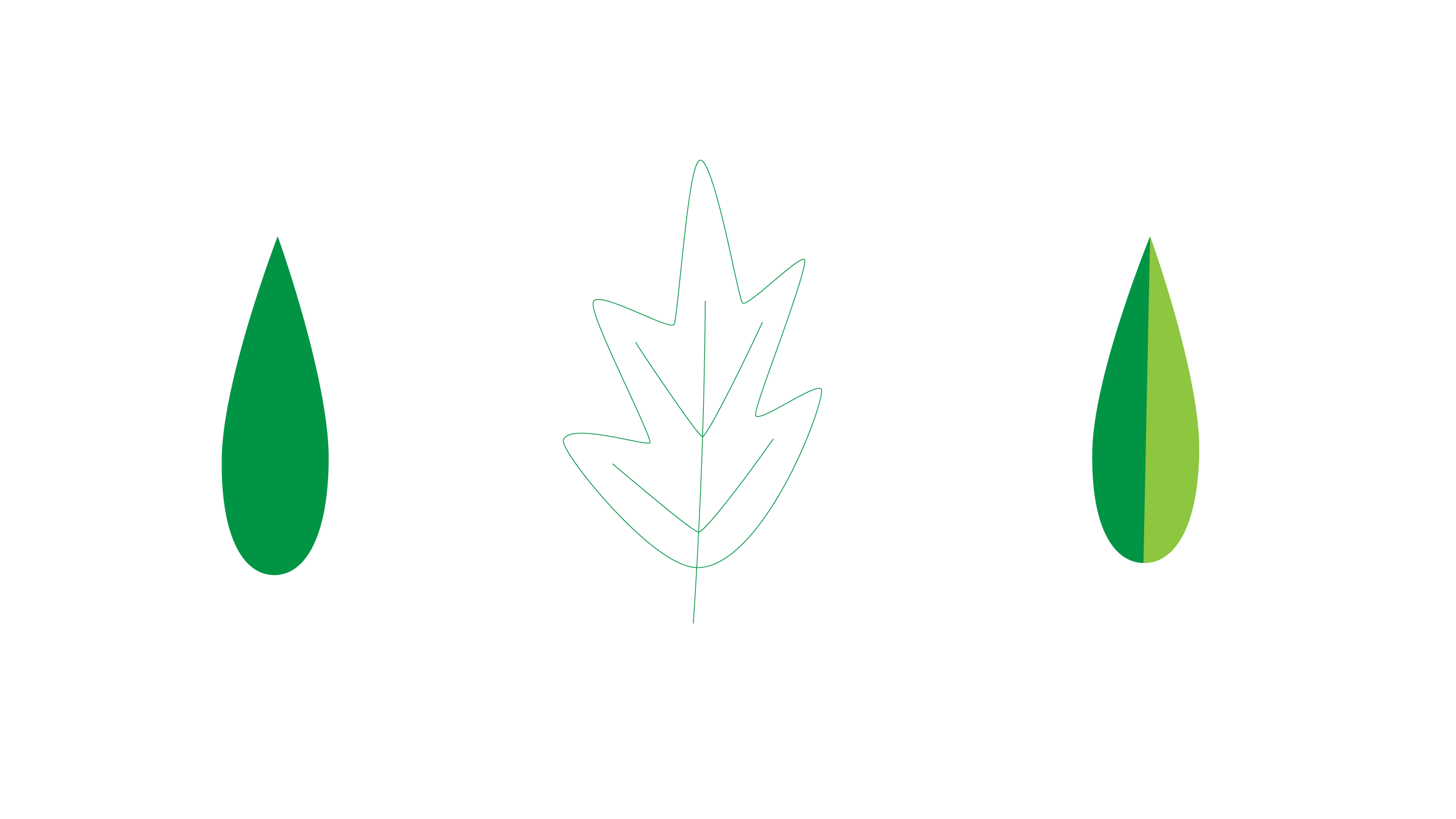
ich fortfahren und eine einfache Tropfenform
erstellen. Sie können das tun, indem Sie zu
Ihrer Werkzeugleiste gehen. Und wenn Sie klicken und
gedrückt halten, erscheint ein kleines Menü und Sie können auf das Ellipse-Werkzeug
klicken. Die
Tastenkombination dafür ist der Buchstabe L. Jetzt mache
ich einfach
weiter und zeichne eine längliche
Ellipse wie diese. Dann gehst du zurück und
wählst mein Auswahlwerkzeug aus, das ist Tastenkombination V. Und dann werde ich weitermachen
und mein Oval hier neu einfärben. Also möchte ich es grün machen. Ich will nicht, dass es
einen Schlaganfall erleidet. Also werde ich das ausschalten. Jetzt möchte ich, dass das
eher tropfenförmig ist. Also werde ich die
Ankerpunkte dazu bearbeiten. Also drücke ich auf meiner Tastatur auf
A, wodurch das
Direktauswahlwerkzeug geöffnet wird. Ich werde
diesen untersten Ankerpunkt auswählen diesen untersten Ankerpunkt und ihn ein wenig nach oben bringen. Ich würde das
gerne spitz machen, damit ich darauf klicken
und hierher kommen
kann. Ich kann den
Ankerpunkt in eine Ecke umwandeln, aber ich werde weitermachen und diesen Ankerpunkt
erneut
auswählen und ihn nach oben ziehen. Wenn ich die Umschalttaste gedrückt halte, bleibt die Ausrichtung erhalten. Und das ist ziemlich gut. Drücken Sie jetzt erneut V auf der Tastatur, das wird
mein Auswahlwerkzeug sein. Und ich werde für einen Moment
abklicken. Da haben wir also ein
sehr einfaches
tropfenförmiges grünes Blatt. Jetzt werde ich weitermachen und das zur Ecke
verschieben. Und ich bin, wir machen einfach weiter und machen es ein
bisschen kleiner. Das ist ziemlich gut.
Jetzt, wenn ich zum Zeichnen gehe oder den Pinsel benutze, um diese Blätter
auf meine Leinwand zu malen. Ich
fange an der Basis
des Blattes an und ziehe
mich in Richtung der Spitze hin. Das wird
gleich relevant. Ich wähle
das grüne Blatt aus. Geh rüber zu meinem Pinselfenster. Wenn Sie das
Pinselfenster nicht zur Verfügung haben, können
Sie einfach zu
Fenster gehen und Pinsel auswählen. Und dann klicken Sie auf das
kleine Plus hier unten.
Dadurch
erhalten wir ein Fenster, in dem wir feststellen
können, um
welchen neuen Pinseltyp es sich handelt. Es gibt fünf verschiedene
Arten von Pinseln, die Sie in Illustrator erstellen oder verwenden
können. Und wir werden in dieser Lektion mit
dem Kunstpinsel arbeiten . Wählen Sie also Kunstpinsel
und klicken Sie dann auf Okay. Und ein neues Dialogfeld erscheint. Wir können unseren Pinsel und Namen geben. Ich nenne
das ein grünes Blatt. Ich arbeite mit einer Maus
und auf meinem Trackpad, nicht mit einem Stift. Deshalb ist die Breite fest und ich werde
sie bei 100% belassen. Sie müssen also nichts davon
ändern. Die Skalierungsoptionen,
die standardmäßig auf Dehnung an die Strichlänge angepasst sind, und wir belassen
es in dieser Richtung, bestimmen, in welche Richtung
der Pinselstrich verläuft. Sie können von rechts
nach links, von links nach rechts, von
unten nach oben gehen , und die
Standardeinstellung ist von oben nach unten. Aber wie wir bereits erwähnt
haben, werden wir
von unten nach oben gehen. Also möchte ich einfach
auf den entsprechenden Pfeil klicken. Moment belassen wir
die Färbung bei Null. Und wir werden
keine der anderen Optionen wählen. Klick, okay. Und Sie werden sehen
, dass der Pinsel zu unserem Pinselfenster
hinzugefügt wurde. Ich klicke auf die Brush Ups. Das mache ich immer. Ich drücke auf Rückgängig, was Befehl Z oder Strg Z ist. Weil das ausgewählt
war, wurde dieser Pinselstrich
auf meine kleine Form angewendet, und das wollte ich nicht. Stellen Sie also sicher, dass
nichts ausgewählt ist. Jetzt entscheide ich mich für die
grüne Blattbürste. B auf meiner Tastatur
ist die Abkürzung. Oder Sie können zur Werkzeugleiste gehen und das Pinselwerkzeug auswählen. Und dann mache ich einfach
einen Strich. Auf meiner Leinwand eigentlich mehrere Striche. Ich drücke wieder V auf
meiner Tastatur,
sodass ich wieder zu meinem
Direktauswahl-Tool zurückkehre. Und wenn ich Command
Y oder Control Y drücke, ändere
ich den Modus, um zu sehen,
wie die Konturen aussehen. Und Sie können sehen, dass all diese
Striche einfach Linien sind. Wenn Sie erneut Y oder Strg Y
drücken, kehren Sie zur
ursprünglichen Form zurück. Was wirklich cool ist, ist, dass Sie auf jeden
dieser Striche klicken können. Ich werde die
Farbe meiner Ebene hier ändern da sie derzeit
hellblau ist und es sehr
schwierig ist , sie im
Vergleich zum Grün zu erkennen. Und dazu
doppelklicke
ich einfach auf das
kleine Ebenensymbol. Und lass es uns auf Orange ändern. Viel einfacher zu sehen. Wenn ich jetzt auf meiner Tastatur
eine auswähle, ändere
ich den Modus zum
Direktauswahlwerkzeug. Und ich werde sehen können,
dass dieser Strich aus
zwei Ankerpunkten besteht . Ich kann sie bewegen. Ich kann die Griffe verwenden, um zu manipulieren, wie das Blatt aussehen soll. Und das kann ich
für alle tun. Nun, dieses spezielle Blatt, es gibt drei Ankerpunkte. Und ich finde, dass
es bei
dieser Blattform manchmal peinlich ist. Und dort, wo der
mittlere Ankerpunkt ist,
passieren seltsame Dinge . Also entferne ich die normalerweise. Wenn Sie die
Minus-Taste auf Ihrer Tastatur drücken, wird der Ankerpunkt subtrahiert
oder gelöscht. Und ich klicke darauf
und es wird gelöscht. Drücken Sie erneut auf A, um zum
Direktauswahl-Tool zurückzukehren. Und ich wähle wieder aus, dass ich immer noch
interessante Formen bekommen
kann. Aber ich will einfach nicht, dass dieser
zusätzliche Punkt drin ist. Dieser hat hier eine ganze
Reihe kleiner Punkte. Also lasst uns das Minus drücken
und die rausnehmen. Da haben wir es. Tippe
erneut auf. Um zurückzukommen. Wir haben hier unsere Auswahl an
kleinen Blättern. Wenn ich nun die Farbe
ändern möchte, lassen Sie mich zurück zu
unserem Auswahlwerkzeug wechseln, das V auf der Tastatur ist. Und ich gehe zu meinem Farbfenster und vergewissere mich, dass
ich auf dem Strich bin. Und sagen wir, ich
wollte daraus ein Orangenblatt machen. Es hat sich nicht geändert. Nun, das liegt daran, dass
unser Originalblatt
grün ist und wir den
Farbmodus auf „Nichts“ gesetzt haben. Also egal in welche Farbe
ich den Strich ändere, dieses Blatt würde grün bleiben. In einer späteren Lektion können
wir die Farbe
ändern. Im Moment
können Sie jedoch ein Blatt auswählen und zu Objekt, Erweitern, Erscheinungsbild
wechseln. Dadurch wird es jetzt von
einem Strich zu einer Form geändert. Und um das zu sehen, drücke ich
Befehl Y. Und du wirst sehen, dass wir
keinen Schlaganfall mehr haben. Wir haben eine Form, genau
wie wir eine Form
mit unserem ursprünglichen Pinsel haben . Befehlen Sie Y erneut, um zurückzukommen. Nun, da das eine Form ist, werde
ich hierher kommen
und mich auch ändern. Füllfarbe. Sie können das auch tun, indem Sie X auf Ihrer Tastatur drücken. Und jetzt, wenn ich das Blatt orange
machen will, kann
ich, ich kann es in
jeder Farbe machen, die ich will. Aber nur, weil es erweitert wurde. Und jetzt, wo es erweitert ist ich
bei den
Ankerpunkten auf A klicke, kannst
du sehen, dass es
viele Ankerpunkte gibt. Wenn ich irgendeinen von ihnen bewege. Sie werden
solche komischen Dinge tun , was hilfreich sein
könnte. Aber in diesem Moment, nicht so sehr,
werde ich das rückgängig machen. Nun, eines der Dinge, die
ich nach dem Erweitern
der Form gerne mache , ist, zu Objekt, Pfad zu wechseln. Vereinfachen. Ich benutze das so oft. Ich habe meine eigene
Abkürzung dafür erstellt. Wenn ich nun auf A klicke, siehst
du, dass
es auf vier Punkte reduziert wurde. Nicht unbedingt in
der besten Position, aber es ist viel weniger als die
, die sie zuvor hatten. In Ordnung? Was können Sie jetzt noch tun solange Ihr Blatt
noch in einem Schlaganfall ist? Sie können einige
dieser Strichwerkzeuge verwenden , um das Aussehen zu
ändern. Im Moment ist unser
Schlag also ein Punkt. Und wenn ich einen
Zwei-Punkt-Strich mache, wird das Blatt breiter. Ich kann damit weitermachen
und es wird umso verrückter. Aber eigentlich zwei Punkte.
Es sieht ziemlich gut aus. Ich denke, das behalten wir. Nehmen wir dieses Blatt hier drüben. Ich werde auch auf diese beiden Punkte eingehen. Wenn Sie das tun, werden
Sie manchmal feststellen, dass es ein
bisschen funky geformt wird. Und das kann ich wieder manipulieren. Oh, ich habe zusätzliche
Ankerpunkte da drin. nehmen wir raus. Das ist ein bisschen hilfreich. Aber beachte, wenn ich
den Griff
ändere, erhalte ich einige interessante Formen. Konturen. Auf diese Weise haben wir hier eine
schöne runde Kurve, dort
aber eine spitzere Kurve. Ich kann das weiter
manipulieren. Aber sehr schnell hatte
ich ein paar verschiedene Blätter, die
ich überall bewegen kann. Das Erstellen hat viel weniger Zeit
in Anspruch genommen, als wenn ich jede einzelne
Form für sich
zeichnen müsste. Ich liebe es,
die Griffe verwenden zu können ,
um das Blatt genau
in die Form
und Position zu bringen, die ich möchte. Und es ist viel schwieriger, das mit einer Form
zu tun, selbst wenn Sie sie
auf nur vier Ankerpunkte reduziert haben . Denn jetzt müssen sie sich alle zusammen
bewegen. Das ist also,
ein einfaches Blatt und einige Grundlagen zu zeichnen und das zu manipulieren.
3. Eine komplexere Leaf erstellen: In dieser Lektion erstellen wir einen
Blattumriss, dessen Farbe sich je nach
der ausgewählten Strichfarbe ändern
kann. Wird auch lernen,
den Pinselstrich zu erweitern , um das Blatt weiter zu
manipulieren. Lass uns anfangen. Als Erstes möchte ich
sicherstellen, dass ich
keine Füllung habe und dass ich eine
schwarze Kontur verwende. In Bezug auf die Farbe. In RGB
also Nullen, Nullen, Nullen,
Nullen, Nullen, Null. Und du könntest dort auch
auf das Schwarze klicken. Jetzt gibt es mehrere Möglichkeiten
, wie Sie Ihr Blatt zeichnen können. Ich werde das Stiftwerkzeug verwenden , das
in diesem Flyout zu finden ist. Und es ist eine
Tastenkombination, der Buchstabe P. Jetzt bin ich auf meinem MacBook Pro und
verwende Trackpad zum Zeichnen. Ich werde einfach
ein einfaches kleines Blatt wie dieses zeichnen. Ich könnte eigentlich genau
da aufhören und das, was ich habe, spiegeln, aber ich möchte, dass meine Blätter
ein wenig Charakter haben, also möchte ich nicht, dass es
ein exaktes Spiegelbild ist. Mit dem letzten,
komm her. Ich drücke V auf meiner Tastatur, was mich in
den Auswahlmodus versetzt. Und es gibt ein paar kleine Punkte
, die ich bereinigen möchte. Ich möchte, dass dieser Boden
stärker gekrümmt ist wie der hier. Also drücke ich auf A, das
ist das Direktauswahlwerkzeug. Und jetzt kann ich die Griffe verwenden , um jeden
der Ankerpunkte zu manipulieren. Was ich vorhin mit dem
Stiftwerkzeug gezeichnet habe. In Ordnung, das ist ein scharfes,
skurriles kleines Blatt. Lassen Sie mich das überschreiben. Etwas. Perfekt. In Ordnung, nun, da wir nur eine Gliederung
machen, ist
dies die perfekte
Gelegenheit, unserem Blatt ein
bisschen mehr Details hinzuzufügen . Also nochmal mit dem Stiftwerkzeug, und das war nur
P auf der Tastatur. Oder du findest es
hier in deiner Menüleiste. Ich
klicke einfach auf zwei Stellen. Damit bin ich fertig. Also drücke ich V. Das wählt es einfach aus. Das gibt uns einen
kleinen Vorgeschmack. Und wieder mit dem Stiftwerkzeug. Und ich werde noch
ein paar Details der
Aderung und des Blattes machen , nur ein paar einfache. Und jedes Mal, wenn ich
mit dem Stiftwerkzeug fertig bin, drücke
ich einfach V und
das schließt den Stift ab. Ordnung, da haben wir es,
unser süßes kleines Blatt. Also wähle ich
alles aus, indem ich einfach auf alle Teile klicke und ziehe,
und gruppiere sie zusammen, das ist Command G oder
Control G auf der Tastatur. Sie können auch gruppieren, indem Sie
zu Objekt gehen und Gruppe auswählen. Ich habe es bereits gruppiert, sodass
ich es nicht weiter gruppieren kann. Aber dort würdest
du es finden. Ordnung, jetzt machen wir
daraus einen Pinsel. Ich werde
es einfach zur Seite stellen und es
ein bisschen kleiner machen. Ich halte die Umschalttaste gedrückt, während
ich dort durch die Ecke ziehe, um die Proportionen
beizubehalten. Auf diese Weise haben wir hier
viel Platz um mit Airbrush zu spielen,
sobald wir es geschafft haben. Also wähle
ich unser Blatt aus und gehe
zum Pinselwerkzeug. Das Menü wird ausgeblendet
und ich drücke das Plus, um einen neuen Pinsel zu erstellen. Es möchte, dass ich
den Pinseltyp auswähle, und das wird
ein Kunstpinsel sein. Und klicken Sie. Okay. Also hier tauchen unsere
Kunstpinsel-Optionen auf. Wir geben ihm einen Namen, diesen
nenne ich Gliederungsblatt eins. Die Breite bleibt
unverändert, weil ich nur mein Trackpad benutze. Maus. Wenn Sie einen
Desktop-Computer verwenden und ein Tablet mit einem druckempfindlichen Stift verwenden, wären diese Optionen
verfügbar, aber sie sind nicht verfügbar. Also lassen wir
das für den Moment stehen. Ich lasse
es dehnen, damit es passt. Die Hublänge
lässt das so wie es ist. Das ist die Standardeinstellung. Die Richtung, in die ich
mein Blatt vom Stängel
zur Spitze ziehen möchte . Also werde ich einfach die Richtung
ändern, das ist die Richtung
der Linie. Und für die Kolorierung werde
ich die Methode auf Farbtöne
umstellen. Jetzt habe ich mit Schwarz angefangen, was der Schlüssel sein wird, um die Farbe zu bekommen, von der ich
denke, dass ich sie bekommen werde. Wenn ich es ändere
und dann auf Okay klicke. Jetzt gehen wir
zu meinem Farbmuster. Und lasst uns ein schönes
Herbstblatt und eine leuchtende Orange machen. Also habe ich die
Strichfarbe auf Orange geändert. Dann gehe ich, ups, ich hatte dort immer noch mein
Originalblatt ausgewählt. Also lasst uns das abwählen. Nichts ausgewählt, wähle
Orange als meine Strichfarbe. Der Blattpinsel ist
bereits ausgewählt, aber wenn nicht, könnte
ich ihn aus dem Menü
hier oder auch aus dem
Pinselmenü hier auswählen . Dann
verwende ich das Pinselwerkzeug, das Pinselwerkzeug,
das hier drüben ist. Die Abkürzung ist der Buchstabe b
, den ich verwenden werde. Und dann werde ich einfach eine Linie und ein Blatt
zeichnen. Und jedes Mal, wenn ich die Strichfarbe
ändere, machen
wir hier ein
rötliches Blatt. Dann hat das neue Blatt
diese Farbe. Da haben wir es. Sie können also sehen, dass es so
ziemlich gleich aussieht und sich
natürlich wie eine Linie verhält. So kann ich das
Direktauswahlwerkzeug verwenden, das sich auf der Tastatur befindet. Und ich kann mir einen
Ankerpunkt schnappen und ihn weiter ausdehnen. Und natürlich kann ich die Ankerpunkte
manipulieren. Wie dem auch sei, ich will, dass dieser
drei hat, ich werde weitermachen und einen davon
löschen. Ich finde einfach, dass
es bei
diesen Pinseltypen normalerweise einfacher ist, nur mit zwei Ankerpunkten
umzugehen. Wir machen das ein
bisschen kürzer,
besetzen das Ohrblatt hier. Mein Strich hat den
Standardwert von einem Punkt. Wenn ich es mit zwei Punkten mache, können
Sie sehen, dass dadurch der Strich, oder in diesem Fall das Blatt, breiter wird. Es schafft es nicht mehr. Aber ich könnte es so ausdehnen,
dass es ein supergroßes Blatt um dafür zu einem
Punkt zurückzukehren. Es macht also wirklich Spaß, deine Seite mit diesen dehnbaren Blättern füllen
zu können . Sie können sehen, dass die Linienstärke des Blattstrichs,
nicht der Strich, den wir gezeichnet haben, bei allen Strichen
konsistent ist . Und das liegt daran, dass
sie alle gleich sind. Schlaganfall. Wenn ich das
Strichgewicht erhöhe,
erhöht sich das Gewicht der
Linie, aus der das Blatt besteht. Ich möchte Ihnen zeigen,
was passiert, wenn wir eine der
Pinseleinstellungen
ändern. Ich rufe
unser Pinselmenü auf und doppelklicke auf
unser Gliederungsblatt. Und das bringt unsere Optionen auf den Punkt. Und dieses Mal möchte ich proportional
skalieren. Das ist das einzige, was
ich ändern möchte. Ich klicke auf Okay. Jetzt wird es angezeigt und mich gefragt, ob ich es
mit diesem Pinsel auf die Striche auftragen möchte, die ich bereits habe,
oder diese Striche einfach so lassen möchte, wie Ich mache weiter
und klicke auf Anwenden. Wir können sehen, welche Änderungen passieren. Jetzt erinnern Sie sich vielleicht, dass dieses
Blatt lang und dünn war. Aber jetzt ist es einfach
proportional größer geworden. Alle Blattgrößen sind also
proportional gleich. Es dehnt und
verlängert das Blatt nicht. Ich mache das rückgängig. Sie können also sehen,
sagen wir, so war es dünn. Dieser war kurz und gedrungen. Und dann wechseln wir zu einer proportionalen Dehnung. Es behält die Proportionen
des ursprünglichen Umrisses bei und vergrößert ihn
nur. Aber du kannst hier auch per Zoom
sehen , dass diese Linienstärke schwerer
ist als It's a
little Swati, leave. Weise erhalten Sie also
Abweichungen, obwohl all
diese für unsere Linienstärke immer noch an
einem Punkt liegen . Lassen Sie mich also weitermachen und das
Schlaggewicht dieses Modells
ändern. Und du kannst sehen, dass es
immer noch breiter wird. Und wenn ich, lass uns zu diesem Blatt gehen, wenn ich einen der Punkte verschiebe, wird
das gesamte Blatt
proportional größer. Das ist also eine
proportionale Skalierung. Ich werde weitermachen
und es wieder
auf Stretch umstellen, um es an die Hublänge anzupassen. Und wende das auf
alle Striche an. Jetzt bin ich wieder bei kurzen,
gedrungenen Blättern und langen Blättern, die meiner Meinung nach
charaktervoller sind und netterweise alle die
gleiche Linienstärke haben. Aber was passiert
jetzt, wenn ich die
Farbe des Blattes eintragen möchte? Nun, das kann ich nicht tun, weil Illustrator denkt, das
sind nur Linien. Ich habe gerade meine Ansicht mit
Befehl Y oder Strg Y
zur Gliederungsansicht geändert . Ändern Sie sie hier wieder. Sie können
auch über das Menü „Ansicht“ darauf zugreifen und es in „Gliederung“
ändern. Wenn ich dieses Blatt also tatsächlich
einfärben möchte, muss ich es erweitern. Also habe ich das Blatt ausgewählt, ich gehe zu Objekt,
expandiere das Erscheinungsbild. Und Sie können sehen,
dass sich etwas geändert hat. Und wenn ich Command Y erneut drücke,
um in den Gliederungsmodus zu wechseln, siehst
du ein Blatt und
nicht mehr nur eine Linie. Nun, eines der Dinge
, die ich gerne mache, nachdem ich
eine Form erweitert habe , ist,
die Anzahl der Punkte zu vereinfachen. Denn wenn Sie jetzt sehen, dass das hier auf
dieser Ader eine relativ gerade
Linie war, aber fünf Ankerpunkte hat. Das ist einfach nicht nötig. Also wähle ich das aus, gehe zu Object Path, Simplify. Ich benutze das so oft, dass ich meine eigene Abkürzung dafür
erstellt habe. Und jetzt ist es auf 22 Punkte
gesunken. Du kannst
dort jederzeit
auf die kleine Ellipse klicken , um zu sehen, was es war. Es war ursprünglich 74. Es ist jetzt 22. Und wenn ich es hierher verschiebe, könnte
ich einige Anpassungen vornehmen. Aber ich bin ziemlich zufrieden
damit, wie das aussieht. Also klicke ich auf Okay, jetzt, wo es sich um eine Form handelt, wird immer noch angezeigt, dass
sie die Umrisse orange sind. Und wenn ich die
Füllung auf eine dunklere ändere, nehmen
wir eine hellere Orange. Da haben wir es. Dann bekommst du da ein
bisschen funky Ding. Du siehst wie, weil es alle Zeilen
füllt. Also werde ich das rückgängig machen. Woraus das eigentlich
besteht, ist eine Gruppe von Linien. Wenn ich es also auswähle und hier
zu meinem Ebenen-Panel komme, wirst
du sehen, dass es
tatsächlich
aus vier verschiedenen Pfaden besteht . Dieser untere Pfad ist also
das Blatt, sein Selbst. Und das hier. Dann kann ich weitermachen und wenn
nur diese ausgewählt ist, kann
ich meine
Füllfarbe dafür auswählen. Und dann
sind diese anderen nur Linien. Ich
möchte sie nicht wirklich füllen. Jetzt habe ich dieses süße kleine Blatt und
vielleicht möchte ich
die Füllfarbe oder die
Strichfarbe ändern und es etwas dunkler machen , damit es
etwas
offensichtlicher ist ,
was vor sich geht. Und vielleicht möchte ich das, die tatsächliche Blattform,
nicht mit einer
Strichfarbe versehen. Also wähle ich wieder
nur die Blattform und ich wähle keinen Strich aus. Das gefällt mir. Da haben wir es also. Aber jetzt könnte ich sogar diese Linien,
die Teil des Blattes sind,
manipulieren. Lassen Sie uns das
Strichgewicht bis zu eins ändern, damit es etwas definierter ist. Ich hätte gern abgerundete Kappen. Nicht sehr auffällig bei
so kleinem Maßstab, aber
so mag ich das,
die Enden meiner Linien
würden nicht noch mehr Spaß machen, wenn sie sich verjüngen würden. Und diese Linie war hier an
dieser Stelle des Blattes
etwas schmaler und hier unten
etwas breiter. also
zunächst sicher, dass ich nur diese Zeile auswähle, da diese
gruppiert ist. Ich mache weiter
und doppelklicke darauf, um mich in den Isolationsmodus zu versetzen. Wenn ich jetzt auf
eines dieser Elemente klicke, wird nur
dieser bestimmte Pfad ausgewählt. Ich bin also immer noch am Hauptstamm. Ich werde
das auf zwei Punkte ändern. Und dann ändere
ich das im Profil mit
variabler Breite auf dieses dreieckige Profil, aber am falschen
Ende ist es dünn. Also alles was ich tun muss, um
das zu ändern, ist zu Objektpfad zu wechseln, Pfadrichtung umkehren.
Viel besser. In Ordnung? Das ist also ein
Strich und ich
möchte , dass jedes Ende dünn ist. Und dann etwas
breiter werden, wenn es sich
der Hauptader nähert , und dann
wieder dünn werden. Ich kann also nicht dasselbe Profil verwenden. Ich werde weitermachen und es auf zwei Punkte
ändern
, die vielleicht zu viel sind. Und das hier, ich will es
dünn, weit dünn. Also das Profil 12 Punkte
sind ein bisschen viel, also. Reduzieren Sie es auf einen Punkt
und ändern Sie das Profil. Ich muss
das Schlaggewicht ändern. Mal sehen, wie
es dort an zwei Punkten aussieht. Nicht so schlecht. könnten
eineinhalb Punkte gut sein. Also werde ich hier reinkommen
und einfach Tab eingeben. Das ist viel besser. Das ist ein viel dynamischeres Blatt. Um den Isolationsmodus zu verlassen, doppelklicke
ich also . Es bringt mich wieder raus. Jetzt haben wir also dieses Blatt, aber ich kann es nicht mehr
als Linie
manipulieren , so wie
ich diese Blätter kann. Weil das jetzt eine Form ist.
4. Eine Two-Toned Leaf: In dieser Lektion erstellen wir
ein mehrfarbiges Blatt. Wir kehren also zu dem allerersten Blatt zurück , das wir in der ersten Lektion
gezeichnet haben. Das ist eine einfache Tropfenform. Aber wir machen weiter
und machen es zweifarbig. Also werde ich ein Rechteck
zeichnen und ich werde es
in einer anderen Farbe zeichnen. Lass es uns ein helleres Grün machen. Und ich strebe an,
etwa das halbe Blatt zu bedecken. Also habe ich mein Rechteck gezeichnet. Ich habe m als
Tastenkombination verwendet. Du hättest aber
auch über
die Werkzeugleiste zum Rechteck gelangen können. Sobald ich das gezeichnet
habe, wähle ich beide Formen aus. Und ich werde
das Shape Builder-Tool verwenden, das Sie
hier in der Werkzeugleiste finden. Oder Sie können die
Tastenkombination Shift verwenden. Jetzt hatte ich bereits beide Formen
ausgewählt. Und was ich wirklich tun möchte, ist dieses
zusätzliche Stück hier
loszuwerden. Sie können sehen, dass neben meinem Cursor
ein kleines Plus steht, das heißt, dass die Form hinzugefügt
wird. Wenn ich die
Wahltaste auf meiner Tastatur gedrückt halte, wird
das zu einem
kleinen negativen Vorzeichen. Und wenn ich jetzt auf
diese Form klicke, verschwindet sie. Und das ist wirklich alles
, was ich tun wollte. Ich drücke V, das
ist das Auswahlwerkzeug. Und jetzt habe ich ein zweifarbiges Blatt. Übrigens gibt es
mehr als eine Möglichkeit, diesen zu getönten Look zu kreieren. Als ich das Rechteck hatte, hätte
ich auch einige
der Pathfinder-Tools verwenden können. Ich persönlich liebe das
Shape Builder-Tool. Ich denke, es gibt mir
die meiste Kontrolle , um genau das zu bekommen, was ich will. In Ordnung, jetzt, wo wir unser zweifarbiges Blatt
haben, wähle
ich beide Teile aus
und gruppiere sie zusammen. Das ist Command G oder
Control G auf der Tastatur. Und
das finden Sie auch unter Objektgruppe. Ich gehe hier zu
meinem Pinselmenü. Klicken Sie auf das kleine Plus
, um einen neuen Pinsel hinzuzufügen. Das ist ein Kunstpinsel, wie wir es die ganze Zeit
gemacht haben. Klick, okay. Und ich nenne
das zweifarbige Blatt. Oder die Breite ist festgelegt, weil
wir nur unsere Maus benutzen. Wir halten uns an die
Dehnbarkeit, um der Hublänge zu entsprechen. Ich werde
die Richtung ändern, sodass ich von der Basis bis
zur Blattspitze gehe. Dann
lernen
wir hier eine neue Färbemethode. Wenn ich also keine auswähle, was ich hier
für einen Moment tun werde, damit Sie sehen können, was
passiert, und auf Okay klicken. Dann sieht
jedes Blatt,
das wir machen
, genau wie in diesem ersten Blatt , unabhängig von der
Farbe des Strichs so aus. Wenn ich also die
Farbe des Strichs
in eine rötliche Farbe ändere ,
verwende den Pinsel. Es sind immer noch diese beiden
Grüntöne. Aber ich möchte, dass
dieses Blatt seine
Farbe ändert , je nachdem, mit welcher Farbe
ich für meinen Strich beginne. Also gehe ich zurück zum Pinsel-Menü. Ich doppelklicke auf das zweifarbige Blatt
, damit wir es bearbeiten können. Und ich werde die
Farbgebung auf Hue Shift ändern. Jetzt braucht es eine Schlüsselfarbe. Und hier hat es
den dunkleren Farbton gewählt. Und damit komme ich klar. Lass uns, lass uns sehen, was passiert. Ich werde klicken, okay. Ich werde weitermachen
und es auf Striche anwenden. Es wird wahrscheinlich nicht allzu viel an diesen ursprünglichen
ändern. Aber das letzte habe ich
mit dem roten Strich gezeichnet. Mal sehen, was passiert. Nun, es hat
diese geändert und es
hat definitiv den roten geändert. Lassen Sie uns also
mit einigen Farben herumspielen. Das war also ein hellgrünes Blatt. Wenn ich sehe, ob ich es mit
der ursprünglichen grünen Farbe erfinde, dann würde es tatsächlich wie das Original
aussehen. Wenn ich ein hellorangefarbenes Blatt mache, bekommen
wir hier eine orange
und eine pfirsichfarbene Farbe. Lass uns Purple
Leaf nur zum Spaß ausprobieren. Dort bekommen wir lila und blau. Die Farbtonverschiebung nimmt also Ihre Originalfarbe,
die Schlüsselfarbe, die Sie
im Pinselbedienfeld festlegen können, und dann die Farbe, die
andere Farben, die Sie haben, im
Verhältnis zu dieser Farbe. Das ist also ein hellerer
und ein gelberer Farbton. Es bewegt sich also auf
dem Farbrad. Ebenso haben wir das hier
als unseren Breitenstrich. Und das ist eine Farbe die den gleichen Abstand hat, diese beiden Grüntöne
voneinander sind. Und leichter. Du bekommst also nicht immer das,
was du denkst, dass du es könntest. Deshalb macht es immer Spaß,
damit herumzuspielen, aber es gibt einige wirklich interessante
Farbkombinationen. Wenn ich nun meine Farbe
ändern möchte, gehe
ich in den
Isolationsmodus, indem ich hier auf
unseren ursprünglichen Pinsel doppelklicke und
dieses hellere Grün auswähle. Ich werde
es in der gleichen Farbe
wie die andere Hälfte des Blattes machen . Und dann gehe ich zu
meinem Farbführer. Und ich werde einfach
weitermachen und
es um zwei Zehntel nach unten verschieben . Es hat also dieselbe Farbe. Es wurde nur etwas
Weiß hinzugefügt. Gehen wir nun zurück zu unseren Pinseln und
wählen wir diese erneut werden hier einen ganz neuen Pinsel
mit unserer neuen Farbe erstellen. Unser Pinsel. Wir nennen das zwei getönt. Zwei werden immer noch
beim Dehnen bleiben, werden die Richtung ändern. Wir machen wieder eine große Schicht. Wir haben immer noch die Schlüsselfarbe. Wenn ich
die Schlüsselfarbe ändern möchte, würde
ich einfach auf
die Pipette klicken und dann auf die
gewünschte Farbe klicken. Ich will die dunklere
Farbe
, weil das quasi unsere Grundfarbe ist. Und dann haben wir einfach
diese zweite Farbe aufgehellt. Klicken wir nun auf Okay und probieren wir dieses rote Blatt aus. Und das werden wir
einfach ändern. Und du siehst, es wurde ein hellerer
Rotton zu einem Rosaton. Und unser Orangenblatt
wird später. Und unser lila Blatt
wird tatsächlich lila. Sie können es also für
ganz andere
Farben verwenden als diese. Oder mit einem Farbton oder einer Tönung. Und in diesem Fall
haben wir den Farbton gemacht. In Ordnung, lass uns noch einen machen. Lass uns hier einfach eine ganz
andere Farbe nehmen, nicht einmal einen Grünton. Lass uns Gelb nehmen. Ich mache weiter und erstelle noch einmal
einen neuen Pinsel. Also hatte ich mein Pinselmenü. Klicken Sie auf den Plus-Kunstpinsel. Ich nenne das zwei Töne. Drei. Ändere unsere Richtung. Ändern Sie die Farbtonverschiebung. Ich bleibe beim Grün. Wir klicken auf Okay. Und jetzt wollen wir sehen, was passiert. Lass uns hier unser Orangenblatt pflücken. Und jetzt bekommen wir ein
pfirsichfarbenes oder violettes Blatt. Es bekommt eine blaugrüne Farbe. Und unser Redleaf bekommt
eine lila Farbe. Hier. Es verschiebt sich nur
entlang des Farbrads. Der gleiche Abstand zwischen
diesem Grün und diesem Gelb. Farbverschiebungen für einen Pinsel
können wirklich Spaß machen. Aber wisse einfach, dass du möglicherweise nicht immer das bekommst,
was du erwartest. Natürlich kannst
du am Ende dein Blatt nehmen. Sie können es erweitern, indem zu Objekt, Erscheinungsbild
erweitern
gehen. Und jetzt haben Sie zwei
Formen zusammengefasst. Gehen Sie in den Isolationsmodus. Und dann könntest du gehen und
sie ausmalen. Wie du willst.
5. Leaf Brush Class: Das Projekt für diesen
Kurs besteht darin,
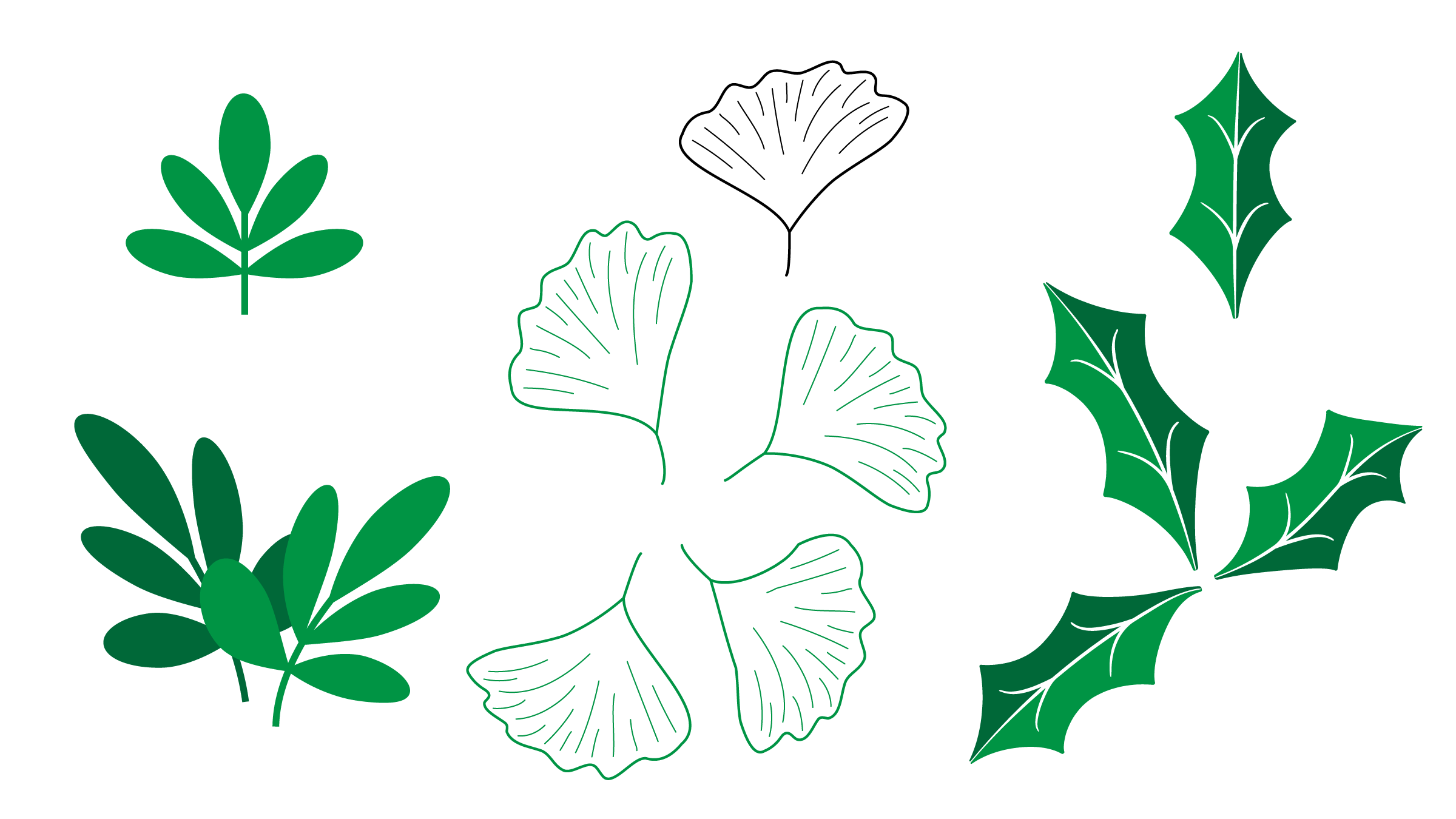
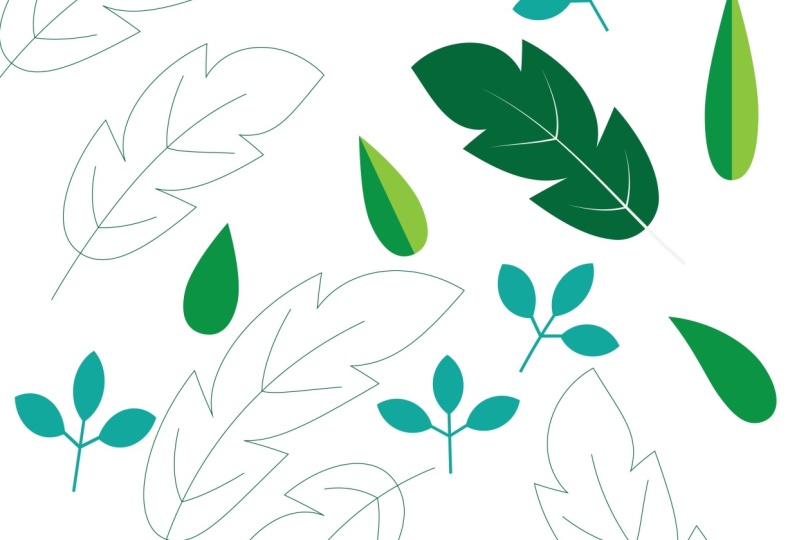
drei verschiedene Blattpinsel zu erstellen . Beginnen Sie mit einer einfachen Blattbürste in
fester Form. Dann probiere einen aus, der einen Umriss
eines Blattes mit einigen Details ist . Und dann eine Blattbürste
mit mindestens zwei Farben. Sobald Sie Ihre Pinsel erstellt haben, erstellen Sie eine Illustration
oder ein Muster , das die Pinsel enthält. Sie müssen sich nicht an die
Pinseltypen
halten , die
wir im Unterricht hergestellt haben. Lassen Sie
Ihrer Fantasie freien Lauf und lassen Sie sich
verschiedene Blattformen einfallen. Ich kann es kaum erwarten zu sehen,
was du dir einfallen lässt.
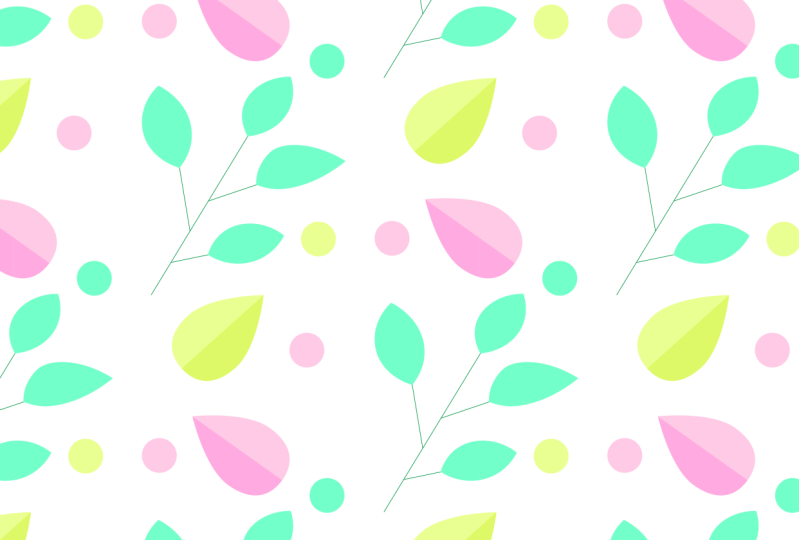
6. EXTRA! Beispiele für die Verwendung von Leaf: Ich habe eine Bibliothek mit
Blattpinseln, auf die ich
beim Erstellen von Illustrationen
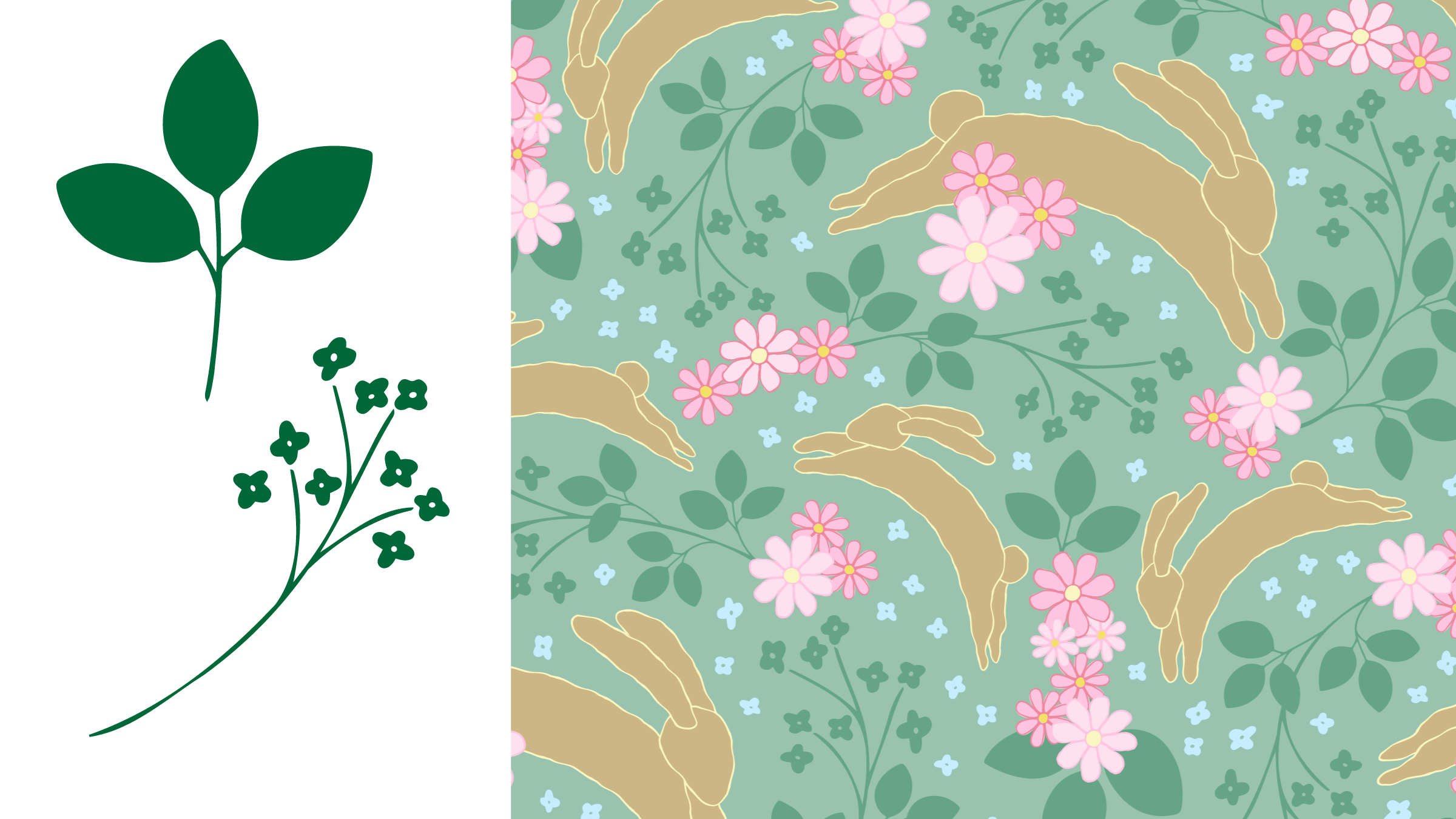
und vielseitigen Mustern zurückgreife . Diese kleine dreiblättrige Bürste taucht in meinen Arbeiten häufig auf, manchmal als Star und
manchmal in einer Nebenrolle. Das macht das Erstellen meiner Designs viel effizienter,
da ich den Strich leicht
manipulieren kann , um die Blätter
genau so zu positionieren, wie ich es möchte. Also probiere es aus. Erstellen Sie eine Reihe von Blattpinseln, die Sie in Ihre
eigenen Designarbeiten
integrieren können .
 Stacy Mitchell, Artist, Author, Entrepreneur