Transkripte
1. Willkommen! : D. Willkommen zu diesem Kurs. Mein Name ist Martin und ich freue mich
sehr, dass du hier bist. Wenn Sie in der Vergangenheit schon immer
Ihr eigenes digitales
Produkt erstellen
wollten , aber zuerst damit aufhören, weil
Sie nicht wissen, wie einen vollständigen
PDF-Leitfaden selbst
erstellen
können, sind Sie kein Designer
und haben auch keine
Stunden, um
alles von Grund auf neu zu erstellen. Jetzt
ist dieser Kurs genau das Richtige für Sie. In diesem Kurs werde ich Ihnen
zeigen, wie Sie
mithilfe von KI
Ihre eigenen digitalen Produkte erstellen und verkaufen Ihre eigenen digitalen Produkte können, um Ihnen
die Arbeit abzunehmen. Hier erfahren Sie, was
diesen Kurs unterscheidet. In diesem Kurs benötigen Sie
keine Schreiberfahrung oder Designkenntnisse, um dies tun zu
können. Dieser Kurs wurde für Anfänger
konzipiert, die eine Idee haben und bereit sind, das Gelernte
umzusetzen. Hier finden Sie eine kurze
Übersicht darüber was Sie von diesem Kurs erwarten können. Wir werden Claude AI
verwenden, um Ihren Leitfaden
zu recherchieren und zu
schreiben. Klicken Sie
auf GPT, um
Ihre Bilder und das
Coverdesign zu erstellen , und Lovable, um Ihre Verkaufsseite zu
erstellen Ich werde Sie Schritt für Schritt durch jeden
dieser beiden Schritte führen. Selbst wenn Sie noch nie eines dieser Tools verwendet
haben, wissen
Sie genau, was Sie jedem dieser Tools tun
müssen. Und am Ende dieses Kurses werden
Sie nicht nur den Prozess
verstehen, sondern auch ein fertiges
PDF-Produkt mit einer Verkaufsseite und
einem Deckblatt
haben, das Sie auflisten und verkaufen können.
2. Kurs-Projekt:: Bevor wir mit
dem Gerichtsunterricht beginnen, möchte ich, dass Sie Folgendes für Ihr Klassenprojekt
tun. Nun möchte
ich, dass Sie für Ihr Klassenprojekt den Link zu
Ihrem ersten PDF-Produkt unten
im Projektbereich
dieses speziellen Kurses
einreichen Ihrem ersten PDF-Produkt unten
im Projektbereich ,
damit ich es überprüfen
kann Andere Schüler können es
überprüfen und Ihnen
Feedback geben , das Ihnen hilft, Ihr erstes PDF-Produkt zu verbessern. Wenn du also die
Schritte von EA befolgst, die
ich in diesem
Video hast
du dein
erstes PDF-Produkt , das zum
Auflisten und Verkaufen bereit ist , und füge den Link in den Projektbereich ,
damit wir es mit dir
durchgehen können, oder? Das ist also alles, was du tun musst, und lass uns
in der nächsten Lektion beginnen.
3. Unsere 7-stufige Roadmap: Hier ist also die Roadmap zur
PDF-Erstellung in sieben Schritten. In diesem Kurs werden wir unsere KI-generierten
PDFs mithilfe von KI-Proms erstellen und verkaufen Der erste Schritt ist nun die
NinchotPic-Auswahl. Deshalb zeigen wir Ihnen,
wie Sie mithilfe von KI-Proms den profitabelsten Aspekt oder
das profitabelste Thema
für die
Erstellung Ihres PDF-Leitfadens
finden können oder
das profitabelste Thema
für Erstellung Ihres PDF-Leitfadens Der zweite Schritt ist
die Einrichtung der Verkaufsseite. Sobald wir also den Punkt
oder das Thema
entdeckt haben , zu dem wir unseren PDF-Leitfaden
erstellen möchten, werden
wir Nächstes unsere Verkaufsseite
einrichten Der Grund, warum
wir
unsere Verkaufsseite einrichten , bevor wir das PDF
schreiben, was der
vierte Schritt sein wird , ist, dass wir
sicherstellen möchten, dass wir
alle Versprechen, die
wir auf unserer
Verkaufsseite
machen werden, in der PDF-Datei abdecken alle Versprechen, die
wir auf unserer
Verkaufsseite
machen werden , in der PDF-Datei Aus diesem
Grund richten wir zuerst
unsere Verkaufsseite ein, bevor wir unseren PDF-Leitfaden
erstellen. Der dritte Schritt ist nun die Erstellung
des PDF-Covers. Ich werde Ihnen zeigen, wie
Sie mithilfe von
KI-Eingabeaufforderungen wunderschöne,
sehr gut aussehende
PDF-Cover
erstellen können KI-Eingabeaufforderungen wunderschöne,
sehr gut aussehende
PDF-Cover
erstellen sehr gut aussehende
PDF-Cover , die
extrem toll aussehen Der erste Schritt ist nun die Erstellung des
vollständigen PDF-Leitfadens. An dieser Stelle werden wir
nun
einen professionellen PDF-Leitfaden erstellen , dem Kunden einen großen Mehrwert
bietet. Deshalb werden wir sicherstellen , dass der PDF-Leitfaden, den wir
hier erstellen , alle Probleme
oder Herausforderungen
des Kunden löst , was wir ihm
auf der Verkaufsseite versprechen Der fünfte Schritt ist nun
die innere Bildschöpfung. In unserem PDF-Leitfaden müssen
wir nun einige Bilder hinzufügen oder hinzufügen. Ich werde Ihnen zeigen, wie
Sie KI-Eingabeaufforderungen
erhalten können, mit denen
Sie herausragende Bilder für
jede Art von PDF-Leitfaden
erstellen können, die
Sie erstellen. Jetzt können
Sie im System
Ihre PDF-Datei online hosten , sodass Benutzer problemlos
darauf zugreifen können. Deshalb werde ich Ihnen
die besten Plattformen zeigen, die Sie zum
Hosten Ihrer PDF-Dateien verwenden werden. In den sieben Schritten erfahren Sie nun
, wie Sie für Ihren PDF-Leitfaden werben können. Ich werde Ihnen also zeigen, wie
Sie mit EAP weitermachen und mit der
Werbung für Ihren PDF-Leitfaden beginnen können , um
Kunden zum Kauf anzuregen Das ist also der Arbeitsablauf in der
Notaufnahme, dem wir in diesem Kurs
folgen werden
4. Festlegen des zu erstellenden PDF-Produkts: Entscheiden Sie sich für die zu erstellenden
PDF-Produkte Hier sind die vier wichtigsten
Märkte, in denen ich immer empfehle, dass Sie Ihr PDF
erstellen. Der Hauptgrund,
warum ich
diese vier Märkte empfehle , ist, dass es sich um immergrüne Märkte
handelt und Sie Ihr Wissen
bündeln und in
diesen vier Märkten weltweit
verkaufen können und Sie Ihr Wissen
bündeln und in
diesen vier Märkten weltweit
verkaufen Der erste Markt
hier ist der Gesundheitsmarkt. Die Leute wollen
gesund sein, oder? Und das
ist ein Dauerbrenner, den die
Menschen
jetzt immer wollen werden . Das zweite
ist der Vermögensmarkt Dies ist auch ein weiterer
florierender Markt, an dem die
Menschen das ganze Jahr über immer
interessiert sind Nun, der dritte ist
der Beziehungsmarkt. Die Menschen wollen sich geliebt fühlen und geliebt werden, und die Menschen
wollen besser lieben, und sie wollen
wissen, wie sie
sich besser um ihren Partner
kümmern können . Daher
ist es auch ein Dauerbrenner, Informationen über
diesen speziellen Markt bereitzustellen . Der vierte ist nun der Markt für
Selbstentwicklung. Die Leute wollen sich immer
verbessern. Das ist der Grund, warum wir
Bücher kaufen, um uns weiterzuentwickeln. Das ist der Grund, warum
Menschen Fähigkeiten erlernen. Das ist der Grund, warum
Menschen
alles zur Schule gehen , was sie tun können, um sich besser zu
verbessern. Diese vier Märkte
sind also immer immergrün,
was bedeutet, dass jedes
Produkt, das Sie unter
ihnen herstellen , auch ein
immergrünes Produkt sein wird Nun, eine wichtige Sache, die
ich sagen muss, ist, dass Ihr PDF diese vier Märkte nicht
bedienen muss In unserem letzten Vortrag werde
ich Ihnen zeigen, wie Sie in jedem
dieser Märkte, die wir hier
haben, eine profitable Nische erschließen können, okay? Sie müssen also sicherstellen, dass
Sie nur einen Markt auswählen und Ihre
profitable Nische oder Ihr profitables
Thema unter diesem
bestimmten Markt finden , okay? Also, wir sehen uns in der nächsten Vorlesung.
5. So finden Sie mithilfe von KI profitable PDF-Nischen und -Themen: Ordnung, wir kommen
jetzt zum
praktischeren Aspekt dieses Kurses In diesem Video werde
ich
Ihnen zeigen, wie Sie mithilfe von Cloud-KI
profitable PDF-Nischen oder
-Themen finden mithilfe von Cloud-KI
profitable PDF-Nischen oder
-Themen Deshalb habe ich bereits
eine Aufforderung
zur Nischensuche vorbereitet , mit der Sie Ihre profitable Nische oder Ihr profitables
Thema für die Erstellung Ihres PDFs finden Ihre profitable Nische oder Ihr profitables
Thema für die Erstellung Ihres PDFs Deshalb werde ich
diese spezielle Aufforderung unten
im Ressourcenzentrum
dieses Kurses anhängen diese spezielle Aufforderung unten
im Ressourcenzentrum
dieses Kurses Stellen Sie
also sicher, dass Sie
im Resource Center nach
allen Eingabeaufforderungen suchen im Resource Center nach , die
ich
Ihnen geben werde , damit Sie damit Ihr professionelles
KI-PDF erstellen können Ihr professionelles
KI-PDF erstellen Damit Sie also
sofort mit der Entwicklung von Cloud-KI
beginnen können , müssen Sie
zunächst weitermachen,
und Sie werden das Projekt
genau hier auf der
linken Seite sehen genau hier auf der
linken Seite Klicken Sie auf Projekt. Also wird es dich genau
hierher bringen. Also fahren Sie fort und klicken Sie
auf Neues Projekt. Machen Sie weiter und benennen Sie Ihr Projekt auf der
Grundlage dessen, woran Sie gerade arbeiten. Also habe ich meins gerade betitelt, mein erstes digitales KI-Produkt. Sie können Ihren Titel also
auf der Grundlage dessen, was Sie
erstellen möchten, der Art der PDF-Datei, die Sie
erstellen möchten, oder der Art des Marktes, auf den
Sie abzielen, benennen. Dieser spezielle
bleibt also bei Ihnen. Sobald Sie Ihrem Projekt einen
Titel gegeben haben, können
Sie auch gleich eine Beschreibung
hinzufügen , aber das mag
ich nicht. Also mache ich
jetzt einfach weiter und klicke auf Beton. Sobald Sie
Ihr Projekt erstellt haben, haben wir, wie Sie
hier sehen können, mein erstes digitales KI-Produkt. Das nächste, was
Sie
tun müssen, um mithilfe dieser Cloud-KI
Ihre profitable PDF-Nische oder Ihr profitables
PDF-Thema zu finden .
Alles, was Sie
jetzt tun müssen, ist einfach zu klicken
und jetzt
auf dieses Pluszeichen
zu klicken
und dann auf Datei anhängen zu klicken. Sie werden die AT-Datei also genau
hier
sehen . Klicken Sie auf die AD-Datei. Also genau hier wähle ich
die Niche Discovery-Eingabeaufforderung lade sie hier hoch. Jetzt finden Sie
diese Aufforderung zur Entdeckung von Nischen
im Ressourcenzentrum dieses speziellen Kurses
hier auf Skillshare Okay? Sobald Sie es jetzt
hochgeladen haben, müssen Sie als Nächstes auf Senden klicken. Diese Aufforderung
wird Sie nun durch
einige Fragen führen,
damit Sie Sie besser
verstehen
und Ihnen helfen können ,
die beste Nische und das beste Thema
für Ihre digitalen Produkte auszuwählen . Sobald ich also auf
Stand jetzt klicke, kannst
du hier sehen, wie es
mir weiterhelfen wird. Wie du schon sagtest, werde ich dich Schritt
durch dieses Gespräch führen. Weißt du, es wird
mich durch das Ganze führen, mir einige Fragen
stellen
und du machst weiter und stellst
die Fragen, die dir gestellt werden, genau hier. Versuche so viel wie
möglich, sehr,
sehr ehrlich damit umzugehen, damit
es dein Interesse erkennen und
dir helfen kann, die bestmögliche Nische
und die
besten Themen zu finden , zu denen du dein PDF
erstellen kannst. Okay? Also ich kann sehen, dass es mir immer wieder
Fragen und ich es immer wieder, weißt du
, hier antworte. Folge dir einfach durch. Es wird dich
durch alles führen. Sobald Sie mit der
Beantwortung aller Fragen fertig sind, werden
Sie direkt hier gefragt.
Es wird Ihnen eine validierte Nische, eine echte Käuferpersönlichkeit,
ein übersichtliches PDF-Produkt, das Sie erstellen können
, und
auch den Titel präsentieren eine echte Käuferpersönlichkeit, ein übersichtliches PDF-Produkt, das Sie erstellen können
, und , der
dieses bestimmte Produkt verkauft Okay? Wie du siehst,
ist es genau das, was mir geholfen hat, jetzt tun zu
können. Und denken Sie daran: Alles, was Sie tun müssen, um das tun
zu können, ist, diese Aufforderung zur Entdeckung einer Nische
hochzuladen und ihr eine ehrliche Antwort auf
alle Fragen zu geben , die
sie Ihnen stellen wird. Und wenn Sie mit der Beantwortung
fertig sind, erhalten Sie
eine validierte Nische, eine echte Käuferpersönlichkeit, ein klares Produkt, das Sie erstellen müssen, und auch den Titel, unter dem dieses Produkt verkauft
wird Dies ist also die erste
Maßnahme, die wir ergreifen
können
, um
ein professionelles PDF zu erstellen wir wissen
, dass es bereits
validiert ist und an dem die Leute interessiert
sein werden, bevor wir mit der
Erstellung dieses PDFs beginnen Auf diese Weise helfen wir
Ihnen zu vermeiden,
PDF-Dateien zu erstellen , an denen
die Leute nicht interessiert sein werden, okay? Ich ermutige Sie also, das gleich
jetzt zu starten , damit Sie die Dinge, die ich hier erwähnt habe, auch hier
bekommen, damit Sie
wieder
einen validierten Ninch, eine
echte Käuferpersönlichkeit, ein klares Produkt und
einen In meinem Fall können
Sie also genau hier sehen, wie
es
mir den Ninch gegeben hat, auf dem ich
verkaufen werde Es gibt mir die Buyer Persona. Es gibt mir den Titel und den Untertitel, die ich auch weiterverkaufen
sollte, und es gibt mir einige
andere Informationen wie das Versprechen und all In unserem nächsten Video, wenn es um den
Aufbau unserer Verkaufsseite geht, werde
ich Ihnen zeigen,
wie wir diese Informationen,
die Sie uns
hier zur Verfügung gestellt haben, nutzen können, um unsere
Verkaufsseite auch mithilfe von KI zu
erstellen
6. Erstellen einer PDF-Verkaufsseite mit hoher Konversionsrate mithilfe von KI: Sobald Sie
eine validierte Nische,
eine echte Käuferpersönlichkeit,
ein klares Produkt, das Sie erstellen müssen,
und auch den Titel gefunden eine echte Käuferpersönlichkeit,
ein klares Produkt, das Sie erstellen müssen, haben, der sich verkauft, was wir
in unserem letzten Kurs getan haben Als Nächstes müssen wir
weitermachen und einrichten, denn wie gesagt, der Grund, warum
wir zuerst unsere
Verkaufsseite einrichten
, bevor wir das PDF-Produkt erstellen , besteht darin, sicherzustellen dass jedes Versprechen, das wir auf dieser Verkaufsseite
machen, es in
dem PDF behandeln , das wir
erstellen, damit die Kunden oder die
Leute
Wer das PDF
kauft, wird sich überhaupt nicht betrogen
fühlen Bevor wir mit der Erstellung unserer Verkaufsseite
beginnen, müssen wir noch
etwas anderes tun Was wir jetzt tun müssen
, ist, dass wir weitermachen
und unsere Produktdetails ausfüllen müssen . Also werde ich euch
ein Formular wie dieses vorstellen . Ich werde
es in den
Ressourcenbereich stellen , damit
Sie jetzt Ihre eigenen
Produktdetails eingeben können. Sie können sehen, dass ich meine eigenen Produktdetails bereits eingegeben habe. Jetzt können Sie
hier meine Produktdetails sehen. Ich habe
hier einen Blognamen angegeben , weil die
Verkaufsseite, die wir erstellen werden, eine Verkaufsseite
im Blog-Stil ist, okay? Das ist eine der besten Verkaufsseiten
mit hoher
Konversionsrate , die Sie erstellen können. Also genau hier im Blognamen können
Sie einfach
Ihren eigenen Blognamen eingeben , den Sie ihm hier
geben möchten, aber er muss sich auf
das PDF beziehen, das Sie erstellen. Also, genau hier hat
die KI, nachdem ich die
gesamten Fragen beantwortet habe, genau hier beantwortet, und sie konnte mir
diesen speziellen Ninch geben, um
weiterzumachen und mein PDF zu erstellen, von
dem es sich um dieses KI-gestützte PDF handelt Und er hat mir genau hier diesen
speziellen Titel gegeben. Das
zeigt mir also, dass, okay, ich
sicherstellen muss, dass der Name , den ich dem Blog
geben werde sowohl mit dem Ninch als auch mit dem Titel
und
dem Untertitel
übereinstimmt , Deshalb habe ich mir den Namen Welcome to
Hustle selbst gegeben. Mit Martin Blog, digitalen
Einkommensblog
Nummer eins in Afrika Dann blogge autonym. Sie geben hier
den Namen ein, den Sie als
Blog-Autor verwenden möchten hier
den Namen ein, den Sie als
Blog-Autor verwenden Geben Sie das Veröffentlichungsdatum von Martin ein, Sie geben das
Veröffentlichungsdatum genau hier ein. Dann die Überschrift. Nun, wie ich es geschafft habe, diese spezielle
Schlagzeile hier zu finden, Sie können sehen, dass meine eigene,
sagt die Urodurceptionistin,
enthüllt, wie sie
ihr Handy in eine
PDF-Verkaufsmaschine verwandelt hat ,
ohne Laptop, ohne Kapital,
nur Ich konnte das genau hier anhand
der Informationen herausfinden, die
Claude mir genau hier
gegeben hat.
Mit diesen Informationen half er mir
, er mir
, meine
gültige Nische, die echte Käuferpersönlichkeit, zu finden und
das Produkt Schauen Sie sich also
das Versprechen an , das wir dem
Kunden
hier versprechen Genau hier heißt es Versprechen:
Verwandeln Sie Ihr Telefon mit
kostenlosen KI-Tools innerhalb von 24 Stunden in eine PDF-Verkaufsmaschine , ohne Laptop und ohne Kapital. Wie Sie sehen können, sind wir auf diese
Weise in der Lage, das zu erreichen. Verwandeln Sie Ihr Telefon in eine
PDF-Verkaufsmaschine, ohne Laptop, ohne Kapital. Dann ist diese
Rezeptionistin von ECR Do, wo wir es genau hier bekommen,
von unserer Käuferpersönlichkeit Sie können sehen, dass unser Käufer
hier ein Landwirt ist, der
26 Jahre alt ist und aus
Ecorodo stammt und Rezeptionistin ist , okay? Auf diese Weise , wenn Sie diesen Käufer
und auch das Versprechen
kombinieren, können
Sie, wenn Sie diesen Käufer
und auch das Versprechen
kombinieren,
eine sehr verlockende Überschrift
für Ihr eigenes Produkt finden eine sehr verlockende Überschrift Nun, die Nische hier, ich habe gerade die Nische eingefügt, die
sie uns bietet, genau Mal sehen, ob ich hier Mist baue, du siehst unsere Ninche genau Also mach weiter und
schließ deine Ninche mit ein. Dann ist der Zielkäufer auch der Käufer, den wir hier
haben, okay? Also machst du weiter und fügst es ein. Dann das Kernproblem, die persönliche Hintergrundgeschichte
und all das, Sie können es finden, wenn
Sie diese Sache sehr,
sehr gut verfolgen , Sie
können
all diese Informationen
genau hier finden , okay? Also, um es
euch leichter zu machen, weiterzumachen und auszufüllen. Also, anstatt dass du
einfach, weißt
du, die meisten dieser Informationen
direkt
von diesem
speziellen Ort hier kopierst , hat
Claude dir eine
validierte Nische gegeben, echten Käufer und klare Produkte
und Titel und all das. Es ist Zeit, all diese
Dinge von hier zu
kopieren , um sie genau hier unter diesen
speziellen Titeln einzufügen, wie die Überschrift, die Nische und den Zielkäufer
und so weiter und so weiter. Ich werde also die gesamten Produktdetails,
die ich habe
,
hier anhängen gesamten Produktdetails,
die .
Auf eigene Faust. Also alles was du
tun musst, ich werde es anhängen. Vielleicht nenne ich es
meine Produktdetails. Wenn Sie also zur
Forschungssitzung gehen, werden
Sie
meine Produktdetails sehen. Jetzt
müssen Sie nur noch loslegen und ein neues Hot-On-Cloud-Angebot eröffnen. Sobald Sie also ein neues
Diagramm auf Cloud AI geöffnet
haben, werden
Sie weitermachen und auf diesen Anhang
klicken,
weil Sie
meine Produktdetails
hinzufügen werden ,
dieses spezielle, das ich jetzt werden
Sie weitermachen und auf diesen Anhang
klicken,
weil Sie
meine Produktdetails
hinzufügen werden,
dieses spezielle, das ich jetzt schon erstellt habe, okay? Weil Sie versuchen, es
umzugestalten. Sie müssen also einfach jetzt einfach
weitermachen und
auf dieses Attach Ple klicken Aber ich ermutige die Leute immer , dies im Rahmen
desselben Projekts zu tun. Also geh einfach zurück zum Projekt. Sie sehen das Projekt, das
Sie bereits erstellt haben. Also alles, was Sie tun, tun Sie es im Rahmen dieses Projekts, damit Sie besser organisiert sind, okay? Also einfach von hier aus können
wir weitermachen und auf Datei anhängen
klicken. Laden Sie meine eigenen
Produktdetails hoch, wie Sie sehen können. Hier
sind meine Produktdetails. Also, hier ist die Aufforderung , weiterzumachen
und einzufügen, okay? Also fahren Sie fort und fügen Sie
diese ERT-Eingabeaufforderung ein. Ich werde
diese spezielle Aufforderung in diese speziellen
Dokumente einfügen, okay? Sie müssen es also nur bearbeiten und diese Eingabeaufforderung kopieren
. Nun, dieses
Prompt-Thread-Modell, nachdem sie eine Inhaltsbeschreibung für das KI-gestützte
PDF-Einkommen Bprint angehängt haben, okay? Denn genau darum geht es bei meinen
Produktdetails, okay? Denken Sie daran, dass Sie versuchen, dies
zu
Ihrer eigenen Information umzugestalten
, sodass ich Ihnen helfe, es
je nach Markt
und Produkt, für Ihrer eigenen Information umzugestalten
, sodass ich Ihnen helfe das Sie PDF erstellen möchten, hier richtig
zu bekommen , oder? Sobald wir also genau hierher gekommen sind, erstellen Sie einen neuen Inhaltsbrief für die
Umgestaltung Oh, jetzt, genau hier,
das für den Moment, du musst jetzt weitermachen und deinen eigenen Titel hier
eingeben Wenn zum Beispiel mein eigener
Titel, wenn ich hierher komme, mein eigener Titel lautet: Lass mich hier
auftauchen. Ich sage, mein eigener Titel ist dieser EEF-Einnahmenplan Sie weiter und kopieren Sie Ihren
eigenen Titel gleich hier und gehen Sie zurück und
fügen Sie ihn Okay? Nun, in den Notizen
, die ich hier hingestellt habe, heißt
es, Notizen, ignoriere
die Informationen Sie mussten dieses Briefing nicht
erstellen, die gleiche Struktur wie die Inhaltsbeschreibung für
den AI
PoWr PDF Income Blueprint
beibehalten Inhaltsbeschreibung für
den AI
PoWr PDF Income Jetzt sage ich dir, du sollst dieselbe Struktur beibehalten , die
ich hier habe, okay? Deshalb gebe ich
euch das jetzt ,
damit ihr sicherstellt, dass es dieselbe Struktur
beibehält. Sobald wir das getan haben ist
das Letzte, was wir tun
werden, dass wir
hier unten einige weitere Informationen finden, die Sie
extrahieren können , um ein neues Briefing zu erstellen denn im Moment versuchen
Sie, das, was ich
hier habe,
umzugestalten und Ihre
eigenen Produktdetails zu was ich
hier habe,
umzugestalten erstellen, so wie ich meine eigenen
Produktdetails genau dort habe , okay? Also müssen wir das einfach jetzt tun. Soweit ich das sage, im Folgenden finden einige weitere Informationen, die Sie die Erstellung des neuen Briefings extrahieren
können. Geh einfach hier rüber und kopiere alles von dieser
Nische nach unten, okay? Kopiere alles aus dieser Nische und hör dort auf, wo du aufhörst, okay? Lesen Sie es einfach und
stellen Sie sicher,
dass Sie keine Dinge kopieren, die Sie nicht benötigen. Okay, also ich gehe zurück unter Stufe
sieben, genau hier. Ich kopiere einfach alles
unter Stufe sieben. Okay, ich höre auf, bevor ich die
Warteschlange für ein Kunstwerk öffne. Okay, ich
kopiere es einfach hier. Geh zurück und ich
füge es hier ein. Ich füge einfach alles
hier ein, okay? Wie Sie sehen können, füge ich
das ein. Ich wähle aus dieser Nische. Also habe ich alles hier
runtergeklebt Sobald Sie jetzt weitermachen und auf diesen Link klicken, der hier gesendet wurde Es wird also
alles, was wir hier
haben, so ändern, dass
es alles, was wir hier
haben, so ändern, dass Ihren eigenen Produktdetails
entspricht. Okay? Wie du siehst, wird es den Namen des Blogs für dich ändern. Es wird sich die
Überschrift ändern , es wird die Nische
verändern. Es wird die Zielperson, den
Käufer und das Kernproblem verändern . Und es wird
all diese Dinge verändern. Aus all
diesen Informationen geht hervor, dass Sie hier bereits
gearbeitet haben,
denn denken Sie daran, dass Sie mit
diesen Informationen die validierte Nische, den echten Käufer, ein klares
Produkt und den Titel gefunden haben. Es verfügt also über alle Informationen, die es derzeit
benötigt, um Ihre eigenen Produktdetails
erstellen zu können Ihre eigenen Produktdetails
erstellen denn es sind diese
Produktdetails, die Sie verwenden können. Machen Sie jetzt weiter und
generieren Sie Ihre Verkaufsseite. Aber bevor Sie das tun, werde
ich Sie ermutigen alle
Produktdetails, die es für Sie
generiert hat,
durchzulesen , damit
Sie
die notwendigen Änderungen vornehmen
können Sie
die notwendigen Änderungen vornehmen falls
es etwas
gibt , das nicht bestimmt ist Wenn es
beispielsweise
einen Namen verwendet, den Sie nicht verwenden möchten , können Sie den Namen
ändern. Wenn ein Datum verwendet wird, das Sie nicht verwenden möchten, können
Sie es ändern. Wenn ein Blogname verwendet , den Sie nicht
verwenden möchten, können Sie ihn ändern. Wenn du eine Überschrift
verwendest, die nicht verwendet werden soll, kannst
du sie ändern, okay? Das ist also der beste Ort
für die meisten dieser Änderungen. Und wenn Sie fertig sind,
speichern diese Datei als Google-Dokument, okay, wie eine Hundedatei. Sobald Sie das getan haben, haben Sie ähnliche Produktdetails, genau
wie ich hier, aber Ihre eigenen Informationen
werden je nach Markt, auf
den Sie abzielen, und dem PDF-Produkt,
das Sie erstellen
möchten, unterschiedlich sein Markt, auf
den Sie abzielen, und , okay? Aber Sie werden dieselbe Struktur haben , die ich hier habe. Um nun unsere Verkaufsseite erstellen zu können , werde
ich
meine eigenen Produktdetails verwenden, die ich hier bereits
generiert habe
, um alles zu
verfolgen, was
ich Ihnen bisher gezeigt habe, okay? Damit ich das tun
kann,
damit wir unsere Verkaufsseite
erstellen können, werden
wir diese beiden KIs
hier
verwenden, werden
wir diese beiden KIs
hier
verwenden die als
Lovable Dot DEV bekannt Gehen Sie also zu Lovable Dot Dev
und erstellen Sie ein Konto. Wie Sie sehen können, verwende ich hier
mein kostenloses Konto. Wie Sie sehen können, ist
dies derzeit tatsächlich ein Plan. Erstelle also kostenlos
ein Konto. Sobald Sie
ein kostenloses Konto erstellt haben, fahren Sie fort und fügen diese Eingabeaufforderung ein, die ich hier
eingefügt habe, okay? Sobald Sie diese Aufforderung
eingefügt haben, werde
ich den
Großteil dieser Eingabeaufforderung ,
all diese Eingabeaufforderung in
den Ressourcenbereich aufnehmen , und ich werde sie sehr gut benennen,
damit Sie wissen, welche Eingabeaufforderung
Sie auf
Claude einfügen , und die, die
Sie auf
Lovable oder einer anderen Plattform einfügen , die
ich Ihnen gerade zeige. Lovable wird uns
helfen, unsere Verkaufsseite zu
erstellen, okay Sobald Sie das jetzt eingefügt haben , müssen Sie als Nächstes
Ihre Produktdetails kopieren,
damit CBT Ihnen
die richtigen Informationen zukommen CBT Ihnen
die Sie können
alles direkt hier kopieren oder Sie können weitermachen und
auf Von hier kopieren klicken , damit
Sie die Copage sehen können Sobald Sie es kopiert haben,
kehren Sie zu Lovable zurück. Nun, wenn du
diesen Plump geklebt hast , den du jetzt auf Lovable kleben
solltest,
jetzt darunter, mach weiter und füge deine Produktdetails ein , okay? Wie Sie sehen können, wenn ich hier
hochkomme, können
Sie sehen, wo das Hier und meine Produktdetails So werden Sie Ihre eigenen Produktdetails
einfügen. Und zuallererst
müssen Sie dieses Formular beifügen, das ich hier habe, damit Sie wissen, was Sie
es für Sie tun sollen. Wenn Sie fertig sind,
klicken Sie
auf diesen Stand hier,
um mit dem Bau zu beginnen. Ordnung, wir haben jetzt unsere eigene
eingefügt
und ich habe
diese HTML- und CSL-Datei erstellt, und ich habe
diese HTML- und CSL-Datei erstellt die Sie hier sehen. Sie sehen
das, was Sie
auf der rechten Seite
und jetzt sehen , okay Lassen Sie mich das weiter ausbauen ,
damit wir hier sehen können was es
für uns geschaffen hat Sie können sehen, dass es hilfreich sein
wird, eine Verkaufsseite im Blockstil
für uns zu erstellen , mit der wir für das von uns
erstellte PDF werben
können . Wohlgemerkt, wir haben dieses PDF
nicht erstellt, aber der Grund, warum
wir zunächst unsere Verkaufsseite
erstellen, ist sicherzustellen, dass alle Versprechen und alles, was auf dieser speziellen
Verkaufsseite
festgelegt wurde , wir in unserem PDF
behandeln werden, und ich werde
Ihnen zeigen , wie Sie das tun
können. Sie können genau
hier sehen, dass hier sogar einige Boni
vergeben werden. Okay, ich habe genau hier zwei
Boni vergeben. Also werden wir
diese ganzen Dinge erstellen , die
Sie hier sehen,
die Bilder, die es für uns hinzugefügt hat, die Testimonials genau hier, wir werden
sie bearbeiten und all das, wie Sie sehen können, ist das eigentlich eine komplette Verkaufsseite, die nur mit
meinen Produktdetails erstellt
wurde, bei deren
Generierung mir Claude AI
geholfen hat
, und auch von meinen Produktdetails erstellt
wurde, bei deren
Generierung mir Claude AI
geholfen hat
, und auch Ich füge die Aufforderung, die
ich hier hinzufüge, auf die liebenswerte Plattform ,
damit wir diese Verkaufsseite
erstellen können. Wie Sie sehen können, sind einige
der Informationen
hier sehr wichtig Ich sehe, dass es
dieselbe Überschrift beibehält, die wir ihm hier
aus unseren Produktdetails gegeben haben. Dort wird
dieselbe Überschrift beibehalten. Die meisten Dinge werden also genau hier beibehalten
,
aber einige andere Dinge, die Sie auf
Ihrer Verkaufsseite erstellen , basieren auf den Informationen die Sie hier angegeben haben, Hintergrundgeschichte Ihrer Person und dem Zielkäufer und allen anderen Informationen, die Sie hier
bereitstellen werden Es kennt die besten Informationen, um auszuwählen, dass Sie
eine
Verkaufsseite mit sehr hoher Konversionsrate für Sie erstellen , okay? Dazu gehören auch die
Boni, die Preise, denn du
wirst alles hinzufügen. Und wie ich schon sagte, wenn ihr alles
befolgt habt , was ich euch
gezeigt habe, könnt ihr eure Verkaufsseite
gleich hier schreiben lassen , okay? Das nächste, was
wir jetzt,
wo wir
immer noch nicht liebenswert sind, auch tun können
, ist , dass wir es bitten können,
diesen speziellen Code, den
er genau hier erstellt hat,
live auf Lovable zu veröffentlichen diesen speziellen Code, den
er genau hier erstellt hat , und
er wird ihn
hier veröffentlichen und uns einen Link geben. Wenn ich also weitermache und diesen Link hier
öffne, wirst du
jetzt die Seite sehen
,
die er gerade
für uns erstellt hat Es könnte also sein, dass wir am Ende nicht einmal eine Website
benötigen,
damit wir diesen speziellen
Link verwenden können , weil dies
der Link für unsere
Verkaufsseite ist , okay? Aber für einige von Ihnen,
die eine Website besitzen, sagen
wir, Sie haben eine
WordPress-Website und möchten Ihre eigene Verkaufsseite
auf Ihrer WordPress-Website
hosten.
Alles, was Sie tun müssen, ist
einfach zu Ihrer Website zu gehen BOD Fahren Sie fort und installieren Sie das als Elemental bekannte
Plugin Sie können dieses Plug-in hier namens Elemental
sehen. Fahren Sie fort und fügen Sie dieses Plug-in hinzu. Sobald Sie dieses Plugin hinzugefügt haben, gehen Sie zu Ihren Seiten, fahren Sie fort und klicken Sie auf
Neue Seiten fahren Sie fort und klicken Sie auf Sobald Sie das getan haben, geben Sie den Titel
ein und nennen Sie ihn
PDF oder Sie können ihm einfach den Namen Titel
ein und nennen Sie ihn
PDF oder Sie können ihm einfach Mein eigener Name für meinen
Kurs hier ist, lass mich gleich
herkommen und ihn abholen Genau hier nennen wir es das digitale Produkt AI
Power. Ich gehe einfach hierher und kopiere es. Also geh zurück, ich nenne es einfach, gebe
dir diesen Namen, richtig? Sobald Sie das getan haben
, fahren Sie fort und klicken Sie auf Mit Elemental bearbeiten Denken Sie daran, dass Sie ein
Elementar-Plugin hinzufügen. Sobald sich die
Elementardatei hier geöffnet hat, gehen Sie
jetzt zu den Seiteneinstellungen scrollen Sie hier nach unten Verstecken Sie nun
den Titel und ändern Sie
dieses Seitenlayout Ändern Sie das Seitenlayout in Elemental
Canvas Wie Sie sehen können,
haben Sie jetzt eine ganze leere Seite. Gehen Sie also zum Such-Widget oben links
und suchen Sie nach HTML. Sobald Sie das getan haben, ziehen Sie diesen HTML-Code über
dieses Drag-Widget hierher. Jetzt können Sie sehen, dass sich dieses
Feld
genau hier öffnet , damit wir unseren HTML-Code
eingeben können. Jetzt geh zurück zu Love Ebo. Also können Sie einfach entscheiden
, den gesamten Code
, den es Ihnen gibt,
hier zu kopieren gesamten Code
, den es Ihnen gibt, , oder Sie können einfach hier auf die
Seite kommen , die er für Sie erstellt hat. Rechts, klicken Sie mit der Maus. Fahren Sie fort und klicken Sie auf
diese Seitenquelle anzeigen. Sie nun fort und drücken Sie
Control A, um alle Dateien oder
Codes, die sich hier befinden,
kopieren zu können . Okay? Lass uns den gesamten
Code kopieren. Jetzt geh zurück auf deine Seite. Fahren Sie jetzt fort und fügen Sie DSN-Code in Ihren
HTML-Code-Ordner Und sobald Sie es eingefügt haben, wie
Sie hier sehen können, wird
die Seite jetzt genau hier angezeigt
, okay? Also kannst du hier einfach ein
bisschen zurückgehen. Also genau hier, du
kannst diese Seite sehen. Also, wenn du
weitermachen und dafür sorgen willst, dass das Ding gut zusammenpasst,
lass mich dir zeigen, wie das geht. Aber ich glaube
, du weißt, wie man das
Elementare benutzt, wenn man nicht
weiß, wie man es benutzt, so macht man es Machen Sie gleich weiter und klicken Sie oben auf die Symbole, die hier angezeigt Gehen Sie jetzt zu Advance. Wenn du zu Advance gehst,
entferne die Polsterung, okay? Das Muster ist also nicht
mehr da. Dann
müssen Sie als Nächstes zum Layout gehen. Ändere diesen Inhalt nun
von Boss auf Full With. Jetzt, wenn du
das gemacht hast, wie du siehst, hat sich hier
alles ausgedehnt
, okay? Also dieser hier ist auf unserer Website
gehostet. Wie Sie sehen können, ist alles hier
auf unserer Website gehostet. Wenn ich jetzt auf
Vorschau klicke, sodass Sie die URL der Website
sehen, können
Sie die URL
unserer Website hier sehen, und diese wird
auf der Website gehostet, okay? Es ist also
dasselbe mit der App
, die Lovable für
uns hostet , weil ovablew bei der Lovable Dot
App aufhören wird bei der Lovable Dot
App aufhören Sie können also die Version sehen, die
Lovable gehostet hat, und die, die auf unserer Website gehostet
wird Egal, ob Sie es
auf Ihrer eigenen Website hosten oder direkt dort auf ovable veröffentlichen möchten, Sie haben Ihre
Verkaufsseite hier bereits eingerichtet Wir werden also auch
in der Lage sein, diese Bilder
hier zu ändern und auch alle anderen Informationen hinzuzufügen , die Sie hinzufügen möchten, oder
alle Informationen zu ändern , die
wir ändern möchten Sie können es
direkt hier auf Lovable ändern, indem Sie dem KI-Tool einfach sagen, dass es
dieses bestimmte Bild ändern soll Vielleicht lädst du
hier ein Bild hoch und bittest dich , dieses bestimmte Bild zu
diesem Highheld-Bild hier hinzuzufügen und füge das
Bild gleich hier hinzu, okay? Auf diese Weise
können Sie also die meisten Änderungen vornehmen. Aber das werden wir
tun, sobald wir mit der Erstellung unseres PDFs und
anderer Materialien
fertig sind Erstellung unseres PDFs und
anderer Materialien
fertig , die wir hier hinzufügen
müssen, okay? Denn genau hier können
Sie sehen, dass es hier einige Boni gibt. Wir haben hier zwei Boni. Also werden wir
die beiden Boni genau hier erstellen. Und genau hier
hast du sogar ein gutes Image. Also werden wir auch ein Bondu-Image
erstellen. Und wir
werden
sie alle hier hinzufügen , okay? Nun, das nächste, was wir hier tun
müssen, bevor wir gehen, ist,
unsere TQ-Seite zu erstellen, okay? Denn wenn jemand unser Produkt
kauft, wenn jemand das PDF
haben
möchte, wird er es zunächst auf der Verkaufsseite
erfahren, die wir hier
haben Sobald sie
das Produkt endlich gekauft haben und auf Blueprint
abrufen
und bezahlen klicken , werden
sie es
auf der TQ-Seite erfahren Damit wir unsere TQ-Seite
erstellen können. Also, wenn Sie das schon haben, einfach weiter
und fügen Sie diesen einfachen Code Also mach weiter und füge diese Aufforderung auf der
Dankeschön-Seite ein, okay? Ich werde auch
die
Aufforderung zur Dankesseite hier in den
Ressourcenbereich aufnehmen . Nun, hier ist, was
Sie ändern müssen. Also fahren Sie fort und ändern
Sie die URL Ihrer eigenen Verkaufsseite. Du kannst also sagen, dass ich jetzt
meine eigene hinzugefügt habe, okay? Also, aber
es wird so kommen. Also mach weiter und gib
deine eigene Verkaufsseiten-URL ein, ER von der, die du auf deiner eigenen Website
gehostet hast, oder von der, oder von der, bei deren Generierung
loveB
dir bereits geholfen hat, das ist diese spezielle die wir hier haben, okay Also mach weiter und kopiere den Link deiner eigenen
Verkaufsseite hier. Sobald Sie den Link kopiert haben, kehren Sie zu Love zurück. Dann, wo Sie sehen,
lesen Sie die Verkaufsseite, fahren Sie fort und fügen Sie Ihre eigene
Verkaufsseite genau dort ein, okay? Sie können also auch gut daran tun,
gleich die gesamte Aufforderung
zu lesen und auf Senden zu klicken. Sobald Sie auf Onsen geklickt
haben, können Sie weitermachen und die Dankesseite für
Sie
generieren,
wie Sie sehen können, wird die
Dankesseite gerade für mich
generiert, sobald ich auf OSN klicke Wenn ich das weiter ausbaue, kannst
du die
Dankeschön-Seite sehen, die wir hier haben Okay? Nun, auf dieser TQ-Seite werden
wir
jetzt
den herunterladbaren Link unseres von uns erstellten
PDFFle hinzufügen den herunterladbaren Link unseres von uns erstellten
PDFFle Sobald wir das
PDFle erstellt und online gehostet haben, können
wir den Link
hier einfügen, sodass sie können
wir den Link
hier einfügen , sobald sie auf diesen Link klicken, das gesamte PDF
und die Versprechen, die
wir für
sie gemacht haben, herunterladen die
wir für
sie gemacht haben, Wie Sie sehen können,
enthielt es sogar den Download-Link zu allen anderen Boni
, die wir ihnen angeboten haben Aus diesem Grund haben wir Sie angewiesen, unsere Verkaufsseite zu erreichen, okay? Und das ist der Grund, warum
wir das Schritt für
Schritt machen , ohne einen Schritt zu springen
, okay? Wenn Sie dem jetzt folgen, haben
Sie jetzt bereits
Ihre Verkaufsseite und jetzt haben Sie jetzt
Ihre Dankesseite. Wie ich schon sagte,
tun Sie immer gut daran,
das gesamte Wort, das KI für Sie
generiert hat, genau hier zu erreichen . Wenn es also einen Fehler gibt, können
Sie es anweisen,
die notwendigen Änderungen vorzunehmen, okay? Also hier ist unsere Dankesseite. Hier ist unsere Verkaufsseite. Sobald also jemand auf
dieser Verkaufsseite gelandet ist und
das PDF-Produkt liebt und auf „Kauf tätigen
“ klickt
und den Kauf beendet,
landet er das PDF-Produkt liebt und auf „Kauf tätigen
“ klickt
und den Kauf beendet, auf
dieser Dankesseite auf der er nun das PDF herunterladen kann, für das er
bereits bezahlt hat. Wenn wir also zu
dem Bereich kommen, in dem wir das PDF online hosten werden, werde
ich zeigen, wie Sie all diese Dinge verbinden
können,
sogar den
Link hinzufügen können, sodass
ein Kunde, sobald er das
Produkt gekauft und bezahlt hat, diesen Link zur
Dankesseite erhalten kann. Laden Sie jetzt das PDF
herunter, okay? Und ich zeige
Ihnen auch, wie Sie
alle Dinge miteinander verbinden können .
7. Erstellen eines schönen PDF-Covers mit KI: In dieser Lektion zeige ich Ihnen, wie Sie mit KI
ein schönes
PDF-Cover erstellen können. Jetzt, wo wir bereits unsere Verkaufsseite und auch
unsere Dankesseite haben. Bevor wir nun damit beginnen,
unsere Verkaufsseite zu nutzen , um unseren vollständigen PDF-Inhalt zu
erstellen, wollen wir mit
der Erstellung der PDF-Cover fortfahren , die
wir in diese Bereiche aufnehmen
werden. Zum Beispiel müssen wir das Produkt
präsentieren, das
wir verkaufen möchten,
und wir müssen sicherstellen, dass das Produkt hier sehr,
sehr ansehnlich aussieht hier sehr,
sehr ansehnlich Deshalb werden
wir
PDF-Cover erstellen , die den
Titel des Produkts und die Untertitel zeigen, damit
die Leute eine Vorstellung davon
haben, was sie
bekommen werden Also werden wir
das PDF-Cover für
unser Hauptprodukt
, den KI-gestützten
PDF-Einkommensentwurf, erstellen das PDF-Cover für
unser Hauptprodukt
, , okay? Und genau hier auf
unserer Quellseite bieten
wir ihnen gleich
zwei Boni an. Der erste Bonus hier ist das
Skriptpaket für die ersten zehn Käufer, und der zweite Bonus ist das
Preisblatt, okay? Und außerdem werden wir genau
hier ein Image-Bundle
erstellen , das
die drei Produkte
zusammenfügt , okay? Das
werden wir also genau hier in diesem Video
tun. Lassen Sie uns die ersten vier also
weitermachen und
das erste Titelbild für den
KI-gestützten Vorabdruck von PDF Income erstellen das erste Titelbild für den
KI-gestützten Vorabdruck von PDF Income handelt es sich um das
Hauptprodukt, für das wir dieser
Verkaufsseite
werben, okay? Nun, das Tool, das
wir dafür verwenden werden
, ist Chat GPT, okay? , ist Chat GPT, okay Ich habe mehrere
Tools ausprobiert, und Chat GPT hat mir
PDF-Cover in bester Qualität gegeben , okay Nun, ich habe bereits
eine Aufforderung formuliert, die wir verwenden
werden , um das tun zu
können, okay? Sie können also sehen, ich
habe hier eine Aufforderung für die einzelne
PDF-Mockup-Vorlage, okay? Also mach weiter und lade diese Aufforderung im
Ressourcenbereich Nehmen Sie einfach hier einige notwendige
Anpassungen vor, z. B.
dort, wo ich Sie
bitten werde, Ihren Produkttitel einzugeben, ändern Sie den Produkttitel in
den Titel Ihres Produkts. Genau hier, wo ich
über die Hintergrundfarbe spreche, geben Sie die Farbe ein, die
Sie verwenden möchten, wo ich über Tito spreche, geben Sie den Haupttitel
Ihres Produkts ein, wo ich über Untertitel spreche,
fügen Sie Ihre Untertitel Nun, in diesem mittleren Abschnitt, ist
es sehr wichtig. Wenn Sie
bestimmte Grafiken hinzufügen möchten
oder wenn Sie möchten, dass KI eine bestimmte Grafik oder ein
bestimmtes
Bild erstellt ,
das vor Ihrem PDF-Cover angezeigt
wird, möchten Sie hier die Grafiken
oder das Bild angeben , das Sie hinzufügen
möchten. Dann
werden unten das Autonym,
die automatischen Anmeldeinformationen
und all das hinzugefügt die automatischen Anmeldeinformationen
und all das Mach einfach weiter und nimm die
notwendige Bearbeitung vor und kopiere das ganze Zeug, okay? Also mach einfach weiter und klicke mit der
rechten Maustaste und kopiere es. Sobald Sie es kopiert haben, kehren Sie zu Char GiPT zurück
und fügen Sie Also genau hier, ich habe
weitergemacht, um die Texte zum Abschlussball zu begründen. Ich wollte sagen, dass ich
den Buchtitel in den
Titel meines Buches geändert habe ,
nämlich den AI Powered
PDF Income Reprint Wenn ich hier nach unten scrolle, siehst
du, dass ich den Untertitel
geändert habe,
du weißt schon, den Untertitel, den wir für
das Buch haben Und genau hier kannst du
sogar die Farbe sehen, die ich
ihm hier gegeben habe,
nämlich Smaragdgrün Wenn ich hier runterkomme, können
Sie sehen, wo ich den Namen des Autors angegeben habe. Das ist Martin Also Auto's
Credential Nummer eins,
digital und computerisiert, richtig ist Martin Also Auto's
Credential Nummer eins, digital und computerisiert, Sie können also sehen, wie Sie all diese Änderungen vornehmen
können all diese Änderungen vornehmen
können Also komme ich einfach
hierher und klicke auf SendPMPT Nachdem ich diese Aufforderung gesendet habe, hat
KI sofort
dieses professionell aussehende
E-Book-Cover für mich erstellt dieses professionell aussehende
E-Book-Cover für mich Wie Sie sehen können, wie der Titel hinzugefügt werden
konnte, fügen Sie den Untertitel rechts Und das ist der mittlere Bereich, das sind die Grafiken, die
ich richtig hinzufügen wollte Da ich also ein
eBook erstelle, können die Leute einfach ihr Handy
verwenden, um
die KI-PDF-Bücher zu erstellen, oder? Also genau darum habe ich dich
gebeten, ein Telefon
hinzulegen, ein PDF einzufügen und
das PDF zu zeigen , das Bargeld
ausdruckt, oder? So war es nun
möglich,
diese Grafiken zu erstellen und direkt hier zu
bearbeiten. Und dann
können Sie hier
auch Martins und die Nummer eins der
digitalen Einnahmen sehen . Ordnung? Also wenn ich immer noch hier hochkomme und dir
den Mittelteil zeige, kannst
du sehen, wie ich es erkläre Ich habe gesagt,
fügen Sie unter dem
Mittelteil realistische Grafiken von einem
Telefon hinzu, das Geld über
PDF-Dateien druckt , und achten Sie darauf, dass es sich gut in das
Design der gesamten Seite einfügt. Sie wissen also, worum es bei Ihrem
Thema geht. Bitten Sie es also,
Ihnen das zu geben, was Sie möchten. Und so geht es
weiter und dieses sehr professionell
aussehende E-Book-Cover entworfen. Nun, das nächste Cover, das jetzt veröffentlicht und
erstellt
wird , sind die
Bonus-Cover, richtig? Also dieser spezielle
erste, der die ersten zehn Käufer
sagt, okay? Also das ist die Sache
, zu der wir gehen werden. Also werden wir jetzt
das gesamte Drehbuch kopieren und dieselben Änderungen vornehmen, die Farbe
ändern, in der es erscheinen soll, die
Titel
ändern, die Titel ändern
und die KI bitten,
die Grafiken so zu platzieren, dass sie autonom und credentiell sein ändern, die Titel ändern
und die KI bitten, die Grafiken so zu platzieren sollen autonom und credentiell So werden wir es also
wieder machen. Und mach weiter und
generiere das, okay? Also lass mich zurück zu Thar
JPT gehen und das nochmal machen, okay? Also habe ich
gerade diesen speziellen geschickt. Siehst du, ich habe den
Hintergrund auf Deep Ridge Brown geändert. Ich habe den Titel in den
ersten zehn Käufer-Skripts mit dem
Untertitel Era Ready geändert und Beschreibung des mittleren
Abschnitts hinzugefügt Ich habe ihm mitgeteilt, was ich jetzt hinzufügen
möchte, okay? Also, und ich habe schon angefangen,
es erneut zu erstellen. Wie Sie sehen können, das PDF, das
Sie hier erstellt haben, das erste
Skriptpaket, dann das Käufer-Skriptpaket, fügen Sie die Untertitel hinzu,
legen Sie das Telefon,
Sie wissen schon, fügen Sie
die Grafiken so ein, wie ich
es wollte , und das Autonym
und die Anmeldeinformationen Okay? Also das Gleiche werde
ich
für den zweiten Bonus tun, das ist das aktuelle
Blatt, richtig? Also mache ich trotzdem weiter, kopiere das ganze Zeug und nehme
dann die notwendigen Änderungen
erneut vor, dann die notwendigen Änderungen
erneut vor damit sie dem entsprechen, was
ich bewerben möchte. So speziell, das ist
eigentlich die Überschrift und ein einwöchiges Nachschlagewerk für die Preisgestaltung zukünftiger
digitaler Produkte. Ich denke, das sind eigentlich
die Untertitel, okay. Also das werde
ich als Untertitel verwenden. Alles, was ich sage, bevor Sie tun
müssen, ist einfach zu CharPT
zurückzukehren und
die Paste erneut zu erstellen , um mit der Erstellung zu
beginnen und die erforderlichen Änderungen
und die Farben, die ich hinzufügen
möchte, direkt dort vorzunehmen und die Farben, die ich hinzufügen
möchte, direkt dort Okay? Wenn Sie also mit der Bearbeitung fertig
sind, die Sie vornehmen möchten, klicken Sie
einfach auf
diese Tendenzanzeige , um sie generieren zu
können. Also ja, ich bin mit
der Bearbeitung fertig. Ich habe
auf Zustimmungsaufforderung geklickt. Wie Sie sehen können, habe ich das Paragramm in
dieses
tiefe Purpurrot
geändert dieses
tiefe Purpurrot Richtig, und ich ändere die Titel und ich ändere all diese Und wenn ich gleich hier runterkomme, damit du sehen kannst, was es uns
gegeben hat. Also hat es uns den Titel, den
Untertitel und die Grafiken gegeben , die ich
dort einfügen möchte und all das Okay? Genau
so können Sie Ihre PDF-Cover-Mockups
generieren Okay? Diese sind sehr, sehr
wichtig, weil es gut ist Ihre
PDS in diesem Format
zu präsentieren weil dieses spezielle
Format
den Wahrnehmungswert der PDF-Datei,
die Sie
erstellen, tatsächlich erhöht den Wahrnehmungswert der , okay? Das nächste, was wir jetzt tun
müssen, ist das
Bundle-Markup, okay? Wie Sie hier sehen können,
müssen wir genau hier ein
Bundle einfügen. Dieses Paket muss also mit
dem Hauptleitfaden und
den Boni genau hier geliefert werden. Der Hauptleitfaden ist also der
erste, den wir erstellt haben, und die Boni lauten wie folgt: Okay, also werden wir die drei
zusammenfügen, okay? Und wie gesagt, dafür habe ich auch eine Aufforderung
vorbereitet. Du musst also einfach auf den Bildschirm des Videos
gehen. Sie werden diese Aufforderung zum
Bundle-Mockup sehen. Ich denke, es wird unter dieser einzigen
PDF-Mockup-Eingabeaufforderung Also mach einfach weiter
und kopiere es richtig. Also, sobald Sie es kopiert haben,
sagen Sie der KI einfach, wie Sie es haben möchten,
wo Sie möchten, dass das linke Buch das mittlere Buch sein wird
, das Buch wird das Hauptbuch sein
und das rechte Buch wird
das zweite Bonusbuch sein, okay? Also kopiere ich das
Zeug einfach hier und mache
weiter und lade es hoch und nehme
die notwendigen Änderungen vor, was ich jetzt tun werde Okay? Also mache ich einfach als Erstes weiter und kopiere alles. Also mache ich einfach
weiter und kopiere das. Sobald ich das kopiert habe, kehre ich hier zu HarGPT
zurück. Das sind also die
einzelnen Singles, die bisher erstellt wurden. Also werde ich weitermachen und das einfügen. Wenn ich das bezahle, ändere ich
einfach das linke Buch oder lasse
mich zuerst das mittlere
Buch
ändern, weil ich möchte, dass das mittlere Buch
der Haupt-PDF-Titel ist. Also werde ich sagen, dass es den Haupt-PDF-Titel
enthalten soll, nämlich den AI PowerH. Lassen Sie
mich den Namen noch einmal abrufen AI Power PDF-Einnahmen. Drucken. Um sicherzustellen, dass KI dieselben Bilder verwendet,
die
Sie bereits generiert haben ,
werden wir diese drei
Bilder hier
anhängen, okay? Also mach einfach weiter und klicke hier auf
das Share-Symbol. Wenn du darauf klickst, siehst
du den Download. Fahren Sie fort und laden Sie
alle drei Bilder herunter. Sobald wir es heruntergeladen haben, laden
wir den Baum einfach hier hoch. Also werde ich weitermachen und
die drei Bilder hier hinzufügen. Wie ich sagen kann, lade ich die drei Bilder genau hier Sobald ich mit dem Hochladen fertig bin, mache
ich weiter und
ändere das linke Buch Ich kann jeden
auf die linke Seite setzen, jeden der Bonos auf die linke Seite setze ich die anderen
Bonos auf Sobald das Hochladen
abgeschlossen ist, mache
ich einfach weiter und klicke auf diese Endabfrage,
und Sie werden sehen, wie das
professionell aussehende E
weitere Anrufe bucht , oder es
gibt uns die Ordnung, also ist das
Hochladen einer weiteren Aufforderung zur
Vorabzustimmung abgeschlossen ,
da Sie sehen können, wie ich alles Also das linke Buch, ich habe das
Preisblatt hinzugefügt, sodass es auf der linken Seite ist Das Buch in der Mitte ist das Hauptbuch, über das wir
gerade schreiben, nämlich der AI Power
PDF Income Preprint Dann
wird das richtige Buch das erste und dann
das
Skriptpaket für Käufer sein , richtig Preconsent Und wenn ich das gemacht habe, kannst
du
hier sehen, was gerade für mich generiert wird, okay? Ihr könnt hier sehen, wie er sich zu
den drei Büchern gesellt hat
, sodass wir
das Paket, das wir
beifügen werden, gleich hier
auf der Verkaufsseite haben können das Paket, das wir
beifügen werden , gleich hier
auf der Verkaufsseite Okay? Gehen Sie also zum
Bildschirm dieses Videos, um die Aufforderung zum Produktmodell
herunterzuladen, damit Sie die
Aufforderung erhalten der Sie
beginnen können, hochwertige
PDF-Cover zu erstellen, genau wie dieses, das ich gerade hier
erstellt
8. Generieren von KI-Eingabeaufforderungen für Ihren PDF-Leitfaden: In dieser Lektion zeige ich Ihnen, wie Sie
KI-Eingabeaufforderungen generieren , mit denen Sie Ihren gesamten PDF-Leitfaden
erstellen werden Ihren gesamten PDF-Leitfaden
erstellen Nun, hier ist genau, wie
der Workflow aussieht. Der erste Schritt, die Aufforderung,
hilft uns also, zu
recherchieren und eine
Inhaltsübersicht für unser PDF zu erstellen. Dieser zweite Schritt hilft uns nun dabei,
den gesamten PDF-Inhalt
Kapitel für Kapitel zu schreiben . sind also einige der Anweisungen
,
die wir verwenden
werden, um diese Eingabeaufforderungen zu generieren, oder? Dieser dritte Schritt hilft
uns nun dabei, eine Aufforderung zu generieren
, die
uns helfen kann , die Inhalte zu
überprüfen und
sicherzustellen , dass sie
einige Kriterien erfüllen, oder? Schritt vier werden
wir nun mit der
Generierung einer Bildaufforderung
fortfahren, werden
wir nun mit der
Generierung einer Bildaufforderung
fortfahren Bilder erstellt werden
, die sich in der PDF-Datei befinden Diese Informationen,
genau da, sind Informationen, die
uns helfen werden, diese Eingabeaufforderungen zu generieren Nun zu Schritt fünf: Wir werden eine Eingabeaufforderung
generieren, die uns nun
hilft, diese Bilder
, die wir in
Schritt vier generiert haben, in das von uns erstellte
PDF
einzufügen Schritt vier generiert haben, in das von uns erstellte
PDF
einzufügen Der sechste Schritt
hilft uns nun dabei, auch
einen weiteren
Qualitätsshake durchzuführen , um sicherzustellen , dass unser PDF keine
Fehler enthält. Und im siebten Schritt fügen
wir einfach hinzu und
generieren eine Eingabeaufforderung, die uns
hilft,
die TQ-Seite in unser PDF aufzunehmen die TQ-Seite in unser PDF Deshalb werde ich diese
Anweisungen
hier im Ergebnisbereich
dieses speziellen Anrufs anhängen hier im Ergebnisbereich
dieses speziellen Anrufs anhängen Stellen Sie also sicher, dass Sie das herunterladen. Sobald Sie das heruntergeladen haben, kehren Sie zu Ihrem Cloud-Projekt zurück. Fahren Sie
jetzt fort und klicken Sie auf diese Pluszeile und
dann auf Ater Ad file. Also genau hier, du hängst die
bestimmte Datei , die du
gerade heruntergeladen hast, okay? Zu welchem
Workflow werden Sie bei der PDF-Erstellung in sieben Schritten aufgefordert? Also mach weiter und
lade es gleich hier hoch. Das nächste
, was wir hochladen
werden, um uns zu helfen, alles
zusammenzubringen,
ist unsere Verkaufsseite Denken Sie also an die Verkaufsseite, die wir mit Lovable genau hier
erstellt haben mit Lovable genau hier
erstellt Sie können
diese Verkaufsseite auch mit Cloud erstellen, aber ich möchte Lovable
genau hier verwenden, denn wenn Sie denselben Code
einfügen, den
wir auf Lovable eingefügt haben, hilft uns
Cloud dabei, eine solche Verkaufsseite zu erstellen Also genau hier, alles, was Sie jetzt tun
müssen, ist einfach hierher
zu kommen
und mit der
Maus klicken zu schreiben, richtig und mit der
Maus klicken zu schreiben Wenn du mit
deiner Maus
klickst, wirst du uns retten. Klicken Sie auf uns. Also mach weiter und speichere
diese HTML-Datei, sodass du entscheiden kannst ,
ob
du ihr einen beliebigen Titel geben möchtest. Also hier, ich werde es
auch benennen und mit Martin sprechen, richtig? Also mache ich
jetzt einfach weiter und klicke auf Speichern. Sobald Sie das gespeichert haben, laden Sie es hoch
und
hängen Sie es zusammen mit der Aufforderung zur Erstellung von WloPDF in sieben Schritten Nun ist es wichtig, dass ich Sie darüber
informiere, dass, wenn wir weitermachen und das HTM öffnen, das
wir hier speichern,
Sie sehen können, dass es
unsere gesamte Seite
genau hier lädt , okay Deshalb hängen wir es hier an, weil
wir möchten, dass Claude uns helfen
kann , diese
ganzen Dinge zusammenzuführen und uns dabei zu helfen, die Eingabeaufforderung zu erstellen, mit der wir unser PDF
erstellen werden Stimmt das? Nun, das nächste
, was wir hier hinzufügen werden, ist unser
Produkt-Titelbild. Also die Bilder, die wir genau hier auf ChargPT
erstellt haben, also werden wir dieses spezielle Bild
hinzufügen,
weil dies das
Hauptprodukt ist, das wir Die, die
da drunter stehen, sind die Boni. Aber der, den wir
gerade brauchen, ist dieser spezielle Plan,
der AI Powered PDF
Income Blueprint Fügen Sie für Ihr eigenes PDF Ihr Haupt-PDF hinzu. Also werden wir
dieses Bild hier hinzufügen. Also habe ich
das ganze Bild hier heruntergeladen. Also werde ich einfach weitermachen und
das ist ein Bild hier hochladen , das Hauptbild, okay? Jetzt, wo ich
diese T-Dateien hier angehängt habe, werden
Sie als Nächstes diese Eingabeaufforderung einfügen
, die ich hier habe. In dieser Aufforderung heißt es also,
die Aufforderung zur Erstellung von
PDF-Dateien mit sieben Schritten für
mein PDF-Produkt mit dem Titel AI
Powered PDF income reprint anzupassen die Aufforderung zur Erstellung von
PDF-Dateien mit sieben Schritten für mein PDF-Produkt mit dem Titel AI
Powered PDF income reprint Sie werden also genau hier
Ihren eigenen Produkttitel angeben
, oder? Also jetzt, und ich habe
angewiesen, dass ich auch meine PDF-Verkaufsseite angehängt habe, das ist diese Hektik mit Martin Dot HTML und Buchcover, das ist das Buchcover,
das wir hier haben Sobald Sie das getan haben, fahren Sie fort und klicken Sie
auf Aufforderung senden Und sobald Sie diese Cloud eingerichtet
haben, passen wir die Aufforderung zur
PDF-Erstellung an
Ihr Produkt an , indem wir den HTML-Code
der Verkaufsseite, den Sie prolodiert haben
, und
auch Ihre Produktbilder Also genau hier, sobald es fertig ist, wird
es
eine KI-Aufforderung wie diese geben Wenn wir also weitermachen und sofort darauf
klicken, um es zu öffnen, können Sie die Aufforderung zur
PDF-Erstellung sehen , die er erstellen konnte. Genau hier
konnte er also alles von
Ihrer Verkaufsseite aus
abbilden. Jetzt wissen Sie also, was Ihr Produkttitel bedeutet. Es
geht um
den Untertitel , das Auto, den Stil, den Käufer-Avatar,
das Anrufversprechen , das Sie
auf Ihrer Verkaufsseite geben, die Strukturen und alles
andere Das Wichtigste
, was wir im Moment haben ist der Bereich Diebstahl, den ich euch
gezeigt habe
, und den
wollen wir schaffen, okay? Also genau hier, Sie
können sehen, dass es auf der Recherche- und
Inhaltsübersicht Wir haben
die Anweisungen,
anhand derer wir
unsere Inhaltsübersicht erstellen werden . Es hat uns also geholfen,
alle Informationen hinzufügen
zu können , die wir jetzt für
die
Erstellung unserer
Inhaltsskizze benötigen , okay? Wenn wir also zu
dem Ort zurückkehren , aus dem wir diese
Informationen generieren, können
Sie feststellen, dass
wir die meisten Informationen, bei
deren Aufnahme
Claude uns geholfen hat, nicht haben . Da wir ihm gerade
Anweisungen geben. Aber im Moment können wir die Aufforderung, die
Sie uns gegeben haben, verwenden
, um
unsere Inhaltsskizze zu erstellen. Und Sie können diesen
speziellen Text auch hier sehen Die Bildaufforderung für jeden Abschnitt
gibt uns Anweisungen, die wir verwenden,
um die Bildaufforderung für
alle Abschnitte unseres E-Books zu generieren , okay? Damit es weitergeht. Dieser spezielle, sie schreiben den gesamten Inhalt,
Kapitel für Kapitel, wird
uns die Aufforderung geben, ihn zu
verwenden, um den Inhalt zu schreiben. Jetzt rate ich Ihnen, sicherzustellen, dass
Sie all diese
Anweisungen lesen, um den Inhalt zu verstehen Und wenn Sie Änderungen
vornehmen möchten, können
Sie Claude anweisen,
eine Änderung vorzunehmen . Wenn Sie sagen, dass
Claude einen Fehler gemacht hat, teilen Sie ihm mit, dass er
diesen
bestimmten Fehler korrigieren soll , dass er
diesen
bestimmten Fehler korrigieren Sie können die Inhaltsüberprüfung einsehen Ich werde uns umgehend einen
Schreiber geben, mit dem wir unseren Inhalt
überprüfen und
so weiter und so fort. So können Sie auch die
PDF-Assembly mit Bildern sehen. Ich gebe uns diese Aufforderung, haben wir früher gemacht, oder? Lassen Sie mich das erweitern. Also du kannst sehen, also haben
wir auch die,
auch nochmal einen
Qualitätscheck machen und so. Und der letzte ist,
die Dankeschön-Seite hinzuzufügen, oder?
9. Erstellen Sie Ihren vollständigen PDF-Leitfaden mit KI: Um mit dieser Aufforderung
zu beginnen, um mit der Erstellung unseres PDFs zu beginnen, müssen wir
lediglich die Aufforderung
lesen und umsetzen worum wir in der Aufforderung gebeten werden. So können
wir es also tun. Die erste
Aufforderung hier
ist also , die Recherche
und den Inhalt zu skizzieren, was wir tun müssen. Jetzt, unter Anleitung, werden
Sie
die Anweisung sehen , um die Sie
uns gebeten haben, oder? Es heißt also, uns zu bitten, weiterzumachen. Um unser
Produkt anzuhängen, genau hier. Sie sagten also, ich habe
das Sour-Page-HTML für
mein digitales PDF-Produkt angehängt , das so
heißt, richtig? Dann werde ich es gleich hier
zur Aufgabe bringen. Aber genau hier werde ich
Ihnen etwas geben, das auf Ihrem eigenen Produkt basiert. Alles, was ich tun
muss, ist einfach
weiterzumachen und alles
durchzulesen. Bitte lies dir
hier alles durch, damit du alles
verstehst, was diese
Aufforderung sagt, okay? Also alles, was ich
jetzt tun muss, ist einfach weiterzumachen, ich werde diese Aufforderung kopieren, richtig? Also werde ich gleich hier zu
meinem Projekt zurückkehren. Ich mache einfach weiter und füge die Eingabeaufforderung hier ein, okay? Nun, wenn Sie die Eingabeaufforderungen lesen, werden
Sie sehen, dass
am Anfang steht, dass ich den
HTML-Code der Verkaufsseite für mein PDF-Produkt angehängt habe Der Kauf des AI Power
PDF-Einnahmenplans, okay? Ich müsste also weitermachen
und den HTML-Code
anhängen, oder? Also das ist das HTML hier, das ist das Host-Top
mit Martin Dot HTML. Ich werde weitermachen und es gleich hier
hochladen. Claude, wir helfen uns
gerade dabei, die Inhaltsübersicht zu
extrahieren, die
wir für die Erstellung unseres PDFs benötigen. Okay? Also alles, was ich
jetzt tun muss, ist einfach hier
runterzukommen und auf Aufforderung senden zu
klicken. Sobald ich
auf Aufforderung senden geklickt
habe, hat Claude einige
Zeit gebraucht, um die gesamte Seite
durchzugehen, um die Aufforderung zu verstehen und
den Anweisungen zur Erstellung
unserer Inhaltsübersicht zu folgen . Okay, Sie können gleich hier sehen, dies die Inhaltsübersicht für den
Vorabdruck im PDF-Format ist Wenn ich also weitermache und
auf Jetzt öffnen klicke , um sie hier zu
öffnen, dann kannst du sehen, dass Claude Lage
war,
die Inhaltsübersicht zu erstellen , die wir genau hier
benötigten, okay? Sie können also
alles genau hier sehen. Das ist also die gesamte
Inhaltsübersicht es für uns erstellen konnte,
indem es einfach die von uns hochgeladene Eingabeaufforderung verwendet und
unsere Verkaufsseite hinzugefügt hat, oder? Jetzt, wo wir unsere
PDF-Inhaltsgliederung haben, müssen wir als Nächstes
zurückgehen und hier die nächste
Aufforderung hinzufügen. Okay, der nächste
Abschlussball, den wir
hinzufügen werden , ist
der Abschlussball, der uns
helfen wird, den gesamten Inhalt genau
hier zu schreiben , Shafter für Shafter Also das ist nochmal die
Anweisung. Also mach weiter und lies die Anweisung, die ich dir gegeben habe
, noch einmal. Also genau hier habe ich gesagt, dass ich die Verkaufsseite
angehängt habe, HTML genau hier und auch
die Inhaltsübersicht, das ist diese
Inhaltsübersicht, die ich uns gegeben habe. Machen Sie also gleich weiter und
laden Sie diese Inhaltsübersicht herunter. Ich werde jetzt weitermachen
und auf Herunterladen klicken. Also genau hier, es wurde genau hier
heruntergeladen. Also muss ich nur
weitermachen und sowohl diese
Inhaltsübersicht als
auch die HTML-Seite hochladen , okay verkauft die Seite tmoCRC. Das sind die beiden Dinge
, die wir hier hochladen Also, was ich
jetzt einfach tun
muss , ist, das zu kopieren und gleich
hier
weiterzumachen und es hier abzulegen Sobald ich es platziert habe, werde ich
weitermachen und Eingeweide anbringen. Also werde ich sowohl
die Inhaltsgliederung
als auch den HTML-Code anhängen auch den HTML-Code Ich mache weiter und klicke hier
auf Hochladen. Sobald sie mit dem Hochladen
fertig sind, klicke
ich auf Onsen Prompt Nachdem ich die Aufforderung gesendet habe, hat
Cloude uns jetzt
das PDF-Manuskript
zur Verfügung Im Moment hat es also das erste Kapitel
geschrieben, denn wenn Sie die Aufforderung lesen,
die wir Ihnen hier
gegeben haben, bitten
wir Sie, sowohl die Einführung als auch das erste Kapitel zu verfassen und dabei der
Inhaltsübersicht und
auch unserem HTML-Code zu
folgen, der
Inhaltsübersicht und
auch unserem HTML-Code zu
folgen den wir hier
hochgeladen haben Was Claude
gerade tut, ist,
sicherzustellen, dass er ein PDF erstellt , das die Informationen beantwortet oder enthält,
die
wir versprochen haben, dass
wir sie direkt
hier auf unserer Verkaufsseite bereitstellen werden. Okay? Also genau das
macht es hier, okay? Also genau hier kannst du
sehen, dass es
die Einführung und auch
das erste Kapitel erstellt hat , okay? Also das ist es genau hier. Also, wenn ich
gleich weitermache und darauf klicke, um es
hier zu
öffnen , damit ich sehen kann,
was es erstellt hat. Sie können die
Einführung also gleich hier sehen, AI Power PDF Income Blueprint Ich habe den Untertitel genau hier eingefügt, es entwirft und verkauft Ihr
Gesicht
mit digitalen Produkten und
kostenlosen Tools von Martin auf Ihrem Handy Sprechen Sie
auch mit Martin, okay Sie können die
Einführung also gleich hier sehen. Okay? Also, nachdem ich
die Einführung geschrieben habe, lass mich sehen, ich glaube, ich habe
das erste Kapitel genau hier gesehen, also kannst du dir das
erste Kapitel genau hier ansehen. Also ging es weiter, hier
eine sehr detaillierte
Information zu erstellen . Wenn Sie
diese Informationen lesen, stellen Sie sicher, dass Sie sie
gründlich lesen, bevor Sie mit
Kapitel zwei fortfahren, okay? Wie Sie sehen können, hat es gerade Kapitel eins
für uns
generiert. Das nächste, worum
wir ihn bitten werden, ist,
fortzufahren und
Kapitel zwei zu generieren, wie Sie sehen können, und zwar anhand der
Eingabeaufforderungen,
die
wir von hier aus kopieren Nun, ein Teil der Schreibregeln hier ist, dass wir ihm
sagen, okay, nachdem Sie die Einführung
und das erste Kapitel erstellt haben,
nein, Sie müssen es
mir erlauben, es zu überprüfen Wenn ich es dann überprüfe,
kann ich dir jetzt sagen, dass du mit Erstellung von
Kapitel zwei
fortfahren sollst, okay? Sobald ich dir sage, dass du
weitermachen und Kapitel zwei erstellen sollst, weiß
es bereits, worum es in
Kapitel zwei gehen wird, denn wir haben bereits
unsere Inhaltsübersicht
und auch unsere Verkaufsseite als TML hochgeladen und auch unsere Verkaufsseite als TML Jetzt habe ich
Ihnen mitgeteilt, dass dies genehmigt wurde. Fahren Sie mit Kapitel zwei fort. Also gleich hier, es wird weitergehen und das zweite
Kapitel für uns schreiben. Sobald es fertig ist, kannst du sehen, ob ich gleich hier
das zweite Kapitel öffne. Also genau hier, du
kannst dir das zweite Kapitel genau hier
ansehen, welches das
einzige Toolkit für dich ist, okay? Das ist also auch Teil
der Inhaltsübersicht. Lassen Sie mich Ihnen nun den Inhalt zeigen skizzieren, wie er aussehen
wird. Sie können also meine eigene
Inhaltsübersicht hier sehen. Wenn ich also nach unten
scrolle, komme ich zu Kapitel
eins und Kapitel zwei. Okay, wir wollen also zum. Sie sehen also
die Einführung zur 23:00 Uhr Suche, die Teil der ersten Sache ist,
die er für uns
erstellt hat, okay? Gehen wir also runter und
schauen uns Kapitel eins an. Okay, das ist also das
zweite Kapitel. Siehst du? Kapitel zwei ist das
Kit „Nur zwei Telefone“, genau
das, was es hier
geschaffen hat Das ist
das Kit für Kapitel zwei, das „Phone only two“ -Kit. Wenn Sie sich
diese Inhaltsübersicht,
die wir hier haben, genau ansehen , können
Sie feststellen,
dass die Informationen, die sie hier
hat,
tatsächlich dazu diesen vollständigen PDF-Inhalt zu erstellen , der den Menschen einen enormen
Mehrwert bietet, okay? Sie können also in
unserer Inhaltsübersicht sehen, dass wir hier auch Kapitel
drei haben. Und wenn du nach unten gehst, siehst
du Kapitel vier, wenn du untergehst,
siehst du Kapitel fünf. Hier werden also meisten dieser Informationen abgerufen und dieses PDF für uns
erstellt. Sobald Sie
mit Kapitel zwei zufrieden sind, sagen
Sie Ihnen, dass dies genehmigt wurde, und fahren Sie
mit Kapitel drei fort. So
machen Sie es also Kapitel für Kapitel weiter. dieser Cloud geben wir Ihnen
weiterhin qualitativ
hochwertige Informationen
, die Sie als PDF erstellen können, was hier bereits
erstellt wurde. Bitte versuchen Sie nicht,
die gesamten Kapitel auf einmal zu erstellen. Es wird dir eine sehr,
sehr schwache Information geben , okay? Also, wenn du das liest, sobald es irgendwelche
Informationen generiert hat, stell sicher, dass du
weitermachst und alles
durchliest , was es für dich
generiert hat, okay? Stellen Sie sicher, dass
Sie alle Fehler durchlesen, bevor Sie mit Kapitel drei fortfahren
.
Sie können mich darüber informieren, dass ich jeden Fehler
korrigieren
soll , den
Sie sehen, okay? Machen Sie jetzt weiter und machen Sie das Ding
schneller. Ich werde einfach weitermachen und
sagen, dass das genehmigt ist. Fahren Sie mit Kapitel drei fort.
Und so weiter und so fort, um
das gesamte Kapitel
für das PDF erstellen zu können , okay? Ordnung, also im Moment habe
ich bereits gesagt, dass dies genehmigt ist.
Fahren Sie mit Kapitel drei fort Also ging es weiter und wir haben jetzt
das dritte Kapitel erstellt. Also war ich damit einverstanden. Ich fuhr fort und sagte ihm: Okay, das ist genehmigt, fahren Sie
mit Kapitel vier fort. Ich machte weiter und schrieb
das vierte Kapitel. So mache ich weiter. Das ist genehmigt. Fahren Sie
mit Kapitel fünf fort. Also mache
ich so weiter, bis es das letzte Kapitel schreiben konnte ,
genau hier, okay? Also, wie Sie sehen können, habe
ich Kapitel neun gesagt, okay, ich habe Kapitel
neun für uns genau hier bereitgestellt. Okay? Also, wenn es fertig ist, heißt
es, dass das das
letzte vollständige Unterrichtskapitel ist. Jetzt ist der einzige Teil, der
noch geschlossen ist, weißt
du, der Bonus-Bereich. Also fragte er mich
, ob er weitermachen
und den Bonus-Bereich einrichten sollte . Dann sagte ich, ja, mach weiter. Deshalb haben wir auch gleich
hier
die Bonus-Abschnitte erstellt , um sie in unser PDF aufzunehmen. Wenn ich also weitermache und alles hier
öffne, kannst du sehen, dass das gesamte
Kapitel bereits da ist. Wir haben also das dritte Kapitel,
aber ich breche jetzt ab Sie werden das vierte Kapitel sehen, die Einführung und
das
Schlusskapitel. Wenn ich den Writer langsamer mache, siehst
du das vierte Kapitel, richtig, aus dem Entwurfsdokument. Wenn ich also herunterkomme, werden
Sie hier auch
Kapitel fünf sehen. Nur die komplette Anleitung zum
Cover-Design. So
konnte er es also machen,
bis es zu Kapitel neun kam. Das ist eigentlich ein sehr
langes PDF, das mit hochwertigen Informationen
erstellt wurde. Sie sehen also das letzte
Kapitel, dem es sich um das PDF mit Kapitel 91 handelt, und zwar
in einer kleinen Produktpalette Wenn wir jetzt unsere
Inhaltsübersicht öffnen, schauen wir uns unser neuntes Kapitel an, sodass Sie sehen können, dass
Kapitel neun
das eine PDF in einer
kleinen Produktpalette ist das eine PDF in einer
kleinen Produktpalette Okay? Das zeigt dir also
, dass es alles geschaffen hat. Wie ich schon sagte, stellen Sie sicher
, dass Sie alles lesen. Jetzt wurde
auch gleich hier
der Bonus-Bereich
für uns eingerichtet. Okay? Also lass mich
den Bonus-Bereich sehen. Ich bin immer noch Kapitel neun.
Also wenn du runterkommst, okay, damit du dir
den Bonus-Bereich ansehen kannst. Das ist der Bonus, das Drehbuch für die
ersten zehn Käufer. Denken Sie jetzt daran, dass dies
einer der Boni ist, die wir unseren Kunden auf
der Verkaufsseite hier
versprechen. Wenn Sie also auf
die Verkaufsseite kommen, können
Sie sehen, dass der Bonus eins der ersten zehn Käufer
ist. Also ging es weiter, um Bonus eins erstellen zu
können. Jetzt wird es auch
den Bonus zwei genau hier erstellen. Scrollen wir also einfach nach unten. Jetzt kannst
du den Bonus zwei sehen, das ist das
Preisblatt, okay? Es sagt den Leuten also, wie
sie
ihr Produkt besser bewerten könnten , denn das ist eigentlich das PDF, das wir gerade
erstellen, okay? Jetzt, wo wir
das gesamte Kapitel für uns erstellt haben, lautet die nächste Anweisung, die wir an
unserer Eingabeaufforderung haben , also lassen Sie mich gleich hier zur nächsten
Anweisung übergehen. In der Anweisung heißt es also, den Inhalt
zu überprüfen und zu verbessern. Um sicherzustellen, dass es kein Problem mit dem
Inhalt gibt, den es geschrieben hat. Also werden wir weitermachen und diese Eingabeaufforderung hier
kopieren, gleich hierher zurückkehren
und die Eingabeaufforderung einfügen. Sobald Sie es eingefügt haben, klicken
Sie auf Aufforderung senden. Sobald ich hier auf die
Sendeaufforderung geklickt habe, habe ich also weitergemacht, um
sicherzustellen, dass alles
auf Anweisungen in dieser Aufforderung überprüft wird , um sicherzustellen
, dass alles in Ordnung ist. Nun, ob hier alles in Ordnung
ist, kannst
du sehen, lass mich
nach unten scrollen und es dir zeigen. Also kannst du es genau
hier sehen. Es zeigt , dass alles korrigiert
wurde. Sie können sehen, wie die
Glaubwürdigkeit verbessert, Sätze
überbrückt und das
Engagement verbessert wird, wenn Sie sich bewerben Um also alles zu reparieren,
folgen Sie einfach den
Anweisungen, die sich bereits auf diesem speziellen Formular befinden Deshalb habe ich gesagt:
Stellen Sie sicher, dass Sie diese Aufforderung sehr gut lesen , um zu verstehen,
was hier genau passiert. Okay? Also, sobald wir mit der Überprüfung
und Verbesserung der Inhalte fertig sind. Als Nächstes
müssen wir jetzt anfangen,
unsere Bilder zu generieren und die
Bilder zum PDF hinzuzufügen, okay? Denn im Moment hat es hier kein Bild
generiert. Wir haben nur das Testdokument. Also, was Sie
tun müssen, machen Sie einfach weiter und kopieren Sie den gesamten Test hier. Sie können sehen, dass dies das gesamte
PDF-Manuskript hier ist. Also mach weiter und kopiere alles. Dieser enthielt
ab Kapitel eins sowohl die Einführung von Kapitel eins bis Kapitel neun als auch die Boni
und
alles, was hier zu finden war. Also mach weiter gleich
hier und klicke auf Kopieren. Sobald Sie auf Kopieren geklickt haben
, öffnen Sie
hier ein
neues Dokument und fügen Sie die gesamten
Informationen hier ein, okay? Sie also nach dem Einfügen
sicher, dass alles richtig ausgerichtet
ist , sodass sich dieses Dokument im Kopf nach
oben befindet, was Überschrift eins ist. Alle Kapitel befinden sich also
in der zweiten Überschrift. Also, das ist eigentlich das,
was du tun musst, okay? Stellen Sie also sicher, dass alles richtig ausgerichtet
ist. Sie können weitermachen und es
erneut lesen , wenn Ihr PDF
einen Fehler enthält, denn denken Sie daran, dass
Sie dies an
Ihre Kunden senden. Wenn es einen Fehler gibt, korrigieren Sie ihn hier. Oder informieren Sie den Club, damit
er diesen Fehler beheben kann. Jetzt haben wir also
unseren PDF-Inhalt, alle Kapitel, Einführungen,
Boni und alles Als Nächstes müssen
wir diesem PDF, das wir
gerade haben,
Bilder hinzufügen , okay? Damit wir das tun
können, müssen wir
nur zur Eingabeaufforderung
zurückkehren, okay? Denken Sie daran, dass wir alles mit
dieser speziellen Eingabeaufforderung
tun , genau hier, wo wir den Bereich erstellt haben. Hier
haben wir also die Bildaufforderung. Sie werden den Abschnitt mit der
Bildaufforderung sehen, okay? Jetzt müssen wir nur noch die gesamte Eingabeaufforderung kopieren. Aber stellen Sie sicher, dass
Sie diese Aufforderung lesen. Wie ich schon sagte, lesen Sie diese Aufforderung, um zu
erfahren, was Sie
hinzufügen
müssen , damit Sie das generieren können was Sie tun
möchten, okay? Sobald Sie diese Aufforderung gelesen
haben, werden
Sie feststellen, dass
eines der Dinge
, um die wir bitten werden
,
hier einzufügen , die
Gliederung des Inhalts ist, um ein Bild zu erstellen, das dazu passt, okay? Denken Sie also daran, dass
Ihre
Inhaltsskizze so aussehen wird Ihre
Inhaltsskizze so aussehen ist eines der Dinge, bei
denen uns
die Aufforderung hilft,
zu tun, okay? Also alles, was ich
jetzt tun muss, ist einfach weiterzumachen und das zu kopieren. Dann gehe ich zurück zu meinem Projekt. Also werde ich weitermachen und es einfügen. Wenn ich es hier einfüge, werde
ich
die Inhaltsübersicht anhängen. Das ist also die Inhaltsgliederung,
die wir zuvor erstellt haben. Also werde ich weitermachen und es hier
anhängen. Jetzt werde ich weitermachen und auf diese Sendeaufforderung
klicken. Und wenn ich auf Aufforderung senden klicke, werden weitere
Eingabeaufforderungen generiert , die zu den
einzelnen Kapiteln und Einführungen
für all diese Seiten passen einzelnen Kapiteln und Einführungen , die wir erstellt haben Wie Sie jetzt sehen können, habe
ich auf Aufforderung senden geklickt. Sie können die Aufforderung sehen, die Sie mir für das Titelbild
gegeben haben. Das ist also die Aufforderung
, die ich verwenden werde, um das
Titelbild hier zu generieren. Also gab er mir Aufforderungen
für ein Einführungsbild. Und es gibt auch Hinweise zu
allen Kapiteln hier. Es gibt Ihnen also
die Aufforderung, die wir dort
hinzufügen werden, okay? Alles, was ich tun
muss, ist einfach, jede dieser
Eingabeaufforderungen hier zu kopieren, um sie verwenden zu
können , und zu Tools zur
Bilderzeugung wie
Char GPT oder Mid Journey
oder einem anderen
Tool zur Bilderzeugung zu
wechseln Tools zur
Bilderzeugung wie
Char GPT oder Mid Journey
oder , mit dem Sie mit der Erstellung
dieser Bilder beginnen möchten , okay Also diese laufen eigentlich
sehr schnell, okay? Aber ich schlage nicht vor, dass wir die Aufforderung, die
Sie uns
hier gegeben haben, für das
Titelbild
verwenden , denn denken Sie daran, dass wir bereits ein Modell für
ein Produktcover erstellt haben. Wenn wir also dieses
Partikel verwenden, könnte es zu etwas
ganz anderem dem, was wir
unseren Kunden hier auf der
Verkaufsseite gezeigt haben unseren Kunden hier auf der
Verkaufsseite Welches ist das Hauptprodukt , das
genau hier sein wird, okay Also werde ich
Ihnen zeigen, wie Sie das Produktcover, das Sie
hier erstellt haben
, oder das Produktcover-Modell, das Sie bereits mit CharPT
erstellt haben, ändern können Produktcover, das Sie
hier erstellt haben
, oder das Produktcover-Modell, das Sie ,
was dieses
Produktcover ist Ich werde Ihnen zeigen, wie Sie es so machen
können, dass es das erste Bild das Titelbild für Ihr PDF ist, weil dieses Bild in
Ihrem PDF sein muss , damit Leute es
zuerst sehen und wissen, dass ja, das ist das Produkt, das ich tatsächlich gekauft habe, bevor
sie weitermachen und anfangen, die
Inhaltsübersicht zu sehen und das Ganze zu lesen
Inhalt der PDF-Datei. Also, das erste, was wir
jetzt tun werden
, ist, dieses
spezielle
Produktcover-Mocop in ein
normales Produktcover umzuwandeln Produktcover-Mocop in ein
normales Produktcover , das sich in
unserer PDF-Datei befinden kann, okay? Konvertieren Sie nun Ihr Buchcover Mocop in ein normales
Standard-Hochformat Sie müssen es einfach tun,
Sie können ein neues RPT öffnen,
genau hier, Hut, richtig, okay Also habe ich einfach
weitergemacht und einen neuen Hut
geöffnet und das normale
P-Punkt-Cover-Modell hochgeladen
und Ihnen die Anweisung
gegeben, und Ihnen die Anweisung
gegeben das Buchcover in
ein Standard-PDF mit einem
Hochformat umzuwandeln ein Standard-PDF mit einem
Hochformat Jetzt habe ich die Dimension eingegeben, okay? Und ich habe auch hinzugefügt, ich sollte keinen
Hintergrund angeben, okay? Aber für diese
spezielle Dimension kannst
du dich sogar für
die Dimension entscheiden , die Claude
dir hier gegeben hat , weil du die Dimension sehen
kannst. Dieser Gedankenstrich Eine Zwei ist 23. Also kannst du das einfach kopieren, weitermachen und
diese Dimension,
die ich hier in
PizzLS aufgenommen habe, entfernen die ich hier in
PizzLS aufgenommen habe und einfach diese bestimmte Dimension anhängen oder du
kannst einfach
damit weitermachen Nachdem ich das getan hatte, konnte
es
mir die Portrag-Versionen geben , die
wir hier haben, okay Aber ich habe anhand einiger
der Buchstaben, die
Sie hier auf
dem Credential Dam nach
den Martins sehen können, tatsächlich
bemerkt, dass er
einen Fehler gemacht einiger
der Buchstaben, die
Sie hier auf
dem Credential Dam nach
den Martins sehen können, tatsächlich
bemerkt, dass er
einen Fehler Sie hier auf
dem Credential Dam nach
den Martins sehen können Credential Dam nach
den Martins Also hat er das F,
D, F bis T verpasst . Wenn es
um Afrika geht, können
Sie sehen, dass es
ATRS ICA statt
AF gemacht hat , also habe ich es erneut
gemeldet. Also habe ich dir gesagt, du sollst
den Fehler korrigieren, oder? Also, als ich
dir gesagt habe,
dass du den Fehler beheben sollst,
wurde der Fehler
genau hier behoben und jetzt
ist alles perfekt, okay? Also habe ich einfach
weitergemacht und das runtergeladen, okay? Ich habe einfach weitergemacht und auf diesen Share
geklickt. Also mach weiter und
klicke auf Herunterladen. Also das wird jetzt
das Titelbild sein, okay? Anstatt also das zu verwenden,
was Claude
uns hier gegeben hat , um
ein ganz anderes,
du weißt schon , Bild zu drehen als das,
was wir bereits haben, machen
wir einfach weiter und drehen das
Modell, das wir bereits für
unser normales Produkt haben , und konvertieren
es in eine Portraitversion um es als erstes
Bild der PDF-Datei zu verwenden, die dann das Titelbild
sein wird Okay? Also, das nächste
Bild hier ist das Einführungsbild, okay? Dies ist die Aufforderung für
das Einführungsbild. Beachten Sie nun, dass Cloud
bereits Ihre gesamte Gliederung
durchgesehen hat. Es kennt also die besten Bilder
, die zu jedem Abschnitt passen, sei es die Einführung
oder alle Kapitel. Also habe ich nur die Aufforderung kopiert ,
die Sie mir schriftlich
gegeben haben, und bin zurück zu Chat GBT gegangen Wie ich schon sagte, ich verwende
Chat GVT gerne, um meine Bilder zu erstellen, aber Sie können jede andere
AI-Image-Erstellung verwenden, um da draußen zu Es gibt so viele davon , dass Sie sie
erkunden können Du kannst sogar
Gemini erkunden, okay? Aber wie gesagt, ich bevorzuge
Chagpt, denn sobald ich
Taji benutzt habe, habe ich es hier mit
Gemini verglichen , um einige Bilder erstellen zu
können Aber die Bilder, die ChargePT
mir geben , sehen Okay? Also genau hier, ich habe
die Eingabeaufforderung genau hier eingefügt. Also alles, was ich getan habe, ist, dass
ich alle Eingabeaufforderungen, die es mir hier
gibt ,
eins nach dem anderen,
eins nach dem anderen eingefügt habe, bis ich zum letzten
komme, dem geschlossenen Bild Und ich werde Ihnen jetzt
die Ergebnisse zeigen. Denn nachdem ich
es hier eingefügt habe,
wurde gerade dieses Bild erstellt,
und dieses spezielle
Bild entspricht dem, und dieses spezielle
Bild entspricht was ich in dieser Einführung
gesagt habe Ihr eigenes wird also auch
mit dem übereinstimmen, was Sie
in der Einleitung
gesagt haben , denn denken Sie daran, es diese Aufforderung genau
hier aus Ihrer Kostenübersicht generiert hat, die wir hier hochgeladen
haben, damit Sie all diese
Eingabeaufforderungen
generieren können, okay? hier hochgeladen
haben, damit Sie all diese
Eingabeaufforderungen
generieren können , okay Jetzt, wo Sie
mit dem Einführungsbild fertig sind, mache ich weiter und
gebe Ihnen die Aufforderung für das Bild aus Kapitel eins Lassen Sie mich Ihnen noch einmal zeigen
, was es erstellt hat. Wenn ich jetzt runterkomme, siehst
du das Bild von Kapitel eins, du siehst das Bild von Kapitel zwei, du siehst das Bild von Kapitel drei. So konnte
ich Tempo der Eingabeaufforderung beibehalten
und es wurden immer wieder die
Bilder erstellt, die ich benötige, okay? Also das ist eigentlich das
Abschlussbild genau hier, okay? Also alles, was Sie tun müssen einfach auf Teilen klicken,
sobald Sie mit der
Erstellung fertig sind , speichern Sie das und speichern Sie
es in einem bestimmten Ordner, alle Bilder, denn wir werden
diese Bilder
mit dem Inhalt kombinieren , den es hier
bereits
für uns erstellt hat , okay, damit es sehr gut zusammenpassen
kann. Und wie ich schon sagte, wir werden das
nicht selbst machen
. Also werden wir KI
anweisen, diese Bilder, die sie hier
erstellt und
zu
dieser Datei hinzugefügt hat, hinzufügen zu können diese Bilder, die sie hier
erstellt und
zu
dieser Datei hinzugefügt hat, hinzufügen zu und jetzt
damit beginnen, ein
gut gestaltetes
professionelles PDF für uns zu erstellen gut gestaltetes
professionelles PDF für uns Okay? Damit wir weitermachen können
, gehen
wir sofort zurück zum
Instruction Center, dem Prompt
Generation Center, dem Prompt, mit dem wir all das
gemacht haben. Wir kommen also zu dem
Abschnitt, in dem es um
die PDF-Assemblierung geht. Das ist also die
PDF-Assembly mit Bildern. Hier können Sie also sehen, dass
genau hier steht , dass wir den gesamten Inhalt der
Konversation hochgeladen haben, den fertigen Testinhalt für das KI-gestützte
PDF-Income-Repping, das heißt, der das
gesamte Kapitel enthält, diese speziellen
Informationen die alle
Kapitel unseres PDFs
enthalten Und die zweite Sache, die
wir
gerade aufgenommen haben, ist, dass wir alle Bilder hinzugefügt und hinzugefügt
haben,
die auch in der PDF-Datei enthalten sind Beachten Sie nun, dass Sie diese Bilder sehr gut
betiteln müssen. Nun, das Bild, das
für das Titelbild ist, das ist dieses spezielle Bild,
das wir hier haben,
das oberste, betiteln Sie
dieses spezielle Bild,
Titelpunkt-PNG oder
Titelbild Punkt-PNG. nun für das
Einführungsbild den
Titel Einführungspunkt PG oder Einführungsbild Punkt PNG Sobald Sie dasselbe mit
dem Bild von Kapitel eins gespeichert haben, dem gesamten Bild einen
entsprechenden
Titel Sie dem gesamten Bild einen
entsprechenden
Titel, da Sie sie hochladen werden, und es wird mit
jedem Titel übereinstimmen , den Sie
diesem bestimmten Kapitel geben. Okay? Wenn Sie
also nach rechts schauen, werden
Sie sehen, wie ich meine eigenen
Bilder jetzt betiteln konnte . Bilder aus Kapitel eins waren Titel, Kapitel eins, Punkt PNG. Kapitel zwei war Kapitel zwei, Punkt PNG, und Einführung
war Einführung Punkt PNG. Das Titelbild war das Titelbild Dot PNG. So
sollten Sie also weitermachen. Und gib deinen Bildern einen passenden Titel,
damit ich sie dem Inhalt
zuordnen kann , den wir hier haben, okay? Das
werden wir jetzt also tun. Also, was ich tun muss,
ist, dass wir das
Ganze zusammenfügen und KI
dazu bringen,
ein professionelles PDF für uns
zu erstellen oder zu entwerfen ein professionelles PDF für uns und die Bilder für uns hinzuzufügen, okay? Um das jetzt zu tun, kopieren wir
einfach
die Eingabeaufforderung unter dieser
PDF-Assembly mit Bildern. Also kopiere es einfach. Also geh einfach zurück, weißt
du, genau hier in die Cloud. Basierend auf der Aufforderung. Denken Sie jetzt daran, was in
der Aufforderung steht. Wie ich schon sagte, lies es immer. Jetzt ist die Anweisung , dass wir
weitermachen und
die Dateien, die den
gesamten PDF-Inhalt enthalten, Kapitel für
Kapitel anhängen die Dateien, die den
gesamten PDF-Inhalt enthalten, werden, okay? Welches ist diese spezielle Datei
, die wir hier haben. Also muss ich das jetzt
einfach
AI Power PDF Income Print nennen Also werde ich einfach weitermachen und auf Datei
klicken, um sie herunterzuladen. Also werde ich
es einfach als Microsoft Watch herunterladen . Also ist das Herunterladen gerade
abgeschlossen. Also werde ich einfach hier
rüberkommen. Ich werde weitermachen und
es hochladen, richtig, Datei hinzufügen. Das ist die Datei
genau hier, die ich gespeichert habe. Ich mache weiter und
lade das gleich hier hoch. Die zweite Sache, die
ich jetzt hinzufügen muss, sind die Bilder, die ich
bereits richtig betitelt habe, okay? Also werde ich einfach weitermachen und das gesamte Bild hier
hinzufügen. Also werde ich weitermachen und auf
Anzeigendateien oder Fotos klicken .
Hier sind die Bilder. Stellen Sie sicher, dass Sie nur
die Bilder auswählen , die dort sein
sollen, okay? Sie sehen also Kapitel eins
der Einführung. Also wähle ich
sie einfach so aus. Ich werde weitermachen und sie hochladen. Also warte ich einfach,
bis sie fertig hochgeladen sind, okay? Warte einfach
, bis sie fertig hochgeladen sind. Ich nehme mir vielleicht
ein oder zwei Minuten Zeit. Und sobald das Hochladen fertig ist, klicken
wir einfach auf
Jetzt senden und es wird losgehen und ganze Zeug für uns entwerfen Warte also, bis es gerade noch
hochgeladen wird. In Ordnung, das Hochladen ist also abgeschlossen. Ich habe auf
Onsend geklickt und im Moment habe ich
die gesamte Anleitung gelesen,
die die Anweisungen in
diesen PDF-Montagebildern sind diesen PDF-Montagebildern um zu verstehen, was
wir tun wollten Das war es also, was es
tatsächlich gelesen hat. Also war es, du weißt schon,
alles zusammenpassen. Es war gerade dabei,
ein richtiges PDF für uns zu erstellen und zu entwerfen . Also, weißt du, es wird dich fragen
, sobald es fertig ist, uns
fragen, ob du weitermachen willst. Wir sagen, ja, mach weiter. Du weißt schon. Das steht tatsächlich in
der Eingabeaufforderung, okay? Also, wenn du
das einmal gemacht hast, siehst du es auch. Sobald es fertig ist, wird es Ihnen die Datei
präsentieren
, die es erstellt hat. Also, wenn ich jetzt darauf klicke, wirst
du sehen, wie es unser PDF
richtig gestaltet hat , okay? Warten wir also,
bis Sie es hier geladen haben. Okay? Also, lassen Sie mich das einfach erweitern,
damit Sie PDF sehen können, oder
lassen Sie mich es minimieren. Sie können also das PDF sehen, ich für uns erstellt habe,
genau hier, oder? Sie können sehen, wie das
PDF jetzt aussieht. Es hat die Bilder
sehr, sehr gut hinzugefügt. Es ordnet es sehr gut ab, okay? Das ist es also, was ich meine. Weißt du, das ist es,
was ich meine. Wenn du diese Anweisung befolgst, wenn du einen Teil verpasst,
geh bitte zurück und belohne das Video. Diese Sache ist selbsterklärend. Richtig? Sie können hier sehen, wie
es
alles erstellen und
sehr gut abbilden konnte. Du kannst dir sogar ansehen, okay, dieses achte Kapitel, lass uns zum Bonus-Bereich
gehen. Kapitel neun, nach
Kapitel neun
, sollte das Ende sein. Das ist also der Abschluss,
nach dem Schluss, also haben wir den
Bonus-Bereich genau hier, okay? So können Sie sehen
, dass
jetzt alles richtig, richtig,
richtig entworfen ist . Okay? Sie können also einfach weitermachen und dieses PDF herunterladen. Also, wenn ich jetzt auf Als PDF
herunterladen klicke, damit du sehen kannst, wie du weitermachen
und das PDF herunterladen kannst, werde
ich es gleich hier
vollständig öffnen, okay? Sobald Sie es geöffnet haben, Sie bitte darauf,
dieses PDF zu lesen, um Fehler zu vermeiden. Sie können weitermachen und es gleich hier
öffnen. Sie können es auch auf Ihrem
Telefon öffnen, um sicherzustellen , dass alle Informationen
, die es hier
eingibt, kein Fehler sind, okay? Gründlich geprüft,
gründlich ticken ist sehr, sehr wichtig, dass
du das tust, okay? Also, wenn du das
durchliest und einen Fehler findest, einen Fehler findest, geh zurück und informiere Claude,
dass er
weitermachen und den Fehler korrigieren soll, okay? Deshalb haben wir diese Aufforderung zur
abschließenden Qualitätsprüfung genau hier. Sie können also sehen, wo ich sage, wie hier, alle
Probleme auflisten, die Sie gefunden haben. Wenn Sie also ein Problem finden, listen Sie es
einfach hier auf und sagen Sie ihm
einfach, dass, Okay, das sind die Probleme
, die es
beheben soll , und es wird weitermachen
und es für Sie beheben. Stellen Sie sicher, dass Sie es unter
dem E-Book oder dem
Abschnitt
veröffentlichen , das
eBook
bereits für Sie erstellt wurde, damit ich
das Problem für Sie beheben kann. Okay? Jetzt, damit, jetzt
hast du schon dein E-Book. Also mach weiter und lade
dein eBook jetzt herunter. Jetzt zeige ich Ihnen den
nächsten Kurs, in dem Sie Ihr eBook
online hosten können, damit Sie mit der Werbung beginnen können
10. Auflistung und Preisgestaltung Ihres PDF-Produkts zum Verkauf: Dass Ihr PDF-Leitfaden erstellt
wurde. Als Nächstes
müssen Sie
den PDF-Leitfaden hosten , damit Sie ihn an Kunden verkaufen
können . Nun, die Plattform, auf der
ich Ihnen empfehle,
Ihren PDF-Leitfaden zu hosten , ist entweder
Nest Tug oder Seller Nun, es gibt verschiedene Gründe warum ich diese
beiden Plattformen hauptsächlich empfehle, aber der wichtigste
Grund ist, dass Sie in
allen wichtigen Währungen verkaufen
können in
allen wichtigen Währungen verkaufen
können Wenn Sie sich also jetzt
das Dashboard ansehen, können
Sie den Unterschied
zwischen Netg und Verkäufer
erkennen zwischen Netg und Verkäufer Dann können Sie nicht den
auswählen, mit dem Sie verkaufen möchten. Aber seien Sie sich bewusst, dass
Sie durch die
Support-Zahlung mit Stripe in der Lage sein können, eine Menge Dinge mit einem oder
jedem dieser beiden zu
tun. Jetzt kannst du dich sogar dafür entscheiden,
deine Kosten auf zwei von ihnen zu verteilen, okay? Also, was auch immer für Sie am besten funktioniert. Lassen Sie mich Ihnen nun
zeigen, wie Sie Ihre Kosten
auf dieser Plattform auflisten können Ihre Kosten
auf dieser Plattform auflisten Sobald
Sie auf Nestoog auf tonstoog.com sind, klicken
Sie jetzt auf Get Started Free Um dich zu fragen, welche
davon dich am besten beschreiben, wirst
du einen Schöpfer auswählen, Also, wie erfährst du
davon? Sie können hier alles
auswählen. Machen Sie also gleich weiter und
geben Sie Ihren vollständigen Namen,
Ihre E-Mail-Adresse,
Ihr Passwort ein
und auch, in Ihre E-Mail-Adresse,
Ihr Passwort ein
und auch, welchem Stadium Sie sich befinden. Sie können also einfach
sagen, ich habe bereits ein Produkt, das zum Verkauf bereit ist. Fahren Sie jetzt fort und klicken Sie auf NST. Und sobald Sie auf NES geklickt haben, können
Sie sich
jetzt für
Ihr NST T-Konto anmelden Sobald Sie sich angemeldet haben, wird
Ihr Konto so aussehen, denn das ist ein neues Konto Um nun
Ihr PDF auf dieser Plattform zu hosten, klicken Sie auf M NEST, sodass
Sie genau hier auf Minus stehen. Jetzt fahren Sie einfach fort und
klicken Sie auf neues Produkt. Also genau hier wirst du
sehen, wo wir
Custom haben, nämlich eBooks, Vorlagen
und Kurse auf WhatsApp verkaufen Wähle es aus und klicke auf Weiter Hier können Sie
nun all diese Details eingeben , um Ihr neues Produkt erstellen zu
können Das Erste, was jetzt zu tun ist,
werden also die grundlegenden Details sein. Machen Sie also weiter und geben Sie hier
den Titel Ihres Produkts ein. Also unser eigenes ist jetzt
AI pWach PDF, oder? Lassen Sie mich also sicherstellen, dass ich die richtigen Informationen
erhalte. Ich gehe einfach zurück zum
PDF Income Reprint, oder? Das ist also der Titel
der Beschreibung. Sie können Clot beauftragen, die
Beschreibung für Sie zu erstellen Aber genau hier werde ich einfach
unseren Untertitel als Beschreibung verwenden unseren Untertitel als Aber erstelle hier eine
ausführliche Beschreibung und füge
sie
gleich hier hinzu, die
Leute werden verstehen, worum es bei
dem Produkt geht Genau hier werde
ich gebeten, ein paar Bilder hinzuzufügen. Nun, das Bild, das ich hier hinzufügen
werde wird das Bundu-Bild sein
, das wir zuvor erstellt haben Okay? Also hier ist das
Bondu-Image, das wir erstellt haben Ich werde weitermachen und es gleich hier
hochladen. Sobald es hochgeladen ist, wählen
wir es aus und klicken hier auf Do it as
this. Jetzt Produktartikel, also fahren Sie fort und klicken Sie
auf Neues Produkt hinzufügen. Also wirst du uns fragen,
was du teilen möchtest? Sie möchten eine Datei teilen. Fragen Sie uns also nach dem Titel der Datei. Sie können trotzdem weitermachen und den Titel hier
eingeben. Unsere eigene ist die KI. Lassen Sie mich hierher zurückkehren und
die KI-PDF-Einnahmenpläne kopieren die KI-PDF-Einnahmenpläne Also AI EDF. AI Power PD packend. Dann werden sie sagen: W sollten diese für Kunden zugänglich sein Sie werden einfach sofort
nach Pferden sagen, oder? Oder Sie können einfach etwas
anderes einstellen, aber das ist der
beste Weg, um zu wählen. Jetzt werden sie dich bitten, die Power
Writes hochzuladen. Und wenn du
ihnen einen neuen Gegenstand geben möchtest, sagen wir
zum Beispiel, dass ich die Boni ich ihnen gerade gebe, separat erstellt
habe. Also kann ich
einfach weitermachen und einen neuen Gegenstand
hinzufügen, weißt du, die Boni hier
platzieren. Einer der Boni, die
wir hier haben, ist, lassen Sie mich
gleich von unserer Verkaufsseite herunterkommen. Sie können also sehen, dass dies das
erste The Buyer-Skriptpad ist. Also kopiere ich es einfach, oder? Ich gehe unsere Kriterien durch und
füge sie hier ein. Unmittelbar nach dem
Kauf der Bilder, also werde ich weitermachen und, wissen Sie das bestimmte Bild
für dieses bestimmte Bild
hochladen ,
nämlich dieses. Okay, und lade es gleich hier hoch. Und sobald ich es hochgeladen habe, wähle ich
es aus und klicke auf Fertig, richtig. Das bedeutet,
dass sie nach dem Kauf Zugriff auf die beiden Dateien erhalten. Sie können also jetzt auch dasselbe
für die zweite Version tun, die das
Preisblatt ist. Okay, wir haben dir bereits gezeigt,
wie man all diese Dinge hinzufügt. Egal wie viele Artikel Sie haben, Sie können diese sofort
hinzufügen. Nun, wenn es um die
Preisgestaltung geht, werden
Sie aufgefordert , hier einen neuen Preis
hinzuzufügen, okay? Also genau hier, wenn es ein
Abonnement mit einmaliger Zahlung handelt, Sie wissen schon, zahlen Sie, was Sie wollen, oder
Sie
zahlen selbst, können Sie go RS advice
go für eine einmalige Zahlung wählen. Sie werden also aufgefordert, die Preisgestaltung
zu nennen. Also können wir das einfach,
du weißt schon, Basic Prim nennen du weißt schon, Basic Prim Jetzt werden wir gefragt, wie
viel Sie verkaufen möchten. Nun, RAS rät Ihnen,
wenn Sie
auf den lokalen Märkten verkaufen , wie
Sie es in Nigeria tun, Sie können entweder versuchen,
Ihr PDF unter 10.000 NRR zu bewerten, okay? Also können wir entscheiden, dass
wir das
für 9.800 NAR verkaufen , oder Sie werden also aufgefordert, die Konvertierung
für andere Währungen
zu aktivieren Weißt du, überprüfe es gleich hier. Okay. Aber wenn Sie auf dem internationalen
Markt wie in den USA verkaufen, können
Sie ihnen etwa 29,99$ berechnen Wenn Sie nach Großbritannien verkaufen, können
Sie ihnen etwa 21 Pfund
oder 25 Pfund berechnen 21 Pfund
oder 25 Pfund Sie werden sie also fragen, für welchen Tarif sie
verfügbar sind, damit Sie weitermachen und
die Artikel auswählen können , für
die der Tarif verfügbar ist. Okay? Wenn Sie fertig sind, klicken Sie
einfach auf Fertig. Richtig? Sie können also sehen,
dass wir die Preise hinzugefügt haben. Da fragst
du dich nach der Sichtbarkeit
, machst es öffentlich, wenn du willst, dass es jeder sehen
kann. Aber wenn Sie möchten, dass
nur Leute über
Ihre Verkaufsseite kommen, den Preislink und
alles andere sehen können, sodass sie auf
Ihre Verkaufsseite gelangen müssen. Denn denken Sie daran,
wir werden die Preise
jetzt hier
hinzufügen , sodass sie, sobald sie
auf den Plan abrufen klicken ,
zunächst auf Nestoh
landen, um zu
bezahlen, bevor sie nicht auf unsere
Dankesseite gelangen, okay, um
diesen Link zum Herunterladen sehen zu können weil Sie auch
dieses richtige Video hinzufügen können sie können es einfach sofort
herunterladen von Als Nächstes also das, was für sie am besten geeignet ist. Genau hier können wir es
einfach privat machen. Sie können also sehen, dass nur
Personen mit dem Link auf dieses Produkt zugreifen
können,
was wir wollen. Nun, diese URL zum Teilen, sodass Sie Ihre
URL-IDs hinterlassen können, oder Sie können ihr einfach beliebigen
Titel geben, den Sie ihr hier geben
möchten. Also werde ich weitermachen und unsere eigene KI UnLasco
PowerT Underscore PDF Underscore Income Olasc Blueprint
nennen PowerT Underscore PDF Underscore Alles klar? Also
kannst du auch dein eigenes machen, wenn du es
so haben willst. Dann werden
Sie aufgefordert, hier
eine Rückerstattungsrichtlinie hinzuzufügen . Das ist also sehr wichtig. Also fahren Sie fort und fügen Sie
Ihre Reformpolitik hinzu. Sie können also sehen, dass Sie sogar
ein abgeschlossenes Beispiel hinzufügen können, was bedeutet, dass alle Verkäufe endgültig sind. Nach Ablauf von 48 Stunden erfolgt keine Rückerstattung. Wenn also jemand
nach Ablauf der 48-stündigen Bearbeitung
keine Rückerstattung beantragt, kann er keine Rückerstattung mehr erhalten. Innerhalb dieses Betrags können
sie jedoch immer noch Ihre Rückerstattung beantragen. Sie können also auch
Ihre Kontakt-E-Mail angeben , um Sie dann damit zu kontaktieren. Also genau hier habe
ich jetzt
unsere Rückerstattungsrichtlinie aufgenommen. Sobald sie
Ihre erledigt haben, also Foam Field, wird Sie
genau hier gefragt welche Informationen Sie von Ihren Kunden
sammeln möchten. Ich rate also, es einfach mit
dem vollständigen Namen, der E-Mail-Adresse
und der Telefonnummer zu hinterlassen . Okay? Automatisierte
Aktion nach dem Kauf, Senden Sie die Willkommens-E-Mail. Okay? Wenn Sie also eine neue Folge-E-Mail
hinzufügen möchten, können
Sie diese
zusätzlichen Einstellungen vornehmen. Nun, wenn Sie tatsächlich einen Pre-Launch durchführen
möchten, können Sie hier einen Pre-Launch
auswählen
, den Sie durchführen möchten, aber das machen wir nicht, okay? Also was auch immer, mach einfach weiter und lies dir dieses Ding
durch. Wenn Sie Cross-Sales betreiben, nehmen wir an, Sie
möchten ihnen Upselling anbieten, nachdem sie dieses
bestimmte Produkt gekauft haben.
Sie können das sogar direkt hier
tun, indem einen neuen Artikel
hinzufügen, den
Sie weiterverkaufen möchten Also, nach dem Kauf dieses Produkts, sagen
wir, sie
wollen ein anderes kaufen, Sie haben ein anderes Produkt,
das sie interessieren könnte, Sie können es
hier auflisten, damit sie auch weitermachen und
das Afflet-Marketing, wenn Sie möchten, dass andere
Leute
Ihr Produkt für Sie bewerben Ihr Produkt für Sie ,
damit Sie die
Provision für sie teilen können, können
Sie weitermachen und
das Affilt-Marketing überprüfen und Geben Sie ihnen dann den Prozentsatz
, den sie erhalten sollen. Sie können also sagen, dass sie 50% erhalten können , wenn sie helfen, für
dieses spezielle Produkt zu werben. Wenn Sie jedoch kein Afflet-Marketing
betreiben möchten, können
Sie
es einfach direkt dort entfernen Sie sind also derjenige
, der Ihr Produkt tatsächlich selbst
verkauft Also was auch immer
du machen willst, okay? Also, stellen Sie sicher, dass jetzt
alles in Ordnung ist. Und wenn alles in Ordnung ist, klicken Sie
einfach auf Veröffentlichen. Also richtig, ich sage, bitte
überprüfe eine Zeile weiter unten. Es gibt also einen Pfeil
, der uns fehlt. Oh, also sollen wir unsere Willkommens-E-Mail
anpassen. Es ist wahr. Also mach weiter und klicke darauf. Und sobald
du darauf klickst. Also hier, das ist das Bild, das du den Leuten tatsächlich schicken
wirst, das wird
die Willkommens-E-Mail sein, nachdem sie
das Produkt gekauft haben, okay? Also, du kannst sehen,
danke für deine Veranden. Also, hallo Sname, danke für
deine Taschen . Hier
ist der nächste Schritt Wenn du also irgendwelche
Verschachtelungen hast, die sie nach dem
Kauf deines Produkts
machen sollen , kannst
du sie einfach hier
darüber informieren, okay? Also, ich werde einfach
hier klicken, wenn Sie Fragen
dazu haben , geben Sie Ihre
E-Mail-Adresse hier Okay? Damit du
deine Gmail-Adresse oder etwas anderes verwenden kannst, gib sie hier ein. Also Call-to-Action-Link
zum Kauf von Artikeln. Also ja, das ist es, was
die Schaltfläche testet, mehr
anzeigen oder du kannst beliebigen Titel geben, den du
willst Also, wo würde ich
das unmittelbar
nach Pushes sehen , okay?
Also das ist in Ordnung Klicken Sie auf Fertig. Im Moment haben wir also unsere E-Mail
eingerichtet, okay? Alles, was wir
tun müssen, ist einfach
hierher zurückzukehren und auf Veröffentlichen
zu klicken, um unseren Link zu erhalten. Richtig? Wie Sie sehen können, konnten
wir dies veröffentlichen, sodass Sie die
Produkte hier sehen können. Also klicke ich jetzt rein, Sie können sehen, wann Sie anfangen, Verkäufe zu tätigen, Sie können es sofort
sehen. Um Ihren Link zu kopieren, kommen Sie
einfach hierher
und klicken Sie auf thistreedt Sie werden den Link zum
Kopieren und Teilen sehen Ich habe es gerade kopiert. Also wenn ich gleich weitermache, es in einer neuen Datei
zu öffnen, damit Sie sehen können, wie die Produkte
ordnungsgemäß wiederhergestellt wurden. AI Power PDF Income
Blueprint von Martin Sie sehen den Preis
, den wir verkaufen. Also kann jeder einfach hier
vorbeikommen und die
Zahlung für den Kauf dieses
bestimmten Produkts leisten , und Sie können das
Produkt sehen, das er bekommt und das wir hier aufgenommen
haben, okay? So
können Sie
Ihre Produkte direkt hier
auf der Ns Touch-Plattform auflisten . Beachten Sie auch diese spezielle URL, die wir hier
haben und die uns dazu veranlasst,
unser Buch genau hier zu kaufen , da
dies die URL ist wir
hier auf unserer Verkaufsseite hinzufügen werden. Also dieser Ort, wo es heißt, hol dir jetzt den Bauplan Also, da wir sagen, dass
wir ihnen jetzt einen
Rabatt gewähren, ist das der aktuelle
Preis, für den wir
dieses Produkt verkaufen ,
anstatt für diese 98. Sie können also trotzdem einfach
weitermachen und, Sie wissen schon, Ihre Preise
hier so
bearbeiten, dass Ihre Preise
hier so
bearbeiten sie dem entsprechen, was Sie auf Ihrer Verkaufsseite
haben. Stellen Sie immer sicher, dass das,
was Sie
hier haben , mit dem übereinstimmt, was Sie auf Ihrer Verkaufsseite
haben. Also wenn ich gleich hier zur
Preisgestaltung übergehe. Also kann ich einfach weitermachen
und, wissen Sie, diese Preisgestaltung
hier
entfernen und sie auf 4.800 festlegen Okay? Weil wir sicherstellen
müssen , dass es dem entspricht, was wir ihnen hier
auf unserer Verkaufsseite geben. Okay? Sobald ich das getan habe , klicken Sie
auf Änderungen speichern. Okay, es wurde also genau hier
gespeichert. Also, wenn ich
nochmal rüberkomme, schreibe und das aktualisiere, dann muss es den 4.800 Nira entsprechen
, okay? Wie Sie sehen können, sind
es jetzt 4.800, was dem entspricht, was
wir auf unserer Verkaufsseite haben Als Nächstes
kopierst du einfach
diesen Link und fügst
ihn genau hier auf
dieser Schaltfläche ein, sodass kopierst du einfach
diesen Link und fügst
ihn genau hier auf
dieser wir den Blueprint sofort abrufen müssen,
oder an einer beliebigen Stelle, an
der wir die Schaltfläche haben, auf
der steht:
Ja, ich will den Holen wir uns den Blueprint,
denn hier müssen sie
klicken, um den Blueprint abrufen
zu können Da wir
diese spezielle Seite gerade
mit Lovable erstellt haben
, müssen Sie nur Lovable anweisen, diese URL an die
Verkaufsseite anzuhängen Okay, sagen Sie einfach, hängen Sie es an die Schaltfläche für die Verkaufsseite an, denn
Sie
bearbeiten einfach alle Schaltflächen
, die wir hier haben Sobald Sie das getan haben, fahren Sie
einfach fort und
klicken Sie, Sie wissen schon, auf Jetzt senden. Sobald wir also auf Senden klicken, können
Sie sehen, dass es weitergeht und sofort mit der Erstellung
beginnen wird . Wie Sie
hier sehen können, heißt es, aktualisierter DT-Link
auf allen Seiten. Wenn wir das
jetzt überprüfen, dann lassen Sie uns weitermachen und unsere Verkaufsseite erneut öffnen
. Wenn ich also genau
hier runterkomme, wo wir
die Schaltfläche haben , und jetzt auf Guide
the Preprint klicke, werden
wir zu Nest Touch weitergeleitet, genau hier, um die Produkte zu
kaufen, okay? Sie können also sehen, dass
wir hierher geführt haben, um das Produkt zu kaufen Als letztes möchte ich Ihnen zeigen, wie
Sie Ihr Geld auf dieser
speziellen NetTooch-Plattform
abheben Sobald Sie also hier mit dem
Verkauf beginnen, müssen
Sie jetzt
sofort weitermachen und zu den Einstellungen und dann zu Markeneinstellungen
wechseln Sie müssen also einige Überprüfungen
vornehmen , oder? Also mach weiter. Führen Sie
die Überprüfung durch. Sobald Sie mit
der Überprüfung fertig sind, klicken Sie
jetzt auf diesen
Zahlungsbereich. Es gibt also verschiedene
Möglichkeiten, wie Sie
auf dieser Plattform bezahlt
werden können . Nun, eine der Möglichkeiten, wie ich auf
dieser Plattform bezahlt werden möchte, besteht darin, dass ich
tatsächlich auf dieser Plattform bezahlt werden möchte, besteht darin mein RES-Konto ausgezahlt werde, okay? Egal, ob ich Geld von USD
erhalte, ich Geld in britischen Pfund oder in
NIR oder einer anderen Währung erhalte, ich werde direkt auf mein
Konto überweisen, sodass sie es
direkt auf mein
Konto überweisen, sodass sie es
nicht umrechnen
und auf
mein lokales Bankkonto überweisen, okay Sie können
sich also sogar an den Kundensupport wenden , um Ihnen zu erklären, wie Sie Ihr Res-Konto sofort hinzufügen Ihr Res-Konto sofort oder die für Sie beste
Zahlungsmethode auswählen können. Dies ist also die
Press-Plattform, mit der Sie weltweit Geld empfangen und
ausgeben
können. Erstellen Sie also
kostenlos
Ihr Konto und führen Sie die
gesamte Überprüfung durch. Sobald Sie fertig sind,
werden sie Ihnen ein Etikett geben. Sie können jetzt meinen eigenen
Tag sehen. Also das Tag, das
Sie verwenden werden, um Ihre Konten
von Nestog mit Ras zu
verbinden, sodass Sie es, sobald Sie
bezahlt werden, problemlos in USD,
britischen Pfund,
Ihrer
Landeswährung
oder einer beliebigen Währung, in der Sie abheben sodass Sie es, sobald Sie
bezahlt werden,
problemlos in USD,
britischen Pfund,
Ihrer
Landeswährung
oder einer beliebigen Währung, in der Sie abheben
möchten, auf Ihr RNS-Konto möchten, auf Ihr möchten Okay? Lassen Sie mich Ihnen jetzt auch
kurz erklären, wie
Sie Ihr Produkt
auf sellar.com Gehen Sie also zum Verkäufer
und klicken Sie auf Verkauf starten. Sobald Sie dies getan haben,
erstellen Sie Ihr Konto,
indem Sie Ihren Namen,
Ihre E-Mail-Adresse und erstellen Sie Ihr Konto,
indem Sie Ihren Namen, Ihr Passwort und auf Kostenloses Konto erstellen
klicken. Da ich also bereits
ein Konto
habe, klicke ich einfach auf Anmelden
und mich in mein Konto ein. Sobald Sie sich
beim Verkäufer angemeldet haben, wird
Ihr eigenes Konto leer sein.
Sie werden keine lästigen oder angebotenen Produkte
sehen
, Sie werden keine lästigen oder angebotenen Produkte
sehen lästigen oder angebotenen Produkte weil Sie gerade ein neues Konto
erstellt Stellen Sie jedoch sicher, dass Ihr Konto im Erstellerprofil aufgeführt
ist
, da Sie dann
zum Affiliate-Profil
oder Kundenprofil wechseln können zum Affiliate-Profil
oder Kundenprofil Aber sobald dein Konto
im Creator-Profil ist, musst du nur noch weitermachen
und deine
PDF-Datei hier hinzufügen. Alles, was Sie tun müssen,
ist einfach weiterzumachen und auf die Werbeprodukte zu
klicken. Also genau hier,
mach weiter und wähle die digitalen Produkte
genau hier aus, okay? Wählen Sie also digitale Produkte aus. Also hier ist der Verkäufer sehr,
sehr unkompliziert. Lass uns weitermachen und
das Bild deines Produkts hochladen , okay? Fügen Sie einfach
das Bild unseres Produkts hier oder wählen Sie es aus und laden
Sie es hier hoch. Jetzt müssen
wir als Nächstes den Produktnamen eingeben. Unser Produktname ist also AI
Power PDF Income Blueprint. Also gut, es
wird uns fragen,
was der Verkaufspreis sein wird Denken Sie also daran, dass
wir es laut unserer
Verkaufsseite hier für
48€ verkaufen werden. Gehen Sie also zur Verkaufsseite. Also das sind Verkaufsseiten. Also wir sagen, für die Verkaufsseite stornieren
wir die 9.800, richtig? Also wird es uns bitten,
Ihnen den ursprünglichen Strike-Out-Plan zu zeigen Ihnen den ursprünglichen Strike-Out-Plan Also lass uns das machen. Also lasst
uns die 9.800 rausnehmen Ordnung. Also, jetzt wird
es Cos bitten,
weiterzumachen und
die Beschreibung einzufügen. Also hier fügst du jetzt deine Beschreibung ein, okay. Also werde ich einfach, weißt du, hierher
zurückkehren und, du
weißt schon, das einfach kopieren. Versuche, wie ich schon sagte,
versuche, eine
ausführliche Beschreibung zu schreiben. Sie können all Ihre Informationen
über Claude angeben und müssen dann eine Beschreibung
generieren, um das PDF, für das Sie werben, zu verkaufen. Also Kategorie,
mach gleich weiter und wähle die richtige Kategorie aus, okay? Also, abhängig von Ihrem PDF, fahren Sie fort und wählen Sie die
richtige Kategorie für Ihr PDF aus. Also mach einfach weiter und wähle jetzt
Buch und Bildung aus. Es gibt nur Produktvariationen für Bildung und
Wissenschaft. Nun, dieses Produkt hat
keine Mehrfachvalianten, oder? Also, was ist die
Vorbestellung eines
digitalen Produkts ? Das wählen wir
nicht aus. Also werde ich Sie
bitten, Zugriff auf die Datei zu gewähren. Ja, es wird
eine herunterladbare Datei
oder eine nicht herunterladbare Datei sein . Also wollen wir, dass sie es herunterladen, also belassen
wir es bei einer
herunterladbaren Datei. Also machen wir weiter und laden
die Datei hier hoch, okay? Also das ist die Datei
hier, auf die ich ihnen Zugriff geben
möchte
, sobald sie die Zahlung geleistet haben. Also mach weiter und lade sie gleich hier hoch, denn du kannst sehen dass die
Datei genau hier hinzugefügt wurde. Es heißt, dass der Käufer
nach dem Kauf
automatisch
zu einer externen URL weitergeleitet wird . Also können wir einfach
weitermachen und das auswählen. Wird dich fragen,
wie die URL ist. Also die URL, die ich hier eingeben werde ist die URL deiner TQ-Seite, das ist diese URL
genau hier, okay? Das ist Liebesschöpfer für uns, kannst einfach
hier wieder hin. Das ist vorbei Aber denken Sie daran, wenn Sie
eine eigene Website haben, können Sie die
Dankesseite der Website gleich hier einfügen. Wenn Sie jedoch
keine Dankesseite haben, möchten
Sie einfach, dass der
Käufer
das PDF direkt vom Verkäufer herunterlädt und einfach seinen Weg geht. Du kannst das einfach ausschalten
, okay? Aber das wollen wir mit
einbeziehen, okay? Sobald sie fertig sind,
klicken Sie
einfach auf großartige Produkte. Wie Sie sehen können,
wurde unser Produkt erstellt, und
dies ist der Link. Wenn ich hier
auf den Link klicke
, um
die Produkte hier zu öffnen. So können Sie unser Produkt sehen. Sie können sehen, dass sie die
9.008 streichen und sie
werden 4.008 zahlen Und sobald sie
auf dieses Register geklickt
haben, können sie einfach weitermachen
und bezahlen Jetzt können wir einfach
den Link kopieren , den sie
hier haben, den sie uns genau hier gegeben haben. Okay? Also, wenn du diesen Link kopierst und sofort zu
Lovable zurückkehrst und dann zu Lovable zurückkehrst Jetzt kannst du Love Ebo sogar
sagen, genau wie wir es zuvor getan haben, diese URL an
dieselbe Seitenschaltfläche anzuhängen, okay Wenn Sie also keinen Verkäufer unter
Vertrag nehmen, können
Sie einfach
diesen speziellen Anbieter verwenden und Ihnen sagen, dass Sie
das Gleiche tun sollen. Fügen Daling-Upload hinzu,
um
die Schaltflächen auf der Verkaufsseite zu aktualisieren die Schaltflächen auf der Verkaufsseite , sodass
Sie,
sobald die Leute auf Ding klicken , direkt hier auf
Verkäufer
landen können , um dieses Buch zu
kaufen, okay? So können
Sie Ihr Produkt
sowohl auf der NStuch-Plattform als auch auf der Verkäuferplattform auflisten sowohl auf der NStuch-Plattform als auch auf der Verkäuferplattform und bewerten.
11. Hinzufügen des letzten Schliffs: In dieser Lektion zeige ich Ihnen,
wie Sie hier auf unserer Verkaufsseite
und auch auf der Dankeschön-Seite den letzten
Schliff hinzufügen können. Wir werden
hier also die erforderlichen Bilder hinzufügen,
die wir hier hinzufügen müssen, sowohl auf dem Hero-Bild als
auch auf den Bildern hier unten. Und wir werden
auch die Bonusbilder oder
Mockups, die wir
bereits erstellt haben, und auch
den Boondo, den wir
erstellt haben, in den Abschnitt
zur Bilderstellung Also werden wir hier auch
Links hinzufügen, den
richtigen Link, okay
? Links hinzufügen, den
richtigen Link So können Nutzer, sobald
sie
auf diesen bestimmten Link klicken, auf
Ihrem Produkt landen, um es zu kaufen. Damit wir das tun können, müssen wir
nur zu Lovable zurückkehren,
wenn Sie Lovable verwenden, um Ihre Verkaufsseite zu
erstellen,
oder Sie können zur Cloud wechseln, wenn Sie Cloude
verwenden, um
Ihre Verkaufsseite zu erstellen, oder? wenn Sie Lovable verwenden, um Ihre Verkaufsseite zu
erstellen,
oder Sie können zur Cloud wechseln, wenn Sie Cloude
verwenden, um Ihre Verkaufsseite zu erstellen Also, da wir
mit Lovable gearbeitet haben, muss ich nur noch tun,
sobald ich hier auf Lovable bin, und ich bin hier, wo es
die Homepage erstellt hat, genau hier, was die Verkaufsseite ist, richtig? Nun,
nach der folgenden Anleitung, bitte
ich Sie,
die folgenden Bilder
und Links zur Verkaufsseite hinzuzufügen und Links zur Verkaufsseite Ich werde
Sie bitten, dies zu ersetzen. Fangen wir also mit
dem Heldenbild an. Ich kopiere einfach alles
hier, basierend auf dem hier. Und bitte dich, das durch zu ersetzen dann gehe ich zu dem
Heldenbild über, das ich habe. Ich habe also schon
ein Heldenbild erstellt, oder? Also das ist das Heldenbild, das ich hier
erstellt habe , weil
du sicherstellen musst , dass das Heldenbild, das
du kreierst,
gut zu dem passt , was
du bewirbst, okay? Denn genau hier können
Sie sehen, dass der Überschrift genau
hier steht, wissen Sie, die Rezeptionistin von
Korado
verrät, wie sie
ihr Handy in eine
PDF-Verkaufsmaschine verwandelt hat , Also müssen wir das Bild
einer Rezeptionistin verwenden , das zu
der Blogstory passt , die wir hier auf
der Südseite geschrieben haben, okay Stellen Sie also sicher, dass Sie
auch ein Bild erhalten, das der Überschrift
Ihres Artikels
entspricht, oder? Also konnte ich
das mit CharPT generieren. Ich habe euch bereits gezeigt,
wie ihr
CharPT verwenden könnt , um Bilder zu
generieren, okay Und wie Sie sehen können,
passen
diese Bilder hier sehr gut
zur Überschrift, okay? Also alles, was ich
jetzt tun muss, ist einfach zurückzugehen und das Bild hier zu kopieren. Es ist also Hero Image Dot PNG. Ich werde trotzdem all
diese Bilder hier hochladen, aber ich gebe ihm zuerst nur
die Anweisung. Also werde ich gleich
hierher zurückkehren und Sie bitten, dies
durch
Hero Image Dot PNG zu ersetzen. Also so mache ich es immer wieder. Ich werde Sie bitten, es erneut zu ersetzen also gehen Sie runter und wählen Sie
das zweite Bild aus, das ist das Produktmodell, das echte Cover des AI Power PDF Income
V-Drucks,
den wir erstellt haben, oder? Also komm gleich her und
bitte dich, es durch zu ersetzen Also gehen wir zurück zu unserem Ordner und kopieren
einfach, wie wir
es
genau hier festmachen konnten, damit es sehr gut zusammenpasst. Sobald wir weitermachen und
anfangen, wissen Sie, das hier
hochzuladen,
bitten wir Sie, es durch zu ersetzen Das ist also genau das, was ich tun
werde, um all die verbleibenden
Teile oder irgendetwas, das Sie ändern
möchten, hier zu
ersetzen . Bitten Sie Sie
einfach, das,
was wir bereits auf
der Verkaufsseite haben, durch das zu ersetzen , was Sie uns
hier geben Das Gleiche werde
ich
hier für die Bonus-Eins-,
Bonus Zwei- und die
Bundle-Bilder tun hier für die Bonus-Eins-,
Bonus . Okay? Okay, also
werde ich die verbleibenden Boni
gleich hier einfügen und sie bitten, diese Boni , die
wir hier haben, und
auch das Bundle-Bild durch das zu
ersetzen auch das Bundle-Bild durch das was wir hier bereits
erstellt haben, okay? Alles, was wir jetzt tun müssen, ist
einfach weiterzumachen und
all diese Bilder hier
auf Lovable hochzuladen all diese Bilder hier , damit es die Bilder hat, mit denen
es arbeitet Also werde ich weitermachen und gleich hier auf Werbung
klicken. Also werde ich weitermachen und auf Anhängen
klicken. Ich werde
all diese Bilder
hier auswählen und sie hier hochladen. Jetzt, während sie hochgeladen werden, müssen
wir als Nächstes die
Links ändern, die wir hier haben Wie Sie sehen können, werden die Links
hier
dazu führen, dass CO für Ihr Produkt verkauft wird dazu führen, dass CO für Ihr Produkt verkauft Wenn Sie also diesen Link hier
öffnen, führt
uns
das nicht zu unserem Produkt. Stimmt das? Wie Sie sehen können, führt uns das zu einer Seite
, die nicht gefunden wurde. Aber wir wollen eigentlich, dass
es uns entweder
zu unserem nächsten Touch-Produkt führt oder uns zu dem Produkt führt dass es uns zu dem Produkt führt, das wir auf
SLA D CEO gehostet haben, okay? Alles, was wir
tun müssen, ist einfach in unser
Next Stooh-Konto zu gehen, um diesen Link zu
kopieren, oder diesen Link einfach direkt von
hier aus kopieren Also alles, was wir jetzt tun,
ist einfach hierher zu kommen und es zu bitten, den Link zu
ersetzen, richtig und es zu bitten, den Link zu
ersetzen, Ich bitte Sie, den
ersten Link zu ersetzen, den wir Sie bitten , hier
den Link für Verkäufer SO zu ersetzen. Also mach einfach weiter und kopiere den Link direkt hier
von der Schaltfläche. Richtig? Kopieren Sie es einfach, gehen Sie zurück, fügen Sie es ein
und wir bitten Sie, es
durch zu ersetzen. Dann gehen wir zu unserer nächsten Eisbahn. Machen Sie weiter und kopieren Sie den Link oder Sie können Ihren Kellerlink
verwenden , den Sie verwenden möchten Also mach weiter und kopiere den Link und wir gehen zurück und
fügen ihn genau hier hinzu, okay? Gehen Sie also einfach durch, worum Sie Sie
bereits gebeten haben. Fügen Sie der Verkaufsseite die folgenden Bilder und
Links hinzu. Klicken Sie also hier auf diese
Verkaufsseite. Okay? Also haben wir das schon gemacht und wir haben
die ganzen Bilder hochgeladen. Wenn Sie damit fertig sind, fahren Sie
jetzt
einfach fort und klicken Sie auf SendPMPT, um diese Anweisungen
zu senden Nun, da wir die Aufforderung
gesendet haben, hier
nach
reiflicher Überlegung darüber nachdenken, ob wir anfangen sollen, diese ganzen Dinge
zusammenzufügen Jetzt können Sie sehen,
dass es
das Asset und die Links
auf der Verkaufsseite ersetzt . Das wird also eine Weile dauern, also komm zurück, wenn es fertig ist. Jetzt können Sie also sehen, dass
alle Bilder eingebettet sind und das CT bereits
auf die richtige URL zeigt, da Sie die
Bilder hier sehen können, okay? Dann mach einfach weiter
und sieh dir das Ganze hier an.
Wenn Sie es sich in der Vorschau ansehen. Jetzt können Sie sehen,
wie es jetzt aussieht Fügen Sie das Bild hier hinzu. Okay, also scrolle nach unten. Sie können sehen, dass es dies
durch das Box-Bild ersetzt hat , das wir haben. Und außerdem, okay, auch wenn Sie diese
Kundenrezension schreiben, können
Sie einfach
Ihre Kundenrezension einholen und sie einfach kopieren und
Sie bitten , sie zu ersetzen, genau wie
wir es mit den Bildern gemacht haben. Sie können also sehen, dass
die Bonusbilder hier hinzugefügt wurden. Und auch das Modell, das
wir hier haben, okay? Und wenn Sie den Link überprüfen, können Sie
jetzt sehen, dass
der Link jetzt
auf die NestshPlatform zeigt Wenn ich also hier
auf diesen Link klicke, können
Sie sehen, dass ich direkt
zur Nestsh-Plattform weitergeleitet werde, um das Produkt
zu kaufen, das
wir hier verkaufen Okay? Genau
so können Sie hier auf
der liebenswerten Plattform
Änderungen vornehmen hier auf
der liebenswerten Plattform
Änderungen Das nächste, was
wir jetzt tun werden, ist die Dankes-Seite, richtig Wenn Sie also jetzt auf
die TQ-Seite gehen, nehmen
wir an, Sie möchten
weitermachen und den Link einfügen, über den
die Leute das PDF jetzt
herunterladen können ,
sobald sie bezahlt wurden Denn das einzige Mal, dass
sie auf dieser
Dankesseite landen , ist, nachdem sie
das Produkt gekauft haben , okay? Nachdem sie dieses Produkt
gekauft haben, ist dies das einzige Mal, dass sie auf dieser Dankesseite
landen können . Wenn Sie also die Datei hier oder
den
Link zur Datei hier hochladen möchten , ist es für uns
am besten, dies
jetzt zu tun. Fügen Sie die PDF-Datei hinzu, Fügen Sie die PDF-Datei hinzu, laden Sie sie auf Google Drive hoch und holen Sie sich den Link genau dort.
Okay? Jetzt muss ich nur noch zu meiner Datei
gehen und zu Google Drive
gehen. Klicken Sie auf Neu hinzufügen und
dann auf F Upload. Also gleich hier, ich mache weiter und hole mir mein PDF, das ist das. Das ist das PDF, das wir erstellt haben oder das
wir an sie verkaufen. Also werde ich weitermachen und es gleich hier
hochladen. Aber sobald es hochgeladen ist, klicken Sie es
einfach hier an,
damit Sie
sehen und sicherstellen können , dass Sie hier
das Richtige
hochgeladen haben. Sie können das PDF also genau
hier sehen, gut strukturiert. Okay? Also, das nächste,
was Sie jetzt tun
müssen,
können Sie auf Datei klicken. Du klickst auf Teilen. In Ordnung, Sie können also
weitermachen und den Link kopieren. Oder der beste Weg dies zu tun, ist einfach
hier auf Teilen zu
klicken , um den Link
aus dem Bereich zu entfernen , der für
alle gesperrt ist. Sie können also sehen, dass jeder der den Link hat, dies sehen kann
, oder? Also mach einfach weiter und klicke hier
auf Poppy Link, und du klickst einfach auf Fertig Also geh einfach zurück zu Lovable. Also, wenn wir zu
Lovable kommen, gehen wir gleich da hin. Dieser Ort, den wir gerade sehen, ist
Homepage, okay? Wir werden es
auf die Dankeschön-Seite umstellen, die momentan die
Dankeschön-Seite ist. Also schalten wir es
auf die Dankeschön-Seite um. Sie zeigen uns also, fangen Sie an, uns
unsere Dankeschön-Seite zu zeigen , die wir erstellt haben. Also alles, was wir tun
müssen, ist einfach nur darum
zu bitten, sie zu ersetzen. Lassen Sie uns zuerst den Link
weitergeben, okay? Oder fügen Sie es einfach hinzu, um es
einfach darum zu bitten, es hinzuzufügen, nicht zu ersetzen. Füge diesen Link hinzu. Füge diesen Link hinzu. Gehen Sie also
hierher und bitten Sie Sie,
ihn hinzuzufügen . Gehen wir zu unserer
Dankesseite in diesem Text. Lassen Sie mich den
Test gleich hier kopieren. Richtig, stellen Sie sicher, dass Sie den richtigen Test
kopieren. Okay? Ich glaube, ich habe
es mit Download kopiert. Also ja, das ist der richtige Test. Ich gehe einfach wieder her. Ich werde dich bitten, diesen Link hinzuzufügen. Ich habe den Link auf die Schaltfläche „Herunterladen “
oder „AI Powered PDF Income
Blueprint“ Das Ding, das du veröffentlichst, oder? Jetzt, wo ich
das gemacht habe und ich einen Link für die
ersten zehn Käufer habe, einen weiteren Link für das
Preisblatt, werde
ich trotzdem weitermachen und sie
einfach bitten, diese Links
einfach so
einzufügen , indem ich
diese Dinge einfach hier
auf unserem Google Drive hochlade diese Dinge einfach hier
auf unserem Google Drive Sobald Sie
ihn hochgeladen haben, schnappen Sie sich den Link. Also, alles, was ich tun
muss, sobald ich ihm diese spezielle
Anweisung
gegeben habe ihm diese spezielle
Anweisung
gegeben diesen Link auf
der Download-Schaltfläche oder dem AI
Powered PDF Income Reprint hinzuzufügen , werde
ich einfach weitermachen und
auf Zustimmen klicken, oder? Also wird es jetzt einfach
weitermachen und
diesen speziellen Link genau
hier hinzufügen , denn
wenn die Leute jetzt weitermachen und auf diesen Link
klicken, weißt
du,
bringt es sie nirgendwohin Schau weg, es dauert. Ich sage, danke DothM, also was
ist fern bitte, oder? Also müssen wir
den Link, der
da ist, mit dem neuen Link ändern , richtig? Warten wir also, bis es hier
fertig ist. Also hier, frag mal,
ob da steht, dass der Drive-Link
zur PDF-Schaltfläche hinzugefügt wurde, okay? Nun, selbst wenn Sie
diesen Download gerade durchgehen, können
Sie sehen, dass wir unseren Drive-Link
sehen können, okay? Also lass uns weitermachen und, weißt du, das jetzt
erweitern. Okay? Also, wenn ich jetzt
weitermache und darauf klicke, werde ich
direkt zu Google Drive weitergeleitet, da du die
Datei jetzt sehen kannst, okay? Das bedeutet also, dass diese Leute
jetzt
auf diese Datei zugreifen können, um sie lesen zu
können, okay? Und wenn sie es herunterladen
möchten, klicken
sie hier auf Herunterladen
und haben es auf ihrem
Handy, um mit dem Lesen zu beginnen. Im Moment haben wir den
PDF-Download-Link zu
unserer Dankesseite hinzugefügt , und wir haben auch die Bilder
direkt hier auf unserer
Hauptverkaufsseite
hinzugefügt , oder? Okay? Wenn ich also auf Vorschau
klicke, kannst du die hinzugefügten Bilder
sehen. Wenn Sie also hier noch eine andere
Korrektur vornehmen
möchten, weisen Sie sie
einfach an Wenn Sie Ihr Testimonial haben, einfach weiter und weisen
Sie Sie an, dieses Testimonial hinzuzufügen, so wie wir diese Bilder
und auch den Link hinzugefügt haben Ovable wird dir helfen, all das zu
ersetzen. Und wie gesagt,
Sie können
Cloud AI auch verwenden , um
Ihre Verkaufsseite zu erstellen und dieselben Änderungen vorzunehmen
, die wir vornehmen, genau wie wir es
hier auf Lovable tun
12. So bewerben Sie Ihre PDF-Datei kostenlos: In dieser Lektion
zeige ich Ihnen, wie Sie kostenlosen Traffic
generieren können ,
um für Ihr PDF zu werben. Nun, es gibt dieses berühmte Zitat
von Zig Ziegler, das besagt, dass Sie im Leben alles bekommen, was Sie
wollen, wenn Sie genug anderen Menschen
helfen, das zu
bekommen, was sie wollen Und das ist die Ideologie , die wir
hier nutzen
werden, um kostenlosen
Traffic für die Werbung für unser PDF zu generieren Die erste Plattform
, die wir
definitiv dafür nutzen werden, ist Facebook. Was Sie also tun müssen,
ist zunächst ein
neues Facebook-Konto zu erstellen. Nun, bei dem Konto,
das Sie gerade erstellen, versuchen
Sie bitte
so gut wie möglich
sicherzustellen , dass der Name
, den Sie im
Konto verwenden , mit dem
Namen übereinstimmt, den Sie auf
Ihrer Verkaufsseite haben , oder mit
dem Namen, den Sie Ihr Buch
verwenden. In meinem Fall, seit meinem Buch AI
Power PDF Income Reprint, verwende ich
hier
den Namen Martin's Husel Das ist also der Name, den
ich auf jeden Fall
verwenden werde , um
mein neues Facebook-Konto erstellen zu können Nachdem ich die Konten erstellt habe, müssen Sie nach dem Erstellen
Ihrer Konten als Nächstes Ihr Intro aktualisieren Jetzt müssen Sie so viel
wie möglich versuchen, um sicherzustellen, dass Ihr Intro den Link
der Verkaufsseite enthält , die Sie bereits erstellt
haben,
und
dass Sie eine Überschrift haben, und
dass Sie eine Überschrift haben die die Leute dazu bringt, auf diesen Link zu
klicken Das hängt von dem
Markt ab, in dem Sie sich befinden. Egal, ob Sie auf dem
Gesundheitsmarkt oder Vermögensmarkt oder auf
dem Beziehungsmarkt oder auf dem Markt Selbstverbesserung tätig sind, stellen
Sie
sicher, dass Ihr
Intro, das Sie hier veröffentlichen, einige Tests enthält, die Leute
dazu bringen, auf diesen bestimmten Link zu klicken , um auf Ihrer Verkaufsseite zu
landen Denn wenn ich diesen
Link hier einfüge,
wird, wenn jemand auf meine Seite kommt und auf diesen
speziellen Link klickt, wenn jemand auf meine Seite kommt
und auf diesen
speziellen Link klickt, er
auf die Südseite weitergeleitet , die
ich hier habe, damit er die
Geschichte lesen und
weitermachen und das Buch, für das
ich werbe, genau hier kaufen kann . Sobald Sie also Ihr Konto
eingerichtet haben, haben
Sie Ihr
Profilbild eingerichtet und alles ist in Ordnung. Als Nächstes müssen Sie nun
nach Gruppen
suchen, die sich auf das von Ihnen erstellte
PDF-Produkt
beziehen. Da ich also ein PDF-Produkt
über KI-generierte PDFs erstellt habe, kann ich hier einfach zur
Suchleiste gehen und eine einfache Suche wie bei
KI-generierten PDF-Dateien durchführen Also mache ich weiter und mache
diese spezielle Suche. Sobald Sie diese Suche durchgeführt
haben, müssen Sie
jetzt Gruppen
auschecken, denen Sie beitreten werden, da dies die Gruppen sind, mit
denen Sie Traffic generieren werden. Wenn ich es jetzt mit CO-Gruppen zu tun habe, dann
sind
die Gruppen, denen ich den Leuten
empfehle, ihnen beizutreten , Gruppen, die
sehr, sehr, sehr aktiv sind. Sie können sich diese
spezielle Gruppe ansehen, KI Academy für Anfänger
steht. Jetzt hat diese Gruppe
drei K Mitglieder und mehr als zehn
Beiträge pro Tag. Wenn
Leute nun regelmäßig Beiträge in einer Gruppe verfassen, zeigt
das, dass diese Gruppe sehr, sehr aktiv
ist. Okay? Also genau hier, schmeiß die Gruppen raus,
alle, und trete all den Gruppen bei, die sehr, sehr aktiv
sind Also kann ich mich entscheiden,
weiterzumachen und auf
Beitreten zu klicken , um dieser
bestimmten Gruppe beizutreten Also wenn ich weitermache und
diese Gruppe hier besuche, damit du die Gruppe
sehen kannst, okay? Also werden sie dir die
Regeln und Vorschriften zeigen. Und wie Sie
sehen, ist es sehr,
sehr wichtig, die Regeln zu
lesen. Keine Werbung oder Spam,
werbe für nichts, keine Hassreden, respektiere
jeden und all das. Also werden alle Gruppen dir sagen, dass sie
nicht wollen, dass du eine Beförderung
durchführst und dass wir keine Werbung durchführen
werden. Ich werde Ihnen zeigen, wie
Sie Personen aus
diesen Gruppen direkt
auf Ihre Facebook-Seite
oder Ihr Facebook-Profil locken können Personen aus
diesen Gruppen direkt
auf Ihre Facebook-Seite
oder Ihr Facebook-Profil locken , um mehr über Sie zu erfahren
und zu sehen, was Sie verkaufen. Alles, was wir
jetzt tun müssen , ist, dass wir, sobald wir
dieser Gruppe beigetreten
sind, einfach ein oder
zwei Tage Zeit nehmen können , um zu sehen, was genau hier vor sich
geht, einfach ein oder
zwei Tage Zeit nehmen können, um zu sehen, was genau hier vor sich
geht, welche Art von Beitrag
die Leute hier schreiben und was am meisten Engagement findet. Jetzt kenne ich bereits die
besten Beiträge, die
hier auf Facebook auf Interesse stoßen. Jetzt gibt es noch eine weitere
KI-Gruppe, der ich auch beigetreten bin, nämlich die KI-Eingabeaufforderungen, Thieves to Africa, richtig? Wenn du also hier runterkommst, kannst
du sehen, dass dieser Beitrag oder diese
Gruppe
hier viel Engagement bekommt , wenn Leute einen Beitrag Also genau hier werde
ich mit
Ihnen teilen, welche Art von Beitrag Sie hier verfassen werden, das ist eigentlich ein
Werbebeitrag, aber es wird
kein Spam-Post sein oder der Administrator wird ihn nicht als Spam-Beitrag
ansehen. Es wird
wie ein Beitrag aussehen, Sie versuchen, Menschen zu
helfen, oder? Also hier sind einige kostenlose Skripte für
die Veröffentlichung von
Traffic , die ich
in den Ressourcenbereich
dieses Videos aufnehmen werde , mit denen Sie Ihren Facebook-Beitrag
in dieser Gruppe
erstellen können , okay? Sobald du
diesen kostenlosen Beitrag verwendest, diesen ersten Schritt, den
ich hier habe, wird der
Administrator deinen Beitrag immer
genehmigen, und die Leute werden
mehr daran interessiert was du
in der Gruppe sagst. Um das
jetzt tun zu können, habe ich gesagt: Kopiere und passe diese Struktur an, das ist dieses Beispiel, nenne ich den Fehlerkorrektor Also, wenn du diesen Abschlussball liest, sagt
dieses Ding etwas aus, bei dem ich sehe, dass viele
Leute falsch liegen, dann setzt du das Thema auf, das so sein muss wie das Thema, über das du gerade sprichst Ich kann zum Beispiel etwas
sagen, viele Leute
bei der Erstellung von KI-generierten PDFs verstehen, oder? Die Leute sind also
daran interessiert. Also das kann ich
hier für mein eigenes Thema verwenden. Also kann ich jetzt weitermachen und
den häufigen Fehler hinzufügen , den die
Leute bereits machen. Also werden die Leute einfach auf
ChrGPT rübergehen und
CRGPT sagen, dass ich
ein so kleines PDF-Buch mit
so vielen Themen erstellen möchte . Bitte machen Sie weiter und
schreiben Sie das PDF-Buch, das gesamte Kapitel und
all das Okay? Also das ist der häufigste
Fehler, den die Leute machen, den ich hier einbeziehen kann. Machen Sie jetzt weiter und sagen Sie, hier ist,
was stattdessen tatsächlich funktioniert. Also werde ich
ihnen jetzt Schritt für Schritt den Prozess oder die
Tipps ausarbeiten ihnen jetzt Schritt für Schritt den Prozess oder , die ich verwende, um diese PDFs erstellen zu
können. In Ihrem Fall
hängt es davon ab, was Sie verkaufen. Wenn es also darum geht, wie jemand in Ihrem eigenen PDF
abnehmen kann, können
Sie weitermachen und
die Tipps Schritt für Schritt zeigen , bei deren Erstellung KI Ihnen bereits
geholfen hat ,
in Ihrem eigenen Buch, aber Sie
geben ihnen nur
die Schlagzeilen oder
einige der Tipps
in den Büchern, die Schlagzeilen oder
einige der Tipps
in den denen
sie folgen können. Und das werden
wertvolle Tipps sein , in denen sie Wert finden werden
. Okay? Also in diesem Fall werde
ich einfach weitermachen und sagen:
Okay, Schritt eins, mach das,
Schritt zwei, mach das,
Schritt drei, mach das, so wie ich es in diesem
speziellen Training getan habe das du gerade gesehen hast, oder? Also, wenn du das getan hast, kann
ich hoffen, dass es jemandem hier
hilft. Sobald ich diesen
Beitrag genau dort verfasst
habe, werde ich
ihn einfach hier in der Gruppe veröffentlichen. Nun, diese Art von Beitrag
, den ich den kostenlosen Beitrag
genannt habe, ist die Art von Beitrag, den Sie
kontinuierlich in
dieser Art von Gruppe verfassen sollten . also in den nächsten drei bis fünf Tagen, in denen Sie
in dieser Gruppe sind, Versuchen Sie also in den nächsten drei bis
fünf Tagen, in denen Sie
in dieser Gruppe sind, so viel wie möglich,
nur diesen kostenlosen Beitrag
zu erstellen , okay, vor allem
den Fehlerbeheber für die nächsten drei bis fünf Tage Jetzt, nach diesen drei
bis fünf Tagen, Sie verfassen
können nenne ich
den
Fragenstarter den nächsten Beitrag, den Nun, das sind Beiträge
, die Sie verfassen
werden, damit die Leute viel
Engagement auf Ihren Beitrag lenken können. Also genau hier, sagte ich,
so machst du es. Kurze Frage an diese Gruppe, mit
wie vielen von Ihnen
derzeit zu kämpfen haben, dann werde ich ein Problem zu
meinem Thema lösen, okay? Ich kann also zum Beispiel sagen,
wie viele von Ihnen
derzeit damit zu kämpfen haben ein professionell
gestaltetes KI-PDF zu
generieren. Oder irgendein Problem, von dem
ich weiß, dass die Leute Probleme haben und das mit dem Thema oder
dem PDF zusammenhängt ,
das ich erstellt habe. Sobald ich diese
spezielle Frage gestellt
habe, mache ich weiter und sage: Ich habe ein paar Dinge
, die mir sehr helfen Ich teile es gerne, wenn
Leute interessiert sind. Nun, sobald du diese
besondere Art von Beitrag dieser Facebook-Gruppe oder
einer der Gruppen, denen ich folge, verfasst
hast, siehst du eine Menge Leute kommen,
um vorbeizukommen. Ich bin interessiert Ich bin interessiert,
interessiert, weil du sie darum bittest, ihr Interesse zu verlieren. Und manche Leute werden ihr
Interesse verlieren und dich
bitten, bitte zu teilen,
bitte zu teilen, richtig? Auf diese Weise
können Sie also viel Engagement für Ihre Pose und eine Menge Augäpfel für Ihre Pose gewinnen Beachten Sie nun, dass, wenn Sie
diese beiden Dinge tun , die ich
gerade erwähnt habe, meisten dieser Personen, die
Sie
hier sehen , zu Ihrem Profil gehen,
um Ihr Profil zu überprüfen Nun, da du diesen Beitrag genau hier in dieser
speziellen Facebook-Gruppe schreibst, teilst du
diese wertvollen Tipps auch auf deinem normalen
Facebook-Konto hier, okay? Sie müssen also sicherstellen
, dass Sie diese Beiträge auch hier auf Ihrem eigenen Konto verfassen. Und wenn Leute hierher kommen
, um sich bei Ihnen umzuschauen, werden
sie sich
natürlich Ihr Intro denn Ihr Intro ist eines der ersten Dinge, die
sie sehen werden, und sie werden
den Link sehen, den Sie haben
, über den
sie klicken können, um sich das von Ihnen angebotene
Produkt anzusehen Und genau so
können Sie Leute direkt aus
solchen Facebook-Gruppen gewinnen und sie auf
Ihr Profil aufmerksam
machen , indem Sie einfach dort
wertvolle Beiträge erstellen dort
wertvolle Beiträge , die vielen Menschen helfen. Nun, die nächste Art von Posts oder kostenlosen
Wert-Posts, zu denen ich den
Leuten rate , ist der
Mini-Guide-Beitrag, okay? Also genau hier kannst du sehen,
wie die Aufforderung funktioniert,
das kostenlos zu teilen , weil ich wünschte jemand hätte es
mir früher gesagt, okay? So etwas erregt die Aufmerksamkeit der
Leute. Sie werden sagen, okay, was möchtest du
kostenlos teilen, von dem sich die Leute, du weißt schon, gewünscht haben, dass die Leute es dir früher gesagt hätten? Also gleich hier werde ich drei- bis vierzeilige Kurzanleitung einem weiteren nützlichen Teil meines Themas machen. In diesem Fall werde
ich
etwas mit
euch teilen, das wahrscheinlich die Frage
beantwortet, die ich ihnen in der zweiten Stichprobe stelle, was der
Fragenstarter ist, oder? Sobald ich also die gesamten
Informationen für sie gelöscht habe, werden sie mit Wert
gefüllt. Jetzt kann ich weitermachen und feststellen, dass
es keine Karte gibt, nur etwas, das mir
hilft, oder? Also teile ich das, als ob
es etwas wäre, das mir hilft, und ich weiß,
dass es eine Information ist , die viele Leute nützlich finden
werden. Und wenn die Leute
Wert in Ihrem Beitrag finden, werden
sie mehr von Ihnen
lernen wollen. Und das ist der
Grund, warum die meisten dieser Leute jetzt tun werden
, dass sie jetzt zurückgehen
und Ihr Profil besuchen werden. Einige von ihnen werden dir
eine DM schicken und dich fragen, bitte, ich würde gerne mehr
über diese Sache erfahren, die du
teilst , oder einige von ihnen, sobald
sie zu deinem Profil kommen, werden
sie sehen, dass du bereits
ein Intro geschrieben hast und sie
auf einen
bestimmten Artikel
hinweist, sie
auf einen
bestimmten Artikel
hinweist du bereits geteilt hast, die
meisten Informationen,
die wir uns ansehen werden. Nun, diese Leute
wissen noch nicht , dass du versuchst, ihnen etwas
zu verkaufen Sie sehen einfach, dass Sie ihnen
immer noch kostenlosen Wert
oder Informationen zur Verfügung stellen ,
was wertvoll ist. Die meisten von ihnen würden also
weitermachen und auf Darink klicken und sobald sie darauf klicken,
landen sie auf Ihrer Verkaufsseite Jetzt haben Sie sie also
von Facebook entfernt und sie jetzt auf Ihr eigenes
Verkaufstelefon
gebracht, in diesem Fall
jedoch auf eine Verkaufsseite müssen sie sich Jetzt müssen sie sich nur noch Zeit
nehmen, um alles
zu lesen
, was Sie hier haben. Und wenn Sie eine Verkaufsseite mit sehr
hoher Konversionsrate schreiben , wird es
für sie,
sobald sie hier sind , sehr, sehr einfach sein, dieses Produkt
zu
kaufen. Und sobald sie es
haben wollen, klicken sie genau hier, weil Sie alles
verbunden haben. Sie haben Ihre Schaltflächen auf der
Verkaufsseite mit
Ihren Produkten neben Ihrem Konto
oder mit Ihren Verkäuferprodukten verbunden Ihren Produkten neben Ihrem Konto
oder mit Ihren Verkäuferprodukten Sie können einfach hier
weitermachen und Ihr Produkt kaufen. Okay? Es
geht also darum, Traffic genau hier in
der Facebook-Gruppe zu generieren. Wie ich schon sagte, diese Art von Posts werden
Sie in der Facebook-Gruppe verwenden
. Das ist dieser erste
Schritt
, den ich habe, der kostenlose Wert-Beitrag. Und wenn Sie diesen
Beitrag in der Facebook-Gruppe verfassen, machen Sie ihn
auch auf Ihrem
eigenen Facebook-Profil, okay? Weil
dir das alles
auch
von dort aus kostenlosen Traffic bescheren wird . Nun, der zweite Schritt ist eigentlich
der Soft-Launch-Post, okay? Nun, dieser spezielle, ich empfehle dir bereits,
diesen speziellen auf
deinem eigenen Facebook-Profil zu machen . Also mach das bitte nicht der Facebook-Gruppe, denn die meisten Admins diktieren dir,
was du zu tun versuchst, und sie werden
dich an die Plattform binden Versuche also so viel wie
möglich, dies
nur auf deinem eigenen
Facebook-Profil zu tun nur auf deinem eigenen
Facebook-Profil Und du kannst es auch auf Twitter
tun. Also mach weiter und erstelle
ein neues Twitter-Konto. Stellen Sie sicher, dass es den
Namen hat,
mit dem Sie für Ihr Buch werben. Als hätte ich meinen eigenen Autor,
Martins Hazel, richtig? Und mach weiter
und poste dein Intro, genau wie wir es hier
auf Facebook gemacht haben , dass wir diesen Intro-Autor
haben Machen Sie also weiter und fügen Sie Ihr Intro ein und
fügen Sie den Link zu einem PDF ein, auf das die Leute jederzeit
klicken können, damit sie zu dem Produkt
weitergeleitet werden , das
Sie ihnen verkaufen möchten Okay? In diesem zweiten Schritt müssen
Sie also nur noch diese
Struktur kopieren
und anpassen, damit sie
dem Produkt entspricht, für das Sie werben oder dem Markt, an den
Sie verkaufen. Diese spezielle Methode wird also
tatsächlich kombiniert, um sie zu erhalten. Also genau hier, ein
paar Leute bitten mich, alles über
dieses Thema an einem Ort zusammenzufassen. Also habe ich einen
Shop-PDF-Leitfaden als Seiten
erstellt, etwa 30 Seiten, direkt
zum Preis, weißt
du, dann werde ich
ihnen sagen, dass sie das unten kommentieren, und ich schicke dir den Link. Okay? Nun, dieses
spezielle Zeug, wenn du diesen Beitrag hier der Facebook-Gruppe machst, werden
sie dich sperren. Sie werden dir nicht
erlauben, es zu schaffen. Aber du kannst diesen
Beitrag gleich hier in deinem eigenen Profil verfassen. So können Sie Traffic
von Personen generieren, die Ihnen
folgen, oder von Personen, die bereits Ihre Freunde
sind. Also werden sie diesen Beitrag
sehen, okay? Und wenn sie
interessiert sind, können sie
sich als interessiert melden und du
kannst den Link teilen, oder sie können dein
Profil besuchen und auf den Link klicken. Jetzt kannst du diese
Art von Beitrag auch direkt hier auf S verfassen. Wir machen auch Leute, die
dir und
anderen Leuten in den sozialen
Medien folgen , damit sie sehen können , was du postest
und sie sind interessiert. Sie werden weitermachen und sagen, dass ich
interessiert bin , oder sie können
Ihr Profil besuchen und
auf den Link Ihrer
Verkaufsseite klicken , den Sie zu Ihrem Profil
hinzugefügt haben. weiterer Profi-Tipp, den ich
euch empfehlen werde , ist, euer PDF-Buch hochzuladen, okay? Sie also das Buch, das Sie bereits mit Claude
erstellt haben, Laden Sie also das Buch, das Sie bereits mit Claude
erstellt haben, hier hoch und
laden Sie auch das kostenlose
Traffic-Posting Script hoch, das ist dieser Informationsschreiber ich auch an den
Ressourcenbereich anhängen werde. Sobald Sie
das getan haben,
bitten Sie Claude,
das kostenlose
Traffic-Posting an
Ihre PDF-Informationen anzupassen das kostenlose
Traffic-Posting , da Sie zwei davon hochgeladen haben. Also mache ich einfach hier weiter und klicke auf Zustimmungsaufforderung. Und sobald du
weitermachst und das tust. Wie Sie jetzt sehen können, hat
es einige Beispielbeiträge zusammengestellt,
die wir
verwenden können, um
jetzt mit verwenden können, um
jetzt Erstellung unseres Beitrags
beginnen zu können, okay? Dies ist also tatsächlich eine
der besten Möglichkeiten für Sie, einige Beispielbeiträge zu
verfassen. Und denken Sie daran, was ich gesagt habe,
dass dieser kostenlose Beitrag, der sich im ersten
Schritt befindet, genau das ist, was Sie hier in
der Facebook-Gruppe mehr
posten sollten , okay? Du kannst Clau also sogar bitten, mehr als drei Samples zu generieren Du kannst dich bitten,
20 Proben für dich zu schicken. Sie haben also immer
etwas, das Sie kopieren und
direkt dort in
diesen Facebook-Gruppen
teilen können kopieren und
direkt dort in
diesen Facebook-Gruppen
teilen , denen Sie bereits beigetreten sind.
Denken
Sie daran, was ich gesagt habe, treten so vielen
Facebook-Gruppen wie möglich bei. Sie können 20, 30,
50, hundert Facebook-Gruppen beitreten 50, hundert Facebook-Gruppen und ähnliche Beiträge in all diesen Gruppen verfassen, um
immer mehr kostenlosen Traffic
direkt für das Produkt zu
generieren , für das
Sie werben möchten.
13. Hosten Sie Ihre Verkaufsseite Auf Ihrer Eigenen Domain Und Ihrem Hosting-Konto: Wenn Sie nun wissen, dass Ihre Website
auf Lovable gehostet
wird, nehmen wir an, dass Sie Ihre eigene Website besitzen
möchten Sie möchten Ihren eigenen Domainnamen und
Ihr eigenes Hosting besitzen, dem Sie
Ihre Verkaufsseite hosten und sie
verwenden können , um für Ihr PDF
zu werben In dieser Lektion
werde ich
Ihnen zeigen, wie Sie Ihren Domainnamen
und auch Ihr
Hosting-Konto sichern können, damit Sie Ihre Verkaufsseite
für Ihr PDF auf
Ihrer eigenen Website hosten können. Und es gibt verschiedene
Gründe, warum Sie möglicherweise einen Domainnamen und
auch ein Hosting-Konto haben möchten . Es ist einfacher für Sie, Ihre Website zu
kontrollieren,
und Sie wissen auch, dass Sie derjenige
sind, dem diese bestimmte
Website gehört , und Sie können so
konfigurieren, wie Sie es möchten. Und der zweite Grund ist , dass
es für Sie
einfacher ist,
Ihren PiZL-Code direkt auf
Ihrer eigenen Website zu installieren, wenn Sie mit Facebook-Werbung oder einer
anderen Art von Werbung für
Ihr PDF werben Ihr PDF es für Sie
einfacher ist,
Ihren PiZL-Code direkt auf
Ihrer eigenen Website zu installieren, wenn Sie mit Facebook-Werbung oder einer
anderen Art von Werbung für PiZL-Code direkt auf
Ihrer möchten, da
wir dafür
WordPress verwenden werden , was sehr einfach ist. Gehen Sie also zu ww.hosting.com Schrägstrich MATIEU, damit Sie zu dieser speziellen ASAT-Seite gelangen, auf dem
Schrägstrich MATIEU, damit
Sie zu dieser speziellen ASAT-Seite gelangen, auf der Sie
ihren Domainnamen kostenlos und
auch ihr Hosting-Konto
zu einem sehr günstigen Preis erhalten können ihren Domainnamen kostenlos und . Okay? Sobald Sie auf dieser Seite sind, gehen Sie
hier zu den Diensten und wählen Sie Hosting
für WordPress verwalten. Das liegt einfach daran,
dass wir WordPress verwenden werden
, ein einfaches CMS, mit dem wir unsere Verkaufsseite einrichten
können. Wenn Sie also hier sind, klicken
Sie auf Jetzt starten. Hier
können Sie sich also die unterschiedlichen Preisstrukturen ansehen , die sie haben. Also werden wir weitermachen und diesen speziellen Plan
wählen. Also, sobald wir weitermachen
und das auswählen. Hier können wir uns also
für den Zeitraum von acht Monaten entscheiden , oder wir können ihn auf
den Zeitraum von 12 Monaten ändern , sodass sie jetzt auch die Preise
sehen können. Wenn Sie
es jetzt auf 12 Monate ändern, werden
Ihnen 3.900 pro Monat berechnet Aber wenn du es
bei acht Monaten belässt, werden
sie
dir 2.900 pro Monat berechnen, okay Aber wenn Sie sich für
nur einen Monat entscheiden, berechnen
sie Ihnen den vollen Preis
, der 11.909 € beträgt.
Pro Monat, okay? Also lass uns weitermachen und den 12-Monats-Plan
wählen
, der eigentlich eine
der besten Optionen ist , die sie
uns hier anbieten, okay? Mit diesem Plan
erhalten
Sie also eine kostenlose
Domain für ein Jahr. Wenn Sie sich jedoch für diesen
speziellen einmonatigen Plan entscheiden, erhalten
Sie überhaupt keine Domain. Und in den meisten Fällen kostet eine Domain bis zu 15.000 US-Dollar
für eine Domain Es ist daher ratsam,
entweder den 12-Monats-Plan, den
24-Monats-Plan oder den
48-Monats-Plan einen besseren Rabatt zu erhalten Um nun
vor dem Kauf Ihrer Domain mehr Rabatt zu
erhalten , klicken Sie bitte darauf. Ich habe ein paar. Sobald Sie
darauf geklickt haben, geben Sie
Martin EU genau hier in Calves ein und klicken Sie auf Anwenden Jetzt erhalten Sie dadurch
sogar zusätzliche 20% Rabatt. Wie Sie sehen können, ist unser
Preis auf 7440 NIR gesunken , was für
ein 12-monatiges Premium-Webhosting sehr, sehr günstig ist ein 12-monatiges Premium-Webhosting Nachdem Sie das getan
haben, fahren fort und klicken Sie auf Fügen Sie Ihre E-Mail-Adresse und Ihr Passwort hinzu
und klicken Sie auf Registrieren. Sobald Sie sich registriert haben, gehen Sie
hier vorbei und fügen Sie Ihre
Rechnungsadresse hinzu. Sobald Sie
Ihre Rechnungsadresse hinzugefügt haben, klicken Sie auf Weiter. Sie werden
hierher gebracht, um die Zahlung zu tätigen. Sie können also mit
Ihren Kartendaten bezahlen, oder Sie können mit Papal
oder Open oder sogar Coin Gate bezahlen Okay? Sobald Sie
Ihre Zahlungsinformationen hinzugefügt haben , klicken Sie
auf Zahlungen abschicken. Und genau hier können Sie
sehen, wie Ihre Zahlungen getätigt wurden. Lassen Sie uns sofort Ihre
Dienste einrichten. Also werde ich weitermachen und auf Erste Schritte
klicken. Jetzt wird es hier
erscheinen, um mit der
Einrichtung unserer Website zu beginnen. Also für wen ist diese Website? Ist für mein Unternehmen, klicken Sie auf NEST,
möchten Sie eine Website erstellen oder migrieren,
erstellen? Hier, um uns zu bitten, Anmeldedaten für unser
Wordpress-Konto zu erstellen . Geben Sie also Ihre
Wordpress-E-Mail-Adresse, die Sie für Ihr Wordpress-Konto
verwenden möchten ,
sowie Ihr Passwort ein. Sobald Sie
das getan haben, klicken Sie auf NST. Hier drüben werden Sie also
gefragt, ob Sie eine Vorab-Website auswählen möchten. Jetzt wollen wir uns nicht für eine vorgefertigte
Version entscheiden. Wir werden stattdessen
ein Team verwenden. Klicken Sie also oder benutzen Sie
TIM, damit
wir hier einfach
alles auswählen können , was wir verwenden
möchten. Wir können es einfach löschen, sobald wir uns auf unserer
Wordplas-Website angemeldet haben Verwenden wir also einfach diese
Standardversion und klicken Sie auf Nest. Also hier werden wir
alle Plugins abwählen und auf Nest klicken Jetzt werden
Sie uns nach dem Domainnamen fragen. jetzt daran, dass der Hosting-Leitfaden uns eine kostenlose Domain zur Verfügung stellt. Wie Sie sehen können, steht Ihnen
eine kostenlose Domain zur Verfügung. Wir müssen also
weitermachen und
diese eine kostenlose Domain hier nutzen diese eine kostenlose Domain hier anstatt
einen neuen Domainnamen zu kaufen. Je nachdem, welchen
Domainnamen Sie verwenden möchten, hier nach
jedem Domainnamen suchen So können wir zum Beispiel nach etwas
wie By Well Niger
suchen, um zu erfahren,
ob es verfügbar ist Wir können also nach buywwniga.com suchen. Wie Sie sehen können, kann dieser
spezielle Domainname hier
für uns kostenlos verwendet werden Sie jetzt sehen,
hätten Sie zwischen
7.900 NIR zahlen können , um diese Domain nutzen
zu können Da wir jedoch
ein Hosting-Konto von
Hosting Guard erhalten , gibt uns Hostingguard
diese Domain kostenlos Wie Sie
hier 0,0 NIR für das erste Jahr sehen können. Also mache ich gleich weiter und wähle „Von Well Niger“ aus,
okay, und klicke auf NEST, und Hosting Guard wird
weitermachen und diese
Domain für uns besorgen Also jetzt, genau hier,
werden wir aufgefordert Ihre Domain
vileniga.com zu
registrieren Also ja, das Land ist Nigeria, South Goha. Klicken Sie auf
NettB und Also werden
Ihre Kontaktdaten hier vorab ausgefüllt Ihre Kontaktdaten Sobald Sie in Ordnung sind,
klicken Sie auf Registrierung abschließen. Jetzt wird es uns genau hierher
bringen. Fahren Sie
jetzt einfach fort und klicken Sie auf Nest. Also genau hier
wird es weitermachen und WordPre für uns
installieren Jetzt fügt es unseren
Domainnamen zu unserem Hosting-Konto hinzu. Jetzt hat es
WordPress
erfolgreich auf unserem
Domainnamen installiert . Und wenn wir
zu hosinga.com zurückkehren, gehen Sie zu meinem Konto Es gibt ein paar Dinge, die
wir jetzt tun müssen. Wir müssen weitermachen und unsere E-Mail-Adresse
verifizieren. Kehren Sie also zu der E-Mail zurück, die Sie bei der Erstellung des
Hosting-Kontos verwendet haben. Sie sehen, wo Sie
zur Bestätigung aufgefordert werden. E-Mail für Ihre Domain. Also fahren Sie fort und klicken Sie auf
diese Bestätigungs-E-Mail. Wie Sie sehen können, ist Ihre
E-Mail verifiziert. Auf diese Weise wurde
unser Hosting-Konto vollständig
verifiziert Und wenn Sie zu dem
Domainnamen gehen, den wir
gerade mit Hostinja
registriert Das ist also buwllniga.com.
Sie können sehen, dass wir diesen Und um einfach auf
diesen Domainnamen zuzugreifen, müssen Sie nur zu Ihren Domains gehen und auf
Domain-Portfolio klicken. Sie werden den
Domainnamen sehen, den Sie
gerade haben, wie Sie sehen können, Oder wenn Sie auf
Ihre Website zugreifen oder sich auf Ihrer Website
anmelden möchten , können
Sie hier direkt zur
Website gehen, dann wird
Ihre Domain angezeigt. Dann können Sie weitermachen und auf Diese Verwaltung
klicken. Und wenn Sie einmal hier sind, scrollen Sie jetzt
einfach nach unten. Sie werden Ihre Website
verwalten. Klicken Sie auf So verwalten
Sie Ihre Website. Es wird
dich genau hierher bringen. Also klick auf dieses
Wordpress bei mir. Sie werden also direkt zu Ihrem Wordpress-Dashboard weitergeleitet, wie Sie hier sehen können,
pwniga.com slash wp ADM, okay Genau hier
können wir jetzt damit beginnen, unsere Plugins und unsere Teams hinzuzufügen und mit der
Einrichtung
unserer Verkaufsseite zu beginnen Bevor wir jedoch mit der
Einrichtung unserer Verkaufsseite beginnen, möchte ich auf einige Dinge hinweisen. Wenn Sie nun feststellen, wo
wir unsere Domain auswählen, wählen
wir tatsächlich
etwas, das sehr, sehr allgemein
ist, und dafür gibt es einen Grund. Anstatt uns also für etwas zu entscheiden, das mit unserem Titel
zu tun hat, in diesem Fall dem
PDF-Einkommens-Blueprint, haben wir uns für etwas entschieden,
das völlig
generisch ist , einfach weil
wir einen Namen
wollen , der, wenn wir unsere
Nische ändern, weil wir
gerade mit diesem Titel
Geld verdienen, sagen
wir, wir wechseln in die Beziehungsnische oder wir wechseln zur Gesundheitsnische Nische
oder jede Nische, die wir ändern, wir wollen einen Domainnamen, der
auch diese Nische repräsentieren kann, auch ohne so
spezifisch für eine Nische zu sein, sodass wir immer wieder hierher
zurückkehren
und versuchen, eine neue Domain zu
kaufen. Also diese spezielle Domain, die wir
gerade haben, können
wir verwenden, um
beide in der Gesundheitsnische zu verkaufen. Wir können sie nutzen, um beide in der
Beziehungsnische
verkaufen zu können . Wir können damit beide verkaufen, um Geld zu verdienen, okay? Also, aber der Grund, warum wir diesen Niger
genau hier
aufgenommen haben , ist einfach, dass dies
der Markt ist , auf den wir abzielen
wollen, okay? Sie können also auch einen beliebigen
Namen als Domainnamen verwenden. Es muss spezifisch für
das bestimmte eBook sein , das Sie erstellen,
da Sie
sich entscheiden könnten , die
bestimmte Nische
, auf die Sie abzielen, zu ändern und eine
andere Nische ins Visier
zu nehmen oder ein eBook zu erstellen , um eine andere Nische zu testen,
sodass
Sie sich auf diese Weise keine neue Domain zulegen müssen . Sie können immer noch denselben
Domainnamen verwenden , um dies zu tun. Okay? Nun, das nächste, worauf ich jetzt
auch
hinweisen möchte, ist, dass Hosting immer ihre Preise
und auch die Benutzeroberfläche
ändert , okay? Also alles, was du immer tust, wenn
du genau hier rüberkommst, wenn alles verwirrend
ist, scrollst du einfach nach unten. Sie können
die Preise von allem sehen. Jetzt, wo er
mir diese Preise in USD zeigt, kann
er ganz einfach
hier drüber gehen und Ihr Land hinzufügen, sodass Sie Ihre
Preise in Ihrem Land sehen
können . Also, wenn ich gleich
hier hingehe und es
jetzt ändere und ich scrolle jetzt
runter, damit ihr sehen könnt,
wisst ihr , welche Preise es
gerade gibt, okay? Das ist nur, um
euch wissen zu lassen, dass
immer noch alles beim Alten ist , denn wenn ich jetzt
hier draufklicke, wird
es mich
direkt hierher bringen, damit ich
weitermachen und auch meine
Domain und mein Hosting bekommen kann. Stellen Sie also sicher, dass Sie einen generischen Domainnamen
wählen. Wählen Sie hier nichts
Spezifisches für Ihren Domainnamen,
da sich die meisten Leute Ihren Domainnamen
nicht einmal ansehen. Sie werden
Ihren Domainnamen nicht einmal sehen , wenn Sie für Ihr PDF werben. Ordnung, lassen Sie uns also
mit der
Erstellung unserer
Verkaufsseite für unser PDF beginnen Erstellung unserer
Verkaufsseite für unser PDF Beginnen wir nun Erstellung unserer
Verkaufsseite für unser PDF Als Erstes müssen
wir nun zu diesem Plugin-Bereich
übergehen. Also werden wir weitermachen und ein Plugin
namens Elemental
installieren Also mach weiter und klicke auf
Art Plugin und hier drüben, komm genau hierher und
suche nach Elemental Das wird also
der kostenlose Page Builder sein , den wir genau hier
verwenden werden Also fahren Sie fort und klicken Sie
auf Jetzt installieren Dies ist dieser elementare
Website-Builder von Elemental, der über 10
Millionen aktive Installationen hat Sobald Sie es installiert haben, klicken
Sie auf
Aktivieren, also genau hier, wir haben den
Elementor gerade installiert Klicke einfach auf
Als Gast fortfahren, oder? Also, für wen baust du das? Überspringe das alles einfach. Wir brauchen das alles nicht, oder? Also springen wir einfach weiter. Ordnung. Also
überspringe einfach alles. Genau hier wird gerade
eine elementare Seite
für uns geladen eine elementare Seite
für uns Wir können mit dem
Aufbau unserer Websites beginnen. Wie Sie sehen können, wurde eine
elementare Seite geladen, aber das ist nicht das, was
wir tun werden Also, was wir
jetzt tun werden, ist einfach hier
rüber zu gehen und
auf dieses Symbol zu klicken,
das Elementarsymbol genau hier und dann auf Exit to WordPress klicken Denn bevor wir
mit dem Bauen beginnen, müssen
wir noch eine Sache erledigen, okay? Also schließe das, gehe zurück und
klicke auf dieses WordPress-Symbol, diesen Pfeil, der Ansichtsseiten
sendet. Fahren Sie fort und klicken Sie auf die Blattseite
klicken. Also, wenn wir zu
dieser speziellen Seite zurückkehren. Als Nächstes
müssen wir
zu dieser Einstellung wechseln und den Mauszeiger über diese Einstellungen Sie werden also
allgemeine Links, Links zum Schreiben,
Lesen, Diskutieren,
Medien und Dauerlinks sehen. Fahren Sie fort und klicken Sie
auf die Permer-Links. Also diese Permer-Links jetzt, wenn Ihre
Permer-Link-Struktur im
Flugzeug oder an einem Tag, einem Namen, Monat
oder Namen ist , machen Sie weiter und ändern Sie
sie Okay? Es ist sehr wichtig , dass du das tust,
damit du genau weißt , auf welche Seite dein Link verweist oder welchen
Link du kopierst. Sobald Sie das
getan haben, kommen Sie einfach hier
runter und
klicken Sie auf Änderungen speichern. Nachdem wir das getan haben, gehen Sie
einfach zurück und klicken Sie auf Seiten. Sobald Sie also auf Seiten geklickt haben, müssen Sie
jetzt als Nächstes jetzt eine Seite
hinzufügen, damit wir mit der
Erstellung unserer Verkaufsseite beginnen können. Damit wir das tun
können, klicken Sie
einfach auf diese Anzeigenseite. Also der aktuelle Name unserer
Produkte, also schließen Sie einfach dieses
Muster. Wir brauchen ihn nicht. Jetzt müssen wir
nur
noch zu Lovable zurückkehren
und wir kopieren,
du weißt schon, den Titel
unserer Verkaufsseite Also das ist Causal
T mit Martin. Also kopieren wir es einfach hier, gehen wieder hierher und wir stellen es
einfach hier hin, Hazle spricht mit Martin Sie können also auch eine
Verkaufsseite hinzufügen, oder? Also, Azo spricht mit
Martin, Verkaufsseite. Also, wenn Sie
das getan haben, machen Sie einfach weiter und klicken Sie auf diese Bearbeitung
mit Elemental Im Moment
warten wir also darauf, dass Sie es bearbeiten. Okay? Also lass uns
all diese Dinge schließen. Also jetzt, wo du so
trainierst, das nächste, was wir
tun müssen
, ist das nächste, was wir
tun müssen
, einfach hier
rüber zu gehen. Sie sehen die Seiteneinstellungen
oben auf der linken Seite Klicken Sie auf die Seiteneinstellungen. Scrollen Sie jetzt nach unten, fahren Sie fort und klicken Sie auf High
Tit Two, oder? Sobald Sie also
auf High Tit Two geklickt
haben, können Sie
das Seitenlayout von
Standard auf Elemental Canvas ändern Standard auf Elemental Canvas Richtig? Im Moment kannst
du also sehen,
dass nichts anderes auf dieser Seite auftaucht, okay? Also, alles was Sie jetzt tun
müssen, ist einfach hier runterzukommen. Also werden wir
einen Container genau hierher ziehen. Sie können also ganz einfach
einen Container hierher ziehen. Lassen Sie uns also sehen,
dass wir einen Container haben. Klicken Sie jetzt auf diesen Container. Jetzt werden
wir in diesen
Container einen HTML-Code
einfügen. Suchen Sie also nach HTML,
ziehen Sie den HTML-Code in
diesen Container , den wir hinzugefügt haben, und
legen Sie ihn hier ab, okay? Jetzt
müssen Sie nur noch tun oder Sie können sich
sogar dafür entscheiden, einfach weiterzumachen , anstatt einen Container
hinzuzufügen.
Sie können sich einfach dafür entscheiden, einfach HTML einzugeben und den
HTML-Code so
zu ziehen und ihn einfach hier
abzulegen,
wie Sie sehen können,
dass wir den HTML-Code hinzugefügt haben. Im Moment
haben die Elementare also bereits
einen Container für uns hinzugefügt ,
bevor sie den HTML-Code hinzugefügt haben, wie Sie sehen können, der den Container
hinzugefügt hat Was wir jetzt einfach tun
müssen, sobald wir den HTML-Code haben, gehen
wir einfach zurück zu unserer
Verkaufsseite und kopieren gesamten Code, weil das tatsächlich der Code
ist, der uns die Website
gegeben hat, die
Sie hier sehen, okay? Diese Website
, die Sie
hier sehen, wurde also mit diesem Code generiert. Wenn wir also jetzt diesen Code
kopieren, den
wir gerade sehen, kehren wir zu unserem HTML-Code zurück und
fügen ihn hier ein. Wie Sie sehen können,
wird unsere Website bereits genau hier angezeigt
. Das nächste, was
wir jetzt ganz einfach tun können ist,
diese Bilder, die Sie
hier sehen, anzupassen diese Bilder, die Sie
hier sehen , denn wir
müssen unser Bild genau
hier hinzufügen und auch die
Modellbilder hier hinzufügen und,
Sie wissen schon,
unsere Testimonials anpassen
und die Links hinzufügen, die hier Sie wissen schon,
unsere Testimonials anpassen sein sollen Nun, da Sie
kein Entwickler sind, wissen
Sie vielleicht nicht,
wie Sie diesen Code, den
wir hier haben,
lesen können , und Sie könnten am Ende etwas
kaputt machen. Okay? Also, was ich rate,
der beste Weg, das zu tun, bevor du deinen Code hier
eingibst, bevor du weitermachst
und deinen Code
von Lovable kopierst und ihn hier Und das erste, was Sie tun
müssen, ist
Lovable zu bitten , diese Bilder hinzuzufügen, Ihre Referenzen
zu
ändern und, Sie wissen schon, Ihren Sie wissen schon, Ihr Produktlink, denn genau dort können Sie sehen
, wo wir sagen,
holen Sie sich sofort die Baupläne Wenn die Leute also jetzt auf diesen Link
klicken, sollen sie entweder zu unserer Verkäuferseite
oder
zu unserer NettoHPage weitergeleitet werden, mit der wir für dieses Produkt
werben, okay sollen sie entweder zu unserer Verkäuferseite
oder
zu unserer NettoHPage weitergeleitet werden,
mit der wir für dieses Produkt
werben, okay?
Ich habe das schon gemacht Nun, wenn du richtig
runterkommst, kannst du
es so schnell machen. Als erstes
habe ich Lovable
gebeten, diese
Bilder hinzuzufügen Okay? Also, wenn du dir
das ansiehst, das sind die Bilder, bei denen ich dich bitte, die meisten
dieser Bilder durch
das zu ersetzen , das ich hier gegeben
habe, okay? Und es ging weiter, um die Bilder zu
ersetzen. Und ich bitte Sie auch, diese Links
, die wir hier haben, zu aktualisieren, all diese Links,
die wir hier haben zu unserem Verkäuferlink, okay? Das sind also die Anweisungen
, die ich dir gegeben habe. Sie können sehen, wenn ich Sie
bitte,
den Link zu ersetzen , habe ich ihm
meinen Verkäuferlink für das
Produkt gegeben , denn wenn ich diesen Link jetzt öffne, können
Sie sehen, dass
wir direkt
zu dem PDF-Produkt
gelangen können
Sie sehen, dass
wir direkt zu dem PDF-Produkt , das wir auf Verkäufer anbieten
werden. Okay? Also das ist eigentlich der beste Weg für
dich, das zu tun. Sobald alles
erledigt ist, also wenn ich
gleich weitermache und auf Vorschau klicke, kannst
du hier sehen,
dass es all diese Dinge
, die du hier siehst,
anpassen konnte . Sie können alle Änderungen
, die er vornehmen konnte
, genau hier sehen , okay? Und wenn ich jetzt
weitermache und auf
diesen Link klicke ,
lass mich das erweitern. Wenn ich jetzt weitermache und den Link hier
öffne, werden wir auf
diese spezielle Seite weitergeleitet , weil wir bereits
alles geändert
haben dort bereits
alles geändert
haben, indem wir Lovable
because Lovable verwenden Du gibst ihr nur
Anweisungen, was du willst, und es wird dir
helfen, das zu tun Alles, was Sie jetzt einfach tun
müssen, ist, diesen Code jetzt zu
kopieren Nun, das ist der
Code, den ich brauche
, um Lovable hinzuzufügen Aber bevor ich das mache,
all diese Bilder die ich
hier hochgeladen habe, weißt du, all diese Bilder, die
ich genau
dort hochgeladen habe und die ich
Glovo bitte, sie zu ersetzen, muss
ich zuerst weitermachen und
diese Bilder zu
meiner Website hinzufügen .
Okay? Also alles, was wir
jetzt tun müssen, ist, weißt du, damit wir beschließen können, das als Entwurf zu
speichern. Also speichern Sie das einfach als Entwurf, dann
bearbeiten wir einfach, Sie wissen schon, diese spezielle Seite. zurück zu Wordpress, damit wir
all diese Bilder hochladen können Gehen wir zurück zu
Wordpress, damit wir
all diese Bilder hochladen können, zurück
zum WordPress-Hauptmenü gehen
und auf dieses Medium
klicken können. Sobald Sie auf Medien geklickt haben, fahren Sie fort und klicken Sie auf Medien hinzufügen. Machen Sie jetzt weiter und legen Sie all
diese Dateien hier ab. Nun, das sind die Dateien, die
wir hier löschen, das sind die Dateien, die wir Lovable
bitten, sie für uns zu ersetzen Anstatt dass wir
es also selbst machen,
werde ich am Ende den Code knacken Also bitten wir Loveg bereits, es zu
ersetzen. Jetzt muss ich nur noch auf ausgewählte Dateien
klicken, um all diese Bilder
hochzuladen Also hier sind die Bilder , die für
diese Verkaufsseite benötigt werden. Jetzt habe ich
euch auch gezeigt, wie ihr diese Bilder erstellen oder abrufen könnt . Sobald Sie sich das angesehen
haben, erstellen Sie mit KI ein wunderschönes
PDF-Cover. Sie werden sehen
können, wie all diese Bilder
generiert werden. Fügen Sie also all diese Bilder
in einem bestimmten Ordner hinzu. Also mach
jetzt einfach weiter und wähle sie alle
aus und
lade sie hier hoch, okay? Im Moment laden sie also
schon hoch. Sobald Sie mit dem
Hochladen dieser Bilder fertig sind
, müssen
Sie als Nächstes einfach zu Lovable
wechseln, wo
Sie Ihre Verkaufsseite haben, und Sie werden eine einfache Aufforderung
geben Nun, das
wirst du dir sagen, dass du das tun sollst. Sie werden Ihnen also
sagen, dass Sie
die Imagepress-Ordner durch
Die Bild-URL von meiner Website ersetzen die Imagepress-Ordner sollen. Und wenn Sie das getan haben, kommen
Sie sofort runter
und alles, was Sie
tun müssen, ist einfach auf Ihre Website zu gehen. Das erste Bild
hier ist das Heldenbild. Im Moment ist das
unser Heldenbild. Klicke auf das Heldenbild. Sie werden
diese Datei-URL sehen, das heißt, klicken Sie auf diese
Kopier-URL, um auf Board zu klicken. Okay. Gehen Sie jetzt zurück zu Lovable Jetzt
müssen Sie nur noch eine
Vorschau davon ansehen. Machen Sie
weiter und sehen Sie sich eine Vorschau an. Wann siehst du das in der Vorschau?
Alles, was wir jetzt tun müssen, einfach den
ganzen Test zu kopieren , der
im Heldenbild enthalten ist. Wir kopieren es einfach hier und wir erzählen es einfach
jetzt. Geh einfach zurück. Geh zurück
und sag ihm, er soll es ersetzen und alle
Tests hier machen. Dann
kopieren wir das Bild, das wir rlen erneut auf unsere Website
und fügen es hier ein. Es macht also weiter und
ändert all diese URLs
, die es hier oder an der Stelle hinzugefügt hat
, sodass ich sie für das Bild
hinzufüge und
sie durch die URL oder das Bild ersetze , das
wir auf unserer Website befinden. Sobald wir also diesen
Quellcode kopiert und unsere Website fertiggestellt haben, zeigen wir
diese Bilder, okay? Also das ist das Gleiche
, was ich
für all diese Bilder hier tun werde für all diese Bilder hier Also werde ich jetzt nach unten scrollen. Also im Moment
ist das das andere Bild. Ich werde dieses kopieren.
Geh zu Lovable. Ich mache weiter und
füge Replace wieder hinzu. Ich füge es ein und
sage, füge meine Spalten hinzu und
gehe zurück zum Bild. Wie
ersetzen wir das? Was sind wir hier drin? Also, das ist das Hauptprodukt. Dies ist das Hauptproduktmodell. Also schließen wir dieses. Also das ist unser Hauptprodukt. Also, wo du
hinkommst , wo ich dir zeige,
wie man Cover gestaltet. Sie sehen, wie Sie
diese Art von Hüllen entwerfen können. Ich werde weitermachen und die URL anklicken
und in die Zwischenablage kopieren. Ich gehe gleich hin und lege
es in meine Warteschleife. Also genau das
werde ich jetzt tun, bis ich all diese ganzen
Bilder
ersetzt habe . Also ich bearbeite einfach das Modell eins, Modell zwei und
das Mockup-Bundle Also lass mich schnell weitermachen und das machen. Ordnung, ich habe also
weitergemacht, um alle Links direkt hier
von unserer Website
hinzufügen zu können alle Links direkt hier
von unserer Website
hinzufügen , um uns
beim Ersetzen zu helfen Also das ist nochmal die
Anweisung. Bitten Sie es, die Preisinhaber für
Bilder zu ersetzen, das sind all diese
Bildplatzhalter , die wir hier haben, richtig? Deshalb bitte ich Sie,
den Bild-Presshalter auf
der Verkaufsseite durch die
Bild-URLs von meiner Website zu ersetzen der Verkaufsseite durch die
Bild-URLs von Jetzt habe ich die
Informationen eingegeben, die sie für jeden
dieser Bildplatzhalter eingegeben haben, und ich werde den Link einfügen, durch den
ich ihn ersetzen wollte Sobald wir ihn also auf unserer Website
platzieren, der Link bereits da Da wir
die Bilder bereits
hier auf unsere Website hochgeladen haben, werden
sie von selbst vorausgefüllt Okay? Also lass uns einfach
weitermachen und das machen. Nun, wenn Sie richtig
runterkommen, sagen
Sie auch, ich bitte
Sie,
die Button-Links durch den
Produktlink auf dem Verkäufer zu ersetzen . Okay? Dieser spezielle
Produktlink ist derzeit also der Produktlink, den wir
bereits beim Verkäufer gelistet haben. Sobald Sie Ihr
Produkt eingestellt haben, können
Sie einfach hierher
zurückkehren und ihn
bitten,
Ihnen zu helfen, den Link zu
ersetzen, okay? Also muss ich
all die Button-Links
, die Sie hier haben, ersetzen , all diese Links, die den Bauplan jetzt angeben, sie werden ihn für Sie ersetzen Okay. Sobald Sie fertig sind, klicke
ich einfach auf Enter und es wird
diesen Code für Sie ausführen. Ordnung, genau hier
wird es helfen,
alle Bilder von unserer Website abzurufen ,
und es hat sie ersetzt, und sie hat gerade auch
die Schaltfläche ersetzt Also, wenn ich jetzt weitermache
und auf diese Vorschau klicke, kannst du gleich hier sehen, dass sie weitermachen konnte
und,
du weißt schon ,
all diese Bilder
und sogar den Link
hier ersetzen konnte, okay? Wenn wir also weitermachen und den Link
öffnen
, gelangen wir direkt
zur Verkäuferseite, okay, für die Produkte. Okay? Also das ist es eigentlich
, was du tun musst. Das, was wir jetzt tun
müssen, ist, diesen
Quellcode jetzt zu besorgen , denn das
ist der Quellcode
, den wir auf unserer Website
hinzufügen werden , weil er jetzt die Bilder und
alle Informationen enthält , die
wir haben wollen, okay? Aber wie gesagt, bevor
du weitermachst und das tust, wenn du Zeugnisse hast, hast
du ein Zeugnis, bring
dein Zeugnis mit und bitte dich, es zu ersetzen, genauso
wie wir dich bitten den Link
und all diese Bilder
zu ersetzen. Es wird
alles ersetzen, bevor
Sie Ihren Quellcode kopieren Es ist sehr wichtig, damit
Sie Ihren Code nicht durcheinander bringen. Nun, um weiterzumachen und diesen Quellcode zu
bekommen , den wir auf unserer Website
einfügen werden. Jetzt mach weiter und frag
Lovable einfach nach dieser Anweisung. Und bitten Sie es einfach, den Code zur
Verfügung zu stellen. Wir können es direkt in
ein elementares HTML-Widget
oder einen benutzerdefinierten HTML-Block einfügen ein elementares HTML-Widget
oder einen benutzerdefinierten HTML-Block Okay? Also mach einfach weiter
und klicke darauf. Also wird es
jetzt weitergehen, um den Code für uns ausschreiben zu
können. Wie Sie jetzt sehen können,
hat es angefangen, den Code für uns zu schreiben. Warten Sie also einfach, bis Sie den Code fertig geschrieben haben, und wir werden
ihn kopieren. Jetzt, wo es fertig ist, den gesamten Code für uns
auszuschreiben, müssen wir nur noch
weitermachen und auf diese Kopie klicken. Einfach Mist bauen und auf Kopieren klicken. Wir kopieren einfach den Code und gehen zurück zu unserer Website, richtig? Also mach einfach weiter und lösche diesen speziellen, den
wir hier haben. Sie können also einfach
hier rübergehen und Control O und die Rücktaste drücken, sodass wir
nur den HTML-Code haben Und komm gleich hier rüber und füge den ein
, den wir gerade kopiert Wie Sie gerade sehen können, enthält
dieses Bild jetzt alle Bilder und
alle Änderungen, die
wir bereits vorgenommen haben. Okay? Also lass mich einfach
runtergehen und mir die Bilder ansehen. Sogar der Link
hier wird auf den Verkäuferbereich
verweisen. Okay? So können
Sie also Ihre Verkaufsseite mit Lovable ohne zu wissen, wie
man Code schreibt. Nun das nächste, was
Sie tun können, denn wenn wir diesen
speziellen Laden schließen, können
Sie sehen, dass wir hier einige
Leerzeichen haben Machen Sie
jetzt einfach weiter und klicken Sie auf diesen Bearbeitungscontainer, der sich gerade
oben befindet, klicken Sie auf Container bearbeiten Sobald du auf Container
bearbeiten klickst, gehst du genau hier rüber, wo
wir Inhalte haben, wähle ihn aus und klicke auf Vollbild W. Als
Nächstes machst du weiter und klickst auf Erweitert. Du klickst auf Erweitert, machst
weiter und deaktivierst dieses Muster
, das wir hier haben Sobald Sie das
Escape-Muster ausgewählt haben, ist, wie Sie sehen können, jetzt
alles
richtig ausgerichtet Okay? Schau, wie es aussieht. Wenn wir uns also die
mobile Version ansehen, sehen
Sie, wie sie auf dem Handy aussehen wird
. Also sieht hier alles
gut aus, oder? So
können Sie also eine Verkaufsseite einrichten. Als Nächstes müssen
wir einfach hierher gehen
und auf Veröffentlichen klicken. Und sobald wir jetzt auf
Veröffentlichen geklickt haben, können
Sie einfach weitermachen und sagen,
lassen Sie uns einen Blick darauf werfen. Wenn Sie jetzt auf Have
a Look klicken, können
Sie sehen, dass unsere
Verkaufsseite genau hier auf.com Schrägstrich CSO T with
Martin So sieht unsere
Verkaufsseite also aus, okay? Das ist also die Verkaufsseite, die
wir hinzufügen werden. Dies ist der Link, den
wir in unsere Anzeigen
einfügen werden . Die Anzeigen, die wir auf Facebook erstellen
werden, oder falls Sie jemandem
den Link zu unserer Verkaufsseite schicken möchten, das ist genau das, was
wir ihnen schicken werden, okay? Aber stellen Sie sicher, dass hier alles in Ordnung
ist. Wenn hier ein
Fehler vorliegt, können Sie
einfach weitermachen und Ihrer Hand mit der
Bearbeitung dieses Codes beginnen. Wenn Sie nicht wissen,
wie man Code schreibt, fassen Sie
hier nichts an, da dies Ihre Website
beschädigen kann. Alles, was Sie tun müssen, wenn Sie hier
etwas ändern möchten, sagen
wir, Sie haben einen
Fehler gemacht, auch im Test, oder Sie haben dann einen Fehler
beim Preis
gemacht. Also alles, was Sie gerade
vergessen haben hinzuzufügen, versuchen Sie
nicht, es
direkt aus diesem Code hinzuzufügen. Gehen Sie einfach zurück zu Lovable
und weisen Sie Lovable an, zu
ersetzen oder hinzuzufügen dieses bestimmte Ding in
diesem bestimmten Abschnitt Okay? Du benutzt nur einfache Waren, um es zu bitten, das für dich
zu tun Und wenn es fertig ist, bitten Sie es, jetzt
weiterzumachen und Ihnen
den HTML-Code zu geben , oder einfach so, wie wir
es direkt dort bitten den Code für uns
bereitzustellen, oder wir können direkt
den elementaren HTML-Lohn zahlen Ich muss weitermachen und die gesamte Kopie
ausschreiben und zu Ihrer
Website zurückkehren und sie einfügen Das ist alles, was
Sie
über die Einrichtung
Ihrer Verkaufsseite wissen müssen. Jetzt, wo wir
unsere Verkaufsseite haben, müssen Sie als Nächstes unsere
Dankesseite einrichten, okay? Gehen Sie also hierher
zurück und klicken Sie erneut
auf Seiten. Im Moment
können Sie sogar beschließen, all diese anderen
Seiten
zu entfernen, die wir nicht benötigen. Also können Sie diese Seite löschen und
diese Seite mit den Datenschutzrichtlinien löschen. Brauche sie nicht. Also lass es uns auf unserer
Verkaufsseite gleich hier
haben. Als Nächstes
müssen wir also
weitermachen und
unsere Dankesseite erstellen. Jetzt muss ich nur noch
weitermachen und auf Anzeigenseite klicken. Also werde ich einfach
Seite auf einem neuen Tab aufrufen , weil ich nicht möchte,
weißt du, füge das hier hinzu. Also, sobald es hier geöffnet ist, mach
einfach weiter und schließe es
wie gewohnt. Fügen Sie jetzt den Titel hinzu. Also werden wir diesen Titel hinzufügen, aber im Moment werden
wir
die Verkaufsseite entfernen , weil wir jetzt
keine Verkaufsseite erstellen, also wird es Hoz Talk
with Martin Bank sein, Seite Okay? Also kannst du ihm jeden
Titel geben, den du ihm geben willst. Sobald wir das getan haben, klicken
wir darauf und bearbeiten es erneut mit Elementor Also wird es weitergehen
und Elemental öffnen. Sobald das erledigt ist, machen wir dasselbe wie
bei
der Verkaufsseite,
gehen auf Seite 13, werfen
nach unten, geben den Titel ein, klicken auf Seitenlayout, ändern es von Standard auf elementare Leinwand,
weil wir nicht wollen, dass hier etwas
angezeigt wird Okay? Nun, da wir genau
das getan haben,
was wir tun werden, machen wir weiter und suchen nach HTML. Machen Sie also weiter und
ziehen Sie den HTML-Code und fügen Sie ihn hier ein. Jetzt haben wir also unseren HTM-Code
, um unseren HTML-Code hinzuzufügen. Also kommen wir einfach zurück
zu Lovable. Denken Sie jetzt daran, dass
wir in
unserem letzten Training unsere Dankesseite erstellt haben in
unserem letzten Training unsere Dankesseite Also alles, was wir tun müssen, dass
wir weitermachen
und das von
dieser Homepage aus ändern. Das
ist die Homepage. Dies ist die
Dankesseite. Also mach weiter und klicke darauf Danke, richtig? Also, wenn wir es jetzt auf die
Dankes-Seite umstellen, wird
es uns unsere
Dankesseite genau hier zeigen , okay? Das nächste, was
Sie tun müssen, bevor Sie den Quellcode
dieser Dankesseite abrufen , ist
einfach sicherzustellen, dass dieser Download jetzt
schon Ihre Datei ist, okay? Ich habe es dir in einem
Video gezeigt, das das Ende
haben wird .
Dieses Video, okay? Also in diesem speziellen
Video hier, wenn du zum
Hinzufügen und Fertigstellen gehst, habe ich dir gezeigt, wie du
auch weitermachen kannst , um,
du weißt schon, deinen Link hier hinzufügen zu können , genauso wie wir Lovable
bitten,
uns zu helfen, Dinge zu ersetzen Video zeigt
Ihnen also, wie Sie Ihr PDF
zu
Google Drive hinzufügen und diesen Link von
Google Drive
kopieren und
hier hinzufügen können Ihr PDF
zu
Google Drive hinzufügen und diesen Link von
Google Drive
kopieren , denn im Moment schauen
Sie sich dieses Video an,
Sie haben
Ihr PDF vielleicht noch nicht erstellt , aber wir haben
dieses PDF gerade erstellt, okay? Im Moment
können Sie also diesen Link für das Haupt-PDF sehen ,
bei dem den AI Power
PDF-Einkommensplan handelt. Wir haben das jetzt
schon hinzugefügt. Also, wenn ich
jetzt weitermache und den Link öffne, damit du das
PDF gleich hier sehen kannst, okay? Wenn also jemand
dieses spezielle Produkt kauft
, wird er
zu unserer TQ-Seite weitergeleitet, und er kann
den Link der
PDF-Datei sehen, die er gekauft hat, okay Nun zu den Boni
, die wir hier haben, nämlich das Drehbuch für die ersten
zehn Käufer
und das Drehbuch für die Preise in Nigeria. Sobald wir auch
dieses PDF erstellt haben, installieren
wir einfach Lea Book, um
fortzufahren und diese
Links für uns hinzuzufügen. Genau so
können Sie das tun. Sobald Sie damit
einverstanden sind, einfach sicher, dass
alles
perfekt so aussieht , wie Sie es sich
wünschen, oder? So sieht unsere
Dankeschön-Seite im Moment aus. Ich müsste also einfach
weitermachen und den Quellcode oder den Code
kopieren und ihn direkt
in unsere
Dankesseite auf unserer Website
einfügen . Um das zu tun,
kommen wir einfach sofort vorbei. Wir geben Loggable einfach die gleiche Anweisung, die wir
ihm für unsere Verkaufsseite gegeben haben Also kann ich diesen
kopieren und ich habe es gemacht. Also füge ich das
genau dort ein und
bitte Sie , den Code anzugeben. Wir können direkt in unsere Dankesseite blättern oder wir bitten Sie
einfach, den Code für
die T-Seiten-Codeseite anzugeben . Ordnung. Geben Sie
den TQ-Seitencode an, dann können wir direkt in
eine elementare HM-Hand blättern So können Sie es also
einfach anweisen. Im Moment machen wir einfach
weiter und klicken auf T. Aber wie ich schon sagte,
bevor Sie das fragen, stellen Sie sicher, dass Sie es bitten, alle Links
zu ersetzen, die Sie haben möchten die Ihre Kunden verwenden
werden, um
das PDF herunterzuladen , das sie bereits bei Ihnen
gekauft haben, okay? Wenn Sie fertig sind, klicken Sie auf Zustimmen Jetzt ist das
Schreiben des Codes abgeschlossen. Alles, was wir tun müssen, ist einfach hierher
zu kommen
und den Code zu kopieren, den
Sie uns hier gegeben haben. Gehen Sie zurück zu unserer TQ-Seite, um
fortzufahren und schreiben Sie,
klicken Sie und Sie wissen schon, tippen Sie ihn hier. Wie Sie sehen können, befindet sich unsere
Dankesseite jetzt auf unserer Website Als Nächstes klicken Sie
auf diesen Container,
das Gleiche,
ändern Sie
den Inhalt auf
Full Wit und gehen Sie zu
14. Einrichtung zur Erstellung von Facebook-Anzeigen mit hoher Konversionsrate: In dieser Lektion werde ich Ihnen
zeigen, wie Sie eine Facebook-Anzeige mit
hoher Konversionsrate erstellen
können eine Facebook-Anzeige mit
hoher Konversionsrate erstellen
können Bevor wir jedoch mit der
Erstellung unserer Facebook-Anzeige beginnen, verschiedene Elemente müssen wir in der
Lage sein
, verschiedene Elemente zu erstellen,
die uns dabei helfen, eine Facebook-Anzeige mit hoher Konversionsrate zu erstellen eine Facebook-Anzeige mit hoher Konversionsrate Als Erstes
müssen Sie nun Ihr
Geschäftsportfolio erstellen Gehen Sie also zu business.facebook.com. Und sobald Sie genau dort
vorbeikommen, werden
Sie sehen, wo Sie den Namen Ihres
Geschäftsportfolios
eingeben können Ihres
Geschäftsportfolios
eingeben Klicken Sie also auf Geben Namen
Ihres Geschäftsportfolios ein
und klicken Sie , um Ihr
Geschäftsportfolio zu erstellen. Wenn
ich also zum Beispiel
auf „
Geschäftsportfolio erstellen“ klicke , können
Sie hier einfach den Namen Ihres
Geschäftsportfolios, Ihren Gesichtsnamen und Ihre geschäftliche
E-Mail-Adresse
eingeben. Nun, die E-Mail-Adresse, die
Sie
hier eingeben , ist sehr wichtig
, da Sie bei Facebook Ihr Geschäftsportfolio bestätigen müssen bevor Sie beginnen. Sobald Sie
diese Informationen eingegeben haben
, klicken Sie auf Erstellen. Im Moment habe ich bereits mein eigenes Geschäftsportfolio, das
ich gerade erstellt habe. Okay? Sobald Sie also
Ihr Geschäftsportfolio erstellt haben, ist
dies das erste Asset, das
Sie erstellen müssen. Das zweite Asset
ist jetzt unsere Facebook-Seite. Gehen Sie also unter diese Konten, Sie werden Seiten sehen. Also mach weiter und klicke auf Seiten. Genau hier, Sie werden
die Anzeige genau hier sehen. Fahren Sie fort und klicken Sie auf diese Anzeige. Und hier können Sie sehen
, dass Sie eine bestehende Facebook-Seite
hinzufügen, gemeinsamen Zugriff auf
eine Facebook-Seite
beantragen oder
eine neue Facebook-Seite erstellen können eine bestehende Facebook-Seite
hinzufügen, gemeinsamen Zugriff auf
eine Facebook-Seite
beantragen . Wenn Sie nun eine
bestehende Facebook-Seite haben, fahren Sie fort und verwenden Sie diese
bestehende Facebook-Seite. Aber wenn Sie keine haben, können
Sie eine neue
Facebook-Seite
erstellen, oder? Im Moment habe ich also eine
bestehende Facebook-Seite, also werde ich einfach
weitermachen und auf Bestehende Facebook-Seite
hinzufügen klicken . Also werde ich weitermachen und
diese Facebook-Seite hier eingeben . der Facebook-Seite wird also
A Guide angezeigt und es wird ausgewählt,
dass es sich um einen Jenny-Store handelt Klicken Sie auf Nest.
Geben Sie den Leuten also Zugang. Ja. Ich gebe mir
hier Zugriff, klicke auf Nest. Also bitte um Genehmigung.
Ich klicke hier. Ich verstehe, dass Sie einfach
all diese Dinge
hier auswählen und auf Anzeigenseite klicken. Also hier wird eine
WhatsApp-Nachricht an unser Telefon gesendet, also mach weiter und
bestätige sie sofort. Sobald Sie den Code eingegeben haben, können
Sie sehen, dass die Seite erfolgreich
hinzugefügt wurde Fahren Sie fort und klicken Sie hier
auf Fertig. Sie können Ihre Seite
, die Sie gerade hinzugefügt haben, genau hier sehen . Das nächste Asset
, das wir jetzt
hinzufügen müssen , ist unser Werbekonto. Klicken Sie also auf Werbekonten.
Sobald Sie das getan haben
, klicken Sie auf Hinzufügen. Wenn Sie also bereits
ein A-Konto haben,
klicken Sie hier auf
Bestehendes A-Konto hinzufügen.
Sie können auch den Zugriff auf ein A-Konto
aus einem
anderen Geschäftsportfolio beantragen . Da wir jedoch nicht
über all das verfügen, können
wir nicht einfach klicken
und ein neues A-Konto erstellen. Also werden sie uns jetzt
fragen, wie der Name ist? Lassen Sie uns einfach den
Jenny Store und das Konto angeben. Stimmt? Also kannst du dir einfach den Typ Zwei geben
, den du deinen anderen Tonnen
geben willst . Beachten Sie, dass
die Kunden das nicht sehen. Also Zeitzone, wählen Sie hier Ihre
Zeitzone aus. Also Währung, ich würde
das gerne an GN verkaufen. Also diese Engine, wählen Sie das aus, klicken Sie auf
NEST-Nutzung, mein Geschäft. Sie können also sehen, dass
dieses andere Konto mehr als hinzugefügt
wird zu diesem speziellen
Geschäftsportfolio, das wir verwenden, mehr als hinzugefügt
wird. Ich weiß, dass Sie, sobald Sie dieses Konto hinzugefügt
haben, das andere Konto
aus dem Geschäftsportfolio entfernen können . Also klicken wir auf Ich stimme zu und ich werde angeleitet und klicken dann
auf Weitere Konten erstellen. Im Moment können Sie also sehen, dass das andere Konto für uns erstellt
wurde. Jetzt werden
wir aufgefordert, Zahlungsinformationen hinzuzufügen, aber das
werden wir später tun. Fahren Sie einfach fort und
klicken Sie auf De, oder? Jetzt können Sie also sehen, dass
wir unser A-Konto haben. Also haben wir
unsere Facebook-Seite erstellt. Wir haben unser A-Konto eingerichtet und wir haben unser
Geschäftsportfolio erstellt, oder? Als Nächstes ist es für Sie
auch ratsam ein Instagram-Konto hinzuzufügen, okay? Verwenden Sie also einfach Ihr Telefon
und erstellen Sie ein
Instagram-Konto. Wenn Sie jedoch bereits
ein Instagram-Konto haben , das
Sie nicht verwenden, es
aber für dieses Unternehmen verwenden möchten, bearbeiten Sie es so, dass es
den Titel Ihres PDFs den Bedürfnissen entspricht, auf die
Sie abzielen. Alles, was Sie Ihrem Instagram-Konto
nennen möchten. Sobald Sie es benannt haben, fahren Sie jetzt
fort und klicken Sie auf AD Instagram-Konto. Also richtig, es wird
auf diesen speziellen Ort ankommen. Jetzt müssen Sie
sicherstellen, dass Sie von
einem persönlichen Konto mit
einem professionellen Konto zu
Instagram-Konten konvertieren von
einem persönlichen Konto mit
einem professionellen Konto zu
Instagram-Konten , bevor
Sie sofort beginnen , Ihre
Instagram-Konten
hinzuzufügen, oder? Sobald Sie das getan haben, können Sie loslegen. Nun, das nächste Asset , das wir
hier erstellen
werden , befindet sich unter
Datenquellen, okay? Also müssen wir weitermachen und unsere PizzLs
erstellen oder einrichten. Jetzt werden PizzLs von
Facebook verwendet, um zu
verfolgen, was auf Ihrer
Website passiert Facebook kann also das Facebook-PizL, das
Sie
auf Ihrer Website installieren werden,
verwenden , um welche Art von Personen
an der Art von PDF interessiert sind,
die Sie
verkaufen, sodass
Sie mehr dieser Personen auf Ihrer Website oder
auf
Ihrer Verkaufsseite
empfehlen können, okay
? Art von PDF interessiert sind,
die Sie verkaufen, sodass
Sie mehr dieser Personen auf Ihrer Website oder
auf
Ihrer Verkaufsseite
empfehlen können mehr dieser Personen auf Ihrer Website oder
auf
Ihrer Verkaufsseite
empfehlen Ihrer Website oder
auf
Ihrer Verkaufsseite Fahren Sie also gleich fort und klicken Sie
auf diesen Datensatz und PiZL. Nun, unter diesem
Datensatz und PiZL, fahren Sie fort und klicken Sie
auf AD, also genau hier, machen Sie weiter und fügen Sie den
Datensatz genau Nun, ich
verwende gerne immer den Namen des Produkts oder
die Nische
des Produkts, für das ich werben möchte, okay In diesem speziellen Fall,
da wir versuchen,
unser AIPDF-Produkt als Beispiel zu vermarkten , werde
ich einfach
hier hingehen und,
Sie wissen schon, AIPDF-Daten eingeben , Schauen Sie sich diese
AD-Konvertierungs-API hier an. In diesen Kategorien können
Sie es jetzt so
belassen
und auf diese Rate klicken. Um Sie nun zu bitten,
ein Konto auszuwählen , das Sie mit dem Datensatz verbinden möchten
, wählen
wir hier
dasselbe A-Konto aus. Das ist
das, mit dem
wir hier schreiben,
das ist das, das wir gerade erstellt haben. Also, genau hier werde ich einfach
weitermachen und auf Nest klicken. Jetzt können Sie sehen,
dass wir unseren Datensatz
erstellen konnten. Okay? Als Nächstes beginnen wir jetzt
damit
, die Veranstaltung zu One of Track auf unserer Website hinzuzufügen. Um das tun zu können, fahren Sie
einfach
gleich fort und klicken Sie auf Gehe zum Eventmanager. Auf dieser Seite können
Sie nun sehen, dass wir unsere Veranstaltungen jetzt genau hier einrichten
können, das ist diese Konvertierungs-API, und wir können auch unser
Meta-PizL einrichten Also dieses Meta-PizL ist genau das, was wir hier brauchen,
weil es uns helfen
wird , den Überblick über
die Besucher
zu behalten , die auf unsere Website
kommen, und Facebook hilft, unsere Anzeige so
zu optimieren, dass
unsere Anzeige zu Recht Leuten gezeigt wird dass
unsere Anzeige zu Recht Leuten unserem Produkt interessiert
sind, oder? Also mach gleich weiter und
klicke auf dieses Setup Meta PiZL. Fügen Sie also selbst Meta PiZL-Code zu
Ihrer Website hinzu. Fahren Sie fort und klicken Sie auf NST. Hier erhalten Sie jetzt
den Code, den Sie auf Ihrer Website
hinzufügen Also mach weiter und kopiere diesen
Basiscode von hier. Wenn Sie also diesen
Basiscode kopieren,
gehen Sie jetzt auf Ihre Website, gehen Sie zu
Plugins und klicken Sie auf AD-Plugin. Hier drüben, mach weiter
und gib den WP-Code ein. Sie werden also
genau hier diesen Eintrag sehen, auf dem WP-Code steht.
Fügen Sie Kopf- und Fußzeilen
ein, und drei Millionen
aktive Installationen sind vorhanden Fahren Sie fort und klicken Sie auf Installieren. Sobald es installiert ist, fahren Sie fort und klicken Sie auf Aktivieren. Sobald dies aktiviert ist, schauen Sie auf die linke Seite und Sie werden den Code Nipt sehen Fahren Sie fort und klicken Sie auf
diese Kopf- und Fußzeile. Sobald Sie
darauf klicken,
werden Sie Heather genau hier sehen Komm einfach hier runter
und füge den Code ein, den
du gerade
von Facebook kopiert hast, oder? Sobald Sie den Code eingefügt haben, klicken Sie auf Änderungen speichern Aktualisieren Sie es nun, um sicherzustellen
, dass der Code ordnungsgemäß gespeichert ist. Gehen Sie jetzt zurück zu Facebook. Also mach weiter und klicke auf Nest, klicke auf Nest und schalte dann automatische
Advance-Maschine ein, richtig? Sobald Sie
das getan haben, klicken Sie auf Fertig. Wie Sie sehen können, haben Sie Ihre PSL-Setup-Schritte
abgeschlossen. Klicken Sie also auf Weiter. Jetzt, wo wir unsere PSL
hinzugefügt haben. Lassen Sie uns nun testen
und
sicherstellen, dass unsere PSL abgefeuert wird Also mach weiter und klicke
auf dieses Testereignis. Wählen Sie jetzt hier die Website aus. Wählen Sie nun unter diesem Punkt die Option Bestätigen, dass Ihr Website-Ereignis korrekt eingestellt
wurde. Also komm einfach hierher
und kopiere URL
unserer Verkaufsseite, richtig? Also komm
hier rüber und, du weißt
schon, lege das
hier ab
und klicke auf Testevent. Im Moment wurde die
Seite geladen, also gehen wir gleich wieder
hierher zurück, damit Sie
sehen können , dass es sich genau dort um einen aufgezeichneten
Seitenaufruf handelt. Das zeigt, dass unsere Veranstaltung korrekt eingerichtet
wurde. Also, wenn ich
jetzt hier rübergehe und auf eine Schaltfläche klicke, sagen
wir, ich mache weiter und
klicke jetzt auf diese Schaltfläche. Schauen wir uns also an, was
es aufnehmen wird. Also hier, es ist
aufgenommen, abonniere. Jetzt, aber es
sollte eigentlich nicht abonniert werden. Lassen Sie uns also weitermachen und
diese Veranstaltungen sehr gut einrichten , damit Facebook weiß, was
diese Schaltflächen sind und was wir
erwarten, dass es genau
hier auf dieser Seite verfolgen wird diese Schaltflächen sind und was wir erwarten, dass es genau
hier auf dieser Seite verfolgen Damit wir das tun
können, müssen Sie nur noch auf Einstellungen
klicken. Scrollen Sie hier nach unten. Du wirst
sehen, scrolle nach unten. Sie werden also auch sehen, wie die Veranstaltung eingerichtet ist. Ich glaube
, das ist der Name. Ja. Sie können auch sehen, wie diese
offene Veranstaltung eingerichtet ist. Klicken Sie einfach darauf. Fügen Sie also erneut die URL
Ihrer Website ein, insbesondere die Verkaufsseite,
und klicken Sie auf Event anzeigen. Sobald Sie
darauf klicken, erhalten
Sie genau hier ein
Pop-up, okay? Stellen
Sie nun sicher, dass in Ihrem Chrome-Browser oder
einem
anderen Browser,
den Sie verwenden, kein Werbeblocker installiert Ihrem Chrome-Browser oder
einem
anderen Browser,
den ist, denn wenn Sie
einen App-Broker haben, wird
dieses Ding
nicht angezeigt, okay? Wenn Sie also Probleme
damit haben, dass dieses Ding herauskommt, versuchen Sie so oft wie möglich
, einen anderen Browser auszuprobieren, aber Sie haben kein Problem Nun, das Erste
, was wir hier
verfolgen werden , ist die URL. Also mach weiter und klicke
auf diesen Track eine URL. Ändere diese URL entspricht URL enthält diese URL, die wir hier
haben, okay? Ändern Sie dieses Ereignis also
hier so, dass es sich um einen Inhalt handelt. Also nimm es, um Inhalte anzusehen. Was bedeutet es also, dass
Facebook immer dann, wenn jemand auf diese Seite kommt, jemand auf diese Seite kommt, die
Person oder die Person verfolgt , die diesen
bestimmten Inhalt verwendet hat. Okay? Sobald Sie das getan
haben, kommen Sie
einfach
hier runter und klicken Sie auf Bestätigen. Wenn Sie fertig sind, fahren Sie fort und klicken Sie hier auf „
Fertig“, okay? Das nächste, was
wir jetzt
verfolgen müssen diese Schaltflächen, auf die die sind diese Schaltflächen, auf die die
Leute
klicken werden, um das PDF zu erhalten, für das wir
werben, oder? Machen Sie also weiter und klicken Sie auf
diesen Titel auf die Schaltfläche „Neu“. Facebook wählt also alle Schaltflächen
auf dieser Seite aus. Also fangen wir mit dem ersten an, also klicken wir darauf, damit
wir das Ereignis starten. Also setzen wir es
auf Initiate Shakeout, denn wenn jemand darauf
klickt, bedeutet das, dass die
Person
weitermachen und das
Produkt kaufen möchte , oder Sobald Sie
das getan haben, können Sie jetzt wählen den Wert sofort auf der Seite
hinzufügen möchten, oder Sie können einfach festlegen niemand den Wert einbezieht, aber ich möchte den Wert immer gerne nicht
angeben, Also mache ich einfach weiter
und klicke auf Bestätigen. Also das nächste, damit Sie das Häkchensymbol
genau hier sehen können . Davon haben wir ein
Set. Wir haben hier also viele
Knöpfe. Sie sehen diesen, also machen
wir weiter und klicken erneut auf die Schaltfläche „
Einen neuen Titel verfolgen“. Wählen Sie diesen aus,
wählen Sie das Ereignis aus. Lassen Sie uns zuerst auschecken. Geben Sie keinen Wert an, bestätigen Sie. Also mach es für alle Knöpfe , die wir hier haben.
So bleiben diese beiden. Ich klicke auf die Schaltfläche, lösche das, initiiere Kurven Bestätigen. Also merke
dir den letzten, einen neuen Button, lösche
diesen, Initi Curves Bestätigen. Sobald wir
damit fertig sind, klicken Sie einfach auf „Fertigstellen“ und dann
auf „Fertigstellen Klicken Sie
hier auf „Fertigstellen“. Okay? War die Organisation der Veranstaltung zu hilfreich?
Ja, ist es so hilfreich? Wir machen einfach weiter und klicken auf Senden, um auf D zu klicken, oder? Jetzt haben wir
diese spezielle Verkaufsseite und
auch die Schaltflächen
hier
erfolgreich verfolgt diese spezielle Verkaufsseite und , okay? Das nächste
, was wir jetzt tun müssen
und mit der Nachverfolgung beginnen ist, wann die Leute dieses Buch endlich
gekauft haben, oder? Denn wenn jemand diese Seite oder die Verkaufsseite
liest und die Person
daran interessiert ist ,
dieses zu kaufen, klickt die Person jetzt darauf, erhält sofort das PDF und muss sie zu
Cellar oder Nest tog bringen oder
Stack oder Gum Ro bezahlen , je nachdem auf welcher Plattform Sie
Ihr eBook hosten Nun, wenn sie zahlen, müssen
wir die
Leute kennen, die diese Zahlung leisten, denn sobald sie diese
Zahlung jetzt geleistet haben, müssen wir sie
jetzt
auf unsere Dankesseite schicken, das ist diese spezielle Seite die wir hier haben, okay? Weil sie
jetzt von dieser
Dankesseite aus das Buch
herunterladen können , das sie bei uns
gekauft haben, oder? Jetzt können wir jeden verfolgen, hierher kommt,
denn
jeder, der hierher
kommt, bedeutet, dass die
Person PDF gekauft hat. Okay? Also alles, was wir jetzt tun
müssen, ist einfach, du weißt schon, zurück zu
unserem Facebook zu gehen, oder? Also gehen wir einfach zurück
zu derselben Veranstaltung. Wir machen einfach weiter und schließen
diese spezielle Veranstaltung sofort. Also mach einfach weiter und öffne
das Event-Setup erneut. In diesem Fall werden
wir unsere Verkaufsseite nicht hinzufügen, oder? Also werden wir diese URL für die
Dankeseite
hinzufügen , weil wir
das jetzt auf Kurs haben wollen. Sobald wir also weitermachen
und die URL kopieren, wir einfach weiter
und fügen die URL genau hier ein, bis wir Ereignisse haben können. Also das Pop-up wird jetzt genau hier
rüberkommen. Sobald es also genau hier angekommen ist, klicken Sie auf Track-URL, lassen Sie die URL enthalten und ändern Sie dann
diese Auswahl und
das Event gleich hier, um es zu kaufen. Okay? Also, weil jeder, hierher
kommt, bedeutet,
dass er das PDF, für das wir
werben, oder das Produkt
, für das wir werben, endlich gekauft hat. Sobald Sie
das getan haben, fahren Sie fort und klicken Sie hier
auf die
Bestätigungsschaltfläche. Wenn Sie fertig sind, klicken Sie auf Fertig und fahren Sie fort
und klicken Sie
auf Einrichtung beenden, das Set gleich hier,
fertig stellen, abschicken. Jetzt haben wir
unser Facebook-PizzL und unsere Veranstaltung
direkt auf unserer Website
erfolgreich eingerichtet unser Facebook-PizzL und unsere Veranstaltung
direkt auf unserer Website Wenn Sie jetzt zu diesem
Übersichtsbereich kommen, wird das
eine Weile dauern. Wie Sie sehen können, kann
es fast
bis zu 30 Minuten dauern, bis sich die Ergebnisse genau hier,
richtig, für die Dinge,
die wir getan haben,
auswirken richtig, für die Dinge,
die wir getan haben Aber wir wissen, dass unsere Veranstaltung funktioniert, weil wir
zu einer Testveranstaltung gegangen sind und festgestellt haben , dass alles sehr gut funktioniert. Okay? Das nächste, was
wir jetzt tun müssen, ist , mit der
Erstellung unserer Anzeigen zu beginnen. Damit Sie mit der
Erstellung Ihrer Anzeige beginnen können, fahren Sie
einfach mit dieser Seite fort,
die Sie erstellen sehen, klicken Sie auf Crete und kommen Sie gleich hierher und
klicken Sie auf Create AD, richtig? Sobald Sie darauf geklickt haben, werden Sie zu dieser
speziellen Seite weitergeleitet , auf der Sie jetzt mit der Einrichtung Ihrer Anzeigen
beginnen können, okay? Wie Sie hier sehen können, können
Sie also ein Kampagnenziel auswählen. Sie können sich für
Markenbekanntheit, Traffic,
Engagement, Leads,
App-Promotion
und Verkauf entscheiden Engagement, Leads, , oder? Wenn du jetzt
eine Verkaufskampagne durchführst, schickt dir
Facebook
Leute,
die das Produkt,
das du
verkaufst, kaufen können , okay? Facebook wird also
die richtige Zielgruppe zu Ihrer
Anzeige oder zu Ihrer Verkaufsseite weiterleiten. Die Leute, die mehr
daran interessiert sind ,
Ihr Produkt zu kaufen. Und da Sie
unsere PSL
bereits installiert haben und wir alles
verfolgen , was hier passiert,
die Leute, die auf diese Seite gehen und unser PDF kaufen, wird
Facebook jetzt weitermachen und mehr Leute
wie diese Leute
finden sie
dazu zu bringen,
das von uns beworbene PDF zu kaufen Ordnung? Aber bevor Sie Durchführung einer Verkaufskampagne beginnen, denn das ist ein
neues Werbekonto und ein neues Geschäftsportfolio und alles, was
wir gerade erstellt Nun, das Erste,
was wir brauchen oder ich rate Ihnen, zu tun, was Profis für jedes PDF
tun, das sie
bewerben möchten , ist, eine
Engagement-Anzeige zu schalten. Nun, eine Engagement-Anzeige, wir werden
mehr Menschen helfen mit
Ihrer Seite zu interagieren, und, Sie wissen schon, dass es so aussieht als ob etwas auf Ihrer Seite
passiert. Wir werden dafür sorgen, dass
mehr Follower und mehr Leute Ihrer
Seite folgen, dass mehr Leute
Ihre Seite mögen und mehr
Menschen sich mit Ihren Inhalten beschäftigen .
Ich rate Ihnen außerdem, auf die von uns erstellte
Facebook-Seite zu gehen und einige Beiträge zu Ihrem
eBook zu veröffentlichen Genau dort können Sie die
Gebührenpflichtigkeit nutzen, um die meisten Informationen zu generieren, die Sie dort ablegen können. In Ordnung. Lassen Sie uns jetzt also einen
Engagement-Beitrag
erstellen, denn das ist die erste Anzeige,
die Sie erstellen sollten
,
bevor Sie mit der Erstellung
einer Verkaufskampagne beginnen. Wählen Sie also hier das
Engagement aus, fahren Sie fort und klicken Sie auf Weiter. Wenn Sie also genau hier sind
, geben Sie ihm einen Titel. Also kann ich es AI PDF nennen. Engagement-Kampagne, richtig?
Sobald Sie das getan haben, scrollen Sie
einfach hier nach unten. Also, Budgetstrategie, ändern Sie
es in Vermögensbudget, Sie wissen schon, entfernen Sie diesen
Anteil hier, fahren Sie fort und klicken Sie auf NST Also genau hier
werden sie dich nach dem Namen
der Anlage fragen , okay? Also kannst du
es immer noch AIPDF Ad Set nennen. Im Moment frage ich
Sie also nicht nach dem Konvertierungsort. Was den Konvertierungsort angeht, senden
wir sie also nicht
an unsere Website, okay? Denken Sie daran, dass wir
versuchen, Nutzer mit
dieser speziellen Anzeige auf
unsere Facebook-Seite zu schicken . Wählen Sie also diesen
Konvertierungsort aus und ändern Sie ihn auf Instagram oder Facebook Okay? Also schicke es gleich hier an Instagram
oder Facebook. Sobald du
das getan hast, wirst du sofort nach dem
Leistungsziel
gefragt, sodass du die Anzahl der Besuche auf Facebook-Seiten
von Mazm sehen kannst , okay? Im Moment
erlaubt Facebook
den Leuten also, Mazms Anzahl der
Likes für
Facebook-Seiten zu Mazms Anzahl der
Likes für
Facebook-Seiten Aber die meisten dieser
Leute, die
deine Seite besuchen , werden deiner Seite definitiv
folgen, okay? Weil das Leute sind, die
sich wahrscheinlich für
die Art von Produkten interessieren , die
Sie auf dieser
bestimmten Seite bewerben möchten. Im Moment können Sie also sehen,
dass unsere Facebook-Seite, die wir zu unserem Geschäftsportfolio
hinzugefügt haben, automatisch ausgewählt unsere Facebook-Seite, die wir zu unserem Geschäftsportfolio
hinzugefügt haben wurde. Okay? Deshalb ist es wichtig. Jetzt können Sie auch Ihr
Instagram-Profil hier verbinden. Wenn Sie
Ihr Instagram-Profil
bei der Erstellung
des Geschäftsportfolios nicht hinzugefügt haben. Sobald Sie das hinzugefügt haben, scrollen Sie
einfach hier nach oben und richten Sie
dann hier Ihr
Tagesbudget ein. Sie können sich also dafür entscheiden, hier
einfach mit 2000 NIR oder 1.000 NIR zu beginnen hier
einfach mit 2000 NIR oder 1.000 NIR je nachdem, wie viel
Geld Sie ausgeben möchten Nun, du kannst das tatsächlich nur
für zwei Tage machen, okay? Du kannst 1.000€
für zwei Tage ausgeben. Das sind zwei K. Oder du kannst 2000 für zwei Tage
ausgeben, das sind 4.000, okay? Nun, wenn du das
getan hast, fange ich normalerweise am nächsten Tag
damit an, also kann ich gleich hier rüberkommen und
am neunten damit anfangen, richtig? Dann die Zeit genau hier, ich fange gerne um
vier Uhr an, okay, 4:00 Uhr. Also, wenn du
das getan hast, mach einfach Sie können versuchen, das Enddatum festzulegen, aber ich werde das
Enddatum einfach belassen, weil ich einfach
weitermachen und dem Konto nur
4.000 hinzufügen kann weitermachen und dem Konto nur
4.000 hinzufügen Du solltest es einfach ausleihen
und zu Ende bringen, oder? Also scrolle einfach hier runter. Also Standort, welchen
Standort willst du? Wählen Sie also Ihren Zielort aus. Ich möchte Ihre Anzeige so einstellen, dass ich einfach
auf dieses Bearbeitungssymbol klicke, sie schreibe und dann deinen
Zielstandort
auswähle, oder? Scrollen Sie jetzt hier nach oben. Unter Platzierung können
Sie also sehen, ob Facebook
Ihre Anzeige
automatisch an Stellen zeigt , an denen Nutzer sie schreiben
können, um darauf zu antworten. Weißt du, wir meinen es mit dieser
speziellen Anzeige momentan nicht so
ernst . Also
lassen wir alles
so stehen und klicken auf Nest. Das ist jetzt der Ort, an dem
wir jetzt mit der
Erstellung
unserer Anzeige beginnen müssen , oder? Also können wir einfach
weitermachen und in
dieses KI-PDF tippen . Anzeige, richtig? Also werden wir jetzt diese Tingo Image-Anzeige
machen Hier werden wir also
gebeten, jetzt
weiterzumachen und ein Werbemittel einzurichten. Also mach weiter und klicke
auf dieses Setup Pretive und dann
auf diese Image-Anzeige, richtig? Im Moment zeige ich
Ihnen, wie
Sie Ihre
Image-Anzeige ganz einfach mit HarGPT,
Cloud, Gemini
oder einem dieser KI-Tools, die Sie verwenden möchten
,
erstellen Cloud, Gemini
oder einem dieser KI-Tools, die Sie verwenden möchten
, Um nun mit der Erstellung unseres
Anzeigenbildes zu beginnen, gehen wir zunächst zu Claude
AI.
Lassen Sie uns weitermachen und die Aufforderung
generieren, zu Claude
AI.
Lassen Sie uns weitermachen und die Aufforderung
generieren, mit der unser Bild generieren
können, Ich kann also einfach
hier weitermachen und
Claude fragen , ob ich
eine Facebook-Werbekampagne oder
eine brandneue Seite starten möchte , auf der ich meine digitalen
KI-PDF-Produkte werben
werde. Alles klar? Also genau
hier, dieser Ort bietet digitale
KI-KI-Produkte als PDF an. Sie können weitermachen und Ihre
eigenen, Sie wissen schon, Pro,
das genau dort eingeben . Also frage ich einfach, ob
ich möchte, dass du
ein Bild ausgibst , das ich verwenden kann, um ein Bild
für diesen Zweck zu generieren Machen Sie es konform. Okay? Also werde ich dafür sorgen, dass Sie etwas
generieren
, das konform ist. Mit Facebook. Also
das habe ich gesagt. Ich möchte eine
Facebook-Werbekampagne
für eine brandneue Seite starten , auf der ich für meinen digitalen
AI-PDF-Uploader werben werde meinen digitalen
AI-PDF-Uploader werben Ich möchte, dass Sie
eine Bildaufforderung ausgeben. Ich kann damit
ein kreatives Bild
für diesen Zweck generieren , es konform
machen. Also werde ich einfach weitermachen und sofort
auf Zustimmen klicken. Nun, Claude wird jetzt sofort
weitermachen, um die Aufforderung, die wir
verwenden werden, genau hier erstellen zu können ,
sodass Sie sehen können, dass die Aufforderung tatsächlich
genau hier erstellt
wird, okay? Damit wir das tun können, machen einfach gleich weiter und öffnen entweder Charge GPT
oder Gemini, Lassen Sie mich also weitermachen und
Gemini Dot Google hier öffnen. Sobald du es geöffnet hast, komme ich
einfach hierher und kopiere die Aufforderung, die
Claude uns hier gegeben hat Gehen Sie zu Gemini, hier
drüben, fügen Sie die Aufforderung hier ein und klicken Sie auf Senden Okay? Ich kann also auch ChatGPT öffnen und
die gleiche Aufforderung
hier einfügen und auf Senden klicken Schauen wir uns also das Ergebnis , das uns jedes davon geben
wird Sie können also hier sehen, was Gemini uns
gegeben hat. Weißt du, das ist eigentlich ein sehr gutes Bild, das
wir für unsere Kunst verwenden können Schauen wir uns also auch an, was uns CharPT präsentieren
wird,
damit wir uns ,
damit wir nicht für das entscheiden, für das
wir uns entscheiden werden In Ordnung, CharPT
ist mit dem Skizzieren fertig. Schauen wir uns also an, was es geschaffen hat. In Ordnung, sehen Sie sich an, was
CharPT genau hier erstellt hat. In Ordnung, ich glaube, ich bevorzuge das,
was Gemini geschaffen hat. Also werde ich
dieses Gemini-Bild verwenden. Also werde ich einfach weitermachen und es gleich hier
herunterladen. Also hier, ich
komme jetzt genau
hierher und klicke auf Hochladen. Ich füge das Bild gleich
hier hinzu. Wir werden auf Nest klicken. Nun zum ersten Test.
Lassen Sie uns schnell Claude
bitten, weiterzumachen und, wissen
Sie, die
gedruckte Version für uns gleich hier zu besorgen. Oder ich kann dich einfach bitten,
einfach die Arch-Kopie zu erstellen damit die Leute sie verfolgen können,
und unsere Seite. Jetzt bitte ich Sie, es konform zu
machen. Jetzt kann ich Sie sogar bitten, eine kurze gedruckte Version zu
erstellen. Also nicht weitermachen und anfangen etwas zu
schreiben
, das sehr wählerisch ist Ordnung. In Ordnung, sagte ich, lernen Sie, wie alltägliche
Menschen einfache
PDF-Produkte
von ihrem Handy aus erstellen ,
ohne Laptop, ohne Descu, ohne Wissen Sie, wir teilen
praktische Tipps, reale Beispiele und so weiter und so
fort Ich mache einfach weiter und
kopiere das gleich hier. Ich füge es hier ein. Rufen Sie jetzt zum Handeln auf. Besuchen Sie die Facebook-Seite. Das haben wir. Also mach weiter und klicke auf Nest, richtig? Ich
verwende diese Dinge also nicht gerne, also klicke ich einfach auf Fertig. Sie können hier sehen
, wie es aussehen wird. Lassen Sie mich einfach weitermachen und sie
jetzt
anzeigen, damit Sie
sehen können , wie es auf unserer Plattform
angezeigt wird. Also auf der Facebook-Seite werden
die Leute es jetzt so sehen. Nun, ich erinnere mich
auch an Ihre Seite Fügen Sie das
Profilbild auf Ihrer Seite und auch ein Titelbild auf Ihrer Seite hinzu, das sich auf Ihre Nische
bezieht. Okay? Ich habe das hier nicht hinzugefügt,
aber ich habe es gerade gesehen. Ich erinnere mich. Also füge
etwas hinzu, das verwandt ist. Sie können Gemini verwenden. Sie können Claude verwenden,
um eine Eingabeaufforderung zu erstellen, Gemini, um Ihr Bild zu generieren und damit die
Bilder hier hinzuzufügen Diese Dinge sind
sehr einfach zu erkennen.
Sobald wir diese Anzeige schalten
, werden die
Leute anfangen, sie zu sehen Und die Leute, die
daran interessiert
sind, werden unsere Seite besuchen
und und
unsere Seite mit uns
folgen und
unsere Seite mit „Gefällt mir“
markieren, oder? Jetzt bist du damit einverstanden. Jetzt müssen
Sie nur noch auf
Veröffentlichen klicken, okay? Wenn Sie jedoch jetzt auf
Veröffentlichen klicken, müssen wir
unsere Zahlungsmethode hinzufügen können,
da wir unsere
Zahlungsmethode
noch nicht hinzugefügt können,
da wir unsere
Zahlungsmethode haben. Also können wir das tatsächlich tun. Sie können Ihre Zahlungsmethode hinzufügen bevor Sie das alles tun, okay? Oder du kannst das trotzdem tun, bevor du deine
Zahlungsmethode hinzufügst. Alles was Sie tun
müssen, ist direkt hier
vorbeizukommen , wo wir
die Abrechnung und Bezahlung haben. Fahren Sie fort und klicken Sie auf
Abrechnung und Zahlung. Sobald Sie darauf geklickt haben
, klicken Sie auf diese Kunstzahlungsmethode.
Klicken Sie also auf NST. Also genau hier wollte ich
dich fragen , wie willst du bezahlen Also ich zahle gerne per
Banküberweisung, okay? Ich füge hier nicht gerne meine
Kreditkarte hinzu. Wenn Sie
fertig sind, klicken Sie auf NST. Also gleich hier, behalt das. Nun ist es an der Zeit, dich zu fragen,
wie viel möchtest du hinzufügen? Wählen Sie also den Betrag, den Sie auf das Konto einzahlen
möchten. Da
ich zum Beispiel 4.000 falten möchte, kann
ich
hier einfach auf 4.000 klicken und dann auf NST klicken Also genau hier, es wird jetzt genau hier
geladen und
mir wird
die Kontonummer angezeigt, damit ich die 4.000
NRR sofort
überweisen Also genau hier können Sie sehen,
öffnen Sie Pay per Banküberweisung. Wenn ich jetzt darauf klicke,
erscheint jetzt die
Kontonummer, die ich
weitermachen sollte, und zwar bei 4.000
NRA genau hier. Okay? Also alles muss
ich jetzt einfach erledigen. Für diese Schulung überweise
ich das überweise
ich Buch gleich hier auf
das Opa-Konto Wie Sie
sehen können, haben wir dem Konto derzeit
4.000 NRA hinzugefügt derzeit
4.000 NRA Klicken Sie also auf Dong
und Sie können das Geld, das
Sie hinzugefügt haben, hier sehen Sobald Sie das Geld
hinzugefügt haben, gehen
Sie einfach zurück und klicken hier auf
Ihre Kampagnen. Sobald Sie also
auf Ihre Kampagne geklickt
haben, werden Sie sehen, dass unsere Kampagne
hier im Entwurf gespeichert ist. Also mach einfach gleich weiter
und klicke auf Bearbeiten, oder du kannst sogar gleich hier auf
Veröffentlichen klicken , um sie zu veröffentlichen. Sobald Sie auf Bearbeiten geklickt haben,
kommen Sie einfach zu der seltsamen Anzeige kommen Sie einfach zu der seltsamen hier. Das ist die Anzeige. Nach der Anzeigenschaltung
sehen wir also die Anzeige. Stellen Sie also sicher, dass
alles so
eingerichtet ist , wie Sie es sich
wünschen, oder? Sie können Ihre
Anzeige also genau hier sehen. Alles ist so eingerichtet
, wie wir es
uns wünschen . Das müssen wir
einfach tun. Lass uns einfach weitermachen
und auf Veröffentlichen klicken. Wie Sie sehen können, haben
wir
gerade diese besondere Kunst veröffentlicht. Dieser Pfeil, der uns
gerade zeigt , bedeutet, dass wir,
Sie wissen schon, unsere
Telefonnummer hier verifizieren
müssen . Alles, was wir tun müssen, ist einfach weiterzumachen
und diesen Pfeil zu reparieren. Also gut, du kannst sehen, dass
ich die Telefonnummer verifiziert habe. Also gehe ich jetzt einfach zurück zu
Kampagnen, um zur Anzeige zu gehen Klicken Sie jetzt auf die Anzeige. Dann fahren Sie fort und
klicken Sie auf Veröffentlichen. Stimmt, was ist das nochmal für
ein Zeigefeil? Keine Zahlungsmethode. Wir haben hier bereits eine Zahlung
hinzugefügt. Also mach einfach weiter und klicke auf Versuche,
Artikel mit dem Pfeil zu veröffentlichen. Also genau hier können Sie sehen, dass unsere Anzeige genau hier
veröffentlicht wurde. Dies ist also die erste
Engagement-Kampagne, die
Sie für
Ihr Werbekonto erstellen sollten . Jetzt wird
Facebook helfen, unsere Anzeige zu genehmigen. Ihre Anzeige läuft derzeit also
planmäßig und sie wird
ab dem
Zeitpunkt geschaltet, zu dem wir sie geschaltet haben. Lassen Sie mich Ihnen nun zeigen, wie
Sie jetzt eine
Hide-Conversion-Anzeige
erstellen können eine
Hide-Conversion-Anzeige
erstellen Das ist
die Art von Anzeige
, die uns helfen kann unsere
Produkte
zu verkaufen, richtig? Nun, um zu beginnen, fahren Sie
einfach fort und lassen Sie diese spezielle
Kampagne,
die wir eingerichtet haben , nämlich diese
Seitenbesuchskampagne, etwa zwei oder drei Tage laufen. Sobald diese also zwei oder drei Tage
lang läuft und Facebook
dazu in der Lage war und der andere Account
ist jetzt gut vorbereitet. jetzt weiter und fangen Sie an,
diesen speziellen zu erstellen , den ich Ihnen
jetzt zeigen
möchte, okay? Sobald Sie also
auf Erstellen geklickt haben, fahren Sie fort und wählen Sie hier
Verkäufe aus. Sobald Sie also Verkäufe ausgewählt haben, kommen Sie hier runter und
klicken Sie auf Weiter, oder? Wir sind also dabei, genau hier eine
Verkaufskampagne einzurichten. Also können wir trotzdem
weitermachen und es
AIPDF-Verkaufskampagne nennen, oder? Sie können Ihnen einfach den Titel Ihres
Produkts oder Ihrer Nische Also komm sofort runter. Also ändern Sie das
Kampagnenbudget gleich hier auf das Startbudget. Ich verwende immer gerne das
Out-Out-Budget, okay? Sobald ich das getan habe, komme
ich einfach
hier runter und klicke auf NST Also, wenn ich mal hier bin, machen
die Aset-Namen einfach dasselbe Also AIPDF bei Set, richtig? Also genau hier,
scrolle einfach hier runter. Nun, die Konvertierung, also eine Konvertierung hier,
wird die Website sein. Wenn also keine Website ausgewählt ist, fahren Sie fort und wählen Sie hier die
Website aus. Leistung Msmizzahl der Konvertierung. Das ist genau das, wonach wir hier
suchen. Nun, dieser Datensatz
erinnert sich jetzt daran, wann wir unseren Datensatz
erstellt haben. Das ist also Show of Cert, der KI-PDF-Datensatz, richtig Nun, das Konversionsereignis
, das wir verfolgen wollen, also genau hier, Auswahl von Shakeout
einleiten, aber das ist nicht das, was wir planen W auf Käufe verfolgen. Klicken Sie also darauf und
scrollen Sie jetzt nach unten. Wir werden also genau hier
Käufe sehen. Wählen Sie Käufe aus
, weil wir diese verfolgen möchten. Hier erfahren
wir also, dass die Anzeige
möglicherweise nicht für die
Conversion optimiert ist , weil sie seit mehr
als 14 Tagen
keine Aktivität aufgrund
der von mir
ausgewählten Conversion erhalten haben der von mir
ausgewählten Conversion , oder? Das liegt einfach daran,
dass die Leute die
Dankeschön-Seite noch nicht besucht haben. Aber das ist in Ordnung. Wenn die Leute anfangen, das Produkt zu kaufen und unsere
Dankesseite hier besuchen, wird Facebook
anfangen ,
es sehr, sehr gut zu verfolgen. Aber genau das wollen wir hier
auf Kurs haben. Also komm
sofort runter, wir gehen zum Budget. Also genau hier, Tagesbudget. Jetzt können Sie entscheiden, ob Sie
den Betrag belassen möchten, den Facebook
hier hinterlassen den Betrag belassen möchten, den Facebook
hier oder Sie können
hier sogar 5.000 Fehler eingeben oder Sie können einfach 3.000 Fehler hier eingeben. Aber ich belasse es gerne 3000-5.000 Fehlern
von einem Konto aus, oder? Also komm sofort runter. Dann ändere ich dieses
Datum immer auf das nächste Datum. Ich schicke es immer bis 4:00 Uhr. Das Geld, also
fange ich ab dann an. Nun, was diese Zielgruppe angeht, fahren Sie fort und
wählen Sie Ihre Zielgruppe aus. Ich lasse es trotzdem hier in
Nigeria. Mindestalter angeht, jetzt,
seit dem Produkt, für das
ich Re werben möchte,
nämlich diesen speziellen,
KI-gestützten PDF-Einnahmen-Nachdruck genau hier. Dieses spezielle
Produkt ist also eigentlich für Leute gedacht, die wahrscheinlich
nach Nebenhäusern usw. suchen nach Nebenhäusern usw. Und was ich hier
für dieses Mindestalter tun
werde, ich werde es nicht mit 18 Jahren
leben weil die meisten dieser
Leute noch zur Schule gehen Sie haben vielleicht kein
Geld zum Bezahlen, oder? Also kann ich einfach beschließen, das auf 21 Jahre zu erhöhen , oder? Schließe Leute auf Wasap ein,
deren Alter bekannt ist. Ich werde das einfach überprüfen, oder? Sobald ich das getan habe,
wählen Sie einfach Ihr Mindestalter basierend auf der Art des
Produkts, das Sie auswählen, und den Personen
, die es ansprechen. Wenn Sie fertig sind,
scrollen Sie jetzt einfach nach unten. Nun, wenn du zehn bist dein P-Punkt tatsächlich
geschlechtsspezifisch ist, kannst
du weitermachen und
auf diese Sendung klicken, in der sie spielt, oder? Wenn du also auf Kontrollset klickst,
wenn es nur für Frauen ist, kannst
du einfach auf
dieses Geschlecht rechts und es von O auf Frauen ändern. Wenn nur für Männer, fahren Sie fort
und wählen Sie es für Männer aus. Aber dieses spezielle
Produkt ist für alle da, also lasse ich es jetzt ganz
stehen Und diese demografische Entwicklung,
15. Vielen Dank!: Danke, dass du an diesem Kurs
teilgenommen hast. Ich glaube,
Sie haben bereits Ihr erstes PDF-Produkt
bereit, das Sie anbieten und verkaufen können. Ich möchte, dass
Sie jetzt eine Sache tun Wenn Sie Wert in dieser
speziellen Schulung finden, gehen Sie
hier zum Abschnitt mit den Rezensionen und geben Sie eine Bewertung ab. Und wenn Sie
Fragen haben oder möchten, dass wir über etwas in
Bezug auf dieses
spezielle Training sprechen , gehen Sie zum Diskussions-Tab. Verwenden Sie diesen Bereich, um Ihre
Fragen oder Kommentare zu hinterlassen, und ich werde da sein, um mit Ihnen
in Kontakt zu treten. Nochmals
vielen Dank, dass Sie an diesem Kurs teilgenommen haben, und ich hoffe, Sie
bei meiner nächsten Schulung zu sehen.
 Martin Iyooh, Internet Marketer + Youtuber

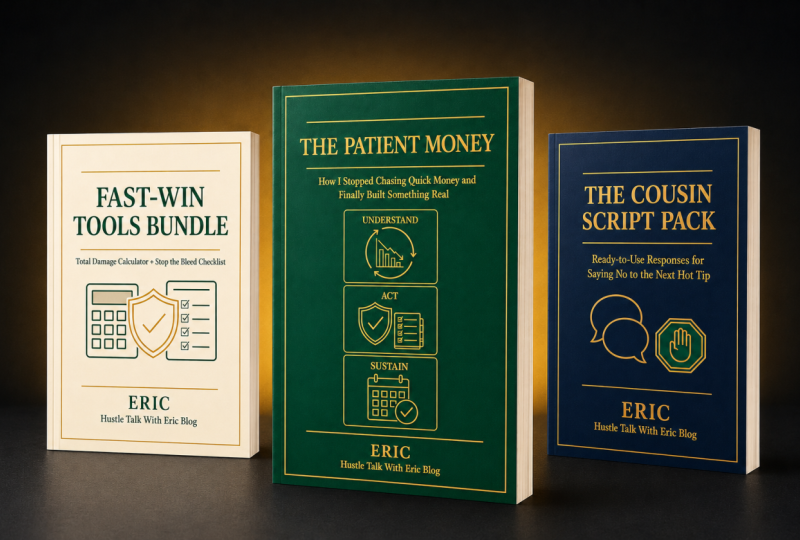
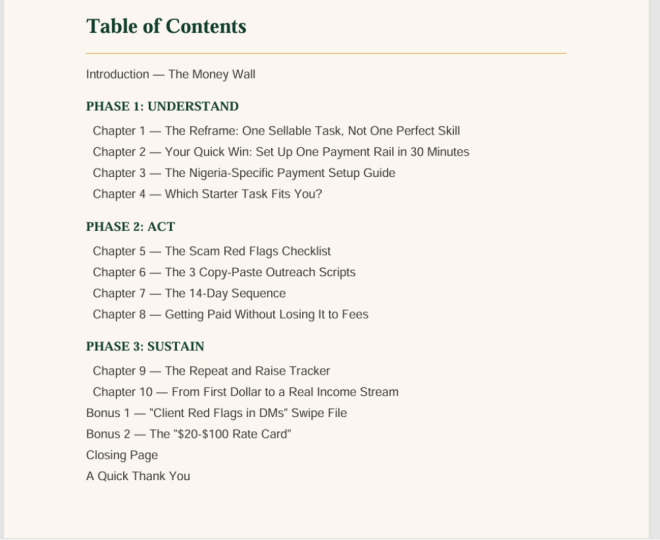




 1.382
2 Std. 15 Min.
1.382
2 Std. 15 Min.