Transkripte
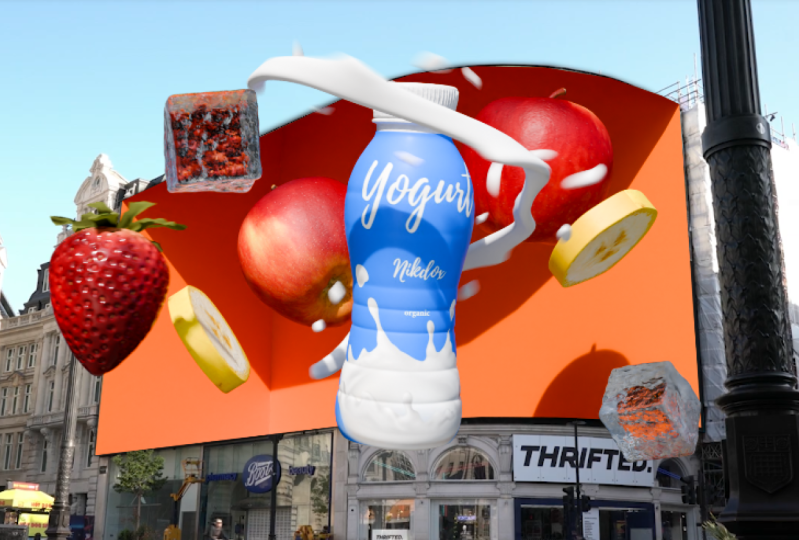
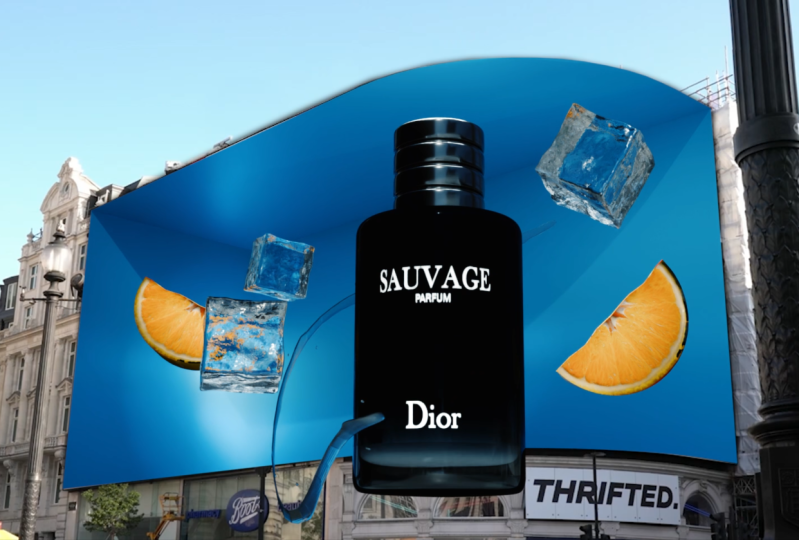
1. Einführung: Wenn Sie Blender lernen und mehr Kunden für
Ihre Fredy-Dienste
gewinnen möchten, ist dieser Kurs
möglicherweise genau das Richtige für Sie Viele Leute denken, dass
es sehr
schwierig ist, Blender zu lernen und dass es jahrelanger harter Arbeit bedarf Das könnte zutreffen, wenn Sie
versuchen, selbst zu lernen,
wie Sie sich Tausende
von Tutorials ansehen
und viel Zeit und
Mühe aufwenden, um sie alle durchzugehen, und am Ende feststellen,
dass Sie nichts gelernt haben. In diesem Kurs lernst du
nicht nur, wie du auf
einfache Weise
I-Catch-and-fix-Animationen erstellen kannst, sondern erwirbst auch Wissen,
das dir hilft Animationen
jeder Art und jedes Geschmacks zu
erstellen, ohne tagelang damit zu verbringen. Denn in nur einer Stunde werden
wir alle Phasen der
Animationserstellung abdecken und
diese Animation für
Ihr Portfolio erstellen , wodurch Sie
mehr Kunden für
Ihre kostenlosen Dienste gewinnen können . Und wussten Sie, wie
viel der Künstler
auf Anfängerbasis für seine Arbeit festlegt? Verschwenden Sie also nicht Ihre
Zeit und Energie und klicken Sie auf diesen Kurs, um wertvolle Fähigkeiten zu
erwerben , mit denen Sie mehr Kunden
gewinnen und Ihren Wert
als kostenloser Designer steigern können.
2. Grundkenntnisse: Der Unterricht wird nicht
nur für absolute Anfänger nützlich sein. Wir haben gelernt, wie
man einen Mixer öffnet, aber auch für Profis, weil wir auch
eine geheime Technik erlernen
werden, die Ihnen die Arbeit erheblich erleichtert und
Ihnen viel Zeit spart. In dieser Lektion lernen wir
alle
Grundkenntnisse, die nicht nur für die
Schaffung des heutigen Meisterwerks erforderlich sind, sondern auch als
Grundlage für die
Erstellung eines kostenlosen Modells dienen , das Ihnen
unbegrenzte Möglichkeiten bietet und Meisterwerke schafft Lass uns anfangen.
Als erstes müssen wir einen
Blender öffnen und ein neues Projekt
erstellen. Herzlichen Glückwunsch, Sie
haben Blender gelernt. Wir müssen noch viel
Neues lernen. Aber fangen wir mit der Theorie an. Die f d-Welt besteht aus
drei Richtungen der Länge, Breite und Höhe oder der X-, Y- und Z-Achse. Bündel, wir können sie als rote,
grüne und blaue Linien
erkennen . Du kannst auch
herausfinden, auf welcher Achse du dich
befindest , indem du hier nachschaust. In Blender können Sie, wie in anderen
Programmen, ein Objekt
entlang der X-Egreg- oder Z-Achse skalieren ,
drehen oder bewegen ,
drehen oder Um ein Objekt zu skalieren, müssen
Sie es zuerst auswählen, indem Sie darauf klicken, und dann S drücken.
Um ein Objekt zu drehen, drücken Sie die Taste R, um die G-Taste
zu bewegen Wenn Sie dann
die Taste Ei oder diese Taste drücken, können
Sie diese wenigen Aktionen auch entlang einer bestimmten Achse ausführen. Blender hat auch Modi
, die Sie hier auswählen können. Wie Sie sehen,
gibt es viele davon, aber heute werden wir
nur zwei davon analysieren, den Bearbeitungsmodus und den Objektmodus,
in
dem wir uns standardmäßig befinden
und der es uns ermöglicht, verschiedene Objekte auszuwählen und
Änderungen vorzunehmen , die ich
bereits erwähnt habe. Der Bearbeitungsmodus ist für
detailliertere
Änderungen am Objekt vorgesehen . Um in den Bearbeitungsmodus zu gelangen, müssen
wir die Tabulatortaste drücken. Dort haben
wir die Möglichkeit
, zwischen Eckpunkten,
Kanten oder Flächen für Änderungen zu wählen, die
Sie mit einer,
zwei oder drei Tasten auswählen können ,
zwei oder drei Tasten Und wir können sie auch drehen, verschieben und skalieren. Im hinzugefügten Modus ist jedoch eine weitere neue
Aktion verfügbar, nämlich die Extrusion. Um zu extrudieren, müssen Sie
den Scheitelpunkt, die Ecke oder die Fläche auswählen und die Taste E drücken Fahren wir mit dem Drehen der Kamera
und dem Erstellen Um unser Objekt aus
verschiedenen Blickwinkeln zu betrachten, müssen
Sie
die mittlere Maustaste gedrückt halten und die Maus bewegen
oder das Mausrad drehen, um das zu verkleinern oder
näher an das Objekt heranzukommen. Aber wie man ein Objekt erstellt, hier ist
alles einfach. Dazu drücken wir
Shift plus A und hier können
wir verschiedene Dinge auswählen, die wir von
Standardschiffen bis Suzan
erstellen können von
Standardschiffen bis Suzan
erstellen Du kannst damit spielen und
herausfinden, wo sich alles befindet. Jetzt der Trick, den ich
am Anfang versprochen habe. Jetzt eine Frage an die Experten. Wussten Sie, dass
Sie im Bearbeitungsmodus gleichzeitig Scheitelpunkte,
Kanten und Flächen
auswählen können, ohne jedes
Mal zwischen ihnen zu
wechseln und ohne das
lästige Menü oder die Tasten zu verwenden? Sie im Bearbeitungsmodus gleichzeitig Scheitelpunkte,
Kanten und Flächen
auswählen können, ohne jedes
Mal zwischen ihnen zu
wechseln und ohne das
lästige Menü oder die Tasten zu verwenden Nun, das ist möglich. Gehen wir dazu in den Bearbeitungsmodus und wählen bei gedrückter Umschalttaste
beispielsweise Scheitelpunkte und
Ecken in diesem Jetzt können wir beide auswählen. Sie können sogar keine Zeit verschwenden und alles auf einmal auswählen, um viel Zeit zu sparen und Ihre Finger vor
harter Arbeit zu schützen. In dieser Lektion haben wir
alle Grundkenntnisse gelernt , die für die Erstellung
eines freigegebenen Modells
nützlich sind, sowie ein Geheimnis gelernt
, das Ihnen die Arbeit erheblich erleichtert und Ihnen
beim
Ändern eines Objekts viel Zeit spart . In der nächsten Lektion werden
wir das
Wissen erneut anwenden und
alle notwendigen Objekte für die
Animation erstellen alle notwendigen Objekte für die . Sehen Sie in
der nächsten Lektion
3. Wie man das Addon installiert: L Lass uns anfangen. Um
mit der Erstellung des Fixes zu beginnen, müssen
wir
zusätzlich zu Blender
zwei weitere Anwendungen herunterladen ,
nämlich Fpi und fpi
adm for blender nämlich Fpi und fpi
adm Ich glaube an alle
Dateien in der Beschreibung. Wenn Sie
Vafix jedoch zum ersten Mal erstellen, haben
Sie möglicherweise Probleme oder
Fragen mit der Installation Ich werde dir zeigen, wie
man es richtig macht. Laden wir zuerst Fp selbst herunter. Dazu müssen wir
nur
die Installationsdatei ausführen und sie wie eine normale App
herunterladen. Mit dem F Spi Blender-Addon sind
die Dinge etwas
komplizierter Öffnen wir dazu Blender
und erstellen ein neues Projekt. Klicken Sie dann auf Einstellungen bearbeiten und stellen Sie sicher, dass Sie auf das Addon
klicken Dann müssen wir auf Installieren klicken
. Und hänge die S Pi
Blender-Addon-Datei an. Nachdem wir unsere Datei
ausgewählt haben, müssen
wir F
Pi in die Suchleiste eingeben und dann das Kästchen
neben dem Fi-Addon Dann können wir
das Einstellungsfenster schließen und wir können vorerst auch
den Mixer schließen
4. Was ist Fspy und warum wird es benötigt?: Nachdem wir
alle Inventarprogramme installiert haben, wollen wir herausfinden, wie
FSP funktioniert. Öffne es L hier, wir müssen das
Bild von R anhand einer festen Referenz verschieben. Ich werde alle Dateien
in der Beschreibung unter den Ergebnissen hinterlassen . Wählen wir einfach das Bild aus
und verschieben es auf den F-Spion. Wie Sie sehen können, ist
dieses Bild dm Um das Problem zu beheben,
wählen wir das DM-Bild aus. Und um zu verstehen, wie ein Spion
funktioniert und warum wir ihn brauchen, stellen wir
uns vor, dass es sich bei diesem
Bild um ein kostenloses Dendlin handelt, oder um ein Tier in einem Mixer Was wir tun müssen,
ist zu zeigen, wo die X- und REC-Achse in diesem Bild sein
werden, und das können wir mit
diesen grünen und roten Linien machen Die grüne Linie ist
die Ecric-Achse und die rote Linie ist die X-Achse Nehmen wir die grüne Linie
und nehmen wir an, die Seite des Bildschirms wird
die Reiherpfote sein
. Richten Sie also die grüne
Linie am Bildschirm aus, und wir müssen
dasselbe am
unteren Bildschirmrand
mit der zweiten grünen Linie tun dasselbe am unteren Bildschirmrand
mit der zweiten grünen Die X-Achse wird
in diese Richtung gehen, also verschieben wir diese
rote Linie hierher. Wir müssen etwas im
Bild finden , das
direkt in diese Richtung geht. In diesem Fall wird der
Schatten okay sein. Zweite rote Linie, lass uns hier irgendwo
hinstellen. Dieser Punkt dient uns auch
als FD-Kurser in Blender. Lass es uns irgendwohin hier verschieben. Wenn wir in der Free D-Anleitung den
Boden mit der Körnung X Greg ausgewählt
haben, können wir sehen, dass er perfekt
auf den Bildschirm ausgerichtet ist Jetzt können wir es speichern, indem wir auf Datei
klicken und
uns speichern und unser S Pi-Projekt benennen Jetzt ist es an der Zeit, den Blender zu
öffnen und ein neues Projekt zu erstellen, und wir können alles löschen, was
Csd in Zukunft benötigt Fügen wir nun unsere
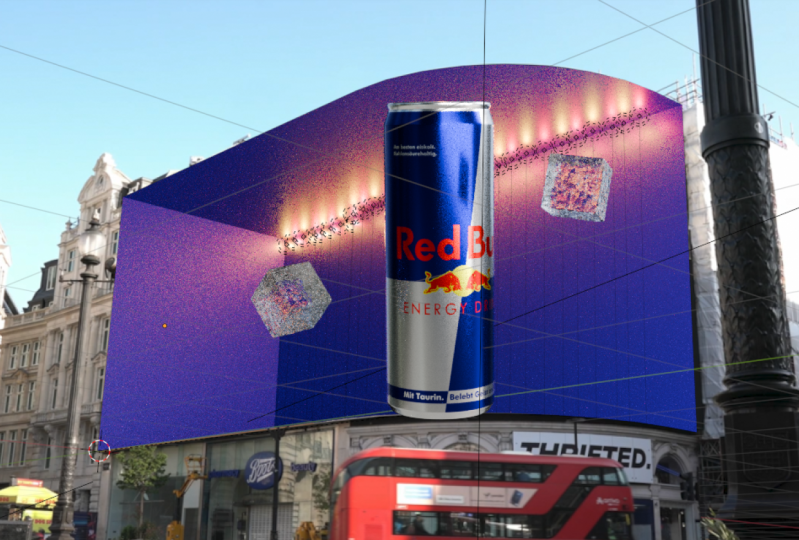
neu erstellte Sp-Datei hinzu. Klicken Sie also auf File p und jetzt
haben wir aufgrund des installierten
Add-Ons die Option Fp. Klicken Sie also darauf und wählen Sie
die kürzlich erstellte S-Datei aus. Wie wir sehen können, ist das Bild wieder langweilig
geworden, und um das zu beheben,
müssen wir zu den Daten gehen. Klicken Sie dann auf die Pogrond-Bilder und erhöhen Sie die Opazität Jetzt haben wir ein glänzendes, farbenfrohes Filmmaterial
. Lassen Sie uns nun einen Raum oder eine
Umgebung für die feste Szene erstellen, und wir erstellen diesen Bildschirm. Drücken Sie also Shift plus A
und erstellen Sie eine Ebene. Lassen Sie es bei
begrenzter Verringerung und
der Grauachse ausstrahlen und bewegen Sie
es auf den Bildschirm Und wir müssen
sicherstellen, dass dieses Flugzeug perfekt auf den Bildschirm
passt, damit es in
Zukunft keine Probleme mit dem Bildschirm
gibt Gehen wir nun in den Bearbeitungsmodus, wählen diese Kante aus und
verschieben sie auf der Achse. Bei Bedarf können wir
die Scheitelpunkte auch ein wenig verschieben die Scheitelpunkte auch ein wenig ,
sodass sie
mit der Referenz übereinstimmen Und jetzt wählen wir diese
Kante aus und verschieben sie um die Achse. Dann extrudieren Sie es
entlang der X-Achse, indem Sie E drücken, und bewegen Sie diesen Teil entlang der CK-Achse bis wir
mit dem Bildschirm übereinstimmen Als Nächstes müssen wir diese Kante verschieben und Strg plus B und B drücken Durch Drehen können wir die
Anzahl der Schnitte erhöhen Sobald wir mit dem Ergebnis zufrieden sind, können
wir darauf klicken und es glatt
schattieren. Lassen Sie uns nun einen
Holdout-Bereich erstellen, der uns
hilft, alle
unnötigen Dinge zu verstecken Wählen Sie all diese Scheitelpunkte oben aus und extrudieren Sie
sie entlang
der gesamten Und wir müssen dasselbe
mit den unteren A, jetzt können wir einen echten
Raum auf dem Bildschirm erstellen. Dazu müssen wir
diese Kante auswählen und
sie auf der X-Achse extrudieren Wenn wir hier in dieses
Menü klicken und Scheitelpunkte auswählen, können
wir diese Kante auf jeden ausgewählten Scheitelpunkt
legen Alles, was wir tun müssen, ist,
die Kante auf der X-Achse zu verschieben und bei gedrückter Strg-Taste den Scheitelpunkt
auszuwählen, auf den
wir schlagen möchten wir fertig sind,
verbinden Sie einfach diese Kanten, indem Sie
F drücken . Außerdem können wir diese
Taste und die Eckpunkte der Wanne verbinden Wählen Sie sie zuerst aus
und drücken Sie auch F. Jetzt müssen wir
den Bildschirm vom Raum trennen, da wir den Bildschirm in Zukunft separat
animieren werden den Bildschirm in Zukunft separat
animieren Wählen wir diese Gesichter aus, drücken Sie
dann P und wählen Sie sie aus. Wir können vorerst gegen den Bildschirm kämpfen, und
so sieht es von innen aus. Aber es gibt ein
Problem mit der Schattierung. Um es zu beheben, klicken Sie mit der
rechten Maustaste und wählen Sie „
Schattieren“, um es zu glätten Lassen Sie uns nun
unsere Objekte umbenennen, um
alles sauber zu halten und in Zukunft Zeit zu
sparen, und wir müssen das Objekt finden Wenn Sie möchten, können
Sie
den Raum auch modernisieren und
Ihrer Fantasie freien Lauf lassen Zum Beispiel können wir
die untere Oberseite extrudieren , um
die Illusion einer Unendlichkeit Und wenn Sie
mit dem Ergebnis zufrieden sind, lassen Sie uns etwas Magie erzeugen und etwas Material
hinzufügen, das etwas Halt macht Aber vorher müssen wir zum Rendern
gehen und die Render-Engine auf Zyklen
und das Gerät auf GP
umstellen . Wenden wir nun Material auf
diese Stellen an, um sie zu verstecken. Lassen Sie mich außerdem
die Lichtstärke erhöhen , damit wir es klarer
sehen können. Fügen wir einen Raum hinzu, gehen wir
zu den Materialien und fügen zwei Materialplätze hinzu. Va car mit diesem Plus. Für jeden Slot
müssen wir ein Material erstellen. erste ist das Material für die Reihe und das zweite Material
für die Zwischenablage. Für Material zum Ausblenden klicken Sie auf die Oberfläche
und wählen Sie die Option Halten aus. Wie Sie sehen können, hat sich
nichts geändert. Das liegt daran, dass wir
ein zweites Material
auf diese Flächen auftragen müssen . Wählen Sie die Gesichter aus, auf die wir es
anwenden möchten,
und klicken Sie auf ein Zeichen . Das
Gleiche müssen wir mit dem Button-Pod tun. Und los geht's. Ich werde wahrscheinlich den oberen Teil
des Zimmers zurückgeben , weil es mir besser gefällt. Du kannst deinem Herzen vertrauen
und es verlassen, wenn du willst. Wir können auch eine
Sammlung erstellen und
alle Objekte dort platzieren , um in Zukunft mehr
Komfort zu bieten. Um eine Sammlung zu erstellen,
drücken Sie, Los geht's. In dieser Lektion haben wir gelernt, was der FS Pi
ist und
wie man
damit umgeht , und wir haben sogar die
Umgebung für unsere feste Szene geschaffen. Er wird die Grundlage für
unsere Fix-Animation sein. In der nächsten Lektion werden
wir lernen, wie man anhand
von Referenzen kostenlose Modelle erstellt, und wir erstellen Verpackungen für unser Produkt und viele
verschiedene kostenlose Modelle. Das wird uns dabei helfen, das Erscheinungsbild
des Produkts zu
verbessern . Das erfahren Sie
in der nächsten Lektion.
5. Modellierung: In der vorherigen Lektion
haben wir etwas über FSP gelernt und einen Raum für
unsere feste Animation geschaffen Und in dieser Lektion
lernen wir, wie man 3 Muttermale und alle
notwendigen Objekte für die Szene erstellt notwendigen Objekte Also lass uns anfangen. Okay, drücken wir Nummer drei
, um zur Vorderansicht zu gelangen. Drücken Sie dann Shift
plus A und importieren das Bild der Joghurt-Verpackung , das Sie in
der folgenden Beschreibung finden. Der Einfachheit halber können
wir
das Bild ein wenig
entlang der X-Achse bewegen . Jetzt zeige ich Ihnen,
wie wir
jedes runde Paket in
ein paar Minuten erstellen können . Dies ist wahrscheinlich der
schnellste Weg,
etwas aus einer
Referenz in Blenza zu erstellen etwas aus einer
Referenz in Blenza Um das zu tun, müssen wir
eine Ebene erstellen und sie um n Grad drehen Drücken Sie dann und wählen Sie in der Mitte aus. Lassen Sie uns außerdem das Bild
auf den Sensor verschieben und es entlang der Z-Achse bewegen, sodass sich die Unterseite
dieses Pakets
neben dem freien Courser befindet Nun mögen wir die Ebene drücken A und E, um sie zu extrudieren Ich habe die Scheitelpunkte ein wenig verschoben
, weil die Referenz in diesem Teil dunkel ist und Sie die Flächen
möglicherweise nicht sehen Verschieben wir es zur Referenz, und wir brauchen ex
und verschieben die Scheitelpunkte, um die Referenz
zu beschädigen, wiederholen dabei jede Ecke
des Pakets Drücken Sie einfach, um die Scheitelpunkte zu extrudieren und entsprechend der Referenz
zu
verschieben. Ja. Wenn wir fertig sind,
wird es so aussehen. Und wie Sie sehen können, ist
es nicht einmal annähernd
eine Flasche Yo-Code, aber wir können das mit
ein paar Klicks beheben. Wenn Sie in den Bearbeitungsmodus kommen, drücken Sie A, um
alles auszuwählen , und
wählen Sie den Spin-Tow aus. Und diese Magie, wir
müssen sicherstellen, dass die Z-Achse ausgewählt ist, und
jetzt diese Folie verschieben. In diesem Menü können wir
den Winkel auf 360 ändern , um ihn absolut zu
machen. Jetzt ist die Verpackung fast fertig. Alles was wir tun müssen, ist
die Löcher unten und
oben durch Drücken zu füllen . Und um mehr Realismus zu erzielen, können
wir diese Phase und
diese proportionale Bearbeitung auswählen Wir können es entlang der Z-Achse bewegen. Und passen Sie den Radius an, indem Sie mit dem Mausrad scrollen. Wie Sie sehen können,
hilft die
proportionale Bearbeitung anderen Phasen
rund um das Ausgewählte. Jetzt kommt noch mehr Realismus hinzu. Fügen wir einen Modifikator für die
Unterteilung hinzu. Ein vergrößerter Viewpot,
um mehr Polygone hinzuzufügen Außerdem ähneln sich
diese Kanten aufgrund eines Modifikators für die
Unterteilung ähneln sich
diese Kanten Deshalb müssen wir Strg+Fehler drücken
und die Kanten mit Schleifenschnitten
versehen, um sie zu erhalten Und wir können auch glatt schattieren. Lassen Sie uns nun diesen
Teil der Flasche erstellen. Lassen Sie uns nun diese Phasen verschieben. Profis schießen plus D, um es zu duplizieren und dann P, um es zu einem separaten Objekt zu
machen Dann müssen wir
dieses Objekt mit S versehen und einen Festkörper hinzufügen, um es
dicker zu machen. Und wir müssen mit
dem Parameter Dicke spielen und auch das
Erstarrungsmedium weit nach oben bewegen. Lassen Sie uns nun diesen Punkt
auf der Liste wiederholen. Dazu müssen
wir diese Phasen zusammenfügen
und sie zu separaten Objekten und Gehen Sie dann in den Bearbeitungsmodus, wählen Sie eine der Kanten aus, drücken Sie Shift Strg und Plus
und klicken Sie einige
Male auf Plus, um
diese Kanten auszuwählen , und drücken
Sie Strg plus B, um sie zu verwischen Auch hier müssen wir
all diese Kanten auswählen und sie erneut
abschleifen. Aber dieses Mal mit
weniger Segmenten. Dann müssen wir zum Pass wechseln, indem wir
die Drei drücken, und hier
müssen wir Ex entlang
der Normalen wählen und den gelben
Punkt ziehen Jetzt müssen wir nur
noch Schleifen hinzufügen und Strg B drücken,
um die Kanten
oben und unten scharf zu machen Wählen Sie dann alles aus und drücken Sie
Shift plus S plus Z. Dadurch können wir auf
jeder Achse außer der Z-Achse skalieren . Wir müssen den letzten
Loop-Schnitt hinzufügen und ihn skalieren. Wenn Sie dieses Problem haben, können
Sie das Röntgenbild einschalten und diese Scheitelpunkte
auswählen
und sie etwas vergrößern Und das ist das Ergebnis,
und
wir können dieses Muster einfach mit
dem Blei
verbinden , indem wir es zuerst beleuchten.
Dann verschieben wir das Slighting Dann verschieben wir das Slighting der Flasche und die
Precin-Steuerung plus j. Lassen Sie uns
nun schnell
ein Etikett erstellen. Lassen Sie uns
nun schnell Gehen Sie in den Bearbeitungsmodus und wählen Sie mit dd
alle Scheitelpunkte aus, an denen Ihr
Etikett enden soll Klicken Sie dann mit der rechten Maustaste
und wählen Sie Szene markieren. Außerdem müssen wir
dies oben tun und die Kanten
auswählen, an denen unser
Etikett beginnen soll. Wählen Sie dann eine beliebige Phase aus, drücken Sie L plus D, um sie zu duplizieren, und machen Sie sie zu einem separaten Objekt. Und jetzt müssen wir unserem Etikett
Dicke hinzufügen, also fügen wir einen
Slive-High-Modifikator hinzu Und noch einmal, spielen Sie mit
dem Dickenprometer. Und bewege, erstarre, Feuer hochfahren. Hier müssen wir
Loop-Schnitte hinzufügen, um
daraus eine Harfe zu machen, und auch die Probleme mit
der Schattierung
im unteren Teil beheben Probleme mit
der Schattierung
im unteren Teil Jetzt ist unser Hauptobjekt erstellt. Alles, was Sie tun müssen, ist, alle Objekte außer
dem Bild
auszuwählen und zu drücken und eine Sammlung
für diese Flasche zu erstellen. Und lassen Sie uns auch
das gesamte Projekt speichern indem wir Strg plus S drücken. Lassen Sie uns ein anderes
vorhergesehenes Objekt erstellen , nämlich die Erdbeere. Um eine Erdbeere zu erstellen, müssen
wir zuerst einen Würfel erstellen, dann in den
Bearbeitungsmodus gehen und das Röntgen einschalten, und dieses Röntgen aktivieren, die unteren
Kanten
auswählen und sie skalieren, und dann einen Schleifenschnitt in
der Mitte erstellen und ihn auch ein wenig
skalieren. Wir müssen ihn auch auf
der X-Achse skalieren , um die
Form der Erdbeere zu erhalten. Wenn wir fertig sind und mit dem Ergebnis
zufrieden sind, fügen
wir einen Modifikator für die
Unterteilung Und stellen Sie das Ebenen-Viewport auf drei ein und wenden Sie es dann
an. Jetzt müssen wir einen weiteren
Modifikator namens decimate hinzufügen. Dann gehen wir zur Unterteilung n über, I setzt Acres in Beziehung zu eins,
und wir können sehen, wie dieses
Muster Nun fügen wir Samen
zu den Erdbeeren hinzu. Wenn alle Kanten ausgewählt sind, drücken wir Strg
und B, um das Bild abzuschrägen Drücken Sie dann Strg plus
I, um alles umzukehren,
und drücken Sie dann E, um zu
extrudieren und zu Ordnung, sieht gut aus und
jetzt müssen wir das öffnen, In Ordnung, sieht gut aus und
jetzt müssen wir das öffnen,
um Mittelpunkte
wie den individuellen Ursprung einzufügen Auf diese Weise können wir
jede ausgewählte
Phase einzeln skalieren jede ausgewählte
Phase einzeln Drücken Sie S und skalieren Sie es. Drücken Sie dann I auf int und skalieren Sie es auf die
Größe des Sets. Lassen Sie uns nun erneut dieses Menü
oben
öffnen und erneut
Indian Point wählen. Hier müssen wir Stroot
entlang der Normalen auswählen und es extrudieren Wählen Sie dann erneut die
einzelnen Ursprünge und skalieren Sie sie Und damit es
realistischer aussieht, fügen
wir eine Unterteilung moi Und auch beschattet. Los geht's, unsere Erdbeere
ist fast fertig. Das Letzte, was wir tun können, ist, die Form
proportional
zu ändern proportional jede beliebige Phase und sie zu verschieben,
bis Sie
die Form der Erdbeere haben die Form der Erdbeere denn die Form ist zu perfekt Wenn Sie
mit
dem Ergebnis zufrieden sind, können
wir auch
unsere Erdbeere umbenennen und eine
Kollektion dafür erstellen In Ordnung, lassen Sie uns ein anderes Objekt
erstellen. Und dieses Mal
wird es Apple sein. Apple ist sehr einfach zu erstellen. Alles, was wir tun müssen, ist eine Kugel und darin die oberen und unteren Eckpunkte zu
erstellen oberen und unteren Eckpunkte Und ist die proportionale
Bearbeitung aktiviert, müssen
Sie sie nur auf der Achse
skalieren Stellen wir sicher, dass Sie den
Medianpunkt als Ursprung haben. Andernfalls wird es nicht funktionieren. Und das ist es im Grunde. Alles was wir tun müssen, ist
mehr Polygone hinzuzufügen. Dafür müssen wir
einen Unterteilungsmodifikator hinzufügen. Um den oberen
Teil des Apfels zu erstellen, gehen
wir in den Bearbeitungsmodus
und wählen diese Duplizieren Sie sie,
drücken Sie dann die P-Auswahl, um sie zu einem separaten
Objekt zu machen, und wählen Sie sie dann aus. Wir können den
Ursprung auch auf Geometrie setzen und den Wert erneut skalieren. Dann müssen wir
diese Wirbel schneiden, den Bearbeitungsmodus
wechseln und A drücken, um
alles leicht zu machen, und E, um sie zu extrudieren Jetzt müssen wir
diese Scheitelpunkte nur
noch extrudieren und skalieren , bis sie so aussehen, wie sie in der
Realität aussehen Falls Sie dieses Problem haben, wählen Sie
einfach A aus, um alles
auszuwählen , und
drücken Sie Shift plus A. Drücken hier F, um
das Loch und eine Schleife zu füllen Und auch der Schatten ist glatt. Vergiss nicht, den anderen Teil
des Apfels so glatt zu
schattieren . Wenn wir
mit dem Ergebnis zufrieden sind, können
wir auch eine Sammlung
für diese beiden Objekte erstellen. Alles klar, Zeit, lassen Sie uns Bananenplatten
kreieren. Fügen wir eine Referenz
der Banane hinzu, die Sie auch
in der Beschreibung unten finden können Hier müssen wir uns
auf das linke Bild konzentrieren, also wählen wir dieses Bild aus
und verschieben es in die Mitte. Als Nächstes müssen wir einen Plan erstellen ihn
drehen und
ein wenig skalieren Einfachheit halber
können wir das Röntgenbild einschalten, und dann müssen wir in
den Bearbeitungsmodus wechseln und die Gesichter
einfach
entsprechend der Referenz verschieben Hier können wir Schleifenschnitte hinzufügen,
um mehr Geometrie hinzuzufügen, und auch die Scheitelpunkte
entsprechend dem FS verschieben Wenn wir
mit dem Ergebnis zufrieden sind, wählen wir unsere Dachböden aus und fügen sie auf der
X-Achse Und um es realistischer zu machen. Lassen Sie uns Unterteilungen hinzufügen
und wie gewohnt eine Reihe von
Flop-Schnitten
erstellen, um die Kanten zu formen Und um die Kanten
noch schärfer zu machen. Wir können all diese
Phasen durchstehen und drücken. Und wir müssen
dasselbe auf der anderen Seite tun. Los geht's, die Slice
Alterna ist erstellt. Und lass uns auch
eine Sammlung dafür erstellen. Und Sie können die Referenz verstecken oder sogar
löschen. Ich weiß, dass wir viele
Objekte geschaffen und viele neue Dinge gelernt
haben , aber wir hören damit nicht auf, und jetzt werden Sie lernen, wie man einen Eiswürfel sehr schnell
erstellt. Lassen Sie uns dafür einen Würfel erstellen. Gehen Sie in den Bearbeitungsmodus und
fügen Sie eine Reihe von Loop-Cuts, Papers in Control plus R hinzu. Dann können wir in diesem Menü die Anzahl
der Schnitte auf 10 bis 17
erhöhen Das Gleiche müssen
wir auf dieser Seite
und auch auf dieser Seite tun und auch auf dieser Seite Und lassen Sie uns einen neuen Modifikator hinzufügen
, der Display difier heißt und klicken Sie auf U, um ein neues
Objekt zu erstellen Dann müssen wir hier
eine Textur auswählen und „Wolken
auswählen“ eingeben Bei der Größe können wir die
Textur glatter oder härter machen, und wir kehren auch zu
den Modifikatoreinstellungen zurück Wir können die Stärke erhöhen
und einfach
mit den Parametern herumspielen und sehen, was Sie am besten sehen
. Wir sind glücklich Mit dem Ergebnis
können wir es glätten und auch den
Unterteilungsmodifikator hinzufügen Und was mich betrifft, so möchte
ich
diese Kanten glätten, also gehe
ich einfach in den Bearbeitungsmodus, all diese Kanten auf
und drücke einfach X, und drücke einfach X, lösche die Kanten und lösche Auch beim Typ können
Sie wählen, welche Textur Sie
möchten
, und sich dann einfach auf Wolken
beschränken Sobald wir das Aussehen des Qp festgelegt haben , wenden wir
den
Displace-Medifier Wir können auch proportionale
Additive verwenden , um die Form
noch realistischer zu gestalten Dies ist das Ergebnis, das
wir am Ende erhalten haben, und wir können der Einfachheit halber auch
eine Sammlung
dafür erstellen . Lassen Sie uns nun
alle Objekte
, die wir erstellt haben, anzeigen und sie
alle ausblenden und sie wahrscheinlich
auf eine realistischere Größe skalieren. Der Würfel wird
wahrscheinlich diese Größe haben. Die Bananenscheibe wird
wahrscheinlich diese Größe haben. Und der Apfel
wahrscheinlich in dieser Größe. Außerdem können wir diesen
Teil der Flasche und
dann die Flasche selbst auswählen, Strg+P drücken
und auf Objekt, Transformation beibehalten klicken. Und das Gleiche
können wir mit dem Etikett machen. Wenn wir auf diese Weise
die Flasche auswählen und bewegen, bewegt das
gesamte Objekt die
Flasche. Ich hätte fast die Erdbeere
vergessen. Lass es uns auch skalieren. Außerdem können wir diesen Teil des auswählen und
den Apfel selbst auswählen, Strg plus P
drücken,
Objekt behalten, transformieren. In dieser Lektion haben wir
gelernt, wie man kostenlose Modelle mit oder
ohne Referenz erstellt, und wir haben viele neue Techniken gelernt und wir haben viele neue Techniken gelernt
und eine Lebensmittelverpackung, Obst und viele Objekte kreiert,
die dem
Hauptobjekt in unserer Animation
ein fantastisches Aussehen verleihen. In der nächsten Lektion werden wir Farben und Texturen
hinzufügen, um den O-Effekt zu erzielen und
unsere potenziellen Kunden zum Staunen
6. Texturierung: der vorherigen Lektion haben wir
alle notwendigen
Objekte für die Animation erstellt , und in dieser Lektion werden wir
lernen, wie wir unserem S Farbe
hinzufügen und
einen Ventileffekt erzeugen können Verschwenden wir also keine
Minute und fangen wir an. Also gut, zuerst, schnell, zuerst müssen
wir zum Shady-Tab gehen Und unser erstes Objekt, die
Materialtextur, wird das
Hauptobjekt sein, gleich der Flasche Wählen Sie es also aus und drücken Sie den Schrägstrich, um
nur die ausgewählten Objekte anzuzeigen Ich schiefe die Flasche selbst
und erstelle ein neues Material. Und wir müssen
eine Geräuschtextur hinzufügen , indem wir Shift plus A
drücken und dann einen Farbverlauf erstellen. Und verbinden Sie eine schöne Textur mit Color Ramp und Color
Ramp verbinden Sie Rauheit. Wenn du Shot plus Control drückst
und auf den Knoten
klickst, kannst du sehen, was dieser Knoten Klickt außerdem auf die nette
Textur und drückt Control plus T und verbindet das Objekt
statt generiert. Lassen Sie uns auch ein Bump-Netz erstellen
und es mit dem Normalnetz verbinden. Danach müssen wir die Geräuschtextur duplizieren und die Farbe
mit dem Hg verbinden Und verbinde auch
das Objekt mit der schönen Textur. Jetzt
müssen Sie nur noch mit schönen
Texturparametern und dem Bump-Node
herumspielen mit schönen
Texturparametern und dem Bump-Node
herumspielen Lassen Sie uns die
Stärke der Beule verringern. Und spiel
mit den Aufklebern herum. Um dasselbe Material mit diesem Teil der Flasche
zu verbinden, wir ihn aus,
wählen dann die Flasche selbst aus, L
und drücken
auf Link-Materialien. Jetzt wenden wir eine
Textur für das Etikett an. Aber wir müssen
es auch auswählen und in den Bearbeitungsmodus wechseln. Hier müssen wir diese Phasen
auf der Rückseite der Flasche
auswählen . Dann schreiben Sie die Maustaste
und klicken Sie auf Mark Sing. Und wählen Sie eine beliebige Phase aus, drücken Sie L, um RF auszuwählen, drücken Sie
dann und entpacken Sie Jetzt müssen wir hier
zum UV-Editor gehen. Ja, und es gibt ein Problem , weil nicht alle
IGs ausgewählt wurden. Wählen Sie
erneut alle aus und markieren Sie sie. Jetzt noch einmal, schlitten Sie sie
alle und wickeln Sie sie dann ein. Und gehen wir zurück
zum Shader-Editor und erstellen ein neues Material
für das Label Drücken Sie dann Control plus T, und hier können wir
unser Labelbild öffnen Dann müssen wir
zurück zum V-Editor gehen. Hier habe ich das Problem, weil diese Scheitelpunkte
vermutlich nicht da sind, und deswegen wurden nicht
alle ich gerade ausgewählt Möglicherweise haben Sie dieses Problem nicht, aber wenn Sie
sie auswählen und löschen Drücken Sie X, Scheitelpunkte
und löschen Sie sie einfach. Danach müssen wir es
wieder löschen. Diese Karte ist besser
als die vorherige. Drücken Sie hier A, um diese Karte auszuwählen und
um Grad zu drehen, und wir können sie auch skalieren. Wie Sie sehen können, bewegen sich beim
Verschieben der CV-Map auch
das Bild und das
Etikett. nun die
Umschalttaste+T gedrückt und drücken Sie
dann die Taste
und wählen Sie, ob Sie sie verstärken möchten. dann die Taste
und wählen Sie, ob Sie sie verstärken möchten Auch auf dieser Seite müssen
wir das Gleiche tun Jetzt müssen wir es nur noch skalieren,
drehen, um mit dem Ergebnis
zufrieden zu sein und unser Etikett richtig anbringen. Wenn Sie möchten, dass dieser
Teil gelb ist, können
Sie diese Phasen
der UV-Map auswählen und
sie einfach ein wenig nach oben verschieben. Wie ihr sehen könnt, haben
wir
hier eine kleine Verzerrung und das wollen wir beheben. Wir müssen diese Kanten auswählen, rechte
Maustaste
drücken und auf die Linie klicken. Das können wir auch für
ein paar nahe Kanten tun. Und auf der anderen Seite auch. Wenn der Text verzerrt aussieht, können
wir diese Kanten auswählen und sie ein
wenig nach oben oder unten verschieben Kehren wir nun zum
Shader-Editor zurück, um
weitere Details hinzuzufügen und dieses
Label realistischer aussehen zu lassen Lassen Sie uns eine Geräuschtextur erstellen
und sie mit Rauheit verbinden. Erstellen Sie dann einen Farbverlauf und platzieren Sie ihn zwischen
diesen beiden Knoten. Während Sie auf das Geräusch
klicken, drücken Sie die Taste T, um
eine Verbindung zwischen Objekt
und Objekt Wie im vorherigen Material können
wir auch hier mit
der Rauschtextur und
den Parametern des
Farbverlaufs herumspielen . Ich persönlich habe
diese Parameter. Ordnung. Lass uns
eine Textur für das Eis kreieren. Ein Kreis, um ein
neues Material dafür zu erstellen. Für die Eiswürfel-Textur müssen
wir
eine Geräuschtextur erstellen. Drücken Sie Strg und T.
Dann erstellen Sie einen Farbverlauf. Verbinde die Geräuschtextur
mit der Farbrampe, schiebe den Aufkleber hin, platziere
ihn irgendwo hier und den ISE-Aufkleber
irgendwo hier. Und die Farbe des Farbverlaufs steht
mit der Rauheit in Verbindung. Lassen Sie uns nun einen weiteren Knoten erstellen. Diesmal ist der Pumpenknoten mit dem normalen Knoten
verbunden, und von diesem Geräusch ausgehend von der Farbe müssen wir
eine Verbindung zur Höhe herstellen. Und die Stärke auf 0,08 reduzieren. Lassen Sie uns die neuesten Bildparameter
ändern. Skala, ich ändere
auf 4,1 t auf 11,8. Danach müssen wir auch den Übergang auf eins
ändern. Implizieren Sie dann den
Bump-Node und die Noise-Textur. Stellen Sie erneut eine Verbindung her. Rauschtextur entspricht der Höhe
des Bump-Knotens und dem Bump-Knoten
entspricht der normalen Lautstärke. Die Skala für die Geräuschtextur werde
ich auf fünf ändern Das DTO auf 2,8 und
die Rauheit auf 0,4. Da würde ich die Festigkeit
für diese Verbindung erhöhen. Und los geht's, das
Würfelmaterial ist geschaffen. Nun, es sieht so aus, aber im Renderport wird es viel besser
aussehen. Okay. Das nächste Objekt
wird Erdbeere sein. Erstellen Sie erneut ein neues Material
für die Erdbeere und erneut, um
einen Farbverlauf zu erstellen. Und jetzt müssen wir einen neuen Knoten
erstellen, bei
dem es sich um eine Gradientextur handelt,
und sie verbinden. P. Wählen Sie
dann die
Verlaufstextur aus, drücken Sie Strg plus T und verbinden Sie
den Farbverlauf mit der Grundfarbe. Klicke dann auf das Plus in der coolen Rampe, um einen
Stick in der Mitte hinzuzufügen. Beim Lift-Stick müssen wir die Farbe auf Dunkelrot
ändern Für die Mitte sollten wir
dieselbe Farbe wählen und sie heller
machen. Für den rechten Stick sollten wir die rote Farbe
noch heller
machen. Die Farbe sollte unten dunkel sein und nach oben
heller werden. in der Gradienten-Textur Ändern Sie in der Gradienten-Textur die lineare auf quadratische und dann die
Drehung auf 90 Grad In meinem Fall muss ich
mit Aufklebern und Farben spielen. Aber wenn wir bereit sind, können
wir
die Rauheit auf 0,26 reduzieren die Rauheit auf 0,26 Lassen Sie uns nun eine
Geräuschtextur und eine Bump-Note erstellen. Verbinde Bump No mit
dem Normalen und Textur mit dem Bump mit
der Höhe der Verringern Sie die Stoßfestigkeit für die
Ni-Texturkettenskala auf
26 und dt auf 2012
0,9 und die Rauheit auf 0,9 und Los geht's, die
Erdbeere ist fertig. Wir brauchen Textur für zwei weitere Objekte, und diesmal wollen wir
Textur und Apfel. Das wird sehr einfach sein. Lass uns immer
ein neues Material erstellen. Wählen Sie diesen Knoten aus, der als Prinzip BDF bezeichnet
wird, und drücken Sie
Umschalttaste+Strg+C Wählen Sie dann die Textur , die Sie
in der Beschreibung finden Das ist es. Wenn Sie möchten, können hier die Skalierung der Textur
ändern. Aber das ist so ziemlich alles. Lassen Sie uns nun Material
für den
Holzteil des Apfels erstellen . Also müssen wir
ein neues Material erstellen und hier können wir eine
beliebige Holzfarbe wählen. Braune Farbe wird großartig sein. Und dann erstelle eine
Geräuschtextur und den Bump-Node. Und verbinde sie. Alles, was noch zu
tun bleibt, ist mit den
Parametern in Noise
Texture und Bump Node zu spielen Parametern in Noise
Texture und Bump Node Und los geht's. Kreieren, und das letzte Objekt , das wir texturieren müssen,
ist die Bananenscheibe. Für Banane müssen wir
ein neues Material erstellen, dann Strg plus T
drücken
und die Referenz auswählen, die wir verwenden, um diese Bananenscheibe zu erstellen. Wenn wir nun
in den Bearbeitungsmodus wechseln, wählen wir diese Kante aus
, halten die
Umschalttaste+Alt gedrückt und wählen diese Kanten und markieren C.
Wählen Sie auch diese Kante und markieren Sie C. Nun
gehen wir zum UV-Editor Klicken Sie dann auf eine
dieser Stellen,
drücken Sie, drücken Sie dann O und nrop Jetzt haben wir die
EV-Map für diesen Teil erstellt. Eine Sache, die wir hier tun müssen,
ist,
die V-Map zu drehen und zu skalieren , damit sie mit
der Referenz in diesem Bild übereinstimmt . Wenn wir auf dieser Seite fertig sind, müssen
wir
dasselbe auf der anderen Seite tun. Also packe es aus und skaliere es einfach,
drehe es, bis du komplett
matschiert Jetzt müssen wir
ein weiteres Materialfeld für
die zweite Textur hinzufügen und
ein neues Material dafür erstellen Wählen Sie für dieses Material
diesen Knoten aus, drücken Sie
Strg plus T und wählen Sie die Bananentextur aus. Um diese Textur
dann auf diese Bananensorte anzuwenden, wir einfach diese
Phase aus und drücken L. Wählen Sie
dann das zweite
Material aus und klicken Sie zur Seite. Lassen Sie uns die Position des
Materials im UV-Editor korrigieren. Rappen Sie es zuerst, leicht
fein und wickeln Sie es ein, und Sie können
es drehen und skalieren. Und repariere das. Wir müssen einen Loop Cut hinzufügen und ihn dann drauflos drauflos Das ist das Ergebnis, das wir jetzt haben. Aber wir können dem Ganzen Memorialismus hinzufügen
, indem wir Bump-Nodes hinzufügen. Wenn wir es mit Normal verbinden, können wir unser Bild mit der Höhe
des Bump-Knotens verbinden
und dann die Stärke des
Bump-Nodes auf einen sehr niedrigen Wert ändern auf einen sehr niedrigen Wert Und genau das Gleiche
müssen wir für das
zweite Material tun Erstellen Sie eine verbundene Bump. Ihre Kettenindustrie.
Und los geht's. In dieser Lektion haben wir gelernt,
wie man Materialien aufträgt und realistische Materialien für das Objekt in Blender erstellt. der nächsten Lektion
werden wir
nicht nur die Techniken, die
Profis
bei ihrer Arbeit anwenden,
mit „Gefällt mir“ beschreiben und dann animieren Techniken Profis
bei ihrer Arbeit anwenden,
mit
7. Animation: In dieser mündlichen Präsentation
werden wir lernen, wie unsere Objekte
animieren und zum Leben
erwecken können Verschwenden wir also keine Minute
und fangen wir an. Beginnen wir die Animation
mit dem Bildschirm, um
einen Übergang zwischen dem
Filmmaterial und unserer Fix-Animation zu schaffen . Lassen Sie uns alle
Objekte der Szene zuordnen. Gehen Sie dann zum ersten Bild, drücken Sie I und wählen Sie
Position und Drehung. Jetzt haben wir
ein Keyframe erstellt und die Drehung
und Bildschirmposition
angewendet. Dann gehe zum Frame 40. Bewegen Sie nun den Bildschirm entlang der Z-Achse und erstellen Sie erneut
einen Keyframe. Und das haben
wir gerade. Wie Sie sehen können, gibt
es hier auch Überschneidungen Wählen Sie diese Scheitelpunkte einfach
im Bearbeitungsmodus aus und skalieren Sie sie. Jetzt ist das Problem gelöst. Auch hier muss ich
das Reihenmaterial für dieses Gesicht auftragen . Gehen wir zum Bild 62, wählen alle Flaschen und dann den
Modus im Raum aus. Irgendwo hier, damit wir es von der Kamera aus
sehen können. Und wir müssen auch alle Objekte dorthin
verschieben. Und wenden Sie dann Position und Drehung auf
jedes Objekt an, indem Sie I drücken. Danach müssen wir zu Frame 80 oder 100 gehen, dann zum Tapio gehen und die Flasche
in Richtung Kamera
bewegen Wir können es auch
in Richtung Kamera drehen. Je näher wir ein
Objekt an die Kamera bringen, desto größer wird es. Wenn Sie sich das Etikett ansehen, müssen
wir es außerdem leicht drehen, indem zweimal r und x
drücken. Und dann ist das Anwenden der Orts- und Rotationsanimation zu schnell, also verschieben wir diesen
Frame weiter. Wenn wir Animationen abspielen, können wir solche Probleme
sehen. Und um das zu beheben, müssen wir
zu dem Bild in der Mitte gehen, die Flasche nach oben
bewegen und ein Schlüsselbild hinzufügen, und
hier, was wir haben. Lassen Sie uns vorerst das Eis
animieren, und hier sollten wir dasselbe tun Gehe zum 62-Frame und
erstelle einen Keyframe. Danach müssen wir
zu Bild 80 oder
100 übergehen, das die Kamera vereist hat. Gedreht und zum
Bild in der Mitte gehen, das Eis nach oben
bewegen und ein Schlüsselbild
auftragen. Nachdem wir
mit dem Ergebnis zufrieden sind, können
wir den Eiswürfel duplizieren. Gehe dann zum letzten Keyframe und ändere die Position und
Drehung des Würfels Und wenden Sie Position und Drehung an. Als Nächstes können wir den
Schlüsselrahmen in der Mitte platzieren. Und ändern Sie auch die Position
des ersten Keyframes. Ich möchte, dass dieser Würfel etwas später
erscheint, dann der Kampf, um das zu tun, müssen
wir
alle Schlüsselbilder für
diesen Würfel auswählen und sie in der Timeline
weiter verschieben. Für diesen Würfel
werde ich dasselbe tun. Und los geht's. Lassen Sie uns nun einen schwebenden
Effekt für die Flasche
erzeugen. Wählen Sie die Flasche aus, gehen Sie zu 20, 30 Bildern weiter,
bewegen Sie die Flasche nach unten und wenden Sie die
Drehung und Position an. Gehen Sie erneut 20, 30 Frames
weiter auf der Timeline, bewegen Sie die Flasche nun nach oben und wenden Sie Position
und Drehung an. Und die Animation ist zu schnell. Lassen Sie uns die Schlüsselbilder verschieben. Und wenn wir
mit dem Ergebnis zufrieden sind, kopieren Sie
einfach die letzten
beiden Keyframes und fügen Sie sie alle 30, 40 Keyframes ein und verschieben Sie
gegebenenfalls die Keyframes. Und das
haben wir am Ende bekommen. Lass uns eine
Animation für den Würfel erstellen. Gehen Sie zum Schlüsselbild 170 oder 200, bewegen Sie den Würfel
ein wenig
in Richtung Kamera und wenden Sie die Position an. Wenn wir
mit dem Ergebnis zufrieden sind, können
wir es drehen
und die Drehung anwenden. Für diesen Würfel
müssen wir dasselbe tun. Und das
haben wir am Ende bekommen. Lass uns eine Animation
für die Erdbeere erstellen. Ich habe die
Erdbeeren noch nie gerahmt, also mache ich das jetzt. Gehen Sie einfach zu Frame 90 oder 80
und übernehmen Sie die Position. Gehen Sie dann zu einem beliebigen anderen Bild und drücken Sie die
Umschalt-+Strg-Taste, um die Erdbeere
in Richtung Kamera zu bewegen, sie zu drehen
und ein Schlüsselbild festzulegen. Ich verschiebe das letzte Schlüsselbild. Dann müssen
wir zwischen diesen Schlüsselbildern die Erdbeere
nach rechts bewegen und ein Schlüsselbild
festlegen. Hier müssen wir
die Überlappung korrigieren, indem wir
sie nach oben verschieben und
den Keyframe anwenden. Wählen Sie dann ein beliebiges nächstes Schlüsselbild aus. Verschieben Sie es auf die linke
Seite des Raums. Und wende die Änderungen an. Dies ist das Ende
der Animation. Wenn Sie Überschneidungen haben, korrigieren Sie sie
einfach, indem Sie sie nach oben verschieben. Und wie Sie hier sehen können, bewegt sich
die Erdbeere stark. Wenn wir uns die Animation
der Erdbeere von oben ansehen, können
wir sehen, warum
das passiert. Um die Animation so zu gestalten, verschieben
wir sie hierher, sodass dieser Winkel
der Erdbeeranimation nicht so scharf ist. Verschieben wir es etwas
weiter nach rechts. Und entferne auch diesen Schlüsselrahmen. Bei Bedarf können wir
die Animation verlangsamen, indem wir die Keyframes
verschieben. Mal sehen, was wir hier haben. Sieht aus, aber wir müssen die Überlappung hier
korrigieren. Das ist ein optionaler Schritt, aber ich glaube, die Erdbeere bewegt
sich zu schnell. Also wähle ich alle
Keyframes aus und skaliere einfach den Sinus und verschiebe sie
etwas weiter. Hier, in
der Mitte der Animation, möchte
ich einen
Zeitlupeneffekt erzeugen. Dazu müssen wir die Keyframes
um
35 Frames vor und hinter diesem
Keyframe platzieren. Dann müssen wir
sie alle auswählen und skalieren. Ja, ich skaliere es zu stark, aber du kannst
herumspielen und sehen, was für dich am besten
funktioniert.
Und los geht's. Das Letzte, was wir
für
Erdbeer-Animationen brauchen , ist Rotation. Gehen Sie zum ersten
gedrehten Schlüsselbild und legen Sie das Schlüsselbild fest. Und gehe zum mittleren Keyframe
und stelle einfach die Drehung ein. Und Sie können diesen Schlüsselframe einfach
kopieren und in den letzten Und das haben wir bei PT. Ich denke, die ganze
Animation wird enden wenn die Erdbeere in den Raum
zurückkehrt, also werde ich die
Keyframes für die Augen verschieben. In Ordnung, genauso müssen
wir die Bananenfolien
animieren Bewege einfach die Banane, drehe sie
und wende das Schlüsselbild an. Duplizieren Sie dann, wenn Sie einer Szene mehr als
ein Segment hinzufügen möchten , und ändern Sie einfach die Position und die
Drehung der Keyframes. Für den Rest der
banaren Animation drehe
ich sie einfach
auf eine Weise um die Z-Achse,
wende das Schlüsselbild verschiebe
dann 20, 40 Bilder Außerdem drehe ich
es in der Timeline auf die andere Seite und wende auch das Keyframe Und wenn wir
mit dem Ergebnis zufrieden sind, kopieren
wir einfach die
letzten beiden Schlüsselbilder und fügen sie ein. Für das zweite Bananenstück werde
ich genau das Gleiche tun. Ordnung, und das
letzte Objekt, das du animieren
musst, ist der Apfel Wie Sie sehen können, ist
der Animationsprozess
sehr einfach
und Sie müssen nur
die Prinzipien verstehen, und Sie müssen nur
die Prinzipien verstehen wie er funktioniert Wenn der Apfel erscheint,
animiere ich ihn auf die gleiche Weise. Und für den Rest
der Animation werde
ich ihn einfach auf
der Achse zur Flasche abtasten Ordnung, die Animation
ist fast fertig, und wir müssen sicherstellen dass das letzte
Keyframe und die Früchte und der Kampf
auf dem einen Bild enden In meinem Fall wähle ich
den Frame 320. Auf dem Frame 350 muss
ich alle
Objekte in den Raum zurückbringen. Im Gefecht müssen
wir zum Beispiel den ersten Frame
und den Busted auf Frame 350 kopieren Und behebt auch das Problem mit der
Überlappung, falls ihr b habt. Und das Gleiche
müssen wir mit anderen Objekten machen Aber wenn Sie das Location Key
Frame und das Frame 320 nicht
angewendet haben , wie das Bananenschnitz, werden
Sie einige Probleme haben 320-Frame und legen Sie den
Positions-Keyframe fest. Aus Sicherheitsgründen können Sie das
für das gesamte Objekt tun. Auch hier müssen wir das
mit allen Objekten machen. Ordnung und hier ist das Ergebnis , das Sie am Ende erhalten haben. Lassen Sie uns nun
den Bildschirm erneut animieren und ihn und die Achse nach hinten bewegen Gehen Sie zum Frame 350, wählen Sie
dann den letzten Keyframe aus
und kopieren Sie ihn und fügen Kopieren Sie danach den
ersten Keyframe und fügen Sie am Ende
30 oder 40 Frames ein, um den Schnitt
bis zum Rand Lassen Sie uns nun der
Animation ein zusätzliches
Aussehen verleihen und
einen Milchstrom erstellen Dazu müssen wir S
plus A drücken und eine Benutzerkurve erstellen. im Bearbeitungsmodus Wählen Sie im Bearbeitungsmodus diesen Punkt aus und drehen Sie
ihn um 45 Grad um die Achse Jetzt erstellen wir eine Ebene. Skalieren Sie es und
skalieren Sie es erneut auf der X-Achse. Danach müssen wir
ein paar Loop-Cuts hinzufügen. drücken sie Strg
plus B. Als nächstes wählen Sie diese
extrudierte Kante und auch diese Kante Auf diese Weise. Wenn wir hier klicken, können
wir Scheitelpunkte kleben Lassen Sie mich Ihnen zeigen, wenn
wir diesen Scheitelpunkt
durchkämmen und kontrolliert zu diesem
gehen, kleben
wir ihn zusammen und das
Gleiche, was wir hier tun müssen Lassen Sie uns auch eine Menge in der
Mitte hinzufügen und das Ganze zum Laufen bringen. Und das haben
wir vorerst. Außerdem können wir
diese Phasen duplizieren und sie nach dem Zufallsprinzip
spielen, und sie werden
uns als Tropfen Milch dienen. Wenn wir
mit dem Ergebnis zufrieden sind, müssen
wir einen
Strahlmodifikator hinzufügen und die Anzahl erhöhen Außerdem müssen wir
Solidify hinzufügen, um die Dicke zu erhöhen. Probieren Sie einen
Dickenparameter aus,
und wenn Sie fertig sind, fügen
wir den Modifikator „
Subdisionsoberfläche“ hinzu Sie können ruhig
mit den Parametern herumspielen bis Sie
mit dem Ergebnis zufrieden sind Und wenn Sie dieses
Problem mit dem Array haben, einfach den
Array-Modifier hinzu, und es ist weg Und der letzte Modifikator, den wir hinzufügen
müssen, ist Kurve. Als Kurvenobjekt
müssen wir nach Kurve auswählen. Wenn wir nun unsere Kurve auswählen und im Bearbeitungsmodus alle Stimmen verschieben, wiederholt
die Ebene
die Form der Kurve. Alles klar, wir
müssen Kurve und dann mit der Shift-Taste Milk Stream und Clave Control plus P
auswählen
und Objekt
auswählen, um transformiert zu werden Auf diese Weise können wir
Probleme vermeiden, wenn Corvele Wählen Sie Milk Stream aus,
drehen Sie es um 90 Grad und platzieren Sie es im Raum Lassen Sie uns nun die Kurve und im Bearbeitungsmodus können
wir durch Extrudieren
und Verschieben der Scheitelpunkte den Pfad
für den Milchstrom erstellen Hier, was ich am Ende habe , und um
den Milchfluss zu animieren, müssen
wir zuerst die Kurve verschieben
und gestapelt plus P drücken, übergeordnete
Elemente löschen
und die Transformation fortsetzen Wählen Sie dann die
Milchflüsse und x zwei aus. Auf diese Weise können wir den Fluss
animieren. Neben den Wörtern in der
Kurve und Drücken von
Strg und T können
wir es auch Kurve und Drücken von
Strg und T biegen, wodurch
wir ansprechenderes
Aussehen
verleihen können. In Ordnung, fügen wir dem Milchfall die
Keyframes hinzu. Wählen Sie es aus, verschieben Sie es wie folgt und fügen Sie ein Schlüsselbild
für die Position hinzu. Das zweite Schlüsselbild befindet
sich am Ende der Animation. Lassen Sie uns den Flow zum Keyframe verschieben
und den Positions-Keyframe hinzufügen. Und hier ist, was wir bei den ADs
bekommen haben. Sieht toll aus, aber ich denke, wir
können es noch besser machen. Wählen Sie „Alle Objekte auswählen“, mit Ausnahme des Bildschirms. Wenn wir hier greifen, können
wir ein weiteres Fenster erstellen. In diesem Fenster müssen wir hierher
gehen und einen Grafikeditor öffnen. Hier müssen wir alle
Schlüsselformen auswählen, indem wir A drücken. Dann klicken wir auf T und wählen Z. Animation sollte
etwas anders aussehen. Aber wenn Sie in diesem Fenster
A drücken, dann gehen Sie hierher und wählen Sie
einzelne Zentren aus und skalieren Sie sie. Wir werden sehen, dass unsere Animation viel flüssiger und angenehmer
ist Erst jetzt haben wir
Probleme mit dem Milchfluss. Lassen Sie uns das beheben, indem wir
es verschieben und ein Schlüsselbild setzen. Ausgewählt drücke G,
x, x und verschiebe es ein wenig. Los geht's, unsere Animation ist. Ich habe auch beschlossen, das Etikett zu
ändern, und was ich getan
habe, ich habe nur das
Bild des Etiketts geändert.
8. BELEUCHTUNG: vorherigen Lektion haben wir viel über das
Animieren von Objekten
gelernt und diese Animation
erstellt In dieser Lektion lernen
wir, wie unserer Szene realistische Beleuchtung
hinzufügen können So sieht
unsere Szene ohne Animation aus, und sie sieht sehr traurig aus. Stimmt es nicht? Also lass uns das reparieren. Li auf dem
Globussymbol, und
wenn wir in Farbe auf diesen gelben Punkt klicken, können
wir auf die Umgebung klicken. Hier können wir unser HDR auswählen. Und um das HG zu drehen, müssen
wir zur Schattierung gehen und hier statt des
Objekts die Welt auswählen Wählen Sie dann unseren STI und die
Teststeuerung plus t. Und hier können wir
es auf der X- oder QC-Achse drehen Und ich denke, ich könnte ein besseres HTI
haben, also werde ich ein anderes wählen Du kannst jedes D wählen, das du magst. Und ich werde dafür einfach mit
der HTI-Rotation spielen. Nachdem wir uns für
den besten Winkel entschieden
haben, können wir dem Raum Material hinzufügen Ich wähle jede Farbe, die du willst. Wirkt blau oder dunkelblau. Sie können den
Metallgehalt in diesem Material auch erhöhen. Und um mehr Realismus zu erzielen, fügen
wir Spotlight hinzu. Drehe es und skaliere es. Und platziere es so
in diesem bestimmten Winkel. Und erhöhen Sie auch
die Leistung auf 1.000. Wenn wir diese Reflexion
über den Kampf haben, dann ist
das Vielfältige wichtig und das Spiegelbild und das
Spiegelbild werden verschwinden Fügen wir dem Bildschirm außerdem
Material zum Halten hinzu. Indem Sie
es zuerst auswählen und dann hier das Hold-Out-Material
auswählen.
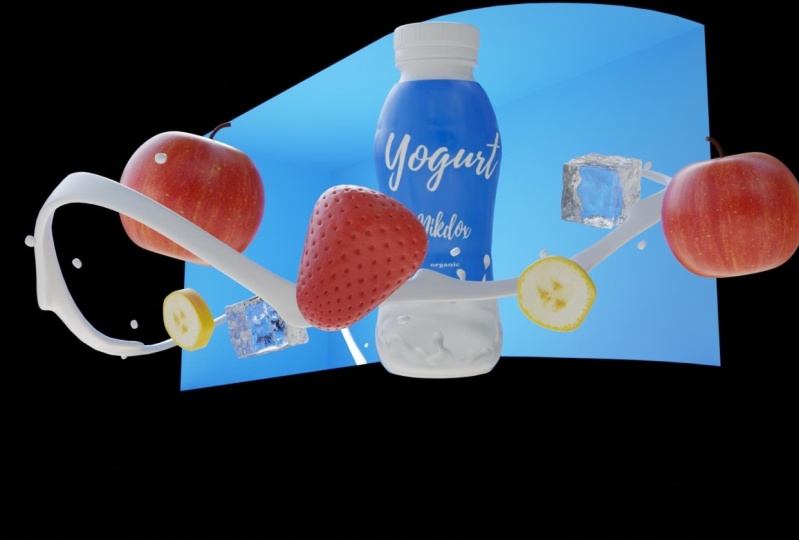
9. Rendering-Einstellungen: Okay, unsere Mine ist bereit, die Beleuchtung geht aus und es ist Zeit zum Rendern. Aber bevor wir das tun, müssen
wir
ein paar Parameter ändern , um das beste Ergebnis zu erzielen. Gehen wir also hierher und
wir haben bereits
die Engine auf Zyklen
und das Gerät auf GPU umgestellt . Und alles, was noch
zu tun bleibt, ist
die Anzahl der Samples auf 200-62800 zu ändern die Anzahl der Samples auf 200-62800 Und wenn wir
im Farbmanagement nach unten scrollen, müssen wir, glaube
ich, den
Kontrast auf mittlere Höhe ändern Wenn wir hier hingehen,
können wir ändern, wo wir unsere Animation
und das Dateiformat
speichern. Ich würde Ihnen raten, in G
zu bleiben und nicht zu GPAC oder
einem anderen Format zu
wechseln Und das Letzte, was wir tun
müssen, ist, zu
den
Rendering-Einstellungen zurückzukehren , und im Film müssen
wir Transparenz aktivieren Und dann fange an zu rendern.
10. Postverarbeitung: Nach dem Rendern haben
Sie all diese Bilder und fragen
vielleicht nach. Was soll
ich mit ihnen machen? In dieser Lektion lernen
wir, wie man aus diesen Bildern ein Video macht und es mit dem Filmmaterial kombiniert. Außerdem werden wir
Farbkorrektur
und ein bisschen Maskierung lernen und ein bisschen Maskierung Verschwenden wir also keine
Minute und fangen wir an. Zuallererst benötigen wir eine
Videobearbeitungssoftware. In diesem Tutorial
erfahren Sie, wie Sie Premier P für die
Nachbearbeitung
verwenden. Öffnen Sie es also und
erstellen Sie dann ein neues Projekt. Jetzt müssen wir das Filmmaterial finden, es
holen und hierher verschieben. Und dann nimm es wieder und
verschiebe es auf die Timeline. Ordnung. Importieren wir jetzt unsere Animation, damit wir sie
rendern. Klicken und Datei. Importieren Sie
unsere PNG-Sequenz und zeigen
Sie dann darauf, auf das erste Bild zu klicken und sicherzustellen, dass die
Bildsequenz aktiviert
ist. Danach klicken Sie auf Öffnen und ziehen Sie es
erneut in die Timeline
über unserem Filmmaterial Normalerweise sollte es transparent
sein, und wie wir sehen können, ist es das auch Aber keine Sorge, es ist
sehr schwer zu reparieren. Klicken Sie hier einfach auf Effekt und dann
auf die Luma-Taste vom Typ Surge. Und dann überfüllen Sie es und
gehen Sie zur Animation über. Und hier
reduzieren die Steuerungen den Schwellenwert auf acht oder neun. Und hier, wie es aussieht. Lassen Sie uns nun die Farbkorrektur durchführen. Dazu müssen
wir
hier auf Farbe klicken und den Kontrast
erhöhen. Erhöhen Sie auch die Lichter bei und verringern Sie die Schatten. Insgesamt haben Sie hier keine
Regeln, da Ihre Animation und Beleuchtung
möglicherweise unterschiedlich sind. Spielen Sie mit
diesen Parametern herum , um herauszufinden, was am besten zu Ihnen passt. Diese Parameter
habe ich am Ende. Du kannst aufhören und mir
nachsprechen, wenn du willst. Wenn wir hier auf das
Creative klicken, können
wir die Filter auswählen. Ich persönlich mag diesen, aber du kannst wählen,
was du willst. Also gut, als wir das Grading
beschlossen haben,
lassen Sie uns maskieren, um dem Filmmaterial
Realismus zu verleihen Also klicken Sie auf unser
Filmmaterial und mit der ID
schnappen Sie es sich und Hier können wir der Einfachheit halber
die Ansicht vergrößern. Und lassen Sie uns eine Maske erstellen,
indem wir auf den Bereich mit der Deckkraft Als Nächstes müssen wir
die Maske für dieses Projekt verwenden Lass uns noch mehr reingehen. Und klicken Sie einfach hier und
hier und auf diese Weise können
wir A erstellen. Und wenn Sie es schließen, können
wir den
Maskenfehler hier in den Einstellungen verringern,
und im Grunde ist der Maskenabwehrprojektor Wenn wir das Video ansehen, können
wir sehen, dass dieser Teil der Lampe
nicht mehr verschwindet Wenn wir jedoch weiterspielen, können
wir dieses Problem
mit Strawberry feststellen Der einfachste Weg, das Problem zu beheben, gehen
wir zu dem Bild bevor Strawberry mit der Lampe
interagiert Wählen Sie hier das Benutzerwerkzeug und schneiden Sie das Filmmaterial auf Gehen wir dann zum Bild über, wenn Strawberry nicht mehr mit der
Lampe interagiert Und schneide es nochmal. Jetzt können wir diesen Slot einfach
löschen
und mal sehen, was wir haben. Alles klar, sieht gut aus, aber hier müssen wir auch das Erdbeerproblem
beheben. Und jetzt müssen wir hier
dasselbe tun. Jetzt erstellen wir die letzte Maske. Duplizieren Sie das
Filmmaterial erneut und halten Sie es gedrückt. Jetzt müssen wir die
Maske auf diese Lampen zeichnen. Klicken Sie erneut auf das Stiftsymbol in. Und wenn wir fertig sind, erstellen
wir diese Maske. Lass uns auch die Maske entfernen, Vater. Und hier,
wie es am Ende aussieht. Zusätzlich
können wir das verbessern. Es wird auf dem Filmmaterial nicht sehr
auffällig sein. Aber wenn Sie sich für Details interessieren, können
wir das erschreckte Bild erweitern
und animieren. klicken wir
hier auf
diesen nächsten Maskenpfad, wir werden einen Keyframe erstellen Schieben Sie die Maske und jetzt, wenn
wir den Punkt verschieben, wird ein Keyframe erstellt Summieren Sie die Punkte und versuchen
Sie, die Form
der Erdbeere zu wiederholen Wenn Sie fertig sind, gehen Sie einfach
zum nächsten Bild und
ändern Sie die Maske erneut. Und mach das so lange, bis die Erdbeere
dieses Glied hinter sich hat. Und jetzt wollen wir sehen, welche Ergebnisse sie damit erzielt
haben Sieht gut aus und jetzt exportieren
wir unsere Datei. Zuerst müssen wir
zeigen, wo
das Ende dieses Videos sein wird ,
indem wir hier reinklicken und dieses
Ding an die Stelle packen,
an der und dieses
Ding an die Stelle packen,
an der unser Video enden soll Klicken Sie dann auf File Export Dia im Format
sicher, dass Sie H 264 haben. Für die volle HT-Auflösung können
Sie die
Achtundhundert-Pixel-Voreinstellungen von YouTube auswählen Und hier können Sie die Ausgabe
und den Namen des Videos auswählen. Und alles, was Sie tun müssen,
ist auf Exportieren zu klicken.
11. Schlussbemerkung: Nun, leider ist dieser
Kurs zu Ende gegangen
und wir haben
viele verschiedene Dinge gelernt, und wir haben
viele verschiedene Dinge gelernt vom
Erlernen neuer Programme, der
Erstellung kostenloser Modelle, Animationen und Texturierung bis hin zur
coolen Korrektur, Maskenerstellung und
Nachbearbeitung Und ich kann mit Zuversicht sagen, dass mit den im Kurs
erworbenen Fähigkeiten bereit sind, Sie
mit den im Kurs
erworbenen Fähigkeiten bereit sind,
die Gipfel der freien Berge zu erobern Erstellen Sie nicht nur visuelle Effekte, sondern auch andere Animationen und Renderings verschiedener Art beeindrucken Sie alle mit
Ihrer Arbeit
und Ihrer Arbeit
und Ich freue mich darauf, verschiedene Varianten
deiner Werke zu
sehen und mich von ihnen
inspirieren zu lassen Und wenn du
Fragen zum Kurs hast, kann
ich dir jederzeit
im Chat weiterhelfen und deine Fragen persönlich
beantworten Und damit sehe ich
dich in einem anderen Kurs.
 Nikdox Studio