Transkripte
1. Einführung: Hi, ich bin Anna und ich bin Grafikdesignerin,
Illustratorin und Handwerker. Du könntest mich von
meinen YouTube-Kanälen kennen. Der erste, mein
Hauptkanal ist Grafikdesign, Anleitungen, und natürlich dreht sich alles um
Grafikdesign. Und dann ist die
Sekundärdatei SVG Cut File. Und jetzt, wenn es um
Cricket-Themen und nur über
SVG-Dateien spricht und wie man sie benutzt. Ich benutze meine
Cricket-Maschine seit ungefähr vier Jahren, um
kleine Bastelprojekte zu machen. Und es ist wirklich
wie eine Therapie für mich. Jetzt ist dieser Kurs für
Anfänger gedacht. Also zeige ich Ihnen, wie Sie Ihre brandneue
Cricket-Maschine
einrichten , herunterladen und Cricket Design
Space für Ihren Computer herunterladen und
installieren. Dann springen wir zuerst
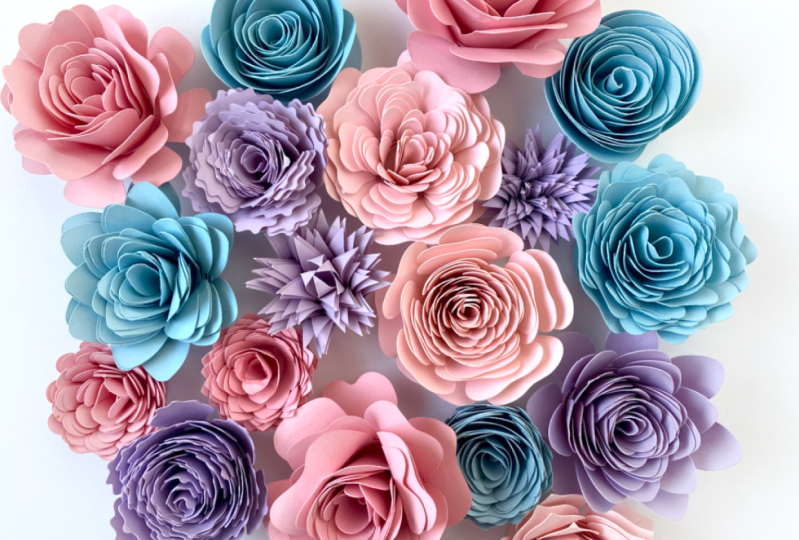
ins Ohr diese kleinen gerollten Blumen zu machen, die sie so lustig machen und sich
wirklich lohnen. Das beste Szenario
der Vorräte ist ein Computer, eine Cricket-Maschine, eine
grüne Cricket-Matte, und das ist etwas, das mit meiner Cricket-Maschine
geliefert wurde. Auch ein Cricket-Scraper
wie dieser. Das kam auch mit
meiner Cricket-Maschine. Also solltest du diese Dinge haben. Wenn Sie eine
Cricket-Maschine haben, es sei denn, Sie haben sie gebraucht
gekauft oder
ähnliches. Sie benötigen auch einen Kartenbestand. Ich verwende gerne fünfundsechzig Pfund Array Pay Kegel
Pastellkarten-Aktie. Sie benötigen auch eine Pinzette oder ein Kühlwerkzeug und
eine Heißklebepistole. Das ist das
Best-Case-Szenario. Sie können die Art des Kartenbestands definitiv ändern
. Ich habe Elmers Kleber
anstelle einer Klebepistole benutzt. Und tatsächlich könnten Sie eine Silhouettenmaschine
oder eine Brother-Schneidemaschine
benutzen ,
wenn Sie möchten, dass wir das tun. Aber man braucht
überhaupt keine Schneidemaschine. Sie können die
PDF-Datei einfach in den Übungsdateien verwenden, ausdrucken und mit einer Schere ausschneiden
. Wenn du die Welt nur Blumen
machen willst. Sobald Sie sich registriert haben, haben
Sie Zugriff auf die drei Mehlvorlagen
, die wir in dieser Klasse verwenden werden. Aber es gibt tatsächlich
ein ganzes Bündel in meinem Design-Bundles-Shop, wenn Sie auf
alle neun Blumen zugreifen
möchten die ich darin erstellt habe, hinterlasse
ich hier oben
einen QR-Code und einen Link. Wenn Sie das in
Ihren Browser eingeben oder einfach mit Ihrem Telefon
scannen möchten. Und ich wollte uns
sagen, weißt du, mit diesen Blumen bekommst du eine persönliche und
kommerzielle Nutzungslizenz. Das bedeutet also, dass Sie
Projekte erstellen und diese dann verkaufen können,
wenn Sie dies tun möchten. Aber Sie können die digitale
Datei natürlich nicht selbst verkaufen. Okay, lasst uns anfangen.
2. Hinweis für Cricut Newbies: Jetzt habe ich erwähnt
, dass dies kein
vollständiger Kurs über das Erlernen von
Cricket-Designräumen ist . Ich plane, bald eine
Meisterklasse für Cricket zu machen, in der wir wirklich auf
alles eintauchen, was das Programm
tun kann , und viele verschiedene Projekte, die Sie mit Ihrem Cricket
machen können. Ich habe diese Klasse geschaffen, um Ihre Füße einfach nass zu
machen, Raumarbeiten zu
gestalten und dann Ihr erstes
Projekt unter Ihren Gürtel zu bringen. Und ich persönlich denke,
dass gerollte Rosen, eingeschrieben
Papierblumen eines
der lohnendsten Dinge sind , die Sie mit Ihrem Cricket machen
können, besonders als Anfänger.
3. Lade die Übungsdateien herunter: Virtuell und lade
die Übungsdateien herunter , die mit dieser Klasse geliefert werden. Wir werden drei
gerollte Papierblumen herstellen, und die Vorlagen dafür
sind in den Übungsakten enthalten. Jetzt erfahren Sie, wie Sie diese auf Skillshare
herunterladen können. Jetzt sind diese Dateien eigentlich
für eine andere Klasse gedacht, aber ich wollte dir nur den Speicherort
zeigen. Du scrollst unter
dem Video nach unten und
klickst hier auf diese Registerkarte Projekte und
Ressourcen. Und dann siehst du die Übungsdateien
Punkt-Zip genau hier. Und das kannst du einfach anklicken. Und wenn du es tust,
kommt es gleich hier runter. Wenn du auf Chrome bist oder manchmal
kommt es genau hier oben, aber so oder so wird es in deinen Downloads
landen. Ich bin bei meinen Downloads hier
und auf einem Mac kannst du
Option Command L drücken , um wirklich schnell dazu
zu kommen. Auf einem PC wird es wahrscheinlich hier drüben in deinem
Lieblingsort
sein. Um Ihre
Übungsdateien zu öffnen, dot zip. Alles, was Sie auf einem Mac tun müssen, ist
einfach zu doppelklicken
und es wird
diesen kleinen Ordner mit
den Übungsdateien
auf einem PC erstellt diesen kleinen Ordner den Übungsdateien
auf einem PC Sie können einfach
mit der rechten Maustaste klicken und alles auswählen, extrahieren oder extrahieren .
4. Lade Cricut Design Space für Mac: Cricket Design Space
kann kostenlos heruntergeladen und installiert werden, und dies sind die Anweisungen
für einen Mac-Computer. Ich öffne Google Chrome. Dann gehe ich
zu design.cricket.com. Sobald Sie auf diese Website gehen, wird
es wissen, ob
Sie sich auf einem PC oder einem Mac befinden. Es heißt
Designraum für Mac. Ich klicke auf „Öffnen“. Dann klicke ich auf, ich stimme den Nutzungsbedingungen und
den Datenschutzbestimmungen von Cricket zu. Und natürlich möchten
Sie diese
durchlesen, um sicherzustellen, dass Sie damit einverstanden sind,
bevor Sie darauf klicken. Aber ich tue es und es ist kein Problem. Ich wähle „Jetzt
herunterladen“. Wenn ich das mache, kommt es hier unten
links unten auf meinem
Bildschirm und lädt hier herunter. Wenn Sie jetzt nicht in Chrome sind, wenn Sie sich in einem anderen Browser befinden, kann
es hier angezeigt werden
oder es befindet sich kann
es hier angezeigt werden
oder es befindet sich möglicherweise an
einem anderen Ort, aber es wird höchstwahrscheinlich
in Ihrem Download-Ordner landen. Ich klicke
hier auf diese
kleine Karotte und wähle Im Finder anzeigen, und es
bringt mich automatisch zu meinen Downloads. Jetzt können Sie auch
zu Ihren Downloads
auf einem Mac gelangen , indem Sie
Option Command L drücken Und es wird
höchstwahrscheinlich auch
hier irgendwo auf der linken
Seite Ihres Finder-Fensters sein . Dies ist eine Punkt-D-MG-Datei und öffnen Sie alles, was wir tun
müssen, ist Doppelklick. Als Nächstes erhalten wir diesen Bildschirm
und um Cricket zu installieren, müssen wir ihn nur
klicken und in diesen Ordner ziehen . Okay, jetzt öffnen wir unseren Anwendungsordner, indem wir
auf diesen Ordner doppelklicken. Jetzt fange ich einfach
an, CRI zu tippen, und es sollte genau hier auftauchen. Mit
dieser Bildlaufleiste können Sie auch einfach hier unten
navigieren . Hier ist es. Ich doppelklicke darauf. Und es wird es hier
unten in meinem Doc öffnen. Das gibt
uns eine Warnung mit der Aufschrift:
Hey, das
haben wir im Internet bekommen. Bist du sicher, dass du es öffnen
willst? Und es ist in Ordnung, weil
wir Cricket vertrauen, das ist nicht wie ein Virus
oder ähnliches. Ich sage „Open“. Okay, wenn Sie sich
noch nie zuvor angemeldet haben, gelangen
Sie wahrscheinlich
zu diesem Bildschirm. Zuerst wähle ich Produkt-Setup aus und wir
müssen eine Cricket-ID erstellen. Sie müssen all
diese Informationen in Ihrer E-Mail ausfüllen und ein neues Passwort erstellen, Ihren Vor- und Nachnamen, und dann
müssen Sie dieses nicht überprüfen, aber Sie
müssen es wahrscheinlich überprüfen. Ich stimme den
Nutzungsbedingungen und den Datenschutzbestimmungen zu. Wenn Sie jetzt
Ihre Curricular-ID erstellen, müssen
Sie möglicherweise ausgehen und diese mit Ihrer
E-Mail-Adresse
überprüfen. Geben Sie es definitiv
in eine E-Mail-Adresse ein ,
auf
die Sie derzeit zugreifen Ich habe bereits eine Cricket-ID, also
melde ich mich an. Jetzt bin ich zur
Cricket-Setup-Seite gekommen. Ich habe eine Schneidemaschine, also entscheide ich mich für diese. Und meine ist eine
Cricket-Explorer-Familie. Und dann erfahren
Sie, wie
Sie Ihren Arbeitsbereich vorbereiten, Ihre Akkorde
einstecken und
all das. Aber
das werden wir später in der Klasse behandeln. Aber wenn Sie eine
andere Cricket-Maschine
benutzen, erfahren Sie,
wie Sie es einrichten. Ich gehe
jetzt einfach zurück und komm gleich hier raus
. Ich fahre fort und verlasse
das Produkt-Setup. Und ich werde mein Fenster ein
wenig
vergrößern, damit es den Bildschirm
ausfüllt und
ich beginne
ein neues Projekt. Jetzt ist dies der Bildschirm
, den Sie normalerweise sehen werden. Sie haben hier Formen, also können Sie
darauf klicken und vielleicht
möchten wir einfach ein
abgerundetes Rechteck hinzufügen. Sie können die Größe genau hier ändern. Du kannst dich drehen. Sie können einfach klicken und ziehen
, um sie auf Ihrer Seite neu zu positionieren. Sie haben auch Texte hier, also klicken wir darauf und es fügt
automatisch etwas
Text zu unserem Bildschirm hinzu. Ich tippe Kissen. Ich klicke auf das Meeting ab. Klicken Sie einfach auf einen leeren Bereich im Designbereich von
Psych Trigger. Und nachdem ich das getan habe, kann ich es einfach anklicken und an einen neuen Ort
ziehen. Ich habe auch hier die Möglichkeit, jede Größe, jedes Drehen
und so etwas. In Ordnung, ich
werde diese einfach löschen , weil sie eine Vorlage verwenden werden. Aber an dieser Stelle wurden
curriculare Gestaltungsräume installiert und einsatzbereit.
5. Lade Cricut Design Space für Windows PC herunter: Wenn Sie
Cricket-Designer
noch
nicht auf Ihren PC heruntergeladen haben, werden wir uns als Nächstes
darüber informieren. Und Cricket, der
Science Space
kann kostenlos heruntergeladen und installiert werden, sodass Sie dafür
nichts bezahlen müssen. Okay, also das erste,
was wir tun werden ist Google Chrome zu öffnen und ich gehe zu
Design.Cricket.com. Und es wird wissen, dass wir uns auf
einem Windows-Computer befinden, damit er
das
automatisch erkennen kann . Ich klicke auf „Öffnen“. Jetzt entscheide ich, ich stimme einer Cricket-Nutzungsbedingungen
und Datenschutzrichtlinie zu. Und das sind Dinge, die
Sie
lesen möchten und sicherstellen, dass
Sie damit einverstanden sind. Ich bin total einverstanden damit, also klicke ich, ich stimme zu. Und dann wähle ich Jetzt auf Google Chrome
herunterladen und sie werden direkt hier unten links auf
Ihrem Bildschirm heruntergeladen. Wenn Sie in einem anderen Browser sind, könnte
es so sein wie
hier oben bei diesem Hobby oder
so ähnlich. Aber so oder so wird es wahrscheinlich
in Ihren Download-Ordner gehen . Okay, also ist es
fertig heruntergeladen. Und jetzt klicke ich hier
auf diese kleine Karotte und wähle „In Ordner
anzeigen“. Und das sollte
mein Download-Fenster öffnen. Hier ist es genau hier. Ich doppelklicke darauf. Wenn Sie
diese kleine Karotte oder
ähnliches nicht gesehen haben, können Sie jederzeit direkt hier in
Ihren Favoriten herunterladen. Jetzt wird der curriculare
Designraum installiert, also müssen wir
ihm nur eine Minute geben, um dies zu tun. Und jetzt ist es offen. Wenn Sie dieses Fenster nicht erhalten, können
Sie auch
direkt hier unten auf
den Cricket-Button am
unteren Bildschirmrand klicken . Ich mach weiter und
maximiere dieses Fenster. Jetzt möchte ich Produkte einrichten. Jetzt musst du hier
eine Cricket-Idee erstellen , wenn du noch
keine hast. Sie müssen also
eine aktuelle E-Mail-Adresse,
Passwort, FirstName, LastName, genau
das alles eingeben. Und dann
müssen Sie diese Schaltfläche nicht überprüfen, aber Sie
müssen
diese Nutzungsbedingungen und
Datenschutzrichtlinien wahrscheinlich noch einmal überprüfen . Sobald Sie dies getan
haben, müssen Sie wahrscheinlich Ihre E-Mail-Adresse
überprüfen. Sie müssen zu
Gmail oder Yahoo gehen oder wo immer
Sie Ihre E-Mail-Adresse haben, sich anmelden und dieses Konto bestätigen, dann können Sie
hierher kommen, um sich anzumelden. Ich habe bereits eine
Cricket-E-Mail-Adresse, also gebe
ich das jetzt ein. Jetzt sind wir im Cricket-Setup. Jetzt können wir wählen, welche
Art von Produkt wir haben. Ich habe eine intelligente Schneidemaschine und meine Schneidemaschine ist eine
Curriculum Explorer-Familie. Also wähle ich
das gleich hier unten aus. Dies gibt uns
einige Anweisungen zum Einrichten unserer Cricket-Maschine. Sie können diese irgendwie
durchblättern, wenn Sie möchten. Aber wir werden
dies in einer anderen Lektion behandeln. Wisse einfach, dass diese Informationen
hier sind, wenn du sie brauchst. Ich mach weiter und
einfach X raus hier oben. Jetzt kommen wir zu diesem Bildschirm
und hier oben ist ein neues Projekt. Also klick das. Und dies ist ein Bildschirm, den
Sie die meiste
Zeit sehen werden , wenn Sie sich darauf
vorbereiten, etwas zu schneiden. Sie haben also viele
Möglichkeiten hier
drüben , Sie haben Formen. Wenn Sie hier klicken, können Sie Ihrem Bildschirm
verschiedene Formen hinzufügen . Ich wähle einfach dieses Polygon aus. Und jetzt kann ich auf
das Polygon klicken und es verschieben. Ich kann auf diese
Schaltfläche klicken und ziehen, um die Größe zu ändern, oder diese Schaltfläche „Drehen“
hier nach oben, um sie zu drehen. Ich kann
es auch freischalten, wenn ich die
Größe nicht proportional ändern möchte ,
damit ich es dehnen kann, wenn ich das tun
wollte, und es
dann erneut sperren, wenn ich die Größe proportional ändern
möchte. Jetzt gibt es auch das
Textwerkzeug und ich klicke darauf und ich ändere
meinen Text in Hallo. Dann klicke ich aus. Und wenn ich klicke aus sage, klicke
ich einfach auf einen anderen Teil
Ihres Bildschirms, auf dem
nichts vorhanden ist. Wenn ich noch einmal darauf klicke, bekomme
ich die gleichen
Steuerelemente, die wir
hier gesehen haben , damit ich die
Größe ändern ,
drehen und so etwas. Wenn ich nun
den Text in etwas anderes ändern wollte, muss ich nur darauf
doppelklicken. Ich kann es ändern,
wow, wenn ich wollte, ziehe
ich einfach ein Kästchen
um sie herum, um sie auszuwählen. Ich drücke einfach meine Lösch- oder Backspace-Taste, um diese
loszuwerden Wir verwenden eine Vorlage
in dieser Klasse, damit wir nicht wirklich
unser eigenes Kunstwerk erstellen. Aber jetzt
ist der curriculare Designraum installiert und startklar.
6. Blumen 1 Lade die Vorlage in den Cricut Design Space: In Ordnung, ich gehe
zum curricularen Designraum. Ich gehe zu meinen
Anwendungen und doppelklicke auf den
Designbereich, um ihn zu öffnen. Wenn Sie sich jetzt auf einem PC befinden, haben
Sie möglicherweise bereits eine Verknüpfung zum Cricket Design Space
auf Ihrem Desktop. Sie möchten also stattdessen darauf
klicken. Okay, das erste, was wir tun werden ist zu einem neuen Projekt zu kommen. Dann komme ich hier unten links
und wähle Hochladen. Als Nächstes wähle ich
Bild hochladen und klicke auf „Durchsuchen“. Jetzt gehe ich
zu meinen Übungsdateien. Ich klicke hier drüben auf Downloads. Und hier ist der
kleine Ordner, der aus der entpackten Datei erstellt
wurde. Ich klicke auf
Blumen getrennt. Und wenn Sie
einen Cricket-Computer verwenden, sollten
Sie die SVG-Datei verwenden. Und wir wählen Blume eins. Wenn Sie eine andere
Art von Schneidemaschine haben, müssen
Sie möglicherweise die DXF-Dateien
ausprobieren, aber wie auch immer,
öffnen Sie einfach die Blume eins. Wenn Sie
diese von Hand ausschneiden, wird
dies Seite eins sein und die
separate PDF-Datei öffnet diese. Und dann wähle ich gleich hier
Hochladen. Ich klicke gleich hier
drüben darauf und du kannst sehen, dass es hier unten geladen wird. Wenn Sie es ausgewählt haben, wähle ich Zu Canvas hinzufügen. Jetzt bin ich auf die kurze Seite gegangen, gerade jetzt ist die kurze
Seite 6.159 Zoll. Ich ging auf diese kurze Seite,
um ungefähr 8,5 zu sein, vielleicht nur ein bisschen
kleiner, weil ich nicht möchte, dass es
bis zum Rand des Papiers geht. Zuerst schaue ich mir
das Schloss hier oben an. Sie möchten sicherstellen, dass
das Schloss gesperrt ist. Wenn du einmal darauf
klickst, wirst du sehen, dass es entsperrt wird. Und das heißt, wenn Sie
die Breite oder Höhe ändern, ändert sich diese Größe nur. Also wirst du es im Grunde
strecken. Und wir wollen nicht, dass wir proportional dimensionieren
wollten. Also klicke ich
auf das Schloss. Dann habe ich
diese 6.159 Seiten gewechselt, die kurze Seite auf 8.25. Also kann ich
das einfach dort eintippen, diesen Raum
hervorheben
und eintippen. Dann
drücke ich einfach Enter oder Return. Jetzt ist unsere Vorlage 8,25
Zoll breit und 9,109 groß. Ich möchte tatsächlich, dass dies auf der Seite anders
positioniert wird, also werde ich es drehen. Ich habe auf diesen
kleinen Drehknopf geklickt. Und wenn Sie das nicht sehen, klicken
Sie
auf Ihre Vorlage, dann
werden diese Steuerelemente angezeigt. Ich klicke darauf. Ich halte die Umschalttaste gedrückt und ziehe. Und damit
schnappt es so, dass es perfekt in einem Winkel von 90 Grad liegt. Ich bin mit einem Arzt nicht ganz
zur Seite gegangen. Ich will das nicht genau um 00 Uhr. Ich möchte ihm
hier links und oben ein
bisschen Platz geben. Und unser Cut-Bereich
wird gleich hier um den 8.5 sein. Also sind wir ein bisschen drin und
das ist nett. Also wird es auf unserem Buchstabenformat auf unserem Buchstabenformat hier
drüben in den Ebenen, die
ich sehen kann, dass ich nur eine Ebene
habe und
es heißt Basic Cut. Und jetzt sind wir bereit zu schneiden. Wir können einfach gehen, um
es hier oben zu schaffen. Unsere Materialgröße
wird 8,5 mal 11 betragen. Im Moment ist das keine
Option und das liegt daran, dass es aus
irgendeinem Grund meine Rotation nicht
erkennt. Ich muss es hier rein
drehen. Ich klicke auf die Schaltfläche „Drehen“ und halte einfach die Umschalttaste
wieder gedrückt und drehe ihn um,
bis es so ist, wie es vorher war. Und dann lass los. Jetzt positioniere ich das
ganz oben gegen diese rote Linie von
oben und von der Seite. Aber ich
bekomme immer noch nicht die Möglichkeit, meine
Materialgröße 2.5 um 11 zu ändern. Ich denke
, wir müssen
das etwas kleiner machen . Das ist etwas, auf das
du stoßen könntest. Also wollte ich dir zeigen
, dass das passieren kann. Also werde ich
weitermachen und absagen. Ich klicke erneut auf meine Vorlage. Und ich werde die Größe
nur ein bisschen mehr ändern. Ich schaffe es um 7,8. Dann schiebe ich es
nach links, berühre aber nicht die
Oberseite und die Seite. Jetzt versuche
ich es noch einmal zu schaffen. Wenn wir uns jetzt die Materialgröße
ansehen, haben
wir die Möglichkeit, 8,5 Zoll mal 11 zu
wählen. Also entscheide ich mich dafür. Dann
dreht es es automatisch für mich. Ich hab es positioniert. Und jetzt siehst du
die Matte genau hier. Und das zeigt Ihnen
genau, wo Sie Ihren
Kartenbestand auf die Matte
legen müssen .
7. Lade den Karton auf der Cricut: Jetzt benutze
ich für den Kartenbestand diese grüne Cricket-Matte und sie ist weniger
klebrig der Matte, also gefällt mir, dass
es auch mit diesem
Stück Plastik über
der Oberseite kommt , damit es nicht
auch kommt klebrig, wenn das ein Wort ist. Jetzt ist dies einer meiner
am stärksten genutzten Mads. Man kann kleine
Todesfälle und solche Dinge sehen. Und ich bevorzuge es, dass,
als ich diesen Matt zum ersten Mal bekam, es zu klebrig war, um es für Kartenvorräte zu
verwenden. Ich konnte den Kartenbestand nicht
davon abbekommen , ohne
dass er irgendwie zerreißt. Also nahm ich diese klebrige Seite nach unten und zog sie über meine
Tagesdecke, damit sie all diese
kleinen Stoffstücke
und Todesfälle und
so etwas
aufnimmt Stoffstücke
und Todesfälle und und sie weniger klebrig
macht. Und mir
ist aufgefallen, seit ich das getan habe, dass ich nicht wirklich
etwas übermäßig klebriges brauche. Tatsächlich bevorzuge ich weniger klebrig,
solange der Kartenstapel nicht abläuft oder rutscht
oder so ähnlich. So wie ich das jetzt habe, ist
es fast perfekt. Ich habe mein
Stück Kartenbestand und werde es als Nullen 0 positionieren
, gleich oben in der
Ecke, genau hier oben. Ich sorge dafür, dass es
direkt hier ist. Es gibt auch eine Linie über die
Spitze, so dass sie gerade ist. Und dann drücke ich
das einfach mit meinen Händen an. Wenn ich es abhole. Es bewegt sich nicht. Es sollte nicht so klebrig sein , dass es abrutscht oder
ähnliches. Wie ich bereits erwähnt habe, verwende ich Pekannuss-Pastelle und
ich habe das von Amazon bekommen, aber ich habe gehört, dass die Marke
Michels
Erinnerung Kartenbestand
auch wirklich gut ist. Jetzt sind wir bereit, das in die Maschine zu
stecken.
8. Verbinde deine Cricut-Maschine: Der nächste Schritt besteht also darin, unsere Maschine
anzuschließen. Jetzt solltest du zwei Akkorde
für deine Cricket-Maschine haben. Eine, die so aussieht, die hier an
der Rückseite Ihres Geräts angeschlossen wird. Und dann noch ein anderes,
das so aussieht, und es ist eigentlich
nur ein Druckerkabel, zumindest scheint es
so , als ob man hier
drüben eingesteckt wird. Jetzt ist das andere Ende nur ein USB-Kabel und das wird direkt an Ihren Computer
angeschlossen. Dann ist das andere Ende des
anderen nur ein Wall Wagenheber. Sie müssen dies
also nur an die Wand stecken, um Strom zu erhalten.
9. Blume 1-Schnitt mit der Cricut-Maschine: Als Nächstes wollen wir das
Gerät einschalten. Öffne es auch. Dann klicken wir auf Weiter. Obwohl ich
meine Maschine angeschlossen und eingeschaltet habe, registriert
es keinen
Cricket-Designbereich. Also schalte ich es einfach aus und schalte es dann wieder ein. Und dann komme ich hier
hoch und klicke dann einfach auf diese Schaltfläche Aktualisieren. Es kann ein
wenig Zeit dauern, um eine Verbindung herzustellen. Jetzt ist es mit
dem Cricket verbunden. Jetzt müssen wir
unsere Einstellungen überprüfen und möchten, dass sie auf Kartenbestand eingestellt werden. Im Moment habe ich es auf Kartenbestand
eingestellt. Sie können auch sehen
, dass hier im Cricket-Designbereich Basismaterial
auf 80£ eingestellt ist. es schneidet, hängt
wirklich wie scharf Ihre Klinge
ist oder wie neu sie ist. Wenn einer nicht funktioniert, probieren Sie es
einfach mit dem anderen aus. Für Nummer zwei, heißt es, Werkzeuge und Material zu laden, brauchen
wir kein Spezialwerkzeug. Und die feine Punktklinge
ist diejenige, die mit
meiner Cricket-Maschine kam , hat bereits gesagt, dass dies unsere Klinge ist. Unser nächster Schritt besteht also darin,
die Matte zu laden und den
Be- und Entladetaste zu drücken. Ich sorge dafür, dass es hier
reingeht. Und hier drin. Ich setze es einfach
da rein , bis es
die Rollen hier berührt. Dann drücke ich diese
blinkende Pfeiltaste. Schließlich werden Sie im
curricularen Designraum
sehen, dass es die Ladung
akzeptiert hat. Und dann
müssen wir nur Go drücken, was dieser kleine
Cricket-Blinkknopf hier ist. Dann fängt die Katze an. Unser Schnitt ist abgeschlossen. Jetzt müssen wir nur noch
das Material entladen. Und um das zu tun,
drücken wir diesen Knopf hier.
10. Troubleshooting: Wenn Sie ein
Cricket-Automat sind, hat
der Kartenbestand und die
Art, wie Sie es sich erhofft hatten, nicht geschnitten , vielleicht ist es so, als würde man nicht den ganzen Weg
durchschneiden oder vielleicht ist es
ein Zerreißen des Papiers. Hier sind einige Lösungen dafür. Wenn es nicht vollständig durchschneidet Sie
sicher, dass Sie das
Zifferblatt auf die richtige Einstellung drehen. Das ist das größte Problem ist, dass der Kartenbestand ein Riss ist. Das könnte auch das Problem sein. Stellen Sie einfach sicher, dass
Ihre Materialien
richtig eingestellt sind, wenn es immer noch nicht funktioniert.
Der nächste Schritt besteht darin, Ihre Klinge von Ihrer
Cricket-Maschine zu entfernen . Und manchmal sprenge ich einfach drauf. Aber normalerweise
kann man sehen, ob es
etwas Material gibt , wie es drauf steckt, besonders wenn man
wie Glitzerkarten-Vorrat schneidet, dieser Glitzer
bekommt normalerweise nur Sex mit einer
Klinge wie verrückt. Ein anderes Problem könnte sein, dass Ihr Kartenbestand nicht gut genug
an Ihrer Matte haftet. Wenn Ihre Matte also einfach
nicht klebrig genug ist, könnte
das ein Problem sein. Jetzt gibt es Möglichkeiten
, Ihre Matte zu reinigen. Du kannst das mit
einer Spülseife machen und es wird es wieder klebrig
machen. Ich hatte
dieses Problem allerdings nie wirklich. Meine Matte ist wirklich
nicht sehr klebrig und
alles
scheint gut zu funktionieren. Aber ich habe gehört, dass das ein Problem sein
kann. Sie können
Ihren Kartenbestand auch auf die
Matte kleben , wenn Sie diese Route
ausprobieren und sicherstellen möchten , dass Sie
hochwertige Materialien verwenden. Dies
wird wahrscheinlich nicht sehr
gut mit etwas
wie Baupapier funktionieren,
da es sich um gut mit etwas
wie Baupapier eine Art minderwertiges Papier handelt, das leicht
auseinander bricht. Wenn du immer noch Probleme hast. Hinterlassen Sie unbedingt eine
Notiz unter dem Video. Auf diese Weise kann ich
Ihnen bei der Fehlerbehebung helfen.
11. Blume 1: Rollen und Kleben: Jetzt ist es an der Zeit,
den Kartenbestand von
der Matte zu nehmen und dafür benutze ich
meinen Cricket-Scraper. Ich komme gleich
unter diesen Rand. Matte ist einfach so nicht
klebrig, dass ich es eigentlich
einfach anfangen kann und das dann gleich hier
rausziehen kann. Ich werde allerdings sehr
vorsichtig sein. Es sieht so aus, als würde ein Teil davon nicht ganz durchschneiden. Ich glaube, es wird gut funktionieren. Aber es sieht so aus, als bräuchte ich
vielleicht eine neue Klinge. Löse
es einfach von den Rändern. Ich werde sehr vorsichtig sein,
denn wenn es fängt, wird
es unsere
eigentliche Blumenvorlage zerreißen und das wollen wir nicht. Alles klar, an dieser
Stelle
muss ich das hier nur unter den Rand bringen. Ich sorge dafür, dass
mein Schaber innen ist. Ich will es nicht
so raus, weil es hier irgendwie fangen wird und es wahrscheinlich reißen wird. Also wollen wir den
Großteil unseres Schabers
an dieser Innenkante halten , während wir ihn von der Matte lösen. Es kann irgendwie schwierig sein. Und ich bin sehr nahe dran
, es tatsächlich zu zerreißen. Seien Sie also vorsichtig und versuchen Sie
, keine Kurven zu bekommen. Entweder. Eine harte Biegung wird dazu führen, dass es sich immer genau dort biegen
will. Es wird keine so schöne Rolle wollen. Jetzt werden wir auf ein kleines Problem
stoßen . Ich geh hier raus
und hol das Stück hoch. Und dann können wir
es einfach so runter schieben. Okay, unser nächster
Schritt dabei besteht darin , den Kartenbestand zu lockern. Und um das zu tun,
benutze ich einfach einen Pinsel. Sie könnten
dafür leicht einen Bleistift verwenden oder alles, was nur eine abgerundete Form hat. Jetzt werden wir das in
die Mitte der Blume
falten . Also fange
ich hier zusammen an. Ich falte einfach jedes kleine Blütenblatt
um den Pinsel. Ich habe versucht, es zu tun,
ohne diesen C4 zu tun. Und das tut es, funktioniert
nicht sehr gut. Daher empfehle
ich sehr , diesen
Schritt zu machen. Beschönern Sie Ihren Kartenbestand,
damit er sich leichter biegen kann. Natürlich ist es wirklich zerbrechlich. Diese kleine Linie hier. Achten Sie also darauf, es nicht zu zerreißen. Ich gehe einfach so hin
und her mit jedem Blütenblatt um
den Pinsel herum. Es wird sich irgendwie an sich selbst
verheddern wollen. Also pass einfach darauf auf. Sobald Sie zu
den größeren Blütenblättern kommen, möchten
Sie tatsächlich die Basis
des Blütenblattes und den Rand
des Blütenblattes auf Ihrem Werkzeug
zentrieren . Ich wollte sie einfach
so schief machen lassen. Du willst, dass sie gerade sind
, damit die Blütenblätter
eine natürliche Biegung haben. Man sieht manchmal, dass ich da drin
eine echte Falte bekomme. Du willst so
etwas vermeiden, wenn du kannst. Am Ende
taucht es wirklich nicht viel auf , dass es besser ist, wenn man sie
nicht hat, natürlich. Jetzt mit den inneren Blütenblättern dir wahrscheinlich
aufgefallen, dass ich
am kleineren Ende angefangen habe . Und jetzt, da ich auf
den größeren Blütenblättern bin, bin
ich am dickeren Ende
dieses Pinsels, aber es
spielt wirklich keine Rolle und
Sie können
Ihr Heilungswerkzeug oder
die Pinzette verwenden Ihr Heilungswerkzeug oder Rollen Sie diese Teile wirklich fest. Wenn Sie etwas haben, das
alle gleich dick ist, wird
es keine
Rolle spielen. Wenn Sie zu
diesem Mittelteil kommen, tun Sie
einfach Ihr Bestes,
um diese so zu
rollen ,
die äußeren Teile. Aufgrund
dieses zentralen Basisbereichs wird es etwas
schwierig sein, aber geben Sie einfach Ihr Bestes. Alles klar, also ist alles
ziemlich gut aufgelockt. Jetzt
fangen wir gleich hier an. Hier können Sie bereit sein
Tool wirklich gut funktionieren. Also schnapp ich mir meine
Pinzette oder das. Ich halte
das einfach hier drin. Ein verdreht herum. Und manchmal beginnt man mit
einem abgeflachten Bereich wie diesem. Ich
drücke das mit meiner Pinzette einfach zusammen, damit es abgerundet ist. Sobald Sie den Anfang haben, können
Sie es einfach
von Hand machen. Danach. Einige deiner Pillen
werden irgendwie flach aussehen, also würde ich sie gerne so zerquetschen ,
damit es die Gegend irgendwie
abrundet. Jetzt komme ich an
einen Punkt, an dem ich das
einfach schnell zusammenrollen kann . Ihre Vorlage wird sich selbst falten
wollen. Aber du kannst
es einfach davon abhalten. Und ich versuche es
zuerst sehr, sehr eng zu rollen . Mein Hintern sieht gerade
so aus. Wenn wir dann gegen Ende kommen, wird
Ihre Blume oder wahrscheinlich zu eng
gerollt oder die Basis. Und das ist in Ordnung. Wenn ich loslasse, tippe es an, es wird abgerollt. Die Blütenblätter fangen sich
gegenseitig an. Und das ist auch normal. Am Ende haben wir zuerst
so etwas. Jetzt spiele ich normalerweise ein paar verschiedene Male dabei,
diese auszurollen ,
bis ich etwas bekomme, das mir gefällt. Im Moment sind diese
irgendwie aneinander gefangen. Der Teil,
der am schwierigsten
richtig zu machen ist, ist dieser Mittelteil. Ich will das genau
richtig machen und dann kleben wir es. Ich rolle auch gerne
die inneren Blütenblätter
so ein bisschen rein und raus. In Ordnung, ich habe gerade meine Klebepistole eingesteckt und ich fange an,
das aus der Mitte zu rollen. Ich kriege das
genau so, wie ich es wollte. Dies könnte bedeuten,
diesen Teil ein paar Mal zu entfalten und zu wiederholen. Weil dies meiner Meinung nach der schwierigste
Teil der Herstellung einer gerollten Papierblume ist, ist dieser Mittelbereich.
Lass mich von vorne anfangen. Jetzt. Mir gefällt, wie das genau dort
aussieht. Also mache ich
noch ein paar kleine Rollen. Das sieht gut aus. Und dann
klebe ich es gleich hier zurück. Ich lege einfach ein
bisschen Kleber. Dann sind wir bereit weiterzumachen. Jetzt kann ich irgendwie
schnell und mein Tempo dieses Backup ein bisschen rollen. Wir sehen ziemlich gut aus. Wir können uns auch lockern, während wir gehen. Wenn wir eine
etwas lockerere Rolle spielen wollten,
damit sie den größten Teil
der Basis
dieser Blume füllt und ein
bisschen größer ist, können
wir ein bisschen lockerer rollen. Und ich beuge diese auch gerne ein wenig
aus, während ich gehe. Lockern Sie das und machen Sie weiter. Eine Sache, die ich
nicht mag, wenn
sie sich alle so aufstellen, du hast eine Menge Blütenblätter
in jede Richtung. Es ist eine gute Idee
, es einfach zu
lockern , damit sie sich
nicht so gut anstellen. Ich werde das auch hier machen. Jetzt nähern wir uns dem Ende. Jetzt werden
einige dieser Teile
hier auf dem
nächsten Blütenblatt stecken bleiben. Aber ich denke, das sieht genau hier
richtig gut aus. Also halte ich
es von der Mitte an und fange einfach an, diese
herauszuziehen. Zieht sie irgendwie aus, wie es
eine normale Blume wäre. Jetzt können wir
alles außer
der unteren
Schicht nehmen und es so
eindrehen , dass wir
etwas mehr Enge bekommen. Zerquetsche es irgendwie mit meinen
Händen, damit ich es sehen kann. Ich bin gegangen und ich glaube,
es ist Zeit zu kleben, also
halte ich es genau hier fest. Ich klebe es, ziehe es ein
bisschen fest. Okay. Ich klebe von hier aus. Ich lege gerne nur eine Zeile hier
rüber, eine Zeile hier. Dann füge es so an. Jetzt werde ich weitermachen
und diese so ausklappen. Klappen Sie einfach Dinge herum, bis Sie
etwas bekommen, das Ihnen gefällt. Wenn Sie einige
davon nicht mögen, diese hier draußen, bin
ich nicht wirklich verrückt, bin
ich nicht wirklich verrückt keine Angst davor, sie
einfach auszuziehen. Es ist wirklich einfach,
diese kleinen Stücke einfach abzureißen. Ich denke, ich behalte das hier, aber diese hier drüben werde
ich einfach bis hierher entfernen
. Vielleicht das auch. Alles klar, und das
sieht ziemlich gut aus. In Ordnung, also ist unsere erste
Blume fertig.
12. Blume 2 Hochladen und Schneiden: Okay, jetzt mit dieser
zweiten Blume werde
ich sie kleiner machen,
was es etwas
schwieriger macht, damit zu arbeiten, aber der Prozess, sie zu erstellen,
ist genau derselbe. Okay, also habe ich den
curricularen Designraum
eröffnet und
mache einfach ein neues Projekt. Ich komme hier runter, um hochzuladen. Und dann lade ich
ein Bild hoch. Und ich wähle „Durchsuchen“. Dann navigiere ich hier in meinen Übungsdateien zu
meinen Downloads. Und dieses Mal navigiere ich
zu meiner Blume, um
SVG in die Übungsdateien zu punkten ,
und ich öffne das. Das sieht gut aus, also lade ich hoch. Jetzt klicke ich
darauf und wir
können das kleine
Icon hier unten sehen. Und ich füge Canvas hinzu. Ich sorge dafür, dass
ich auf
meine Akte geklickt werde, damit ich
diese vier Steuerelemente sehe. Ich kann auch die Größe sehen. Ich möchte, dass das
etwa 5,5 Zoll breit ist. Also komme ich mit dem Skalen-Tool
hier runter. Und normalerweise wird dein
kleines Schloss hier oben in der Größe gesperrt. Und das wollen wir, weil wir
wollen, dass es proportional dimensioniert wird. Stellen Sie also sicher, dass es verschlossen ist. Wenn dies nicht der Fall ist, können
Sie einfach darauf klicken, um sicherzustellen, dass es sich um eine
freigeschaltete Position handelt. Jetzt klicke
und ziehe ich, bis dies etwa 5,5 Zoll breit
ist. Das sieht gut aus. Es muss nicht perfekt sein. Aber wenn wir wollen, dass
es genau 5.5 ist, können
wir hier reingehen und es eintippen und dann
auf Return oder Enter drücken. Okay, also sieht das gut aus. Jetzt stelle ich sicher, dass
mein Computer eingeschaltet und
geöffnet ist und mein
Computer so angeschlossen ist, wie es sein sollte. Außerdem möchte ich sicherstellen, dass
dies auf Kartenbestand eingestellt ist. Als Nächstes laden wir die Matte ein. Ich lege den Kartensack um 00 Uhr
auf meine Matte wie zuvor. Dann drücke ich es
dort mit meinen Händen drauf. Als Nächstes lade ich es
in meine Maschine. Ich benutze diese zwei kleinen Laschen und lege sie direkt
gegen die Walze. Drücken Sie dann den Ladeknopf
auf meinem Computer genau hier. Dann komme ich zurück
zum
Gesicht von Cricket-Designern und wähle „Make it“. Ich ändere meine
Materialgröße auf 8,5 bis 11. Das sieht gut aus. Und dann fahre ich
fort. Dieses Mal. Mein Gerät ist
sofort verbunden und ich werde gebeten das Basismaterial in Kartenbestand
umzuwandeln , was
ich bereits getan habe. Diesmal habe ich mein
Material bereits geladen und jetzt muss ich nur noch
auf Los drücken. Und das ist dieser blinkende
Knopf genau hier. Also drücke ich drauf. Okay, also ist meine
Maschine fertig. Also klicke ich auf den
Download-Button, um die Matte freizugeben.
13. Blume 2 – Rollen und Kleben: Okay, unser nächster Schritt besteht darin,
unser Schaber-Werkzeug zu nehmen und den äußeren Kartenbestand zu
entfernen. Sieht nicht so aus, als
bräuchte ich mein Schaberwerkzeug wirklich viel. Ich kann das einfach abziehen. Und es fühlt sich
einfach gut an. Das ist ziemlich süß. Ein bisschen steckte da drauf fest. Es ist da. Jetzt verwende ich mein
Scheuersaugwerkzeug, um die eigentliche
Blumenschablone von der Matte zu holen. Wir wollen das Gleiche tun, was
wir beim anderen gemacht haben. Sie möchten
Ihr Tool mehr im Inneren
der
Vorlage behalten , anstatt hier draußen so zu sein,
weil wir hier raus gehen, Sie werden darauf
stoßen, wo Sie das
fast schneiden oder vielleicht
tun zerreiße es versehentlich, das wäre nicht gut. Das ist viel kleiner, daher möchte ich
noch vorsichtiger sein. Jetzt fange ich an, das zu
rollen. Ich rolle es von außen in die
Mitte. Und ich werde nur den
größten Teil des Videos beschleunigen ,
weil ich das bereits in der
ersten Reihe
behandelt habe, die wir gemacht haben. Sobald wir hier in
die Mitte kommen, wird
es etwas schwieriger, diese
herumzurollen. Gib einfach dein Bestes. Biege das irgendwie da drauf. Das ist wahrscheinlich nicht gut, aber es
wird wahrscheinlich auch nicht weh tun. Jetzt sind wir
bereit, dies als Blume aus der Mitte
herauszurollen . Also benutze ich meine Pinzette
und halte sie einfach fest und rolle sie fest. Meine Pinzette ist eigentlich ein
bisschen zu groß für diesen Teil, also mache ich es einfach von Hand. Das ist ziemlich schwer zu machen
, weil es so klein ist. Aber jetzt, wo ich es angefangen habe geht es viel schneller. Hier ist was wir haben. Jetzt fahre
ich weiter und einfach unsere Kanten heraus. Diese Lara will
sich nicht wie die andere anstellen. Die Blütenblätter stehen in Ordnung. Das ist also irgendwie nett. Und diese Blume fängt sich
auch nicht wie die
andere
an sich. Das hier und eigentlich
denke ich, dass wir loslegen können. Ich muss mich nicht anmelden, sondern mich mehr
anmelden. Ich denke, es sieht so
gut aus wie es ist. Ich geh weiter
und klebe das an. Ich habe meine
Heißklebepistole aufgewärmt. Ich werde das einfach
umdrehen. Ich gehe nur einmal so
durch die Basis. Dann drücke das nach unten. Und das war's. Unsere
kleine Blume ist fertig. Und hier ist die Unterseite.
14. Blume 3 Hochladen und Schneiden: Jetzt lass uns die dritte Blume machen. Und der Prozess für diesen
wird ziemlich
genau der gleiche sein wie
Blume eins und Blume zu. Ich bin wieder im
Designbereich und ich habe diesen
immer noch auf meinem Bildschirm. Also klicke ich darauf und klicke einfach auf meiner Tastatur auf Löschen. Jetzt laden wir
Vorlage Nummer drei hoch. Ich komme hier hoch,
um ein Bild hochzuladen. Ich klicke auf Durchsuchen und navigiere in meinen Downloads
zu Flour Three Dot
SVG. Nur zur Erinnerung ist
dies eine Übungsakten, Blumen getrennt und dann SVG. Und dann siehst du
die dritte Blume hier. Ich öffne. Okay, ich lade das hoch. Jetzt. Ich klicke drauf. Ich sorge dafür, dass es
gleich hier unten ist. Und ich wähle Zu Canvas hinzufügen. Ich werde weitermachen und das noch ein bisschen größer machen. Ich sorge dafür, dass es geklickt wird. Und ich hatte diese vier
kleinen Kontrollen hier. Dann
ändere ich meine Breite auf 8,5. Und ich drücke Enter oder Return. Wenn dies nun gedehnt hat, sollten
Sie es mit
Command Z oder Control Z rückgängig machen,
dann stellen Sie sicher, dass diese
kleine Sperre
eine gesperrte Sperre ist und nicht so
entsperrt ist. Sie können einfach darauf klicken,
um zu sperren und zu entsperren. Ich bringe den ganzen Weg in die Ecke so. Und dann wähle ich, mach es für die Materialgröße. Ich wähle 8,5 bis 11 aus. Und dieses Mal dreht es
sich
automatisch so, dass es auf eine normale Seite
passt. Dieses Mal lade ich meine
Matte mit blauem Papier ein. Ich setze
es gleich hier oben wie zuvor, als Nullen 0. Es wird also direkt am Rande des kleinen Quadrats sein
, das schon da ist. Ich sorge dafür, dass es gerade ist und ich drücke
es einfach auf die Matte. Jetzt sind wir bereit zu gehen. Also lege ich
das in meine Maschine. Ich
mach meine Maschine auf. Übrigens benutze ich diese beiden Laschen und
lege sie direkt hinein und schiebe sie dann direkt hier
gegen die Rollen. Dann drücke ich den Ladenknopf. Jetzt zurück im
Cricket-Designbereich komme
ich hier runter, um fortzufahren. Ich sorge dafür, dass unser
Basismaterial auf
Kartenbestand eingestellt ist und dass alles so
geladen wird, wie es sein sollte. Und jetzt müssen
wir nur noch
den blinkenden Cricket-Knopf drücken den blinkenden Cricket-Knopf um die Vorlage
auszuschneiden. Alles klar, jetzt ist unser Schnitt fertig damit wir
die Matte mit diesem Knopf
direkt hier mit
den doppelten Pfeilen entladen die Matte mit diesem Knopf können. Und wir klicken
hier drüben im Cricket-Designbereich auf Fertig.
15. Blume 3 Rollen und Kleben: Okay, jetzt habe ich mein
Schaber-Werkzeug und ich werde einfach anfangen, den Kartenbestand
von außen zu
entfernen. Dieser verhält sich sehr
wie derjenige, den wir gerade gemacht haben. Es scheint sich einfach ziemlich gut
davon zu lösen. Ich muss
das Schaberwerkzeug zu diesem Zeitpunkt nicht
sehr verwenden . Jetzt ist es kaputt gegangen, was in Ordnung ist, weil es nicht Teil der eigentlichen
Vorlage ist, die kaputt gegangen ist. Es ist da drinnen, aber ich werde meinen Schaber benutzen,
um diesen Teil abzuziehen. Ich
möchte sicherstellen, dass ich den Großteil
meines Schabers innen
und nicht auf der Außenseite aufbewahre , wie ich bereits erwähnt habe. Jetzt ist dieser so
nah am Rand , dass Sie
wahrscheinlich einen
Bruch an dem Teil haben werden
, das nicht Ihre Vorlage ist. Sei einfach vorsichtig damit. Sie möchten die Vorlage selbst nicht wirklich
brechen. Los geht's. Dann
habe ich das übrig gebliebene Zeug auf meiner Matte und kratze
das einfach mit meinem Schaber ab. In Ordnung, jetzt werden
wir wie unsere beiden
anderen Vorlagen von außen
reinrollen wollen. Also fange
ich hier so an. Hab hier ein kleines
Stück Kartenvorrat. Dann heben wir ab. Und ich werde genau
den gleichen Prozess machen , den wir mit
den anderen beiden Blumen gemacht haben. Rollen Sie diese einfach
ein, damit sie etwas mehr aufgewickelt werden. Im Grunde hilft ihnen das, sich besser zu verhalten, wenn wir das Ganze
rollen. Und ich werde das Video
beschleunigen. Jetzt versuchen
wir diese Blume mit Elmers
Kleber zu kleben. Ich kann dir diesen
Prozess zeigen. Es ist sehr ähnlich. Sie müssen
den Teil, den Sie
kleben, nur viel länger gedrückt halten als Heißkleber natürlich. Versuchen Sie am Ende, das Beste zu
tun, was Sie können. Jetzt beginnen wir mit
unserem Kühlwerkzeug um diese sehr eng zu wickeln. Wenn eine Art das reinquetschen, Sie es noch eingeschränkter. Starten Sie dann den Rollvorgang. Sobald wir loslegen,
können wir irgendwie an Geschwindigkeit gewinnen. In der
Mitte sieht man hier, dass
wir ein großes Loch haben. Und ich möchte das
kleiner machen, als wir
das zweite Mal geschrieben haben. Das sieht
gut aus für dich. Sie können es
einfach
zum ersten Mal kleben , wenn Sie damit
zufrieden sind, wie die Mitte aussieht. Aber normalerweise ist die Mitte der Teil, der mir
Probleme bereitet. Also werde ich das alles
neu schreiben, nachdem ich es
erledigt habe und nur sehen, ob
wir das beheben können. Jetzt fange ich an,
die Blätter auf diese Weise auszubeugen. Sie können dies mit Ihrem
Rollwerkzeug tun, wenn Sie darauf tippen möchten , damit es sich ein bisschen mehr ausbreitet. Normalerweise lasse ich die
Innersten gerade auf und ab
, denn so ist
eine Blume im wirklichen Leben wirklich . Ich werde das nicht
alles ausklappen. Dass wir bei diesem schon einen
guten Anfang haben. Wie Sie sehen können, komme ich hier rein und besorge einige von diesen
, die etwas
näher am Zentrum liegen. Das ist wahrscheinlich ziemlich gut. Jetzt melde ich mich an
und fange wieder von vorne an. Vor allem auf diesen inneren Teil möchte ich mich diesmal
konzentrieren. Ich wollte nur sichergehen, dass
es hier drin sehr eng ist. Jetzt ist dieser Teil jetzt so
eng und ich
werde es mit
dem Kleber meines Elmers kleben. Dieser glühende Teil da
drauf so. Jetzt warte ich, bis das trocken ist. Wir wollen nur, dass es so lange
hält, wie es dauert. Und jetzt ist es ziemlich trocken, also werde ich
weiter von hier aus rollen. Das sieht
ziemlich gut aus
für mich, also werde ich es jetzt auch kleben. Ich klebe einfach
den ganzen Boden dort. Ich muss
warten, bis das eingestellt ist. Alles klar, das
sieht ziemlich gut aus. Jetzt werde ich
weiter rollen. Wir sind jetzt alle zusammengerollt. Ich tippe nur
ein bisschen darauf, um es anzumelden. Jetzt denke ich, wir sind bereit
, das zu kleben. Ich lege das hier rüber. Ich benutze den Kleber meines Elmers und ich gehe normalerweise den ganzen
Weg so rüber. Dann auch so drüber. Also machst du ein
Kreuz auf der Rückseite. Dann. Füge deine Basis hinzu. Ich halte es einfach fest,
bis es gut genug ist. Sie
müssen es wahrscheinlich nicht halten,
bis es vollständig getrocknet ist, aber auf jeden Fall werden Sie
einstellen wollen , sobald es
genug ist, um loszulassen, ich würde es einfach etwa 15 Minuten dort
sitzen lassen also weißt du, es ist völlig trocken, bevor einige deiner
Blütenblätter und so etwas
manipulierst. Es ist ungefähr 15
Minuten her und das sollte völlig trocken sein. Jetzt fange ich an,
nur
die Blütenblätter vorzuschlagen , damit sie
etwas natürlicher aussehen. Ich glaube, ich
entferne diese drei. Sie sehen nicht ganz richtig aus. Also reiße ich das ab. Jetzt. Ich glaube, unsere Blume ist komplett.
16. Fertiggestellte Blumen: Okay, hier sind
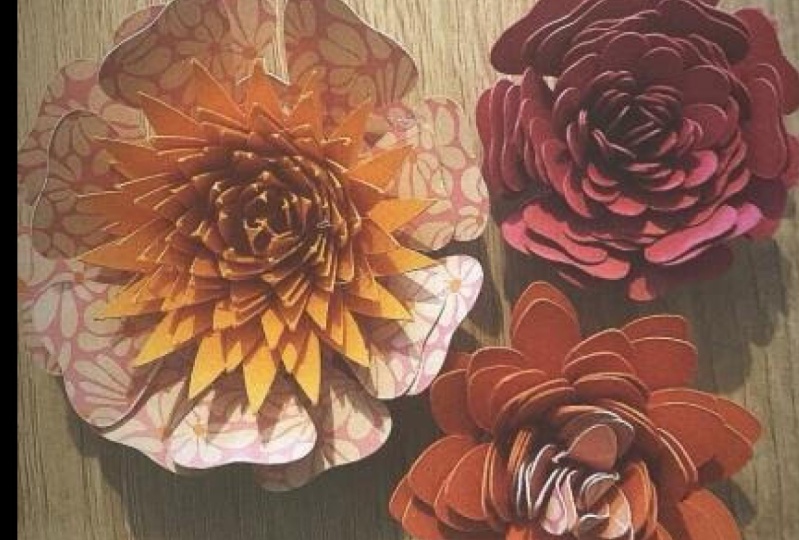
die drei Blumen wir in dieser Klasse gemacht haben. Der erste, der zweite und das ist ziemlich klein
im Vergleich zu den anderen. Dann die dritte Blume.
17. Projektinspiration: Jetzt, da du
deine Blumen kreiert hast, wie kannst du
das in einem Projekt verwenden? Ein guter Ort, um nach
Inspiration zu suchen, ist Pinterest.com. Diese
Pinterest-Ideen
dienen natürlich nur zur Inspiration. Du hast vielleicht die
Idee davon übernommen und sie dann geändert damit es für dich etwas
anderes ist. Machen Sie es auf jeden Fall zu eigen. Okay, also komme ich zu pinterest.com hier
raus. Wenn Sie kein
Pinterest-Konto haben, möchten
Sie eines erstellen. Es wird nur ein
normales Anmeldeformular sein wie Sie es für die Cricket-ID getan haben. Und Sie
müssen wahrscheinlich Ihre E-Mail überprüfen. Aber sobald Sie hier drin sind, können
Sie auf das kleine
Suchsymbol klicken und dann das Blumenprojekt mit gerolltem Papier eingeben . Wenn Sie das tun
und nach unten scrollen, können
Sie viele
verschiedene Ideen sehen. Ich mag das
Bauernhausschild genau hier sehr. Hier ist ein anderer interessanter Weg. Sie benutzen ihnen eine
kleine Grußkarte. Das sind Makronen, aber sie hatten die kleinen
Straßenblumen genau hier. Du kannst einen Kranz
wie diesen machen. Hier ist eine Schattenbox
mit Burst-Statistiken. Das ist eine interessante Idee. Diese hier drüben sieht aus
wie eine andere Grußkarte, aber du könntest ein Poster machen. Hier ist noch eine Schattenbox hier. Schattenboxen sind ein
wirklich häufiges Projekt , das Sie mit Ihren Straßenblumen machen können. Pinterest ist also eine
wirklich gute Quelle für Inspiration und
einfach Projektideen und so etwas. Ich denke, das beliebteste
Projekt, das ich da
draußen sehe , ist die Shadow
Box wie diese hier.
18. Kursprojekt: Alles klar, jetzt ist es
Zeit für dein Projekt. Ich möchte, dass du
die drei Blumen kreierst , die wir in dieser Klasse besucht haben. Machen Sie ein Foto von ihnen und
laden Sie sie dann in den
Projektabschnitt hoch. Und deine wird wahrscheinlich
ein bisschen anders aussehen als meins. Jedes Mal, wenn ich diese Blumen mache, kommen
sie ein
bisschen anders heraus. Das ist völlig normal. Wenn Sie damit etwas
kreativer werden möchten,
versuchen Sie es mit einem gerollten
Papierblumenprojekt. Etwas, das Sie vielleicht auf
Pinterest gesehen haben und
versuchen wollten, Ihnen vielleicht eine Schattenbox
oder ein kleines Banner oder
ähnliches einen eigenen Dreh zu geben. Okay, ich kann es kaum erwarten
zu sehen, was du erschaffst.
19. 3H-Überprüfungsanfrage und Danksagung: Okay, ich hoffe, Ihnen hat
diese Klasse gefallen und ich hoffe,
Sie haben gelernt, Ihre
Cricket-Maschine ein wenig
besser zu benutzen und wie alles damit
funktioniert. Wenn Sie einen Moment haben, könnten Sie bitte die Spiegelbewertung
hinterlassen? Bewertungen sind für mich so hilfreich. Sie haben mir geholfen zu wissen
, wann ich richtig und
falsch mache und alle
Verbesserungen, die ich vornehmen kann. Wenn Sie
Vorschläge für
zukünftige Kurse oder irgendetwas haben , worüber
Sie erfahren möchten, können
Sie dies in einer Rezension hinterlassen und ich lese es absolut. Okay, ich hoffe, wir
sehen uns in der nächsten Klasse. Danke.
 Anne Larkina, Graphic Designer, Adobe Max Speaker