Transkripte
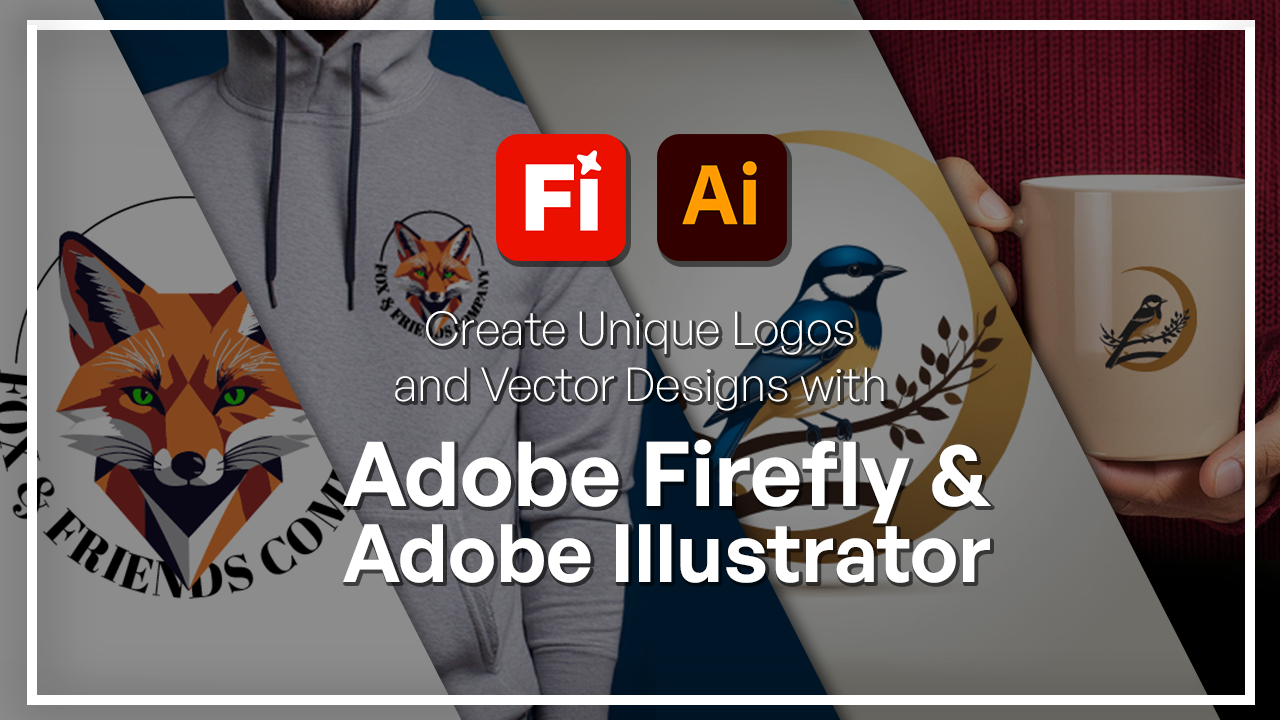
1. Willkommen beim Kurs "Logos und Vektordesigns für Adobe Firefly und Illustrator": Wollten Sie schon immer ein Logo
oder Markensymbol entwerfen , das so professionell
aussieht, auch wenn Sie kein Illustrator sind
? In diesem Kurs zeige ich
Ihnen, wie
Sie Adobe Firefly und
Adobe Illustrator kombinieren können, um
atemberaubende
Vektordesigns zu erstellen , die sauber,
professionell und überall
einsatzbereit sind ,
professionell und überall
einsatzbereit Adobe Firefly hilft Ihnen dabei, mithilfe von
generierter KI Ideen zu generieren Dies kann ein Muster, ein Hintergrund, ein Vektor
oder etwas anderes Ein Adobe Illustrator hilft
Ihnen dabei, diese Ausgaben in
gestochen scharfe, bearbeitbare Vektoren umzuwandeln , die Sie
für jeden Zweck anpassen können Zusammen bilden sie die
ultimative Kombination für jede Art von Designvektor für
Markenlogo-Muster Designvektor für
Markenlogo-Muster und können Ihre Arbeit erheblich effizienter
machen Ich bin Hosakahui, ein
Grafikdesigner und Digitalkünstler mit über
sechs Jahren Erfahrung Als Teil des
Skillademia-Teams ist es
meine Mission, Schülern dabei zu helfen ihre Ideen mithilfe der neuesten Software und Tools,
die veröffentlicht
werden,
in kreative Arbeiten umzusetzen mithilfe der neuesten Software und Tools,
die veröffentlicht
werden,
in kreative Arbeiten . Dieser Kurs
beginnt in Adobe Firefly, wo wir
anhand einiger Referenzen
und kreativer
Anregungen unsere Basisbilder erstellen anhand einiger Referenzen Dann werden
wir es in
Adobe Illustrator integrieren,
wo wir unsere Logos mit
den vielen Tools, die
Illustrator zu bieten hat, weiter
verfeinern können hat, weiter
verfeinern hat, Für diesen Kurs benötigen Sie
lediglich
ein Adobe-Konto und
etwas Kreativität Sie müssen
keine Vorkenntnisse mit
Adobe Firefly oder Illustrator haben keine Vorkenntnisse mit
Adobe Firefly oder Illustrator Ich werde Sie
durch die einzelnen Schritte führen. Auf diese Weise können wir
den gesamten Prozess gemeinsam durchgehen. Am Ende wirst du dein eigenes Logo
haben
und es wird sogar
ein Klassenprojekt geben, und es wird sogar
ein Klassenprojekt geben, in dem du anwenden kannst
, was du gelernt hast. Wenn Sie bereit sind, Kreativität und
Präzision mit Adobe
Firefly und Illustrator
zu
verbinden , dann können Sie loslegen
2. Erstellen von Logo-Design-Ideen in Firefly: Ordnung. Beginnen wir also damit, einige
Logo-Ideen in Adobe Firefly zu generieren Also genau hier, ich bin auf
der Registerkarte „Bild generieren“. Wir werden
zu Firefly Image Four wechseln. Sie könnten die anderen Modelle ausprobieren, aber für diesen Kurs bleiben
wir bei Firefly Bild vier Ultra
ist das neueste. Dies ist nur eine
Vorschau, aber vorerst bleiben
wir bei dem
, was funktioniert. Direkt in der Eingabeaufforderung möchten
wir das Logo beschreiben. Also, was die
Formen und den Stil angeht, wenn es irgendwelche Farben gibt, die
du verwenden möchtest, ist es an der Zeit, sie zu verwenden. Also werde ich einfach meine Eingabeaufforderung einfügen. Also habe ich ein minimales
geometrisches Logo. Und der Charakter ist ein Fuchs. Du kannst gegen ein
anderes Tier auswechseln oder einfach
gar kein Tier haben. Ich werde mich für
einen Vektor-Stil entscheiden. Mein Hintergrund ist dunkelblau, kräftige Formen und einfache Symmetrie Ich bin gerade sehr
beschreibend. Ich werde das einfach auf
einen weißen Hintergrund
umstellen, damit es
einfacher ist, es zu konzeptualisieren Sobald wir fertig sind, klicken
wir auf Generieren. Ich habe
sonst nichts geändert. Das ist nur die Standardeinstellung. Sie können jedoch
Auto ausschalten und sicherstellen, dass es sich um eine Kunstform und nicht um ein Foto handelt. Lassen Sie uns generieren und
sehen, was wir bekommen. Hier ist mein erster Fuchs. Sie können sehen, es ist in der Tat
das, wonach ich gefragt habe, es hat mutige Formen. Es ist geometrisch. Und es
hat den weißen Hintergrund. Wenn ich etwas austausche, könnte
ich mir verschiedene Versionen besorgen. Ich werde einfach mein Seitenverhältnis
auf ein Quadrat
umstellen , nur damit wir
das Standardlogo haben , und ich
werde es erneut generieren. Dann können wir versuchen,
einige dieser Begriffe zu ersetzen, damit ihr sehen könnt, dass nur Wort
einen großen Unterschied macht. Sie können sehen, dass es mir eine
ganz andere Variante gegeben hat. Wenn ich so sein wollte, könnte
ich einfach etwas Ähnliches
generieren. Es ist dieselbe Fuchsstellung, dieselben Farben, so etwas. Aber jetzt versuchen wir, die Geometrie
auszuwechseln, sodass wir sie einfach
herausnehmen und dann generieren können. Jetzt können Sie anstelle
von geometrischen Formen
, wie wir es vorher hatten, diese glatten Linien sehen. Und wenn Sie sich dafür entscheiden
möchten, machen Sie weiter. Wenn du einen anderen
Stil ausprobieren willst, können wir ihn einbauen. Lassen Sie uns also ein minimales
Sketch-Box-Logo machen. Also suchen wir nach
diesen Bleistiftstrichen
und das ist genau das, was wir bekommen. Also sieht es nach dieser
Skizze aus. Ich könnte
den Hintergrund ausschalten. Lass uns einen grünen Hintergrund machen, nur um eine Vorstellung zu bekommen,
und jetzt ist er grün. Wenn Sie den Begriff Logo verwenden, hat
das
in diesen KI-generativen Tools einen ganz bestimmten Stil . Es gibt ein bestimmtes Element, es ist sehr klar. Das liegt alles an diesem
einen Wort, das wir verwenden. Wenn ich jetzt das Logo entferne und
einfach eine normale Aufforderung einfüge, erhalten
wir
etwas anderes. Das ist in der Tat ein Fuchs, aber es ist kein Logo, weil es nicht so symmetrisch ist,
es ist nicht so sauber. Wenn ich das für
einen Kunden oder so verwenden würde, müsste ich viel bearbeiten, um
das Logo wieder einzufügen.
Ich werde
es bekommen, so etwas
wie die vorherigen Designs. Sobald Sie also die
erste Variante fertig haben, Sie sie
einfach speichern oder Sie können
sie herunterladen oder sie einfach
hier behalten , weil wir sie in
der nächsten Lektion bearbeiten
werden. Das ist die, die
ich behalten werde. Es hat einen Fuchs und
es ist sehr geometrisch. Das ist die Art von
Stil, für die ich mich entscheiden möchte. In den nächsten Lektionen werden
wir
dieses Basisdesign nehmen und es in Illustrator integrieren, wo wir etwas Text und
einige zusätzliche Elemente hinzufügen
3. Verfeinerung und Auswahl der besten Konzepte: Sobald Sie mehrere
Designoptionen haben, ist
es jetzt an der Zeit, diese zu verfeinern
und das beste Konzept auszuwählen Das ist also der, der mir
am Ende am besten gefallen hat. Und anstatt einfach
mit dem weiterzumachen, was mir gegeben wurde, konnte
ich
Dinge in Firefly bearbeiten, indem entweder Varianten generierte oder sie auf der Registerkarte Bearbeiten bearbeite Schauen wir uns
diesen Fuchs also ganz schnell an. Wir können sehen, dass es
einige Ungereimtheiten gibt,
besonders im Bereich der Schnurrhaare besonders im Bereich der Schnurrhaare Ich könnte
das einfach auf der Registerkarte Bearbeiten anpassen, aber vielleicht möchte ich einfach mehr Optionen
sehen, die sehr nahe
kommen.
Designoption Wir werden
also einfach die Registerkarte Generieren öffnen und dann
zu den drei Punkten auf der rechten Seite gehen , und wir werden
mehr generieren. Also das wird
zuerst mit derselben Aufforderung sein. Wie Sie sehen können, stimmt
das, was ich hier unten habe mit dem überein, das
gerade generiert wird. Und jetzt habe ich
dieselbe Fuchs-Idee, aber in einer anderen Position. Wenn ich
das erforschen will, kann ich das tun. Sie können aber
auch auf das Bild in der kleinen
Leiste oben links klicken, Sie können Ähnliches generieren. Nehmen wir an,
ich möchte ein paar weitere Optionen der Fuchs
in dieser Position ist, das könnte
ich ganz schnell machen. Während das geladen wird, machen wir dasselbe mit
dem ersten. Ich werde ähnliches generieren
und dann werden wir sehen. Dies ist das ähnliche Konzept,
das aus dem ersten stammt. Sie können sehen, dass sich der Fuchs
in einer ähnlichen Position befindet. Lass mich das tatsächlich machen. Das ist das erste Konzept. Dies ist das zweite Konzept. Sie können sehen, ob der
Kreis da ist und der Fuchs sich ungefähr
in derselben Position befindet. Das war das Original
für die reine Kopfaufnahme, und
das ist etwas Ähnliches. Es hat also diese geometrische
Form und die Schattierung. Und wenn ich mich für so etwas entscheiden
wollte, kann
ich es jetzt von hier aus übernehmen Aber ich
bleibe einfach bei der ersten. Ich denke, es ist das sauberste
von den anderen und
ich will nur den Fuchskopf
und nicht so sehr den Körper Jetzt könnte ich das einfach
als Referenz für die Komposition verwenden. Nehmen wir an, ich möchte nicht, dass
Firefly einen Körper oder
einen Kreis im Hintergrund hinzufügt und es nur
auf den Kopf beschränkt Also werden wir hier die Verwendung als
Referenz für
die Komposition Sie können sehen, dass es darunter
aufgetaucht ist, es ist dieselbe Aufforderung, aber jetzt haben wir eine Referenz. Wenn ich genau den gleichen Stil haben möchte, kann
ich dasselbe tun,
aber mit der anderen Option Jetzt wird die geometrische Form
, die wie ein
Drei-D aussieht
, beibehalten geometrische Form
, die wie ein
Drei-D aussieht
, , auch dieser Orangeton , der beibehalten wird. Bei diesen beiden Referenzen klicken
wir einfach auf Generieren und schauen, welche anderen
Variationen wir machen können. Jetzt können wir sehen, dass dieser
Typ
unserem ersten Fuchs viel näher ist , weil wir die beiden Referenzen
verwenden. Das ist das, was wir hatten, wo wir
dieselbe Eingabeaufforderung verwendet haben ,
aber keine Referenzen. Und Sie können den
Unterschied genau hier sehen. Das sieht aus wie ein jüngerer Fuchs, während dieser
wie ein richtig alter Fuchs aussieht. Und da dies das Original ist, können
Sie sehen, wie es mit den beiden Referenzen wirklich gut funktioniert
hat. Sie können die
Dinge auch durch
die Terminologie ersetzen, mit der wir uns
in der vorherigen Lektion befasst haben. Sie könnten Referenzen haben. Sie könnten die
perfekte Aufforderung haben, aber vielleicht können Sie durch das
Auswechseln einiger Wörter diesem Konzept
näher kommen. Wir haben ein minimales
geometrisches Fuchs-Logo. Ich könnte vielleicht das
Wort abstrakt hinzufügen. Statt minimal
werde ich mich für abstrakt entscheiden. Lassen Sie uns das generieren
und wir könnten auch
ein anderes machen , das
fett und symmetrisch ist. Hier gibt es also verschiedene Wörter, wir können den Unterschied sehen
, wenn es generiert wird. Aber jetzt, wo das Wort abstrakt
ist, wurden diese Farben
unten hinzugefügt, sodass es nicht nur dieses Orange ist. Ich werde es auch mit der fett gedruckten
symmetrischen Variante versuchen. Als Nächstes könnten wir
etwas ausprobieren , das farblich etwas
anders ist. Also werde ich
meine Stilreferenz entfernen und stattdessen einfach das X drücken. Stattdessen gehen wir zu
den Stilen hier drüben. Das ist also fett
und symmetrisch, ziemlich nah an dem, was wir am Anfang
hatten, aber die Formen sind in diesem Fall
viel schattierter, und das war abstrakt Da gibt es also einen
kleinen Unterschied. Nun zurück zu den Stilen Ich könnte einfach in die
Galerie gehen und
entweder eine bestimmte Farbe oder
eine bestimmte Textur auswählen entweder eine bestimmte Farbe oder , die mir
gefällt. Und füge das einfach hinzu. Lass es uns als Aquarell versuchen. Ich werde generieren. Wir haben immer noch die
Kompositionsreferenz , weil
ich wieder nur den Fuchskopf haben will, nicht den Körper oder irgendeine andere
Form, die auftauchen könnte. Und danach
könnten wir es mit einem Drei-D-Modell versuchen. Ich denke, das wäre cool.
Wir könnten etwas anderes tun. Das ist also Aquarell, hat
immer noch diesen Fuchs, den gleichen Winkel, das gleiche
Gesicht und so. Aber jetzt können wir etwas ausprobieren
, das ein bisschen anders ist. Versuchen wir es mal mit einem
Neonröhrchen . Ich werde mit diesem Typen gehen. Da ist also mein Neonfuchs. Es hat
auch einen Hintergrund hinzugefügt, was in Ordnung ist. Wir könnten diesen Hintergrund
mit den Bearbeitungswerkzeugen entfernen. Wir gehen also einfach
zu Bearbeiten und wählen „Füllung generieren“. Das Bild bearbeiten wird
ein bisschen anders sein. Es hat eine Chatbot-Oberfläche, du wählst dein Modell aus
und dann verwandelst du den Sian vielleicht in Grün, so
etwas in der Art. Aber damit
werden wir nicht arbeiten. Wir werden uns für
die Generatorfüllung entscheiden, was die zweite Option ist. Hier drüben muss ich nur auf diese Schaltfläche
klicken und den Hintergrund
auswählen. Und da ist es. Wir haben es
komplett losgeworden. Wenn ich auf Generieren
klicke, könnten im Hintergrund einige
Dinge hinzugefügt werden. Aber für meine Zwecke möchte
ich nur, dass der
Kopf des Fuchses abgetrennt wird. Aber nehmen wir an, ich wollte
einen anderen Hintergrund. Wenn ich auf Generieren klicke, erhalte ich diese immernoch neonfarbenen
Hintergrundstile, die ich ausprobieren könnte. Wenn mir keiner von ihnen gefällt, könnte
ich auf mehr klicken und es werden mir
verschiedene Variationen angezeigt. Jetzt haben wir all
diese verschiedenen Dinge, ziemlich farbenfroh, aber das ist nicht etwas, was
ich machen möchte. Falls Sie jedoch einen bestimmten Teil
entfernen
möchten, z. B. einen kleineren Teil,
können Sie tiefe Pinsel verwenden. Wir haben Einfügen, um etwas
hinzuzufügen,
entfernen, um etwas zu entfernen und erweitern, wenn Sie den Hintergrund
erweitern möchten. Wir haben unseren Hintergrund entfernt, sodass wir ihn nicht mehr wirklich
verwenden können. Aber ich werde
mit meinem Scrollrad heranzoomen. Und nehmen wir an, ich bin mit dem Aussehen
der Nase nicht allzu zufrieden. Ich gehe zu Pan.
Und als ich weggeklickt habe , wurde der Hintergrund wieder angezeigt, aber wenn Sie einfach auf „
Hintergrund entfernen “ klicken,
wird er entfernt Das wird
unsere erste Aktion festigen. Gehen Sie also einfach zum Entfernen
des Hintergrunds und
stellen Sie sicher, dass Sie Subtrahieren aktiviert haben,
da wir versuchen, vom
Originalbild zu entfernen und Nehmen wir an, wir wollten die Nase
loswerden. Nehmen wir an, es ist nicht
nach unserem Geschmack, ich
klicke einfach weg von
dieser Situation, um den
Hintergrund zu entfernen,
verwende die Pfanne, um
ihn in die Mitte zu bringen, und dann verwende ich ein Entfernungswerkzeug,
um einfach über die Nase zu streichen Gehen wir nun zum Hinzufügen, um es zu unserer Auswahl
hinzuzufügen. Du solltest dieses
durchsichtige Ding auftauchen sehen. Sobald Sie das haben,
können Sie einfach auf Entfernen klicken. Beim Entfernen wird
diese Auswahl aus
dem Originalbild ausgeschlossen und versucht, sie mithilfe
der
umgebenden Grafiken einzufügen . Wenn
es also eine Linie mit den Farben gibt, wird versucht, sie
so nahtlos wie möglich aussehen
zu lassen . Also jetzt haben wir eine verblasste Nase. Aber wie Sie sehen können, hat es
diese Schattierung und all das. Auch hier gilt: Wenn Sie kein Fan sind, können
Sie mehr generieren, aber Sie können auch
das Gegenteil tun, nämlich einfügen Ich gehe einfach
zu Einfügen und jetzt erscheint ein Chatbot in
den ich das eingeben kann, was ich will Also sagen wir Fuchsnase. Wir könnten auch nichts hineinlegen und Firefly es herausfinden Aber ich werde
Fox Nose ausprobieren und einfach mit dem
Aussehen des Bildes
herumspielen mit dem
Aussehen des Bildes
herumspielen , bis ich
etwas habe, das mir gefällt Jetzt haben wir noch diese Nase, die wie
drei D aussieht, und wenn ich wegklicke,
weil wir nicht gespeichert haben, geht
es zurück zum Original. Sie könnten die
Generatorfüllung verwenden , um schnell etwas zu bearbeiten. Wenn Ihnen die Funktionsweise der
Tools hier nicht wirklich
gefällt, ist
das natürlich kein Problem, denn in der nächsten Lektion werden
wir unseren Fox in Adobe Illustrator
integrieren Wählen Sie die Variante
, die Ihnen am besten gefallen hat. Ich denke, ich werde mich
auf jeden Fall für einen der Fox Heads entscheiden. Ich bin mir nur nicht sicher, welcher. Ich denke, dieser
sieht vielleicht ziemlich sauber aus. Wir haben sogar einen Schatten bekommen, dem ich nicht wirklich gefragt
habe, aber er ist einfach aufgetaucht. Sie klicken also einfach auf Herunterladen um das auf Ihren Computer zu laden,
und dann werden wir in zu laden,
und dann werden wir nächsten
Lektion
Adobe Illustrator starten und sehen, was wir mit diesem Vektor
machen können , Adobe Firefly
in wenigen Sekunden für uns generiert
4. Konvertieren in Vektordateien in Illustrator: Lassen Sie uns nun unser mit
Firefly generiertes Bild
in einen vollständig bearbeitbaren
Vektor umwandeln . Das ist Illustrator Dies wird ein separates
Programm sein, das Sie einfach im Rahmen Ihres Adobe
Creative Cloud-Abonnements
herunterladen können , und wir werden
einfach auf Neue Datei klicken Da wir es hier
mit einem Logo
zu tun
haben, verwenden wir eine quadratische Leinwand und entscheiden dann über die
Breite und Höhe. Zum Glück
hat Adobe Illustrator, wie alle anderen
Adobe-Programme wie alle anderen
Adobe-Programme, einige Vorlagen,
je nachdem, was Sie tun möchten Also werde ich zu Kunst
und Illustration gehen. Es gibt auch ein
Branding-Logo, wie ein quadratisches Logo. Sie können es einfach sehr einfach
hier bekommen. Ich werde einfach darauf klicken
und versuchen, es zu vergrößern. Also 500 mal 500 Pixel,
was bedeutet, dass es ein Quadrat ist. Wenn Sie es nicht in Pixeln haben möchten, können
Sie darauf klicken, um eine andere Messung
auszuwählen. Sie können entscheiden, ob Sie
mehr als eine Zeichenfläche möchten. Ich werde einfach zwei
daraus machen, damit wir uns die Auswirkungen
von Image Trace ansehen
können Der Rest ist ziemlich normal. Wenn Sie dies nun drucken möchten, können
Sie den
Farbmodus auf CMYK umschalten. Dies sind die Farben, die beim Drucken gut
reagieren würden. RGB ist nur Ihre Bildschirmfarbe. Ich lasse meins bei RGB da ich es nicht drucken möchte. Dann haben wir einige
Rastereffekte, die Sie je
nach Wunsch nach oben
oder unten pumpen können . Ich werde mich für Medium entscheiden. Sie in meinem Fall daran,
dass eine Erhöhung des Werts das Programm verlangsamen kann, da wir
es in diesem Fall
mit 150 Pixeln pro
Zoll zu tun in diesem Fall
mit 150 Pixeln pro
Zoll und dann der höchste Wert 300 ist. Das Laden wird
eine Weile dauern. Sobald Sie fertig sind, können
Sie auf Erstellen klicken, und jetzt habe ich meine beiden Zeichenflächen Zuvor haben wir unser Fox-Logo
heruntergeladen. Alles, was ich tun werde, ist zu File Place zu
gehen, oder Sie können
Command Shift P
oder Control Shift P unter Windows gedrückt halten . Schnappen Sie sich Ihr Bild einfach
dort, wo Sie es gespeichert haben. Sie können sehen, dass mein Fox-Logo an meinem Cursor befestigt
ist. Ich muss nur entweder
klicken und ziehen, um mich für die Waage zu entscheiden , oder einfach
auf eine klicken, um sie einzufügen. Das hier ist unser Logo. Ich könnte es
einfach mit dem Verschieben-Werkzeug verschieben und wir können es
hier auch mit dem Rand vergrößern, sodass die Zeichenfläche vollständig
erweitert werden kann Wenn Sie nun ein Bild haben ich irgendein Werkzeug nehme, sagen
wir, ich möchte die Augäpfel bewegen
können Wenn ich darauf klicke, verschiebe
ich am Ende das gesamte Bild
, und das ist nicht sehr hilfreich Um daraus
einen bearbeitbaren Vektor zu machen, müssen Sie nur zu Image Trace
gehen Wenn Sie nicht über die neueste
Version von Illustrator verfügen, können
Sie einfach zu Fenster
und dann zu Image Trace gehen, und
Sie erhalten dieses kleine Feld, oder Sie können es einfach
hier anklicken Jetzt gibt es einige Voreinstellungen. Wir haben Fotos,
je nach Farbe, Skizze, Silhouette ,
technischer Zeichnung
, dergleichen Das hängt wirklich davon ab, welche
Art von Logo Sie haben. Im Allgemeinen versuchen
Sie bei Logos nicht, ein Kunstwerk mit Hunderten von Strichen und Hunderten von Farbtönen zu schaffen . Sie möchten etwas sehr Einfaches, entweder dreifarbig oder sechsfarbig. Wenn es eine Illustration ist,
vielleicht 16-farbig. Aber normalerweise bleibst
du bei Logos bei
einem der beiden. Ihr Logo enthält ein Bild. Vielleicht möchten
Sie eines davon in Betracht ziehen. Aber in meinem Fall ist
es ein ziemlich normaler Fuchs, und wenn ich ihn mir ansah, konnte
ich sehen, mit wie vielen
Farben ich es zu tun habe. Es gibt Weiß, Schwarz und
verschiedene Orangetöne. Wenn ich drei Farben wähle, werden
all die verschiedenen Orangetöne
, die ich habe, flacher all die verschiedenen Orangetöne
, die Aber wenn ich mich für sechs Farben
entscheide, bleiben einige
dieser verschiedenen
Orangetöne erhalten dieser verschiedenen
Orangetöne Ich werde sechs
Farben wählen. Wir haben Aussicht. Sie können das
Tracing-Ergebnis sehen, wenn es fertig ist. Sehen Sie sich die Konturen an,
wenn es fertig ist. Das sind
die Linien, die Sie
jetzt bearbeiten können, oder das
Quellbild, wenn Sie möchten Ich werde es
auf dem richtigen Weg belassen und das Ergebnis Dann haben wir Modus, Farbe, Graustufen, Schwarz und
Weiß, belassen wir es bei Farbe. Jetzt Palette, Sie
können es auf das beschränken, was im Bild selbst ist,
oder sich für etwas anderes entscheiden. Sie können auch zu Ihrer
Adobe Illustrator-Bibliothek gehen. Wenn Sie eine bestimmte
Farbpalette zur Verwendung bereit haben, bleibe
ich einfach
bei der Standardpalette Wenn Sie mehr als 16 Farben möchten, können
Sie diese einfach
auf bis zu 30 Farben ziehen. Ich habe gerade sechs.
Das haben wir gewählt. Und wenn wir fertig sind, könnten
wir auf Trace klicken. Sie können sich auch eine
Vorschau ansehen, klicken Sie auf Okay. Es wird anfangen, sich das Bild
anzusehen und zu
versuchen, die
Linien und Details für uns zu extrahieren. Ich mache hier nicht wirklich viel. Wenn es fertig ist, kannst du
sehen, dass sich mein Fuchs verändert hat. Das ist die Vorschau, die
ich mir ansehen kann. Bevor Sie etwas tun, bevor Sie wegklicken oder auf Erweitern klicken, versuchen Sie zu sehen, ob dies das gewünschte
Ergebnis ist. Wenn das nicht das ist, wonach
Sie suchen, können
Sie es stornieren oder einfach die Muster, die Einstellungen, ein
wenig austauschen. Nehmen wir an, ich möchte mehr Farben. Ich erhöhe es einfach auf acht. Es wird wieder einen
kleinen Prozess machen, und dann
wird das Ergebnis auf dieser Seite sein. Also habe ich jetzt die
Weißtöne im Hintergrund hinzugefügt. Das ist mein Fuchs. Wenn Sie zu diesem Zeitpunkt damit
zufrieden sind, würden
Sie auf Erweitern klicken, damit er Ihnen die Pfade anzeigt, die Sie später bearbeiten
können. nur einmal darauf
klicken, können Sie
all diese kleinen blauen
Dinge sehen , die auftauchen. Dies sind alles im Wesentlichen Punkte, an denen Sie
sich jetzt orientieren können. Also nur als Referenz,
ich werde mir diesen Typen
schnappen und ihn hierher stellen. Du kannst auch X drücken, wenn du willst. Ich werde einfach das originale
Firefly-Bild auf Art Art Art
bringen . Command Shift P auf dem Mac und
dann genau das gleiche Bild. Ich werde es
vergrößern und dann loslassen. Lass mich einfach
hier klicken und das Firefly nennen. Nennen Sie das Bild Trace. So können wir den Unterschied sehen. Es ist nicht identisch, aber
hier können
Sie wirklich alle Werkzeuge
in Illustrator anwenden, um es so zu gestalten, wie Sie
es möchten Wenn Sie möchten, dass es genau
dasselbe ist, können
Sie zu Image Trace zurückkehren und versuchen, mit weniger Farben,
mehr Farben oder
vielleicht mit einer bestimmten
Farbpalette zu arbeiten , die Sie möchten Aber du kannst sehen, dass die wichtigsten Details ziemlich identisch
sind, also habe
ich keinen anderen Fuchs bekommen. Ordnung. Also, sobald wir das haben, werde
ich mein
Trackpad benutzen, um es zu vergrößern. Jetzt kann ich all
diese verschiedenen Komponenten bewegen. Nehmen wir an, ich bin mit der Nase nicht
zufrieden. Sie können die Leertaste verwenden, um
die Leinwand zu bewegen . Halten Sie sie gedrückt. Aber ich könnte einfach
einmal auf diesen Bereich klicken und du kannst sehen, dass er die Nase und
die Schnurrhaare Wenn ich
das Auge ändern möchte, klicken Sie einmal, ich könnte es bewegen
und vielleicht
die Farbe ändern , wenn ich möchte, sodass
wir es einfach anklicken können Hier unten, da ist
das Farbfeld. Doppelklicken und vielleicht will
ich ein grünes Auge. Sie haben also die Freiheit
, Ihr Logo zu ändern. Nun, manchmal, wenn
Sie viele Farben hinzufügen, versucht
Illustrator,
einige Details aus
dem Hintergrund hinzuzufügen , obwohl
wir es im Original nicht wirklich
mit vielen Details zu tun Es gibt eine leichte
Schattierung,
wie ein leichter Farbverlauf, wie ein leichter Farbverlauf, aber das ist nicht
wirklich das, was ich will Ich könnte einfach
mit einem
Direktauswahlwerkzeug klicken und ziehen , das weiße und das schwarze, klicken und ziehen und versuchen,
die Dinge loszuwerden, die ich nicht benötige Ich drücke die Rücktaste, um zu löschen und stelle nur sicher, dass dein Fuchs hier
nicht ausgewählt wird Jetzt haben wir also irgendwie
diese Situation. Ich kann sie nicht wirklich loswerden, weil
man sieht, dass sie am Ende die
Höhepunkte des Fuchses erwischen Also lasse ich das B einfach stehen. So können Sie
Ihre Adobe Firefly-Bilder mit Illustrator Ihre Adobe Firefly-Bilder in einen editierbaren Vektor
umwandeln In der nächsten Lektion
werden wir das ein wenig bereinigen und daraus etwas machen
, das Sie verwenden möchten Das ist also die Zeit, um auch etwas über das Tool von Illustrator zu erfahren Sie können die
verschiedenen Formen, Texte
und Stiftwerkzeuge erkunden und
herausfinden, wie Sie
damit
Ihr Logo perfekt machen können damit
Ihr Logo perfekt machen Also, wir sehen uns in
der nächsten Lektion. Hallo.
5. Bereinigen und Anpassen Ihres Vektors: Okay, jetzt werden wir
das aufräumen. Wir haben es in
Illustrator übernommen, und wieder ist
die Version auf der rechten Seite die Firefly-Version und die
linke Seite die Bildspur Alles, was wir in der letzten Lektion getan haben,
war, es einzufügen und wir haben eine
Auswahl an Farben ausgewählt, und die Details sind
ziemlich identisch Jetzt werden wir es einfach bereinigen,
und wenn es irgendeine
Form gibt, die etwas grob ist, werden
wir sie
mit den Illustrator-Tools glätten direkt hineinzoomen können Sie
sofort sehen
, dass wir
dieses Problem haben, bei
dem der Hintergrund mit den
Highlights des Fuchses zusammenhängt Was wir tun werden, ist
einfach das Bleistiftwerkzeug zu verwenden, das N auf Ihrer
Tastatur ist. Klicken Sie sofort. Wir drücken zuerst A, um das Direktauswahlwerkzeug
aufzurufen.
Klicken Sie auf diesen weißen Bereich, bis Sie die blauen Punkte sehen. Drücken Sie N auf Ihrer Tastatur, um zum Stift zu
wechseln, und
alles, was wir tun werden, ich werde hier heranzoomen, ist, die beiden Punkte miteinander zu verbinden. Also schließen wir es. Wir stellen sicher, dass unsere
Form ihr eigenes Ding ist. Jetzt kannst du sehen, dass das riesige weiße Stück
nicht bis zum Fuchs reicht. das
Commander Control Z rückgängig kannst
du das sehen, bevor es in das Gesicht des Fuchses
ging. Aber alles, was wir getan haben, war
einfach reingegangen diesen Punkt
mit diesem Punkt
verbunden. Wir schließen diese Lücken. Sie können sich fließendes
Wasser vorstellen. Du willst sichergehen, dass das
nicht an manchen Stellen fließt, es sollte nicht einfach eine
Verbindung herstellen, wenn ich loslasse, es ist nicht mehr auf Fox. Mit dem
Direktauswahl-Tool konnte
ich jetzt die Rücktaste drücken und wir
haben diesen weiten Bereich Es sind vielleicht noch
ein paar Kleinigkeiten übrig, aber Sie könnten einfach einen generellen Griff
machen, um alles zu entfernen. Normalerweise wird
das passieren, aber es ist eine einfache Lösung. Habe ein paar Sachen hier oben. Hier haben wir zum Beispiel dieses Problem
nicht. Sie können sehen, dass der
Rand dieses weißen Dings direkt am Kopf und an den Ohren des
Fuchses liegt. Ich könnte das einfach löschen
. Wir haben jedoch das gleiche
Problem mit diesem. Es geht nur um diesen Teil. Noch einmal werde ich N
drücken, nachdem ich
die Auswahl getroffen habe , um es zu verbinden, und ich werde das
kleine scharfe Ding machen Damit es natürlicher aussieht. Jetzt können Sie sehen, dass es sich
gegen den Fuchs geschlossen hat, aber ich könnte einfach die kleinen Formen
entfernen
, die übrig geblieben sind Solange du
dein Hauptfach beibehältst , sollte es
dir gut Ordnung. Wir haben auch
diesen Teil unten. Ich glaube nicht, dass das
mit irgendetwas zusammenhängt, also könnten wir es einfach löschen. Du könntest es behalten, wenn
du einen Schatten willst, aber das werde ich nicht tun. Wir konnten den
Hintergrund unseres Fuchses bereits komplett entfernen. Jetzt zoomen wir einfach
hinein und machen den gleichen Vorgang, aber mit verschiedenen
Teilen des Fuchses. Zum Beispiel
bekommen wir diese Schnitte, und das ist für uns eine einfache Lösung. Wenn wir es haben, holen wir uns
das Bleistiftwerkzeug und stellen dann die Verbindung her. Du könntest mit etwas
ganz Kleinem beginnen und es vergrößern. Ich könnte diesen Punkt nehmen und ihn hier verbinden und
Sie können sehen, wie er sich ausdehnt. Aber wenn es eine gerade
Linie wie diese
ist, muss ich eigentlich nur zu meinem Stiftwerkzeug gehen. Du schnappst dir welche,
willst mit diesem gehen. Und im Moment gibt es
ein Minus neben dem Stiftwerkzeug, das
diesen Punkt löscht. Stattdessen halten
wir die
Befehlstaste gedrückt, bis sich Ihr
Cursor geändert hat. Klicken Sie einmal und wir
werden es einfach nach oben verschieben. Jetzt können Sie sehen, dass es verbunden ist. Ich musste die ganze Sache
mit dem
Bleistift nicht oft machen . Hier bekommen wir eine
interessante Sache. Ich muss nur diesen Punkt
löschen. mit dem
Stiftwerkzeug drüber gehe, wenn
ich das Minus sehe, werde ich
einmal klicken und Sie können sehen , dass es übergegangen ist. Darunter befindet
sich eine weitere Form , also werde ich das einfach
machen. Und jetzt haben wir diese Situation. der Leserteil ausgewählt ist, könnte
ich mein Bleistiftwerkzeug verwenden, um diese Verbindung
erneut herzustellen. Manchmal
bekommt man Duplikate der Form. Du
musst es nur wirklich entfernen. Hier haben wir diese
interessante Form, also werde ich mir das
Ganze schnappen und meinen Bleistift benutzen. Da wir ein geometrisches Logo haben, werde
ich sicherstellen
, dass ich es beibehalte. Lass uns so gehen. Ups, ein bisschen
verpasst Und wenn es nicht so glatt ist, können Sie
es einfach mit dem Smooth-Tool durchgehen Also hier drüben haben wir das
Pinselwerkzeug. Wenn du lange klickst. Ja, nimm das Pinselwerkzeug, wenn du dir das
schnappst , lass uns zuerst den Abschnitt
nehmen. Nimm das Pinselwerkzeug mit B und halte
dann Alteroption gedrückt. Sie sollten wieder eine Änderung
an Ihrem Cursor sehen. Geh einfach über diesen Bereich. Sie können sehen, dass es diesen Abschnitt
glätten wird. Und wenn Sie sich mit Punkten
besser auskennen, können
Sie zum
Stiftwerkzeug wechseln, um die Anpassungen vorzunehmen. Also kann ich
es so glätten. Jetzt ist der Rest ziemlich abstrakt. Wenn Sie möchten, können Sie die Farben
ändern und einige der seltsamen Linien
entfernen. Aber insgesamt
hängt es wirklich davon ab, nach welcher Art von
Logo Sie suchen. Ich glaube, ich habe
viel zu viele Farben hinzugefügt. Deshalb bekommen wir
all diese Details. Ich werde es noch einmal mit
weniger Farben versuchen , nur um
dir zu zeigen, wie das aussieht. Ich werde den
Himmel vorerst weglegen. Wir werden
es duplizieren, Option ändern, klicken und ziehen, und
dann gehe ich zu Window Image Trace. Versuchen wir etwas
weniger Intensives, Dreifarbiges. Jetzt können Sie sehen, dass
es viel weniger detailliert ist, aber es hat die
wichtigsten Teile des Logos verloren. Wir könnten es mit einem
Schwarz-Weiß-Logo versuchen. Das ist etwas, das
du erforschen könntest. Wir haben die Standardeinstellung. Wenn Sie dann High Fidelity verwenden, wird
das
sehr detailliert sein und dem Bild, das Sie präsentiert haben
,
sehr nahe kommen. Jetzt können Sie sehen, dass
das identisch ist. Ich könnte das einfach erweitern und Sie können sehen, mit wie vielen Punkten wir es hier zu tun haben. Aber du kannst einfach einen Unterschied
zwischen diesem Typen und diesem Typen
erkennen . Es hängt wirklich davon ab
, was Sie anstreben. Damit muss ich den Teil mit dem Schnurrbart
wiederholen. Aber Sie können sehen, dass es hier
viele Details gibt. Aber ich bleibe
bei dieser Version nur weil ich möchte, dass
sie flacher ist. Hier
haben wir zum Beispiel dieses Problem, bei dem sich
dieser Orangeton bis zur Spitze
erstreckt, dieser Typ
jedoch nicht. Ich schnappe mir das und dann nehmen wir das Stiftwerkzeug, machen einen Punkt in der
Mitte, klicken einmal, Commander Control, klicken und ziehen, bis wir die Seite erreichen. Das Gleiche hier, klicken und ziehen. Es ist der falsche Abschnitt. Möglicherweise müssen Sie mehr
als einmal klicken, bis Sie nur
diesen Punkt und nicht
das Ganze sehen. Wenn Sie es mit
einem Krümmungsproblem zu tun haben, lassen Sie mich sehen, ob wir
es damit zu tun haben. Ich werde
hier noch etwas klarstellen, Befehl, Spur. Wir haben es hier also möglicherweise mit
einigen Krümmungsproblemen zu tun. Sie können einfach
zum anderen Stiftwerkzeug für
Krümmungen wechseln und versuchen, die Seite
anzupassen oder den Hintergrund zu löschen,
je nachdem, was für Sie
bequemer ist Hier ist zum Beispiel
der rote Teil
abgerundet und das ist nicht das,
wonach ich suche Ich könnte einfach
beide Formen, die darunter
und die
oben, mit einem Direktauswahlwerkzeug aufnehmen. Zum Shape Builder
, also diesem Tool, und dann bei Eruption
gedrückt halten Im Moment gibt es ein Plus. Wenn du Alter
Eruption gedrückt hältst, wird es zu einem Minus. Das liegt daran, dass wir diese Überschneidung ausschließen
wollen, und jetzt können Sie sehen
, dass sie weg ist Sie können
Dinge auch zusammenführen. Zum Beispiel haben wir diesen
Abschnitt und einen darunter. Ich schnappe mir beide, du kannst sehen, dass es zwei verschiedene Abschnitte sind, obwohl es ein
Teil des Fuchses ist. Ich könnte den Shape
Builder benutzen, um es einfach zu verbinden. Da ich bereits ein Plus
habe, muss ich nichts
gedrückt halten, einmal
klicken,
zum anderen Teil wechseln und schon ist es eine Form. Das ist wirklich wichtig
, denn wenn
du vorhast, die Farben zu ändern, lass mich sehen, wie viele
Ebenen wir gerade haben. Wenn du zu Ebenen gehst,
öffne
das, der kleine blaue
Punkt zeigt an, dass
du es mit dieser das, der kleine blaue
Punkt zeigt an, dass Ebene zu tun hast,
also weiß ich, dass ich da hin muss. Sie können sehen, dass es
viele Ebenen gibt. Wenn ich also das Auge verändern will, muss
ich es suchen und den
Vorgang mit
jedem Körperteil wiederholen, und das wird sehr mühsam
sein Planen Sie, die
Farben zu ändern, aber denken Sie für den Fall
daran, dass
Sie
den Shape Builder verwenden sollten , um alle Bereiche zu
kombinieren Hier haben wir zum Beispiel dieses Grau und Orange. Es sieht
nicht gut aus. Ich nehme
den Shape Builder, gehe diesen Teil und jetzt ist alles orange.
Das Gleiche hier. Verbinde sie einfach
alle. Wird orange , weil unsere
Vordergrundfarbe Orange ist. Wenn du
eine andere Farbe bekommst, musst
du sie nur austauschen. Und ja, obwohl
wir gerade einige Änderungen vornehmen, können Sie sich sicher vorstellen, wie schwieriger es
gewesen wäre, die von einem Glühwürmchen generierte
Füllung zu verwenden , da sehr feine Details
handelt und es
einfach ewig gedauert hätte Deshalb verlagern wir das auf Illustrator, weil
wir wissen,
dass Illustrator über viele Bearbeitungswerkzeuge verfügt über viele Bearbeitungswerkzeuge verfügt, die wir einfach
verwenden und nutzen könnten, also können wir sie genauso Ich werde diesen Teil schärfer machen. Einfach einmal klicken,
den Griff mit dem Befehl nehmen
und ihn scharf machen Das Gleiche hier.
Wenn Sie das also verlängern, erhöhen
Sie
die Krümmung, was wir
versuchen zu tun. Okay. Lass mich einfach die Augäpfel
durchgehen. Ich glaube, wir haben hier
die Farbe geändert. Ich werde meinen
Stift ganz schnell benutzen. Okay. Nur noch ein kleines
Detail hier. Ich denke, wir
müssen einfach
den Punkt hier austauschen , das ist interessant. Okay, ich
lasse das für später. Wir werden es zu
einem anderen Zeitpunkt aufräumen. Aber wenn du die Farbe
ändern willst, klickst du einfach wirklich auf diese Form und
tauschst sie hier aus. Kannst du die Pipette benutzen und ich mache dem
Typen eine andere Grün ist gut, aber das ist wirklich grün, also vielleicht so
etwas Schnappen Sie sich diesen anderen Augapfel, benutzen Sie die Pipette, klicken Sie auf die Augapfel auf dem anderen Auge und los geht's Damit es zu den Farben passt.
Das ist wichtig. Ich habe wieder zwei Formen, also werde ich
die Shape Builder verwenden, meine Vordergrundfarben, unterschiedlich. Das Gleiche auf der anderen Seite. Nur ein paar kleinere Änderungen, und
dann werden wir mit dem
Hinzufügen von Text und einigen
anderen coolen Dingen fortfahren Hinzufügen von Text und einigen
anderen coolen Dingen Lass mich den Kerl reparieren. Okay, das ist der Punkt, an dem
wir aufhören werden. Wir haben gerade ein bisschen geputzt. Sie können gerne weitere Änderungen vornehmen, wenn
Sie die Farben ändern oder
Formen
kombinieren oder etwas austauschen möchten Formen
kombinieren oder etwas austauschen Ich lasse meins so wie es ist. In der nächsten Lektion
werden wir das Formwerkzeug verwenden,
das Textwerkzeug, um das alles
irgendwie zu einem echten Fuchs-Logo
zusammenzufügen. Also, wir sehen uns
in der nächsten Lektion. Hallo. Hallo. Hallo. Hallo.
6. Erstellen von Logoanwendungen (Mockups): Jetzt werden wir das Logo
fertigstellen und es dann als eine Art Anwendung
von nur einem Logo
auf einige Modelle Sie müssen also
auf etwas zu sehen sein, um
für Ihre Marke
oder Ihr Unternehmen zu werben Also lasst uns weitermachen und
einen kleinen Kreis hinter diesem Fuchs hinzufügen . Ich nehme
das Formwerkzeug,
das genau hier
drüben ist, Kreis. In meinem Fall werde ich die Alter-Option
gedrückt halten, klicken und auch die Umschalttaste
gedrückt halten. Machen Sie einfach einen Kreis, der so
groß
ist, dass er fast die volle Größe
des Fuchses hat, aber nicht vollständig. das hier im
Eigenschaftenfenster Wenn Sie das hier im
Eigenschaftenfenster nicht sehen,
gehen Sie zu den Fenstereigenschaften. Wir werden nur die Füllung
entfernen. Klicken Sie darauf,
entfernen Sie die Füllung und fügen Sie dann einen sehr dünnen Strich hinzu. Ich nehme
diese schwarze Farbe und dann können wir vielleicht zwei Punkte
anstreben, und jetzt haben wir den Kreis. Aber ich
wollte hinter meinen Fuchs treten. Ich schnappe es mir und gehe dann zu AS V und dann schnappe ich es mir. Gehe zum Ebenenbedienfeld. Wenn Sie
das Ebenenfenster nicht sehen, gehen Sie
einfach zu Fensterebenen. Sie können sehen, dass sich
im Ebenenfenster blaues Zeichen daneben befindet, das
darauf hinweist,
dass sich dort die Ellipse Also nehme ich einfach diese Ebene und lege
sie unter alles Jetzt ist es hinter meinem Fox. Ordnung. Also haben wir
unsere Form. Es ist süß. Ich glaube,
ich nehme 0,5, also 1,5. Dann fügen wir etwas Text hinzu. Das Textwerkzeug ist genau hier. Wir können mit einem
Pfadwerkzeug tippen, wenn Sie ein kreisförmiges Objekt machen
möchten, oder wenn Sie nur einen flachen Text machen
möchten, ich nehme das Pfadwerkzeug da ich den Kreis bereits habe. Klicken Sie auf den Kreis. Sie können sehen, dass der Text
einfach rundum geht. Geben wir einen Namen
Fox and Friends, vielleicht Firma. Oder Steuerung A. Auf der rechten Seite, wieder in den
Eigenschaften, können Sie Ihre Schriftart
auswählen, und es wird Ihnen auch
eine kleine Vorschau geben. Ich denke, ich werde
das mit einer Serife regeln. Hier sind ein paar Serifen.
Lass uns diesen versuchen Wenn du größer werden willst, geh
einfach hier runter und
vergrößere die Größe. IT 36 ist gut. Farbe, wenn du das ändern
willst, ist
das hier, aber ich glaube, ich lasse
meine so wie sie ist. Um die verschiedenen
Stile zu sehen, wenn Sie die Schrift haben, können
Sie hier drüben gehen, aber
ich habe nur die reguläre. Wenn Sie nun auf
das Direktauswahl-Werkzeug klicken, werden
Sie diese beiden Balken sehen. Hier können Sie
die Position verschieben, sodass Sie
sehen können, ich gehe über,
denke, wir könnten schwer zu greifen. Um so etwas zu tun. Aber vielleicht sogar
andersherum. Legen wir es in den
Kreis und dann darunter, damit die
Ohren es nicht verdecken. Jetzt muss ich nur noch meine
Form vergrößern, den Rand nehmen, Option
umschalten, beide gedrückt halten, klicken und ziehen, bis
Sie den Text lesen können. Jetzt haben wir diese Form. Sie könnten weitermachen und einen weiteren Kreis
hinzufügen. Ich glaube, ich werde
meinen so lassen. Vielleicht könnten wir es tatsächlich mit einem gebrauchten Werkzeug
machen,
etwas sehr Einfaches Ich werde mich an
diese beiden Punkte halten und dabei die kleinen lila Hilfslinien
verwenden
, um sicherzugehen die kleinen lila Hilfslinien
verwenden , dass es dasselbe ist Und ich werde das einfach hochheben. Jetzt haben wir diese Krümmung.
Das ist optional. Wenn Sie fertig sind, können Sie die
Esc-Taste drücken und ich
gehe zum Ebenenbedienfeld. Das ist der Pfad, er
hat das blaue Licht, die blaue Form daneben. Ich schnappe mir das einfach unter allem und da ist mein Logo. Ups, es ist nicht gegangen. Klicken
und ziehen, los geht's Jetzt sind die Ohren
oben auf der Linie. Und da ist mein letztes Logo. Du könntest also
einen kleinen Slogan hinzufügen oder so , aber ich glaube, ich
lasse meinen so. Was die Anwendung angeht, werde
ich dieses
Glühwürmchen-Bild entfernen. Das ist das Glühwürmchen-Bild. Lassen Sie uns das also tatsächlich zu unserer
Modell-Zeichenfläche machen. Illustrator
hat also tatsächlich einen eigenen Mockup-Tab , was sehr praktisch ist. Alles, was Sie wirklich tun müssen,
ist zu Fenster zu gehen und nach unten zu Mockup zu
scrollen . Hier
hat es Jetzt möchten Sie zuerst
Ihr Logo auswählen lassen. Ich verwende einfach
das Direktauswahl-Tool und schnappe mir mein Logo. Schnappen wir uns unser Logo und ich werde eine Vorschau des Modells für
jedes davon, das mir gefällt, Es gibt verschiedene
Kategorien wie Bekleidung, Branding, Grafik, digitale
Geräte und so weiter Ich werde gestreifte Verpackungen machen. Wenn Sie also
etwas finden, das Ihnen gefällt, können
Sie einfach ein
Vorschaumodell erstellen und Ihr Logo wird auf diesen Plattformen
platziert Wenn Sie dann zu
den verschiedenen Kategorien zurückkehren, können
Sie sehen, wie sie aussehen Da ich schwarzen Text
habe, werde ich mich für diesen
Hoodie Place on Canvas entscheiden, und da ist mein Logo Ich werde das einfach minimieren,
damit es passt. Ups. Nun, nicht so Halten wir die Umschalttaste gedrückt, damit wir das Seitenverhältnis
beibehalten. Ich will es nur groß
genug haben. Dafür. Sie können also sehen, dass mein
Logo genau dort
platziert ist und wenn ich mein Logo nehme, kann
ich es immer noch verschieben, lassen Sie mich das tun. Es gibt eine
Release-Option, falls Sie es schon einmal bearbeiten
wollten, während
es sich im Logo-Modus befindet. Ich würde nicht vorschlagen, das zu tun, aber Sie können jetzt sehen, wie
schräg es ist Wenn du auf Release drückst,
wird es wieder flach. Das werde ich nicht machen, rückgängig machen. Und das Lustige ist,
naja, nicht wirklich lustig, aber wenn es um Sockel geht,
wo es Kurven gibt, zum Beispiel die Tasse, werde
ich sie wieder
auf Leinwand platzieren. Illustrator hat diese Kuppel wo, wenn du das Logo hin- und
herbewegen würdest, also werde ich es mit
meinem Direktauswahl-Tool
aufnehmen, es innerhalb
der Reichweite der Tasse wäre Das ist ziemlich cool, wenn
du
die Größe ändern oder
andere Anpassungen vornehmen möchtest Lass es mich zusammendrücken oder
was auch immer du willst. Es wird
alles in der Tasse sein, sodass Sie Ihr Modell nicht noch
einmal wiederholen müssen. Das ist also so ziemlich unser Logo. Wir sind von diesem Bild ausgegangen. Wir haben es in Illustrator eingeführt, einige
hinzugefügt und die Details
ein wenig nach unseren
Wünschen geändert ein wenig nach unseren
Wünschen Wir haben diesen Text
und dann diese Form hinzugefügt, endlich war es
auf diesem Pullover Ich hoffe, euch gefällt das und wir können weitermachen. In der nächsten Lektion
werden wir ein Klassenprojekt durchführen. Also werden wir
alles, was wir in
diesen kleinen Lektionen gemacht haben, anwenden und
es zu einem großen Projekt zusammenfügen. Für diesen Fall möchte ich, dass ihr mitmachen könnt. Stellen Sie also sicher, dass Sie sich mit all
diesen Tools
vertraut machen und zumindest ein Logo wie das hier
erstellte erstellen
konnten . Ich sehe euch
im Klassenprojekt.
7. Klassenprojekt: Erstellen eines Logos und eines Mockups: Äh, huh. Also lassen Sie uns das alles mit diesem
letzten Klassenprojekt zusammenfügen Ich möchte, dass ihr
mitmacht
. Stellen Sie also sicher, dass Sie
Adobe Firefly und
Illustrator geöffnet haben , und versuchen Sie,
Ihr eigenes Logo und Modell auf
die gleiche Weise zu erstellen Ihr eigenes Logo und Modell auf
die gleiche Weise zu , wie
ich Wir sind hier
in Adobe Firefly und ähnlich wie in den
vorherigen Lektionen werden
wir damit beginnen, eine Aufforderung für
das gewünschte Logo zu schreiben Sie können ein Brainstorming auf
verschiedenen Moodboards durchführen. Da ist Pintas Instagram,
so ein Ort. Um herauszufinden, welche Art von Symbol oder Maskottchen Sie für Ihr Logo haben
möchten Wir haben es vorhin mit einem Fuchs versucht, aber Sie können sich für eine Blume,
ein Auto oder einfach nur für einen Text
ohne irgendein Symbol entscheiden ein Auto oder einfach nur für einen Text
ohne irgendein Symbol Ich gehe einfach
runter, um ein Bild zu generieren, und hier haben wir aufgehört. Ich werde
alles entfernen, wenn klar ist, und es dann
in einer neuen Aufforderung versuchen. werde auch
sicherstellen, dass ich im Moment
keine Referenzen habe . Auch hier machen wir
Firefly Image für Ultra. Es gibt andere Modelle da draußen, aber bei diesen
werde ich bleiben Wählen Sie
ein quadratisches Seitenverhältnis, da wir
es mit einem Logo zu tun haben. Stellen
Sie sicher, dass es sich um ein
Kunstwerk und nicht um ein Bild handelt, und wir werden uns später mit
der Komposition und der
Stilreferenz befassen . Lassen Sie uns also darüber nachdenken, was
wir für unser Logo wollen. Ich denke, ich werde
etwas mit dem Mond nehmen. Wir haben es letztes Mal mit einem Tier versucht, also versuchen wir es mit
einer anderen Form. Da ist also unser Mond. Es sieht in der Tat sehr minimalistisch aus. Ich denke, ich werde ein Logo des
Mondes machen, minimale Details. Lassen Sie uns einen Umrissstil
anstelle eines Vektors verwenden. Mir werden weniger Details gegeben. Und wenn Sie
gesehen haben, dass die Aufforderung nicht wirklich das darstellt,
wonach Sie suchen,
denken Sie daran, dass wir das trotzdem in Illustrator veröffentlichen Das ist also ein interessantes Logo. Ich habe nicht wirklich
nach dem Gesicht gefragt. Schauen wir uns also an, was wir für die Aufforderung
eingeben könnten. Wir können wie einen
Vogel auf den Mond setzen, vielleicht einen Vogel auf den Mond. Dies wird
ein guter Zeitpunkt sein, um damit zu beginnen, die
Kompositionsreferenzen
einzubringen. Das ist eigentlich sehr süß. Ich werde versuchen, weitere Versionen zu
bekommen. Sie können sich die
Kompositionsreferenz ansehen. Ich denke, ich möchte auf jeden Fall, dass
dies die Referenz ist. Ich mag die Platzierung
des Vogels und alles. Ich werde einfach auf Bearbeiten
Als Kompositionsreferenz verwenden
klicken . Es ist im Zwei-D-Stil , um die drei
D-Details auszuschließen, die wir zuvor erhalten haben. die Stilreferenz angeht, öffnen Sie sie
einfach hier und
sehen Sie, was wir dort einfügen
können , um
unser Logo hervorzuheben. Jetzt können Sie sehen
, dass es zu tief ist. Wenn ich eine bestimmte Farbe haben möchte, könnte
ich sie sofort einsetzen. Ich versuche herauszufinden, für welche
Form du dich entscheiden möchtest. Eigentlich glaube ich, dass mir gefällt, wie
das aussieht. Ich werde einfach etwas
Ähnliches generieren , also Ähnliches generieren, aber
ich werde den
Favoriten speichern , damit ich später darauf
zurückkommen kann. Das ist also etwas anders. Wir haben auch einen kleinen
Vogel in der Ferne, was ein gutes Gefühl ist. Ich versuche herauszufinden, welche
davon ich mag. Ich denke, dieser sieht
im Vergleich zu diesem etwas
kreativer aus. Dieser sieht ein
bisschen flach aus. Vielleicht könnten wir
die generative Füllung verwenden , um einige Details auszutauschen. Also werde ich das einfach
ändern. Gehe zum Bearbeiten des generierten Films. Und ich werde zuerst den kleinen Vogel
entfernen. Ich habe das Gefühl, wenn
wir das Modell erst einmal gemacht haben, wird
es verloren gehen Also werde ich das einfach mit dem entfernten
Pinsel entfernen , wie wir wissen Drücken Sie G, um Keep zu drücken und
dann mit meinem Trackpad einfach hinein
zu zoomen und einfach hinein
zu zoomen und zu
sehen, womit wir
es hier zu tun haben. Verwenden Sie das Pan-Werkzeug, um
Ihre Leinwand zu bewegen. Wir bekommen ein paar kleine Spezifikationen, also werde ich auch diese
entfernen. Sie können mehrere Klicks machen. Also benutze einfach deinen Pinsel, um auf diese kleinen Punkte zu
klicken. Benutze dein Pan-Tool, um es zu tun. Lassen Sie uns diese zuerst entfernen. Okay. Jetzt ist es viel besser.
Verwenden Sie jetzt das Pan-Werkzeug , um
jegliche Art von Unvollkommenheit zu entfernen ,
wie diesen Bereich Ich bin mir nicht sicher, was hier
passiert. Also lass
es uns einfach mit unserem Pinsel durchgehen. Ich werde
dieses Blatt auch entfernen. Okay, jetzt ist es viel weniger überfüllt,
was ich wollte. Bleib bei dem, den du willst. Wir haben hier ein paar
kleinere Kreise. Und nochmal, nur weil ich das auf ein Modell setzen
will, versuche
ich, die kleineren Details loszuwerden , weil sie einfach nicht
auf dem endgültigen Modell sein werden Sie möchten
die Aufmerksamkeit nicht vom Hauptthema
ablenken,
das der Vogel ist Verwenden Sie den Pinsel, um das zu verhindern. Und dann werde diese
kleinen Formen am Vogel los. Lassen Sie uns das alles aufräumen. Okay. Kopf behalten. Ich habe ein bisschen mehr
von diesen Zeilen hier, aber dann
sollten wir loslegen können. Okay, wir haben
hier auch ein paar Probleme mit dem Flügel. Ich bin sicher, Sie können sehen, dass dort eine Verzerrung stattfindet. Ich könnte es einfach Firefly entweder komplett
entfernen lassen oder es
durch ein
anderes Muster ersetzen Ich werde immer noch meinen Entfernungspinsel
verwenden , um diesen Bereich Aber wenn wir sehen, dass Glühwürmchen uns nicht das geben
können, was wir brauchen, können
wir jederzeit einfach eine
Form in Illustrator hinzufügen Es ist also keine so große
Sache, weil Illustrator für jede Art
von Aufgabe
da ist , die Firefly zumindest in Bezug auf die
Bearbeitung nicht erledigen
kann Ich werde das nur sorgfältig
durchgehen. Versuchen Sie, nicht zu
einer anderen Farbe überzugehen denn dann wird es
versuchen , herauszufinden, wie diese beiden gemischt werden
können. Aber für uns ist es eine sehr
offensichtliche Trennung zwischen dem blauen Teil des
Flügels und dem gelben Körper. Also ich möchte Glühwürmchen nicht
verwechseln. Okay, zumindest
ist dieser ein bisschen besser, aber den behalte ich vorerst Und wenn man sich in unserem Vogel umschaut, sieht
alles andere ziemlich anständig aus. Also werde ich aufhören, das Bild zu
bearbeiten. Und wenn Sie fertig sind und
mit allem zufrieden sind, klicken Sie
einfach auf Herunterladen und es
wird als PNG gespeichert, was eine
hochwertige Bilddatei ist. Lassen Sie uns nun Illustrator öffnen
und eine neue Datei erstellen. Gehen wir also zu Neue Datei. Auch hier mache ich das
benutzerdefinierte 500 mal 500 Pixel. Fühlen Sie sich frei, das
auszuschalten und etwas
anderes zu tun, das Ihnen gefällt. Ich werde noch
einmal zwei Zeichenflächen machen , nur um
dir den Unterschied zu zeigen Command Shift P auf dem Mac. Das ist Control
Shift P unter Windows. Klicken Sie auf Ihr Bild und ziehen Sie es. Ich nenne das Firefly. Und dieser wird es Illustrator
nennen. Okay. Klicken wir nun mit
dem
Direktauswahl-Tool auf das Bild. Halten Sie „Option ändern“ gedrückt, drücken Sie die Umschalttaste, klicken Sie und halten Sie dann die
Alteroption gedrückt und klicken Sie einmal Und wenn der
Cursor dann schwarz wird, drücken Sie Shift und bewegen Sie
ihn einfach auf die andere Zeichenfläche Also haben wir gerade ein Duplikat gemacht. Wenn du es
auch weniger kurz machen willst, kannst
du mit der rechten Maustaste klicken, eine Kopie
machen und es dann einfach
irgendwo einfügen und dann einfach in die Zeichenfläche
einfügen Aber es ist gut, alle
Tastenkombinationen in Illustrator zu kennen. Sie sind fertig, wir
klicken
erneut auf Bild,
Image Trace, und das
ist es, was ich mit
den Standardeinstellungen erhalte Also drücke ich einfach
Command oder Control Z und rufe
das Image Trace-Panel auf, das ich bereits hier habe,
über die Registerkarte Fenster. Jetzt werden wir unsere Voreinstellungen
auswählen. Lass uns das machen. Ich finde
, das sieht gut aus. Auch hier können
Sie die Anzahl der
Farben ändern , je nachdem, wie
viele Details Sie möchten. Sobald ich zufrieden bin, könnte ich auf
Erweitern klicken und jetzt habe ich all
diese Punkte, mit denen ich arbeiten kann. Ich werde einfach den Hintergrund
mit der Rücktaste
loswerden mit der Rücktaste Schnapp dir einfach alle Teile
, die du nicht willst. Ich denke, das ist so ziemlich alles. Ich habe diesen Hintergrund. Jetzt habe ich meinen Vogel,
aber wie Sie sehen können, sind
einige der Farben gemischt und es sieht nicht so
gut aus. Lass uns das loswerden. Zum Beispiel
haben wir es hier mit
verschiedenen Teilen
des alten Hintergrunds zu tun . Du kannst ein paar Dinge tun. Zuerst könnte ich einfach die Farbe wechseln
, damit wir
die Pipette nehmen und den Rest des Mondes
einschalten Wenn es dann
irgendwas hier unten gibt, glaube
ich, wir haben
dasselbe Problem Habe das gleiche Problem. Ich könnte also
einfach den Stift nehmen, N auf Ihrer Tastatur
drücken und
einfach diesen Bereich durchgehen. Also,
das zusätzliche bisschen ist weg. Und dann schnappen wir
uns die Hälfte des Mondes und
benutzen einfach wieder den Pinsel. Also auf deiner Tastatur
, um
diesen Teil grob mit dem Rand zu verbinden , und dann werden wir ihn natürlich
aufräumen. Einfach so verbinden. Ordnung. Jetzt, wo ich das habe, könnte
ich jedes beliebige
Tool verwenden Normalerweise ist
es am einfachsten, mit den Stiftwerkzeugen zu arbeiten. Also werde ich das
mit meiner Methode
des Kurvenbiegens irgendwie aufräumen mit meiner Methode
des Kurvenbiegens Manche Leute bevorzugen es,
ein Direktauswahl-Tool zu verwenden, hängt
wirklich davon ab, mit welchem
Sie sich wohl fühlen Sie können sehen, dass ich
es einfach
auf das ursprüngliche Aussehen zurückbringe,
und Sie müssen nur heranzoomen es einfach
auf das ursprüngliche Aussehen zurückbringe, und sicherstellen, dass der Typ hier auf die Kante
trifft Und wenn Sie einen scharfen Schnitt
machen möchten, können
Sie
an dieser Stelle einfach die Befehlstaste drücken und
dann die Option ändern Wenn du dann hineingehst, kannst
du sehen, dass es wie eine scharfe Kante ist. Das könnte ich einfach
reintun. Das Gleiche hier. Jetzt habe ich die Kurve
meines Mondes schon vor mir. Manchmal erhält
man bei Bildablagen diese Punkteanhäufung Wenn ich darauf klicke,
siehst du, dass es eine Menge ist, obwohl es nur
eine einfache Kurve Um das zu
glätten, verwenden wir die
Schwerkraft des Reg-Auswahlwerkzeugs und
klicken darauf, sodass Sie die kleinen
Bereiche sehen, die geglättet werden müssen Gehen Sie zu Ihrem Pinsel oder drücken Sie
einfach B auf Ihrer Tastatur, und dann halten wir die Alter-Option
gedrückt Sie können sehen, dass dadurch mein
Pinsel ausgeschaltet wird. Während ich ihn immer noch gedrückt halte, werde
ich einfach
eine Linie über diesem Bereich ziehen. Ein Illustrator sollte erkennen
können, was
Sie tun möchten Das ist natürlich eine Möglichkeit, es gibt so viele andere
Möglichkeiten Jetzt können Sie anhand von
20 Punkten sehen, dass wir auf vier gestiegen sind, und
das Gleiche können Sie hier anwenden. Wenn Sie einen Ort neu zeichnen möchten, stellen Sie
einfach sicher, dass Sie ihn mit
einem Direktauswahlwerkzeug ausgewählt
haben und gehen Sie
einfach mit dem Stift darüber, was N auf Ihrer Tastatur ist, greifen Sie nach einem der Punkte und richten Sie die Kurve einfach um und stellen Sie sicher, dass Sie den anderen Punkt treffen Jetzt habe ich eine
überschaubarere Situation. Das Gleiche hier. Da
ragt dieses Ding raus. Klicken Sie auf einen der Punkte, schließen Sie ihn aus und dann müssen Sie diese
beiden jetzt verbinden. Da haben wir's. Dann habe ich hier diesen weißen
Teil, den ich entfernen werde. Da fehlt die Spitze, also könnte ich einfach noch einmal
N drücken und versuchen, eine ungefähr so
nachzuahmen Und dann
können wir natürlich unsere Stifte nehmen, um entweder einen Punkt zu entfernen oder ihn
mit der Kurve zu glätten Wenn du das Klicken versuchst,
wird es eine Kraft oder eine Krümmung erzeugen. Sie können sehen, dass es sich irgendwie verändert. Je weniger Punkte du hast, desto mehr wird es einer bestimmten Kurve
folgen. Versuchen Sie, das
so gut wie möglich zu korrigieren. Dann haben wir hier
diese kleine Beule, also werde ich noch einmal meinen Pinsel
benutzen, um
diese kleine Form auszuschließen und dann zu diesem
Typen übergehen, wir können verlängern Nun, hier verwende ich eine Form, den Kreis, nur damit wir das Auge besser sichtbar
machen können Sie können sehen,
dass es nicht einmal da Machen Sie es schwarz, so
wie es das KI-Bild am Anfang
hatte. Befehl, Rücktaste. Hoppla. Sind das nicht
separate Formen? Okay, ich verstehe, was
passiert. Fangen Sie
einfach mit dem Auge von vorne an. Also können wir reingehen und den Pinsel
benutzen, um
diesen kleinen
Augapfel zum Leuchten zu bringen . Da haben wir's. Da muss ich extra putzen. Sobald Sie mit der
Reinigung Ihres Logos fertig sind, ist
es jetzt an der Zeit,
es auf ein Modell zu setzen. Auf der linken Seite
habe ich das Glühwürmchen-Bild, und auf der rechten Seite
ist das, was wir mit
Illustrator bekommen haben , nachdem
wir Image Trace,
das Stiftwerkzeug, das Pinselwerkzeug, das Glättungswerkzeug und
all diese Dinge verwendet haben das Stiftwerkzeug, das Pinselwerkzeug, das Glättungswerkzeug und
all diese Dinge Jetzt nehmen wir das Auswahlwerkzeug,
klicken auf
das Logo und ziehen es
auf die rechte Seite Gehen Sie zu Window Mockup und wir haben grundsätzlich
ein paar Optionen Wir haben Bekleidung,
Branding-Grafiken, Geräte und vieles mehr Und der Grund, warum mein
Logo auf
diesen Plattformen angezeigt wird, ist, dass ich
bereits auf
Preview Mockup diesen Plattformen angezeigt wird, ist, dass ich geklickt Wenn Sie Ihr Logo nicht sehen, klicken Sie
einfach auf diese Schaltfläche und Sie sollten
dasselbe sehen Also ein paar Optionen
zur Auswahl. Ich habe ein paar Verpackungen. Lass mich
sehen, wie das aussieht. Ich finde, diese Tasse
sieht ziemlich cool aus. Alles was ich tun muss, ist einfach auf Play on Canvas zu
klicken und schon habe ich mein Logo. Das wird ein
eigenes Bild sein. Sie können sehen, dass ich es
verschiebe. Aber wenn ich das
Direktauswahl-Tool nehme, kann
ich immer noch
Komponenten des Logos verschieben. Wir können den Umriss sehen. Ich empfehle euch jedoch nicht
, das zu tun. Sie möchten sicherstellen, dass Sie
all Ihre Anpassungen vornehmen, während es sich auf einer Zeichenfläche befindet, damit
Sie die Kurven nicht durcheinander bringen, keinen wichtigen Teil eines
Logos
übersehen und dergleichen Dann können wir auch den Mischmodus
ändern. Wenn ich auf das Logo klicke, siehst
du, dass ich
diesen kleinen Balken erhalte. Sie können zu
einem anderen
Mischmodus wechseln , wenn Sie auf eine andere Weise
mischen möchten. In der Regel erhalten
Sie durch Multiplizieren die realistischste Methode. Aber je nach Hintergrund, ob es dunkel oder hell ist, möchten
Sie vielleicht mit
den verschiedenen Mischoptionen herumspielen den verschiedenen Mischoptionen Wir könnten uns einfach dieses Bild schnappen und Sie können die Auswahl einfach
exportieren Sie können daraus ein PNG oder JPEG machen, was auch immer Sie wollen, und
ich nenne das mein Modell. Wähle deinen Ordner.
Da ist also mein Bild. Ich habe es gerade in meiner Datei geöffnet und konnte
mein brandneues Logo präsentieren, das ich in Adobe Firefly gestartet
und in Illustrator fertiggestellt Damit das Logo realistischer
aussieht, Illustrator in Bezug
auf
die Bildbearbeitung nur
noch so viel kann Illustrator in Bezug
auf
die Bildbearbeitung nur
noch so viel tun Das ist nicht wirklich seine
Spezialität, wie wir wissen. Wenn Sie also ein
hyperrealistisches Logo-Mockup wünschen, würde
ich vorschlagen, dass Sie dieses Bild entweder in Photoshop oder
Canva oder einer anderen
Bildbearbeitungsplattform
aufnehmen Canva oder einer anderen
Bildbearbeitungsplattform und dort Ihre Anpassungen vornehmen Ihr könnt also sehen, dass ich, sobald
ich dieses Bild ausgewählt
habe, nicht mehr wirklich eine Maske erstellen
kann Nun, Sie könnten eine Maske erstellen, aber im Vergleich
zu Photoshop ist die Flexibilität nicht so groß. Aber das Mockup-Tool
ist immer noch sehr gut, wenn es darum geht, Ihr Kunstwerk
in verschiedene Formen zu verzerren Als ob wir sogar diese
Creme haben, Handcreme. Man kann sehen, wie es
das Logo irgendwie in die
richtige Position bringt Du bewegst es auch. Wenn wir sagen, du willst
es nicht am Rand der Tasse haben, könnte
ich
es einfach woanders hinstellen. Es bleibt in der Tasse. Wenn ich an den Rand gehe, kannst du sehen , dass mein Logo
gerade verschwindet, und dass es in der Mitte bleibt Das Gleiche gilt hier. Sie können sehen, wie es
in der Handcreme enthalten ist. Ich könnte
das einfach mit Commander duplizieren ,
einfach mit der Option auf das Logo klicken , die Option
ändern und
einfach ein weiteres
Duplikat erstellen , alles wird wieder enthalten
sein. Das ist das Ende
unseres Klassenprojekts. Ich hoffe, ihr
konntet mitmachen und ein
solches Modell erstellen Auch hier können Sie
jede andere Software verwenden , um die Fotobearbeitung einzurichten, und auf der Registerkarte Modell gibt es unzählige
Optionen Sie können hier auch Ihre
eigenen Modelle hinzufügen,
aber das wird
ein ganz anderer Prozess sein Ich würde vorschlagen, einfach mit
den sehr guten Leinwänden
herumzuspielen , die
Illustrator Jetzt bleibt dir
dieses coole Modell übrig, das du ganz alleine gemacht hast
,
angefangen bei Firefly bis ganz alleine gemacht hast
,
angefangen bei hin
8. Wir gratulieren!Was kommt als nächstes?: Herzlichen Glückwunsch.
Sie haben gerade
den Kurs Logos und Vektordesigns in
Adobe Firefly und
Illustrator fertiggestellt den Kurs Logos und Vektordesigns in Adobe Firefly und
Illustrator Sie haben mit einer Idee begonnen
und diese dann
mithilfe dieser beiden Tools in
ein professionelles und sauberes Logo umgewandelt ein professionelles und sauberes Logo mithilfe dieser beiden Tools Jetzt sind Sie an der Reihe, etwas zu kreieren. Für das Klassenprojekt möchte
ich, dass ihr mit beiden Tools und dem
Verfahren, das wir vom Beginn
des Kurses bis zum Ende
durchgemacht haben, euer eigenes Logo
oder euren eigenen Vektor
erstellt Tools und dem
Verfahren, das wir vom Beginn
des Kurses bis zum Ende
durchgemacht haben, . Wenn Sie
mit dem Ergebnis zufrieden sind, laden Sie es
zusammen mit Ihrer Aufforderung in
die Projektgalerie des Kurses hoch, damit ich sehen
kann, wie gut Sie das Wissen
angewendet haben. Außerdem können deine Klassenkameraden
sehen, wie gut du abgeschnitten hast. Ich werde Ihnen auch
persönliches Feedback und
Kommentare zu Ihrer Arbeit geben persönliches Feedback und
Kommentare zu , sodass
Sie es verwenden können, um Ihre Arbeit weiter zu
verbessern oder einfach nur Bestätigung für
Ihre unglaublichen Designs zu
erhalten Ich hoffe, euch gefällt
dieser Kurs und ich hoffe , wir sehen uns auch in unserem
nächsten Teil der Serie.
 Skillademia Academy, Creative Skills for the Future