Transkripte
1. 1 Astra: Willkommen auf dem Kurs und mein Name ist David. Ich werde Sie durch Schritt eins zu Schritt führen, und wie man einen Blog und eine Website mit dem Astra Theme erstellen. Astra ist ein völlig kostenloses Thema in einem der am meisten heruntergeladenen Demes für WordPress ist entworfen, um reaktionsschnell Lichter zu sein. In diesem Tutorial werde ich Ihnen zeigen, wie Sie den Standard-Gutenberg-Editor und
die kostenlose Version von Asherah verwenden , um diese beiden
zusammen zu setzen , um jede Art von Website zu entwerfen, die Sie wollen. Dieser Kurs ist perfekt für alle, die eine informative Website und einen Blog
erstellen möchten . Da dies ein Schritt ist, um Schritt nach unten Tutorial, Ich werde Sie durch alle Schritte, die Sie wissen müssen, zu führen. Wir werden einen Domain-Namen in einem Domain-Namen-Register zu bekommen, wir werden ein Shared Hosting-Konto zu bekommen. Dann werden wir WordPress InDesign oder Website zu installieren. Also, wenn Sie nach einem Crashkurs zum Entwerfen einer Website und eines Blogs mit dem Azure-Design gesucht haben. Dieser Kurs ist für Sie. Klicken Sie auf das nächste Video und ich sehe Sie auf der Innenseite.
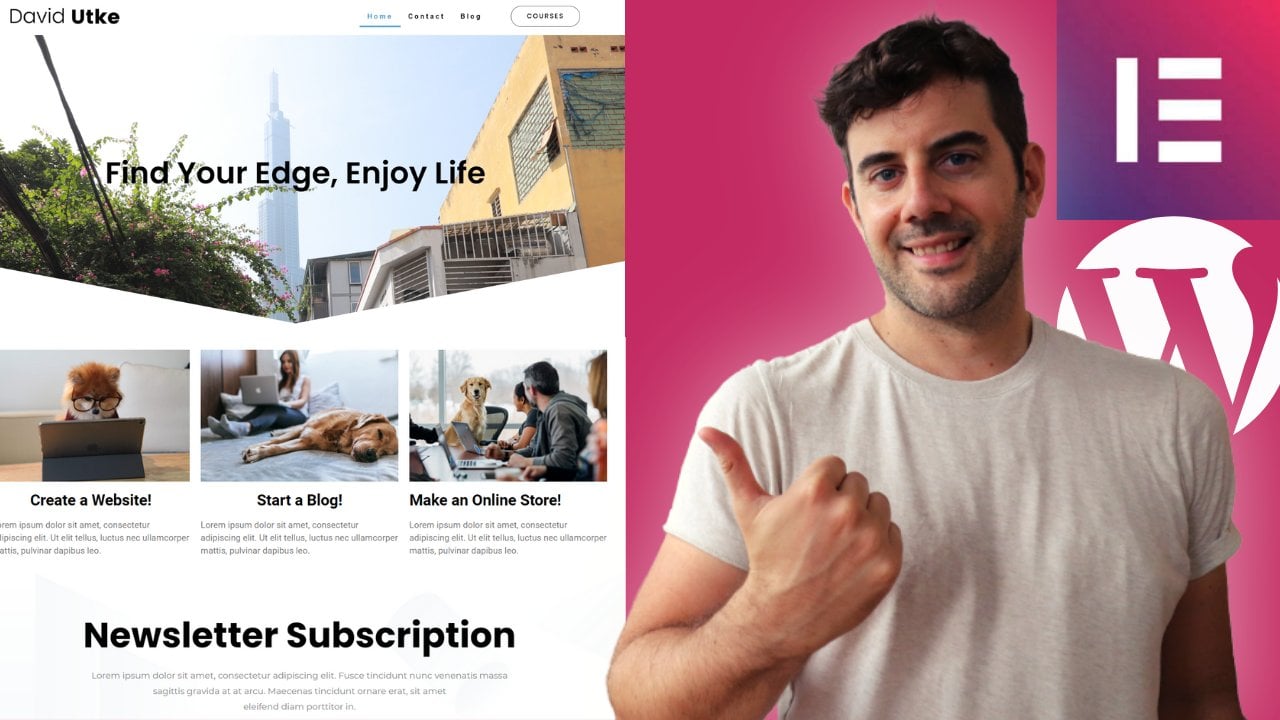
2. 2 Site und Einrichten: Alles klar, willkommen im Tutorial. Das ist also die Website, die wir bauen werden. Wir werden eine informationsorientierte Website erstellen. Und ich werde Ihnen zeigen, wie Sie diese spezifische Website mit nur Astra entwerfen, buchstäblich nur Astra und nur den WordPress-Standard-Editor. Sie können das wirklich ziemlich beeindruckend machen. auch immer, ich werde Ihnen zeigen, wie Sie offensichtlich ein gut aussehendes Heldenbild erstellen können. So fügen Sie eine Text-Overlay-Schaltflächen, Begrüßungsnachricht, wie Sie diese ausführliche Anleitung hinzufügen. Wenn Sie also mit der Maus darüber fahren,
gibt es ein wenig Texte, die mitgehen, wie man hier einen Abschnitt hinzufügt und ihn aufteilt, und wie man ihn so super breit macht. So ist es irgendwie visuell sticht bei Text-Overlay über. So fügen Sie Ihre neuesten Blogbeiträge hinzu. Musste eine E-Mail-Opt-in-Formulare Schweregrad am unteren Rand haben. Wie ändern Sie die Fußzeile und fügen Sie eine Datenschutzbedingungen und Offenlegungsseite, aktuelle Blog-Beiträge, wie tun wir, wie fügen wir in Paniermehl wie diese hinzu? Wie fügen wir in dieser Standard-Offenlegung hinzu, die auf jedem einzelnen Blog-Beitrag sein wird. Wie verlinken Sie auf eine solche Offenlegung? Wie fügen wir in einer schönen kleinen Box wie diese hinzu, um Produkte zu fördern? Wie fügen wir ein E-Mail-Opt-in-Formular hinzu, um am
Ende jedes einzelnen Blog-Beitrags zu sitzen , et cetera. Also, wenn du bereit bist, lass uns anfangen. Willkommen bei cheaper.com zu nennen. Dies ist also der Ort, an dem ich empfehle, dass Sie Ihren Domain-Namen registrieren. Jetzt können Sie vollständig Ihren Domain-Namen auf einem Web-Host registrieren, aber es wird teurer EINER Begriff sein. Und so benutze ich persönlich namens Sheep, ich behalte alle meine Domain-Namen, spalte sie. Domains können bei 80 pro Jahr beginnen und genau das ist ein fantastischer Preis. So wie auch immer, so können Sie mit dem Namen Schaf beginnen ist sehr einfach. So kommen Sie einfach zum Suchfeld geben Sie den Domain-Namen ein, den Sie registrieren möchten. Also, wenn ich in meinem super erstaunlichen blog.com tippe, Ordnung, wir werden auf das Suchsymbol klicken. Okay, Also meine super erstaunliche blog.com ist verfügbar, so dass es in Ihren Warenkorb ist sehr einfach hinzugefügt. Es könnte nur in den Einkaufswagen Schaltfläche sein. Da gehen wir. Okay, also gehen wir voran und sehen den Artikel an und lassen uns voran gehen und auschecken. Okay, das ist also die Kasse Seite, um es billig zu nennen. Und so müssen Sie offensichtlich ein neues billiges Konto erstellen. Aber hier haben Sie Ihre Domainnamen-Registrierung. Sie können einen Domainnamen für ein Jahr bis zu zehn Jahre im Voraus registrieren. Ich empfehle, sich für ein paar Jahre zu registrieren , weil Sie in diesen günstigen Domain-Namen gehen. Haben Burr wusste über $12, so ist es nicht so teuer, aber wenn Sie in diesem niedrigen AAT-Preis gehen wollen, dann gehen Sie einfach vor und wählen Sie wie fünf Jahre sind, was Sie denken, ist das Beste für Ihr Projekt. Nun, wer Wache ist, ist fantastisch. Es ist kostenlos, es komplett kostenlos zu bekommen. Web-Hosts und andere Domainnamen-Register. Sie berechnen extra dafür, wenn Sie so sind, was ist das? Nun, wer Gott war, hält Ihre Informationen privat, weil ein Teil von mir nicht regeln kann, ist, dass Sie eine Kontaktinformation offenlegen müssen. Wer also ist, geht wirklich nett, denn es hält nur alles privat und es ist für immer kostenlos. Dass dies im Grunde ist alles, was Sie tun müssen, ist gehen Sie voran und klicken Sie auf Bestellung bestätigen, zahlen, und erstellen Sie einen Namen Schaf-Konto. Und du bist gut zu gehen. Willkommen bei siteground.com. So sagen Boden ist einer von nur drei Web-Hosts, die von WordPress empfohlen werden. Und sie sind einer der schnellsten, leistungsstärksten Web-Hosts rund um die definitiv übertreffen einen Traum Hosts und Bluehost in Bezug auf Geschwindigkeit, aber ihr Preis ist ein bisschen höher. Aber was ich an SiteGround wirklich mag, ist, dass sie
eine tolle Einführungsrate für Anfänger haben , die nicht einmal eine Website haben, um loszulegen. Jetzt auf der Homepage, werden Sie eine Reihe von verschiedenen Optionen sehen. Wir wollen nicht, dass diese, die verwaltet sagt, weil wir
Zugriff über das Backend unserer Konten haben mussten , nicht einen Store starten. Cloud-Hosting ist für leistungsstarke Sehenswürdigkeiten, Websites
mit hohem Traffic, was nicht wir sind. Wir starten eine brandneue Website. Also gehen Sie einfach voran und klicken Sie auf Web-Hosting. Jetzt haben wir drei verschiedene Optionen. Startup, groß werden und Geek gehen. Ich mag das Grow Groß am meisten. Und es ist unbegrenzt Websites, 25 Tausend Besucher pro Monat oder so, 30000 Besucher, et cetera. Das ist wie ein 1000 Besucher pro Tag, was eine gute Menge an Verkehr ist. Inbetriebnahme. Sie können nur eine Website haben. Also ich sage Ihnen, wie, wenn Sie verstehen, wie man eine WordPress-Website zu erstellen, werden
Sie auf jeden Fall wollen, um unbegrenzte Websites haben. Wie auch immer, gehen Sie voran und klicken Sie darauf, bekommen Plan. Okay, so jetzt auf dieser Seite, müssen
wir in unserem Domain-Namen setzen, so dass wir einen Domain-Namen durch Sake Runde registrieren können, die ich nicht empfehlen, weil Domain-Namen-Registrierung 1595 ein Jahr namens billig ist, es ist AAA, weshalb ich Sie gehen durch benannte Schafe. Also hättest du deinen Domainnamen Schaf bekommen sollen. Also geh hier. Ich besitze diesen Domainnamen bereits. Ok? Setzen Sie nun in Domain-Namen, den Sie registriert haben. Klicken Sie dann auf Weiter. Und da gehst du. So, jetzt müssen Sie nur überprüfen und vervollständigen Sie Ihre Zahlungsinformationen und erstellen Sie eine Website Bodenkonten. Ich werde deine Intelligenz nicht
beleidigen und dich so durchführen, wie ich online für etwas bezahlen kann. Es fühlte sich nur die Informationen als angemessen. Und du willst einfach hier runterkommen, um sicherzustellen, dass alles gut aussieht. Sie haben also die Wahl des Rechenzentrums hier drüben. Wenn Sie also das Rechenzentrum ändern möchten, haben
wir USA, Australien, Deutschland. Also, wie ist das,
wo, woher kommt Ihr Verkehr in erster Linie? Ok? Also, wenn du wie ein amerikanisches Publikum hast, dann willst du wahrscheinlich die USA, okay? Wenn Sie ein europäisches Publikum haben, wollen Sie
vielleicht Europa oder Deutschland zum Beispiel. Und das war's. Okay, dann komm hier runter, sag, ich würde gerne heilige Nachrichten und Updates vielleicht erreichen, wenn du willst, und definitiv musst du auf diese klicken, wo ich mich bilden kann. Ich habe gelesen und zugestimmt, Gründe,
Nutzungsbedingungen zu zitieren , und dann war's das. Also gehen Sie voran und klicken Sie auf die Schaltfläche Jetzt bezahlen und Sie sind gut zu gehen.
3. 3 website: Willkommen bei siteground.com. Nachdem Sie die Zahlung einreichen, werden
Sie mit Ihrem SiteGround Webhosting-Konto-Dashboard präsentiert. Jetzt haben wir dieses Setup, unsere Website, ich werde Ihnen zeigen, wie es in fünf Minuten schnell und einfach gemacht wird. So können Sie einfach voran gehen und auf diese Setup-Seite klicken. Oder Sie können auf die Registerkarte oben klicken und Sie auf tun Website dort oder diese, erstellen Sie eine Website dort. Was auch immer, sie alle bringen Sie auf die gleiche genaue Seite, die diese Seite hier ist, wo wir eine neue Website hinzufügen können. So können wir einen neuen Domain-Namen hinzufügen. Und was das tun wird, ist, einen Domain-Namen über Sacre zu registrieren, was ich nicht empfehlen. Temporärer Domain-Name bedeutet ein Feld 1, 2, 3 Punkt siteground.com, was auch immer. Buchstäblich nur ein temporärer Domain-Name für wie nur etwas üben oder was auch immer Sie tun wollen. Wir wollen diesen einen bestehenden Domain-Namen. Also jetzt wollen wir hier runter kommen, geben Sie Ihren Domain-Namen ein. Wir möchten also den Domainnamen verwenden, den wir bei der Anmeldung bei Siteground verwendet haben. Also lass mich einfach weitermachen und das hier reinlegen. Sie würden gehen und gehen Sie weiter und klicken Sie auf Weiter. Okay, also ist der Domain-Name, den Sie verwenden, nicht bei Ihrem Kreuzbein und Konten registriert. Jetzt blablabla fortzufahren. Ok. Alles, was besagt, ist, dass Sie Nameserver einrichten müssen. Keine große Sache. Mach dir keine Sorgen darüber. Klicken Sie auf „Weiter“. Okay, jetzt wollen wir auf diese klicken, wo wir eine neue Website
starten können , weil wir eine neue Website starten, wir migrieren keine Website von einem anderen Web-Hosts, et cetera. Aber wenn Sie ein anderes Hosting-Konto haben und Sie möchten zu siteground wechseln, können
Sie einfach hier gehen und Ihre Website migrieren, aber lassen Sie uns gehen und klicken Sie auf eine neue Website starten. Okay, so jetzt können wir auf WordPress klicken, WooCommerce, Wembley, andere, wir wollen WordPress. Also lasst uns weitermachen und das tun. Okay, jetzt WordPress einstellbare Anmeldung. So wird es sein, wie wir uns in unsere Website einloggen. Lassen Sie mich also voran gehen und klicken Sie auf eine E-Mail-Adresse. Also lassen Sie mich einfach meine E-Mail-Adresse hier eingeben. Okay, und dann lass mich weitermachen und ein Passwort eingeben. Okay, und klicken Sie auf Weiter. Jetzt können wir heiligen Scanner installieren, was wir nicht tun werden. Und gehen Sie weiter und klicken Sie auf Fertig stellen. Und da gehst du. Jetzt erstellt die SiteGround unsere Website. Okay, da steht, dass wir alle bereit sind, aber eine Sache, die wir tun müssen, ist, dass wir den Domainnamen zeigen müssen. Und was das bedeutet, wir müssen in unseren Namen
billigen Account gehen und die Nameserver aktualisieren, um auf unser SiteGround Konto zu verweisen. So sehr, sehr einfach. Also wollen Sie nur hier springen und Sie wollen nur nehmen, was auch immer Ihre Nameserver sind, die Sie zu Ihrem Domain-Namen navigieren möchten. Ok? Wir wollen hier nach unten kommen und wir gehen, klicken Sie auf diese Dropdown-Liste und Sie möchten auf benutzerdefinierte DNS-Name-Server gehen. Fügen Sie das ein. Bumm. Ok. Und jetzt gehen Sie zu Name Server, um es zu nehmen. Kopieren, Boom, genau da. Paste. Klicken Sie dann auf das kleine Häkchen. Okay, jetzt haben Sie gerade Nameserver erfolgreich aktualisiert. Es heißt, es dauert 40 Stunden. Ist, dass ich das noch nie gesehen habe. Normalerweise dauert es etwa fünf Minuten. Also, was Sie jetzt tun müssen. Warte nur ein bisschen. Okay, also warte nur fünf Minuten, sechs Minuten, bis sich alles richtig verbreitet. Und dann sollte Ihre Website ganz eingestellt sein. Sobald Sie etwa fünf Minuten oder so gewartet haben, kommen Sie zurück zu Ihrem Website-Tab und dies wird Ihre Website-Details. Sie möchten auf WordPress-Kits klicken und dann möchten Sie zu
WordPress Admin gehen , weil wir in unserer Website einloggen möchten. Also Ihr Administrator für Ihre Seiten, also wird es Ihre website.com sein, was auch immer es ist, Schrägstrich WP Admin. Jetzt sollten Sie wahrscheinlich so etwas sehen, wo eine große beängstigende Nachricht. Der Grund dafür ist, dass auf dieser Website kein SSL-Zertifikat aktiviert ist. Und so können wir das schnell und einfach selbst hier unten machen. Also mit dem SSL, kommen Sie hier herunter und klicken Sie auf Hinzufügen. Und so fügt es in SSL ein kleines Symbol oben hinzu. Jetzt können wir verwenden, Let's Encrypt und Let's Encrypt ist komplett kostenlos und stellen Sie sicher, dass ausgewählt ist. Komm hier runter und klicke auf aktivieren. Also, jetzt sind wir in unserem SSL-Manager. Wählen Sie den Domänennamen aus, wählen Sie das gewünschte SSL-Zertifikat aus. Lassen Sie uns verschlüsseln und gehen Sie weiter und klicken Sie auf Get. Alles klar, jetzt wird das SSL-Zertifikat installiert. Es dauert eine Minute, vielleicht zwei Minuten, nicht zu lange. Fantastisch. Also lasst uns verschlüsseln ist für unsere Website installiert. Fantastisch. Alles, was wir jetzt tun müssen, ist auf Gehe zu meinen Konten zu klicken. Und das wird uns wieder dahin navigieren, wo wir waren. Okay, also gehen wir auf Websites. Okay, gehen Sie wieder, gehen Sie zu WordPress-Kit, gehen Sie zu WordPress-Admin. Und da gehst du. Also, jetzt sollte Ihre Website sicher sein, und das ist Ihr WordPress-Admin. Was Sie also hier einfügen müssen die Anmeldeinformationen, die Sie beim Einrichten der Website verwenden. Sie einfach Ihre E-Mail-Adresse, die Sie verwenden, sowie Ihr Passwort ein und klicken Sie dann auf Login. Willkommen bei WordPress. Das ist also dein WordPress-Dashboard und es gibt ein paar kleine Back-End-Einstellungen, die wir
schnell kümmern müssen, bevor wir mit der Gestaltung unserer Website beginnen. Also lasst uns einfach dran kommen. In Ordnung, also zuerst, was ich will, dass du rüber navigierst, wo es Plugins sagt. Jetzt Plugins, erhalten Sie das WordPress-Starter-Plugin. Das ist vom Baustellenboden. Wir brauchen es definitiv nicht. Ich lasse Saigon Optimizer definitiv einen fantastischen proprietären Plug und durch Siteground, das macht Ihre Website schneller für den Endbenutzer laden. Also lasst uns voran gehen und das löschen. Okay, Also das erste Plugin, das ich möchte, dass Sie hinzufügen, und jetzt ist es gut, hinzuzufügen. Und ich möchte, dass Sie etwas namens Yoast SEO hinzufügen. In Ordnung, gehen wir weiter und klicken Sie auf Jetzt installieren. Und lasst uns auf Aktivieren klicken. Okay, was Yoast SEO tut, ist, dass es uns nur
ein wenig mehr Kontrolle über unsere On-Page-SEO gibt , wie unsere Seitentitel, Meta-Beschreibung ermöglicht es uns, Semmelbrösel auf unserer Website zu haben. Viele wirklich hilfreiche Dinge. Du meinst also, wovon redest du? Wir würden sagen, war Website Creative pro.com. So wie eine Meta-Beschreibung ist dieser Abschnitt rechts oben rechts hier im Seitentitel. Was Yoast ermöglicht uns, all das wenig granulare Kontrolle darüber, wie dies scheint Suchmaschinen, et cetera. Jetzt heißt der nächste Bogan, den ich will, dass du weitergehst und hinzufügst, Smush. Also tippen Sie Sush ein. Da gehen wir. Nun, was viel tut, ist es uns erlaubt Ihre Bilder
zu optimieren, die wir auf unsere Website hochladen. Und so zum Beispiel, wenn wir kommen, um Website erstellen pro.com, dies ist ein Held Bild. Es ist ein großes Bild. Es ist optimiert, so dass es schnell geladen wird. Wenn ich nachlade, wird das nur Boom abdecken, Lodes wirklich schnell. Ok? Weil und das ist smush hilft, das, weil es Ihre Bilder optimiert, indem es machte eine kleinere Dateigröße, aber immer noch nicht die Qualität zu reduzieren. Ok? Und dann das letzte Plugin, das ich möchte, dass Sie voran gehen und installieren, heißt Jetpack. Jetzt Jetpack ist eigentlich von einem WordPress. Und ich mag Jetpack, weil es dir erlaubt, in erster Linie zu haben, wie es stirbt. Die Hauptsache, für die ich es verwende, sind verwandte Beiträge. Also, wenn wir wieder runter kommen, so eine Website großartig pro.com war nur springen in den Dominion registrierten Blogbeitrag. Wenn ich hier den ganzen Weg nach unten scrolle, wirst
du ein paar kleine sehen. Sie mögen vielleicht auch Boom, Boom, Boom. Dies wird von Jetpack angetrieben. Es ist auf Jetpacks Servern, nicht auf meinem Service. Ich bin nicht wie Deal. Es nimmt keine Bandbreite ein. Es ist nur eine hilfreiche kleine Sache, die zunimmt. Die Leute klicken um Ihre Website, interne Links in Pete, mehr Zeit auf Ihrer Website, et cetera. Und so lassen Sie es einfach dort. Und so sind wir gut zu gehen. Das ist alles, was wir tun müssen. Nun, ich möchte, dass Sie zu navigieren, wo es Benutzer sagt. Klicken Sie darauf. Also, jetzt sollten wir einen Benutzer hier haben. Jetzt wurde dieser Benutzer geöffnet und es gibt ein paar kleine Dinge, die Sie wissen müssen. Also kommen wir hier runter. Also hier unten, biografische Informationen, das ist, wo man reinlegen kann, wie David gerne
Kaffee trinkt und lange Spaziergänge am Strand mag, et cetera, bla, bla, bla. Weißt du, du siehst einen Blog-Beitrag, du siehst eine Autoren-Bio am Ende der Blog-Posts. dort wird es bevölkert. Jetzt haben Sie Ihr Profilbild direkt dort. Sie können darauf klicken und es wird Sie zu einer Website namens Schwerkraft bringen. Gravity ist also eine Website, die es Ihnen erlaubt, ein Bild mit einer E-Mail zu verknüpfen. Also, wenn Sie einen Blog Kommentare hinterlassen oder Ihre eigene Website hat ein Bild mit der E-Mail zugeordnet werden. Okay, und jetzt hier, die Kontoverwaltung hier können wir ein neues Passwort einrichten. Und wenn Sie Ihr Passwort ändern möchten, dann können Sie es einfach schnell und einfach tun. Okay, und jetzt noch eine andere kleine Sache, gehen wir zurück zu allen Benutzern. Wir können auch neue Benutzer hinzufügen. Wir klicken darauf. Jetzt, wenn Sie die Rolle hier sehen, so können Sie einen neuen Benutzernamen erstellen, E-Mail, Vorname, et cetera, dass Sie die Rolle festlegen können. Und jetzt sind wir in ihren Admin-Konten, okay, also hat es vollen Zugriff. Wenn Sie zum Beispiel einen Blog-Schriftsteller einstellen würden, könnten
Sie einfach jemanden herkommen lassen und sie als Redakteurin bezeichnen. So haben sie nur Zugriff auf wie sagen, den Blog-Post zum Beispiel. Und so ist es auch eine gute Idee, einfach ein Editor-Konto für sich selbst zu erstellen und sich als Redakteur oder Autor auf Ihrer eigenen Website
anzumelden. Okay, und lassen Sie einfach das Admin-Konto für nur die Bearbeitung der Website, et cetera, völlig bis zu Ihnen, aber es fügt eine weitere Ebene der Sicherheit. Okay, jetzt, lasst uns
hier rüber zu Einstellungen kommen und ich möchte runterkommen, um Links zu fördern. Okay, jetzt wollen wir hier rüber kommen und wir wollen auf Custom Structure klicken. Jetzt für Blogs, Ich persönlich mag die Struktur der Schrägstrich Blogbeitrag Titel. Jetzt können Sie entweder den Postnamen verwenden, was gut ist, oder Sie können die benutzerdefinierte Struktur tun, die ich mag. Es gibt keinen richtigen Weg. Es ist nicht so groß, aber ich bevorzuge definitiv diese Art von Struktur weil es eine schöne Website-Architektur für die Website bietet. Organisiert alles entsprechend unter dem Blog. Aber es liegt ganz an dir. Aber Sie wollen definitiv kein Flugzeug, weil es p gleich 1, 2, 3. Das gibt keinen Hinweis darauf, worum es im Blogbeitrag geht. Und wir wollen vor allem mit Daten zurückschrecken, denn
Datumsangaben sind großartig, wenn wir zeitsensible Inhalte produzieren. Aber wenn wir nicht wie eine Nachrichten-Website sind, brauchen wir keine Termine in unseren Euro. Also gehen Sie auf benutzerdefinierte Struktur Schrägstrich Blog. Ok. Und da gehen wir. Und jetzt möchten Sie auf Änderungen speichern klicken. Fantastisch. Ok, großartig. So haben wir jetzt unsere Plugins installiert. Jetzt ist es Zeit, das Astra Theme zu installieren. Also gehen wir rüber zum Aussehen. Gehen wir zu Themen. Nun, standardmäßig, WordPress kommt mit einer Reihe von ihnen ist bereits installiert. Und ich habe Tutorials ehrlich zu diesem Kanal von jedem von ihnen, wenn Sie wollen, überprüfen Sie sie. Aber wieder, lassen Sie uns das einfach
durchgehen und wir können einfach voran gehen und jedes dieser Themen löschen. Aber lassen Sie uns voran und installieren Sie zuerst das Astra Theme. Gehen Sie also voran und klicken Sie oben auf Neu hinzufügen. Suchen Sie nach Themen. Astra. Antwort. Boom, genau hier war es. Klicken Sie auf Installieren. Und gehen wir weiter und klicken Sie auf Aktivieren. Große. Nun ist das nächste, was wir tun müssen, ist aus Sicherheitsgründen, wir wollen fortfahren und einfach diese anderen Themen löschen, die installiert sind. Wir brauchen sie nicht auf unserer Website. Wir benutzen sie nicht. Es gibt keinen Grund, dass sie es sein müssen. Also lasst uns weitermachen und das tun. Klicken Sie auf das kleine Icon. Und Boom, da gehen wir. Eine letzte kleine Sache, die ich möchte, dass Sie tun, ist HTTPS zu aktivieren. So haben wir weitergemacht und
ein SSL-Zertifikat auf unserer Website über unser SiteGround Dashboard installiert . Jetzt müssen wir es nur aktivieren. Also müssen Sie nur zu navigieren, wo es sagt Psych Run Optimizer. Und dann wollen Sie unter Umwelt und Optimierung gehen. Und dann möchten Sie nur sicherstellen, dass Sie HTTPS aktivieren. Und was dies tut, ist es erzwingt eine sichere Verbindung zu Ihrer Website. Funktionell gesprochen, haben Sie tatsächlich zwei Versionen Ihrer Website. Sie haben eine unsichere Version, die HTTP-Version ist, und Sie haben die sichere Version, die die HTTPS-Version. Und so zwingt
es einfach, wenn Sie dies aktivieren , jeden, der versucht, auf die unsichere Version zuzugreifen, zur sicheren Version. Es ist nur etwas, das Ihre Website wirklich nur
sicherer und besser für den Endbenutzer macht . Und Sie haben jede Art von Problem, kommen Sie einfach hier herunter und aktivieren Sie unsichere Inhalte beheben. Wenn Sie irgendeine Art von Problem haben.
4. 4 mit der design starten: Okay, also ist unser Mittwoch aufgestellt und bereit zu gehen. Endlich sind wir bereit, eine Website mit dem Astra Theme zu entwerfen. Also wollte ich Ihnen nur einen Kontext über meine Herangehensweise geben,
darüber, wie wir das machen werden. Zunächst werden wir uns auf die Homepage konzentrieren, und wir werden die Homepage in ein schönes visuelles Menü für die Website machen. Dann werde ich Ihnen zeigen, wie Sie die einzelnen Seiten Ihrer Website
sowie Ihren spezifischen Blogbeitrag und Ihre rechtlichen Seiten anpassen können. Ich werde Ihnen zeigen, wie Sie ein Logo, ein Fab-Symbol einrichten
und verschiedene Abschnitte zu Ihrer Homepage hinzufügen, um
eine wirklich beeindruckende aussehende Website zu machen , die auf mobilen Geräten gut aussieht. Also lasst uns weitermachen. Beginnen wir mit der Gestaltung unserer Website. Also, wenn Sie einen Blick auf eine Website wie das, was ist eine Karriere pro.com. Was Sie bemerken, ist, dass dies die Homepage ist und dies buchstäblich eine Seite in WordPress, die ich erstellt habe, um die Homepage zu sein, und dann haben Sie eine Reihe von anderen verschiedenen Seiten. Wenn wir also zum Beispiel auf die Blog-Seite navigieren, ist
dies die spezifische Blog-Seite für das Blog-Archiv. Jetzt in WordPress, wenn Sie eine Homepage für Ihre Website haben wollen, was wir tun werden. Sie müssen eine Seite erstellen und haben es als Ihre Homepage und eine andere Seite gesetzt werden, und lassen Sie es als Blog festgelegt werden. Also lasst uns einfach hier runter navigieren. Wir gehen zum Lesen und wir wollen zu einer statischen Seite gehen. Jetzt müssen wir die Homepage und Gegenseite auswählen, aber Sie werden etwas bemerken. Wir haben nur Musterseite. Das bedeutet, als müssten wir buchstäblich diese Seiten erstellen. Also gehen Sie vor und klicken Sie auf Seiten, und dann wollen wir auf Hinzufügen neu klicken. Okay, also geh voran und tippe einfach die Homepage ein. Ok? Und so wollen wir, dass dies unsere Homepage ist,
also werden wir es so nennen. Jetzt gehen Sie weiter und klicken Sie auf Veröffentlichen. Alles klar, da gehen wir. Als Nächstes möchte ich, dass du hier nach unten scrollst, und ich möchte, dass du hier runter zu deiner Meta-Beschreibung springe. Und hier können Sie Ihren Website-Titel geben. Sie möchten also etwas haben, wo es sich um einen Websitetitel, Seitentrennzeichen und dann um eine Schlüsselwortbeschreibung der Website handelt. Zum Beispiel, wenn wir einen Blick auf Website Karriere pro,
Seite Separator, es planen, abrechnen, Profit
fördern, was auch immer Sie tun wollen,
etwas Ähnliches, haben Sie einen Keyword-Ausdruck, der beschreibt, worum es auf Ihrer Website geht, dann diese ist Ihre Meta-Beschreibung. Ihre Meta-Beschreibung sollte also
verschiedene Keywords und Phrasen enthalten und sie beschreibt nur, worum es bei der Website geht. Also zum Beispiel, wenn ich Band, war es ein kreativer Profi. Genau hier, erstellen Sie eine Website, starten Sie einen Blog gestartet Online-Shop. Warum habe ich diese Worte? Weil dies hilft, Suchmaschinen und Endbenutzer wie das, was die Website ist zu beschreiben . Es geht darum, Websites zu erstellen, Blogs zu starten, Online-Shops, kostenlose Tutorials, diese Art von Sache. Es ist also eine Art Kunst und eine Wissenschaft mit deiner Meta-Beschreibung, aber du willst etwas reinbringen und das war's. Und so als nächstes, sobald Sie Ihre Homepage gestartet haben, müssen
wir zurück und gehen Sie zu Add new. Und jetzt wollen wir nur genau das gleiche tun, was für Blog. Also gehen Sie voran und tippen Sie in Blog. Und es stellt sicher, dass die URL-Struktur genau dort ist Ihre Domain name.com Schrägstrich Blog. Gehen Sie voran und klicken Sie auf Veröffentlichen. Da gehen wir hin. Okay, also nochmal, komm runter und wir wollen zur Meta-Beschreibung kommen. Und das ist, wo Sie etwas setzen möchten und Sie wollen nicht, dass es
nur diese Standardstruktur ist. Also wollen wir ihm einfach etwas geben. Zum Beispiel, mit Webs Studiengang, Ich nenne es die Website Greer Pro Blog, Fallstudien, Tutorials und mehr wie Sie könnte nur, was Sie sagen, ist es niedrig? Also, wenn Sie wie ein Kaffee orientierte Blob zum Beispiel, die wie der Kaffee, das Kaffeehaus zu Fuß. Okay, also Seitentrennzeichen, was auch immer Ratschläge, Ratschläge und Ratschläge sind, was auch immer, du weißt schon, so etwas wie das. Haben Sie nur etwas Nachdenklichkeit zu Ihrer Seitenbeschreibung für Ihre Blogbeiträge und die Homepage. Also, jetzt können wir zurück zu unseren Seiten navigieren. Wir haben die Homepage, wir haben den Blog. Wir sind gut zu gehen. Sobald Sie also die Seitentitel und Meta-Beschreibungen eingerichtet
haben, sind diese Seiten funktionell erledigt. Und so können wir einfach hier runter kommen, gehen Sie zurück zum Lesen und klicken Sie auf statische Seite, Homepage, Boom, Homepage, Post Seite. Ich wollte die Blog-Seite sein. Und dann gehen Sie weiter und klicken Sie auf Änderungen speichern. Fantastisch war, werfen Sie einen Blick auf unsere Website. Und da gehen wir hin. So, jetzt haben wir, jetzt haben wir diese Homepage ist nun eingestellt, um unsere Homepage zu sein und wir sind bereit, das Aussehen und Design unserer Website anzupassen.
5. 5 5 Heldenbild und der Aufruf zur Aktion: Festlegen eines Heldenbildes und eines Call to Action. Also lasst uns anfangen, unsere Homepage zu gestalten. Und so, was ich mit einem Helden Bilder, diese Art von Bild mit diesem Text und einem Aufruf zum Handeln, et cetera. kannst du ganz mit Astra machen. Es ist sehr, sehr einfach. Und so ist der erste Schritt in diesem Prozess, auf Ihre Homepage zu gehen und Sie wollen die Seite bearbeiten. Und so wollen Sie Ihre Homepage bearbeiten, okay? Und genau hier in der Seitenleiste haben
wir Asherah-Einstellungen, okay? Und so hier drüben ist, wo Sie spezifische Einstellungen für diese spezifische Seite haben können. Und so wollen wir den Titel deaktivieren. Okay, und was das tut, schaltet
das aus. Nun, die Sidebar hier, ich möchte nicht Sidebar auf der Homepage. Also gehen wir hier, Kunden setzen und wir können sagen, keine Sidebar. Nun, Content-Layout, können wir Box Inhalt Box volle Breite in voller Breite Stretch. Also wollen wir, dass das Bild die volle Länge dehnt, oder? Also werden wir voll wollen, wir werden hier voll mit enthaltenen schreiben. Ok? Wir wollen nicht dehnen, denn was gestreckt tut, ist, dass es Polsterung eliminiert, so dass alles nur den ganzen Weg von links nach rechts gestreckt wird. Sieh auch super komisch aus. Das wollen wir nicht. Wir wollen, dass es ein bisschen enthalten ist. Und da gehen wir. Und so gehen wir voran und laden Sie jetzt ein Bild hoch. Also kommen wir hier runter und dann ist das dein Block. Klicken Sie also auf das Pluszeichen und Sie möchten in einigen Fällen Abdeckung eingeben. Jetzt ist dies ein Cover-Block und jetzt müssen Sie ein Bild hochladen damit Sie kostenlose Bilder urheberfrei hier bei Unsplash finden können. Also für dieses Tutorial werde
ich einen Kaffee-Blog machen, okay? Und so lassen Sie uns einfach gehen und ein Bild hochladen. Okay, also lade ich dieses Bild von unsplash hier herunter. Ich finde, es sieht wirklich schön aus. Jetzt eine Notiz über Bilder. Sie möchten die Größe von ihnen, wenn möglich, verringern. Zum Beispiel, wie dieses Bild hier ist einhundertfünfhundert mal einhundertfünfhundert. Es ist groß, aber es ist nicht zu groß, weil, wenn ein großes Bild so langsam umworben wird, okay? Alles klar, genau hier ist es sehr einfach. Also jetzt über dieses Bild können Sie anfangen, in Europa zu tippen, genannt Aktionen. Also sage ich Coffee, Kaffeehaus, okay. Dann sagen wir einfach Ratschläge und Anleitungen zum Brauen von Kaffee. Da gehst du. Und so will ich, dass das zentriert ist, okay? Und wir werden es vorerst so lassen. Gehen wir also weiter und klicken Sie auf Update. Da gehen wir. Okay, lasst uns die Seite neu laden. Okay, das sieht also gut aus. Es gibt also ein paar verschiedene Dinge. Also zuerst möchte ich, dass sich das Bild von links nach rechts dehnt. Ich möchte dieses Leerzeichen nicht in. Außerdem möchte ich einen transparenten Header wie diesen. Es sieht also wie auf dem Bild dahinter statt der weißen Kopfzeile aus. Wie machen wir das? Sehr einfach. Also wieder, wir müssen auf die Homepage klicken. Jetzt bearbeiten wir die Seite. Also komm hier runter. Transparente Kopfzeile anpassen, was aktiviert ist. Okay, und als nächstes wollen wir dieses Bild anpassen. Wie passen wir sein Bild an? Klicken Sie darauf. Okay, das war's. Jetzt, wenn Sie darauf klicken, gibt
es Ihnen eine Reihe von verschiedenen Optionen, um diesen spezifischen Block zu bearbeiten. Also wollen wir hierher kommen und wir wollen es auf volle Breite ändern. Da gehen wir. Jetzt ändert es es es an diesem Ende nicht, aber es ändert sich am Frontend. Also lasst uns fortfahren und das aktualisieren, und lasst uns das neu laden. Okay, also jetzt haben wir eine transparente Kopfzeile Größen in dem Bild erweitert von links nach rechts. Sieht gut aus. Jetzt bist du wie, warum ist es dunkel? Als ob ich es nicht verstehe. Warum ist das so dunkel? Nun, es nennt sich ein Overlay. Okay, also musst du hier runterkommen, um die Deckkraft zu erreichen, und damit du das ablehnen kannst. Du kannst das auf was immer du willst, wenn du ein bisschen dunkel sein willst oder was auch immer. Und so würde ich, wissen Sie, wenn Sie Texte im Allgemeinen setzen wollen, müssen
Sie über ein Bild überlagern, um den Text lesbar zu machen. Aber auch hier hängt es vom Bild ab. Also zum Beispiel, vielleicht mache ich diesen Text schwarz oder was auch immer, aber was auch immer. Das ist also irgendwie wie das, was man runterkommen und die Deckkraft ändern muss. Also, wenn ich das nur ein bisschen abschalte, sagen wir, wir werden sagen, dass wir es gleich da unten auf 0 geben. Okay, also gefällt uns das. Lass uns weitermachen und sie aktualisieren. Okay, und das sieht viel besser aus, Das ist viel lesbarer und es ist nicht super dunkel, aber es ist wirklich so einfach. Okay, das ist alles, was Sie tun müssen, um Ihrer Azure-Website
ein sehr schönes Heldenbild hinzuzufügen . Okay, also lasst uns weitermachen und unseren Aufruf zum Handeln anpassen. Also wieder, das wird Ihr Logo hier oben auf der Website sein. Und Ihr Aufruf zum Handeln sollte ein Aufruf zum Handeln sein,
wie den Leuten zu sagen, etwas zu tun, das
Leute willkommen heißen sollte, um zu sagen, dass Sie schnell und einfach erklären sollten, worum auf
den Websites geht und den Leuten sagen, was zu tun ist, wohin sie gehen sollen. Vielleicht bieten Sie eine Schaltfläche, E-Mail, Opt-in-Formular, oder einfach nur die Website eingeführt und haben einige Keyword-reiche Titel auf der Homepage. Und so werden wir das hier machen. Also lassen Sie mich das einfach anpassen. Also lassen Sie uns einfach wieder auf unsere Homepage springen und lassen Sie mich das einfach loswerden. Und so nenne ich es ein Kaffeehaus, werde ich sagen, dass
wir erstaunlichen Kaffee machen. Ok? Und damit etwas hilft zu beschreiben, worum es auf der Seite geht. Und dann haben wir Ratschläge für das Brauen von Kaffee. Das sieht gut aus. Nun, wenn Sie die Farben ändern möchten, können
Sie einfach hier herkommen und unten ist, wo Ihre Kerneinstellungen sind. Also, wenn Sie jemals, wie, wenn, was auch immer Ihr Design Sie gesehen
haben, müssen Sie den Text von schwarz oder grau oder etwas anderes ändern. Dort machst du es hier, aber ich lasse es weiß für mich, weil ich denke, weiß sieht wirklich schön aus. Lassen Sie mich voran und klicken Sie einfach auf Update. Alles klar, jetzt möchte ich sicherstellen, dass das hier H1 ist. Also H1 bedeutet nur Header, Header, eine Header, Header 2, Header 3. Ihr H1-Tag, um nur einen Satz anzuzeigen, das ist H1, weil dies der Seitentitel sein sollte. Nun ist dies eine Unterposition, also können wir fortfahren und dies zu einer Überschrift machen, und wir können dies zu einer H2-Überschrift machen. Und dann zentrieren wir den Text genau dort. Und gehen wir weiter und klicken Sie auf Update. Und lassen Sie mich die Seite neu laden. Und das sieht besser aus. Ok? Und jetzt, wenn Sie den Schriftstil ändern möchten, sind wir es nicht. Das ist ganz einfach mit Astra. Wir gehen einfach hier rüber zur Anpassen Option. Und Sie wollen gehen, um zu navigieren, wo es heißt global. Okay, dann musst du auf Typografie klicken, und dann wollen wir zu den Überschriften gehen. Okay, jetzt haben wir die Standardeinstellung für alle Überschriften. Hier können Sie also Ihre Kopfzeilenschriftfamilie in etwas anderes ändern. Wir haben viele verschiedene Möglichkeiten. Auch hier können Sie mit ihm herumspielen, wie Sie es für richtig halten. Ich werde nur Poppins benutzen. Sehr einfach. Da gehen wir. Okay, das sieht gut aus. Also, jetzt möchte ich die H1 anpassen. Also, was ist zu jedem hier runtergekommen? Schriftfamilie, die auf Vererbung festgelegt ist. Vererben bedeutet nur, als ob es die Einstellungen erbt, die wir oben haben. Damit wir das so lassen können, wie es ist. In Ordnung, jetzt wollte ich
die Zeilenhöhe ändern , damit wir es ein bisschen besser machen. Das sieht eigentlich viel besser aus. Wir lassen es gleich da. Sieht gut aus. Ok. Also jetzt normal vielleicht möchte ich das wie halb fett sein, das sieht gut aus. Und als nächstes wollen wir die Texte wirklich groß machen. Vielleicht mache ich so etwas wie 70. Und jetzt sieht das wirklich schön aus. Also haben wir einen wirklich starken Aufruf zum Handeln direkt dort. Machen Sie erstaunlichen Kaffee. Es sieht gut aus mit der Unterposition etwas kleiner. Ich mag die Art und Weise, wie das hier aussieht. Also gehe ich einfach weiter und klicke auf Veröffentlichen. Ok, großartig. Und so lasst uns auf das X klicken und das sieht wirklich schön aus. Und so können wir es einfach so lassen, wie es ist. Eine kleine Sache, die Sie auch tun können, ist mit der rechten Maustaste und gehen Sie zu Inspect. Und jetzt, wenn Sie inspizieren, wollen Sie nur sicherstellen, dass Sie es wie sein, wie es auf einem Telefon aussehen würde. Ok. Und so möchten Sie immer sicherstellen, dass mit dem Azure-Team
Ihre Website einfach auf Ihr Telefon laden , um sicherzustellen, dass alles gut aussieht. Denn manchmal, wenn Sie die Texte zu groß machen, wird
es schön aussehen, sagen wir, ein Tablet oder einen Laptop, aber wenn Sie auf Ihrem Handy sind, könnte
es ein wenig seltsam aussehen, also stellen Sie sicher, dass alles gut aussieht. Sowohl Ihr Laptop als auch Ihr Handy. Und das ist wirklich alles, was Sie tun müssen, um den Text hier oben anzupassen. Um nun eine Schaltfläche hinzuzufügen, die auch super-duper einfach ist, klicken Sie einfach auf das Pluszeichen. Dann tippst du den Knopf ein, okay? Und dann gibt es einen Knopf, Boom. Okay, und dann direkt hier können Sie den Text der Schaltfläche anpassen. Also shoppen, ich sage jetzt einkaufen. Ok, großartig. Also, jetzt möchte ich das irgendwie anpassen und das ein wenig zentriert sein. Nun ist es auch sehr einfach, hier eine Grenze hinzuzufügen. Also können wir hier rüber kommen und wir müssen einfach hier zurück navigieren. Es ist auf das Pluszeichen klicken, und dann möchten Sie nur etwas eingeben, das die Schaltfläche sagt, OK? Und dann klicken Sie auf die Schaltfläche. Da gehen wir. Jetzt die Taste, haben Sie zwei verschiedene Optionen. Wenn Sie also auf die Schaltfläche klicken, bearbeiten
Sie die speziell die Schaltfläche. Wenn Sie auf den Blockbereich klicken, bearbeiten Sie
jetzt den Block. Okay, also frage mich nur, wie alles funktioniert. Also, wenn ich hier auf den Block klicke, kann
ich so etwas wie abonnieren sagen, okay? Wir sagen „Abonnieren“, „Boom“, so. Jetzt bist du wie, ich will es einen Block zentrieren. Sie müssen auf den Blockabschnitt klicken. Okay, kündigen Sie nicht mit dem Brötchen, weil Sie so sein werden, wie „Wo habe ich zu Ihnen geschickt? Ich verstehe es nicht. Was ist, weil Sie auf den Block Abschnitt klicken müssen. Dann gehen wir hierher, dann können wir die Mitte ausrichten, und dann war's das. Okay, wenn Sie also den Block setzen, dann haben Sie eine Reihe von verschiedenen Optionen, wie Sie das Aussehen und
das Gefühl und den Stil dieses Knopfes hier ändern möchten . Wenn Sie also einen Standardstil haben möchten, den Sie nicht umrissen haben, können
Sie dort einfach die Dinge als angemessene Rate ändern. Also klicke ich auf Update. Lassen Sie mich das Gleiche neu laden. Okay, jetzt habe ich einen transparenten Knopf. Warum ist das transparent? Weil ich festgelegt habe, dass der Standardstil so schnell skizziert ist und diese Füllung machen. Also dann können wir hier die Farbe für den Button selbst ändern. Und so wieder, welche Farbe hat dieses Hintergrundbild? Du musst etwas auswählen, das ein bisschen passt. Vielleicht gehe ich mit einem Schwarzen ein bisschen. Unsere, Sie wissen schon, unsere LED, der Text weiß. Ich mache den Knopf schwarz. Da gehen wir.
6. 6 Begrüßung: Alles klar, was ich jetzt tun will, ist, den Körper der Website auszubauen. Also werde ich mit
einer netten kleinen Willkommensnachricht führen , die irgendwie erklärt, was die Websites über. Das ist also nur etwas, das ich persönlich gerne mache. Ich möchte einen Call to Action an der Spitze einer meiner Informationswebsites haben. Dann direkt unten hier,
ein kurzer kleiner, bis drei Satzabsatz, der
erklärt, worum es auf der Website geht und ein wenig mehr Details, aber nur wieder geholfen, scanbare hilft, die Aufmerksamkeit der Menschen und Menschen, die wissen sofort, ob dieses sagen ist für sie oder nicht, etc. Und so mit WordPress und Astra, das ist super-duper einfach. Also wieder, wir kommen einfach zurück auf unsere Seite und alles, was ich tun muss, ist einen Absatz hinzuzufügen. Sie müssen also nur auf dieses Pluszeichen klicken und nur einen Absatz hinzufügen. Und dann musst du nur buchstäblich etwas schreiben. Das war's. Also ging ich schon voran und schrieb etwas. Also lasst uns einfach weitermachen und das tun. Ich werde das da reinkleben. Okay, jetzt will ich, dass das hier der Titel ist, okay? Und so möchte ich nicht, dass dies nur ein Standardabsatz ist, also machen wir es zu einer Überschrift. Und ich will, dass das H2 ist. Dann möchte ich, dass das zensiert wird. Da gehen wir. Und lassen Sie uns voran und mutig das. Na gut, lassen Sie uns weitermachen und sehen, wie das aussieht. Okay, lass mich die Seite neu laden. Okay, das sieht also gut aus. Also bist du, wenn du dich fragst, nun, wie füge ich Geschwindigkeiten hinzu? Wie wieder, wie schaffe ich es? Es ist also nicht so breit. Es gibt ein paar verschiedene Optionen, die Sie tun können, um das zu ändern. Okay, also zuerst, wieder, um jede Art von Raum hinzuzufügen, wieder, müssen Sie nur einen anderen Abstandhalter hinzufügen. Also nochmal, gehen wir hierher. Wir machen das einfach und fügen einen Abstandshalter hinzu. Und da gehen wir. Bewegen Sie das nach oben und bewegen Sie das da oben. Was ist das zu aktualisieren, sehen, wie das aussieht. Okay, das ist uns etwas mehr gegeben. Wir reduzieren das nur ein bisschen, vielleicht so. Okay, lassen Sie uns das aktualisieren und einen kurzen Blick darauf werfen. Okay, das sieht also schön aus. Vielleicht, weißt du, was auch immer, du weißt schon, du kannst dich anpassen, wie du willst, aber so würdest du verschiedenen Elementen Raum hinzufügen. Okay, also jetzt in Bezug auf die Breite der Website, wohin gehen Sie, um das zu ändern? Ich lade die Seite einfach schnell neu. Ok. Die Änderung der Breite der Seite. Ein paar verschiedene Dinge. Zuerst gehe ich zurück zu diesem Thema. Okay, also kommen wir hier rüber zu Ashley-Einstellungen, die eine volle Breite enthalten sind. Also, wenn Sie hier rüber gehen und Sie in voller Breite gestreckt gehen und wir werden es aktualisieren. Sie werden sehen, was passiert, denn dehnt sich
der Texas von Kante zu Kante aus? Das sieht wirklich komisch aus. Also zuerst,
stellen Sie sicher, dass es in voller Breite enthalten ist. Und dann bedeutet das, dass es diesen Container aktiviert hat. Jetzt können Sie die Breite des Containers für die Seite anpassen. Um das zu tun, wieder, einfach, müssen wir gehen, um anpassen. Und sobald Sie auf Anpassen klicken, wird
es sich öffnen. Und wir können hier rüber kommen, um global. Wir wollen rüber kommen, wo es Container steht. Wenn du so bist, was ist ein Container? Ein Container ist nur Mittel wie die Breite der Seite. Okay, jetzt hier können wir irgendwie im Wandel spielen, wie wir wollen. Wenn wir also wollen, dass es wirklich breit ist, können wir das tun. Wenn wir etwas schmaler sein wollten, können
wir das machen. Ich würde etwas empfehlen, das nicht zu breit, nicht zu eng ist, nur etwas in der Mitte wie das sieht hier gut aus. Wir könnten den Text immer größer machen, wenn wir so etwas machen wollten. Aber wieder, es ist Ihre Website völlig von Ihnen überlassen, was auch immer Sie tun wollen. Also, wenn Sie möchten, minimieren Sie so viel wie möglich. Und so können
Sie mit dieser Container-Option den Container für verschiedene Aspekte Ihrer Website ändern. Wie haben wir die Seite, Blog-Beiträge, Layout, Archiv-Layout. Und so können Sie die Breite wie Sie wollen hier ändern. Das ist alles, was Sie tun müssen, um es zu ändern. Also lassen Sie uns weitermachen und das veröffentlichen. Irgendwie Kleber, der aussieht. Also, wenn ich gehe, ist ein Standard eigentlich ziemlich breit, also sind es einhundert, zweihundert Pixel. Ich mag es, es ein bisschen zu behalten, als würden wir
es einfach wie 900. von einem geraden und 900 halten , ich denke, das ist nett. Okay, also veröffentlichen wir das. Und so das macht, das macht die Breite 900 wird direkt auf X klicken. Okay, so da gehen wir. Also, jetzt haben wir unsere kleine Nachricht Setup genau hier. Okay, also ist es hier runtergekommen. Okay, also jetzt, wenn wir die Textgröße ändern wollen, ist
es sehr, sehr einfach, also markieren wir einfach, was wir wollen. Und hier drüben wird es Typografie haben. Und dann kannst du hier rüber kommen und zu dem wechseln, was du willst. Also, wenn Sie möchten, dass es mittel ist, können
Sie einfach tun, dass schnell und einfach oder Sie könnten es einfach eine benutzerdefinierte Größe als auch. Und was macht das ein bisschen kleiner? Wir sagen 18. Alles klar, lass uns weitermachen und das aktualisieren. Alles klar, lasst uns das neu laden und sehen, wie das aussieht. Okay, das kommt also ganz schön rein. Okay, also denke ich, ich werde das ein bisschen größer machen. 22. Okay, gut. In Ordnung, also haben wir, dass alle eingestellten Breiten das ein bisschen größer machen. Okay, lass uns weitermachen und das aktualisieren. Und schauen wir uns einfach mal an, wie das zusammenkommt. Okay, das ist eigentlich ein bisschen zu groß. Also kommen wir hier runter 18, aktualisieren das. Und da gehen wir. Okay, das sieht also gut aus. Ok. Also gefällt mir das. Sagen Sie, wissen Sie, ähnliche Art lesbar, nicht zu klein, nicht zu groß. Was komisch aussieht. Und so sind wir gut zu gehen. Also jetzt wollen wir weiter Elemente auf unserer Homepage hinzufügen.
7. 7 visuelle Menüs: Alles klar, was ich tun will, ist, die Homepage in eine Art visuelles Menü zu machen. Ich denke an visuelle Medien ist ein schönes Layout für jeden Blog, informationsorientierte Stil Website. Es ist irgendwie wie das, was ich hier auf der Website Karriere pro.com tun, wo wir die besten in Stücke von Inhalten, die nach sehr wettbewerbsfähigen Bedingungen wachsen, Tutorials, neueste Blog-Beiträge unten wurde E-Mail-Opt-in-Formular, et cetera. Dies ist ein schönes Layout für die Website, weil es die Website einführt und den Inhalt einführt. Also, wie haben wir angefangen? Das erste, was wir tun müssen, ist, dass wir ein neues Plugin hinzufügen müssen. Also gehen Sie zu Ihren Plugins, gut, Add New und Sie wollen einige davon zu finden ist stapelbar. Da gehen wir. Okay, also stapelbarer Seitenbauer, Gutenberg-Blöcke. Lass uns weitermachen und es installieren. Nun, wenn Sie sich fragen, was zum Teufel Gutenberg ist? Das ist Gutenberg. Diese Seite, dieser Block-Editor, den wir benutzt haben, heißt eigentlich Gutenberg. Alles klar, fantastisch. Also ist Gutenberg installiert. Lassen Sie mich fortfahren und die Seite neu laden. Laden Sie die Seite neu, nur weil dann die Blöcke aktiviert sind oder ein Axon dazu. Okay, also lasst uns anfangen. Also werde ich einen kleinen Titel wie diesen hinzufügen. Okay, also halte ich meine Abschnitte gerne ein bisschen einen Titel da, also ist es, es ist scanbar, es erregt deine Aufmerksamkeit, et cetera. Gehen Sie also voran und klicken Sie auf das Pluszeichen. Und wenn wir auf Durchsuchen klicken All das sind all deine Blöcke, wirst du es wissen. Beachten Sie, dass es helle bunte Blöcke sind. Diese kommen von stapelbar. Die, die ich will, sind Spalten. Und was Säulen tun, ist, dass es es einfach zerbricht, okay, zerfällt in kleine Blöcke. Wir können Inhalte hinzufügen. Jetzt die Spaltenbreite hier drüben, ich werde diese in der Mitte auswählen. Ich mache das zu einem Knopf und dann zum Titel. In Ordnung, also lasst uns weitermachen und Inhalte hinzufügen. Also gab es auf Absatz klicken und dann werden wir sagen, Kauf und Brauen wird so etwas sagen. Okay, dann unten ist es in unserer Tiefe. Tiefenführungen. Da gehen wir. Jetzt werde ich das zu einem H2-Tag machen. Also gehen wir hierher. Und die Überschrift H2 sieht gut aus. Und ich behalte das so, wie es ist. Und lasst uns weiter gehen und hier einen Knopf hinzufügen. Also geben Sie die Schaltfläche ein und ich werde den stapelbaren Knopf direkt dort hinzufügen. Okay, jetzt, da unser Knopf oben schwarz ist, wollen
wir, dass dieser Knopf übereinstimmt. Also wollen wir, dass dieser Knopf auch schwarz ist. Und so direkt hier, zuerst, können
wir den Button Text ändern und sagt jede Taste zugreifen, sagen wir können Ansicht sagen, alle Jungs. Okay, sie könnten mit diesem Knopf recht haben. Sie können auf eine Kategorieseite verlinken oder eine spezielle Seite auf Ihrer Website haben, aber Sie möchten das so einrichten, dass Sie es einfach hinzufügen können. Dann können Sie hier den Euro eintragen, den Sie wollen. In Ordnung, also lasst uns jetzt die Farbe ändern. Also haben wir die Knopffarbe genau da. Ich werde das schwarz machen. Da gehen wir. Das sieht gut aus. Okay, jetzt können wir die Typografie ändern. Ich möchte, dass die Typografie mit der Website übereinstimmt, also habe ich Pop-in verwendet, also ändere sie einfach in irgendeinem Typ,
unabhängig von der Schriftart, die du verwendest, damit sie übereinstimmt. Da Sie also möchten, dass Ihre Schriftarten alle übereinstimmen, möchten
Sie, dass eine Schriftart der Körper ist und dann eine Schriftart Ihre Titel ist. Also wollen Sie Schriftarten, Sie wollen nicht drei oder vier. Sie wollen nicht, dass die Dinge wie ein anderer Schriftstil aussehen, et cetera. Okay, also schauen wir uns das an. Also gefällt mir, wie das aussieht. Mal sehen, ob es etwas anderes gibt, was wir in Bezug auf den Stil hier tun können. Also, wenn wir hierher kommen, haben
wir Schwebefett und mögen, was passiert, wenn Menschen mit der Maus über den Knopf. Okay, und so haben wir hier vertikale Polsterung, Randradius. Also, wenn du den Knopf etwas runder machen willst, können
wir hier rüber kommen, vielleicht für ein bisschen. Okay, also lasst uns weitermachen und das aktualisieren. Und schauen wir uns einfach an, nur Augapfel. Mal sehen, wie es aussieht. Alles klar, das sieht gut aus. Also würde ich es vorziehen, dass es etwas mehr Platz über diesem Element gibt. Ich möchte, dass das ein bisschen größer wird,
mutiger , einfach ein bisschen besser herausstechen. Also lasst uns weitermachen und das reparieren. Alles klar, zuerst möchte
ich gleich hier gehen und wir fügen einen Abstandshalter hinzu. Okay, also fügen Sie unseren guten alten, handlichen Abstandshalter hinzu, minimieren Sie das nur, wir brauchen nur ein wenig Platz, nicht zu viel. Geben Sie etwas Atemraum zwischen den Elementen. Da gehst du. Okay, gut. In Ordnung, also lasst uns weitermachen und das größer machen. Also die Standard-Textgröße, vielleicht möchte ich, dass dies standardmäßig fett formatiert wird. Ich will, dass das vielleicht groß ist. Ich kann hierher kommen und eine benutzerdefinierte Größe haben. Vielleicht. Wir ändern das in etwas wie 45. Alles klar, da gehen wir. Okay, und damit wir das vielleicht mutig machen können, sehen, wie das aussieht. Lasst uns weitermachen und das aktualisieren. Und lasst uns das neu laden. Okay, das ist also, es sieht schön aus. Ich denke, vielleicht werde ich die Schüssel loswerden, die nicht wirklich passt. Wir lassen es einfach so. Lassen Sie mich hier gehen, um das loszuwerden. Und wir ändern diese Farbeinstellung in vielleicht ein Grau, und dann gehe ich zur benutzerdefinierten Farbe. Und so wollte ich vielleicht nur leicht grau sein, nur eine Prise Grey. Also, weißt du, sticht nur ein bisschen heraus. Lasst uns das neu laden. Okay, das sieht also gut aus. Vielleicht kann ich das etwas größer machen. Wir gehen mit, wir gehen mit 50. Sehen Sie, wie das aussieht. Okay, also möchte ich, dass das ein bisschen mehr von dem Platz füllt, also hat es 54. In Ordnung. Werfen wir einen Blick. Okay, das sieht gut aus. Okay, jetzt haben wir eine nette kleine Willkommensnachricht und wir haben eine kleine Einführung für den Titel hier darüber was dieser Abschnitt hier unten sein wird, um einen Button hinzuzufügen, genau hier, das ist Lincoln auf der Homepage. Aber wieder, Sie können ändern, wo Sie wollen, dass diese Verknüpfung. Also habe ich diese Blicksicht alle Führer. Vielleicht können Sie also eine ganze spezielle Seite auf allen Leitfäden erstellen, die Sie haben, oder Sie können auf eine Kategorieseite verlinken oder was auch immer Sie diese Flexibilität haben. Also lassen Sie uns nun einige Bilder unten in den Link zu Tiefenführungen hinzufügen. Okay, jetzt werden wir
spezifische Bilder für eine Website hinzufügen , die
ein bisschen eine Beschreibung dazu haben . Also zuerst, was ich will, dass du hier runterkommst, nicht hier, okay? Weil dieser hier mit diesem Block verbunden ist. Stellen Sie also sicher, dass Sie einen neuen Block auswählen, wo er sich in seinem eigenen Abschnitt befindet. Der Grund dafür ist, dass dies in zwei Hälften geteilt wird. Wir wollen also keine Bilder nur unter diesem einen Abschnitt hier hinzufügen. Ich möchte, dass es der gesamte Abschnitt sein soll. Wie auch immer, mit stapelbar, weil wir Fledermaus installieren macht es sehr, sehr einfach. Also können wir hierher kommen und wir können gehen, um Bild Box zu sagen. Ordnung? Und was Bildbox tut, ist es erlaubt Ihnen, genau das, was Sie sehen. Sie Maus darüber und es gibt einen schönen kleinen Titel und Beschreibung. Alles klar, wie fügen Sie Bilder hinzu? Klicken Sie also einfach auf das Quadrat und jetzt können Sie das Bild auswählen, das Sie wollen. Also ging ich schon voran und wählte, bereits eine Reihe von Bildern auf meiner Website installiert so dass Sie voran und auf Ihre eigene Zeit gehen und das tun können. Also werde ich diese Bilder schnell und einfach hinzufügen. Da gehen wir, und da gehen wir. Okay, also gehen wir weiter und machen ein schnelles Update. Sehen Sie, wie das aussieht. Laden Sie die Site neu. Alles klar, das sieht gut aus, also sieht das wirklich nett aus. Wir haben ausführliche Anleitungen. Boom, wir haben verschiedene Bilder, und wir können einfach anfangen, einen Titel zu werfen, genau hier. Okay, also, okay. Kauf wird sagen, kaufen, brauen. Und dann werden wir lustige Fakten über unsere lustigen Fakten sagen, gut oder nicht Ausrufezeichen. Ordnung, also jetzt hier drüben diesem Abschnitt können Sie die Art und Weise bearbeiten, wie jeder Block in Ordnung aussieht? Und so kommen wir, ich klicke auf diese zum Beispiel. In Ordnung, also hier können Sie es in die Blöcke ändern, um einfach oder einfach zu sein. Sie können hier rüber kommen, um den Stil. Sie können die Funktionsweise der Spalten ändern. Also, wenn du zwei oder drei willst, also zum Beispiel, wenn du willst, ich will keine drei, dann will ich, nun, da kannst du hier reinkommen und es ändern. Sie können auch die Höhe ändern. Also, wenn Sie wollen, dass es ein bisschen mehr quadratisch oder länger oder was auch immer. Also denke ich, ich möchte, dass es ein bisschen quadratischer wie 95 ist. Ok. Jetzt der Grenzradius, okay, also los geht's. Sie können die Dinge leicht ändern. Also vielleicht nur ein wenig abgerundet, nicht zu viel Schatten Umriss. Also, wenn Sie möchten, dass diese Dinge etwas von der Seite ein wenig erscheinen, können
Sie es Schlagschatten geben. Und da gehst du. So können Sie die Art und Weise ändern, wie die Dinge ausgerichtet sind, et cetera. Okay, Also jetzt mit dem Bildabschnitt, so dass das Bild große Standard hier, können
Sie bestimmte Dinge wie Hover-Overlay-Farbe ändern, so über Overlay-Farbe,
offensichtlich, was passiert, wenn Sie Menschen mit der Maus über das Bild. Ich persönlich mag die Art und Weise, wie es standardmäßig ist, wo es einen schönen Schatten gibt, dunkle Overlay, sieht gut aus. Und so, wissen Sie, dann können Sie hier rüber kommen und den Untertitel und Titel ändern. Zum Beispiel haben wir hier den Titel, also sind alle Titel H4. Und so wieder, Sie müssen darauf achten, denn das ist H2, das ist H2. Also, was sollten diese sein? Dies sind eine Unterüberschrift dieses Abschnitts. Also ehrlich, wie diese h3 sein sollten, um ehrlich zu Ihnen zu sein. Also werden wir weitermachen und das
ändern, alles in H3 ändern. Hier. Wir können die Größe ändern, wenn Sie wirklich abscheulich groß oder klein sein wollten. So könnten wir es ändern, wie es 28 bekommen wird. Das sieht schön aus. Ok. Wir können die Farbe der Schrift ändern, wie wir hier wollen. Und so wieder, zu Ihrer eigenen Zeit, können
Sie zählen und einfach hier springen und Dinge bearbeiten, wie Sie es für richtig halten. Und so ist es wirklich einfach, weil Sie hier klicken, dann ist das genau hier unten ist, wo Sie eine URL hinzufügen können. Also zum Beispiel, wenn Sie eine Kategorieseite auf den Kauf sind Brauen oder was auch immer, oder Sie haben nur eine bestimmte Blog-Posts, die Sie verlinken möchten. Dort könntest du das hier machen. Und damit wir mich loswerden können. Gehen Sie einfach voran und aktualisieren Sie das. Werfen wir einen kurzen Blick. In Ordnung, so jetzt bei Film Mouseover CSS-Untertitel Beschreibung. Also müssen wir ein Give bekommen, aber wir müssen
eine kurze kleine Beschreibung in einem Untertitel geben , wenn wir Orbit wollen. Löschen Sie das auch. Wenn du wirklich nichts reinlegen willst, ist das auch okay. Also kannst du hier rüber kommen und das alles einfach zurücksetzen und das aktualisieren. Und jede Ladung. Und wir werden sehen, Boom, nichts. Okay, also total bis zu dir. Ich mag irgendwie, dass die Beschreibung auftaucht. Ich bin nicht verrückt nach dem Untertitel, aber ich mag die Beschreibung. Also total bis zu dir, was immer du tun willst, wenn du es einfach so alt lassen willst und Leute mit der Maus darüber und dann kann es zu etwas verlinken. Habe nicht weitergemacht und das getan. Also, weißt du, es ist dein Design, deine Website, ganz dir überlassen. So können Sie diese hilfreichen kleinen Blöcke hinzufügen um Ihre Website visuell ansprechender zu machen.
8. 8 Blog: Jetzt ist das nächste, was ich hinzufügen möchte unsere neuesten Blogbeiträge Buch aus einer Designperspektive, ich denke, wäre wirklich schön, nur
diesen Abschnitt zu brechen und dann ein wie ein Bild Separator zu haben. Und dann unsere neuesten Blog-Beiträge, denke
ich, das wäre ein bisschen mehr optisch ansprechend. Also lasst uns weitermachen und das tun. Also wird es irgendwie genauso sein, wie wir das Bild hier oben hinzugefügt haben. Wir müssen nur dasselbe tun. Also kommen wir hier runter, okay, also unter unseren Blöcken hier wollen
wir zum Pluszeichen kommen und du willst dorthin navigieren, wo es Deckung steht. Jetzt möchten Sie ein neues Bild hochladen, okay? Und so ging ich schon voran und tat das. Also habe ich dieses Bild hier. Ich habe dieses Bild von unsplash. Ich ändere die Größe, um es ein wenig kleiner zu machen. Also gehe ich voran und klicke auf Auswählen. Da gehen wir. Klicken Sie nun erneut auf das Bild selbst. Schnell hier, gehen Sie zur vollen Breite. Da gehst du. Jetzt ist es in voller Breite. Und so persönlich, was ich diesen Abschnitt direkt hier tun würde ist wie vielleicht mit einem bestimmten Produkt oder Kurs verknüpft, oder vielleicht haben Sie, vielleicht haben Sie, werden eine Ressourcenseite oder eine Kursseite auf Ihrer Website haben. Wir mögen Liste der besten Kaffeekurse auf Udemy, Skillshare, etc. Als Affiliate, was auch immer, oder Ihr eigenes Produkt, was auch immer. Also lasst uns einfach eintippen Ich werde
in Verletzung ihres Pro eingeben erfahren Sie mehr. Okay. Auch hier möchte ich sicherstellen, dass dies nicht nur ein Absatz ist. Ich möchte, dass dies eine Überschrift ist, und ich möchte, dass das H2 ist, und ich möchte, dass das zentriert wird. Standardgröße normal, okay, also sagen wir einfach normal. Ordnung, wir machen das ein bisschen optisch ansprechender. Okay, und genau hier könnte ich das hervorheben und dann
kann ich das zu einem bestimmten Link machen und zu einer Seite verlinken. Und so nicht getan. Ja, wir wollen definitiv ein bisschen mehr hinzufügen. In Ordnung, also lernen Sie, wie man guten Kaffee mit unserem,
BY , durch Lernen mit unseren Lieblingskursen auf, durch Lernen mit unseren fav oder es Kursen, wir werden es einfach so lassen. Okay, lass mich weitermachen und auf Sensor klicken. Alles klar, das sieht gut aus. Lasst uns weitermachen und das aktualisieren. Und mal sehen, wie das herauskam. Also lasst uns die Seite neu laden. Und da gehen wir. Wunderbar. Das sieht also fantastisch aus. Also vielleicht diese Overlays ein wenig dunkel. Ich glaube, ich würde das gerne ändern. Also nochmal, wie änderst du das? Sie müssen auf das Bild klicken. Okay, navigieren Sie nach unten. Finden Sie, wo es Opazität steht. Lassen Sie uns das von 50 runterbringen. Lass uns das vielleicht 15 oder 14 machen. Okay, lassen Sie uns das aktualisieren, sobald wir abstimmen. Alles klar, das sieht toll aus. Also gehen wir hin. Okay, jetzt haben wir unsere ausführlichen Führer. Wir haben einen Abschnitt, in dem wir vielleicht einen Kurs als Affiliate oder so verlinken können. Und jetzt ist es an der Zeit, unsere neuesten Blogbeiträge hinzuzufügen. Okay, jetzt ist es an der Zeit, unsere neuesten Blogbeiträge hinzuzufügen. Also ging ich persönlich voran und veröffentlichte eine Reihe von Blogbeiträgen, für die ich gerade jetzt veröffentlicht habe. Sie haben wahrscheinlich keine Blogbeiträge, also können Sie das zu einem späteren Zeitpunkt tun, aber ich möchte Ihnen nur zeigen, wie es funktioniert, wenn Sie
bereit sind , Blogposts auf der Homepage hinzuzufügen. Also zuerst müssen
wir einen Titel hinzufügen. Also, das haben wir unseren kleinen Titel dort. Wir müssen etwas Ähnliches direkt darunter tun, also passt es irgendwie auf der Website. Also nochmal, geh einfach hierher. Plus-Zeichen. Und ich gehe zu Säulen, okay? Und so erweiterte Spalten und Raster in, und ich werde das wieder auswählen. Ich werde dieses Mal leer lassen, aber hier drüben werde ich Text hinzufügen, okay? Und so neuesten in letzter Zeit, okay, neuesten, neuesten Inhalten, was auch immer. Okay. Also gehen wir hin. Also von dem, was ich aus dem Block sehe, okay, da gehst du. Was auch immer. Jetzt können Sie das ändern, was auch immer Sie wollen, was auch immer Ihrer Website entspricht. Also nochmal, H2. Jetzt lass es uns übereinstimmen. Also lass uns hierher kommen. Benutzerdefinierte Größe 54 und es ist fett. Okay, also lass uns das einfach machen. Also werde ich weitermachen und kühn ist Boehm. Ich werde sagen, groß, wir werden das 54 machen, damit die Schriftart mit der obigen übereinstimmt. Da gehen wir. Okay, und jetzt möchte ich hier rüber kommen und das ändern. Okay? Und was haben wir hier getan? Wir haben das etwas heller gemacht, grau wie ein nicht schwarz, nicht jet-black, aber nur etwas ein bisschen leichter. Also komm her, geh die benutzerdefinierte Farbe. Da gehen wir. Und tu einfach so etwas. Okay, da gehen wir. Also lassen Sie uns jetzt neu laden, um zu sagen, dass alles an Ort und Stelle ist. Okay, also ist das okay. Also wieder, wenn Sie mehr Platz zwischen diesem Element oder diesem Element haben möchten, können
Sie voran gehen und das Trennzeichen machen. Ich finde, das sieht gut aus. So jedenfalls werde ich in den neuesten Blog-Posts hinzufügen. Also nochmal, wir wollen diesen hier nicht setzen, weil dieser Block, okay, dieser hier passt sich für diesen Abschnitt genau dort an. Wir wollen den brandneuen Abschnitt genau dort. Okay, Also, was ist jetzt eigentlich in unseren Blog-Beiträgen hinzufügen? also wieder sicher, dass Sie sich auf einem neuen Abschnitt und einem neuen Block befinden. Sie möchten diesen Abschnitt nicht nur bearbeiten. Also lassen Sie uns voran und klicken Sie auf das Pluszeichen und Sie wollen nur in Post eingeben. Da gehen wir. Pfosten Knochen. Da gehen wir. Sieht toll aus. Also lasst uns zum Stil gehen und ich werde das in eine Spalte von vier ändern, okay? Und ich mag die Art, wie das aussieht. Okay, das ist also alles Demo-Inhalte, die ich gerade schnell und einfach hochgeladen habe. Und so empfehle ich definitiv, das meiste von diesem Zeug loszuwerden. Also lasst uns einfach reingehen. In Ordnung, also Feature-Bild, Feature-Bild ist dies. Wir wollen die Feature-Image-Kategorie oben dort. Ja, das ist irgendwie hilfreich. Ich meine, völlig überlassen Sie, ob Sie die Kategorie anzeigen wollen oder nicht. Also denke ich, ich werde das verlassen, aber ich wollte Kategorie schwarz sein, nicht blau. In Ordnung. Und jetzt haben wir den Titel dort. Ja, wir wollen es als Titel angezeigt werden. Absolut. Kommen Sie her, ändern Sie die Typografie, machen Sie sie so, dass sie zu Ihrer Website passt. 25, das ist in Ordnung. Okay, also lasst uns das einfach loswerden. Okay? Okay, jetzt, das nächste, was wir tun müssen, ist H3. Das ist also gut, denn das ist unser h2-Tag genau da. Also sollten diese h3 sein, ist okay. Gehen wir zurück und klicken Sie erneut auf den Block. Und okay, jetzt minimieren wir diesen Auszug. Ich will keinen Auszug. Auszug bedeutet wie der Text, der darunter kommt, das ist völlig nutzlos. Das ist die Meta-Beschreibung zu minimieren. Autor anzeigen, kein Datum anzeigen, Keine Kommentare anzeigen. Nein, das ist mir egal. In Ordnung. Also jetzt wollen wir die Textfarbe in Schwarz ändern. Okay? Alles klar, lassen Sie uns das minimieren. Entschuldigung, Was kommt zum Titel? Es scheint, ich weiß es nicht, schwarz. Da gehen wir. Okay, und dann haben wir den Read More Link direkt dort. So angepasst lesen Sie mehr Link. So können wir sagen, Klicken Sie, um mehr zu erfahren, lesen Sie mehr, was auch immer. Oder wenn du nichts willst, kannst
du es einfach loswerden. Sie können das einfach deaktivieren und dann können die Leute auf
den Titel der Blogbeiträge klicken , um das fehd Stück Inhalt anzuzeigen. Also wie auch immer, lassen Sie uns voran und klicken Sie auf Update. Und lasst uns das gleiche neu laden und sehen, wie das aussieht. Alles klar, so toll. So, jetzt haben wir Links zu einem bestimmten Blog-Posts. Also wieder, wenn Sie die Kategorie völlig bis zu Ihnen loswerden wollen,
ich denke, ich werde die Kategorie loswerden, die ich typischerweise, wie Sie über im Web sehen können, sagen Protokoll erstellen, Ich persönlich mag nur die Dinge super-duper einfach zu halten. Also habe ich nur gerne, für mich, Ich mag nur das Bild und den Titel Menschen, die
auf das Stück des Inhalts klicken und mehr in sie bekommen. Also laden wir sie. Und ja, ich finde, das sieht toll aus. Wenn wir diese Schrift also etwas schwerer machen können, ist
sie dünn und passt einfach nicht so gut. Also war es einfach zurück in den Titel springen. Okay. Also die Größe, vielleicht können wir es die Größe etwas kleiner machen. Okay, und gehen wir zur Typografie und der Gewichtsstandard wird fett sagen. Mal sehen, wie das aussieht. Machen Sie den Text ein wenig kleiner, fett. Oh ja, das sieht viel besser aus. Okay, also gehen wir. Jetzt haben wir unsere ausführlichen Anleitungen. Boom, wir haben unseren kleinen Abschnitt, wo wir wie einen Link zu einem Affiliate-Produkt fördern können, et cetera. Und jetzt haben wir unsere neuesten Blogbeiträge. Und so lassen Sie uns die Homepage beenden, mit dem ich ein Opt-in-Formular oder einen letzten Aufruf zur Aktion
per E-Mail senden kann .
9. 9 Email: In Ordnung, also lasst uns weitermachen und
einen letzten Aufruf zur Aktion und zum Bild direkt unten hinzufügen , direkt über der Fußzeile
sitzen. Also dies ist definitiv, wo die höchsten Converting-Flecken auf einer Website weil die Leute Ihre Website treffen und dann sie nach unten scrollen und dann kommt es auf den Boden. Haben Sie etwas für sie, haben Sie einen Aufruf zum Handeln, lenken Sie Menschen irgendwo, was auch immer. Ok. Es könnte ein E-Mail-Opt-In-Formular Produkt über mich sein, was auch immer. Es ist einfach, den Leuten etwas zu tun, wenn sie auf den Boden stoßen. Du könntest nur den Blog hier verlassen, das ist okay, aber definitiv ist es besser, nur etwas zu haben. Der Prozess wird also genau der gleiche sein
wie das Hinzufügen dieses Bildes und das Hinzufügen dieses Bildes. Okay, also lasst uns dran kommen. Also springen wir zurück in unseren Editor, klicken Sie auf das Pluszeichen, und wir möchten ein Cover hinzufügen. Und so ging ich schon voran und habe
dieses Bild von Kaffeebohnen heruntergeladen , die ich von Unsplash bekommen habe. Und so bekommen Sie einfach Ihr eigenes Bild wieder, wie Sie es in der Größe ändern. Es ist also ein 2000 von 2000, nicht zu groß. Alles klar, also stellen wir sicher, dass das
voll ist und jetzt können wir unseren Aufruf zum Handeln hier schreiben. Also werde ich sagen, wie bekommen Sie unseren 377-Tage-Kurs wie Sie das beste kalte Gebräu machen, das Sie je hatten. Von da aus gehen wir. Vielleicht wird es, vielleicht würde es diesen siebentägigen kostenlosen Sieben-Tage-Kurs dauern. Ich nehme das und ich werde das mutigen. Also, diese Art von Pops ein bisschen. Alles klar, gehen wir weiter und klicken Sie auf D. Lassen Sie uns die Seite neu laden und sehen, wie das aussieht. Ja, das sieht fantastisch aus, Great. Also hat mir wirklich die Art und Weise gefallen, dass dieses Overlay
die Kaffeebohnen ansieht , wo es dunkel ist und einfach wirklich schön aussieht. Jetzt müssen wir ein Formular wie ein E-Mail-Opt-In hinzufügen, was auch immer. Also, was auch immer Service-Provider Sie verwenden möchten, dies ist nur mein Demo-Konto für Convert-Kit, aber das funktioniert gleich mit jeder Art von Provider am Lake Miller Weg sein, MailChimp, a weber, et cetera. Und so müssen wir nur ein Formular bekommen. Also werde ich das Inline-Formular direkt dort verwenden. Und dann gehe ich hier rüber nach Claire. Ich werde das hier wählen. Okay, jetzt können
Sie hier in Ihrem E-Mail-Editor Dinge ändern, wie Sie es wollen. Wie Sie es für richtig halten. Weißt du, du kannst zu Einstellungen kommen und einfach mit allem herumspielen. Dies ist nicht konvertieren Kit Tutorial, also werde ich es nur verlassen, wie es so ist. Und so jedenfalls lassen Sie mich einfach voran und ändern diese Knopffarbe wird es nur etwas mehr machen. Da gehen wir. Okay, also gehe ich zum Einbetten. Jetzt wollen wir mich auf HTML essen. Und ich weiß, dass du sagst, Oh, aber es gibt WordPress, na ja, du musst das Convert Kit Plugin herunterladen. Ich werde nur den HTML verwenden. Alles klar, wir werden darauf klicken. Kopieren. Da gehen wir. Alles klar, jetzt wollen wir wieder hier reinspringen. Also, was möchte ich in Pluszeichen hinzufügen? Ich habe HTML, geben Sie HTML-Schaum ein, klicken Sie mit der rechten Maustaste einfügen. Alles klar, gehen wir voran und schauen uns eine Vorschau an. Dann bist du wie, David, es ist ein Weg nach links. Wie machst du es in den Mittelpunkt? Wie, zum Teufel? Ok, leicht. Und geh hierher. Und wir gehen zu, wir gehen zurück auf das Formular HTML. In Ordnung, also muss ich tun, ist Sensoren eintippen. Also okay, Dreieck aussehende Sache Zentrum. Na gut, da gehen wir. Und dann das letzte getaggt, so werden diese Tags Jungs genannt. Okay, das ist also der zentrale Text. Also haben wir Mitte genau dort, kommen bis zum Ende, kollektives Ende in einem schließenden Tag. Ok, da gehen wir. Klicken Sie auf Vorschau. Da gehst du. Jetzt ist es zentriert. Gehen wir weiter und klicken Sie auf Aktualisieren. Gehen wir zurück und laden Sie wieder. Und das sieht toll aus. Also ja, die Homepage sieht fantastisch aus. Nun, Begrüßungsnachrichten Führer. Boom, wie ein Affiliate-Marketing direkt dort vielleicht aus dem Blog, dann E-Mail-Opt-in-Formular sitzt ziemlich am Ende unserer Website.
10. 10 Logo Favicon: Okay, jetzt
haben wir also generell gesprochen, unser Homepage-Design richtig. Also lassen Sie uns die Kopfzeile reparieren und lassen Sie uns die Fußzeile jetzt reparieren. Also werden wir mit dem Header beginnen. Was wir also tun müssen, ist, dass wir ein Logo für unsere Website erstellen müssen. Und eine Website, die ich persönlich gerne
einfache schnelle Logos erstellen möchte, ist eigentlich canva.com. Und so werde ich mit Deep Link YouTube Thumbnail-Vorlage. Sie können die gewünschte Vorlage verwenden. Es ist nicht so wichtig. Also wollen wir einfach hier reinkommen und einfach die Tools nutzen, die Ihnen zur Verfügung stehen, um ein Logo zu erstellen. Also gehe ich zur SMS und gehe zum Überschrift. Und ich werde anrufen, um zu sagen wie ein Kaffeehaus, als ob wir so tun, als hätte ich Coffee House.com oder das Coffee House.com, was auch immer. In Ordnung, also haben wir unseren Titel hier. Und zuerst wollen wir das Fontan-Match. Also wollte ich Poppins mutig machen. Okay, da gehen wir. Also mache ich das einfach ein bisschen größer. Da gehen wir. Also, jetzt können wir es einfach als Texte belassen, aber wir könnten etwas hinzufügen. Also gehen Sie zu Elementen. Ich werde so etwas wie Kaffee eingeben und sehen, was kommt. Okay, lasst uns das durchmachen und uns einen kurzen Blick werfen. Oh, das sieht fantastisch aus und es ist kostenlos. Fantastisch. Einige davon müssen Sie dafür bezahlen und wenn sie wie einen Dollar kosten,
also, wissen Sie, es ist Ihr Logo. Wenn Sie also denken, dass es wichtig ist, knacken Sie das Gesetz auf und geben Sie einen Dollar aus, um die Grafik zu bekommen, die Sie brauchen. Aber das hier ist tatsächlich befreit, also kann ich einfach voran gehen und das benutzen. Also lass das so aussehen. Okay, gut. Und so eine Sache möchte ich 2s hinzufügen, vielleicht wie eine Linie darunter. Also lasst uns hier gehen und zur Linie gehen und sehen, was kommt. Großartig. Okay, also denke ich, ich werde dieses kostenlose hier hinzufügen. Ich meine, ich werde es etwas kleiner machen, damit die Denkweise nicht so dick und schwer ist. In Ordnung, so nach links gestampft. In Ordnung, also lasst uns das bis zum Ende erweitern, um das Wort zu verdecken. Okay, also lassen Sie mich das einfach minimieren. Ich denke, ich würde das gerne ein bisschen größer machen. Da gehen wir. Ok. In Ordnung. Also werden wir das da oben bewegen. Und gut. Also mag ich die Art, wie das aussieht. So reduzieren Sie das einfach dort. Und wir haben das auf vielleicht dort reduziert. Ja. Okay, das sieht also in Ordnung aus. Also das erste, was wir tun müssen, ist jetzt das Bild herunterladen. Also laden Sie sich als PNG herunter. PNG bedeutet, dass das Bild von höchster Qualität gespeichert wird. Okay, also ziehen wir das einfach auf unseren Desktop. Das erste, was wir tun müssen, ist, dass wir all diese Leerzeichen ausschneiden müssen. Also gehen wir zu Bild bearbeiten. Jetzt wieder, Sie können dies mit jedem Bild-Editor tun, den Sie wollen. Ich werde nur die Oberseite unten beschneiden. Wir brauchen nicht all diese Leerzeichen dort. Wir brauchen nicht all diesen Leerraum hier drüben. Dasselbe mit diesem Gebiet hier drüben. Bumm. Und das werden wir gleich dort loswerden. Okay, also nimm ein bisschen mehr, das ist Hop genau da. Okay, gut. Ok. Gehen Sie nun, um die Größe zu ändern,
und wir wollen unser Logo ändern. Und Logo sollte nicht so groß sein. Das bedeutet wörtlich, wie 200 zu sein und etwas Pixel wie Logos sind klein, okay? Du brauchst kein großes kompliziertes Logo. Ok. Es ist 260. Ok, großartig. Ja, buchstäblich sieht das toll aus. Also, die schnell die x Ich werde auf Speichern klicken. Jetzt ist das Problem, dass das Logo wie einen weißen Hintergrund hat. Also werden wir einen Dienst namens Remove BG verwenden, entfernt RBG, so entfernen Sie Hintergrund. Einfaches. Gehen wir hierher. Laden Sie Ihr Bild hoch. Boom, Boom. Fertig. Ok. Jetzt verwendet dies maschinelles Lernen, um den Leerraum automatisch zu entfernen. Da gehen wir. Wir können unser Logo herunterladen, okay, und das Drag and Drop es dort. Lassen Sie mich zu Umbenennen Kaffeehaus-Logo gehen. Da gehen wir. Okay, jetzt lassen Sie uns tatsächlich unser Logo zu einer Website hinzufügen, so dass wir zu Customize gehen müssen. Oh, richtig, und wir wollen zu Global, und dann wollen wir nach oben gehen, nicht global. Wir wollen zum Header gehen. Da gehen wir. Okay, also wollen wir zur Site-Identität navigieren, und genau hier können wir ein Logo hochladen. Also lassen Sie uns voran und wählen Logo und ziehen und ablegen oder Logo an Ort und Stelle. Also haben wir 260 von 53. Das sieht gut aus. Alt-Texte würden nur sagen, dass das Logo ist. Klicken Sie auf, klicken Sie auf Auswählen. In Ordnung, lassen Sie mich genau da hinkommen, Bild
zuschneiden und sehen, wie das aussieht. Alles klar, das sieht wirklich schön aus. Jetzt bist du wie „Warte, warum steht „Mein WordPress „? Nun, ich muss das einfach entfernen. Also komm her, zeigt einen Titel an. Nein, da gehen wir. So wurde jetzt das Logo entfernt. In Ordnung. Also jetzt, wenn Sie wollen, machen Sie das Logo kleiner, et cetera, was Sie tun müssen, ist wieder, kommen Sie
einfach zurück hier. Und wieder, bearbeiten Sie einfach Ihr Bild wieder und machen Sie es einfach kleiner, wie Sie es für richtig halten. Also, wenn ich das ändern und es noch kleiner machen wollte, wie wir sagen, sagen wir spät zu 26, okay? Sie müssen nur hier reinkommen, das Bild bearbeiten. Und so wieder, spielen Sie mit dem herum, bis Sie zufrieden sind mit der Art, wie Ihr spezifisches Logo für Ihre Website aussieht. Ich finde, das sieht gut aus. Ich werde es so belassen, wie es ist. Und das war's. So fügen Sie ein Logo hinzu. Als nächstes werden wir unser Menü bearbeiten. Okay, also lasst uns jetzt unser Menü anpassen, weil das in Ordnung ist, aber wir können es viel besser machen. Also Lassen Sie uns in unser WordPress-Dashboard
gehen, gehen Sie zu Erscheinungsbild Goodson Menüs. Jetzt müssen wir eigentlich ein neues Menü einstellen weil wir gerade jetzt ein Hauptmenü und ein Fußzeilenmenü haben. Wir haben diese beiden Abschnitte, in denen wir ein Menü hinzufügen können, aber wir haben kein Menü. Also, was ist großartig? Also werde ich einfach dieses primäre Menü aufrufen und sicherstellen, dass dies das primäre Menü direkt dort ausgewählt ist. Gehen Sie auf, gehen Sie in klicken, klicken Sie auf Erstellen Menü. Da gehst du. Okay, also sieh dir alles an. Und ich werde in der Blog-Seite hinzufügen. Und ich werde die Speisekarte speichern. Und lasst uns das neu laden. Okay, sieht fantastisch aus. In Ordnung, also machen wir weiter. Also lassen Sie uns dies ein wenig mehr anpassen, so können wir hier rüber gehen und klicken Sie auf anpassen. In Ordnung, also zuerst. Also, wenn wir zum Header und dann zum primären Menü kommen, hier haben wir zusätzliche Optionen für das Menü. So zum Beispiel, Asch ist wirklich hilfreich, weil das letzte Element im Menü, wenn Sie in einer Schaltfläche hinzufügen möchten, da Sie gehen, dann können Sie die Farbe ändern und spielen Sie mit ihm, wie Sie wollen. Oder Sie können eine Suchfunktion hinzufügen, okay? Oder Sie können ein Widget hinzufügen, was Sie wollen. Also werde ich dort zur Suchfunktion führen. Jetzt bemerken Sie vielleicht, dass es blau ist. Der Grund, warum es blau ist, ist, dass, weil alle Hyperlinks auf der Website auf die Farbe Blau eingestellt sind. Und so können Sie Linkfarben ändern, aber dass dieser Artikel wird die ganze Zeit blau sein, je nachdem, welche Farbe Sie wählen. Also wie auch immer, lassen Sie uns hier rüber navigieren. Global, unter Farben, Grundfarben, Linkfarbe,
so dass, wenn die Farbe blau ist,
also, wenn Sie es zu etwas anderes ändern möchten, dies ist, wo Sie irgendwie in Ihre eigene Website springen und Art der Farbe ändern herum. Vielleicht mache ich etwas mehr. Siehst du, du willst etwas, das sich ein wenig einfügt, damit das nicht wirklich übereinstimmt. Also halte es einfach in Ordnung, ich halte es einfach so blau. Das ist subtil, das ist okay. Also lassen Sie mich auf Veröffentlichen klicken, richtig? Die nächste Sache ist, dass
ich nicht mag, wie dünn dieser Text ist. Und so ist dies eine Art Astra Pro Einstellung persönlich, um die Menüpunkte oben dort fett zu machen. Wissen Sie, CSS, Sie können tatsächlich nur in die Nähe kommen und es selbst ändern. Und so habe ich ein bisschen CSS, das ich gerade geschrieben habe. Also seine Haupt-Header,
Menü, Menüpunkt, Schriftgröße, Schriftgewichte. Und so können wir dies einfach in unser benutzerdefiniertes CSS hinzufügen. Jetzt, wenn Sie für Astra Pro bezahlen, können
Sie das Menü Einfach schnell und einfach anpassen. Wenn Sie nicht mögen, haben Sie die kostenlose Version wie ich, dann müssen Sie nur dies tun, um den Menüpunkt ein wenig mehr WordPress zu machen. Interessant, wenig voraus und fügen Sie in ihren eigenen Marken R1 endete. Also lassen Sie mich einfach das, wenn ich mein Logo öffne und genau dort werde
ich die Kaffeetasse machen. Ich habe den Stoff auf, damit wir das minimieren. Das sieht also so aus, okay, das sieht gut aus, was ein Ergebnis ist. Und Sie sehen tatsächlich, dass etwas anderes, wie sagen, dass als das Symbol, Wir gehen, okay, und ich werde es auf meinem Desktop speichern. Da gehen wir. Sparen Sie nicht. Alles klar, als nächstes müssen wir alles tun, um es anzupassen. Und Sie müssen nur wieder dorthin navigieren, wo Sie Ihren Header geändert haben. Also gehen wir zu Header, sagen Identität. Also haben wir unser Logo dort, sagen wir Symbol genau hier. Klicken Sie darauf, ziehen Sie es an Ort und Stelle. Okay, klicken Sie auf Auswählen. Das sieht gut aus. Okay, wir werden auf Bild zuschneiden klicken. Und da gehen wir. So haben wir jetzt eine nette kleine Ikone, um unsere Marke zu assoziieren.
11. 11 zur Kontaktseite:: Angemessene Seite für Ihre Website. Ihre Website braucht also eine Info Seite. Ein Link zur About Seite sollte im Hauptmenü oben oder in der Fußzeile
am unteren Rand Ihrer Website D Über die Website gehen . Es geht nicht um dich. Sie sollten integrieren, warum Sie persönlich die Befugnis haben, diese Website zu schreiben, aber niemand kümmert sich um Sie Doppelseite, ist es so, was ist diese Website? Also wie auch immer, lassen Sie uns voran und erstellen Sie eine über Seite. Also gehen Sie, um neue hinzuzufügen. Okay, also wieder, wie Sie sehen können, möchte ich etwas sagen wie willkommen auf der Website,
et cetera, et cetera, et cetera. Also lass mich weitermachen und das tun. Willkommen im Kaffeehaus. Ok. In Ordnung. Also jetzt wollen wir sicherstellen, dass das Dokument die sagt über. Wir wollen nicht, dass das wie eine lange URL ist. Wir wollen das nur so ändern, dass es darum geht, okay? Okay, also lassen Sie uns voran und klicken Sie auf „Veröffentlichen“. Also möchte ich Ihnen ein paar verschiedene Einstellungen zeigen. Also lass es uns einfach aufmachen. In Ordnung, jetzt haben Ihre Seiten
standardmäßig eine Seitenleiste. Ich persönlich, Es liegt ganz an Ihnen, ob Sie eine Sidebar auf den Seiten haben wollen
oder nicht , würde ich persönlich nicht. Und so können Sie mit Azure
jede Seite wie auf der Homepage individuell gestalten , was ich persönlich empfehlen würde, den gleichen Prozess zu verfolgen. Also komme ich hier runter zu Seitenattributen, zum Beispiel. Und du willst hierher zur Seitenleiste kommen. Möglicherweise haben Sie es keine Sidebar sein, Okay, Dann transparente Kopfzeile, Sie möchten die transparente Kopfzeile aktivieren. Und dann wollen Sie den Titel deaktivieren, genau wie wir es getan haben, genau wie wir es auf der Homepage getan haben. Also deaktivieren Sie den Titel, okay, dann kommen Sie hierher, klicken Sie auf das Pluszeichen. Geh zur Deckung. Gehen Sie nun zu unserer Mediathek zum Beispiel, lassen Sie uns das Bild verwenden, das wir zuvor verwenden. Okay, lasst uns darauf klicken. Und wieder, gehen Sie zu diesem, gehen Sie voll mit einem Anhang, sagen Sie wie willkommen im Kaffeehaus. Ok. Und also, weißt du, komm zurück, vielleicht kann ich dieses Overlay in etwas ändern, das ein
bisschen anders ist oder wie eine grüne Farbe oder was auch immer, gib Leuten wie, dass sie auf einem anderen Bereich der Website sind, Vielleicht ein bisschen mehr Orange, so etwas. Und so, und dann hier unten, können
wir weiter in Text hinzufügen, wie Text geht, geht hier. Und lasst uns auf Update klicken. In Ordnung, und dann lass mich diese Seite öffnen. Okay, jetzt können wir ein Willkommen im Kaffeehaus haben und dann einfach den gleichen Prozess verfolgen, den wir für die Homepage gemacht haben. Jetzt würde empfehlen, dies für jede Ihrer Seiten zu tun, wie Ihre Info Seite, Kontaktseite, et cetera. Weil Sie es wirklich schön, beeindruckend aussehende Website schnell und einfach machen können, indem dies eine Kontaktseite für Ihre Websites tun. Also ging ich voran und überspringen schon irgendwie die Kopfzeile für unsere Kontakt-Us-Seite. Noch einmal, folgen Sie dieser Tour für die Homepage. Senden Sie das Bild, et cetera. Das, was wir jetzt tun müssen, ist, dass ich hier ein Formular hinzufügen
möchte , dass die Leute einfach und einfach ausfüllen können. Und wie machen wir das? Also zuerst, lasst uns zuerst die Kontaktseite durchgehen. Also die Kontaktseite, brauchen
Sie unbedingt eine Kontaktseite. Der Punkt einer Kontaktseite besteht darin, Ihnen eine Möglichkeit zu geben, Ihnen eine Nachricht zu senden. So sollten Sie verlinken, um Ihre Facebook-Seite oder Instagram zu mögen. Du gibst eine schnelle kleine Bio darüber, was die Leute erwarten sollten. Sie sollten ein Formular angeben. All das gute Zeug sollte innerhalb der Kontaktseite und auch der URL-Struktur gehen. Ich persönlich würde es als Kontexte Schrägstrich Kontakt lassen. Ok? Und so kommen wir wieder hierher. So können Sie wieder, also habe ich den Seitentitel versteckt und lassen Sie uns hier unter zu permanent gehen, also okay, ändern Sie es einfach und lassen Sie es sagen Kontakt. Jetzt möchten Sie sicherstellen, dass Sie hierher kommen und Ihre Informationen entsprechend anpassen. Also würde ich dies in so etwas wie die Kontaktseite des Kaffeehauses ändern. Dann kann ich getrennt einfügen, wie ich in Kontakt treten muss, Fragezeichen, was auch immer, so etwas. Also lasst uns weitermachen und das aktualisieren. Ok. Also, wenn Sie nur folgen entlang, fühlte sich eingerichtet diese Seite wie angemessen. Okay, also lassen Sie uns in einem Formular direkt darunter hinzufügen. Okay, also, um das zu tun, muss
ich zurück zu WordPress navigieren. Und lassen Sie uns zu Plugins gehen und fügen Sie dann ein neues Plugin hinzu, das ich installieren möchte, heißt WP-Formulare. Okay, also WP Formulare, es ist gut zu installieren. Und lasst uns auf Aktivieren klicken. Fantastisch. Okay, also lasst uns unser erstes Formular erstellen. Und wir wollen zu einfachen Kontakt gehen. Erstellen Sie ein einfaches Kontaktformular. Okay, großartig, also können wir jetzt jeden dieser Abschnitte bearbeiten. Ich werde das ändern und es einfach machen. Ok? Es gibt keine Notwendigkeit, Vor- und Nachnamen zu haben. Wir halten es einfach einfach. Ich mochte die Art und Weise, die aussieht, die gut für mich aussieht. In Ordnung, also möchten Sie zu navigieren, wo es „Einstellungen“ steht, und dann möchten Sie zu Benachrichtigungen und Benachrichtigungen direkt hier navigieren, senden Sie an die E-Mail-Adresse. Hier können Sie ändern, welche E-Mail an Sie gesendet wird. Also im Moment ist es an gesendet, senden Sie an die Admin-E-Mail. Wenn Sie möchten, ändern Sie dies auf der Maus, springen Sie
einfach hier und ändern Sie es, wie Sie wollen. Und das ist es so ziemlich. Klicken Sie also auf Speichern und gehen Sie zum Einbetten. In Ordnung, jetzt haben die Formen von wb das, diese zwei Brötchen führen Sie irgendwie durch. Ich denke, es ist ein bisschen nervig. Ich persönlich möchte nur einen kurzen Code verwenden. Klicken Sie also auf Kurzcode verwenden. Da gehen wir. Wir haben unseren Kurzcode. Rechtsklick. Kopieren Sie das. Okay, also navigieren wir zurück zu unserer Kontaktseite. Wir können die Seite direkt hier bearbeiten. Ordnung, also wieder hier, würde
ich einige Kontexte wie hey, danke,
danke für Ihr Interesse an der Website,
et cetera, et cetera, et cetera, et cetera. Okay, jetzt möchten wir auf das Pluszeichen klicken und Sie möchten Kurzcode eingeben. Jetzt, kurzer Code dort. Klicken Sie dann mit der rechten Maustaste, Einfügen So einfach. Klicken Sie auf Aktualisieren. In Ordnung, also lasst uns voran gehen und diese Seite neu laden und sehen, wie das aussieht. Alles klar, Großartig. Also, wissen Sie, wieder, entwickeln Sie dies ein wenig angemessener und dann sieht die Form gut aus und es funktioniert. Also wieder, lassen Sie mich nur zeigen Sie die Kontaktseite für eine Website erstellen Produkt com. Wieder, das ist einfach super-duper einfach, da ich o Freunde, bla, bla, bla, bla. Sie können uns auch über unsere Facebook-Seite kontaktieren. Fragen, Affiliate, Affiliate-Partnerschaften, etc. Hier ist die Form, Philadelphia, und Sie sind gut zu gehen. Du könntest das Gleiche hier machen. Also, weißt du, wieder, wie, wenn du so bist, Hey David, als zu nah an der Spitze, wie muss ich
wieder, du musst deinen Abstandshalter hinzufügen. Ok, also gingen wir zum Abstandshalter, dann boomen wir hoch, genau da oben. Okay, Also, wenn Sie ein wenig mehr Atemraum zwischen Ihrem Textabsatz in diesem Bild hier haben wollen. Das kannst du einfach schnell und einfach so machen. Und so ziemlich würde ich mich der Kontaktseite nähern. Folgen Sie einfach dem Anzug. Schnelle kleine Einführung Absatz auf Instagram, Facebook, was auch immer andere Art und Weise Menschen können Sie kontaktieren. Ihre E-Mail, Telefonnummer, was auch immer Sie für wichtig halten. Und das ist alles. Das ist alles, was Sie tun müssen, um auf die Kontaktseite zu werfen.
12. 12 footer: Okay, also jetzt war es den Fuß anpassen oder auf unserer Website. Die Fußzeile ist also ein Abschnitt, in dem wie Offenlegungen gehen, Datenschutzrichtlinien Nutzungsbedingungen, diese Art von Seiten. Also lasst uns hineingehen. Also zuerst, was ist klicken Sie auf anpassen? Und wenn Sie auf Anpassen mit Astra klicken, haben
Sie tatsächlich viele verschiedene Optionen für Ihre Fußzeile. Also zuerst, wir haben Fußzeilenwidgets. So sind jetzt Fußzeilenwidgets deaktiviert. Aber wenn wir die Fußzeilenwidgets aktivieren wollen, können
wir weitermachen und das tun. Dann können Sie hier verschiedene Elemente hinzufügen, wenn Sie wollen, whoa, wo zum Teufel wird das kontrolliert? Persönlich müssen Sie zu Aussehen Widgets und dann eine Fußzeile Widgets Bereich 12341234 gehen. Also, wenn Sie voran gehen und etwas hinzufügen wollen, können
Sie voran gehen und das tun. Ich persönlich werde nicht Widgets verwenden, indem ich Sie nur anweisen möchte. So haben Sie nur die volle Kontrolle und Optionen über das, was Sie tun wollen. Okay, also gehen wir zur Fußzeilenleiste. Jetzt. Ich mag das, weißt
du, ich behalte sie persönlich. Wieder. Ich alles, was ich meine Fußzeile halte, ist einfach wie möglich. Also zuerst, ich möchte diesen Hintergrund ändern. Also bin ich kein verrücktes Boot. Ich möchte, dass das eine schöne schwarze Farbe ist. Ok. Ich will nicht, dass das wie eine seltsame Farbe ist. Schwarz, Grau, Schwarz. In Ordnung, hier oben oben ist, wo wir die Dinge ändern können. Und so lasst uns wieder raus. Lassen Sie uns all das C loswerden. Sehen Sie, damit wir Urheberrechte sagen können. Wir können Copyright sagen, Kaffeehaus. Ok? Und dann, was ich persönlich tun möchte, ist, dass ich in
meiner Datenschutzrichtlinie Nutzungsbedingungen alle diese verschiedenen illegalen Seiten hinzufügen möchte. Also müssen wir zurück zu unseren Seiten navigieren und diese Seiten erstellen. Aber ich möchte diese Links zu diesen Seiten zuerst erstellen. Also lassen Sie mich einfach hier reinkommen und ich werde die Datenschutzrichtlinie einschreiben. Sie gehen Begriffe. Da gehen wir. Und wir werden so sagen, Schließungen, was auch immer. In Ordnung, also gehen wir weiter und markieren Sie das und ich werde es falten. Und dann fügen wir einen Link hinzu und lassen Sie uns einen neuen Link erstellen. Ok? So können Sie es einfach auf unseren Seiten hinzufügen. Und ich nenne diese Seite Privacy. Und dann werde ich das nochmal für diese Seite hier tun, fett, und dann diese Begriffe. Da gehen wir. Und die letzte ist die Enthüllung. Ehrfürchtig. Da gehen wir. Okay, jetzt haben wir unsere Links. Also jetzt kommen wir hierher und wir wollen als HTML bearbeiten. Da gehst du. Dann nimmst du das einfach auf. Da gehen wir. Da gehen wir. Da gehen wir. Ok, kopieren Sie die Stückliste, kommen Sie zurück, fügen Sie sie ein. Und da gehen wir. Jetzt haben wir eine schön aussehende Fußzeile, in der
alles nur subtil hinzugefügt wurde. Sieht gut aus. Vielleicht können wir hier rüber kommen und diesen Separator da drüben loswerden. Okay, also ja, ich denke, das sieht gut aus. So haben wir jetzt unsere Datenschutzbestimmungen in der Offenlegung. Gehen wir weiter und klicken Sie auf Veröffentlichen. Und da gehen wir. Also für einen brandneuen Blog, das ist, was ich auf jeden Fall empfehlen würde beginnen, ich werde nur etwas schnell und einfach zu dem Punkt erstellen, wie Ihre Website im Laufe der Zeit entwickelt, wenn Sie springen möchten, bis sie mehrere Widgets erstellen und eine Vielzahl von verschiedenen Seiten Links in der Fußzeile haben, können Sie voran gehen und das tun. Aber für eine brandneue Website innerhalb, die nicht viel Inhalt hat. Ich würde so etwas einfach tun. Halten Sie es super-duper, einfach.
13. 13 Legal: Ihre juristischen Seiten. Nun, da wir die legalen Seiten in der Fußzeile gesetzt haben, müssen
Sie tatsächlich voran gehen und
diese Seiten erstellen , weil es als Seite nicht gefunden wird. Dies sind also tatsächlich Seiten, die Sie brauchen, um zu kommen und es zu veröffentlichen. Also gehen Sie zu Seiten, gut, Hinzufügen Neu. Und dann möchte ich nur, dass Sie sicherstellen, dass die Seite, die Sie hinzufügen werden. Also zum Beispiel, gehen wir zu, gehen
wir zu der Datenschutzerklärung hier. Okay, Also standardmäßig, WordPress kommt mit seinem eigenen Entwurf Standard-Datenschutzrichtlinie. Und so war der Link, den ich benutze, Privatsphäre in der Fußzeile genau hier. Also lasst uns einfach voran gehen und das ändern. Zurück aus der URL Slug, machen Sie es Privatsphäre. Und dann können wir es einfach so lassen. Ich klicke auf „Veröffentlichen“. Da gehen wir hin. Okay, zum Beispiel, jetzt neu laden, um zu sagen, und wir haben eine Datenschutzrichtlinie, okay? Und so müssen Sie nur durchgehen und das für jede dieser Seiten tun. Sie benötigen auf jeden Fall eine Datenschutzrichtlinie in einer Seite mit den Nutzungsbedingungen. Ok. Und so ist das Ziel der Datenschutzrichtlinien nur zu offenlegen, wie Ihre Websites Daten und Informationen gesammelt. Und dann sind die Bedingungen wie, was sind die
Nutzungsbedingungen , die Menschen einhalten, wenn Sie Ihre Website besuchen. Und dann sollte die Offenlegung über alles sein, was, weißt du, wie dein Essay Geld verdient, zum Beispiel mit Interessenkonflikten, so etwas würde unter die Offenlegungen fallen. Aber zumindest brauchen
Sie definitiv Privatsphäre in Bezug auf. Das ist so ziemlich es. Und dann müssen Sie einfach hier in manuell diese Seiten es selbst erstellen. Ok? Also wieder, gehen Sie zurück und gehen Sie hier, Add New, und wieder, überprüfen Sie den Link, überprüfen Sie den Link, den wir erstellt haben. Das hieß also Begriffe, okay? Und so nennt man es dort Begriffe. So können Sie Bedingungen sammeln, Nutzungsbedingungen, okay? Bedingungen, Strich Bedingungen. Die Leute nennen diese Seite auch, was auch immer. Ok. Dann müssen Sie eine Seite erstellen. Und ich habe einen anderen Führer auf meiner Website, kreative Pro, dass Sie überprüfen können, nur Google legale Seiten, Web sagen kreativ, bro. Und Sie sollten in der Lage sein, es zu finden, wie Sie
Ihre juristischen Seiten und die echte Anfänger Führer schreiben , wieder, Ich bin kein Anwalt und die auf jeden Fall wollen, mit einem juristischen Experten zu konsultieren, wie Ihr Unternehmen wächst. Aber nur um dir beim Einstieg zu helfen, weißt
du, es schafft nur etwas. Auch hier ist es nicht so wichtig mit einer brandneuen Website, die keinen Inhalt hat, aber langfristig, es ist etwas, das Sie auf jeden Fall kümmern müssen. Also wollen Sie nur, dass Sie sich dessen bewusst sind.
14. 14 Blog-Design: Okay, jetzt ist es Zeit, unsere Blogposts und die Blogarchiv-Seite zu bearbeiten. Also ging ich voran und füge hinzu, füge es
einfach die Info Seite und die Kontaktseite zum Menü hinzu und mach das auch. Das sieht also gut aus. Also jedenfalls, lasst uns in die Blog-Archiv-Seite springen. In Ordnung, das ist also unser Blog-Archiv. Ich denke, es sieht ganz schön aus, nur standardmäßig, aber es gibt ein paar Dinge, die wir ändern können. Zum Beispiel, wie dieser Text direkt hier kommt. Also jedenfalls, gehen Sie, um anzupassen. Und unter Anpassen haben Sie den oder Block Abschnitt, okay? Und so haben Sie Archiv in einzelnen Beiträgen. Also Archiv bedeutet, wie Sie sind Schrägstrich Blog-Seite. Also geh zum Archiv. Hier können Sie Dinge ändern. Wenn Sie zum Beispiel nicht möchten, dass die Kategorie angezeigt wird, klicken Sie einfach auf diese Option. Autor. Sie möchten nicht, dass der Autor angezeigt wird, klicken Sie
einfach auf das aus und los geht's. Okay, und so posten Inhalt Auszug, voller Inhalt. Leider müssen Sie einen Auszug anzeigen, der dies ist. Es gibt keine anderen Optionen, super vollständige Kontur Auszug. Also lasse ich es einfach als Auszug. Und das ist es so ziemlich. Okay, und so gehen wir weiter und klicken Sie auf Veröffentlichen. Da gehen wir. Ehrfürchtig. Also, jetzt können wir diese spezifische Seite selbst bearbeiten. Und jetzt bearbeite ich gerade die Slash-Blog-Seite. Und so haben wir hier unten verschiedene Astra-Einstellungen. Wenn Sie also erneut den Header deaktiviert
haben möchten oder die Seitenleiste entfernen möchten, können Sie das tun. Aber persönlich mag ich, wie es nativ direkt aus der Box aussieht. Ich denke, das sieht anständig aus für einen Blog muss nicht super-duper kompliziert sein. Jetzt wird dieser Abschnitt von Ihrem Widget-Abschnitt unterstützt. Also wieder, geh hier rüber und geh zu Aussehen und Ziegen, du Widgets in rot hier drüben, Haupt-Sidebar, hier hast du alles hier drüben. Also, was sollte in der Sidebar gehen? Nun, wir brauchen definitiv keine Login-Buttons für unsere Website hier. Und so würden wir einfach hier gehen wollen und wir wollen nur ein paar verschiedene Dinge entfernen. Wirklich, das einzige, was ich persönlich würde, wenn ich die Sidebar
einschließe, wäre, Links zu Ihren Archivseiten, Kategorieseiten zu machen. Und das ist eine aktuelle Post Kategorien und dann jede Art von Display Werbung ein E-Mail-Opt-in-Formular. Okay. Diese Art von Zeug ist, was ich einbauen würde. Also lassen Sie mich sehen, wie das jetzt aussieht. Okay, also gehen wir. So können Sie Ihre Kategorien sind an ihren letzten Posts, E-Mail-Opt-in-Formular direkt dort, und Werbung, was auch immer Sie wollen. So ist grob gesagt, wie Sie die Blog-Seite anpassen. Lassen Sie uns Breadcrumbs zu unserer Website hinzufügen. Breadcrumbs sind also wirklich hilfreich für Blog-Posts. Es gibt eine schöne Website-Architektur zu Ihrer Website, hilft Suchmaschinen-Spinnen Art von Crawl und Index verschiedene Seiten und hilft nur Menschen zu verstehen, wo sie auf Ihrer Website sind. So zum Beispiel, Website creative pro.com hier, das sind Breadcrumbs,
okay, also ist es nur hilfreich für den Endbenutzer und es ist nicht so schwer hinzuzufügen. So wie auch immer, wir werden Breadcrumbs zu einem Blog-Beitrag hinzufügen. Also das erste, was wir tun müssen. Gehen wir zurück zu einem CEO-Tab. In Ordnung, also will ich zur Suche nach Aussehen gehen. Und wir wollen zu Paniermehl gehen, und wir wollen Paniermehl aktivieren. Da gehen wir. Okay, also zeigen Sie Blog-Seite, ja, fett, letzte Seite, fett, ja. Taxonomie in Paniermehl zu zeigen. Ich möchte meine Kategorien zeigen, okay? Also möchte ich, dass die Kategorien erscheinen, okay? Und so erscheinen die Kategorien dort. Und jetzt können wir fortfahren und auf Änderungen speichern klicken. Wenn wir nun zu unseren Beiträgen zurückkehren und sie neu laden, werden
Sie feststellen, dass sich nichts ändert. Das liegt daran, dass wir die Brotkrume hinzufügen müssen. Also, okay, so gehen wir zu Yoast Semmelbrösel alle wenn Google verwenden Paniermehl sollte die erste Ergebnisseite sein. Alles klar, jetzt müssen wir uns nur den Kurzcode schnappen, okay? Und so genau hier, WP SEO, Breadcrumb Bone, Rechtsklick Copy. Alles klar, also lassen Sie uns voran und fügen Sie ein neues Plugin hinzu. Es ist also ein gutes Aussehen. Und gehen wir zu Plugins. Lassen Sie uns gehen, um neue hinzuzufügen. In Ordnung, also gehen wir zu PY, RC jetzt PRC, wo wir PR gehen, warum CWP? Da gehen wir. Gehen Sie also voran und klicken Sie auf Installieren. Da sind wir. Und gehen Sie weiter und klicken Sie auf Aktivieren. Fantastisch. Also, was dies tut, ist einen kleinen Abschnitt direkt über den Blog-Posts hinzuzufügen. Also gehen wir zu den Einstellungen und dann PR, YC, WP. Jetzt konstant an der Spitze, kopieren und einfügen in unseren kurzen Code. Da gehen wir. Nehmen wir, dass P-I-C-O hier sprang. Boom, da geht's. Okay, und klicken Sie auf Änderungen speichern. In Ordnung, also schauen wir uns mal kurz an. Was ist die Seite neu zu laden? Alles klar, das sieht gut aus. Also lasst uns all das andere Zeug loswerden. Also, jetzt werde ich in anpassen gehen. Oh, direkt drinnen. Also möchte ich zum Blog gehen und ich möchte zu Single Post gehen. Und es wird sagen, ich möchte die Kategorie verstecken. Sagen wir, ich möchte den Autor verstecken. Ich möchte die Kommentare verbergen. Da gehen wir. Das sieht so aus, das sieht ganz schön aus. Okay, also gehen wir weiter und klicken Sie auf Veröffentlichen. Okay, gut. Alles klar, jetzt sind wir gut zu gehen. Also, jetzt könnten wir auch in Lake eine Offenlegung hinzufügen. Wenn du das tun wolltest. Sie sehen einige Websites, die in
Affiliate-Marketing engagiert sind immer wie eine Offenlegung an der Spitze, Sie können sagen, so etwas wie, wir sind Leser unterstützt, unterstützte Links, Links zu Produkten, die wir verdienen können, wie wir können wir durch Links zu Produkten verdienen. Vielen Dank für mehr lesen, lesen, lesen Sie unsere Offenlegung für mehr. Du. Etwas so Einfaches wie das. Lassen Sie uns voran und klicken Sie auf Änderungen speichern, und lassen Sie uns fortfahren und das gleiche neu laden. Okay, das sieht schrecklich aus. Wie können wir also, wie passen wir das an? Okay, also zuerst, wir wollen etwas Platz haben, also wollen wir etwas namens Pause benutzen. Br Schrägstrich. Also müssen wir es nur aufbrechen. Das nennt man nur ein Break-Tag. Und so gehen wir weiter und klicken Sie auf Änderungen speichern. Und lasst uns die Seite neu laden. Und was das macht, gibt ihm nur ein bisschen mehr Platz. Okay, also können wir noch einen hinzufügen. B sind geschlitzt. Da gehen wir. Und einer darunter auch. Br Schrägstrich. Da gehen wir. Br Schrägstrich, da gehst du. Und klicken Sie auf Änderungen speichern. Lasst uns das augapfel und sehen, wie das herauskommt. Okay, also weiß ich nicht, wie okay. Also, ich mag es irgendwie, dass dieser etwas näher ist. Lasst uns darauf klicken. Da gehen wir. Großartig. Okay, jetzt möchte ich, dass dieser Text etwas kleiner ist, also können wir etwas hinzufügen, das ein kleines Tag genannt wird, okay? Und so machen wir einfach das kleine und schließen dann das Tag mit Schrägstrich klein. Und was das tut, ist, dass es den Text kleiner macht, so dass er nicht in den Absatz übergeht. Wir haben Platz. Das sieht wirklich schön aus. Okay, jetzt ist es wie, nun, es ist alles weg nach links. Es gibt irgendeine Möglichkeit, dass wir alles Zentrum machen können, wie „Sicher, kein Problem“. Also wieder, das ist eine Ziege oben dort und wir tippen in Sensor. Okay. Dann komm zum Ende und schloss das Ganze mit Sensor ab. Also Schrägstrich Mitte. Da sind wir. Okay. Und klicken Sie dann auf Änderungen speichern. Und dann können wir nachladen. Und da gehst du. Also, jetzt haben Sie ein schönes wenig Brotkrumen, fügen Sie es an die Spitze, gibt und ich sage Architektur, und Sie haben diese kleine Offenlegung. Und so wieder, es ist, als ob Sie auf Ihre Offenlegungsseite verlinken möchten, wie machen Sie das? Nun, Sie müssen HTML hier verwenden. Nicht zu hart. Okay, ich habe dir gerade gezeigt, dass ich dir allen gezeigt habe, wie es geht. So würde es nur auf Seiten gehen. Okay. Sie springen einfach in die Seiten. Whoops, falsch. Okay, lassen Sie mich einfach neu hinzufügen. Okay, also gehen wir einfach hierher. Wir können wie diese Schließung eintippen. Alles klar, lassen Sie mich mutig ist, das hervorzuheben. Okay, lass mich meine Website einbauen. Da gehen wir. Boom. Und dann klicken Sie hier, bearbeiten Sie als HTML. Da gehen wir. Dann können wir das hier einfach mitnehmen. Nur wir brauchen den Absatz nicht, wir brauchen ihn nur. Ok, der starke Teil da. Da gehen wir. Oh, in Ordnung, da gehen wir. Kopieren. Und dann können wir hierher kommen, und wir können diese Enthüllung
zurückgeben und einfach alles in Knochen kopieren und einfügen. Sie haben also ein starkes Etikett genau dort. Da gehen wir. Klicken Sie also auf Änderungen speichern und neu laden. Und jetzt ist unsere Offenlegung angemessen auf unsere Offenlegungsseite verlinkt. Nun bitte betonen Sie nicht kopieren Sie die P die Bilder Absatz. Das brauchen wir nicht. Kopieren Sie das nicht rein. Kopieren Sie einfach nur diesen mittleren Abschnitt. Und da gehst du. Okay, also nicht zu technisch. Es gibt ein wenig, um es, ein kleines paar Dinge, die Sie irgendwie brauchen, um zu verstehen, was die Pause Tags und Zentrum. Jetzt ist es super kompliziert, aber wie wenn du fertig bist, bist du fertig. Und jetzt sieht das wirklich schön aus. Also haben wir Paniermehl und wir haben eine nette kleine Offenlegung, die besagt, hey, weißt du, was auch immer, du weißt schon, um irgendwelche Gesetze und Vorschriften einzuhalten. Und da gehst du. Okay, also ein paar Blog-Posts, Tipps. Also möchte ich diesen Abschnitt einfach beenden, indem ich nur breit gesprochen abdeckt,
was, wie man sich Ihrem Blog nähert. Okay, also zuerst, Sie haben eine Blog-Archiv-Seite. Ich empfehle definitiv, das Feature-Bild auf der Blog-Post-Seite anzuzeigen. Nun ist es sehr einfach, ein Feature-Image hinzuzufügen. Gehen wir zu Edit Post, und lassen Sie uns einfach hineinspringen. Alles klar, also lassen Sie uns einfach alle minimieren, damit es sehr einfach zu betrachten ist. Okay? Also jetzt unten hier haben Sie etwas namens Feature-Image. Hier können Sie ein Feature-Image hochladen und was das Feature-Image bewirkt. Es verknüpft das Bild mit dem Blogbeitrag. Jetzt ist es wirklich schön, das im Blog zu tun, okay? Denn das macht es visuell interessanter und einfacher für Menschen, einfach und schnell auf der Website mit diesen spezifischen Bildern
zu navigieren. Es ist auch hilfreich, weil ganz unten rechts hier gegen Sie Bilder angezeigt werden oder Feature-Bilder. Aber wie Sie mich bemerken, für mich persönlich, Ich habe keine Feature-Bilder auf dem eigentlichen Stück des Inhalts und ich empfehle Ihnen, das gleiche zu tun, weil Sie dies der Blog-Post kennen. Ich meine, wenn du willst, Es liegt ganz an dir, aber ich persönlich mag es nicht, das Bild zu haben, weil nur den ganzen Inhalt nach unten schiebt, es ist nicht besonders hilfreich. Und so wieder können wir einfach einspringen und zum Blogbeitrag gehen. Und dann direkt hier drüben, können
Sie zu Astro-Einstellungen gehen und Sie können deaktivieren,
deaktivieren Sie das Feature-Bild, okay, klicken Sie auf Update. Und was das tun wird, ist es nur Versteckt, okay, Es ist nur getroffen und wenn die Leute tatsächlich öffnen die Blog-Beiträge, aber es ist immer noch verfügbar, wenn die Leute auf der Schrägstrich Blog-Seite sind. So haben wir ein schönes visuelles, ansprechendes Blog-Archiv. Und dann, wenn die Leute tatsächlich den Inhalt öffnen, boom, kommen sie direkt in den Inhalt als auch. Okay, so jedenfalls, jetzt ist es, dass Sie die Texte anpassen und was nicht innerhalb eines Blog-Beitrags ist einfach. Okay, wieder, mit einem Azure, müssen
Sie gehen, um anpassen. Und dann musst du zu Global und dann Topographie gehen, okay? Also Basistopographie genau hier. Und so genau hier ist die Schriftgröße. Wenn Sie die Schriftgröße vergrößern möchten, können Sie das tun. Wenn Sie die Linie ändern möchten, hängen Sie in separaten Dingen nur ein wenig mehr, um es zu viel zu machen. Nur ein bisschen. Das ist immer noch zu viel. Wir kommen da runter. Okay. So etwas, was auch immer. Okay. Und so können Sie einfach mit der Art und Weise spielen, wie der Inhalt aussieht, wie Sie wollen. Vielleicht schaffe ich es 17. Okay, das ist schön groß, schön und lesbar, et cetera. Also lassen Sie mich gehen und klicken Sie auf Publish o k. Alles klar, so wird das passieren. Sie passen den Text an. Jetzt mit dem Bloggen, müssen Sie alles unter einer Kategorie organisieren. Es empfiehlt definitiv nicht uncategorized. Und wenn Sie also ein Stück Inhalt hier drüben veröffentlichen, ist es hier runtergekommen. Kategorien. Sie können eine neue Kategorie hinzufügen. Ich empfehle es definitiv mit einem Blog. Beginnen Sie einfach mit vier Kategorien. Das ist es nur für Pick vier. Also verstehe ich, das ist ein Kaffee-Blog. Ich würde wählen, wie, wissen Sie, Kauf Führer, Brauführer, Fakten und dann etwas anderes, wissen
Sie, unsere Ausrüstung, was auch immer, Sie wissen, wählen Sie vier Kategorien, die Sie mit konstanten schnell und einfach ausfüllen können. Sie möchten nicht, Sie möchten nicht gerne
eine andere Kategorie für jeden einzelnen Blogbeitrag erstellen . Das ist verrückt. Ja, wie bei der Website crave pro.com, habe ich nur sieben Kategorien dazu. Websites wie Website-Builder, Domain-Namen, Web-Hosting, Inhalte, Marketing, diese Art von Sache. Also Dinge, die Keyword-reich und relevant für die Website, Das ist, was Sie wollen, okay, wie ein bis zwei Wort lange Kategorie Titel. Und das ist alles, was du tun musst. Okay? Und so lasst uns hier rüber kommen. Springen wir einfach wieder rein. Eine andere Sache, die Sie auch tun können, ist, gehen Sie in Ihre Beiträge und gehen Sie in Ihre Kategorien. Und so direkt unter hier Kategorien, ist
dies, wo Sie alle Ihre Kategorien und Sie können
neue Kategorien von hier als auch innerhalb der Blog-Post Abschnitt hinzufügen . Also, zum Beispiel, wenn ich Kaffeebohnen mag, werde
ich eine neue Kategorie erstellen. Und dann nenne ich diese Bohnen wie auch immer. Klicken Sie auf Neue Kategorie hinzufügen. Ich kann das aufmachen. Und dann, wie hier, kann
ich hier reinkommen, wie schwere Beschreibung dieser spezifischen Kategorie, wenn ich will. Und dann hier unten mit Yoast können
Sie die Art und Weise ändern, wie das aussieht. Sagen wir, Kaffeebohnen- Das ist okay. So wie der beste ick, alle, alle Inhalte, alle Inhalte, alle Inhalte rund um,
sind alles über Kaffeebohnen, was auch immer Sie wissen, können Sie ihm einen schönen SEO-Titel geben. Und so nur eine Kategorie-Archiv-Seite, bla, bla, bla, bla, wie sehr Roboter. Du hast ein bisschen mehr Persönlichkeit, okay? Und das ist alles, was Sie in Bezug auf Ihre Kategorien usw. zu tun haben.
15. 15 Blog: Also ging ich voran und aktualisierte die Kategorie von Uncategorized zu Kaffeebohnen. Okay, was ich funktionell gemacht habe, ist, dass wir einfach navigieren, Stil
minimieren, Permalink. Da gehen wir. Kategorien, okay, Also habe ich es nur als Kaffeebohne und auch mit Kategorien ausgecheckt, stellen Sie sicher, dass Sie es zu einer Kategorie
hinzufügen, nur Sie möchten nicht ein Stück Inhalt zu 23 Kategorien hinzufügen, Blog-Beitrag für eine Kategorie. Und jetzt, wenn wir auf Kaffeebohnen klicken genau dort, Boom. Okay, also sind wir jetzt auf der D-Kategorie-Seite. Lassen Sie mich einfach diese Seite neu laden. Da gehen wir. Kaffeebohnen Beschreibung geht hier. Okay, also wird das hier von hier angetrieben. Und so wie Sie Dinge verlinken können, wie Sie wollen, et cetera. Und so ist dies wirklich hilfreich, denn jetzt, wenn die Leute besuchen Ihre Website, sie können auf diese Kategorie klicken, als es auf dieser speziellen Seite ist nur auf diese Kategorie bezogen. Und Sie können eine schöne hoffnungsvolle Beschreibung für diese Kategorieseite direkt dort erstellen. Jetzt in Bezug auf die tatsächlichen Inhalte für den Blog, Vergessen Sie nicht, wie Sie den WordPress-Editor verwenden, so haben Sie Zugriff auf alle verschiedenen Blöcke, die wir mit diesem Tutorial haben. Und so stelle ich sicher, dass Sie Ihre Inhalte in verschiedene Abschnitte aufteilen. Okay, Also zum Beispiel, ich mache, dass ein H2 direkt dort und Sie können die Struktur Ihrer Blogbeiträge oben dort überprüfen,
sehen, wie es Titel H2 sagt. Okay, und so tun Sie so, als wäre das ein weiteres Stück Konzentrat dort. Und wir werden nur sagen, ich werde das aufbrechen und
das vielleicht zu einem eigenen kleinen Abschnitt hier machen . Also, okay, ich nehme das und mache das zu einem H3. Also geht es dann auf H3, okay? Und dann können wir uns dies in ansehen, so dass Sie nur sicherstellen möchten, dass Ihre Dokumentstruktur eine logische Struktur hat. Du willst dieses H2 nicht haben, dann ist das eins. Weißt du, das willst du nicht tun. So steht H2 wieder für Header. Okay, also lasst uns weitermachen und das aktualisieren. Mal sehen, wie das aussieht. Ich lade das Wort neu, ja, da gehen wir. Okay, so ist es, wie Sie die Dinge irgendwie mit verschiedenen spezifischen Titeln zerbrechen. Nun, da wir stapelbar installiert
haben, erhalten wir auch Zugang zu einem Wasser wirklich hilfreichen Block. Also lass mich weitermachen und einen dieser Blöcke hinzufügen, die ich wirklich mag. Also kommen wir hierher, Sie können etwas eingeben, das eine Funktion genannt wird, und dann haben wir eine Feature-Box genau hier. Und so ist dies wirklich hilfreich für wie Affiliate-Marketing. Und so werde ich nur sagen, wie Produkttitel geht hier, dann haben wir eine schöne Beschreibung und Sie können ein Bild des Produkts dort hinzufügen. So kann ich diesen grundlegenden Stil machen. Wir können hier runterkommen und die Dinge so ändern, wie Sie es für richtig halten. Okay, also komm her, um in die Zelle zu kommen, lass mich hier runter zum Container kommen. Da gehen wir. So Randradius Schattenumriss. Und ich finde, das sieht wirklich schön aus. Und so werde ich einfach auf ein Bild klicken und lassen Sie uns einfach ein zufälliges Bild hinzufügen. Ich füge das hier hinzu. Okay, lass mich weitermachen und das auswählen. okay, das sieht gut aus. Und wir kommen hierher zum Bild. Okay, lass mich das Quadrat oder den Kreis machen oder einen Blob, was immer du tun willst. Also wie auch immer, lassen Sie mich gehen und klicken Sie auf Update. Okay, es ist die Seite neu zu laden. Okay, also gehen wir. Also jetzt haben wir eine schöne kleine Produktbox. Ideal für wie empfehlen wie Produkte und Dienstleistungen, indem sie etwas wirklich, wirklich abheben. Jetzt eine letzte kleine Sache, die wir tun können, ist, dass wir auch in verwandten Beiträgen hinzufügen können. Und so lassen Sie mich einfach schnell auf Ihre Website zurückgehen, ein Produkt
erstellen, kommen und zeigen Sie einfach, was ich meine. Also, wenn wir hier gehen und wir öffnen einfach diese Website Builder Blog-Beiträge, die ich habe. Also, wenn wir hier unten auf den Boden kommen, ist
dies Blog-Post verwandt. Um das hinzuzufügen, verwende ich etwas namens Jetpack, das ein Plugin von WordPress ist. Also lasst uns einfach zu Plug-Ins gehen. Und lassen Sie uns gehen, um neue OSEP hinzuzufügen. Jetpack da oben ist es Jetpacks genau da. Jetpacks sind bereits aktiv. Ok. Stellen Sie also sicher, dass Sie Jetpack installiert haben. Und so kommen wir hierher und du wirst Jetpack alleine einrichten müssen. Also lass mich weitermachen und das tun. In Ordnung. Also lassen Sie mich voran gehen und genehmigen. Ok. Also, sobald Sie alles Einrichten eines Jetpack bekommen, müssen
Sie nur ein WordPress-Konto erstellen. Sie werden wahrscheinlich mit einer Seite präsentiert, wo Sie kostenpflichtige Upgrade mögen können, et cetera. Aber wie wenn Sie nur ein Konto erstellen, ist
Jetpack bereits installiert. So wie auch immer, Sie sollten einfach zurück zu Ihrer Website navigieren. Jetpack wird gut zu gehen sein. Und alles, was Sie tun, ist auf Einstellungen zu klicken. Okay, und dann wollen wir zu, ich glaube, es ist Verkehr. Da gehen wir. Ja, ja. Verkehr. Dann verwandte Beiträge. Dann wollen Sie es nur sicherstellen, dass Sie dies einschalten. Das war's. Ok? Und so geht's los. Der wirklich entgegengesetzte, wer wird das nehmen? Und wir möchten verwandte Beiträge hervorheben. Und wir möchten auch das Feature-Image zeigen, das damit einhergeht. Das war's. Ok. Alles, was Sie tun müssen, nur installiert Jetpack, navigieren Sie zum Verkehr. Klicken Sie auf diese Schaltfläche, und klicken Sie auf diese Schaltflächen. Und wenn Ihre Website wächst und Inhalte enthält, wird
diese automatisch aufgefüllt, ohne dass Sie etwas tun müssen. Ok? Und so haben Sie dann wirklich schöne, attraktive Blogposts am Ende Ihrer Blogbeiträge. Okay, und so hilft das wirklich. Interne Verlinkung gibt Menschen etwas anderes zu klicken, usw. Nun, eine letzte kleine Sache, die ich nur aufbringen möchte ist, weil wir auch ein zusätzliches Plugin haben. Lassen Sie mich zu navigieren, wo sind diese Sitzungen, da gehen wir. Pr YC. Eine coole Sache daran ist, dass wir auch einfach Inhalte auf den Boden hinzufügen können. Also, wenn Sie in wie eine Adsense Anzeige hier werfen wollen, dann alle und Adsense Anzeige wird am Ende jedes einzelnen Blog-Beitrags erscheinen. Oder Sie können in einem Opt-In-Formular oder, wissen
Sie, Amazon Associates Display-Anzeige hinzufügen , was auch immer. Also wie auch immer, lassen Sie mich hier gehen und lassen Sie mich einfach ein Formular hinzufügen, nur um Ihnen zu zeigen, wie es ist. Also werde ich inline machen. In Ordnung, also komm runter, ich füge hier in eine Mills hinzu. Okay, das sieht gut aus. Lassen Sie mich einbetten und lassen Sie mich zu HTML gehen. Gehen Sie weiter und kopieren
Sie, nehmen Sie das ist in Ordnung, also lassen Sie mich zu diesem Inhalt unten navigieren. Kopieren Sie das und fügen Sie es in ein. Buchstäblich so, nur das HTML. Gehen Sie weiter und klicken Sie auf Speichern. Also, wenn wir jetzt den Blogbeitrag neu laden, werden
wir ein E-Mail-Opt-In-Formular haben, das
am Ende jedes einzelnen Blog-Posts sitzt . Und das ist, was das ist, warum ich dieses Buch liebe. Es ist sehr, sehr einfach in unterschätzt, weil es einfach so hilfreich ist. Sie können Sachen setzen, lesen Sie die Ober- und Unterseite Ihres Blog-Beitrags mit Leichtigkeit. Und das heißt, es ist in, so würde ich Ihnen empfehlen, Ihre Blogbeiträge schnell und einfach anzupassen. Es ist also nicht viel dran. Okay, so installierst du Brotkrumen. So fügen Sie diese kleine Offenlegung unter h2, h3 hinzu. Titel-Tags nutzen die verschiedenen Blöcke, die Sie mit
Ihrem WordPress-Editor haben und stapelbar hinzufügen in verwandten Blog-Posts am unteren Rand. Und so fügen Sie wie ein
E-Mail-Opt-In-Formular oder eine Anzeige am unteren Rand Ihrer Blog-Posts hinzu.
16. 16 Analysen und Such-Konsole: Es ist nur in Google Analytics auf Ihrer Website. So Google Analytics ist, was wird Ihnen sagen, welche Seiten angezeigt werden, wie lange Menschen auf Ihrer Website verbringen, et cetera. Und sobald Sie Analytics installiert haben, dann sind Sie in der Lage, Ihre Website mit der
Search Engine Konsole zu überprüfen , wo sie ist, okay? Und so ist der erste Schritt, Analytics zu installieren. Dann können Sie hierher kommen und melden Sie sich an und überprüfen Sie Ihre Website und es wird, es wird erkennen, dass Sie Analytics installiert haben. Und so werden Sie in der Lage sein, zu erraten, dass mit der Suchkonsole, nur stellen Sie sicher, dass Sie die gleiche E-Mail verwenden, wenn Sie Wackeln seine Analysen, die Sie sind mit Google Search Console. Wie auch immer, jetzt werde ich Sie nicht durch die Einrichtung und Analyse führen. Es gibt jetzt andere Tutorials, also gehen wir einfach zu dem Punkt, wenn Sie zu
diesem Abschnitt kommen , wo Sie tatsächlich das Skript haben, Sie wollen es kopieren und dann sagt es, Sie müssen es in den Kopf jeder Webseite, die Sie messen möchten. Okay, also mit Astra, wie zum Teufel machst du das? Sehr einfach. Wir müssen wieder zu Plugins gehen. Und das Plugin, das wir installieren werden, was geht, um neue hinzuzufügen. Okay, jetzt wollen wir Kopf- und Fußzeile eingeben, okay? Sehr, sehr einfaches Plug-In. Da gehen wir, 1 Million plus Aktivierungen. Da gehen wir hin. Es ist installieren Sie es und klicken Sie auf aktivieren. Alles klar, toll, also navigieren Sie zu den Einstellungen und gehen Sie zum Einfügen von Kopf- und Fußzeilen. Und jetzt wollen wir das Skript und den Header einfügen. - Warum? Weil es uns zu buchstäblich sagt. Und so wird dies nur erlauben, dass wir Google Analytics hinzufügen. Da gehen wir hin. Dann gehen Sie weiter und klicken Sie auf Speichern direkt dort. Und das war's. Okay, und jetzt ist Google Analytics installiert, geben Sie ihm ein wenig Zeit, um Informationen zu sammeln, und dann ist das alles. Okay, dann sind Sie bereit und Sie werden anfangen, Daten von Google Analytics zu erhalten. Und dann kannst du weitergehen und zur Google Search Console gehen, okay? Und dann, wenn Sie hier in die Search Console gehen, können
Sie auf Jetzt starten klicken, dann alles, was Sie tun müssen, ist Ihre Website zu überprüfen. Sie müssen also nur die Website eingeben und sicherstellen, dass Sie sich mit der gleichen E-Mail anmelden. Geben Sie einfach Ihren Domain-Namen hier ein, es wird erkennen, dass Sie Analytics installiert haben, und dann wird es überprüfen, dass die Eigenschaft in der Search Console sehr hilfreich
ist, da es Ihnen sagt, wie Ihre Inhalte in Google rangieren und was, wie viel Eindrücke du bekommst, et cetera. Und so ist es sehr hilfreich. Aus diesem Grund möchten Sie Analytics installieren. Und so ist es es.
17. 17 Abschluß: Okay, das ist es für diesen Kurs und wie man eine Website und einen Blog mit dem Astra Theme gestaltet. Ich hoffe, Sie fanden es wirklich hilfreich und ich hoffe, Sie haben ein starkes Verständnis darüber, wie Sie Asteroiden verwenden, die jede Art von Website erstellen, die Sie wollen. Wie auch immer, ich wollte nur ein schnelles Dankeschön
für die Anmeldung sagen und einen guten Tag haben. Tschüss.
 David Utke, Web Pro and YouTuber