Transkripte
1. Einführung: Hallo Mein Name ist Isbel und ich betreibe mein kleines
Kreativunternehmen jetzt
seit weit über 15 Jahren und ich liebe es
absolut,
Squarespace-Websites zu erstellen In diesem Kurs
werde ich dich Schritt für Schritt durch den
Prozess der Erstellung einer Website auf Squarespace
7.1 mit dem Dragon
Drop Fluid Engine-Editor führen Dies ist ihre
neueste Version, und wir werden sie
komplett von Grund auf Das heißt, keine
Vorlagen, keine Codierung. Wir werden
die Angst vor einer leeren Seite überwinden. Dieser Kurs ist perfekt für Alleinunternehmer, Kreative,
Freelancer, Nebenbucher und
DI-Draht, die von der Auswahl der Vorlage überwältigt
sind Es ist auch eine wirklich
großartige Option für Sie, wenn Sie bereits eine
Squarespace 7.1-Website haben und
dieser einige
zusätzliche Seiten hinzufügen möchten, sich
aber einfach nicht
sicher sind, wie Sie das tun sollen, ohne eine Vorlage
zu verwenden zu Das wird perfekt
für dich sein. Klassenprojekt, wir werden
eine einseitige Website erstellen. Sie können diese dann entweder
als eigenständige Website verwenden , um Ihr Unternehmen zu starten
und schnell online zu gehen, oder sie kann als
Homepage für eine
mehrseitige Website verwendet werden . Mein Beispiel
für
eine Website bezieht sich auf einen kreativen virtuellen Assistenten Alle
Ressourcen, das Branding, die Farben, die Schriftarten
und der Text werden
in
den Kursressourcen verfügbar sein, und der Text werden
in
den Kursressourcen verfügbar sein wenn Sie sie herunterladen und
dann weiterverfolgen
möchten . Alternativ können Sie
Ihre eigene erstellen oder, wenn Sie bereit sind, Gründung
Ihres Unternehmens beginnen. Es hängt nur von Ihren
Zielen für die Teilnahme an diesem Kurs ab. Ich werde dir
alles ohne Unsinn erklären , direkt auf
den Punkt gebracht. Am Ende des
Kurses wirst du
eine wunderschöne Website haben, die bereit ist
, der Welt vorgestellt zu Außerdem wirst du ein
hervorragendes Verständnis dafür haben,
wie der Fluidendron von SquareSpace Seven Point
One
funktioniert, sodass du in Zukunft mehr Websites und
mehr Seiten
erstellen kannst mehr Websites und
mehr Seiten
erstellen
2. Leere im Vergleich zu Squarespace-Vorlage: Bevor wir mit dem
Aufbau unserer Website beginnen, möchte
ich kurz
darüber sprechen, warum ich lieber eine leere Vorlage
als eine der Vorlagen von
Squarespace
verwende als eine der Vorlagen von
Squarespace Denn wenn Sie sich
die Square Space-Vorlagen ansehen, sind
sie
in vielerlei Hinsicht wunderschön Warum sollten Sie keine verwenden?
Aber hier ist die Sache. Eines der Dinge
, die meiner Meinung nach
die Square Space-Vorlage so
unglaublich schön machen die Square Space-Vorlage so ,
ist die Fotografie, und wenn Sie sie gegen Ihre eigenen Fotos austauschen, können
Sie feststellen, dass Ihre
Website einfach ein bisschen flach und
wenig
überwältigend aussieht und nicht ganz die
gleiche visuelle Wirkung hat, von der Sie
dachten, dass sie hätte, als
Sie sich zum ersten Mal für die Vorlage entschieden haben dachten, dass sie hätte, als
Sie sich zum ersten Mal für die Vorlage entschieden Das führt mich zur Strategie. Wenn Sie versuchen, Ihre
Informationen in die
Strategie und Vorlage eines anderen zu packen, denken
Sie nicht wirklich
darüber nach, was Sie eigentlich sagen möchten und was
Sie von Ihrer Website erwarten Schließlich gibt es noch die Angst
, eine Vorlage kaputt zu machen. Oft findest
du bei Vorlagen die Abschnitte
, die
für dich nicht wirklich relevant sind, und dann
fragst du dich, kann ich sie löschen? Wenn ich es lösche, werde ich
es kaputt machen, da da da da da. Es führt nur in diese
überwältigende Spirale der Unentschlossenheit und
bringt Sie dazu, sich selbst zu hinterfragen Sie werden Ihre
Vorlage nicht beschädigen, wenn Sie Dinge löschen. So sind sie
entworfen. Ich verstehe es aber. Leere Seiten können
wirklich entmutigend sein. Aber ich hoffe, dass
Sie
am Ende dieses Kurses
sehen werden, dass es nicht so gruselig ist,
Ihre Rose von Grund auf neu zu bauen nicht so gruselig ist,
Ihre Rose von Grund auf neu , sondern
dass es wirklich machbar ist Eigentlich ist es einfacher, als sich selbst in eine
der
quadratischen Raumvorlagen zu stecken
3. Erstellen einer leeren Vorlage: In diesem Video führe ich dich durch
die Erstellung einer leeren Vorlage und die Einrichtung eines
Squarespace-Kontos Wenn Sie bereits
wissen, wie das geht, können
Sie mit dem
nächsten Video fortfahren Wenn nicht, bleib hier. Ich werde Sie Schritt für Schritt durch
das Ganze führen. Okay. Ich möchte, dass du zu squarespace.com gehst und dann hier auf GetStarted klickst
. Es wird versuchen, dir ein paar Fragen zu stellen
. Das liegt daran, dass es Ihnen eine Vorlage
einrichten möchte, aber wir verwenden
keine. Klicken Sie
einfach hier auf Ich suche gerade. Es gibt jedoch keine
Möglichkeit, eine leere Vorlage auszuwählen. Sie müssen
lediglich eine
dieser Vorlagen auswählen und
dann die Seiten löschen. Wenn wir
hier auf eine Seite klicken, wähle
ich diese
hier aus
und beginne mit diesem Design. Wenn Sie ein
Konto haben, können Sie sich hier
oben rechts anmelden . Wenn nicht, fahren Sie mit E-Mail fort. Ich werde meine Daten
hier eingeben und Sie können
weitermachen und dasselbe tun. Wenn das geladen ist, hast du eine Seite, die
ungefähr so aussieht. Sie können
unten hier sehen, dass Sie
eine 14-tägige kostenlose Testversion
mit Squarespace haben eine 14-tägige kostenlose Testversion
mit Squarespace Es gibt eine Möglichkeit,
dies zu verlängern, und ich werde dir
später im Kurs
zeigen, wie das geht,
aber sei dir zunächst bewusst, dass
du
dein Squarespace-Konto nicht bezahlen musst ,
bis du bereit bist zu starten und es der ganzen Welt zugänglich zu machen. Klicken wir nun auf
Website und dann auf Seiten. Als erstes möchten
wir die Homepage löschen. Wenn Sie jedoch versuchen, sie zu löschen, werden
Sie feststellen, dass Sie
dies nicht können
, und das liegt daran, dass Sie
mindestens eine aktive
Seite auf Ihrer Website haben müssen . Lass uns weitermachen und eine leere Seite
hinzufügen. Klicken Sie auf das Plus, fügen Sie ein Leerzeichen hinzu und wir
nennen es Startseite zwei. Als Nächstes
müssen wir dies nur als
Haupt-Homepage zuweisen .
Klicken Sie hier auf das COG Scrollen Sie hier nach unten,
Setters-Homepage, bestätigen und schließen Sie, und jetzt können Sie
weitermachen und die
ursprüngliche Homepage löschen Als letztes möchte ich, dass wir hier
einfach auf das COG klicken
und wir
werden es einfach im Seitentitel, im Navigationstitel und
auch im URL-Slog
wieder in Home umbenennen im Navigationstitel und
auch im URL-Slog
wieder in Home Navigationstitel und
auch im URL-Slog
wieder in Klicken Sie hier auf Speichern.
Und los geht's. Das sind Sie mit einer völlig leeren Vorlage, die
bereit ist, loszulegen. Im nächsten Video zeige ich
Ihnen, wie Sie Ihre Kopf
- und Fußzeile
einrichten Okay, wir sehen uns dort.
4. Einrichten der Kopf- und Fußzeile: In diesem Video
werden wir
die Kopf- und
Fußzeile unserer Website einrichten die Kopf- und
Fußzeile unserer Website Ich gebe dir nur ziemlich früh eine
wirklich schöne Struktur für die Seite Es ist ein bisschen wie
bei
einem Puzzle und du fängst immer zuerst mit dem
äußeren Rahmen an Es sei denn, du bist eine verrückte
Person , die
mitten in einem Puzzle anfängt, kein Urteil, aber wow.
Okay, lass uns reinspringen Als Erstes möchte ich, dass du hier auf Bearbeiten klickst, und jetzt bist du offiziell im
Bearbeitungsmodus auf deiner Website. Bewegen Sie den Mauszeiger über den oberen Bereich
, um die Kopfzeile der Website zu bearbeiten. Das erste, was
wir tun werden, ist einfach unser Logo einzufügen Wenn wir also hier klicken, möchten
Sie das Stiftsymbol
klicken und Ihren Seitentitel
eingeben, der der
Name Ihres Unternehmens sein wird. Unsere ist also die kreative VA.
Dann fügen wir unser Logo hinzu. Laden Sie die Datei hoch und
wählen Sie Ihr Logo aus. Da hast du's. So einfach ist das. Es ist ein bisschen klein, wir können die Größe
des Logos hier mit
der Schiebeleiste anpassen , oder wenn Sie genau wissen, wie
groß es sein soll, können
Sie es stattdessen hier einfügen. Grundsätzlich möchten
Sie, dass Ihr Logo so klein
wie möglich ist, aber nicht so klein, dass
es nicht lesbar ist Als Nächstes möchte ich
dieses Login löschen. Wenn Sie darauf klicken
und auf Löschen klicken, ist
das nur für den Fall, dass
Sie
eine Website haben möchten , auf der sich Kunden anmelden
können, was wir nicht tun. Ich möchte jedoch unsere
Social-Media-Symbole behalten Lassen Sie uns darauf klicken
und wir werden
ein paar weitere Links hinzufügen . Klicken Sie
hier auf den Stift. Sie können weitermachen und einfach
Ihren Link hier hinzufügen, Link hinzufügen. Da hast du's. Sie
können sehen, dass die Icons
automatisch für uns erstellt wurden. Sie können diese im
Design so anpassen, dass Sie sie mit einem
Kreis oder einem Quadrat,
entweder umrandet oder einfarbig,
haben entweder umrandet oder einfarbig Ich möchte
meine einfach so halten, und Sie können die
Größe auch hier vergrößern Okay, klicken Sie
da raus. Als Nächstes möchte
ich eine Schaltfläche hinzufügen. Wir springen hier
rüber, um
Elemente hinzuzufügen, und schalten diese
Option hier einfach für eine Schaltfläche um Und los geht's, lassen Sie uns einfach den Text
ändern, darauf klicken, auf das Stiftsymbol
klicken
und ich möchte sagen, kontaktieren Sie mich Wir werden einen Link dazu anhängen. Im Moment gibt es keinen Ort, an
den man es verlinken könnte. Wir werden auf dieser einseitigen Website
einen
Kontext-Bereich erstellen . Später werde ich
Ihnen zeigen, wie Sie
den Link einfügen, der zu
diesem Abschnitt führt. Als Letztes
möchte ich dir nur diesen
blauen Pfeil hier zeigen. Hier können Sie
die Höhe Ihres Headers skalieren. Das ist das kleinste, was es sein kann. Das ist direkt am oberen und
unteren Rand des Abschnitts angeschlagen oberen und
unteren Rand des Abschnitts Wenn Sie allem
etwas Luft zum Atmen geben möchten , ziehen Sie es nach unten, damit es ein bisschen Platz
hat Da hast du's. Sieht gut aus. Lassen Sie uns als Nächstes zur
Fußzeile springen und auf Abschnitt hinzufügen klicken. Du hast
hier viele integrierte Fußzeilen , die dir Squarespace zur Verfügung stellt, also kannst du
gerne eine davon verwenden Aber in dieser Lektion werde
ich dir
zeigen, wie du das
von einem leeren Abschnitt aus machst.
Klicke hier, und wenn du den Mauszeiger nach oben
bewegst, siehst
du diese
Option Klicken Sie darauf. Dies sind alle Blöcke, die Sie zu jedem
Abschnitt Ihrer Website
hinzufügen können . Als erstes fügen
wir ein Newsletter-Anmeldeformular Dies ist das
Standard-Anmeldeformular , das uns Squarespace Wir können es hier anpassen, wenn
du auf das Stiftsymbol klickst. Sie können den
Text so ändern, dass wir den Text
hätten ändern können, zum Beispiel anmelden. Ich werde auch hier und da den
Text ändern. Wir können auch die
Ausrichtung des Newsletters ändern. Im Moment reiht es
sich in der Mitte auf. Ich werde
es auf der linken Seite haben, was dort gut in
der Fußzeile sitzt Wenn Sie einen
Hintergrund oder einen Strich darauf auffüllen möchten, können Sie das einfach hier tun Ich werde jedoch weitermachen und es einfach so lassen, wie
es ist.
Da haben wir's. Und Sie können die
Größe nur ein
bisschen skalieren , sodass sie nur
ein bisschen kürzer ist. Jetzt
möchte ich nur kurz über
E-Mail-Marketing
sprechen, denn selbst wenn Sie gerade am
Anfang Ihrer
Geschäftsreise stehen und nicht bereit sind, regelmäßig E-Mails
zu versenden, ist
es dennoch eine gute Idee, ein
E-Mail-Anmeldeformular auf Ihrer Website
zu E-Mail-Anmeldeformular auf Ihrer Website und
diese E-Mail-Adressen zu sammeln. Es ist nie zu früh und es ist eine wirklich gute Möglichkeit, mit dem
Aufbau Ihres Publikums zu beginnen. Wenn Sie Ihrer
Website eines
der
E-Mail-Anmeldeformulare von Squares hinzufügen , werden standardmäßig alle Abonnenten in Ihren
Squarespace-Kontakten
gespeichert und Sie können ihnen dann über die von
Squarespace integrierte
E-Mail-Marketing-Plattform E-Mails Die Alternative besteht darin ,
stattdessen eine
Drittanbieterplattform zu verbinden. Wie Sie eine E-Mail-Marketing-Plattform
eines
Drittanbieters ,
hängt davon ab , welche Sie Es ist mir nicht wirklich
möglich, das in diesem Kurs zu behandeln. Wenn Sie jedoch Ratschläge
dazu benötigen, wenden Sie sich bitte in den Kommentaren an
mich Ich helfe Ihnen gerne weiter. Lassen Sie uns wieder mit dem
Aufbau unserer Fußzeile beginnen. Als Nächstes möchten wir
einen Bildblock hinzufügen. Fügen Sie erneut einen Block hinzu. Es ist
Zeit, das Bild auszuwählen, und wir werden
unser Logo wieder einfügen. Wenn Sie auf das Plus-Symbol klicken, können
Sie jetzt aus der Bibliothek auswählen , da wir es
bereits hochgeladen haben. Klicken Sie auf Ihr Logo und fügen Sie es hinzu. Lassen Sie uns einfach
weitermachen und es auf die
andere Seite des Bildschirms ziehen. Ich werde es
einfach verkleinern weil es
ein bisschen groß ist, ziehe diese
Ankerpunkte und verkleinere es. Als Nächstes möchte ich einen
Textblock darunter haben. Block hinzufügen. Es ist an der Zeit, Text auszuwählen und ihn einfach so
zu ziehen, dass er unter Ihrem Logo platziert wird. Ich werde einfach
weitermachen und unseren
Slogan kopieren und hier einfügen. Jetzt werde ich auch
eine E-Mail in die Fußzeile einfügen. Ich weiß nicht, wie es
dir geht, aber ich finde es wirklich frustrierend,
wenn ich auf einer Website keine E-Mail-Adresse finde und einfach mit ihnen in
Kontakt treten möchte Ich denke, dass eine Fußzeile ein großartiger Ort
ist, um Ihre
Kontaktdaten
anzugeben. Da haben wir's. Ich möchte das nur
zentral ausrichten, den Text
markieren und
hier klicken , um es zentral
auszurichten. Und da haben wir's. Ziehen wir dieses Logo einfach ein wenig
rüber, sodass es
direkt in der
Mitte des Textes sitzt . letzte Sache, die ich mit meiner Fußzeile machen
möchte ist, einfach einige soziale Links hinzuzufügen erneut auf Block hinzufügen zu
klicken Anstatt
durchzuscrollen,
können Sie einfach Dinge eingeben Da haben wir's, soziale Links. Sie können sehen, dass
es bereits gespeichert ist, also es wurden dieselben
Links gespeichert, die wir in
den Kopf gesetzt haben .
Ziehen wir es einfach nach unten, damit es nicht
zu nah am Text ist. Okay, es sieht gut aus. Wir
können uns da einfach rausklicken. Ich werde
das Fenster schließen. Es bittet uns, unsere mobile Ansicht zu
überprüfen. Das machen wir später
im Unterricht. Vergiss auch nicht zu speichern.
Und ja, sieht gut aus. Wir haben jetzt eine leere Website mit einer schönen Kopf
- und einer schönen Fußzeile, sodass nur die Mitte
ausgefüllt werden muss Aber bevor wir das tun, werden
wir das Styling für unsere Website
einrichten das Styling für unsere Website
einrichten Das sind unsere Schriftarten und unsere
Farben
und unsere Schaltflächen, und genau das
werden wir im nächsten Video
tun.
Wir sehen uns dort.
5. Styling: In diesem Video
werden wir
das Design für unsere Website einrichten , das aus unseren Farben,
unseren Schriftarten und unseren Schaltflächen besteht . Schauen wir uns an, wie das geht. Wenn ich am Styling arbeite, habe ich gerne meinen Styleguide
geöffnet, mein Branding-Dokument. Sie können
dasselbe tun, wenn Sie mitmachen möchten , oder
Sie können natürlich auch Ihr
eigenes erstellen, wenn Sie es vorziehen. Um auf das Styling zuzugreifen, klicken
Sie entweder hier links
auf Styles. Alternativ
können Sie auf
dieses kleine
Pinselsymbol in der rechten Ecke klicken dieses kleine
Pinselsymbol in der rechten Beide führen Sie
zum selben Ort,
nämlich zu diesem Abschnitt hier rechts
auf dem Bildschirm Schauen wir uns zuerst unsere Schriften an. Ich werde zuerst meine Schriftart für Überschriften
einrichten. Klicken Sie auf Überschriften und Sie können in diesem Drop-down-Menü die Schriftart
auswählen, die Sie verwenden
möchten Sie können durch
alle Schriftoptionen blättern. Squarespace bietet
buchstäblich Hunderte und Hunderte von Schriftarten, die Sie verwenden können Sie beziehen viele davon aus Google Fonts und Adobe Fonts werden die meisten
Schriftarten sein, die Sie
dort erkennen, und Sie sollten in dort erkennen, und Sie sollten Lage
sein,
etwas zu finden, das Ihnen gefällt. Ich weiß, dass ich das für meine Überschriften
verwenden möchte, also werde ich einfach
weitermachen und danach suchen Und wähle es aus. Da hast du's. Da hat sich die Schrift schon
in meiner E-Mail-Anmeldung hier geändert . Es gibt noch ein paar andere Einstellungen
, die Sie ebenfalls anpassen können. Sie können die
Schriftstärke ändern. Wenn Sie es wirklich schwer
oder wirklich leicht haben wollten, könnten Sie es tun. Ich werde mich für ein Gewicht
von 400 im Mittelweg entscheiden. Sie könnten auch
mit der Linienhöhe herumspielen also wie weit die einzelnen Linien
voneinander entfernt sind. Ich setze das auf 1,4
und deinen Buchstabenabstand
, also darauf, wie weit deine
Buchstaben voneinander entfernt sind. Sei vorsichtig
mit diesem, du willst
nichts Verrücktes machen, hast massive Lücken
zwischen deinen Buchstaben. Dadurch
werden Texte einfach ziemlich unlesbar. Ich werde diesen
Wert auf Null halten und den Text hier transformieren. Wenn Sie ein Spiel
damit haben, dann, wenn Sie alle
Ihre Überschriften in
Groß- oder Kleinbuchstaben haben Ihre Überschriften in
Groß- oder Kleinbuchstaben Ich werde es einfach bei „Keine“ belassen,
was bedeutet, dass ich bei der Eingabe meiner Schriften entscheiden
kann Die letzte Sache sind
Ihre Schriftgrößen. Wir haben vier verschiedene
Überschriftengrößen, angefangen damit, dass Überschrift
eins immer die
größte ist ,
bis hin zu Überschrift vier, die am kleinsten sein wird Sie können die Größe
der Überschriften hier mithilfe
dieser Schiebereiste anpassen oder Sie können die Größen eingeben wenn Sie genau
wissen sie aussehen sollen,
was ich tun werde Das sieht gut aus
für unsere Überschriften. Lassen Sie uns zu unseren
Absätzen übergehen und dasselbe tun. Ich werde für meine Schriftart auswählen. Ich möchte, dass es noch
ein paar Einstellungen gibt, die Sie in Ihrem
Absatz ändern können Auch hier könntest du
die Schriftstärke ändern, ich werde sie auf
400 setzen und du könntest auch die Zeilenhöhe
im Buchstabenabstand
anpassen Ich werde das bei 1,6 belassen. Sie möchten nicht zu viel
Abstand zwischen Ihren Zeilen haben, aber Sie möchten auch
nicht, dass sie alle zusammen Sie möchten nur sicherstellen, dass Ihr Text schön und lesbar ist Auch hier gilt:
Seien Sie vorsichtig mit Ihrem Buchstabenabstand, denn wenn Sie
ihn herausziehen ,
geben Sie ihm zu viel Platz Dadurch wird
der Text wirklich unlesbar, und
viele Leute werden damit
zu kämpfen haben negativ auf die
Benutzerfreundlichkeit Ihrer Website auswirken Ich werde diesen Wert einfach auf
Null reduzieren und Sie können die
Größe Ihrer Schriften hier ändern Ich bin eigentlich sehr zufrieden
mit den Größen, dass wir die Standardgrößen
haben .
Sie funktionieren für mich. Lassen Sie uns jetzt einfach einen Rückzieher
machen und uns unsere Schriftarten
auf unseren Buttons ansehen. Sie haben hier also drei
Button-Optionen und können die Schriftdetails
für jede einzeln
ändern. Ich würde empfehlen,
Ihre Schriftarten für alle Ihre Schaltflächen
gleich zu lassen, nur Konsistenz auf der
gesamten Website zu gewährleisten. Ich werde das auch auf
die
Absatzschrift umstellen . Da haben wir's. Ich behalte diese Einstellungen
gerne bei. Die Gewichte
sind etwas schwerer als unsere Absatzschrift mit
500, aber das ist okay. Es
wirkt sich etwas stärker auf die Schaltfläche aus. Also klicken Sie einfach hier raus. Die letzte Sache, die Sie für
Ihre Schriften einrichten
möchten , ist diese Schriftart für
Verschiedenes . Ich
werde sie
so auswählen , wie in unserem Absatz. Ihr Verschiedenes deckt
einfach alles ab
, was in Ihrer Überschrift und Ihren
Absatzschriften fehlt. Ich werde Dinge wie
deine Blog-Kategorie, Titel, ich denke,
verschiedene sein. Wir verwenden in diesem
Website-Beispiel heute keine, aber es ist nur eine gute
Praxis,
sicherzustellen , dass sie so geändert werden, dass sie Ihren Absätzen entsprechen. Das Letzte, was ich in diesem Abschnitt
tun möchte ist hier in den zugewiesenen Stilen. Was mich besonders
interessiert , ist dieser Header-Button. Lass uns weitermachen und auf den
klicken
, der sich auf diesen
Button hier bezieht, den wir haben. Sie haben vielleicht bemerkt, dass sich
die Schriftart auf dieser Schaltfläche nicht geändert hat, als wir die anderen
aktualisiert haben, und das liegt daran, dass sie ihr eigenes Design
hat. Im Moment ist sie auf Benutzerdefiniert
eingestellt. Ich werde auf
dieses Drop-down-Menü klicken. Ich möchte, dass meine Schaltflächen dieselbe Schriftart haben wie all
meine anderen Schaltflächen. Ich werde es einfach in einen Absatz
ändern. Da haben Sie es, Sie können
sehen, dass sofort das gleiche
Styling-Setup wie bei unseren Absätzen verwendet
wurde Ich möchte es allerdings ein
bisschen größer machen. Nehmen wir 1.1, nur damit es im Kopf etwas mehr
Wirkung hat . Sie können sich aus den Schriften
zurückziehen und wir werden uns jetzt unsere Farben
ansehen. Klicken Sie hier auf Farben.
Palette bearbeiten. Sie können sehen, dass Sie
fünf Farboptionen haben. Squarespace stellt sie immer
von heller bis dunkler Farbe
ein Das ist eine wirklich gute
Methode, die man befolgen sollte. Es bedeutet nur, dass Sie
eine gute Auswahl an
verschiedenen Farboptionen haben . Ändere die Farben,
du könntest Freestylen. Du könntest einfach diesen
kleinen Farbwähler
überall hin ziehen und so deine
Farbe finden Ich weiß jedoch
genau, welche Farben diese Website haben soll Ich werde sie mit den Hex-Codes kopieren und einfügen . Ändern Sie einfach dieses
Drop-down-Menü auf Hex, falls es das nicht schon ist, und gehen Sie dann zu Ihrem
Branding-Leitfaden und ich werde alle
Codes hier
kopieren und einfügen. Lass uns das einbauen. Sie
können sehen, dass sich das jetzt diese blassrosa
pfirsichfarbene Farbe
geändert hat, die Ich werde den Rest
dieser Farben ändern
und du
kannst dasselbe mit deinen machen Los geht's, wir
haben jetzt all unsere Farben drin, also können wir hier raus
springen. Das Letzte, was
wir uns
ansehen werden, ist unser Button-Setup. Lass uns einfach hier drüben
und in die Button-Packs klicken. Jetzt können Sie sehen, wenn Sie mit der
Maus über alle Optionen fahren, dass Sie drei verschiedene Schaltflächen erhalten Es ist eine nette Idee, eine solide Gliederung zu
haben. Wenn du
einige dieser anderen nach unten scrollst, sind
sie zumindest alle umrissen. Ich denke, Sie möchten es verwechseln, aber Sie möchten
die Form beibehalten, alle Ihre Schaltflächen auf Ihrer gesamten Website in derselben
Form
haben . Es sorgt einfach für ein angenehmes,
einheitliches Gefühl auf Ihrer Website. Ich werde weitermachen
und diesen
hier auswählen . Sie können sehen , dass meine Schaltfläche jetzt in
Echtzeit geändert wurde. Wenn Sie eine der Einstellungen
für die einzelnen Tasten
ändern möchten , können Sie
dies hier tun. Unsere Schriften sind bereits eingerichtet. Das haben wir im Schriftbereich gemacht. Sie können sie auch hier anpassen, aber ich möchte
sie unverändert lassen Wie gesagt, ich möchte, dass die
Schaltflächen einheitlich aussehen. Ich möchte die Schriften nicht anfassen. Ich möchte
die Form nicht anfassen, weil ich mich freue, wenn sie
alle dieselbe Form haben. Das Einzige, was Sie
sich ansehen könnten, ist die Polsterung. Wenn Sie auf Ihre Polsterung klicken, können
Sie sehen, dass jetzt
mehr Platz um die Wörter herum geschaffen wurde mehr Platz um die Wörter herum Ich mag es, meine Knöpfe
ziemlich eng zu
halten und nicht
zu viel Polsterung zu haben Ich werde weitermachen
und bei klein bleiben. Da haben wir's. Wir können diesen Abschnitt
verlassen. Schließen Sie unsere Seitenstile und als letztes klicken Sie einfach hier auf Speichern. Dadurch werden alle Ihre Änderungen
gespeichert Während
der Erstellung Ihrer Website können
Sie jederzeit
zum Styling zurückkehren Wenn sich etwas nicht richtig
anfühlt, ist eine Ihrer Schriftarten
vielleicht etwas größer oder kleiner, als Sie es sich vorgestellt
haben So kannst du immer
rüber gehen und die
Dinge ändern, während du gehst. Aber im Moment sehen unsere
Websites großartig aus. Wir haben unseren Header,
wir haben unsere Fußzeile, wir haben unser gesamtes
Branding eingerichtet Jetzt müssen wir nur noch die Mitte
der Website
ausbauen, womit wir
im nächsten Video beginnen werden .
Wir sehen uns dort.
6. Heldenabschnitt: In diesem Video
werden wir mit dem Aufbau des Hauptteils unserer Website
beginnen, beginnend mit dem Heldenbereich. Dies ist der erste Abschnitt, jemand sehen wird,
wenn er auf Ihrer Website
landet, also ist er wirklich wichtig. Es soll
wirklich klar zum Ausdruck bringen, wer Sie sind und was Ihr Unternehmen macht und wie Sie jemandem helfen
können. Wenn wir uns also unser Beispiel ansehen, haben
wir links ein großes Foto, ein
Halbbildfoto. Dann haben wir ein
bisschen Text, großes bisschen Text, einen
Textkörper und dann eine Schaltfläche. Schauen wir uns an, wie das geht. Sie möchten
zu Seiten navigieren und dann bearbeiten und wir sind wieder im
Bearbeitungsmodus auf unserer Website. Klicken Sie hier auf AdSection und wir werden einen leeren Abschnitt
hinzufügen Sie erhalten hier viele vorgefertigte
quadratische Bereiche. Wenn Sie sich jemals für einen
entscheiden möchten, ist das absolut eine großartige Option. Aber für diesen Kurs werden
wir es
von einem leeren Abschnitt aus machen. Als erstes
möchte ich das Bild hinzufügen. Also mach weiter und
klicke auf Ad Block. Bild und dann das
Plus-Symbol laden Sie die Datei hoch und wählen Sie Ihr Foto aus. Dann gehen wir.
Wenn Sie nun versuchen, es mit diesen
blauen Ankerpunkten zu
skalieren, können
Sie sehen,
dass es größer wird, aber es bleibt im
gleichen Seitenverhältnis wie das Original. Wir wollen dieses Bild dieses blaue Textfeld tatsächlich
ausfüllt Wenn Sie weitermachen und auf
das Stiftsymbol klicken und das Design aufrufen, momentan so eingestellt, dass es passt, was bedeutet, dass es immer die Form
behält, in der es ist Wenn du hier auf Ausfüllen
klickst, kannst du sehen, dass wir jetzt das blaue Feld
ausfüllen. Lassen Sie uns die
Ankerpunkte direkt an den Rand
ziehen und ich werde sie auch nach unten ziehen. Wenn Sie jedoch sehen,
wie Sie es nach unten ziehen
, befindet sich dort der
dunklere Bereich. Das ist das Ende unseres Abschnitts. Aber wir haben diese
große Lücke darunter. Wenn Sie sehen, dass
das Raster beim Herunterziehen immer größer wird, aber dieser leere Abschnitt
bleibt gleich, und das liegt daran
, dass beim
Hinzufügen in einem neuen
Abschnitt automatisch eine Polsterung festgelegt wird wollen wir einfach
loswerden. Ich gebe dir automatisch diesen Platz
oben und unten. Das meine ich mit Polsterung.
Lassen Sie uns das loswerden Klicken Sie hier, Abschnitt bearbeiten,
wo es heißt, Vollbild, schalten Sie das
einfach aus
und jetzt
liegt unser Bild direkt am oberen und unteren Rand des Abschnitts,
was wir wollen Eine kleine Sache, es
sitzt nicht ganz direkt in der Mitte Diese blau gepunktete Linie ist der Mittelpunkt
Ihrer Website Ich möchte, dass dieses Bild
genau in der Mitte sitzt. Im Moment ist dies jedoch nicht der Fall, da Squarespace mit
einem Rastersystem arbeitet und jedes
Element in das Raster integriert wird Du kannst sehen, wenn ich das ziehe, dass es
automatisch einrastet Selbst wenn ich es
in der Mitte eines Rasters loslasse, rastet es immer am Rand
des nächstgelegenen ein und nicht
direkt in der Drücken Sie den Buchstaben G
auf Ihrer Tastatur, um
das Raster zu öffnen,
sodass Sie es immer sehen können. Was wir tun müssen, ist
diese Lücke zwischen
diesen kleinen Blöcken zu entfernen . Wenn Sie zurück auf den
Abschnitt Bearbeiten klicken und zu Gap gehen, können
Sie dann die Breite
und Höhe
dieser Lücke nach oben und unten skalieren . Wenn Sie es von rechts auf Null setzen, können
Sie jetzt sehen, dass sich
das Bild direkt in der
Mitte befindet, was wir wollen. Okay. Als Nächstes
möchte ich einen Textblock hinzufügen, Blocktext hinzufügen. Ich werde das einfach dorthin
ziehen, wo ich es haben möchte. Ich möchte,
dass es hier steht, sodass etwa zwei
dieser Raster Platz vom Bild und
vom oberen Rand der Kopfzeile Jetzt kann ich einfach weitermachen
und meinen Text eingeben. Wenn Sie nun Text kopieren, einfügen oder eingeben, wird automatisch die Größe von
Absatz 2 vorgegeben, aber ich möchte, dass dieser Teil
eine Überschrift ist, also wird es ein
größerer Text sein Wenn Sie den Cursor
genau am Anfang
dieses Satzes platzieren , klicken Sie auf das Drop-down-Menü und wählen
wir Überschrift eins Das hat das jetzt schön
groß gemacht und diesen Text klein gehalten. Ich werde ihn einfach ein
wenig
herausziehen , sodass er sich dort über
die drei Zeilen verteilt. Ich werde das Textfeld klein wie möglich vergrößern, sodass es direkt neben dem Text
hier steht Jetzt müssen wir nur noch ein Textfeld
hinzufügen damit wir diese
kleine Unterüberschrift hinzufügen können Ich werde weitermachen und Blocktext
hinzufügen. Ziehen Sie diesen so rüber, dass er
oben liegt , und kopieren Sie einfach
meinen kleinen Slogan hinein. Ich werde das alles einfach nach unten
ziehen,
nur damit der Platz oben bleibt,
die beiden Raster, die Platz oben
wert sind, das sieht gut Das nächste, was ich hinzufügen möchte. Das Letzte ist eine Schaltfläche Klicken Sie hier auf Block hinzufügen, wählen Sie Ihre Schaltfläche aus
und ziehen
wir so, dass sie
unter unserem Text liegt. Ich werde nur den
Text ändern und sagen, lass uns chatten. Wir werden den Link später anhängen. Dies wird
zu unserem Kontaktbereich verlinken, aber wir können ihn
erst verlinken, wenn wir ihn erstellt haben. Sie werden auf dem Bildschirm feststellen, dass das Feld jetzt ein wenig
geschrumpft ist,
als ich
den Text eingegeben habe , und das
liegt daran, dass auch hier eine Füllung eingestellt ist Ich sage zum Beispiel, wenn Sie
die Schaltfläche nach unten ziehen, können
Sie sehen,
dass die Schaltfläche
dieses blaue Feld vollständig ausfüllt und der Text immer in der Mitte
bleibt Ich bevorzuge es, meine
Knöpfe so einzustellen, dass sie passen. Ich zeige dir, wie das aussieht, nur um sie auf der
gesamten Website einheitlich zu halten. Klicken Sie auf Design
und passen Sie es dann an. Da haben Sie es, Sie können
sehen, dass die Schaltfläche
jetzt so eingerichtet ist , dass sie
die Polsterung hat, die
wir bei der Einrichtung
unseres Stils ausgewählt haben wir bei der Einrichtung
unseres Stils ausgewählt , anstatt das blaue Feld
auszufüllen Das ist meine Präferenz
für Schaltflächen Ich sorge nur dafür, dass sie auf Ihrer Website alle
schön und
konsistent bleiben Ihrer Website alle
schön und
konsistent Jetzt möchte ich,
dass es so angeordnet ist, dass es mit
diesem Text auf der linken Seite
übereinstimmt, sodass Sie einfach hier
nach der Zeile klicken können. Da haben wir's. Das
sieht gut aus. Ich drücke noch einmal G auf meiner Tastatur, um das Raster
loszuwerden. Das Raster ist wirklich gut, um
Ihnen zu helfen, die Dinge in Ordnung zu bringen. Manchmal kann es jedoch
etwas ablenkend sein , wenn Sie sehen
möchten , wie die Websites aussehen Ich wechsle ziemlich oft
zwischen G-Raster an und G-Grid aus, nur um zu sehen, wie die Dinge
sitzen , und um zu überprüfen, ob ich mit dem
Abstand zufrieden bin Ich kann sehen,
dass dieses Bild ein wenig heruntergezogen werden muss. Es ist ganz
unten. Vielleicht gibt es eine große Lücke zwischen diesem Textteil
und diesem Textteil. Ich kann das jedoch nicht weiter nach unten
ziehen, da
es im Raster einrastet Stattdessen
kann ich sehen, ob du auf
das Textfeld klickst und es ist
dieses kleine Feld hier , das den
Text entweder am oberen, mittleren oder unteren Rand
des Textblocks Wenn wir es einfach in die
Mitte oder nach unten bringen, denke
ich, dass die Mitte
wahrscheinlich am besten aussieht. Das ist nur eine weitere Möglichkeit, wie Sie Ihren Text anordnen
können. Das sieht für mich gut aus. Lass uns
weitermachen und auf Speichern klicken. Das nächste, was ich tun möchte,
bevor wir mit
diesem Video fertig sind, ist einfach zu sehen, wie
es jetzt auf dem Handy aussieht. Derzeit befinden wir uns
in der Desktop-Ansicht. Wenn Sie den Mauszeiger hier auf
der rechten Seite des Bildschirms bewegen, können
Sie sehen, dass wir uns
in der Desktop-Ansicht Aber schauen wir uns
an, wie wir in der
mobilen Ansicht aussehen . Klicken Sie auf diese Option. Da haben wir's. Sie
können sehen, es sieht insgesamt nicht schlecht aus, aber es gibt ein paar
Abstandsprobleme bei diesem Text und am unteren Rand, und auch bei unserem Bild, haben wir
eine kleine Lücke an der Seite. Um das zu beheben, kannst du einfach an den Griffen des Bilds ziehen
. Eigentlich möchte ich, dass das
Bild
auch in der Höhe etwas größer ist, ziehe es einfach nach unten. Ich werde meinen
gesamten Text und
meine Schaltfläche zusammen auswählen und einfach alles nach unten
ziehen. O. Richten
wir das
am unteren Rand des Textblocks aus. Ich ziehe es ein
wenig nach oben, sodass es dort steht. Lassen Sie uns diesen Text
so aufrufen. I-Knopf. Lassen Sie uns einfach die Größe
des Textblocks dort reduzieren. Der Button blockiert und öffnet ihn. Im Allgemeinen mag ich es, wenn zwischen meinem
Text und meiner Schaltfläche
Platz im Wert von etwa
einem Raster besteht Lass es uns einfach
da platzieren. Das sieht gut aus. Ich werde einfach ein weiteres Gitter
mit Platz darunter
ziehen Platz darunter Ja, ich bin zufrieden damit,
wie das aussieht. Wir könnten auch einfach einen kurzen Blick auf die Fußzeile werfen, während wir
hier sind , und sehen, wie sich das in der mobilen Ansicht
ausgewirkt Ich möchte, dass
das Logo und der Text
über dem E-Mail-Anmeldeformular stehen Ich
wähle hier einfach mein
Anmeldeformular mit diesen Pfeilen aus.
Du kannst einfach darauf
klicken, um es nach unten zu bewegen Es wird
jedes der Elemente nach unten bewegen jedes der Elemente bis
es ganz unten Und dieses Logo fühlt sich
ein bisschen zu groß an. Ich werde es
einfach mit den Pfeilen dort verkleinern. Verschiebe diesen Text ein
wenig nach oben , damit alles gut
sitzt Fahren wir fort und
ziehen das nach Jetzt, wir können auch dort einfach die Höhe
der Fußzeile kürzen Das sieht
vorerst gut aus. Hier ist
noch viel Platz, aber das wird sich ändern, wenn wir der Seite mehr Inhalt
hinzufügen. Im Moment denke ich, dass das
Handy gut aussieht. Wir werden im
Laufe der Lektion des
Kurses zwischen unserer
Desktop-Ansicht und unserer mobilen Ansicht wechseln unserer
Desktop-Ansicht und unserer mobilen Ansicht . Es ist eine gute Idee, beim Aufbau Ihrer Website immer wieder auf Ihr Handy zu
schauen beim Aufbau Ihrer Website immer wieder auf Ihr anstatt
es bis zum Ende zu belassen. Es ist eine etwas effizientere
Art, Dinge zu erledigen. Aber lassen Sie uns vorerst weitermachen
und hier auf Speichern klicken. Wir kehren
zur Desktop-Ansicht zurück. Dort
werde ich Sie im nächsten Video treffen, in dem
wir uns mit dem
Aufbau des nächsten Abschnitts
unserer Website befassen werden Aufbau des nächsten Abschnitts . Okay, wir
sehen uns dort
7. Über uns + Services: In diesem Video werden wir
weitermachen und
die nächsten beiden Abschnitte
unserer Website erstellen . Das sind unser Abschnitt Über uns
und der Bereich Dienste. Wenn wir uns das Modell
hier ansehen, können
Sie sehen, dass wir einen Textkörper
haben, zwei Bilder in dieser
lustigen Bogenform, und dann haben wir unten eine wellenförmige
Linie unserem nächsten Abschnitt
haben wir ein bisschen Text und wir haben diesen
Drop-down-Bereich für unsere Dienste und wieder eine wellenförmige Linie am unteren Rand Sie haben zurück in den
Bearbeitungsmodus geklickt und unter diesem
Abschnitt hier auf Abschnitt hinzufügen geklickt Sie möchten fortfahren und einen leeren Abschnitt
auswählen. Das erste, was ich tun möchte, ist tatsächlich die Farbe zu ändern. Klicken Sie hier auf den Abschnitt Bearbeiten, Farben, und Sie haben
all diese verschiedenen Optionen. Squarespace erstellt
verschiedene Farbpaletten die auf den fünf Farben
basieren
, die Sie ausgewählt haben, was eine wirklich nette Funktion ist Sie können sehen, dass Sie es mit dem
grauen Hintergrund und dem dunklen Hintergrund
haben könnten grauen Hintergrund und dem dunklen Hintergrund Wir wollen hier mit diesem hier
weitermachen
, der eine leuchtend pfirsichfarbene Dann möchte ich meinen Text hinzufügen. Klicken Sie hier auf Ad Block-Text und dann geben wir
unseren Text sodass Sie ihn
wie in jedem anderen Texteditor eingeben können. Du? Und es
geht automatisch zu diesem zweiten Absatz. Ich möchte diesen
einen Absatz, tut mir leid, zu
einer zweiten Überschrift machen , oder vielleicht versuchen
wir es sogar mit Überschrift drei. Ich möchte keine
weitere Überschrift eins machen , weil ich hier oben bereits
eine Überschrift habe. Ich werde diesen
Text etwas kleiner machen. Jetzt kopiere ich
meinen Absatztext und füge ihn ein. Sie können sehen,
dass er bei der Eingabe automatisch von
Überschrift drei zu
Absatz zwei übergegangen meinen Absatztext und füge ihn ein. Sie können sehen, dass er bei der Eingabe automatisch von
Überschrift drei zu
Absatz zwei übergegangen Überschrift drei zu
Absatz zwei Dann können Sie weitermachen und Ihren Text für das F
kopieren. Dann gehen wir Ich werde
es leicht nach vorne ziehen. Ich behalte diesen Abstand zwischen
zwei Gittern bei,
zwei Raster sind gleich und Sie können
sehen, wie Sie klicken und ziehen, Ihr Raster wird eingeblendet und wenn ich es loslasse,
verschwindet es Nochmals, wenn Sie
das Raster dauerhaft sehen möchten, drücken Sie
einfach G auf der Tastatur und das hält alles aufrecht, egal was Sie tun, und wieder G,
schalten Sie es aus Lass uns weitermachen und unsere Bilder
hinzufügen. Blockbild hinzufügen. Ich ziehe das auf die
andere Seite des Bildschirms. Klicken Sie auf mein Plus-Symbol Datei hochladen. Und es sieht aus wie dieser
hier über einen. Um dann unser zweites Bild hinzuzufügen, könntest
du dasselbe tun. Fügen Sie einen Block hinzu oder kopieren Sie einfach ein vorhandenes Bild
und fügen Sie es ein. Wenn Sie Befehl C
und dann Befehl V
ausführen, wird ein Duplikat des
Blocks erstellt, den Sie gerade erstellt haben. Lass uns weitermachen und
das Bild in diesem Bild ändern. Klicken Sie auf das Bleistiftsymbol und ersetzen Sie dieses Mal und
laden Sie die Datei hoch, damit wir unser Bild
auswählen können . Oh. Nach wie vor haben die Bilder standardmäßig
immer eine Passform und nicht eine Füllung. Es nimmt das
Seitenverhältnis an, in dem es hochgeladen wurde. Aber dieses Bild hier,
ich möchte eigentlich, dass es diese schöne Bogenform hat. Ich werde auf
das Stiftsymbol klicken und zum Design
übergehen. Anstatt auf Füllen klicken
wir auf Form. Das
Bild wird jetzt in einen Kreis gelegt. Ich möchte diese Form
hier in diese Bogenform ändern, aber Sie haben viele
Formoptionen, mit denen Sie spielen können. Da haben wir's, das sind
wir jetzt in einem Bogen. Ich möchte es auf
diese Seite des Bildschirms ziehen. Und lass es uns auch ein
bisschen größer machen. Da haben wir's. Dieses andere Bild, Sie können sehen, dass wir ein
kleines Problem haben weil es
hinter diesem Bild steht, aber wir wollen, dass
es oben ist. Wenn du auf das Bild klickst und Mauszeiger hier drüber
bewegst, kannst du das
Bild nach vorne bringen und
ich möchte auch, dass es sich bei diesem Bild um
eine Füllung handelt und nicht um eine Passform, ein
Design, eine Füllung und damit ist das Textfeld für uns bewegst, kannst du das
Bild nach vorne bringen und
ich möchte auch, dass es sich bei diesem Bild um
eine Füllung handelt und nicht um eine Passform, gefüllt Ich werde die beiden Bilder einfach
leicht nach links bewegen Bilder einfach
leicht nach links Lassen Sie uns diesen
Abstand zwischen den beiden Gittern beibehalten und ich möchte diesen blauen
Griff einfach so nach oben ziehen. Wir haben eine schöne Menge
Polsterung darunter. Das Letzte, was Sie in
diesem Abschnitt tun müssen, ist, einfach
die Wellenlinie zu erstellen ,
die wir im Modell hatten, und dazu klicken
Sie hier auf den Abschnitt
Bearbeiten und möchten einen
Teiler hinzufügen.
Schalten Sie das ein. Dies ist der Standardteiler
, der immer angezeigt wird. Es ist eine Kurve mit
einem Strich drauf. Sie könnten den Strich behalten, wenn Sie ihn
wollten, oder ihn einfach
dort abnehmen. Wenn du dann in die Form
klickst, kannst du die
Form deiner Trennlinie ändern Sie könnten einen
eckigeren Stil wählen. Ich
werde diese
sanfte Welle beibehalten und Sie können die Höhe und
Breite der Welle
variieren Je nachdem, welche
Einstellungen Sie wählen, werde
ich mich für eine
schöne, sanfte Welle entscheiden. Okay, klicken Sie da raus. Lass uns weitermachen und unseren nächsten Abschnitt
hinzufügen. Abschnitt hinzufügen, leeren Abschnitt hinzufügen. Ich werde es in
dieser Farbe belassen und
möchte zuerst unser Lehrbuch hinzufügen Ich werde den
Textblock wieder herausziehen, er befindet sich an derselben Position wie
in diesem Abschnitt, also setzen sie sich ordentlich zusammen und kopieren
dann
meinen Text und fügen ihn Auch hier möchte ich auf diese Weise eine dritte Überschrift erstellen , sodass sie mit
dem obigen Abschnitt übereinstimmt Jetzt möchte ich
diesen Dropdown-Block hinzufügen. Füge Block hinzu und schon ist es
dieser hier, Akkordeon. Und da haben wir's. Wir ziehen das einfach
auf die andere Seite
des Bildschirms und wir können anfangen
, unsere Daten einzugeben. Die Art und Weise, wie wir den Text für
einen Akkordeonblock hinzufügen , ist
etwas anders Ich möchte hier auf Bearbeiten klicken und du kannst alle
deine Artikel hier sehen Sie können weitere hinzufügen, wenn Sie mehr
haben und hinzufügen möchten. Ich mache einfach die drei für dieses Beispiel, klicke darauf
und dann gibst du hier
deinen Titel ein,
nämlich Posteingang und Admin. Dann möchtest du
deine Beschreibung hier eingeben. Da hast du's. Sie
können sehen, dass das jetzt in der Drop-down-Liste
eingetragen Ich mache einfach
weiter und fülle
das für die nächsten beiden aus
und du kannst dasselbe tun Sobald du all deine
Inhalte im Akkordeon hast, möchte
ich einfach rüberspringen
und dir zeigen, wie das in der
Live-Vorschau der Website
aussieht Fahren Sie fort und klicken Sie auf
Speichern. Sie möchten die Seite verlassen und diesen Pfeil
in der oberen Ecke sehen Wenn Sie darauf klicken,
erhalten Sie eine Vorschau Ihrer Website und
zeigen Ihnen, wie sie aussieht. Scrollen wir also nach unten
zum Akkordeon-Block und Sie können sehen, wie er in Aktion
funktioniert Wenn Sie auf das Plussymbol klicken, erhalten
Sie dieses
Drop-down-Menü mit dem Text Wenn Sie dann
auf das nächste klicken, geschlossen und dieses
geöffnet, und so weiter Ein paar Dinge, auf die ich nur
hinweisen sollte, sind die Länge und die
Breite des Textes. Für mich ist das ein
bisschen kurz. Mir wäre es lieber, wenn
der Text
hier rauskäme und das können wir
tun. Schauen wir uns einfach an, wie wir das machen. Klicken Sie erneut auf den Pfeil
und gehen Sie zurück zu Bearbeiten. Klicken Sie auf Ihren
Akkordeonblock und es ist das Stiftsymbol. Diesmal möchten
Sie
hier auf Design klicken Hier können Sie viele Änderungen
vornehmen. Sie könnten die Größe
des Titels und
der Beschreibung ändern des Titels und
der Beschreibung Im Moment ist es auf eine
Überschrift vier in einem zweiten Absatz eingestellt , was für mich hervorragend funktioniert. Wenn Sie hier in
den Textabsatz klicken, können
Sie hier die Breite sehen, im
Moment ist es eine mittlere Breite. Lass uns weitermachen und das auf lang
ändern. Wenn du hier
rausspringst, hast du noch ein paar andere Optionen, die du hier anpassen
kannst. Sie könnten es so einrichten, dass
es das erste Element erweitert. Das würde bedeuten, dass
dieser immer
geöffnet ist , wenn jemand zu ihm
runterscrollt Sie könnten
es auch so ändern,
dass alle diese Optionen gleichzeitig
geöffnet werden können dass alle diese Optionen gleichzeitig
geöffnet Ich mache weiter
und lasse das
ausgeschaltet, und Sie könnten
Ihr Symbol so ändern, dass ausgeschaltet, und Sie könnten
Ihr Symbol so ändern es ein Pfeil und
nicht mehr das Pluszeichen Ändern Sie auch die Größe und
Dicke des Symbols, wenn Sie möchten, sowie die Platzierung,
sodass Sie es
am Anfang der
Zeile und nicht am Ende haben können am Anfang der
Zeile und nicht am Ende Wenn du etwas weiter nach unten
scrollst, könntest du auch einen Hintergrund und
einen Strich auf deinem Block
haben , wenn du das möchtest. Ich mache weiter
und lasse es einfach leer. Okay, das sieht gut aus. Zwischen unserem Text
und unserem Akkordeonblock ist ziemlich viel
Platz Ich ziehe das einfach ein wenig
entlang, sodass es mehr vom Bildschirm
einnimmt und
ich möchte die Höhe verringern, klicke auf meine blauen Pfeile und lass uns das
einfach nach oben scrollen Als letztes müssen wir
nur noch unseren Teiler hinzufügen. Wir haben die Wellenlinie, die sich in diesem Abschnitt hier befindet Ich möchte hier eine Wellenlinie in diesen Abschnitt einfügen,
klicken Sie
auf Abschnitt bearbeiten und
dann auf Teiler umschalten Du kannst ihn momentan
nicht sehen, weil dieser Abschnitt dieselbe
Farbe wie die Fußzeile hat, aber du wirst ihn im
nächsten Abschnitt sehen, den wir hinzufügen, was wir im nächsten Video
tun werden Klicke hier auf Speichern und wir sehen uns
im nächsten Video
8. Erfahrungsberichte: In diesem Video werden
wir uns ansehen, wie Sie
diese nette Funktion zum Verschieben von
Testimonials hinzufügen diese nette Funktion zum Verschieben von
Testimonials Wir werden es mit diesem
etwas anders machen
und einen der eingebauten
quadratischen Raumabschnitte verwenden Ich weiß, ich weiß. Ich
sagte, wir machen alles aus dem Nichts
und das tun wir auch so ziemlich, aber das ist einfach die
effizienteste Art,
diese Schiebefunktion hinzuzufügen .
Schauen wir uns an, wie das geht. Sie möchten zurück in den
Bearbeitungsmodus klicken und dann
zum unteren Bildschirmrand scrollen und einen neuen Abschnitt hinzufügen. Dieses Mal wählen wir
einen der integrierten Abschnitte Wenn Sie hier
auf Testimonials klicken
, suchen Sie nach solchen die
dieses kleine Auge,
diese kleine Informationsoption haben diese kleine Alle mit dem I können
Sie auf die gleiche Weise bearbeiten Sie können jedes
dieser Layouts
aus jedem der Layouts mit dem
I erstellen aus jedem der Layouts mit dem
I . Ich werde fortfahren
und dieses auswählen. Es sieht ganz
anders aus als das, was wir wollen, aber ich möchte
dir zeigen, wie du
sie bearbeiten kannst , denn sie sind
wirklich nützlich für viele verschiedene Dinge
auf Websites, diese Blöcke. Diese Blöcke funktionieren
etwas anders. Wenn Sie mit der Maus darüber fahren, werden
Sie feststellen , dass Sie nicht die Möglichkeit haben verschiedene Blöcke
hinzuzufügen Stattdessen möchtest du hier auf Inhalt bearbeiten klicken
. Ich werde einfach all
diese Optionen einschalten , damit Sie sehen
können, was sie bewirken Du hast deinen Titel, der hier am Anfang
ist Wir haben auch eine
Abschnittsschaltfläche, und das ist diese hier. Dann hat jeder einzelne
Block hier ein Bild, einen Titel, einen Hauptteil und eine Schaltfläche. Aber du kannst wählen, ob du
alles, was du willst, ein- und ausschalten möchtest. Wir brauchen keine Knöpfe. Wir wollen unseren Titel behalten, aber wir wollen das Bild nicht. Dann wollen wir den Titel
und den Text für die Blöcke. Als Nächstes möchten Sie nur zum Inhalt
springen. Lassen Sie uns zunächst unseren
Titel ändern. Dieser soll ein Wort sagen. Jetzt können Sie
einfach
die einzelnen Inhaltsblöcke bearbeiten . Sie möchten nur
Ihr Testimonial kopieren und hier
in den Titel einfügen, und dann können Sie den
Namen der Person hier eingeben. Da hast du's. Sie können sehen, dass das jetzt in diesem Teil enthalten ist. Also werde ich jetzt einfach
weitermachen und die anderen beiden
ausfüllen
und Sie können dasselbe tun. Sie können einfach weitermachen und
alles löschen, was Sie nicht benötigen. Wenn Sie
weitere hinzufügen möchten, können Sie diese ebenfalls dort
hinzufügen. Schauen wir uns jetzt einfach das Design und das
Layout an. Klicken Sie hier auf die Unterseite des Designs. Das Erste ist, dass wir jeweils nur
ein Testimonial auf
einer Seite haben möchten . Scrollen wir das einfach nach
unten zu einem. Ich werde
Infinite Scroll weitermachen. Das bedeutet nur, dass die
Leute weiter
und weiter scrollen
können , sodass es keinen Endpunkt gibt und die Testimonials einfach rotieren Klicken Sie jetzt hier auf Stil Als Erstes möchte
ich
die Karte loswerden,
das Kartenfeld ausschalten und Sie können hier auch
die ausschalten und Sie können hier auch Lass es uns ein
bisschen kleiner machen oder du könntest es hier manuell ändern Ich werde die
gleiche Größe beibehalten. Dann könnten Sie hier noch ein paar andere
Einstellungen anpassen. Sie könnten die Position
der Pfeile so ändern , dass Sie sie an
den Seiten
oder unten haben
könnten den Seiten
oder unten Sie können hier auch den Bereich
über der Navigation ändern. Schau dir an, wie sich diese Knöpfe bewegen. Das ist der Raum zwischen der
Navigation und dem Inhalt. Wenn Sie einfach einen Rückzieher machen, werden
wir uns als Nächstes diese Option für Größe
und Speicherplatz
ansehen. Das erste, was ich
tun möchte, ist die Breite zu ändern, das ist die Breite dieses Textes. Im Moment ist es
ziemlich lang und ich möchte diesen
Text ein wenig einbringen. Du kannst ihn klein
oder mittel machen, oder auch hier
kannst du die Breite
frei gestalten, kannst du die Breite
frei wenn du irgendwo dazwischen
hin willst Ein paar andere Einstellungen,
nur um sie dir hier anzusehen, wir könnten uns den Abstand
zwischen den Elementen ansehen Wenn Sie das ändern, können Sie sehen dass das die Lücke
zwischen den einzelnen Elementen ist. Ich werde das klein halten. Du kannst dir auch deine Polsterung
ansehen. Das ist die Polsterung
des Abschnitts, die Höhe von oben und unten
des gesamten
Abschnitts Auch hier können Sie es
neu gestalten,
wenn Sie es oben und
unten anders Aber ich werde weitermachen und das auch so klein
halten. Das sieht
gut aus. Sie können einfach weitermachen und sich hier rausklicken. Als Nächstes
möchte ich einfach die Farbe
dieses Abschnitts
ändern. Klicken Sie hier auf
Abschnitt bearbeiten, Farben, und dann werde ich wieder diese helle
pfirsichfarbene Farbe
daraus machen .
Da hast du's Du kannst jetzt die schöne Welle sehen , die wir im letzten Video aufgenommen haben und die jetzt da oben auftaucht. Okay, also ich möchte nur
meine Änderungen speichern und dann lass uns einfach zur mobilen Ansicht wechseln und sehen, wie
alles dort aussieht. Nun, der
Bereich mit den Testimonials sieht gut aus. Sie können sehen, wie es dort
durchwischt. Schauen wir uns die anderen
Abschnitte an, da wir im
letzten Video
nicht gemacht haben Das sieht also alles
gut aus mit dem Text. Das einzige Problem
mit den Bildern ist, dass
sie jetzt
übereinander liegen und sich nicht
überlappen Wir können da einfach ein
paar Änderungen vornehmen. Lassen Sie uns das
zuerst
herunterziehen , es
ein bisschen größer machen Es sieht gut aus und wir wollen, dass es hinter dem anderen Bild steht. Also klicken Sie einfach hier auf
Rückwärts bewegen und vielleicht ziehe ich das Bild ein bisschen runter, um ein
bisschen mehr von dem Foto zu zeigen Und dieser Abschnitt
hier sieht okay aus. Vielleicht wollen wir etwas
mehr Platz zwischen diesem Textblock und
diesem Akkordeonblock, also ziehe ich
den Akkordeonblock einfach nach Da haben wir's. Das sieht gut aus. Okay, ich werde diese Änderungen
speichern. Im nächsten Video werden
wir
den Kontaktbereich
zu unserer Website hinzufügen den Kontaktbereich
zu unserer Website und wir werden auch die Links für die Schaltflächen
erstellen ,
die wir zuvor
erstellt haben. Wir sehen uns dort.
9. Kontakt: In diesem Video
werden wir
den letzten Bereich
unserer Website erstellen , den Kontaktbereich. Anschließend werden wir die Schaltflächen so
einrichten, dass sie auf den
Kontaktbereich verweisen. Wir werden nur ein paar letzte Kontrollen durchführen. Prüfen Sie, ob wir mit dem Aussehen
der Website
auf dem Desktop,
auch auf dem Handy, zufrieden sind Aussehen
der Website
auf dem Desktop, , und schauen Sie
einfach, ob wir noch letzte
Änderungen vornehmen möchten, bevor wir mit der Website fertig Okay, lass es uns machen. Also
springe zurück in den Bearbeitungsmodus. Scrollen Sie ganz
nach unten und Sie
möchten einen Abschnitt unter
Ihrem Testimonial-Block
hinzufügen, fügen Sie einen leeren Abschnitt hinzu,
und wir werden die Farbe dieses Blocks ändern er
zum dunklen Hintergrund Klicke auf Farben und lass uns hier zu diesem Thema
gehen. Als Nächstes möchten Sie
unseren Textblock hinzufügen, Text
hinzufügen und dann einfach
Ihre Kontaktinformationen
kopieren und einfügen . Da haben wir es. Auch hier wollen wir
das „Kontaktieren Sie mich“ ein bisschen
in eine Überschrift drei ändern . Ich ziehe das einfach
noch einmal rüber , sodass es mit dem Rest
der Website übereinstimmt, sodass wir an der Seite Platz haben, der
den beiden Rastern entspricht Wir sind dabei,
ein Kontaktformular hinzuzufügen, aber ich werde auch eine E-Mail-Adresse
hinzufügen Ich gebe immer sowohl
das Kontaktformular eine E-Mail-Adresse an, weil
die Leute Präferenzen haben. Manche Leute werden es
einfacher finden , das Formular einfach
auszufüllen. Daher ziehen es die Leute vor, Ihnen direkt
eine E-Mail zu senden. Letztlich möchten Sie den
Leuten die beste Gelegenheit bieten, Ihnen eine E-Mail zu senden. Sie möchten nicht, dass etwas
sie abschreckt. Ich verwende immer E-Mail
und Kontaktformular, aber das ist eine ganz
persönliche Präferenz. Um unser Kontaktformular hinzuzufügen, klicken
wir hier auf Block
hinzufügen und diesmal möchten
Sie das Formular auswählen. Da haben wir's. Wenn Sie das rüber werfen, können Sie sehen,
dass dies das Standardformular ist , das es uns
mit diesen Abschnitten gegeben hat Du kannst es
größer machen, wenn du willst. Lassen Sie uns das einfach nach unten ziehen, sodass es mit dem Formular übereinstimmt. Ziehen wir
sie tatsächlich beide nach oben und dann haben wir oben die richtige
Menge an Polsterung Ich werde den unteren Rand
des Formulars vergrößern, damit es schön und kurz Das sind wir. Wenn Sie dem Formular weitere Felder
hinzufügen möchten, können Sie das tun. Sie klicken hier auf
das Stiftsymbol. Und Sie können im Moment sehen, dass
wir hier Formularfelder bearbeiten können. Sie haben Name, E-Mail,
Betreff der Nachricht. Das ist nett und einfach. würde ich die
meisten meiner
Kontaktformulare so behalten Um ehrlich zu sein, würde ich die
meisten meiner
Kontaktformulare so behalten. Sie können jedoch
zusätzliche Felder hinzufügen , wenn Sie
Dinge möchten. Wenn du
möchtest, dass sie dir einen Link schicken,
zum Beispiel eine Datei, könntest
du sie
bitten, eine Datei hochzuladen,
und ja, es
hängt einfach davon ab, was
du von Leuten erwartest zum Beispiel eine Datei, könntest
du sie
bitten, eine Datei hochzuladen,
und ja, es
hängt einfach davon ab, was
du , wenn
sie Kontakt aufnehmen. Für mich halte ich
es gerne einfach, denn auch hier möchte
ich den Leuten keine
Gründe geben, mich nicht zu kontaktieren. Ich denke, je einfacher das Formular, desto weniger, wenn sie viele Fragen
beantworten müssen, könnte
es einige Leute davon
abhalten, Kontakt aufzunehmen. Sie können die Art und Weise ändern,
was auf Ihrer Schaltfläche steht Wenn Sie
das ändern möchten, um mir
beispielsweise eine Nachricht zu senden , können Sie auch ändern, was in der Nachricht steht,
sobald sie sich angemeldet haben. Im Moment
ist die Standardeinstellung immer „Danke“, aber du könntest
das auch in etwas
anderes ändern oder was auch immer
du sagen möchtest. Das haben wir mit
unserem Kontaktformular erledigt. Ich werde
diese Pfeile einfach nach oben ziehen
, damit wir ein gutes Stück
der richtigen Polsterung haben Und als Nächstes möchte ich
auf dieses Kontaktformular verlinken Die Schaltflächen, die wir in
unserer Kopfzeile und im Heldenbereich eingerichtet haben, sind der Ort, auf den
sie verlinken sollen. Und was wir tun müssen, ist einen sogenannten Ankerpunkt hinzuzufügen . Klicken Sie hier auf den Abschnitt Bearbeiten. Wenn Sie nach unten scrollen
, sehen
Sie hier den Ankerlink Lassen Sie uns diesen Kontakt einfach
anrufen. Wenn wir nun zu
unseren Buttons springen ,
machen wir das zuerst. Klicken Sie auf Ihr Button
- und Stiftsymbol, und hier können Sie den Link
anhängen. Was Sie eingeben
möchten, ist Hashtag-Kontakt Okay. Und das ist der Link
, den wir gerade erstellt haben. Wenn nun jemand auf diese Schaltfläche
klickt, springt
er
zum Kontaktbereich, und wir möchten
das Gleiche in der Kopfzeile tun . Bearbeiten Sie die Kopfzeile der Website. Klicken Sie auf Ihre Schaltfläche, um sie zu
bearbeiten und dann
den Link anzuhängen . Es ist
dasselbe, was der Hashtag-Kontakt ist. Lass uns einfach weitermachen und
überprüfen, ob das funktioniert. Klicken Sie hier auf Speichern beenden und klicken Sie auf den Pfeil hier, um einen Vorschaumodus
Ihrer Website zu erhalten. Lassen Sie uns sehen, was passiert,
wenn wir auf die Schaltfläche klicken. Da hast du's. Das führt zu unserem Kontaktbereich,
was wir wollen Während wir uns im Vorschaumodus befinden, schauen
wir einfach auf unserer Website , ob wir etwas optimieren möchten Überprüfe einfach, ob der
Abstand stimmt. Wenn etwas fehl am Platz ist
,
ist es an der Zeit, es auf der Straße zu testen und einfach zu überprüfen
, ob alles funktioniert. Ich finde, alles
sieht gut aus. Das einzige, was ich vielleicht anpassen
möchte, ist, dass wir ziemlich viel
Polsterung in unserer Fußzeile
haben Lass uns einfach weitermachen und in den Bearbeitungsmodus
zurückkehren und Also werde ich die
Fußzeile der Seite bearbeiten, den Abschnitt bearbeiten, und dann könntest
du entweder den Abstand
komplett entfernen und
ihn manuell hinzufügen oder du könntest einfach die Höhe
dieses Abschnitts von
mittel auf klein ändern dieses Abschnitts von
mittel Das sieht gut aus. Das allerletzte, was
ich in
meiner Fußzeile tun möchte , ist, einen kleinen
Copyright-Bereich hinzuzufügen Du könntest das einfach in
der Hauptfußzeile hinzufügen und
hier unten einen kleinen Textblock Ich werde es
in einem anderen Abschnitt machen weil ich möchte, dass es
in einer anderen Farbe Klicken Sie hier, fügen Sie einen Abschnitt
hinzu, fügen Sie einen leeren Abschnitt hinzu, ich werde die
Farbe dieses Abschnitts
in einen dunklen, diesen hellen Bereich ändern . Lass es uns so
klein wie möglich machen. Ich werde tatsächlich die Polsterung
loswerden, den Bildschirm
füllen, sodass es jetzt
nur noch ein Gitter ist, das viel wert Dann lass uns weitermachen und hier auf Block hinzufügen
klicken
und Textblock hinzufügen. Dann kannst du weitermachen und unser Copyright
hier eingeben. Dann heißt es Alt g, wenn du auf einem Mac bist, für
dein Copyright-Symbol. 2025 die kreative VA. Ich möchte diesen
Text mittig ausrichten und ziehe diesen Textblock so, dass er
genau in
der Mitte meiner Fußzeile liegt genau in
der Mitte meiner Fußzeile Ich möchte, dass er
am unteren Rand dieses
Textblocks ausgerichtet wird, sodass er
etwas Abstand zum kleinen Textblock
oben hat . Da haben wir's. Lassen Sie uns abschließend überprüfen, wie
wir auf Mobilgeräten aussehen, angefangen mit der Fußzeile. Wir haben gerade das Copywriting hinzugefügt Lassen Sie uns diesen Text zentral ausrichten. Der Rest des Fotos sieht gut aus. Kontaktseite, lassen Sie uns einfach
ein wenig
Abstand zwischen dem Text
und dem Block hinzufügen ein wenig . Und alles andere haben
wir meiner Meinung nach schon überprüft. Das einzige, was ich
hier
vielleicht anpassen würde , ist, dass dieses Logo
ein bisschen klein ist Klicken Sie hier auf Seitenüberschrift bearbeiten. Klicken Sie auf Ihr Website-Logo und
das Stiftsymbol und Sie können jetzt die Höhe
Ihres mobilen Logos ändern Dies hat keinen Einfluss auf
die Desktop-Ansicht. Das ist nur für dein Handy. Also mach weiter und mach das 60. Da haben wir's. Sieht gut aus. Gehen Sie, klicken Sie hier auf Speichern,
um Ihre Änderungen zu speichern, kehren Sie zur Desktop-Ansicht zurück und kehren Sie
in den Vorschaumodus zurück Nur damit wir noch ein
letztes Mal
unsere Website und ihr Aussehen überprüfen können.
Gut gemacht. Sie haben gerade eine Website aus einer leeren Vorlage erstellt.
Wie fühlt sich das an? Fühlt es sich gut an? Ich hoffe es. Ich
werde dir noch ein paar Dinge zeigen. Im nächsten Video werde ich dir
zeigen, wie du ein Favicon hinzufügst Das ist das kleine Symbol in
der Browserleiste, und dann sind wir bereit,
unsere Website der Welt zugänglich zu machen unsere Website der Welt Okay. Ich sehe dich
im nächsten Video.
10. Fügen wir ein Favicon hinzu (ein Favi - was?!!): Bevor wir mit
unserer Website fertig sind und
sie der Welt zugänglich machen, werden
wir zunächst
ein Favicon hinzufügen Nun, was zur Hölle ist ein Favicon und warum ist es so wichtig?
Lass es mich dir zeigen Favicon ist im Grunde
nur dieses kleine Symbol hier, das Sie in den
Tabs Ihrer Website sehen Es befindet sich im
Webbrowser und neben Ihrer Website, wenn es in den Suchergebnissen angezeigt wird Es ist eine kleine Sache, aber es macht einen großen Unterschied darin, wie
die Leute Ihr Unternehmen wahrnehmen werden. Es trägt zur
Markenbekanntheit bei und zeigt
den Nutzern Ihrer
Website, dass Sie
ein vertrauenswürdiges,
legitimes Unternehmen sind ein vertrauenswürdiges,
legitimes Unternehmen Und wenn Sie
wie ich sind und in Ihrem Browser
1 Million Tabs
gleichzeitig geöffnet haben , hilft
es Ihnen, eine Website auch in
überfüllten Browsern
wiederzufinden überfüllten Browsern
wiederzufinden Wenn das Favicon winzig klein ist, Einfachheit Es will in einem wirklich kleinen
Maßstab erkennbar sein, also denke ich an die Kamera von Instagram, Nike Swsh oder Apples Apple Wenn Sie jedoch kein Logo haben,
machen Sie sich keine Sorgen. Schauen Sie sich einfach Ihre
Marke an, sehen Sie, ob es wiederkehrende Symbole oder
signifikante Formen gibt , und
ziehen Sie einfach davon ab, um zu versuchen
, etwas zu entwerfen. Eine gute ausfallsichere Option besteht jedoch
darin, einfach eine Initiale zu verwenden, die erste Initiale
Ihres Firmennamens zu
nehmen und
sie auf einem farbigen Hintergrund zu platzieren. Das ist eine wirklich großartige
Option für ein Favicon. Wenn Sie
sich das anhören und
absolut keine Ahnung haben , wie man ein Favicon
erstellt, machen Sie sich keine Sorgen Ich werde dir gerade einen
supereinfachen Weg zeigen , wie du das machen Wir werden eine kostenlose Software namens Canva verwenden Lassen Sie uns einfach dazu übergehen Du möchtest zu
canva.com weitermachen. Wenn Sie ein Konto haben, können
Sie sich anmelden. Wenn nicht, können Sie auf
diese Anmeldeschaltfläche in
der oberen rechten Ecke
klicken . Sie werden dann durch den Vorgang
der Kontoerstellung geführt. Jetzt gibt es eine kostenlose Version
von Canva. Sie ist kostenlos Es wird immer kostenlos sein.
Es gibt dort keine Fänge Es gibt nur bestimmte
Funktionen, die du nicht nutzen kannst, aber du kannst auf jeden Fall
die kostenlose Version verwenden , um dein
Favagon zu erstellen Ich werde in diesem Tutorial in der
Pro-Version
arbeiten, bei der es sich um diesem Tutorial in der
Pro-Version
arbeiten, bei die kostenpflichtige Version handelt Ich denke, es sind ungefähr
zehn oder 12 Dollar pro Monat. die Möglichkeit Wenn Sie
Ihr Konto erstellen, erhalten Sie eine kostenlose 30-Tage-Testversion von P zu erhalten. Wenn Sie das
also tun möchten, es, kündigen Sie
es sofort und nach Ablauf der 30 Tage wird Ihnen nichts mehr
berechnet Ich werde dir
im Laufe dieses Tutorials
die Unterschiede zwischen Pro und Gratisversion erläutern. Okay, sobald Sie sich angemeldet haben, haben
Sie einen Bildschirm, der ungefähr so
aussieht. Sie möchten hier
auf das Plussymbol erstellen klicken, und wir möchten eine benutzerdefinierte
Größe von 100 mal 100 Pixeln erstellen. Das ist ziemlich klein, aber unser
Favicon ist absolut winzig, sodass es nicht größer sein
muss Das hier ist unsere
Zeichenfläche und wir können weitermachen und ihr
einige Elemente hinzufügen Ich möchte hier links
auf Element klicken. Und der Stoff, den ich
kreieren möchte, ist diese Blumenform. Ich werde einfach nach dem
suchen, was ich will, nämlich nach einer Blume der 60er Jahre. Du hast all diese
verschiedenen Elemente hier. Wenn du unter C auf
Alle für Grafiken klickst, jetzt alle mit diesem Kronensymbol, das sind Pro-Elemente, du kannst sie
also nur
verwenden, wenn du die kostenpflichtige
Version von Canva
hast die kostenpflichtige
Version von Canva
hast Aber du wirst sehen, dass es hier
viele gibt, die du für
die kostenlose Version verwenden könntest Es gibt also immer noch viel, was du mit
der kostenlosen Version von
Canva machen kannst , wenn du dich nicht für die kostenpflichtige Version entscheiden
möchtest Jetzt werde ich diese hier
auswählen. Das erste, was ich tun
möchte, ist es einfach mit diesen
Ankerpunkten an den Ecken zu
skalieren und es in der Mitte zu
platzieren. Jetzt können Sie sehen, wie beim Ziehen
diese Hilfslinien auftauchen,
die Hilfslinien in der Mitte. Das zeigt mir die
Mitte der Seite
, wo ich sie platzieren
möchte. Ich möchte nur die Farbe ändern. Ich werde dieses
Orange behalten, da es zur Blume
im
Creative VA-Logo passt . Aber lassen Sie uns
diese Mittelfarbe einfach
in dieses helle Limettengrün ändern . Bitteschön, einfach
so. Ganz einfach. Das ist das Fabricon, das ich für unsere Website verwenden
werde Aber ich möchte Ihnen nur
eine andere Option zeigen, nämlich die erste Initiale
Ihres Firmennamens zu verwenden Klicken Sie hier auf die Anzeigenseite, dann möchte
ich als Erstes diese Hintergrundfarbe
ändern. Wenn Sie hier oben in
der Farbe klicken und dann
nach dem Hex-Code suchen, werde
ich
die pfirsichfarbene Farbe verwenden , die wir
für unsere Website verwendet haben,
Build, das jetzt
diese Hintergrundfarbe geändert hat Als Nächstes möchte ich
einfach auf einen Textblock klicken. Klicken Sie auf Text, fügen Sie einen Textblock hinzu
und ich werde ein
V für virtuellen Assistenten haben. Mach weiter und mach das größer. Machen wir 42 draus, vielleicht größer
, vielleicht 72. Da haben wir's. Ich ziehe es einfach in die
Mitte der Seite. Ich werde es so ändern
, dass es dieselbe Schriftart wie unsere Überschriftenschrift
für unsere Website hat. Da hast du's. Sie haben jetzt zwei
Favicon-Optionen, die Sie verwenden können. Dies ist nur eine sehr
kurze Demo, wie du Fabacons in Canva erstellen
kannst Aber ja, mach weiter, probiere ein bisschen
herum und finde heraus, was für deine Website
am besten funktioniert Jetzt wollen wir sie herunterladen. Wir werden hier
auf Teilen und herunterladen klicken. Ich möchte
sie als PNG herunterladen
und dann einen transparenten Hintergrund auswählen. Aus diesem Grund würde ich
vorschlagen, ein Pro-Konto zu erwerben , da Sie dies nur
mit der kostenpflichtigen Version tun können. Nun zu unserem Mehl, das
bedeutet, dass es herausgeschnitten
wird. Diese Form wird ausgeschnitten und es wird keinen
weißen Hintergrund geben. Wenn Sie sich jedoch für die kostenlose Version
entscheiden möchten, funktioniert
diese hier als Option dafür sehr
gut, da es keinen
Hintergrund gibt
, der ausgeschnitten werden kann,
sodass es sich nur um eine
quadratische Form und nicht eine ausgeschnittene Form handelt. Aber hier zum Herunterladen. Da hast du's. So einfach ist das. Jetzt, wo wir unsere
Favicons heruntergeladen haben, springen
wir
zu Square Space, und ich werde dir zeigen,
wie man das Favicon hochlädt Klicken Sie also auf Squarespace
und Sie möchten dieses Mal
nach unten zu den Einstellungen scrollen, zu diesem Los geht's. Hier ist diese
Option, Favicon Fügen Sie eine FabaconUpload-Datei hinzu. Wählen Sie das PNG aus, das
wir gerade erstellt haben, oder Sie können das PNG
aus den Kursdownloads verwenden So einfach
geht's, klicken Sie auf Speichern,
schließen das Ganze und lassen Sie uns
einfach überprüfen, ob es funktioniert. Wir werden uns den
Vorschaumodus ansehen. Im Moment
wird dort immer noch
die quadratische Blackbox angezeigt . Lass uns einfach die
Seite aktualisieren. Und da hast du es. Wie einfach war das? Wir haben
unsere Website fertig gestellt. Wir haben unser Favicon eingerichtet. Und im nächsten Video werden
wir unsere
Website der Welt vorstellen Okay. Wir sehen uns dort.
11. Gehen Sie Live!!!: Okay, wir sind fast da. Unsere
Website sieht toll aus. Wir sind bereit,
es mit der Welt zu teilen. In diesem Video werden
wir uns ansehen, wie Sie
ein Abonnement auf Squares-Basis hinzufügen und unsere Domain verbinden können. Jetzt können Sie
Ihre Domain erst verbinden, wenn Sie das Abonnement abgeschlossen
haben Sie
müssen dies also zuerst tun. Ich würde dies jedoch erst
tun, wenn Sie zu 100% bereit sind, Ihre Website zu
starten. Es macht keinen Sinn,
das Abonnement zu bezahlen , wenn Sie
nicht bereit sind , eine Verbindung
zur Domain herzustellen. Sie erhalten standardmäßig eine 14-tägige kostenlose Testversion mit Square Space. Sobald das vorbei ist, erhalten
Sie eine E-Mail mit der Frage, ob Sie die Testversion verlängern
möchten Klicken Sie
einfach darauf und verlängern Sie die
Testversion um weitere sieben Tage. Wenn das immer noch nicht lang genug ist, gibt es eine Möglichkeit, wie
Sie Ihre
Testversion auf unbestimmte Zeit verlängern können Ihre
Testversion auf unbestimmte Zeit verlängern Ich werde
das als kleines Bonus-Video nach diesem Video Schauen wir zunächst die Abonnement
- und Domainoptionen an. Okay, du willst also zuerst
hier unten auf das COG
in die Einstellungen klicken hier unten auf das COG
in die Einstellungen Und dann möchten Sie zur Verfügbarkeit der
Website springen , wo Sie sehen
können, dass Ihre Website
derzeit privat ist und Sie
ein Upgrade auf Veröffentlichung durchführen müssen , bevor Sie eine Verbindung zur Domain herstellen
können Sie können hier
die verschiedenen Pläne sehen. Jetzt
ändern sich die Preise immer mit der Fläche. Das ist seit
August 2025 aktuell ,
als ich das drehe. Ihre Preise
hängen von dem Land ab, in dem Sie sich befinden, sodass Sie sie hier in den
verschiedenen Währungen sehen können sodass Sie sie hier in den
verschiedenen Währungen sehen können. Für diese Demo bleibe ich bei Pfund. Und welches Abonnement Sie möchten hängt stark davon ab,
welche Funktionen Sie möchten. Wenn Sie gerade erst
anfangen, werden Sie sich
wahrscheinlich diese beiden Pläne
ansehen, den Basic- und den Core-Plan. Wenn Sie jedoch mehr Funktionen benötigen, müssen
Sie möglicherweise
anfangen, sich
die Plus- und die Advanced-Funktionen anzusehen die Plus- und die Advanced-Funktionen ,
wenn Sie sich insbesondere mit
E-Commerce befassen möchten. Scrollen Sie nach unten, um
einen Blick darauf zu werfen, was den verschiedenen Plänen enthalten
ist und was nicht. Der Unterschied zwischen
diesen beiden besteht darin, Sie Ihre
Ankündigungsleiste
nicht erhalten
würden und dass Sie im Basisplan
überhaupt keinen Code verwenden können. Ich denke, es gibt auch einen kleinen
Unterschied zwischen der E-Mail-Integration
weiter unten, es gibt einen Unterschied zwischen einigen der
E-Mail-Setups, die Sie vornehmen können Schauen Sie sich das an
und wählen Sie eine aus. Es hängt davon ab, ob Sie eine
fortgeschrittenere oder
eine einfachere Website wünschen. Denken Sie auch daran, dass Sie in Zukunft
jederzeit ein Upgrade durchführen können. Wenn Sie sich also nicht sicher sind, wählen Sie einfach den Basisplan Wenn Sie
dann
etwas nicht tun können , das Sie
später tun möchten, können Sie einfach auf einen
der teureren Pläne upgraden. Der Preis ändert sich
je nachdem, ob Sie
monatlich oder jährlich zahlen möchten. Es ist immer günstiger, jährlich
zu zahlen Klicken Sie auf den
gewünschten Tarif. Und wähle deine Optionen. Sie könnten 24 Pfund pro Monat verdienen, aber es
würde 17 Pfund pro Monat ausmachen, wenn Sie eine einmalige Gebühr
zahlen würden. Bestätigen Sie Ihre Auswahl
und Sie können
den Preis sowie
das V, das Sie zahlen möchten
, sehen den Preis sowie
das V, das Sie zahlen möchten
, . Sie werden aufgefordert, alle Ihre Daten einzugeben. Ich werde einfach weitermachen und diesem Zeitpunkt
schließen. Ich habe bereits ein
Squarespace-Konto mit einem Abonnement. Das ist nur ein Demo-Konto
, in dem ich dir das zeige. Sie würden einfach weitermachen, alle Ihre Daten
eingeben und dann haben Sie ein Square Space-Abonnement. Ich werde das schließen. Daraufhin wird angezeigt, dass
Sie ein Abonnement haben und hier zu
Domains und E-Mail
wechseln möchten Domains und E-Mail Hier richten Sie Ihre Domain ein. Klicken Sie hier auf Domains. Sie können sehen, dass Sie diese
Domain haben. Jede Squarespace-Website
erhält eine andere
erfundene Domain, aber wir möchten eine
professionellere Domain haben Sie können hier wählen, ob Sie eine Domain erhalten
möchten. Und Sie können Ihre Domain tatsächlich
über Squarespace
kaufen , wenn Sie möchten Es
bietet Ihnen automatisch viele Optionen,
die auf Ihrem
Firmennamen und Ihrem Seitentitel basieren , und ich zeige Ihnen, welche verfügbar sind
und welche nicht. Aber wenn Sie
genau wissen, was
Sie wollen, können Sie in dieser Leiste hier danach
suchen. Schauen wir uns die
kreative VA Glasgow an, vielleicht wird sie verfügbar sein. Da haben wir's. Wir könnten
weitermachen und
den Punktcode bei Großbritannien oder der.com abrufen den Punktcode bei Großbritannien oder der.com Du kannst das hier runterholen und es zeigt dir, wie viel es ist Suchen Sie Ihre Domain, legen Sie sie in den Warenkorb und klicken Sie
dann auf Checkout. Sie erhalten Ihr erstes Jahr kostenlos wenn Sie Ihre Domain
bei Squarespace erwerben Das ist der Preis hier,
das ist der Gesamtpreis für drei Jahre. Das
kannst du hier ändern. Du könntest es zehn Jahre lang haben, ein Jahr,
je nachdem, was du willst. Aber ja, ganz einfach, wenn du die Domain
über Squarespace buchst Sobald du auf Speichern,
fortfahren und bezahlen klickst , wird sie
automatisch verbunden Sie müssen nichts weiter
tun, es ist eine wirklich einfache Option Auch hier werde ich weitermachen
und das schließen, weil ich keine Domain
verbinden möchte. Die andere Option ist nun , dass Sie möglicherweise bereits eine Domain
haben. Vielleicht haben Sie Ihre
Domain bei jemand anderem gekauft. In diesem Fall würden Sie,
anstatt auf diese Domain zu klicken, auf Eigene Domain
verwenden klicken,
Ihre Domain dort eintragen
und auf den Pfeil klicken, und dann würden
Sie einfach durch den Prozess der
Verbindung mit dieser Domain geführt . Für welche Option Sie
sich entscheiden,
hängt stark davon ab , wo Sie sich
mit der Domain befinden, ob Sie bereits eine besitzen
oder ob Sie eine kaufen müssen. Wenn Sie Probleme damit haben, Ihre Domain zu verbinden, weil es
manchmal etwas
schwierig sein kann , oder wenn Sie
nicht sehr technikaffin sind, kann es sich ein
bisschen überwältigend anfühlen. Sie einfach Kontakt mit mir auf, schreiben Sie mir eine Nachricht in den Kommentaren
und ich helfe Ihnen gerne weiter. Wenn Sie bereit für den Start sind
und das alles funktioniert, wird
Ihre Website jetzt in der Welt lebendig
sein. Wenn Sie jedoch noch nicht bereit sind, Ihre Website
zu starten, sie
aber trotzdem mit
Freunden teilen möchten oder vielleicht gerade dabei sind, sie
zu Freunden teilen möchten oder vielleicht gerade dabei sind erstellen und
ein bisschen
Feedback von einem Ihrer Freunde wünschen , gibt es eine Möglichkeit
,
diese von
Ihnen erstellte Website zu teilen , ohne eine Domain zu verbinden und auch
ohne
ein Abonnement zu verbinden Ich werde dir gerade zeigen,
wie das geht. Sie möchten zur
Website und zur Verfügbarkeit der Website zurückkehren. Es ist derzeit auf privat eingestellt. Und wenn Sie hier
auf Password Protected klicken, können
Sie ein Passwort eingeben und dann auf Speichern klicken.
Schließ das. Ich möchte
mein Passwort in Google nicht aktualisieren da es für
mein Kontopasswort gilt, das sich vom
Webseiten-Passwort unterscheidet. Sobald Sie das getan haben, können
Sie diese Domain
unter dieser URL kopieren , tut mir leid. Markieren Sie es und dann
Befehl C oder Strg C. Ich
werde es
in einem anderen Tab öffnen , weil ich nur
überprüfen möchte, ob es funktioniert. Klicken Sie auf einen Inkognito-Tab. Fügen Sie die Domain ein und Sie werden sehen, dass sie
nach einem Passwort fragt Geben Sie das Passwort ein
, das Sie gerade erstellt haben. Auch hier nicht Ihr
Kontopasswort. Dies ist das Passwort, das
Sie gerade
für die Website erstellt haben,
und los geht's. Das ist jetzt eine Live-Vorschau
Ihrer Website und Sie können diese
mit Freunden teilen , wenn Sie deren Feedback erhalten
möchten, oder vielleicht haben Sie diesen Kurs nur zum
Spaß
gemacht und wollten einfach sehen,
wie der Prozess abläuft. In jedem Fall ist dies eine
großartige Möglichkeit,
Ihre Website zu teilen , und Sie
können sie auch überprüfen. Wenn Sie
die Website auf
einem Mobiltelefon, einem
iPad oder anderen Geräten überprüfen möchten , ist
dies eine hervorragende
Möglichkeit, dies zu tun. Wer? Sie haben gerade
eine Website gestartet. Wie cool ist das? Ich kann es kaum erwarten zu sehen
, was du getan hast. Bitte teilen Sie
mir Ihre
Klassenprojekte mit und haben Sie
Fragen? Nehmen Sie einfach Kontakt auf. Ja, freue mich darauf
zu sehen, was du geschaffen hast. Okay. Tschüss.
12. Noch Eine Sache ...: Gut gemacht. Sie haben gerade
eine Squarespace-Website
von Grund auf neu erstellt eine Squarespace-Website
von Wie cool ist das? Wir haben in diesem Kurs eine Menge
abgedeckt. Sie haben gelernt, wie Sie eine leere Vorlage
erstellen, Ihr Logo und
ein Favicon hinzufügen und
Ihre Headroom-Fußzeile einrichten Du hast gelernt,
wie du das Styling für
deine Website einrichtest und auch,
wie du
jeden einzelnen Abschnitt der Seite mithilfe des Fluid
Engine-Editors von Squarespace
ausarbeitest jeden einzelnen Abschnitt der Seite mithilfe des Fluid
Engine-Editors von Squarespace Schließlich haben Sie gelernt, wie Ihre
Website mit anderen teilen, eine Domain
verbinden und sie der Welt zugänglich
machen Es gibt eine Menge, über die
wir gesprochen haben, und ich hoffe wirklich
, dass es Spaß gemacht hat Bitte teilen Sie mir Ihre
Projekte im Upload-Bit für
das Klassenprojekt mit . Ich kann es kaum erwarten zu sehen
, was du getan hast. Und wenn du kannst, würde ich mich freuen,
wenn du mir eine Bewertung hinterlassen würdest. Es bedeutet so viel und es ist
auch sehr hilfreich für andere Leute, zu sehen, ob dieser Kurs das
Richtige für sie ist. Nun, es gab nur
so viel, was ich dir in diesem einstündigen Kurs
zeigen konnte , und ich habe bereits
Pläne, mehr Kurse zu veranstalten und
dir mehr Dinge auf der Website beizubringen. Wenn es etwas
Spezielles gibt, das du
gerne lernen würdest oder mit etwas,
womit du zu kämpfen hast
, schreib mir einen Kommentar
in den Kommentaren, oder du kannst mir auch
eine E-Mail schreiben. Aber jetzt denke ich, dass
du feiern gehen solltest. Du hast gerade etwas
Unglaubliches getan, und ich bin mir ziemlich sicher,
dass du etwas Kuchen verdient hast. Okay, wir sehen uns bald.
13. Bonus: Verlängern Sie Ihre Squarespace-Testversion auf unbestimmte Zeit: Hallo, wie versprochen, ein
kleines Bonus-Video, dir
zeigt, wie du deine Squarespace-Testversion auf unbestimmte Zeit verlängern Nur um es noch einmal zu betonen: Zahlen
Sie nicht für Squarespace, Zahlen
Sie nicht für Squarespace bis Sie bereit sind Sobald
Sie bereit sind, zu starten, müssen Sie nicht bezahlen. Standardmäßig
erhältst du eine zweiwöchige Testversion, wenn du dich bei Squarespace anmeldest Nach Ablauf dieser zwei Wochen werden Sie von
Squarespace per E-Mail
gefragt, ob Sie mehr werden Sie von
Squarespace per E-Mail
gefragt, ob Sie Klicken Sie einfach auf die Schaltfläche und schon haben Sie
automatisch eine weitere Wenn Sie danach noch
mehr Zeit benötigen, haben
Sie mehrere Möglichkeiten. Option eins ist einfach eine
E-Mail an Squarespace zu senden. Ich habe es früher so gemacht.
Jedes Mal, wenn sie immer Ja gesagt haben, verlängern
sie
die Testphase für dich. Letztlich möchten sie, dass Sie
Ihre Website fertigstellen ,
damit Sie dann anfangen, für ein Abonnement
zu bezahlen. Option eins: Schreiben Sie ihnen eine E-Mail. Aber so wie ich es jetzt mache und
wie ich es empfehlen würde ist dieser kleine URL-Trick
, den ich Ihnen gleich zeigen werde. Es ist super einfach und dauert
ungefähr eine Minute. Lass uns das machen. Hier sind
wir auf unserer Website. Sie können
hier unten sehen, dass die Testversion abgelaufen ist. Sie werden aufgefordert, ein Abonnement abzuschließen. Was wir noch nicht tun wollen. Sie werden hier auch
dieses Vorhängeschloss bemerken, sodass Sie
die Website nicht mehr bearbeiten können, da
die Testversion verlängert wurde. Sie möchten zur Adressleiste gehen. Es spielt keine Rolle
, auf welcher Seite Sie sich befinden, also auf jeder Seite. Du willst nur sehen, dass du deine Domain hier
hast, und dann heißt es config, lösche alles danach,
sodass du nur den Schrägstrich der
Konfiguration hast und dann einfach Extend Trial eingeben
willst Klicken Sie auf Enter. Und da hast du es. Ihre Testversion wurde
erfolgreich verlängert. Da hast du's. So einfach ist das
buchstäblich. Sie können diesen Vorgang so
oft durchführen, wie Sie möchten. Wenn Sie weitere
vier oder fünf Wochen benötigen, müssen
Sie dies nur
vier- oder fünfmal tun. Jedes Mal, wenn Sie auf „Testversion
verlängern“ klicken ,
erhalten Sie eine zusätzliche Woche. Wenn Sie mehr
Zeit benötigen, tun Sie es einfach immer wieder, bis Sie bereit sind,
Ihre Website zu starten und das Abonnement zu
bezahlen. Also, ja, das war's diesmal wirklich für
mich. Wenn Sie das nützlich fanden, folgen Sie
mir
bitte hier auf Skillshare Und du kannst dich auch in
meine E-Mail-Liste eintragen, wenn du möchtest. Ich teile ähnliche nützliche, umsetzbare
Tipps zum Betrieb einer Squarespace-Website
und auch zu den Realitäten, die die Führung eines
kleinen Aber vorerst vielen Dank.
Ich werde sehen, wie du raten
 Ishbel Watson, Jeweller - Website Designer - Small Business Owner
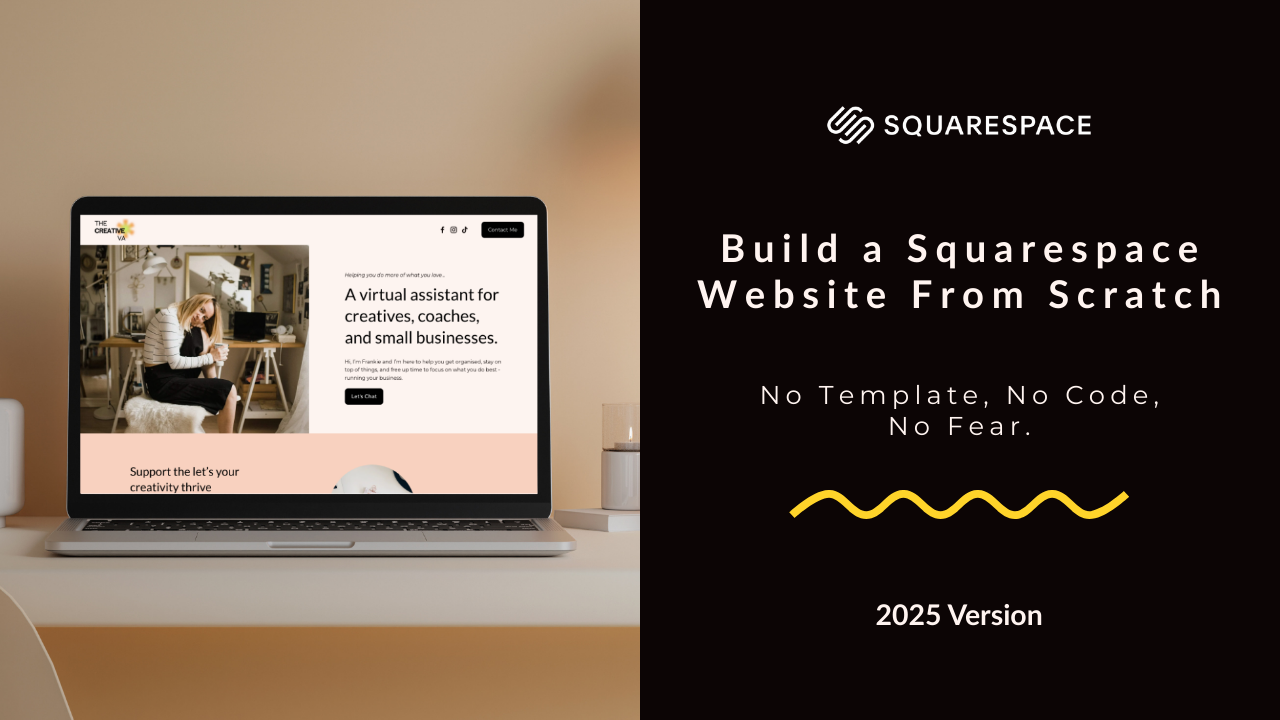

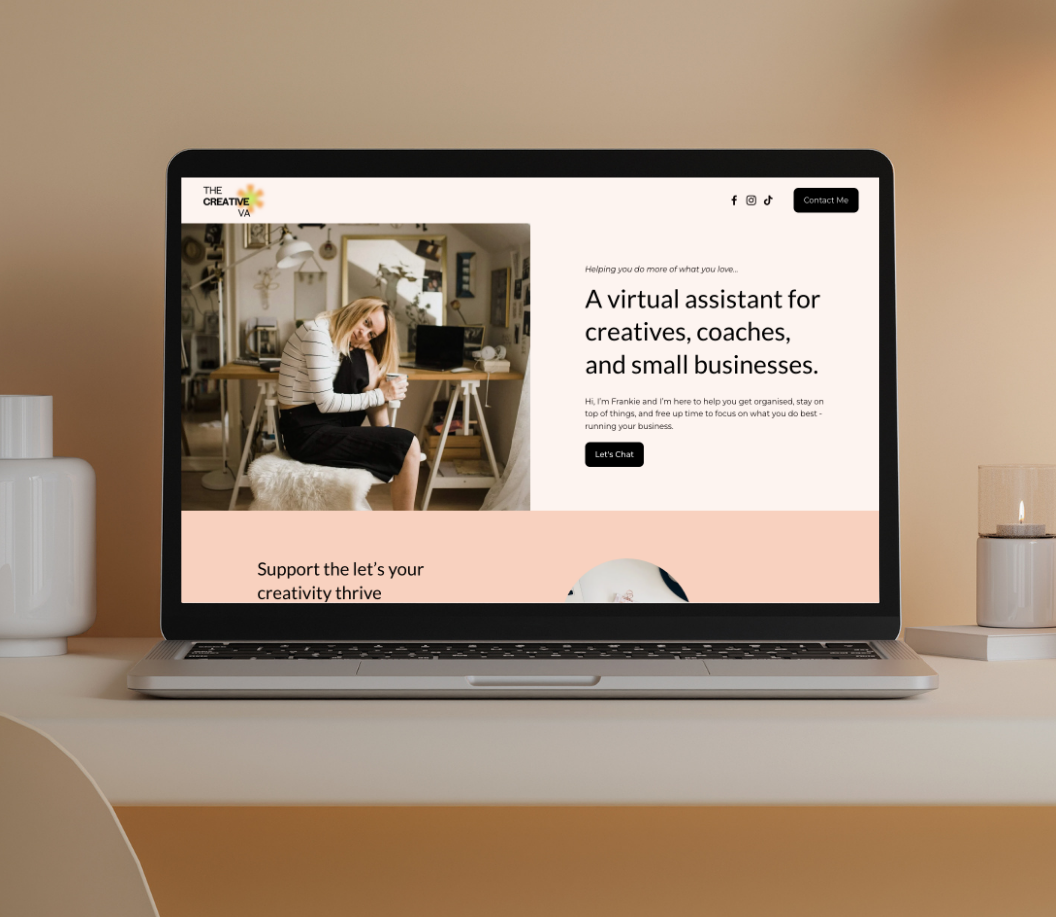
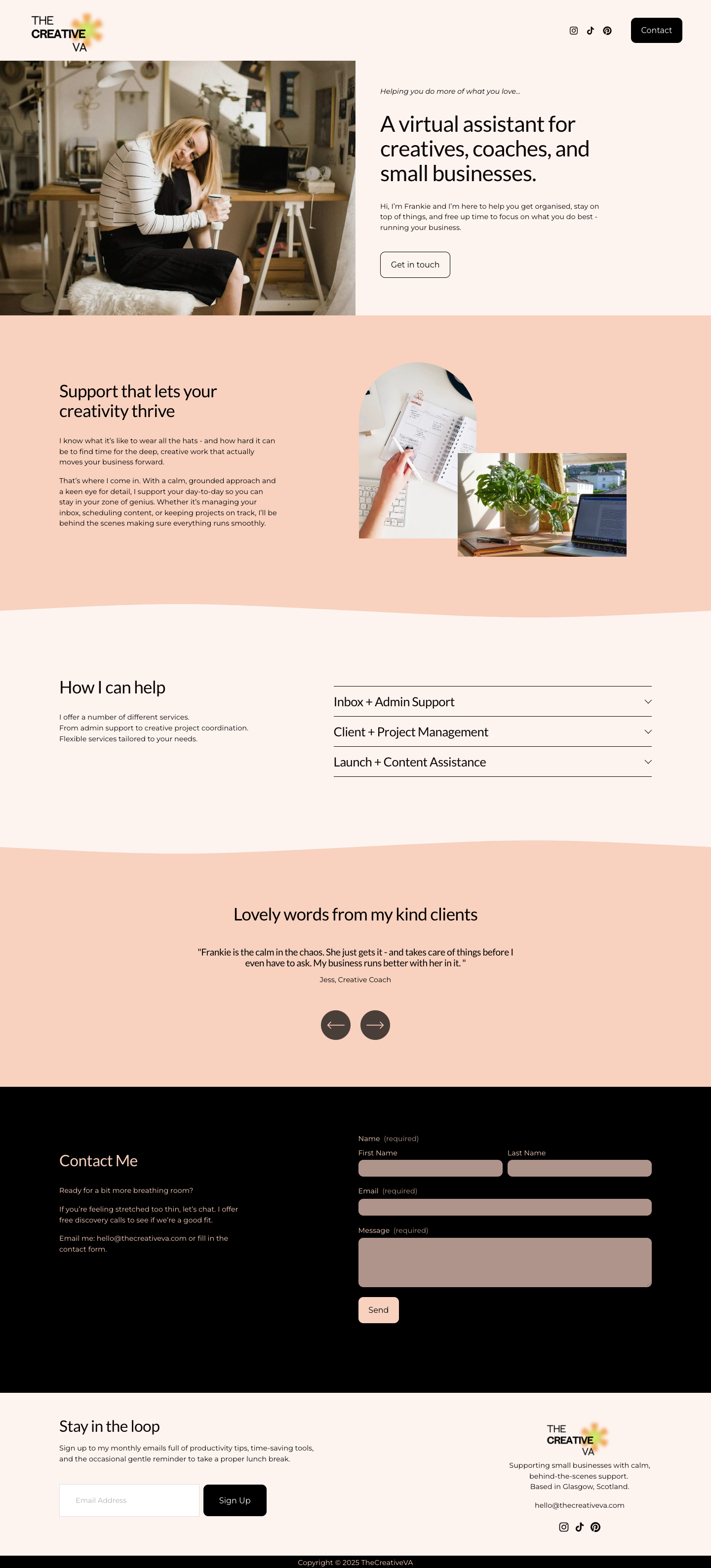


 6.732
17 Std. 11 Min.
6.732
17 Std. 11 Min.