Transkripte
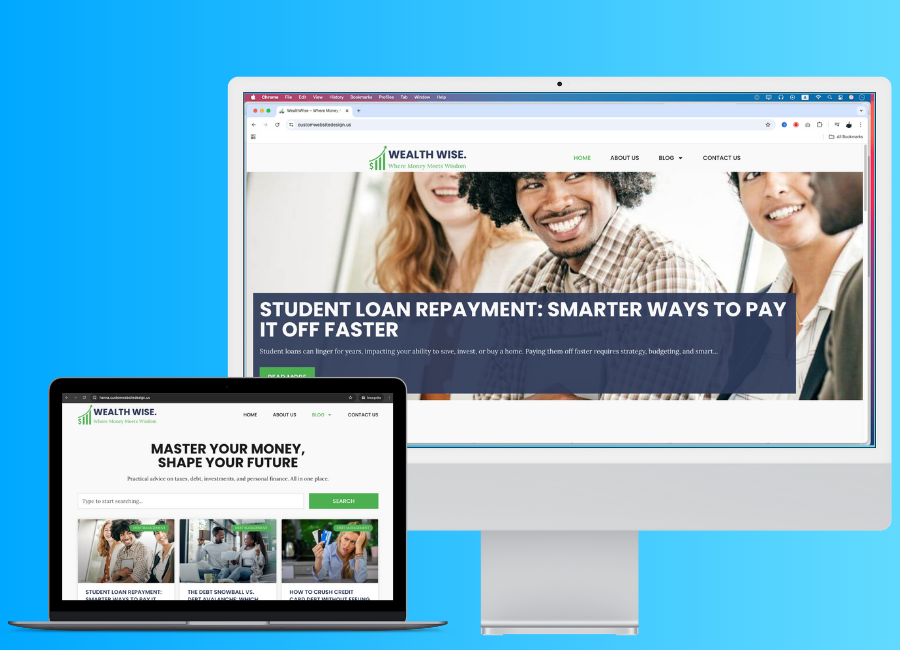
1. Einführung in die Erstellung eines professionellen Blogs mit WordPress & Elementor Pro: Bist du bereit,
einen professionellen Blog zu erstellen , der
nicht nur toll aussieht, sondern auch monetarisiert werden kann Willkommen bei der Erstellung einer Blog-Website mit Wordpress und Elemento In diesem Kurs führe ich
Sie Schritt für Schritt durch den
Aufbau eines modernen, responsiven und voll funktionsfähigen WordPress-Blogs
mit Elemento Pro? Wir werden von
Anfang an beginnen. Hosting und Domain kaufen, WordPress
installieren und Element of Pro
einrichten. Dann werden wir mit dem
Design beginnen, wo Sie
lernen , wie Sie einen vollständig
benutzerdefinierten, einzigartigen Blog entwerfen, Blogseiten, einzelne
Beitragsseiten und Kategorieseiten
erstellen. Fügen Sie Suchfunktionen hinzu,
damit Inhalte leicht zu finden sind. Richten Sie ein Abonnentenformular , um mit dem Aufbau
Ihrer E-Mail-Liste zu beginnen. Erstellen Sie wichtige Seiten
wie Kontakt, Datenschutzbestimmungen und
Allgemeine Geschäftsbedingungen. Korrigieren Sie die Reaktionsfähigkeit auf Mobilgeräten, sodass Ihre Website überall
perfekt aussieht E-Mail- und SMTV-Set für
professionelle Kommunikation. Am Ende dieses Kurses werden
Sie einen schönen, benutzerfreundlichen und
monetarisierbaren Blog haben, der auf Ihre persönliche Marke,
Ihr Unternehmen
oder Ihre Kunden zugeschnitten Ihre persönliche Marke,
Ihr Unternehmen
oder Ihre Kunden Hallo, ich bin Akanka, eine Webdesignerin aus Sri Lanka und auch die Gründerin Ich habe diesen Kurs erstellt, um
das Bloggen einfacher,
schneller und zugänglicher zu machen , auch wenn Sie gerade
erst anfangen Wenn du dich jemals
von WordPress überwältigt
gefühlt hast oder nicht
wusstest, wo du anfangen sollst, wird dir
dieser Kurs
die Klarheit und das
Selbstvertrauen geben , die du brauchst Wenn Sie bereit sind,
einen professionellen Blog auf intelligente Weise mit
modernen Tools wie WordPress
und Elemento Pro zu erstellen intelligente Weise mit , lassen Sie uns gemeinsam mit der Erstellung
Ihres Blogs beginnen sehen uns im Kurs
2. Vor- und Nachteile von Elementor und WordPress: In diesem Kurs werden wir
hauptsächlich zwei Tools verwenden, WordPress und Elemental Pro Schauen wir uns an,
was jedes Tool macht, Vor-
und Nachteile Auch ein paar Alternativen. Sie wissen genau, woran
Sie arbeiten. Zunächst werden wir WordPress verwenden. WordPress ist unsere
Website-Plattform, die Grundlage, die
Ihre Website unterstützt. Es ist eine der beliebtesten
Plattformen der Welt. Wird von über 40% der Websites verwendet. Lass uns über Prosa sprechen. Es ist Open Source und kostenlos. Sie haben die volle Kontrolle über Ihre Website, vom Design über
das Betriebssystem bis hin zur Leistung. Sie können Plug-ins installieren, um fast alle Funktionen
hinzuzufügen, die
Sie sich vorstellen können. Und es ist anfängerfreundlich, besonders wenn Sie es mit
einem Visual Builder wie Elemento kombiniert einem Visual Builder wie Elemento Nun, hier sind einige Nachteile. Sie müssen eine Domain
und ein Hosting kaufen , um eine Website online zu stellen
. Es erfordert regelmäßige Updates und Backups, damit
alles reibungslos läuft. Es ist zwar flexibel,
aber die Einrichtung kann sich zunächst
technisch anfühlen. Alternative zu Wordpress,
Wochen und Square Space Earl-in-One-Website-Builder die einfacher zu bedienen sind, aber weniger Kontrolle bieten. Webflow bietet Ihnen
mehr Gestaltungsfreiheit. Auch für einfache Websites ist
Framer eine weitere beste Wahl Das letzte Element
von Pro ist unser Page Builder. Das Tool, mit dem Sie dieses Pt VolufGMA-Design in eine voll funktionsfähige
Word-Website verwandeln Lassen Sie uns über Profis sprechen. Es ist extrem anfängerfreundlich kein Code erforderlich, Dragon Room. Sie erhalten die volle
Designkontrolle über jeden Teil Ihrer Website,
einschließlich der mobilen Ansicht. Elementp enthält erweiterte
Widgets wie Formulare, Slider, Preisintervalle,
Kundenreferenzen und mehr. Mit dem Theme Builder können
Sie die gesamte Struktur Ihrer
Website, Kopf- und
Fußzeilen, Blockvorlagen und visuelle Elemente gestalten Fußzeilen, Blockvorlagen Element of P ist ein kostenpflichtiges Plug-In, also nicht kostenlos Wenn Sie sich später dazu entschließen,
zu einem anderen Builder zu wechseln, wird
Ihr Design nicht übertragen, sondern Ihr Design nicht übertragen, Sie müssen es neu erstellen, und
obwohl es einfach zu bedienen ist, müssen
Sie dennoch
einige Zeit damit verbringen, die
Benutzeroberfläche und die grundlegenden Methoden zu erlernen Lassen Sie uns nun über
einige Alternativen sprechen. Es gibt Hersteller
wie Prix Builder, Brave Builder, DV Oxygen Nicht nur das, wir haben WordPress-Standardeditor Gutenberg in der nächsten Lektion Lassen Sie uns in der nächsten Lektion mit dem Design beginnen
3. Hosting und Domainnamen kaufen: Hallo, alle zusammen. Jetzt ist es an der
Zeit, eine Domain zu kaufen und sie zu hosten , da wir
die Domain und den
Hoster benötigen , um unsere
WordPress-Website zu hosten. Wählen Sie also zuerst weniger die Domain aus. Es gibt eine Website
namens taldls.com. Auf dieser Website finden Sie alle Aktionen und Angebote
der Domain-Anbieter. Von hier aus
können Sie eine Domain kaufen, die das beste Hostin
auswählt, und eine günstigere Domain erhalten Hier sehen Sie einen Filter. Hier suche ich nach unserem Domainnamen als benutzerdefiniertes
Webdesign, und hier muss ich auf „
Bestätigen, dass Sie kein Roboter sind“ klicken. Okay, hier haben wir die
verfügbaren Domains, und anhand dieses Preisfilters gebe ich etwa 1$ ein und lass uns sehen, welche Art von
Domain wir für 1$ haben. Hier haben wir die benutzerdefinierte
Punkt-S-Domain 4099 für
Webdesign. Name Jeep Also ich suche mir das im Raumschiff aus, wir können
die
Punkt-XYC-Domain für 0,98 Dollar bekommen Also hier klicke ich einfach auf Name Jeep und es wird zum Namen
Jib weitergeleitet Und hier kann ich
den Domainnamen suchen. Also lass es uns von
hier kopieren und einfügen. Dann klicken Sie auf Suchen. Wir brauchen das.com nicht. Wir brauchen Punkte. Also hier können wir Punkt S sehen
, wir können Punkt S
hinzufügen. Okay. Jetzt haben wir es hier
für 2,98 Dollar. Ich klicke einfach auf Zur Karte hinzufügen
und es wurde der Karte hinzugefügt. Jetzt klicke ich auf Checkout und hier kann ich
den Promo-Code hinzufügen. Also gehe ich hierher und lass uns den Promo-Code
herausfinden. Dieses 99-Special ist
der Promo-Code. Also kopiere ich ihn einfach und füge
ihn hier ein, klicke auf Anwenden. Okay, jetzt muss ich mich in das Name Jeep-Konto
einloggen, eigentlich habe ich bereits
ein Name-Jeep-Konto. Wenn Sie noch keinen haben, können
Sie auf Kostenloses
Konto erstellen klicken und den Schritten folgen. In meinem Fall
klicke ich auf Anmelden und füge hier meinen
Benutzernamen und mein Passwort hinzu. Okay, ich habe mich gerade in das
Namechp-Konto eingeloggt und hier werde
ich den Promo-Code hinzufügen, ihn von hier
kopieren und so
einfügen Klicke auf Anwenden und jetzt
haben wir die Zwischensumme als 0,99, und ich werde das ganze Zeug abhaken, also entferne
es Wir brauchen nichts
von dem Zeug. Jetzt kann ich
auf Bestellung bestätigen klicken. Bevor ich die Bestellung bestätige, gehe
ich zu namjb.com und lasse sie uns aktualisieren Dann können wir den Host auswählen,
indem wir auf diesen Host und dann auf Shared
Hostin klicken Und in Name GP können
wir dieses
Paket iStlla
und I Stellar plus für die Gestaltung und Entwicklung
unserer WordPress-Website herunterladen Im iStllaPackage werden
wir eine
E-Mail-Funktion haben und
wir werden GB,
SSD und drei Websites haben SSD Im ITLLARplus werden wir eine unbegrenzte Domain haben. Es gibt jedoch ein Limit, obwohl es unbegrenzt ist,
es ist niemals unbegrenzt Ich denke, es ist nur ein
Marketing-Gag. Hier haben wir jedoch eine unbegrenzte Anzahl von Postfächern und wir
haben diese Autobup-Funktion Diese Autobup-Funktion
ist sehr leistungsfähig,
und ich empfehle, dieses iTellarPlus-Konto zu wählen wenn Sie
den Namen Cheap Server für Ihre Website verwenden möchten den Derzeit gibt es also einen Black Friday-Deal
. Deshalb ist der Betrag
so gering. Dennoch ist Namecheap der billigste und erschwinglichste
Hosting-Anbieter auf dem Markt Und hier können wir die
Abrechnung als monatlich oder jährlich festlegen. Wenn wir es auf monatlich festlegen, wird
es so viel kosten. Ich lege es jedoch jährlich fest, und jetzt können wir es für 22,80
$0,08 bekommen und wir können es jedes
Jahr für 44,88$ verlängern Jetzt klicke ich auf Jetzt starten und hier legen wir sie als neue Domain fest und klicken auf Bereits in der Karte
und unsere Gesamtkosten betragen Jetzt kann ich auf klicken. In den Warenkorb legen und hier kann ich auf Bestellung bestätigen
klicken. Allerdings habe ich schon einige
Zeit als Hosting-Anbieter, also brauche ich dieses Hosting nicht, also klicke ich einfach auf dieses
Klauselsymbol und ich benötige nur die Domain. Sie können auch Domains
von diesen anderen Anbietern erhalten. Und wenn wir auf Raumschiff zu dieser
XYZ-Domain gehen, können
wir
hier nach dem Domainnamen suchen und die Arbeit fortsetzen Aber dafür
wähle ich den Namen GIP, und jetzt klicke ich auf
Bestellung bestätigen und setze
den Kauf fort , was auch
sehr wichtig ist ,
bevor Sie die Domain kaufen Überprüfen Sie
immer den
Text der Wenn Sie eine Domain mit
falschem Text oder falschen Zeichen kaufen , repräsentiert
diese nicht
Ihre Marke Überprüfen Sie also immer den
Text Ihrer Domain erneut. Wenn Sie nach einer Domain
wie nach benutzerdefiniertem Webdesign suchen, werden
Sie feststellen, dass diese
Domain bereits vergeben ist, was bedeutet, dass wir
diese Domain bekommen können und
anstatt diese Domain zu bekommen, können
wir diese Art von Domain bekommen Wenn wir also eine Domain bekommen, müssen
wir immer überprüfen, ob es sich bei
der Domain um eine
Top-Level-Domain handelt, oder um das zu tun, können
Sie einfach
bei Google suchen, z. B. wenn wir zur B-Punkt-XYZ-Domain gehen, wir können nach der Top-Level-Domain der
XYZ-Domain suchen Dann heißt es, XYZ ist ein
Top-Level-Domainname, und auf diese Weise können
Sie den
West-Domainnamen herausfinden,
aber die bekanntesten
Domainnamen lauten.com Punkt. Punkt org Wenn ja, dann ist es Punkt Co
Punkt K, so wie hier. ist wirklich
wichtig, eine
Top-Level-Domain zu bekommen , da Google
und andere Suchmaschinen Top-Level-Domains einfacher bewerten als nur
einige Low-Level-Domains. Ich werde Sie also sehen, nachdem ich den
Domain-Kauf abgeschlossen habe. Okay. Jetzt
haben wir hier den Domainnamen, und jetzt müssen wir den DNS ändern, um
den DNS zu ändern.
Ich werde auf Hängendes DNS
verwalten klicken, Ich werde auf Hängendes DNS
verwalten klicken was bedeutet, dass wir
die Domain mit dem Server konfigurieren müssen. Und hier haben wir Name
Chief Basic DNS. Ich werde es in
Chief Webhosting DNS ändern. Dann klicke ich auf diesen
Savy und er ändert sich. Okay. Jetzt müssen
wir zum C-Panel gehen. Ich gehe zur Host-in-Liste, und in der Hosting-Liste ist
hier unser Gastgeber. Also hier gehen wir zum C-Panel, kann ich einfach darauf klicken und es wird
zum C-Panel weitergeleitet. Es spielt also keine
Rolle, welche Art von Domain oder
Hosting-Anbieter Sie wählen. A-C-Panels haben die
gleiche Funktionalität. Also scrolle ich nach unten und
hier haben wir den Domain-Bereich, also klicke ich einfach darauf
und von hier aus klicke
ich auf, erstelle eine neue Domain. Hier haben wir die Domain eingestellt, klicken Sie
einfach darauf,
erstellen Sie eine neue Domain, und hier fügen wir
den Domainnamen hinzu, kopieren den Domainnamen
und fügen ihn so ein. Dann wird auf dem Hosting-Server ein neuer Fold Call
Custom Website Design-Punkt erstellt. Okay, wir werden also eine Subdomain
haben. Also, jetzt klicke ich auf die Schaltfläche „Senden“. Okay, die Domain wurde
erfolgreich erstellt. Wenn ich also hier klicke und auf die Website
gehe, wird
es so aussehen. Im Namen G haben wir ein
Presl-Zertifikat für einen in der Nähe. Wenn wir also hier klicken, können
wir die Verbindung Cece sehen,
was bedeutet, dass das SSL-Zertifikat korrekt konfiguriert
ist und auch unsere URL TTPs Okay ist Also, Earl Wood, wenn du diese Seite nicht bekommen hast, warte
einfach fünf bis zehn Minuten und diese Seite wird erscheinen Okay. Jetzt müssen wir WordPress
in der Domain installieren.
4. Wie man WordPress von Grund auf neu installiert: Hallo, alle zusammen. Es ist Zeit
, WordPress zu installieren. Ich gehe zum C-Panel
und im C-Panel haben
wir den
Soft-Tacular-App-Installer Ich klicke einfach darauf und hier haben wir Wordpress
und von hier aus klicke
ich einfach auf Installieren Und jetzt muss ich hier die Details
auswählen. Zuerst wähle ich TTPs und
ohne diesen WWW-Punkt-Teil, also nur TTPs als Protokoll, dann wähle ich
den Domainnamen Also hier ist unser Domainname
und hier werde ich
die neueste Version
von Wordpress wählen die neueste Version
von Wordpress und keine Verzeichnisse hinzufügen Ich werde WordPress einfach
im Stammordner installieren, und hier können wir den
Site-Namen und die Seitenbeschreibung ändern. Aber lassen Sie uns diese ändern,
während wir die Website gestalten. Lassen Sie uns
diese Dinge vorerst so lassen, wie sie sind. Und hier müssen wir den
Admin-Benutzernamen und das
Admin-Passwort hinzufügen . Ich werde diese Details hinzufügen und
auch ein Passwort hinzufügen. Merken Sie sich Ihren Benutzernamen und Ihr Passwort,
da Sie diesen Benutzernamen und dieses
Passwort verwenden müssen diesen Benutzernamen und dieses
Passwort verwenden , um sich bei
Wordpress anzumelden. Von hier aus werde
ich diese
Admin-E-Mail in eine
funktionierende E-Mail-Adresse ändern , da
diese E-Mail derzeit nicht funktioniert. Okay, scrolle nach unten und hier brauche ich
keine zusätzlichen Plugins. Entfernen Sie die zusätzlichen Plugins
und klicken Sie nun auf Schaltfläche
Installieren. Daraufhin wird die Installation von
Wordpress auf der Website gestartet . Okay, Wordpress wurde erfolgreich
installiert und von hier aus kann
ich auf diese URL klicken und in
der administrativen URL zur WordPress-Website gehen.
Ich kann so zu Wordpress gehen. Von hier aus klicke ich einfach auf Nein, ich möchte nicht versuchen, einen ET-Setup-Prozess
auszuprobieren, und hier ist unser
WordPress-Dashboard. Um auf das WordPress-Dashboard zuzugreifen, können
wir einfach die URL unserer
Website eingeben und dann WP Admin am Ende
der Website-URL
hinzufügen. So sieht unsere
Website jetzt aus. In der nächsten Lektion werden
wir Wordpress
bereinigen und unnötiges Zeug
von unserer WordPress-Website
entfernen.
5. Installieren und Aktivieren von Elementor Pro: Hallo zusammen. Wir werden Elementor Pro verwenden
, um
unsere benutzerdefinierte Website zu entwerfen, da Elementor der beste
WordPress-Website-Builder auf dem Markt ist Elementor hat eine Vorversion, aber sie hat Schauen wir uns die Elementor-Pläne an. Um zu dieser Seite zu gelangen, klicken Sie auf den Link im
Abschnitt Ressourcen oder in der Beschreibung Sie werden dann
zu dieser Seite weitergeleitet Dann haben
wir hier die Preispläne. Der empfohlene Preisplan ist Advanced Solo
Website Builder. Mit diesem Preisplan können
wir 118 Pre
- und Pro-Budgets erhalten, und er hat 86 Projekte, aber mit dem Essential-Plan haben
wir nur 57 Projekte Als ob wir
mit Advanced Solo
im E-Commerce-Bereich auf den Markt gehen würden, bekommen
wir den Pop-up Builder Dies ist eine Funktion, die
wir verwenden werden, und bei der Marke Essential erhalten
wir nicht viele Funktionen. Wenn Sie jedoch mehr als eine Website entwerfen
möchten, können
Sie zum Advanced-Plan wechseln. Oder wenn Sie ein Freelancer sind , der Websites
für Ihre Kunden erstellt, können
Sie
die Expertenversion erwerben diese Art von Plan entscheiden, können
wir viele
Plug-ins und
Add-Ons ersetzen . Dies wird dazu beitragen,
die
Seitenladegeschwindigkeit zu erhöhen und die
gesamte Website zu optimieren Fangen wir also an, Elementor zu
installieren. Dazu gehe ich zum
Dashboard unserer Website und hier gehe ich zu
Plugins und klicke auf AdNeu Zuerst müssen wir
das Element Pre Plugin installieren. Also werde ich von hier aus
nach Elementor suchen. Dann haben wir hier das Elemento
Website Builder-Plugin. Es wurde von elemento.com entwickelt und ist mit
unserer Wordpress-Version kompatibel Also klicke ich auf Jetzt installieren. Okay. Dann klicke ich auf
Aktivieren. In Ordnung. Jetzt klicke ich auf Escape und überspringe diesen Schritt
oder ich klicke auf
die Schaltfläche Schließen,
da wir Elementor Pro über
die Elementor-Website
einrichten werden Elementor Pro über
die Elementor-Website
einrichten Klicken Sie erneut auf die URL
des Ressourcenbereichs und Sie
werden zu dieser Seite weitergeleitet. Von hier aus
werde ich auf der Advance
Solo-Website, Builder-Plan, auf die Schaltfläche
Jetzt klicken Advance
Solo-Website, Builder-Plan, auf die Schaltfläche
Jetzt Und hier muss
ich die Details ausfüllen. Dann klicke ich auf
Jetzt bezahlen und mache die Zahlung. Nachdem Sie sich erfolgreich
registriert
haben, können Sie es von
hier herunterladen , indem Sie auf diese
Download-Schaltfläche klicken, oder Sie können zum
Elementor-Dashboard gehen , indem
Sie ind elemento.com hinzufügen Und wenn Sie das tun, sehen
Sie diese Art
von Download-Symbol und dann sehen Sie das
Element Plug in den Download.
Klicken Sie darauf, dann wird der
Download gestartet und Sie haben jetzt das
Element of Plugin Lassen Sie uns das jetzt auf
unserer Website einrichten. Ich gehe zum
WordPress-Dashboard und gehe zu Plugins und klicke
auf Plugin installieren. Dann klicke ich auf Neues Plugin hinzufügen. Dann klicke ich auf diesen
Plugin-Upload-Button. Dann klicke ich auf „Stapeln und hier haben wir das heruntergeladene
Element Pro-Plug-In. Es ist also eine C-Datei. Also wähle ich es einfach aus
und klicke auf Öffnen. Dann klicke ich auf Jetzt installieren. Die Installation dauert einige
Minuten. Okay. Dann wirst du dieses Fenster
sehen. Klicken Sie von hier aus einfach auf
diese Plugin-Schaltfläche zum Aktivieren. Und es wird
erfolgreich installiert. Also hier ist das Installations-Plug-In. Jetzt klicke ich auf
Verbinden und aktivieren. Dann komme ich auf
diese Art von Seite. Also hier klicke ich auf Meine Lizenz
aktivieren. Okay, Elemento Pro
wurde erfolgreich aktiviert, und jetzt können wir die
Funktionen von Elemento Pro nutzen
6. Bereinigen des WordPress-Dashboards: Hallo, alle zusammen. In Ihrem
WordPress-Dashboard sehen
Sie diese Art von Element. Um sie alle zu entfernen, können
Sie einfach auf
diese Estren-Optionen klicken und hier den Tab deaktivieren
, den Sie nicht sehen möchten Wenn Sie sie also deaktivieren, werden Sie diese
Tabs nicht mehr
sehen A Zu Plugins, ich
gehe zu Plugin installieren. Es installiert automatisch den
Lightspeed-Cache auf der Website. Hier ist ein
Lightspeed-Cache-Plugin , das auf meinem Server installiert ist. Ich werde auf
Deaktivieren klicken, da wir
vorerst
kein Cache-Plugin benötigen. Ich werde es löschen. Okay, perfekt. Lassen Sie uns in der nächsten Lektion mit der Gestaltung der
Website beginnen.
7. Elementor Editor – Schritt-für-Schritt-Anleitung: Hallo, alle zusammen. Machen wir uns mit dem Elemento-Editor
vertraut Lassen Sie uns also eine Seite erstellen. Jetzt befinde ich mich auf unserem
WordPress-Dashboard Von hier aus bewege ich den Mauszeiger über die Seiten und klicke
auf Neue Seite hinzufügen Und hier werde ich den
Titel als Taste-Seite hinzufügen. Also hier haben wir ein
Popup mit Vorlagen. Ich werde es schließen
und hier werde ich eine Geschmacksseite hinzufügen. Dann
klicke ich auf die Schaltfläche „Mit
Elemento bearbeiten“ Wenn ich darauf klicke, werde
ich zum Elemento-Editor
weiterleiten Ich werde das vorerst überspringen, und hier ist unser
Elemento-Editor. Zuerst klicke
ich auf Seitenset in und ändere von der eingestellten Seite das Seitenlayout auf Elemento-Canvas Wenn wir das tun, erhalten wir eine
leere Seite, auf der wir unsere benutzerdefinierte Website gestalten
können Auf unserer linken Seite sehen
wir die Widgets, die
wir mit Elemento Pro verwenden können Wenn Sie ein Element
einer Vorversion haben, können
Sie nicht auf
alle diese Widgets zugreifen Sie können jedes
dieser Elemente einfach per Drag & Drop auf die Leinwand
ziehen. Leinwand ist dieser leere Bereich. Vorerst werde ich
diesen Struktur-Tab schließen und wenn
wir in dieser oberen Leiste nachsehen, können
wir auf der linken Seite sehen, wir die Seite im Symbol haben Klicken
wir
also auf Ich klicke darauf, um zur Seiteneinstellung zu gelangen. In dieser Seiteneinstellung können
wir beispielsweise unsere wichtigsten
Website-Optionen ändern oder einrichten , wenn ich auf Layout klicke und die Inhaltsbreite
der Desktop-Größe
derzeit 1140 beträgt Wenn wir dies auf 101.060 ändern, wirkt sich das auf die
gesamte Website aus, aber ich werde es als Standard beibehalten Und wenn wir oben auf der Website Padding
hinzufügen möchten, können
wir
diesen Wert einfach aufheben , indem wir auf
dieses Kettensymbol klicken, und hier können wir es auf 60 setzen und dann klicken wir
auf Speichern und jetzt klicke
ich auf Zurück zum Editor und dann lass uns einfach eine Überschrift
wie diese ziehen und die
Überschrift wird wie hier gelöscht, weil wir 60 Padding oben
haben. Wenn wir also wieder zur Sitzeinstellung gehen
und zu den Layouts gehen und dies auf Null
setzen, die Überschrift Null. Jetzt klicke ich auf Änderungen
speichern und gehe
zurück zum Editor. dann hier klicken, können
wir die Struktur
der Website sehen. Derzeit haben wir
nur eine Überschrift. Dann können wir hier Knoten hinzufügen, klicken Sie
einfach auf Knoten
und wenn Sie dann den Knoten hinzufügen
möchten oder über einen Abschnitt
nachdenken möchten, können
Sie einfach den Abschnitt auswählen. In diesem Fall wähle ich
diese Überschrift aus und hier kann
ich node lie eingeben. Das ist zum Testen. Dann kann ich auf
einen Knoten verlassen klicken und dieser Knoten
wird hier angezeigt. Stellen Sie sich vor, Sie arbeiten
mit dem Team zusammen und haben nur wenige Designer
, die an Seiten arbeiten. Indem Sie diese Art von Knoten hinzufügen und wenn sich Ihre Co-Designer
auf
der Website anmelden und die
Seite überprüfen, können sie
diese Knoten lesen und
das Design sehr gut verstehen. Lassen Sie uns diesen schließen. Jetzt haben wir hier den Seitennamen. Der Seitenname ist Testseite
und befindet sich derzeit im Entwurf. Wenn wir auf diese
veröffentlichte Schaltfläche klicken, ist sie auf der Website verfügbar, aber derzeit ist sie im Entwurfsmodus. Dann haben wir dieses Symbol, dieses G-Symbol für den Zugriff auf
diese Seiteneinstellung. Wenn Sie hier klicken und die Details
ändern, wirkt sich
dies auf die gesamte Site aus. Wenn Sie jedoch hier klicken und diese Details
ändern, wirkt sich
dies nur auf
die Seiteneinstellungen wie ich es zuvor getan habe, indem ich das Seitenlayout
geändert habe. Dann haben wir drei Ansichten. Der erste ist der Desktop, der
zweite ist ein Tablet und der
dritte ist ein Handy. Wenn wir beispielsweise diese
Textgröße auf Mobilgeräten ändern
möchten , können
wir einfach
auf den Text klicken und zu Estyle
gehen und dann die Schriftgröße
ändern Eigentlich muss ich auf
diesen Text so klicken und
zu Estyle gehen und jetzt kann ich seine Größe so
ändern Wenn wir das tun, wirkt sich das
nur auf das Handy aus. Wenn wir zur Desktop-Version wechseln, der Text derselbe ist
der Text derselbe
und auch auf
der Tablet-Version. Mobilversion, sie ändert sich auf die Größe, die wir bereits festgelegt haben. Jetzt kehre ich zur
Desktop-Version zurück. Jetzt
ist der wichtigste Teil dieser seltsame Abschnitt. Wie ich bereits sagte, können
wir diese Pro-Funktionen für
das Element Pro und
für die Vorversion verwenden das Element Pro und
für die Vorversion Das Zeug wird niedrig sein. Lassen Sie uns diesen Text entfernen und
dann den Abschnitt erstellen. Die erste ist da, wir
müssen den Container hinzufügen. Das ist der richtige Weg
, um die Website zu erstellen. Ich werde auf den
Container klicken und er wird so
aus diesem Container hinzugefügt, wir können die Details anpassen. Lassen Sie uns das vorerst als Standard
beibehalten und dann füge ich
weitere Elemente hinzu,
ich werde hier klicken und dann
lassen Sie uns die Überschrift
hinzufügen und auch auf dieses Plus-Symbol klicken und lassen Sie uns einen
Texteditor wie diesen hinzufügen. Jetzt klicke ich auf den Container und momentan
ist die Richtung vertikal. Es hat eine Spalte, aber wenn wir auf horizontal klicken, wechselt
sie zur
Horizontalen. Es gibt viele Optionen, mit denen wir eine perfekte Website gestalten
können. Und mal sehen, ob wir diesen Text ändern
wollen. Wir können auf dieses Stiftsymbol klicken
oder hier klicken und auf Bearbeiten Dann können wir
den Text von hier aus ändern. Ich werde es
wie gelbes Word ändern. Und dann klicke ich auf Stil und werde diese
Textfarbe vorerst auf Schwarz ändern
, Schwarz ändern
, und ich werde diesen
Typ für Grappy-Pins ändern Pins ist meine Lieblingsschrift, und lassen Sie uns ihre Größe auf 60 ändern Lass uns 60 draus machen. Dann ändere ich es auf Medium. Vielleicht sieht normal so
besser aus, und wir können
die Zeilenhöhe
so ändern und die Ausrichtung auf „Lay“ setzen. Okay. Lassen Sie uns vorerst diesen Texteditor entfernen. Ich klicke einfach hier und dann kann ich einfach auf Löschen
klicken oder ich kann einfach mit der rechten Maustaste klicken und auf Löschen
klicken, so wie hier. Jetzt klicke ich erneut auf den
Container und füge diesen Mint Heights 600 und die
Containerhöhe wird 600. Dann klicke ich auf diesen Text
und lasse uns eine Linienmitte erstellen also klicke hier und
lass uns den
Inhalt als Mittelpunkt rechtfertigen. Und lassen Sie uns das
als Mitte verwenden, um das zu tun. Ich klicke so auf dieses
Zentrum. Und jetzt haben wir hier zwei
Zeilen. Also lass es uns reparieren. Um das Problem zu beheben, gehe ich zu
Advance, und im Voraus haben
wir diese
Breite als benutzerdefinierte Breite angegeben, sodass wir auf
Standard klicken können und es wird
die volle Breite angezeigt. Es gibt also eine
Menge Dinge zu tun, und in zukünftigen Lektionen werden
wir all
diese Dinge verwenden und
du wirst in der Lage sein, tolle Schilder zu
erstellen. Okay. Hier
ist unser einfaches Hello World und wenn ich jetzt auf
dieses Höhensymbol klicke, können
wir die echte Ansicht sehen und wir können
auch
hier klicken, um sie zurückzubekommen. Und wenn ich auf dieses Pfeilsymbol und dann auf Seiten anzeigen klicke,
wird es nicht aktualisiert. Klicken wir auf Veröffentlichen und versuchen
wir erneut, es anzusehen. Okay, ich sehe mir das an. Wenn wir einen anderen Abschnitt möchten, können
wir einfach hier klicken und
auf den Container bis
hierher klicken oder wir können auf dieses
Plus-Symbol klicken und auf Plex Box klicken und die Struktur
auswählen. Wenn ich ein
zweispaltiges Raster hinzufügen möchte, können
wir einfach hier klicken
und jetzt haben wir eine Spalte. Wir können es also manuell machen. Nehmen wir als Beispiel diesen Container, und ich klicke hier. Gehen wir dann zu Estyle und lassen Sie mich den
Hintergrundtyp hinzufügen Klicken Sie also auf diesen Klassiker
und lassen Sie uns
die Farbe in diese blaue Farbe ändern und auf Layout klicken Im Layout werde ich
Mint-Höhen einstellen, lassen Sie uns das
auf 300 setzen. Okay. Und diese Struktur bereitet ein bisschen Kopfschmerzen. Um das Problem zu beheben, werde
ich sie einfach so platzieren und sie einfach auf die
linke Seite ziehen und es wird ein Abschnitt, damit wir die
Struktur unserer Website
leicht überprüfen können . Und von hier aus müssen wir
diese Art von zwei
Spalten hinzufügen , um das zu tun. Ich werde auf dieses Plus-Symbol klicken und einfach einen
Container wie diesen hinzufügen. Jetzt haben wir den Container im Container, also
klicken wir mit der rechten Maustaste und klicken auf Dublgate. Dann kann ich auf
den Hauptcontainer klicken und seine Richtung ändern oder horizontal und es
werden einfach zwei Und hier haben wir eine
Lücke, um diese Lücke zu schließen, ich werde diese Lücke auf Null setzen, und jetzt haben wir keine Jetzt klicke ich hier, um diesen Container
auszuwählen. Gehe zum Typ, klicke auf Classic
und ändere die Farbe. Ändern wir es in die
Bildschirmfarbe und ändern
wir die Anzahl der Klicks. Lassen Sie uns zu dieser Textfarbe wechseln. Elemental Editor ist ein wirklich
einfach zu verwendender Editor. Also klicke ich einfach auf
Veröffentlichen oder wir können einfach auf dieses
Vorschausymbol klicken, um eine Vorschau der Änderungen anzuzeigen Wir können auf dieses Symbol oder das
Vorschausymbol klicken und die Änderungen von
Elger in der Realität
überprüfen . In zukünftigen Lektionen werden
wir tief in den Elementar-Editor eintauchen
und noch viel mehr lernen
8. Theme-Installation und Einrichtung des Blogbeitrags: Lassen Sie uns nun das Theme installieren. Ich gehe hier zum Auftritt
und klicke auf Team. Klicken Sie auf Zehn, klicken Sie auf sie. Hier werde ich nach Hello
Elementor suchen. Wir haben das Thema Wir können auf
Installieren und dann auf
Aktivieren klicken . Jetzt haben wir
Elemento Pro und Halo Thema. Jetzt müssen wir noch wenige Blogbeiträge erstellen. Klicken Sie unter Beitrag auf Alle Beiträge und hier
habe ich derzeit drei Blogbeiträge, aber ich benötige mehr Blogbeiträge denn wenn ich keinen Blogbeitrag
habe, können
wir
die Qualitätsvorschau
unserer Website nicht erhalten ,
was bedeutet, dass wir viele Ipaces
haben werden. Lass uns ein paar Dummy-Posts erstellen und nachdem wir das Design
fertiggestellt
haben, können wir sie alle lassen und hier
klicken und auf
Models klicken und diese Beiträge löschen
und sie dauerhaft löschen Ich gehe zu ChagPT
und zur Aufforderung in Dover.
Hier werde ich sagen, dass Sie ein Finanzberater
sind und ich möchte, dass Sie
12 Log-Beiträge erstellen und ich werde sie 12 Log-Beiträge erstellen und Hier ist ein
Teil mit weiteren Informationen, und hier werde ich sagen, dass sie einen Titel mit
500 bis 600 Wörtern haben sollten . Die Kategorie
sollte persönliche Finanzen,
Steuern, Schuldenmanagement Investitionen. Ich werde das entfernen, mir drei Auswahlmöglichkeiten
geben und hier
sage ich , gib mir auch kleine Beschreibung
für jede Kategorie
und drücke Enter, hier haben wir
Kategorienbeschreibungen
und hier haben wir Blogposts Die Blockposts
sind wirklich klein, was bedeutet, dass es nicht gut ist.
Ich muss sagen, du
solltest Generäle und E-Host
mindestens 700 mehr Wörter haben mindestens Lass uns sehen. Ja, bitte. Hier generiere ich den Logpost. Jetzt muss es die B Two
generieren. Ich würde sagen, bitte, es wird den
Rest des Blogposts generieren, und in diesem aktuellen Blogbeitrag haben diese nichts mit der Finanznische
zu tun. Ich werde sie einfach alle entfernen, klicken Sie auf dieses
Kästchen und klicken Sie auf Bulk Action Mow
Toash auf Rash anwenden, hier
klicken, pro Anwendung löschen Ordnung. Und jetzt
werde ich zu den Kategorien gehen, und derzeit haben wir diese Kategorie nicht
kategorisiert, aber wir haben bereits
einige Kategorien generiert. Sagen wir also, bitte hier,
um den Rest zu generieren. Und lass uns hochgehen. Und hier fügen wir
diese Kategorien Klicken Sie
einfach auf die persönlichen
Finanzen und fügen Sie den Namen und die
Beschreibung wie folgt hinzu, klicken Sie auf Kategorie, dann auf eine Steuerbeschreibung, auf Kategorie im Schuldenmanagement, dann auf eine Beschreibung und schließlich auf
Investition. In Ordnung. Jetzt haben wir vier Kategorien und die Kategorie „Nicht kategorisiert“
ist die Standardkategorie. Lassen Sie es genau dort
und dann gehen wir zu allen Beiträgen und jetzt
müssen wir diese Beiträge hinzufügen. Hier ist der erste Blogbeitrag. Kopiere zuerst den Titel
und los geht's hier, klicke auf Beitrag. Ordnung, hier haben wir Gutenberg-Editor, wir
müssen diesen Editor verwenden, kopieren Sie
einfach den Titel und
lassen Sie uns den Rest des Logposts so kopieren
und einfach einfügen Hier können wir
diese Dinge wie diese entfernen, löschen und auch wir
können dieses löschen, das Objekt
auswählen und Oh, wählen Sie einfach das Objekt aus und
drücken Sie auf der Tastatur auf Löschen Wir diese und diese
Titel sind auf H drei, ich mache sie zu H zwei. Außerdem werde ich dieses H zwei machen und dieser Titel ist auf dem
Haupttitel ist auf dem H-Titel und
der Rest des
Titels wird H zwei sein und wenn es viele
H-Zweien gibt, ist das keine gute Sache In diesem Fall können wir die
Überschriften dieser Hauptüberschrift herausfinden und sie
dann zu H drei machen Im Moment mache ich es
einfach
so und die Plugin-Rank-Mathematik, das kannst
du ganz einfach machen Jetzt werde ich auf Veröffentlichen klicken
und den Blogbeitrag veröffentlichen. Derzeit haben wir den
Blogbeitrag wie diesen und ich werde zurückgehen und hier
müssen wir ein ausgewähltes Bild hinzufügen. Ohne dieses Beitragsbild wird
dieser Blogbeitrag
nicht gut aussehen. Ich werde ausgewählte Bilder erstellen
und wir sehen uns in Sekunden. Ordnung. Ich habe gerade
das vorgestellte Bild erstellt. Lassen Sie uns auf diesen Titel klicken und dann sehen wir diese
Funktion mit der Bildschaltfläche. Ich klicke einfach darauf und lade
hier alle vorgestellten Bilder hoch, die ich bereits erstellt habe. Los geht's. Ich wähle alle neun aus, die ich
habe, und lass uns warten, bis es
hochgeladen ist und du diese ausgewählten Bilder oder
Bilder im
Ressourcenbereich finden
kannst diese ausgewählten Bilder oder
Bilder im
Ressourcenbereich Wenn du dir hier diese Bilder ansiehst, Breite
und Höhe
all dieser Bilder identisch Hier haben wir 1060 als
Breite und 720 als Höhe. Achten Sie also immer darauf, Bilder
hinzuzufügen, die dieselbe Breite und Höhe haben,
um die Einzigartigkeit der Website zu
unterstreichen Wenn wir Bilder mit
unterschiedlichen Größen hinzufügen,
wirkt sich dies auf das Design unserer Website Jetzt klicke ich auf
Feature-Bild festlegen. Außerdem muss ich das
alte Tag und das ALT-Tag hinzufügen, dann klicke ich auf, sagte Future Dimag, jetzt klicke ich
auf Speichern und los geht's Wir haben gerade unseren
ersten Blogbeitrag erstellt und es liegen noch acht weitere vor uns. Auch bei der Kategorie
müssen wir die Kategorie auswählen. Wir haben
unsere Kategorien bereits erstellt, die Standardkategorie Fst
ist nicht kategorisiert. Ich werde es entfernen und hier haben
wir persönliche Finanzen,
Blogbeitrag, jetzt
klicke ich rechts auf Conceive Jetzt
hat dieser Gutenberg-Editor viele Funktionen. Wenn du möchtest, kannst du sie benutzen. beispielsweise hier einen
neuen Abschnitt hinzufügen möchten, Wenn Sie beispielsweise hier einen
neuen Abschnitt hinzufügen möchten, klicken Sie
einfach hier und drücken Sie die
Eingabetaste. Klicken Sie dann auf diesen Werbe-Blog.
Hier können Sie auswählen ,
welche Art von Element Sie hinzufügen möchten. Wenn Sie auf Durchsuchen
oder auf dieses Plussymbol klicken, können
Sie außerdem alle Elemente sehen. Im Moment sind wir gut, also werde ich auf Speichern klicken. Jetzt klicke ich
hier und lass uns zur Seite
Ein Beitrag gehen und
auf Beitrag klicken, um einen neuen Beitrag hinzuzufügen. Jetzt lass uns hochgehen. Wir haben diesen bereits hinzugefügt und jetzt müssen wir den zweiten
hinzufügen, den Titel
kopieren und uns dem Titel
stellen. Du denkst, lass es
besser aussehen als das. Das ist nur zum Testen, Kopieren und Einfügen wie folgt. Okay. Jetzt klicke ich auf diesen Beitrag und dann auf Beitragsbild
speichern. Sorry, setze das Beitragsbild, und hier haben wir das Bild des
Notfallfonds, füge Al-Tag und die Kategorie Slate hinzu, persönliche Finanzen, klicke auf
Veröffentlichen, veröffentliche den Beitrag. Jetzt kann ich hier auf Beitrag
klicken und den ersten Beitrag
hinzufügen, also mache ich das
und wir sehen uns danach.
9. Einrichten der Site-Einstellungen: Okay. Jetzt haben wir den
gesamten Beitrag und hier ist diese Beitragskategorie als nicht kategorisiert
ausgewählt. Klicken wir auf Quick Edit und hier können wir es als
Tiefenmanagement-Update festlegen. Jetzt haben wir auch
unsere Markendetails. Hier ist das Markenlogo. Ich habe es gerade erstellt und hier haben
wir den Styleguide. Hier haben wir also Markendetails und wir haben die Farbcodes, auch Kopfzeile und Haupttext. Das wollen wir verwenden. Okay. Jetzt haben wir
alle Informationen. Als Nächstes können wir
zu Seiten gehen auf alle Seiten
klicken. Und hier klicken Sie auf eine Seite,
um unsere Homepage zu erstellen. Für den Namen der Homepage werde
ich nur Wealth Wise hinzufügen. Entschuldigung für den Titel, ich werde ihn
kopieren und so einfügen. Dann fügen wir diesen Teil
dem Slogan der Website hinzu. Wenn ich es einfach durch Drücken von
Command V oder Control
V unter Windows einfüge , wird es als Absatz hinzugefügt. Wir können den Text hier einfügen
und den Text
markieren,
Befehl A oder Strg
A, dann Befehl X.
Und schon können wir Text hier einfügen
und den Text
markieren, Befehl A oder Strg
A, dann Befehl X. ihn so
einfügen. Okay. Jetzt werde ich
auf Mit Elemento bearbeiten klicken Okay. Nett. Jetzt sind wir
bei Elemento Editor Was wir tun können, ist,
diese Dinge in der Einstellung zu definieren diese Dinge in der Einstellung zu Klicken Sie hier und klicken Sie
auf diese Seiteneinstellung. Gehen wir zur Seiteneinstellung zu den globalen Farben Hier haben wir
primäre sekundäre Text - und Akzentfarben. Lassen Sie uns diese Farbcodes kopieren. Fügen Sie es
so zu unserer Website hinzu. Los geht's. Eigentlich sollte das die Hintergrundfarbe
sein, nicht die Textfarbe, also füge ich einfach den
Hintergrund hinzu , es ist nicht nötig,
Farbe hinzuzufügen , einfach
Hintergrund für den Text hinzufügen, lassen Sie uns
Primärfarbe als Text hinzufügen, was bedeutet, dass wir
diese Primärfarbe von hier kopieren und so einfügen. Oder lassen Sie uns das etwas
dunkler machen wie diese Farbe, weil es leicht
lesbar sein sollte, weil ein Block ist und obwohl
dies kein Block ist, wir
beim Erstellen einer Website müssen wir
beim Erstellen einer Website die Barrierefreiheit der
Farben überprüfen, und jetzt klicke ich auf
Änderungen speichern , dann haben
wir hier die Schriftarten. Was wir tun können, ist,
zurück zu gehen und auf Globale Schriften zu klicken, und hier haben wir die Schriftarten. Lassen Sie uns diese Schriftarten hinzufügen. Zuerst haben wir Fopens die Pop-Ins
kopiert, Schriftfamilie als Fopen
hinzugefügt, und die Größe wird
auf
62 und fett gedruckt auf Hundert gesetzt Ich mache die Transformation Großbuchstaben und lass uns die neunte Zeile
ändern Lass es uns so machen und der Buchstabenabstand
ist ziemlich gut Also hier werde ich
diese beiden primären Header ändern. Dann müssen wir hier
Unterüberschrift für Unterüberschrift hinzufügen, die
Schriftfamilie der Familie
wird aufpoppen und die Größe anpassen,
lassen Sie uns Größe auf 52 setzen, nicht 62,
52 mit Mold
Crasformg Line Night, machen
wir es auf 52, alles klar,
und hier müssen wir die Textschrift Schriftfamilie der Familie
wird aufpoppen und die Größe anpassen, lassen Sie uns Größe auf 52 setzen, nicht 62, 52 mit Mold
Crasformg Line Night, machen
wir es auf 52, alles klar, und hier müssen wir Es ist Laura, kopiere es einfach. Aura und lass uns 21 draus machen. Vielleicht sind 20 Arbeit. Dann, wenn das normal ist, sagen
wir Linet, vielleicht
müssen wir die Zeilenhöhe ändern Lassen Sie uns das überprüfen,
wenn wir dazu kommen. Dann muss ich an der
Schaltfläche für den Button-Text, lass uns HopinshPins 21 holen, lass uns das
als Semivol Paese machen Vielleicht machen wir das als Medium. Linet wird auch 21 Jahre alt sein. Sie sich jetzt bitte vor,
dass wir jetzt
die globalen Schriften und die
globalen Farben haben und ignorieren Sie den Theme-Stil. Dann zur Identität der Website, lassen Sie uns diese für später hinzufügen Vorerst müssen wir in den Hintergrund
gehen. Hintergrund werde ich als klassisch
auf den Hintergrundtyp klicken , und hier muss ich
die Hintergrundfarbe hinzufügen, also klicken Sie hier und wählen Sie die
Hintergrundfarbe wie folgt aus. Dann ändert sich das Konzept,
dann gehen wir zurück. Und jetzt müssen wir das Layout
hinzufügen. Lassen Sie uns damit die
Standardeinstellung festlegen, dann wird die Lücke zwei sein. Die
Standardabstände für Container sind zehn Lassen Sie uns
das so belassen und wir
gehen zurück und alles ist startklar Jetzt schließ hier und lass uns zur Website
gehen. Jetzt klicke ich hier
auf Seiteneinstellung, auf Seiteneinstellung, das Seitenlayout wird das Element voller Breite sein. auch im Layout Machen
wir es auch im Layout zu einem Element mit
voller Breite. Gehen wir dann zurück
und gehen zur Identität der Website fügen diese
Details jetzt hinzu. Kopieren Sie also zuerst den ST-Namen, fügen Sie den Site-Namen hier ein und kopieren Sie
dann den Slogan. Fügen Sie den Slogan hier ein. Hier können wir auch das Seitenlogo
hinzufügen, hier
klicken und los geht's. Hier haben wir das Seitenlogo, fügen Sie es
einfach hinzu und
klicken Sie beim alten Tag auf Select and sit FV-Symbol Ich habe gerade die Fav-Con erstellt. Klicken
wir auf dieses
Qs-Bild und fügen wir
dieses FV-Symbol hinzu. Sie
finden diese Details im
Abschnitt Ressourcen Klicken
wir auf dieses
Qs-Bild und fügen wir dieses FV-Symbol hinzu. Sie
finden diese Details im Okay, klicken Sie jetzt auf Verbergen und klicken Sie jetzt auf Änderungen speichern Und lass uns zum
Editorfenster gehen. In Ordnung. Jetzt sieht die Website so aus, also klicke ich jetzt auf Veröffentlichen
und lass uns diese Seite unterdrücken Wenn ich die Seite unterdrücke, sieht
sie so aus
10. Erstellen und Anpassen einer Kopfzeile: Ordnung. Jetzt müssen
wir als
ersten Schritt den Header erstellen. Gehen wir also zum
WordPress-Dashboard. Also unsere Website, UrlaWP Admin. Dann haben wir von hier aus diese Vorlagen und
klicken auf Team Builder Team Builder,
hier haben wir die Kopfzeile, klicken Sie auf das Plus-Symbol. Nett. Von hier aus können wir einen Header auswählen oder einen von Grund auf neu
erstellen. Hier werde ich das schließen und
lassen Sie uns von Grund auf neu erstellen. Von hier aus klicke ich auf das
Plus-Symbol und wähle die Plex-Box aus. Die
Plex-Box wird zur Richtungszeile. Und los geht's. Gehen Sie einfach zur
nächsten Seite dieses Containers und entfernen Sie
alle Ränder und Abstände. Und da der Barsch tief ist, werde
ich das St. Logo hinzufügen Klicken Sie einfach hier, um ein Element hinzuzufügen und hier haben wir ein seitliches
Logo. Los geht's. Dann gehen wir zu eTyleOeStyle, wir können die Breite ändern Lassen Sie uns das M links auf 75% setzen und
der Rest ist gut. Jetzt klicke ich auf den Container und füge
obere und untere Polsterungen hinzu Fügen wir die Oberseite als sechs und die
Unterseite wie folgt hinzu. Jetzt müssen wir den Mann hinzufügen, also klicken Sie auf Element hinzufügen
und das Suchmenü suchen. Und hier haben wir ein neues
Menü, füge es einfach so hinzu. Derzeit haben wir
kein Menü auf den Menüs. Was wir also tun müssen,
ist, darauf zu klicken und zum Menübildschirm zu gelangen. Und das Menü von hier aus verwalten. Also werde ich darauf klicken ein neues Menü
erstellen. Dann
füge ich hier den Menünamen hinzu. Machen wir es zum
Hauptmenü und erstellen wir ein Menü. Okay, wir haben das Hauptmenü erfolgreich
erstellt, und jetzt müssen wir den Menüpunkt
hinzufügen. Hier ist die Homepage. Klicken Sie einfach auf die Startseite
und dann auf Zum Menü hinzufügen. Und wenn wir alle ansehen, haben
wir keine anderen Seiten Hier haben wir eine Seite namens Home. Aber schauen wir mal, ob wir das überprüfen, ich werde zu Seiten und Seiten gehen. Auf allen Seiten haben wir
keine Seite. Was ich jetzt tun kann, ist
, hier zu klicken und diese Navigationsbeschriftung einfach so in Home
zu
ändern. Dann müssen wir
Blog- und Kontaktseiten hinzufügen. Was wir tun können, ist, hier
einen benutzerdefinierten Link zu erstellen Gehen Sie
einfach zu customink und
fügen Sie hier den URLS-Hashtag Fügen
wir Linktexte über uns hinzu Klicken Sie auf Meno, dann wieder Hashtag und
auf
Link Texas Blow Wir müssen separate Seiten
für all diese benutzerdefinierten Links erstellen , aber konzentrieren wir uns vorerst auf
das Hauptmenü und die Startseite Oder wir können
die leere Seite für
jede Seite erstellen oder wir können
leere Seiten erstellen und
sie hier direkt zuweisen. Auf diese Weise werden
wir also nicht
viel zu tun haben. Also werde ich diese Beiträge entfernen
und auf Menü speichern klicken. Jetzt können wir zu den
Seiten gehen und auf At NW klicken. Und hier werde ich
diesen Seitentitel hinzufügen ,
wenn Über uns ihn veröffentlichen, auf die AD-Seite
klicken,
bloggen, veröffentlichen, auf Seite
klicken und uns
kontaktieren, veröffentlichen. Okay. Jetzt kann
ich zu den Menüs zurückkehren und hier
unter Aussehen, hier haben wir Menüs und
hier können wir jetzt auf
Seiten klicken und alle ansehen und hier haben
wir alle Seiten wie diese, alle
auswählen und auf
Atomnu klicken und es wird so hinzugefügt Dann
können wir Kategorien hinzufügen und dann auf „Menü
hinzufügen“ klicken . Dann können wir
diese Kategorien
hier unten wie folgt hinzufügen diese Kategorien
hier unten wie folgt Füge es einfach so
unter der Mainblow-Seite hinzu. Klicken Sie nun auf
Menü speichern und gehen wir nun zum Elementor-Header und
veröffentlichen ihn vorerst Eigentlich können wir das als Entwurf
speichern, klicken Sie hier und klicken Sie
auf Entwurf speichern Auf diese Weise können wir
es speichern, ohne es zu veröffentlichen. Wählen Sie nun das
Worresmnu und hier das
Menü als Hauptmenü Okay, das Menü wurde
so geladen und jetzt wähle
ich den
Hauptcontainer aus und
füge im Layout das als Leerzeichen
dazwischen Okay, jetzt müssen wir das Menüdesign
ändern. Was ich tun kann, ist auf das Menü zu
klicken und Stil zu
gehen und die
Typografie wird Wir müssen die Größe
jedoch ändern. Lass es uns wie 18 ändern. Dann ist
die Textfarbe Text, normale Farbe, und
auf HA brauchen
wir eigentlich keinen Teiler Wenn du den Teiler
magst, dann ist er so Dann, wenn die Kante über ist, wird
die Schriftfarbe diese grüne Farbe
sein Wenn ich drüber bin, wird
es grün aussehen und
wir brauchen keinen Zeiger. Bei aktiver Farbe ist
die Textfarbe
also zweitrangig. Und wenn der Inhalt hier
als Zeiger angezeigt wird,
überprüfen Sie, ob er nicht vorhanden ist. Wenn dir ein solcher Zeiger
gefällt, kannst du ihn behalten, aber ich mag es nicht,
einfach auf keinen zu klicken und schon wird die Ausrichtung gestartet. Okay, jetzt sehen alle gut aus
und gehen zum E-Stil. Und hier machen wir dieses
horizontale Muster zu Null, und das vertikale Muster wird
ebenfalls Null sein. Jetzt füge ich
Platz zwischen uns hinzu. Fügen wir hinzu, dass 90, 90 zu groß ist. Machen wir 60 draus. Ja, 60 sieht gut aus. Okay. Lass uns jetzt runtergehen. Lassen Sie uns hier die
Dropdown-Textfarbe als Primärfarbe festlegen. Dann wird
die Hintergrundfarbe diese Hintergrundfarbe und die Typografie die Schaltfläche
sein, aber die Schriftgröße
ist 80 wie folgt Und auf der anderen Seite wird die
Textfarbe grün sein, und die
Hintergrundfarbe wird grün sein Machen wir es zur Primärfarbe
und lassen Sie uns sehen, dass es funktioniert. Ja, es funktioniert perfekt. Und auf Aktiv machen wir das. Okay. Jetzt
brauchen wir hier keine Grenze. Und hier fügen wir
horizontale Muster hinzu, machen wir es auf 30,
und
lassen Sie uns sehen, dass es eigentlich ein vertikales Muster sein
sollte. Machen Sie ein
vertikales Muster zu 30, 30 ist zu viel. Vielleicht lass uns bei 20 sein und das horizontale
Muster wird auch 20. Jetzt sieht es so aus, und hier können wir
den Abstand zum Menü ändern. Lass uns darauf achten, dass 2020 zu viel ist. Machen wir es so, als ob neun
ziemlich gut sind. Taste umschalten. Dieser Schalter, aber
wir müssen die Details
der Umschaltfläche in
der mobilen Ansicht anpassen Details
der Umschaltfläche in
der mobilen , da die mobile
Welle
derzeit so aussieht Aber in zukünftigen Lektionen werden
wir die mobile Ansicht korrigieren Lassen Sie uns das vorerst
so
belassen und sie
zum Mittelpunkt machen Klicken Sie einfach auf diesen
Hauptcontainer und richten
Sie die Objekte in der Mitte aus. Klicken Sie
auch hier. Jetzt schneide ich diesen
Container und die einzelnen Artikel ab.
Klicke auf Mitte, um das Zentrum
so zu
gestalten , dass es so aussieht und es
sieht ziemlich gut aus. Lassen Sie uns auch die Tablet
- und Mobilversionen
gleichzeitig reparieren . Was ich also tun kann, ist
auf die Tablet-Version zu klicken. der Tablet-Version
wähle ich den Container und am Rand
links und rechts, machen
wir es wie 15
und links wird 15 sein Okay. Jetzt
sieht dieses Bild ziemlich gut aus, und jetzt klicken Sie auf
dieses Hamburger-Menü Und hier können wir
die Größe nach Belieben ändern .
Lass es uns ändern. 36 und die Grenze mit wird Null sein, Grenzradius wird ebenfalls Null sein. Und die Hintergrundfarbe wird
diese Primärfarbe
oder die Textfarbe sein , und das Hamburger-Menü unter Farbe wird die
Hintergrundfarbe sein. Okay. Jetzt haben wir ein Problem. Wenn wir dieses Menü öffnen, wurde
es mit dem Rest
des Containers geöffnet. Um das Problem zu beheben,
klicke ich auf das Wort Rsmo und hier auf den Inhalt, ich mache es in voller Breite Und wenn ich es dann ankreuze, öffnet
es sich so Und jetzt haben wir hier ein Problem. Diese Umschaltfläche
reagiert nicht mehr und es ist
quasi außerhalb des Layouts Was wir tun können, ist, auf den Container zu
klicken und der Container ändert die
Richtung zur vertikalen Spalte Wenn ich das jetzt ankreuze, sieht
es so aus, und jetzt sieht es wirklich gut aus Auch hier können wir den Inhalt des Logos
dieser Seite in die Mitte setzen, indem wir den Inhalt zu
hundert Prozent auf diese Weise erhöhen. Und wenn Sie
diese Eigenschaften überprüfen, sehen
Sie dieses
Tablet-Protrit-Symbol. Das heißt, wenn wir während der Tablet-Version
Änderungen vornehmen ,
wirken sich
diese Änderungen nur
auf die Tablet-Version Wenn wir zur Desktop-Version wechseln, ist
das Design dasselbe, und hier sehen Sie
das Desktop-Symbol. Und wenn Sie auf Handy klicken, können
Sie hier das Handy sehen. Okay, jetzt lass uns
an der mobilen Version arbeiten. Okay, gehen wir zum
Mobilgerät und hier sehen wir, ich klicke einfach auf
den Hauptcontainer und lasse uns die Richtung
auf Pro Horizontal einstellen. Okay. Also, los geht's. Dafür sollte sich dieser Menüpunkt auf
der rechten Seite befinden. Was ich tun kann, ist zum Logo zu gehen. Lassen Sie uns nun
im Voraus fortfahren.
Ich werde diese Breite ändern, Ich werde diese Breite ändern nicht das Bild mit der
Breite dieses Site-Logos. Machen wir es benutzerdefiniert und verkleinern
wir es wie folgt. Lass es uns so hinzufügen. Okay. Lass uns 270 Nice draus machen. Nun, wir hatten dieses Problem schon einmal, was bedeutet, dass die Seite
nicht
richtig angezeigt wird , und ich habe den
Grund für dieses Problem gefunden. Wenn wir zum
Container auf dem Container gehen, fügen
wir den Rand rechts
und links als 15 hinzu. Aber was wir tun müssen, ist
es auf der Polsterung hinzuzufügen. Lassen Sie uns den Rand
links rechts auf Null setzen. Wenn wir das tun,
wurde das Problem behoben und ich füge hier die ersten sechs hinzu und der
Abstand wird 15 sein Und auch die linke
Polsterung wird 15 sein. Auch hier müssen wir
diese Größe auf ein
bisschen mehr reduzieren diese Größe auf ein
bisschen mehr Eigentlich, wenn wir
nicht hier im Container sind, gehen
wir zum Layout. Lassen
Sie uns beim Layout die Lücke auf Null setzen. Und jetzt können
wir das Seitenlogo so hinzufügen, nicht 25245 Okay. Jetzt sieht es ziemlich gut aus. Und wenn wir zur
Tablet-Version gehen, können
wir dasselbe mit
der Tablet-Version tun. Klicken Sie also einfach hier und
machen Sie die
Richtungszeile horizontal. Und lass uns weitermachen, diesen Rand
rechts und den Rand links
entfernen. Dann fügen wir es gleich hier hinzu. Eigentlich müssen wir
zusammen auf den Linkwert
klicken , um ihn zu überprüfen 615615 Ordnung. In der Desktop-Version haben wir den
Rand rechts und links
nicht hinzugefügt, also können wir ihn
so platzieren und los geht's, hier ist unser Menü und Logo, und das ist der Header. Jetzt klicken Sie auf Veröffentlichen und dann haben wir
hier At condition. Also werde ich auf Condition klicken
und dafür sorgen, dass es die gesamte Site
einschließt. Dann klicke ich auf Speichern und klausel Ar, jetzt gehen wir zu unserer Homepage. Gehen wir zurück zur Wettseite. Und los geht's. Hier
ist die Homepage. Lass uns das überprüfen Okay, jetzt sieht
es so aus, und das ist der Fußzeilen-Teil Lassen Sie uns vorerst eine
leere Fußzeile erstellen und wir können Fußzeile
erstellen, nachdem wir den Heldenbereich
fertiggestellt Nicht der Heldenbereich, die Homepage. Okay, gehen wir zu Team Builder
Templates Team Builder. Und hier haben wir zwei Header. Das ist der Header. Also wenn ich hierher gehe. Das ist der Header, also
werde ich diesen Header entfernen. Klicken Sie auf Trash, modifizieren Sie den Papierkorb und klicken Sie
hier und klicken Sie auf Renim. Dann lass es uns bei Head so
ändern. Ordnung. Siehst gut aus. Dann lass uns zu Footer gehen. Ich klicke einfach hier und
hier sind einige Fußzeilen. Im Moment überspringe ich es und
klicke einfach auf Die gesamte
Website veröffentlichen und
dann auf Speichern und schließen Okay. Lass uns sehen. Los geht's. Hier ist jetzt die Website. In der nächsten Lektion
müssen wir die Startseite gestalten.
11. Entwerfen des Heldenbereichs: Jeder. Lassen Sie uns jetzt die Homepage
gestalten. Wenn wir derzeit
auf die Homepage gehen, sieht
sie so aus, und ich möchte
die Homepage-Seite einrichten. In unserem Fall gehen wir zum
Dashboard und zur Seite Seiten 0, und wir müssen diese Seite einrichten. Um das zu tun, kann ich auf Dashboard drücken
und dann auf
Set In und Tding gehen Ich werde es in einem neuen Fenster öffnen, und hier auf Ihrer
Startseite wird angezeigt, klicken Sie auf eine statische Seite und legen diese Homepage als unsere zweite Homepage fest, die wir erstellt haben Jetzt klicke ich auf Änderungen speichern. Wenn ich jetzt die Website besuche, wird
sie so aussehen, weil
unsere Homepage leer ist. Jetzt klicke ich mit
Elemento alles klar darauf. Jetzt ist es an der Zeit, die Homepage zu
gestalten. Okay, lass uns mit dem Design beginnen. Zuallererst müssen wir den Heldenbereich
erstellen. Mein Plan ist es also, einen Beitrags-Slider zu
erstellen. Dieser Slider wird also etwa drei Beiträge
haben, wahrscheinlich die letzten
drei Beiträge. Lass es uns machen. Zuerst klicke ich auf dieses Plussymbol Xbox und die
Richtung wird in der Spalte angezeigt. Okay, jetzt
gehe ich zu Advance und entferne alle Abstände
und Ränder, alles in Ordnung Jetzt werde ich auf
dieses Anzeigenelement klicken. Also ich bin ein Element von Pro, wir haben ein Loop-Karussell Mit diesem Loop-Karussell können
wir
Slider mit dynamischem Inhalt erstellen Beitrag ist also ein dynamischer Inhalt, was bedeutet, dass wir
Beiträge auch über unser Dashboard
hinzufügen können Beiträge auch über unser Dashboard Mit anderen Worten, WordPress ist ein CMS-Content-Management-System. Lassen Sie uns diese Funktion verwenden
, um unser Post-Grid zu erstellen. Um das zu tun, werde ich
einfach
dieses Loop-Karussell
im Container ausrauben dieses Loop-Karussell
im Container Okay. Jetzt kann ich hier den Vorlagentyp
auswählen. In unserem Fall sollten es Beiträge sein. Wenn Sie
mithilfe erweiterter
benutzerdefinierter Felder
verschiedene Krafttypen erstellen , werden
all diese Elemente hier geladen. In unserem Fall haben wir Post, und dann können wir hier
die Abfrage setzen , bevor
wir die Abfrage setzen. Lassen Sie uns eine Vorlage erstellen. Also klicke ich auf Vorlage erstellen und hier speichern
, um dieses Design zu speichern. Okay. Nun, hier klicke
ich auf
das Plus-Symbol und das Plex-Feld, die Richtung wird in der Spalte angezeigt. Okay, dann entferne
ich wie zuvor all das
unnötige E-Zeug und klicke auf Element hinzufügen. Und hier haben wir den Posentitel, Auszug aus dem
Beitrag, das Feature Dimag, den Inhalt des
Beitrags, die Beitragsinfo Was wir
hinzufügen müssen, ist der Hintergrund. Um den Hintergrund hinzuzufügen, ich die erzwungene
Funktion Dimage hinzu Was ich tun kann, ist,
diesen Container auszuwählen und
zu Estyle zu gehen , auf
Classic zu klicken und hier kann
ich diese Funktion für
dynamische Tags verwenden, darauf
klicken, und hier haben
wir dynamische In unserem Fall benötige ich das
Feature Dimage. Klicken Sie einfach auf Feature Dimage. Das Feature Dimage
wird so angezeigt. Bevor wir weitermachen, werde
ich auf dieses eingestellte
Loop-Element klicken und hier werde ich diesen Titel in eine
Pause-Slider-Vorlage
ändern Dann werde ich das veröffentlichen. Jetzt klicke ich auf Speichern und zurück und wir sind zurück auf unserer Homepage, und hier
müssen wir nur
die Schleife auswählen und jetzt müssen wir
hier
die Anzahl der Folien hinzufügen Ich benötige drei Folien. Sit on Display wird eins sein und Sit on Scroll
wird auch eins sein. Jetzt klicke ich auf die Vorlage und los geht's, unsere
Vorlage ändert sich wie folgt. Jetzt kann ich auf den Container
klicken
und Might hinzufügen. Fügen wir die Höhe
wie folgt als 700 hinzu. Gehen wir nun zu
ES-Kacheln auf E-Dateien. Die Position wird
mittig sein, und die Anlage ist Standard, Wiederholung ohne Wiederholung, Displaygröße, lassen Sie uns die Abdeckung so gestalten Dann können wir einen Scroll-Effekt hinzufügen, aber ich werde ihn nicht hinzufügen, und hier können wir den
Mauseffekt hinzufügen. Ich mache es nicht. Ich füge
ein Hintergrund-Overlay hinzu,
klicke hier, klicke auf Normal, und der Hintergrundtyp wird
klassisch sein und die Farbe wird unsere Primärfarbe
sein Oder es. Lassen Sie uns eine
Hintergrundfarbe daraus machen und
die Deckkraft auf
fünf erhöhen , ich werde sicherlich keine Hintergrundfarbe
hinzufügen Jetzt
möchte ich den
Posentitel und eine kurze Beschreibung oder
ein paar Informationen
über den Beitrag wie einen
Auszug hinzufügen Posentitel und eine kurze Beschreibung oder
ein paar Informationen
über den Beitrag wie und hier eine
Schaltfläche namens Read Me Lass es uns machen. Dazu können wir
auf Element hinzufügen klicken und zuerst Titel des Beitrags hinzufügen. Okay, ich erlaube mir nicht zu bearbeiten. Ich kann das also veröffentlichen und auf Seite bearbeiten
klicken. Okay. Klicken Sie jetzt erneut auf Vorlage
bearbeiten. In Ordnung. Jetzt kann ich hinzufügen, dass es
wie eine Panne ist. Also füge einfach den Beitragstitel hinzu
und der Beitragstitel ist hier. Ich möchte es hier platzieren. Bevor wir das tun, lassen Sie uns
einfach das Design erstellen. Dann möchte ich einen Auszug aus dem Beitrag. Lass uns so hinzufügen. Dann will ich einen Knopf. Lass uns den Knopf so drücken. Okay. Jetzt wird dieser Text
nicht richtig angezeigt. Was wir also tun können, ist, diesem Text
die
Hintergrundfarbe hinzuzufügen . Um das zu tun, muss ich einen neuen Container
erstellen. Lassen Sie uns einen
Container wie diesen per Drachenseil gestalten. Und noch einmal, lassen Sie uns
all das unnötige Zeug entfernen und bei Daction die Spalte vertikal
machen, und ich werde es hier platzieren, dann füge ich den gesamten Pausentitel und
den Post-Auszug und die
Schaltfläche in diesem Container Lassen Sie uns das eigentlich so
machen. Okay. Jetzt wähle ich den
Container aus und gehe zu Estyle, klicke auf den Hintergrundtyp und lass uns die
Hintergrundfarbe ändern Primärfarbe wie diese. Okay, ziemlich gut. Lassen Sie uns jetzt mit dem Titel bearbeiten. Wählen Sie den Titel des Beitrags aus und
gehen Sie zur Ost-Kachel. Die Ausrichtung erfolgt links und die Typografie wird wie folgt
in der Kopfzeile angezeigt Dann wird die Textfarbe die Hintergrundfarbe
sein. Nett. Jetzt müssen
wir den Auszug hinzufügen Also hier werde ich
die Länge auf zehn setzen. Lass uns nachschauen. Wie wäre es wenn wir auf Anwenden klicken
, um Inhalte zu posten Okay, jetzt ist es hier,
zehn ist nicht gut. Lass uns 225 draus machen. Okay, 25 ist viel besser. Und gehen wir zu Stilausrichtung,
Ausrichtung links, und
Typografie wird Text sein Dann wird die Textfarbe die Hintergrundfarbe
sein. Und jetzt sieht es so aus, und jetzt möchte ich
diesen Button verbessern. Ich werde auf die Schaltfläche klicken und der Button-Text
wird weiter gelesen. Also lesen wir mehr davon. Und wenn Sie möchten, können
Sie dynamische Tags hinzufügen, aber ich werde es nicht tun. Und für den Link können
wir dynamische Tags hinzufügen. Klicken Sie auf dynamisches Tag und hier können wir die Beitrags-URL
hinzufügen. Falls du keine
Ahnung von dynamischen Tags
und UV-Garausel hast oder wenn
du in die Tiefe gehen möchtest, habe ich bereits einen vollständigen
Kurs über Elemento Pro und du kannst ihn dir ansehen oder einfach deinen Kommentar
im Bereich Fragen und Antworten hinzufügen.
Ich werde eine separate
Lektion über dynamische Tags, Lobe Carser und Benotung über diese Dinge erstellen Lobe Carser Okay. Gehen wir jetzt nach Estes auf Es dies. Die
Position wird verlassen, Zeit für die Lücke wird gedrückt Hast du dich daran erinnert, dass wir all diese Dinge auf
der Seiteneinstellung
eingestellt haben und die Textfarbe wird, lassen Sie uns die
Hintergrundfarbe machen und die Farbe wird die Sekundärfarbe
sein Hast du gesehen, was ich gemacht habe? Hier die Textfarbe, globale Farbcode
, der Hintergrund und die Hintergrundfarbe
ist diese grüne Farbe. Der Randradius wird Null sein
und wir machen den Abstand als. Machen wir oben 22, rechts, 30, unten 22, links 30 so, es ist allerdings etwas größer Machen wir das auf 20 bis 20, jetzt ist es viel
besser, vielleicht 25. Ja. 25 sieht viel besser aus. Und hier lassen wir
den Rand über dem Design, also klicken Sie darauf und klicken Sie darauf
, um die Farbe zur Primärfarbe zu machen, und
der
Hintergrundtyp wird so sein oder die Hintergrundfarbe wird auf weiße
Farbe
geändert. Siehst du? Sie können auch eine
Transaktionsanimation wie diese hinzufügen. Lass uns wachsen, siehst du? Jep. Und als Nächstes möchte ich das
hier unten hinzufügen und so viel
verkleinern Um das zu tun, wähle ich den
Subcontainer aus, den wir erstellt haben, und fahren fort
und fügen dann Padding Klicken Sie also hier und lassen Sie uns allen Seiten eine Polsterung von 20
hinzufügen und schon kann die Ausrichtung beginnen Und hier kann ich
die Breite auf 60 ändern. Nein 60 ist nicht gut. Vielleicht werden 90 funktionieren. Ja, 90 ist ziemlich gut. Dann muss ich zum
Hauptcontainer auf dem Hauptcontainer gehen. Ich muss auch das Pad hinzufügen. Sagen wir es als 20. Und jetzt gehen wir zum Layout. Und hier kann ich
den Inhalt ausrichten
als Ende festlegen und das
Ausrichtungselement als Anfang festlegen. Okay, hast du gesehen,
dass es jetzt viel besser ist. Und
wir können auch auf
diesen zweiten Container oder
den Hintergrundcontainer klicken ,
und hier, wenn ich hier klicke und wir die Deckkraft einfach
verringern können, machen
wir es so Okay, jetzt
sieht es ziemlich gut und auch in unserem Auszug können
wir nach dem
Ende dieses Absatzes Text hinzufügen Was wir tun können, ist,
zu Advance zu gehen und danach weiter. Fügen wir drei Punkte wie diesen hinzu. Und auf Knopfdruck sieht dieser
Dreipunkt nicht gut aus, also werde ich ihn einfach entfernen. Wenn also jemand
auf diese Schaltfläche klickt
, leitet diese Person
auf diese Seite oder diesen Beitrag weiter. Lassen Sie uns auch
auf die Option Link klicken und sie
ändern, um sie so
zu ändern, dass sie in einem neuen Fenster geöffnet wird. Okay, jetzt
sieht es ziemlich gut aus. Okay, was ich jetzt tun
kann, ist auf Veröffentlichen und dann auf Speichern und B. Und mal sehen, wie es weitergeht. Hier ist das Design. Und jetzt kommen wir nur noch zum Design. Lassen Sie uns zunächst die Abfrage
einrichten. Klicken Sie also auf das
Loop-Karussell und gehen Sie zu Query. Die Abfragequelle wird pausiert. Und hier können wir, wenn
wir wollen, Autorenbegriffe hinzufügen, einschließen oder ausschließen, aber ich werde es
nicht tun. Datum wird also nur
eine Reihenfolge bis hier sein, sollte
DESC absteigend sein, was bedeutet, dass der letzte
Beitrag
zuerst angezeigt wird und der älteste Beitrag zuletzt angezeigt
wird. Okay. Jetzt können wir bei der Einstellung die EPL-Geschwindigkeit
ändern. Und wenn wir übergehen, wird
die Seitenleiste gedrückt und
wir können die Richtung ändern, oder wenn wir mehr
als eine Seite haben, können
wir mehrere Folien hinzufügen, und in unserem Fall brauchen
wir keine von ihnen,
und ich werde
die Navigation entfernen, und ich werde
die Navigation entfernen weil
wir sie nicht Außerdem werde ich die Seitennummerierung
entfernen. Okay. Das Wichtigste
, was mir an diesem Design Sorgen macht, ist, dass es das Layout nicht vollständig abdeckt und
es ist ziemlich hässlich. Es sah alt aus, also können wir auf den Container
klicken, und hier
wird die Inhaltsbreite so voll sein. Jetzt sieht es gut aus. Okay? Okay, jetzt
sieht es viel besser aus, und was ich brauche, ist, die Mindestanzahl pro Nacht
zu erhöhen. Lass uns versuchen, es hier zu machen. Nein, von hier aus geht es nicht. Also werde ich
auf Vorlage bearbeiten klicken, dann gehen und hier auf den Container
klicken und lass uns diese Min
Night auf VH und pH 200 ändern Bedeutet, dass dies auf
der gesamten Startseite angezeigt wird. Aber das Problem ist, ich habe vergessen, dass wir diesen Header bereits
haben. Was ich also tun kann, ist,
dass ich die Mindesthöhe 80 einstellen kann. Ja, es wird funktionieren
und klicken Sie auf Speichern. Dann klicken Sie hier
, um den Header zu bearbeiten. Und jetzt bin ich im Header, klicke
einfach auf den
Header-Container und setze Mnhight auf VH auf OMG ist groß, aber mal sehen, dass
es perfekt sein sollte. Klicken wir hier, um die Seite
zu bearbeiten. Ja, es ist größer
als ich erwartet hatte. Also das sollte sicherlich 80 sein, nicht Pixel VH ET,
veröffentlichen, mal sehen Hier, machen wir zehn draus. Zehn werden Arbeit sein, spar sie dir. Gehen wir hier hin, wählen diesen Container aus und fügen
ihn als 90 hinzu und speichern ihn. Eigentlich habe ich
es für Rome Place hinzugefügt, also muss ich es
im Homepage-Bereich bearbeiten, nicht in dieser Vorlage, also gehe ich zu
Vorlagen bearbeiten und hier,
hier, wähle ich den Container aus
und ändere ihn in. Lassen Sie uns das
so ändern und klicken Sie auf „In Hundert
ändern“ und dann auf „Veröffentlichen Lass uns sehen. Dann gehen wir
zurück zu unserer Homepage, klicken Sie hier. Klicken Sie so. Okay, jetzt ist es LF
12. Entwerfen des Abschnitts "Featured Posts": Okay. Lassen Sie uns nun einen Abschnitt
mit ausgewählten Beiträgen erstellen. Dazu gehe ich hierher
und klicke auf das Plus-Symbol,
dann werden Flexbox und die
Pex-Box-Richtung als Spalte angezeigt Dann werde ich bei Advance alle
Ränder und Patins
entfernen Dann klicke ich auf ein Element und suche hier nach Beiträgen Hier bekommen wir Post-Elemente, also werde ich
es einfach so formulieren wie diese neun. Von hier aus
können wir den Skin ändern. Ich wähle diese Karte aus
und drei Spalten werden funktionieren und der Beitrag
pro Seite wird sechs sein,
was bedeutet, dass sechs oder ein Beitrag so angezeigt
wird Jetzt sieht die Bildauflösung
gut aus und das Bildverhältnis ist auch bei dieser Zahl
gut, dann müssen wir den Titel überprüfen Hier müssen wir den Titel anzeigen
und der Titel-Tag wird H drei sein. Dann füge ich bei
Exerp die Länge der Übung hinzu , da
sie etwa 15 hinzugefügt haben Ich glaube, es wurde nicht aktualisiert. Ja, es wird nicht aktualisiert. Vielleicht entfernen wir EAP, klicken Sie auf diese
Anzeigenschaltfläche, um sie auszublenden Jetzt ist es so und
ich werde auch die Schaltfläche „
Mehr lesen“ entfernen und wir
brauchen kein Datum oder die Anzahl der Kommentare, und ich werde ein neues Fenster öffnen Dann ist dieses Abzeichen okay, wir müssen die beiden Avatare nicht
zeigen. Jetzt wird es so aussehen. Aber wenn du Exerpt wirklich brauchst, kannst
du es zeigen und die
Exp-Länge auf fünf setzen und wir
sehen es uns in den realen
Ansichten an, es wird korrekt angezeigt, also müssen wir diese Exp-Länge auf 50
setzen Wenn wir es nun überprüfen, los geht's, wir haben die
Größe 50. Gehen wir nun zu Query on Query. Die Quelle sind Beiträge
und das Datum wird alle sein, dann wird Reihenfolge B zufällig sein,
was bedeutet, dass Beiträge für diesen
Abschnitt
zufällig ausgewählt werden oder wir können sie nach der
Anzahl der Befehle oder der letzten
Änderung oder nach der Menüreihenfolge sortieren, aber ich mache es nach dem Zufallsprinzip. Bei der Paginierung brauchen wir dann
keine Paginierung. Was wir tun können, ist, zur Registerkarte Stil auf
der Registerkarte Stil zu wechseln und diesen
Spaltenabstand Der Zeilenabstand wird ebenfalls 20 linksbündig
sein, und die Hintergrundfarbe
der Karte entspricht dieser Hintergrundfarbe, und wir ändern
die Rahmenfarbe nicht. Ich setze den Randradius Null und hier
haben wir den Kastenschatten, öffne ihn und wir werden diesen Kastenschatten
haben. Und beim Bild werde ich das Standardbild
beibehalten. Dann lass uns zum Inhalt gehen. Beim Inhalt wird die
Titelfarbe primär und die Typografie
die Unterüberschrift sein, aber wir müssen die Details
ändern Hier mache ich 21 daraus,
dann wird der Bolzen mittelgroß sein Mittel, nein, nicht mittel. Vielleicht funktioniert Semibold. Ja, Semibold ist gut, und auch hier, lass uns 25 draus machen Buchstabenabstand,
machen wir ihn zum Standard. Vielleicht machen wir diese
Zeilenhöhe auf 30. Jetzt werden 28 funktionieren. Okay. Jetzt können wir den Abstand
anpassen, also füge ich sechs hinzu und wir haben hier keine
Meta-Details. Was wir also tun können, ist, zu Außer bei Textauszügen zu
gehen, die Farbe ist die Textfarbe
und auch hier können wir diese Textfarbe als
Farbe des Titels festlegen, aber lassen wir sie als Primärfarbe behalten und dann
wird die Typografie Text sein Diese Typografie ist zu
nah dran, soweit ich mich erinnere, ich ändere sie bereits, aber lassen Sie uns sehen, bevor wir das tun, lassen Sie uns
in der unteren Zeile 20 etwas Platz hinzufügen Und für den typografischen
Klickkontext klicken Sie auf diese
globale Schriftart verwalten und dann auf Kontext und lassen Sie uns diese Zeile als
erstellen Fügen wir etwa 26 hinzu und speichern Änderungen zurück im Editor. Okay, jetzt ist es ziemlich gut, aber es ist immer noch zu nah dran Gehen wir also wieder
hierher und klicken Sie hier, klicken Sie auf Set und Text, machen
wir daraus 30. Jetzt ist es viel besser. Jetzt
können wir, wenn wir wollen, die Read More hinzufügen. Lassen Sie uns eigentlich das Gelesene hinzufügen. Klicken Sie hier und los geht's. Und gehen wir zu den Inhalten von Estyle on
Estyle unter Content, hier haben wir mehr gelesen Ich werde Farbe als
Sekundärfarbe festlegen und
die Button-Typografie einstellen, aber hier müssen wir die Schriftgröße
reduzieren Lass es uns wie 16 machen. Und hier machen wir aus diesem
Raum etwa sechs. Und hier gibt es zusätzlichen
Platz in etwa 20. Okay, jetzt
sieht es ziemlich gut aus. Okay, jetzt sieht alles gut aus. Also, was ich tun kann, ist einfach auf Veröffentlichen zu
klicken,
um mir die Änderungen anzusehen. Okay, jetzt wird es so
aussehen. Außerdem müssen wir hier beim
Titel sein. Also lass uns das machen. Auch hier
haben wir kein vorgestelltes Bild und der Abstand zwischen
dem Titel und diesem
Bild ist zu groß, also lassen Sie uns das korrigieren. Gehen wir hierher, und wir können diesen Raum
so
ändern , dass wir drei daraus machen. Und hier können wir
die Ausweisdetails ändern. Hier können wir die
Hintergrundfarbe so ändern und Textfarbe wird tatsächlich der Hintergrundfarbe
entsprechen. Das funktioniert so. Okay, jetzt veröffentliche
es. Und los geht's. Hier ist das Design und
es sieht ziemlich gut aus. Also lass uns den Titel hinzufügen,
um den Titel hinzuzufügen, ich werde hier klicken und
lass uns den Header hinzufügen. Der Header, das
M-Tag, wird also H zwei sein. Fügen wir es wie unsere letzten
Erkenntnisse hinzu und gehen wir zu Set in, machen es zu einer Linienlage,
Typografie wird als Header verwendet und ich
werde das auch duplizieren, dann wird das ML-Tag P sein und schon
verpassen Sie nichts Lesen Sie unsere neuesten
und beliebtesten Artikel und lassen Sie uns daraus Text machen Und dann klicke ich
auf diesen Beitragsbereich und lass uns am Rand zwei Punkte herausnehmen. Jetzt hat es mehr Abstand. Veröffentlichen und los geht's. Jetzt wird es
so aussehen und ich werde auf die Schaltfläche „Lesen Sie mich“ klicken Schaltfläche „Lesen Sie mich“ die Tiefe von Snowball
bis Tiefe Avalanche Klicken Sie auf den Beitrag bearbeiten und
dann auf Beitragsbild vom Konzept. Fügen wir dieses vorgestellte Bild wie folgt hinzu und klicken Sie auf Konzept. Okay. Gehen wir nun
zum nächsten Schritt über.
13. Entwerfen des Kategoriebereichs: Okay, lassen Sie uns jetzt
einen Abschnitt erstellen , in dem
alle Kategorien angezeigt werden. Also werde ich zuerst auf
dieses Plus-Symbol klicken und
Flexbox,
Richtungsspaltentyp und Container hinzufügen Richtungsspaltentyp und Container dann im Voraus den gesamten Rand und
die Polsterung entfernen Dann füge ich hier den
Rand von eins zu 20 hinzu. Das Leerzeichen ist so, dann fügen wir Überschrift und
Überschrift hinzu. Ein Text wird
Ihre finanzielle Reise
untersuchen . Außerdem werde ich ihn
duplizieren und die
Unterüberschrift wie folgt hinzufügen und ihn
dann zu einem Absatz machen Jetzt werde ich das in den Mittelpunkt stellen. Klicken Sie auf die Überschrift, den Stil, klicken Sie auf Typografie und
wählen Sie hier den Subheader-Typ aus, stellen Sie ihn in die Mitte und
lassen Sie uns auch diesen Mittelpunkt
und den Text so gestalten Jetzt müssen wir hier Kategorien
hinzufügen. Gehen wir also zu unserer
Website und zu den Beiträgen, hier haben wir Kategorien und hier haben wir
vier Kategorien. Was wir tun können, ist, dass wir die Icon-Box verwenden
können. wir also zunächst ein Element hinzu
und fügen wir den
Container in diesem Hauptcontainer hinzu. Dann entfernen wir alle Abstände
und Ränder, und dann gehen wir zum Layout und die
Layoutrichtung sollte Zeile sein Als Nächstes klicke ich auf
Element und Suchsymbol hinzufügen, los geht's, hier
haben wir das Symbolfeld,
und lassen Sie uns die Kategoriedetails hinzufügen. Zuerst kopiere ich den Kategorienamen und
füge ihn in den Titel ein, und dann kopieren wir die
Kategoriebeschreibung, hinter der Beschreibung wie folgt Dann klicke ich auch
auf die Ansicht und klicke auf Adresse
kopieren und füge dort
die Linkadresse hinzu und
klicke auf Neues Fenster öffnen. Jetzt müssen wir dafür
das Design ändern. Gehen wir zu EstilSoets,
wenn wir wollen, wir können das Symbol so platzieren links
und rechts machen, um das zu tun, ich werde hier klicken und die
vertikale Ausrichtung wie diese Ausrichtung wird
links sein und der Symbolabstand, machen
wir es auf 15 und auch
für den Inhaltsabstand,
lassen Sie es uns so machen, dass 15 15
zu viel ist, aber es ist okay Lassen Sie uns nun das Symbol ändern. Gehen wir zum Symbol und
tatsächlich zum Inhalt, ich muss
das Symbol von hier aus ändern. Eigentlich kann
ich
alle Kategorien
so kopieren und dann gehen wir zu Hag BT und lassen Sie uns das einfügen
und lassen uns
diese Elemente so entfernen Dann werde ich sagen, gib mir für jede
ein fantastisches Symbol,
mal sehen, los geht's Lass uns das kopieren und einfügen. Du musst diese Zeilen entfernen. Tatsächlich gibt es kein Symbol
namens Handhold in Dollar. Gib mir ein kostenloses Telefon,
also Icons. Lass uns sehen. Nehmen wir an, es gibt mehr. Ja, lass uns die
Universität kopieren und einfügen. Okay, füge es ein. Und jetzt gehen wir zu
E-Stil auf E-Stil, lassen Sie uns die Symbolfarbe
in Sekundärfarbe ändern. Und die Größe ist okay. Dann zum Inhalt, lassen Sie uns die Typografie in die Schaltfläche
ändern. Titel-Typografie ist eine Schaltfläche, und die normale Farbe
ist die Textfarbe Die Go-Farbe wird wie diese
grüne Farbe sein. Dann ist Beschreibung TiroF Text und die Farbe
wird Textfarbe sein Okay. Nun, warum schreiben und klicken wir auf Bligate und es wird sich so
duplizieren Dann muss ich
diese Inhalte ändern. Gehen wir von Kategorien aus,
kopieren Investitionen, wählen
wir nicht
Investitionen aus, Investitionen. So, dann lass uns diesen Text
kopieren. Da ist der Text,
klicken Sie mit der rechten Maustaste auf Linkadresse kopieren, fügen Sie ihn ein und erstellen Sie ein Diagramm. Symboldiagramm. Los geht's, dann
kann ich einfach auf
den Container klicken und mit der rechten
Maustaste klicken, dann duplizieren. Es wird so dupliziert. Dann fügen wir die
Details erneut
hinzu, fügen sie so hinzu. Lass uns die Brieftasche hinzufügen. Holen Sie sich immer die Hilfe von KI
, wenn Sie eine Website entwerfen. Lass uns den
Teil mit dem Lärm reinkopieren und das
hier platzieren : Lärm und komm her, Steuern. Panzer. Kopiere es, füge es hier ein. Außerdem muss
ich die URL einfügen. Ich glaube, ich habe vergessen,
die URL in Personal Finance einzufügen. Klicken Sie mit der rechten Maustaste auf
Linkadresse kopieren und fügen Sie sie so ein. Okay. Jetzt geht's los. Hier haben wir alle vier Artikel, aber wir haben eine Menge Probleme. Lassen Sie uns sie zuerst eins nach dem anderen beheben. Ich möchte diese Größe auf 50% setzen, also gehen wir zu Advance und klicken bei
mir auf Benutzerdefiniert und 50. Dann klicke auch hier und gehe zu Advance und Custom 50 wie folgt. Dann klicken wir auf Kopieren, dann klicken wir auf
Stil einfügen, fügen den Stil ein. Jetzt haben wir auch ein Problem, nämlich dass wir nicht genug Abstand
haben. Wir können also einen separaten Container
erstellen. Stellen Sie den Behälter hierher, dann lassen Sie uns das Zeug entfernen
und ich werde diesen Behälter
in diesen Behälter legen. Und dieser wird sich auch
in diesem Hauptcontainer
befinden, den wir erstellt haben, und im Layout hier kann
ich die Zeile und Spalte festlegen. Lassen Sie uns 40 und 40 daraus machen damit ich der Spalte nicht 40
hinzufügen muss. Und jetzt wird es so
aussehen und lassen Sie uns 60 daraus machen. Und dann klicke ich auf
eines dieser Icon-Boxen und lass uns zu Itis
gehen und weiter zu Advance, lass uns zu Border gehen
und es solide machen. Eigentlich
brauchen wir keinen Rand, aber was wir brauchen, ist Box Shadow. Fügen wir einen
Boxschatten wie diesen hinzu, und ich werde die Details
des Boxschattens nicht ändern ,
und beim Layout ändern
wir den Abstand
auf und ich werde die Details
des Boxschattens nicht ändern,
und beim Layout ändern
wir den Abstand
auf sechs, vielleicht ja, 15 funktionieren und
dann jetzt mit Recht diesen Stil kopieren, einfügen, diesen Stil
einfügen, auch hier, Stil einfügen Eigentlich können wir das
Raster verwenden, nicht diesen Container, und wenn wir das Raster verwenden, passt
es sich automatisch an
das Raster an Gehen wir hierher und fügen
wir das Raster hinzu. Fügen wir das Raster wie folgt hinzu und das Raster wird aus zwei Spalten bestehen und diese werden auch für
die Lücke gelten, wenn 40 zu viel ist. Lass uns Lücken 20 machen. Dann werde ich diese
Boxen dem Raster hinzufügen. Wir können es einfach hinzufügen und hier platzieren und auch von hier aus,
es Standardgröße
machen
und es hier hinzufügen, rechten Maustaste auf Kopieren klicken und den Stil
drücken. Wenn wir das tun, können wir
das Design erhalten , das die gleiche
Größe wie der Hintergrund hat. Lass uns hierher gehen und
den Fehler beheben. So erklärt. Und ja, dann lassen Sie uns
diesen ganzen Container entfernen. Und jetzt hat es in jedem Artikel genau die
gleiche Größe. auch für diesen
Boxschatten Gehen wir auch für diesen
Boxschatten zu Border. Und hier ändere ich
das in, nein, lass uns so bleiben
und die Streuung wird drei
sein und die Unschärfe wird 22. Lassen wir es so verschwimmen, dass
zehn und p eins sein wird. Wir klicken auf Copy Patty,
FT Style, Pastyle. Ordnung. Jetzt haben wir diesen
Abschnitt vollständig entwickelt. Wenn wir wollen, können wir auch eine
Marge von bis zu 60 hinzufügen. 60 ist zu viel. Vielleicht ist
30 die Größe. Lassen Sie uns das nun
anhand des Designs überprüfen. Wenn also jemand
auf diese Kategorie klickt, wird
sie zur
Kategorieseite weitergeleitet und wir müssen die Kategorieseite
bearbeiten, was wir
in zukünftigen Lektionen tun werden.
14. Erstellen eines Abonnentenformularabschnitts: Lassen Sie uns nun ein
Abonnentenformular erstellen. Um das zuerst zu tun,
erstellen wir den Container. So, dann müssen wir die Werte
weiter verknüpfen, dann hier eins, 20
sind der obere Rand. Dann muss ich dafür
die Kopfzeile hinzufügen, gehen
wir zu Elemente
auf Elemente, gehen
wir zu Elemente
auf Elemente, ziehen die Überschrift per Drag-and-Drop, und ich füge das
als Überschriftentext hinzu. Gehen wir zu Stil
auf Stil über. Die Ausrichtung wird in der Mitte sein, die Typografie
wird die Zwischenüberschrift sein Jetzt werde ich einfach
diesen Subheader, den
Haupt-Header, duplizieren und
einen Subheader erstellen Gehen wir zu Estyle on
Estyle und ändern es in Text, und dann füge ich den Text wie
folgt und Sie finden all diesen Inhalt im Jetzt muss ich das Abonnentenformular hinzufügen
. Was wir verwenden können, ist die
elementare Form. Ich werde mich hier bilden. Hier haben wir das Formular. Ich werde es einfach so ziehen und
ablegen. Gehen wir dann weiter
und fügen wir dem Eintrag die oberen
Ränder hinzu. Jetzt haben wir Platz. Wir haben es auch hier gemacht, wenn du dich erinnerst, siehst du was? Lassen Sie uns nun sehen, welche Art
von Feldern wir benötigen. Auf dem Abonnentenformular benötigen wir eine E-Mail und wir
benötigen kein Nachrichtenfeld, wir benötigen ein E-Mail-Feld. Wenn Sie möchten,
können Sie den Namen auch behalten, aber ich werde den Namen entfernen und nur die E-Mail und den Button behalten. Auch hier als Formularname werde
ich ihn als
Abonnement festlegen. Okay. Jetzt auf dem Etikett, ich werde das Etikett
verstecken. Dann haben wir die Schaltfläche
für den Button-Text, ich werde abonnieren so einstellen. Okay. Jetzt möchte ich das in einer Zeile
machen, was bedeutet, dass sich
der Textbereich oder das Textfeld und
die Schaltfläche in derselben Zeile befinden. Um das zu tun, klicke ich
auf das E-Mail-Feld, und hier als Spaltenbreite mache
ich es auf 75. Okay, jetzt siehst du, mit dieser Änderung und ich gehe auch
zu den Schaltflächen auf den Schaltflächen, die Spaltenbreite wird 25 sein. Okay. Das Textfeld hat einen Wert von
75% und der Button einen Wert von 25%. So können wir das Online-Formular
erstellen. Okay, lassen Sie uns
dieses Design verbessern. Zuerst gehe ich zu Estyle
auf Estyle als Spaltenlücke. Machen wir 15 daraus, und wir müssen uns keine
Gedanken über den Zeilenabstand Fügen wir es vorerst als 15 hinzu, und wir müssen uns keine Gedanken
über die Bezeichnung des HDML-Felds machen, und dann gehen wir zum Feld Im Feld können wir die Textfarbe
hinzufügen, also füge ich die
Textfarbe als Text hinzu
und lassen Sie uns
Typografie als Text hinzufügen, dann ist die
Hintergrundfarbe weiß und lassen Sie uns die
Rahmenfarbe so etwas grau machen, lassen Sie uns den
Randradius auf Null setzen, weil wir den Schaltflächen
und anderen Kartendesigns folgen
müssen, wir müssen die
Einzigartigkeit der Website beibehalten. Dann ist hier alles in Ordnung und auf der Schaltflächenposition werden
Mesh und Alignment Center sein Dann die Typografie, machen
wir sie als Button- und Randtyp Keine, dann ist die Hintergrundfarbe diese Sekundärfarbe
und die Textfarbe ist weiß, und wir brauchen
keine Rahmenfarbe, und wir haben keine
vorherige oder nächste Schaltfläche, und Board-Radius wird
Null sein
und der
Textabstand wird wie folgt sein 14 14 funktioniert, weil wir das Textfeld und die Höhe der
Schaltfläche so anpassen
müssen das Textfeld und die Höhe der
Schaltfläche so anpassen
müssen Dann gehe ich hier zur Hintergrundfarbe über,
die Primärfarbe ist, und es wird so aussehen Dann werde ich die Textfarbe
als weiße Farbe beibehalten. Und wenn Sie möchten, können wir Animationen wie diese
hinzufügen, aber das ist nicht notwendig. Wenn Sie diese Änderungen vornehmen, wenden Sie
immer das Design
und den Stil an, den Sie hier
verwenden, da dadurch die Einzigartigkeit
der Website erhalten bleibt Jetzt haben wir das
Anmeldeformular und wenn wir wollen, können
wir zu Lass uns
weitermachen gehen und so können wir rechte Patina 60
hinzufügen und die
linke Polsterung 60 ist zu klein, vielleicht ist 90 90 mal 90 gut, vielleicht ist eins bis 212120 mal 120 Jetzt ist es kleiner, außerdem werde ich zum Hauptcontainer gehen Beim Hauptcontainer
füge ich die Höhe der Münze als 350,
vielleicht 400 hinzu und begründe, dass der
Inhalt in der Mitte steht. Dann ein Stil, wir können die Hintergrundfarbe
hinzufügen. Fügen wir diese grüne
Farbe hinzu und reduzieren wir die Deckkraft der grünen Farbe auf diese Weise und machen wir daraus 600 Ja, 600 wären großartig und als Nächstes gehen wir
zum Formular auf Formular Wir müssen die
Aktion nach dem Absenden festlegen Hier werde ich das entfernen, was wir tun
müssen , ist,
dass wir die Einreichung
sammeln müssen, was bedeutet, wenn ein Benutzer dieses E-Mail-Formular
gesendet hat, was bedeutet, wenn ein Benutzer dieses E-Mail-Formular
gesendet hat, wird diese E-Mail-Adresse unsere E-Mail-Erfassung
bereut, und ich werde Ihnen innerhalb weniger Minuten zeigen,
wie es aussieht , und auch
hier, wenn Sie möchten, können
wir
ein E-Mail-Marketing-Tool wie Mail Jim hinzufügen. Wenn wir diese Option auswählen, können Sie hier sehen, dass wir den Mailchimp-Tab
haben und hier können wir
die Mailchimp-ABI hinzufügen. Auf diese Weise können Sie Ihr Abonnementformular mit
Mailchimp verbinden Mailchimp In dieser Lektion werde ich das
nicht tun,
also werde ich
diesen E-Mail-Chimp entfernen und auch hier haben wir
diese E-Mail-Aktion,
das heißt, wenn wir hierher gehen, wenn jemand diese E-Mail-Liste abonniert
, erhalten
wir eine Benachrichtigung, erhalten
wir eine Benachrichtigung, und wir müssen die beiden
E-Mails einrichten, auch aus E-Mail und so, dass wir wollen, dass die Felder Felder bedeuten
, die Wenn Sie
auf dieses Plus-Symbol klicken, haben
wir
hier viele Optionen. Wenn wir diese E-Mail auswählen, können
wir auch eine
E-Mail an unseren Besucher oder die Person senden ,
die
dieses Formular ausfüllt und auf
die Schaltfläche Abonnieren klickt, damit wir ihn darüber informieren können,
dass wir ihre E-Mail erhalten haben. Ich werde beide entfernen, und wenn du es hinzufügen möchtest, kannst
du es selbst schreiben
oder wenn du
Probleme beim Ausprobieren hast , lass
es mich einfach wissen. Ich werde einen Laser erstellen. Und bei der Übermittlung können
wir die Benutzer-IP
und den Benutzeragenten des Absenders erfassen. Wenn jemand dieses Formular sendet, können
wir die E-Mail
auch vom UIP-Benutzeragenten abholen zusätzliche Option werde ich die Standardpromulgation als
Browser-Standard
beibehalten und gehen zurück zum Formularfeld und
zum Formularfeld, hier können wir die
Seitenreihenfolge festlegen, also sagen
wir, geben Sie Ihre E-Mail-Adresse ein,
um sich im Voraus anzumelden, wenn Sie möchten, können Sie einen Standardwert
festlegen,
und wenn Sie möchten, können Sie In den Lektionen zur Formularerstellung oder zur
Gestaltung von Kontaktseiten werden
wir uns eingehend mit diesen
Bereichen befassen,
und im Moment sieht alles gut aus, und jetzt werde ich das veröffentlichen und das
Abonnentenformular testen, also klicke ich auf
Änderungen in der Vorschau anzeigen und los geht's hier. Ich gebe hier meine E-Mail-Adresse ein, dann klicke ich auf Abonnieren und hier haben wir die
Erfolgsmeldung erhalten. Außerdem können wir
das Nachrichtendesign ändern. Wenn wir also zum Stil übergehen, haben wir
hier die Botschaft
und lassen uns die Typografie der
Nachricht in Text ändern und die Farbe wird diese Farbe Die Farbe der Fehlermeldung wird wie folgt
rot sein. Veröffentlichen Sie sie. Jetzt
wird die Farbe der Nachricht anders sein. Also gehe ich zum Dashboard
und auf dem Dashboard unter Elementor kannst du den Bereich für die Einreichung
sehen Wenn Sie hier klicken, können
Sie alle E-Mails oder
alle Formulareinsendungen herausfinden E-Mails oder
alle , die
Sie auf der Website haben Also hier unter dem Abonnementformular haben wir diese E-Mail erhalten. Was wir tun können, ist, das Formular hier
auszuwählen. Wenn Sie mehr als ein Formular haben und nur Abonnenten
erhalten möchten, können
Sie das Formular auswählen
und auf
Export Filter CSV klicken und
die CSV-Datei auch in Zukunft
abrufen die CSV-Datei auch in Zukunft Wenn Sie das
E-Mail-Marketing-Tool verwenden möchten, können
Sie diese CSV-Datei verwenden, um diese E-Mails zu Ihrem
E-Mail-Marketing-Tool
hinzuzufügen. Jetzt sieht es gut aus.
15. Entwurf der Fußzeile: Jetzt müssen wir den Potter
erschaffen. Also lass uns das machen. Um das zu tun, gehe
ich zum
WordPress-Dashboard. Im Wordpress-Dashboard
gehe ich zu Templates Them Builder. Auf ihnen Builder,
hier haben wir Footer. Klicken Sie einfach auf dieses Plus-Symbol. Eigentlich glaube ich, dass wir bereits eine Fußzeile
erstellt haben.
Versuche es zu bearbeiten Hier ist die Fußzeile. Ich werde diese
unnötige Fußzeile entfernen, und hier haben wir die
Fußzeile und klicken auf Bearbeiten Los geht's. Ich
gehe am Set rein. Ich werde diesen Text einfach entfernen und
nur die Fußzeile voneinander trennen Okay, jetzt werde ich
eine Flexbox wie diese erstellen. Dann machen
wir bei der mittleren Körpergröße 300 draus. Ja, dann lassen Sie uns
den Rand und die Polsterung anpassen. Dann fügen wir 20 als oberen Rand hinzu. Lassen Sie uns dann zu seinem Stil etwas hinzufügen. Fügen wir einen Hintergrund wie diesen hinzu. Machen wir das auf 350 Pixel. Ja, das ist viel besser. Dann
werde ich von hier aus ein Element hinzufügen. Zuerst füge ich das Seitenlogo und auch hier auf dem Container wählen
wir die Richtung
als horizontale Krähe Und ohne
nur das Seitenlogo hinzuzufügen, ich einen Container hinzu,
entferne das Zeug, dann füge ich dieses Logo in den Container ein, so wie
hier auf dem Container, es wird die vertikale Spalte sein,
und ein Zeileneintrag, der den
Inhalt rechtfertigt, wird auch Start sein Jetzt benötige ich den Anzeigentext. Füge hier die Überschrift hinzu, tausche diese beiden Absätze aus
und es wird tatsächlich Text sein.
Dieses Logo
funktioniert hier nicht, weil dieser Logotext der Hintergrundfarbe entspricht
. Deshalb
wird dieser Teil nicht angezeigt, also müssen wir das
Logo ändern, bevor wir es ändern. Lassen Sie uns diese Textfarbe ändern. Und was ich tun kann, ist, ohne
nur das Seitenlogo hinzuzufügen Ich werde das Seitenlogo entfernen
und das Bild hinzufügen. Und einfach so,
lass es uns hier hinstellen. Dann muss ich das Bild ändern, es hier
machen. Ich füge
das Logo hinzu, wähle dieses Bild aus und hier
im Ressourcenbereich kannst
du sehen, dass es ein weißes Logo ist. Lass es uns so hinzufügen. Dann stellen wir uns dem ALD-Tag. Jetzt haben wir dieses Logo ohne
weißen Hintergrund. Es ist gut. Jetzt müssen wir hier einen kleinen Absatz
hinzufügen. Ich werde Text wie
diesen hinzufügen und jetzt werde
ich diesen Container füllen und ich werde es
dreimal so machen Dann werde ich diesen
Text und das Logo entfernen, und ich werde es auch für hier tun Nett. Jetzt
füge ich hier den wichtigen Link hinzu. Also
füge ich zuerst die Überschrift hinzu, dann füge ich den Titel
als wichtige Links hinzu, und dann machen wir die
Ausrichtung mittig. Die Typografie wird sub d sein, aber wir müssen die Größe ändern Machen wir 30 daraus und die
Zeilenhöhe wird ebenfalls 35. Und die Textfarbe wird diese Hintergrundfarbe
sein. Dann machen wir das
als Mittelpunkt, um das zu tun, klicken wir auf den Container und machen den Einzelposten so zentriert wie folgt. Jetzt muss ich ein Menü hinzufügen. Suchmenü hier und ich werde
dieses WordPress-Menü hier
im mobilen Drop-down-Menü hinzufügen , ich werde es als keins festlegen Eigentlich muss ich
es
so zu diesem Container hinzufügen und jetzt muss
ich
ein Menü erstellen oder ich kann
das Header-Menü wählen, das Wort pres meno oder
das Wort tras-Menüelement auswählen, und das Menü wird zum Hauptmenü, und lassen Sie uns das Layout
so vertikal wie folgt gestalten,
dann Ausrichtung, Mittelpunkt
und Zeiger Gehen wir jetzt zu Estyle. Hier werde ich suchen. Hier werde ich den
Menünamen in einen wichtigen Link ändern. Und im Menü Icecream müssen
wir dieses Menü ändern,
aber lassen Sie uns das tun, nachdem wir den gesamten Inhalt
erstellt haben Lassen Sie uns zunächst zu
seinem Würfel gehen und hier ändern
wir den Text Schaltfläche und die Textfarbe wird wie
diese Hintergrundfarbe
sein und der Rand über der Farbe wird
grün sein und die aktive Farbe wird ebenfalls grün sein Und wir können die
vertikale Polsterung ändern, wenn Sie möchten. Und hier füge ich den
Abstand zwischen als 15 hinzu. Und hier, lassen Sie uns
diese horizontalen und
vertikalen
Abstände entfernen diese horizontalen und
vertikalen
Abstände und daraus 30 machen 30 wird Arbeit sein, und es
wird so aussehen. Dann kann ich Text
kopieren und so einfügen,
dann auf den Container klicken,
ihn zu einem Einzelpostenzentrum
machen, einem Einzelpostenzentrum
machen, und hier ändere
ich das in einen begründeten Beitrag Dann klicke ich auf
Element hinzufügen und füge ein Post-Element hinzu. Ich werde diese Beiträge verfolgen
und sie so löschen. Eigentlich sollte es hier so
fallen und ich werde den Skin
als klassisch salzen und derzeit
ist er horizontal, aber wir brauchen das vertikal. Um das zu tun,
mache ich diese Spalte einer und die Beitragsseite wird drei sein, nicht minus zwei, drei, und die Bildposition
wird so belassen. Und die mittlere Bildauflösung wird funktionieren und hier,
was die Bildbreite angeht, machen
wir sie auf 30%, so wie hier. Vielleicht machen wir es auf 40. Okay, wir müssen
den Titel zeigen und wir
müssen den Experten nicht zeigen und wir müssen die Metadaten nicht
zeigen Außerdem brauchen
wir nicht die Schaltfläche „Mehr lesen und lassen uns ein neues Fenster
öffnen Wenn
also jemand darauf klickt, wird
es in einem neuen Fenster geöffnet Okay. Gehen wir jetzt
zu Query on Query, ich wähle Beiträge aus, sie werden nach dem Datum sortiert
und die Reihenfolge wird DESC sein Dann klicke ich
darauf und ignoriere ItigiPose
und Paginierung,
wir brauchen keine Paginierung wir brauchen keine Dann gehen wir zu etyLeoeStyle, lassen Sie uns eine Spaltenlücke erstellen. Eigentlich brauchen wir hier keine
Spaltenlücke. Lassen Sie uns diese unformatierte Lücke zwei machen und auch
diese Spaltenlücke plus zwei. Auf jeden Fall bleibt eine Ausrichtung übrig und hier
müssen wir uns keine Gedanken über die Box machen, und wir müssen uns auch
keine Gedanken über das Bild machen. Gehen wir zum Inhalt und ändern wir die Farbe
des
Inhaltstitels wie folgt in Weiß. Außerdem
wird die Typografie aus Text wie diesem bestehen. Lassen Sie uns diese Textgröße auf 16 setzen. Jetzt ist es viel besser
und auch hier machen
wir die Zeilenhöhe 20. In Ordnung, es
sieht ziemlich gut aus. Und wenn wir wollen, können wir diesen Skin als Karte
machen. Der Hintergrund wird also weiß
sein, aber ich werde ihn
klassisch beibehalten. Okay. Jetzt klicke ich auf
diesen Hauptcontainer und gehen wir zu Adlace.
Fügen wir den unteren Teil als 220 hinzu, so wie hier Und lassen Sie uns auch
diese Bildgröße reduzieren , damit
wir eine gute Ausrichtung haben Lass uns 30 draus machen. Okay, jetzt haben wir den
oberen Teil der Fußzeile fertiggestellt. Hier müssen wir den
Copyright-Bereich hinzufügen .
Also lass uns das machen. Dazu klicke ich auf das
Klassensymbol und füge ein neues
Plex-Feld wie dieses Dann gehe ich zu „Alle
Ränder und Abstände vergrößern und füge einen Stil hinzu. Lass uns die Hintergrundfarbe
als diese Textfarbe
hinzufügen Dann klicke ich hier und füge die
Überschrift hinzu , lass uns ziehen
und ziehen und machen wir
es als H drei. Und hier werde ich hier klicken und muss das dynamische
Datumstag auswählen. Also hier haben wir das
aktuelle Datum und die aktuelle Uhrzeit. Dann klicke ich auf dieses G-Symbol und das
Datumsformat ist benutzerdefiniert, und hier
wollen wir nur das E sehen. Also behalte ich das Y und entferne sie
alle, dann können
wir im Voraus den
Vorher-Nachher-Text hinzufügen. Vorher füge ich den Sinus
hinzu und danach füge ich den Wert des
Wohlstands hinzu oder setze ihn wieder Gehen wir jetzt im E-Stil zu
Estyle, stellen die Ausrichtung in die Mitte und die
Typografie Dann wird die Farbe die Hintergrundfarbe
sein. Lassen Sie uns
diese Typografie jetzt auf 60 stellen, 18 werden pro sein und dann klicke
ich auf den
Container auf Container Lassen Sie uns die obere Polsterung auf 15 setzen und auch die untere Polsterung
auf 15. Los geht's Lassen Sie uns diese
Typografie in Text umwandeln und hier, machen wir es mittelgroß, 18
reicht aus. Dann klicke ich auf Veröffentlichen und wenn wir
jetzt das Design überprüfen, können
wir Beat Design Footer sehen Wenn wir wollen, können wir auch
den Inhalt von hier entfernen und müssen
außerdem ein neues
Menü für die Importlinks erstellen Lass uns das
jetzt machen und dazu gehe
ich zu
Aussehen und Menüs. In den Menüs klicke ich
auf Neues Menü erstellen. Der Menüname wird wichtig sein. Links und klicken Sie auf Erstellen. Jetzt füge ich hier die Startseite als Seite, die Blog-Seite und die Kontaktseite
hinzu und
klicke hier auf At Tomenu, ich ändere das auf Home
und klicke auf Menü speichern Derzeit
haben wir nur diese vier Artikel, aber in Zukunft
müssen wir weitere hinzufügen Ich gehe zurück zu unserem
Fußzeilen-Editor und klicke hier Dann ändere ich das
Menü „Zu
wichtigen Links “ wie folgt. Für
wichtige Links müssen
wir auch Seiten mit
Datenschutzrichtlinien
und Nutzungsbedingungen erstellen Seiten mit
Datenschutzrichtlinien
und Nutzungsbedingungen Ich werde dir auch zeigen, wie
man sie erstellt, und dann müssen wir auch diese Links
hinzufügen.
Lass es uns veröffentlichen. Okay. Jetzt müssen
wir im nächsten Schritt die
Handyprobleme beheben. Wir müssen die mobilen
Probleme dieser Homepage beheben. Dann können wir zu Designer Aus,
dem Blog und der Kontaktseite gehen dem Blog und der Kontaktseite und das machen wir
in den nächsten Videos.
16. Korrigieren der Reaktionsfähigkeit auf Mobilgeräten: Gehen Sie voran, lassen Sie uns Probleme mit der
Reaktionsfähigkeit beheben. Klicken Sie auf Dieses Element bearbeiten
, um diese Hauptseite zu bearbeiten. Dann lass uns zum Tablet
Atriov gehen. Ich sehe so aus. Wir haben das
Menü und die Kopfzeile bereits auseinandergenommen. Jetzt müssen wir das Problem mit diesem Helden-Slider beheben
. Wenn wir zur mobilen Ansicht gehen, wird
es so aussehen. Was ich tun kann, ist auf Vorlage
bearbeiten zu klicken , um den Heldenbereich zu
bearbeiten. Dann bin ich im Heldenbereich. Wenn Sie hier nachschauen, können Sie die Vorlage mit vier Slidern
sehen, und hier ist der Container. Gehen wir zum Hauptcontainer
und zum Hauptcontainer. Ich füge Mnhight als hundert hinzu. Ich meine, der Heldenbereich wird
tatsächlich in Mindesthöhe angezeigt, ich werde ihn etwa 80 hinzufügen, also wird er 80%
der Tablet-Ansicht Dann werde
ich das auf dem Container mit 100% machen. Da ich dafür die
Schriftgröße ändern muss, wähle ich den Posentitel aus und gehe zu Estyle auf Estyle. Hier
klicke ich auf dieses Symbol dann auf Manage
Global Font, ein Von hier aus können wir dann sehen
, dass wir uns auf dem mobilen Portriot befinden. Also werde ich auf Mobile Potriot diese Größe auf
46 ändern. Dann wird auch die Zeilenhöhe so
sein, dass wir sie auf 1,2 setzen. Nein. Lass uns eins daraus machen. Und auch auf dem Subeter werde
ich es so machen, dass 41.21 zeilenhoch sein wird Auch beim Text werde ich die Schriftgröße auf 18 ändern
, und für die Schaltfläche lassen wir sie wie folgt auf 18 setzen Dann klicke ich
auf Änderungen speichern und dann auf Zurück zum
Editor. Und los geht's. Jetzt haben wir kleinere Schriftarten und auf der Mobile Hero-Vorlage zwei Elemente angezeigt, aber ich benötige nur einen Artikel. Lass uns versuchen, das Problem zu beheben. Eigentlich müssen wir
diese Änderung an der
Loop-Karussell-Einstellung vornehmen , also klicke ich auf Speichern und speichern und
hier kann ich den Container
innerhalb des Containers auswählen Hier haben wir Loop-Karussell auf Loop-Karussell
. Hier haben wir zwei
Slide-On-Displays auf dem Tablet,
ich mache eins daraus Auf diese Weise wird es so
angezeigt. Okay. Jetzt sieht es ziemlich gut aus. Lass uns auf Vorlage bearbeiten
klicken und dann auf Speichern klicken und hier, die Zwischengröße
ist etwas größer. Was wir also tun können,
ist die Lücke zu ändern. Wenn wir hier zur
Seiteneinstellung auf der Site
gehen, können
wir die Lücke tatsächlich hier zur
Seiteneinstellung auf der Site
gehen, erkennen. Wir können diese
Lücke also auf 15 oder zehn ändern. Ja, zehn werden Werke sein. Auf dem Tablet werden es also zehn sein, und für den Inhalt können wir, wenn wir wollen, Null hinzufügen Dann gehen wir zur mobilen
Ansicht in der mobilen Ansicht, es sieht so aus und Gap
Ten wird auch dort funktionieren Jetzt werde ich schnell eine
Änderung vornehmen und ich werde hierher zurückkehren, wenn ich
dann zu globalen Schriftarten gehe und hier ist die
Header-Schriftgröße auf Mobilgeräten Also ändern wir es auf 36
und Inet wird eins sein. Eigentlich ist der Standard-Lint eins, es ist also nicht nötig, ihn zu ändern. Und hier machen wir das auf 32, und die Textgröße wird 18 sein
und die Zeilenhöhe wird 1,2 sein. Lass uns 1.4 daraus machen. Damit es
auch für die Tasten leicht lesbar ist, machen
wir es auf 18. Und jetzt klicken Sie auf
Conceive Changes zurück zu Wenn wir also globale Schriften verwenden, müssen
wir sie nicht manuell
anpassen Wenn wir es
an der globalen Schriftart anpassen, wirkt
sich das auf alle Elemente Jetzt sieht unser Header gut aus. Gehen wir jetzt zu unserem
neuesten Insider-Bereich und reparieren wir zuerst die
Tablet-Version. Bei der Tablet-Version müssen
wir also die linke
und rechte Polsterung hinzufügen Fügen wir die rechte Polsterung als zehn hinzu und auch die linke
Polsterung als zehn oder vielleicht 15 15 15 15 ist die Größe, die
wir haben müssen, äh, ja, es Okay, und es
sieht sehr gut aus. Dann gehen wir zur mobilen
Ansicht und sehen, was wir tun können. In der mobilen Ansicht
müssen wir nichts tun. Es wird entsprechend angepasst. Wenn wir wollen, können wir
die Zwischengröße ändern, aber ich werde die Standardgröße 15 beibehalten. Dann haben wir diesen Abschnitt, also gehe ich zur Tablet-Version, und wie wir es zuvor getan haben, müssen
wir rechts auf 15 ändern
, auch links auf 15, und es wird sich auch anpassen, es wird sich auf dem Handy anpassen. Dann müssen wir hier den
gleichen Bereich für zwei Abonnenten einrichten, wobei Vorschuss hier
15 sein wird und der linke Teil 15 sein wird. Wenn Sie der Meinung sind, dass dieser
Raum zu groß ist, können
Sie ihn entfernen, aber ich denke, dieser
Raum ist besser. Jetzt ist unsere Homepage vollständig
responsiv und hier haben wir ein Problem, klicken Sie auf das Abonnentenformular und wir fügen die rechte
und linke Polsterung hinzu, also mache ich es auf Null und
es wird so aussehen: Okay, jetzt werde ich es veröffentlichen, dann müssen wir die Fußzeile bearbeiten, auf Fußzeile und auf Fußzeile
klicken, lass uns zur Tablet-Version gehen Und hier müssen wir links und
rechts hinzufügen. Oben werden 20 sein, werden 15 sein, unten werden 20 sein. Und dann hier der Grund, wir müssen es zu einer Spalte machen
und es wird so aussehen. Dann ist auf dem Handy der
obere Teil okay, ein wichtiger Link ist okay. Aus dem Grund sieht
es so aus. Und wenn wir das
Bild oben platzieren, können
wir den
Text so sehen und
das Problem ist, dass er sich
auf den gesamten Abschnitt auswirkt, also mache ich ihn wie zuvor
links. In einer solchen Situation können wir also diesen Abschnitt
duplizieren, und dann werde ich den obigen Abschnitt
in der mobilen Ansicht ausblenden , sodass er nur
für Desktop und Tablet verfügbar ist
und nicht
für die mobile Ansicht. Also gehe ich zu Advance und hier Responsive
auf Responsive, wir können im mobilen Portal
auf Ausblenden klicken. Und wenn wir auf
Mobilgeräte umsteigen, gehen wir runter. Es wird nicht angezeigt. Und dann wollen wir das nicht auf der
Tab-Lat- und
Desktop-Version anzeigen . Um das zu tun, klicke ich hier und gehe zu Advance
and Responsive. Hier kann ich es auf der Registerkarte und Hy auf dem Desktop verstecken
. Es wird also
auf diesen Bildschirmen
ausgeblendet und nur in der
mobilen Version verfügbar sein. Jetzt kann
ich hier auf
Inhalt klicken und das
Bild an die erste Stelle setzen. Unser Posentitel wird also auch auf dem Bild
so angezeigt , dass wir uns das Bild können
und wir können den
Abstand so ändern, machen können
und wir können den
Abstand so ändern, dass zwei, vielleicht
drei funktionieren. Auf dem Desktop
wird das jetzt nicht angezeigt. Ich werde das Bild
mit der linken Seite zeigen, dieses Bild, und auf dem Handy wird es angezeigt. Jetzt klicke ich auf Veröffentlichen und lass es uns im echten Design
überprüfen. Hier klicke ich mit der rechten Maustaste
und klicke auf Inspect. Dann klicke ich hier auf
diese Werkzeugleiste zum Umschalten des Geräts. Und hier haben wir jetzt
die mobile Version, und wenn ich nach unten scrolle, ist
hier das Ergebnis, das angezeigt Und auf der Desktop-Version ist
hier das Ergebnis. Ich hoffe du hast die Idee. Okay, jetzt haben wir den Header erfolgreich entworfen, aber auch hier müssen
wir Höhe und Left
Readiness 15 hinzufügen und ihn schön
veröffentlichen. Jetzt haben wir hier das Design.
17. Gestalten der Info-Seite: Wir müssen die ATS-Seite entwerfen. Lass uns hier draufklicken. Derzeit haben wir
die leere Seite. Was ich mache, ist auf Seite bearbeiten zu
klicken. Dann klicke ich hier auf
Mit Elemento bearbeiten. Jetzt bin ich im Elemento-Editor, also kann ich einfach
hier klicken und auf
Kontextblöcke klicken und dann auf die
Richtungsspalte klicken, um
einen neuen Container zu erstellen . Lassen Margin und Padina auf
Null setzen, hier gibt es bei Margin 60 so und hier müssen wir
die Details hinzufügen und zuerst füge
ich die Überschrift hinzu, den Überschriftentext, er wird mittig sein und
der Typograph
wird Kopfzeile mittig sein und
der Typograph und ich werde es auch duplizieren und
es als
Absatz und an diesem
Typografie-Text machen Absatz und an diesem
Typografie-Text Was ich jetzt tun muss, ist Inhalte zu generieren. Was ich tun kann, ist, die Hilfe von KI zu
bekommen. Okay, hier bin ich im KI-Chat, mit
dem ich Blog-Beiträge generiert habe
, und hier werde ich sagen, gib mir Informationen über die
Überschrift und den Inhalt der Seite, du brauchst eine Kopfzeile, eine Unterüberschrift und eine
Beschreibung über uns. In deinem Fall musst du es selbst
schreiben oder die Hilfe
von KI
entsprechend deiner Nische verwenden und es hat etwas generiert,
das ich nicht will,
also muss ich dieser KI sagen, dass es für die Block-Website
ist, sie beinhaltet alle Lass uns
hochgehen und unsere Kategorien überprüfen. Kopiere einfach die Kategorie. Sie umfasst alle drei
Kategorien, drei Kategorien und weitere drei
Kategorien und gibt mir Informationen zum Inhalt
dieser Block-Website. Und mal sehen, was passieren wird. Okay, das ist gut. Lassen Sie uns diesen Teil kopieren, und hier werde ich ihn einfach
so hinzufügen und in Ihrem Fall nicht dasselbe tun. Sie müssen es entsprechend
Ihrer Nische machen und
entsprechend Ihrer Website ist es gebunden. Dann können wir hier hinzufügen,
was wir abdecken. Lassen Sie uns das
nach dieser Sitzung hinzufügen. Ich kann also hier klicken, auf das Kontextfeld
klicken und die
Richtung als Spalte angeben. Gehen Sie dann zu Weiter auf Advance. Fügen wir einen Rand hinzu, um eins zu übergeben ,
220, und darin werde
ich einen weiteren
Container erstellen und alle Ränder
und Abstände entfernen. Beim Layout sage
ich, dass die Richtung
horizontal ist sage
ich, dass die Richtung und der
Y-Inhalt hier sein wird, und dann werde ich
hier klicken und das Bild hinzufügen Dann werde ich genau hier eine
Überschrift hinzufügen. Wussten Sie, dass es sich bei
diesem Container um einen direkten horizontalen Container handelt? Deshalb wurde diese Überschrift
so hinzugefügt und los geht's hier. Ich werde einfach
den Überschriftentext
hierher kopieren und den
Überschriftentext so hinzufügen. Eigentlich können wir diesen Container
benutzen. Ich werde das Bild und die
Überschrift zu diesem
Hauptcontainer hinzufügen und dann lassen wir
diesen Hauptcontainer horizontal
ausrichten. Dann füge ich diese Überschrift hinzu, nur diese Überschrift innerhalb des Containers und
dieser Container, der Untercontainer wird wie folgt
spaltenvertikal sein Auf diese Weise
müssen wir nicht viele Elemente hinzufügen, dann gehen wir zu STIs und
STIs machen das als
Unterheader wie diesen Dann werde ich das duplizieren und das als
Inhalt H drei machen Außerdem wird dieser hier H
vier sein und hier bei der Person. Tatsächlich können wir das
Grid hinzufügen, das wir bereits erstellt haben. Ich werde dieses entfernen und gehen
wir zur Homepage
und auf der Homepage werde
ich auf
Mit Elementor bearbeiten klicken Siehst du, ich habe
diese Website nicht entworfen oder
einen Plan erstellt Ich wurde einfach in Echtzeit erschaffen. Weißt du, ich kopiere einfach dieses Raster, kopiere es
einfach und
lass uns hierher kommen dann das Raster so bewegen. Dann zum Raster, eigentlich
brauchen wir das Raster hier nicht, aber lassen Sie uns das Rasterraster rastern, die Spalten werden eins sein
und die Zeilen werden eins, zwei, drei, vier Zeilen sein. Oh, so. Und hier, lassen Sie uns das Bild auf 40% vergrößern. Eigentlich müssen wir
weitermachen. Lassen Sie uns die Bildgröße hier
auf Hundert setzen und im Voraus wird
die Breite
achtern sein, was 40% bedeutet So wie das. Nett.
Der tatsächliche Bereich von 50, 60, 60% wird funktionieren, und dieser Wert liegt bei 40 pro. Nein, dieser sollte 60% sein und dieses Bild sollte 40%
sein, so wie hier. Jetzt muss ich hier ein Bild hinzufügen. Dieses Bild sollte ein vertikales Bild
sein. Wenn ich das Bild erstelle, sollte
ich das berücksichtigen. Ich werde das
Bild erstellen. Komm wieder her. Ich habe gerade das Bild erstellt, also erstelle ein Bild. Ich verwende die
CNMAouse-Website wie fxs.com und benutze Figma, um
es zu schneiden und die Größe zu Hier haben wir das Bild, das er verwendet hat, ist 700
und die Breite ist 600 Fügen wir es hier hinzu und lassen Sie uns
sehen, was wir tun müssen. Ich lasse es einfach so
fallen und kopiere hier das ol-Tag, hinter dem ol-Tag, und hier wird es
so aussehen und es wird hier nicht
vollständig behandelt. Was wir tun können, ist, die Bildhöhe zu
erhöhen. Ich werde zu Canva gehen und
es machen und wir werden zurückkommen. Entwerfen Sie einfach das Bild, ich werde hier und
bei diesem Imageangriff hingehen
und mal sehen, dass es immer noch nicht perfekt zu unserem Design
passt Also was ich
machen kann ist, dass ich das als Aligned Center einrichten kann, oder ich kann diesen Custom
mit Live Make erhöhen, es ist 50 wert, 50 werden es wert sein. Oder Sie
können die Breite und
Höhe dieses Abschnitts
herausfinden . Um das zu tun, können Sie auf die Vorschau der Änderungen
klicken. Und hier geht es weiter. Ich werde mit der rechten Maustaste
auf Inspec klicken und dann hier klicken. Dann können Sie hier
die Bildhöhe und das
Bild mit Höhe sehen die Bildhöhe und das
Bild mit Höhe Sie können dies zusammen mit der
Höhe verwenden, um das Bild zu erstellen. Gehen wir nun zum nächsten
Abschnitt über und gehen wir hierher. Sehen wir uns den nächsten Abschnitt an. Im nächsten Abschnitt erfahren Sie, warum wir
das tun und unserer Community beitreten. Lassen Sie uns diese beiden Abschnitte erstellen. Ich kann
diesen Abschnitt einfach duplizieren und einfügen, ja, wir müssen
ihn darunter einfügen. Den Abschnitt, den
wir behandeln, können wir einfach
so
machen und hier diesen Marsch in den oberen
Durchgängen eins, zwei, 20 und lassen Sie uns diesen Text
dahingehend ändern, warum wir das so machen, und dann können wir diesen Abschnitt
hinzufügen. Jetzt müssen wir
unseren Community-Bereich hinzufügen. Was ich tun kann, ist, diesen Text zu kopieren, einfach diesen
Text zu duplizieren und ihn darunter zu platzieren, dann hier, dann diesen Abschnitt
zu kopieren und diesen Abschnitt zu verschieben und
ihn so unten einzufügen
und so hinzuzufügen Dann muss ich hier etwas hinzufügen, dieses Formular
hinzufügen, also werde ich es
einfach kopieren und so
einfügen Hier werde ich auf diese
Überschrift klicken und sie
so machen , dass H drei
das Gleiche macht, um H drei zu sein. Und wenn wir das als Mitte hinzufügen, nützt das offenbar nicht viel.
Was wir tun können, ist
, hier zu klicken und daraus eine
linke Zeile wie diese zu machen. Außerdem müssen wir
hier und in der Abonnement-Sitzung das Gleiche tun hier und in der Abonnement-Sitzung das Lasst uns links abbiegen und Patins wie folgt
schreiben Jetzt möchte ich ein
Bild wie dieses zu
dieser Seite hinzufügen , um das zu tun, wir müssen diese Artikel
in verschiedene Behälter einwickeln Lass uns hier klicken und
einen Container wie diesen und all das Zeug hier
hinzufügen. Ich werde einfach alle Artikel in
diesem Container so hinzufügen. Los geht's. Lassen Sie uns nun ein Leerzeichen zwischen
diesen beiden Abschnitten haben. Wir können
hier ganz einfach einen Margenverlust hinzufügen oder wir können zwei
verschiedene Container verwenden. Ich werde hier einfach einen oberen
Rand hinzufügen. Machen wir es auf 30 oder
vielleicht 60, 60 werden funktionieren. Und auf andere Weise können wir
hier klicken und einen Container
wie diesen hinzufügen und wieder, diese Sachen
entfernen und
in diesen Container legen
wir diesen und diesen. Dann werde ich
diesen Container duplizieren und diesen und diesen entfernen
, dann werde ich diesen
und diesen in
diesen Container legen . Jetzt
müssen wir eigentlich auch diesen hinzufügen. Das ist ein bisschen aufwändig, aber füge einfach den
oberen Rand hinzu, aber ich
möchte dir das jetzt nur auf diesem Hauptcontainer zeigen, ich kann zum Layout gehen und den Zeilenabstand wie folgt
hinzufügen. Dann möchte ich hier ein Bild hinzufügen. Um das zu tun, werde
ich auf
den Hauptcontainer klicken und seine Richtung
auf horizontale Zeile
ändern und das
einfach duplizieren. Nein, lass uns einfach
dieses Bild kopieren und einfach hier klicken und
das Bild so einfügen. Es wird nur
dem Design entsprechen und hier klicken. Machen wir daraus 60. Dann klicken Sie hier und richten Sie die
Elemente in der Mitte aus. Außerdem müssen wir hier das
Gleiche tun. Jetzt kann ich dieses Bild ändern. Hier ist das neu erstellte
Bild und ich klicke hier, gehe
dann zu Inhalt
und lade das Bild hoch. Außerdem müssen wir den ALT-Text
hinzufügen. Wenn Sie den ALT-Text hinzufügen, fügen Sie
immer aussagekräftigen Text und O-freundliche Keywords wie How to be Wealthy oder
ähnliches hinzu. Und los geht's, wir entwerfen einfach die A-Seite. Wenn wir wollen, können wir dieser Seite auch einen
weiteren Abschnitt hinzufügen, aber lassen Sie uns das minimalistisch halten Jetzt weiß auf veröffentlicht, und in der nächsten Lektion müssen wir das Problem beheben, das
auf Mobilgeräten
reagiert
18. Korrigieren der mobilen Reaktionsfähigkeit auf der Info-Seite: Okay, jetzt müssen wir die Probleme mit der Reaktionsfähigkeit auf
Mobilgeräten beheben. Bevor wir das tun, haben wir im letzten Video, in dem wir uns mit der
mobilen Reaktionsfähigkeit befasst
haben, diese Lücke auf zehn erhöht, aber wir wollen das nur in
Tablet- und Mobilversionen tun, aber die
Desktop-Version hat sich ebenfalls geändert Gehen wir hier zur Seiteneinstellung
und zum Layout, machen
wir das als zwei y,
denn wenn wir zehn daraus machen, wird
es immer zehn sein und
wir klicken auf Änderungen, klicken wir auf Zurück zum
Editor Okay, perfekt Gehen wir nun zur
Tablet-Portrait-Version und ändern wir sie. Fügen wir das Hinzufügen von rechts
als 15 und links als 50 hinzu. Lassen Sie uns das auch hier ändern. Machen wir es zur Richtungsspalte und klicken dann auf
das Bild und gehen weiter und machen es zu hundert oder wir können es
einfach voll machen und
wir müssen das auch hier tun. Es ist tatsächlich auf dem Layout, mach es zu 100% so. Dann können wir
die rechten Muster 15, die
linke Patinustie neun hinzufügen die rechten Muster 15, die
linke Patinustie Jetzt können wir auch hier
dasselbe tun, um die Spalte vertikal zu machen und
dann mit dem
rechten Abstand als 15 und dem
linken Muster als 50 voranzukommen rechten Abstand als 15 und dem
linken Muster als 50 Dann klicken wir
hier auf Weiter. Mach das voll. In Ordnung. Jetzt sieht es ziemlich gut aus. Dann gehen wir zu Mobile
Patriot auf Mobile Port Riot. Es scheint, dass alles sehr
gut aussieht und wir
müssen nichts tun Okay, jetzt klicken Sie auf Veröffentlichen, denn so
gestalten wir auch einfach die A-Seite. Jetzt müssen wir
die Blog-Seite einrichten und das
machen wir in der nächsten Lektion.
19. Blogseite einrichten: Okay, jetzt richten wir die
Blockseite dafür Wir können Element
oder Them Builder verwenden. Unter Vorlagen
haben wir hier den Team Builder. Einfach drauf klicken und jetzt hier, darauf bei Neu
klicken. Wenn Sie darauf klicken, können wir
hier
jeden Bereich unserer
Website sehen , den wir bearbeiten können. Wir müssen sie alle bearbeiten. Lassen Sie uns zunächst
den Blockbereich bearbeiten. Hier haben wir ein Archiv. Wenn ich auf dieses Info-Symbol klicke, können wir
hier
die Beschreibung haben. Also hier können wir
die Blockliste erstellen. Machen wir das, klicken Sie
auf dieses Plus-Symbol und hier können wir die
vorgefertigten Vorlagen abrufen. Wenn du möchtest, kannst du eine davon
verwenden, aber ich schließe sie einfach und
lass uns sie von Grund auf neu erstellen. Ich klicke auf dieses
Plus-Symbol, hier Tex Box, dann mache ich Null als
Wert und für den oberen Rand machen
wir 60 für Elemente, hier haben wir den Archivtitel. Ich füge es einfach hinzu und das wird sich automatisch an die Seite
anpassen. Hier werde ich es in die Mitte stellen und die Typografie
in eine Kopfzeile wie folgt ändern Dann klicke ich wieder
auf Element hinzufügen und hier haben wir Arch Force,
einfach per Drag-and-Drop Erinnerst du dich an das letzte
Mal, als wir
dasselbe auf der Homepage gemacht haben und
hier können wir dasselbe tun? Jetzt müssen wir hier zuerst
den Stil anpassen,
lassen Sie uns den Skin
als Teil wie diesen auswählen, dann wird die Spalte
drei sein und wir sollten das Bild
zeigen. Lassen Sie uns die
Bildauflösung auf mittelgroß einstellen, damit wir ein
klares Bild bekommen . Wir müssen
den Titelausschnitt zeigen und
außer der Länge, machen
wir daraus zwei Wenn Sie möchten, können Sie dann das Datum und die Befehle
anzeigen. In diesem Fall zeige
ich die
Daten oder Befehle nicht an, also
lösche ich sie einfach so und hier können wir
die Schaltfläche „Mehr lesen“ beibehalten, und hier haben wir den Stapel. Dann lass uns die Paginierung machen. Wir können die Paginierung so
einstellen oder wir können
diesen Infinity-Escod verwenden, was bedeutet, dass beim
Scrollen der Website die restlichen Bilder geladen Auch hier können wir keine
Post-Nachricht mehr hinzufügen. Ich werde die Standardnachricht beibehalten. Wenn Sie eine benutzerdefinierte Nachricht wünschen, können
Sie diese verwenden. Okay. Gehen wir jetzt zu
eTypeTap auf ITyleTab, lassen Sie die Spaltenlücke
durchgehen und eine Lücke wird ebenfalls 20 Ausrichtung, Mittelpunkt,
Ausrichtung und Karte, wir haben den Arbeitsschatten und ich werde dort nicht viel ändern Auch beim Inhalt muss
ich den Autor ich Hier, lass uns diesen Atison schwingen
, weil wir ihn nicht brauchen. Gehen wir jetzt zum Stil auf der Karte über. Ich werde die
Standarddaten für hier behalten. Gehen wir zum Bild und
ändern wir den Bildabstand. Machen wir es wie C und die Hintergrundfarbe
des Badges wird diese Farbe haben und die
Textfarbe wird diese Farbe haben. Nun zum Inhalt, die Titelfarbe wird die Primärfarbe sein und
die Schriftfarbe wird, lassen Sie uns diese Unterüberschrift erstellen, dann müssen wir sie auf 21 ändern Hier werden es 28 sein, wir können es so semiv machen Nun zu Meta müssen wir uns
keine Gedanken über Meta machen, weil
wir keine hinzugefügt Lassen Sie uns dann beim Auszug die Textfarbe
hinzufügen. Auch die Typografie wird
Text wie dieser sein und wir können auch den Abstand
ändern und jetzt
müssen wir uns um
die Schaltfläche „Mehr lesen“ kümmern Lass es uns grün machen. Der Tippfehler wird der Button sein, aber wir müssen ihn verkleinern Lass uns 16 draus machen. Sie können dieses Design überprüfen und
demselben Entwurfsmuster folgen, da wir die Einzigartigkeit
der Seite auf jeder
Seite beibehalten Einzigartigkeit
der Seite auf jeder
Seite Wir haben keine Seitennummerierung
und hier geben wir dieser Nothing Pound-Nachricht die
Grundfarbe und es ist ein bisschen
wie eine Unterüberschrift Okay. Jetzt alles gut. Es ist jedoch keine gute Idee, nur diesen
Archivtext hinzuzufügen. Lassen Sie uns mithilfe von KI eine Überschrift
und einen Untertext erstellen. Jetzt bin ich in unserem JG
BT-Chat. Hier werde ich sagen, gib mir Header und
Header oder Blog-Seite Hier, lass uns dieses Sub kopieren. Eigentlich werde ich dieses
kopieren und das ändern. Ich werde das einfach entfernen.
Ich muss es entfernen. Dann klicken Sie hier und fügen Sie
eine Überschrift wie diese hinzu. Stylen Sie dann den Men-Header. Eigentlich sollten wir es so machen,
dass die Überschrift zwei B ist. Hier muss ich
das in zwei Zeilen zeigen Was ich tun kann, ist,
ein RO-Break-Tag wie dieses hinzuzufügen. Dann werde ich das duplizieren, dann komm her und
ändere Typografie Text und lass uns diesen
Text hier so hinzufügen Okay. Jetzt muss ich hier
etwas Abstand hinzufügen, damit ich den unteren Rand
einfach wie folgt
als 20 hinzufügen kann. Nett. Jetzt sieht es gut aus. Jetzt kann ich
auf Veröffentlichen und jetzt
auf Bedingung hinzufügen klicken. Bedingung hinzufügen kann ich Earl-Archive
einbeziehen, aber das ist nicht das, was wir brauchen. Wir müssen ein Post-Archiv hinzufügen. Wir müssen nur Beiträge anzeigen, auf Beitragsarchiv
und dann auf Speichern und Schließen klicken. Wie greife ich nun auf diese Seite zu? Eigentlich werde ich zum Set
gehen und das auf Host Give
umstellen. Ich denke, das Wort ist
richtig, aber ich weiß es nicht. Nun, wenn wir das so betrachten, wird
es sich zeigen, aber das ist
nicht das, was wir brauchen. Wenn wir auf diesen Block
klicken oder wenn wir zu der
Blog-Seite gehen, die wir bereits erstellt haben, muss
diese Blockliste angezeigt werden. Dazu muss ich zum WordPress-Dashboard
gehen. Gehen wir zum WordPress-Dashboard. Und im Wordpress-Dashboard gehe ich
hier zu Einstellungen und Untersetzen, gehe zu Lesen Stellen Sie beim Lesen den Blog für die Beitragsseiten ein und klicken Sie
dann auf Änderungen speichern Wenn ich es jetzt hier überprüfe, sah
es so aus. Siehst du, es sieht
ziemlich gut aus und es wird automatisch der
nächste Beitrag oder der nächste Blogbeitrag angezeigt. Wenn ich das überprüfe, ist
der Platz hier wirklich klein. Wir müssen etwas Abstand
zwischen diesen beiden Abschnitten hinzufügen. Um das zu tun,
gehe ich zur Fußzeile. Klicken Sie auf Dann klicken Sie hier
und gehen wir zu Advance. Fügen wir bei Advance den
oberen Rand als 1220 hinzu. Auf diese Weise werden wir einen besseren Raum
haben. Vielleicht fügen wir es als 60 hinzu
und klicken auf Veröffentlichen. Und jetzt, wenn ich es in
den Schildern auf der Startseite überprüfe, können wir
hier den Abstand sehen
und auch auf der Log-Seite können
wir es hier deutlich sehen. Okay, jetzt sieht es ziemlich
gut aus und das ist es nicht, wir müssen mehr Sachen machen. Als Beispiel haben wir hier auf der
Homepage Kategorien. Hier sind unsere Kategorien.
Hier ist die Kategorie. Wenn ich auf Kategorie klicke, wird
sie so angezeigt und das sieht überhaupt nicht gut aus. Was wir tun müssen,
ist, zum Teambuilder
unter dem Builder zu
gehen , auf Forced Gave zu
klicken, auf Forced Gave zu
klicken und hier werde ich mit der rechten
Maustaste hier klicken und auf die OpenNW-Fensterturm-Postkarte Dann kann ich auf Neu
klicken und das ignorieren Was wir tun werden, ist, wenn
wir zu einer Kategorieseite wie
dieser oder einer Suchseite als
Beispiel gehen , suchen wir nach ABC. Eigentlich gibt es keinen
ABC-Beitrag, suchen wir nach Steuern. Wenn wir die Suchscheinwerfersteuer erheben, wird
sie so angezeigt,
aber das ist nicht das, was wir wollen Wir müssen jede
Archi-Seite für diese Abschnitte erstellen. Lass uns das machen.
Das zu tun ist wirklich einfach. Zunächst werde ich die Probleme
mit
der Reaktionsfähigkeit in diesem Blog-Archiv beheben Probleme
mit
der Reaktionsfähigkeit in diesem Blog-Archiv Danach können wir das
einfach kopieren. Um das zu tun, werde ich
hier klicken und hier müssen wir
das Pad in links
Paden 15, links Padding 15 hinzufügen das Pad in links
Paden 15, links Padding 15 Außerdem ist dieser Text
zu groß, um ihn zu korrigieren Gehen Sie zum Stil auf Inhalt Lass mich auf die Homepage gehen
und es mir auch ansehen. Ich denke, auf der Homepage haben
wir es behoben, aber wir müssen es überprüfen
und auf der Homepage sicherstellen, wir es richtig repariert haben. Schauen wir uns den Inhalt an, die
Typografie wurde auf 21 geändert. Wir haben es geschafft. Lassen Sie uns hier dasselbe
tun. Hier
werden Inhalt und Titel 21 sein, so wie hier auch 2.1 0.1 wird funktionieren und der Rest
des Textes ist okay. Actual 21 ist zu
klein, oder? Nein, es ist okay, es geht aufs
Handy und auf dem Handy sieht
es ziemlich gut aus. Hier gibt es nichts zu tun. Wir sind startklar.
Was wir jetzt tun können, ist, dass wir zu Recht kopieren können. Dann können wir auf eine neue
Archivseite gehen und uns dem stellen. Dann müssen wir hier den Archivtitel
hinzufügen, nicht den benutzerdefinierten Titel, wir müssen diesen
Archivtitel so hinzufügen. Lass uns diesen löschen, auch diesen
löschen und
lass es uns noch einmal machen. Ziehen Sie den
Archivtitel einfach per Drag-and-Drop wie folgt. Dann macht man es zentriert
und fügt einen Subheader hinzu, dann sehen wir uns hier die Größe der
Einladungs-Pins Es ist 20. Es gibt eine
Marge, die unter 20 liegt. Jetzt kann ich das veröffentlichen. Wenn ich das veröffentliche, muss
ich die Bedingung hinzufügen, auf Bedingung hinzufügen
klicken und
dann können wir das hier einstellen. Wenn ich alle Archive einstelle, wird
es auf
alle Archivseiten gesetzt.
Was ich tun möchte, ist, dass ich
alle Archive hinzufügen und
eine weitere Bedingung hinzufügen möchte. Dann muss
ich in dieser Bedingung das Post-Archiv ausschließen, muss
ich in dieser Bedingung das Post-Archiv ausschließen weil wir dafür eine andere
Archivseite haben und wir
auch das Suchergebnis
Archiv
ausschließen müssen und dann werde ich auf Speichern und schließen
klicken. Okay. Also hier, wenn wir das bei der Suche Archiv
so überprüfen, wird
es nicht funktionieren
,
weil wir den Suchtyp Archiv p ausschließen . Ich gehe auf die Homepage und
lass uns zu unserer Kategorie gehen. In dieser Kategorie wird es so
angezeigt und siehe da. Jetzt
möchte ich das Suchfeld hinzufügen. Wenn wir das
Suchfeld zur Blockseite hinzufügen, können
wir den
Beitrag durchsuchen. Lass uns das machen. Um das zu tun, werde ich sie zuerst alle
entfernen. Lass uns das veröffentlichen
und lass uns
die Seite so aufräumen und zum Dashboard gehen. Im Dashboard muss ich zum
Theme Builder gehen. Bei Them Builder müssen
wir wieder zum Archiv gehen. Eigentlich haben wir vergessen,
diese Archivseite umzubenennen und hier setzen wir den Namen auf
Oh mein Gott und veröffentlichen ihn. Okay, jetzt gehen wir zurück.
20. Hinzufügen einer Suchleiste: Okay, hier auf der Beitragsseite müssen
wir das Suchfeld hinzufügen oder wir
müssen es hinzufügen. Lass uns auf Bearbeiten klicken und
hier füge ich die Suche hinzu. Jetzt fügen wir hier die
Suchleiste hinzu. Los geht's. Hier
haben wir die Suchleiste. Hier kann ich
diesen Text ändern, wenn ich will, also werde ich ihn so belassen. Hier haben wir jetzt Ergebnisse. In diesen Ergebnissen können wir
die Live-Ergebnisse anzeigen, und ich
werde Ihnen in der nächsten Lektion oder nachdem
wir diese
Suchfunktion abgeschlossen haben, zeigen, wie es
eingerichtet ist in der nächsten Lektion oder nachdem
wir diese
Suchfunktion abgeschlossen haben, zeigen, wie es
eingerichtet . Dann haben wir eine Anfrage. Auf Anfrage werde ich diese Quelle als
Beiträge
festlegen, denn wenn wir das auf Alles
setzen, werden Beitragsseiten und
andere Dinge angezeigt , die
unsere Website hat, aber wir
müssen nur Beiträge durchsuchen. Klicken Sie auf Beiträge und auf
zusätzliche Einstellungen, wir müssen uns darüber
keine Gedanken machen, und dann gehen wir
zu EtyleoeStyle, ich setze die
Suchfeld-Typografie auf Text wie diesen, dann legen wir die Textfarbe fest
und wir haben kein Symbol Auch im Fokus können wir
die Textfarbe wie folgt ändern. Dann werden für die Lücke zwischen Eingabe und Taste zwei wie folgt
sein. Und dann auf Löschen haben
wir kein Symbol, also müssen wir es
nicht einrichten. Dann wird für die Schaltfläche „Senden“ die
Hintergrundfarbe als
Textfarbe
und der Hintergrundtyp als
zweitrangig, und der Hintergrundtyp diese grüne Farbe, verwendet. Außerdem müssen wir die
Typografie auf eine solche Schaltfläche einstellen. Dann ist der Radius
der Suchschaltfläche Null und wir müssen die
obere und untere Polsterung hinzufügen Eigentlich sind oben und unten okay. Wir müssen das
richtige Muster hinzufügen. Lass uns bei 30 sein und links
werden wir auch 30 sein, vielleicht 60. Fügen wir eine 60 hinzu. Es wird besser sein
, weil wir hier und auf dem Knopf
und bei einem Regenschauer die
Schulter nehmen müssen hier und auf dem Knopf
und bei einem Regenschauer die
Schulter , wird die
Textfarbe
weiß sein und die Hintergrundfarbe ist Primärfarbe wie diese. Wir können den
HA-Effekt auch so hinzufügen. Jetzt sieht es ziemlich gut aus. Wenn wir wollen, können wir
Anweisungen wie den Suchbeitrag hinzufügen, aber das werde ich nicht tun, also werde ich zu Advance
Advance gehen , lass uns
unten Patmus 20 Wir werden so viel Platz zum
Atmen haben. Jetzt sieht es ziemlich gut aus. Jetzt werde ich auf Veröffentlichen klicken
und wir haben noch viel mehr zu tun, aber lassen Sie uns das ausprobieren,
ich werde Änderungen vornehmen
und die Blog-Seite
einrichten ich werde Änderungen vornehmen
und die Blog-Seite und hier werde ich
tax eingeben und auf Osearch klicken Wenn ich auf CSearch klicke, alle Details oder der gesamte
Beitrag angezeigt, der sich auf Steuern bezieht, aber wir müssen
das
Suchfeld Archiv erstellen und los geht's Dazu müssen wir zum
Team Builder Team Builder gehen, gehen
wir zu Templates
Team Builder und jetzt müssen wir eine
Sucharchivseite erstellen Klicken Sie dazu auf
und dann auf Archivieren. Und hier, lassen Sie uns
das entfernen und wir können diesen Abschnitt
einfach kopieren und einfügen. Okay. Jetzt
müssen wir Text hinzufügen, also werde ich ihn duplizieren und ihn
dann hier ablegen. Hier sollte es hier sein. Dann lass uns diese Ausrichtung
so ändern und
daraus einen Absatz machen und diesen Text
entfernen und dann hier klicken und dieses Archiv
oder Archiv tit setzen. Hier wird der
Archivtitel angezeigt und wir gehen zu E-Stil auf E-Stil Lasst uns die Typografie ändern,
lasst uns 21 und hier dieses Ensemble
zusammenstellen und hier werden wir
26 sein. Das ist ein dynamisches Tag. Denken Sie daran, wir haben
den Archivtitel. Dieser Archivtitel
ähnelt dem Seitentitel. Wenn wir hier beispielsweise
nach Titeln suchen, ist dies der Archivtitel
oder der Titel der Seite. In diesem Fall wird er hier
nicht angezeigt, es wird nun angezeigt, jetzt möchte ich hier die
Titelsuche als Archiv einrichten. Hast du dich daran erinnert
, dass wir die
Suchseite nicht eingerichtet haben, als wir
sie hier unter bestimmten Bedingungen veröffentlichen? Hier haben wir Suchergebnisse. Als wir alle Archivseiten eingerichtet
haben, haben wir das nicht festgelegt. Das liegt daran, dass wir dafür
eine separate Seite
wie diese benötigen . Jetzt klicke ich auf SavanClos
und es wurde veröffentlicht. Wenn ich es jetzt überprüfe, wenn ich diese Seite einfach unterdrücke, wird
es so sein Versuchen wir, diesen Abschnitt zu kopieren. Lassen Sie uns jetzt sehen, wie es perfekt
sucht. Jetzt muss ich als nächsten Schritt die Reaktionsfähigkeit überprüfen Hier können Sie sehen, dass die Reaktionsfähigkeit nicht
gut aussieht. Auf der Tablet-Version ist
es perfekt und auf dem Handy klicken
wir hier und gehen wir zum Stil auf die Schaltfläche Submit bei Estyle, wir müssen
das als 20 alle 20 verschicken Machen wir es auf jeden Fall auf Null und dann werden wir 15 mal 15 sein Und hier
haben wir auch das klare Symbol, und das ist das klare Symbol. Eigentlich können wir
seine Farbe so ändern. Und wenn Sie möchten, können wir die Größe des Symbols
ändern. Also hier ist das Symbol.
Ich habe es einfach vergessen. Okay. Jetzt sieht es
ziemlich gut aus. Jetzt veröffentliche es. Eigentlich werde ich
diesen Teil kopieren und bei der Suche Aga müssen
wir den Stil so anpassen. Okay. Veröffentlichen Sie es jetzt und
als Nächstes müssen wir das einrichten. Lass uns hier auf Ergebnisse klicken. Um es einzurichten, ich nach Ergebnissen und
klicke auf Hier anzeigen. Wir
müssen ein temporäres Live-Ergebnis erstellen . Wenn ich so suche, wird
das Ergebnis hier angezeigt. Es wird in Echtzeit angezeigt. Um das zu tun, klicke ich hier auf
Reattemplate, Konzept, lass uns das auf
Live-Suchergebnisse ändern Klicke hier Xbox und füge
die Ex-Box wie folgt hinzu, dann entferne deine STA Was die Polsterung angeht, lass uns bei Padins Six sein. Jetzt müssen wir hier den
Wasserhahn hinzufügen, den wir zeigen müssen. Zuerst benötigen wir das
vorgestellte Bild, ich mache es 300 mal 300 und dann müssen wir den Titel des Beitrags
zeigen. Wenn wir wollen, können wir den Beitragsausschnitt
zeigen, aber wir wollen
den Beitragsausschnitt nicht zeigen Wenn du willst, kannst du ihn
einfach so hinzufügen und ich werde das nicht tun
, also werde ich ihn löschen Jetzt klicke ich hier
und lass uns zum Layout gehen. Die Layoutrichtung wird
horizontal sein und dieses
Bild sollte hier sein, dann klicken Sie hier, dann
ändern Sie die Typografie Text wie diesen und
dieses Bild sieht okay aus Dann
muss ich nur noch einen unteren Rand
hinzufügen, weil dadurch ein Element wie dieses geladen
wird , weil der Beitrag horizontal geladen
wird Die erste Reihe ist hier, die
zweite Reihe ist hier. Klicken wir auf den Hauptcontainer,
einen Stil, den wir Border nennen. Der Rand ist durchgehend
und wir machen
uns die Mühe, bis der
Rand die Farbe und eigentlich brauchen
wir nur den unteren Rand, wir brauchen nur den unteren
Rand so und lassen uns diese farblose
kleine Asche so machen Das ist es und das ist es nicht. Wir müssen den Link hinzufügen Wenn Sie also
auf dieses Bild oder diesen Text klicken, sollte
er
zu dem jeweiligen Beitrag weitergeleitet werden. Um das zu tun, klicken Sie auf. Lassen Sie uns das zuerst für das Bild tun, klicken Sie auf das Bild. Machen Sie das als benutzerdefinierte URL und
hier beim dynamischen Tag und hier, klicken Sie auf PostRLT ist
dynamisches Tag und die
Post-URL wird dort auch, lassen Sie uns das Gleiche
für diesen Text hier tun, wir können einfach posten okay
und die Textfarbe auf primär, lassen Sie uns die Primärfarbe
auf normal am Rand über zeigen Machen wir es so
zweitrangig. Okay, jetzt klicke ich auf Veröffentlichen
und lass uns hierher zurückkehren. Dann klicke ich auf Veröffentlichen und suche hier Vorlage für
Live-Suchergebnisse
, die wir gerade erstellt Wähle sie
einfach aus und veröffentliche sie. Dann lass es uns versuchen. Eigentlich müssen wir es
auf Live testen, das genau hier ist. Wenn wir das machen,
ist hier das Ergebnis, aber es sieht überhaupt nicht
gut aus. Lassen Sie uns das Design ändern, um das Design zu
ändern. Hier gehe
ich zu EtyleoeStyle, jetzt haben wir eine Als Ergebnis fügen wir die Hintergrundfarbe hinzu
. Fügen wir diese Farbe als
Hintergrundfarbe hinzu. Fügen wir einen kleinen Boxschatten hinzu. A Lass es uns nicht hinzufügen. Lass uns hier nach einem ähnlichen Tag suchen. Jetzt können wir es am
Design ändern , indem wir das Design
überprüfen. Zuerst setze ich den
Abstand zum Suchfeld auf Null und der fett gedruckte Radius
auf Null Lassen Sie uns den Abstand auf Null setzen Wenn wir wollen, können wir
die Breite steuerlich ändern. Mit dem Ergebnis wie diesem. Aber lassen Sie uns die Breite der Zeit beibehalten. Textfeld wie dieses, das ist der bessere Weg, und der Abstand zwischen den Zeilen wird Null
sein und der Abstand zwischen den Spalten, wir haben keine Spalte, und das ist es Den Rest des Designs können
wir mithilfe
der Live-Suchergebnisseite ändern , also klicken Sie hier und
beginnen wir zuerst mit dem Bild. Okay. Gehen wir zur
Stilausrichtung links und fügen wir die Breite als 100% hinzu. Und für den Container wir die Elemente aus und
richten sie mittig aus. Lassen Sie uns die volle Breite angeben und dann schauen wir mal. Klicken wir auf Veröffentlichen
und testen wir es erneut. Steuer. Es ist immer noch
größer und die Bilder sind nicht richtig ausgerichtet oder
sie haben unterschiedliche Größen. Wir müssen es reparieren und
die Größe des Bildes ändern. Um das zu tun, gehe ich hierher und füge hier einen
Container hinzu. Lassen Sie uns für den Container den
Rand und das Padding auf Null setzen,
dann fügen wir das
Bild hinzu und beim Container füge
ich einen auf Null setzen,
dann fügen wir das
Bild hinzu und beim Container Container mit einer 40 hinzu und dann werde ich den Container
duplizieren, und hier dürfen wir
kein Bild zeigen Ich muss den
Container so duplizieren dann das Bild von
hier und beim Posentitel entfernen Mach das auch mit as 60. Und die Zwischengröße, machen
wir eine Zwischengröße als 50,
vielleicht wird diese Größe 30 sein, ist Arbeit 30
wird funktionieren,
und hier, machen Sie diese 70 und klicken Sie auf cAblish und sehen wir uns jetzt die Vorschau an.
Lass uns mit der Arbeit aufhören Ein Such-Tag. Jetzt sind die Bilder korrekt
ausgerichtet, aber die
Bildgröße ist immer noch zu groß. Um das Problem zu beheben, gehen wir zur erzwungenen Archivierung und ich muss
dieses Bild verkleinern. Lass uns versuchen, es von hier aus zu machen. Tauschen wir es mit 50% aus und hier wird auch
die Containergröße sein wird auch
die Containergröße sein,
dann gehen wir zu Container
und weiter zu Container, nein, wir müssen zu Container für Container
gehen , es in die Mitte bringen. Mitte so. Lass uns Max mit Säure hier Alignment Center
hinzufügen. Der Wasserradius wird Null sein
und mal sehen, ob es funktioniert. Lasst uns Panzer nach der Höhle bauen. Endlich, jetzt
sieht es viel besser aus. Jetzt haben wir diesen Raum, also wird es nicht funktionieren. Was wir tun können, ist
auf
den Container zu klicken und
das Maximum auf diese Weise zu entfernen. tatsächlich ändern, ohne es Lassen Sie uns diese
Containergröße tatsächlich ändern, ohne es zu ändern. Fügen wir es vielleicht
50 hinzu und versuchen wir es jetzt. Hoffen wir, dass es funktioniert.
Endlich funktioniert es. Ich habe einfach Größe
des ausgewählten Bildes auf 100%
belassen und hier
ändere ich diesen Container auf 15% und dieser Container
wird so aussehen. Ich werde es automatisch ausfüllen und auf
Veröffentlichen klicken und jetzt
sieht es ziemlich gut aus C Panzer. Und da
kannst du eine Menge Sachen hinzufügen. Als Beispiel können Sie das EAP hinzufügen. Was wir also tun können,
ist hier zu gehen und das Clcpas-Symbol hier bei Post Exp und dann zu Style zu gehen und zuerst auf diese
Einstellungen zu klicken
und in der Einstellung die Exap-Länge
hinzuzufügen, da Und wenn du willst, kannst du im Voraus Sachen Dann machen wir auf Style
eine Zeile daraus und ändern
die Typografie in Text eine Zeile daraus und ändern
die Typografie Lass es uns wie 60 machen. Lassen Sie uns diesen Abstand auf 15 festlegen und fügen wir eine
Textfarbe wie Aschefarbe hinzu. Dann können wir veröffentlichen und
schauen, ob das Design gerade da ist, wo ich
es gerade veröffentliche, aber nichts passiert. Steuern. Ich bin nicht erschienen, lass uns etwas leckerer und
weniger guter Lassen Sie uns das auf Poseninhalte
anwenden und schauen
wir mal, ob es sich dabei um Text oder
Steuertext handelt Jetzt geht's los. Hier
ist der Auszug, und hier ist
auch der Text, hier fügen wir viel
Abstand hinzu, also sechs, nicht Null Lass es uns schaffen.
Ja, lass uns eine Null draus machen und für diesen Container das O als Sick machen.
Veröffentlichen wir es jetzt und lass uns hier in der Suche
klicken Oh. Los geht's. Hier
ist das endgültige Design. Und wenn du willst, kannst du
mehr Ideen testen und das Ganze verbessern, aber das ist gut für mich. Und jetzt haben wir die
Suchseite fertig, auch das Live-Suchergebnis. Jetzt müssen wir
die gleiche Funktionalität zu
diesem Sucharchiv hinzufügen , wir fügen nur erzwungene
Kopieren des Archivs hinzu und sind am Stil vorbei Auch hier
müssen wir das Ergebnis
öffnen und die
Suchsuche hören, weil wir die
Vorlage einrichten
müssen und jetzt auf
Fablsh klicken müssen, wenn wir zur
Suchergebnisseite gehen, und lassen Sie uns das testen Wenn wir es testen, wird es
so aussehen. Ziemlich gut. Im nächsten Schritt müssen wir den einzelnen Beitrag
bearbeiten, und das machen wir in
der nächsten Lektion. Wenn wir derzeit
zu den persönlichen Finanzen gehen, werden
wir es
so sehen und als Text, wir werden es so sehen. Wenn wir in der nächsten Lektion auf diesen einzelnen Beitrag
klicken, müssen
wir dieses
Design ändern. Lass es uns in machen
21. Design für einen einzelnen Blogbeitrag: Okay, lassen Sie uns jetzt diese
einzelne Blogpost-Vorlage entwerfen. Dazu gehe ich zum
WordPress-Dashboard oder zum WordPress-Dashboard. Dann gehen wir hier
zu Team Builder. Klicken Sie in Team Builder auf Neu, und hier haben wir einen einzigen
Beitrag. Klicken Sie darauf. Los geht's. Ich werde diesen
entfernen, weil
wir ihn nicht brauchen. Dann klicke ich zuerst hier und erstelle eine
Plex-Box wie diese. Lassen Sie uns eine
zweispaltige Struktur erstellen, weil wir keine
zweispaltige Struktur erstellt haben. Klicken wir
also hier und
erstellen wir diese Art von einer Spalte . Wir können es aber manuell machen. Aber lass uns hier klicken und
alle Ränder
und Abstände entfernen und das
machen wir hier, genauso auch Lassen Sie uns hier dasselbe tun. Okay. Nun fügen
wir oben den oberen Rand als 60 hinzu. Jetzt müssen wir zuerst den Titel der Pose
hinzufügen. Füge es hinzu und dann müssen wir
den Inhalt des Beitrags hinzufügen. Bevor wir den Inhalt posten, müssen
wir das
Feature-Bild wie
folgt hinzufügen und dann unten die Beitragsnavigation hinzufügen, damit es zum
vorherigen und nächsten Beitrag navigiert , nachdem
wir all das hinzugefügt Wir können das Design
erstellen und davor muss
ich die Schaltfläche Teilen hinzufügen. Hier haben wir die Schaltfläche „Teilen“ gesetzt. Fügen wir es so hinzu und wenn Sie
dann
Benutzern das Kommentieren erlauben, können
Sie einen Post-Befehlsabschnitt
wie diesen hinzufügen , und davor füge
ich den Beitragsbereich hinzu. In diesem Beitragsbereich werden
wir einen Beitrag hinzufügen. Jetzt fangen wir mit dem Design an. Bevor wir entwerfen, fügen wir alle Inhalte, die wir hinzufügen
möchten, zur Seitenleiste Für diese Seitenleiste werde
ich die Suche hinzufügen. Eigentlich können
wir die Suchleiste von hier aus aufrufen, einfach zu Recht kopieren. Hier ist die
Post-Arch-Suchleiste. Dann füge es so ein. Wir müssen das Design ändern, und dann werde ich ein
Post-Set wie dieses hinzufügen. Okay. Was sonst? Das ist vorerst genug. Wenn Sie mehr
Dinge wie den Autor haben und die Autorendetails hinzufügen möchten, können
wir eine Orthobox wie diese hinzufügen Und ja, lassen Sie uns auch Orthobox
hinzufügen. Auf diese Weise können Sie deutlich
sehen, obwohl wir es hier
nicht hinzufügen,
aber wenn ich es hinzufüge, können
Sie deutlich
sehen, wie man es benutzt Okay. Jetzt
müssen wir das Design bearbeiten. Fangen wir also mit dem
Abstandsproblem an. Hier brauchen wir also einen
Abstand zu diesen Abschnitten, klicken Sie auf den Hauptcontainer und gehen Sie zum Layout bei Spaltenmasse 20. Dann kümmern wir uns um
diesen Header, gehen wir zum Stil. Die linke Typografie wird so
eine Zwischenüberschrift sein. Dann das Bild, das Bild, wir müssen nichts tun Ich werde es vollständig machen
und für diesen Text werde
ich die Ausrichtung nach links
und die Textfarbe als Text und das Typogramm wird
dieser Text wie folgt sein Okay, lassen Sie uns
hier und hier weitermachen, wir können die Schaltfläche Teilen hinzufügen, also klicken wir auf die Schaltfläche Teilen
und lassen Sie uns Pinterest hinzufügen,
dupliziert, Twitter,
nicht Twitter, Ei, lassen Sie uns nur diese
Dinge hinzufügen Wenn du möchtest, kannst du weitere hinzufügen, und hier kannst du das Design
ändern Ich würde sagen, der
Farbverlaufstyp ist quadratisch, die Spalte wird links
ausgerichtet sein, die Ziel-URLs , die
aktuelle Seite und ein Stil, wir müssen nichts tun. Es sieht schon gut aus. Im Voraus
füge ich dann den unteren Rand als 60 hinzu. Jetzt hat es auch mehr Platz. Die Spitze ist 30, 33 30, also so. Jetzt müssen wir die Schaltflächen „Zurück“ und
„Weiter“ bearbeiten , um das zu tun. Gehen Sie hier hin. Und wenn Sie das
Etikett zeigen, können Sie es ausblenden, aber ich werde
es einblenden und lassen Sie uns
den Pfeil für die Kachel
und auch diesen Rand zeigen . Dann gehen wir zu
E-Stil auf E-Stil. Die Etikettenfarbe wird
diese grüne Farbe sein und die Typografie
wird die Button-Typografie sein
und lassen Sie uns 16 daraus machen Oder 18 wird Arbeit sein. Dann wird
die Titelfarbe des Beitrags auch diese Farbe haben und der
Text wird so sein, aber wir müssen sie reduzieren, also
12 12 funktioniert und Pfeil, die Pfeilfarbe wird auch
diese grüne Farbe haben oder wir können hellgraue Farbe
wie diese hinzufügen und ich
gebe die Standardgröße an. Der Rand wird so aussehen. Wenn wir wollen, fügen wir einen
Abstand wie diesen hinzu. Okay. Jetzt sieht es okay aus. Heute gab es starken Regen, also habe ich aufgehört aufzunehmen Also lass uns weitermachen. Und wir haben diesem Post-Navigationselement
die Farbe
Her oder Hund hinzugefügt die Farbe
Her oder Hund diesem Post-Navigationselement Also gehen wir all
diese Elemente durch und fügen
den Rand der Farbe Okay, jetzt gehen wir hoch
und fangen von hier an. Okay, jetzt müssen wir uns um diesen Abschnitt
kümmern. Wir können ganz einfach
zum Dashboard der Wordpress gehen . Dann müssen wir eigentlich
die Seite besuchen und ich werde
auf Mit Element bearbeiten oder klicken. Wir können das ganz einfach kopieren. Das
ist ein Post-Element. Also auf der Homepage, hier
haben wir das gleiche Post-Element. Ich werde mit der rechten Maustaste auf Kopieren klicken,
hierher kommen, mit der rechten Maustaste klicken
und den Stil einfügen. Machen wir es eigentlich zur Karte. Als ich daraus eine Karte mache, hat sich
das Design geändert. Okay, jetzt
ändere ich die
Spaltenanzahl auf zwei und wir werden zwei Spalten posten und
Beiträge pro
Seite werden ebenfalls zwei sein. Zeige Bilder und
lass uns alle Informationen behalten, und hier entferne ich Metadaten und Kommentare und die Länge des
Auszugs wird sein, machen
wir daraus 50
und zeige mehr, was Kategorie sein wird, und wichtig ist die Abfrage Bei der Abfrage können
wir die Quelle als
Ports angeben und das Datum wird
alle zufällig angeordnet sein Wenn also jemand diesen Beitrag
besucht, hat
er zufällig zwei
Beiträge und keine Seitennummerierung.
Wir müssen uns keine Gedanken
über die Seitennummerierung machen, und dieser Inhalt
ist auch fertig Was wir also tun können, ist zum
Befehlsbereich zu gehen. Ich werde den
Befehlsbereich für diesen Blog nicht verwenden, aber ich werde Ihnen zeigen,
wie Sie ihn verbessern können. Also hier, klicken Sie auf dieses Stiftsymbol und auf
Befehl hier haben wir einen Skin, wählen die Theme-Befehle und der Quelltext wird
im Voraus aktualisiert. Wir haben nicht viel zu tun, aber die Links und die Farbe
der Schaltflächen stimmen immer noch nicht
mit unserer Themenfarbe überein. Um das Problem zu beheben,
klicke ich hier und erstelle diesen Speicherentwurf und
lass uns mit den Einstellungen fortfahren Auf der anderen Seite müssen wir uns
an dieses Thema anpassen. zu tun, gehen
wir zur Typografie Lassen Sie uns die
Körperfarbe als Text verwenden, und die Typografie wird Text sein sehen, ob es sich geändert hat, wenn ich
es mache und der Abstand zwischen den
Typografie, ich lasse es einfach so, wie
es ist, und hier werden die Linkfarben Mal sehen, ob es sich geändert hat, wenn ich
es mache und der Abstand zwischen den
Typografie,
ich lasse es einfach so, wie
es ist,
und hier werden die Linkfarben
diese Farbe auf HO haben, lassen wir es so primär und die Typografie
wird auch
gleich sein und dann haben wir hier
diese Kommentarschaltfläche, wenn
du willst, du kannst die
Typografie so auswählen, aber ich werde es nicht tun. Ich werde die Änderungen
hier speichern und dafür müssen
wir immer noch die
Farben der Schaltflächen korrigieren Ich gehe zurück und
hier haben wir die Schaltflächen. Bei Buttons
sage ich die Art des Gapio-Buttons und bei
normaler Textfarbe es die Hintergrundfarbe und
die Hintergrundfarbe Sekundärfarbe und wir haben
keinen Randradius Außerdem haben
wir keinen Randtyp, und wir müssen die Abstände und den Rand hinzufügen
. Lassen Sie uns den oberen Pass 15, 22, 15, 22 so Wenn Sie mehr
Platz benötigen, können Sie es hinzufügen, aber ich werde es
so belassen und auf der Kante über
dem Rand, die Textfarbe wird packbraun
sein und der Text wird eine
Primärfarbe wie diese sein. Okay. So können wir das machen, und jetzt können wir auf Änderungen
speichern und dann
auf Zurück klicken, um zu Bearbeiten Okay zu gelangen. Wie ich Ihnen bereits gesagt
habe, werde ich das entfernen, weil
ich es nicht benötige. Ich zeige es dir nur für. Wenn Sie
das zu Ihrer Website hinzufügen müssen, können
Sie den Schritten folgen. Jetzt haben wir hier das
Autorenprofil im Autorenprofil. Wir können das
Layout so gestalten, wie wir wollen, und hier gehen wir zu Estyle Ich werde das Bild behalten. Ich werde die
Einstellung so lassen, wie sie ist, und der Name wird „Lass uns die Grundfarbe machen “ und
die
Typografie wird „Button“ sein Lassen Sie uns den Text behalten. Machen wir es auf Knopfgröße. Da diese Biographie
Typografie mit diesem
Text und dieser Schaltfläche ,
sehen wir
derzeit keine Schaltfläche, also behalten wir sie als Standard bei Eigentlich müssen wir
unsere Benutzerdaten hinzufügen ,
damit das besser aussieht Machen wir es also, nachdem wir
den Rest des Designs fertiggestellt haben, und jetzt haben wir hier die
Suchleiste. Klicken Sie darauf und gehen wir zur Schaltfläche „Senden“ von
eTyleOeStyle Wir haben diese Polsterung. Lassen Sie uns
das Ganze so entfernen, dann machen wir es so, dass sechs sechs oder 12 mal 12 viel
besser sind Nun, das ist
auch auf der Tablet-Version ziemlich gut, es wird
so aussehen und es ist okay. Dann gehe ich zur
Desktop-Version und hier haben wir einen weiteren
Blockpost-Set. Was wir tun können, ist,
das Design eines Blockposts hinzuzufügen. Dieses
Block-Beitrag-Design, um es zu bekommen, klicke
ich auf Fußzeile bearbeiten, kopiere, komm her, passe
diesen Stil Dann gehe ich
zur Skins-Karte. Eigentlich ist Skin
klassisch, mal sehen. Der Skin ist klassisch, Spalte ist eins, die
Postra-Seite ist drei Nehmen wir an, diese Spalte
ist 14 pro Seite. Behalten wir es bei sechs. Lassen Sie uns diese beiden Sachen anrufen. Wir müssen den Auszug nicht
zeigen, und wir müssen auch nicht
die Schaltfläche „Mehr lesen“
im Estyle anzeigen die Schaltfläche „Mehr lesen“
im Estyle Gehen
wir zum Inhalt, und hier ist die
Hintergrundfarbe Lass es uns so
dunkel machen. Jetzt ist es ziemlich Okay, jetzt haben wir einen supercoolen
einzelnen Blogbeitrag Was wir tun können, ist, dass wir
auf Bedingung veröffentlichen und auf Inklusive klicken
können , dass wir
auf Bedingung veröffentlichen und auf Inklusive Ich muss
diese beiden Beiträge auswählen und hier alles posten und dann auf Speichern
und Schließen klicken. In Ordnung. Gehen wir jetzt auf unsere
WordPress-Website und lesen wir
den Beitrag von MotoRad, und los geht's Hier haben wir den Blogbeitrag, und er sieht so aus, wie
wir es uns wünschen.
Das ist ziemlich cool, und hier müssen wir uns anpassen,
um das zu tun, wir müssen zum
WordPress-Dashboard gehen Gehen wir zum WordPress-Dashboard und im WordPress-Dashboard gehe
ich zu Benutzern und Profil. Hier im Profil muss
ich diese
S eingeben. Ich werde diese SF hinzufügen, ich werde den Vornamen
John Doe hinzufügen und der Spitzname
wird Edwin sein Der Name dieses Spiels wird John Doe sein. Und hier gehen wir zu
JGPT und suchen nach biografischen Informationen für
diesen Eigentlich müssen wir
den Namen hinzufügen. Sein Name ist John Doe. Okay, lass uns das hier kopieren und hier einfügen, dann brauchen wir
eine Profilfunktion. Eigentlich müssen wir
diese Website mit
Gravata verbinden , um das zu tun Ich werde es nicht tun, also klicke ich auf
Profil aktualisieren und wenn
ich dann hier hingehe und lass uns posten
, Oh mein Gott Hier haben wir alle Informationen
über den Autor. Aber es ist zu lang.
Was wir tun können, ist, zum Dashboard zu gehen und das Team
zusammenzustellen und auf dieses
Element eines einzelnen Beitrags zu klicken. Wir müssen den Namen tatsächlich
ändern. Benennen wir es hier um, klicken wir auf das Einstellungssymbol und sagen Single Block Post oder Single
Post Publish und hier, klicken wir auf diesen Avatar
und gehen wir zum Stil, lassen Sie uns diesen
Biografie-Text wie 40 machen. Nein, es ist immer noch zu viel. Eigentlich
können wir
es hier unten so platzieren . Auf diese Weise
können Besucher über ihn lesen. Wenn du willst, kannst du auch den Archivieren-Button
hinzufügen, damit du alle Beiträge dieser
Person hier, hier, hier, sehen kannst, Jack. Lassen Sie uns ein dynamisches Tag hinzufügen. Fügen wir den
Namen des Beitragsautors hinzu und klicken Sie hier. Und weiter vor addRD und
nach Apostroph S ist der
Beitrag gelesen, John DoysFST Okay Jetzt gehe ich hier zu
Estyle auf Estyle Martin, lass uns die Textfarbe auf Hintergrundfarbe ändern. Und die Hintergrundfarbe wird die
Sekundärfarbe sein und die
Typografie wird die Es ist zu groß, also geben wir die
Textgröße 16 an. Ho, mach es so primär. Nein, eigentlich
sollte das so sein und die Hintergrundfarbe
sollte so eine Primärfarbe sein. Ich werde das Standard-Fading beibehalten, also hier ist der Weg, um die Details
des Autors anzuzeigen Wenn wir das veröffentlichen
und
hier weitermachen, wurde es immer noch
nicht aktualisiert, aber aus irgendeinem Grund
wird es nicht aktualisiert Wenn wir jedoch
auf diese Schaltfläche klicken, gelangen
wir zu dieser Arch-Seite. Jetzt ist der einzelne
Blockpostteil abgeschlossen und die meisten
Arbeiten sind abgeschlossen. Jetzt müssen wir die
Kontaktseite erstellen. Lass uns das machen.
22. Gestalten der Kontaktseite: Lassen Sie uns nun
die Kontaktseite erstellen. Dazu gehe ich auf die Kontaktseite und
klicke auf Seite bearbeiten. Dann
klicke ich von hier aus auf Mit
Elemento bearbeiten und ich
gehe zu ChagBT und sage „ Inhalte für die
Kontaktseite So sollte es Kontakt sein. Wir und das ist ein Finanzprotokoll. Sagen wir, nett. Lassen Sie uns nun diese Informationen hinzufügen. Um das zu tun, kann ich
auf eine andere Seite gehen. Gehen wir eigentlich
zu einer Seite und klicken auf Mit Elementor
bearbeiten. Von hier aus können
wir diesen Abschnitt kopieren Auf diese Weise müssen
wir es nicht von Grund auf neu erstellen. Und dann lass uns diesen Text kopieren, ihn hier
platzieren, diesen Text kopieren. Okay. Jetzt müssen wir Kontakt aufnehmen, Partnerschaften
und Zusammenarbeit mit Gästen. Lassen Sie uns diese Informationen hinzufügen. Lassen Sie uns zunächst eine Spalte für die
Richtungszeile erstellen,
alle Ränder und Abstände entfernen und den oberen
Rand bis 20 hinzufügen Dann werde ich hier klicken
und den Container hinzufügen. Lassen Sie uns außerdem den Rand und die
Polsterung auf diesem Container entfernen. Dann klicken Sie hier und
fügen Sie eine Überschrift hinzu. Diese Überschrift wird
uns kontaktieren, kopieren, so
einfügen, zu
Estyle Align gehen, bis wir gegangen sind, Typografie wird Unterüberschrift sein Dann müssen wir diese
E-Mail-Adresse, Telefonnummer und Bürozeiten hinzufügen. Um das zu tun, gehe ich hierher
und suche nach der Symbolliste. Los geht's, ziehen wir es einfach so per Drag
& Drop. Dann ändere hier
dieses Symbol in Nlop. Lass uns das tatsächlich bekommen. Holen wir uns das und dann müssen
wir die E-Mail hinzufügen. Holen wir uns diese E-Mail. Die E-Mail wird
auf der benutzerdefinierten Website
design.us aufgerufen . Wenn Sie möchten, können
Sie auch auf
dem Link E-Mail zwei
und eine E-Mail-Adresse hinzufügen Ich denke, das sollte
richtig sein . Info Search
Mail Two Mail, um so zu funktionieren. Sehen Sie nett. Wenn jemand auf dieses Symbol klickt, öffnet
es diese E-Mail, es öffnet sich die E-Mail-Box, und dann müssen wir den Standort,
den Standort und die Telefonnummer
hinzufügen . Fügen wir diese
Telefonnummer hinzu. Das ist Seite eins. Ich werde einfach das Suchtelefon hinzufügen und die
Telefonnummer gleich hier hinzufügen, dann müssen wir
die Bürozeiten hinzufügen. Kopieren Sie die Bürozeiten und suchen
Sie hier nach Office
Lolock auf einer Uhr Okay, ziemlich gut. Also, was wir tun müssen ist diese
Partnerschaft und die
Gastbeiträge zu kopieren und
diesen zu schmieren und ihn
hier zu korrigieren, ihn so einzufügen Dann kopiere diesen und
füge ihn genau hier ein und in diesem Stil, links und hier aus, kopiere den Text, füge den Text Nett. Jetzt werde ich
einen neuen Container erstellen, hier
klicken und diesen
Container hier hinzufügen. Eigentlich muss ich ihn hier
hinzufügen, hier klicken und ihn so hinzufügen. Okay. Jetzt ist es in diesem
zweiten Container, aber wir wollen es hier haben, genau hier. Nein, hier eigentlich nicht. Okay. Nun, ich ändere die Ränder und den Abstand und
kopiere diesen, bleibe drin und hier sende uns eine
Nachricht an diesem Text, schicke uns eine Nachricht und
kopiere diesen Teil und füge ihn so ein und
bei diesem Text so, dann
suche ich hier Formular auf Formular, ziehe es
einfach so und lege es so
ab Und hier geht's jetzt zum Formular, ich suche, ich stelle
es als Kontaktformular Und hier brauchen wir einen Namen, der erforderlich
sein sollte.
Platzieren wir ein Lötzeichen in der
Sie werden hier einen Namen angeben, dann E-Mail, E-Mail, Presder wird
weniger als die E-Mail-Adresse sein , die Sie
so drücken Dann Nachricht, kein
Etikett, Platzhalter auf den Pilas, keine Vorschläge Jetzt können wir auch einen Betreff hinzufügen. Der Texttyp sollte Text sein und hier wird die Bezeichnung
Betreff und Platzhalter
sein Geben Sie den
Betreff der E-Mail wie folgt ein und
es wird genau hier oben Das ist ziemlich gut,
und wenn Sie möchten, können
Sie weitere
E-Mail-Felder hinzufügen, und bei Advancetting können
Sie den Standardwert für
jede E-Mail als
Beispiel in einer Nachricht festlegen .
Ich muss Halo hinzufügen, Sie können es
einfach hinzufügen, wenn ich es hinzufüge, es wird automatisch zum Postfach
hinzugefügt Und nett. Außerdem möchten wir das erforderliche Zeichen
anzeigen, und diese Nachricht
sollte
so erforderlich sein und die Schaltfläche ist in Ordnung. Wenn wir wollen, können wir den Text der Schaltfläche „Senden“ ändern
, aber das werde ich nicht tun. Nach dem Absenden werden die
Abholung, die Einreichung und die E-Mail aktiviert. Einreichung der Sammlung können
wir diese Formulardaten also im Formular zur
Einreichung der Sammlung sammeln , das sich unter Elementor und
Einreichungen befindet , und dann per E-Mail Hier können wir die beiden E-Mails festlegen Wenn also jemand eine Frage stellt, kannst
du
sie direkt in dein E-Mail-Postfach schicken Und hier als Nachricht: Wenn wir alle Felder hinzufügen, können
wir alle Felder abrufen. Oder wenn Sie
speziell ein Feld möchten, können
Sie zu vier Feldern wechseln. Nehmen wir an, wir brauchen diesen Namen. Gehen wir also weiter
und wir können den Kurzcode
kopieren
und hierher kommen. Dann können wir per E-Mail einfach darauf hinweisen,
dass sein Name der Name ist, zwei werden unsere
E-Mail sein und der Abschlussball
wird die Person sein
, die diese E-Mail gesendet hat Ich habe bereits erstellt, wie man E-Mails und SMDB
einrichtet. Wenn Sie sie nicht überprüft haben, werde
ich sie nach dieser Lektion hinzufügen und nachdem wir all
diese Informationen eingerichtet haben, können
wir zu EstilSotils gehen, wir können den Spaltenabstand ändern Lassen Sie uns den Spaltenabstand 15 setzen und der Zeilenabstand sollte 15
sein, nicht Machen wir daraus zwei.
Dann ist Etikett Abstand. Lassen Sie uns diesen Raum für die Bezeichnung einrichten. Vielleicht funktionieren sechs. Ja. Und wenn du willst, kannst
du die Farbe des Textes ändern. Und wenn Sie möchten, können Sie
auch
die Typografie ändern Also hier mache ich ein bisschen klein wie 18 und die Zeile Nacht wird ebenfalls 18 sein und den Rand mit Ich
mache es auf Null
füllen Eigentlich brauchen wir eine Grenze. Eins und hier primär, dann
wird der Grenzradius so Null sein, und lassen Sie uns diese kleine
Aschefarbe so machen. Okay. Dann lass uns zu Button gehen. Der Knopf ist in
Ordnung. Es gibt nichts zu tun. Dann können wir bei der Nachricht sagen, dass
Erfolgsmeldung grün ist, Fehlermeldung rot
in der Farbe der Zeilennachricht
wird diese Farbe haben. Das sollte rot sein. Okay. Jetzt
müssen wir uns keine Gedanken mehr über Schritte machen, da wir nur
ein einfaches Formular haben. Jetzt können wir
das veröffentlichen und wenn es so ist, hier ist das Formular, und wenn ich jetzt das Formular ausfülle dann auf Zustimmung klicke,
erhalten wir die Nachricht zum Absenden. Wir können
diese Nachrichten auch ändern, wenn Sie diese Nachrichten ändern
möchten Gehen wir zu den zusätzlichen Optionen
und unter Benutzerdefinierte Nachricht können
Sie benutzerdefinierte Nachrichten hinzufügen, und das werde ich nicht tun. Gehen wir zur Einreichungsseite
und zur Einreichungsseite Hier ist die Testnachricht
, die ich gerade gesendet habe. Jetzt haben wir die Kontaktseite und den
voll funktionsfähigen Blog als nächsten Schritt. Wenn Sie
Google Adsens erhalten oder Anzeigen schalten
möchten, benötigen Sie Seiten mit den Allgemeinen Geschäftsbedingungen und den
Datenschutzbestimmungen In der nächsten Lektion werde ich
Ihnen zeigen, wie man sie generiert
23. Erstellen einer E-Mail und Konfigurieren von SMTP: Tun Sie es, ich gehe zu
meinem Name-Chip-Konto. Sie sollten zum HSTMPVider gehen
und auf das C-Panel zugreifen. Also hier klicke ich einfach hier
und klicke auf Gehe zum C-Panel. Okay, ich leite zum
C-Panel und zum C-Panel weiter Wenn Sie
also den Namen
JP nicht verwendet haben, spielt das keine Rolle. Das C-Panel ist bei
jedem HostEM-Anbieter gleich. Es mag einige Änderungen haben, aber es ist ziemlich ähnlich Und wenn Sie kein
E-Mail-Konto haben oder wenn Sie ein Dienstanbieter oder ein
E-Mail-Konto
sind , müssen Sie
sich an sie wenden und es von ihnen
erhalten. Also auf Name Jif, wir bekommen die E-Mails
schon. Wenn ich also nach unten scrolle, können
wir hier E-Mail-Konto finden, oder wir können einfach
hier nach E-Mail suchen. Los geht's. Okay. Von hier aus werde ich einfach auf E-Mail-Konto
klicken. Okay, hier habe ich
meine alten E-Mails. Von hier aus
klicke ich einfach auf Cre und wähle
hier einfach die URL
unserer Website Als Verwendungsname füge
ich Informationen hinzu und lasse uns ein Passwort
generieren Also werde ich ein Passwort generieren und wir sind wieder da. In Ordnung. Jetzt klicke ich auf Concreate, die E-Mail wird info at custom
website design dot sein, sodass Sie hier beispielsweise einen beliebigen Namen oder einen
beliebigen Namen hinzufügen können.
Wenn Sie Joan sind, können Sie Joan zu Ihrer Website-URL hinzufügen
, und jetzt klicke ich auf Okay. Wir benötigen eine weitere
E-Mail, die wir als zwei E-Mails hinzufügen können. Aus der E-Mail werden Informationen angezeigt, und wir erstellen zwei E-Mails
als Wählen wir die Domain und ich füge meinen Namen hinzu. Okay. Dann werde ich
das Passwort so einrichten. Okay, dann klicke ich auf Erstellen. Okay, jetzt haben wir
diese beiden E-Mails. Lassen Sie uns diese Informationen festlegen. Gehen wir also zunächst zu Plugins und klicken
auf Neues Plugin hinzufügen. Und hier suchen wir nach WP
Mail SMTP, nicht nach Main Mail. E-Mail. In Ordnung.
Hier ist das Plugin und es ist kompatibel mit
unserer WordPress-Version. Klicke auf Jetzt installieren. In Ordnung. Klicken Sie nun auf Aktivieren. Ich klicke einfach auf
Zurück zum Dashboard. Okay. Jetzt
haben wir hier die Kulisse. Außerdem können wir testen, ob unsere E-Mail korrekt
funktioniert oder nicht. Wenn wir zu Tools gehen, haben wir
hier einen E-Mail-Test, und hier können wir
unsere E-Mail-Adresse hinzufügen und auf E-Mail senden
klicken, dann heißt es, es wurde
ein Emittent erkannt Diese
Website-E-Mail funktionierte jedoch schon früher. Mal sehen, ob wir dieses Mal
eine E-Mail bekommen. Okay, ich logge mich gerade in mein Gmail-Konto ein und
sehe die E-Mail nicht, was bedeutet, dass dieses
Plugin die E-Mail-Funktionalität
meiner Website beeinträchtigt. Also lass es uns reparieren. Also gehe ich zuerst zu den
Einstellungen hier, ich muss
die Prom-E-Mail einstellen. Unsere Abschlussball-E-Mail
wird also diese sein. Kopieren Sie es und fügen Sie
die PM-Mail hier ein. Die Prom-E-Mail bedeutet E-Mail , dass wir E-Mails
von dieser Website aus versenden, und dann hier die Prom-E-Mail
erzwingen, sie einschalten und hier können
wir den Namen festlegen Ich werde den Standardnamen und
die Standarddaten beibehalten. Dann in der E-Mail habe ich das SMTP. Okay, hier müssen wir den
SMTP-Host hinzufügen. Holen wir uns also diese Informationen. Um diese Informationen zu erhalten, kann
ich einfach zu C Panel gehen
und hier ist unsere E-Mail, und ich klicke einfach auf Geräte
verbinden. Okay, hier haben wir
alle Informationen. Zuerst brauchen wir den Gastgeber als Gastgeber, ich werde diese E-Mail-Adresse verwenden. Gehen wir hierher und fügen den Host als
unsere aktuelle E-Mail-Adresse hinzu. Wählen Sie dann für die Verschlüsselung SSL aus, und hier ist der SMTP-Port 465 SMTP-Host sollte
dieser Ausgangsserver sein Kopieren Sie es einfach und fügen Sie es hier ein, nicht die E-Mail-Adresse, und der SMTP-Benutzername
ist die E-Mail, der Benutzername und hier das Passwort für das
E-Mail-Konto Haben Sie sich daran erinnert, dass
wir bei der Erstellung eines E-Mail-Kontos einfach das Passwort
dafür mit diesem Passwort erstellen und das
Passwort eingeben Okay, Authentifizierung einschalten, dann klicke ich auf Savesetting Wenn Sie also Google Workspace
oder einen anderen E-Mail-Anbieter verwenden, wählen Sie
einfach den Mailer aus, den
Sie verwenden, und richten Sie die Sie verwenden, und richten Sie In diesem Fall
verwenden wir SMTP des Servers, also habe ich diese Informationen eingerichtet Okay, gehen wir zu den Tools und hier haben wir ein
Problem, aktualisieren Sie es Okay, hier beim Senden an E-Mail und klicken Sie auf SendMIL, um zu
sehen, was passieren Aus irgendeinem Grund wird die
Website nicht geladen,
aber hoffen wir, dass das funktioniert Okay, es heißt Erfolg und
hier ist eine Warnmeldung Lassen Sie uns sie vorerst ignorieren. Also jetzt haben wir hier die E-Mail bekommen. Wenn Sie
denselben Schritt ausführen, den ich verwende, können
Sie das Problem, dass die E-Mail nicht gesendet wird, erfolgreich beheben.
24. Erstellen von Seiten mit Datenschutzrichtlinien und Nutzungsbedingungen: Jetzt müssen wir die Seite mit
den Datenschutzrichtlinien
sowie die Seite mit den Allgemeinen Geschäftsbedingungen erstellen . Dazu gibt es zwei Methoden. Die erste ist ooe AI HAG PT und sagt Ihnen, Nischen
und andere Dinge, die Sie tun, zu blockieren und KI Ihre
Inhalte generieren zu
lassen. Wenn Sie
den Inhalt oder die Datenschutzseite
und die Seite mit den Allgemeinen Geschäftsbedingungen generieren den Inhalt oder die Datenschutzseite
und die Seite , müssen
Sie
den Inhalt gründlich überprüfen und zur Website hinzufügen
.
Die nächste Methode ist die Verwendung des
Term and Die nächste Methode ist die Verwendung Conditions Generators
oder des Datenschutzrichtlinien-Generators Lassen Sie uns den
Datenschutzrichtlinien-Generator verwenden und versuchen, ihn zu erstellen. Ich suche einfach nach dem
Datenschutzrichtlinien-Generator bei Google und hier habe ich
ein paar Ergebnisse Hier gehe ich zu dieser Website mit
Punktinformationen für Datenschutzerklärungen, und hier müssen wir dem Schritt
folgen Zuerst wähle ich
die Version als Website aus. Wenn ich dann hier weitermache, muss
ich die
URL der Website und den Namen der Website hinzufügen. Und hier werde ich hinzufügen,
dass ich eine Einzelperson bin. Wenn Sie ein Unternehmen sind, können
Sie das Unternehmen hinzufügen und
hier die Informationen hinzufügen. Dann können Sie das Land eingeben. Ich gebe mein Land ein
und klicke auf nächsten Schritt. Und wenn Sie persönliche
Daten von Benutzern sammeln, können
Sie diese hier hinzufügen. In diesem Fall haben wir ein
Abonnentenformular, was bedeutet, dass wir die
E-Mail-Adresse erfassen und auch Vor
- und Nachnamen
im Kontaktformular angeben können . Und dann klicke ich auf den nächsten Schritt, und hier müssen
Sie angeben, wie andere Personen oder Besucher Sie kontaktieren
können. Ich werde die Methode als
E-Mail verwenden und die E-Mail hier hinzufügen, dann klicke ich auf den nächsten Schritt. Und hier, wenn Sie
diese professionelle
Datenschutzrichtlinie nutzen möchten , müssen
Sie bezahlen, also klicke
ich auf Nein, ich möchte keine professionelle
Datenschutzrichtlinie und dann auf nächsten Schritt klicken. Und hier muss ich die E-Mail-Adresse
hinzufügen, dann erhalten wir den Code. Einfach die E-Mail-Adresse hinzufügen
und auf Generieren klicken. Ordnung. Hier ist die Seite mit den
Datenschutzbestimmungen und von hier aus können
wir die Text
- oder HTML-Version kopieren, oder Sie können diesen Link kopieren
und direkt zu diesem Link. Am besten erstellen Sie Ihre
eigene Seite. Lass es uns machen. Jetzt gehe ich hier zu unserem
Blog und allen Seiten. Und hier
klicke ich auf eine Seite und dieser Seitentitel lautet Datenschutzrichtlinie, dann klicke ich auf Mit
Elementor bearbeiten und ich
werde auch Seite über
Seite öffnen , damit ich das
Design von dort kopieren kann Also werde ich auf Mit
Elementor bearbeiten klicken und hier ist es. Ich werde einfach diesen
ersten Teil kopieren und hierher kommen, dann füge ich ihn einfach so ein Hier, ich werde das entfernen. Eigentlich werde ich das duplizieren und dann werde ich es
hier so entfernen, dann brauche ich diesen
Teil nicht und hier werde ich es tun. Eigentlich
brauche ich diesen Teil auch nicht, und hier füge ich den Text der
Datenschutzrichtlinie hinzu,
dann kopieren wir
diese beiden Zwischenablagen und hier füge ich den Texteditor Hier ist der
Texteditor, füge ihn einfach hinzu. Gehen wir zum Code
und stellen uns dem Code. Und nett und ich werde
dieses H von der
Datenschutzseite entfernen . Wenn ich jetzt hierher gehe, kann
ich eine Linie nach links ziehen
und den Text auswählen. Wenn ich möchte, kann
ich auch die Textfarbe
und auch die Linkfarbe ändern , aber standardmäßig haben wir
all diese Informationen erhalten, und hier ist die Seite mit den
Datenschutzbestimmungen. Nachdem wir es fertiggestellt haben, kann
ich es einfach veröffentlichen
. Wenn ich es mir ansehe, finden Sie hier unsere Seite mit den Datenschutzbestimmungen. Ja. Jetzt müssen wir diese Fußzeile
hinzufügen und auch die Nutzungsbedingungen
generieren. Es ist ziemlich einfach. Sie können den Term and
Condition Generator googeln, und hier finden Sie Term and Condition Generator.com und Sie können den Schritt wie
zuvor ausführen und
das Formular ausfüllen, dann erhalten Sie den
SDML-Code Das werde ich nicht tun. Was ich jetzt tun werde, ist
, über Menüs zu Mino zu gehen, hier werde ich wichtige Links verwenden, und bei wichtigen Links werde
ich den Link zur
Datenschutzrichtlinie wie folgt hinzufügen Jetzt werde ich auf Speichern klicken. Wenn ich dann auf der Website nachschaue, gehen
wir hier runter. Wir haben den Link zur Datenschutzrichtlinie. Wenn ich darauf klicke, werde ich zu unserer
Datenschutzseite
weitergeleitet. Okay, wir haben unseren Blog erfolgreich
gestaltet. Jetzt müssen wir
Blogartikel veröffentlichen, und Sie können dies erweitern, indem weitere Kategorien
erstellen
und andere Dinge tun.
25. Abschluss des Kurses und Abschlussprojekt: Herzlichen Glückwunsch zum
Abschluss dieses Kurses. Jetzt sind Sie an der Reihe, alles, was Sie
gelernt haben, in die Tat umzusetzen. Ihr Klassenprojekt besteht
darin,
eine Block-Website für eine
Nische Ihrer Wahl zu entwerfen und zu erstellen . So können Sie Schritt für Schritt
vorgehen. Repariere zuerst deine Nische. Es könnte Reisen, Essen, Trinken,
Fitness, Sport oder irgendetwas anderes sein, das
dich fasziniert. Der zweite Schritt ist die
Einrichtung von Wordpres mit Elementor Pro auf neueren
Postings Der dritte Schritt ist Entwerfen eines neueren Blogs, das
Erstellen einer Homepage,
einer Blog-Seite, des Layouts für einzelne
Boost-Beiträge und Kategorieseiten. Der vierte Schritt besteht darin, Funktionen
hinzuzufügen, die
Suchleiste
einzufügen und
ein Abonnentenformular einzurichten , um mit dem Sammeln von E-Mails zu
beginnen Der nächste Schritt besteht darin,
Ihre wichtigsten Seiten
zu Kontakt,
Datenschutzbestimmungen und
Allgemeinen Geschäftsbedingungen zu erstellen Ihre wichtigsten Seiten
zu Kontakt, . Testen Sie dann Ihr Blog auf dem Handy und
stellen Sie sicher, dass alles auf allen Geräten
gut aussieht. Wenn Sie fertig sind, teilen Ihr Projekt in der Skillshare
Project Gallery Fügen Sie den Screenshot des Blogs, eine kurze Beschreibung Ihrer
Nische und warum Sie sie ausgewählt haben Falls verfügbar, können Sie auch einen Live-Link zum Blog
teilen. Ich würde mich freuen zu
sehen, was du kreierst. Danke, dass du
an diesem Kurs teilgenommen hast. Ich sehe dich beim nächsten Mal.
 Akalanka Karunarathna, UI/UX Designer & Content Creator