Transkripte
1. Willkommen beim Kurs Adobe Firefly & Photoshop Mockups: Wollten Sie schon immer aus einer einfachen Idee ein professionelles Modell machen? Eines, das so echt aussieht, dass
man es fast anfassen könnte. Nun, in diesem
Kurs werde ich Ihnen
zeigen, wie Sie das mit
Adobe Firefly und Adobe
Photoshop zusammen machen Adobe Firefly und Adobe
Photoshop zusammen Ich bin Hosta Kehii, eine
Grafikdesignerin und Digitalkünstlerin mit über
sechs Jahren Erfahrung Ich unterrichte seit vielen Jahren Adobe-Tools
und KI und habe dabei
eine große Veränderung erlebt Auf diese Weise verändert KI
die Art und Weise, wie Designer arbeiten. Adobe Firefly ist nur eines
von vielen Beispielen, aber es hilft Ihnen jetzt, Dinge
schneller und effizienter zu
generieren und zu
entwerfen. Genau darauf werden
wir uns
konzentrieren, wie wir
Adobe Firefly in eine der wichtigsten Designkomponenten integrieren können Adobe Firefly in eine der ,
nämlich in
Mockups Von Produktverpackungen und gerahmten Drucken bis hin zu
Bekleidung und Postern wir werden mit der
Generierung unserer Bilder
in Firefly beginnen Generierung unserer Bilder
in Firefly und sie dann verfeinern und einige letzte Änderungen in Adobe Photoshop vornehmen. Wenn Sie diesen Kurs abgeschlossen
haben, erhalten Sie ein professionelles,
realistisches Modell,
das Sie
sofort in Ihr Portfolio oder Ihre
sozialen
Medien aufnehmen können in Ihr Portfolio oder Ihre
sozialen
Medien aufnehmen Wenn Sie also bereit sind,
loszulegen und
diese wunderbare Welt des
Designs mit Photoshop
und Firefly zu erkunden diese wunderbare Welt des ,
holen Sie sich Ihren Kaffee, schnappen Sie sich Ihren Computer und lassen Sie uns gleich loslegen
2. Generieren von Basis-Images in Firefly: Beginnen wir mit der Generierung
unseres Basis-Images. Das können
Sie tun, wenn Sie Modelle
entweder in Photoshop,
Canva oder einer anderen Software erstellen Canva oder einer anderen Aber es beginnt immer
mit einem Basisbild, und darauf werden
wir uns in dieser
Lektion konzentrieren Gehen wir zunächst
zu Adobe Firefly und
gehen dann zur Text-zu-Bild-Funktion über,
die wir
im letzten Kurs gemacht haben Aber anstatt über ein Thema zu
sprechen, werden
wir hier entweder
über ein Setup, eine Umgebung oder
ein Objekt sprechen, das sauber
ist, damit wir
etwas darauf platzieren können Das könnte eine weiße Tasse, ein weißes T-Shirt oder
vielleicht eine andere Farbe sein. Aber der Fokus liegt nicht mehr auf den Merkmalen des
Menschen oder der Landschaft, sondern mehr auf dem Ding , das Ihr Modell sein wird. Für mich werde ich etwas sehr
Einfaches tun. Lassen Sie uns zuerst einen weißen Bildschirm
daraus machen und ich mache daraus ein Foto ,
denn genau das sind Mockups Wenn Sie nicht wissen,
was ein Modell ist, ist es im Grunde eine Möglichkeit für Sie, entweder ein Muster, ein Logo oder
ein Bild auf
verschiedenen Oberflächen anzuzeigen,
um Ihrem Kunden oder der Zielgruppe zu zeigen,
wie es aussehen wird Nehmen wir an, Sie sind Künstler und
zeichnen Bilder von Hunden.
Sie möchten, dass sich Ihr Publikum
vorstellt,
wie dieses Bild auf einem T-Shirt,
einer Tasse oder einem Schlüsselanhänger aussehen wird ,
damit sie
beim Kauf
Ihres Produkts
bessere Überlegungen anstellen können sie
beim Kauf
Ihres Produkts
bessere Überlegungen , anstatt sich nur das flache Bild
anzusehen. Am Ende dieser Lektion werden
Sie eine bessere Vorstellung
davon bekommen, was ein Modell ist Lassen Sie uns eine
minimalistische Schreibtischeinrichtung wählen und
nur betonen, dass ich nicht
zu viele Details zu Dingen haben möchte , die nichts mit dem Modell
zu tun Sprechen wir über die Beleuchtung, und dann sage ich, mit einer
Tasse drauf. Lass uns generieren. Wenn es Ihnen schwer fiel, Ihre Aufforderung zu
erstellen, denken Sie
daran, dass wir die Vorschläge für
die Eingabeaufforderung haben und Sie sie einfach durchgehen können. Hier sind meine Optionen. Sie können sehen, dass der Hintergrund sogar etwas unscharf geworden und der Fokus hier auf der Tasse liegt Jetzt
könnte ich einfach so die Farbe austauschen. An der Aufforderung hat sich nicht viel geändert. Und dann
müsste ich es nur noch in
meine andere Software integrieren , um
mein Logo oder Design hinzuzufügen. Wir können
dasselbe auch mit einem Kleidungsstück machen. Also vielleicht ein gefaltetes T-Shirt auf
sauberem Holzgrund. Auch hier könnte ich ihm eine Farbe geben. Lass uns Blau nehmen.
Hier ist ein T-Shirt. Ich hatte Probleme mit
dem gefalteten Teil, aber das konnten wir einfach entfernen Sie können versuchen, ein gefaltetes Hemd zu
machen, aber gleichzeitig eines
ausbreiten Wenn ich das gefaltete Hemd
ausziehe, haben wir jetzt ein normales Hemd. Wenn du willst, könntest du
jemanden haben, der dieses Hemd trägt. Ausschnitt einer Person, eines Mannes mit einem blauen T-Shirt vor einem sauberen
Holzhintergrund. Du könntest auch einfach den ganzen Mann
machen das ist Körperbau.
Das bedeutet es. Kein Kopf, keine Beine, nur das Hauptaugenmerk
dieses Modells. Auf diese Weise können
sich die Leute auf dieses Design konzentrieren und nicht so sehr darauf
, wie diese Person aussieht Wenn ich das entferne, erhalte ich größtenteils
eine echte Person
. Jetzt können
Sie, wie bei jeder
anderen Bildgenerierung, mit der
Kompositionsreferenz
oder den Stilen arbeiten . Ich werde mich für die dramatische Beleuchtung
entscheiden und für Effekte können
wir einige
Farben und Töne hinzufügen. Lass uns versuchen, einen coolen Ton zu machen ,
nur um dir zu zeigen, wie
er aussehen wird, und ich werde hier unten noch ein
dramatisches Licht machen. Im Grunde
manipulieren Sie die Art und Weise, wie die Kamera
dieses Basisbild aufnimmt
, sodass Sie
das perfekte Modell haben Sie können sehen, dass der
Übergang von hier zu viel
dramatischer ist Das Licht ist grell. Und
wir haben viel mehr Details. Ich könnte
den Kamerawinkel
auf geringe Schärfentiefe umschalten . Und jetzt können Sie sehen, dass zwischen dem Motiv
und dem Hintergrund
Platz ist . Wir bekommen diese
schöne filmische Unschärfe. Das Gleiche hier, hier und hier. Das ist so ziemlich die Art und Weise, wie
Sie dieses basierte Bild erstellen können. Es ist eine sehr einfache Formel. Sie sagen einfach
, worauf Sie Ihr Design
platzieren möchten. Fügen Sie einige Referenzen oder
einen dieser Effekte hinzu. Sie könnten sich auch für eine
Kompositionsreferenz entscheiden ,
sodass sie einer
strengen Richtlinie folgt, und versuchen, jedes Mal ein paar
Variationen zu generieren da die Stärke von Firefly in ihren Iterationen
liegt Sie speichern diejenige
, die das Löschen
Ihres Produkts am besten erfasst , und lassen es
dann
weitere Exemplare dieser Art generieren. Auf diese Weise kann ich
auf dem richtigen Weg beginnen und mit der Bearbeitung
und Verfeinerung mit
Generativem Film
weitermachen Verfeinerung mit
Generativem Film
3. Bearbeiten und Verfeinern mit generativer Füllung: H Nun, da wir
unser Basis-Image haben, wir es bereinigen und für
den Schutz vorbereiten Zuvor haben wir eine Reihe
dieser Änderungen vorgenommen , und wie Sie wissen, bei jeder Art von
KI-generiertem Bild macht
man
bei jeder Art von
KI-generiertem Bild einige
Fehler nach oben scrolle, habe ich
dieses Foto,
auf dem der Typ zwei Uhren
statt einer hat Anstatt das einfach herunterzuladen und in Photoshop zu bearbeiten, könnte
ich die
integrierten Firefly-Tools verwenden, um diese Anpassung vorzunehmen und sie dann
in Photoshop zu Gehen wir zur Registerkarte „Entfernen“ und passen unseren Pinsel
an. Ich werde
seine linke Uhr mit
nur einem einfachen Klick entfernen seine linke Uhr mit
nur einem einfachen Klick Ich werde diese behalten und ich denke darüber nach,
diese andere Uhr auszutauschen. Lass uns heranzoomen. Ich bin mir nicht
sicher, was das ist. Es sieht nicht einmal
aus wie eine Uhr. Verwenden Sie das Einfügewerkzeug geben Sie ihm ausreichend
Platz für eine neue Uhr. Lass los und tippe etwas ein. Jetzt bekommen wir etwas
, das viel besser aussieht. Ich werde
ein weiteres Set generieren, nur damit ich ein anderes
Aussehen für diese Uhr erzielen kann. Ich bleibe bei diesem. Jetzt ist mein Modell, mein Bild
bereit für Photoshop. Wenn Sie Ablenkungen haben
, können Sie
diese auch entfernen Aber was ich tun werde
, ist
den Hintergrund mit Einfügen auszuwählen ,
damit ich ihn ersetzen kann Ich denke, es ist besser,
eine Volltonfarbe zu verwenden, damit der Fokus auf
dem Design liegen kann , das
wir später verwenden werden. Lass uns einen weißen Hintergrund machen. Da ist mein Basisbild und ich werde einfach
auf Herunterladen klicken. Nun zu dem anderen Bild, das wir
gemacht haben , wo es
eines dieser Shirts war. Ich
denke, ich werde mir eines
der weißen nehmen, nur
zur Abwechslung. Machen wir dasselbe, aber ich könnte die Pinsel verwenden,
um ein Element hinzuzufügen. Lassen Sie uns hier die Größe erhöhen. So etwas wie in der Kante. Ich gebe dir ein großes Zimmer. Dann können
wir in die Aufforderungsbox ein, sagen wir,
gefaltetes Handtuch auf die Seite legen . Da ist ein gefaltetes Handtuch oder
vielleicht so etwas. Ich werde
das behalten und dann mit
dem Entferner das entfernen, ich
glaube , das ist eine Kerze und ein Stück oder nur ein Stein.
Das brauchen wir nicht wirklich. Ordnung. Lassen Sie uns eine der Änderungen akzeptieren und dann mit
der Beilage weitermachen. Ich werde hier vielleicht
ein paar Dumbles hinzufügen. Vielleicht ist das ein Fitnessmodell. Und zu guter Letzt werde ich
das Expand mit demselben Verhältnis verwenden , also 16 Ich werde
die Größe nur ein wenig vergrößern , damit
ich herauszoomen kann. Achten Sie
nur darauf, dass sich
die Leinwand, die Sie haben in der Mitte oder
im richtigen Bereich
befindet. Da haben wir's. Jetzt ist es stärker
herausgezoomt Das gibt uns die Möglichkeit, vielleicht
etwas Text oder einen Haftungsausschluss hinzuzufügen ,
alles andere, was
für unser Modell notwendig ist Wenn Sie damit
zufrieden sind, laden Sie
Ihr verfeinertes Bild herunter und
machen Sie sich dann bereit,
es in Photoshop zu
4. Bilder in Photoshop einfügen: In den beiden vorherigen Lektionen haben wir verschiedene
Arten von Bildern generiert. Wir nennen sie
Basisbilder, weil
wir im Laufe
der Zeit darauf aufbauen werden. Aber jetzt werden wir sehen, wie Firefly
diese Basisbilder erstellen kann, aber der Rest der
Arbeit wird
in Photoshop erledigt und nicht
so sehr in Firefly Ich werde sie für den
Projektdurchgang übrig lassen , den wir am Ende dieses Kurses
machen Im Moment beginnen wir
mit einem anderen Basis-Image,
und ich zeige Ihnen nur, was passiert, wenn Sie
ein kompliziertes Basis-Image erhalten , das Sie mit den drei
Tools von Firefly nicht wirklich
verfeinern können mit den drei
Tools von Firefly nicht wirklich
verfeinern Lassen Sie uns eine sehr einfache Aufforderung machen. Ich bin wieder im
Textbild und werde
so etwas wie eine Studioaufnahme einer
Hautpflegeflasche machen ,
weil die Oberfläche beige, glatt und
lichttechnisch Nehmen wir an, es ist diffus. Ich nehme diesen sauberen
Studio-Look , damit wir es dort versuchen können
oder so Minimalistische Ästhetik
und ein hyperrealistisches Foto. Ich werde mich
wieder für das Foto mit dem weißen Bildschirm von
16 bis 9 und dann habe ich
keine Stile oder so. Damit
werden wir beginnen. Unsere können wir anhand dieser Referenzen
weiter ausbauen. Das ist zwar passiert, aber
das ging schnell. Wir bekommen ein paar
Sachen, nicht so ideal. Dieser sieht gut aus,
er ist nicht so schlimm. Und dieser ist
eigentlich perfekt. In Ordnung. Also haben wir diese Rasur. Ich bleibe
bei diesem. Und nehmen wir an, ich
wollte dort etwas hinzufügen. Wir werden einfach sehen, wie sich
das entwickeln wird und warum wir dann zu Photoshop
gehen sollten. Hier mit Beilagen, ich werde
diese Flasche durchgehen. Ich werde einfach
diese Flasche durchgehen und Muster sagen. Wie Sie sehen können, setzt es sich
nicht gerade durch. Ich könnte sagen,
Blumenmuster oder so. Aber es fällt mir
schwer, zuerst
ein Bild zu erzeugen und es dann mit der Basis,
der
Hautpflegeflasche aus Glas, zu
mischen Hautpflegeflasche aus Glas, Wir haben ein paar Sachen, aber ich bin mir ziemlich sicher, dass Sie sehen
können, dass es
einen Halo-Effekt gibt und dieser
sieht ein bisschen komisch aus, es sieht so aus, als ob das Mehl
nicht Teil des Musters ist, es sind drei D.
Auch hier haben wir diesen Halo-Effekt Ich könnte mit
meinem Werkzeug zum Entfernen des
Pinsels immer
wieder hin und her gehen , aber es gibt einen einfachen Weg, und
das ist Photoshop Ich klicke auf
Abbrechen und gehe zurück. Sie können einfach entweder hier auf
Photoshop klicken, nur
um Ihnen zu zeigen, wie das
aussieht , wenn Sie
das Programm nicht haben , oder
es im Programm öffnen. In diesem Kurs
werden wir beides machen, aber in diesem Kurs mache
ich es einfach im B, falls ihr
Photoshop nicht installiert habt. Als Erstes öffnen wir das Bild. Wir haben Schicht Null. Wir gehen zum Teufel draufklicken und
es MyPase nennen. Es ist immer eine gute Idee
, Ihren Ebenen Namen zu denn wenn das Projekt immer
komplizierter wird, verlieren
Sie den
Überblick darüber, was was ist Zuallererst können Sie die Größe dieser Datei
verfeinern. Sie können das Zuschneidewerkzeug verwenden,
um es etwas
zu verkleinern oder zu vergrößern. Aber ich schiebe
meine Flaschen einfach nach rechts, damit ich etwas Platz für einen Text
habe. Dann erweitere das vielleicht noch
ein bisschen. Generativ erweitern. Ich werde nichts
sagen und Firefly es
einfach herausfinden lassen Ich habe drei Möglichkeiten. Es
funktioniert genau wie Glühwürmchen Wenn Ihnen keine dieser Optionen gefällt, klicken Sie auf das Plus und fügen Sie
eine weitere Aufforderung Sie können mehr Varianten erhalten, Ähnliches generieren wie das,
was Sie hier ausgewählt haben , Feedback
erhalten und
so ziemlich dasselbe löschen. Ich werde mich einfach für diese
entscheiden. Sie können sehen,
dass wir jetzt eine neue Ebene
namens Generative Expand haben . Wenn ich es ausblende, kehren
wir zum
Originalbild zurück. Die Maske ist im Grunde der Teil , in dem der neue
Abschnitt sichtbar ist. Wenn ich also auf die Maske gehe
und einen schwarzen Pinsel bekomme, Vordergrund ist schwarzer
Pinsel, und ich drübergehe, können
Sie sehen, wie ich das, was auf dieser Maske
sichtbar ist,
wegnehme ,
Commander Control Z, und
lassen wir das so, wie es ist Ich verwende das Zuschneidewerkzeug und ich
verwende das Generative Expand. Wie Sie
sehen können, ist dieser ein bisschen anders, weil
ich
jetzt in Photoshop die Ebene sehen kann. Wenn ich es mir anders
überlege, kann ich sie jederzeit löschen und muss nicht bei Null
anfangen. Wenn
ich es hier machen würde, könnte
ich das tun, was ich in Photoshop
gemacht habe, aber ich gebe keine Ebenen an. Das wird
etwas schwieriger komplizierter
ich das Projekt mache. Ich drücke einfach auf Keep und das ist es, was ich mit ihnen zu tun
habe. Zurück zum Thema, wir werden jetzt bei Bedarf die Kanten aufräumen. Du zoomst einfach rein und schaust ob es irgendwelche
Halluzinationen Normalerweise sollte es keine geben, aber manchmal
bekommt man eine seltsame Linie und es ist keine gerade Linie, so etwas. Aber
ich denke, wir sind gut. Alles sieht ziemlich anständig aus. Wenn es euch nicht ginge, bekommt
ihr komische Formen. Sie können das Retuschierwerkzeug verwenden, die unterste
Ebene
wählen, retuschieren und den Bereich durchgehen, und es wird ihn einfach für Sie korrigieren ,
diese Schönheitsfehler entfernen Aber für mich war es
schon sauber, also ist nichts passiert. Okay. Jetzt können wir dieses Bild
bearbeiten. Ich werde mir beide
schnappen das erste auswählen,
Steuerung oder Befehl, das zweite
auswählen, mit der rechten Maustaste klicken und wir
gehen zur Gruppierungsebene. Jetzt habe ich es mit einer Ebene zu tun. Aber wenn
ich das Dreieck öffne,
gibt es natürlich auch Unterebenen. Ich rufe dieses Basis-Image erneut auf. Jetzt kann ich
das als normales Foto behandeln. Wenn ich
die Helligkeit
und den Kontrast ändern möchte , kann ich
das hier tun. Das ist ein weiterer Vorteil der
Umstellung auf Photoshop, da wir keine Werkzeuge zur
Bildanpassung haben. Ich könnte zum Beispiel
zu Einstellungsebenen und
Helligkeitskontrast wechseln .
Dadurch würde ich eine weitere Ebene erstellen. Vielleicht möchte ich es heller, dunkler, mehr Kontrast hinzufügen
, so etwas. Das wird etwas anderes sein also könnte ich es löschen, seine Intensität mit der Opazität
verringern und einfach
auf meinem Basisbild aufbauen Eine andere Sache, die wir
tun könnten, ist die Farbbalance hinzuzufügen. Dies hilft, wenn Ihr Bild ein
bisschen zu grün, zu rot oder etwas davon ist. Sie gleichen das aus, indem die
entgegengesetzte Farbe hinzufügen. Das ist momentan ein
bisschen zu gelb, also könnte ich ein bisschen
Blau hinzufügen, um es anders zu machen. Wenn es zu rot ist, könnte ich etwas Cyan
hinzufügen und wenn es zu lila ist,
könnte ich etwas Grün hinzufügen Davor oder danach können Sie sehen,
wie
Sie mit einer einzigen Anpassung das Bild komplett
verschieben können Auch hier gilt: Wenn es zu viel ist, können
Sie
die Deckkraft jederzeit reduzieren, sodass der Effekt nicht mehr so sichtbar ist Ich werde etwas
Lebendiges hinzufügen, nur um die Farben
im Hintergrund hervorzuheben Jetzt habe ich drei Anpassungen
über meiner Basisschicht. Wir werden es für diese Lektion
hier belassen. Wenn Sie möchten, können Sie gerne weitere Filter
hinzufügen.
Es gibt so viele
Dinge, die Sie
damit machen können , damit
herumspielen. Wenn Sie möchten, können Sie es auf eine bestimmte Weise
mischen. Aber wir werden das auf eine andere Ebene heben,
indem wir
diesen beiden Verpackungen einige Designs hinzufügen. Und das wird
das Modell sein. Mockups sind im Wesentlichen
eine Möglichkeit für Sie, Ihre Marke ohne
Ihr
Produkt virtuell zu präsentieren Wenn Sie
Ihr Originalmuster einfügen möchten, können
Sie es auf dieser Box
anzeigen erhält
das Publikum eine gute Vorstellung davon, wie diese
Schachtel für sie aussehen wird Das wird in der nächsten Lektion mehr
Sinn machen Sie all Ihre Anpassungen vor. Sobald Sie fertig sind, können wir
weitermachen und einige Designs hinzufügen.
5. Erstellen von Produkt-Mockups: Hier
wird Ihr Design zu einem echten Produkt. Hier haben wir also aufgehört. Wir haben das bereinigt,
das Objekt ein
wenig nach rechts bewegt das Objekt ein
wenig nach rechts und einige kleine Anpassungen vorgenommen. Wir haben hier zwei sehr unterschiedliche
Basisobjekte. Wir haben ein rechteckiges und
ein halbrundes
wie bei einem Zylinder, aber dann wird es an der Oberseite
abgerundet, und dann hat es
wenig Form. Wir werden also
sehen, wie Sie Ihren Mockups nicht nur Muster
hinzufügen,
sondern auch, wie Sie
sie realistisch aussehen lassen können Um die Muster zu bekommen, werde
ich Firefly verwenden Ich gehe noch
einmal zu
Texto Image und mache einfach ein
wirklich lustiges Muster Sagen wir, minimales
Blumenmuster mit feinen Linien. Hier wollen wir, dass
es ein Kunstwerk ist. Ich werde ungefähr
dasselbe tun, damit ich es umdrehen und anpassen
kann, wenn ich möchte, sodass wir ein
paar schöne Muster haben, und ich werde
sie einfach auf beide Oberflächen auftragen. Damit du
mit ihrem Aussehen herumspielen kannst. Wir wissen bereits, wie das geht. Passen Sie Ihre Eingabeaufforderung
an, fügen Sie eine Stilreferenz , eine
Komposition usw. hinzu. Ich werde
einfach die auswählen, die mir gefällt. Ich finde, das sieht cool aus und wir werden es einfach als Bild
herunterladen. Wenn ich hierher zurückkomme, werde
ich eine Form verwenden, ein Rechteck. Beginnen wir mit diesem und klicken und ziehen Sie
einfach auf den Bereich, klicken Sie mit der
rechten Maustaste und wir werden ein intelligentes Objekt
umwandeln. Gehen wir in diese Ebene. Rechteck eins, ich nenne es Box. Gehen Sie dann zum Hauptmenü, bearbeiten Sie die Transformation, die freie Transformation. Sie sollten diese sehen
und einfach hineinzoomen. Lassen Sie mich einfach die Deckkraft verringern,
damit ich die Kanten sehen kann und wir werden
es zuerst tun Dann geh wieder her. Dann richten Sie einfach die Kanten an den
Ecken der Schachtel aus. Ich verwende die
Verzerrung gleich
hier drüben und klicke und ziehe Wenn ich die Deckkraft wieder einstelle, kannst
du sehen, dass sie perfekt passt und bereit
für mein Design ist Jetzt könntest du hier nur eine
Seite oder eine andere Box machen. Ich werde ein Design machen,
bei dem ich die Vorderseite
habe, das Muster habe und die Seiten einfarbig
sind. Lass uns ein weiteres Rechteck machen. Schnappen Sie sich das Rechteck, eine andere
Farbe, und machen Sie dasselbe. Wir haben zwei Boxen, nenne das Sidebox. Jetzt können wir
das Smart-Objekt bearbeiten, um entweder die Farbe der
Box zu
ändern oder ein Design hinzuzufügen. Für die Seitenbox, was hier die
einfachste Option ist, doppelklicken
wir und es wird ein neuer Tab
geöffnet. Aber das ist im Grunde
nur dieses intelligente Objekt. Sie können sehen, dass wir
den Rest des Bildes nicht haben. Das ist wieder hier. Was auch immer ich hier ändere, wenn ich es speichere, wird es in dem ersten Projekt
angewendet. Ich muss nur meine Farben
auswählen. Ich werde den Strich entfernen, vielleicht ein dunkles
Blau oder so. Etwas in der Art,
wegklicken, wenn ich fertig bin, Befehl oder Strg S
und wenn ich zurückgehe, können
Sie sehen, dass es in
diesem Originaldokument geändert wurde und diese beiden verknüpft sind. Nun zum Feld selbst, dem Hauptfeld, tippen wir
erneut auf Klicken Dieses Mal wird dies
die Leinwand für unser Muster sein die Leinwand für unser Muster Ich werde mein Rechteck ausblenden und einfach
das Muster importieren, das wir gerade heruntergeladen haben.
Lass es uns vergrößern. Ich nehme eine der
Kanten und lege sie hinein. Dann nehme ich
das Auswahlwerkzeug mit
dem Auswahlrahmen , um hier
die Oberseite für eine generierte Füllung
zu nehmen hier
die Oberseite für eine generierte Füllung
zu Ich wollte
Weiß erweitern , sodass wir
das Blumenmuster nur
unten und nicht überall haben das Blumenmuster nur
unten und nicht überall Okay, ich werde
dieses auswählen und dann kannst
du eines
der anderen Tools verwenden , um
einfach die überschüssigen Artikel zu entfernen, entfernen und los geht's. Das ist mein Muster,
und jetzt drücke ich noch einmal Command oder
Control S. Zurück zum Original, wir haben jetzt dieses Muster. Sobald Sie diese haben, ist es
an der Zeit , sie in
die Originalverpackung einzufügen. Schnappen Sie sich die Seitenbox und
ändern Sie einfach den Mischmodus. Je nachdem, wie
es auf der Box aussehen soll, können
Sie damit herumspielen. Die hier drüben werden
die dunkelsten sein. Das werden die
helleren sein. Das werden kontrastreiche Dinge
sein, eine Mischung aus beidem, und
dann sind einfach völlig
unterschiedliche Dinge. Konzentriere dich auf die hellen. Ich gehe, ich finde,
Pin Light sieht gut aus. Das Gleiche gilt für Box. Wir werden nur
den Mischmodus auf Multiplizieren ändern. Bei einem Design
mit der Seitenbox hatten
wir es
mit einer Volltonfarbe zu tun, sodass wir einfach mit jeder dieser Farben
herumspielen konnten. Aber das gilt nicht für
ein Design, denn wenn Sie etwas
anderes als Multiplizieren
wählen, können
Sie feststellen, dass Sie das Muster
kaum erkennen können. Deshalb möchten Sie sich
an eines dieser ersten Muster halten . Sie können sehen, dass sie mit diesen Zeilen
kategorisiert sind, und ich finde, dass Multiplizieren
die beste Methode ist, also werde ich genau das verwenden. Okay, wir haben die Form drin
und alles sieht gut aus. Sie könnten auch, wenn
wir unsere Meinung ändern, einen Text oder etwas anderes hinzufügen
möchten, Sie können jederzeit zur Box-Datei
zurückkehren, und ich werde einfach
eine kleine Textvoreinstellung vornehmen. Lass uns etwas Ausgefallenes machen
und dem einen Titel geben, schickes Parfum oder
lass uns Hautpflege machen. Machen wir es ein
bisschen größer. Okay. Und wenn du dann hier
die Kanten
greifst, kannst du den ganzen Text hineinpassen. Sie bewegen das Werkzeug und stellen es
einfach auf. Jetzt haben wir vergessen,
dass das RE fehlt. Es sind 100 Punkte oder
vielleicht 90. Da haben wir's. Da habe ich diese Nachricht, Commander Control S. Gehen zurück und jetzt haben
Sie Ihre Nachricht. Wir werden für diese Lektion
hier anhalten. Wir haben dieses Modell mit
einem Muster erstellt, das wir
in Firefly erstellt haben, und einem
Basisbild, das wir mit Firefly erstellt haben Um mit
unserer nächsten Form, dieser Flasche
, fortzufahren , müssen
wir zu
Photoshop Desktop, der
Software selbst, wechseln , und das geht auch sehr
schnell Ich versuche, das für jeden
zugänglich zu machen. Egal, ob Sie das
Internet oder die Software verwenden, es gibt immer noch Optionen für Sie. Sie könnten es
an die App senden und dann DeckStopo
auswählen. Wenn Sie
ein anderes Design hätten, könnten Sie
fortfahren Adobe
Express wechseln Es wird es
einfach so öffnen. Ich musste nichts tun und es ist genau da, wo ich es gelassen habe. Das ist das Schöne an Adobe. Damit können Sie
etwas in einem Programm erstellen und es dann nahtlos in das nächste
verschieben. In der nächsten Lektion
werden
wir mit der Software weitermachen. Sie können Photoshop gerne herunterladen. Wenn Sie sich nicht sicher sind, ob Sie die Desktop-Version
möchten, gibt es eine kostenlose Testversion, die
Sie ausprobieren können, und dann können wir weiterhin
vielleicht dasselbe Design oder ein anderes
Design auf diese Flasche hinzufügen , was etwas
komplizierter sein
wird als eine
rechteckige Schachtel.
6. Verwenden von Firefly in Photoshop: Lassen Sie uns in Photoshop
Desktop, der Software selbst, fortfahren. Ich werde noch einmal dasselbe Verfahren
anwenden. Der einzige Unterschied besteht
darin, dass wir ein Tool
verwenden, das in Photoshop
Web
nicht verfügbar ist, und das ist die Warp-Transformation Erstelle deine Form,
gib ihr eine Farbe. Ich werde es einfach weiß lassen. Klicken Sie mit der rechten Maustaste und konvertieren Sie
es in ein intelligentes Objekt. Nenn das jetzt Flasche. Jetzt verringern wir
die Opazität und beginnen mit
der Transformation Drücken Sie Command oder Control
T auf diese Form und dann ist dieses Tool das, was in Photoshop Web
fehlte Aber bevor ich das mache, möchte
ich sicherstellen , dass die Kanten
perfekt ausgerichtet sind. Klicken wir mit der rechten Maustaste, verzerren und vergrößern, um
sicherzugehen, dass es gut passt Sie könnten auch eine Maske erstellen, aber ich werde
es einfach so machen Dann wird es
hier interessant. Das werden wir nach unten drücken. Eigentlich werden wir zuerst
auf den Warp treffen. Klicken Sie auf Warp und jetzt ist Ihre
Note etwas anders. Im Grunde versuchen
wir, diese Kurven zu erstellen Ich ziehe die Kante nach unten , quasi bis zur
Mitte dieser Kurve, das Gleiche hier. Sie können erkennen, wo Sie mit diesen Griffen aufhören
müssen, wir können sie nach oben drücken Sie können aber auch Command oder
Control
gedrückt halten und dann einmal auf
die Mitte klicken . Dadurch erhalten Sie einen weiteren Punkt
, den Sie verwenden könnten. Jetzt hat jedes von ihnen auf beiden Seiten
einen Griff. Hier können wir
diese Krümmung hinzufügen. Verwenden Sie die Griffe, um diese Kurven
hinzuzufügen. Es ist okay, wenn es
etwas außerhalb des Rahmens liegt, weil wir sowieso
eine Maske erstellen werden. Sie können also sehen, dass es
ein bisschen außerhalb liegt, aber das werden wir später
beheben. Achte nur darauf, dass zumindest die
Ecken drin sind. Um mit der Kurve fortzufahren
, werden
wir einfach die
Griffe für diese Typen benutzen,
die originalen, um
sicherzugehen , dass wir es mit
einer Kurve zu tun haben und nicht
so sehr mit einer seltsamen Form, also muss sie runter Das Gleiche hier unten, es ist natürlich
ein bisschen weniger intensiv, aber wir haben immer noch diese Kurve, an der wir arbeiten
müssen Okay. Also, wenn wir das haben es aus der Ferne
betrachten, sollten
wir die Rundheit
replizieren Ich halte die
Commander-Steuerung gedrückt, um ein weiteres Raster zu erstellen und ziehe es einfach ein
bisschen nach oben , sodass es
ein bisschen abgerundet aussieht Ich folge einfach dem
Muster von Did Bottle. Es sollte also nicht flach aussehen. Ordnung. Wenn Sie
fertig sind, klicken Sie auf das Häkchen Und wenn ich dann die Opazität
wieder herstelle, sollte
sie der Flasche sehr
nahe Aber jetzt werden
wir eine Auswahl treffen, um sicherzustellen, dass es nicht aus der Flasche herauskommt.
Gehe zu deinem Basisbild. Ich werde es einfach entsperren und jedes beliebige
Auswahlwerkzeug verwenden. Ich nehme das
Objektauswahlwerkzeug und klicke einfach einmal auf die Stelle. Wenn du die marschierenden Ameisen siehst, das sind diese kleinen Linien, gehen
wir zurück zur
Flasche, holen sie zurück
und drücken dann diesen
Knopf, um eine Maske zu machen Auch wenn wir bei der Auswahl keine
gute Arbeit geleistet
haben, werden wir
nichts bekommen, wissen Sie, aus der Flasche Und wenn du gesehen hast, dass
es nicht wirklich sauber ist, kannst
du immer in die Maske gehen, also nicht in das Bild, die Maske. Benutze deinen Pinsel, schwarz zum
Entfernen, weiß zum Einführen. Du kannst also vielleicht an
den Rändern herumschleifen, um es weicher zu machen oder mehr
von dem Muster einzubringen Jetzt doppelklicken
wir einfach auf dieselbe Geschichte und fügen unser Design Ich denke, ich ziehe
es einfach hinein und mache ein Vollbild und verschiebe es
vielleicht auf diese Seite, damit wir eine weitere Blume
bekommen. Drücken Sie das Häkchen,
Command oder Control S, schließen Sie das und schon ist eine Flasche
da Jetzt müssen wir den
Mischmodus noch einmal ändern. Ich werde Multiplizieren verwenden
und Sie können sehen, wie gut
es funktioniert hat, wenn Sie die Reflexion
zurückgebracht haben. Das war nicht normal.
Es war sehr flach. Nun, eine weitere Sache, die
Photoshop Web nicht hat, und das ist der Grund,
warum wir hierher gekommen sind die Mischoptionen jeder Ebene haben Sie die Möglichkeit
, die Art und Weise anzupassen
, wie die Musterfarbe oder Effekt mit dem, was sich darunter
befindet, verschmilzt Wenn Sie zu den
FX-Mischoptionen wechseln, haben
wir die aktuelle Ebene, bei der es sich um die Flasche handelt, und dann die darunter liegende
Ebene, die die Basis ist Dabei handelt es sich nicht wirklich um vollständige
Ebenen, da es sich lediglich Anpassungen handelt und
das sind die Dinge auf der Verpackung Mit diesen kann ich
jetzt das Muster, das die aktuelle Ebene ist,
ausblenden , den Himmel auf
den hellsten Teil der darunter liegenden Ebene
oder den dunkelsten Nur um Ihnen zu zeigen, dass wir mit darunterliegenden
Schicht arbeiten, denn das ist die Flasche und die Flasche ist das Ding, das
die
Lichter und die Schatten hat Sie können das Spiegelbild sehen. Wenn ich mir das schnappe,
kannst du sehen, wie es sich
vom hellsten Teil entfernt, am anderen Ende ist
der dunkelste Das ist es, was passiert. es ein bisschen glatter zu machen. Wir halten die Alter-Option
gedrückt, klicken auf das Dreieck, um es zu teilen, und ziehen dann
einfach die Seite. Sie können sehen, dass das
eine bessere Darstellung ist. Sie können das
mit der dunklen Seite wiederholen, aber Sie
müssen es nicht wirklich, denn wenn Sie zu viel Licht bekommen, beginnen
die Dinge zu verblassen. Wenn das ein wirklich dunkler Raum wäre, möchtest
du
es vielleicht auch an diesem Ende tun, aber das Problem hast du nicht. Ich wiederhole
das Gleiche für die Boxfrau,
das ist dieser Typ. Gehen wir einfach zu „Lass uns das entsperren“, FX Blending Options“
und mach das Gleiche Die
Highlights der Box werden leicht ausgeblendet,
und das hilft wirklich dabei, alles zu
integrieren Jetzt haben wir beide
Muster auf den Objekten. Lassen Sie uns Firefly in
Photoshop verwenden , um einige
Details hinzuzufügen oder zu entfernen Ich gehe einfach zum
Basisbild und füge
es zusammen , da wir sie nicht mehr
getrennt haben
müssen , sondern Gruppen zusammenführen Treffen Sie dann mit dem
Lassa-Tool eine wirklich große Auswahl, generieren Sie eine Füllung und vielleicht können
wir ein
paar Pflanzenblätter hinzufügen Sie können eine Kerze oder
was auch immer Sie für Ihr Modell
tun möchten, hineinlegen was auch immer Sie für Ihr Modell
tun möchten, Aber da ich
Blumenmuster habe, könnte
ich genauso gut
einige Pflanzenelemente hinzufügen Hier unten kannst du die Variationen
sehen. Da ist ein Topf, und ich finde,
dieser sieht wirklich gut aus. Wenn Sie fertig sind, können
Sie einfach
wegklicken oder noch einmal generieren. Aber Sie können sehen, wie
ich
ein neu generiertes Ding
in Photoshop integrieren konnte . Es hat auch die
Schatten für uns hinzugefügt. Es ist also perfekt einsatzbereit. Sie könnten zu Base Image zurückkehren, eine weitere Auswahl
treffen und mit dem Hinzufügen
fortfahren. Ich denke, wir könnten vielleicht eine Kerze
machen. Mach einfach eine Kerze. Das
sieht ziemlich gut aus. Wir haben auch Glaskerzen. Ich glaube, das
behalte ich. Jetzt ist der Typ ein bisschen zu aufdringlich. Ich gehe zu dieser Ebene,
hole mein Auswahlwerkzeug und klicke
einfach einmal darauf. Jetzt konnte ich
diese zusätzlichen Elemente hinzufügen. Ich habe gesagt, dass wir hier etwas Text
wollen. Lass uns das mit einem Textwerkzeug machen. Ich mache so etwas wie ein
Zitat, vielleicht beginne deinen Tag. Ist schicke Hautpflege.
Wähle eine Schrift Lassen Sie uns eine Serife machen
, um es ausgefallener zu machen und dann die Größe erhöhen.
Ich mache es einfach so Lass es uns linksbündig machen. Versuche, die Buchstaben zu korrigieren,
vielleicht die Wörter. Es deckt also nicht
unser eigentliches Produkt ab. Dann wähle ich. Ich glaube, ich
möchte eine andere Schrift haben. Lass uns doppelklicken und dann ein paar
andere Dinge ausprobieren. Mal sehen, welcher cool ist.
Dieser ist in Ordnung. Ich nehme einfach die Farbe, nehme
vielleicht das gleiche Blau, mache es
aber etwas dunkler oder sollten wir eigentlich Weiß nehmen?
Ich glaube, ich mache Weiß. Jetzt haben wir
Firefly drinnen benutzt. Photoshop, die Desktop-Version. In der nächsten Lektion werden
wir
einigen Schatten, Texturen und Rauschen den letzten Schliff geben , um
alles miteinander zu verbinden.
7. Erweiterte letzte Feinschliffe: Schatten, Texturen und Realismus: Wir werden das Modell jetzt mit einigen kleinen Details und Hier haben wir aufgehört,
und das sind meine Ebenen Als Erstes möchte ich die Aufmerksamkeit von
dieser Pflanze ablenken und
das Hauptmodell zur Hauptfigur Also werden wir diese Pflanze einfach komplett verwischen
. Zum Glück
füllt der Generator seine eigene Ebene. Alles, was ich wirklich tun muss,
ist filtern, verwischen, vielleicht etwas Vorsicht walten lassen und es ein
bisschen unscharf machen Und du könntest
dasselbe mit einer Kerze machen, aber ich glaube, mir gefällt die Tatsache, dass sie neben den Flaschen steht, also
lasse ich das so, wie es ist Jetzt ist der Text aufgrund der weißen Farbe
und des Hintergrunds schwer zu erkennen, also füge ich einfach einen sehr einfachen Schlagschatteneffekt indem ich auf FX, Schlagschatten klicke. Erhöhen Sie den Abstand, dann könnten
wir ihn etwas
ausbreiten. Die Streuung bei 27, bei zehn, und Sie könnten den Winkel anpassen. Wenn das meine Lichtquelle ist, möchte
ich das beibehalten. Der Schatten sollte auf der linken Seite sein,
ungefähr so. Wenn es zu intensiv ist, verringern
Sie einfach die Opazität
und los geht's Jetzt können Sie sehen, dass es
etwas einfacher zu lesen ist. Für einige letzte Anpassungen werden
wir
alles zusammenfassen. Klicken Sie bei gedrückter
Umschalttaste auf eine Ebene, Shift und die letzte Ebene, dann machen Sie eine weitere Gruppe, Befehl oder Strg G, alles ist hier verschachtelt. Ich werde nur ein
paar zusätzliche Dinge hinzufügen. Das Einfachste
, was Sie tun könnten, ist, auf
eine Farbtabelle zu klicken
und schon ist sie da. Dies sind Voreinstellungen, auf die Sie einfach klicken
können, und sie werden sofort
das Aussehen Ihres Bildes ändern Ich nehme
drei Streifen oder den zweiten, und um es
etwas weniger intensiv zu machen, werden
wir
einfach die Füllung verringern Ich denke, ich werde
den Text etwas vergrößern, nur damit der
Bildschirm voll wird Okay. Auf diese Weise lenkt die
Pflanze nicht so sehr ab. Auch wenn sich die Augen
in diese Richtung bewegen, ist
es der Slogan oder der Text Das Letzte, was ich tun möchte, ist diesen
Text
einfach irgendwie mit diesem Feld zu vermischen. Also machen wir es
einfach ein bisschen größer und treffen dann eine
Auswahl aus diesem Feld. Also geh zur Basis und
hol dir jedes Tool, das du willst. Ich klicke einfach auf Os auf der Kiste, bis ich
die marschierenden Ameisen sehe Gehen Sie zurück zum Text, halten Sie die Alter-Option gedrückt
und klicken Sie auf diese Maske Jetzt können Sie sehen, dass ein Teil
des R hinter
dieser Maske versteckt ist , und
das macht einfach Spaß, als würde es
mit der Unterseite interagieren Aber der Buchstabe, der
versteckt ist, ist die Hälfte des R, sodass du immer noch verstehen könntest,
was das bedeutet. Übertreiben Sie es nicht, wenn Sie so
etwas tun, denn dann kann der Zuschauer die Botschaft wirklich
verstehen Es ist so ziemlich unser Design. Wir haben mit Firefly angefangen. Wir sind zu Photoshop gekommen. Wir verwenden beide
leistungsstarken Tools, um dieses sehr einfache und
ästhetische Modell
für diese Hautpflegemarke zu für diese Hautpflegemarke Jetzt ist es an der Zeit, alles
anzuwenden und mit
unserem
Kursprojekt zu beginnen
8. Klassenprojekt: Erstellen Sie Ihr eigenes Modell: Lassen Sie uns alles
in einem vollständigen Beispiel zusammenfassen. Wir werden von
Anfang bis Ende
ein Poster-Modell erstellen , nachverfolgen, Firefly öffnen und dann
alles nach Photoshop übertragen alles Schritt eins besteht immer darin, ein Basisbild zu erstellen
oder zu haben, im Grunde das, worauf Ihr
Design platziert wird Für mich wird das so sein,
weil wir ein Poster machen, ich werde mich für
etwas ziemlich Einfaches entscheiden. Gehen wir zu Text zu Bild. Wähle dein Verhältnis. Ich werde eine Landschaft machen, Fotografie, und sonst
habe ich nichts. Ich werde sicherstellen, dass ich nichts anderes ausgewählt
habe. Los geht's. Für meine Aufforderung werde
ich
so etwas wie einen modernen Arbeitsplatz mit
einem Posterrahmen und
vielleicht sanftem Licht machen . Tageslicht. Lass uns Inter treffen. Und dann könnten Sie,
wie wir bereits gesehen haben, verschiedene Beschreibungen
hinzufügen. Also vielleicht
ist die Wand wie lila, vielleicht ist es Goldene Stunde und
man dreht das mal um. Aber für mich können Sie sehen, dass ich einen sehr sauberen Arbeitsbereich
habe, und jedes Design, das ich entwerfe,
kann darin eingefügt werden. Und wir haben auch
einen Computerbildschirm falls Sie ein Modell von Dable machen
möchten. Aber lassen Sie uns die anderen
Optionen ausprobieren, damit
wir mit einem dunklen
Holzplakatrahmen Und vielleicht das goldene Stundenlicht. Wir könnten auch
so etwas wie mit einem hölzernen
Posterrahmen machen und das Mondlicht, das nachts
durch das Fenster scheint Im Gegenteil, wir haben Tag und jetzt werden wir Nacht haben Das ist die goldene Stunde. Sie können sehen, wie es uns immer noch
diesen Rahmen gegeben hat und
der Frame ist hier die Hauptfigur, und wir bekommen
verschiedene Variationen. Das hier
ist das Mondlicht, falls du
etwas mit der Nacht machen willst, ein paar ziemlich gute Optionen Also, ich mag das wirklich, und wenn Sie die
Basisgeneration haben, die Ihnen gefällt, können
wir die
generative Füllung in
Firefly verwenden , um entweder eine Ablenkung zu
entfernen, etwas
hinzuzufügen oder
das gesamte Bild zu erweitern Ähnlich wie zuvor werde
ich bearbeiten und es gibt einige Dinge, die nicht wirklich
da sein müssen, um ehrlich zu sein Der erste ist dieser
Versuch, darüber nachzudenken. Sie können sehen, dass es nicht
an der richtigen Stelle ist, sondern an diesem anderen Ort. Es sieht aus, als ob draußen
ein Topf steht. Da der Tab entfernt wurde, werde ich ihn
einfach
durchgehen und dann einfach entfernen. Und jetzt haben wir den Topf nicht. Dieser sieht am besten aus und
hat den Rahmen fortgesetzt. Jetzt auf dem Tisch, ich bin mir nicht sicher, was das ist. Ich werde es einfach
wieder entfernen. Wenn du willst, könntest du es
durch etwas ersetzen, vielleicht eine andere
Topfpflanze, einen Becher Alles, was du siehst, passt, wir haben noch eine ungewöhnliche Form, also werde ich auch die entfernen Ich möchte nicht, dass eines meiner
Basisbilder zu sehr ablenkend wirkt. Daher diese Dinge entfernen. Wenn Sie sehen, dass es beim Mischen keine
gute Arbeit geleistet hat, gehen Sie diesen
Bereich
einfach noch einmal ,
damit es
auf seiner eigenen Generation aufbauen kann Das Gleiche hier. Ich gehe
einfach diesen Bereich durch und klicke auf Entfernen. Es gab mir ein anderes Objekt. Ich werde es einfach noch einmal
durchgehen. Wir sagten, je mehr Sie auf der Generation
aufbauen, desto näher kommen
Sie diesen Änderungen. Okay, jetzt habe ich ein
gutes Grundbild, und was wir wie immer
tun werden, ist es
herunterzuladen und in Photoshop zu importieren
. Jetzt können Sie es auch von hier aus
teilen, es im Photoshop-Web
machen oder
das Photoshop-Programm verwenden das Photoshop-Programm das Sie
auf Ihren Computer heruntergeladen haben, je nachdem, was
für Sie funktioniert. Ich
mache es gerne in der Software selbst, aber Sie können es gerne hier
tun Hier sind wir in Photoshop
und ich muss zuerst mein Ebenen-Panel
öffnen und einfach ein Duplikat
erstellen, falls wir es brauchen, und ich werde direkt darüber
eine Form erstellen Nehmen wir unser Rechteck, Füllung ist nicht wirklich wichtig, aber versuchen wir,
etwas zu machen, das passt. Wir werden
das in ein intelligentes Objekt umwandeln. Dann werden wir, ähm, im Grunde genommen, wir werden es in diesen Rahmen
einformen. Ich verwende gerne Verzerrung, aber Sie können jede
der anderen Optionen verwenden, die Deckkraft
verringern, direkt hineinzoomen, die Leertaste verwenden
und einfach kleine Änderungen vornehmen
und versuchen, und einfach kleine Änderungen vornehmen
und so
präzise wie möglich zu sein,
vor allem, wenn es um
die Winkel geht, denn auf diese Weise passt dieser Rahmen
, was auch immer Sie aufsetzen, zur Perspektive Okay. Wenn Sie fertig sind, klicken Sie auf Okay, und wir werden einfach die Opazität
wieder Wenn wir nun versuchen,
auf diese Modellebene zu klicken, werden wir in ein anderes Fenster gebracht ,
das PSB-Fenster Verstecken Sie das einfach und jetzt fügen wir ein Design ein Was das Design angeht, werde ich
tatsächlich wieder
Firefly verwenden , um
uns ein vollständiges Bild zu geben werde einfach zurückgehen und vielleicht etwas verwenden,
das wir schon einmal gemacht haben Gehen Sie
also in Ihre Dateien, Generationenverlauf, und
ich werde mir
vielleicht einen dieser
coolen Bälle ansehen , die
wir das andere Mal
im vorherigen Kurs gemacht haben Also werde ich einfach zur Form
gehen. Ich werde einfach das Expand-Tool
verwenden. Wir haben eine Portrait-Situation und ich möchte ihr genug Platz geben
, so
etwas, das generiert, dass
es die Kanten für uns ausfüllt
. Sobald ich das habe,
werde ich es einfach herunterladen. Bringen Sie
es noch einmal in Photoshop, aber außer dass
wir es diesmal in den Punkt PSB einfügen Skalieren Sie es einfach,
füllen Sie den Bildschirm aus, und aus diesem Grund mussten wir es etwas
weiter vergrößern sodass es okay ist, wenn ich
das Ober- und Unterteil verliere Drücken Sie das Häkchen, Command
oder Control S, um zu speichern, und schließen Sie
dann die Datei Jetzt haben wir dieses Bild da drauf. Es ist offensichtlich viel zu lebendig, also ändern wir
den Mischmodus einfach in lineares Brennen. Das ahmt die Goldene Stunde nach. Sie können auch hier sehen, wie sich
die Gelbfärbung des Lichts
widerspiegelt. Keine letzte Sache
, die wir tun müssen ist, die Kanten ein bisschen weicher Es ist ein bisschen zu hart. Also werden wir eine Maske machen. Lassen Sie uns befehlen, klicken Sie
darauf, damit wir
die marschierenden Ameisen bekommen , und klicken Sie
dann auf die Maske Dann nehmen wir den
Rand des Schiebereglers und
erhöhen einfach den Betrag. In Ordnung. Wenn
der Laptop-Bildschirm für Sie etwas höher
ist, denken Sie
daran, dass Sie mit dem
Objektauswahlwerkzeug
jederzeit eine Auswahl aus
dem Basisbild treffen können . Lass mich das mal
anklicken. Erstellen Sie ein Duplikat von
Command oder Control J, rufen Sie diesen Computer auf und
ziehen Sie ihn einfach über Ihre Maske. Für mich ist der Computer
eigentlich perfekt ausgerichtet. Aber sagen wir, es war ein bisschen größer, Sie können sehen, dass es auf diese Weise viel natürlicher
aussieht Und nur um das
Glasgefühl nachzuahmen, mache
ich ein
Modell und
füge einfach eine allgemeine Füllfarbe Gehen wir zur
Farbüberlagerung, verwenden Weiß
und ich denke, ich werde es einfach
normal halten und Nur um dem Ganzen dieses
milchige Aussehen zu verleihen und Sie könnten es mit
einem anderen Modus mischen,
aber ich denke, entweder normal
oder auf dem Bildschirm können Sie sehen, wie es Wenn du
das nicht hast, wird es so
aussehen. Das ist dabei. Sie können auch einfach zum Effekt
zurückkehren, zur Farbüberlagerung
gehen und uns weiter
anpassen, vielleicht 7% Da ist also unser Mockup
mit einem sehr einfachen Fall. Jetzt möchte ich, dass ihr zur
Klamottenabteilung übergeht. Wir haben ein
Kleidungsbeispiel und einen Rahmen gemacht. Aber in
Kleidungsstücken steckt ein bisschen
mehr Arbeit, wegen all der
Falten und
der Lichter und all dem Zeug Ich gehe zu dem Bild,
das wir zuvor bearbeitet haben. Wie Sie sich erinnern, hatten wir diesen
Typen mit zwei Uhren. Wir haben eine der
Uhren entfernt und dann, ähm, die andere
bearbeitet, um sie ein bisschen anders zu
machen. Das
werde ich importieren. Sie können auch einfach dieselbe Eingabeaufforderung
verwenden , um selbst eine zu generieren. Wir haben unser Modell
vor einem weißen Hintergrund gehalten. Sie können den Hintergrund ändern, aber ich wollte mich für
etwas sehr Einfaches entscheiden. In diesem Fall werden
Sie es sich wie immer
zunächst zur Gewohnheit
machen, das Original beizubehalten und dann
das zweite Duplikat aufzurufen , wenn Sie
J zum Duplizieren befehlen oder kontrollieren. Command Control J. Nennen
Sie es Ihre Basis und erledigen Sie dann Ihre
gesamte Arbeit hier. Nehmen wir an, das Logo
wird diesmal ein Text sein, also nichts allzu Kompliziertes. Wir werden das
Basisbild verwenden, um dieses Shirt auszuwählen. Verwenden Sie ein beliebiges Werkzeug, ich mache gerne das einfachste, nämlich das
Objektauswahlwerkzeug. Du könntest zum
Lasso-Modus oder zum Rechteck wechseln, aber ich werde Lasso machen
und einfach sein Hemd durchgehen Wenn Sie fertig sind, können Sie sehen,
dass es für Sie ausgewählt wurde. Nur um sicherzugehen, dass Sie
Q auf Ihrer Tastatur drücken. Wenn Sie
etwas Unnötiges eingegeben haben, drücken Sie
einfach B auf Ihrer Tastatur, die Farbe Schwarz zu entfernen, Farbe Weiß, um sie einzuführen. Für mich habe ich nur ein paar Haare
reingebracht, und wenn du wieder Q drückst, sollte
in deiner Auswahl nichts
anderes als das Shirt stehen. Halte Ausschau nach den marschierenden Ameisen. Wenn du fertig bist,
drückst du Command oder Control J, um nur ein
Duplikat des Shirts zu machen, und genau das haben wir Ich werde
vorerst alles verstecken und zu Schicht zwei übergehen. Ich nenne dieses Shirt
Commander Control J. Lass uns das Original verstecken. Dann gehen wir
zum Filtern. Unschärfe, Gaußsche Unschärfe, und ich werde
ein bisschen Unschärfe hinzufügen Vielleicht vier Pixel. Wenn Sie mit
Command oder Control S fertig sind, speichern Sie die Datei als Punkt-PSD. Ich habe meine Displacement-Map genannt. Stellen Sie nur sicher, dass Sie wissen,
wo Sie es gespeichert ,
denn wir werden es in ein paar Sekunden
benötigen. Jetzt können wir die
Shirt-Kopie löschen und
das Original-Shirt zurückbringen. Hier drüben bringen wir jetzt
einfach unser Design ein. Für das Design nehme ich einfach ein anderes Rechteck. Sie können auch einfach
ein Bild hineinziehen , je nachdem, was für Sie
funktioniert. Aber ich möchte ein Logo
genau in der Mitte machen , so
etwas. Ich werde dieses Logo nennen. Wir werden es wieder zu einem intelligenten Objekt
machen. Und wenn Sie fertig sind, können
Sie die Größe anpassen. Ich halte die Alter-Option
gedrückt, klicke auf eine
der Kanten und verfolge sie, vergrößere sie, halte
dann die
Alter-Option gedrückt und klicke zwischen
dem Logo und dem
Shirt, sodass wir sie nur auf dem Shirt Jetzt können Sie also sehen,
dass es nicht an
seinem Arm oder sonstwo zu seinem Arm oder sonstwo Jetzt, hier drüben, doppelklicken wir
einfach auf Logo, um zur
PSB-PSB-Datei zu gelangen Machen Sie hier das Design, das
wir machen wollen. Lass uns eine neue Ebene erstellen. Um es einfach zu halten,
werde ich einen Text verwenden. Nehmen wir an, wir kommen zu der Party oder
so. Ich werde eine lustige Schrift wählen. Lass uns eine dekorative machen. Lass uns sehen, was wir
haben. Das sieht lustig aus. Es ist nur die Größe, fügen Sie
beliebige Formen hinzu, wenn Sie möchten, und ich werde tun, da es
ein blaues Hemd ist, werde
ich es in
Weiß oder etwas anderes ändern , das leicht lesbar ist. Als Nächstes könnten wir eine lustige Form
hinzufügen. Also werde ich zuerst eine
Linie zeichnen und wieder werde
ich sie
weiß machen, damit sie auf dem Shirt
gut zu erkennen ist , und dann könnten wir
vielleicht einige
der benutzerdefinierten Formen
in Photoshop verwenden . Ich habe diesen
bei wilden Tieren gefunden. Ich bin mir nicht sicher, was es ist, aber ziehen
wir es einfach an. Wenn Sie die Umschalttaste gedrückt halten, erhalten
Sie
die perfekte Größe, z. B. eine proportionale Größe. Ich werde zwei davon machen. Ich bin vielleicht drei, schnappe mir alle drei und bewege sie in die
Mitte. Da haben wir's. Nehmen wir das Ganze
und stellen es in die Mitte. Jetzt können wir Command oder
Control S drücken , um zurückzugehen.
Da ist mein Logo. Wir können es jetzt
mit jedem von diesen einfließen lassen, aber da es eine weiße
Schrift über etwas Blauem ist, ist das nicht so notwendig. Ich werde es normal lassen. Aber wenn ich jetzt die
Falten hinzurechne, die das Hemd hat, kannst
du sehen, dass wir diese Falte
haben, aber der Text sieht sehr statisch Gehen wir zum Logo,
dann zu Filtern, Verzerren und dann Verschieben, und wir werden zehn mal zehn
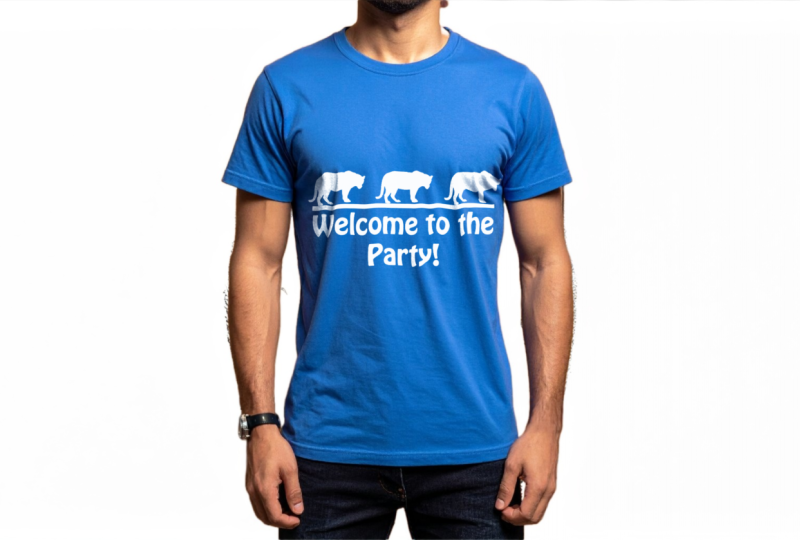
dehnen, bis es passt, und dann sehen Sie Folgendes Wenn Sie auf Okay klicken, importieren Sie einfach die Datei, die wir zuvor gespeichert haben Ordnung. Und da sind die
kleinen Falten aufgetragen. Das ist ohne die
Verschiebungs-Map, das ist mit ihr. Das ist ein großer
Unterschied. Das müssen Sie für alles
tun, was sich wie
Stoff anfühlt
, damit es realistisch aussieht. Ich ändere den
Mischmodus auf einen Bildschirm, und dann gehen wir einfach
zu FX,
Mischoptionen und verwenden
dann „Gehe zur darunterliegenden Ebene“,
ändere die Option in diesem Dreieck, um sie zu trennen, und verfolgen
es
dann langsam , bis der Text mit den Schatten
verschmilzt Das Gleiche gilt auf der anderen
Seite für die Glanzlichter, und das
macht es nur viel natürlicher Sie können auch einen
Teil der Füllung entfernen, um dem Ganzen
das abgenutzte Aussehen zu verleihen , wenn
Sie möchten. Dies ist optional. Jetzt haben wir
diesem KI-generierten Basisbild ein Logo hinzugefügt. Jetzt können Sie Text hinzufügen und ihn
mit den
vielen anderen Tools von Photoshop weiter bearbeiten . Aber im Wesentlichen haben
Sie
dieses portfoliofertige
Modell fertiggestellt, das mit Firefly
und Photoshop zusammen
von Grund auf neu erstellt wurde mit Firefly
und Photoshop zusammen
von Grund auf neu Ich hoffe, ihr seid mit
euren Ergebnissen zufrieden und genießt
diese
9. Klassenprojekt: Erstellen Sie Ihr eigenes Modell: Herzlichen Glückwunsch.
Sie haben gerade
den Kurs zur Erstellung von Adobe Firefly- und
Adobe Photoshop Photoshop-Modellen
abgeschlossen den Kurs zur Erstellung von Adobe Firefly- und Adobe Photoshop Photoshop-Modellen Sie wissen jetzt, wie Sie mit dem
Adobe Firefly-Generator
Generative Fill und den vielen Tools von Photoshop aus
einer Idee ein wunderschönes Modell
machen vielen Tools von Photoshop aus
einer Idee ein wunderschönes Modell Adobe Firefly-Generator
Generative Fill können. Und jetzt haben Sie
ein vollständiges Modell, das professionell
,
echt und sauber aussieht professionell
,
echt und sauber aussieht.
Jetzt sind Sie dran Für das Klassenprojekt
möchte ich, dass ihr mit
Adobe Firefly und Photoshop
euer eigenes Mockup erstellt mit
Adobe Firefly und Photoshop
euer eigenes Mockup Sie werden genau den gleichen Prozess durchführen,
den wir in
diesem Kurs durchgeführt haben Generieren Sie also das Bild, verfeinern Sie
es, bringen Sie es in Photoshop, um es entweder auf Kleidung,
eine Schachtel, eine Tasse oder was auch immer
Sie wollen, Wenn Sie
mit Ihrer Arbeit zufrieden sind, laden Sie sie
zusammen mit Ihren Eingabeaufforderungen in die Projektgalerie des Kurses Auf diese Weise können ich und
deine Klassenkameraden
sehen, wie gut du abgeschnitten hast, und ich werde von Zeit zu
Zeit vorbeikommen
, um dir
persönliches Feedback zu geben Wenn dir dieser Kurs gefällt, folge mir auf
Skillshare, damit du den nächsten Kurs in
unserer Adobe Firefly-Reihe nicht verpasst Experimentieren und
gestalten Sie weiter und ich hoffe, Sie alle
bald zu sehen
 Skillademia Academy, Creative Skills for the Future