Transkripte
1. Tutorial zum Muster eines Emaille-Pin-Stiftes: Hallo, mein Name ist John Rahm von
Crusoe Design Co.
Und in diesem Video zeige
ich Ihnen, wie
Sie
Ihr eigenes
Soft-Emaille-Pin-Modell erstellen Ihr eigenes
Soft-Emaille-Pin-Modell Im Laufe der Jahre habe ich tonnenweise
verschiedene Stecknadeln
entworfen , aber
bevor ich sie produziere, ist
es wirklich hilfreich zu
sehen, wie sie in der realen Welt
aussehen werden in der realen Welt
aussehen Deshalb liebe ich
es
wirklich,
fotorealistische Modelle zu erstellen liebe ich
es
wirklich, Es ist eine großartige Möglichkeit, sich vor Ihren Kunden zu
präsentieren, sie in sozialen Medien zu
posten, sie für eine Produktvorbestellung zu
verwenden, und das aus praktisch jedem anderen
Grund, den Sie In diesem Video
werde ich
Ihnen zeigen, wie das
mit intelligenten Objekten funktioniert Und das
Tolle an intelligenten Objekten ist, dass Sie damit neue Kunstwerke
einbringen können und alles
automatisch aktualisiert wird. Sie müssen die Datei also nur einmal
erstellen. Dann kannst du alle Arten von
verschiedenen Pingrafiken ausprobieren und sehen, was deiner Meinung nach cool aussehen
wird. Und du kannst im Grunde einfach kopieren und einfügen und
alles aktualisiert
automatisch all die
verschiedenen Effekte , die ich
dir zeigen werde, wie man sie macht. Und wenn Sie beschäftigt sind
und keine
Zeit haben ,
die Datei selbst zu erstellen, ist
die gute Nachricht, dass ich sie zu einem sehr niedrigen Preis
zum Verkauf anbieten werde , und ich werde die
folgenden Informationen für Sie zum Ausprobieren bereitstellen. Und meine Version
davon wird mit
verschiedenen Metallarten,
Hintergründen,
Fotofiltern und einigen
großartigen Fotos von
Shire Designs geliefert verschiedenen Metallarten,
Hintergründen, , die Ihre Stecknadeln wirklich
zum Vorschein bringen werden . also ohne weitere Umschweife Lassen Sie uns also ohne weitere Umschweife in den Computer springen
und ich zeige Ihnen, wie Sie dieses sehr coole Modell
erstellen
2. Legen wir los.: Okay, wie Sie hier sehen können, habe ich mein Dokument bereits vorgeführt, und ich werde
rückwärts gehen und genau
aufschlüsseln , wie ich das gemacht habe Das wird Teil
des Produkts sein, das ich tatsächlich in meiner Version
verkaufen werde Ich habe mehrere
verschiedene Metallfarben und ich habe verschiedene
Arten von Schatten und Fotofiltern und
verschiedene Hintergründe und so weiter Ich werde Ihnen zeigen, wie
Sie das auf einfache Weise erstellen können, damit Sie es selbst erstellen
können Und das
Tolle an Photoshop ist, dass Sie alles, was Sie ausprobieren möchten, manipulieren und testen
können. Lassen Sie uns also weitermachen und unser neues Dokument
erstellen. Ich werde das aus dem Weg räumen und
Ihnen zeigen, wie es geht. Ordnung, also mache ich weiter und mache meins in Zoll, und du kannst
es im RGB-Format belassen Ich mache meins auf 15
mal 10 Zoll und 300 DPI. Ich möchte nur, dass es
wirklich sauber und klar ist. Wenn ich
es bis zu 15 Zoll ausdrucken würde, wäre
es kristallklar. Und es wird eine schöne und hohe Auflösung für Ihren Bildschirm sein. Okay, jetzt, wo wir unser Dokument
haben, wollen
wir als Erstes einen Hintergrund hinzufügen. Fügen Sie also den Link unten hinzu, aber ich werde
Ihnen einige Links zu
einigen kostenlosen Bildern geben , die Sie von Unsplash herunterladen
können Sie können natürlich
Ihre eigenen Fotos verwenden oder sogar
versuchen, KI zu verwenden Wenn ich kann, verwende ich
gerne echte Fotos. Also danke an Eric
McLean für dieses Foto. Sobald wir unser
Foto heruntergeladen haben, ziehen
wir es einfach hierher. Jetzt stelle ich mir vor, dass meine Stecknadel
irgendwo hier drin sein wird, und ich möchte, dass sie ziemlich groß ist, also werde ich sie etwas größer
machen Wir werden das wirklich in die Luft jagen. Es ist vielleicht ein bisschen zu
aufgedreht für die Qualität, aber ich denke, es wird gut für die
Verwendung auf unserem Bildschirm
sein . So wie es ist Sobald wir das getan haben, können
wir auf
unseren Hintergrund doppelklicken und einfach auf
Löschen klicken und wir
brauchen diese Ebene nicht. Und Sie könnten dies in
Hintergrund umbenennen, wenn Sie möchten. Von dort aus werden wir
weitermachen und zwei neue Ebenen
erstellen. Wir gehen
hier rüber und klicken auf Plus Plus. Wir klicken mit der rechten Maustaste
auf diese erste Ebene und
konvertieren in Smart Object, und wir werden mit der rechten
Maustaste auf die zweite Ebene klicken, und wir werden sie auch in
Smart Object konvertieren. Also nennen
wir die erste Stecknadelfüllung, wie es bei den Farben innerhalb der Stecknadel der Fall ist. Wir nennen das
zweite Pin Outline. Bevor wir uns also zu
weit überlegen, hole
ich mir meine
eigentliche Pingrafik von Adobe Illustrator Es ist in Ordnung, wenn Sie
Ihre in Adobe Photoshop erstellen. Du folgst im Grunde
dem gleichen Prinzip, aber ich habe meins schon in
Illustrator Also hier sind ein paar
Stecknadeln, die ich gemacht habe. Ich glaube, ich werde diesen
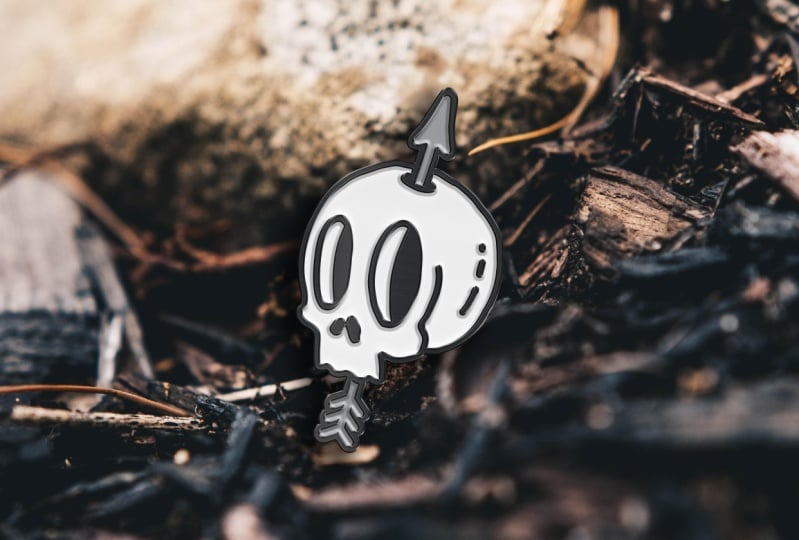
einen Totenkopf und einen Pfeil verwenden. Also alles, was ich hier gemacht habe, ist
, das genommen und
eine Kiste dahinter hinzugefügt. -3 "mal 3 „. Also ziehen wir mit der Maus hierher Option
gedrückt, um
es zu kopieren. Es ist Alt auf einem PC. Und ich werde auf
einem PC die Umschalttaste
und erneut die Wahltaste oder die Alt-Taste gedrückt halten und sie anklicken und hierher
ziehen. Ich habe also zwei Kopien
desselben Pins. Wir möchten sicherstellen,
dass alles umrissen und zusammengeführt
ist. Also, wenn Sie
zu Object Expand gehen müssen. Mach das vielleicht ein paar Mal. Möglicherweise muss das Erscheinungsbild erweitert werden. Und dann, wenn
wir den Pathliner verwenden, klicken wir ein paar
Mal auf
Zusammenführen und machen dann
dasselbe mit diesem Ich weiß bereits, dass meins erweitert wurde, also muss ich das nicht tun Jetzt haben wir also diese beiden.
Sie sollten identisch sein. Das könntest du tun, bevor
du es kopierst und einfügst. Wir doppelklicken, um in diese Ebene
zu gelangen und ich verwende
mein Zauberstab-Werkzeug, das Y auf meiner Tastatur ist Ich wähle das Schwarze und drücke dann Befehl X.
Dadurch wird es einfach gelöscht und gleichzeitig in die Zwischenablage
kopiert Ich drücke Command A oder
Control A auf einem PC und
lösche alles andere Zuletzt drücke ich Befehl F, der
ihn einfügt. Auch das ist Control F auf einem PC, und wir können doppelklicken,
um von hier wegzukommen. Jetzt hier drüben
wollen wir etwas Ähnliches machen. Wir werden hier
reinkommen und
unseren Zauberstab Y
auf unserer Tastatur benutzen . Wir wählen Schwarz aus
und klicken dann einfach
auf Löschen. Wir brauchen es in dieser
Version nicht. Doppelklicken Sie, um den Vorgang zu beenden. Jetzt müssen wir nur noch
diese roten Rechtecke so umwandeln , dass
sie nicht gefüllt Wählen Sie also beide aus, gehen Sie
hierher und klicken Sie auf Keine. Wenn eines der beiden
Bedienfelder, die ich hier bisher
gezeigt habe , für Sie nicht
angezeigt wird, klicken Sie
einfach auf Fenster und gehen Sie
zu Path Miner und lassen Sie es
anzeigen und klicken Sie auf Farbe, um
sicherzustellen, dass es angezeigt Jetzt sind wir bereit, zurück zu Photoshop zu
springen. Also das Erste, was ich
tun möchte, ist meine Gliederung hierher zu kopieren. Also Befehl C, Steuerung C auf dem PC und zurück zu Photoshop. Und in meiner Pin-Struktur ist
es wichtig, dass wir
doppelklicken , um zu einem Smart-Objekt zu gelangen Ich drücke dann Befehl V
und Strg V, um es einzufügen. Ich möchte Smart Object auswählen nur für den Fall, dass ich es in Zukunft
bearbeiten muss. Jetzt hängt die Größe hier davon ab, wie
Sie sie erstellt haben. Ich finde, dass etwa
250% ziemlich gut sind. Ich wollte den
größten Teil der Zeichenfläche einnehmen. Du gehst ein bisschen mehr, ein bisschen weniger, womit auch immer du dich
wohlfühlst Aber stellen Sie sicher, dass Sie sich
alles merken, was Sie hier denn sobald wir die
Eingabetaste drücken und speichern, was Command S oder Controls ist , kehren wir zu dieser Datei
zurück
und
doppelklicken jetzt auf den Pin wir zu dieser Datei
zurück
und
doppelklicken jetzt auf den Pin Hier müssen wir zu Adobe Illustrator zurückkehren und dieses andere Feld
und den anderen Teil
unseres Kunstwerks
auswählen und den anderen Teil
unseres Kunstwerks Befehl C, was
Control C auf einem PC ist. Und wir nehmen
Command V, Control V, und wir wollen wieder
ein Smart Object machen, und wir
müssen auch hier vor allem 250% machen Stellen Sie sicher, dass Sie diesen Klick
haben ,
damit Sie
Ihr Seitenverhältnis beibehalten Jetzt drücken wir die
Eingabetaste und
dann den
Befehl S, um zu speichern. Wir können das schließen. Jetzt
haben wir unser Kunstwerk hier, und was noch wichtiger ist, wir haben
es auf zwei separaten Ebenen. In diesem Video werde ich dir
zeigen, wie man eine Medaille gewinnt, und es wird Black Metal
sein ,
weil
ich das am häufigsten verwende und das meiner Meinung nach am coolsten
aussieht In meiner eigentlichen Modelldatei, wenn wir das für eine Sekunde
hierher zurückbringen Sie werden sehen, dass ich
meine Nadelkontur und meine Füllkontur mit
einer Füllung von Und das ist nur so, damit die Leute
wissen, dass sie
ihre Kunstwerke kopieren
und einfügen müssen, damit sie das alles verstecken können. Aber es ermöglicht ihnen,
hierher zu kommen, und ich habe Duplikate, auf die alle meine
Effekte tatsächlich angewendet werden Und dann können sie das Metall
wechseln. Aber wir werden das
für dieses Tutorial vereinfachen . Okay, also
fangen wir mit unserer Füllung an. Wir doppelklicken auf diese Ebene, um unsere Ebenenstile
zu öffnen. Bitte folgen Sie
diesen Einstellungen, Bitte folgen Sie um sicherzustellen
, dass Ihre sehr cool aussieht. Ich werde es
nur ein bisschen verschieben damit wir sehen können, was
wir hier machen. Als Erstes möchten wir
auf Babylon und Boss klicken,
und Sie können sehen, dass viele meiner
Einstellungen vor dem Poppino sind Im Grunde willst du also, dass
deine Einstellungen mit meinen übereinstimmen. Und dann
kannst du natürlich mit
ihnen herumspielen , wenn du etwas anderes ausprobieren möchtest. Ich habe meinen Stil
als innere Wette festgelegt. Meine Technik ist glatt und ich habe sie bei einer Tiefe von 450%.
Die Richtung ist nach unten gerichtet. Wir haben die Größe bei 25
und die Weichheit bei Null. Das ist eine persönliche Präferenz. Sie können es hier sehen.
Wenn wir es weicher machen, lässt sich der Schatten
wirklich gut mit
dem Weiß vermischen Ich fand, dass
ein wirklich scharfer Schatten mich etwas
realistischer
aussah Für unsere Schattierung
können Sie globales Licht auswählen oder nicht.
Es ist nicht wichtig Und du willst 60, 25% Die
Lichtquelle wird von hier oben kommen. Für meine Kontur habe ich sie einfach
auf linear eingestellt und mein Bildschirm ist zu 75% weiß und mein Schatten ist
mehrfach, schwarz, zu 25%. Ziemlich einfach
für diese Einstellungen. Ich habe auch noch einen Satin drüber
gelegt. Ich habe das bei
multipliziertem Schwarz, 5%, 90 Grad, und wir
haben den Abstand bei 29 und die Größe bei 50. Anti-Alias ist aktiviert
und Invertieren ist aktiviert, und auch hier ist die
Kontur linear Dann haben wir eine
Verlaufsüberlagerung. Das ist ziemlich subtil Ich habe
schon einen Farbverlauf daraus gemacht, und ich habe gerade ein paar
Grautöne hinzugefügt, verschiedene Schattierungen Und auch in diesem Fall ist es wirklich
subtil. Es kann ihm ein
bisschen metallisch aussehen lassen, und Sie könnten das
aufhellen und es viel offensichtlicher
machen.
Du kannst es dort sehen Ich habe diesen wirklich subtilen,
wahrscheinlich unnötigen Schritt. Du könntest das also überspringen
, wenn du willst. Okay, und von hier aus
werden wir weitermachen und einen Schlagschatten auswählen. Wenn
du hierher kommst, kannst
du klicken und ziehen, um deinen Schatten zu
verschieben, abhängig von deiner
Lichtquelle und deinem Foto. Es sieht also so aus, als ob das Licht von
oben rechts kommt, also schiebe ich den Schatten
nach unten links Und sobald wir auf Okay geklickt haben, können
Sie auch
hierher kommen und es verstecken, weil
ich
Ihnen eine sekundäre Methode zeige , wie Sie einen Schlagschatten
erzeugen
3. Lassen Sie uns Finesse: In diesem kurzen Beispiel werde
ich
einen neuen Hintergrund erstellen und ihn mit Weiß
füllen Wenn wir
hier bis zur Pinfüllung schneiden, werde
ich es eigentlich einfach
duplizieren. Ich ziehe
das nach unten und wir
nennen es Schatten. Und wir werden
doppelklicken, weil wir diese Effekte eigentlich nicht
benötigen. Was ich will, ist
diese Farbüberlagerung, und ich möchte sie
ganz schwarz machen Einfach so. Und dann kannst
du auf Okay klicken. Von dort aus
gehen wir zu Command , was Control ist. Jetzt klicken und halten
wir
Command gedrückt und
ziehen das Ganze zur Seite, etwa so. Du willst einen Schatten, der wirklich auf den Boden
fällt. Ich drücke die Eingabetaste und wir
ziehen das wieder hierher. Wenn du denkst, dass du
es ein bisschen dramatisch haben willst, kannst
du das
herummanövrieren Und dann können wir zur Filter-Unschärfe gehen,
runter zur Gaußschen Unschärfe runter zur Gaußschen Und dann können Sie klicken wie viel Unschärfe Sie hinzufügen
möchten Und dann würde ich
es wahrscheinlich auf
Multiplikation einstellen und es wird
gut auf Ihrem Hintergrund angezeigt Sie können das bearbeiten und natürlich können
Sie es so leicht machen, wie Sie möchten und subtil, wie Sie möchten. Doppelklicken Sie auf die Unschärfe
, die Sie gerade hinzugefügt haben, und dann können Sie reinkommen und die Menge der
Unschärfe, die Sie verwendet haben, hinzufügen oder Ich werde einen Hintergrund einbringen,
den ich von
Shire Designs bekommen habe Und es wird
ein gutes Beispiel dafür sein,
warum dieser Schatten viel besser
funktioniert. Ziehe das nach unten, lösche das. Wie Sie sehen können, wenn wir
diesen Schatteneffekt ausblenden und
einfach unseren Schlagschatten einschalten, das nicht wirklich so, sondern es
geht nur um das
eigentliche Bild selbst. Es ist also nicht
wirklich realistisch , was auf diesem Foto
passieren würde. Wenn wir das also verstecken, wenn wir diese Art
von Schatten darauf legen, sieht
es so aus, als ob
es aufgehängt wäre Und damit kannst
du wieder spielen. Also Befehl T, okay. Und dann halte ich die Befehlstaste
gedrückt, die Ihren PC steuert, und ziehe
so ein oberes weißes Quadrat Und du kannst es bis
hierher bringen , wenn du willst Du könntest es so runterwerfen , wenn der Schatten
hierher käme. Und dann kannst du
es so aussehen lassen. In meinem Fall finde ich, dass es
irgendwo hier in der Nähe gut ist. Und auch hier können Sie nach
Belieben damit spielen,
aber es sieht wirklich so aus, als ob es schön
schwebt und Sie haben hier
einen Ständer
, der es
sehr gut vom Hintergrund
abhebt schön
schwebt und Sie haben hier
einen Ständer
, der es sehr gut vom Hintergrund
abhebt Das ist also ein fortgeschrittener Schatten. Das werde ich vorerst
verstecken. Zieh unseren
anderen wieder an. Ich denke, dieser wird gut funktionieren. Geh hierher und ziehe es ein bisschen
nach unten. Und spielen Sie natürlich
mit der Opazität. Im Zweifelsfall ist ein bisschen
subtiler immer besser. Nun, hier ist ein weiterer
optionaler Schritt. Ich füge gerne ein
bisschen Textur hinzu. Wir zoomen hier auf das Weiß heran. Ich habe eine Pinfüllung ausgewählt. Wir können Rauschen filtern und
Rauschen hinzufügen. Es gibt nur ein
bisschen Textur, und bei 4% einheitlich, einfarbig,
finde ich das okay Wir können hier rauszoomen. Für mich
sieht es nur etwas
realistischer aus. Ich mag ein bisschen Textur. Ich mag ein bisschen Lärm. sollten wir also ziemlich gut
mit unserer Stecknadelfüllung sein, also ist es jetzt an der Zeit, unseren Pin-Umriss
anzusehen. Also doppelklicken wir hier auf
unsere Pin-Skizze. Und wieder beginnen
wir mit einer
Abschrägung und einer Spitze. Weißt du, das sieht für mich weder
sehr gut noch realistisch aus. Also ändere deine
Einstellungen wie folgt. Wir werden den
Stil auf eine äußere Abschrägung setzen. Wir werden die
Technik hart meißeln. Und dann werden wir die Tiefe
auf etwa 170 erhöhen. Wir wollen, dass die Richtung
nach unten zeigt. Wir werden
unsere Größe fünf machen. Wir können eine Abschwächung von vielleicht
vier machen, wäre wahrscheinlich okay. Winkel. Ich mache -50 und 20. Sie können dies jedoch ändern, um es an die Beleuchtung des Fotos
anzupassen Also haben wir wieder entschieden, dass unsere
Lichtquelle hier oben ist. Wenn wir also in diesen
kleinen Kreis klicken und ihn irgendwie in die gegenüberliegende Ecke
ziehen, werden
Sie feststellen, dass es jetzt so
aussieht, als würde das Licht hier einfallen und
Schatten hier unten werfen. Das wird für dieses Foto also
realistischer aussehen. Und wenn Sie einen
anderen Hintergrund hinzufügen, können
Sie ihn einfach so
bewegen,
dass er zur gleichen
Lichtquelle passt , und sicherstellen Ihre Füllung als auch Ihr Umriss sowohl
Ihre Füllung als auch Ihr Umriss
im Grunde dieselbe
Lichtquelle haben. Also ein Bildschirm, ich werde das
etwas auflockern. Ich mache 50%, und ich mache die Deckkraft
für die Multiplikation auf 60% Ich denke, dadurch kommt es
irgendwie gut zur Geltung. Als Nächstes
möchte ich eine Kontur hinzufügen. Wir wollen, dass dieser ziemlich subtil ist. Ich denke, 50% sind gut, und wir werden unsere Kontur
einfach so linear
halten . Dann
gehen wir nach unten und fügen
tatsächlich einen Strich hinzu. Für mich wird es hier nicht angezeigt, also gehen wir einfach
hier zu Effex und kommen
hierher und klicken auf Stroke, und es wird
wieder angezeigt, wie Sie
dort sehen können . Das ist also richtig. Ich will meine Größe 4%. Ich werde meine
Position nach draußen verlegen. Ich möchte, dass mein
Mischmodus auf normal eingestellt ist, und wir werden ungefähr 40% machen. Jetzt werden wir
die Farbe auf Weiß umstellen. Ich mag diesen Effekt. Es bringt das Metall
irgendwie richtig zur Geltung. Jetzt werde ich eine
Farbüberlagerung drüber legen, und der Zweck davon hängt davon ab, wann Sie Ihr Kunstwerk
einbringen
, welche Farbe
Sie auch haben, Sie müssen
die Füllung nicht schwarz haben können Sie, wenn Sie möchten, und
zwar im
Voraus in Illustrator Auf diese Weise können Sie jedoch festlegen, dass Ihre
Füllung schwarz sein kann, und dann kann Ihre Füllung in Illustrator
eine
beliebige Farbe haben. Sobald Sie sie in Photoshop einfügen
und sie live aktualisiert wird, wird sie
automatisch in
Schwarz ausgeführt wird sie
automatisch in
Schwarz eine
beliebige Farbe haben. Sobald Sie sie in Photoshop einfügen
und sie live Das macht es also einfacher, Ihre
Grafik in Zukunft zu aktualisieren Um das zu erstellen, könntest
du dich mit den Grundlagen befassen und einfach ein einfaches
Schwarz-Weiß-Format auswählen. Und dann willst du im Grunde
nur ein paar
verschiedene Teile anklicken und ziehen. Also werden wir
hier klicken. Tippen Sie zweimal. Du kannst das zum Beispiel einfach
weiß machen. Und dann vielleicht hier klicken, zweimal tippen, schwarz machen. Und dann werden wir
gleich mit
der Intensität des
Ganzen herumspielen . Lassen Sie uns also einfach weitermachen
, während ich das erstelle. Also können wir
so etwas ausprobieren, klicken Sie auf Okay. Und dann kannst du
deine Opazität erhöhen. Dann muss ich tatsächlich zu meiner Farbüberlagerung
zurückkehren und sie
aus dem Mischmodus auf Farbe
umschalten, damit mein Farbverlauf tatsächlich
durchscheint. Und von hier aus können wir unseren Farbverlauf
wirklich ein bisschen weiter
verfeinern Sie können das Highlight
hier und das Highlight hier sehen. So können Sie den
Winkel nach Ihren Wünschen ändern. Ich werde so etwas machen. Und in meinem Fall möchte ich
es ziemlich subtil haben, aber lass es uns einfach
aufdrehen, damit du es wirklich sehen kannst Klicken wir auf Okay, wenn
wir hier rauszoomen. Man kann sehen, das verleiht
dem Metall ein wirklich glänzendes Aussehen, glänzende
Pille. Einfach so. Und auch hier können Sie damit
spielen und den Winkel wählen,
der Ihrer Meinung nach richtig aussieht, oder Sie können es einfach komplett
ausschalten. Ich entscheide mich für
ein ziemlich subtiles, aber nicht völlig unsichtbares, zumindest nicht auf meinem Bildschirm.
Also mach weiter und klicke auf Okay. Noch einmal, wenn wir hier hineinzoomen, füge
ich gerne ein
bisschen Textur hinzu, also filtern wir das Rauschen und fügen Rauschen hinzu. Du gehst zu dem, was
du für gut hältst. Ich werde sagen, zehn
ist ziemlich gut für mich. Sie können sehen, dass es nur
ein bisschen Lärm macht. Es ist wie ein schönes
Filmkorn auf einem Foto. Es
lässt es fast so aussehen, als ob es besonders hochwertig ist
, wenn man es vergrößert. Man kann das Geräusch
nur ein bisschen sehen. Und einfach so haben wir ein verdammt
fotorealistisch aussehendes Modell In meiner Version, die
ich zum Verkauf
anbiete, habe ich auch
zusätzliche Optionen und
zusätzliche Texturen erstellt , um
Ihnen wirklich viel Abwechslung zu Ich habe im Grunde eine silberne
Version und eine goldene Version hergestellt, was Sie in
ähnlichen Schritten wie hier tun können , und Sie können
natürlich nach Belieben experimentieren. Eines der großartigen Dinge
bei der Erstellung ist, dass wir einfach wieder
zu Illustrator zurückkehren können Und wir können uns ein neues Design schnappen. Nehmen wir an, es ist unser Bär hier. Und ich habe sie bereits vorab
erstellt, also werde ich sie einfach kopieren und einfügen, indem ich
auf unsere Pinkontur doppelklicke sie hier als
intelligentes Objekt
einfüge Ich werde wieder um 250% gehen. Klar, ich verstecke meinen anderen, spare. Dann werde ich
den Vorgang hier wiederholen. Und Sie können sehen, selbst
wenn ich spreche, bewege ich mich relativ schnell, aber nicht so schnell, wie ich es tun
würde , wenn ich nicht versuchen würde, das
zu vermitteln. Und einfach so haben wir unseren Pin
komplett aktualisiert. Und wenn dir das zu groß ist, kannst
du natürlich einfach
diese ,
anstatt manuell
wieder rein zu kommen und die Größe beiden Ebenen auswählen,
anstatt manuell
wieder rein zu kommen und die Größe zu ändern. Ich würde auch deinen Schatten hinzufügen. Wählen Sie alle drei Ebenen aus. Klicken Sie auf Okay, und dann
können Sie die Größe einfach nach Bedarf ändern. Noch ein kleiner Profi-Tipp, ich denke, wir bringen den
Kerl hierher und rufen ihn kurz an Mein kleiner Profi-Tipp ist,
sie ein
bisschen schräg zu machen , weißt du? Stecknadeln sitzen nie
ganz flach, oder? Also so etwas, finde ich, sieht verdammt cool Und wenn Sie das exportieren würden, würden
Sie sehen, dass Sie
wirklich gute Grafiken mit hoher
Auflösung haben wirklich gute Grafiken mit hoher
Auflösung Und diese Schatten sehen toll aus. Und wieder ist es Photoshop. Wenn Sie also etwas
ändern
oder das
Kunstwerk in irgendeiner Weise manipulieren möchten , können
Sie dies im Handumdrehen tun. Ordnung, ich hoffe, du fandest das interessant und
lernst etwas Bitte lass es mich wissen.
Bitte hinterlassen Sie eine Bewertung. Es hilft wirklich,
diese Kurse zum Trend zu machen. Und
schau dir auch meinen Penta-Kurs an. Das war die Inspiration für dieses kleine Tutorial. Einen Penta-Kurs
machen.
Das Projekt bestand darin, einen eigenen Pin zu
erstellen Also, ob du
diesen Kurs besucht hast oder nicht, kannst
du deine Stecknadel
wirklich realistisch aussehen
lassen und sie
wird in den
Projekten viel cooler aussehen. Also überprüfe das. Gehen Sie zu meinem Profil und klicken Sie dort
irgendwo auf Folgen. Du weißt also, wann immer ich einen
neuen Kurs herausbringe , und das war's. Wenn Sie
die von Ihnen gekaufte digitale Datei
herunterladen möchten , ist
sie tatsächlich
direkt über Skillshare erhältlich Geben Sie den Link
dafür unten ein. Okay? Lass es mich wissen, wenn du Fragen
hast, und ich hoffe,
es gefällt euch. Bis zum nächsten Mal.
4. Warten Sie!: Nun, wer, warte.
Geh nicht. Noch nicht. Dieser Kurs kam zustande,
weil in meinem letzten Kurs, der Pen Tool Master Class, das Klassenprojekt darin bestand, eine Emailnadel
herzustellen. Sie lernen, wie man das Stiftwerkzeug
benutzt. Du kreierst deine ganz
eigene Emaille-Anstecknadel, wodurch ich auf die Idee kam
, sie realistischer aussehen zu lassen. Ich denke also, dass es sich lohnt, sich diesen
Kurs anzusehen,
vor allem, wenn Sie Ihre eigenen Emailnadeln
für dieses Modell
erstellen möchten . Also werde ich
dir hier den Trailer
aus meiner
Pentool-Meisterklasse zeigen aus meiner
Pentool-Meisterklasse Und wenn es fertig ist und du es
dir ansehen willst, musst
du auf den
Link in meinem Profil klicken, oder du siehst irgendwo
unten einen
Link und schaust dir den Kurs an.
Ich hoffe, du schaust es dir an. Und es tut mir leid, dass ich mich verabschiedet habe
und dann zurückgekommen bin. Es ist verwirrend. Aber hier ist der
Klassentrailer. Hallo, ich bin John Rahmat von Crusoe Design Co und willkommen
zur Pentool In diesem Kurs werden wir uns mit den
Grundlagen und bewährten Methoden der Verwendung
des Stiftwerkzeugs in
Adobe Illustrator befassen, dem
wohl wichtigsten
Werkzeug Sobald Sie es beherrschen, können Sie fast alles erstellen Wir werden uns auch
mit der Verwendung des Krümmungswerkzeugs befassen, dem Sie
unabhängig von Ihren Fähigkeiten glatte Kurven erstellen können , und wir werden uns mit einem
brandneuen Tool befassen, das
sehr spannend ist :
das Quick Pen-Werkzeug. Es wird wahrscheinlich von nun
an die Art und Weise ändern, wie Sie Adobe
Illustrator verwenden Dieser Kurs ist eigentlich
eine komplette
Neuauflage meines Pen-Tool-Kurses
, der vor fast
zehn Jahren gestartet wurde In dieser Zeit hatte es
über 6.000 Schüler, und sie haben mehr als 140
tolle und inspirierende
Klassenprojekte hochgeladen . Die Kritiken waren unglaublich, aber es war Zeit für ein Update, und ich habe diesen Kurs mit
noch mehr Tipps und Beispielen
vollgepackt , aus denen Sie lernen können. Für dieses Klassenprojekt wirst
du
deine ganz eigene Emaille-Anstecknadel entwerfen. Eine Emaillestift ist eine großartige
Möglichkeit , Ihr neu
gewonnenes
Wissen über Pentool anzuwenden, denn sie wird Sie dazu zwingen,
etwas zu kreieren, das
wirklich präzise und cool ist , sehr klein wird,
eine
begrenzte Menge an Details Farben hat und trotzdem jede Menge kreatives Potenzial
hat Außerdem werde ich als Bonus einen Blick
hinter die Kulissen zeigen , wie eine Stecknadel tatsächlich
direkt ab Werk hergestellt wird .
Ein bisschen über mich. Ich bin Grafikdesigner
und Illustrator mit über 17 Jahren
Berufserfahrung Ich spezialisiere mich auf
Logodesign und Branding, arbeite
aber an einer
Vielzahl von Designprojekten Ich habe auch mit Bands
wie Plinkw gearbeitet,
Marken wie Hi, mein Name Thoughts
Based Athletics und ich habe sogar meinen eigenen Merchandise mit
Unternehmen wie New Era
veröffentlicht, alle Vollzeit in der
Schilder- und Druckbranche arbeiten Das bedeutet, dass ich beim Entwerfen immer reale Anwendungen im Hinterkopf habe und
sicherstelle, dass alles
effizient und professionell erledigt wird effizient und Skillshare Seit
Beginn des Programms im Jahr 2015 bin ich auch ein
Top-Lehrer bei Fast 100.000 Schüler
haben an meinen Kursen teilgenommen und sich über 2,6
Millionen Minuten Inhalte angesehen Aber genug von
mir, schauen Sie weiter zu und lassen Sie uns gemeinsam lernen,
das Penn-Tool zu beherrschen Okay, also, wie gesagt, um den Kurs tatsächlich
anzusehen, musst
du auf mein Profil klicken und du wirst
es finden, herumblättern oder ich füge den Link
irgendwo unten und du kannst dir den Kurs ansehen Die PenTool Master
Class ist eine
meiner erfolgreichsten
Klassen auf Skillshare Sie wurde sehr gut
aufgenommen, hat tolle Bewertungen bekommen und die
Leute sprechen davon, dass ich
ihr Leben verändert habe.
Das habe ich wirklich gesagt Ich muss das Zitat finden. Wie dem auch sei, ich hoffe,
ihr habt es überprüft, und ich werde mich
wirklich verabschieden, es sei denn,
ihr schaut euch den Kurs an, was
ihr tun solltet. Okay, tschüss.
 Jon Brommet, Crusoe Design Co.