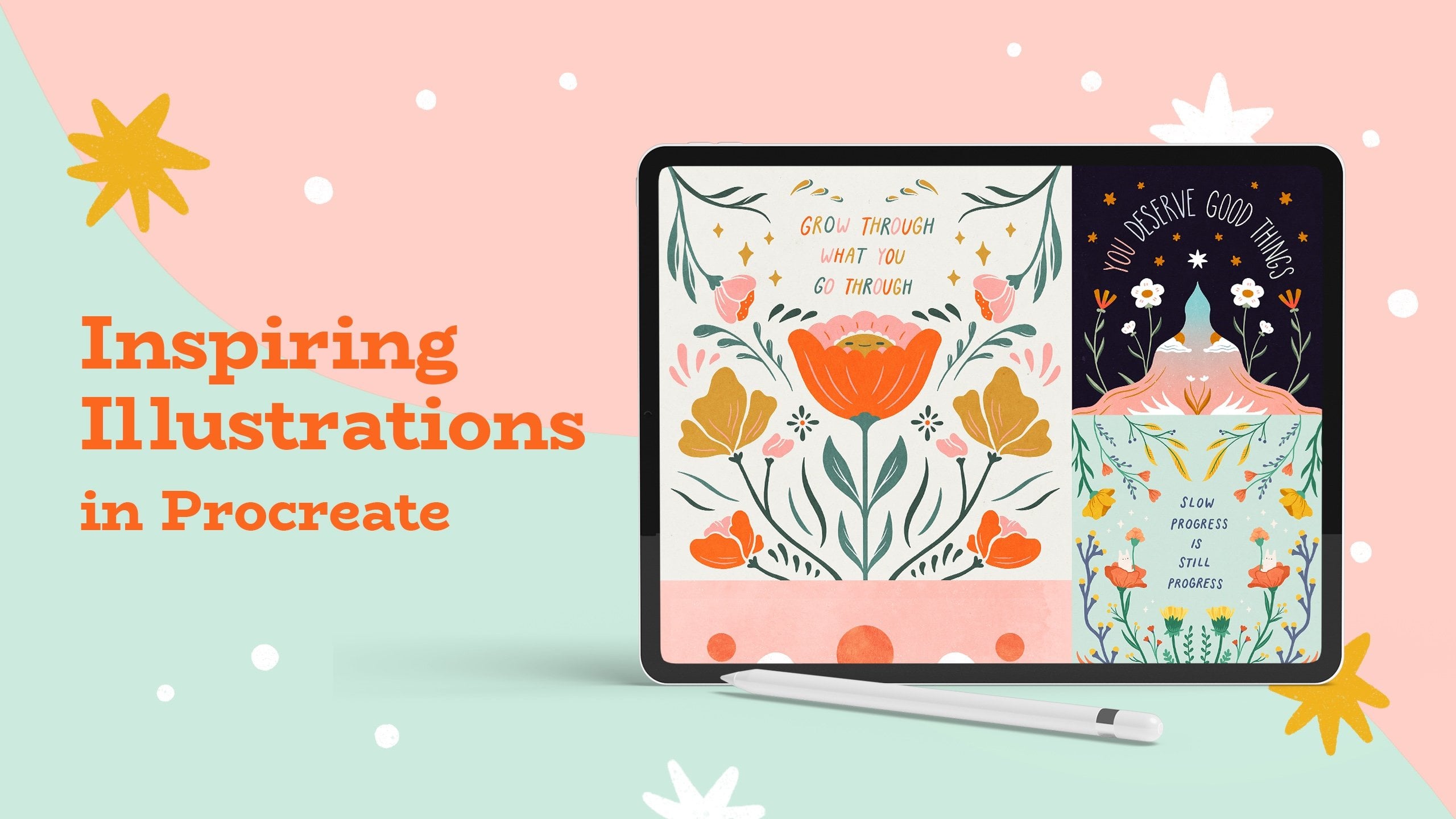
Transkripte
1. Was ist ein Visionsboard?: Hallo, da. Ich bin Mandy Ford. Ich bin ein Illustrator, ein Künstler und nur ein Liebhaber von allem Schlauen. Und ich bin so froh, dass Sie sich entschieden haben, mich für diese Klasse anzuschließen, Vision Boards zu
kreieren und sich zu fortzubilden. Ich liebe es, Sehtafeln zu machen, und ich liebe es auch, Fortbildung zu machen. Ich benutze es für fast alle meine Illustrationsprojekte, aber es ist auch eine großartige Anwendung, um Projekte wie Vision Boards zu erstellen. In dieser Klasse werde
ich meine Liebe zu diesen beiden Dingen kombinieren und Ihnen zeigen, wie man das Gleiche macht. Also lasst uns anfangen. Lassen Sie uns damit beginnen, ein wenig darüber zu sprechen, was ein Visionboard ist und wie Sie eines verwenden können . Es ist ein Ort, um Ideen und Inspiration zu sammeln. Es ist ein Ort, an dem Sie über Ihre zukünftigen Projekte und Ziele träumen können. Es ist eine Erinnerung an das, was deine Seele will, zu dem du zurückkehren kannst, wann immer du brauchst. Die Erinnerung. Es ist nur für dich privat. Visueller Berührungspunkt für Ihre tiefsten Wünsche. Ein Visionboard ist der Ort, um groß zu träumen. Stellen Sie alles da draußen, und vor allem, viel
Spaß dort. Keine Regeln und keine Grenzen. Die Vorräte für diese Klasse sind ein iPad mit der procreate app installiert Internet-Zugang auf Ihrem iPad und optionale Zubehör sind ein Stylist, wie ein Apfelstift und lustige ClipArt, die Sie zu Ihrem Vision Board hinzufügen können, also lasst uns loslegen.
2. Ein Thema oder die Richtung für dein Sichtfeld auswählen: und in dieser Lektion, werde
ich Sie durch, wie Sie ein Thema oder eine Richtung für Ihre Vision auswählen. Brechen Sie einige Fragen an, um Ihnen bei der Auswahl Ihres Themas zu helfen, ist das, was meine Aufmerksamkeit gerade
jetzt zieht . Gibt es ein Projekt, auf das ich mich konzentrieren möchte? welchen Teil meines Lebens möchte ich eine tiefere Vision kultivieren und was ist? Bringen Sie mir Freude. Ideen für Ihr Visionboard umfassen einen Traumjob oder
Karrierewechsel, Revisioning einen Raum in Ihrem Zuhause. Selbstversorger-Beziehungen, ein Hobby
pflegen, eine Vision für Ihren Kopf oder ein Thema, das für Sie gerade interessant ist. Wie zwei meiner letzten Besessenheit, Czar Moon Phases und der India Graham. Es gibt so viele Optionen, die Sie wählen können, wenn Sie etwas wählen, das Ihnen sofortige
Freude bringt . Wenn Sie Ihre Aufmerksamkeit darauf konzentrieren, ist
es eine gute Möglichkeit, Ihr Thema für Ihr Vision Board zu finden. Zum Beispiel in dieser Klasse an Visionboards teilen, werde
ich
in dieser Klasse an Visionboards teilen,die sie mit sehr unterschiedlichen Themen erstellt haben. Wollen Sie uns für meinen Traum, unsere Karriere und die andere ist für eine Badezimmer-Renovierung. Nehmen Sie sich jetzt ein paar Minuten Zeit, um den Kurs anzuhalten und Ideen für Ihr Visionboard
und die nächste Lektion aufzuschreiben . Ich zeige Ihnen, wie Sie die Bilder für Ihr Visionboard sammeln. Und hier ist ein Hinweis. Wenn du Pinterest noch nicht
verwendest, solltest du vielleicht jetzt anfangen.
3. Bilder für dein Sichtfeld auswählen: Also, jetzt, da Sie ein Thema für Ihr Vision Board gewählt haben, können
Sie beginnen, nach Bildern zu suchen, die Sie meine beiden Lieblingsorte enthalten möchten, um Bilder für meine Vision Boards zu finden, sind Google und Pinterest, so dass eine Google-Suche ist super einfach. Sie geben einfach Ihre Keyword-Suche zu Ihren Themen wie Kunststudio oder modernes Bad ein, und dann haben Sie Dutzende von Bildern zu durchsuchen. Ah, Pinterest-Suche ist viel wie Google, aber es istmeiner Meinung nach einfacher, meiner Meinung nach einfacher, weil Sie Schäden in der APP speichern. Du kannst ein Pinterest-Board für dein Visionboard erstellen und so kannst du und so kannst dudeine Bilder wieder
finden und alle an einem Ort speichern. Ich habe Bilder, Sport für beide Visionboards, die ich in dieser Klasse teile, eins für meinen Traumjob und eins für unsere Badezimmerrenovierung. Wenn Sie anfangen, Bilder für Ihr Visionboard zu speichern, sich
keine Sorgen darüber, ob sie zusammen gehen, Sie können alles speichern, was zu Ihnen spricht, und dann können Sie alle Bilder später sortieren. Wenn Sie mit dem Sammeln von Bildern beginnen, bemerken
Sie möglicherweise ein Thema. Beginnen Sie zum Beispiel zusammen zu kommen, das ist ein Screenshot von meinem Bad Ideenbrett. Ich habe offensichtlich etwas für runde Spiegel. Sie können auch feststellen, dass einige weitere Farbschemata in Ihren Bildern erscheinen. Wenn es Ihnen auf Ihrem letzten Brett wichtig ist, können
Sie Ihre Bilder auf Mütter eingrenzen, die eine zusammenhängende Farbpalette haben. Eine wichtige Sache zu beachten. Wenn Sie gespeichert und verwendet haben und andere Künstler oder Fotografen für Ihr Visionboard arbeiten und planen, es online zu teilen, z. B. auf Ihrem Instagram oder auf Ihrem Facebook, wenn Sie darauf achten, ihre
Informationen zu verfolgen , Es ist wichtig, einem Künstler Kredit zu geben, wenn Sie ihre Arbeit teilen. Natürlich versteht
es sich von selbst, dass Ihr Vision Board nur für Ihren Gebrauch ist und nicht um ein
Reproduzieren für einen Gewinn zu verkaufen . In der nächsten Lektion werde
ich Ihnen den Prozess zum Speichern von Bildern auf dem iPad zeigen, damit Sie sie hinzufügen können, um sich fortzuentwickeln
und Ihr Vision Board zu erstellen .
4. So speicherst du Bilder auf deinem iPad: und diese schnelle Lektion. Ich werde Ihnen ein paar Möglichkeiten zeigen, um Bilder auf Ihrem iPad zu speichern, um auf Ihrem
Visionboard zu verwenden . Der erste Weg besteht also darin, Bilder über eine Google-Suche zu finden. Also gehe ich, Teoh, öffne meinen Internet-Browser und mache eine Suche nach meinem Thema, das Kunststudio ist, und ich werde auf Bilder klicken und dann einfach anfangen, durch die Bilder
zu scrollen, die kommen und beginnen auf der Suche nach einem Foto, das mir ins Auge fällt. Das ist etwas, das ich glaube, ich will. Teoh fügen Sie meinem Vision Board hinzu, und ich fand eine hier, die ich so mag, in einem Tippen darauf, und der erste Weg, es zu speichern, ist, einen einfachen Screenshot zu machen. Halten Sie also die Home-Taste und den Power-Button gleichzeitig gedrückt, und es wird einen Screenshot für Sie machen, und dann können Sie es zuschneiden. So gleiten Sie einfach in die Ecken. Teoh das fertige Bild, das Sie möchten, und es wird Pop-up und Sie können treffen, getan und dann speichern Sie die Fotos die anderen Möglichkeiten, um auf Ihr Bild zu tippen, um Sie dorthin zu bringen, wo es gehostet wird. Ähm, normalerweise funktioniert das und du kannst dein Bild finden. Ich musste hier ein wenig nach unten scrollen, um es zu finden. Und wenn Sie das Bild mit dem Finger gedrückt halten , können Sie es auf Ihren Fotos speichern. Ist das so einfach? Das sind zwei Möglichkeiten, um Ihre Bilder auf Ihrem iPad aus einer Google-Suche zu speichern. Jetzt werde ich Ihnen zeigen, wie Sie sie retten können. Nur von Pinterest. Einige gehen, um die App zu öffnen und ich gehe Teoh, gehen Sie auf den Suchknopf und machen Sie eine Suche genau wie in Google für Kunststudio. Es wird viele Bilder zur Auswahl bringen. Und ich sehe eine rechts oben, dass ich mag, dass einige auf diesen tippen. Und genau wie in der Google-Suche werde
ich einen Screenshot machen. Oh, nein, ich werde es zuerst auf meinem Board speichern. Das ist ein wichtiger Schritt. Also werde ich es in meinem Pinterest-Sport speichern und ich habe bereits für mein Visionboard erstellt. Und dann werde ich einen Screenshot machen, indem ich gleichzeitig die Home-Taste und
den Power-Button gedrückt halte und dann wird es mir meinen Screenshot zeigen und das Bild abschneiden lassen. Und es gibt ein paar kleine Dinge, die Sie wollen, dass Pinterest
dem Bild hinzugefügt hat, ausschneiden und es dann auf Ihren Fotos speichern. Und dann eine andere wirklich einfache Möglichkeit, es zu speichern, ist, auf die drei Punkte in der oberen
rechten Ecke neben dem Foto zu tippen , und Sie können das Bild herunterladen. So ist das auch eine super einfache Möglichkeit, um Ihr Foto für Ihr Visionboard zu speichern. Nun, da Sie wissen, wie Sie Bilder auf Ihrem iPad speichern und in der nächsten Lektion werden wir unsere Vision Boards
erstellen, ich sehe Sie dort.
5. Erstelle dein Visionboard: Jetzt ist es an der Zeit, all die lustigen Bilder, die Sie gesammelt haben, zusammenzuziehen und Ihr
Visionboard zu erstellen . Eine kurze Notiz. Wir werden nur grundlegende Werkzeuge verwenden, um unsere Vision Boards zu erstellen. Aber wenn Sie noch nicht Procreate verwendet haben und Sie brauchen eine Grundierung, gibt es Tonnen von großen Tutorials hier auf Skill Share und andere Orte wie YouTube, um die Grundlagen zu lernen. Mit dem sagte, Lasst uns loslegen. Okay, also werden wir beginnen, indem wir die Procreate App öffnen und das kleine Pluszeichen in der oberen rechten Ecke treffen, um eine neue Leinwand zu erstellen. Und Sie können jede gewünschte Größe für Ihr Visionboard erstellen. Ich mag es, eine Acht mal 10 Landschaft zu machen. Das ist nur irgendwie das, was ich normalerweise erzwingen werde. Das werde ich hier erschaffen, und du bekommst diese schöne,
große, große, leere weiße Leinwand. Ich werde zoomen und ein wenig weitermachen, damit ich die ganze Sache sehen kann, und dann werde ich anfangen, meine Bilder hinzuzufügen. Also, wie Sie das tun, wie Sie gehen bis zum Schraubenschlüssel in der oberen linken Ecke und klicken Sie auf
Bild hinzufügen Foto und alle Fotos, die Sie gespeichert werden in Ihrem letzten. Also seid ihr alle Fotos an der Spitze. Aber ich habe für mein Bad Visionboard eine Mappe erstellt. Also werde ich in diesen Ordner gehen und all meine Bilder hören. Und leider können
Sie sie nicht alle auf einmal hinzufügen. Oder zumindest habe ich keinen Weg gefunden, das zu tun. Sie müssen also die mehr auf einmal hinzufügen. Also bin ich zu beginnen, diese eine der Zeit hier hinzuzufügen und gehen Sie hinein, tippen Sie
einfach auf das Bild und erlaubte es dort. Und ich werde das etwas beschleunigen, damit du nicht Teoh den ganzen Prozess für
jedes Bild beobachtest . Und dann, wenn ich sie alle hier hinzugefügt bekommen, werden
wir auf den wirklich lustigen Teil der Herstellung unserer Collage mit all diesen lustigen Bildern beginnen . Ok. In Ordnung. Jetzt habe ich sie alle. Und wenn Sie nach oben rechts zu den Ebenen gehen, können
Sie sehen, dass jedes Foto jedes Bild auf seiner eigenen separaten Ebene, so dass Sie durchgehen können, und Sie können jede einzelne sehen, und Sie können jedes einzeln auswählen, um sie zu bewegen. Also für dieses Visionboard und für viele von denen, die ich kreiere. Ich mag es, eine gute Mischung aus verschiedenen Bildern zu haben. Also für dieses für mein Badezimmer, entschied
ich mich, ein paar Bilder zu haben, die von einem tatsächlichen Badezimmer sind. Also, ähm, sehen
Sie das oben links und dann das oben, richtig? Und dann habe ich noch einen. Ähm, hier. Ich trenne sie einfach aus, damit ich all meine verschiedenen Bilder sehen kann. Und dann habe ich einige Dinge, die Zubehör sind. Also habe ich ein paar Zimmer. Es gibt noch einen. Ich werde zoomen. Okay, ich ziehe nach rechts, und dann habe ich ein paar Dinge, die Zubehör sind. Ähm, wie dieser Wagen wie dieser süße Schrank. Ähm, und dann habe ich hier eine Idee für Duschvorhänge. Eigentlich, eines meiner Muster, das macht es noch mehr Spaß. Ähm, es ist süß. Wandteppich und eine Finanzierung Topfpflanzen. Sie werden sehen, dass dieser Plan keinen Hintergrund hat. Ähm, ich spielte ohne Fotoshopped, bevor ich es gespeichert und entfernen Sie den Hintergrund. Sagt etwas, das Sie dio können, wenn Sie diesen zusätzlichen Schritt tun wollen, Sie können auch Hintergründe erhöhen und Fortpflanzung, die ich Ihnen in unserem nächsten Durchschnitt zeigen und Bord. Ähm okay, also habe ich auch dieses süße Pflanzenregal ist gut, das sind alle meine Bilder. Jetzt kann ich alles sehen. Und ich kann anfangen,
Dinge
in einer Collage zu arrangieren und es so aussehen zu lassen, wie ich nach dem letzten Visionboard suchen wollte
. und es so aussehen zu lassen, wie ich nach dem letzten Visionboard suchen wollte Also habe ich versucht,
die Raumbilder irgendwie voneinander in verschiedenen Ecken des Visionboards zu trennen. Also habe ich diesen, der mit einem schönen Start übrig geblieben war. Tolle Mauern und ich habe ein bisschen größer gemacht. Ich habe das hier oben, richtig? Ähm, das ist eine wirklich hübsche Art Badewannenszene mit einem Pflanzenregal. Wirklich? Creteil Und dann habe ich mal hier sehen. Ich habe das, was du jetzt nicht sehen kannst. Ich brauche ihn mit Schichten. Also werde ich meinen Finger nach unten halten und ihn dann nach oben bewegen, so dass er einer der
Top-Spieler hier wird . Sie können es wieder sehen. Also dieses süße Foto mit den Regalen und der lustigen Beleuchtung, ich bin mir ziemlich sicher, es ist für Michio. Meine Lieblingsorte zum Einkaufen. Ähm, auch
die Karte. Also, die Karte bis nach oben. Nun, ich mache eine Art Zubehör,
ähm, ähm, die Pflanze hier links rüber, und ich will, dass sie vorne ist, also werde ich mich bewegen. Das eine oben ist gut, also jetzt ist es auf allen anderen Bildern geschichtet. Dann habe ich auch dieses süße Pflanzenregal. Das Bedürfnis Teoh macht Weltraumkraft. Ich werde eine Art Größe unten diese Cherica ein Bild ein wenig. Willst du vorsichtig sein? Größe der Dinge ist nicht zu groß von der Originalgröße. Sie könnten es ein wenig tun, aber wenn Sie die Dinge zu viel größer als die ursprüngliche Größe machen, könnten
sie ein wenig pixelig werden. Willst du also vorsichtig sein? Nimm diesen niedlichen kleinen Schrank und zieh das in den weißen Raum dort hoch. Es ist irgendwie wie, nur ein lustiges Puzzle, um Dinge zu bewegen und herauszufinden, die besten Orte, um sie zu setzen. Also bin ich eine Art Feinabstimmung der Dinge ein bisschen von dieser Größe,
dieses Bild ein bisschen runter, ich werde diesen niedlichen,
ähm,
Wandteppich bewegen ähm, . Wir sind das Stück, das Ihre super beliebt jetzt unten auf den Boden, neben der Pflanze,
gehen, um mein kleines Pflanzenregal hier in die Mitte zu bewegen. Es fängt an, so zu aussehen, wie ich es wollte. Teoh. Ich mag es wirklich, wie das zusammenkommt. Also, was brauche ich noch, um hier ein bisschen zu optimieren? Ich glaube, ich gehe. Teoh, nimm dieses Bild, schieb es ein bisschen nach rechts. Es gibt also nur einen schönen Abstand zwischen dem und dem oberen Foto. In einem Zug ging
der Duschvorhang nur ein bisschen runter. Dann lass uns mal sehen. Ich gehe. Teoh. Teik dieses Auto, um es ein bisschen kleiner zu machen, ist ein wenig überwältigend dort. Wenn Sie bemerken, dass ich Zubehörfotos kleiner mache. Irgendwie im wirklichen Leben. Die Räume Luft sind größer und Zubehör Bilder oder kleiner unterwegs. Die Karte oben unsere das. Halten Sie den Schrank ein wenig hoch und sehen wir hier. Als ich wollte, dass Teoh sich bewegt oder sich ein bisschen verändert, denke
ich, ich werde das hier übernehmen. Willst du es ein bisschen kleiner machen, also habe ich hier unten Platz für dieses Tapisseriestück von der Größe nach unten ein wenig und schiebe es nach unten. Gibt es einen weißen Raum um ihn herum? Und das sieht wirklich gut aus. Ich denke, ich bin kurz davor, fertig zu werden, wenn ich dieses Pflanzenregal nur ein wenig überziehe. Ich mag die Linien auf diesem hier. Das gefällt mir. Alles ist irgendwie eckig, und, ähm, Abstand ist irgendwie gleich zwischen allem. Es ist schön und sauber. Jetzt, wo ich das alles so aussehen habe, wie ich es will, Teoh, denke
ich, ich werde einen letzten Schliff hinzufügen, das sind einige Texte. Wenn Sie zu der Stelle gehen, wo Sie Ihre Fotos hinzufügen, können
Sie auch Text hinzufügen. Aber zuerst werde
ich den Text bearbeiten und den Topf ändern. Procreate kommt mit all diesen Schriftarten Jetzt können Sie wählen, aber ich werde eine wählen, die ich selbst hinzugefügt habe. Diese niedliche Schreibmaschine dachte, es ist, wenn ich gekauft und heruntergeladen, was auch immer selbst hochgeladen , um, geben Sie in, dass die Formulierung, die ich will nur träumen Badezimmer. Und dann, wenn Sie aus der Tastatur und und dem Pfeil klicken, können Sie es verschieben. Sie können die Größe ändern, um es nach unten zu diesem leeren Leerraum zu bewegen, und ich werde es
ein bisschen nach unten passen, und da gehen wir. Also habe ich mein Traumbad Visionboard. Also als nächstes werde ich Ihnen ein anderes Vision Board Design mit meinem Traumjob Vision
Board zeigen . Okay, also für diese nächste Division Board, werden
wir mit der gleichen acht mal 10 Querformat Leinwand beginnen, und ich habe bereits meine Bilder für diese hier hochgeladen. Also müssen wir das für dieses Visionboard nicht durchgehen und du wirst das sehen, wenn ich einige lustige Clip-Arts
habe. Das ist eine neue Ergänzung, die wir in der letzten nicht verwendet haben. Und das sind alles PNG-Dateien. Die meisten von ihnen sind clippard, dass ich illustriert, aber einer von ihnen, die niedliche Laptop Art von Schreibtisch-Szene,
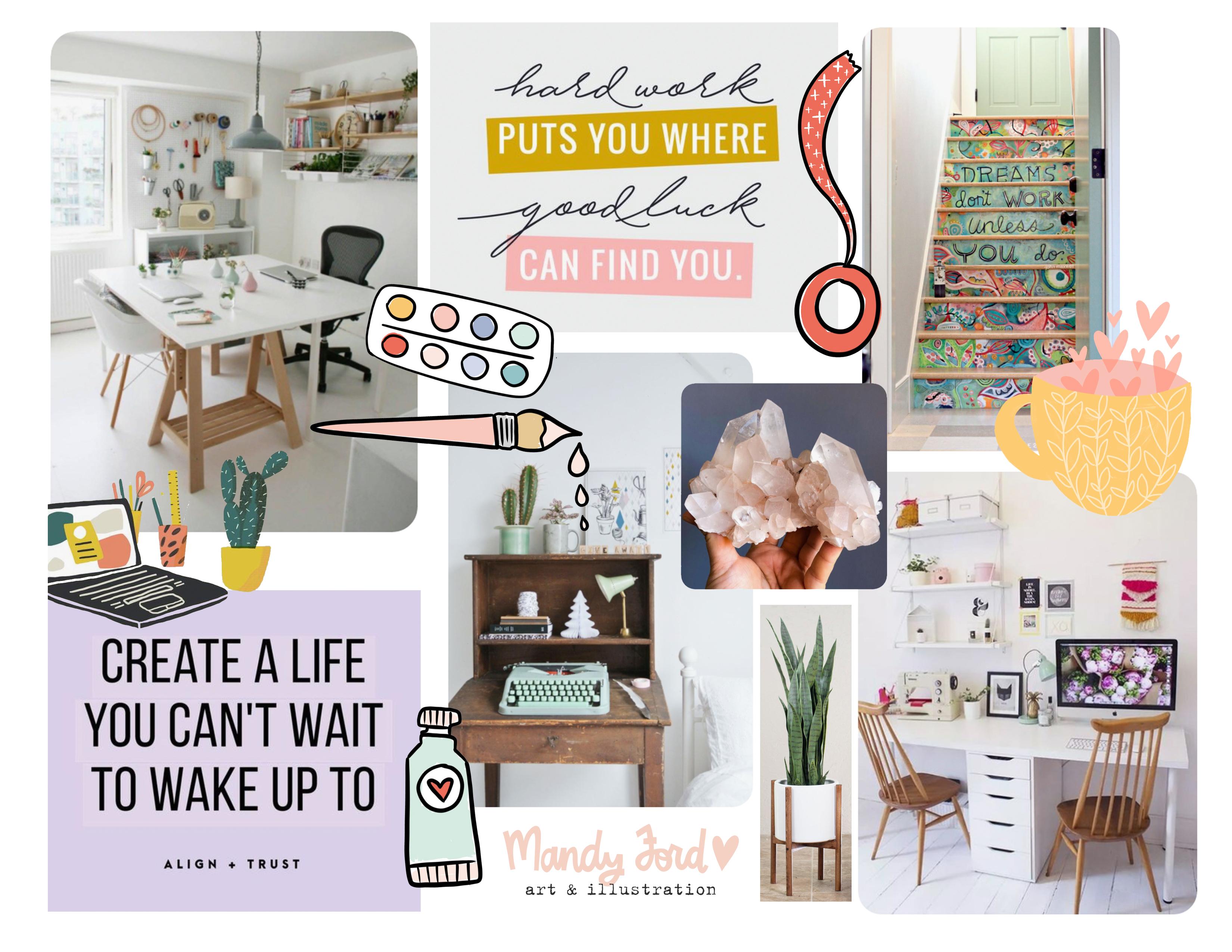
ist, wenn ich auf Pinterest gefunden habe und ich den Hintergrund selbst im Fotoshop entfernt, so dass es transparent hinter dort. Mehrere aufgeregt, ClipArt zu diesem Visionboard hinzuzufügen. Es ist eine wirklich lustige Ergänzung. Oben auf den anderen Bildern benutze ich diese süße Farbpalette. Also, egal, ich gehe Teoh, gehe weiter und gehe in meine Ebenen und verstecke alle ClipArts vorerst und öffne alle anderen Bilder. Wir fangen mit denen an. Also habe ich ein paar Zitate und ich habe ein paar nette Zimmer, Luft, alle Arten von meinem Traumjob für professionelle Künstler Vision Board Ideen. Also, wie in unserem letzten Visionboard, habe ich ein paar Bilder, die Räume sind und dann einige, die Art von Zubehör sind. Also haben wir dieses hübsche Atelierzimmer und oben links. Ich habe noch einen unten, oder? Und diese Luft irgendwie meine Anker an den beiden Ecken für dieses Visierbrett. Und dann habe ich diesen niedlichen Schreibtisch mit einer blauen Schreibmaschine, die einer meiner Wunschzettel ist. Ich würde gerne eine Vintage-Schreibmaschine haben, also musste ich hinzufügen, dass dieses große Zitat, das ich in der unteren linken. Es ist eine gute Balance für die anderen Bilder, die Sie hier sehen könnten, als ich. Ich ziehe meinen niedlichen Schreibtisch rüber, damit wir das ganze Bild sehen und es nur ein
bisschen ausmessen können. Und ich habe dieses andere tolle Zitat, das ich hier oben in der Mitte verlassen werde. Ich finde, das sieht wirklich toll aus. Dieser Ort und dann gehen wir Teoh, sehen Sie, wenn Sie diese Pflanze hochziehen, versteckte
sie sich hinter all den anderen Bildern. Also bin ich gerade etwas besessen von diesen Planern aus der Mitte des Jahrhunderts. Also musste ich eine von denen in diesem Visionboard enthalten ist irgendwie ein lustiges Accessoire, einige in einer Größe, die nur ein bisschen so fit ist, dann habe ich einen schönen Kristall, wenn du mich überhaupt kennst, wenn du mir auf meiner folgst, weiß nicht, dass ich irgendwie von Kristallen und Steinen und Edelsteinen besessen bin, also musste das auch miteinbezogen werden. Ich bin es nach vorne bewegt, und dann werden Sie feststellen, dass dieses Bild ein bisschen wie ein Whiteboard um es herum hat, dass ich nicht wirklich lieben einige, um Ihnen einen Weg zu zeigen, das zu löschen, wenn Sie wollen. Wenn Sie zum Radiergummi gehen, können
Sie hineingehen und mit Ihrem Stylist oder sogar mit Ihrem Finger können Sie nicht löschen. Entschuldigen Sie, dass ich die Grenze um sie löschen kann. Nun, es wird nicht perfekt sein, aber das stört mich nicht ein bisschen. Wenn Sie Fotoshop verwenden, können
Sie auch gehen und löschen Sie Ihren Hintergrund als gut, aber das ist eine wirklich einfache und einfache Art und Weise. Teoh. Kümmere dich darum. Alles klar, jetzt sieht das
so aus, wie ich Teoh wollte. Ich gehe,
Teoh, fange an, in meinem Clip,
Kunst hinzuzufügen . Also habe ich diesen netten Laptop Schreibtisch Sinop hier auf der linken Seite. Und ich wollte irgendwie so aussehen, als würde es oben auf dem Zitat sitzen. Also werde ich die lila Schachtel ein bisschen nach oben ziehen, also sieht es so aus, als würde alles drauf sitzen. Da gehst du. Ich füge meinen Pinsel hinzu. Ich mach es nur ein bisschen ab. Bewegen Sie es rüber. Wenn es so aussieht, als ob es Farbe auf den Schreibtisch dort tropft, finde
ich das niedlich. Und dann, brauchst du natürlich wenn du malen,
bürsten und malenwillst, bürsten und malen eine Farbpalette. Also werde ich diese Art direkt oben hinstellen und es ein wenig ausbauen. Uns. Nun, ich habe diese Rolle von Washi-Tape. Wenn du mich kennst,wirst
du wissen, dass ich von Washi-Tape besessen bin. Wenn du mich kennst, So Schwäche Größe, die ein wenig nach unten und bewegen Sie es hier nach rechts und ich habe auch dieses niedliche Farbrohr. Hoppla. Okay, also müssen wir die Farbe wählen. Da gehen wir. Und das passt die Farbe perfekt zu dieser niedlichen Schreibmaschine. Also möchte ich diese Art nah an das Schreibmaschinenfoto legen und dann muss ich einen Becher haben. Ich liebe meinen Kaffee. Also haben wir zu diesem Becher, den ich etwas verkleinere. Ähm, ja. Ok. Also finde ich wirklich, dass das süß aussieht. Ich liebe es, wie es aussieht, und ich werde ein wenig mehr Leckerei-Spiel machen, die Pflanze ein wenig
bewegen. Das gefällt mir wirklich. Ich habe einen letzten letzten Schliff hier. Da dies für meinen Traumjob Vision Board ist, werde
ich mein Kunstlogo hinzufügen. Also habe ich das in meinen Akten gespeichert. Ich gehe Teoh, suche es hier und finde es. Meine Akte. Genauso wie Sie Ihre Fotos gefunden haben. Sie können auch nach Datei suchen. Das ist wirklich groß. Jemand dieser Größe, die nach unten und fügen Sie es dort in meinem kleinen weißen Raum, den ich offen gelassen. Und da gehen wir. Mein Traumjob war dein Board fertig? Jetzt bist du dran. Ich kann es kaum erwarten, deine fertigen Visiertafeln zu sehen. Bitte teilen Sie mit mir in den Projekten und weiter in den endgültigen Bonus. Hören Sie, ich werde Ihnen zeigen, wie Sie die kostenlose ClipArt verwenden, die ich für Sie enthalten habe.
6. Bonus-Clip Kunst: Wenn Sie ClipArt zu Ihrem Visionboard hinzufügen möchten, habe ich einige kostenlose PNG-Clip für Sie erstellt. Wenn Sie zu den Projekten gehen und Ressource ist Registerkarte auf der rechten Seite, sehen
Sie einen Zip-Ordner namens Vision Board Freebies und die kurze Lektion. Ich werde Ihnen zeigen, wie Sie diese Clipper-Dateien zu Ihrem Visionboard hinzufügen. Wenn Sie also einen Mac verwenden, ist es am einfachsten, den Zip-Ordner auf Ihr iCloud-Laufwerk herunterzuladen, und dann können Sie ihn einfach aus meiner Cloud auf Ihrem iPad öffnen. Sie können den Zip-Ordner auch per E-Mail versenden
oder zu Ihrer Dropbox hinzufügen, um darauf zuzugreifen. Sobald Sie den Zip-Ordner auf Ihrem iPad gefunden haben, werden
Sie darauf tippen, um es zu entpacken, und dann wird es Ihnen alle PNG Clipper Dateien. Wenn Sie noch keine Anwendung zum Entpacken des Ordners haben, müssen
Sie möglicherweise eine Anwendung aus dem APP-Store herunterladen. Sobald Sie den Ordner beendet haben, werden
Sie in der Lage sein, alle diese Fonds Clipper Dateien für Sie auf Ihrem Vision Board zu verwenden. Okay, also habe ich mein Traumbad Vision Board hier geöffnet, und ich gehe zum Schraubenschlüssel und klicke auf Datei hinzufügen. Und es hat bereits meinen Freebie Ordner geöffnet, der mir all diese ClipArt zeigt. Alles, was ich tun muss, ist durch Tippen auf die, die ich hinzufügen möchte, zu blättern. Ich füge diese hübsche Weinrebe hinzu. Und das Schöne daran ist, dass sie transparent sind, so dass Sie Ihre Bilder durch die Blätter sehen können, was ich denke, ist wirklich schön, solange Sie es als Ihre oberste Ebene haben. Ähm, du bist gut zu gehen. Also werde ich mir hier etwas anderes aussuchen. Ich denke, ich werde eine der Blumen wählen, und ich werde die Größe etwas ändern und wahrscheinlich einige hier gedreht, so dass es in dieser
Stelle genau hier passt . Und wenn sie kommen, um diese andere Rebe zu wählen und in diesem weißen Raum hinzugefügt, Ich habe hier Größe es ein wenig zu passen, so dass es gut aussieht genau dort. Gehen und Schuhe. Vielleicht noch eine der Blumen und fügen Sie das neben der anderen Blume. Ich glaube schon. Wir drehen das ein bisschen und machen ein bisschen kleiner. nicht ganz sicher, wo ich das noch hinstellen möchte. Das ist das Schöne daran. Sie können einfach Dinge bewegen und sehen, was Sie mögen. Es ist irgendwie genau dort zu halten. Und dann denke ich, ich gehe rein und sie ist eine weitere, nur um dir zu zeigen, wie alles hier aussieht . Ich denke, ich werde die kleine Gruppe von drei Sternen hier aussuchen und sie nach unten legen und neben Blumen legen. Gruppen von drei Personen sehen immer gut aus, also denke ich, das sieht ja aus. Ich glaube, das war genau dort der Schlüssel. So fügen Sie den Clipper hinzu. Und ich hoffe, Sie haben eine Menge Zeichen, die diese besonderen Details zu Ihrem Visionboard hinzufügen.
7. So verwendest du dein Visionboard: So haben Sie jetzt ein fertiges Visionboard. Was machst du damit? Es gibt viele tolle Möglichkeiten, wie Sie Ihr Visionboard nutzen können, um sich motiviert und
inspiriert und ermutigt zu halten . Eine wirklich einfache Möglichkeit ist es, es als J-Peg-Datei zu speichern und es als
Desktop-Bildschirmschoner auf Ihrem Computer zu verwenden . Ich mache das seit ein paar Jahren, und es ist großartig. Sie können auch Ihr Visionboard drucken. Er hat zu Hause verglichen. Oder Sie können es schicken. Teoh Ah, lokaler Drucker Online-Druckoption, wenn Sie nicht zu Hause drucken können und sobald Sie es
gedruckt haben ,
ähm, ähm, eine tolle Sache, die Sie tun können, ist es aufzuhängen. Ich habe meine auf meinem Schreibtisch aufgelegt. Sie können es in Ihrer Küche und Ihrem Badezimmer aufhängen, wo immer Sie zusätzliche Inspiration benötigen . Ich drucke auch gerne einen aus und lege ihn in meinen Planer. Sie können in Ihren Plan oder Ihr Tagebuch oder überall, wo für Sie privat ist, aber auch Ort, an dem Sie jeden Tag zugreifen können und sich von ihm inspirieren lassen. Vielen Dank, dass Sie sich mir für diesen Kurs angeschlossen haben. Ich hoffe, dass Sie inspiriert und ermutigt werden, alle Arten von Spaß Vision Boards zu erstellen, und ich kann es kaum erwarten, zu sehen, was Sie erstellt haben
 Mandy Ford, Mandy Ford Art & Illustration