Transkripte
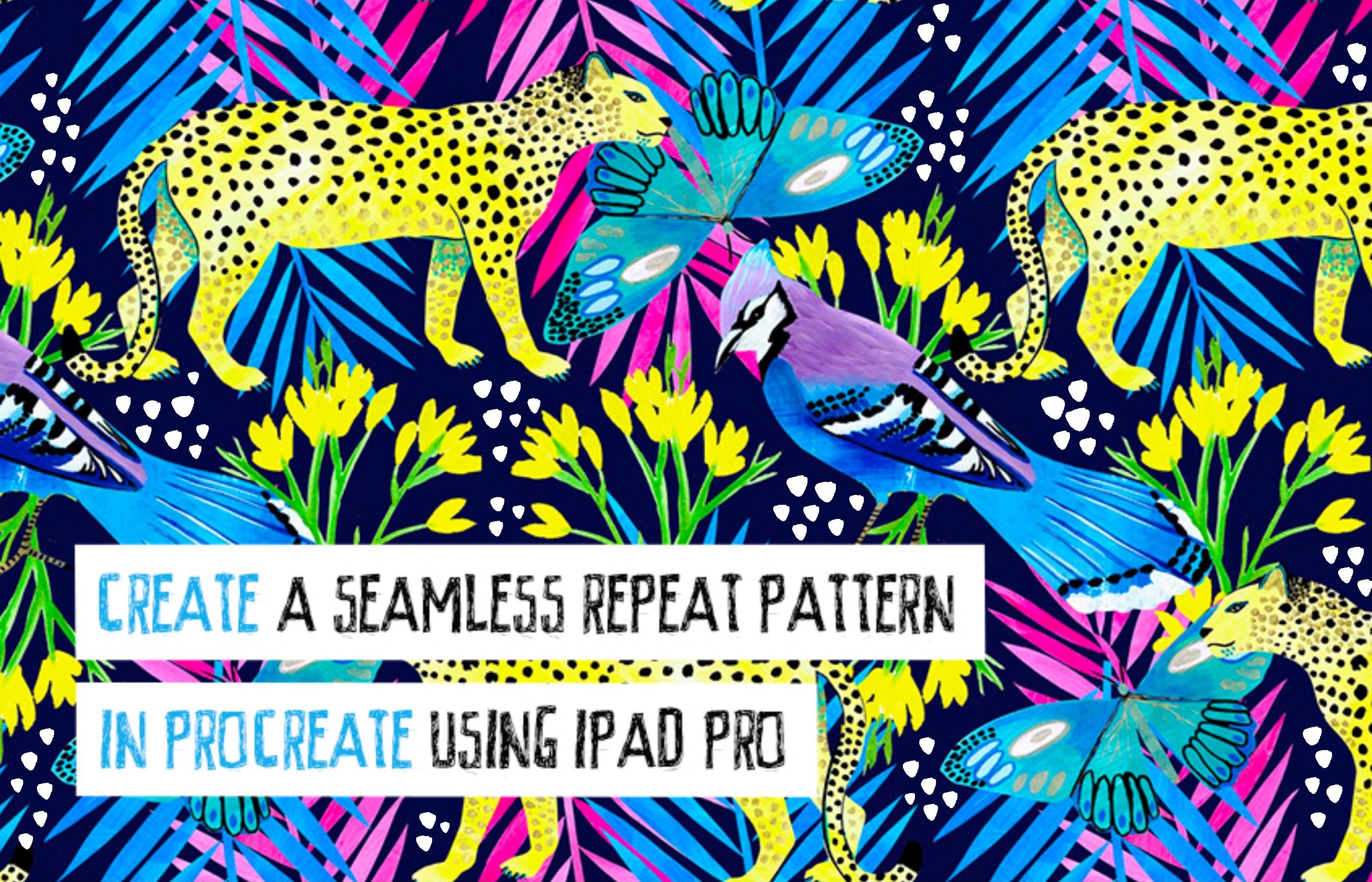
1. Kurseinführung: Hallo, und willkommen zu diesem kreativen Workshop auf Skillshare. Mein Name ist Sonya Morris und ich bin geschaffen Lehrer und illustriert. In diesem Skillshare Kurs lernen
Sie, ein nahtloses Wiederholungsmuster mit Procreate für iPad Pro zu erstellen. In den Video-Lektionen werde
ich Ihnen zeigen, wie Sie eine Reihe von schönen Dschungel-Szene Motiven aus gescannten Skizzen mit Ebenen und Pinseln in Procreate Tools für iPad Pro erstellen.
Ich werde Ihnen zeigen, wie Sie eine benutzerdefinierte Leinwand erstellen. Wir arbeiten an der Integration eines TFs in
ein ansprechendes Muster, um ein Fliesendesign zu erstellen, das die Grundlage für Ihre Arbeit bildet. Wie Sie Ihr Muster testen, nachweisen und erneut testen, wie Sie Lücken füllen
und wie Sie ein schönes, fertiges Kunstwerk herstellen können, das Sie in Ihr Portfolio oder auf eine Website
hochladen können , auf der Sie in Ihrer Arbeit lizenziert sind. Einige Vorkenntnisse in der Procreate App vorteilhaft, um diesen Kurs zu absolvieren, da er Ihren Workflow maximiert. Wenn Sie jedoch noch nie Procreate verwendet haben, werde
ich Sie durch alle Schritte führen, die Sie
ergreifen müssen, um ein schönes fertiges Design zu erreichen. Sie können sich finden, eine ganze Reihe von Notizen und machen ziemlich viele Screenshots, wie Sie durch die Klasse Videos arbeiten. Am Ende erstellen Sie ein schönes Klassenprojekt, das Sie hochladen und in der Klassengalerie teilen können. Für diesen kreativen Workshop brauchst du ein iPad Pro mit der procreate App installiert und ich Bleistift und eine ganze Menge Phantasie. Sie müssen auch die Klassennotizen herunterladen , die Ihnen in Form einer PDF-Datei zur Verfügung stehen, die Sie unter der Klassenbeschreibung unter diesem Video finden. Ich hoffe, Sie genießen diese Klasse so sehr, wie ich es genossen habe, alles für Sie zusammenzustellen. Lasst uns loslegen.
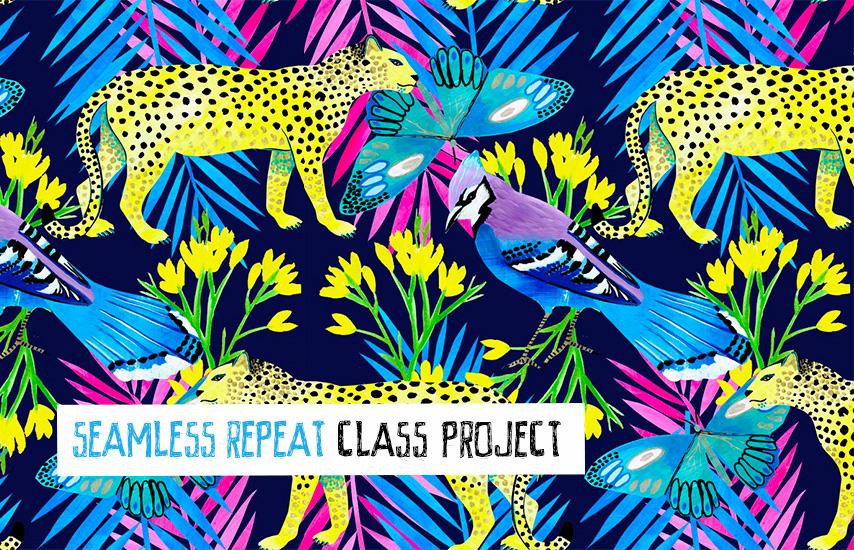
2. Kursprojekt: Nun, da wir ein wenig darüber gesprochen haben, was Sie in diesem kreativen Workshop erwarten können. Lassen Sie uns kurz über das Klassenprojekt plaudern. Am Ende dieser Klasse
habe ich ein wunderbares Klassenprojekt für dich bekommen, bei dem du
alles, was du während der Video-Lektionen gelernt hast, in die Praxis umsetzen wirst . Für das Klassenprojekt erstellen
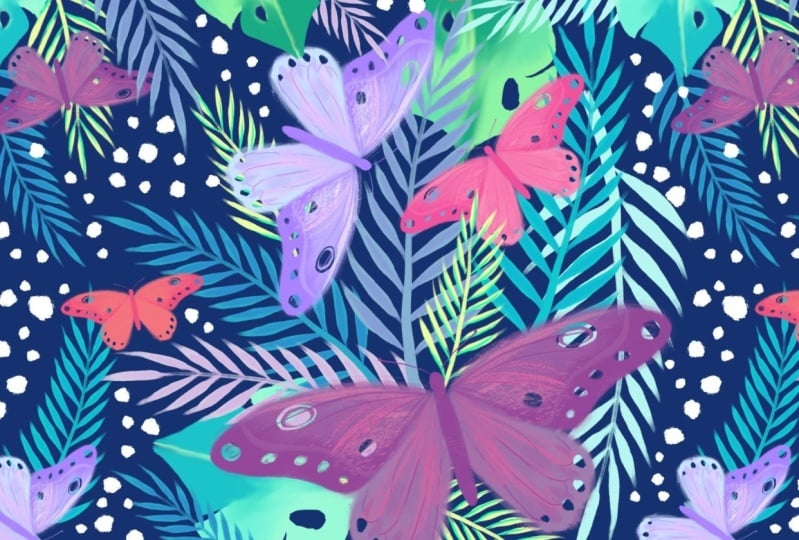
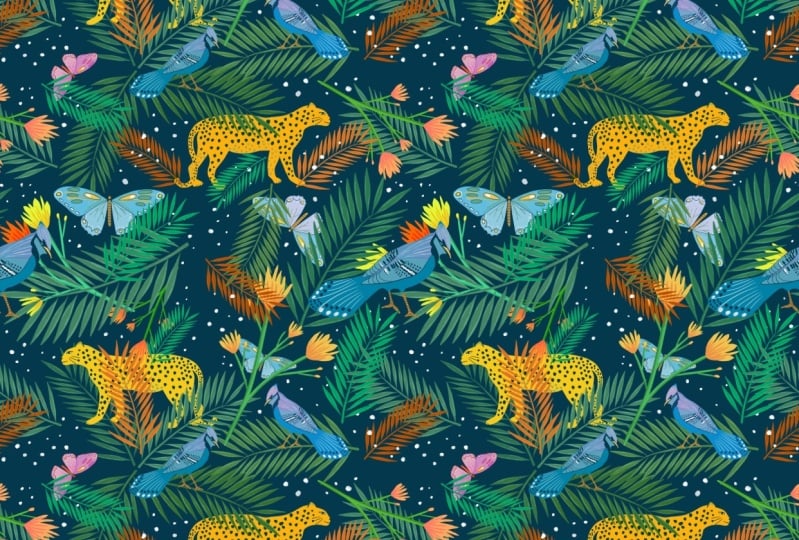
Sie ein schönes Dschungel-Thema, nahtloses Wiederholungsmuster mit Symbolen, die Sie selbst mit einer Farbpalette Ihrer Wahl in der Procreate App für iPad Pro erstellen.
Achten Sie darauf, Ihre arbeiten als JPEG-Datei zum Hochladen. Es gibt einen nützlichen Link für Sie in der Unterrichtsbeschreibung unter diesem Video, um Ihnen zu helfen, Ihre Dateien in die Klassengalerie hochzuladen. Ich hoffe, dass Sie oben und unten ist ein Prozess Fotos sowie Ihre schöne fertige Kunstwerk für alle in der Klasse zu genießen und zu bewundern. Es ist so inspirierend für Lehrer und andere Schüler, alle Prozesse in Ihrer kreativen Arbeit zu sehen. Okay, lasst uns anfangen.
3. Übersicht der nahtlosen Wiederholung: Bevor wir in die Fortbildung eintauchen und loslegen, Lassen Sie uns einen schnellen Überblick darüber haben, was genau ein nahtloses Wiederholungsmuster ist. Sobald du anfängst, nach der Wiederholung eines Musters zu suchen, vertrau mir, wirst du besessen werden. Sie werden nie auf die gleiche Weise auf Ihre Garderobe oder irgendetwas in den Geschäften schauen. Auch hier ist eine nahtlose Wiederholung das grundlegende Fliesendesign, das
mehrfach über viele Meter Stoff für den Einsatz in Kleidungsstücken oder Polsterungen wiederholt werden kann , et cetera. Was macht eine gute nahtlose Wiederholungen stehen aus einer schlechten nahtlosen Wiederholung ist, dass Sie nicht in der Lage sein, zu sehen wo die Wiederholungsfliese beginnt und endet in einem wirklich guten nahtlosen Wiederholungsmuster. Mit anderen Worten, in einer stellaren nahtlosen Wiederholung sollten
Sie nicht in der Lage sein, zu finden, wo die Wiederholung ist. Also verbrachte ich Ewigkeiten mit Blick auf dieses Kleid, das ich heute
trage, um zu versuchen, zu sehen, ob ich herausfinden konnte was genau die nahtlose Wiederholungsgrundkonstruktion Fliese ist und ich war nicht in der Lage, es zu finden. Das ist also ein Zeichen für eine gute, nahtlose Wiederholung. Ihre Wiederholungseinheiten sollten nie offensichtlich sein. Deshalb müssen Sie sich Zeit nehmen, Ihr Muster zu testen und erneut zu testen und sicherzustellen, dass Sie
wirklich über das Layout und
das sehr feine Detail nachgedachthaben wirklich über das Layout und
das sehr feine Detail nachgedacht , das es zu etwas wirklich,
wirklich atemberaubendes und hoch- Qualität. Okay, hier können wir also das Fliesendesign sehen, das die Grundlage für unser Wiederholungsmuster
bildet. Hier können wir sehen, was passiert, wenn die gleiche Kachel wiederholt wird, um einen Stoffabschnitt zu erstellen. Nun, während es Fälle gab, in denen dies die Art von Platzierungsdruck sein könnte, die Sie wollen. Für ein anspruchsvolles und bestraftes Design. Sie werden die Räume zwischen
den sich wiederholenden Elementen loswerden wollen , um ein nahtloses, vollständiges Design zu schaffen, das
angenehm für das Auge ist und
eine schöne Musterzusammensetzung für ein Kleidungsstück oder Polsterung hat , et cetera. Die unbeabsichtigten Räume, die so in
einem sich wiederholenden Design erstellt werden oder worauf Sie achten müssen, um Ihr Design zu verfeinern. Und ich werde Ihnen zeigen, wie in diesem Workshop.
4. Foundational in Procreate erstellen: Wir sind bereit, mit der Erstellung des Grundentwurfs zu beginnen, das die Grundlage für unser Fliesenmuster für unsere Senioren bilden
wird, wiederholen Sie das, beginnen zu verfeinern und zu arbeiten und zu testen und neu zu testen, so dass wir eine schöne, nahtlose wiederholte gewirrte Muster am Ende dieser Klasse. Das erste, was ich will, ist, Gatorade anzuschalten. Wenn Sie Procreate zum ersten Mal öffnen, wird
es automatisch geöffnet. Okay, also werden wir eine neue Leinwand erstellen. Tippen Sie auf das Plus-Symbol in der oberen rechten Ecke. Und Sie werden dieses kleine schwarze Ordnersymbol mit einem Pluszeichen sehen. Jetzt befinden wir uns innerhalb des benutzerdefinierten Canvas-Menüs. Und das erste, was wir tun werden, ist, mit dem
Finger zu tippen , wo es steht unbetitelte Leinwand. Und das wird die Tastatur hochbringen. Und du wirst den neuen Namen eingeben wollen, den wir
diesen Dschungel wiederholen und auf Return drücken, um die Tastatur zu verlassen. Als nächstes werden wir uns ansehen, wo es Breite und Höhe sagt. Sie können in den Ball schauen, wo es scheint Breite. Und Sie werden mit dem Finger auf den numerischen Wert tippen, der die Tastatur aufruft. Und ich möchte, dass Sie 3000 eingeben und sicherstellen, dass Pixel ausgewählt sind. Sobald Sie einen Wert für Ihre Breite eingegeben haben, gehen
wir nach unten, um zu verstecken. Und Sie werden gewinnen, mit dem Finger zu tippen, wo es numerischer Wert sagt. Wählen Sie erneut Pixel aus, stellen Sie sicher, dass Sie 3000 eingeben und auf Fertig drücken. Dann schauen Sie sich an, wo DPI steht. Und Sie werden sicherstellen, dass Sie in 308 Pixel eingeben ausgewählt ist. Jetzt ist dieser Schritt absolut wichtig. Wenn Sie hier eine niedrige Auflösung eingeben, Sie eine Datei in Procreate, die dann als eine Datei mit niedriger Auflösung exportiert, die Sie nicht ändern oder reparieren können. Es ist also wirklich enttäuschend, wenn man Stunden und Stunden Arbeit in procreate macht und dann eine Datei mit niedriger Auflösung
ausschließt, die nicht in hoher Qualität reproduziert werden kann. Stellen Sie also unbedingt sicher, dass Ihr DPI hier eingestellt ist. Und 3000 x 3000 Pixel gibt eine wirklich schöne hochauflösende quadratische Form, die perfekt für die Herstellung einer hochwertigen nahtlosen Wiederholungsfliese ist. Okay, wenn du damit fertig bist, werden
wir mit unserem Finger erstellen. Und das bringt uns direkt in das Menü der Fortpflanzung. Und Sie können ein wenig kneifen, um es in Sicht zu bringen. Okay, es gibt zwei Möglichkeiten, wie
ich arbeite, um den Ausgangspunkt für das Muster zu erstellen. Die erste Arbeitsweise beinhaltet das Zeichnen von Hand mit Stift oder Bleistift und einem Stück Papier, das
Scannen der Skizze und das Speichern in meinen Dateien iCloud für einfachen Zugriff zum Öffnen und Fortpflanzen. Also schauen wir uns das zuerst an. Ich werde auf Aktionen tippen. Auf Einfügen einer Datei, und ich werde zu dem Bild zu navigieren. Ich wollte es in Procreate importieren deaktivieren, indem ich auf den blauen Pfeil tippe. Und es wurde nun in die Fortpflanzung der Leinwand als Ebene geschoben. Lassen Sie uns nun das Menü „Ebenen“ öffnen. Es ist wirklich wichtig zu erkennen, dass Sie keine Symbole haben, die vom Hintergrund getrennt wurden. Wenn Sie direkt mit der Arbeit auf dieser Ebene beginnen, werden Sie
eher mit dem weißen Hintergrund verlassen, der in Procreate fiddly entfernt werden soll. Der beste Workflow besteht darin, mit zwei Finger zu tippen. Auf dieser ausgewählten Ebene. Wischen Sie nach links, schieben Sie die Deckkraft nach unten und zwei Jahre deutlich nach unten verschraubt. Jetzt, da wir die Skizze importiert haben und reduzieren die Transparenz, wir bereit zu beginnen, darüber nachzudenken, wie Columbus. Also möchte ich, dass Sie auf
das Farbkreis-Symbol in der rechten Ecke tippen , um das Farbpaletten-Menü aufzurufen. Tippen Sie Gewichte seine Farbpaletten. Und du wirst auf das Plus-Epitop tippen. Und ich werde Ihnen eine gute Möglichkeit zeigen, eine neue Farbpalette aus einem Foto zu erstellen. Also werde ich neu aus dem Foto tippen. Ich werde auf das Bild tippen, das ich will und die Farbpalette wird hier wie von Zauberhand angezeigt. Wenn ich hier tippe, kann
ich meine Farbpalette umbenennen und engagieren, die als Dschungelwiederholung bezeichnet wird. Und tippen Sie auf den Bildschirm außerhalb der Art von Pellet-Menü, um zu verlassen und zu meiner Zeichnung zurückzukehren. Okay, wir werden anfangen, an unserer ersten Ikone zu arbeiten, die dieses Palmblatt hier drüben ist. Also werde ich auf die Ebenen tippen, und ich werde auf das Pluszeichen tippen, um eine neue Ebene zu erstellen. Tippen Sie auf diese Ebene. Und ich werde umbenennen, und ich werde es zu Hause nennen. Jetzt tippe ich außerhalb des Ebenenmenüs, um die Auswahl aufzuheben. Und ich werde in Bürsten gehen. Und der Pinsel, den ich dafür verwenden werde, ist einer meiner Lieblingspinsel namens Serum. Also gehe ich zurück in meine Farbpalette und wähle diesen Blauton hier drüben aus. Wenn Sie Ihre Finger so kneifen, werden
Sie die Leinwand vergrößern, die perfekt für feine Detailarbeit ist. Ich habe auf den Bildschirm getippt, um die Farbpalette auszublenden, um meinen Arbeitsbereich zu maximieren. Ich werde meine Pinselgröße mit der Folie auf der linken Seite reduzieren. Und ich werde mit der Arbeit beginnen, um das auszufüllen. Okay, jetzt, da wir hier das Fundament für die Handfläche erstellt haben, tippe
ich auf das Pluszeichen im Layer-Menü und erstelle eine neue Ebene namens Webseite. Sobald ich nach Ebene umbenannt habe, tippe
ich außerhalb des Ebenenmenüs auf dem Bildschirm, um die Auswahl aufzuheben. Und ich werde anfangen, das zu färben. Ich werde dieses Gelb auswählen und meine Pinselgröße
im Schieberegler vergrößern und diese mit meiner schönen Farbe füllen. Sie werden genau die gleichen Schritte ausführen, um die Vogelschicht zu erstellen. Ok? Wir machen jetzt den Schmetterling. Ich werde tippen, erstellen Sie eine neue Ebene namens Butterfly. Tippen Sie zum Beenden an. Und ich werde anfangen, an meiner Schmetterlingsschicht zu arbeiten. Ich sollte das Blau benutzen. Okay, wir haben die Grundlage für Icons geschaffen. Sieht gut aus. Ok? Wenn Sie sich entschieden haben, Ihre Symbole in „Procreate“ zu verbinden, haben
Sie tatsächlich jedes von ihnen auf einer anderen Ebene. Sie können im Layer-Menü sehen, haben wir vier separate Ebenen. Ich bin eigentlich ausgewählt, um den Skizzen-Layer auszublenden. Ich kreuze das Kästchen an und ich werde tatsächlich nach
links streichen und auf Löschen drücken, um diese Ebene loszuwerden, weil wir sie nicht mehr brauchen. Ich werde die Hintergrundebene deaktivieren, um
Ihnen zu zeigen , dass Sie tatsächlich erfolgreich vollständige Symbole erstellt haben, die vollständig transparenten Hintergrund sind. Und jede der Symbole ist eine heilige Einheit. Okay, also tippen Sie auf den Bildschirm und wir tippen auf das Auswahlwerkzeug. Und indem Sie Ihren Finger verwenden, können
Sie die Auswahl auf dem Bildschirm verschieben. Wenn Sie sich mit dem Bleistift außerhalb des Auswahlfelds bewegen, können
Sie die Auswahl auch verschieben. Dies ist eine wirklich nützliche Abkürzung vom Verschieben von wirklich winzigen Objekten, die dazu neigen, die Größe zu ändern. Okay, jetzt ist der grüne Punkt dein Rotationswerkzeug. Also werden wir all diese Elemente verschieben, um die Grundlage für unser Design zu schaffen. Wenn Sie ein Element duplizieren müssen, tippen Sie auf den Pfeil und das Menü Aktionen. Und Sie werden auf Kopieren tippen,
tippen Sie auf Einfügen, und bewegen Sie sich mit dem Finger oder einem Bleistift und Sie werden sehen, dass Sie gerade dort dupliziert. Okay, also gehen Sie in das Layer-Menü, um das umzubenennen, um Ihren Workflow nasa zu halten. Und wir werden diese Palme anrufen und außerhalb des Ebenenmenüs tippen. Nun, wenn ich wieder auf diese Auswahl tippe, und ich werde am unteren Rand meines Bildschirms eine ganze Reihe von Optionen sehen, Snip, horizontal, spiegeln, vertikal, drehen, et cetera. Und das ist, wo Sie Ihre Elemente manipulieren können. Sie werden also ein Spiel um und neutrale Symbole in Position haben, um Ihre schöne grundlegende TopHat zu erstellen und dass wir auf voll aufbauen werden.
5. Grundlegende Motive aus importierten Dateien erstellen: Okay, jetzt, da wir unsere Motivelemente aus einer gescannten Skizze direkt in Procreate erstellt haben. Werfen wir einen Blick auf einige andere Alternativen. Ich bin sehr skurrisch, also werde ich manchmal so arbeiten. Nun, skizziere etwas, das ich wichtig bin, um in Fortbildung zu skizzieren. Und dann kreiere ich meine Motive so. Und andere Male habe ich tatsächlich Dinge, die ich in der Akte gespeichert habe. Ich liebe es, analog zu arbeiten mit gemaltem Papier, Collage, Malen mit Gouache-Malerei, meinem Skizzenbuch und einigen Dingen, die ich erschaffe, gefällt mir wirklich. Und dann möchte ich sie in Röhre bringen, um sich zu fortpflanzen und mit ihnen zu arbeiten. Also gehen wir zurück in die Galerie. Hier ist eine 3000 x 3000 Pixel-Kachel, die ich gemacht habe. Ich werde das aufmachen. Und um Dinge von Ihrem iPad zu importieren, werden
Sie auf den Bereich tippen. Sie tippen auf, Fügen Sie eine Datei. Und Sie werden sehen, dass alles so importiert wird. Deaktivieren Sie die Auswahl. Und wir werden einfach weiter importieren, bis Sie alles haben, was Sie mitbringen möchten. Also werde ich das nur kleiner machen, damit ich sehen kann, was vorerst vor sich geht. Wenn Sie nun auf das Menü „Ebenen“ tippen, sehen
Sie, dass hier alles als eingefügtes Bild auf einer separaten Ebene angezeigt wird. Es ist also eine gute Idee, an dieser Stelle einfach zu tippen, umzubenennen und Ihren Layer zu benennen. Wir arbeiten im Moment nicht mit so vielen Schichten. Aber ich finde, dass, wenn ich mich mit einer einfachen Aufgaben trainiert, es macht mich viel Notwendigkeit, mehr organisiert hinzuzufügen, wenn ich auf etwas wirklich kompliziert mit Lasten und Lasten von Ebenen. Und wir werden tippen, um die Auswahl zu deaktivieren. Okay, wenn ich nun auf das Auswahlwerkzeug tippe, werden
Sie sehen, dass es den Layer auswählen wird, auf dem wir gerade sind. Es gibt also mein Auswahlwerkzeug und ich werde anfangen, meine Elemente zu verschieben bis ich das Layout erstelle, das ich will und etwas, das für die Augen angenehm ist. Also ziehen Sie aus der Ecke heraus, das ist Sie drehen Hüften. Nimm das so. Sie können auch an der Außenseite halten und Dinge herumziehen und dann die Größe so ändern. Jetzt gibt es etwas sehr Wichtiges. Ich möchte Ihnen das zeigen. Wenn ich diese Ebene meiner Leinwand und unserer Temp verschiebe, de-Selektion, und ich komme wieder rein und wähle sie aus und verschiebe sie. Siehst du, was passiert ist? Es wurde abgeschnitten und abgeschnitten. Also, wenn dir das passiert, passiert
es mir die ganze Zeit. Wenn dir das passiert, dann geh einfach dorthin zurück, wo du warst und sorge dafür, dass du es nicht aus dem Alter ziehst. Ok? So werden Sie ein Spiel mit Ihren Motiven und organisieren sie in einer Weise, die wirklich
angenehm für das Auge mit einem Sitz in schön in der Mitte Ihrer Zunge ist .
6. Nahtlose Wiederholung von ersten Test: Nun, da du deine schönen Motive kreiert hast und sie alle in die Mitte deiner Fliese
gelegt hast . Wir sind bereit, mit dem Testen,
erneuten Testen und Arbeiten an unserem nahtlosen Wiederholungsdesign zu beginnen . Also das erste, was ich möchte, dass Sie tun, ist, auf Galerie zu tippen und wählen. Und Sie werden auswählen, was wir gerade gemacht haben, und Sie werden auf Duplizieren tippen. Nun, Sie werden sehen, dass das hier als doppelte Kopie erscheint. Und Sie werden schließen, dass, tippen Sie zurück in unser Original. Und der Grund, warum wir das getan haben, ist, wenn Sie hier rüber schauen und all diese Ebenen haben, müssen
wir diese Ebenen behalten, falls Sie die Dinge im Laufe unseres Designs weiter
bewegen wollen . Und wenn Sie irgendeine Art von Fehler machen,
sehr, sehr nützlich, um eine Sicherung zu haben. Okay, also gibt es etwas lebenswichtiges an Procreate zu erinnern. Procreate auto speichert Ihre Arbeit während des Entwurfs. Jedes Mal, wenn Sie Ihren Finger oder Apple Pencil heben, wurde
Ihre Arbeit automatisch gespeichert. Also normalerweise, während wir in unserem Workflow sind, haben
Sie hier die Möglichkeit, vorherige Schritte rückgängig zu machen oder vorherige Schritte zu wiederholen. Jetzt ist es wichtig, sich daran zu erinnern, dass Sie, wenn Sie auf die Galerie tippen und Ihre Leinwand verlassen, nichts in Ihrem Design rückgängig machen können. Sie kommen also wieder zu Ihrem Design und es gibt absolut keine Möglichkeit, es rückgängig zu machen. Wenn Sie also an einem Projekt arbeiten, das mehrere Schritte umfasst, müssen
Sie im Voraus planen und über
die Wahrscheinlichkeit nachdenken , dass Sie zu früheren Versionen dieser Arbeit zurückkehren möchten. Deshalb ist es wichtig, Kopien in der Galerie zu erstellen. Das nächste, was wir tun werden, ist, dass wir hier in das Menü „Aktionen“ gehen. Ich werde auf Canvas tippen. Und ich möchte, dass Sie hier rüber tippen, wo es sein Zeichenführer ist, und stellen Sie sicher, dass die Zeichenführung eingeschaltet ist. Jetzt sehen Sie tief die Nase mit beiden Quadraten, die hier als Raster erscheinen. Wir gehen in Handbuch Zeichnung bearbeiten gehen. Und wir werden die Rastergröße erhöhen, indem wir hier rüber tippen. Und wir werden die Rastergröße einhundert, fünfhundert machen. Und was das tut, können
Sie sehen, Lasst uns einfach auf getan tippen, um das zu beenden. Und du wirst sehen, dass wir jetzt vier Plätze hier haben. Ok? Das erste, was wir tun werden, ist, dass wir hier im Menü „Ebenen“ tippen. Und du wirst mit den Finger kneifen und alle Schichten zusammenbringen. Und was das tut, ist, dass es alles zu einer Schicht zusammenführt. Also, wenn Sie hier tippen, werden
Sie sehen, dass diese Ebene ist nur tippen Sie Bär, Sie werden sehen, dass das tatsächlich noch transparent ist. Also das erste, was ich will, dass Sie jetzt tun, ich möchte, dass Sie nach
links wischen und Sie werden auf Duplizieren tippen und den Aufzug getauscht, tippen Sie auf Duplizieren. Und wieder, also haben wir 1, 2, 3, 4 davon. Dann wollte ich durch Antippen eine neue Ebene erstellen. Ich werde diese Ebene umbenennen. Lasst uns einfach darauf tippen. Und du wirst diesen Schichtdraht nennen. Und ich werde diese Schicht abnehmen und sie hier unten schieben. Ich werde Arme halten, meinen Finger hier drüben, der das Farbrad hochbringen wird. Und da drüben wird es weiß, um auf meine Ebene zu tippen. Und ich werde füllen Ebene gehen, und die Ebene wurde gerade mit Weiß gefüllt. Dann werde ich diese Ebene duplizieren. Ich habe vier davon. Und beobachten Sie genau, wie ich das nach oben schiebe, so dass jede dieser Motivschichten diese weiße Schicht darunter hat. Okay, jetzt haben wir 1234
der Motivschichten und 1234 Schichten mit weißem Hintergrund. Sie werden also sicherstellen, dass Sie auf die erste Ebene hier drüben getippt haben. Sie werden auf der Ebene direkt darunter nach rechts streichen. Und du wirst auf Gruppe tippen. Und das hat eine Gruppe für diese Kante erstellt. Mach das gleiche mit diesem Tippen, Wischen, richtig? Tippen Sie auf die dritte Ebene, wischen Sie nach rechts. Tippen Sie auf. Tippen Sie auf die vierte Ebene, wischen Sie mit einem breiten Streifen nach rechts und tippen Sie auf Gruppe. Wenn ich diese so schließe, werde ich sehen, dass ich meine vier Gruppen hier drüben habe, so. Okay, also habe ich meine vier Gruppen hier drüben. Und ich werde hier nur tippen und ich werde umbenennen. Und ich werde diese Gruppe eins nennen. Und tippen Sie auf. Ich werde scharf klopfen. Wieder. Ich werde umbenennen. Diese codierte Gruppe, um dort drüben einkaufen zu können, die ich die Option „Umbenennen“ aufrufe. Und ich werde die Mütze da drüben abrufen. Dort drüben scharf gehalten, umbenennen. Und ich werde diese Gruppe vier nennen. Also wissen wir genau, womit wir arbeiten. Also werde ich sicherstellen, dass Gruppe 1 ausgewählt ist. Wir werden auf das Auswahlwerkzeug tippen. Du wirst das den ganzen Weg über so bewegen,
um in dieses Quadrat zu passen. Wir werden nur das kleine bisschen starten. Das sieht gut aus und wir werden die Auswahl jetzt deaktivieren, weil Procreate nicht sehr genau macht, müssen
Sie wirklich direkt hineinzoomen. Sie müssen diese Option erneut auswählen. Und dann halten Sie den Pfeil gedrückt, während sehr vorsichtig
bewegen, wie dieser Finger. Und dann legen wir es in ein bisschen mehr. Vergrößern Sie so viel wie möglich. Halten Sie den Pfeil nochmal gedrückt. Und Sie werden sehen, dass es uns erlaubt,
sehr genau so heranzoomen . Und ich werde die Auswahl rückgängig machen. Das ist unser erster Platz. Wir werden sicherstellen, dass die Gruppe
ausgewählt ist , und wir werden den gleichen Prozess wiederholen. Also werden wir im Uhrzeigersinn arbeiten. Und Sie werden diese eckigen Klammern ziehen. Und es sieht so aus, als wäre es in Position. Sie gehen zu deselect und Zoom und Zoom wieder so,
jedes Auswahlwerkzeug, das kam wirklich schön und genau mehr zu kneifen, um wieder nach unten zu gehen und fing an, sicherzustellen, dass Gruppe 3 ausgewählt ist. Das Auswahlwerkzeug. Denken Sie daran, dass wir im Uhrzeigersinn arbeiten. Also benutze das an Ort und Stelle. Zeitplan, verkleinern Sie ein wenig. Ich werde es versuchen und grob,
okay, und hier ist, wo wir wieder herüber zoomen, um Genauigkeit zu erreichen. Zum Aufheben der Auswahl, Zoomen und Aufheben der Auswahl, so dass eine vorhanden ist. Ok? Dann müssen Sie sicherstellen, dass Sie Gruppe für ausgewählt haben und tippen Sie auf mein Auswahlwerkzeug. Und ich werde umziehen. Ich werde Zoom drücken. Vergrößern Sie, schauen Sie, wie viel sich überlappend. Also halten Sie sich fest. Und ich werde das in Position bringen. Und das können wir sogar noch ein bisschen vergrößern. Es erlaubt mir, perfekt zu spielen. Ich kneife wieder nach unten. Und ich habe meine vier Quadrate so angeordnet. Ok. Es ist wirklich wichtig, dass wir zurück in die Galerieansicht hier drüben. Und wir wählen das aus und wir duplizieren es und benennen es um. Wir werden diesen Tiger nennen. Wiederholen. Kopieren. Und das hier ist Zeit zu wiederholen. Okay, also lassen Sie uns einen Blick auf sind gebunden, um Tests zu wiederholen. Wir haben unsere Gruppen fest an Ort und Stelle, was sehr,
sehr wichtig ist , denn wenn wir anfangen, die Räume hier zu füllen, wollen
wir manövrieren können. Wir wollen in der Lage sein, Elemente vielleicht
hinter anderen Elementen oder vor anderen Elementen anzuordnen . Und wir wollen das aufrechterhalten und eine Kopie haben, Es ist nur eine wirklich, wirklich gute Idee, weil wir das als Backup brauchen. Okay, jetzt werden wir anfangen, kritisch zu schauen, was wir hier getan haben. In unserem nächsten Schritt.
7. Einfüllen im Einfüllen: Okay, jetzt, da wir unser erstes nahtloses Wiederholungstestmuster erstellt
haben, werden wir uns das sehr genau ansehen. Und Sie werden feststellen, dass das Leerzeichen darin besteht, dass
unsere Designelemente jetzt wirklich, wirklich offensichtlich sind. Und das ist kein sehr erfreulicher Bereich. Sie können sehen, dass dies mehr Arbeit erledigt haben muss. Also, was du jetzt tun wirst, ist dass
du ein Spiel haben wirst und du wirst
mehr Elemente hinzufügen und du wirst alle diese Whitespaces hier drüben ausfüllen. Also werde ich hier auf Hinzufügen tippen, und ich werde eine Datei einfügen, und ich werde diesen blauen Vogel hierher bringen. Und es wird das kleiner machen. Und ich muss diese Ebene nach oben rechts verschieben. Okay, also zurück zu meinem Auswahlwerkzeug. Und ich werde das etwas kleiner machen. Und ich werde an Ort und Stelle einziehen. Ich tippe hier auf den Bereich meines Aktionsmenüs. Und ich werde eine Datei einfügen. Und ich werde dieses Bild von der Blüte setzen. Okay, jetzt werde ich anfangen, damit herumzuspielen. Wieder einmal werde ich sicherstellen, dass dies an der Spitze ist. Ich werde das hier umziehen. Also, was du tun wirst, ist, dass du mit zwei Elementen herumspielen wirst. Es gibt ein paar Motive, bis Sie mit der Art und Weise zufrieden sind, dass Sie alles arrangiert haben. Also werde ich all diese Leerzeichen
Overhead ausfüllen , indem ich meine Elemente importiere und Dinge verschiebe. Okay, jetzt hast du den Rest deiner Elemente hier auf der Innenseite angeordnet, wo wir diese Leerräume hatten. Um ein schönes interessantes Design zu machen. Wir werden unsere Schichten ein wenig aufräumen. Also werde ich auf das Layer-Menü tippen. Ich werde diese Schichten zusammenkneifen und zusammenführen. Und ich werde hier rüber zu meiner Hintergrundfarbe gehen. Ich werde tippen, ich werde das aus meiner Palette auswählen. Und Sie werden sich daran erinnern, dass R-Gruppen diese weißen Schichten hier drüben haben, damit wir
sehen konnten , was wir taten und
ob alles gut ausgerichtet war , damit wir diese nicht mehr brauchen. Ich werde nach links streichen. Ich werde Delete drücken und Sie werden sehen, dass die Hintergrundfarbe erscheint. Jetzt. Seien Sie sehr vorsichtig, nicht die ganze Gruppe zu löschen. Okay, tippe auf den Pfeil, um deine Gruppe zu öffnen. Streichen Sie nach links und löschen Sie einfach die weiße Ebene. Streichen Sie nach links und drücken Sie Löschen. Und wir haben die Anfänge einer sehr, sehr nett. Okay, jetzt möchte ich, dass Sie einen kritischen Blick darauf werfen, was Sie hier auf dem Bildschirm sehen können. Ich sehe noch einige Bereiche hier drüben, die ich gerne ausfüllen würde. Also würde ich gerne ein wirklich,
wirklich reichhaltiges und lebendiges Muster erstellen . Und ich werde mein Design in Procreate überarbeiten. Und ich werde noch ein paar Elemente von Interessen hinzufügen.
8. Finalizing: Okay, hier können Sie sehen, dass ich zu meinem Design ein wenig mehr hinzugefügt habe, und ich habe in dieser Art von pokey dotty Elemente hier drüben hinzugefügt. Und die Art, wie ich das tat, ist, dass ich in meine Pinsel-Bibliothek ging, ich pflücke den Sirup-Pinsel. Ich habe Weiß für meine Farbpalette verwendet. Und wenn wir einen kurzen Blick im Layer-Menü werfen, können
Sie sehen, wie die Ebenen dafür aussehen. Also habe ich eine ganze Menge Schichten von diesen Punkten hier drüben. Und ich kann das sehr schön für mich aufräumen, indem ich diese auch einfach zusammenführe. Okay, also sehen gut aus, wir haben unser endgültiges Muster hier drüben. Und wir werden das erneut testen, damit Sie etwas bekommen das Sie aussenden können, das ein bisschen mehr wie ein Mustermuster aussieht. Und das wird wirklich,
wirklich gut aussehen als eine Anzeige auf einer Website, auf der Sie in Ihrer Arbeit oder in Ihren sozialen Medien lizenziert werden könnten. Okay, das ist also ein sehr wichtiger Schritt hier drüben. Ich habe meine Kachel hier drüben. Ich werde auf „Select“ klicken. Ich werde tippen und ich werde das duplizieren. Also habe ich Tiger-Wiederholungsdetail hier drüben , das wiederholt wird und ein bisschen die kleine Crossover dort getroffen. Und ich werde hier drüben mein Muster öffnen. Also sehr wichtiger Schritt, wir haben eine Kopie gespeichert. Wenn etwas mit der Bühne schief geht, können
wir immer wieder darauf zurückkommen. Also, wenn Sie in mein Layer-Menü gehen, was Sie hier tun müssen, ist, dass ich das alles so zusammenführen werde. Okay, wischen Sie einfach nach links und wir werden das viermal duplizieren, genau wie wir es mit unserem Patent in der Testphase getan haben. Wie Sie mit der Speisekarte da drüben schließen. Mein Gitter ist an, hier drüben. Hier drüben. Ich werde diese umbenennen, genau wie wir es vorher getan haben, indem ich auf ihren eigenen Namen tippt. Also werde ich diese Gruppe eins nennen, tippen, umbenennen. Und wir werden diese Gruppe anrufen, ich werde auf Umbenennen tippen. Und wir werden diese Gruppe drei anrufen und auf Umbenennen tippen. Und ich werde diese Gruppe anrufen. Okay, jetzt haben wir alle meine Ebenen benannt. Ich werde tatsächlich auf
meine Hintergrundfarbe tippen und ich werde meine Hintergrundfarbe in Weiß ändern. Sie wird es viel einfacher machen zu sehen, was wir jetzt tun werden, und
stellt sicher, dass Gruppe 1 ausgewählt ist. Ich werde tatsächlich diese anderen Ebenen ausschalten. Tippe auf mein Auswahlwerkzeug da drüben und ich werde das genau
so bewegen , wie wir es vorher getan haben. Die Auswahl. Und ich werde so radikal heranzoomen. Schlag meine Auswahl. Halten Sie den Pfeil da drüben und bewegen Sie den so an Ort und Stelle, und ich kann sogar ein bisschen größer gehen, um zu sehen. Siehst du das? Achten Sie also darauf, die Auswahl genau wie zuvor zu überprüfen und zu deaktivieren. Wir werden im Uhrzeigersinn arbeiten. Also werde ich auf meine Ebenen tippen. Ich werde sicherstellen, dass die Gruppe ausgewählt und sichtbar ist. Gruppe eins in diesem Stadium. Und ich werde das hier rüber bewegen und deinen Zoom und Zoom und Zoom aktualisieren. Und Sie können sehen, dass dies nicht mit dem ganzen verdammt ausgerichtet ist, kühlen Sie das in Position dort drüben. Und wir können da drüben noch einiges mehr in Position bringen. Und wir könnten sogar ein bisschen mehr gehen, es
gedrückt halten und einfach absolut sicher stellen, dass das so einrastet und die Auswahl aufheben. Okay, also werden wir diese beiden Gruppen Server dort einschalten. Und so haben wir das getan. Ok. Ich tippe auf Gruppe drei und
stelle sicher, dass Gruppe 3 sichtbar ist. Ich werde diese beiden Schichten ausschalten, damit ich sehen kann, was ich tue. Gruppe 3 ist sichtbar. Ich werde wählen. Und denken Sie daran, dass wir im Uhrzeigersinn gehen. Bewegen Sie das hier drüben an Ort und Stelle. Vergrößern, Auswahl rückgängig machen. Und wir können damit wirklich hineinzoomen. Sie können sehen, dass dies wirklich nicht ausgerichtet ist. Ich werde das so bewegen, wie das wirklich, wirklich gesehen in einer ganzen Menge für diesen ganzen Fehler. Und ich werde in der Lage sein, ihre Eroberung noch weiter zu besetzen. Okay, und de-Selektion. Wenn ich zurück zu meinem Layer-Menü gehe, werde
ich die Gruppe 1 und 2 sichtbar machen. Und ich werde Gruppe für sichtbar machen. Um 1,
2 und 3 zu deaktivieren , vergewissern Sie sich, dass ich für die Auswahl geklickt habe. Hit mein Auswahlwerkzeug und ich werde das genau so bewegen wie wir es mit dem anderen Ort getan haben. Wo Sie gehen, dass Zoom so anzunehmen, Loch Pfeiltaste nach unten. Tut mir leid, p, wählen Sie das aus. hier drüben wirklich hineinzoomen, können
Sie sehen, dass völlig unausgerichtet ist. Ich könnte die Pfeiltaste nach unten halten und ich werde das bewegen. Deaktivieren Sie die Auswahl, und ich werde das noch einmal auswählen. Und das ist schön an Ort und Stelle. Okay, de-Selektion, indem ich zurück in mein Layer-Menü gehe, werde
ich alle meine Ebenen sichtbar machen. Sie werden den SharePoint-Hintergrund sehen. Wir gehen zurück in unsere Farbpalette und ich habe meinen Hintergrund geändert. Okay, damit Sie sehen können, dass unser nahtloses Wiederholungsmuster funktioniert.
9. Danke: Vielen Dank, dass Sie an dieser Klasse auf Skillshare teilgenommen haben. Ich hoffe, Sie hatten Spaß und ich hoffe, Sie haben den kreativen Prozess genossen, der in die
Herstellung eines nahtlosen Wiederholungsmusters auf Procreate für iPad Pro geht . Ich hoffe, ich habe es geschafft, Sie zu einer Pille zu inspirieren. I Bleistift regelmäßig und Knoten zu erstellen. Und Knoten sind schöne Kunstwerke. Vergessen Sie nicht, Ihre wunderschöne Arbeit in die Klassengalerie hochzuladen, damit wir alle ihre erstaunliche Kreativität in der Klasse teilen und bestaunen können. Ich hoffe, dass ich Sie bald wieder in einem anderen Kreativ-Workshop auf Skillshare sehen werde. Achten Sie darauf, sich in meiner Mailingliste anzumelden, indem Sie auf
den Link in der Klassenbeschreibung unter diesem Video oder den Link in meiner Bio klicken, senden Sie unsere erstaunlichen Freebies und bunte kreative Aufforderungen jede Woche an Abonnenten. Early Bird Informationen auf Kursstarts und Fortbildung Woche Kapital. Um anzunehmen.
 Sonja Morris, Illustrator and Creative Teacher