Transkripte
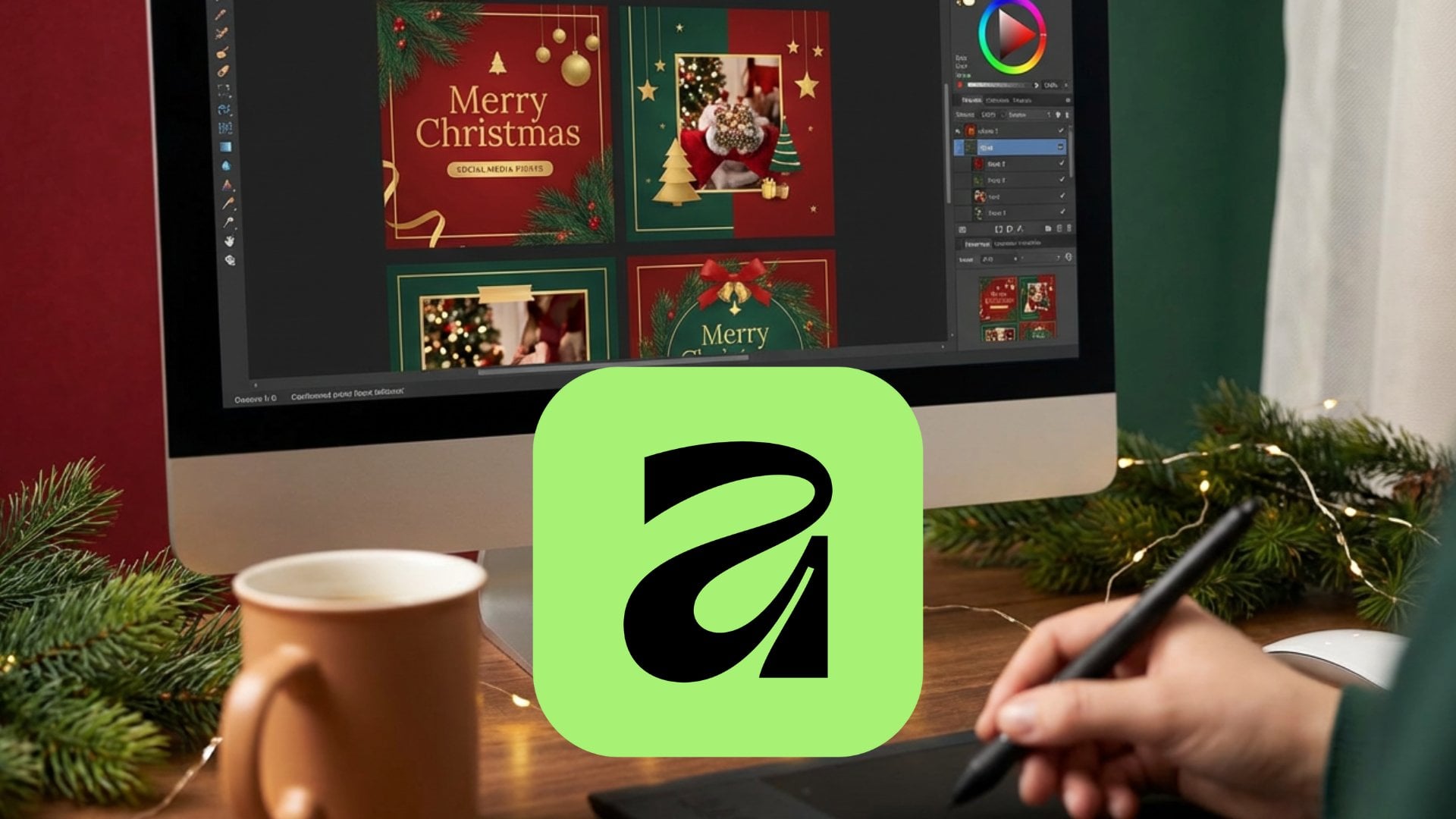
1. Einführung in den Kurs: Hallo und willkommen bei der Erstellung
eines Beitrags in sozialen Netzwerken
mit Adobe Express. In diesem Kurs
lernen Sie, wie Sie
mit Adobe Express,
einer kostenlosen und benutzerfreundlichen Designplattform ,
einen professionellen und visuell
ansprechenden Werbebeitrag , entwerfen. Ich führe Sie
Schritt für Schritt durch den gesamten kreativen
Prozess, von der Einrichtung
Ihres Arbeitsbereichs bis zum Export
Ihres endgültigen Designs. Während des Unterrichts werden wir einen Werbepost für
eine Fahrschule
erstellen als Beispiel einen Werbepost für
eine Fahrschule
erstellen,
damit Sie
jeden Schritt klar verstehen. Am Ende wirst du bereit
sein, deinen eigenen einzigartigen und
kreativen Beitrag in den sozialen Medien zu entwerfen und zu
teilen.
2. Erste Schritte mit Adobe Express: Adobe Express ist eine kostenlose webbasierte
Designanwendung, Sie viele
verschiedene Multimedia-Inhalte erstellen
können. Und in diesem Kurs werden
wir
sehen, wie wir mit den Adobe Express-Tools,
dem Design-Tool,
mit dem Sie
Grafiken nach Bedarf
erstellen
können,
tatsächlich einen Social-Media-Beitrag dem Design-Tool,
mit dem Sie
Grafiken nach Bedarf
erstellen
können, erstellen können. Dazu müssen Sie also
auf den Webbrowser
Ihrer Wahl zugreifen. Und in meinem Fall verwende ich
hier tatsächlich Google Chrome, wie Sie sehen können. Und hier drüben, sobald Sie das getan
haben, müssen Sie hier auf adobe.com den
Schrägstrich ExpressR drücken, und Sie gelangen
genau hier in diesen Bereich, einfach so Jetzt müssen Sie also weitermachen
und hier auf G Adobe Express
kostenlos
klicken, einfach so Und sobald Sie das
getan haben, können
Sie tatsächlich ein Konto erstellen,
damit Sie mit dem Designen
mit Adobe Express beginnen können. Jetzt werde ich weitermachen und auf Weiter mit Google
klicken. Nehmen wir zum
Beispiel gleich hier an, weil ich mich mit meinem
Google-Konto
anmelden werde , das ich habe. Also werde ich einfach
weitermachen und gleich
hier auf Weiter
klicken, einfach so. Sie können sich auch mit anderen Methoden
anmelden, oder Sie
können sich
auch mit Ihrer
E-Mail-Adresse anmelden . Aber in meinem Fall verwende ich
Google als Methode. Also werde ich einfach
herumgehen und
die Benachrichtigung von
Adobe Express R hier zulassen . Und es heißt, Was bringt
dich zu Adobe Express. Sie können also weitermachen und
wählen, was Sie wollen. Also sage ich einfach
Arbeit in Nebenbeschäftigung. Also werde ich hier einfach nur
ich sagen , einfach so Und dann können Sie hier weitermachen und auswählen, was
Sie wollen. Es heißt also, was Ihre Hauptrollen am besten
beschreibt. Ich werde in meinem Fall einfach
Lehrer sagen und dann werde ich
weitermachen und Inhalte für
soziale Medien sagen ,
weil das
ist, was wir tatsächlich erstellen werden
. Sie können also genau hier
weitermachen und dann den Stil auswählen
, für den Sie sich entscheiden. Nehmen wir an, ich werde mich hier
für fett entscheiden,
einfach so. Sie können also weitermachen und
wählen, was Sie wollen, und dann wird es Ihnen die entsprechenden
Designs
vorschlagen. Aber in unserem Fall werden wir
tatsächlich weitermachen und einen
Social-Media-Beitrag
erstellen. Genau hier. Also machen wir weiter
und erstellen einen quadratischen Pfosten, und
dafür brauchen wir ein neues Projekt, ein Designprojekt. Du kannst tatsächlich ein Video machen. Sie können tatsächlich
auch eine Webseite in Adobe Express
erstellen . In diesem Kurs
werden wir uns jedoch ausschließlich
auf die Erstellung eines Social-Media-Posts konzentrieren . Um das zu tun, werde
ich weitermachen und auf
die Plus-Schaltfläche oben links klicken die Plus-Schaltfläche ,
genau hier, einfach so. Und du kannst dir
hier soziale Medien und
Werbung als Option ansehen , einfach so. Sie können also
verschiedene Social-Media-Optionen auswählen,
das sind die Vorlagen,
wie Sie sehen können, genau hier, zum verschiedene Social-Media-Optionen auswählen,
das sind die Vorlagen, wie Sie sehen können, genau hier, Beispiel die Dimension des
Instagram-Karussells,
hier die Dimension der
Instagram-Feed-Anzeige, die Instagram-Landschaft, die Beitragsdimension und so weiter Sie sehen hier dasselbe für Facebook
Rot und so weiter. Aber das ist der, den wir wollen. Wir haben 180 mal 180 Pixel, was ein Quadrat ist, eine quadratische Vorlage
, die wir wollen. Sie können hier auch zu
Schnellaktionen übergehen und hier auf
verschiedene Dinge zugreifen. Sie können zum Beispiel schnell eine Karte
erstellen und so weiter. Aber ich werde hier einfach mal die Werbung in
den sozialen Medien anschauen
, weil das
genau das ist, worauf wir uns hier
konzentrieren, einfach so. Also gehe ich einfach
zum Erstellen und dann gehe ich und wähle das aus. Sie können aber auch eine benutzerdefinierte Größe oder ein
quadratisches Hoch- und Querformat
aus den Abschnitten Standard und
Vorschlag auswählen quadratisches Hoch- und Querformat . Lassen Sie mich hier einfach
zur benutzerdefinierten Größe übergehen, und Sie können sehen,
dass 560 mal 2560 angezeigt wird Dann sage ich einfach 1080 mal
1080, weil das alles
ist, was ich für meinen Beitrag in den
sozialen Medien benötige, und das ist auch die Standardgröße für Social-Media-Beiträge Also werde ich einfach hier
rumgehen. Diese Einheit ist in Pixeln,
wie Sie sehen, Sie können
sie auch in Zoll,
Zentimeter oder Millimeter angeben,
wenn Sie möchten Sie können es also nach Belieben
auswählen, und die Pixel werden ebenfalls
automatisch konvertiert Nun, lassen Sie mich einfach
weitermachen und das auswählen und auf Neue Datei erstellen klicken. Das macht
unseren Platz, an dem wir weitermachen und
den Inhalt
hier fertig gestalten
können , einfach so. Also verwenden wir
das kostenlose Konto. Das bedeutet, dass beim Entwerfen bestimmte Dinge begrenzt sind. Sie können also tatsächlich
weitermachen und dann, sagen
wir, zum Beispiel
die Premium-Funktionen genau hier nutzen . Die mit den Kronen ist
die Premium-Version, aber alles andere
können Sie kostenlos nutzen Also hier auf der
linken Seite können
Sie tatsächlich sehen, dass Sie das SES-Panel
haben, in dem Sie
weitermachen können , und hier
Sets für
verschiedene Dinge, Sets für verschiedene
Medienelemente , die Sie hinzufügen möchten Ich habe zum Beispiel Bäume ausgewählt, das ist ISIS für Bäume, und dann
haben Sie hier einfach Inhalte, die sich auf
Bäume beziehen. Ebenso kannst du
deine Inhalte direkt hier sehen, was auch immer
du hochgeladen hast, du wirst es hier sehen, und dann kannst du hier auf verschiedene
Vorlagen
zugreifen. Sie können weitermachen und hier aus
auf unsere Medien zugreifen, Text von hier. Sie können direkt hier
Text in das Design einfügen und mit der Bearbeitung
beginnen. Und für alles, was Sie hier
bearbeiten,
sagen wir zum Beispiel, ich gebe ein Beispiel können
Sie von hier
aus
verschiedene Optionen sehen , wie Sie es ändern können. Sie können also sehen, dass es viele verschiedene
Dinge wie Elemente hier
viele verschiedene
Dinge wie Elemente, Diagramme
und Raster gibt und auch generative KI Sie können KI verwenden, um Ihre Inhalte zu
generieren, und Sie können sogar unsere
Add-Ons erkunden , sodass Sie auch
verschiedene Inhalte
hinzufügen können auch
verschiedene Inhalte
hinzufügen Und in diesem Kurs werden
wir alle
wichtigen Dinge nutzen , die Sie
wissen müssen , um
einen einfachen Social-Media-Beitrag zu erstellen . Ja, wir werden
weitermachen und Grafiken hinzufügen. Wir werden
weitermachen und
Text hinzufügen und so weiter. Genau hier. Das ist also, was Sie haben, und ab dem nächsten Video werden
wir weitermachen und
anfangen, unsere sozialen Medien zu gestalten
3. Mit dem Design beginnen: Jetzt, da wir ein neues Projekt
erstellt haben, ist
es an der Zeit, mit der
Gestaltung unseres Beitrags zu beginnen. Also werden wir
weitermachen und
einen Social-Media-Beitrag erstellen , um für eine Fahrschule zu
werben. Deshalb werde
ich zunächst, bevor wir mit dem Entwerfen beginnen, bevor wir mit dem Entwerfen beginnen, hier
drüben nach oben gehen. Und dann
werde ich Beiträge in den
sozialen Netzwerken der
Fahrschule eingeben . Das wird also der
Name unseres Projekts hier sein. Also, was ich jetzt tun möchte,
ist, dass ich hier ein Bild
hinzufüge. Um das zu tun, klicke ich auf Hochladen und wähle ein Bild von
meinem Computer aus, wähle ein Bild von
meinem Computer aus das ich
hochladen möchte , und klicke dann hier
auf Upload R. Sie können also sehen, dass dies
das Bild ist , das ich hier
habe, und ich kann die Größe ändern
und es einfach so platzieren Sie können also sehen, dass dies ein Bild von jemandem
ist beibringt, was
Fahrschule bedeutet Und jetzt möchte
ich, abgesehen davon , Formen hinzufügen Und Sie können sehen, dass ich mich jetzt
im Bereich Elemente befinde. Ich habe bereits
Rechtecke geöffnet, aber Sie können hier auf
Elementrot klicken und Bedarf auch auf verschiedene Formen
zugreifen Du kannst also auch deine
eigenen Formen zeichnen,
wenn du willst , einfach so Sie können also einfach so
weitermachen und
Formen zeichnen, wenn Sie möchten. Aber ich werde jetzt einfach eine rechteckige Form
hinzufügen. Um das zu tun, gehe ich
hier zur rechteckigen Form rechteckigen Form und klicke dann auf die rechteckige
Form, und schon ist sie da. Also werde ich einfach weitermachen, hier zu
verrotten. Und zieh sie hier raus, einfach so,
um das rechteckige Schaf zu verändern. Abgesehen davon können
Sie auch
die
Randstärke nach Belieben ändern die
Randstärke nach Belieben , einfach so. Also mache ich einfach
weiter und schneide es genau hier bis zu den Rändern ab, einfach so. Das ist also, was Sie haben, und jetzt können Sie sogar
die Randstärke ändern , wenn
Sie hier Fäulnis wollen, und sogar die Rundheit
des Randes ändern Aber ich werde es hier
einfach halten ,
genau so Also jetzt möchte ich weitermachen und die Farbe
dieses Schafes ändern. Um das zu tun, klicke ich auf Füllen und
hier drüben können Sie sehen
, dass es einige
empfohlene Farben gibt , aus denen
Sie wählen können, oder Sie können sogar hier zu
weiteren Farben gehen und von hier aus
die gewünschte Farbe auswählen . Abgesehen davon können Sie auch hier
zum Zoll gehen hier
zum Zoll gehen und einfach Ihre Farbe von hier aus
auswählen
und sogar die Transparenz
der Farbe anpassen, und sogar die Transparenz
der Farbe anpassen wie
Sie hier sehen können. Ich kann auch hier
rumgehen und den
Farbwähler verwenden, um eine Farbe aus
diesem Bild auszuwählen , wie ich möchte
, wenn ich möchte Lass uns einfach weitermachen und
diese graue Farbe wählen . Genau
hier, genau so. Also, um
es viel interessanter zu machen, lassen Sie uns einfach diese Form hier
duplizieren , und ich kann das so
arrangieren, wie Sie hier sehen können. Also werde ich
es oben anordnen. Und für diesen
werde ich weitermachen und die Opazität hier
etwas
reduzieren, was hier die
Windschutzscheibe bezeichnet Sie können also sehen,
dass einfach so ein gewisser Effekt vor sich
geht Aber nehmen wir
an, ich mache weiter und ändere die Farbe dieses
Bildes genau hier, einfach so und ändere
die Deckkraft Aber du kannst tatsächlich das Grau darunter
und das Grün darüber
sehen und das Grün darüber Aber ich möchte, dass
das Grün vollständig vom Grau
bedeckt ist . Dafür können Sie also
etwas verwenden, das als Ebenen bezeichnet wird. Was hier auf der rechten Seite tatsächlich gezeigt
wird. Sie können das also einfach
so hierher ziehen . Also die Maske genau hier ist
jetzt ganz hinten,
sodass Sie sehen können, dass sie von allem
bedeckt ist. Aber das Grau ist in der Mitte, und deshalb kann man
das Grün hier oben sehen . Sie können weitermachen und den Standort
ändern, und dann ist das, was
Sie einfach haben. Nehmen wir an, ich möchte die Farbe hier ein wenig ändern
und sie
hier
etwas verblasster machen. Also ist es so. Also kannst
du weitermachen und es gleich dort
ändern, wie du
willst. Das
können Sie hier also tatsächlich tun. Sie können hier
weitermachen und Anpassungen vornehmen. Und lassen Sie mich einfach hier eine Kopie
davon erstellen, einfach so, um einen Stil hinzuzufügen. Nehmen wir an, für diese Form möchte
ich, dass sie sich hier ein wenig überschneidet
. Hier haben Sie also ein
Design im Gange, wie Sie hier sehen können. Also haben wir unser Bild, wir haben unser, wir haben unser,
sagen wir, unsere Form hier rot, wo wir weitermachen
und Text hinzufügen können. Abgesehen davon, sagen wir, möchte
ich weitermachen und auch eine Grafik hinzufügen
. Um das zu tun,
werde ich
hier drüben zu den
Elementen gehen , genau hier. Lassen Sie uns aus dem Rechteck herauskommen und nach Formen suchen, die mit dem Auto zu
tun haben. Sagen wir zum Beispiel.
Ich habe also einige Autoformen, wie Sie sehen können, hier. Also da ist
dieser und dieser. Dieser scheint ein bisschen professionell zu sein
oder dieser ist gut. Also lass uns einfach weitermachen und
klicken und das Auto ist da. Also lass uns einfach weitermachen
und es hier
drüben oder hier drüben lassen, wo immer
du willst, einfach so. Und für diesen werde
ich
weitermachen und ihn weiß machen. Oder du kannst weitermachen und es auch leiser machen, wenn du willst. Also lass uns einfach hier
drüben weitermachen, Größe
hier ändern und es,
ähm, an der gewünschten Stelle platzieren ähm, an der gewünschten Stelle So gehen Sie
vor und fügen Ihrem Design
verschiedene Elemente hinzu und überlagern
sie und fügen dem Ganzen dann
etwas Interessantes hinzu, indem Sie Opazität
usw.
verwenden, um Opazität
usw.
verwenden ein
interessantes Gefühl zu erzeugen Im weiteren Verlauf werden
wir weitermachen
und schauen, wie wir
Text hinzufügen und bei Bedarf sogar mehr
Grafiken hinzufügen können Text hinzufügen und bei Bedarf sogar mehr
Grafiken hinzufügen
4. Hinzufügen von Text und Überschriften: Nachdem wir hier
Bild und Grafik R hinzugefügt haben, ist
es an der Zeit
, Text hinzuzufügen. Das ist also eine Fahrschule, also möchte ich, dass es klar ist, und ich möchte die Leute
wissen lassen , dass es eine
Fahrschule ist. Dafür füge
ich einen Text hinzu, und dazu gehe
ich auf die
linke Seite, wo ich
weitermachen und nach Bedarf
verschiedene Texte hinzufügen kann . Hier können Sie also sehen, dass
es schaltflächenähnlichen Text
gibt und hier saisonaler Text
R und so weiter. Sie können also
aus verschiedenen Designs wählen, wie Sie hier sehen können. Lassen Sie mich hier einfach mit
den Knöpfen herumgehen. Und hier können Sie sehen
, dass es hier eine Schaltfläche wie den Text Rot gibt
, die Sie einfügen können. Also werde ich einfach hier drüben
herumlaufen, um mehr
zu erfahren, Abschnitt Rot
hier, einfach so. Sie können sehen, dass
das interessant ist. Jetzt kann ich
hier weitermachen, doppelklicken, und ich kann direkt
hier
Fahrschule eingeben , einfach so. Also das ist einer, wie Sie sehen können. Also jetzt kann ich weitermachen und lassen Sie uns einfach weitermachen
und Sie können sehen, dass es
hier noch einen Text gibt ,
den ich einfach löschen werde. Und das
haben Sie, wie Sie sehen können. Also, du hast einfach so eine
Fahrschule und du hast Formen drauf, wie du sehen kannst, damit es hier interessant
aussieht. Lassen Sie uns einfach weitermachen und das dann herausziehen,
sagen wir zum Beispiel genau hier, sodass
die Schule selbst ganz oben steht .
Also das ist es, was du hast. Also hast du die
Fahrschule genau hier, einfach so,
hier drüben, organisiert. Also werde ich hier
rumfahren und
die Fahrschule mit der Mittellinie markieren
, damit ich weitermachen und sie
anklicken und ziehen und
platzieren kann , wo ich will. kann sehen, dass das
eine Fahrschule ist, also werde ich einfach
weitermachen und dann weitermachen und ich werde
die Form auch hier
drüben ziehen ,
einfach so, um weiterzumachen und sie dann an der gewünschten
Stelle zu belassen. Lassen Sie mich das blaue Feld
einfach löschen, weil ich es nicht benötige. Oder vielleicht
möchte ich einfach weitermachen und die Form selbst
löschen. Vielleicht möchte ich nur einen einfachen Text, also gehe ich einfach herum und klicke darauf und lösche ihn. Und das hast du hier und löschst
das auch raus. Das ist also, was du hast.
Du hast die Fahrschule, wie du hier sehen kannst. Du kannst es auswählen und es
sogar fett formatieren, um es
besser sichtbar zu machen. Jetzt können Sie sogar sehen, dass ich den Text von Tag zu Tag
ändern und ihm bei Bedarf
einen größeren Bogen geben kann . Also das
werde ich genau hier tun. Sie können sogar den Bogen
unten oder den Bogen oben machen,
und genau das haben Sie, wie Sie hier sehen können. Sie können auch hier
auf die Füllung gehen und
sogar
hier auf Benutzerdefiniert gehen und
die bestimmte Farbe auswählen , die Sie auftragen möchten. Ebenso. Also
das hast du, und dann hast du
die Fahrschule. Also, jetzt möchte ich einen
weiteren Text hinzufügen. Also möchte ich mich nur
für einen einfachen Text entscheiden. Also lass uns einfach weitermachen und gleich hier einen
Überschriftentext
hinzufügen. Und ich werde so etwas wie in sagen, und ich werde
einen Punkt hinzufügen und fahren sagen,
und ich werde einen weiteren Punkt hinzufügen
und sagen, Erfolg habe genau
hier, einfach so. Sei erfolgreich, genau hier. Und dann werde ich weitermachen und das hier runterziehen. Also werde ich
hier C hinzufügen, einfach so. Also, lernen,
fahren und erfolgreich sein. Wählen Sie alles fett aus, richten Sie es in der
Mitte aus und ich mache
weiter und wähle genau
hier
dieselbe Farbe dafür aus, genau so wie hier. Es gibt also Fahrschule und es gibt Learn Drive and Success. Also, auch hier
unten, möchte
ich weitermachen und
vielleicht eine Website hinzufügen. Also werde ich dafür einen
einfachen Fließtext hinzufügen, anklicken und ihn
hierher nach unten ziehen, und ich werde herumgehen
und sagen, sagen wir
zum Beispiel drive
school uh.com eingeben zum Beispiel drive
school uh.com Sagen wir zum
Beispiel genau hier, einfach so. Also
fahr auf school.com Behalte es
hier, fette es vielleicht, und dann
wähle ich auch diese
bestimmte Farbe aus Wenn Sie
Text hinzufügen, wird normalerweise empfohlen, nicht
mehr als zwei Textarten beizubehalten
, um die Augen zu schonen. Das ist also, was Sie haben, und
abgesehen davon, sagen wir möchte
ich hier auch ein Symbol
hinzufügen. Dafür werde ich hier zu den
Elementen übergehen . Und ich
werde mich umsehen und mir, sagen
wir zum Beispiel, Rad ansehen. Mal sehen, ob bei mir ein paar Räder auftauchen.
Und das hast du. Da ist das Symbol, das
Rad, genau hier. Wenn ich darauf klicke, erscheint
es genau hier. Lassen Sie uns jetzt einfach weitermachen und
dieselbe Farbe dafür auswählen Also werde ich einfach hier
rumgehen. Nimm das als Farbe und
verkleinere es und platziere es zusammen mit der Fahrschule genau
hier, einfach so Also das
hast du, wie du sehen kannst. Abgesehen davon kannst
du jetzt sehen, dass das weit unten ist, also lass uns einfach weitermachen und es hier
drüben lassen, einfach so. Abgesehen davon
möchte ich einen Ort hinzufügen. Mal sehen, ob ich ein
Bild habe, das sich auf den Standort bezieht. Das scheint also perfekt zu funktionieren. Also werde ich einfach
rumgehen und das reinbringen. Und dann werde ich weitermachen und den
Standort genau hier behalten. Ich möchte,
dass die Größe des Standorts genau der
Größe des Rades entspricht, also nehme ich
das einfach als Referenz und werde
weitermachen und es genau hier drüben belassen. Und jetzt mache ich weiter
und sagen wir zum Beispiel, ich werde
diesen Text einfach hier duplizieren , weil
ich möchte, dass er dieselbe Größe hat, und ich werde weitermachen und ihn hier drüben
beibehalten. Also werde ich jetzt weitermachen und dann Align
this genau hier schreiben. Und geben Sie den Ort ein. Nehmen wir zum Beispiel an,
das ist genau
hier in New Road und warten Sie genau
hier, einfach so. Also lass uns einfach hier
rumgehen und Mega genau
hier warten
sehen, einfach so. Und dann ist es das, was du hast. Jetzt hast du den Standort, du hast die Fahrschule. Du hast das,
so gut du sehen kannst, genau hier. Genau so. Aber Sie sehen eine rote
Unterstreichung, weil darin erwähnt wird, dass
es sich um einen Rechtschreibfehler Also werde ich einfach hier
rumgehen und das hier einfach ignorieren,
weil das eine URL ist Also, du hast eine Fahrschule, du lernst, fährst und bist erfolgreich. Mal sehen, ob ich
hier etwas habe , das mit der Straße zu
tun hat, einfach so. Und Sie können sehen, dass ich
diese Straßenschilder genau hier habe. Äh, also jetzt möchte ich
weitermachen und sagen wir zum Beispiel, das
Straßenschild genau hier behalten. Also das kam einfach
in weißer Farbe. Also das ist in Ordnung, einfach so. Ich mache einfach
weiter und belasse es hier drüben,
um
es interessant zu machen, genau hier, genau in
diesem Grafikbereich. Lassen Sie mich einfach weitermachen und
Strg C und Strg V drücken , um es genau hier zu
kopieren, genau wie hier. Und dann können Sie auch die Größe ändern. Nehmen wir zum Beispiel an, weil es sich
tatsächlich überschneidet und Sie auch hier
herumfahren können Nehmen wir zum Beispiel an,
behalten Sie es genau hier. Vielleicht will ich hier nicht gleich zwei Straßen
rauf haben, und vielleicht möchte ich weitermachen und andere Straßen
ansehen, die
ich auch habe. Sie können also sehen, dass
ich das habe. Ich habe hier verschiedene
Straßenschilder. Also lass uns einfach mit
diesem Straßenschild hier weitermachen. Um es interessant aussehen zu lassen, werde
ich einfach mal
rumgehen und es hier drüben
behalten. Lass uns einfach weitermachen
und die Größe ändern, und das sieht jetzt eher nach
einer Fahrschule Sie können also sehen, dass ich
das habe, und lassen Sie mich sehen, ob ich hier eine
Linie habe , die interessant ist Lassen Sie uns einfach eine Linie daraus ziehen
und sie direkt unter dem Motto „Lernen,
Fahren und Erfolgreich“
halten . So
können Sie also nach
Bedarf verschiedene Elemente auswählen und diese Bedarf verschiedene Elemente auswählen hinzufügen, um
das Design ebenfalls
interessanter zu gestalten . Sie können also sehen, dass
dies die Straße ist. Also es scheint das das S
berühren, also will
ich das nicht. Also lass uns einfach weitermachen und Größe auch hier
drüben Etwas nach links hier, um es viel
interessanter zu machen Das ist also, was du hast.
Lassen Sie mich einfach weitermachen und den Pfeiltasten den Text rot hier
auswählen. Mach weiter so, und das ist was du hast.
Das ist es also, was du hast. So können Sie also die Textplatzierung
anpassen und sogar
die Schriftgröße
ändern. Sie können also
hier herumgehen und sogar
die Schriftgröße ändern , indem Sie
diese Optionen verwenden , die
Sie hier haben. Und dann
können Sie auch hier
nach Bedarf
Nachrichten hinzufügen auch hier
nach Bedarf
Nachrichten und sogar Formen hinzufügen. In meinem Fall wollte ich keine
Form, also habe ich sie nicht beibehalten, aber
das ist es, was Sie haben, wie Sie hier sehen können. Sie können die Deckkraft und
alles andere nach Belieben
ändern , auch
für die Texte Ich kann zum Beispiel
weitermachen und darauf klicken, und dann kann ich zur Opazität gehen und es
, sagen
wir, hier undurchsichtig machen oder es
hier ganz undurchsichtig machen, einfach
so, wie es
nötig ist einfach
so, wie es
nötig Auf diese Weise können Sie
nach Bedarf Text und Überschriften hinzufügen Text und Überschriften Und jetzt, wo
wir weitermachen , werden wir weitermachen
und schauen, wie wir unser Design
noch
weiter verfeinern können.
5. Änderungen am Design vornehmen: Deshalb haben wir hier
alle Inhalte hinzugefügt, die wir für unseren
Social-Media-Beitrag
benötigen. Aber um es
interessanter zu machen, sagen wir, ich möchte die Farbe
dieses bestimmten Schafes ändern. Dann kann ich es einfach auswählen
und dann kann ich hier eine weitere Farbe
hinzufügen. Ich kann hier zum Beispiel
Grün- oder Hellgrünrot hinzufügen hier zum Beispiel
Grün- oder Hellgrünrot oder ich kann
hier einfach so Rot hinzufügen. Ich kann zu Benutzerdefiniert wechseln und
es auch viel dunkler machen. Auf diese Weise können wir
also auch Änderungen vornehmen. Ich kann hier herumlaufen, sagen
wir zum Beispiel, und ich kann weitermachen und, sagen wir,
zum Beispiel Gliederungen zu den
Texten
hinzufügen , so gut ich brauche. Nehmen wir an, ich mache
weiter und füge genau
hier
einen schwarzen Umriss hinzu, einfach so. Ich kann hier sogar auf Custom Rot
umstellen und auch die Opazität
ändern umstellen und auch die Opazität Aber lass mich einfach
so hier rumlaufen, und das
hast du hier. Sie können sehen, dass es hier eine Gliederung zu diesem Text gibt. Abgesehen davon können Sie diesem
auch eine
Gliederung hinzufügen. Lassen Sie mich einfach hier herumgehen und die
Schriftart dafür ändern, sodass Sie auch
eine andere Schriftart
wie diese wählen können , die viel mutiger wirkt, wie Sie einfach so sehen können Also kannst du weitermachen und
das ändern ,
wo du willst Ich kann hier drüben in die
Fahrschule gehen, sagen wir zum Beispiel, und ich
kann auch eine andere Schrift
wählen,
wie ich will. Also einfach so, lass mich einfach weitermachen und diese
wählen, oder ich kann weitermachen und diese
wählen,
sagen wir zum Beispiel, und Sie können sehen, dass
ich hier Teenager habe. Also kann ich
hier weitermachen, einfach so. Ich habe hier eine
Fahrschule, genau wie diese, und ich kann hier
weitermachen oder auch
diese auswählen. Aber lass mich einfach weitermachen und Control Jet
drücken, weil ich nicht möchte, dass Teenager die
Schrift hier einfach so verrotten. Das ist also, was Sie
haben, und abgesehen davon können
Sie auch
weitermachen und, äh, sagen
wir,
mehr Formen hinzufügen , wenn Sie möchten. Oder ich gehe hier auf das Bild ein
und Sie können hier sogar zu Effekten gehen Effekten und Effekte hinzufügen, wie
Sie möchten, genau so. Sie können also weitermachen und das dort drüben hinzufügen, um auch einen
interessanten Effekt zu erzielen. Und wenn wir jetzt weitermachen, werden
wir weitermachen
und sehen, wie wir unser
Projekt hier
weiter verbessern können , da wir es
bereits geändert
haben, und
unser Projekt dann in dem
Format exportieren können, in dem wir
6. Exportieren Ihres Designs: Jetzt, da wir alles
entworfen haben, ist
es an der Zeit, es zu
exportieren, damit wir unser Design mit anderen teilen
können. Um das zu tun, kannst
du hier drüben sehen, dass ich eine Fahrschule
bekommen
habe, ich habe das Autologo bekommen und
alles eingerichtet. Nehmen wir an,
ich habe diesen Fotofilter , den ich noch
ein bisschen anpassen möchte In diesem Fall kann ich
ihn einfach auswählen. Und hier auf
der linken Seite sehen
Sie sofort die
Bildbearbeitungsoption und Sie erhalten die Option zum Anpassen. Sobald Sie
dort weitermachen,
können Sie die Helligkeit ändern,
da Sie den Kontrast sehen können, um da Sie den Kontrast sehen können den Unterschied
zwischen Schwarz
und Weiß auszugleichen, und Sie können auch die Schatten ändern
, sie
gesättigter
machen, wenn Sie
möchten , und auch etwas Wärme
hinzufügen. Nehmen wir an, ich möchte
weitermachen und es warm hinzufügen.
Sie können sogar eine
Unschärfe hinzufügen, wenn Sie möchten genau hier und das Bild auch
schärfen. Aber genau das will ich
hier haben, einfach so. Nehmen wir zum Beispiel an, wir haben jetzt unser Design fertig
und nehmen wir an, wir
möchten
es nach Bedarf in einem anderen
Format exportieren . Dazu müssen Sie also auf Herunterladen klicken
. Anschließend können Sie
sehen, dass Sie es im Format PNG,
JPG, PDF und PDF-Druck
exportieren können es im Format PNG,
JPG, PDF und PDF-Druck
exportieren . P & Z eignet sich also am besten für Bilder, wie Sie hier sehen können JPZ ist eine kleine Dateigröße, die
nicht viel Platz beansprucht. Also lass uns einfach weitermachen und PNZ
wählen, weil ich hier
einige Grafiken
habe und diese mit
maximaler Qualität teilen möchte Sie können auch
die Größe des Bildes
ändern die Größe des Bildes wenn Sie
eine Premium-Version haben Da wir jedoch
die kostenlose Version verwenden bei der wir
auf die Größe beschränkt sind , die wir hier
ursprünglich ausgewählt haben, können
Sie sich
auch einen Link zu
diesem Design besorgen , damit wir es mit anderen
teilen können. Aber in unserem Fall
werden wir weitermachen und hier auf Ra herunterladen
klicken, einfach so. Und dann können Sie sehen, wie es hier einfach
so
heruntergeladen wurde. Und während ich es öffnen sollte, lassen Sie mich einfach weitermachen
und einfach eine Anwendung öffnen , die
ich auf meinem Computer habe. Und dann passiert, dass es einfach so geöffnet
wird. Und Sie können
dieses Design nach
Belieben auf jeder
Social-Media-Plattform teilen . Jetzt sind wir am Ende
der Lektion angelangt, und jetzt sind Sie an der Reihe, das Projekt auf
ähnliche Weise durchzuführen. Im nächsten Video werden
wir also
besprechen, was Sie für Ihr Klassenprojekt tun
müssen .
7. Projektdetails: Nachdem wir alles
gelernt haben, ist es
jetzt an der Zeit, dass Sie mit der
Gestaltung Ihres eigenen
Social-Media-Beitrags beginnen . Und für Ihr Klassenprojekt müssen Sie
jetzt alles, was Sie gelernt haben, in Adobe Express umsetzen, um etwas
Einzigartiges zu schaffen. Sie werden also
genau wie diesen
einen Beitrag in den sozialen Medien entwerfen . Es könnte also um eine
Fahrschule wie diese gehen, oder es kann um
ein lokales Unternehmen gehen. Nehmen wir zum
Beispiel an, es könnte sich um eine Veranstaltung wie eine Tanzparty handeln. Vielleicht kann es um Ihre persönliche Marke gehen oder sogar aus
Gründen der Community,
Sie können einen Awareness-Beitrag erstellen Das Ziel, das Sie im Hinterkopf behalten
müssen, ist einen professionellen
und auffälligen Beitrag
zu verfassen, der Ihre
Probleme klar kommuniziert. Die
Projektkriterien sind also als solche. Sie müssen also sicherstellen, dass
es
sich um ein quadratisches Design handelt, und
die Pixelauflösung bei
1080 x 1080 belassen , wie wir auch bei diesem
Beispielprojekt getan haben. Stellen Sie sicher, dass Sie eine klare
Überschrift haben , die
Aufmerksamkeit erregt, genau wie diese Zum Beispiel habe ich hier Driving School
geschrieben. Und dann benötigen Sie einen
unterstützenden Text oder einen Slogan. Ich habe zum Beispiel
geschrieben, gelernt, gefahren und Erfolg gehabt, was mit der Fahrschule zu
tun
hat, genau hier, einfach so Sie benötigen einen
relevanten Hintergrund, oder Sie können auch mehr
Bilder verwenden, wenn Sie möchten, oder Bilder, die Ihr Design
unterstützen Und dann benötigen Sie auch ein einheitliches
Farbschema Zum Beispiel habe ich hier hauptsächlich Grün
verwendet. Und ich habe hier auch
weiße Ratte
als Sekundärfarbe und auch einen etwas
schwarzen Umriss verwendet . Was Sie also beachten
müssen, ist sicherzustellen, dass Ihre dominante Farbe wie Grün mehr Platz
einnimmt. Die Sekundärfarbe
benötigt etwas weniger, und die endgültige Farbe, die Schwarz oder etwas
anderes sein kann, benötigt noch weniger. Was Sie jetzt also auch beachten
müssen ist, dass Sie etwas
von Grund auf neu erstellen müssen . Versuche nicht zu kopieren,
was ich genau gemacht habe. Verschaffe dir ein eigenes Praktikum. Vielleicht möchtest du
weitermachen und deinen Text
oben oder so weiter platzieren oder vielleicht
an der Seite und so weiter. Lass dir deine
eigene Kreativität einfallen. Und wenn Ihr Design fertig ist, laden Sie es in die
Projektgalerie hoch. Und achte darauf,
dass dein Beitrag auch eine kurze
Beschreibung deines
Themas enthält . Du
kannst zum Beispiel sagen, ich einen
Werbebeitrag für
ein Yogastudio erstellt habe , und
dein endgültiges Design nach Belieben im PNZ
- oder JPZ-Format hinzufügen dein endgültiges Design nach Belieben im PNZ
- oder JPZ-Format Da wir hier also verschiedene
Formate haben,
stellen Sie sicher, dass es sich hier um PNZ oder Und das ist Ihre Chance,
zu nähen, was Sie mischen. Seien Sie also kreativ und
haben Sie Spaß daran,
Ihren eigenen
Social-Media-Beitrag zu gestalten . Also alles Gute
 Pratik Pradhan, Digital Artist