Transkripte
1. Willkommen: Hey, ich bin so froh
, dass du hier bist. Ich bin Viros und ich bin ein
UX-Designer, der bei Deloit arbeitet. Wollten Sie schon immer
eine Portfolio-Website entwerfen , die
nicht nur gut aussieht, sondern auch weniger Zeit in Anspruch nimmt Nun, wenn Sie
danach suchen, dann ist
dieser Kurs meiner Meinung nach perfekt für Sie. In diesem Kurs werden
wir
Figma verwenden, um eine zweiseitige
Portfolio-Website zu entwerfen Das Design wird sehr einfach
sein und ich
werde Sie durch
alles führen , was Sie für die Gestaltung
benötigen Wir werden uns mit den
Grundlagen von FigMA befassen und mit der
Gestaltung der verschiedenen Seiten fortfahren Wir werden eine Startseite entwerfen
und dann weitermachen
und die Seite „Über mich“ entwerfen Das Design wird einfach
sein, aber dennoch sehr professionell aussehen und
Sie werden viel weniger Zeit in Anspruch nehmen. Wenn du dafür bereit
bist,
sehe ich dich in der Klasse. Ich danke dir vielmals.
2. Einführung in Figma: Hallo, da. Hallo, willkommen in der Klasse und ich hoffe, dir
wird dieser Kurs gefallen. Was wir also lernen werden,
wir werden lernen, wie man eine sehr minimale und gut
aussehende Portfolio-Website erstellt. Vielleicht sind Sie jemand, der bereits Designer
ist und eine
Portfolio-Website erstellen
möchte, oder jemand, der gerade erst anfängt, sich mit
Design oder Design zu beschäftigen jedem Fall benötigen Sie
eine gute Portfolio-Website. In diesem Tutorial
oder in diesem Kurs werden
wir genau das tun. Wer bin ich? Nun,
mein Name ist Perros und ich bin ein leitender UX-Designer Ich arbeite bei Deloit in Indien, Bangalore, und ich
designe jetzt seit mehr als Ich habe als
Grafikdesigner angefangen und bin langsam zum UX-Design übergegangen Ich arbeite sehr gerne an
Designs, die minimal,
aber
gleichzeitig sehr benutzerfreundlich sind . Für diesen Designkurs wird
es nicht viel
Schnickschnack geben, aber es wird ein sehr
sauberes und minimalistisches Design sein Lass uns anfangen. Ich gehe mir aus dem Weg. Vielleicht mache ich
mich einfach ein
bisschen kleiner und lege es hier hin. Was Sie also auf
dem Bildschirm sehen, ist FIGMA. Wenn Sie sich also zum ersten Mal bei FIGMA
anmelden, lassen Sie mich Ihnen sagen, was FIGMA FIGMA ist eine
Designsoftware, die
speziell für UX-Design entwickelt wurde
oder nicht für UX-Design,
sondern für UI-Design unter Verwendung von
Interface-Design Die Leute, die mit
Interface-Designs arbeiten , werden
UI-Designer oder UX-Designer genannt Dies ist für
jemanden, der sehr neu ist und die Terminologie nicht kennt. Für Leute, die bereits
Erfahrung haben , haben Sie bitte
etwas Geduld mit mir. Wenn Sie also FigMa starten, sehen
Sie so etwas Wenn
Sie auf die Home-Schaltfläche klicken,
ist diese Seite möglicherweise völlig leer, wenn Sie
inFIMA zum ersten Mal starten Ich habe hier eine Menge
Dinge im Gange. Aber wenn du
auf dieses Design
klickst, wirst du sehen, dass Figma hier
quasi eine neue
Design-Datei erstellt, und sie heißt Untitle Ich habe bereits eine Datei gestartet , die den Namen
Portfolio-Website trug Wenn Sie den Namen ändern möchten, doppelklicken
Sie einfach und
Sie können ihm einen beliebigen Namen geben. Im Moment mache ich es einfach rückgängig. Ich gehe davon aus, dass
Sie neu bei
Figma sind , und ich werde Sie nur durch einige sehr grundlegende
Figma-Tools führen, sodass
wir diesen Kurs beginnen, indem wir
alle berücksichtigen Auch wenn Sie neu sind, können
Sie mitmachen. Siehst du, Figma hat drei,
vier verschiedene Pfade. Im oberen Teil befinden
sich unsere Dateien. Sie können sehen, dass es sich bei der
aktuellen Arbeitsdatei diese Datei
handelt, die gerade ausgewählt wird. Das ist eine andere Datei. Sie können hier viele
verschiedene Dateien öffnen. Auch wenn Sie zur
Startseite gehen möchten, klicken Sie einfach auf Home. Auf der linken Seite haben
Sie einen Bereich, in dem Sie interne Datei
haben,
Sie haben Seiten, sodass Sie mehrere Seiten haben und auf mehreren
Seiten innerhalb einer Datei entwerfen können Im Moment sind wir also auf Seite eins, und innerhalb der Seite können Sie auch mehrere
Ebenen haben wir also mit dem Entwerfen beginnen, werden
Sie sehen, wie diese Ebenen
auftauchen. Auf der rechten Seite haben
Sie also nur wenige Werkzeuge. Dieses Panel ist also
sehr dynamisch und ändert sich grundsätzlich je nachdem, welches Tool Sie
gerade verwenden. Und unten haben
wir eine Werkzeugleiste. Im Moment haben wir
unser Verschieben-Werkzeug ausgewählt, und das ist der zeigende Pfeil, der verwendet wird, um Dinge hin und her zu
verschieben. Wir haben zwei weitere Tools im Inneren. Wo immer Sie also diesen
Chevron oder diesen Pfeil sehen, bedeutet das, dass sich darin
versteckte Werkzeuge befinden.
Aber wir werden uns in
dieser Einführung sehr kurz fassen
und uns nur mit den grundlegenden und
nützlichsten Tools befassen
, die wir
beim Entwerfen den grundlegenden und
nützlichsten Tools befassen
, die wir
beim verwenden werden Das erste ist natürlich unser Verschiebe-Tool. Wir werden es ausgiebig nutzen
, um
Dinge hin und her zu verschieben Dann haben wir das Frame-Tool. Rahmenwerkzeug ist wie
ein Begrenzungsrahmen oder ein Zeichenbrett, bei dem Sie
einen Rahmen einer bestimmten Größe erstellen und innerhalb dieses Rahmens entwerfen Hier kommen verschiedene
Bildschirmgrößen ins Spiel. Sie erstellen einen Rahmen für den Desktop, Sie erstellen einen Rahmen für das mobile
Design und im Grunde ist
es nur ein Container
, der kontinuierlich gestaltet Dann haben Sie ein Bandwerkzeug
und ein Formwerkzeug darin, Sie haben viele
verschiedene Formen,
rechteckige Linie, Pfeil, Ellipse,
Stern, Polygon, was Dann haben Sie dieses Stiftwerkzeug , das Sie nicht oft
benutzen werden Wenn Sie keine Vektorgrafiken von Hand zeichnen
werden, glaube
ich nicht, dass Sie es verwenden werden. Wenn Sie keinen Stift verwenden, ist die Wahrscheinlichkeit gering,
dass Sie einen Bleistift verwenden werden. Lass uns nicht darüber reden. Das nächste Tool, das
wir
ausgiebig verwenden werden , ist unser Textwerkzeug. Die Benutzeroberfläche besteht
im Grunde aus zwei Dingen. Wir haben verschiedene Formen
und dann haben wir Text. Diese beiden verschmelzen
zu einem Design. Man kann einfach das ist sehr einfach.
Das ist nicht einmal richtig, aber es ist eine sehr einfache Definition Wenn Sie sich eines unserer Designs ansehen, werden
Sie feststellen, dass es viele
Formen, Grafiken und Es ist im Grunde nicht
die Definition, aber mehr oder weniger versuche
ich nur, die Dinge einfach zu
machen. Dann haben Sie ein gemeinsames Tool. gemeinsame Tool kommt
im Grunde ins Spiel, wenn wir mit
jemand anderem
zusammenarbeiten und diese Person Kommentare zu unserem Design abgeben
kann und wir dann
auf diesen
Kommentar antworten können. Verzeihen Sie mir. Im Grunde ist es das. Das sind die Grundlagen von Figma. Also lass uns einfach etwas
demonstrieren. Ich gehe zum Frame und
wenn ich auf den Frame klicke, siehst
du, dass sich die rechte
Seite gerade geändert hat. Sie haben verschiedene Voreinstellungen
vorkonfiguriert und wir werden
uns für Desktop entscheiden ich auf Deck Stop klicke, Wenn ich auf Deck Stop klicke, erscheint ein Frame, du jetzt
mit dem Verschieben-Werkzeug verschieben kannst Mal sehen, was wir jetzt tun können. Jetzt, wo wir den Rahmen haben, können
wir sehen, dass es viele
verschiedene Optionen gibt, die wir
in den kommenden Kapiteln eingehen werden. Dann haben wir die Füllung. Füllung ist im Grunde die Farbe
des Rahmens. Sehr einfach. Füllen. Welche Farbe möchten
Sie füllen. Einfach, einfach. Wir haben also eine weiße Farbe
und dann können
wir darin ein Rechteck machen. Mit unserem Formwerkzeug
können Sie dieses Rechteck verschieben. Wenn Sie eine
Ellipse erstellen möchten, können Sie eine Ellipse erstellen. Als du mit der Ellipse angefangen
hast, siehst du, dass sie
nicht perfekt rund war Geht überall hin.
Es ist umsonst Pop. Aber wenn du die Shift-Taste drückst, bewegt es sich
jetzt im richtigen Verhältnis. Jetzt ist es also behoben. Ich meine, es verformt sich nicht. So protokolliert man
das Seitenverhältnis. Wenn Sie jetzt hier klicken verschiedene Formen
oder Dinge sehen, haben
wir
im rechten Bereich verschiedene Optionen. Lassen Sie uns jetzt auch etwas Text eingeben. Und du kannst
diesen Text vergrößern. Also ja, das sind die
Grundlagen von FIC MA. Und Sie werden sehen, je
weiter wir vorankommen, Sie werden anfangen,
all diese Optionen und Tools zu lernen , und
es wird Spaß machen. Vertrau mir. Also ja, wir sehen uns
im nächsten Kapitel und
wir werden anfangen. Okay.
3. Gestaltung der Homepage Teil 1: Hey, willkommen nochmal. Also, was wir jetzt
tun werden , ist mit
der ersten Seite zu beginnen. Wie gesagt, dies
wird
eine sehr einfache Website mit minimalem
Portfolio sein . Und lassen Sie uns annehmen, lassen Sie uns
eine Annahme treffen. Also fangen wir hier an. Also, für wen wir
diese Website erstellen. Also der Name ist, sagen
wir, John Doe. Das ist ein sehr gebräuchlicher Name, Platzhaltername, den wir verwenden und was ist die Aufgabe
dieser Person Nehmen wir an, Designer, sollten wir Designer
oder Fotografen nehmen Ich denke, wenn das, was
diese Person tut das Aussehen des
Portfolios
beeinflussen wird denn wenn er jemand
ist, der viel fotografiert, dann
wird das Portfolio
stark von Bildern dominiert werden stark von Bildern dominiert Viele Bilder in voller Größe, während es, sagen
wir, ein UI-Designer sein wird , es um
Bildschirme und das Design von
Benutzeroberflächen gehen wird , zusammen mit einer Menge Text, der
den Designprozess erklärt .
Was sollten wir nehmen? Nehmen wir zum Beispiel an, er ist ein UI-Designer. Und wir werden auch
einige der Projekte vorstellen. Für Projekte werden wir einfach
Platzhalterbilder verwenden, die
vielleicht aus Dribble- oder B-Händen Ich werde nicht meine
eigenen Bilder verwenden, weil dann nur wenige von ihnen urheberrechtlich geschützt sind und einige von ihnen einer Ich möchte also keine rechtlichen Probleme
bekommen. Also ja, ich denke, das
wäre genug. Also lass uns jetzt einfach anfangen. Zuallererst werden
wir
Ihnen auch erklären,
wie man Seiten erstellt. Dies ist unsere erste Seite.
Wenn ich doppelklicke, kann
ich sie Intro nennen Lassen wir diese Seite also so wie sie ist und klicken wir auf
dieses Plus-Symbol Dadurch wird
eine weitere Seite hinzugefügt , nämlich Seite zwei, und wir können Design sagen, ja, geben
wir ihr einfach
den Namen Design. Lass uns zu unserem Frame-Tool gehen
und unseren Frame-Dex erstellen. Dies ist der erste Schritt
, der da sein wird. Und lassen Sie uns über die Website sprechen. Also Portfolio-Website, was
wir eigentlich versuchen zu tun. Wir versuchen zu
vermitteln, wer wir sind, was wir tun, und zu zeigen,
was wir bereits getan haben. Und dabei verwenden wir eine sehr einfache
Einrichtung einer Website, nämlich unsere Navigationsleiste
, unsere Navigationsleiste
, dann den Haupthelden- oder
Showcase-Bereich und dann die Fußzeile Es wird sehr
einfach sein, sehr einfach. Jede Website, jede gute
kleine Website, die Sie sehen, folgt tatsächlich
demselben Weg. Also werden wir die Navbar haben. Also fangen wir einfach an
, die Details auszublenden. Das wird, sagen
wir, Navbar sein. Und wenn Sie einfach R drücken, wird
es zu einem Rechteck Das habe ich gerade getan. Das ist unser NAB. Geben wir dieser NAB
eine andere Farbe. Dann haben wir noch ein anderes, das
ist unser grundlegendes Heldenintro, wie auch immer du es
nennen willst, dann
hast du diesen Bereich, in dem du ein paar Dinge
vorstellst Geben wir ihm eine dunklere Farbe. Was ich gerade gemacht habe, ist es einfach dupliziert und wie Sie es schnell
machen, ist, dass Sie klicken und dann Alt drücken Ich bin auf einem Fenstercomputer, also Alt Ich habe vergessen, was Alt auf
einem Mac entspricht , oder ich denke,
es ist kein Befehl, tut mir leid, Steuerung ist für Befehl Ich hab's einfach vergessen. Was auch immer der Ersatz für
Mathe ist, bitte benutze ihn. Wenn ich die Alt-Taste gedrückt halte und dann
einfach klicke und ziehe, siehst
du, dass ein Doppelpfeil bedeutet, dass
es dupliziert wird, und das wird
eine Fußzeile sein Machen Sie daraus eine Fußzeile. Und das gibt ihm eine
andere Farbe. Wir haben den Grundgedanken, wir haben den Grundgedanken markiert
, wo die Dinge sein werden. Ohne das zu stören
und das zu kopieren. Sie können auch die
Tastenkombinationen Control C,
Control V verwenden . Es wird einfach kopiert und eingefügt und
es wird eine doppelte Kopie erstellt. Lassen Sie uns nun diese Blöcke entfernen und mit der Erstellung
einer Anleitung beginnen. Sie fügen eine Anleitung ein, kommen Sie hierher
und klicken Sie auf Layoutanleitung. Sobald Sie klicken,
erhalten Sie viele Noten, ein sehr kleines Raster, aber Sie
müssen zu den Spalten wechseln. Und sobald Sie Spalten haben, können
Sie sehen, dass Sie wenn Sie
mit dem Rastersystem vertraut sind, diese 12 Spalten verwenden können,
was auch immer Sie verwenden möchten. Aber lassen Sie uns
die Dinge sehr einfach halten. Wir nehmen einen,
der fast voll ist. Dann geben wir etwas Spielraum. Was Spielraum ist, äh, sind
die Leerzeichen, außerhalb dessen, wo
Sie arbeiten möchten, im Grunde genommen. Sie können sich Google ansehen, aber ich versuche nur, es sehr einfach zu
halten. Ich werde nicht
im Detail darauf eingehen, was die richtige Definition ist. Sie können sich all
diese Dinge einfach bei Google ansehen. nur wissen, was
der Schwerpunkt dieses Kurses ist, damit
Sie schneller werden.
Sie beginnen tatsächlich damit,
Begriffe und Definitionen zu entwerfen , die
Sie immer lernen können. Aber Design ist kein
Ersatz für Design, also müssen Sie
Designdesign entwerfen. Geben wir ihm also 32 Pixel. Bei vielen Designs werden
Sie also Leute sehen, die 32, 16, acht
verwenden. die
Dinge konsistent zu halten, verwenden
wir also Vielfaches von, wissen
Sie, vier,
vier Einsen sind vier, vier zu 28, vier zu drei,
12, vier zu 416 Aus diesem Grund verwenden wir
16, 24 und so weiter. Dachrinne ist die Lücke
zwischen zwei Säulen. Im Moment wird es also nicht angezeigt, weil wir
nur eine Spalte haben und deshalb
keine Dachrinne haben Aber wenn du das ändern willst, wird es als Dachrinne angezeigt Nehmen wir an, wir haben zwei. Jetzt sehen Sie, dass wir eine
20-Pixel-Binde haben und wenn wir diese erhöhen
, nimmt sie auch zu Nachdem wir unseren
Bildschirm angelegt haben, beginnen
wir mit der
Gestaltung der Navigationsleiste Was in der Navigationsleiste angezeigt wird, ist im
Leerlauf Ihr Logo und alle wichtigen Links
, zu denen
Ihr Benutzer innerhalb der Website navigieren
soll Für eine Portfolio-Website
bedeutet
das, bedeutet
das, dass Sie als Erstes Ihren
Namen haben werden Für Ihre Portfolio-Website ist
die Identität
im Grunde Ihr Name Dann können wir Links
über Sie haben. Wir können auch Links
darüber haben, wo wir Sie kontaktieren Wenn Sie ein LinkedIn haben, bla,
bla, bla, was auch immer Sie hinzufügen
möchten, können Sie beginnen Fangen wir mit dem Logo an. Für hier werde ich das Logo sehr einfach
halten. Es wird ein sehr einfacher Text
sein, John Doe, lass es uns hier zusammenfassen. Jetzt können wir ihm eine andere Schrift
geben. Aber im Moment werde ich mich einfach für diese
Schrift
entscheiden, die mir gefällt. Ich mag diese Schrift eigentlich sehr, aber du kannst auch mit Inter
beginnen. Inter ist eine böse, es ist eine tolle Schrift. Ich liebe es. Und dann kannst du auch mit
der Schriftstärke spielen . Geben wir dem Ganzen also
ein wenig Abwechslung. Hälfte des Namens können Sie
fett gedruckt haben und die andere
Hälfte können wir haben. Sagen wir mal. Dann können wir auch den Abstand anpassen. Das sieht sehr gut aus. Wenn Sie den Abstand
überprüfen möchten, wählen
Sie einfach das
Objekt aus, drücken Alt und bewegen Sie Ihr C
einfach von der Stelle, an der Sie den Abstand sehen
möchten, und
es zeigt Ihnen, dass es 57 ist. Lass uns 64 daraus machen , also ein Vielfaches von vier oder acht, was auch immer
du willst Ja. John Doe, wir haben unser Logo oder
das Erste von der Karte. Lass uns einfach ein paar Links machen. Über mich oder über, du
kannst einfach darüber schreiben. Lassen Sie uns das
leichter behandeln, und das wird
nicht so groß sein. Ich schätze, 24 waren es wohl. Und lassen Sie uns
das bei Null lassen oder vielleicht können wir es
etwas leiser machen und es auf normales
A
umstellen . Ich finde, das sieht gut aus,
weil es nicht sehr laut ist,
aber gleichzeitig wird
es nicht versteckt. Alles, was wir tun, ist, visuell ein Gleichgewicht
zwischen allem herzustellen. Dann werden wir das einfach
kopieren und einfügen und Kontakt aufnehmen. Lassen Sie uns nun den
Abstand überprüfen, klicken Sie hier, drücken Sie und fahren Sie dann einfach mit der Maus
darauf und Sie können sich einfach bewegen und Sie können
unterschiedliche Abstände sehen Im Grunde
haben wir jetzt also die NaBBA-Lesung. Du kannst auf der
Prototyp-Halterung spielen. Du kannst einfach sehen, wie es aussieht. Das ist die Option „
Geschenk“. Sie öffnet die Präsentation und
zeigt Ihnen im Grunde , wie das
Ganze aussieht, was Sie bisher entworfen haben. Das sieht gut aus. Ich denke nur, wir brauchen mehr
Abstand von beiden Seiten. Lass uns einfach 48 daraus machen. Wenn wir jetzt zurückkommen, sieht
es gut aus. Wir können auch versuchen, es daran
auszurichten. Wir haben das also bereits positioniert und lassen Sie uns
sehen, wie es jetzt aussieht. Das sieht gut aus. So können wir jetzt weitermachen und mit der
Gestaltung des Restes der Seite beginnen.
4. Gestaltung der Homepage Teil 2: Lassen Sie uns also einige Informationen
oder ein Intro über die Person hinzufügen. Lass uns Hallo sagen. Ich bin ein UI Qx-Designer, der bei Google
arbeitet. Google. Ich
entwerfe Benutzeroberflächen, die Spaß und Freude bereiten und machen
und Freude bereiten und den Menschen das Leben erleichtern. Also haben wir ein
Liter-Intro über die Person geschrieben, mal sehen, wie viel
und so sieht es aus Nicht schlecht. Es sieht gut aus. Jetzt haben wir
den Firmennamen Google verwendet. Lassen Sie uns auch einfach das Google-Logo einfügen. Ich meine, es verleiht eine kleine Note. Also, diese kleinen Dinge werden einen großen Unterschied
machen. Google SIG-Logo. Lässt etwas platzen. Jetzt sind wir hier. Lassen Sie uns dieses Logo verwenden und es einfach kopieren
und hier einfügen. Jetzt können Sie sehen, ich meine, das fügt ein
wenig Farbe hinzu. Lass es uns einfach ausrichten. Und wenn wir
es größer machen können, perfekt. Nun, das ist ein sehr
einfaches Arrangement, aber lassen Sie uns einfach damit spielen
und versuchen zu sehen, wie wir diesen Stock
tatsächlich
an einem Ort herstellen können , an dem er,
ich meine, nicht seltsam aussieht . Im Moment passiert hier eine
Menge Dinge. Dieses Logo und dieses Logo sind sehr widersprüchlich. Versuchen wir also einfach, das zu entfernen und hier
etwas Platz zu schaffen Wie wäre es, wenn wir
alles nach unten oder oben verschieben alles nach unten oder oben und es ein
bisschen kleiner machen und es dann hier ablegen. Nun, Sie würden sehen,
das sieht ziemlich gut und es sieht nicht fehl am Platz
aus. Mm. Perfekt. Das sieht also gut aus. Also lass uns das auch tun. Ja, das sieht besser aus. Beim UOI-Design geht es im Grunde
darum, Dinge zu bewegen, bis Sie das Gefühl haben, dass es
Sinn macht oder gut aussieht Im Grunde
verbringen wir als Designer viel Zeit damit,
Dinge hin und her zu bewegen , bis
alles Sinn macht Wir gehen hin und her und
schauen uns an, was wir
gemacht haben und wie es aussieht. Es macht Spaß. Lass es uns einfach in zwei
Zeilen halten und das gruppieren. Was für eine Gruppe ist, wenn
ich das einfach verschiebe, werden
Sie sehen, dass es sich um
zwei verschiedene Dinge handelt. Wenn ich
alles auf einmal verschieben möchte, ziehe
ich einfach
alles und wähle es aus und drücke Strg G. Dadurch werden diese beiden
Dinge in einer Gruppe gruppiert. Wenn ich das jetzt verschiebe, alles. Lass uns zusammen umziehen. Siehst du? 128 ist in Ordnung. Lass uns mich einfach
aus dem Weg räumen. Das ist gut. Lassen Sie uns nun mit der
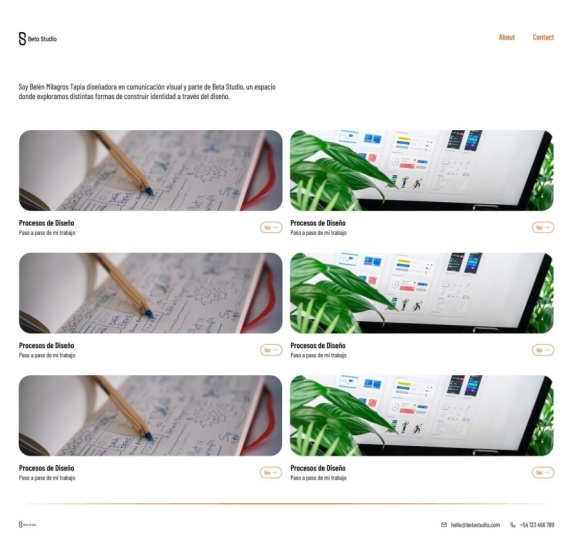
Erstellung der Portfolioteile fortfahren und wie wir sie herstellen werden. Lassen Sie uns zunächst einige Blöcke
platzieren. Zwei Blöcke, wir können zwei Blöcke
platzieren, und wir können beide auswählen und
wir können sie in voller Größe vergrößern. Jetzt
haben wir die Blöcke
dort platziert, wo die Portfolioteile hingehören sollen. Lass uns einfach ein paar Designs
von Dibble holen oder ich weiß es nicht. Vielleicht benutzen wir einfach,
äh, was du sagst, Unsplash Wenn wir zu Plug-ins gehen, kannst
du in den Plugins, die du
bekommst, Unsplash sehen, wie du
das bekommst , du kannst zur
Verwaltung von Plugins gehen und dort
einfach Splash hinzufügen Also lass uns einfach
Splash starten und es kommt und wir geben ihm ein UI-Design Mal sehen, ob es uns etwas
bringt. Es gibt uns
ziemlich viele Dinge. Lass uns das einfach benutzen
, weil das
im Grunde Figma ist und
wir werden das benutzen Wenn ich also klicke, wird das
Bild einfach
irgendwie auf dieses Feld angewendet Wenn ich nun das zweite Feld auswähle, geben
wir ihm ein anderes Bild, verwenden
wir einfach ein wirklich
gutes, auffälliges Bild. Mm. Welches wird verwendet? Wie ich schon sagte, dass wir viel Zeit damit verbringen,
Dinge hin und her zu verschieben, verbringen
wir auch viel
Zeit damit, Bilder auszuwählen, und wir verbringen auch viel Zeit damit,
einfach zwischen
Formularen zu wechseln , nur um zu sehen, welche
Schrift gut aussieht. Es fällt mir wirklich
schwer, auszuwählen , welches Bild zusammenpassen soll. Aber nur um die Sache zu vereinfachen, lassen Sie uns dieses auswählen, weil es
sich um ein Bildschirmbild handelt Und jetzt siehst du, wir
haben zwei Bilder und wenn ich zu unserem
Testbericht gehe, siehst du, jetzt haben wir die Navba, den
Kontakt, die Links, im Grunde ein kleines Intro und auch
zwei der Aber im Moment geben uns diese beiden
Bilder
keinerlei Informationen darüber,
was diese Bilder sind Wir müssen diesen Bildern einige weitere
Details hinzufügen. Mal sehen, wie
wir das machen werden. Zuallererst, wenn du willst, kannst
du sie einfach mailen die Ecken sind gerade sehr
scharf. Scharfe Ecken sind
grundsätzlich okay. Der Trend geht aber zu
abgerundeten Ecken. Alles von Apple über iPhones bis hin zu allen Benutzeroberflächen
, die Sie auf Mobilgeräten sehen Jeder, alles
hat abgerundete Ecken, geben
wir
der Ecke einfach ein bisschen
Rundheit. Verzeiht mir Die Option, die wir verwenden werden
, ist Eckenradius, und das ist der
Ort, an dem wir vier
platzieren und mal
sehen, was diese beiden sind Dabei wurden die
Ecken um vier Pixel abgerundet. Wenn wir jetzt hier hingehen, können
wir sehen, dass abgerundet und
gut, wunderschön
aussehen. Lassen Sie uns nun damit beginnen, diesen
Bildblöcken
etwas Kontext hinzuzufügen , was sie sind. Wenn du willst,
kannst du sie einfach machen. Lass es uns einfach
etwas kürzer halten. Und der Grund, warum ich Ihnen sagen werde ist, wenn jemand auf eine Website
kommt, wenn etwas
passiert, äh, es ist ein Hinweis für sie,
dass
die Seite noch mehr beinhaltet und sie nach unten
scrollen sollten, um mehr Inhalt zu sehen. Andernfalls, wenn es eine Lücke gibt und
diese Lücke genau dort liegt,
wo der Viewport endet, werden
sie nie wissen, dass dort liegt,
wo der Viewport endet, werden
sie nie wissen etwas unten auf der Seite befindet, und
sie werden auch nie scrollen Lassen Sie uns hier nun einige Dinge hinzufügen. Das erste
, was wir hier hinzufügen werden ist der Name des Projekts. Ähm, sagen wir mal. Also im Grunde
möchte ich ihm einen Namen geben , der sofort
sagt, was Sie getan haben. Ähm, Pigma
oder Designer entwerfen. Also im Grunde macht
es keinen Sinn, macht
es keinen Sinn weil diese Person bei Google gearbeitet
hat, aber jetzt habe ich
etwas von Pigma verwendet, und es tut mir wirklich leid, dass das keinen Sinn
ergibt Also lass uns das einfach ändern. Lass uns das einfach ändern oder vielleicht können
wir, weil ich meine, diese Person vielleicht, sagen wir diese Person hat
bei Sigma für Google gearbeitet Also ja, es macht Sinn.
Ja, ich habe mich geirrt. Ja. Lassen Sie es uns für Designer etwas
kleiner machen und wie sieht es aus? Nicht schlecht, aber wir können so etwas weiter
machen. Oder wir können es etwas
weiter fallen lassen und es einfach benutzen. 24. Das ist 16. Perfekt.
Figma für Designer entwerfen Wenn Sie möchten, können
Sie auch
etwas mehr über
das gesamte Projekt hinzufügen etwas mehr über
das gesamte Projekt Wie wir das
neue Design von PGM mit Tiefenmodus für Pig Mas Event 2024 ausliefern Ich meine, ich habe es mir
gerade ausgedacht,
aber du verstehst, worum es geht, oder? Das haben wir jetzt also. Ich kann zu zwei Zeilen gehen. Also im Grunde kann es
auch in einer Zeile sein. Also im Grunde ist das
nur das Hinzufügen von Kontext. Lassen Sie uns einfach
die Dinge einrichten und wir werden einfach sehr schnell vorgehen
und sie erstellen. Ordnung. Also haben wir
ein bisschen Intron hinzugefügt Lass uns einfach nachschauen. Und wir brauchen ein paar Dinge, die
zeigen, dass das
ein Link ist und sie hier
klicken und einfach gehen können Lassen Sie uns einen kleinen Button
machen, sagen wir, öffnen oder ansehen. Geben wir einfach Ansicht ein
und dann können wir es auch mit dem Aufwärtspfeil
angeben. Beginnen wir also damit, ihm einen Tiefpunkt zu
geben. Lass uns das einfach einrahmen. Wenn wir das einrahmen,
können wir quasi
den Strich kontrollieren , den wir
geben können , und wir können auch die Größe
kontrollieren. Das kannst du hier sehen. Und im Grunde
genommen ist das, was passiert ist, dass daraus ein
Layout wird, wenn wir ihm
einen Rahmen geben .
Das ist jetzt freie Form. Das heißt also, es hat keine
Polsterung oder keine eingebaute Polsterung. Wir werden es auf horizontal
umstellen. Sobald wir es auf horizontal umgestellt haben, können
Sie sehen, dass sich einige weitere Optionen
eröffnet haben. Was sind das? Das ist unsere horizontale Polsterung und das ist vertikale Polsterung Im Grunde genommen
wird es den Platz innerhalb des
Containers hinzufügen Wenn ich das also erhöhe, sehen
Sie, dass dadurch Platz innerhalb
des Containers und auch hier
hinzugefügt wird . Was wir jetzt tun werden, ist ihm
im Grunde eine runde Kante zu
geben. Nun, das sieht einem Knopf
sehr ähnlich. Und Sie können alles
anstelle von View verwenden oder einfach jedes verwenden, aber es
gibt bestimmte Richtlinien,
bestimmte Best Practices, wenn es um das Schreiben von Benutzeroberflächen
oder das Schreiben von UX geht. Sie können dem folgen, aber ich werde
nicht näher darauf eingehen. Was auch immer Sie für Ihre
Website verwenden werden , verwenden Sie es einfach. Jetzt sehen Sie, lassen
Sie uns etwas Zeit zum Aktualisieren geben. Jetzt sieht es
hübsch aus. Es ist hübsch. Jetzt wissen sie, dass es einen Link
gibt, der jetzt
ansehen heißt . Figma hat eine Sache, die Autoayout heißt Was es tun wird, ist alles in
eine Art Layout zu bringen Es ist also einfacher für dich
, wenn du Abstand hältst. Ich habe zum Beispiel schon einen
Abstand von vier Pixeln festgelegt,
äh, wenn ich einfach
auf beide klicke und
sie auswähle äh, wenn ich einfach und dann Shift A drücke wird
es zu
einem Rahmen und quasi
zum äußeren Layout hinzugefügt und es wird automatisch
erkannt, und es wird automatisch wie die Ausrichtung
aussehen sollte Im Moment
sind diese beiden Dinge vertikal gestapelt. Es wird vertikal hinzugefügt. Mal sehen, was
passiert, wenn ich dies
und das auswähle und dann Shift A drücke,
was ein Adolon ist.
Es wird dies
und das auswähle und dann Shift A drücke,
was ein automatisch
ausgeworfen, dass jetzt dieser ganze Block und dieser
Button horizontal
gestapelt sind und jetzt ist alles einfach äh richtig
ausgerichtet und
wenn Sie sehen, ob ich die Ausrichtung ändere, wird es auch die Ausrichtung ändern die Ausrichtung Jetzt kann ich das oder das andere einfach kopieren und einfügen Und sagen wir, wenn ich den Abstand verringern
möchte, können
Sie sehen, dass ich einfach
dieses Symbol dort verwenden kann, wo es
horizontale Lücken gibt , und es gibt
mir die Option 48 beizubehalten. Aber dann
nehmen wir einfach an, dass
wir uns für dieses Design entscheiden. Was also passieren wird, ist, wenn etwas eine
kleinere Überschrift hat, wird
diese Schaltfläche nicht
richtig ausgerichtet sein und in jeder Kachel wird
die Platzierung sehr unterschiedlich
sein. Also lassen wir es
einfach so, wie es vorher war. Also die Überschrift und diese
Unterüberschrift beginnen am linken Ende und die Schaltfläche ist nach rechts
ausgerichtet.
Lassen wir es dabei belassen Also lass uns das jetzt einfach
erweitern und jetzt können wir einfach
alles kopieren, einfügen und duplizieren. Im Grunde haben wir jetzt vier
Krawatten, ändere die Fotos. Ich werde das Unsplash-Plugin wieder starten. Und sagen wir, ich entwerfe, lass uns das einfach geben Lass uns einfach sagen, Sir. Was soll
ich ihm geben? Als solches. Den haben sie schon benutzt. Das können wir nicht benutzen. N.
Wir bekommen keine guten Bilder. Ich denke, es wird
viel Zeit in Anspruch nehmen, wenn ich
auf diese Weise weitersuche . Also werden wir vorerst nur einige
zufällige Bilder verwenden, aber stellen Sie sicher, dass Sie die
absolut besten Bilder
für Ihr Portfolio verwenden . Und ich glaube, die haben
wir im Guten. Im Grunde haben wir jetzt unser
Raster von Portfoliostücken. Lassen Sie uns hier auch einen
kleinen Kontext geben,
worum es sich
bei
ausgewählten Werken genau ausgewählten bei handelt. Wenn Sie also einen längeren Text
haben , den Sie einfach kürzen möchten, doppelklicken Sie
einfach auf diesen Rand,
und er wird einfach so gekürzt, dass er genau an der Stelle steht,
an der sich der Text befindet. Lass es uns auch ausrichten 32 ist gut. Lass uns sehen, wie es
aussieht. Es sieht gut aus. Mal sehen, ob wir es auf Medium
ändern können. Ja, ich finde, das sieht gut aus. das funktioniert. Mal sehen, welchen Abstand
wir hier haben. Das ist okay. Ungefähr 88. Okay. Wenn wir jetzt hierher kommen, sehen
wir, dass das in Ordnung ist. Wir haben die Navbar, oder wir können auch eine Sache tun Wir können
etwas Speicherplatz freigeben und
die Navbar ein
wenig nach oben schieben die Navbar ein
wenig nach oben Behalten wir es bei 32. Jetzt siehst du das ein bisschen Platz, ich meine,
wir können es nicht sehen. Ich werde es noch
ein bisschen weiter vorantreiben. Mal sehen, 64. Und jetzt siehst du, dass ein Teil des Textes sichtbar
ist und wir lassen ihn
einfach da. Oder wenn ich einfach
versuchen kann, es nach oben zu verschieben. Sehen wir uns 96 96 an. Lassen Sie uns eine kurze
Kleinigkeit sehen. Für diese Ansicht haben wir eine Ukularbehandlung vorgenommen,
wohingegen
es sich bei diesen Verbindungen um einfache Verbindungen
handelt Was wir tun können, ist die Links je
nach Farbe oder Form ein wenig unterschiedlich zu gestalten Also im Grunde wird
es an dieser Stelle nur sichtbar sein, wenn jemand mit der Maus
auf die Schaltfläche fährt wenn jemand mit der Maus
auf die Schaltfläche Im Moment gehen wir also
nicht in die Tiefe und führen verschiedene
Zustände des Buttons Wir entwerfen die
verschiedenen Status nicht danach, wie,
wie sie aussehen wird, wenn sie
aktiv ist, wie sie aussehen wird. Also werde ich ihm
nur einen
kleinen Hauch von Farbe geben. Lassen Sie uns einfach Farbe verwenden, die
im Grunde genommen etwas ist , das Ihnen ins Auge sticht Lass uns das einfach benutzen. Wie wäre wenn wir dieselbe Farbe verwenden,
wird es gut aussehen? Ich glaube nicht, dass es vielleicht gut
aussehen wird. Ich weiß es nicht. Es sieht okay aus. Es sieht okay aus. Sie können auch
mit dieser Taste fahren. Aber jetzt, wo wir es geschafft haben, wollen wir einfach sehen, ob wir eine etwas
andere Farbe verwenden können. Äh, lass uns das einfach dunkelblau setzen . Ja. Ich denke, das wird
die Arbeit machen. Das ist in Ordnung. Jetzt, wo wir an einer Stelle
geändert haben
, können wir
einfach
C kontrollieren und dann einfach hier klicken und zum Einfügen
gehen, um zu ersetzen. Dadurch wird der alte Button durch
Einfügen ersetzt
. Lass mich das auch mit dem
anderen machen. Und jetzt sieht unsere Seite
ungefähr so aus. Es ist eine klare Darstellung
, dass dies eine Schaltfläche ist, und dies sind auch Links
, zu denen der Benutzer gehen kann Unsere Seite ist also größtenteils fertig. Was als
Nächstes getan werden muss, ist die Fußzeile. Die Fußzeile
muss nicht sehr aufwändig sein. Es kann sehr minimal sein. Dafür wollen wir im Grunde eine sehr einfache Fußzeile
angeben, ähm, höchstwahrscheinlich den
Namen, nicht den Namen, vielleicht die Kontaktdaten, über
die jemand
schnell die
Mailadresse oder die Telefonnummer kontaktieren kann schnell die
Mailadresse oder die Telefonnummer kontaktieren
5. Gestaltung der Homepage Teil 3: Also lass uns auch. Also lassen Sie uns das einfach etwas weiter verkleinern und die Farbe ändern , um es horizontal zu trennen, sodass
wir alles teilen Es ist in Ordnung, wie das aussieht. Ich finde, das sieht gut aus. Es ist nur so, dass wir die Größe verringern müssen
. Jetzt sieht es gut aus. Ich denke, es braucht nur ein
bisschen mehr Abstand, und ich finde, das sieht gut aus. Lass uns den Töpfer
schnell fertig machen und unsere
Seite ist fertig. Und damit sind
wir meiner Meinung nach wieder auf dem richtigen Weg. Geben wir einfach Hallo auf no.com. Das Telefon muss
runter gehen, sagen wir mal 12, dann
wird es gut aussehen.
Es sieht gut aus. Wir können auch
die Telefonnummer plus
91 eins,
eins, zwei, drei,
vier, fünf, sechs eingeben die Telefonnummer plus 91 eins,
eins, . Wenn Sie hierher gehen, können
wir sehen,
dass wir jetzt die Kontaktdaten haben, und wir können
mit der Platzierung spielen. Aber im Grunde können
Sie dafür einfach
einen sehr minimalen oder kleineren
Platzbedarf für die Fußzeile verwenden einen sehr minimalen oder kleineren
Platzbedarf für die Fußzeile Lass es uns einfach ausrichten. Lass uns jetzt sehen. Ich
finde, es sieht gut aus. Wenn Sie möchten, können Sie
ein bisschen mehr hinzufügen indem Sie einige Symbole verwenden
und wie Sie das Symbol hinzufügen. Gehen Sie erneut zu Plugin, und wenn Sie
kein Plugin haben, können Sie gehen. Ich zeige dir nur,
wie man ein Plugin hinzufügt. Gehe zur Startseite. Und von zu Hause aus können Sie
sehen, dass es einen Tab
namens Community gibt. Und wenn du zur Community gehst, kannst
du sehen, dass du Plugins hast. Und wenn Sie nur nach dem Symbol suchen, erhalten
Sie viele
verschiedene Plugins. Wenn du siehst, dass es beim Einstecken einen Tab für ein Plugin gibt, kann
ich es einfach öffnen oder einfach öffnen und zu diesem Plug-In hinzugefügt werden. Ich habe bereits einige
Plugins für das Icon. Ich benutze Fs schon ziemlich
oft für Icons und
ich mag sie wirklich. Lass es uns einfach stapeln. Jetzt, okay. Lass uns einfach sehen
, welche wir wollen. Wir wollen normale Männer und wir
haben hier unsere männliche Ikone. Also, was auch immer du benutzen willst, ich werde einfach dieses benutzen. Außerdem haben wir Pow. Auch für Pawn werden wir
ICA verwenden. Lass uns diesen benutzen Im Moment, wenn ich Drag-and-Drop mache, ist
das nur
Drag-and-Drop, aber nicht innerhalb dieses detPTFrames. Ich werde es
einfach nach außen entfernen
und wieder verschieben Jetzt ist es also in diesem Desktop. Lass es uns einfach runterskalieren. Im Moment sind es 24 mal 24
Pixel und das auch. Was wir tun werden, ist, es auf 16 mal 16 Pixel zu
reduzieren. Und wenn Sie mit, äh, festen Verhältnissen
arbeiten, können Sie einfach auf diese Schaltfläche
klicken. Ich werde das Seitenverhältnis sperren oder entsperren
. Im Moment, da
wir ein Symbol haben, ist
dieses bereits gesperrt. Irgendwann wirst du das freigeschaltet
haben und wenn du eins erhöhst, wird
das andere nicht erhöht,
weil es freigeschaltet ist Was Sie
tun müssen, ist, wenn Sie dies nicht aktiviert
haben, es
einfach einschalten Wenn Sie jetzt
den ersten ändern, wird
der zweite
automatisch geändert. Das Gleiche gilt für das. Und wir werden einfach, äh, dies und das
auswählen
und Shift Control
drücken, Shift A drücken, wodurch
diese beiden im automatischen Layout hinzugefügt werden. Automatisches Layout ist einfach eine
schnellere Methode,
Dinge auszurichten und Platz
zwischen allem zu schaffen, sodass Sie nicht einfach
Ihre Tasten benutzen müssen , um
Dinge hier und da zu verschieben, ich drücke einfach Shift
A und es wird
es zum automatischen Layout hinzufügen und Sie können sehen, dass der Abstand
zwischen fünf ist, ich werde ihn einfach auf vier reduzieren
und alles ist ausgerichtet. Das Gleiche gilt für das. Mal sehen, wie es funktionieren wird. Wenn ich so weitermache und dann Auto Yout
auswähle und drücke, wirst
du sehen, dass alles
ausgerichtet wird, aber der Raum ist immer noch groß Also kann ich einfach hier klicken, vier
drücken und fertig Bei diesen beiden werde ich jetzt
wieder Shift A drücken. Jetzt siehst du, dass es ausgerichtet wird. Der Abstand, 16, platzieren
wir ihn da. Das Gleiche gilt für lass uns
einfach sehen, dass das gut aussieht. Wir werden den Abstand überprüfen. Lassen Sie uns 24 Pi
und auch 24 hier behalten. Jetzt werden wir
den zusätzlichen Speicherplatz entfernen und wie Sie das machen ist einfach, äh, mit der rechten Maustaste zu klicken. Wenn Sie mit der rechten Maustaste klicken, wird
der Rahmen ausgewählt und Sie sehen, wenn ich zum Rand
komme, ändert sich
das Cursorsymbol. Drücken Sie dann die Strg-Taste und bewegen Sie es dann einfach nach oben. Was Sie jetzt haben, lassen Sie es einfach aktualisieren und was Sie jetzt haben, ist
das, ich verschiebe es einfach. Ich werde mich hier irgendwo hinbewegen. Was Sie jetzt haben, ist eine sehr minimale Fußzeile,
die gut aussieht Sie haben also Ihren Namen und auch
die E-Mail und die Nummer. Sehr minimal, sehr einfach. Und so
erstellen Sie eine sehr einfache Titelseite für das Design einer
Portfolio-Website. Also im nächsten Kapitel. Was wir
tun werden, ist, dass wir auch Seite „Über uns“
und „Kontakt“
entwerfen, wir können ein Formular entwerfen oder wir können, wenn
Sie möchten, es einfach hinzufügen oder mit LinkedIn
verknüpfen,
was meiner Meinung nach ganz
gut funktioniert. Lassen Sie uns auch eine weitere
Seite über die Seite entwerfen und dann haben
Sie eine sehr
einfache, minimale Website für Ihr Portfolio. Ich denke, du hast bisher
Spaß gehabt, weil ich viel
Spaß daran habe, das zu gestalten. Es ist also sehr schnell, sehr einfach. Und du kannst einfach anfangen, deine eigenen, du weißt schon,
verschiedene Design-Tweaks und
verschiedene
kleine Dinge
hinzuzufügen verschiedene Design-Tweaks und und es einfach
zu deinem eigenen machen Also ja, ich freue mich wirklich darauf.
6. Entwerfen der Info-Seite + Prototyping: Willkommen zurück. Und jetzt, wo wir unsere Homepage
fertiggestellt haben, wir einfach weiter und machen eine
weitere Seite zu einem Abschnitt. Ja. Also fangen wir damit an, einfach
diesen
TextOpt zu duplizieren und
wir tun , dass alle Anleitungen
und alles intakt
bleiben,
und lassen Sie uns einfach diese
Dinge entfernen, die wir Wir müssen
die Navigationsleiste nicht entfernen und wir müssen
auch nicht die Fußzeile entfernen Jetzt, wo wir alles
entfernt haben. Was sollte die
Seite an mir gut haben? Im Grunde dein Kopffoto und schreib
auch auf, dass du
erklärst, wer du bist, und das ist etwas, das für jede Person persönlich
sein wird . Wenn Sie also, sagen wir,
als Fotograf
arbeiten, wird das Intro oder der Text im Abschnitt Über mich für Sie anders sein Im Grunde musst du einfach etwas Zeit
damit verbringen und einfach, du weißt schon, so schreiben, dass
es widerspiegelt, wer du bist Wir beginnen mit dem
Hinzufügen von Headshots. Lass uns hier einfach ein
Rechteck machen. Und warum ich ein
Rechteck mache, ist,
dass ich ein Bild
in dieses Rechteck einfügen möchte. Wählen wir es einfach aus, gehen wir zu Plug-ins und wieder
verwenden wir das Splash-Plugin. Richtiger Headshot. Mal sehen, wir wissen, dass der
Name John Doe ist, also wählen wir etwas,
das John Doe widerspiegelt. Also lasst uns etwas finden
, das gut aussieht. Wie wäre es mit etwas
Lustigem, nach dem ich suche. Sollen wir das einfach benutzen? Vielleicht können wir gehen, wir
können diesen benutzen. Das hat einen toll aussehenden
Strauß auf der Rückseite. Lass uns das benutzen. Lassen Sie uns den Abstand überprüfen. Ich
schätze, wir werden es in der vorherigen Version verschieben, wir haben den Abstand bei 96. Wir werden hier auch 96 machen. Wir werden nun einen Absatz schreiben, der Ihnen
sagt, worum es bei diesem
John Do geht. Was wir
tun werden, ist etwas Text hinzuzufügen, wir drücken T oder du
kannst einfach hierher kommen, hier klicken auf und was wir hier tun werden, ist
klicken und ziehen. Was es tun wird,
ist ein Textfeld einzufügen. Also lass uns einfach
ein Textfeld hier platzieren und ich werde einfach
etwas schreiben Lam Epson Es gibt etwas. Ich habe das geschrieben, weil
ich es verwenden wollte, sagen wir, wir werden KI verwenden, um das umzuschreiben Figma verfügt jetzt über integrierte KI-Fähigkeiten,
sodass Sie diese nutzen können Diese Funktion heißt Rewrite this und ich werde ihr
nur
einen kleinen einleitenden Absatz
für die Seite „Über mich“ des UX-Designers
John of UI geben einen kleinen einleitenden Absatz für die Seite „Über mich“ des UX-Designers
John of , der bei Google
arbeitet Sein Name ist John Doe. Mal sehen, ob sie es umschreiben
können. Und es wird einige
Zeit dauern und es wird
dir genug geben , ich glaube, es ist gut
genug Lass uns das einfach benutzen.
Was ich tun werde, ist einfach den
Abstand zwischen den Zeilen zu vergrößern. Machen wir es zu 50%. Wir versuchen nur, einen
Teil des Platzes dort auszufüllen. Geben wir ihm etwas Platz. Jetzt haben wir unsere Seite, die ungefähr so
aussieht. Und du kannst sehen
, dass es gut aussieht. Es sieht gut aus. Es ist
einfach und
passt ziemlich so ziemlich der Titelseite
, die wir entworfen haben. Was wir auch tun können, ist, sagen wir,
ein paar
Kontaktinformationen hinzuzufügen .
Sie können
mir unter John doe@gmail.com schreiben . Irgendwas, so
etwas. Sehr einfach, äh, sehr minimal. Sie können auch versuchen, es ein bisschen kleiner zu machen ,
damit es den Raum ausfüllt
und auch etwas mehr Leerraum
hinzufügen. Also ja, und alle weiteren Links
, die du hinzufügen musst, kannst
du einfach hier hinzufügen. Wenn du auch
einige persönliche Dinge wie
einige Hobbybilder präsentieren möchtest einige persönliche Dinge wie
einige ,
kannst du sie auch hier platzieren. Aber im Moment werde ich das nicht
tun. Aber Sie können im Internet viele
verschiedene Inspirationen dafür finden , wie die Website der Leute aussieht. Ich werde
es einfach geben und wir sind so gut wie fertig. In diesem Kurs ging es also nicht
darum, mehr zu tun, sondern einfach etwas zu entwerfen das gut aussieht und das man in sehr kürzerer Zeit machen
kann, aber es wird trotzdem sehr
gut und professionell gemacht aussehen. Eine weitere Sache, die
wir tun müssen, ist wenn Sie sich bereits
auf der Info-Seite befinden, es gibt keinen klaren
Unterschied zwischen
dem aktiven Link und
dem Standard-Link. Wir werden also einfach, sagen wir
, ein
Rechteck hinzufügen, damit die Leute
wissen, dass sie
sich auf dieser Seite befinden. Es gibt viele verschiedene
Möglichkeiten, dies zu tun, aber dies ist die einfachste und schnellste,
die Sie tun können Sie können auch versuchen, einen
Strich wie den, den wir
gemacht haben, auf diese Ansichtsschaltfläche zu setzen gemacht haben, auf diese Ansichtsschaltfläche und den
aktiven Strich einfach so anzuzeigen Aber vorerst werde ich einfach
damit weitermachen. Und was den Kontakt angeht,
denke ich,
dass wir stattdessen einfach auf
LinkedIn ändern
können , sodass viele Kontaktinformationen bereits auf
der Website
angegeben sind,
aber wir wollen
es dem Personalvermittler nur einfacher
machen , auf LinkedIn
zu gehen Wir haben gerade LinkedIn benannt. Das werden wir auch hier tun. Wir werden es LinkedIn nennen. Und hier haben wir es. Das ist unsere Homepage, und so sieht sie
sehr sauber aus, sehr minimalistisch. Lassen Sie uns, während
wir das machen, einfach ein
bisschen Prototyping machen Was wir tun werden, ist, zur Registerkarte Prototyp zu
gelangen, und was wir tun werden, ist Sie
jetzt sehen können, dass Sie
überall, wo ich mit der Maus hinfahre, dieses Plus-Symbol erhalten Lass uns weiter sagen, wenn du willst, das ist eine Gruppe Das wird als Gruppe verlinkt. Wenn du also
einfach reingehen willst, doppelklicke
einfach und du
gehst zu A. Ich ziehe
einfach und du
wirst einen Pfeil
herauskommen sehen und ich werde ihn einfach auf
diesen Dreiertext zeigen,
was bedeutet, dass er
jetzt verlinkt ist über ist jetzt
mit dieser Seite verlinkt. Wir haben einige Optionen
für die Interaktion, wie die Interaktion stattfinden
wird. Entweder wird es ein
Klick oder eine Verzögerung oder so weiter sein. Das Einfachste ist, dass wir uns für
Onclick entscheiden und
einfach alles
genau so lassen werden einfach alles
genau so lassen Wenn du jetzt
zu deiner Präsentation zurückkehrst und nachschaust, ob du auf „A“
klickst, erscheint dieses
Feld. Das bedeutet
, dass es einen aktiven
Prototyp-Link gibt , der von A ausgeht. Wenn ich auf „Über mich“ klicke, siehst
du, dass sich die Seite ändert Es geht im Grunde darum, Seiten zu verlinken, wie Sie es auf einer echten Website tun, und so haben Sie es getan. Aber wir brauchen auch eine Möglichkeit, zur Homepage
zurückzukehren. Was wir tun werden, ist dieses Logo zu verwenden, wir werden
es einfach zurück zur Homepage zeigen. Jetzt hast du es. Jetzt
, wenn ich hier klicke, du, bin ich wieder hier. Ist es nicht cool? Wenn Sie neu bei
FigMa sind, wird es
einige Zeit dauern , bis Sie sich mit dem Prototyping
oder der bloßen Verwendung des Zahnes
vertraut Ich glaube, das ist es, was wir in diesem Kurs behandeln
wollten. Ich könnte einen längeren Kurs
mit fortgeschritteneren Funktionen machen, aber sei dir bewusst, dass dieser Kurs für sehr einfache,
sehr schnelle Designübungen gedacht
war , die du machen und
deine Portfolio-Website erstellen kannst. Wenn du Fragen hast, kannst du
einfach Skillshare
kommentieren oder du kannst mir
einfach eine Anfrage schreiben Außerdem fordere ich Sie dringend auf, Ihr eigenes Projekt zu
erstellen und im Projektbereich zu
posten ,
damit ich sehen kann, welche großartigen Dinge
Sie machen Wenn Sie Hilfe benötigen, stehe ich Ihnen für Feedback zur Verfügung. Was auch immer Sie machen, ich
gebe Ihnen Feedback dazu. Bitte posten Sie Ihre Projekte, und ich
freue mich darauf, Sie alle
zu sehen Vielen Dank und
ich hoffe, es hat Ihnen gefallen. Wenn Sie sich
diesen Kurs über
Neujahr oder Weihnachten ansehen , wünsche
ich Ihnen
frohe Weihnachten
und einen guten Rutsch ins neue Jahr Vielen Dank, dass Sie an diesem Kurs
teilgenommen haben. Tschüss.
7. Vielen Dank: Wir haben also das Ende
des Kurses erreicht und ich hoffe, Ihnen hat das
Lernen Spaß gemacht und Sie arbeiten bereits an der Gestaltung Ihrer
Portfolio-Website. Wenn Sie also etwas
entworfen haben, würde
ich es gerne sehen und wenn
Sie Hilfe oder Feedback wünschen, stelle
ich
Ihnen das auch gerne zur Verfügung. Für das Klassenprojekt möchte
ich, dass du
das Design hochlädst an dem
du gerade arbeitest oder das du bereits fertiggestellt
hast, und wenn du irgendwelche Zweifel hast, zögere nicht, mich zu fragen. Ich hoffe, dieses neue Jahr wird für Sie
sehr erfreulich und
produktiv Es macht mir wirklich Spaß, Ihnen
diesen Kurs beizubringen , und ich hoffe, Sie
haben ihn auch genossen Vielen Dank
und einen schönen Tag.
 Firoz Khan, UI / Design / Photo