Transkripte
1. Einführung Benutzerdefinierte Pinsel: Adobe Illustrator verfügt über eine
robuste Pinselenergie, die von
Grafikdesignern
und Illustratoren
oft nicht richtig genutzt wird von
Grafikdesignern
und Illustratoren
oft nicht richtig genutzt . Ich bin Martin. Ich habe über 20 Jahre Erfahrung
als Grafikdesigner, Illustrator und
zertifizierter Instruktor von Adobe. Ich habe mit
Unternehmen wie BBC zusammengearbeitet. Diese Bedürfnisse, Google, ikea, und ich kann es kaum erwarten,
meine Best Practices mit Ihnen zu teilen. Dies ist ein optimierter
praktischer Kurs, der auf ein
reales Designprojekt
konzentriert. Ich werde Sie Schritt für Schritt durch
alles führen und Sie erhalten alle Übungsdateien,
damit Sie
mitverfolgen können , falls Sie
es vorziehen, mich nicht zu kopieren. Sie können meinen Workflow auch
mithilfe der bereitgestellten alternativen
Assets verfolgen . Schaffen Sie etwas
völlig Einzigartiges, das Sie in Ihrem
kreativen Portfolio präsentieren können. Ich bin mir ziemlich sicher, dass
dieser Kurs Sie
dazu inspirieren wird ,
etwas Erstaunliches zu kreieren. Wir lernen die Vor
- und Nachteile beim Erstellen benutzerdefinierter Pinsel und sogar
wie man sie kombiniert. Die drei
Hauptpinselkategorien konzentrieren wir uns auf unsere Streukunst
- und Musterpinsel. Neben all den technischen Dingen werden
wir auch einige
wichtige Grafikdesigntheorie behandeln Sie in
jedem Ihrer zukünftigen
kreativen Projekte anwenden können . Sie können an diesem Kurs
ohne Vorkenntnisse
in Grafikdesign,
Illustration oder
Adobe-Anwendungen teilnehmen ohne Vorkenntnisse
in Grafikdesign, . Um das Projekt abzuschließen, benötigen
Sie jedoch Zugriff auf Adobe Creative Cloud und einen
Desktop- oder Laptop-Computer. Aber jetzt ist es an der Zeit
, mit dem Erstellen zu beginnen. Also sehe ich dich
in der nächsten Lektion.
2. Start des benutzerdefinierten Pinsel-Workflows: Ich fange mit
einem leeren neuen Dokument an. Und das erste, was
ich normalerweise mache, ist, meine Farbfelder
und Pinsel zu löschen. Wir brauchen keine
Vorlagen oder Voreinstellungen. Was Sie also tun können, ist
, dass
Sie im Pinselbedienfeld die
Option „Unbenutzt“ aus
dem Bedienfeldmenü auswählen und dann löschen können . Ja, das löscht alles und behält einfach
diese beiden Basispinsel bei. Dann machen wir das Gleiche auch
mit den Farbfeldern. Wir gehen zum
Bedienfeldmenü und wählen
aus, wählen unbenutzt aus und
löschen dann auch alles
von dort. Wieder einmal behält es nur
die weißen und schwarzen Farben bei. Beachten Sie nun, dass ich bereits ein paar Farbfelder
in einer CC-Bibliothek gespeichert habe. Das sind also die Farben, die
ich benutzen werde. Und was ich tun kann, ist alle auszuwählen,
mit der rechten Maustaste
zu klicken und Farbe zu Farbfeldern
hinzuzufügen. Das wird sie alle hier hinzufügen. Wenn Sie genau
dieselben Farben verwenden möchten, finden
Sie den Link zur CC-Bibliothek in der folgenden
Beschreibung. Jetzt, da wir
alles bereit haben, zeichnen
wir ein Rechteck. Ich benutze nur das
Rechteckwerkzeug und zeichne ein schönes Rechteck,
ungefähr so. Ich werde seine Farben ändern. Zuerst werde ich
den Schlaganfall los. Ich verwende diese hellere
grüne Farbe für die Füllung. Jetzt
klicke und ziehe ich auf die Eck-Widgets und erstelle auf beiden
eine abgerundete Ecke. Die Ober- und Unterseite
beschränken sich selbst sodass Sie nicht
über die bestimmte Größe hinausgehen können. Das ist also der maximale
Radius, den Sie verwenden können. Als nächstes zeichnen wir
eine vertikale Linie. Ich benutze das Stiftwerkzeug und klicke hier oben und halte
die Umschalttaste gedrückt und
klicke unten. Für diesen werde
ich einfach einen Schlaganfall benutzen. Also drücke ich die Umschalttaste X, um die Füllfarbe in eine Strichfarbe
zu
tauschen. Und ich benutze das
Erscheinungsbild und ändere es einfach schnell in
den dunkleren Grünwert. Ich werde auch
die Punktgröße erhöhen bis sie in dieser Linie
etwas sperriger wird, und ich klicke
hier auch auf
die Option Strichfeld und setze die Kappe auf Runde. Damit werden diese
Endpunkte gerundeter bleiben. Jetzt, da wir
diese erste Zeile haben, werde
ich sie
ein paar Mal mit
dem Auswahlwerkzeug duplizieren . Halten Sie die Alt- oder Wahltaste klicken
und ziehen Sie
sie zur Seite. Sie können auch die Umschalttaste
gedrückt halten, um sie gerade zu halten, und dann einige Male die Befehlstaste oder Strg
D
drücken. Ich glaube, wir brauchen
hier Duplikate. Und dann kann
ich sie jetzt ein
bisschen näher an die tatsächliche Form selbst ziehen
und dann die links bis zum
Rand unseres Rechtecks bewegen. Dann der andere auch
an der rechten Kante. Wählen Sie nun alle
diese aus und wählen Sie dann von hier das Horizontale
Verteilungszentrum aus. Sobald ich darauf klicke,
werden sie das ausgleichen. Und
diese brauchen wir nicht wirklich an den Seiten. Ich benutze sie nur
, um
dieses perfekte Viertel
innerhalb der Rechteckform erstellen zu können . Was wir tun müssen, ist,
dieser Illustration ein bisschen Leben
zu verleihen , da sie
sonst
sehr geometrisch und langweilig wäre . Was ich also zuerst machen werde
,
ist, noch einmal ein
Rechteck zu zeichnen. Und ich benutze das als Leitfaden. Also werde ich
es hier einrichten. Und beachte, dass ich die Leertaste
verwende , um das Rechteck zu positionieren,
während ich es zeichne. Wenn Sie also
die Leertaste gedrückt halten , indem Sie Formen
zeichnen, können
Sie sie immer noch bewegen,
bevor Sie die Maus loslassen. Und ich werde diese Zeichnung
in drei Abschnitte aufteilen, den oberen, den mittleren und den unteren Abschnitt. Dies wird
wichtig sein, wenn wir am Ende unseren
Musterpinsel
erstellen. Im Moment werde ich
es einfach auf so etwas einstellen . Und sobald es erstellt wurde, drücke
ich
Command oder Strg F5 um dies in eine Anleitung zu verwandeln. Wenn ich wegklicke, sieht
man, dass es eigentlich nicht mehr die Form ist. Es ist ein Leitfaden. Und wir können auch hier
im Ebenenbedienfeld sehen, dass dieses Rechteck jetzt in eine Anleitung
umgewandelt wird. Warum ist das wichtig? Aufgrund dieses Elements
werden wir nur zwei separate
unsere Illustration verwenden und wir
möchten nicht, dass es irgendwo angezeigt wird. Jetzt
müssen wir
alles auswählen und es ein wenig
zur Seite bewegen und
dann duplizieren. Also haben wir eine zweite Version. Und ich wähle
alle diese Formen
außer der Führung aus und
wechsle dann zum Radiergummi-Werkzeug
, also Shift E auf der Tastatur. Und wenn Sie dann die
Alt- oder Wahltaste gedrückt halten, können
wir den oberen Abschnitt löschen. Behalten Sie einfach ein bisschen
Abschnitt hier rund um den Guide. Und ich werde das
Gleiche von unten machen. Wenn ich die
Alt- oder Wahltaste gedrückt halte, lösche
ich
aus diesem Shape. Jetzt können wir die Anleitung
von hier löschen und näher zoomen. Ich werde auch
sicherstellen, dass diese Zeilen, also verwenden diese drei Zeilen nicht
wirklich die Cap-Funktion. also zu den
Stricheinstellungen zurückgehe, setze
ich sie
wieder auf Butt Cap. Das ist die Option. Und ich werde auch
sicherstellen, dass sie bis
zum Rand
verlängert sind . Also oben und unten. Okay, jetzt, da
wir es bereit haben, wählen
wir alle diese
Elemente aus, um es zusammen zu gruppieren, Command oder Control G, und ziehen Sie es dann wieder hierher über
unsere ursprüngliche Form. Stellen Sie also sicher, dass es gut ausgerichtet damit Sie nicht sehen können,
wo es sich befindet, da es
sich um genau die gleichen Werte handelt. Und ich wähle es aus und kopiere es auch nach unten. Ich ziehe
es ganz nach unten, wo
sich der Leitfaden befindet. Sobald Sie diese an Ort und Stelle haben, sollten
sie
hier im Ebenenbedienfeld oben auf Ihrer tatsächlichen Illustration stehen.
Ich kann sehen, dass beide über
allem anderen stehen. Ich werde diese auch sperren, also verwende ich das Schlosssymbol, damit ich sie nicht
auswählen kann und ich
kann sie nicht durcheinander bringen, damit sie dort
bleiben, wo sie sind. Diese werden wir verwenden, um
sicherzustellen , dass unsere Illustration an diesen kritischen Kanten genau an der gleichen Position
gehalten wird . Dies ist wieder sehr wichtig, um später auf
dem Musterpinsel zu
erstellen, denn wenn Sie
etwas um
diese Details ändern denn wenn Sie
etwas um
diese Details ändern,
werden Sie
so wenig Verschiebungen in
Ihren Musterpinseln auftauchen so wenig Verschiebungen in was nicht gut aussieht. Das ist also ein sehr wichtiger Schritt. Natürlich kannst du es überspringen
und du kannst es umgehen. Aber ich fand diese Technik
sehr nützlich. Wir haben also diese kleine
Detail-App, die wir als Sicherheitsmaßnahme
protokolliert haben.
3. Verzerrung, Verzerrungs-Werkzeug: Lassen Sie uns nun weitermachen und
alles im Hintergrund auswählen . Und wir werden
dieser Illustration ein bisschen Leben
verleihen ,
weil sie im Moment
etwas zu flach und
geometrisch aussieht . Also verwende ich dafür das
Warp-Tool,
das ist Shift R auf der Tastatur. Und damit
können wir anfangen, Details zu
übermalen und zu verzerren. Beachten Sie nun, dass, wenn
ich dieses Tool
um das Detail verwende ,
das protokolliert wurde, mir immer sagen wird,
ob ich
Verzerrungen erstelle , um diese sichere Linie zu schließen oder nicht. Das ist der Grund,
warum wir es dort haben. Aber was ich tun werde
, ist
subtiler zu sein und mit diesem Werkzeug einen größeren
Pinsel zu verwenden. Sie können die
Pinselgröße ändern, indem Sie die Alt- oder Wahltaste und die
Umschalttaste zusammen
gedrückt halten . Damit können Sie sehr schnell die Pinselgröße
ändern und dann schnell ein
wenig Verzerrung hinzufügen. Und auch unten. Wieder einmal bin ich, ich vermeide es, in die Nähe der Guides zu
gehen. Wir können es immer überprüfen. Sobald ich die Auswahl aufgehoben habe, ob wir schließen wollten oder nicht. Also werde ich
auch hier unten ein bisschen
Verzerrung machen . So etwas. Vielleicht können diese Zeilen in der Mitte
verzerrt sein. Und jetzt kann ich wegklicken und
mir diese Ränder ansehen. Ich glaube, sie sehen gut aus. Vielleicht wurde dies abgesehen von
diesem hier leicht verschoben. Was ich
hier tun kann, ist
, diese Zeile auszuwählen und dann das
Direktauswahlwerkzeug zu verwenden. Wählen Sie den Punkt aus,
der sich in der Nähe dieses Details befindet. Vielleicht zoomen Sie ein bisschen
näher und stellen Sie sicher, dass wir es so ausrichten, dass es
eine schöne durchgehende Linie hat , die
wir immer zurückgehen und weitere Anpassungen mit
individuellen Details
vornehmen können . Wenn mir die Art und Weise, wie sich
diese Linie hier biegt, nicht gefällt kann
ich sie mit
dem Direktauswahlwerkzeug
oder dem Pfadauswahlwerkzeug auswählen dem Direktauswahlwerkzeug
oder dem Pfadauswahlwerkzeug und dann das
Warp-Werkzeug erneut verwenden Bedarf die Pinselgröße
ändern. Und dann beachte, dass es sich
jetzt nur
auf diese Linie auswirken wird , ohne andere Details
zu verzerren. Es ist also fast so, als würde man es von
den übrigen Objekten
isolieren ,
indem man diese Auswahl zuerst treffen wird. Nun, was ich tun werde, ist es
auch ein
wenig an
der Hauptform anzupassen , nur um
hier etwas interessanter
und detaillierter interessanter
und detaillierter zu sein, so etwas. Und dann werde ich diese Linien
verfeinern,
weil ich ein schönes Ober
- und Unter-Detail
für die Kakteen oder
die Kaktusdetails
erstellen möchte ein schönes Ober
- und Unter-Detail
für die Kakteen oder
die Kaktusdetails
erstellen . Also
wähle ich diese Zeile
zuerst hier aus und verwende das Radiergummi-Tool Shift E, lösche das
Bit, das ich nicht brauche. Und dann kann
ich diese Punkte mit dem
Direktauswahlwerkzeug in
Position ziehen, kann
ich diese Punkte mit dem
Direktauswahlwerkzeug in
Position ziehen um hier eine schöne
kleine Biegelinie zu erstellen. Ich werde
auch
aus dieser anderen Zeile löschen , dass ich es einfach gerade
halten kann. Und dafür lösche
ich, was ich nicht brauche. Und dann der letzte
Punkt hier, wieder, kann
ich ihn einfach mit
dem
Direktauswahlwerkzeug biegen . Um Zeit zu sparen, können Sie dies noch schneller
machen. Verwenden Sie einfach das
Direktauswahlwerkzeug und wählen Sie die oberen Kanten Ihrer Linien
aus, löschen Sie sie und ziehen Sie sie dann mit
dem
Direktauswahlwerkzeug an die Position, an der Sie sie benötigen. So
kann dieser wieder ein bisschen gebogen werden. Dieser kann nach unten gezogen werden. Und dann noch einmal, wähle den oberen
Punkt dieses Pfades aus, ziehe ihn dort und füge dann eine kleine Kurve hier und eine kleine Kurve hinzu. Wenn ich also immer noch nicht zufrieden
mit der Art und Weise bin, wie es sich krümmt, kann
ich immer noch das Warp-Tool verwenden. Bewegen Sie es einfach,
bis es passt. Schauen wir uns das aus
der Ferne an und ich
denke, es sieht gut aus. Und jetzt können wir diese gesperrten Objekte
loswerden . Also werde ich tatsächlich einen von ihnen
löschen, vielleicht den unten. Und ich verschiebe
diesen anderen hier zur Seite und
drehe ihn auch um 90 Grad. Halten Sie die Umschalttaste gedrückt und ziehen Sie sie
einfach, bis es
flach ist wie horizontal. diese Weise brauchen wir
es für den Musterpinsel. Also behalten wir
das einfach auf der Seite. Aber jetzt haben wir hier
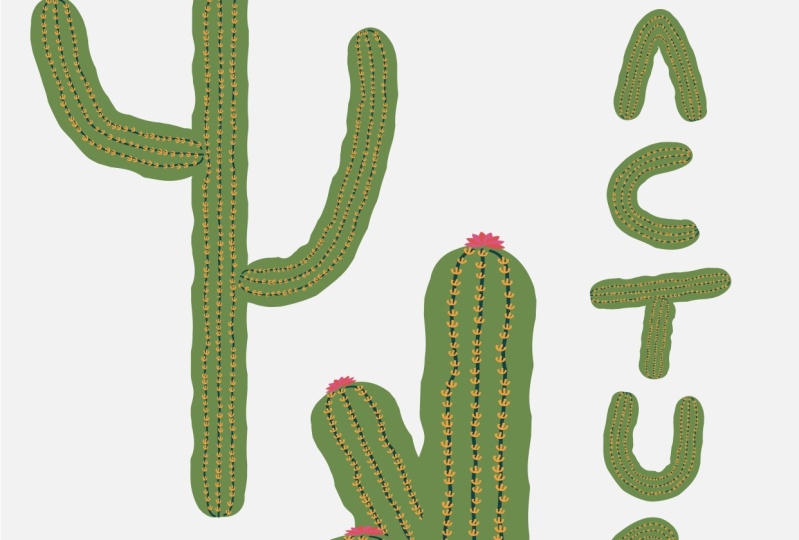
alles bereit für die Basis des Kakteen Pinsels.
4. Erstellen von Spikes, Streupinsel: Jetzt ist es an der Zeit,
einen Streupinsel für
diese Stacheln oder Stacheln zu erstellen . Dafür verwende ich den kalligrafischen Standardpinsel. Ich habe gerade
diesen Kreis dort ausgewählt, und ich werde
diese dritte Farbe verwenden, diese leuchtend gelbe Farbe, und ich werde 123 malen. Dies wird also ein
Spike-Detail oder ein Wirbelsäulendetail sein, und ich werde es auswählen
und zusammenfassen. Jetzt werde ich
das kleiner machen, weil es
im Moment
im Vergleich zum Kaktus zu groß ist. Bevor ich dies tue, wollte
ich erwähnen, dass
Sie
unter dem Transformationsbedienfeld überprüfen müssen, ob
Sie die
Option Skalierung,
Striche und Effekte aktiviert haben oder nicht, dann ist sie aktiviert. Das heißt, wenn Sie etwas
skalieren,
werden auch die Strichgrößen
skaliert. Und das ist eigentlich gut für uns. Das brauche ich also hier. Also habe ich es aktiviert gehalten. Denken Sie also daran, dass die
Option da ist. Also werde ich es auf
etwas in dieser Größe einrichten. Mal sehen, wie es aussieht. Ich lege es hier ab. Ja, das sieht ganz nett aus. Und ich
ziehe diese Gruppe, die Wirbelsäule oder den Dorn in
das Pinselfeld. Dies wird also
unser erster benutzerdefinierter Pinsel sein, der
als Streupinsel gespeichert wird. Also lasst uns auf Okay klicken. Jetzt werden die
Einstellungen für den Streupinsel angezeigt, aber wir werden später darauf
zurückkommen. Im Moment klicke ich
einfach auf, Okay. Okay, das ist ein kleines Detail, das wir zur Seite stellen
können. Wir
brauchen es eigentlich nicht mehr, aber es ist gut, es dort zu behalten. Und beachte, dass wir den
Scatter-Pinsel schon hier haben. Jetzt können wir
darauf doppelklicken, um es umzubenennen, ich nenne es einfach Spikes und wechsle
dann zum Pinselwerkzeug indem ich auf der Tastatur B drücke. Und wenn ich eine Linie ziehe, ziehen
wir hier einfach eine
senkrechte Linie. Diese kleinen Details werden bereits hinzugefügt. Was wir jedoch
tun müssen, ist, in
die Einstellungen zu gehen , indem Sie
auf das Pinselsymbol doppelklicken. Und hier werden wir dem Design wieder ein bisschen
Leben verleihen. Wir müssen also
all diese Werte, Größe, Abstand,
Streuung und Rotation, randomisieren . Was wir also zuerst tun, ist, sie alle auf Zufall zu
setzen. Und dann können wir diese Werte
anpassen. Im Wesentlichen können Sie eine Toleranz für alle
diese Attribute und einen
minimalen und maximalen
Randomisierungswert einrichten diese Attribute und einen
minimalen und . Wenn beispielsweise die Größe auf beiden Seiten auf
100100 eingestellt ist, bedeutet dies, dass sie immer noch begrenzt ist, sodass wir
keine Größenänderungen zulassen. Aber sobald ich anfange,
die Größe zu ändern, verwende ich normalerweise die Umschalt-Aufwärts
- und Abwärtspfeile, um zu erhöhen, verringern Sie diese Werte,
wenn sie ausgewählt sind. Sie können sehen, ob ich gesagt habe, dass die
Größe vielleicht 250 Prozent beträgt, dann kann es bereits
die Größe zwischen
der ursprünglichen Größe variieren , was 100 Prozent ist, das ist der Maximalwert. Und 50 Prozent, was der halben Größe entspricht. Wenn ich über
die ursprüngliche Größe hinausgehen möchte, kann
ich diese sogar
über 100 Prozent hinaus erhöhen, und dann bekommen wir auch viel
größere Größen. Die Skala oder der Schwellenwert ist also bereits viel von beiden
als ursprünglich, aber ich werde
sie tatsächlich unter 100% halten, vielleicht 90% für die maximale Größe
und für die Mindestgröße werde
ich sie bei 70% behalten. Ich möchte also keinen zu
großen Unterschied zwischen
diesen Details. Und ich werde das Gleiche
tun für alle anderen Attribute
für den Abstand wieder, vielleicht zwischen 9040%, ja, so
etwas. Sie können sehen, dass
der Abstand zwischen
jedem dieser Elemente
wieder randomisiert wird. Dann verwende
ich für Scatter minus zehn und dann zehn Prozent. Das ist wieder, Sie können sehen, dass die Dinge
nach links und rechts
verschoben werden , ein bisschen Randomisierung dort und dann wieder Rotation
minus zehn und positive Zehn. So können wir
vorher und danach überprüfen, ohne
diese Zufallswerte zu verwenden. Und so sieht es bei
all diesen Randomisierungen aus. Klicken wir nun auf Okay und dann auf Auf Striche
anwenden. Es wird diese Änderungen also weiterhin auf
die vorhandenen Pinsellinien
anwenden . Und was Sie jetzt
tun können, ist,
das Pinselwerkzeug erneut
mit demselben Pinsel zu verwenden das Pinselwerkzeug erneut
mit demselben Pinsel und hier links
eine
weitere Linie und eine weitere
hier rechts zu zeichnen . So etwas. Wenn Sie nun feststellen, dass Ihre
Linien nicht perfekt sind, können
Sie eine der Linien auswählen lassen
und in
der Symbolleiste auf das
Pinselwerkzeug doppelklicken. Das ist also wieder
hier auf der linken Seite. Stellen Sie sicher, dass Sie die ausgewählten Pfade
bearbeiten
aktiviert haben und auch
ausgewählt bleiben. Auf diese Weise. Wenn Sie
über eine Linie malen, können
Sie diese anpassen. Und es wird Ihnen
ermöglichen,
Details wie diese sogar
weiter zu zeichnen. Aber ich wollte nur
die Linie ein wenig verfeinern die Linie ein wenig und dann vielleicht
diese andere auswählen. Ziehen Sie es auch einfach ein bisschen
weiter runter und
fahren Sie es auch einfach hier oben fort. Verlängern Sie also diese Linien. Und das sieht ziemlich gut aus, aber ich habe das Gefühl, dass die
Stacheln Stacheln ein bisschen zu groß sind. Also werde ich
alles aufheben und hier auf dieses
kleine Detail
doppelklicken. Reduzieren wir einfach
die Größe weiter. Also die maximale Größe, die
ich auf
70 und mindestens auf 50 einstellen werde. Ja, ich denke, das sieht besser aus. Klicken wir auf „Okay“. Und gelten auch für Striche.
5. Blumendetail, Kunstpinsel: Als nächstes müssen wir
sicherstellen, dass wir die Bereiche
um den Guide frei
von Details halten . Und wir können das tun,
indem wir etwas
näher zoomen und einfach diese Linien
anpassen. Wir können sogar das
gute alte Warp-Tool benutzen und die Dinge
einfach ein bisschen bewegen. Sagen wir so etwas. Okay, diese Linie ist in Ordnung. Es geht also nicht
über die Richtlinie. Wählen wir auch diese
andere aus. Ich benutze das Warp-Tool, bewege es ein wenig und wenn es nicht läuft,
aber ich wollte es, kann
ich immer den
ganzen Pfad auswählen und
einfach die Auf- und
Abwärtspfeile benutzen und etwas nach unten verschieben. Mir ist gerade aufgefallen, dass
es hier auch eine Überschneidung gibt. Ich werde
ein bisschen aus dieser Zeile löschen, bis wieder die Anleitung nicht
überlappt. Ja, das sieht gut aus. Lass uns auch hier runter gehen. Links und rechts ist in Ordnung. Nur der zentrale Teil
muss leicht angepasst werden. Also werde ich vielleicht
diesen unteren Abschnitt hier löschen, ein paar Punkte daraus und ziehe diesen
dann nach unten. Verwenden Sie einfach das
Direktauswahlwerkzeug passen Sie diese Ankerpunkte an. Und vielleicht können wir
diesen Weg sogar teilen, um sicherzustellen , dass es eine Lücke
um den Guide gibt. Und so wählen Sie
einfach einen Ankerpunkt in der Nähe der Führung aus und
drücken Sie dann die Rücktaste oder Entf. Jetzt habe ich zwei separate Teile, und sie alle haben
die Attribute
des ursprünglichen Pinsels geerbt . So kann ich jetzt
die beiden Endpunkte verfeinern. Stellen Sie sicher, dass dies erneut ein leerer Raum
um den Guide herum ist. Wenn ich jetzt rauszoome,
kann ich mir das gut
ansehen und ich denke, es
funktioniert ganz gut. Also haben wir unseren
Streupinsel bereits für die Stacheln verwendet, aber jetzt werden wir einen Kunstpinsel
erstellen. Bevor wir das tun, brauchen
wir eine Blume oben nur um dort ein nettes
kleines Detail zu kreieren. Dafür werde
ich wieder sehr schnell etwas mit
dem Ellipse-Tool
zeichnen. Ich zeichne einfach eine
Ellipse und setze die Füllfarbe dafür ein,
dass dies diese leuchtend rosa Farbe ist. Dann dupliziere ich dies und wähle beide Ellipsen aus. Und dann verwenden Sie das
Shape-Builder-Werkzeug , um die überschüssigen
Details zu löschen, die wir nicht benötigen. Halten Sie die Alt- oder Wahltaste gedrückt, um die linke und
die rechte Seite zu löschen. Da haben wir also ein nettes
kleines Blattdetail. Jetzt können wir
das auswählen und ich zoome ein
bisschen näher. Du siehst, was
ich mache. Wählen Sie dies aus und drehen Sie
es
vielleicht einfach nach links, etwa
so. Und dann drücke R
auf der Tastatur. Platzieren Sie diesen kleinen Mittelpunkt
hier an diesem Ankerpunkt und halten Sie die
Alt- oder Wahltaste gedrückt, klicken und ziehen Sie, um ihn zu duplizieren. Sagen wir so etwas. Drücken Sie dann ein paar
Mal die
Strg- oder Befehlstaste D , um
zusätzliche Duplikate zu erstellen. Wählen Sie dann jede zweite Form und ändern Sie die Füllfarbe
in diese andere Farbe. Und da gehst du. Es wird eine nette kleine
Blume geschaffen. Wir können all
dies zusammen auswählen, gruppieren, G steuern oder befehligen und dann die Größe reduzieren und es hier
oben auf unseren Kaktus
anbringen. Wie schön ist das? Wählen wir nun
alles außer Anleitung
aus und die Art und
Weise, wie Sie sicherstellen können, dass Sie
den Guide nicht selbst auswählen, ist entweder, dass Sie ihn von
hier aus im Ebenenbedienfeld betrachten, oder Sie können es auch selektiv sagen aus dem Ansichtsmenü,
um zu schauen oder Anleitungen zu verwenden, werde
ich dies verwenden, weil
es wahrscheinlich einfacher ist. Und dann wähle hier alles aus. Vergessen Sie auch nicht,
diesen kleinen Abschnitt
unten auszuwählen , da wir ihn geteilt haben. Und jetzt ist alles ausgewählt. Wir können das Ganze
in das Pinselbedienfeld ziehen. Dieses Mal
richten wir dies als Kunstpinsel
ein und klicken
dann auf Okay. Jetzt haben wir noch einmal
viele Einstellungen hier. Das einzige, was ich ändern werde
, ist die Größe, die ich auf
vielleicht 50 Prozent oder sogar
40 Prozent einstellen werde . Und klicken Sie dann auf Okay. Jetzt können wir sehen
, dass diese Pinsel erstellt wurden und wir können von hier aus darauf
zugreifen. Ich wähle
das Pinselwerkzeug indem ich V auf der Tastatur und sicherstelle, dass ich diesen neuen Pinsel
ausgewählt habe. Und jetzt müssen wir nur noch
anfangen, unsere Kakteen zu malen. Das
sieht also schon richtig gut aus. Das einzige, was mir auffällt,
ist, dass wenn ich etwas zu langes oder zu
kurzes zeichne, es verzerrt wird. Auf der linken Seite sind
diese also der Größe oder dem Maßstab des ursprünglichen Details
,
das wir von diesen anderen
als Pinsel gespeichert haben, sehr
ähnlich ursprünglichen Details
,
das wir von diesen anderen
als Pinsel gespeichert haben , sie werden verzerrt. Jetzt können Sie
diese verfeinern, indem Sie zu
den Einstellungen des Pinsels zurückkehren den Einstellungen des Pinsels indem Sie rechts darauf
doppelklicken. Und Sie können entscheiden, ob
diese anderen Optionen das Ergebnis verbessern oder nicht. Wenn die Vorschau aktiviert ist, kann
ich
proportional auf die Skala klicken oder zwischen den
Führungen strecken und dann
diese Einstellung hier anpassen , damit die Blume kann
ich
proportional auf die Skala klicken oder zwischen den
Führungen strecken und dann
diese Einstellung hier anpassen, damit die Blume
zum Beispiel nicht
verzerrt wird und der untere Teil
wird ebenfalls nicht verzerrt. Aber ich habe das Gefühl, dass es immer noch
nicht viel helfen wird. Lassen Sie uns also noch einmal sehen, es beseitigt sicherlich
die Verzerrung von diesen oberen und unteren Teilen. Wir können also sehen, dass die Details nicht verzerrt
sind, aber der
Mittelteil ist immer noch sehr verzerrt. Sowohl bei
kleineren Pinselstrichen auch an den
längeren Pinselstrichen. Wir konnten also wieder sehen,
dass die Kunstpinsel cool sind, aber sie sind begrenzt,
solange Ihre Pinselstriche in der Länge
sehr ähnlich sind , gut funktionieren werden. Wenn Sie jedoch
Pinselstriche mit
unterschiedlicher Länge zeichnen möchten , benötigen Sie
einen Musterpinsel. Und ich zeige es
dir im nächsten Teil.
6. Benutzerdefinierte Musterpinselvorbereitung: Sie erinnern sich vielleicht daran
oder erinnern sich daran, dass wir diese Details
mit einem Kunstpinsel
erstellt und wir haben beschlossen, dass
es gut funktioniert, wenn wir Pinsellinien mit ähnlicher
Länge
erstellen, aber wenn wir
längere oder kürzere Details zeichnen, es wird verzerrt. Das sieht also nicht gut aus, und das sieht auch nicht gut aus. Lassen Sie uns dies also lösen, indem wir zu den
ursprünglichen Details zurückkehren und sie für einen
benutzerdefinierten Musterpinsel vorbereiten. Dieser Pinseltyp ist wahrscheinlich der komplexeste
und es dauert längsten, um es richtig
einzurichten. Aber glauben Sie mir,
das zahlt sich wirklich aus und es ist die
zusätzliche Zeit und Mühe wert. Das erste, was wir tun
müssen, ist,
alle kleinen Details auszuwählen ,
die wir beim letzten Mal erstellt haben, den Streupinsel, und
sicherzustellen, dass sie erweitert werden. Der Grund dafür ist
, dass wir bald alle Details drehen müssen . Und wenn ich diese Linien drehe, beachte, dass sich ihre
Ausrichtung nicht ändert, also
zeigen sie immer noch nach oben. Was wir also
tun müssen, ist,
ihr Erscheinungsbild über
das Menü „Objekt erweitern “ zu erweitern, erweitern. Und jetzt, wenn ich sie
rotiere, werden sie den Änderungen
folgen. Das ist also großartig. Aber was wir auch tun müssen,
ist, diesen Leitfaden auszuwählen. Wenn es jetzt
vom letzten Mal gesperrt ist, erinnern
Sie sich vielleicht daran, dass Sie es in diesem Menü
entsperren können. Aber was wir tun
müssen, ist, diesen Leitfaden auch zu veröffentlichen, da
wir auch rotieren müssen. Und Führungen können transformiert
oder skaliert werden und sich bewegen, aber sie können nicht gedreht werden. Für diese Technik
, die wir als nächstes tun müssen, müssen
wir auch
diese Verknüpfung verwenden Befehl, Option fünf oder Steuerelement oder fünf. Und das wird den Guide
wieder in eine normale Form verwandeln. Das ist also alles, was wir tun mussten. Und jetzt können wir
alles auswählen und ich werde
es ein bisschen
kleiner machen , während ich die Umschalttaste
gedrückt halte und es
einfach nach unten ziehe. Und dann drehen wir es erneut, halten Sie die Umschalttaste gedrückt und
stellen Sie sicher, dass es perfekt in eine
horizontale Richtung geht . Lasst uns das hier
oben setzen und dann zweimal duplizieren. Alt- oder Wahltaste mit
dem Auswahlwerkzeug, ziehen Sie es einmal nach unten und dann noch einmal
hier unten. Also werden wir
drei separate Abschnitte erstellen, den unteren, die Mitte und den oberen Teil des
Kaktus, um es einfach zu halten, das Detail
oben, das ich für
den oberen Teil der Kakteen verwenden werde . Also wähle ich dieses
Rechteck aus und ziehe den linken Rand nach rechts. Es ist also fast so, als würde man das Rechteck
umdrehen ohne die ursprüngliche
Linie zu beeinflussen, die wir dort hatten. Das ist sehr wichtig,
da dies auf das
zentrale Segment ausgerichtet
werden muss . Ich werde das Gleiche
hier unten machen. Wählen Sie das Rechteck erneut aus und ziehen Sie es dann nach links. Um die Dinge zu vereinfachen, werde
ich auch sicherstellen, dass diese Rechtecke keine
große Lücke an den Kanten haben. Also ziehe ich diese Rechtecke einfach
ein bisschen näher. Sie müssen sich nicht perfekt
ausrichten. Stellen Sie einfach sicher, dass
Sie dort nicht
viel leeren Platz haben . Und jetzt, da wir
diese bereit haben, müssen
wir auch sicherstellen
, dass diese Rechtecke
auf allem anderen
in unserer Schichtstruktur liegen . Wir können das
schnell tun, indem wir sie auswählen, die Umschalttaste gedrückt
halten Ich kann alle drei auswählen
und dann mit der rechten Maustaste auf Anordnen klicken, nach vorne
bringen oder
die Verknüpfung verwenden Befehl
Shift eckige Klammer oder Control Shift eckige Klammer. Und das wird sie hier auf die Schichtenstruktur bringen. Jetzt können wir diese
Details hier oben auswählen. also sicher, dass
sowohl das Rechteck alle
dargestellten Illustrationsdetails ausgewählt sind. Und dann benutze Command
oder Control a Seven, um es in
eine Clipping-Maske zu verwandeln. Lass uns das Gleiche
hier in der Mitte machen. Wählen wir diesen Befehl
oder Control Sieben aus. Und dann noch einmal, Command oder Control Seven
hier unten. Jetzt haben wir diese drei
separaten Abschnitte bereit, die oberen, die Mitte und die unteren Teile
des Kaktus. Aber bevor wir weiter
zum oberen Abschnitt gehen, werde
ich eine Version erstellen,
in der es kein Mehl gibt. Also
wähle ich einfach diese Gruppe aus, um zu
klicken und zu ziehen, oder Option
klicken und ziehen, um zu duplizieren, und doppelklicken Sie dann,
um darauf zu gelangen, und löschen Sie dann die Blume
mit der Rücktaste oder löschen Sie doppelklicken Sie dann
nach draußen, um den Isolationsmodus zu verlassen.
7. Benutzerdefinierter Musterpinsel: Jetzt
haben wir technisch gesehen alles bereit, um
unseren Musterpinsel zu erstellen, aber wir haben noch eine
Sache zu tun und das ist
die Beseitigung der Clipping-Masken. Das Problem beim Schneiden von Masken in den Musterpinseln, dass sie große Lücken
zwischen den Abschnitten hinterlassen. Wenn es sich also gut wiederholen
soll, wird
es große Lücken geben, die
Sie nicht wirklich entfernen können. Um dies zu vermeiden, müssen Sie also einen dieser Abschnitte
auswählen. Ich fange
mit diesem in
der Mitte an und gehe zum Objektmenü und wähle „
Erweitern“ als ersten Schritt. Und klicken Sie dann
im Erweiterungsmenü auf OK. Dann benötigen Sie aber auch das Pathfinder-Bedienfeld und
klicken Sie auf die Option „Beschneiden“. Auf diese Weise wird alles
loswerden , was sich ursprünglich in der
Clipping-Maske befand, und es wird nur die sichtbaren Details
beibehalten. Beachten Sie also, wie sich die Auswahl
oder der Begrenzungsrahmen geändert hat. sehen wir uns das noch ein
paar Mal nur damit Sie sich erinnern, was zu tun ist. Also wähle ich diesen anderen aus, gehe nach oben, um zu expandieren und dann, okay, und schneide dann
von Pathfinder zu. Wir müssen das noch
zwei Mal machen. Also Object Expandieren, okay, zuschneiden. Und dann noch einmal, Object Expand, okay, zuschneiden. Jetzt haben wir alles bereit
für den Musterpinsel. Beginnen wir also mit dem
Mittelteil mit dem ausgewählten. Ich kann es einfach in
das Pinselbedienfeld legen und Musterpinsel
wählen, und dann erscheint das
Dialogfeld. Sie können sehen, warum ich
mit dem Mittelteil angefangen habe, denn das wird dem Pinsel
standardmäßig zuerst
hinzugefügt. Diese fünf tödlichen Farbfelder
werden also Kacheln genannt,
die jeweils
bestimmten Teilen
Ihres Musterpinsels gewidmet sind . Die erste ist für
die äußere Ecke. Der zweite ist der Seitentitel er heißt, aber ich nenne
ihn den Mittelteil. Und dann gibt es eine für
die innere Eckkachel, aber wir werden uns nicht
darum kümmern. Was wichtiger ist,
ist die Start-N-Kachel. Also werden wir die
Startkachel für den unteren Teil
des Kaktus einrichten und das Anti
wird die Spitze der Blume sein. Die einzige Einstellung, die ich hier an dieser Stelle ändern werde hier an dieser Stelle ändern ist die Skala, die ich wahrscheinlich einstellen
werde, sagen
wir 40 Prozent. Wir können immer wiederkommen
und Änderungen daran vornehmen. Und dann klicke ich
auf, Okay,
merke, dass wir
diese Kacheln bereits hier
im Pinselfeld sehen können . Aber was wir jetzt tun müssen, ist, den unteren Teil
des Kaktus
auszuwählen und
ihn über das Pinselfeld zu ziehen. Halten Sie dann jedoch die Alt
- oder Optionstaste gedrückt, mit wir einen bestimmten
Typ ansprechen können, den wir benötigen
, nämlich diesen hier, dies ist die Startkachel. Der auf der rechten Seite ist das Ende. Das ist die Sternkachel. Halten wir also einfach die
Alt- oder Wahltaste gedrückt und lassen Sie die Maus los, die das Detail hinzufügen wird , auf das wir
dann klicken können. Okay, und dann lass uns das
Gleiche mit der Spitze machen. Ich mache zuerst
die mit der Blume. Also halte ich die Alt-Taste
gedrückt während ich auf
diese letzte Kachel abziele, die die Kachel n ist, und Sie werden sehen, dass sie auch
hier im Dialogfeld aktualisiert wird. Die Kachel zeigt also eine Vorschau
dessen, was Sie gerade hinzugefügt haben. Lasst uns einfach anklicken. Okay. Und jetzt sind wir tatsächlich
bereit, das auszuprobieren. Lasst uns also in
dieser leeren Zeichenfläche hierher ziehen. Wählen Sie das Pinselwerkzeug aus, indem Sie auf der Tastatur V
drücken
und sicherstellen, dass dieser neue
Musterpinsel ausgewählt ist. Und dann lasst uns eine Linie ziehen. Also fange ich von
unten an und gehe nach oben. Zeichnen wir noch einen. Und dann lasst uns
noch einen ziehen und das vielleicht
ein bisschen näher bringen. Und dann gehst du, wir haben perfekte kontinuierliche Details ohne
dass etwas gedehnt wird.
8. Erstellen von Variationen für den Musterpinsel: Das einzige, was jetzt ist, dass
Sie vielleicht
ein paar Stiele ohne
Blumen erstellen möchten . Dafür gehen wir in
das Pinselbedienfeld und wählen
aus dem Dropdown-Menü den doppelten Pinsel aus. Und bei dieser neuen Version werden
wir
das Top ersetzen , indem wir
diese andere Variante verwenden. Ziehen Sie also noch einmal über, halten Sie die Alt-Taste gedrückt
und ersetzen Sie dieses Detail. So einfach können Sie alle Segmente
Ihrer Pinsel
aktualisieren. Und nur um das zu testen,
wenn ich eine vorhandene
Pinsellinie
auswähle und diesen anderen Pinsel wähle,
wird sofort
aktualisiert. So können wir einfach zwischen Stiel ohne Blume
oder mit einer Blume wechseln. Jetzt scheint es, als würden diese
Musterpinsel einwandfrei funktionieren. Aber lassen Sie mich auf eine Schwäche
hinweisen. Was passiert, wenn ich
eine zeichne, die
viel kürzer ist als
diese anderen Zeilen? Also benutze ich
das Pinselwerkzeug wähle das mit der Blume aus. Und vielleicht möchte ich
einen kleinen Zweig oder Stamm haben , der zur Seite
kommt. Wenn ich einen kurzen ziehe, wird
das ein
bisschen komisch aussehen. Ich meine, dieser
ist vielleicht nicht so schlimm. Aber wenn ich einen
noch kürzeren ziehe, wird
es immer noch verzerrt. Aber wenn ich eine mittlere Länge zeichne, kann
es noch schlimmer werden. So können Sie wieder sehen, wie sich
die Stretching hier fortsetzt. Also was ist hier passiert? Das Problem ist, dass wir
einen sehr langen Mittelteil haben
, der für
diese langen Details großartig ist, aber für
diese kurzfristigen oder
mittellangen Linien nicht so gut funktionieren wird . Dafür
brauchen wir wieder einen Pinsel
, der eine viel
kürzere Mittelkachel haben wird. Wenn Sie sich also an
die vorherige Folge erinnern, haben wir dieses sehr schmale Stück eingerichtet , das sich als nützlich erweisen wird. Jetzt verschiebe ich das auf die Kunsttafel und stelle sicher, dass es in der Größe auf
diese anderen Details ausgerichtet ist und es in Ordnung erscheint. Was ich jetzt tun kann, ist
, ein Duplikat
für diesen Pinsel für
beide Versionen zu erstellen . Wählen wir also
beide Pinsel aus und
wählen Sie einen doppelten Pinsel. Jetzt habe ich
zwei von ihnen und wähle zuerst den
mit der Blume aus. Dann wähle hier das
kleine Stück aus. Ziehen Sie es und bewegen Sie es rüber. Halten Sie die Alt- oder Wahltaste um das Mittelteil zu ersetzen, wodurch dieser Pinsel aktualisiert wird. Aber dann
müssen wir dasselbe mit dem anderen doppelten Pinsel machen ,
indem wir
die Alt- oder
Wahltaste
gedrückt halten und diese mittlere Kachel anvisieren. Und klicken Sie dann auf Okay. Jetzt hat der erfolgreich
die Variationen erstellt , die wir brauchten. Für die längeren
Details wie diese haben
wir unsere
beiden ursprünglichen Bürsten, aber für diese mittleren
und kurzen Linien haben
wir jetzt diese zusätzlichen Bürsten und lassen Sie es uns einfach testen. Also habe ich dieses ausgewählt. Klicken Sie auf diesen
und Sie können
sofort sehen, wie viel besser das aussieht. Das Gleiche hier. Wenn ich das auswähle,
wähle ich diesen Pinsel, er sieht schon viel besser aus. Aber vergiss immer noch nicht
, dass du
das Pinselwerkzeug benutzen und darüber
malen kannst. Wenn es nicht richtig aussieht, können
Sie es
ein wenig ausstrecken oder in
eine Richtung bewegen , die besser
funktionieren wird , so
etwas. Und natürlich gibt es viele
Verfeinerungen, die wir mit diesen Bürsten
Stahl machen
und die
Einstellungen verbessern könnten mit diesen Bürsten
Stahl . Also haben wir einen
Streupinsel und einen
Kunstpinsel und mehrere
Musterpinsel gemacht . Viel Spaß beim Experimentieren mit
diesen Funktionen und probiere es an verschiedenen
Objekten
aus, denn es muss
nicht immer ein Kaktus sein.
9. Schlussbemerkung: Gut gemacht für den
Abschluss dieses Kurses. Ich hoffe, du hattest genauso viel Spaß beim Durchspielen wie
ich beim Aufnehmen. Und
vergiss natürlich nicht das Klassenprojekt. Denn denken Sie daran,
Übung macht den Meister. Ich kann es kaum erwarten, Ihre Arbeit zu sehen, also stellen Sie sicher, dass Sie sie einreichen. Und falls dir dieser Kurs
gefällt und du mehr von mir
lernen möchtest, dann gibt es noch viele andere Kurse, die
du hier finden kannst. Schau sie dir jetzt an. Ich kann es kaum erwarten,
dich in der nächsten zu treffen.
 Martin Perhiniak, Graphic Designer, Illustrator & Educator