Transkripte
1. Einführung: Okay. Alles klar. Hallo.
2. Lerne mit Adobe Illustrator zu lernen: Hey, alle. Also hier haben wir unseren Illustrator bereits geöffnet. Und das erste, was ich Ihnen zeigen werde, ist, wie Sie Ihr Dokument hier öffnen. Also beginnen wir, indem wir hier auf der linken Seite gehen und auf Neu erstellen klicken. Oder Sie können hier nach oben gehen, auf Datei und Neu klicken oder Befehl N verknüpfen oder von hier aus öffnen. Also wollen wir eine Datei öffnen, um unsere Ordner richtig zu machen? Es spielt also keine Rolle, die Größe, die Farbe, die Präferenzen, die Spaltenpräferenz. Sein sehr wichtig, wir wollen nicht, dass es in CMYK ist, wir wollten, wir wollten es RGB sein, da es nur für den Bildschirmgebrauch und nicht zum Drucken verwendet wird. Also werden wir einfach hier gehen und hier klicken, da dies eine Desktop-Version ist. Die Farben sind also in RGB. Oder Sie können hier nach oben gehen, auf Neu erstellen klicken und zu diesem gehen. Und Sie können dieses gemeinsame Verb verwenden, groß oder irgendetwas anderes. Also werden wir das benutzen, machen Sie weiter, erstellen. Und hier ist es. Das erste, was wahrscheinlich sieht, ist, dass mein Workspace nicht wie dein aussieht. Nun, das ist kein Problem, da ich Ihnen zeigen werde, wie man es so macht,
da dies der bequemste Weg ist, Ihren Illustrator oder Schulden zu verwenden, was ich denke. Okay, also lasst uns meinen Arbeitsbereich neu starten. Um das zu tun, gehst du hier in die rechte Ecke und klickst auf dieses kleine Fenster. Und das wird sich öffnen. Also gehen wir zu Reset Essentials, Classic. Und jetzt ist das mein Arbeitsbereich. Aber wenn es immer noch nicht wie Ihr Arbeitsbereich aussieht, haben
Sie wahrscheinlich eine Bestellung oder einen Platz ausgewählt. Vielleicht ist es unerlässlich. Wie Sie sehen können, hat es sich geändert. Vielleicht ist es Malerei, wie du siehst, es hat sich verändert. Wenn Sie mit Illustrator vertraut sind, wählen Sie natürlich alles, was Ihnen am besten passt. Aber auch, wenn Sie Ihren Arbeitsbereich wie meins aussehen lassen möchten. So ist es einfacher für Sie zu folgen. Sie einfach hier, klicken Sie auf Essentials, Classic. Und die einzige Sache, die ich hier habe, ist mein Ebenenbedienfeld. Da ich mag, dass meine Ebenen sichtbar sind. Ich habe normalerweise viele Schichten, so dass es einfacher für mich ist, sie alle zu sehen. Natürlich kann ich mein Fenster vergrößern, indem ich es hierher ziehe. Sie können das mit jedem anderen Panel tun. Also jetzt, um mein Ebenen-Panel größer zu machen, wie es früher hier war, werde
ich einfach gehen und auf das Ebenen-Panel klicken, halten Sie es und ziehen Sie es hier. Jetzt, wenn dieses Blau auftaucht, werde
ich es einfach fallen lassen. Und jetzt habe ich mein Ebenen-Panel und ich werde meine Kunstboards verstecken, da wir keine haben. Und Sie können sehen, dass es sich um ein wirklich großes Ebenenbedienfeld handelt. Das erste, was wir tun werden, ist, unsere Werkzeugpaneele kennen zu lernen. Dies ist also ein Auswahlwerkzeug. Verwenden Sie es, um zu bewegen, um sf auszuwählen. Offensichtlich. Sagen Sie, das ist unser Direktauswahl-Tool. Nun, ich werde Ihnen später zeigen, wie Sie das verwenden werden. Sie verwenden sie normalerweise, um Formen und Objekte zu transformieren. Und noch eine Sache, die wir hier verwenden werden, ist unser Stift-Werkzeug. Ok, so.
3. Erstelle die Umrisse eines Folder: Das nächste, was wir tun wollen, ist endlich anfangen, unsere Mappe zu erstellen. Wir werden das tun, indem wir einen Screenshot oder ein anderes Foto
eines Ordners graben und in Ihren Illustrator ziehen. Also werde ich einfach mein Foto finden und es hierher ziehen. Ich habe einen Screenshot von meinem Desktop gemacht. Und wie Sie sehen können, ist
es ein normales Ordnersymbol hier drüben. Also will ich nicht, dass sich das um mein Auge bewegt, es war mein Stift-Werkzeug. Also werde ich das hier rüber gehen. Und Sie können diese Ebene sperren, indem Sie zum Ebenenbedienfeld gehen und auf diese Sache klicken wie diese Sperre angezeigt wird und Sie Ihre neue Ebene erstellen. Du gehst hier runter und klickst auf dieses kleine Pluszeichen. Und neue Ebene wird auf dieser Ebene erscheinen wird unser Ordner zu machen. Also gehen wir hier rüber und wählen Sie unser Stiftwerkzeug oder verwenden Sie die Verknüpfung. Jetzt werde ich hineinzoomen und Ecken machen. Also sollte die erste Ecke hier sein. Und halten Sie Shift gedrückt. Also ist die Linie Baum. Und klicken Sie hier. So zeichnen, wow, Hoffnung sehen, Ich klicke auf halten Shift und ziehen Sie es nach
unten, dass wieder, halten Shift. Geh auf die andere Seite. Und als diese rosa Linien erschienen, bedeutet
das, dass sie mit den obersten Handbüchern ausgerichtet sind. Also klicken wir einfach hier. Und wieder wollen wir diese Formen abschließen. So wird wieder verschieben und gehen Sie hier bis zu unserem ersten Punkt und klicken. Und jetzt haben wir unsere Form, um ihre Kanten zu transportieren. Der einfachste Weg, es zu transportieren, zu transformieren, transformieren, mit unserem Direktauswahlwerkzeug umzuwandeln. Und das nutzen wir, indem wir auf unsere Tastatur oder hier oben in unserem Bedienfeld mit zwei Werkzeugen klicken. Und wir werden hier hineinzoomen und auf unseren ersten Gedanken klicken. Geh hier in die Ecke und setze die Größe, um vielleicht zu sehen, was das Beste ist. Verlassen Sie es als 22. Ok. Verkleinern. Und wie Sie sehen können, ist
unser Koronar jetzt hoffentlich Ligase. Gehen wir in unsere andere Ecke. Halten Sie Shift gedrückt, wählen Sie drei verbleibende, gehen Sie hier hoch und setzen Sie 22 ein. Okay, das wird also unser Hauptteil der Leiche sein. Auch unsere Mappe ist wieder da. Also machen Sie einfach voran und erstellen Sie hier eine neue Ebene. Also werden wir hier von vorne anfangen. Halten Sie die Umschalttaste gedrückt, ziehen Sie sie über. Ok. Halten Sie die Umschalttaste gedrückt, ziehen Sie sie hoch Das hier. Okay, also sollte es sein. Klicken Sie also noch einmal hier, hier, hier, und schließen Sie die Form ab. Wieder. Unsere Ecken R-Quadrat. Also werden wir unser Direktauswahl-Tool verwenden. Klicken Sie auf diese drei. Also dieser hier, dieser hier, und dieser hier, wir wollen, dass die wie Früchte sind, wie Copley. So geblutet, der Wert auf 22 gerundet. Ja, das sieht am besten aus. Also werden wir es so lassen. Klicken Sie erneut auf unser Auswahlwerkzeug. Und lassen Sie uns diese Ebene unter unsere Ebene ziehen, um Solar Tweet unten geht. Also klicken Sie einfach darauf und ziehen Sie es unter die Ebene zwei. Wir haben unsere erste Mappe. Hier. Es ist ein bisschen Clique. Also will ich meine Gefühle nicht verletzen, aber ja, es will nicht am besten, wir sollten diesen Teil auch hier machen, ein bisschen schräger. Also werde ich wieder gehen, wählen Sie direkte, direkte Auswahl-Tool. Klicken Sie hier und machen Sie dies ein wenig schräger. Also ja, das werden 22 Pixel sein. Jetzt sieht es besser aus. Okay, also gehen wir zu 24. Es ist Färbung.
4. Color: Okay, also lasst uns dieses Baby färben. Aber das erste, was ich tun möchte, ist dieses Foto aus dem Hintergrund zu entfernen. Ich werde es nicht vollständig entfernen, aber ich kann Ihnen zeigen, wie das geht. Ich schalte diese
Schaltfläche einfach hier im Ebenenbedienfeld aus und außerhalb dieser Schüssel ist das physisch Option. Ok? Aber um Ihre Ebene zu entfernen, klicken
Sie einfach auf die Ebene, die Sie entfernen möchten. Natürlich hast du es. Es muss freigeschaltet werden, damit du ein bisschen unterwegs bist. So klicken Sie einfach auf das Protokoll hier und gehen Sie hier zu diesem kleinen Behälter und Sie können es bluten. Natürlich will ich das nicht machen, also werde ich einfach weitermachen. Gut. Also werde ich es einfach nochmal einloggen. Und das ist unsere Mappe. Also werde ich beide freischalten. Wählen Sie beide mit unserem Auswahlwerkzeug aus. Du sagst es ab. Sie können dieses Tool hier verwenden oder klicken, oder klicken Sie einfach auf Ihre Tastatur. Also wähle ich die beiden Ebenen aus. Und wie Sie sehen können, hat
Illustrator eine wirklich gute Möglichkeit, Ihnen zu zeigen, dass ein Teil Ihrer Illustration oder Ihres Objekts oder wie auch immer Sie es nennen möchten,
sich auf einer anderen Ebene befindet, indem Sie die Linien
grün oder rot färben oder andere Farbe notiert wählt. Hier sehen Sie, welche Ebene welcher ist. Also der grüne ist lyrische Baum, der diesen Teil macht. Und der andere Teil, an dem wir angekommen sind, ist dieser hier. Das erste, was ich tun werde, ist hier rauf zu gehen und den Umriss zu entfernen. Also haben wir den Umriss nicht. Und ich möchte auch eine andere Farbe oder einen Fehler Ordner wählen. Und ich werde ein Grau verwenden, damit es für uns sichtbar ist. Ok. Also, der hintere Teil, werde
ich dunkler grau machen, so okay. Also weiß ich, welcher Teil ist, der auch Sie Ihre Farbe und Umriss
hier und als Teil ändern können , den wir verwenden werden. Also habe ich bereits die Farbpalette erstellt. Ich werde die Websites verlassen, die Sie hier auf dem Bildschirm verwenden
können, um Ihre Farbpalette zu wählen. Oder Sie können einfach voran gehen und klicken, doppelklicken Sie auf diesen Teil hier und wählen Sie eine beliebige Farbe, die Sie mögen. Wenn Sie keine bestimmte Farbpalette haben möchten, ist es
jedoch viel einfacher, die Farbpalette zu verwenden, wenn Sie viele Ordner erstellen. Ich werde jetzt zeigen, wie. So. Gehen wir und öffnen Sie unsere Farbpalette. Okay, hier ist unsere Farbpalette, die ich vorher gemacht habe. Also werde ich nur alle diese Befehle CMD auswählen und es hierher ziehen. Natürlich können Sie einige Farben aus den Fotos verwenden, die Sie haben oder so etwas. Also sagen wir zum Beispiel, ich möchte dieses Foto verwenden. Müssen in das Filmmaterial hinauszoomen. Halten Sie Verschiebungen durch, ändern Sie die Größe des Fotos. Nun, bevor Sie es färben, müssen
Sie den Teil des yogischen zu 21 auswählen, um Farbe zu erhalten. Also wähle ich es hier aus und ich werde auf die Tastatur klicken und auf die Balken der Tasse klicken, die ich verwenden möchte. Ich möchte also denken, dass es diesem Rosa hier wirklich ähnlich ist. Oder Sie wollen hier weiterblasen, oder tief orangefarbenes hier. Es spielt wirklich keine Rolle. Sie können jede Farbe wählen, die Sie mögen. Also der erste Teil unserer Ordner Farbe, aber ich möchte immer noch eine Farbe aus der Palette Zerfall wählen. Also werde ich nur einen hier in die Warteschlange stellen, okay? Damit es an ist, und ich will, dass der Rücken dunkler wird. Es sieht also realistischer aus, als hätte es einen Schatten oder so etwas. Also wieder, ich werde gehen und wählen Sie die gleiche Farbe , die ich auf der Vorderseite verwendet. Das war's also. Und ich werde hier klicken, doppelklicken Sie hier in unserem Tools-Panel auf diese kleine quadratische Farbe. Und ich werde es dunkler machen. Also werde ich das einfach runterziehen. Und Sie können den Kontrast sehen, den es hier hat. Ich will es etwas dunkler. - Ja. Ok. Das ist also unsere Mappe. Jetzt. Sie wählen beide ISS aus und halten die Umschalttaste gedrückt und verkleinern sie. Kopieren Sie nun beide, während sie ausgewählt sind. Befehl C, Befehl V, Es ist kopiert. Und hier ist unsere andere Mappe, und wir färben diesen. Ich werde dir noch einmal zeigen, wie es ist. Klicken Sie also auf den ersten Teil Ihres Ordners. Klicken Sie auf Ihr Augentropfwerkzeug. Wählen Sie die gewünschte Farbe aus. Also will ich das hier. Und jetzt klicken Sie auf 100 Tastatur oder nutzen Sie unser Auswahlwerkzeug von hier. Klicken Sie auf den hinteren Teil unseres Ordners. Klicken Sie auf. Ich habe mich für ein Pipettenwerkzeug entschieden. Klicken Sie auf die gleiche Farbe, die Sie auf verschiedenen verwendet haben. Also war es dieser hier. Und jetzt gehen wir hier zum Panel, zum Panel, und klicken Sie auf dieses Quadrat und ziehen Sie diese Farbe nach unten, um es dunkler zu machen. Der Kontrast ist also genau hier. Ich mag es, Kontrast zu setzen. Wir werden klicken, okay.
5. Das Design exportieren und speichern: Jetzt, da Sie Ihre akuten Ordner erstellt haben, möchte
ich Ihnen zeigen, wie Sie sie exportieren können, es wurde Desktop implementiert. Nun möchten Sie fortfahren und das Auswahlwerkzeug auswählen. Und Sie werden es einfach über einen Ordner wie diesen ziehen. Ok? Nachdem Sie Ihren Ordner ausgewählt haben, gehen
Sie hier zur Dateiexportauswahl. Jetzt, da Ihr Ordner hier ist, werden
Sie fortfahren und diesen umbenennen. Ich werde es umbenennen. Was? Du kannst das tun, oder du musst nicht so, wie du willst. Und ich möchte auch die zweite exportieren. Also werde ich hier gehen und auf Abbrechen klicken. Gehen Sie nun erneut und wählen Sie die zweite aus. Auch hier Datei Exportauswahl. Gehen Sie voran, doppelklicken Sie und benennen Sie es in um. Und ich möchte, dass beide gleichzeitig ausgebeutet werden. So werden Sie das so viel tun, wie Sie es haben. Und ich habe nur zwei. Aber wenn ich wie viele hätte, würde dies für jeden Ordner separat tun. Also, und wenn ich zum letzten Ordner komme, werde
ich auswählen, ich werde alle auswählen. Und dann würde ich sie exportieren. Also, wenn Sie
wie 100 Stapel oder so hatten und Sie wollen nicht wählen und einen weißen gehen. Sie werden einfach hier gehen und alle Säuren auswählen und alles wird exportiert. Konzentrieren wir uns jetzt auf den rechten Teil des Bildschirms. Also gehen wir hier auf diesen kleinen Ordner klicken. Warte unten drauf. Suchen Sie den Ordner, wo Sie ihn wollen. Es exportiert es. Das sind also meine Juden. Ok, also willst du gehen, um sicherzustellen, dass hier 300 ppi sind. Alle diese Optionen werden aufgehoben, und die Skalierung ist ausgewählt. Also hier sind 300 ppi. Suffix ist keine so automatisch. Also hier haben Sie eine PNG Auswahl und Sie werden nur gehen Export S Es sagt, dass Exporte für untitled man erfolgreich abgeschlossen ist. Und Sie können Ihre Dateien hier nicht öffnen. Also hier sind sie. Okay, noch eine Sache, die ich Ihnen zeigen möchte, ist, wie Sie Ihre Illustrator-Datei speichern. Und das können Sie tun, indem Sie hier oben in die Akte gehen. Sagen Sie, wählen Sie den Namen oder Ihre Ordner. bei einem Dokument sicher, dass das Format Adobe Illustrator ist. Und gehen Sie weiter und klicken Sie auf Speichern. Und das ist Illustrator 2020. Es kann sich um einen anderen Illustrator handeln, den Sie verwenden. Spätestens immer sagen. Ich meine, warum würde einfach die SDS CS6 sagen. Also stellen Sie sicher, dass die Sache in Ordnung ist. Also klicke ich auf OK, und deine Datei wird gespeichert. Jetzt gehen wir und sehen, wie wir können.
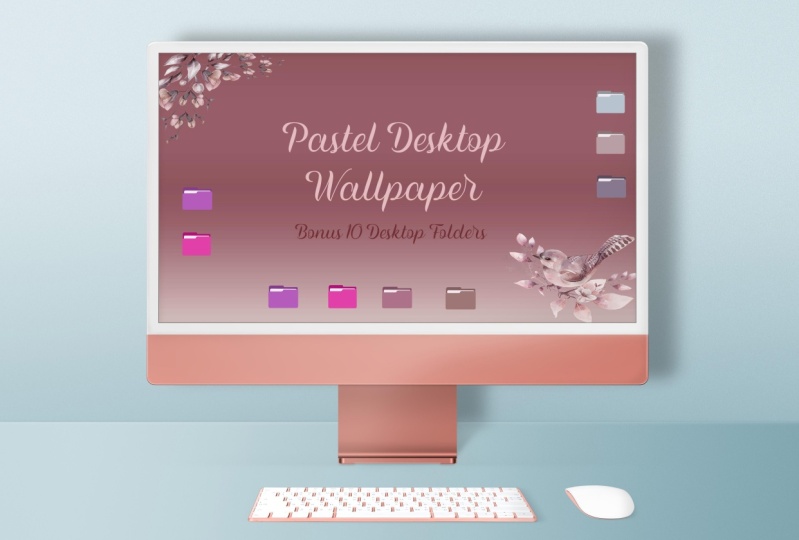
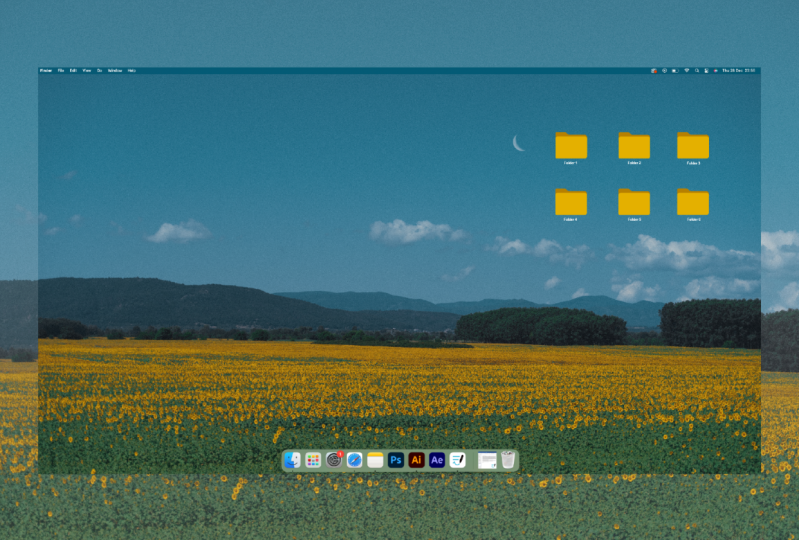
6. Folder auf deinem Desktop anwenden: Okay, hier ist meine beste Chance. Und ich werde Ihnen zeigen, wie Sie Ihre frisch gemachten Ordner hier drüben anbringen können. So wie Sie sehen können, alle meine Ordner oder Cubed und alles. Ich will das machen, was du machst. Also werden wir unsere gewünschten Ordner öffnen. Also Foto von unserer Mappe. Wir benutzen das hier. Nein. Ich denke, das wäre besser für meine, das ist oben rechts. Und gehen Sie weiter und klicken Sie auf Befehl a also wird hier alles ausgewählt. Und klicken Sie auf Befehl C. Jetzt können Sie das schließen. Wechseln Sie zu Ihrem gewünschten Ordner, den Sie ändern möchten. Sie mit der rechten Maustaste, erhalten Sie Informationen. Klicken Sie auf dieses kleine Symbol hier drüben, klicken Sie darauf, und klicken Sie darauf, und Sie werden gehen, drücken Sie Befehl V. Und Ihr Kühler. Rot. Burgund. Ja, das ist Berg. Das war's also. Ist ja. Für den Fall, dass Sie nicht wissen, werde
ich eine Seite unten mit anderen Dateien verlassen. So können Sie Ihre PNGs in Ihre Punktsymboldateien konvertieren. Ic 00 00, 00,
00, 00 werde den Torreon verlassen. Wie Sie das einrichten können. Okay, das wird es für diese Klasse sein. Ich hoffe, du bist glücklich. Bitte hebel Projekte unten. Ich kann es kaum erwarten, es zu sehen. Ich kann es kaum erwarten zu sehen, welche Farben Sie gewählt haben und wie Ihre Desktops aussehen. Ok.
 It's N Essentials, Empower Your Digital Creativity