Transkripte
1. Lektion 1 – Einführung: Hallo und willkommen zu diesem
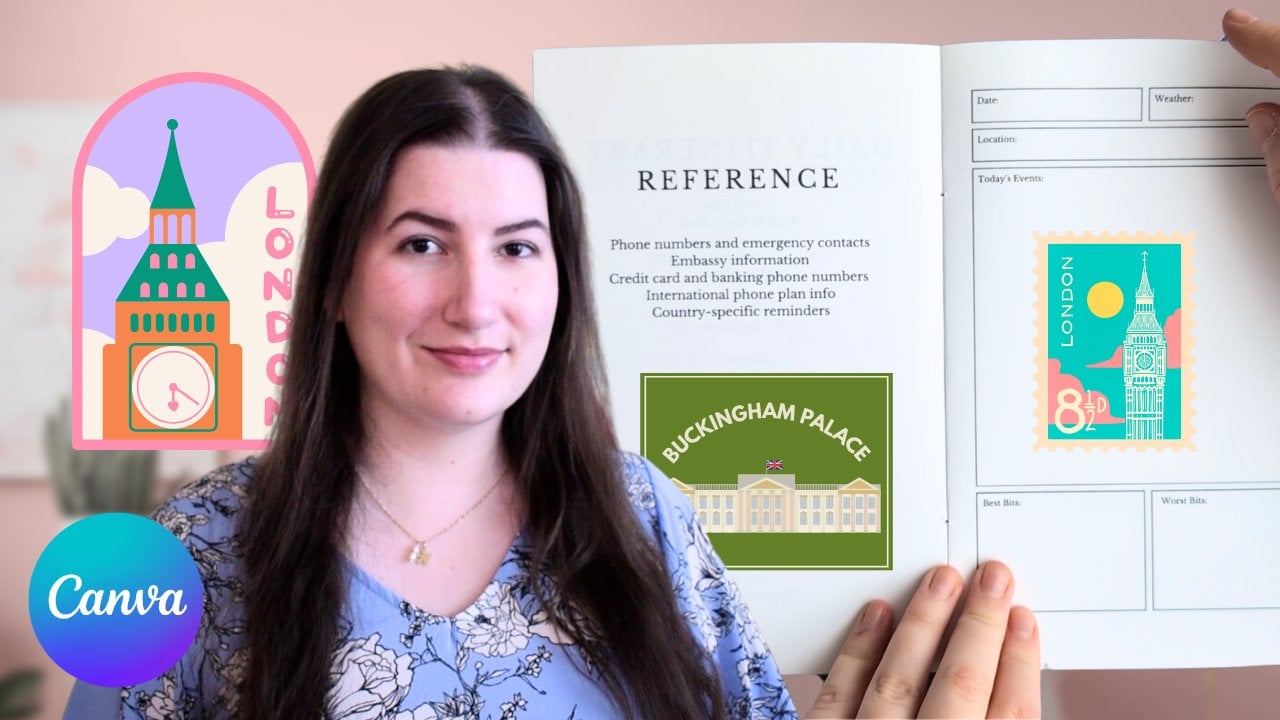
Kurs zum Entwerfen und Erstellen eigenen Notizblocks mit
Canva. Ich heiße Karen. Ich bin Designer und Hersteller und
beschäftige mich seit ich denken kann mit allem, was mit Kunsthandwerk und
Essen zu tun hat. Mein Schuldgeheimnis ist
, dass ich Schreibwaren liebe. Tatsächlich habe ich stationär gehört. Überall in diesem Haus gibt es Notizblöcke
oder Notizbücher auf Tagebüchern und Planern
. Ich glaube nicht, dass irgendjemand wirklich
weiß, wie viele ich habe. Im Laufe der Jahre. Ich habe angefangen,
meine eigenen Notizblöcke zu machen. Es ist heute sehr, sehr einfach. Ich gebe sie als Geschenk. Ich verkaufe sie auf Etsy. Ich dachte, es wäre ein
toller Kurs, das mit
anderen Leuten zu teilen, damit sie
auch personalisierte Geschenke machen und
vielleicht sogar ihr
eigenes Schreibwarengeschäft eröffnen könnten auch personalisierte Geschenke . In diesem Kurs zeige
ich dir, wie du das Online-Tool Canva
verwendest, um einen Notizblock mit
Schriften und Grafiken zu personalisieren , die ihn für dich persönlich
machen. Am Ende des Kurses hast du deinen eigenen Notizblock und ich würde mich sehr freuen,
wenn du dein Projekt in die Projektgalerie der
Klasse
hochladen würdest . Ich gebe Feedback zu
allen hochgeladenen Projekten. Und ich möchte Sie ermutigen, sich
auch die Projekte
anderer Schüler anzusehen auch die Projekte
anderer Schüler und ihnen Feedback zu geben. In der nächsten Lektion
werde ich Sie durch das Projekt und ein
bisschen mehr Details führen. Lass uns gehen.
2. Lektion 2 – Klassenprojekt: In dieser Lektion
werden wir uns
das Klassenprojekt ansehen und
etwas detaillierter sein. Das Klassenprojekt,
du wirst einen einfachen Notizblock für
Einkaufslisten
erstellen. Sie verwenden
das Online-Tool Canva, um
Ihre Einkaufsliste zu gestalten und Grafiken und Schriftarten
hinzuzufügen, um das Design nach Ihren Wünschen
zu personalisieren. Sobald Sie
mit Ihrem Design zufrieden sind, exportieren
Sie
es auf Ihren Computer. Und von dort aus
kann es gedruckt werden. Du wirst
nachts jede Anzahl von
Seiten drucken , die du in deinem Notizblock
haben möchtest. In der Regel sind es etwa 40. Sobald der pH-Wert auf Rollen gedruckt ist, zeige
ich Ihnen, wie Sie
Ihren Notizblock
zuschneiden und zusammenbauen und auch, wie Sie eine optionale Titelseite
hinzufügen. Als kleinen Bonus am Ende zeige
ich euch ein paar
verschiedene Möglichkeiten, wie ich meine
Notizblöcke
entweder verschenken oder verkaufen kann. In der nächsten Lektion werden
wir uns die
benötigten Materialien
ansehen . Also lass uns loslegen.
3. Lektion 3 – Werkzeuge und Materialien: Es gibt einige Werkzeuge und
Materialien, die Sie
benötigen, um den
Notizblock in diesem Kurs auszufüllen. Der erste ist kein Unikat
auf dem Online-Tool Canva. Wenn du auf canva.com gehst, siehst
du unten, dass sie eine Reihe von Optionen haben. Canva kostenlos, Canva Pro, das ist das kostenpflichtige
Abonnement, das ich erwähnt habe. Und enthält auch Proteine. Wenn Sie mit mehreren
Personen zusammenarbeiten und alle an
denselben Projekten arbeiten
möchten. Aber für den Moment
brauchen wir nur Canva Free. Wenn du also kostenlos auf Canva
klickst, kannst du dann wählen, wie
du dich anmelden möchtest. Ich werde einfach
das dritte Verfahren befolgen, um Ihr Konto zu erstellen. Wenn Sie dies nicht getan haben, Sie bereit, mit dem Entwerfen
zu beginnen. Das nächste,
was Sie benötigen, ist ein Drucker. Ich verwende einen Epson AT 27, 50, aber jeder Drucker
ist in Ordnung. Sie kennen Ihren eigenen Drucker und Sie kennen die
Druckereinstellungen. Ich werde
Ihnen also keine Ratschläge zu
Druckeinstellungen geben ,
weil
ich ehrlich gesagt kein Experte für Drucker bin. Ich weiß, dass sie temperamentvoll sein können und du kennst
deine eigenen wahrscheinlich besser
als jeder andere. Aber du brauchst
irgendeinen Drucker. Das nächste, was wir verwenden
werden, ist Papier. Ich verwende normales
Kopierpapier, nichts besonderes. Sie können auch recyceltes Papier oder
farbiges Papier verwenden ,
was auch immer Sie bevorzugen. unseren
Notizblock zusammenzusetzen, Um unseren
Notizblock zusammenzusetzen, verwenden
wir PVA-Kleber
oder Buchbindemedium. Ein großes Suchmedium ist etwas flexibler, aber PVA-Kleber ist für dieses Projekt absolut
in Ordnung. Sie benötigen außerdem einen Pinsel für die Rückseite für eine Notizenbindung. Wir werden Graukarton oder
Karton verwenden. Ich neige dazu, Graukarton zu verwenden,
weil es etwas dicker ist als normaler Karton , den man im
Haus finden würde. Aber die Rückseite einer Müslitasche
oder irgendein Verpackungskarton, so
etwas wird gut sein. Es ist nur etwas, um
dem Hintergrund
ein wenig Festigkeit zu verleihen . Sie benötigen einige
Binderklammern, um
die pH-Werte Ihres Notizblocks
fest zusammenzuhalten die pH-Werte Ihres Notizblocks , während
der Kleber trocknet. Sie benötigen außerdem eine Schere
oder einen Papierschneider, um die bedruckten Blätter auf
die richtige Anzahl von
Seiten für unseren Notizblock zu
schneiden . Wenn Sie Ihrem Notizblock eine optionale
Titelseite hinzufügen möchten . Es braucht auch etwas
Papierpulver. Sie möchten wahrscheinlich
etwas Dickeres als Geschenkpapier. Aber
Einklebebuchpapier, Bastelpapier, so
etwas
wäre toll. Ich werde Ihnen auch
eine PDF-Version des Designs zur Verfügung stellen , das
ich für meinen Notepad verwendet habe. Wenn du es verwenden möchtest, kannst
du es
von der Registerkarte Projekte und
Ressourcen in der
Klassenbeschreibung herunterladen . Im nächsten Kurs wirst
du das Konto verwenden, das du auf
Canva erstellt hast , um deinen Notizblock zu gestalten.
4. Lektion 4 – Erste Schritte mit Canva: In dieser Lektion werfen
wir einen kurzen Blick auf die ersten
Schritte mit
Canva, damit du
weißt, wo all
die Elemente sind, bevor wir
mit der die Elemente sind, bevor wir Gestaltung unseres Notizblocks beginnen. Wenn Sie sich bei Canvas anmelden, sehen
Sie
oben, dass es
verschiedene Optionen für
Vorlagen gibt , die bereitgestellt werden. Es gibt Vorlagen für
Whiteboards, für Präsentationen, Beiträge in
sozialen Netzwerken, Videos, Printprodukte,
Websites und mehr. Wenn Sie auf
eines dieser Themen eingehen, z. B. wenn wir in soziale Medien gehen, können
Sie wählen, nach welcher Art von Social-Media-Posts
Sie suchen. Ein Instagram-Beitrag
oder Facebook-Beitrag. Instagram-Geschichte. In Scrum Rail TikTok-Videos gibt es viele
verschiedene Optionen. Sie können etwas mehr Details
davon weiter unten auf dem Bildschirm sehen . Sie können auch einige
der verfügbaren Vorlagen sehen . Wenn Sie auf
eines davon klicken, können
Sie reingehen
und es personalisieren. Es hat einige Elemente geändert. Wenn ich z. B. in einen Online-Kurs gehen würde, sagen
wir, ich
nehme an diesem Kurs teil. Es besteht aus einer Schrift. Eine andere Schrift, ein paar mehr unten
und dann ein Bild. Also kann ich hier reingehen und die Schrift
ändern, indem ich einfach eine andere Schriftart
aus der Fehlerliste auswähle. So wie das hier. Und Sie könnten das Bild ändern wenn Sie ein anderes
Bild gehabt hätten, das Sie lieber verwenden würden. Bei einigen Bildern können
Sie die Farben ändern. Also zum Beispiel,
wenn ich in diesem Fall entschieden habe, die Senffarbe zu
ändern, kann
ich nach oben gehen, auf
diese Farbe klicken und
sie in eine andere ändern. Mit
den vorgefertigten
Vorlagen gibt es viele
Optionen, mit denen Sie sie an
Ihre eigenen Bedürfnisse anpassen
können. Aber ich finde es gut zu
lernen, wie man unsere eigenen gestaltet. Deshalb werden
wir für unsere Klasse
unsere Vorlage tatsächlich von Grund auf neu erstellen. Für unsere Notepad-Klasse verwenden
wir einen
der verfügbaren Tab-Hits
, um unseren eigenen zu erstellen. Also werden wir
ein Design erstellen und dann eine benutzerdefinierte Größe
einrichten. Aber wenn du
Canva vor der nächsten Lektion etwas
näher kennenlernen möchtest . Bevor wir mit dem Entwerfen beginnen, schlage
ich vor, dass Sie einfach ein A4-Dokument
wählen. Dann können Sie sich die verfügbaren
Elemente genau ansehen . Ich gebe Ihnen eine Vorstellung
von Dingen, die Sie vielleicht in Ihren Notizblock aufnehmen
möchten. Sie können sich die verfügbaren
Schriftarten ansehen. Sie werden
Ihnen auch einige Vorschläge Schriftpaarungen geben, die gut
zusammenarbeiten. Vielleicht möchtest du sie benutzen. Vielleicht möchtest du Fotos verwenden, wahrscheinlich
nicht in
der Notepad-Klasse, aber vielleicht möchtest du in anderen Designs,
die
du vielleicht machen möchtest , einige Fotos
verwenden. Und das gibt
Ihnen die Möglichkeit,
sich dort genau umzuschauen
und zu sehen, was verfügbar ist. Ich möchte Sie nur darauf hinweisen
, dass Sie, wenn Sie ein Element
auswählen, nach dem Sie
vielleicht suchen, z. B. einen Einkaufswagen, den Sie vielleicht
auf Ihre Notizblöcke legen möchten. Sie werden sehen, dass einige Elemente dieses
kleine Goldverbrechen haben. Sie sagen Pro. sind Elemente
, die
kostenlos verfügbar sind , wenn Sie ein
kostenpflichtiges Abonnement haben. Also ich benutze sie nicht wirklich. Ich neige dazu, bei
denen zu bleiben, die das nicht haben,
das wird kriminell. Sie sind alle kostenlos. Wenn Sie viel
herumspielen und
Kansas erkunden möchten, um zu sehen, was
verfügbar ist und was Sie vielleicht
möchten , sollten Sie es in Ihre Notizblöcke aufnehmen. Und dann, in der nächsten Klasse, werden
wir mit dem Entwerfen beginnen.
Wir sehen uns dort.
5. Lektion 5 – Das Design des Notizblocks: Jetzt sind wir bereit,
unser eigenes Design in Canva zu erstellen. Wir gehen nach
oben rechts und wählen „Design erstellen“. Wir werden keine
der vorgefertigten Vorlagen wählen . Wir werden tatsächlich eine
benutzerdefinierte Größe wählen , damit wir unsere eigenen Größen angeben
können. Wenn wir also einfach
auf Benutzerdefinierte Größe klicken, weiß
ich, dass ich
eine A4-Seite verwenden werde und ich kenne die
Maße einer A4-Seite. Ich möchte meinen pH-Wert im
Querformat verwenden. Also muss ich
meine Maße angeben und
dabei berücksichtigen, dass
die längere
Seite die Breite und die kürzeste
Seite die Höhe ist. Möglicherweise muss ich
die Maßeinheiten wählen , die ich verwenden möchte. Wir werden Millimeter verwenden. Wenn wir also Millimeter wählen, weiß
ich, dass eine A4-Seite im
Querformat 297 mm
breit und 210 mm hoch ist . Am. Dann wähle ich einfach ein neues Design
erstellen. Und es wird
, in Ordnung, den pH-Wert anheben,
bereit, damit wir
unsere Elemente hinzufügen können. Mit unserem Notizblock
werden wir in der Lage sein, aus einer A4-Seite
drei
Notizblock-Tonhöhen herauszuholen . Und das tun wir,
indem wir es in
drei gleich große Abschnitte aufteilen . Ich stelle sicher, dass ich Abschnitte
gleicher Größe erhalte , indem ich den ersten Abschnitt
erstelle, mein gesamtes Design darin mache und
ihn dann noch zweimal dupliziere. Also habe ich auf
dieser Seite
eine kleine Vorlage für mich eingerichtet , eine kleine Box, die ich entworfen habe,
und gehe zu Elements. Und ich werde eine Box wählen. Und ich werde es
oben rechts,
oben links auf der Seite aufrufen. Und ich werde das erweitern,
um die richtige Größe zu bekommen. Sie können sehen, dass es eine kleine Blackbox
mit wechselnden Zahlen gibt. Und wenn ich die Größe der Bulks , die ich entwerfen
werde, ändere, ändern sich die Zahlen, und es sagt mir die Breite
und Höhe der Box. Ich wusste, dass diese Box
ein Drittel der A4-Seite sein sollte. Auf einem Drittel von 297 sind 99. Also suche ich, dass die
Breite dieser Box 99 und die Höhe
zwei hellbraun ist. Also gehe ich, du
kannst sehen, wie es sich ändert. bin ich
zu groß drüber gegangen, also werde ich sterben
müssen. Es kann
manchmal ein bisschen knifflig sein, einfach so alt zu werden. Also los geht's. Breite 99, Höhe bis braun. Diese Gruppe für
alles, was sie interessiert. Das ist also
das Feld, in dem ich mein Notizblockblatt
entwerfen werde und dann werde ich mein Design noch
zweimal duplizieren , um die Seite zu füllen. Ich möchte nicht in einer blauen Box
entwerfen. Ich möchte
nur eine weiße Box entwerfen, aber ich möchte, dass die Box
klar definiert ist. Ich gehe nach oben, um
die Farbe der Box zu ändern. Ich möchte keine Farbe darin haben, also wähle ich
die neue Farboption. Ich möchte
jedoch die Gliederung sehen. Also gehe ich
zur Grenze. Ich gebe
ihm eine Breite von eins. Ich will nur eine dünne Linie. Eine durchgezogene Linie ist in Ordnung, aber ich möchte die Farbe ändern. Ich möchte, dass es sehr,
sehr hellgrau ist, damit ich es einfach nicht mehr sehen
kann. Jetzt haben wir unsere Box, die
uns den Bereich zeigt , in dem wir entwerfen
möchten. Wir können wählen, welche Schriften und Grafiken wir Ihrem Design hinzufügen
möchten. Das erste, was ich hinzufügen möchte, sind Wörter oben mit der
Aufschrift Einkaufsliste. Wenn Sie es verschenkt
haben, möchten Sie vielleicht den Namen einer Person darauf um
es für sie
persönlich zu gestalten. Z. B. aktuelle Einkaufsliste. Oder vielleicht auch nicht. Ich
werde nicht meinen Namen darauf schreiben. Ich lasse es einfach so,
als würde ich ShoppingList sagen. Und ich möchte
eine Schrift finden, die mir gefällt. Nun, ich komme zu, hat uns einige Optionen
und Schriftpaarungen
gegeben , die gut zusammenpassen. Sie können sie auf
der linken Seite sehen. Alle, die, wie ich
bereits erwähnt habe,
wenig Kriminalität haben , sagen
wir Pro, sie sind
das kostenpflichtige Abonnement. Wenn wir also diejenigen meiden, die ungerecht sind, benutzt
ihr diejenigen
, die neue Verbrechen begangen haben. Sie sind kostenlos. Das ist einer meiner Favoriten. Ich benutze es ziemlich oft, aber manchmal ändere ich
Elemente davon. Oder Sie können einfach eine Schriftart von Grund auf
hinzufügen. Wenn wir also eine Überschrift auswählen, wird
sie
hier angezeigt und wir können sie
an die gewünschte Stelle verschieben. Ticket ist auf die richtige Größe zugeschnitten. Doppelklicken Sie, um alles auszuwählen. Und ändere deine Schrift. Nochmals alle,
die weinen oder im
kostenpflichtigen Abonnement sind. Aber es gibt viele,
viele kostenlose zur Auswahl. Und es werden Ihnen auch einige angezeigt,
die Sie kürzlich verwendet haben, was nützlich ist, wenn Sie
einige Favoriten haben , die Sie immer wieder
verwenden.
Es ist das Problem, wenn Sie
die gesamte Liste durchgehen und Es ist das Problem, wenn Sie
die gesamte Liste durchgehen sie finden. Ich werde zu
einem übergehen, den ich sehr mag. Wenn ich es in der Liste finde. Da haben wir's. Es heißt Jonathan. Und ich mag diesen Stil sehr. Also füge ich das
Wort Einkaufsliste hinzu, mach sie einfach ein
bisschen größer. Das gefällt mir sehr gut. Aber ich denke, ich hätte gerne die
Worte in verschiedenen Formen. Also
nehme ich die Wortliste. Ich möchte das Einkaufen in
dieser Schrift etwas nach
oben belassen . Aber ich hätte gerne
die Wortliste in einem, in einem anderen Stil. Also gehe ich rein und
entscheide mich dafür, eine Unterüberschrift hinzuzufügen. Ich mache die
Arbeit und kalkuliere. Ich möchte, dass
es in Großbuchstaben steht. Ich werde es einfach verkleinern. Sie können die Größe ändern, indem Sie entweder das Feld nach oben
ziehen und die Würfel
würfeln, oder Sie können die
Plus- oder
Minus-Pfeile neben den Schriften verwenden . Sie können auch die
Farbe der Schrift ändern und sie fett,
kursiv und unterstrichen machen. Sie können einige Effekte hinzufügen,
wenn Sie
Schlagschatten oder Hintergründe
hinzufügen möchten . Sie können das tun. Sie können
hier wirklich
mit vielen verschiedenen Optionen herumspielen , bis es so
aussieht, wie Sie es möchten. Ich möchte nur, dass meins
nett und einfach ist. Ich wollte
Einkaufsliste nur in Schwarz sagen, aber ich möchte, dass die Liste
zwischen das Ende des
P und das Ende des G passt zwischen das Ende des
P und das Ende des G Also meine ist genau wie
diese Einkaufsliste. Ich denke, das funktioniert ganz gut. Ich möchte eine Grafik hinzufügen. Ich möchte
hier auf der rechten Seite einen
Einkaufswagen hinzufügen . Also gehe ich rein, noch einmal auf meine Elemente und ich werde nach einem Einkaufswagen
suchen. Und es zeigt mir verschiedene Trolleys, die verfügbar sind. Auch hier sind die mit dem
Verbrechen zugelassenen. Also meide diese und wir bleiben
einfach bei den kostenlosen. Ich mag, ich mag diesen
sehr. Also werde ich
das viel zu große wählen. Also gehe ich zu „Ich werde hier zum
Mitnehmen neben der Einkaufsliste stehen und
ich ändere die Größe einfach. Ich kriege es, wo ich will. Ich möchte, dass es genauso
hoch wie die Titeleinkaufsliste. Ich bin also ziemlich zufrieden damit. Ich möchte, dass sie
stärker in der Mitte der Seite stehen. Also wähle ich drei
Elemente aus, indem ich auf eines Umschalttaste
gedrückt halte. Klicken Sie auf den nächsten, halten Sie die Umschalttaste gedrückt und
klicken Sie auf die dritte. Dann werde ich rübergehen
und Grip wählen denn das ist es, was
mir gefällt, ich mag dieses Design. Ich mag das Wort Einkaufen, das ist nicht wie der Einkaufswagen
, wo er steht. Ich möchte nicht etwas
bewegen und herausfinden, dass ich
mein Design durcheinander gebracht habe und sie nicht mehr
im richtigen Griff sind. Wenn ich sie also festhalte, hält sie
das
zusammen und ich kann sie
bewegen und sie bewegen sich
alle als Einheit. Ich kann die Größe ändern. Ich kann sie drüber bewegen. Also werde ich sie einfach bewegen, um sie zu tragen, ich denke, das
ist der Mittelpunkt. Wenn ich nachschauen möchte, kann ich hier zu
Position
gehen und wählen, zentrieren. Und es wird mich in die Mitte
der Seite
bringen . Das wollte ich nicht. Also werde ich
Z kontrollieren, um das rückgängig zu machen. Ich möchte, dass
es in dieser Box zentriert ist. Ich müsste auch
die Box wählen. Also müsste ich die Box
wählen. Auf der Einkaufsliste, der
Trolley griffig. Dan, ich kann die
Position Mitte wählen. Ich habe dort ziemlich viel Glück. Ich bin schon zentriert. Wenn ich es nicht war, wenn das
als verfügbar angezeigt wurde, um
auf Rückgängig zu klicken , wählen Sie das aus, es zentriert sie für Sie. Jetzt habe ich meinen Titel. Einkaufslisten, habe
eine kleine Grafik. Vielleicht möchte ich ein paar Zeilen hinzufügen, die
Seite aufrufen, um die
Artikel von Shopping Home zu schreiben. Ich mache das, indem ich zu Elementen gehe
und aus
Linien und Formen eine normale, klare Linie wähle. Dies wurde für mich in der
Mitte der Seite angezeigt. Ich bringe es auf das, was ungefähr dort sein
soll, wo die oberste Zeile sein soll. Und ich ändere die Größe. Und ich neige dazu, das mit dem Auge zu machen, aber Sie können es
auswählen, das Kästchen und Mitte auswählen, um sicherzustellen, dass
es in der Mitte ist. Und ich bin ziemlich glücklich,
solange es für mich zentriert
aussieht, dass es okay ist. Es ist viel zu dunkel. Ich will nicht, dass es so dick und schwer ist und ich möchte es wahrscheinlich
nicht blockieren. Ich glaube, ich hätte es gerne in
einem dunklen Grauton. Also gehe ich hoch und ändere
einfach die Linie. Ich möchte, dass es
eine gerade Linie ist. tue ich nicht. Sie können auch gestrichelt oder gepunktet
wählen. Ich möchte eine durchgehende Linie, aber sie ist zu schwer, also
möchte ich, dass es wahrscheinlich nur eine ist. Die Linienstärke soll eins sein. Also werde ich das tun und du kannst sehen, dass
das Leben dünner gemacht hat. Aber ich
will es auch nicht in Schwarz haben. Also werde ich zur Linienfarbe gehen. Ich wähle einfach ein dunkles,
naja , vielleicht sogar
ziemlich weißliches Grau. Und sehen Sie, was sie meiner
Meinung nach sind,
klicken Sie einfach auf Ihr Design
und Sie können es sich ansehen. Jetzt habe ich eine Zeile, mit der ich zufrieden bin,
und ich möchte,
dass diese Zeile bis zum Ende
der Seite wiederholt wird
, damit
ich viele Zeilen habe zum Ende
der Seite wiederholt wird
, damit , auf die ich meine Einkaufsliste
schreiben kann. Canva bietet einen netten kleinen Trick , um das so viel einfacher zu machen. Wenn wir zu der Leitung gehen, die
wir bereits abgelegt haben. Sie können sehen, dass die
Optionsbox oben angezeigt wird. Sie haben die Möglichkeit
, es an sie zu senden. Ich werde das nicht tun,
weil ich damit zufrieden bin. Oder Sie haben die Möglichkeit
, es zu duplizieren. Wenn Sie Duplizieren wählen, können
Sie sehen, dass darunter eine weitere Zeile angezeigt
wird. Bringt niemals den ersten
in die richtige Position. Aber wenn du es neu
positionierst, was soll es sein? Wir wollen also, dass es einen angemessenen Abstand hat, damit zwischen den Zeilen
Platz zum Schreiben bleibt. Und wir wollen, dass sie an jedem Ende
in einer Reihe
sind.
Sie können sehen, dass die kleinen
lila gepunkteten Linien mir zeigen, dass
sie in einer Reihe sind. Ich bin ziemlich zufrieden mit
dieser Positionierung. Ich werde loslassen. Du kannst. Und dann klicke ich ab. Weil ich finde, dass dies
der einfachste Weg ist. Dann geh zurück zu dieser Linie. Ich muss mir heute Abend
in deiner zweiten Zeile ansehen. Ein dritter ist
bereits vorhanden. Und wenn ich die ganze
Seite weiter dupliziere, wird
jede neue Zeile entsprechend der obigen angezeigt, sodass ich am Ende
eine ganze Seite mit Zeilen habe, die bereits im Besitz
sind. Ihre Reihen sind an beiden Enden
zentriert in der Mitte angeordnet. Und das macht das Leben viel
einfacher, als die H-Linie manuell
hinzufügen zu müssen . Wenn Sie also zum
Ende der Seite kommen, denke
ich, dass das alles
ist, was ich wollte. Du hast deine Einkaufsliste. Wenn Sie möchten, können Sie eine weitere Ebene
hinzufügen die unten
abgebildet ist,
oder etwas Text. Aber ich bin zufrieden mit meiner
Einkaufsliste, so wie sie ist. Als Nächstes möchte
ich das gesamte
Design
gruppieren , sodass ich es leicht habe,
es noch
zweimal zu duplizieren, um die Seite zu füllen. Der einfachste Weg, dies zu tun,
besteht darin, den Bildschirm zu
verlassen, etwas außerhalb
der Grenze zu gehen und einfach ein Rechteck
um alle Elemente zu ziehen. Und dann wähle Grip. Jetzt weiß ich, dass ich auch
die Bindungsbox in der Hand habe. Und das, was ich nicht
unbedingt für meinen Notizblock benötige. Aber manchmal
finde ich , dass es das Schneiden
etwas einfacher macht. Wenn Sie einen Papierschneidemaschine haben
, ist es schwierig
, genau zu messen,
wie bei mir. Es kann praktisch sein, dort eine sehr,
sehr schwache graue Linie zu
haben , damit Sie wissen, wo Sie schneiden müssen. Und wenn Sie
genau auf der Linie schneiden, sehen
Sie es nicht
im Notizblock. Es ist also in Ordnung. Wenn Sie möchten, können
Sie diese Zeile am Ende entfernen, sodass
sie nicht auf Ihrer letzten Seite erscheint. Aber dann müssen Sie beim Schneiden
sehr vorsichtig sein. Möglicherweise müssen Sie messen
, um sicherzustellen, dass Ihr pH-Wert gleich groß ist. Also möchte ich dieses Design nehmen. Ich wollte, dass du
das ganze Design einplanst. Also kann ich einfach zum Duplizieren gehen. Und es hat ein anderes Design
hervorgebracht
, das ich
überarbeiten und genau in die
Linie des vorherigen setzen werde . Und ich werde das dann
duplizieren. Schon wieder. Ich weiß nicht, warum
es mich nicht erlaubt Option zu
duplizieren, wird
nicht wieder angezeigt. Also mache ich einfach Control C und Control V, um zu kopieren
und einzufügen und den dritten aufzurufen. Sie können sehen, dass wir
drei Note Pont-Designs haben. Drei Notizbuchseiten
füllen die Seite. Sie können die graue Linie sehen, entweder die Trennung
zwischen den Blättern Wenn Sie
sie zu diesem Zeitpunkt entfernen möchten, dies tun, indem
Sie sie sammeln. Klicken Sie auf Griffith auf Ihr
Design. Gehe zur Bounding Box. kannst du einfach löschen. Und es ist weg. Du
müsstest es mit dem nächsten machen. Den ersten auch, um sie alle los zu werden, ich verlasse meinen sehr gerne. Also werde ich das einfach machen. Als Nächstes
wollen wir unsere Einkaufsliste von
Canva auf unseren Computer laden. So machen wir das, indem
wir teilen, herunterladen. Und dann wählen wir
unseren Dateityp. Dafür suche ich nach einem PDF. Und ich wähle die, die
besagt, dass sie
am besten zum Drucken geeignet ist , dann wähle ich die Stimmung. Und es wird mich fragen wo ich ein
PDF aufrufen würde, und dann wird auf meinem Computer
ein PDF mit
drei Einkaufslisten angezeigt. Und ich werde das dann auf
meinem Computer speichern, wo auch immer
ich uns hinstellen möchte. Also werde ich es im Moment einfach in meinem
Dynamos-Ordner belassen . Aber Sie können es natürlich überall dort
speichern, wo Sie Ihre Dokumente
auf Ihrem Computer haben. In der nächsten Lektion
werde ich Ihnen zeigen, wie Sie
von dieser Datei, die wir
heruntergeladen haben, zur Druckseite,
der erforderlichen Seitenanzahl
für Ihre Notizblöcke, zum
Ausschneiden, Zusammenbauen
und Zusammenkleben gelangen von dieser Datei, die wir
heruntergeladen haben, zur Druckseite, der erforderlichen Seitenanzahl
für Ihre Notizblöcke, zum . Wir sehen uns in der nächsten Lektion.
6. Lektion 6 – Drucken und Zusammenbauen: Jetzt, da wir alle
unsere Notizbuchseiten
gedruckt haben ,
werden wir sie ausschneiden. Sie müssen sie sehr vorsichtig in
Ihrem Zittern oder mit einer Schere
ausrichten . Achten Sie darauf, entlang der grauen Linie zu schneiden. Sie möchten
sicherstellen, dass Sie
den ganzen Weg entlang der grauen Linie gehen . Denn wenn Sie
es einmal geschnitten haben, wird es nicht mehr sichtbar sein. Sobald
Ihr gesamter pH-Wert gesenkt ist, schneiden wir den
Karton für den Träger ab. Richten Sie es erneut in Ihrem
Cutter oder mit Ihrer Schere Richten Sie die Länge 9
mm breit auf hellbraun aus. Und das wird die Unterstützung sein. Sie können sehen, dass ich
drei Teile geschnitten habe , nur
um einige für später zu haben. Die üblichen A4-Blätter, das Traubenwort, das ich verwende. Es ist also sehr einfach,
einfach drei zuzuschneiden, und ich habe immer ein paar
Extras und eine Schublade dabei. Sobald Sie Ihr graues
Brett auf Ihren Seiten haben, möchten
wir sie
sehr sorgfältig anordnen und
sicherstellen, dass sie oben und unten
auf beiden Seiten
gleich sind . Wir wollen nicht, dass oben,
unten oder an der Seite ein pH-Wert
herausragt . Also, nimm dir einfach etwas Zeit, um sicherzugehen, dass sie alle
gleichmäßig sind, oder? Wenn ich mich fertig mache, meine Notizblöcke
zu kleben, verwende
ich kleine Pappfetzen und
lege sie oben hinten und
vorne. Und das schützt den pH-Wert
vor den Vertiefungen
der Binderclips
, mit denen ich
sie fest zusammenhalte ,
während der Klebstoff trocknet. Ähm, ich habe oben auch ein paar
Ersatzseiten , sodass ich
alle Punkte abreißen und Glee versehentlich
darauf bringen kann . Sobald Sie Ihre Seiten
auf Ihrer Tastatur oder
Ihrem Karton durch die Binderclips
fest zusammengehalten haben Ihrem Karton durch die Binderclips
fest zusammengehalten ,
können Sie mit dem Kleben beginnen. Wie ich bereits sagte,
verwende ich Buchbindemittel, aber PVA-Kleber ist dafür
absolut in Ordnung. Tragen Sie einfach etwas auf
einen Pinsel auf und tragen Sie eine schöne, gleichmäßige
Schicht auf der Oberseite auf. Achten Sie
darauf, dass Sie es
sowohl auf die Pappe als auch auf die graue Tafel auftragen. Und auf Ihren Seiten sollten
Sie sicherstellen, dass
sie nicht auf allen Seiten gleichmäßig beschichtet sind
und keine Lücken vorhanden sind. Dann füge ich zwei zusätzliche
Binderclips oben auf meinem Notizblock hinzu, um
sicherzustellen , dass diese pH-Werte beim Trocknen
wirklich, sehr gut
zusammengehalten werden . Achten Sie
nur darauf, dass die Oberseite der
Binderklammer den Kleber nicht berührt
, wenn
Sie
die Klemmen oben anbringen . Das kann in der letzten Phase komplett einen
Notizblock schreiben. Also wollen wir nur
sichergehen, dass sie nicht zu nah sind und
sich nicht berühren, dann lassen wir es einfach trocknen. Normalerweise lasse ich meine über Nacht stehen, aber wahrscheinlich sind drei oder 4
Stunden die Freizeit. Sobald der Kleber getrocknet ist und Sie die
Heftklammern entfernt haben, haben
Sie einen schönen Notizblock
, den Sie selbst verwenden können, uns ein Geschenk machen oder
Ihr Schreibwarengeschäft verkaufen Möglicherweise möchten
Sie eine optionale
Titelseite hinzufügen zu deinem Notizblock. Ich neige dazu, etwas
Scrapbooking-Papier zu verwenden , das ich im Haus und
auf meinem Boot haben würde. Umfangreiche Sammlung davon. Sie haben also normalerweise
welche zur Verfügung. Und Sie
möchten nur sicherstellen, dass Ihr
Vorderdeckpapier etwa drei bis 4 cm länger ist
als der Notizblock selbst. Und so kann
es
übertrieben und auf die Rückseite geklebt werden. Jetzt hast du
dein Klassenprojekt abgeschlossen. Sie haben einen Notizblock mit
oder ohne
optionalen Vorderdeckel und können Ihre Einkaufsliste
erstellen. In der nächsten Lektion werde ich Ihnen nur ein paar
Ideen
zeigen , die Sie vielleicht für die Verpackung Ihrer Notizblöcke
verwenden möchten .
7. Kurs 7 lautere Musik: Nachdem Sie Ihren Notizblock
fertiggestellt haben, möchte
ich Ihnen nur einige Möglichkeiten zeigen , wie ich
Notizblöcke
verpacke , um sie zu verschenken oder in meinem Online-Shop zu
verkaufen. Ich habe drei Hauptmethoden verwendet. Die erste Möglichkeit besteht darin, den Notizblock
einfach in eine dreisilbige
Zellophantüte zu stecken. Dadurch bleibt der Notizblock schön
sauber und verhindert, dass der pH-Wert
in die Hundeohren gerät. Die zweite Möglichkeit besteht darin,
eine einfache Route zu erstellen , die an
der Vorderseite des Notizblocks verläuft. Ich drucke sie oft
auf Bastelkarton, um einen Kontrast zum weißen
Papier des Notizblocks zu schaffen.
Sie können ein
Etikett drucken, auf dem auf
der Vorderseite steht, was
auch immer Sie möchten. Die dritte Möglichkeit ist, dass ich
gerne Bindfäden um
meinen Notizblock wickle und ein kleines Etikett mit
meiner Visitenkarte daran
hängen lasse. Das sind also nur einige einfache Ideen, die Sie vielleicht
verwenden möchten, um Ihre Notizblöcke zu verpacken. Als kleinen Bonus findest
du
unten auf dem Tab Projekte und Ressourcen eine PDF-Version
meiner Notizblock-Rampen, die
du vielleicht verwenden möchtest.
8. Lektion 8 – Fazit: Jetzt bist du am Ende
des Kurses angelangt. Ich hoffe, du bist
mit deinem Notizblock zufrieden und hast dabei einige
Fähigkeiten gelernt, die du vorher nicht hattest
und die du in Zukunft nutzen kannst, um schönere Notizblöcke zu erstellen, die du verschenken Sie mit uns Ihr eigenes
Schreibwarengeschäft. Ich würde mich freuen, wenn du
deine Projekte in
die
Projektgalerie der Klasse hochlädst , damit ich dir Feedback
geben und dir die schönen
Dinge
ansehen kann dir Feedback
geben und , die du gemacht hast. Und auch, damit Sie
sich ansehen können , was andere
Schüler getan haben. Sie können sich Ihre
ansehen und dass Sie sich gegenseitig Feedback und Kommentare geben
können , um Sie zu ermutigen, auf Ihrem Weg zur
Gestaltung Ihres Notizblocks
voranzukommen . Wenn du deine Pods in den
sozialen Medien zeigst, würde
ich mich wirklich freuen,
wenn du mich,
mein Vorkommen oder rücksichtslos,
leichtsinnig und Designs
auf Instagram taggst mein Vorkommen oder rücksichtslos, . Wenn du mir auf Skillshare folgst, wirst
du benachrichtigt, wenn
ich einen neuen Kurs veröffentliche, und ich habe viele Pläne, im neuen Jahr neue Kurse
zu veröffentlichen. Vielen Dank, dass Sie
an diesem Kurs teilgenommen haben. Ich hoffe wirklich, dass
du mich 2023 an einigen meiner neuen Kurse teilnimmst.
 Karen Vincent, Inspired by Handmade