Transkripte
1. Einführung in Inkscape: Hallo, ich bin Nancy mehr eine Künstlerin, Illustratorin und arbeite daran, ein Oberflächenmusterdesigner zu werden. Es gibt so viele Dinge, die Sie mit Inkscape machen können. Und einer von ihnen ist es, handgezeichnete Elemente zu nehmen und sie in vektorbasierte Grafiken zu verwandeln. Mit der heutigen Klasse möchte ich Sie dazu bringen, die Grundlagen zu erlernen. Haben Sie jemals ein Notizbuch mit einem hübschen Blumenmuster
darauf gesehen oder ein Geschenk verpackt mit dem süßesten Design und dachte, Hey, wie kann ich mein Muster auf so etwas bekommen? Oder dachte sogar, dass es eine Möglichkeit wäre. Nun, ich bin hier, um dir zu sagen, Freund, dass es eine Möglichkeit ist. Es ist ein Prozess, der Oberflächenmusterdesign genannt wird, ein Prozess, der verwendet wird, um Ihre Kunstwerke in physikalische Produkte zu digitalisieren. Hallo, ich bin Seymour benannt und ich bin der Gründer von Projekten Studio 235, bin derzeit bauen mein Portfolio von Mustern, um eines Tages lizenziert sie auf Produkte wie Kaffeetassen,
Geschenkverpackung oder Notebooks gedruckt werden . Als ich mit der Illustration begann, suchte
ich mich nach dem wirtschaftlichsten Weg, um diesen Prozess durchführen zu können. Und ich stieß auf ein Programm namens Inkscape, das eine kostenlose Alternative zu Adobe Illustrator ist, das ein monatliches Abonnement hat. Zuerst müssen
wir aber lernen, wie man eine digitale Illustration zu machen,
denn diese Illustrationen , sie sind der integrale Schritt des Lernens Oberflächenmusterdesign. Also, für wen ist diese Klasse? Diese Klasse ist für diejenigen, die anfangen wollen, zu illustrieren und die nicht wollen, um die Bank zu brechen, eine neue Fähigkeit zu lernen. Heute werde ich ein paar grundlegende Tools für den Einstieg in Inkscape behandeln. Ich werde beschreiben, wie dieses kostenlose Programm funktioniert, wie man Elemente mit einigen dieser Werkzeuge erstellt
und wie man diese Elemente modifiziert, um Ihre Arbeit zu personalisieren. Am Ende dieser Klassehaben
Sie einige der Werkzeuge in Inkscape verwendet, haben
Sie einige der Werkzeuge in Inkscape verwendet um zu lernen, wie Sie ein farbenfrohes geometrisches Design erstellen können. Also lasst uns anfangen. Ich kann es kaum erwarten, dass du zu meiner Klasse beitrittst.
2. Projekt Einführung: Hallo und herzlich willkommen zur Einführung in meine Klasse. Erste Schritte mit Inkscape. Inkscape ist ein vektorbasiertes Illustrationsprogramm , das Adobe Illustrator sehr ähnlich ist, obwohl es kostenlos heruntergeladen und verwendet werden kann. Indem Sie diese Klasse nehmen, lernen
Sie die Grundlagen des Seins Skate. Während jeder Lektion werde ich Ihnen einige der Werkzeuge zeigen, die Sie mit dem Entwurf beginnen. Am Ende des Kurses haben
Sie gelernt, wie Sie Elemente erstellen, wie Sie sie nach Ihren persönlichen Wünschen ändern
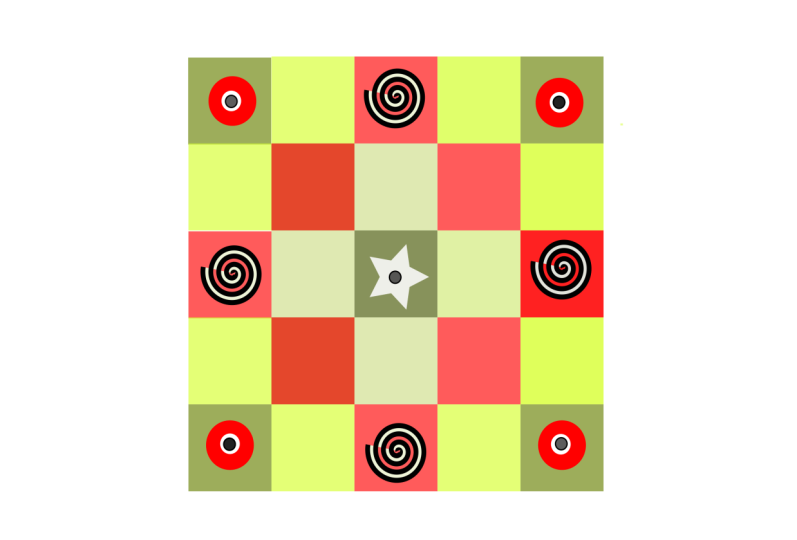
und wie Sie sie so anordnen, dass Sie ein neues digitales Design erstellen. Das Projekt für diese Klasse besteht darin, ein geometrisches Design zu erstellen, das Quadrate,
Kreise, Rechtecke und Sterne enthält . Ich werde Sie durch alle Schritte führen, die erforderlich , um diese verschiedenen Elemente für dieses Projekt zu erstellen. Lasst uns anfangen.
3. Inkscape einrichten: In dieser Lektion zeige ich Ihnen, wo Sie
die Illustrationssoftware Inkscape finden und wie Sie das kostenlose Programm herunterladen können. Wenn Sie Inkscape noch nicht auf Ihrem Computer heruntergeladen haben, gehen Sie zu Inkscape.org. Klicken Sie auf Jetzt herunterladen und wählen Sie aus, welche Betriebssysteme Sie auf Ihrem Computer haben? Ich benutze Windows. Sie sollten wissen, ob es 32-Bit oder 64-Bit ist. Und dann sollten Sie in der Lage sein, das Programm von dort herunterzuladen. In dieser Lektion zum Einrichten von Inkscape
haben wir beschrieben, wo das Programm zu finden ist, und das war www.Inkscape.org. Und Sie müssen das richtige Betriebssystem auswählen, das Ihr Computer verwendet. Und wenn Sie Windows verwenden, müssen
Sie wissen, ob es 32-Bit oder 64-Bit ist. Als nächstes zeige ich Ihnen, wie Sie ein neues Dokument in Inkscape einrichten.
4. Neues Dokument: In dieser Lektion zeige ich Ihnen, wie Sie ein neues Dokument öffnen und
Änderungen an den Dokumenteigenschaften vornehmen , nachdem Sie das Programm auf Ihren Computer heruntergeladen, Inkscape
geöffnet haben, und es wird ein neues Dokument geöffnet, gehen Sie zu Datei und Speichern unter. Und dann möchten Sie Ihr Dokument unter dem Namen speichern, unter dem Sie es Titel geben möchten.
Wählen Sie den Speicherort aus, an dem es sich befinden soll. Also jetzt alle Änderungen, die wir an diesem Dokument vornehmen, werden
Sie sicher oder Datei speichern sehr oft, so dass Sie keine Änderungen verlieren, die Sie vornehmen. Das Dokument wird mit einem schwarzen Rahmen für Ihre Seite geöffnet. Wir werden unsere Dokumenteigenschaften ändern, gehen Sie zu Dateidokumenteigenschaften, unabhängig von der Maßeinheit, die Sie gewohnt sind. Sie können das verwenden, um gezeigt zu haben. Sie können Pixel,
Zentimeter, Zoll verwenden , ich benutze Zoll. Das ist genau das, was ich gewohnt bin. Und ich habe meine Seite so eingerichtet, dass sie ein normaler US-Brief Größe 8,5 mal 11 ist. Sie können es in Hoch- oder Querformat ändern. Es hängt nur davon ab, wie Sie Ihr Design entwerfen möchten. Und für den Rahmen des Dokuments können
Sie entweder die schwarze Linie anzeigen lassen oder wenn Sie dieses Kontrollkästchen aktivieren, Seitenquartal
anzeigen, wenn Sie es deaktivieren, dann gehen diese Zeilen weg und ich lasse sie aus. Ich werde besprechen, dass das Fangwerkzeug ein wenig später aktiviert wird. Aber für jetzt, wenn es blau ist, ist es eingeschaltet. Wenn ich es ausschalten möchte, deaktivieren Sie das Snapping, wir brauchen es nicht für die ersten Demonstrationen. So richten Sie Ihr Dokument so ein, dass es mit dem Entwurf beginnt. In dieser Lektion des neuen Dokuments
haben wir beschrieben, wie Sie ein Dokument öffnen und speichern, ihm den gewünschten Namen
geben und den Speicherort auswählen, an dem wir es speichern möchten. Wir haben auch beschrieben, wie Dokumenteigenschaften eingerichtet werden, und das war die Größe des Dokuments. Und wenn wir die Grenzlinien anlassen oder ausschalten wollten. Als nächstes zeige ich Ihnen einige der grundlegenden Formwerkzeuge in Inkscape.
5. Formwerkzeuge: In dieser Lektion zeige ich Ihnen einige der Werkzeuge,
die zum Erstellen verschiedener Formen und Elemente verwendet werden. Okay, jetzt werden wir einige der grundlegenden Werkzeuge von Inkscape abdecken, um Sie zu entwerfen. Wir haben diesen schwarzen Pfeil ist das Auswahlwerkzeug. Wir haben das Werkzeug „Rechtecke und Quadrate erstellen“. So werden wir das einmal klicken, halten Sie die linke Maustaste gedrückt und ziehen Sie es heraus. meine linke Maustaste gedrückt gehalten wird, können
Sie die Form des Quadrats ändern. Sie können versuchen, Augapfel und bekommen Sie Ihr Quadrat perfekt quadratisch. Während mein Cursor immer noch zeigt dieses Quadrat, anstatt zu versuchen, Augapfel und machen das Quadrat, was ich denke, ist ein perfektes Quadrat. Wenn Sie die Strg-Taste gedrückt halten, während Sie die linke Maustaste drücken, wird
es ein perfektes Quadrat zu schaffen, lassen Sie die Kontrolle und die linke Maustaste los. Und Sie haben ein Quadrat, wählen Sie das Auswahlwerkzeug aus, und jetzt klicken Sie darauf und verschieben Sie diese Formen. Wenn Sie sich dieses ansehen, das wir für quadratisch gehalten haben, sieht
es etwas größer aus als es breit ist, aber genau hier ist, wie breit es ist und die Höhe der Form, die wir gemacht haben. So können wir sehen, dass es tatsächlich größer ist und es zeigt die Abmessungen der Breite und der Höhe. Wenn ich auf dieses Quadrat klicke, zeigt
es, dass es perfekt formatiert ist, um ein Quadrat zu sein. Jetzt können wir diese 1.8623 ändern. Wenn ich diesen Punkt 86 ändere, um die Eingabetaste zu drücken, und es ändert sich, um das perfekte Quadrat zu sein. Sie haben also ein paar Optionen, wenn Sie die Formen machen, wir werden die Form dieses ändern. Sie können es ändern, wenn Sie den Mauszeiger über diesen Pfeil bewegen und klicken
und trocknen, und Sie können die Höhe oder die Breite einzeln ändern. Wenn Sie auf diesen diagonalen Pfeil klicken, können
Sie die Breite und die Höhe unabhängig voneinander ändern. Diese Sperre zwischen der Breite und Höhe, gerade jetzt ist es ausgegraut. Wenn Sie darauf klicken, wird es blau. Es bedeutet, dass es aktiviert ist. Und diese Form ist jetzt bei 3.174 gesperrt. Wenn ich es diagonal schiebe, wird
es es proportional quadriert halten. Jetzt kann ich immer noch die Höhe als die Breite einzeln ändern, aber wenn ich sie diagonal verschiebe, hält
es sie proportional. Ein weiteres Formwerkzeug, das wir abdecken werden, ist das Werkzeug Kreise und Ellipsen erstellen. Dasselbe mit dem Kreiswerkzeug. Sie können Ellipsen breiter und höherer erstellen. Und dann, wenn Sie die Strg-Taste, die linke Maustaste, die
Taste gedrückt halten und klicken und ziehen, wird
es Ihnen einen perfekten Kreis geben. Ich werde das Auswahlwerkzeug drücken und diese aus dem Weg bewegen. Gehen Sie auf Löschen auf meiner Tastatur und löschen Sie diese. Löschen Sie das auch. Vielleicht ist der Kreis vorbei. Und Sie haben ein anderes Werkzeug, über das Sie sprechen können, ist die Sterne und Polygon-Werkzeug. Sie klicken darauf, und Sie können entweder ein Polygon oder einen Stern auswählen. Während die linke Maustaste gedrückt wird, können
Sie es in der Größe drehen, Ihre Form zu haben oder Sie wollen. Wir können die Anzahl der Ausländer, die die Form vorbeigeht, erhöhen und das aufstoßen. Und jetzt ist es ein Achteck mit den acht Ecken. Also möchte ich davon abklicken. Jetzt will ich einen regulären Stern. Das wird für eine Form in Ordnung sein, aber ich will eigentlich einen Laden mit fünf Ecken. Also werde ich noch einen zeichnen. Und dann werde ich hierher kommen, mit dem ausgewählten Stern. Ich werde die Ecken wieder runter auf 5 stoßen. Eine weitere Form, die wir abdecken müssen, ist die Spirale. Und klicken Sie darauf. Ziehen Sie die linke Maustaste nach unten und ziehen Sie sie heraus. Mit diesem Tool können Sie die Anzahl der
Begriffe erhöhen und verringern , die die Linie des Umgangs für dieses ein, es ist in Ordnung. Ich werde dies ändern, also werde ich die Windungen
zu diesem Steuerelement S-Welle mehrere Formen gemacht erhöhen . Also möchten Sie sicherstellen, dass Sie Ihre Arbeit speichern, die die Begriffe in meiner Form erhöht hat, gehen Sie zu meinem Auswahlwerkzeug, den Tools in Inkscape, Sie können entweder auswählen, was Sie wollen, indem Sie auf sie klicken, gehen Sie entlang des oberen Menüs und sie da durch zu finden. Oder Sie können eine Tastenkombination verwenden. Und ich habe herausgefunden, dass diese für mich hilfreicher sind. Angenommen, Sie sind fertig und zeichnen Ihre Spirale und Sie wollten sie auswählen und verschieben. Wenn Sie S drücken, dann können Sie es bewegen. Du musst nicht den ganzen Weg zurück hierher kommen und auf den schwarzen Pfeil klicken. Sie können S drücken und es ermöglicht Ihnen, die verschiedenen Formen auszuwählen. sind also einige der grundlegenden Formen, die wir in Inkscape verwenden können. In dieser Lektion der Formwerkzeuge haben wir das Pfeilauswahlwerkzeug behandelt, mit
dem Rechtecke und Quadrate erstellt werden, mit dem Kreise und Ellipsen-Werkzeug erstellt werden, das Sterne und Polygon-Werkzeug sowie das Werkzeug zum Erstellen von Spiralen erstellt. Als nächstes werde ich Ihnen zeigen, die beschäftigt ein Werkzeug.
6. Bezier Tool: In dieser Lektion werde ich Ihnen zeigen, wie beschäftigt ein Tool und wie es funktioniert. In Ordnung, also jetzt werden wir uns die beschäftigten ein Werkzeug ansehen. Ich werde diese aus dem Weg nach unten
von der Spirale bewegen , ist das Bézier-Kurven und gerade Linien Werkzeug. Klicken Sie darauf, dass Sie mit einem beschäftigten Werkzeug Ihre Shapes
handzeichnen können , anstatt die anderen Werkzeuge zu verwenden. Wenn Sie möchten, klicken Sie einmal und bewegen Sie die Maus, klicken Sie erneut, klicken Sie mit der linken Maustaste wird Ihnen Ecken geben. Wenn ich wirklich nahe komme, ohne diesen quadratischen Begriff rot zu machen, wenn ich direkt dort klicke, ist
die Form nicht geschlossen, wenn ich dieses Werkzeug verwende und ich die Form abschließen möchte, muss
ich sicherstellen, dass dieses Quadrat rot wird. Ich klicke noch einmal und es schließt die Form und füllt sie mit Farbe. Ich kann auch eine Form machen, indem ich die Ecken gekrümmt. Also klicken Sie einmal und dieses Mal werde ich klicken, aber ich werde meine linke Maustaste gedrückt halten und das wird eine Ecke kurven. Lassen Sie los, ziehen Sie es herum, klicken Sie und ziehen Sie, lassen Sie los. Ich bewege nur meinen Cursor herum. Klicken und halten Sie sie gedrückt. Und es wird eine Kurve für Sie erstellen. Klicken Sie einmal, und es schließt diese Form aus. Noch eine Sache, die Sie mit dem Bézier-Werkzeug tun können. Du zeichnest einen Diamanten. Es muss nicht perfekt sein. Es kann ein wenig wackelig sein. Sagen Sie also, es ist so. Ich gehe hier rauf, nicht den schwarzen Pfeil, sondern den einen direkt darunter. Es ist Bearbeiten von Pfaden nach Knoten Werkzeug, klicken Sie darauf einmal. Die kleinen Diamanten werden Knoten genannt und ermöglicht es Ihnen, die Form von irgendetwas zu bearbeiten. Alle Elemente, die Sie entwerfen eine Escape-Notizen verwendet, so dass alles geändert werden kann, indem Sie diese Notizen bearbeiten. Also wieder, auf diesem, wenn Sie den Knoten auswählen, drücken Sie Löschen auf Ihrer Tastatur, wählen Sie diesen, drücken Sie Löschen auf Ihrer Tastatur. Es gibt Ihnen diese Griffe und Sie können die Art und Weise
ändern, wie eine Form aussieht, indem Sie diese bewegen. Drücken Sie S auf Ihrer Tastatur, wie zum Auswahlwerkzeug. Und Sie haben eine Blattform aus einem Diamanten. Es hält dich ein bisschen Freiheit. Sie müssen kein Blatt mit der Hand zeichnen. Sie können einen erstellen, indem Sie einfach einen Diamanten erstellen und einige der Knoten löschen. Und dort haben Sie Blattform aus dem Bezier-Werkzeug. In dieser Lektion des Bézier-Werkzeugs
haben wir darüber gesprochen, wie wir gerade Linien zeichnen können, sind gekrümmte Linien. Wenn Sie eine geschlossene Form zeichnen möchten, müssen
wir die Anfangs- und Endpunkte verbinden, um
die Form zu schließen , die wir behandelt, wie Elemente durch Löschen von Knoten bearbeiten. Und mit dem Bezier-Tool haben wir gelernt, dass wir ein wenig mehr Freiheit haben können und wir müssen nicht jedes Element von Hand zeichnen. Als nächstes werde ich Ihnen zeigen, wie Sie diese Formen färben.
7. Farben (Füllen und Streicheln): In dieser Lektion zeige ich Ihnen, wie Sie die Elemente einfärben, die Sie erstellen. Ich werde diskutieren, wie die Elemente einen Umriss haben können oder nicht, und ich zeige Ihnen ein ordentliches Werkzeug, um Farben anzupassen. Also jetzt werden wir die Formen färben und Sie haben ein paar Möglichkeiten, sie zu färben. Also, wenn Sie auf eine Form klicken, die Sie Feld hier unten unten wollen, haben
Sie mehrere Schattierungen von verschiedenen Farben zur Auswahl. Oder wenn Sie zum Füllen und Streichen gehen, haben
Sie auch verschiedene Möglichkeiten, Ihre Form zu füllen. Also werden wir es auswählen und wir werden es einfach in diese fuchsia Farbe ändern. Und beachten Sie hier drüben, es zeigt einige weitere Optionen. Wir können das ändern, wir können blau darauf wählen. Lassen Sie uns unser Blatt grün machen und dieses auch grün. Nun, wenn Sie bemerken, dass sie eine schwarze Linie um sie herum haben, die als Strich bezeichnet wird. Formen können einen Strich haben oder keinen Strich haben. Es liegt an Ihnen und wie Sie Ihre Arbeit gestalten oder wie Sie möchten, dass das fertige Stück aussehen wird. Also mit diesem Polygon werden
wir den Strich entfernen. Wenn ich eine dieser Farben auswähle, muss
ich keine weitere Taste drücken. Ich kann einfach die Form auswählen, die Farbe auswählen. Aber wenn ich den Schlaganfall schnell ändern will, kann
ich hier runter zu diesem x auf der linken Seite kommen. Halten Sie die Umschalttaste gedrückt und klicken Sie auf das X und der Strich verschwindet, oder Sie können es hier tun, wählen Sie Ihren Strich und klicken Sie auf dieses x auch, und das erhält keine Strichfarbe. Sie können die Farbe des Strichs auch so ändern, dass es sich um eine beliebige Farbe handelt. Nun, wenn ich wählen gelb, Es wird die grüne Füllfarbe gelb drehen. Also Control Z wird es zurück zu grün ändern. Ich muss bei gedrückter Umschalttaste klicken und es ändert die Strichfarbe. Und wir werden einige dieser anderen Formen abdecken. Ich möchte diese Farbe in diese Farbe ändern, diese in ein dunkleres Grün. Ich gehe durch meine Gestaltung und ich mag diese Farbe wirklich. Ich möchte, dass das hypothetisch übereinstimmt, sagen wir, wir wissen nicht, welches das war. Es gibt eine andere Möglichkeit, diese Farbe einfach auswählen zu können und Sie müssen nicht erraten. Und war es dieser Schatten oder der Schatten? Es gibt ein Werkzeug dafür und es heißt das Pipettenwerkzeug, und es ist hier unten zweiter von unten, wählen Sie Farben aus dem Bild. Also habe ich mein Achteck ausgewählt. Ich klicke auf das Pipettenwerkzeug und bewege den Mauszeiger über die gewünschte Farbe. Klicken Sie mit der linken Maustaste, und es ändert mein Achteck in die gleiche lila Farbe. Wenn Sie nun auf Weiß klicken, wird
es weiß ändern,
jede Farbe, über die Sie den Mauszeiger bewegen, es ändert sich in. Um zu Ihrem Auswahlwerkzeug zurückzukehren,
drücken Sie S auf der Tastatur, steuern Sie den Essay,
und so drücken Sie S auf der Tastatur, steuern Sie den Essay, färben Sie Ihre Formen und wie Sie einen Strich hinzufügen oder entfernen Sie ihn ganz. In dieser Lektion mit Farben, Füllung und Kontur wurde
beschrieben, dass wir jedes Element
entweder mit der Farbleiste unten oder mit dem Füll- und Konturfenster einfärben können . Auf der rechten Seite haben
wir überlegt, wie Formen einen Strich haben können oder nicht. Und denken Sie daran, ein Strich war der Umriss des Elements, um die Farbleiste
an der Unterseite zu verwenden , wenn Sie die Strichfarbe ändern oder ein- oder ausschalten,
denken Sie daran, die Umschalttaste zu drücken, während Sie die Farbe auswählen und Farben schnell abgleichen, wir beschrieben, wie Sie das Pipettenwerkzeug verwenden. Als nächstes werden wir behandeln, wie die Formen gedreht und skaliert werden.
8. Drehen und Rotate: In dieser Lektion zeige ich Ihnen, wie Sie
die Elemente drehen und wie Sie die Größe der Elemente oder deren Skalierung ändern können. Also jetzt werden wir darüber sprechen, wie man die Formen dieses Achteck dreht, ich möchte, dass dies gerader ist. Ich kann hier unten hineinzoomen, ich sehe es ein wenig besser. Ihre linke und rechte Bewegung sind auf dieser Leiste, oder Sie können auf diese Pfeile klicken und dann haben Sie Ihre Auf- und Abwärtsbewegung auf dieser Leiste. Wenn ich einmal auf die Form klicke, habe ich meine Einstellungspfeile, aber wenn ich noch einmal auf das Objekt klicke, erhalte
ich Pfeile, die sich in den gekrümmten Pfeil verwandeln. Und das ist in der Lage, die Form zu drehen. Ich werde es drehen, um diese Linie ein wenig geradliniger zu machen. Sie können dies mit jeder Ihrer Formen tun, wenn Sie Ihre Form drehen möchten. Und Sie möchten, um Ihre Pfeile zu ändern, um es zu drehen, klicken Sie zweimal langsam. Wenn Sie zweimal schnell klicken, werden Sie zurückkehren, um eine weitere Spirale zeichnen zu können. Das ist also nicht das, was ich tun wollte. Ich muss S auf meiner Tastatur für das Auswahlwerkzeug drücken und noch einmal darauf klicken. Das wird mir die Pfeile geben, um es drehen zu können. Und Sie können jede Form drehen, die Sie auf Ihrem Dokument haben. Steuerung S speichern. Wenn ich auf einmal klicke, kann
ich die Größe ändern. Ich kann es kleiner oder größer machen. Jetzt möchte ich hier runter zu diesen anderen Formen gehen, aber ich kann sie nicht ganz sehen. Und um Zeit zu sparen, anstatt zu scrollen und zu verkleinern, wenn ich die Minus-Taste auf meiner Tastatur drücke, erlaubt
es mir, das Minus- und Pluszeichen zu verkleinern. Das ist durch die Zahlen auf Ihrer Tastatur, wird mir den Zoom in und heraus schneller geben, dann kommen hier runter und bekommen es. Dasselbe mit diesem Kerl. Wir können sie bewegen, sie erneut
anklicken und sie drehen. Und lassen Sie uns ihn ein wenig dünner machen, damit Sie
die Form von allem ändern können , was sich innerhalb des Dokuments befindet, indem Sie sich mit diesen Pfeilen bewegen. Also, das war drehen und skalieren. In dieser Lektion von Drehen und Skalieren, wir abgedeckt, um das Element einmal für die Skalierungspfeile klicken, um das Element zweimal klicken, um zu den Drehungspfeilen zu gelangen. Obwohl ich beschrieben habe, wie man die Sperre in einer vorherigen Lektion aktiviert, möchte
ich sie auch hier betonen, um daran zu denken, dass die Sperre beim Skalieren des Elements Ihre Proportionen korrekt halten kann. Als nächstes werden wir die Position der Elemente abdecken.
9. Erhöhen und unterhalten: In dieser Lektion zeige ich Ihnen, wie Sie
die Elemente innerhalb des Dokuments hintereinander verschieben können .
Wir behandeln, wie Sie diese Elemente mit anderen Elementen verschieben und positionieren können. Sagen Sie, Sie wollen die Spirale unter diesem Quadrat, oder Sie wollen den Sternenburst über alles. Und wir zeigen Ihnen, wie Sie das machen. Ich will den Starburst, aber ich wollte ihm eine andere Farbe machen als der Stern. Also machen wir es zu dieser blaugrün Farbe. Ich möchte diese Spirale nicht, also werde ich sie auswählen und auf meiner Tastatur auf Löschen drücken. Und dieses Blatt will ich das auch nicht. Ich werde dieses Rechteck länger machen, damit ich es mit den anderen Formen sehen kann. Diese vier Schaltflächen direkt hier ändern Ihre Auswahl. Sie werden sie entweder den ganzen Weg nach oben bringen. Inkscape verwendet die Reihenfolge, in der Sie Ihre Shapes erstellt haben, in der sie in dieser Beziehung fallen. Wenn dies nicht der Fall ist, befinden sie sich in Inkscape auf einer Ebene, aber in Korrelation zueinander sind
sie höher oder niedriger. Also behandeln wir dieses Rechteck zuerst und dieses Blatt zuletzt. Wenn ich das Blatt hierher bringe, ist
es drauf. Wenn ich also dieses Blatt unter dem Rechteck möchte, kann
ich diese untere Auswahl nach unten klicken und sie unterhalb des Rechtecks platzieren. Nun, wenn ich es wieder nach oben bringen wollte, um zu reden, werde
ich dieses hier tatsächlich wieder um die Diagonale drehen, weil es so viele Elemente gibt und wir wollen sie auf eine bestimmte Art und Weise positionieren. Wir werden diese mittleren Tasten verwenden, niedrigere Auswahl einen Schritt, und Rennen Auswahl einen Schritt. Also, jetzt werde ich alles bekommen. Circle muss dunkle Farben sein, wir können es sehen und der Sternenburst wird hierher kommen. Also dieser Starburst, ich will ganz oben, ich weiß, dass sicher über den Kreis sieht, aber er ist unter allem anderen. Mit dem Starburst ausgewählt, werde ich die Wahl des Rennens nach oben wählen. Und jetzt ist er über alles hinweg. Ich werde alles auswählen und es hier unten verschieben, damit ich ein wenig besser sehen kann, nicht so in der Ecke. Also, jetzt möchte ich diesen Kreis ganz nach unten bewegen, mein Geschäft. Ich möchte anfangen, ihn Schicht für Schicht hochzuziehen, um zu sehen, wo ich sie platzieren möchte. Also, wenn ich ihn einmal erhebe, geht
er über das Polygon, aber immer noch unter dem Blau, egal welche Form das ist und unter dem Blatt. Ich möchte also wieder auf den Stern klicken, um sicherzustellen, dass das der ist, den ich gerade bewege. Erhebe ihn hoch. Ich denke, es ist gut dort. Meine Spirale. Ich will die Spirale nach oben. Schritte auch. Da gehen wir hin. Jetzt werde ich das Blatt ein wenig nach unten bewegen, dass es gut für ihn ist. Ich werde ihn ein wenig größer machen. Also, dass abgedeckt, wie man sie über und
unter innerhalb der Formen bewegen , die wir in dieser Lektion haben, Ich habe erhöhen und senken. Wir haben überlegt, wie man das Element den ganzen Weg nach unten bewegt. Wenn Sie eine Gruppe von Elementen haben, wir beschrieben, wie Sie das Element ganz an die Spitze des Bündels verschieben können. Und wir haben auch behandelt, wie man ein Element einen Schritt nach oben oder unten zwischen mehreren Elementen bewegt. Als nächstes werde ich Ihnen zeigen, wie Sie dieses Design zu einem Bild exportieren.
10. Speichern und exportieren: In dieser Lektion zeige ich Ihnen, wie Sie Ihr Design exportieren, um ein PNG-Bild zu erstellen. So können wir dieses Design exportieren, um ein Bild zu sein, um in der Galerie posten zu können. Denken Sie daran, S zu kontrollieren, um zu speichern. Ich möchte alles auswählen. Und alles, was ausgewählt ist, hat diese gepunktete Linie um sie herum. Wenn ich hier gehe, bekomme
ich das Rechteck, aber ich bekomme nicht ganz den Kreis oder die Spirale, dann würden diese beiden aus meinem letzten Bild weggelassen. ich auch. Also willst du sichergehen und alles bekommen, was du hast. Und jetzt ist alles ausgewählt. Gehen Sie zu Datei Export PNG Bild, und es kommt hier auf der Seite. Und jetzt stellen wir sicher, dass es in Zoll in dieser Breite ist und Höhe zeigt Ihnen, dass
das Gesamtbild Ihres endgültigen Designs 27,9 cm breit und 7,1 Zoll hoch ist. Ich kann das ändern, wenn ich möchte, wenn ich wusste, dass ich es nicht ganz so groß wollte, kann
ich sicherstellen, dass mein Schloss aktiviert ist und ich es ein wenig kleiner machen kann. Und jetzt sehen, dass die Änderung etwas mehr als 7,5 Zoll lang ist. Eine Sache, die Sie sicherstellen möchten, dass unabhängig von der Größe des Bildes Ihre dpi
unabhängig von der Größe des Bildes300 sein soll. Klicken Sie auf Exportieren unter. Und das wird Ihnen zeigen, was Sie Ihr Bild als Titel geben sollen. Und Sie möchten auswählen, wo Sie Ihr Bild speichern möchten. Haupt dieser geometrische Test. Lassen Sie PNG als Dateityp, und klicken Sie auf Speichern. Nun, das ist noch nicht fertig exportiert. Das hat gar nichts getan. Das einzige, was getan hat, war zu geben, was Sie wollen, um
das Bild zu benennen und wo Sie es speichern möchten, hat das Speichern nicht beendet. Und stellen Sie sicher, dass Sie auf
diesen Export-Button klicken müssen, um es zu einem Bild zu machen. Aber bevor wir das tun, wollen
wir dieses Kästchen hier markieren, um es zu schließen, wenn abgeschlossen, wird
dieses Exportfenster verschwinden, weil Sie nur einmal exportieren werden. Du wirst ein komplettes schließen. Also, wenn ich jetzt auf Exportieren klicke, lief
es den Fortschrittsbalken wirklich schnell. Das Exportpanel ist verschwunden. So wissen wir jetzt, dass das gerettet hat. Und hier unten zeigt es, dass die Zeichnung Ihnen ausgewählte Stelle exportiert
wurde. Und das waren einige der grundlegenden Werkzeuge von Inkscape. In dieser Lektion des Speicherns und Exports
haben wir behandelt, wo die Option zum Exportieren unter Datei zu finden ist. Beim Exportieren müssen Sie die Größe Ihres Bildes überprüfen, dass es nicht zu groß oder zu klein für die gewünschte Größe ist. Der DPI-Wert des Bildes muss 300 betragen. Klicken Sie auf Exportieren unter, um Ihrem Design
einen Namen zu geben und den Speicherort auszuwählen, an dem Sie das Bild speichern möchten. Um den Export des Designs abzuschließen, müssen
Sie die Schaltfläche Exportieren auswählen, um das Bild zu speichern. Als nächstes werde ich Sie durch das Projekt für diese Klasse führen, um in der Galerie posten zu können.
11. Inkscape Inkscape: Das Projekt für diese Klasse ist es, ein geometrisches Design zu sein. Und mit den Tools, die ich bereits abgedeckt habe, werden
Sie Formen zeichnen, sie färben und übereinander positionieren und ein Quadrat mit verschiedenen Farben, Quadraten darin
erstellen. Ich führe Sie durch, was getan werden muss. Wenn Sie also folgen und dann Ihr Projekt speichern, haben
Sie ein fertiges Projekt, das Sie in der Galerie veröffentlichen können. Nachdem diese Klasse beendet ist, habe ich ein neues Dokument geöffnet. Ich hatte es auf den Namen und den Ort gespeichert, an dem ich es behalten möchte. Ich habe den Seitenrahmen wieder deaktiviert, das sind Dateidokumenteigenschaften und Aktivieren dieses Kontrollkästchen ermöglicht es Ihnen, die Rahmen zu entfernen. Wir werden unser Projekt größer als 8,5 mal 11 machen, indem wir es entfernt haben. Es ist also aus dem Weg. Schnappen Sie sich das quadratische Werkzeug, halten Sie die Kontrolle gedrückt. Machen Sie Ihr Quadrat S zur Auswahl, wir werden mehrere Quadrate machen. Bevor ich sprang, sie zu duplizieren. Ich möchte diese Einzel in die Größe machen, die ich will, dass sie alle haben. Auf diese Weise erspart es Ihnen einen Schritt, die Quadrate am Ende zu ändern. Wir haben es jetzt, es sind zwei fast 2,5 Zoll. Ich habe das Schloss an. Jede Änderung, die ich mache, wird es sowohl auf die Breite als auch auf die Höhe bringen. Und ich will, dass mein Quadrat drei Zentimeter lang ist. Wählen Sie also die Größe, die die Breite ist, geben Sie 3 auf Ihrem Computer ein und geben Sie ein, es ändert die Breite und Höhe auf drei Zoll. Ich werde das hier machen und diese rosa Farbe jetzt. Und ich habe einen Schlag auf mein Element. Ich will das nicht da drauf haben. Also, wenn es ausgewählt ist, werde
ich zu dem x kommen, halten Sie Shift gedrückt und drücken X und es lässt es verschwinden. Control S speichern mit einem Quadrat ausgewählt, Ich werde Control D drücken und es dupliziert es. Jetzt werden wir das Einrasten aktivieren. Also, wenn ich versuche, das zu bewegen und es richtig zu machen
, stürme es dagegen. Wenn Sie genau hinsehen, können
Sie diese Linie sehen und wissen Sie, diese sind nicht direkt gegeneinander mit dem Einrasten, ich möchte diese Ecke mit dieser Ecke treffen. Also werde ich mein zweites Quadrat in der Nähe der Ecke auswählen, die ich einrasten möchte, gedrückt halten und ziehen und es tauchte es direkt gegen diese ein. Ich werde duplizieren und dasselbe tun. Ich weiß, ich will diese Ecke hier drüben, also werde ich darauf klicken und ziehen und lassen Sie es schnappen, Control D duplizieren. Schnappen Sie noch einmal. Ich möchte das zweite Quadrat und das vierte Quadrat in eine andere Farbe ändern. Also habe ich mein zweites ausgewählt und ich halte Shift gedrückt, wähle mein viertes Quadrat aus und ich werde diese in diese Farbe ändern. Ich werde Minus auf meiner Tastatur drücken, um nur ein wenig zu verkleinern. Wählen Sie alle fünf Quadrate, Control D duplizieren. Und wieder schnappen. Kontrolle D, duplizieren Sie das. Also, ich werde zwei Reihen von Quadraten schnappen, Kontrolle D zum Duplizieren. Und es hat beide Reihen gepackt. Snap Control S, speichern. Und ich möchte dieses Quadrat ändern, diese Farbe. Also, wenn dieses Quadrat hervorgehoben ist, werde
ich D drücken und es auswählen. Dies, klicken Sie auf dieses Quadrat, weil ich es zurück auf den Höhepunkt D. Dies, Ich werde dieses ändern, um diese Farbe und dieses zu dieser Farbe Control S speichern. Und dann will ich, Lassen Sie uns mehrere Auswahlen hier tun. Also werden wir diese Zeile dieser Reihe zuordnen. Also will ich nicht dieses Quadrat und verschieben dieses Quadrat d, diese staubige Rose S Auswahl. Diese quadratische Verschiebung, das Quadrat D Control S zum Speichern. Lasst uns diese ändern, um wieder auf den Gipfel zu kommen. Sehen Sie, was wir hier haben. Wenn Sie auf den weißen Hintergrund klicken, wird die Auswahl aufgehoben, wo Sie ausgewählt haben. Wählen Sie die Mitte oben, kommen Sie diagonal nach unten, halten Sie gedrückt, Shift, wählen Sie diese, kann diagonal nach unten kommen und drücken Sie die eine. Und wir werden die ändern. Wir verwenden dies für das, was ausgewählt ist,
sehen, wie wir aussehen. Und Sie können einfach mit Farben durcheinander bringen, um zu sehen, was Sie denken, sieht gut aus. Du magst es. Braut ändern Sie es und Control S, um es zu speichern. Wir wollen, dass dieser nach unten kommt, diagonal, gedrückt halten, Shift, wählen Sie diese Diagonale, wählen Sie diese, Diagonale, diese, Diagonale, diese. Und dieses Mal können Sie nach unten kommen und versuchen, die auszuwählen, die Sie denken, es ist, oder es ist einfacher, drücken Sie D und wählen Sie die Farbe, die Sie bereits diese Auswahl haben. Und das wird diese ändern, um die genaue Farbe zu sein, die Sie bereits verwendet haben, anstatt auf Nein zu klicken, Es war nicht die eine. Es war eine Art von Sache hier drüben. Okay, und jetzt möchten wir die Außenseite dieses Querschnitts auswählen. Also die obere oder untere Verschiebung, das linke Quadrat, untere Quadrat, rechtes Quadrat, und wählen Sie dann eine andere Farbe Control, S speichern und aussehen, haben
wir den Anfang, um geometrische Design zu bogen. Also, jetzt wollen wir in einige verschiedene Elemente
neben nur die Quadrate hinzufügen , die zu Kreisen gehen. Klicken Sie auf das Kreiswerkzeug, halten Sie die Strg-Taste gedrückt, klicken Sie mit der linken Maustaste trocken. Sie werden über die Plätze gehen, damit wir sie nicht zu groß haben wollen. Wir können sie in nur einer Minute anpassen. Auswahl, ich möchte, dass mein Kreis weiß ist. Ich werde den ganzen Weg zurück nach links scrollen. Mein Kreis ist ausgewählt und ich werde ihn weiß machen. Es könnte gut sein. Sie machen Ihr Design, wie Sie wollen. Ich werde es etwas größer machen. Zuerst muss ich Ihnen zeigen, wie Sie den Kreis über dem Quadrat ausrichten können. Ich gehe zu meiner Auswahl ausrichten und verteilen. Und ich muss mein Quadrat und meinen Kreis auswählen. Halten Sie also die Umschalttaste gedrückt und klicken Sie auf Ihren Kreis und Sie bemerken, dass die kleine gepunktete Linie um beide herum ist. Ihr relativ zu ist Auswahlbereich, Das ist, was Sie ausgewählt haben, Das ist, was Sie ausrichten möchten. Das ist also richtig. Wir wollen schicken. Auf vertikaler und horizontaler Achse. Und jetzt hat es das Quadrat nicht bewegt, aber es bewegt diesen Kreis, um perfekt über diesem Quadrat zentriert zu sein. Nun, ich will es etwas größer machen. Wenn ich also einen Diagonalpfeil gedrückt halte und ihn gesperrt
lasse, änderst du das nicht. Wenn Sie also diesen diagonalen Pfeil
gedrückt halten , kann der Kreis von der Mitte größer werden. Also, wenn ich nur die Pfeiltaste gedrückt halten, wenn es nach rechts und unten zu bewegen, machte es so größer, wie diese. Und das wollte ich nicht. Ich wollte es auf dem Platz zentriert lassen, damit ich sehen kann, dass wir das wieder tun werden. Also mach dir keine Sorgen, wenn du es nicht ganz erwischt hast. Also möchte ich diesen Kreis duplizieren und ihn über ein anderes Quadrat setzen, Control D. Wieder, es sieht so aus, als wäre nichts passiert, aber wenn man ihn bewegt, ist er da. Also lassen Sie ihn sagen, Sie können Kreis über jedes äußere Quadrat machen oder Sie können es einfach sagen, wie Sie wollen. Und wieder, setzen Sie Ihren Kreis, wo Sie ihn wollen. Wählen Sie das Quadrat aus, das sich direkt hinter dem Kreis befindet. Halten Sie die Umschalttaste gedrückt, wählen Sie den Kreis aus. Und wieder, Mitte, Mitte in ist perfekt über diesem Quadrat zentriert. Kontrolle S, speichern, ich will noch einen Kreis Control D über diesem hier runter. Wie ein Quadrat. Wählen Sie den Kreis, die
Mitte, die Mittelsteuerung S oder den Kreis „
Control D. “. Ich werde es in Schwarz ändern. Ich werde meinen Richtungspfeil gedrückt halten, verschieben und bewegen, und das wird meine Kreise von der Mitte kleiner machen. Halten Sie also gedrückt, Umschalttaste linke Maustaste und ziehen Sie es in. Und das wird kleiner gemacht, aber es bleibt immer noch proportional zentriert auf den Kreis und das Quadrat darunter. Ich werde noch eins machen und es kastanienbraun machen. Ich weiß nicht, wie sich das gegen den Schwarzen zeigen wird. Wir werden Shift Linke Maus sehen. Ich werde mich tatsächlich ändern. Okay, ich wähle das aus, trifft drei auf meiner Maus, um nur auf die Kreise zu zoomen. Ich will eigentlich meine schwarze Schicht,
eine etwas größere Schicht. Ziehen Sie ein wenig raus, und ich werde mein weißes in schwarz umwandeln. Jetzt machen wir es mehr Platz, damit es weg von der schwarzen ist. Mein weißer Kreis ist D für Tropfer ausgewählt. Wählen Sie das Kastanienbraun S. zur Auswahl. Wählen Sie den mittleren Kreis und ändern Sie die Farbe schwarz. Wählen Sie Ihren mittleren Kreis und ändern Sie ihn ganz. Da gehen wir. So sind Schwarz und Kastanienbraun nicht direkt gegeneinander. Und jetzt Pitcher Minus-Taste und es zoomt wieder heraus. Wählen Sie meine weißen Kreise, diesen weißen Kreis, Verschiebung, diesen weißen Kreis, ich werde es kastanienbraun machen, nur d für Tropfer, setzen Sie das x rechts über die Farbe, die Sie wollen, und es ändert es S für die Auswahl. Jetzt möchte ich meine weiße und meine schwarze duplizieren. Wählen Sie Ihren weißen Kreis und Sie sind schwarzer Kreis, indem Sie Shift Control, D. Bewegen Sie es hier,
verschieben Sie und wählen Sie Ihr Quadrat dahinter und Mitte, Mittelverschiebung. Wieder, um das Quadrat zu deaktivieren, weil wir die Kreise noch einmal duplizieren wollen. Stellen Sie also sicher, dass Sie schwarz sind, wenn Annuli eins beide die gepunkteten Linien um sie herum haben. Control D, um über diese zu duplizieren, die quadratisch sind, dass der Kreis vorbei ist, Mitte, Mitte und Control S, sicher. Alles klar, jetzt möchte ich mehr Quadrate über die Quadrate hinzufügen. ein bisschen anders. So Bild quadratischen Werkzeug und ich möchte lange und dünn diese für die Auswahl. Ich werde 3 minus 2 unten für unsere App tun. Ich möchte nicht, dass dieses neue Rechteck größer ist als dieses Quadrat. Du kannst es entweder augapfel und so sein, als ob ich es anlassen will. Es ist nicht vorbei an der Höhe des Platzes. Ich werde es goldgelb B machen aber hier drüben, weil wir eins duplizieren, um es dorthin zu bringen, wo es positioniert ist. Es hat sich direkt über dem platziert, den Sie es dupliziert haben. Und wenn Sie versuchen, es einfach manuell nach rechts zu verschieben, könnte
es nur ein wenig aus sein. Wenn ich also klicken und ziehen hinzufüge, ist es möglicherweise nicht direkt von diesem entfernt, den Sie gerade gemacht haben. Also, wenn ich es auch bin und wenn ich die Strg-Taste gedrückt halte, während ich
es schiebe , wird es horizontal das gleiche wie die erste belassen. Halten Sie die Strg-Taste gedrückt und bewegen Sie sie dann über, und Sie sehen dass es direkt in Bezug auf diese bleibt. Also, jetzt werde ich beide auswählen und G steuern, um sie zu gruppieren. Also, wenn ich versuche, einen zu bewegen kommt
der andere mit. Also werde ich es hierher bringen, verschieben, das Quadrat
auswählen, es ist vorbei und Mitte, Mitte. Wenn wir nicht die gelben Rechtecke erstellen und ich habe die Mitte auf der vertikalen Achse und der horizontalen Achse. Es hätte die beiden Rechtecke übereinander gelegt. Wenn Sie es also gruppieren, sieht
es es als ein ganzes Objekt. Obwohl es tatsächlich zwei gibt, sieht
es es als eins. K zentriert es über dem Platz. Alles klar, wir werden Minus drücken, um wieder herauszuzoomen,
Control S, wir haben ein paar Sachen gemacht und sorgen dafür, dass es gespeichert ist. Ich möchte noch eine dieser gelben Rechteck-Gruppen. Also werde ich duplizieren. Ich werde einen hier setzen und duplizieren, einen hier setzen. Das hier möchte ich um 90 Grad drehen. Also werde ich hinüber zu ihm und ich werde noch einmal darauf klicken,
um Ihnen Ihre Rotationspfeile zu geben, halten Sie die Kontrolle und drehen,
und es wird Ihnen die 15-Grad-Begriffe geben. Also, während es ausgewählt ist, halten Sie gedrückt, verschieben Sie und wählen Sie das Quadrat dahinter, Mitte, Mitte. Komm rüber zu diesem hier. Die zweite, wir duplizieren es, weil wir nicht auf diese gesetzt haben. Shift, wählen Sie das Quadrat dahinter,
Mitte , Mitte, Steuerung S zu speichern. Jetzt möchte ich einen Stern hinzufügen, also zeichnen Sie Ihren Stern,
zeichnen Sie Ihre Sterne kleiner als das Quadrat, das Beste, was Sie können. Wir werden es in einer Minute groß machen. Ich will nichts ändern. Es sieht aus wie ein guter Start für mich, fünf Punkte Auswahlwerkzeug. Ich werde es ändern. Lass uns einen grünen Stern machen. Weißt du was? Ich will einen goldenen Stern. Also diese, die Gold sind. Zunächst einmal möchte ich die gleiche Farbe und ich
erinnere mich nicht , welche es versuchte, Zeit zu sparen. Ich werde nur D drücken und es zu diesem gelben S ändern. Wählen Sie, halten Sie gedrückt, Shift,
wählen Sie, und wählen Sie erneut aus, lassen Sie die Verschiebung los. Und wir werden diese ändern, um einfach mit Farbe zu spielen. Oh, das gefällt mir. Spielen Sie mit Farben und sehen Sie, was Sie mögen. Sie müssen nicht auswählen, was ich 2. Lassen Sie uns einen Stern hier setzen und duplizieren und einen Stern hier setzen. Wählen Sie sowohl Doppel, Schlitz, Quadrat und Stern. Zentrale Symptom. Control S stand da. Du hast es. Sie haben eine Illustration erstellt, die Sie
in einem Muster verwenden können oder einfach nur als Illustration für sich selbst, Sie sollten stolz auf sich selbst sein. Herzlichen Glückwunsch. Nun, Control S, um sicherzustellen, dass die Datei gespeichert ist und wir werden die ganze Sache außerhalb des Quadrats auswählen. Also weiß ich, wenn ich diesen Weg gehe, werde
ich die Spitze davon bekommen. Wenn ich auf diese Weise runtergehe, werde ich die Seite davon bekommen. Also hier, klicken und halten Sie, ziehen Sie Ihre Maus, um
alles auszuwählen und Sie bemerken, dass alles die gepunktete Linie um sie herum hat. Also, jetzt haben wir es ausgewählt und wir gehen zu Datei und Export. Wir speichern es als PNG, wie ein Bild. Wir werden also den Export von dem auswählen, was wir ausgewählt haben. Wir möchten, dass die Auswahl gespeichert wird. Es zeigt, dass es 35,6 cm breit und groß ist. Es ist in Zentimetern. Das einzige, was Sie sicherstellen möchten, wenn Ihre nicht angezeigt wird, ist 300 DPI ,
also minus bereits Bayer, also wird es nichts davon ändern. Ich werde auf Exportieren als klicken, damit ich auswählen kann , wo dieses Bild gespeichert werden soll und wie es als Titel bezeichnet werden soll. Klicken Sie also auf Exportieren als und haben Sie einen Ordner hier, geometrisch. Bild. Lassen Sie, Speichern unter geben Sie als PNG ein, und klicken Sie auf Speichern. Jetzt genau da, das hat es nicht gespeichert, das gab ihm nur den Titel und wo Sie es speichern möchten. Es hat es nicht wirklich gerettet. Sie müssen klicken. Ich möchte auf Schließen eines abgeschlossen klicken, da dieses Feld verschwindet. Sie müssen auf diese Schaltfläche Exportieren klicken, um das Bild tatsächlich zu speichern. Klicken Sie also darauf. Lassen Sie es sein Ding tun, Control S noch einmal, nur um sicherzustellen, dass alles gespeichert ist. Also da hast du es. Sie haben Ihr geometrisches Design mit den Inkscape-Illustrationswerkzeugen gezeichnet und
dann in Ihrer Datei gespeichert. Jetzt können Sie Ihr fertiges Projekt in der Galerie veröffentlichen, um es zu sehen. Vielen Dank, dass du zu meiner Klasse beigetreten bist.
12. Letzte Gedanken: Alles klar, das ist das Ende der Klasse und du hast es geschafft. Herzlichen Glückwunsch. Wir haben alles von dem Lernen, wie man Inkscape herunterladen , bis hin zur Verwendung des Programms, um Ihr ganz eigenes geometrisches Design zu kreieren. Wenn es eine Sache gibt, die ich hoffe, dass Sie
dieser Klasse wegnehmen , ist Spaß beim Erlernen dieser neuen Fertigkeit zu haben. Nehmen Sie sich Zeit und schauen Sie sich die Videos bei Bedarf erneut an. Aber sobald Sie Ihr Projekt für diese Klasse abgeschlossen haben, gehen Sie weiter und laden Sie es in die Projektgalerie hoch. Ich würde es gerne sehen. Wenn Sie diese Klasse genossen haben, sollten
Sie mir folgen, um eine Benachrichtigung über meine nächste Klasse zu erhalten. Auch. Würden Sie bitte eine Rezension hinterlassen und mich wissen lassen, was Sie von meiner ersten Skillshare Klasse gehalten haben. Vielen Dank, dass Sie heute zu meiner Klasse gekommen sind. Und ich freue mich darauf, Sie wiederzusehen.
 Nancy Moore, Surface Pattern Designer, Artist