Transkripte
1. Einführung: Hallo Leute,
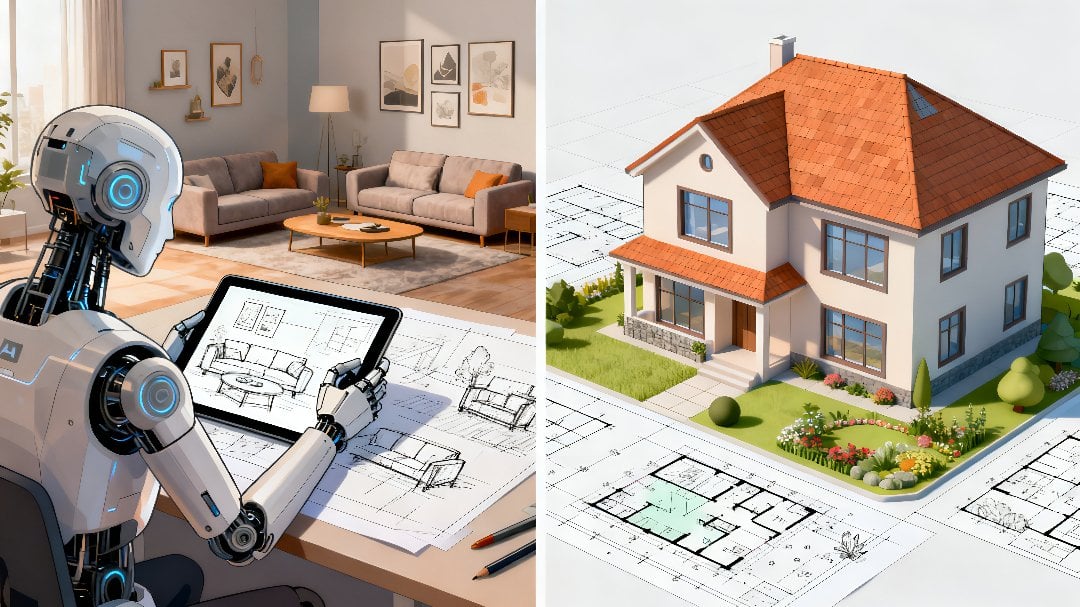
interessieren Sie sich für die Gestaltung von Gebäuden, Innenräumen und Möbeln mit
SketsU? Wenn die Antwort ja ist, dann
könnte dieser Kurs für Sie sein In diesem Kurs werden
wir zehn Projekte haben. Im ersten Projekt werden
wir ein einstöckiges
Haus
entwerfen. Schau dir das an. Im zweiten
Projekt werden wir Bürogebäude entwerfen. Schau dir das an.
Im dritten Projekt werden
wir eine Bushaltestelle
entwerfen. Im vierten Projekt werden
wir ein gemäßigtes und
minimalistisches Schlafzimmer
entwerfen. Im fünften Projekt werden
wir
ein Etagenbett entwerfen , das
Platz für drei Personen bietet. Im sechsten Projekt werden
wir ein Kücheninterieur
entwerfen. Schau dir das an. Im
siebten Projekt werden
wir ein Heimbüro
entwerfen. Im achten Projekt werden
wir ein Badezimmer entwerfen. Wir werden
eine Toilette, ein Waschbecken, eine Badewanne und auch einen
kleinen Swimmingpool haben. Als nächstes werden wir auch einen Stuhl und ein Sofa
entwerfen. Im letzten Projekt werden
wir einen Esstisch entwerfen. Schau dir das an. werden
wir auch
Innenarchitektur
mithilfe der KI von Copernik erstellen Innenarchitektur
mithilfe der KI von Copernik Der Prozess ist sehr einfach. Sie müssen nur den
Abschlussball eingeben und auf Generieren klicken, und in weniger als einer Minute generiert
KI
Ihnen eine virtuelle Realität. Schau dir das an. Das ist
Innenarchitektur für einen Kaffee
2. Tools und Ressourcen: Hallo, Leute. Willkommen
zurück zum Kurs. In diesem Video erfahren wir
mehr über alle Tools, die wir in diesem Kurs verwenden werden. Okay, fangen wir
mit dem ersten an, SketsU. Klicken wir auf diesen
Link und Sie
werden auf diese Website weitergeleitet SketsU ist eine der
beliebtesten Softwares
für Architektur, Innenarchitektur und
Bautechnik Es gibt viele Dinge, die
Sie mit SketsU machen können. Sie können zum Beispiel Tree
Dmdeling durchführen. Sie können Ihr Design visualisieren, sich das ansehen und
noch viel mehr Lass uns auf Branchen
und Lass uns Architektur mögen klicken. Scrollen wir ein bisschen nach unten. Sie können ein
Konstruktionsdokument erstellen. Schau dir das an. Ihr könnt vorgefertigte
Vertragsmodelle verwenden, sodass ihr nicht von Grund auf neu
entwerfen müsst, Leute. Es gibt ein
Vertragslager, in dem Sie
vorgefertigte Modelle finden und herunterladen können. Sie können es verwenden und nach Belieben anpassen
. Es gibt viele Erweiterungen von
Drittanbietern. Sie können Geometrie
mit einem einzigen Klick biegen. Sie können ein
fotorealistisches Rendering erstellen. Sie können auch
Kostenschätzungen erstellen, indem Berichte direkt aus
Ihren Zeichnungen zur
Vertragsarchitektur
exportieren Ihren Zeichnungen zur
Vertragsarchitektur Diese Funktion wird
sehr nützlich sein, insbesondere wenn Sie die Kosten
des Projekts
abschätzen möchten . Wenn Sie SketsU verwenden möchten, haben
Sie zwei Möglichkeiten. Die erste Möglichkeit besteht darin, die Software lokal
herunterzuladen. Es gibt zwei Versionen,
Make OS und Windows. Stellen Sie sicher, dass Sie
die Version herunterladen , die zu Ihrem Betriebssystem
passt In meinem Fall verwende
ich zum Beispiel ein MacBook. Also werde ich natürlich die Make OS-Version
herunterladen. Und die zweite Option
ist SketsUF Web. Sie müssen nichts
herunterladen. Sie werden das
TD-Modell in Ihrem Browser entwerfen. Und mach
dir keine Sorgen,
SketsOP ist völlig kostenlos. Lasst uns auf Preise klicken
und ein
wenig nach unten scrollen, bis ihr sehen
könnt, dass SketsUp einen kostenlosen
Plan anbietet Offensichtlich gibt es
einige Einschränkungen wenn es um den kostenlosen Plan geht Sie können
Ihr Design beispielsweise nur in die
drei Dateitypen
SKP, PNG und STL exportieren Ihr Design beispielsweise nur in die
drei Dateitypen
SKP, PNG und STL Okay, jetzt kehren wir zur Folie
zurück und fahren mit dem zweiten
Tool fort Polygont.
Klicken wir auf diesen Link und Sie werden auf diese
Seite weitergeleitet Polygon ist eine Plattform, auf der Sie vorgefertigte drei D-Modelle finden und herunterladen
können Und Sie können das Modell wiederverwenden. Sie können es
nach Belieben anpassen. Sie können die Farbe ändern.
Sie können die Textur ändern. Sie können die Form ändern. Ihr könnt machen, was
ihr wollt, Leute. Und manchmal
möchte man nicht bei Null anfangen. Du willst Zeit sparen, oder? zu finden ist also eine großartige Idee, vorgefertigte
Tree D-Modelle von
Polygon Es gibt viele Dinge, die
Sie in Polygon finden können. Sie können eine Textur finden, zum
Beispiel eine Ziegeltextur. Schau dir diese oder eine
konkrete Textur an. Schau dir das an. Sehr cool, oder? Sie können eine Vielzahl
von drei D-Modellen finden. Zum Beispiel drei D-Modelle für das Esszimmer. Schau dir das an. Wir haben
Modelle für Schalen, Tassen, Trinkgläser ,
Speiseteller und noch
viele weitere Dekorationen. Schau dir das an. Oder Küche. Schau dir das an. Es gibt
viele Möglichkeiten, oder? Es gibt viele kostenlose drei Modelle , die Sie herunterladen können.
Schau dir das an. Und in diesem Kurs
werden wir SketsUp verwenden, also müssen wir
die SketsU-Erweiterung herunterladen. Also lass uns darauf klicken
und einfach darauf klicken. Und macht euch keine Sorgen, Leute. Die Nutzung von Polygon
ist völlig kostenlos Lasst uns auf Preise klicken, da ihr sehen könnt, dass Polygon eine kostenlose
Pflanze anbietet Das ist in meiner Landeswährung. Okay, jetzt gehen wir zurück
zur Folie und
gehen wir zum dritten
Tool, BIM-Objekt, über. Klicken wir auf diesen
Link und Sie
werden auf diese Website weitergeleitet. Nun, das BIM-Objekt ist dem Polygont sehr
ähnlich. Sie können viele
hochwertige vorgefertigte RED-Modelle finden. Es gibt viele Kategorien. Lass uns das anklicken. Zum Beispiel
Konstruktionen, Türen, Elektrik, Elektronik, Technik und
Infrastruktur. Was sonst? Stoffe, Fußböden,
Möbel, Küche,
Landschaftsgestaltung, Beleuchtung,
medizinische
Sanitäranlagen, Sanitäranlagen und noch viel mehr Wenn Sie nach dem TD-Modell
suchen, können
Sie nach der Software filtern In diesem Fall verwenden
wir
beispielsweise SketsU Also lass uns das anklicken.
Und lass uns auf Suchen klicken. Sie können das Schlüsselwort auch eingeben
. All diese Tree D-Modelle
sind also Modelle , die
für Sketsu-Leute geeignet Und mach dir keine Sorgen. Das
BIM-Objekt ist völlig kostenlos. Sie müssen sich nur anmelden. Okay, jetzt gehen wir
zurück zur Folie und gehen wir
zum Vierer-Werkzeug über. Simlab. Klicken wir
auf diesen Link und er wird auf diese Seite
weitergeleitet Wir werden
Simlab verwenden, um
die Tre-Designs in einer
Virtual-Reality-Umgebung anzusehen die Tre-Designs in einer
Virtual-Reality-Umgebung Klicken wir auf Produkte und geben
wir Simlab Composer ein „Gefällt mir“. Ihr werdet
auf diese Seite weitergeleitet und um das Drei-D-Modell
in die Virtual-Reality-Umgebung zu integrieren , müsst ihr nur
das Modell von SketsUp herunterladen und auf Simlab
hochladen und es wird so
aussehen, Sehr cool, oder? Der
Prozess ist also sehr einfach. Und keine Sorge, die Nutzung von Simlab ist
völlig kostenlos. Lasst uns auf Preise klicken,
damit ihr
sehen könnt , dass Simlab eine kostenlose Pflanze anbietet Schau dir das an. Okay,
ich glaube, das ist es. Das ist alles, was du wissen
musst. Wir sehen uns im nächsten Video. Tschüss.
3. Zeichnen von Grundformen in SketchUp: Heilige Leute. Willkommen
zurück zum Kurs. In diesem Video lernen
wir, wie man
Grundformen in SketsU zeichnet ,
und nicht nur das, wir werden auch genaue Maße
festlegen,
um sicherzustellen, dass die Form
symmetrisch und proportional ist Okay, lass uns jetzt anfangen. Klicken Sie zunächst auf Modellieren starten und Sie werden auf diese Seite
weitergeleitet. Das Laden kann einige Sekunden
dauern, also wartet einfach, Leute. Hoffentlich
dauert es nicht zu lange. Und lass uns auf „Modellieren starten“ klicken. Lasst uns anfangen, Leute. Zuerst werde ich dieses Geschenk
entfernen. Klicken wir also auf das
Radier-Tool und entfernen wir es. Achten Sie darauf, dass Sie sich dieses Video
sehr genau ansehen, da es für Sie
sehr wichtig ist , die grundlegenden Konzepte zu
verstehen Okay, zuerst werden wir
eine gerade Linie zeichnen. Klicken wir auf das Stiftsymbol und zeichnen wir eine gerade
Linie. Es ist sehr einfach. Schau dir das an. Und ich werde eine weitere
gerade Linie ziehen. Los geht's. Sehr einfach, oder? Als nächstes zeichnen wir
ein Rechteck. Klicken wir hier auf das
Rechtecksymbol und zeichnen wir das Rechteck. Ich werde es hier hinstellen. Okay, hier ist das Rechteck. Wenn Sie ein genaues
Maß für dieses Rechteck festlegen möchten, müssen Sie nur die Zahl eingeben. Ich möchte zum Beispiel, dass die
Dimension 50 ist. Geben Sie einfach 50 Leute und drücken wir die Eingabetaste.
Okay, los geht's. Okay, als Nächstes zeichnen
wir einen Kreis. Lass uns auf das Kreissymbol klicken. Wenn Sie dieses Kreissymbol nicht
finden können, klicken Sie
einfach darauf und
dann auf den Kreis. Und ich werde
den Kreis genau hier zeichnen. Wenn Sie den
Radius für den Kreis festlegen möchten, geben Sie
einfach die Zahl ein. Zum Beispiel 25, und drücken
wir die Eingabetaste. Okay, jetzt
wird der Kreis kleiner. Als Nächstes zeichnen wir
ein Polygon. Klicken wir darauf
und wählen wir ein
Polygon aus . Ich werde
das Polygon genau hier zeichnen Und wenn Sie ein
genaues Maß
für dieses Polygon festlegen möchten , geben Sie
einfach eine beliebige
Zahl ein, z.
B. 35, und drücken
wir Jetzt wird das Polygon
kleiner. Als Nächstes werden wir die Farbe
der Form ändern. Zum Beispiel werde ich
die Farbe des
Rechtecks in Blau ändern . Wählen wir das
Rechteck aus und klicken wir auf Matrials. Ich
wähle Blau und dann klicken wir
auf das Rechteck Jetzt ist die Farbe dunkelblau. Als Nächstes werden wir
die Farbe des Kreises ändern. Wählen wir den Kreis aus und klicken
wir auf Materialien Ich werde
die Farbe in Braun ändern. Lass uns auf den Kreis klicken. Jetzt ist die Farbe braun. Und zuletzt werden wir die Farbe des Polygons
ändern Lassen Sie uns das Polygon auswählen
Stellen Sie sicher, dass Sie die Auswahl
des Kreises aufheben , denn wenn Sie den Kreis
immer noch auswählen, wird die Farbe auch auf den Kreis
angewendet Wir wollen nicht, dass das passiert. Klicken wir auf Materialien
und ich ändere die Farbe auf Schwarz Klicken wir darauf und dann auf das
Polygon. Jetzt ist die Farbe schwarz. Okay, Leute, wir haben die Farbe der Formen erfolgreich geändert. Ich denke, das ist es. Das ist
alles was du wissen musst. Wir sehen uns
im nächsten Video. Tschüss.
4. Erstellen von 3D-Objekten in SketchUp: Hallo Leute. Willkommen
zurück zum Kurs. In diesem Video lernen
wir, wie man grundlegende drei
D-Modelle in SketsU
erstellt Nun, eigentlich ist es sehr einfach. Ich werde es
dir Schritt für Schritt beibringen. Okay, zuerst werden wir
einen Würfel oder einen Balken erstellen. Fangen wir also
mit einem Rechteck an. Wählen wir also das
Rechteckwerkzeug aus. Und lassen Sie uns hier ein
Rechteck erstellen. Okay, als Nächstes werden wir
Pull-and-Push-Tools verwenden .
Also lass uns das anklicken. Und lassen Sie uns das hochziehen. Okay, jetzt haben wir einen Strahl. Schau dir das an. Du kannst
es ziehen. Du kannst auch drücken. Okay, als Nächstes werden wir
einen Zylinder erstellen. Eigentlich
ist der Prozess sehr ähnlich, Leute. Wir werden mit einem Kreis
beginnen. Klicken wir darauf und
dann auf Kreis. Ich werde genau hier einen
Kreis zeichnen. Nicht zu klein, aber
auch nicht zu groß. Und lass uns das
Pull-and-Push-Tool benutzen. Klicken wir also darauf und
wir werden es aufrufen. Okay, jetzt haben wir einen
Zylinder, sehr cool, oder? Als Nächstes werden wir
Herren erstellen. Okay, fangen wir
mit einem kleinen Rechteck an. Lassen Sie uns hier ein kleines
Rechteck erstellen, und wir werden das
Push-and-Pull-Tool verwenden. Klicken wir also darauf und lassen Sie uns das ein wenig nach oben
ziehen. Und lassen Sie uns
ein weiteres Rechteck erstellen. Stellen Sie sicher, dass es dieselbe Größe hat. Und wir werden das
Push-and-Pull-Tool wieder verwenden. Und lassen Sie uns das ein bisschen nach
oben ziehen. Und lasst uns immer wieder
dasselbe machen, Leute. Lassen Sie uns ein weiteres Rechteck erstellen. Stellen Sie sicher, dass die Größe dieselbe ist. Und wir werden das
Push-and-Pull-Tool wieder verwenden. Also lass uns das hochziehen. Okay, wir werden
zwei weitere erstellen. Lassen Sie uns den
Vorgang noch zweimal wiederholen. Lassen Sie uns also
ein weiteres Rechteck erstellen. Stellen Sie sicher, dass die Größe gleich ist, und wir werden
die Push- und Pull-Werkzeuge verwenden. Und lassen Sie uns das ein bisschen nach
oben ziehen. Und lass es uns noch einmal machen. Lassen Sie uns ein weiteres Rechteck erstellen. Und wir werden
die Push- und Pull-Tools verwenden, und lassen Sie uns das ein wenig nach
oben ziehen. Okay, jetzt haben wir fünf
Stufen. Sehr cool. Wenn Sie dieses Design
herunterladen möchten, klicken Sie
einfach darauf und dann auf Exportieren Es gibt viele Dateiformate . Es gibt viele Dateiformate,
wie auch immer Sie möchten Und Sie können
dieses Design auch als Bild herunterladen. Ich werde PNG auswählen. Und lass uns auf Als PNG exportieren klicken. Es wird ein paar Sekunden dauern, vielleicht fünf oder zehn Sekunden. Okay, wir haben dieses Bild erfolgreich
heruntergeladen. Okay, Leute, ich glaube, das ist es. Das ist alles was du wissen
musst. Wir sehen uns im nächsten Video. Tschüss.
5. Verschieben, Drehen, Skalieren, Gruppieren und Komponente: Hallo Leute. Willkommen
zurück zum Kurs. In diesem Video
lernen wir die grundlegenden Werkzeuge wie Verschieben,
Drehen, Skalieren von Gruppen
und Komponenten kennen. Es ist sehr wichtig
, dass Sie
diese grundlegenden Tools verstehen und wissen
, wann Sie sie verwenden müssen. Okay, lass uns jetzt anfangen. Ich werde diese Person entfernen. Klicken wir also auf das
Radier-Tool und entfernen wir ihn. Okay, als Nächstes werden wir
drei Objekte erstellen. Zuerst werde
ich einen Würfel erstellen. Lassen Sie uns mit einem Quadrat beginnen und wir werden
Push- und Pull-Tools verwenden, und lassen Sie uns das Ganze aufrufen. Okay, jetzt haben wir
einen Würfel. Sehr cool. Als nächstes werden wir ein dreieckiges Prisma
erstellen. Wir werden zuerst
ein Dreieck erstellen und das
Push & Pull-Tool verwenden Okay, lass uns ein Dreieck zeichnen. Okay, hier ist das
Dreieck und wir werden das Push-Pull-Tool verwenden. Lass es uns hochziehen. Okay, jetzt haben
wir ein dreieckiges Prisma Lassen Sie uns ein weiteres
versuchtes Objekt erstellen. Wir werden
einen kleinen Zylinder erstellen und er wird wie ein Rohr
aussehen. Wir werden
mit einem sehr kleinen Kreis beginnen. Lass uns auf Kreis klicken. Okay, jetzt werden
wir das
Push-Pull-Tool verwenden. jedoch vorher sicher, dass Sie den Kreis bereits ausgewählt haben. Und lass uns das hochziehen. Okay, jetzt haben wir einen kleinen Pi. Lass uns über das erste Tool sprechen. Der Name des Tools ist move. Schau dir dieses Symbol an. Sie können das
Verschieben-Werkzeug verwenden, um
Objekte oder Geometrie neu zu positionieren Wenn Sie beispielsweise
einen Würfel von der linken
Seite auf die rechte Seite verschieben möchten , können
Sie dieses Werkzeug verwenden Okay, lass mich
dir zeigen, wie es geht. Stellen Sie zunächst sicher, dass
Sie das Objekt auswählen. In diesem Fall. Wir
werden den Würfel auswählen. Und lassen Sie uns auf das Verschieben-Tool klicken. Und Sie können den
Würfel nach links bewegen. Du kannst ihn nach
rechts bewegen. Sie können es nach unten
verschieben. Sie können es nach
oben verschieben. Ihr könnt machen, was ihr wollt, Leute. Es ist sehr einfach, oder? Okay, lass uns jetzt
über das zweite Tool sprechen. Rotieren. Das ist das Symbol „
Drehen“, Leute. Sie können das Drehwerkzeug verwenden um Objekte um einen Drehpunkt zu drehen. Sie können beispielsweise
einen Deckenventilator um 90 Grad drehen einen Deckenventilator um 90 Grad , um ihn an
die Raumaufteilung anzupassen. Okay, lassen Sie mich
Ihnen jetzt zeigen, wie man es benutzt. Zunächst müssen Sie
das Objekt auswählen , das Sie drehen
möchten. In diesem Beispiel werden wir dieses dreieckige Prisma drehen Lass uns diese Objekte mögen. Als Nächstes klicke ich
auf das Symbol „Drehen“, also klicken wir darauf. Okay, jetzt können wir
das dreieckige Prisma drehen Schau dir das an. Sehr cool, oder? Okay, ich werde es wieder
an seine ursprüngliche Position bringen. Und jetzt lass uns
über die Schildkrötenschuppe sprechen. Das ist die Ikone, Leute. Sie können die Skalierung verwenden, um die Größe von Objekten proportional
oder proportional zu Sie können
die Größe dieser Pfeife beispielsweise
so skalieren , dass sie ein größeres
Volumen aufnehmen kann. Okay, lass es uns machen. Zuerst müssen
Sie die Leitung auswählen
und dann auf Skalieren klicken. Okay, ich kann es größer machen. Ich kann es kleiner machen.
Schau dir das an. Und die Größe ist
proportional, Leute. Okay, ich werde es größer machen. Los geht's. Okay, lass uns jetzt über das vierte Tool
sprechen. Der Name des Tools ist Gruppe. Sie können die Gruppe verwenden, um
mehrere Elemente zu
einer einzigen bearbeitbaren Einheit zusammenzufassen mehrere Elemente zu
einer einzigen bearbeitbaren Einheit Sie möchten diese drei
Objekte beispielsweise zu einer Gruppe zusammenfassen Wenn Sie also das Objekt bewegen
, werden alle diese drei verschoben. Sie müssen es nicht einzeln
verschieben. Okay, lass mich
dir jetzt zeigen, wie es geht. Als erstes müssen
Sie all diese drei Objekte
auswählen. Als Nächstes
klicken wir auf dieses Symbol und geben die Gruppe ein. Und wir werden auf Gruppe erstellen
klicken. Stellen Sie jedoch vorher sicher,
dass Sie
alle diese drei Objekte ausgewählt haben. Okay, lass uns das anklicken. Wie ihr sehen könnt, haben wir diese drei Objekte
erfolgreich gruppiert. Wenn ich diese Objekte also
verschieben möchte, muss
ich es nicht einzeln
tun. Ich muss nur auf Verschieben klicken, und wenn ich es nach
links oder rechts verschiebe, werden
all diese drei
Objekte folgen. Okay, lass uns jetzt
über den letzten sprechen. Komponente. Sie können die Komponente
verwenden, um wiederverwendbare
bearbeitbare Elemente zu
erstellen Sie
können beispielsweise ein Fenster
als Komponente erstellen und es in allen Räumen
platzieren Wenn Sie eines aktualisieren,
werden
alle identischen Fenster automatisch aktualisiert. Das wird Ihnen die Arbeit erleichtern, da Sie nur einmal aktualisieren müssen
und die anderen werden folgen. Okay, lass mich
dir ein Beispiel zeigen. Nehmen wir an, wir
werden zwei Kreise erstellen. Dies ist der erste Kreis und
dies ist der zweite Kreis. Ich werde
die gleiche Größe wählen. Nun, eigentlich
ist das ein bisschen kleiner als der erste
Kreis, aber das ist in Ordnung. Wir werden
diese beiden Kreise blockieren und klicken auf
das Suchsymbol und geben die Komponente ein. Und lassen Sie uns auf Komponente erstellen klicken. Und Sie müssen Ihrer Komponente
einen Namen geben. In diesem Fall nenne ich
sie Komponente eins und klicken dann auf Erstellen. Okay, jetzt haben wir
zwei Komponenten. Wenn Sie also
einen der Kreise aktualisieren, folgt
der andere. Okay, Leute, ich glaube, das ist es. Das ist alles was du wissen
musst. Wir sehen uns im nächsten Video. Tschüss.
6. Importieren eines vorgefertigten 3D-Modells aus SketchUp 3D Warehouse: Hallo, Leute. Willkommen
zurück zum Kurs. In diesem Video lernen wir
, wie man
vorgefertigte Tre-Modelle aus dem
SketsUTD-Lager importiert vorgefertigte Tre-Modelle aus dem
SketsUTD-Lager Manchmal willst du nicht bei Null
anfangen, oder? Wenn Sie bereits vorgefertigte Modelle haben
, wird
dies Ihre
Arbeit einfacher und auch schneller machen Okay, jetzt klicken wir auf
Three D Warehouse. Und es wird diese Seite
öffnen. Und Sie müssen nur das Schlüsselwort
eingeben. In diesem Fall suche
ich zum Beispiel nach einer Wette. Geben wir also Wette und klicken wir auf
die Suchschaltfläche. Okay, jetzt wird das Suchergebnis
angezeigt. Und lasst uns nach unten
scrollen, wie ihr sehen
könnt, es gibt viele Möglichkeiten. Schau dir das an. Okay, ich
werde diesen auswählen. Bevor ich dieses Modell
herunterlade, klicke ich auf C Materials. Okay, jetzt werden die Materialien
in diesem Modell
angezeigt. Wir haben Leaf, Piece Lily. Okay, klicken Sie einfach auf Herunterladen. Klicken wir hier, ich akzeptiere die oben genannten Bedingungen. Und lass uns auf Import klicken. Okay, jetzt wird
das Modell heruntergeladen. Es dauert einige Sekunden, vielleicht zehn oder 15 Sekunden, abhängig von der
Größe der Datei. In diesem Fall sind es 21 MB, also ist es nicht so groß. Okay, hier ist die Wette. Sehr cool. Jetzt haben wir eine Wette. Und wir werden dieses Bett
wechseln. Okay, sehr cool. Ich werde es gleich hier hinstellen. Also haben wir diese Person, die neben dem Bett
steht. Okay, jetzt werden wir ein weiteres Drei-D-Modell
importieren. Klicken wir also auf das
Tree D-Warehouse und suchen wir nach weiteren vorgefertigten Three-D-Objekten In diesem Fall werde ich eine Tabelle
suchen und importieren. Geben wir also Tabelle und klicken wir auf
die Suchschaltfläche. Wie ihr sehen könnt, haben wir hier
viele Tische. Schau dir das an. Wir haben einen Esstisch. Wir
haben einen sehr einfachen Tisch. Schau dir das an. Okay, ich
werde diesen auswählen. Also lass uns auf Herunterladen klicken. Okay, jetzt wird
das Modell heruntergeladen. Es dauerte nur ein paar Sekunden, vielleicht nur 3 Sekunden. Okay, los geht's.
Hier ist der Tisch. Ich werde den Tisch
sehr nahe ans Bett stellen. Und es scheint, dass der Tisch zu
groß ist. Als Nächstes
werde ich diese Tabelle skalieren. Also wähle ich die D-Tabelle und klicke auf Skalieren, und ich werde die
Größe etwas verkleinern. Okay, los geht's. Okay, Leute, ich glaube, das ist es. Das ist alles, was du wissen
musst. Wir sehen uns im nächsten Video. Tschüss.
7. Entwurf eines einstöckigen Hauses mit SketchUp: Hallo, Leute. Willkommen
zurück zum Kurs. In diesem Video werden wir
das erste Projekt starten. Wir werden ein einfaches einstöckiges Haus mit
Fenstern und einer Eingangstür bauen. Das Design wird sehr
einfach sein. Ich bin kein Architekt, daher wird das Design nicht sehr ästhetisch oder luxuriös
sein. Es tut mir wirklich leid, Leute. Ich hoffe du verstehst. Okay, lass uns jetzt anfangen. Zuerst werden wir
dieses Geschenk entfernen. Lass uns auf das
Radiergummi-Symbol klicken. Und lassen Sie uns ihn entfernen. Als Nächstes werden wir
ein großes Rechteck erstellen .
Okay, los geht's. Und lass uns einen Strahl erzeugen. Klicken wir auch auf Push Pul und lassen Sie uns das öffnen Lassen Sie uns ein weiteres
Rechteck auf der Vorderseite erstellen. Okay, los geht's. Und lassen Sie uns einen weiteren Strahl erzeugen. Klicken wir also auch auf Push Pul. Ich werde das im Vergleich
zum ersten
etwas kürzer machen im Vergleich
zum ersten
etwas kürzer Jetzt werden wir
das Dach für dieses Haus erstellen. Also lass uns den Stift wegwerfen. Ich werde das löschen. Okay, los geht's. Als Nächstes werden wir
eine Eingangstür erstellen. Es wird
sehr einfach sein, Leute, klickt auf das Rechteck und lasst uns hier die
Vordertür erstellen. Lass uns das Push-Pull-Tool benutzen. Es wird so aussehen. Das ist die Vordertür. Jetzt werden wir das Fenster erstellen. Die Form des
Fensters ist Kreis, also wähle ich Kreis, aber ob Sie ein Rechteck verwenden möchten
, liegt ganz bei Ihnen. Sie können jede
Form verwenden, die Sie möchten. Hier ist das Fenster, und ich werde hier
das zweite erstellen. Stellen Sie sicher, dass die Größe dieselbe ist. Und nutzen wir „Verschieben zwei“. Okay, als Nächstes werden wir
ein weiteres Fenster erstellen. Die Form des
Fensters ist rechteckig. Also lass uns darauf klicken und ich werde das
Fenster genau hier platzieren. Und lassen Sie uns das Post-Pull-Tool verwenden. Okay, hier ist das Fenster. Als Nächstes werden wir eine
Autogarage einrichten. Lassen Sie uns hier ein weiteres
Rechteck erstellen. Lass uns das Post-Portal benutzen, und wir werden das posten. Okay, hier ist die Autogarage. Okay, wir haben drei Fenster. Wir haben eine Eingangstür
und wir haben eine Autogarage. Als nächstes werden wir
die Farbe des Hauses ändern. Wählen wir also das Dach und ich ändere
die Farbe in Braun. Klicken wir auf Materialien und
ich wähle Braun aus. Okay, jetzt
ist die Farbe des Daches braun, wie
ihr hier sehen könnt. Als nächstes werden wir auch die Farbe der Wand
ändern. Es ist immer noch weiß. Wir werden die Farbe
auf hellgrau ändern. Stellen Sie also sicher, dass Sie
beide Seiten auswählen und lassen Sie uns auf Grau klicken und die Farbe anwenden. Okay, jetzt haben wir
die Farbe
erfolgreich von Weiß auf Grau geändert . Und zum Schluss werden wir
diese Objekte gruppieren. Stellen Sie also sicher, dass Sie
alle Objekte auswählen .
Klicken wir auf das Suchsymbol und geben Sie Gruppe ein. Und lass uns auf Gruppe erstellen klicken. Okay, wir haben all diese Objekte erfolgreich
gruppiert. Okay, Leute, ich glaube, das ist es. Das ist alles, was du wissen
musst. Wir sehen uns im nächsten Video. Tschüss.
8. Entwurf von Bürogebäuden mit SketchUp: Hallo Leute. Willkommen
zurück zum Kurs. In diesem Video werden wir
das zweite Projekt starten. Wir werden mit SketsU ein
Bürogebäude entwerfen. Okay, lass uns jetzt anfangen. Zuerst werde ich dieses Geschenk
entfernen. Und lassen Sie uns ein Rechteck erstellen. Und lassen Sie uns Posto aufrufen und lassen Sie uns das hier hochziehen Okay, jetzt werden wir diesem Gebäude
Fenster hinzufügen. Lass uns ein Rechteck machen. Ich werde
mehrere Fenster erstellen, vielleicht vier oder fünf. Ich möchte sichergehen, dass die
Größe exakt gleich ist. Ich werde dieses Rechteck kopieren und
einfügen. Wir werden
es mehrmals machen. Wie ihr sehen könnt,
habe ich fünf Fenster hinzugefügt, eins, zwei, drei, vier und fünf. Sie müssen lediglich das erste Fenster
auswählen und
es viermal kopieren und einfügen. Wenn Sie Windows verwenden, drücken Sie
einfach Strg C
, Strg F. Wenn
Sie ein Macbook verwenden, drücken Sie
einfach Kommentar C
und Befehl f. Okay, jetzt werden wir
die Form ein wenig modifizieren. Wählen wir also das erste Fenster und
verwenden wir das Push Pull-Tool. Lassen Sie uns darauf klicken und wir
werden es nach innen verschieben. Und wir werden
dasselbe für andere Fenster tun. Wir werden
dasselbe für die dritten Fenster tun. Wir werden
dasselbe für das vierte Fenster tun. Okay, als Nächstes werden wir genau hier eine Eingangstür bauen. Lassen Sie uns also ein
kleines Rechteck erstellen. Ich werde es
hier korrigieren und wir werden
Pospto verwenden. Stellen Sie sicher, dass Sie dieses Rechteck
auswählen,
nicht das andere Rechteck nicht das andere Und lassen Sie uns das nach innen schieben. Okay, jetzt haben wir
die Eingangstür und lassen Sie uns eine andere Form kreieren Ich wähle Kreis aus. Nun, eigentlich werde
ich einen Halbkreis erstellen, keinen Vollkreis, Leute. Und lasst uns den Kreis mögen und lasst uns Push-Pull-Tools verwenden, und wir werden das Ganze hochziehen. Okay, das ist ein Hubschrauberlandeplatz, also kann ein Hubschrauber hier
landen, Leute Das ist sehr cool, oder? Nun, wir werden
das etwas kürzer machen. Und lassen Sie uns eine weitere Tür bauen. Lassen Sie uns hier ein kleines
Rechteck erstellen. Und lassen Sie uns dieses Rechteck auswählen und es
ein wenig nach innen schieben Okay, das ist also die Tür. Als Nächstes werden wir diesem Gebäude
eine weitere Komponente
hinzufügen . Lassen Sie uns also hier ein kleineres
Rechteck zeichnen. Und lassen Sie uns dieses Rechteck
mögen, wählen Sie nicht das gesamte
Rechteck aus, oder? Genau wie dieses Rechteck, und wir werden es verwenden , um es ein
bisschen größer zu machen, oder? Es sieht also aus wie ein Turm. Okay, vielleicht nicht so groß. Okay, als Nächstes werden
wir ein weiteres Gebäude
neben diesem Gebäude bauen
und wir werden eine Brücke bauen, und wir werden eine Brücke die das erste Gebäude mit
dem zweiten Gebäude
verbindet. Okay, für das zweite Gebäude werden
wir ein
sehr einfaches Gebäude bauen. Lass uns ein Rechteck zeichnen. Wählen wir dieses Rechteck und verwenden wir auch Push Pull. Okay, hier ist das
zweite Gebäude. Okay, ich werde ein bisschen
rauszoomen weil die Größe dieser
Gebäude riesig ist, sodass Sie sich einen
besseren Überblick verschaffen können. Okay, das ist das
zweite Gebäude. Wir werden hier
ein riesiges Fenster erstellen und verschiedene Farben
hinzufügen. Klicken wir also auf Materialien und ich wähle Blau aus. Okay, jetzt werden wir eine Brücke
bauen, die
dieses Gebäude mit
dem zweiten Gebäude verbindet . Lassen Sie uns also ein
kleines Rechteck erstellen. Und lassen Sie uns dieses Rechteck auswählen. Und wir werden das Push-Pull-Tool
verwenden. Okay, jetzt haben wir
eine Brücke,
die das erste Gebäude mit
dem zweiten Gebäude verbindet . Übrigens müssen wir auch eine Eingangstür für
das erste Gebäude
hinzufügen. Also lasst uns hier ein kleines
Rechteck zeichnen. Und lassen Sie uns das Rechteck mögen und wir werden das Post Bo-Tool
verwenden. Okay, los geht's. Wir
haben die Eingangstür. Okay, Leute, wir haben erfolgreich zwei Bürogebäude Wenn ihr Farbe hinzufügen wollt, das gerne tun, Leute Ich glaube, das ist es. Das ist
alles was du wissen musst. Wir sehen uns
im nächsten Video. Tschüss.
9. Entwerfen einer Bushaltestelle mit SketchUp: Hallo, Leute. Willkommen
zurück zum Kurs. In diesem Video werden wir
eine Bushaltestelle entwerfen. Wir werden
mehrere Stühle haben damit die Passagiere dort
warten und sitzen können, und wir werden
auch eine Truhe haben. Okay, lass uns jetzt anfangen. Lass uns ein Rechteck zeichnen,
ein großes Rechteck. Lassen Sie uns dieses Rechteck auswählen und wir werden das Puss Ball-Werkzeug
verwenden und es ein wenig
nach oben ziehen Lassen Sie uns ein weiteres Rechteck zeichnen. Und lasst uns dieses Rechteck mögen, und wir werden Puss Pot
verwenden und das nach
innen schieben Okay, los geht's. Als Nächstes werden wir
einen Stuhl bauen, damit die Passagiere dort sitzen können,
während sie auf den Bus warten. Lassen Sie uns ein weiteres Rechteck erstellen. Und lasst uns dieses Rechteck mögen, Leute, und lasst uns das Puss Pul-Tool
verwenden. Und lasst uns
ein weiteres Rechteck zeichnen. Nur ein kleiner, Leute. Lass uns dieses Rechteck mögen. Und lassen Sie uns
wieder pushBllTol verwenden und wir werden das ein
wenig nach oben ziehen Jetzt ist es ein voll
funktionsfähiger Stuhl, sodass Sie dort sitzen und sich entspannen können,
während Sie auf den Bus warten Als Nächstes fügen wir
einen
Dachstuhl hinzu und stellen ihn direkt
neben den Stuhl Lasst uns noch ein Rechteck zeichnen, nur ein kleines, Leute Und lasst uns dieses Rechteck mögen, und wir werden PospleTOL verwenden und einen Kreis erstellen Nur ein kleiner Kreis. Und lassen Sie uns diesen Kreis mögen, und wir werden
Post Potal verwenden und das
nach innen verschieben Okay, jetzt kannst du deinen Müll hierher werfen. Als Nächstes werden wir genau hier ein Fenster
erstellen. Also lass uns ein Rechteck mögen. Lasst uns dieses Rechteck mögen und wir werden es nach innen
verschieben Also, wenn du das Ticket
für den Bus kaufen willst , kannst du hier warten, und jemand in dieser Box wird dir helfen,
die Transaktionen zu erledigen,
richtig, und das
Ticket für den Bus zu bekommen Als Nächstes werden wir ein weiteres Rechteck
erstellen, ein großes Rechteck, Leute. Hier sollte der
Bus halten. Und lass uns einen Zaun bauen. Lass uns ein kleineres Rechteck zeichnen. Und lassen Sie uns dieses Rechteck auswählen, und wir werden Put verwenden, und wir werden es ein wenig nach oben ziehen
. Okay, der Bus wird genau hier
halten. Okay, Leute, ich glaube, das ist es. Das ist alles was du wissen
musst. Wir sehen uns im nächsten Video. Tschüss.
10. Gestaltung von Schlafzimmern mit SketchUp: Hallo Leute. Willkommen
zurück zum Kurs. In diesem Video werden wir
das dritte Projekt starten. Wir werden mit SketsU ein
minimalistisches Schlafzimmer entwerfen. Im Schlafzimmer werden
wir ein Bett, einen kleinen Stuhl, einen kleinen Tisch, einen Kleiderschrank
und auch ein und auch ein Okay, lass uns jetzt anfangen. Zunächst
definieren wir den Bereich für das Bett. Nehmen wir also Ihren Stift und zeichnen
wir eine gerade Linie. Okay, hier ist der
Bereich für das Bett. Und lassen Sie uns das Rechteck auswählen und wir
werden das Bett erstellen. Stellen Sie sicher, dass die Größe nicht zu
groß, aber auch nicht zu klein ist. Okay, jetzt werden wir das Push-Pull-Tool
verwenden. Also lass uns das ein bisschen
hochziehen. Okay, hier ist das Bett, Leute. Als nächstes werden wir diesem Bett
zwei Kissen hinzufügen. Wählen wir ein Rechteck aus. Und lassen Sie uns genau hier zwei
Rechtecke zeichnen. Und wir werden das Postportal
benutzen. Wir werden
dasselbe für den zweiten Pflug tun. Okay, als Nächstes werden wir dieses Bett schöner
machen. Also lass uns Rechteck mögen und wir werden gleich hier
ein weiteres Rechteck erstellen. Und lassen Sie uns das Pos Poll-Tool verwenden. Okay, los geht's. Als Nächstes füge ich hier eine
sehr kleine Tabelle hinzu. So können Sie
Ihr Telefon oder Ihren Laptop
in die Nähe Ihres Bettes stellen . Okay, wir
fangen mit einem Kreis an. Also lass uns kreisen. Ich werde es hier hinstellen. Und lassen Sie uns das
Push-Pull-Tool verwenden. Lass uns darauf klicken. Lassen Sie uns das
ein bisschen hochziehen. Okay. Hier ist der kleine Tisch. Als Nächstes werde ich ein Sofa hinzufügen. Ich werde
das Sofa genau
hier vor das Bett stellen . Sobald Sie also aufwachen, können
Sie auf
dem Sofa sitzen und
eine Tasse Tee oder vielleicht eine
Tasse Kaffee genießen , oder? Okay, jetzt klicken wir darauf
und verwenden das Push-Pull-Tool und lassen Sie uns das ein wenig nach oben
ziehen. Okay, wir haben ein kleines
Sofa vor dem Bett. Nun, eigentlich werde ich dieses Bett schöner
machen, also werde ich es
ein bisschen größer machen Also wählen wir Push Pull Two und wir ziehen
das ein bisschen nach oben Okay, jetzt ist es ein
bisschen größer, wie ihr hier sehen könnt Okay, als Nächstes werden wir
eine Garderobe kreieren. Also kannst du deine
Klamotten dort aufbewahren, oder? Also lass uns Rechteck wählen. Und lassen Sie uns Push Pull Two verwenden. Und lassen Sie uns das ein bisschen nach
oben ziehen. Und lassen Sie uns wieder
rechteckig machen. Und ich werde genau hier ein
großes Rechteck zeichnen. Und jetzt
wählen wir dieses Rechteck aus und verwenden Puss Pull Two und wir werden es nach innen schieben Okay, es sieht also aus wie ein Schrank,
richtig, oder wie ein Also kannst du
deine Klamotten hier behalten. Als Nächstes werden wir eine kleine Tabelle
erstellen. Also werden wir wieder
mit einem Rechteck beginnen. Und lassen Sie uns das Push-Pull-Tool verwenden. Lassen Sie uns hier ein weiteres
Rechteck zeichnen. Lass uns dieses Rechteck mögen
und wir werden das
Pus Poll-Tool verwenden und
wir werden genau
das Gleiche machen ,
was wir mit dieser Garderobe gemacht haben. Wir werden nach innen vordringen. Okay, als Nächstes werden wir
einen weiteren Artikel hinzufügen. Wir werden einen
Stuhl für diesen Tisch hinzufügen. Wenn du also diesen Tisch
benutzen willst, wenn du an
diesem Tisch lernen willst, kannst
du auf dem Stuhl sitzen. Okay, lass uns einen Kreis auswählen. Und lasst uns einen Kreis zeichnen, Leute. Nur ein kleiner Kreis, oder? Nun, das ist eigentlich zu groß, also werde ich es
ein bisschen kleiner machen. Verwenden wir also das Skalierungswerkzeug und wir werden es kleiner
machen. Lassen Sie uns Beitrag zwei verwenden und
wir werden das aufrufen. Hier ist der Stuhl. Ich werde die Form noch einzigartiger machen. Fügen wir hier ein
Rechteck hinzu. Lass uns das Rechteck mögen und wir werden unser Tool verwenden. Der Stuhl wird
so aussehen. Okay, jetzt werden wir diesen Stuhl näher an den Tisch stellen. Lassen Sie uns also das Verschieben-Werkzeug verwenden. Okay, ich werde
es in die Nähe des Tisches stellen. Okay, Leute, hier ist das
Design für das Schlafzimmer. Ein sehr minimalistisches
Schlafzimmer, Leute. Wir haben einen Kleiderschrank. Wir haben einen kleinen
Tisch, einen kleinen Stuhl, ein Sofa, ein Bett und auch einen kleinen
Tisch neben dem Bett. Okay, ich glaube, das ist es.
Das ist alles was du wissen musst. Wir sehen uns
im nächsten Video. Tschüss.
11. Gestalten von Etagenbetten mit SketchUp: Hallo Leute. Willkommen
zurück zum Kurs. In diesem Video
werden wir
ein Etagenbett entwerfen , das
Platz für drei Personen bietet. In diesem Etagenbett können also drei Personen
schlafen, und wir werden eine Treppe einrichten, damit die Leute hochklettern können. Und die Treppe wird multifunktional
sein, sodass Sie Ihre
Sachen auch auf der Treppe aufbewahren können Okay, lass uns anfangen. Lassen Sie uns hier ein Rechteck erstellen, ein großes Rechteck, lassen Sie uns das Rechteck liken, und wir werden
PostPllTol verwenden, lassen Sie uns das aufrufen Okay, jetzt haben wir einen Strahl, richtig? Und lass uns wieder ein
Rechteck mögen. Okay, lassen Sie uns als Nächstes genau hier
ein Rechteck zeichnen. Als Nächstes müssen Sie es noch
zweimal kopieren
und einfügen und es in die Mitte legen
und es auch oben platzieren. Wie ihr sehen könnt, habe ich bereits zwei
weitere Rechtecke hinzugefügt Insgesamt haben wir also
drei Rechtecke,
eins, zwei und Okay, als Nächstes werden wir pusbleTOL
verwenden, um das nach innen zu
übertragen Lassen Sie uns also das
erste Rechteck mögen und es nach innen verschieben, und wir werden dasselbe für
das zweite Rechteck tun dasselbe für
das Lassen Sie uns das nach innen schieben. Und dasselbe werden wir auch für
das dritte Rechteck tun dasselbe werden wir auch für
das dritte Rechteck Lassen Sie uns also postbleTOL verwenden, um das
nach innen zu bringen. Und wir werden jetzt auch das Oberteil
entfernen. Lass uns Razor mögen und wir
werden die besten Jungs entfernen. Okay, es wird also
so aussehen. Das ist ein Etagenbett, das
Platz für drei Personen bietet. Also
rutscht die erste Person oben drauf. Die zweite Person rutscht
in der Mitte und die dritte Person
rutscht unten Okay? Als Nächstes werden wir genau hier eine
Treppe hinzufügen, damit die erste Person sicher
hinaufsteigen kann. Lassen Sie uns ein Rechteck zeichnen und wir werden mehrere Treppen
erstellen. Ich versuche,
die Größe gleich zu machen,
Leute, nur um konsistent zu sein. Lassen Sie uns das erste
Rechteck mögen und wir werden mögliches Werkzeug verwenden,
um es nach innen zu drücken, und wir werden dasselbe für
das zweite Rechteck tun dasselbe für
das zweite Rechteck Wir werden dasselbe
für das dritte Rechteck
tun , es nach innen
schieben, und lassen Sie uns dasselbe
für das vierte Rechteck tun Lassen Sie uns das nach innen schieben. Und schließlich werden wir dasselbe für
das fünfte Rechteck tun dasselbe für
das fünfte Rechteck Lassen Sie uns das nach innen schieben. Und wenn Sie feststellen, dass die Treppe tatsächlich multifunktional
ist. Sie können dies also als Treppe verwenden. Du kannst hochklettern. Du kannst
deine Sachen auch hier aufbewahren. Vielleicht kannst du deinen Stift,
dein Buch oder irgendeinen
anderen Kram behalten , oder? Es ist also multifunktional, Leute. Okay, hier ist das
Etagenbett-Design. Nun, ich hoffe es
gefällt dir. Das ist eigentlich alles andere als perfekt, und ich bin kein
professioneller Designer, um ehrlich zu sein. Okay, Leute, ich glaube, das ist es. Das ist alles was du wissen musst. Wir sehen uns
im nächsten Video. Tschüss.
12. Kücheninterieur mit SketchUp gestalten: Hallo Leute. Willkommen
zurück bei Decors. In diesem Video
werden wir mit SketsU
eine moderne Küche entwerfen mit SketsU
eine moderne Küche In der Küche werden
wir eine Spüle, einen Herd, einen Kühlschrank und
auch eine Mikrowelle Okay, lass uns anfangen. Lassen Sie uns ein Rechteck erstellen. Und lassen Sie uns dieses Rechteck auswählen. Und lassen Sie uns das Puss Pull Tool verwenden und das ein bisschen
nach oben ziehen Als Nächstes werden wir
eine Spüle bauen. Lassen Sie uns also ein Rechteck und zeichnen wir hier ein kleines
Rechteck. Wählen wir dieses
kleine Rechteck und verwenden wir das Push-Pull-Tool. Und lassen Sie uns das nach innen schieben. Okay, hier ist das Waschbecken. Wir werden die
Spüle realistischer machen. Lassen Sie uns also gleich hier ein weiteres
Rechteck erstellen. Und lass uns ein
kleines Rechteck machen. Und lass uns Post
Bootal benutzen und das ein bisschen hochziehen Okay, hier ist das Waschbecken, Leute. Als nächstes werden wir
einen Platz für den Ofen schaffen. Lassen Sie uns also
ein weiteres Rechteck erstellen. Ich werde es hier hinstellen. Und lassen Sie uns das Rechteck auswählen. Und lassen Sie uns Post Potol verwenden und wir werden
das ein wenig reduzieren Okay, es wird so
aussehen, Leute. Also kannst du deinen
Ofen genau hier aufstellen. Als nächstes werden wir ein Schneidebrett
hinzufügen. Lassen Sie uns also hier einen
Kreis erstellen. Nun, das ist eigentlich zu groß, also werde ich es
ein bisschen kleiner machen. Und lass uns diesen Kreis mögen. Und lass uns das Pop-Tool benutzen. Und ich werde das ein bisschen hochziehen
. Das ist also wie ein Schneidebrett. Sie können Ihr
Essen gleich hier zubereiten. Okay, als Nächstes. Wir werden
einen Kühlschrank hinzufügen. Lassen Sie uns also ein weiteres
Rechteck direkt
neben der Küche erstellen . Wählen wir dieses Rechteck aus
und lassen Sie uns zwei hinzufügen. Jetzt haben wir einen Kühlschrank. Sehr cool. Dieser Kühlschrank
wird zwei Bereiche haben. Der erste Abschnitt ist der Gefrierschrank in dem Sie Ihr
Eis oder Ihr Fleisch aufbewahren, und der zweite Abschnitt ist der normale Kühlschrank,
in dem Sie
Ihr Obst oder Gemüse oder Ihre Essensreste
dort aufbewahren können Ihr Obst oder Gemüse oder Ihre Essensreste
dort Lassen Sie uns ein Rechteck erstellen. Das ist der Gefrierschrank und der zweite ist
der normale Kühlschrank. Lass uns das erste Rechteck mögen. Und lassen Sie uns das ein wenig
nach innen schieben. Es sieht also ein
bisschen
anders aus als der normale Kühlschrank Okay, jetzt werden wir
diese Küche schöner machen . Fügen wir also ein weiteres Rechteck hinzu. Und lassen Sie uns oben ein weiteres
Rechteck hinzufügen. Nur ein kleines Rechteck, Leute. Und lass uns auch Push Pull benutzen. Okay, es wird also
so aussehen. Sehr cool, oder? Eigentlich gibt es noch eine
Sache, die wir tun werden. Wir werden eine Mikrowelle hinzufügen. Wenn Sie also Ihr Essen aufpeppen möchten, können
Sie das auch
in dieser Küche tun. Also lass uns ein Rechteck nehmen. Und lasst uns hier ein
Rechteck erstellen, Leute. Also gehen wir davon aus, dass
das die Mikrowelle ist. Und lasst uns dieses Rechteck mögen, und lasst uns Postbt benutzen und
lasst uns das nach innen schieben Okay, hier ist die Mikrowelle,
Leute . Okay, ich glaube, das ist es. Das ist alles was du wissen
musst. Wir sehen uns im nächsten Video. Tschüss.
13. Home Office mit SketchUp gestalten: Hallo, Leute. Willkommen
zurück zum Kurs. In diesem Video werden wir ein Heimbüro
oder ein Arbeitszimmer
entwerfen. Wir werden
einen kleinen Stuhl, einen Schreibtisch, einen Schrank und auch ein kleines Fenster Okay, lass uns anfangen. Lassen Sie uns ein Rechteck erstellen. Und lassen Sie uns dieses Rechteck auswählen, und wir werden das
Puss Pull Tool verwenden und es ein wenig nach oben ziehen Und lassen Sie uns genau hier ein
Rechteck zeichnen. Lass uns dieses Rechteck mögen und wir werden es nach innen
schieben Als Nächstes werden wir
einen Stuhl entwerfen. Also lass uns kreisen. Stellen Sie sicher, dass die Größe nicht zu klein,
aber auch nicht zu groß
ist . Und lass uns den Kreis mögen und lass uns Eiter Pot benutzen. Okay, hier ist
der Stuhl, Leute. Als nächstes werden wir einen Schrank neben diesem Tisch einrichten Also lasst uns ein Rechteck mögen und lasst uns ein Rechteck
neben dem Test zeichnen Lassen Sie uns dieses Rechteck auswählen, und wir werden
PopolTol verwenden und wir
werden diesen Schrank eher wie ein Bücherregal
aussehen lassen Lassen Sie uns also zwei Rechtecke werfen, eines auf der linken Seite und das
andere auf der rechten Und lassen Sie uns ein weiteres
Rechteck auf der Unterseite zeichnen. Okay, lass uns das
erste Rechteck mögen. Und lassen Sie uns das Push-Pull-Tool verwenden, und wir werden das nach innen
verschieben Und wir werden dasselbe für
das zweite Rechteck tun dasselbe für
das zweite Rechteck Lassen Sie uns das nach innen schieben. Und dasselbe werden wir
auch
für das dritte Rechteck tun ,
das untere Lassen Sie uns das Post Boo-Tool verwenden
und das nach innen schieben. Okay, das ist also
wie ein Schrank. Du kannst deine Sachen hier behalten. Vielleicht könnt ihr euer Buch
oder irgendeinen anderen Kram behalten, Leute. Als nächstes werden wir eine
zusätzliche Wand und
auch einen Fernseher oder einen Monitor hinzufügen . Okay, lassen Sie uns
ein weiteres Rechteck erstellen. Ich werde es hier hinstellen. Fügen wir eine weitere Wand hinzu und fügen wir eine weitere Wand hinzu. Und wir werden ein kleines Fenster
hinzufügen, und die Form
wird ein Kreis sein. Also lass uns einen Kreis mögen. Okay, lassen Sie uns jetzt
ein kleines Fenster an der Wand anbringen, damit
Sie sehen können, wer kommt. Lass uns diesen Kreis mögen, und wir werden PosPoolTol verwenden
und das
nach innen verschieben Okay, hier ist
das Fenster, Leute. Als Nächstes füge ich ein kleines Sofa hinzu. Also lass uns, wie ein Rechteck. Ich werde das
Sofa genau hier hinstellen. Es wird ein
kleines Sofa sein, Leute, und lasst uns PospTol benutzen und das ein bisschen hochziehen Okay, hier ist das Sofa. Eigentlich gibt es noch eine
Sache, die wir tun müssen. Wir müssen einen Fernseher oder
einen Monitor an der Wand anbringen. Also lasst uns ein Rechteck mögen und lasst uns
ein großes Rechteck erstellen. Und lass es uns hier hinstellen. Und lassen Sie uns dieses Rechteck mögen, und wir werden
PospllTol verwenden und wir werden es ein
bisschen nach innen verschieben Es wird also realistischer aussehen. Okay, hier ist
der Fernseher. Sehr cool. Okay, ich glaube, das ist es, Leute. Das ist alles, was du wissen
musst. Wir sehen uns im nächsten Video. Junge.
14. Gestaltung von Badezimmern mit SketchUp: Hallo, Leute. Willkommen
zurück bei Decor. In diesem Video
werden wir mit SketsU
ein modernes
Badezimmerinterieur entwerfen mit SketsU
ein modernes
Badezimmerinterieur Okay, lass uns anfangen. Zuerst werden wir
eine Toilette bauen. Lass uns einen Kreis erstellen. Achten Sie darauf, dass die Größe nicht zu
groß, aber auch nicht zu klein ist. Lassen Sie uns diesen Kreis auswählen
und wir werden PospTol
verwenden und wir werden das ein wenig nach
oben ziehen Als Nächstes werden wir
ein Loch in der Mitte erstellen. Lass uns einen weiteren Kreis erstellen. Stellen Sie sicher, dass die Größe kleiner ist. Aber nicht so klein. Lasst es
mich nochmal versuchen, Leute. Lassen Sie uns den Kreis auswählen und wir werden
Puss Pul erneut verwenden Und wir werden das nach innen
schieben. Okay, hier ist die Toilette, Leute. Okay, wir werden
die Form realistischer machen. Also lass uns ein Rechteck mögen, und wir werden genau hier
ein Rechteck erstellen. Und lass uns das mögen. Und wir werden das
Push-Pull-Tool benutzen, Leute. Und lassen Sie uns das ein bisschen
hochziehen. Okay, jetzt ist die Form
realistischer, Leute. Als Nächstes werden wir
einen Platz für Sie einrichten. Also lass uns ein Rechteck mögen. Und lass uns Post Buto benutzen. Okay, wir nehmen
dich in diese Kiste. Lassen Sie uns ein weiteres Rechteck erstellen. Und wir werden Post
Boto verwenden und das nach innen
verschieben Okay, also ihr könnt euer
Inneres in diese Kiste nehmen, Leute. Als Nächstes werden wir
eine Beta erstellen. Wählen wir also einen Kreis aus. Und es ist sehr wichtig
, dass Sie sicherstellen, dass die Größe proportional
zu diesem Feld ist, damit es realistisch aussieht. Okay, los geht's. Und lass uns diesen Kreis mögen und lass uns Pus Bolt benutzen, und wir werden
das ein bisschen nach oben ziehen. Okay, los geht's. Als Nächstes werden wir einen weiteren Kreis
erstellen. Wir werden ein Loch
schaffen, Leute. Und stellen Sie sicher, dass die
Größe kleiner ist. Und lass uns das Loch erstellen.
Lass uns den Kreis mögen. Lassen Sie uns das nach innen schieben. Okay, hier sind die Jungs von der Badewanne. Okay, eigentlich werde
ich das noch ein bisschen weiter treiben ein bisschen weiter Okay, los geht's. Okay,
jetzt haben wir eine Toilette, wir haben eine Badewanne
und wir haben auch eine Box, in der
du dir eine SMS schicken kannst, oder? Jetzt werden wir die
Spüle bauen. Sie können also Ihre Hände waschen und Sie können auch
Ihre Zähne putzen, und wir werden dem Waschbecken auch einen Spiegel
hinzufügen. Okay, lassen Sie uns ein
Rechteck neben der Badewanne erstellen. Lassen Sie uns dieses Rechteck mögen, und wir werden das Post Pul-Tool
verwenden, und wir werden es ein wenig nach oben ziehen Als Nächstes werden wir
die Inc. erstellen. Lassen Sie uns also genau hier einen
Kreis erstellen. Und wir werden den Kreis mit
dem Verschiebewerkzeug verschieben. Wir werden
es hier hinstellen, Leute. Als Nächstes werden wir
ein Loch erstellen. Verwenden wir also das Post-Pull-Tool
und lassen Sie uns das nach innen verschieben. Okay, jetzt haben wir ein Waschbecken und lassen Sie uns den Spiegel hinzufügen Also lass uns ein Rechteck mögen. Okay, lassen Sie uns das
Rechteck hier hinzufügen. Stellen Sie sicher, dass die Größe nicht zu
groß, aber auch nicht zu klein ist. Als Nächstes werden wir den Spiegel
erstellen. Lassen Sie uns also
ein weiteres Rechteck werfen. Und lassen Sie uns dieses Rechteck auswählen und wir werden das Puss Ball-Werkzeug
verwenden Wir werden es
ein bisschen nehmen, oder? Es sieht also aus wie ein
Spiegel. Okay, sehr cool. Jetzt haben wir eine Duschkabine, eine Toilette, eine Badewanne, ein Waschbecken und auch einen Spiegel. Okay, als Nächstes werden wir zwei weitere Dinge
tun, Leute. Wir werden die Mauer hinzufügen und wir werden auch
ein kleines Schwimmbad bauen , damit
Sie dort auch schwimmen können. Okay, sehr cool,
oder? Lass uns deinen Stift nehmen und die Wand
gestalten. Lassen Sie uns eine gerade Linie zeichnen Okay, jetzt haben wir eine Wand und wählen
wir ein Rechteck aus. Und lasst uns
den Boden gestalten, Leute. Und lass uns
ein weiteres Rechteck zeichnen. Ein kleineres Rechteck, Leute. Das wird also
das kleine Schwimmbad sein. Und lassen Sie uns das
zweite Rechteck mögen, und wir werden auch den Pos-Pool
verwenden, und wir werden
das ein wenig reduzieren. Okay, jetzt hast du ein
Schwimmbad. Sehr cool, oder? Okay, ich glaube, das ist es.
Das ist alles was du wissen musst. Wir sehen uns
im nächsten Video. Junge,
15. Stuhl und Sofa mit SketchUp entwerfen: Hallo, Leute. Willkommen
zurück zum Kurs. In diesem Video werden wir ein Möbelstück mit SketsU
entwerfen Insbesondere werden wir einen Stuhl und auch ein Sofa
entwerfen Okay, jetzt
fangen wir mit dem Stuhl an. Zuerst werden
wir ein Rechteck erstellen. Und lassen Sie uns das Post Bull-Tool verwenden, und wir werden
das ein wenig verbessern. Und lassen Sie uns genau hier ein weiteres
Rechteck zeichnen. Stellen Sie sicher, dass es ein
kleines Rechteck ist. Lassen Sie uns zwei heraussuchen und das holen wir uns Ein bisschen. Und lasst uns
noch ein Rechteck zeichnen, Leute. Okay, jetzt wählen wir dieses Rechteck aus und
wir verwenden das
Mögliche Werkzeug und wir werden es
nach innen schieben, okay? Okay, jetzt haben wir einen Stuhl. Ihr könnt auf diesem Stuhl sitzen, Leute. Als nächstes werden wir
das zweite Möbel entwerfen, bei dem es
sich um ein Sofa handelt. Okay, wir brauchen mehr Platz für das Sofa, weil wir
ein großes Sofa bauen werden, Leute. Fangen wir
mit einem Rechteck an. Lasst uns dieses Rechteck mögen und wir werden es ein bisschen nach oben ziehen
, Leute. Und lassen Sie uns genau hier ein weiteres
Rechteck zeichnen. Und lassen Sie uns das
zweite Rechteck mögen, und wir werden wieder das
Push-Pull-Tool verwenden und
wir werden das hier nach oben ziehen. Okay, jetzt sieht es eher aus
wie ein Sofa, oder? Und wenn Sie auf dem Sofa
entspannen, möchten
Sie vielleicht Ihren Arm
ausruhen, oder? Also werden wir
einen Ort schaffen, an dem Sie Ihren Arm ausruhen
können. Lass uns ein Rechteck mögen. Okay, los geht's. Und
wir werden dasselbe für
den linken Arm tun. Das ist für den rechten Arm. Das ist für den linken Arm, oder? Also lasst uns nochmal rechteckig und wir werden genau
das Gleiche machen, Leute. Okay, los geht's. Und lassen Sie uns das Push-Pull-Tool verwenden, und wir werden
das ein wenig nach oben ziehen. Und wir werden
dasselbe für den zweiten tun. Lassen Sie uns den Pustentopf verwenden und ein wenig nach oben ziehen
, um sicherzustellen, dass die
Höhe gleich ist. Okay, sehr cool. Und als nächstes werden wir dieses Sofa schöner
und auch funktionaler
machen. Manchmal bist du sehr müde und
willst schlafen, oder? Aber du willst nicht in dein Schlafzimmer
gehen. Du willst nur auf dem Sofa
schlafen. Also werden wir das Sofa ein
wenig
modifizieren , damit es diesem Bedarf
gerecht wird. Lassen Sie uns also ein weiteres Rechteck zeichnen. Los geht's. Und lass uns dieses Rechteck
mögen. Und wir werden das
PoS Ball-Tool wieder verwenden. Okay, jetzt kannst du auf
dem Sofa schlafen. Schau dir das an. Du kannst das ziehen und du kannst hier schlafen,
oder? Sehr cool. Sehr cooles Sofa, Leute. Okay, ich glaube, das ist es. Das ist alles was du wissen
musst. Wir sehen uns im nächsten Video. Tschüss.
16. Esstisch mit SketchUp entwerfen: Hallo, Leute. Willkommen
zurück zum Kurs. In diesem Video werden wir
ein weiteres Möbelstück entwerfen. Insbesondere werden
wir einen Esstisch entwerfen. Okay, lass uns jetzt anfangen. Lassen Sie uns ein Rechteck erstellen. Stellen Sie sicher, dass die Größe nicht zu
groß, aber auch nicht zu klein ist. Und lassen Sie uns das Push-Pull-Tool verwenden, und wir werden
das ein wenig nach oben ziehen. Und lassen Sie uns
ein weiteres Rechteck zeichnen. Wählen wir dieses Rechteck und
verschieben es nach innen Als Nächstes werden wir
den Stuhl erstellen. Lass uns einen Kreis erstellen. Ihr könnt jede Form verwenden
, die ihr wollt, Leute. Es liegt ganz bei
dir, aber in diesem Fall verwende
ich einen Kreis. Verwenden wir das Puss Ball-Tool und ziehen wir es ein wenig nach
oben Und lassen Sie uns
ein weiteres Rechteck erstellen. Nur ein kleines Rechteck, Leute, und wir werden das
Rechteck auf den Zylinder verschieben. Und lassen Sie uns das Moth-Tool verwenden und wir werden es hier
platzieren. Und lassen Sie uns wieder das Pus
Ball-Tool verwenden. Okay, jetzt haben wir einen Stuhl. Also ihr könnt auf
diesem Stuhl sitzen, während euer
Mittag- oder Abendessen
esst, Leute. Also, wenn du es ein bisschen größer
machen willst, kannst
du
wieder das Pus Boll Tool benutzen und einfach
die Größe anpassen, oder? Okay, jetzt sind wir
mit dieser Tabelle fertig, wir werden eine weitere Tabelle
erstellen Nun, wir
brauchen mehr Platz. Okay, lassen Sie uns hier ein
Rechteck erstellen. Stellen Sie sicher, dass die Größe nicht zu klein,
aber auch nicht zu groß
ist . Und lassen Sie uns das Post Ball
Tool verwenden. Okay, los geht's. Und lassen Sie uns
ein weiteres Rechteck erstellen. Und lass uns deinen Stift holen. Okay, das ist der
zweite Tisch, Leute. Jetzt fügen wir einen weiteren Stuhl hinzu. Lasst uns hier ein
Rechteck erstellen, Leute. Und wir werden das Pus Bull-Tool
verwenden. Lassen Sie uns das ein bisschen nach
oben ziehen. Und lassen Sie uns hier ein weiteres
Rechteck erstellen. Nur ein kleines Rechteck, Leute. Und lassen Sie uns dieses Rechteck auswählen, und wir werden Pus BT verwenden und es ein wenig nach oben ziehen. Okay, jetzt haben wir einen Stuhl,
damit du hier sitzen und dein Essen
genießen kannst . Als Nächstes werden wir genau hier
ein Rechteck erstellen. Und wir werden dieses Rechteck
auswählen
und das
Plus-Umfragetool verwenden, um es nach innen zu verschieben Okay, also kannst du
deine Sachen hier behalten. Du kannst deinen Schwamm,
dein Messer, deine Gabel
oder vielleicht jede andere Sauce behalten dein Messer, deine Gabel , wie Sojasauce, Tomatensauce, Chilisauce oder was auch immer Ihr könnt sie hier hinstellen, Leute. Okay, sehr cool. Ich glaube, das ist es. Das ist
alles was du wissen musst. Wir sehen uns
im nächsten Video. Tschüss.
17. Gestaltung einer Autowerkstatt mit SketchUp: Holly, Leute, willkommen
zurück zum Kurs. In diesem Video werden wir uns für
eine Autowerkstatt entscheiden. Okay, lass uns anfangen. Zuerst werden wir
ein Rechteck erstellen. Und wir werden
Puss Pot benutzen. Und lass es uns hochziehen. Als Nächstes werden wir ein weiteres Rechteck
erstellen. Und lassen Sie uns Puss PT benutzen, und wir werden das
nach innen drücken , damit das Auto hineinkommen
kann Okay, los geht's. Als nächstes werden wir
einen zusätzlichen Zaun
für die Garage bauen . Lassen Sie uns ein weiteres Rechteck erstellen. Und wir werden das
Push-Pull-Tool wieder verwenden und wir
werden es aufrufen. Okay, los geht's. Wie ihr sehen könnt,
haben wir Fans auf der linken Seite. Jetzt werden wir einen
weiteren Zaun bauen und
ihn auf der rechten Seite platzieren. Okay, lassen Sie mich
die Positionen anpassen. Und lass uns den Zaun bauen. Okay, los geht's. Und wir werden Pospotol wieder
verwenden. Und lassen Sie uns das aufziehen. Okay, los geht's. Als Nächstes werden wir ein
zusätzliches Dach hinzufügen. Wenn es also regnet oder schneit, wirst du nicht nass Lassen Sie uns also ein Rechteck erstellen. Und lass uns auf
dieses Rechteck klicken. Und wir werden das
Postenpfahlwerkzeug benutzen. Okay, hier ist das
Dach. Okay, sehr cool. Okay, deine Garage
sieht also so aus. Sehr cool, oder? Okay,
Leute, ich glaube, das ist es. Das ist alles was du wissen
musst. Wir sehen uns im nächsten Video. Tschüss.
18. Moderner Schrank mit SketchUp entwerfen: Hallo, Leute. Willkommen
zurück zum Kurs. In diesem Video werden wir
einen modernen Schrank entwerfen. Okay, lass uns anfangen. Zuerst werden wir
ein Rechteck erstellen. Und lassen Sie uns
ein weiteres Rechteck erstellen. Okay, jetzt haben wir zwei Rechtecke und wir werden mögliche zwei
verwenden, und wir werden das öffnen und wir werden dasselbe mit
dem
zweiten Rechteck machen dasselbe mit
dem
zweiten Rechteck Klicken wir also darauf und verwenden
wir mögliche zwei, und lassen Sie uns das aufrufen Okay, jetzt haben wir zwei Balken. Als Nächstes werden wir genau hier
ein weiteres Rechteck erstellen . Und wir werden das Push
B-Tool verwenden, um das nach innen zu drücken. Und lassen Sie uns das nach innen schieben. Als Nächstes werden wir genau hier ein weiteres
Rechteck
erstellen Und wir werden dasselbe
tun. Wir werden das
Pu-Bull-Tool verwenden und das nach innen drücken. Okay, los geht's. Und lassen Sie
mich die Positionen anpassen. Als Nächstes werden wir
einen sehr kleinen Kreis erstellen einen sehr kleinen Kreis und erneut
Push Pull verwenden. Also lass uns darauf klicken und
wir werden das ziehen. Also könnt ihr eure
Klamotten hier aufhängen, Leute. Du kannst deinen Kleiderbügel hier hinstellen. Ich weiß, dass das zu groß ist. Vielleicht kannst du es kleiner machen, damit es realistischer aussieht. Als Nächstes werden wir mehrere Schubladen
hinzufügen. Lassen Sie uns mehrere Rechtecke erstellen. Ich werde das mehrmals kopieren und
einfügen , um sicherzustellen, dass die Größe genau dieselbe
ist. Wie ihr sehen könnt, haben wir jetzt sechs Rechtecke und ihre
Größe ist exakt gleich Lasst uns auf eines
dieser Rechtecke klicken und wir werden es mit dem
PSP-Tool nach innen drücken Und wir werden dasselbe mit dem zweiten Rechteck
machen machen Lass uns darauf klicken
und wir werden das PSP-Tool
verwenden und das nach innen verschieben Und lasst uns auf
das dritte Rechteck klicken und wir werden Pus Bt verwenden und das nach außen
verschieben Das ist also wie eine Schublade
, in die man das ziehen kann. Und wir werden dasselbe mit
dem
vierten Rechteck machen . Also werden wir
Pus Boto verwenden und das nach außen ziehen Okay, los geht's. Als Nächstes klicken wir
auf den oberen Rand des Balkens und drücken auf Löschen. Es sieht also so aus. Es sieht aus wie eine
realistischere Schublade, oder? Als Nächstes klicken wir
auf das fünfte Rechteck und
drücken es mit dem Post
Ball-Tool nach innen Also machen wir das
genauso wie das erste und
das zweite Rechteck Und wir werden dasselbe mit
dem sechsten Rechteck machen . Wir werden Pus Boto verwenden und das nach innen
verschieben Als Nächstes werden wir einen
Stuhl entwerfen. Klicken wir also auf den Kreis und wir werden genau hier einen kleinen
Stuhl erstellen. Und klicken wir darauf und
wir werden Pus Boto verwenden und wir werden das aufrufen Als Nächstes werden wir
eine Schiebetür für
diesen Schrank erstellen , und das ist eigentlich sehr einfach Sie müssen hier nur ein
kleines Rechteck erstellen. Und lass uns auf
dieses Rechteck klicken und wir werden Pos Ball Two
verwenden, damit du es nach links ziehen
kannst. Okay, es sieht toll aus, oder? Okay, ich glaube, das ist es.
Das ist alles was du wissen musst. Wir sehen uns
im nächsten Video. Tschüss.
19. Anzeigen von 3D-Entwürfen in Virtual Reality: Hallo, Leute. Willkommen
zurück zum Kurs. In diesem Video
werden wir uns
unser SketU-Design in einer
Virtual-Reality-Umgebung ansehen unser SketU-Design in einer
Virtual-Reality-Umgebung Okay, lass uns jetzt anfangen. Öffnen Sie zunächst einfach
Ihre Datei und Sie müssen die
Datei im SKP-Format herunterladen Klicken wir also auf Herunterladen
und wählen wir SKP aus. Okay, wir haben die SKP-Datei erfolgreich
heruntergeladen. Gehen wir zurück zu Google Chrome. Sie haben zwei Möglichkeiten.
Sie können Simlab verwenden Sie können auch ShapsPark verwenden. Wenn Sie
Simlab verwenden möchten,
müssen Sie Simlab herunterladen Wenn Sie
Ihr Design jedoch im Browser anzeigen möchten, können
Sie ShipsPRK verwenden Sie müssen nichts
herunterladen, Sie müssen nichts
installieren Klicken wir auf Log Int. Und ich werde mich
mit meinem Gmail-Konto anmelden. Wenn Sie Ihr Konto noch nicht
erstellt haben, stellen Sie sicher, dass Sie zuerst
Ihr Konto erstellen. Wie ihr sehen könnt, habe ich mich
erfolgreich angemeldet, und hier ist mein Dashboard. Okay, lass mich
dir ein Beispiel zeigen. Klicken wir auf Das Laden
dauert einige Sekunden, vielleicht fünf oder zehn Sekunden. Also einfach so, wie es läuft. Hoffentlich
dauert es nicht zu lange. Die virtuelle Realität
wird also so
aussehen . Das ist kein Verstand. Dies ist nur ein
Beispiel von
Shep Spark. Sehr cool, oder? Okay, jetzt werden wir
es uns
in der
Virtual-Reality-Umgebung von Sheppark ansehen oder entwerfen in der
Virtual-Reality-Umgebung von Sheppark Eigentlich ist der Prozess
sehr einfach. Sie müssen nur
das Tree D-Design hochladen. Sie müssen sicherstellen, dass
das Dateiformat FBX,
GLTF, DOE oder OBJ ist GLTF, DOE oder Aber wenn Sie sich erinnern, als wir das T
D-Design von SketUp
heruntergeladen haben , war
das Dateiformat das Dateiformat Wir müssen also
zuerst SKP in OBJ konvertieren, bevor wir das Design auf Shap Spark hochladen Okay, lass es uns machen. Wir
werden diese Website
namens Image Two SDL verwenden namens Image Two SDL Und Sie müssen sicherstellen,
dass Sie SKP und
auch OBJ auswählen . Okay, lass es uns machen Klicken wir auf SKP-Datei hochladen. Und wir werden
diesen Bürogebäudepunkt SKP hochladen. Klicken wir auf Öffnen und dann
auf In OBG konvertieren. Okay, es wird
ein paar Sekunden dauern, vielleicht zehn oder 15 Sekunden. Okay, los geht's. Also hier ist das Modell Three D,
das Bürogebäude. Und lass es uns herunterladen.
Lass uns auf Herunterladen klicken. Okay, wir haben die OBJ-Datei erfolgreich
heruntergeladen. Doppelklicken wir
auf die Zip-Datei. Sie befindet sich in diesem Ordner. Gehen wir zurück zu
Google Chrome und gehen
wir zu Chip Sport und
klicken wir auf Import your SNT
und dann auf Datei durchsuchen Lassen Sie uns diesen Ordner öffnen
und sicherstellen, dass Sie die OBJ-Datei
auswählen
und auf Öffnen klicken Als Nächstes müssen Sie der Szene
einen Namen geben. Ich werde
es Bürogebäude nennen. Du kannst es benennen,
wann immer du willst. Es liegt ganz bei dir. Für die Eingabeskala wähle
ich einen Meter
und für die
Eingabe-Aufwärtsachse Y.
Und dann klicken wir auf Import. Und dann klicken wir auf Import Okay, jetzt wird die Datei
hochgeladen. Nun, der Vorgang
hat nicht allzu lange gedauert. Es dauerte nur 5 Minuten, bis Cp
Spark das TD-Modell geladen hatte. Klicken wir auf FEW
Klicken wir auf das Tree D-Symbol. Das Laden dauert einige
Sekunden. Los geht's. Hier ist
das SketsU-Design Es sieht nicht so
gut aus, weil wir Design eine zusätzliche Farbe
hinzugefügt
haben Das ist also die Eingangstür. Das ist wie die Fenster. Sie können sich drehen. Okay, als Nächstes werden wir
etwas anderes tun. Wir werden die Inneneinrichtung von
Coffeeshops
mit Hilfe der KI von Copernik entwerfen , und der Prozess wird sehr
einfach sein Wir werden nicht manuell
entwerfen. Wir werden
einen einfachen Abschlussball schreiben, und dieses KI-Tool wird das
Design automatisch generieren. Gehen Sie also zunächst einfach auf diese
Website, copernik.com. Und als Nächstes
müssen Sie einen Abschlussball schreiben und
sicherstellen, dass Ihr Abschlussball klar und spezifisch ist Okay, lasst uns
den Abschlussball schreiben, Leute. Innenarchitektur für ein Café. Aber mit modernem und ästhetischem Design Okay, das ist mein Abschlussball,
ein sehr einfacher Abschlussball, und lass uns auf Januar klicken Okay, es wird
ungefähr eine Minute dauern. Wartet einfach, Leute, und ich bin so
gespannt auf das Design. Nun, es hat nicht
allzu lange gedauert, Leute. Es dauerte nur 30 Sekunden oder
sogar weniger als 30 Sekunden. Okay, hier ist das Design. Wir haben Tische, Stühle, eine kleine Küche und auch
eine Tür. Schau dir das an. Sehr cooles Design. Wenn Sie dieses
Design herunterladen
möchten, klicken Sie einfach auf Herunterladen. Okay, ich glaube, das ist es.
Das ist alles was du wissen musst. Ich sehe euch in der nächsten
 Chris Raharja, Data Scientist & AI Enthusiasts