Transkripte
1. Kurseinführung – moderne Monogramme in Adobe Illustrator: Hey, willkommen in meinem Kurs. Ich zeige Ihnen, wie
Sie
ein modernes Monogramm und
Adobe Illustrator entwerfen . Ich rede nicht von einem
dieser ausgefallenen Dinge, die man auf einem schicken Hotelhandtuch
sieht. Ich spreche von
etwas Zeitgemäßem, Stilvollem und Ikonischem. Wir werden anfangen,
indem wir ein paar Buchstaben auswählen. Und dann machen wir
ein paar Skizzen. Nehmen Sie diese Skizze
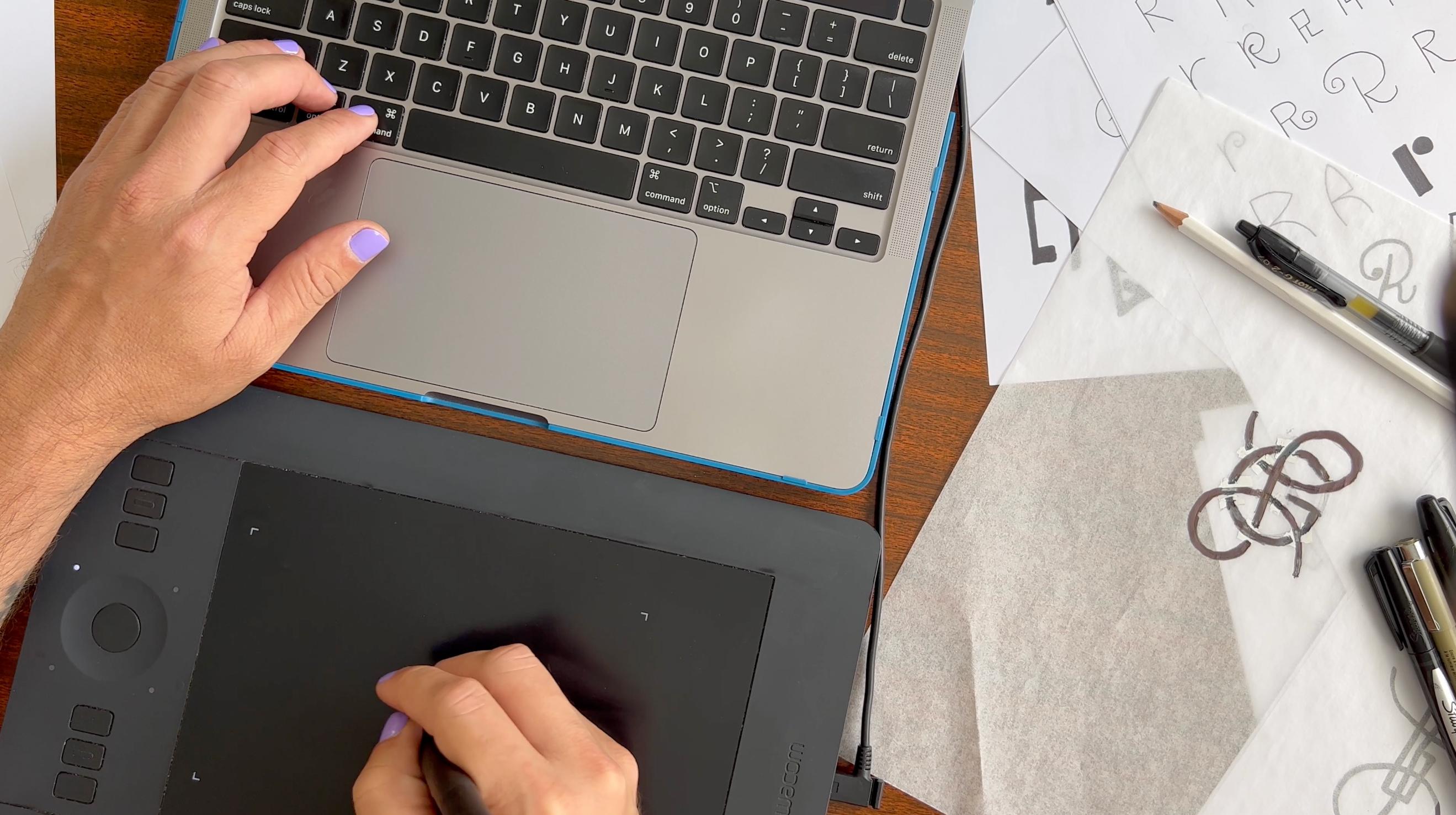
in den Computer und ich zeige
Ihnen ein paar wichtige Dinge in Adobe Illustrator,
damit Sie
Ihr eigenes modernes Monogramm als
Vektorgrafik entwerfen Ihr eigenes modernes Monogramm als und es für Ihr
verwenden können persönliche
Marke oder Geschäft. Ich bin Chico, ich bin
Künstler und Designer mit über 30 Jahren
Erfahrung. Ich habe mit meinen Teenagern angefangen Logos
und Briefformulare zu
entwerfen. Jetzt bin ich auf Branding
und Oberflächenmusterdesign spezialisiert. Hier ist eine kleine Auswahl
von einigen meiner Arbeit. Ich nehme auch meine bisherigen Erfahrungen mit
und bringe Leuten wie Sie ,
dass sie
ihre Designfähigkeiten verbessern und ein besserer Designer sein mussten. Keine Sorge,
ich führe dich durch den gesamten Prozess. Ich zeige
Ihnen, wie ich skizziere, diese Skizzen
nehme
und verfeinere sie,
bringe sie in den
Computer und
zeichne sie dann in Adobe Illustrator. Dann können Sie es für
jedes gewünschte Projekt exportieren. Am Ende dieses Kurses haben
Sie Ihr
eigenes Monogramm, um Ihre persönliche
Marke oder Ihr Geschäft
darzustellen. Sie werden auch
einige Designfähigkeiten haben, um mit der
Erstellung von Logos und
mehr in Illustrator zu beginnen . Worauf warten wir also? Lasst uns anfangen.
2. Kursprojekt – Gestalte dein eigenes Monogramm!: In dieser Klasse wird Ihr
Projekt darin
bestehen, Ihr
eigenes Monogramm zu entwerfen. Es wird einfach werden,
weil ich Sie
durch
meinen gesamten Prozess führen werde . Wir beginnen mit ein paar losen Skizzen mit ein
paar Buchstaben. Wir werden diese Buchstaben
kombinieren und dann eine endgültige Skizze
erstellen,
diese endgültige Skizze in
den Computer aufnehmen und dann zeige ich wie
Sie
Adobe Illustrator zeichnen. Und keine Sorge,
ich zeige Ihnen ein paar wichtige Tools in
Adobe Illustrator, mit
denen Sie Ihre ganz eigenen Buchstabenformen zeichnen und Ihr eigenes Monogramm entwerfen können. Und Sie werden in der Lage sein, die
Fähigkeiten, die Sie in
Adobe Illustrator gelernt haben ,
als Grundlage für Ihr nächstes
Projekt zu verwenden und weiterhin
als Designer zu arbeiten,
um Ihnen bei der Durchführung Ihres Projekts zu helfen . Ich führe dich durch meinen gesamten Prozess von
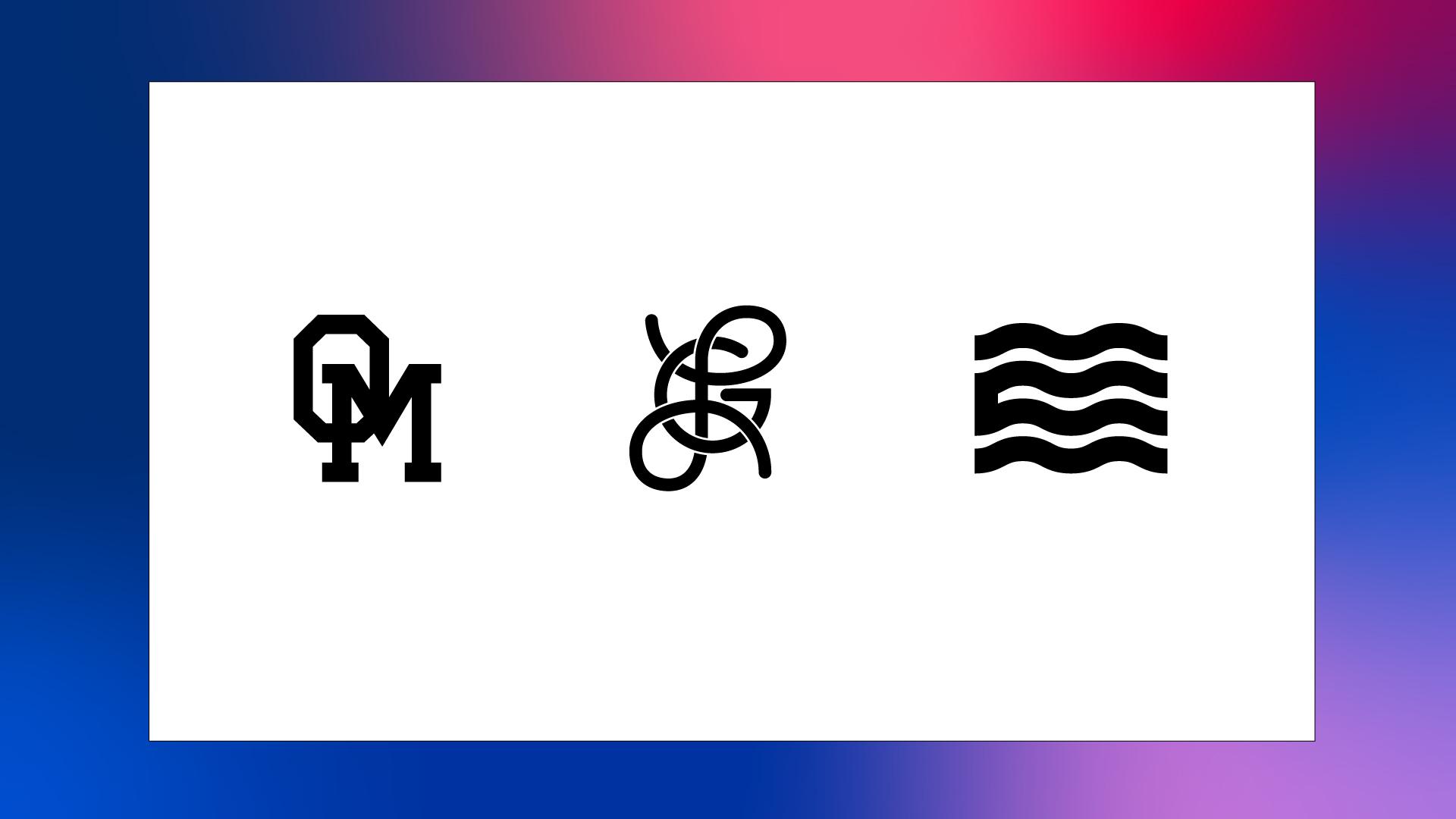
Skizze bis Ende. Und ich zeige dir drei verschiedene Monogramme
, die ich entwerfe. Sie können diese Techniken anwenden und Ihr
eigenes Monogramm entwerfen. Beginnen wir damit,
Ihr Monogramm für Ihre
persönliche Marke oder Ihr Unternehmen zu entwerfen .
3. Kursmaterialien: Sie benötigen nur ein paar einfache
Materialien, um loszulegen. Sie haben wahrscheinlich ein
weißes Papier um
das Haus herum und einen Bleistift. Sie benötigen auch Zugriff
auf Adobe Illustrator auf
einem Laptop oder Desktop. Das ist die Version, die ich
in diesem Kurs verwenden werde. Es ist auch gut, ein paar
schwarze Tintenmarkierungen zur Hand zu haben, aber es müssen
keine ausgefallenen Kunstmarker sein. Du kannst einfach ein paar
Sharpies benutzen, wenn du willst. Ich habe gerne eine
Vielzahl von Breiten, daher habe ich unterschiedliche
Hubgewichte und kann
auch große Bereiche
schneller mit den fetteren Stiften ausfüllen. Aber in erster Linie verwende ich meinen Jill-Marker, um
alle meine Skizzen zu machen. Es ist auch toll, Pauspapier zur Hand zu haben
. Und ein weißes Kunstband
kann sehr praktisch sein, um alle
Bereiche auszublenden, die Sie möglicherweise haben. Wir
brauchen auch eine Möglichkeit,
Ihre Skizze auf den Computer zu bringen . Der einfachste Weg, dies zu tun, ist mit einem mobilen Gerät
mit einer Kamera. Das ist also alles, was Sie wirklich
brauchen, um loszulegen.
4. Buchstaben für dein Monogramm auswählen: Okay, das ist am einfachsten
Teil des Kurses. Also müssen wir unsere Initialen auswählen. Verwenden Sie
Ihren persönlichen Namen oder Ihren Firmennamen? Das ist die erste
Entscheidung, die Sie
treffen müssen , sobald Sie das
direkt nach Ihren Initialen entschieden haben. Mal sehen, wir
werden
das für ein persönliches Zeichen machen . Du kannst auch etwas tun. Sagen wir, das örtliche Sportteam für die örtliche Schule, o m. Und sagen wir mal,
was ist mit einem
Projekt,
an dem ich arbeite , das Multicolor Köpfe MCM genannt wird. Okay, das werden also
die Initialen sein, mit denen wir arbeiten werden. Hol jetzt deinen Bleistift
und dein Papier heraus und
schreibe die Buchstaben
auf, die du für dein Monogramm verwenden wirst .
5. Buchstaben aus deiner Fantasie skizzieren: Okay, damit unsere erste Übung mit Monogramm
beginnen kann, müssen
wir auswählen, mit welchen Buchstaben müssen
wir auswählen, mit welchen Buchstaben
wir arbeiten werden. Und ich möchte, dass du anfängst, aus deiner Fantasie zu
skizzieren. Ich meine, du denkst
wahrscheinlich darüber nach, wie viele Möglichkeiten kann ich ein L zeichnen? Wie viele Möglichkeiten kann ich ein G zeichnen? Ich möchte, dass du dir
viele Möglichkeiten überlegst, wie du diese Buchstaben
zeichnen kannst. Und ich möchte, dass du
mit den offensichtlichsten Wegen beginnst. Das sind die ersten beiden
, die wir kennen, oder? Aber dann möchte ich, dass du anfängst, diese Objekte zu
dehnen. Ich möchte, dass du den Objekten
Serifs hinzufügst. Ich möchte, dass du
sie winkellos zeichnest. Ich möchte, dass du fragst,
was wäre, wenn du sie ständig in Schreibschrift
zeichnest. Zeichne sie halb und kursiv. Schau dir einfach
die verschiedenen Möglichkeiten an
, wie du den Buchstaben
zeichnen könntest l. Manchmal hast du
den verschiedenen Stifttyp aufgenommen? Es könnte dir helfen, damit in eine andere Denkweise zu kommen. Und ich möchte, dass Sie einfach die ganze Seite
mit so vielen verschiedenen Arten
von L
füllen , die Sie sich vorstellen können, vielleicht sehen
Sie etwas,
das Sie zu einem anderen Stil
auslösen lässt . Und Sie können sehen, dass ich diese Idee
verfeinere und diese symmetrischer wird. Ich betrachte das jetzt wirklich
als symmetrische Form. Und so fange ich an,
in einige der
Formen einzusteigen , die ich vielleicht in meinem letzten Stück verwenden
möchte. Sobald ich in Kleinbuchstaben aussehe, fangen
wir an, eine coole Schleife zu bekommen. Füllen Sie also Ihr Papier auf
und sehen Sie, was Sie tun können. Okay, jetzt
fangen wir mit dem Buchstaben
G an und sehen, was wir uns
einfallen lassen. Es gibt also alle verschiedenen
Käsesorten, die Sie machen können. Denken Sie darüber nach, was passiert
, wenn der Buchstabe quadratisch wird. Wenn der Buchstabe Angular bekommt. Wenn Sie in Schreibschrift schreiben, die verschiedenen Arten von Kursivschrift, die verschiedenen Arten
von Kleinbuchstaben Gs. Denken Sie über alle
Möglichkeiten nach. Du kannst dir einfallen. All die verschiedenen Möglichkeiten, wie Ihre Fantasie verschiedene
Variationen oder Menschen zeichnen kann ,
probieren Sie eine andere Art von Stift aus. sich keine Sorgen darüber
, dass eines dieser Dinge
perfekt ist oder eines dieser Dinge die richtige Antwort
ist. Momentan geht es wirklich um
Erkundung. Und denken Sie über all die
verschiedenen Formen und Formen
und Stile nach, die Sie sich vorstellen
können, eine Zeichnung Ihrer Form. Es gibt so viele verschiedene Möglichkeiten. Füllen Sie also einfach die Seite aus
und sehen Sie, was Sie tun können. Es gibt so viele
verschiedene Lösungen. Wissen Sie, wenn Sie
anfangen, über
Buchstabenformulare nachzudenken und wie
Sie Buchstabenformen zeichnen können. Also möchte ich, dass du
einfach weiterdenkst, weiter zeichnest und eine Seite auffüllst. In Ordnung, ich arbeite hier
an einigen anderen Formen. Und wie gesagt, denken Sie
zuerst an all die einfachen Möglichkeiten , wie Sie eine Form zeichnen können. Diejenigen, die dir
direkt in den Sinn kommen. Und dann überlege dir die abstrakten Möglichkeiten, wie
du Formen zeichnen kannst. Im Moment
holen wir uns nur ein paar Ideen heraus und nichts muss perfekt sein
und nichts muss endgültig sein. Hier
schauen Sie sich nur einige Foren und schauen Sie sich die
verschiedenen Arten an, wie wir Buchstaben sehen
können, und die verschiedenen Arten
von Buchstaben, mit denen wir arbeiten werden. Wie sie vielleicht zusammenpassen
können. Also nutze einfach deine Fantasie. Füllen Sie Ihre Seite aus. Zeichnen Sie einfach weiter.
Nichts ist endgültig hier. Kritzeln Sie einfach und sehen
Sie, was Sie sich einfallen lassen. Denk darüber nach, wann
Briefe im Quadrat
stehen , wenn sie Angular sind. Es gibt verschiedene Möglichkeiten, verschiedene
Arten von Buchstaben zu zeichnen. Zeichnen Sie also einfach weiter,
füllen Sie die Seite aus. Ich werde hier ein
bisschen arbeiten. Wir sehen uns in der nächsten Lektion. Und wir werden uns
ein paar Kombinationen dieser
verschiedenen Buchstabenformen ansehen .
6. Tipps zum Design eines guten Monogramms: Wenn wir hier in die
nächste Phase übergehen, werden
Sie
Ihre Skizzen machen und
sie kombinieren , um Ihr Monogramm zu erstellen. Aber bevor wir darauf eingehen, möchte
ich ein
bisschen mehr über
Stil sprechen und was
ein gutes Monogramm ausmacht. Nehmen Sie sich etwas Zeit und denken Sie
darüber nach , wie der Stil Ihrer Marke ist. Für mich
wäre es mutig, ikonisch, Muster, Augen,
kreative Explosion. Machen Sie einfach ein Brainstorm
und schreiben Sie diese Dinge auf ein Blatt Papier. Und behalte dies
als Leitfaden für die Stile, an
denen du arbeitest. Stil ist wirklich wichtig denn wenn Sie
in die Entwurfsphase wechseln, kann er wirklich bestimmen wie Ihr Design aussehen
wird. Zum Beispiel, wenn ich ein a
zeichnete und es fett und eckig sein würde. Und darum ging es bei meiner
Marke. Es könnte so aussehen. Aber wenn es bei meiner Marke um
Glück und Mittwoch geht, könnte
mein A so aussehen. diese Wörter also als
Richtlinien haben, können Sie wirklich dabei helfen, die
Richtung Ihres Monogramms zu bestimmen. Wenn Sie jetzt Ihr Monogramm
erstellen, könnten
es alle Buchstaben sein
, die Sie auswählen möchten. Es könnte mehrere Buchstaben sein, es könnte nur ein Buchstabe sein. Wichtig
ist jedoch, auf
Ihr Design zu achten und was Ihr
Design kommuniziert. Viele Leute erkennen
meine Logos und mein Monogramm nicht. Und es ist im Grunde die
Abkürzung für Chico X CO. Aber jetzt entdeckt es
Beziehungen. Wie kann ich diese Buchstaben , die so unterschiedlich sind,
zusammenarbeiten lassen? Wenn Sie also erkunden
und skizzieren, können
Sie zu Entdeckungen führen. Und so fängt man
an , Beziehungen
zwischen den Buchstaben zu entwickeln. Das nächste, worüber Sie
nach Beziehungen nachdenken
möchten , ist das Nachdenken über
Wiederholung und Rhythmus. Diese Designelemente können wirklich
alles für Sie verändern. So fing mein Logo
ursprünglich an. Ich habe meinen Namen skizziert. Ich habe es so abgekürzt. Und als es dann
Zeit für unser Logo war, war
dies meine Lösung, um dieses
widerhallende Design,
diesen Ursprungspunkt, zu machen . Und als ich dann
darüber nachdachte, erzählt
mein Logo wirklich
die Geschichte meiner Marke. Es erzählt die Geschichte der Schöpfung von einem
Herkunftsort aus, aus dem Nichts. Wie es ausstrahlt. Denk über fast wie
die Urknall-Theorie nach. Und es strahlt aus und es bildet
tatsächlich eine solide Form. Die Form könnte eine Idee
darstellen,
etwas, das ich kreiere. Also bringe ich für mich so Geschichte, eine Erzählung in dein Monogramm. Wenn Sie Erzählungen in
Ihr Monogramm oder ein Logo bringen, können
Sie
es wirklich viel stärker machen. Hier ist dies ein Logo für eine Firma namens
Body Bar Pilates. Und es war ein Pilates-Unternehmen , das diese Spezialmaschinen einsetzte. Und so musste es
wirklich zeitgemäß aussehen, aber es musste ein Gefühl der
Balance und dennoch ein
Gefühl von Bewegung haben . Und was ich getan habe, war, diese Bienen zu
nehmen und sie mit
dem P.Ball auf die Seite zu
drehen. Aber ich fand diese Ausrichtung und den Rhythmussinn da
drin und ein Gefühl der Wiederholung, das den Formen
etwas Bewegung bringt. Und selbst wenn Sie etwas so
Einfaches wie einen Buchstaben
tun , können
Sie einfach eine Geschichte
hineinbringen,
indem Sie einfach die Form anpassen und Dimension
einbringen. Es gibt also so viel, was
man mit Monogrammen machen kann. Hier sind noch ein paar Monogramme
, die ich entworfen habe. Jetzt springst du ein und kombinierst deine Formulare. Und während Sie dies tun, möchte
ich, dass Sie über
die Liste Ihrer Wörter nachdenken , die Ihre Marke beschreiben. Und ich möchte, dass du über Wiederholung, Rhythmus
und Beziehungen nachdenkst. Während du eine Erzählung
zu deinem Monogramm aufbaust.
7. Inspiration für Buchstabenformen finden: Okay, wenn Sie also
nicht wissen, wo Sie mit Ihrem Schriftzug
anfangen sollen , ist
es in Ordnung, sich einige Schriftarten im
Internet
anzusehen , damit Sie sich
ansehen können , dass meine fonts.com eine großartige Ressource
ist. Und Sie können Ihre
Schriftarten auch in Adobe Creative Cloud verwenden. Das sind beides gute Ressourcen. Sie können sich diese Schriftarten
ansehen
und aus diesen Schriftarten zeichnen, um verschiedene Ideen zu erhalten und
herauszufinden , wie Sie sie anpassen
und zu Ihren eigenen machen können. Eine weitere gute Ressource
ist es, die
Architektur zu betrachten oder auf die Natur zu schauen. Hier haben wir also etwas
Architektur, und ich fange an, hier
eine Beziehung
zu dem Buchstaben G zu sehen hier
eine Beziehung
zu dem Buchstaben G Also schauen wir uns
das einfach mal an. Wenn ich mir also mein
architektonisches Stück anschaue, habe ich diese Form, ich fange an, als Spitze des G und
den kleinen Schwanz zu sehen , der sich löst, und dann
kommt das als untere Schüssel
herunter. Also mache ich einfach eine
kurze Skizze davon. Ich gebe mir ein
bisschen größer hier. Blick auf Architektur ist also
einfach eine wirklich gute Idee und eine sehr schnelle Möglichkeit, über
neue Formen nachzudenken und sich inspirieren zu lassen. Und irgendwann wirst du diese Formen zu deinen eigenen
machen. Geh du. Suchen Sie also nach Inspiration
und Architektur, Natur oder sogar anderen Schriftarten.
8. Buchstaben in einer Skizze kombinieren: Okay, jetzt
werden wir uns
alle unsere Briefformulare ansehen , die wir skizziert haben. Und wir werden daran arbeiten, einige dieser Formen zu
kombinieren. Also haben wir unsere LG-Formen
und wir haben etwas MCMC. Und dann habe ich auch ein paar Formen
, die ich herausgezogen habe. Aber ich habe eine Vorstellung davon, was ich mit diesem OM machen
wollte, da es sich um ein
lokales Sportteam handelt. Fangen wir also zuerst mit
dem LG's an. Diesen werden wir also
mehr als persönliches Monogramm machen . Und worauf ich
achten werde, sind Beziehungen in den Buchstabenformen selbst oder Kontrast
in den Buchstabenformen. In diesem Fall gefällt
mir diese kursive L-Form , die ich hier gerade habe. Und ich denke darüber nach, vielleicht
einen Kontrast in Form wie
eine sehr eckige G-Form zu verwenden ,
etwas, das
völlig entgegengesetzt
und geometrischer ist als
diese organische Form. Also nehme ich
diese beiden Formen hier an, so
etwas
auf dieser Welt. Und ich fange einfach
wieder
an zu kritzeln und
diese Formen zu kombinieren. Sie können also jede
Art von Stift verwenden, den Sie möchten. Ich zeichne einfach zuerst
meine L-Form. In Ordnung? Und ich weiß, dass ich möchte, dass meine G-Form
irgendwo hier drin ist. Jetzt sieht es
etwas kompliziert aus und meine Augen werden ein
wenig abgelenkt,
indem ich so viel Aktivität hier drin habe. Also versuche ich
es vielleicht noch einmal und strecke die G-Form aus. Mal sehen, was passiert, wenn
ich die G-Form herausbringe. Das fühlt sich
ein bisschen besser an. Das ist eine Füllung wie
das könnte funktionieren. Vielleicht brauche ich mehr Kontrast. Also lass mich zuerst meine G-Form zeichnen. Wie wenig kann ich T-förmig sein? In Ordnung? Und dann mal sehen, was passiert, wenn wir unser L hier
reinlegen. Ich denke, sie machen
es
jetzt zu eng hier drin und es funktioniert besser,
wenn ich zuerst das L zeichne. Also lasst uns zuerst zurückkehren, um daran
teilzunehmen. frage mich, was passiert,
wenn ich eine Runde J mache? Das wird irgendwie
interessant. Ich mochte vielleicht etwas hier
drin. Jetzt ist ein guter Zeitpunkt, um Ihr Pauspapier zu
nehmen. Du kannst einfach
ein Blatt Nachverfolgung nehmen und hier reingehen und
jetzt gehe ich wahrscheinlich zurück und benutze meinen kleinen Stift. Also habe ich ein
bisschen mehr Kontrolle. Was ich versuche, ist, diese beiden Loops übereinstimmen zu
lassen. Weil wir hier
nach etwas Symmetrie suchen. Wir können einen Rhythmus erzeugen. Dies ist auch der Fall, wenn ein
Bleistift nützlich sein kann. Sie können mit einem Bleistift etwas
schneller schattieren. Mach es hier
etwas skizzenhafter. Ich steige nur das
Liniengewicht rundum auf und mache das Liniengewicht oder sogar. Okay, jetzt will ich einen
runden Kreis hier drin, also
skizziere ich einfach sanft einen Kreis. Ich vergesse, dass es nicht perfekt sein
muss. Wir werden das bei
Illustrator machen und perfektioniert. Also los geht's. Ich glaube, ich bin an etwas dran, also denke ich, dass ich dies als
meine Hauptskizze für mein Monogramm verwenden werde . Mal sehen, wie es aussieht. Und das sieht ziemlich gut aus. Okay, als nächstes
möchte ich das O M benutzen Also dieses möchte ich, ich weiß schon, dass
es sportlicher wird. Und irgendwie auf
diese Uni-Leichtathletik zu gehen. Schau, tut mir leid, nein, ich will, dass dieser Block Form hat
und ich weiß, dass ich m will, jetzt schaue ich mir keine Schriftart
an, weil ich nur
aus dem Gedächtnis gehen und
sehen wollte , was mein Gehirn kann. Und ich werde
das einfach ganz schnell skizzieren. Ich werde es ein
bisschen mit einem fetteren aufpeppen. Hier. Füge ein paar Serifs hinzu, mach sie hier
zu dick. Und was wird das mit einem weiteren Schlaganfall verdicken
? Ich halte nur meinen Stift und einen kleinen Winkel, damit ich dort eine dickere Linie bekommen
kann. Und dann lass uns
für dich gehen, die umdrehen. Jetzt können Sie sehen, dass ich hier
eine Beziehung gemacht habe in der dieses M das O durchschneidet weil sie dort
etwas Harmonie haben wollen. Ich möchte, dass es
ungefähr so aussieht. Also kann ich mit der Dicke
dieser Formen und Sachen spielen ,
sobald ich einen Illustrator bekomme. Also werde ich mir darüber
keine Sorgen machen. Ich benutze
das als meine Skizze. Und ich werde
diese wahrscheinlich als
zwei separate Formen in
Illustrator zeichnen , wenn ich da reinkomme. Also werde ich wahrscheinlich mein O getrennt
zeichnen. Und ich werde mein m
getrennt zeichnen , damit ich
mehr Flexibilität mit ihnen habe. Okay, also
das werden vier sein,
ein Projekt, an dem ich arbeite,
genannt Multicolor Minds. Und das projiziert ein bisschen mehr über
ein abstraktes Projekt. Und ich habe diese m
früher gezeichnet, ist irgendwie abstrakt,
als ich sah, wie weit
ich von einem M weg komme,
aber immer noch ein M. Und so dachte ich viel
über Wellenlängen und Gehirnwellen für
dieses Projekt nach. Weil es wirklich darum geht,
Vielfalt und
Zusammenkunft von Gruppen und viel über Kreativität
nachzudenken. Also spiele ich einfach
mit dieser Idee. Ich fange an, diese
Art von Wellenlängen als EMS zu skizzieren. Dann versuche ich nur darüber
nachzudenken, wie ich
ein C in dieser Form arbeiten kann. Und es fiel mir wirklich
schwer
darüber nachzudenken , wie das C hier funktionieren
wird. Und dann fange ich an zu überlegen, warum spiele ich nicht einfach mit den gleichen genauen Formen
und sehe, was ich tun kann. Manchmal
suchen Sie also nur nach Beziehungen
zwischen den Buchstaben. Und fürchte dich nicht
davor,
abstrakt zu werden und nicht
wörtlich über deine Formen zu sein. Man kann wirklich
raus und einige
interessante Formen machen. Schaffen Sie originellere Arbeit,
indem Sie aus Ihrem Kopf denken aus Ihrer Vorstellungskraft
aufbauen. Ich glaube, ich gehe
irgendwohin in diese Richtung. Und ich habe ein paar Ideen,
wie ich
das in Illustrator bauen könnte. Nehmen wir diese Ideen
, die wir hier haben. Wir haben ein paar Kombinationen. Lassen Sie uns diese Kombinationen also
in Illustrator aufnehmen und sehen,
was wir dort hineinziehen können.
9. Skizziere deine endgültige Richtung: Okay, jetzt wollen wir unsere
Anweisungen nur ein
wenig verfeinern, unsere
Anweisungen nur ein
wenig verfeinern wenn wir in
Adobe Illustrator einsteigen, Sie können sich
Ihre Skizzen ansehen und Sie haben eine ziemlich gute Vorstellung
davon, wohin sie gehen. Aber manchmal möchten Sie vielleicht
reingehen und
sie nur ein bisschen mehr verfeinern , bevor
Sie einen Illustrator bekommen. Vergiss nicht, sie
müssen nicht perfekt sein denn sobald wir
in Illustrator sind, werden
wir
viel Kontrolle haben. Wir werden in der Lage sein, diese Linienbreite genau
gleich zu
gestalten . Wir werden
diese Inder in Illustrator
genau gleich machen ,
wir werden in der Lage sein, all
diese Geometrie
zu kontrollieren und
alles perfekt in Ordnung zu bringen. Wir werden hier mit unserem G einen perfekten
Kreis schaffen können hier mit unserem G einen perfekten
Kreis also
wollten wir uns nur eine gute Idee machen. Während unsere Skizze am Ende so aussehen wird
. Hier ist ein guter Zeitpunkt, um vielleicht beide Bleistifte
für leichte
Skizzen und Ihren Stift zu
kombinieren . Also werde ich hier einfach meine Formen abschneiden. Und ich schaue mir jetzt
den negativen Raum an. Zwischen meinen Formen und gerade jetzt ahme
ich genau diese
Form wirklich an diese Form nach. Und das werde ich hier
weiterhin machen. Und ich schaue mir diese Breite jetzt wirklich
an, eine Sache, die wirklich ähnlich ist. Jetzt schaue ich mir hier wieder meinen
negativen Raum an. Und ich schaue mir meinen an, was wird mein
positiver Raum dort sein. Sie können sehen, dass es
sich ziemlich von
meiner Originalbox ändert , in der
alles
umrissen wird , weil ich
jetzt näher
auf meinen Abstand achte . Wir werden
nur ein bisschen tiefer sinken als erwartet. Und das ist okay, weil
wir verfeinern. Das wird
also ausgefüllt. Dann haben wir unseren dritten Bereich. Und ich werde das nicht tun
, weil wir hier eine Kurve machen
müssen , die
diese Vier-C-Obergrenze verbindet , die gerade dort
hineinziehen. Das alles positive Form. Und dann haben wir diese
positive Form hier. Es wird ungefähr so
aussehen. Natürlich kannst du hier reinkommen und es mit deinem Bleistift füllen. Ein bisschen mehr. Sie können Ihre Shapes
ein bisschen mehr einsperren. Wir suchen hier
ein bisschen mehr Klarheit über unsere Idee. Und das wird unsere
letzte Skizze sein, damit wir Adobe Illustrator aufnehmen
können. Sie können also sehen, dass dies mehr
von unserer nationalen Skizze hier ist. Und dann haben wir eher
ein raffiniertes Logo. Und dies ist diejenige, mit der
wir unser Design in
Adobe Illustrator
erstellen werden. Nehmen wir nun diese
drei Entwürfe und bringen sie in Adobe Illustrator und sehen, wie wir sie schützen können.
10. Deine Skizze auf den Computer bringen: Okay, jetzt ist es
an der Zeit, unser Design in den Computer zu bringen und in Illustrator zu
zeichnen. Es gibt eine wirklich einfache Möglichkeit, es in den Computer zu
bringen, nur Ihr Mobilgerät verwenden. Sie
nehmen also Ihr Telefon, kommen so nah wie möglich und
halten Ihr Telefon parallel
zur Oberfläche, halten Ihr Telefon parallel
zur damit Ihre Formen nicht
verzerrt werden. Halten Sie Ihr Telefon also
parallel zur Oberfläche. Stellen Sie sicher, dass Sie tippen, damit
Sie im Fokus sind. Mach ein Foto. Dann kannst du zu deinem Foto
gehen, zu Teilen gehen und es auf deinen Laptop
ablegen. So bekomme ich meine Fotos ganz einfach
in meinen Laptop. Sie können auch einen Scanner verwenden,
wenn Sie einen zur Hand haben, aber dies ist eine schnelle
und einfache Möglichkeit. Okay, also lasst uns
unsere anderen Entwürfe hier
in den Computer bringen. Okay, ich glaube, sie sind
bereits der AirDrop. Bringen wir sie
in den Computer. Und wir werden bald
zur Arbeit gehen.
11. Erste Schritte in Adobe Illustrator: Okay, zuerst brauchen wir einen
Launch Adobe Illustrator. Jetzt, wenn Adobe
Illustrator startet, wird
es uns
ein Popup-Fenster geben und wir
wählen eine neue Datei aus. Sie können eine
Buchstaben-Voreinstellung finden, mit der Sie beginnen können. Es zeigt Ihnen vielleicht Ihre
Abmessungen in Punkten an, aber Sie können auch auf
Zoll oder Millimeter klicken, was auch immer
Sie besser arbeiten, ich arbeite in Punkten. Sie können hier auch
die Ausrichtung
Ihrer Seite ändern und
die Anzahl der Kunsttafeln hinzufügen, was im Grunde der Anzahl der Seiten entspricht, an denen
wir arbeiten werden. Wir werden es vorerst nur auf einem
behalten. Wir können hier doppelklicken und unser Titelmonogramm
eingeben. Nennen wir es Monogramm eins. Und unser Farbmodus,
wir wollen RGB,
Raster-Effekte, 300 PPI sein .
Und dann können wir auf Create klicken. Okay, wenn Ihr Adobe
Illustrator geöffnet wird, sieht er möglicherweise
anders aus als meiner. Um sicherzustellen, dass wir alle im selben
Arbeitsbereich arbeiten, möchte
ich, dass Sie
zu Window Workspace gehen und auf Essentials klicken. Ihr Workspace könnte sich also ändern. Und wenn es auch anders aussieht, möchte
ich, dass Sie
nach dem Klicken auf Essentials zu
Reset Essentials gehen. Okay, danach suche
ich. Ihr Arbeitsbereich
sollte also so aussehen. Als Nächstes werden
wir
ein paar Tools hinzufügen , mit denen
wir arbeiten werden. Wir gehen nach Window und wir gehen hier
nach Pathfinder. Das wird auftauchen. Und einige andere Tools
könnten damit auftauchen. Und das ist okay. Du kannst
das einfach hier rüber in
diese kleine Leiste ziehen und du
hast eine kleine Fly-Out-Symbolleiste. Wenn Sie also
hier für den Pathfinder klicken, erhalten
Sie die vollständige Ansicht. Okay, wir fügen auch unser Farbfenster hinzu. Wir werden hierher gehen und
wir werden zur Farbe gehen. Und wir werden
das Gleiche machen. Ich ziehe
unser Fenster hierher bis es blau wird und lass es fallen. Jetzt haben wir die
wichtigsten Tools, die
wir für dieses Projekt verwenden werden. Die anderen
Werkzeuge, die wir
verwenden werden , sind das Auswahlwerkzeug, das Direktauswahlwerkzeug, das Stiftwerkzeug und
einige Formwerkzeuge. Hier haben wir das Rechteckwerkzeug, aber Sie können dieses
kleine Dreieck
in der Ecke meines Werkzeugs sehen . Wenn ich darauf klicke und gedrückt halte, habe ich ein
Flyout-Menü, das auftaucht. Und ich kann auf andere Werkzeuge wie
die Lippen und Polygone klicken. Also werden wir einige
dieser Werkzeuge verwenden , um Formen zu erstellen. Das sind also die wichtigsten
Tools, die wir heute in Adobe
Illustrator
verwenden werden . Ein paar letzte Dinge, die
ich
Ihnen zeigen möchte, ist, dass ich gerne mit meinen Herrschern
zusammenarbeite. Kommando R zeigt also Ihre
Lineale oben und unten an. Und das ist eine großartige Möglichkeit, Führungen zu
ziehen und abzulegen. Wenn Ihnen nicht gefällt,
wo Sie es ablegen, können
Sie Command Z aufrufen, um rückgängig zu machen. Befehl Z ist ein großartiger Schlüssel, um
jeden Fehler rückgängig zu machen , den
Sie machen, wenn Sie in Illustrator arbeiten. Ein paar andere Abkürzungen. Ich möchte dir zeigen, wie du in deinem Arbeitsbereich arbeitest
. Die Leertaste gibt
dir eine Hand, damit du dein Kunstbrett
herumziehen
oder zwischen deinem Arbeitsbereich wechseln kannst dein Kunstbrett
herumziehen . Option Befehl Leertaste
gibt Ihnen die Lupe, sodass Sie verkleinern können. Mit der Leertaste erhalten Sie die Lupe, damit
Sie hineinzoomen können. Befehl 0 bringt
Ihre Kunsttafel in voller Sicht
zurück in die Mitte. Das sind also die
wichtigsten Tastenbefehle , die ich benutze, um mich fortzubewegen. Eine andere Sache, die ich Ihnen über Tastaturbefehle
zeigen möchte ist, wenn Sie hier auf
eines dieser Tools klicken, werden
Sie sehen, dass
es hier einen Buchstaben gibt. Dieser Buchstabe ist der
Tastenanschlag, den ich eingeben
kann und dieses
Tool wird angezeigt. Sie können hier für Ellipsen sehen
L und Rechteck ist m. Jetzt bin ich
also
im Rechteck-Werkzeug. Schau genau hier in diesem Bereich zu. Wenn ich auf L klicke
, ändert ich das Ellipsenwerkzeug, arbeite ich
jetzt mit irgendwelchen Lippen. Wenn Sie also mehr
in Illustrator arbeiten, können
Sie sich über die
Tastenkombinationen informieren, um
schneller zu arbeiten und Ihren
Workflow effizienter zu gestalten. Okay, das ist die Grundlagen für die Einrichtung Ihres Illustrator-Raum-Setups. In der nächsten Lektion bringen
wir unsere Skizze ein und bereiten
uns auf das Zeichnen vor.
12. Deine Skizze in Adobe Illustrator importieren: Jetzt, da wir in Adobe
Illustrator sind und
unseren Workspace so
eingerichtet haben , wie wir es wollen. Wir werden unsere Skizze
einbringen. Also werden wir hier
rauf zu File gehen. Und wir werden nach Place gehen. Jetzt kannst du neben Ort sehen,
es gibt Charaktere hier. Das ist ein Tastenbefehl, Shift Command P wird
uns in Zukunft an den Platz bringen. Wenn Sie also
diese Tastaturbefehle lernen, wird Ihr
Workflow bei der
Arbeit in Illustrator viel
effizienter sein . Also werden wir nach Hause gehen. Und jetzt
bringt uns das zu unseren Skizzen. Und lasst uns zuerst unsere
Uni O M einbringen. Also gehe ich nach Hause.
Wenn du es jetzt reinbringst, siehst du, dass es
mir eine Miniaturansicht zeigt. Und wo immer mein kleiner
Pfeil klickt , wird die obere Ecke sein. Wenn ich jetzt klicke, wird
es einfach das vollständige Bild
in voller Auflösung
fallen lassen , schauen Sie sich
an. Klicken Sie auf. In Ordnung. Um jetzt zu verkleinern, verwenden
wir
unsere Tastenbefehle Option Command Leertaste. Wir zoomen mein
Handwerkzeug heraus, um rüber zu scrollen. Sie können sehen, wie groß dieses Foto im Vergleich
zu unserer Kunsttafel ist. Nun, es gibt ein
paar verschiedene Möglichkeiten es zu reduzieren. Zoomen wir noch ein bisschen raus. Ich kann mein Auswahlwerkzeug benutzen. Ich kann die Ecke anklicken. Und ich kann die Umschalttaste halten, wodurch die
Proportionen eingeschränkt bleiben. Und ich kann es ziehen, damit es wirklich klein ist und auf meine ganze Seite passt. Wenn wir erneut Befehl 0 ausführen, bringt uns
das
zu einer ganzseitigen Ansicht. Okay, also das ist
eine Möglichkeit, es zu tun. Eine andere Möglichkeit, dies zu tun
, besteht darin, zu Datei zu wechseln, Place. Wählen Sie
hier dieselbe Datei aus. Ich geh nach Hause. Und dieses Mal klicke und ziehe
ich,
anstatt zu klicken. Und jetzt kann ich das Bild
so groß machen, wie ich es möchte. Wo auch immer ich das fallen lasse, so groß wird das
Bild sein. In Ordnung? Das sieht also nach einem guten
Einstieg aus. Wir können auf diese klicken
und auf Löschen klicken. Und jetzt haben wir unser Startbild platziert
und in unsere Datei importiert.
13. Vektor-Grundlagen in Adobe Illustrator: Wenn wir also
in Illustrator arbeiten, arbeiten
wir mit
sogenannten Vektoren. Vektoren sind im Grunde
einige Linienformen , die mit
Punkten und Griffen gezeichnet werden. Zeichnen wir also einfach einen Kreis, um das sehr schnell für
Sie zu veranschaulichen. Wenn ich auf das
Ellipsenwerkzeug klicke und die Umschalttaste gedrückt halte
, kann ich einen Kreis zeichnen , der
innerhalb des Proportionen eingeschränkt ist. Wenn ich die Umschalttaste nicht halte,
kann ich jede Ellipsenform zeichnen. Wenn wir jedoch mit
dem Direktauswahlwerkzeug auf diesen Kreis klicken , können
Sie sehen, dass wir einen
Punkt haben und ein Handle haben. Und hier haben wir einen
Punkt und einen Griff. Diese Kurve hier wird durch diesen
Griff und diesen Griff
beschrieben. Und Sie werden feststellen, dass
diese Griffe
etwa ein Drittel der Kurve beschreiben . Wenn wir von diesem
Punkt zu diesem Handle gehen, von diesem Punkt zu diesem Handle, und dazwischen liegen diese jeweils etwa ein Drittel der Kurve. Das ist eine gute Regel, die beachten sollten, wenn Sie in Illustrator
zeichnen.
Sie können sehen, dass diese
Kurve anders ist. Dies beschreibt jedoch ein
bisschen weniger als ein Drittel. Dies beschreibt ein
bisschen mehr. Aber der dritte ist der
gute Ausgangspunkt. Das gibt dir eine perfekte Kurve. Sie können sehen, dass wenn
Sie anfangen,
es zu verzerren, die
Form der Kurve ändert. Wir können diesen Griff
rein und raus ziehen , während
ich die Umschalttaste halte ,
um ihn
horizontal zu halten, und wir können ihn
entsperren und drehen und auf verschiedene Arten
ziehen. Lassen Sie uns nun ein
bisschen mehr über
das Auswahlwerkzeug und das
Direktauswahl-Werkzeug sprechen . dem Auswahlwerkzeug können Sie ein
ganzes Objekt
anklicken und ziehen. dem Direktauswahlwerkzeug
können Sie einen Teil
des Objekts auswählen und direkt
mit einem Punkt arbeiten, einen Griff ziehen. Oder Sie können die Umschalttaste gedrückt halten, um mehrere Punkte
auszuwählen. Jetzt kann ich diese
beiden Punkte zusammen verschieben. Das ist also der Unterschied zwischen
dem Auswahlwerkzeug
und dem
Direktauswahl-Werkzeug , das das gesamte Objekt
verschiebt. dem
Direktauswahlwerkzeug können Sie
an einem einzelnen Teil
des Objekts oder dem
Detail der Objekte arbeiten an einem einzelnen Teil
des . Zuletzt möchte ich
dir den Gliederungsmodus zeigen. Wenn Sie Befehl Y drücken,
zeigt uns dies den Gliederungsmodus an. Dies ist die zugrunde liegende
Architektur , die zum
Erstellen unserer Zeichnungen verwendet wird. Wenn wir Befehl Y drücken, ist
dies eine Vorschau auf Milch. So möchten wir, dass unser
Kunstwerk aussieht. Also zum Beispiel, wenn ich zeichne, wenn ich diese eine Farbe mache und
diese eine andere Farbe mache, und ich mache eine
vor die andere. Wir können hier sehen, dass
unser Kunstwerk so aussieht. Aber wenn wir Befehl Y drücken, können
wir die vollständigen Formen sehen und wohin alle
unterstreichenden Formen gehen da dies die
zugrunde liegende Architektur ist , die unsere Arbeit aufbaut
, die wir sehen. Verstehen Sie also einfach, dass es Gliederungsmodus und einen Vorschaumodus gibt, und dies sind zwei verschiedene
Möglichkeiten, Ihr Kunstwerk anzuzeigen. Sie können auch zur Ansicht der Gliederung wechseln. Sie können hier ein- und
ausschalten oder Befehl Y.
14. Grundlegende Formwerkzeuge in Adobe Illustrator: Okay, in dieser Lektion zeige
ich dir, wie wir
mit einigen Formwerkzeugen zeichnen werden. Dies ist also eine wirklich einfache und
einfache Art, mit einfachen
Formen in Illustrator zu zeichnen. Wir werden
das Rechteck-Werkzeug verwenden. Und mit diesem Tool
können wir einen Buchstaben T. machen Ich habe nicht blau gefärbt. Mit
dem Auswahlwerkzeug können
wir beide
auswählen, indem wir die
Umschalttaste gedrückt halten und klicken und
ziehen, um U-Formen auszuwählen. Ups, da sind wir los. Und wenn ich sie ausrichten möchte, kann
ich dieses graue ausgerichtete
Werkzeug verwenden und sie zentrieren ausrichten. Jetzt können Sie sehen, dass sie beide mit einer Cyanfarbe
gefüllt sind. Wir können mit
unserer Farbe hier rüber gehen und
schwarz klicken. In Ordnung. Um dieses
Epos von Eigentum zu machen, möchte
ich das hier wahrscheinlich
etwas dicker machen. In Ordnung? Jetzt können Sie sehen, ob wir in
den Gliederungsmodus wechseln, als ob ich Ihnen
gerade gezeigt habe, Befehl Y, dass wir zwei Formen haben,
die dieses T ausmachen. Wir möchten, dass dies
eine vollständige Form ist. Gehen wir also noch einmal in den
Gliederungsmodus. Klicken und ziehen Sie. Und jetzt haben wir unsere
beiden Formen ausgewählt. Wenn wir nun zum
Pathfinder-Tool gehen, können
wir zum ersten
Tool gehen, das vereinen ist. Dies wird beide Formen
vereinen. Jetzt könntest du sehen
, dass das verschwunden ist. Wenn wir Kommando Y gehen, können
wir sehen,
dass dies alles eine Form ist. Jetzt können wir mit
dem Pathfinder-Werkzeug unsere Formen
zeichnen und kombinieren , um am Ende die gewünschte
Form zu erhalten. Sie können damit auch Shapes
entfernen. Lasst uns also sehr schnell einen
Kreis zeichnen. Und ich
zeichne einen weiteren Kreis. Und ich werde es einfach schnell zu
einer anderen Farbe machen. So kannst du es hier sehen. Noch einmal können wir diese
hervorheben und
das fantastische Ausrichtungswerkzeug verwenden , um sie aufzuhellen. Und jetzt können wir
zum Pathfinder-Tool gehen und dieses Minus Front verwenden. Und was das
tun wird, ist, dass es die Form
entfernt
, die sich auf der Vorderseite befindet. Es ist uns am nächsten. Und dahinter haben wir
diese schwarze Form. Im Moment haben wir also zwei Formen. In Ordnung? Und was wir tun werden,
ist diese Form zu entfernen. Dies wird also ein
durchsichtiger negativer Raum. Okay, wir haben die Form entfernt und jetzt können Sie sehen,
dass sie durchsichtig ist. Auf diese Weise werden
wir die Formen und
das Pathfinder-Werkzeug verwenden , um
unsere eigenen einzigartigen Formen zu erstellen.
15. Das Stift-Tool in Adobe Illustrator: Okay, ein anderes Tool, das
wir
einen Illustrator verwenden werden, ist das Pin-Tool. Ich liebe dieses Tool. Es dauert einige Zeit,
um sich daran zu gewöhnen, aber sobald du es runtergekommen bist, wirst
du es lieben. Okay, nur ein paar
Grundlagen, um loszulegen. Wenn Sie
mit dem Zeichenstift-Werkzeug beginnen, klicken
Sie auf einen anderen Punkt und klicken auf einen anderen Punkt und
klicken auf einen anderen Punkt. Und Sie können sehen, dass es sich
ausfüllt, weil ich die Füllung hier eingestellt habe. Ich kann es ausschalten, nur um
mir den Schlaganfall anzuschauen. Aber wie Sie sehen können, erstellt es beim Klicken eine Form. Wenn ich hierher gehe,
siehst du neben dem Stiftwerkzeug ein
kleiner Kreis, der auftaucht. Das bedeutet, dass
sich meine Form schließt und ich werde eine
vollständig gefüllte Form haben. Wann immer wir Illustrator
fahren, wollen
wir immer schließen und eine vollständig gefüllte Form
haben. Jetzt können Sie dies
als eine feste Form sehen. Ich kann den
Strich und die Füllung ausschalten, und das ist unsere Form. Jetzt können Sie auch beim Zeichnen
mit dem Stiftwerkzeug Ihre Punkte
ausgerichtet halten, indem
Sie die Umschalttaste gedrückt halten. Und das hält es auf
der horizontalen Achse. Oder wenn Sie die Umschalttaste gedrückt halten, wird
sie auch auf der vertikalen Achse ausgerichtet. Wenn Sie jetzt mit
Kurven mit dem Stiftwerkzeug zeichnen, klicken
Sie auf 1. Und jetzt
klickst du auf den nächsten Punkt. Und du wirst ziehen,
du kannst sehen, dass es beginnt, einen Griff und eine Kurve
herauszuholen. Sie können diese Kurve in
jede Richtung drehen. Aber wie wir erfahren
haben, wollen wir
unseren Griff beobachten und
etwa ein Drittel der Kurve beschreiben. Und dann geh
hier runter
zu unserem nächsten Punkt und klicke und ziehe. Jetzt können Sie sehen, dass meine dritte
Regel
befolge, ich meine dritte
Regel
befolge, bereits
eine wirklich schöne Kurve bekomme. Ich kann immer wieder
reingehen und all diese Dinge optimieren und sie
aufräumen und wirklich präzise werden. Aber um eine schnelle Zeichnung zu erhalten, können
Sie sehen, wie Sie sehr schnell
eine Wellenlinie zeichnen können. Wechseln wir diese Strichansicht. So können Sie immer mit Ihrem Direktauswahl-Tool einsteigen
und Ihre Punkte verschieben. Sie können mit Ihrem
Direktauswahlwerkzeug gehen und Ihre Griffe verschieben. Es gibt alle möglichen
Möglichkeiten, wie Sie bearbeiten können, aber das sind die Grundlagen des
Zeichnens mit dem Stiftwerkzeug. Und wie ich bereits sagte, behalte deine Punkte,
wenn du
Kurven an der Spitze zeichnest , wo deine Kurven sind. Und stellen Sie sicher, dass Sie
mit möglichst minimalen
Punkten zeichnen . Das wird Ihre Dateien und das Zeichnen viel angenehmer machen.
16. Striche in Adobe Illustrator: Eine andere Art, wie
wir zeichnen
werden unsere Striche. Wir werden unsere Striche verwenden,
um tatsächlich Formen zu erstellen. So sehr schnell, was wir tun
werden, ist, dass wir hier zu unserem Fenster
gehen. Scrollen Sie nach unten
, bis Sie einen Schlag sehen Und das wird noch ein Fenster
auftauchen. Sie können das hier drüben
und docket in Ihre Symbolleiste legen. Also hier ist unser Stroke Window. Gehe hier hoch zum kleinen
Statistik-Menü und gehe auf Optionen anzeigen. Wenn Sie zu Optionen anzeigen gehen, können
Sie sehen, dass es
Ihnen einige Gewichtsoptionen gibt. Die Cap-Optionen, die
hier sind, ist der Katholik, Ihr Schlaganfall, einige
Eckoptionen. Wenn Sie also eine Ecke haben, können
verschiedene Möglichkeiten zur Ecke abrunden oder verschmelzen. Und es gibt Ihnen auch einige Optionen für Strichstrich
ausrichten. Eine Linie bedeutet also, ob der Strich in die Mitte der
Linie oder nach innen oder nach außen gebracht
wird. Also lasst uns sehen, was
ich damit meine. Wenn wir zu gehen, lassen Sie mich einen Kreis
zeichnen, um
dies
am besten zu demonstrieren, zeichnen Sie einen Kreis. Und wir haben einen Schlaganfall. Wir werden unser Gewicht
unseres Schlaganfalls auf zehn Punkte
ändern . Sie können sehen, dass diese
blaue Linie unser Weg ist. Das ist unsere Vektorlinie. Wenn wir auf Befehl
Y klicken, sehen wir das alles, was wir sehen. Aber der Strich rendern Illustratoren
für uns mit einer Breite von zehn Punkten. Es ist so ausgerichtet, dass
sich der Strich in der Mitte
dieser blauen Linie befindet. Wenn wir hier klicken, geht
der Schlaganfall nach innen. Also jetzt die blauen Linien hier draußen. Und wenn wir auf den anderen klicken, wird
der Strich nach außen gehen. Also jetzt die blauen
Linien auf der Innenseite. So können
Sie den Strich auf eine andere Weise ausrichten. Wenn wir jetzt
mit unserem Schlaganfall zeichnen, können
wir dies zu einer Form machen. Was meine ich damit? Also lasst uns hier zu
dieser kurvigen Form zurückkehren. Lass uns das zu einer Modeerscheinung oder einem Schlaganfall machen. Jetzt machen wir die
Kappe in dieser Runde. Jetzt kannst du sehen, dass es irgendwie wie eine große Hinweisschlange
aussieht. Wenn ich
das in eine Form bringen wollte, gehen
wir mit Befehl Y. Sie können sehen, dass es
nur dieser eine Weg ist , den wir gezeichnet haben. Aber wenn ich zu Objekt, Pfad, Umrissstrich gehe,
wird
eine Form erstellt , die wie
der Strich aussieht , den wir hier tatsächlich in Schwarz
sehen. Wenn wir also Befehl Y gehen, ist
dieser eine Pfad
nicht mehr in der Mitte. Es ist eigentlich eine Form. Wir haben also eine vollständige Umrissform , die wie diese Schlange aussieht
, die wir wollen, dass sie aussieht. Und das ist wirklich das, was
wir in Illustrator anstreben. Wir möchten alle
unsere Striche in Formen umwandeln und
einige wirklich schöne
saubere Dateien
mit schönen , sauberen Formen erstellen lassen. Okay, jetzt kommen wir zum
lustigen Teil und lernen all diese kleinen
Techniken kennen, die wir gelernt haben, um unsere eigenen
einzigartigen Monogramme zu zeichnen.
17. Die Skizze in Adobe Illustrator zeichnen – Beispiel 1: Okay, hier sind wir
in Adobe Illustrator. Wir haben unsere Skizze eingebracht, und ich habe auch dieses
Referenzmaterial mitgebracht. Also können wir uns einfach ein
besseres Bild von dieser Art von Uni-Collegiate
Sarah machen, schauen Sie, wir werden es tun, also um
das zu zeichnen, oh, ich denke, was ich tun werde, ist einfach mit einer Grundform zu beginnen. Ich fange an, ein Rechteck zu
benutzen. Und ich klicke einfach
und zeichne ein Rechteck. Jetzt muss ich hier in
der Ecke
kleine Winkel machen , um diesen
achteckigen Look zu geben. Was ich also machen werde,
ist zu zoomen. Und wenn wir auf das
Direktauswahlwerkzeug klicken, können
wir sehen, dass wir hier einen Punkt
haben, zeigen Sie hier,
hier und hier in die vier Ecken. Was wir tun müssen,
ist einen weiteren Punkt zu setzen , an dem wir ein
Gelenk schaffen können , um
diesen Winkel zu schaffen, der passieren wird. Was ich also zuerst machen werde ist, dass wir einen Leitfaden
rüberbringen, ihn
einfach aus
dem Lineal ziehen und
ihn an der Stelle
dieses Schlaganfalls hier fallen lassen . Und ich lasse es hier fallen. Der Mittelpunkt dieses Schlaganfalls. Während wir dabei sind,
können wir genauso gut weitermachen und einen
oben und unten fallen lassen. Guides sind sehr hilfreich ,
um Ihre Arbeit in Illustrator zu
erledigen. Okay, jetzt
verwenden wir eine kleine Cheater-Methode. Ich nehme einfach
ein anderes Rechteck und ziehe es nur ein bisschen
heraus. Ich tausche die Füllung und
den Schlaganfall aus. Jetzt ist es also mit Schwarz
gefüllt, aber füllen wir es einfach
mit einer anderen Farbe damit wir es wirklich leicht sehen können. Und ich werde
einen weiteren Leitfaden an diesen Rand bringen. Jetzt werden wir diesen
kleinen Kerl als Messung benutzen. Wir
ziehen es hier rüber. Was ich jetzt
mache, ist es zu drehen. Wenn du siehst,
wann ich hier in die Ecke gehe , wird
mein Cursor in eine kleine Drehung. Ich werde die Schicht halten und das wird es verschlossen halten. Und jetzt
drehe ich es in diese Richtung. Und lasst uns gehen und
eine Anleitung hier runter ziehen. Bis hier runter. Okay,
jetzt haben wir all diese Leitfäden. Wir können unseren
kleinen Betrüger löschen. Und was ich
tun werde, ist, dass ich hier
zu jeder dieser
Kreuzungen gehe . Auf der Horizontalen. Gehe hier und gehe zu Anchor Point
hinzufügen. Wir fügen an
jedem dieser Kreuzungen einen Ankerpunkt hinzu. Lassen Sie mich ein bisschen
mehr hineinzoomen , damit Sie sehen können
, was passiert. Ich füge hier einen
Ankerpunkt hinzu. Ich füge hier einen
Ankerpunkt hinzu. Alles klar. Wenn Sie nun
Command Semikolon gehen, werden Ihre Guides ausgeblendet. Wir wählen mit
unserem Direktauswahl-Tool aus. Du siehst, dass ich hier einen
Ankerpunkt habe. Ich habe jetzt eins hier, alles was ich tun muss, ist
dieses an der Ecke zu klicken. Und ich halte die
Umschalttaste gedrückt und klicke gleichzeitig auf
diese. Diese werden sich also jetzt zusammenbewegen. Ich halte Shift fest, um
ihn eingeschränkt zu halten. In Ordnung? Wenn ich jetzt Command Semikolon gehe, kann
ich meine Guides wieder sehen. Ich glaube, es wurde
richtig verschlossen und wo ich es will. Lass uns in die obere Ecke gehen. Stellen Sie sicher, dass Sie auf Aus klicken
und dann
auf Zurück klicken und die Umschalttaste gedrückt halten und Ihre andere Ecke
abholen. Und ich halte
Shift gedrückt, um sie einzuschränken und
sie an die
Ecke zu ziehen, wo ich wollte. In Ordnung, also
haben wir einen Block los. Wenn ich Command Semikolon gehe, kann
ich meine Guides verstecken. Jetzt werden wir ein m zeichnen also wird
unser M so aussehen. Und was ich zuerst
mache, ist
die Hauptstruktur
des M zu zeichnen die Hauptstruktur
des und wir werden uns zuletzt
Sorgen um die Serifen machen. Lassen Sie uns unsere Guides wieder einschalten. Und unsere Emily möchte, dass es
auf der gleichen Höhe ist wie unser O. Also gehe
ich einfach zum Stiftwerkzeug und klicke
unten auf die Grundlinie hier. Und ich werde Verschiebungen halten,
bis die Linie
geradeaus zum nächsten Punkt geht und
sie sind perfekt ausgerichtet. Sie die nächste Zeile die Umschalttaste gedrückt. Jetzt
halte ich die Schicht und gehe nur ein bisschen hier rüber. Und jetzt gehe ich dahin
, wo sich unser M in der Mitte treffen wird
. Alles klar? Was ich jetzt machen
werde, ist, dass ich eine separate Form für
diese kleine Serif hier
mache. Und ich mache hier eine separate
Form für diesen Tarif. Auf diese Weise haben wir ein bisschen Flexibilität mit unseren Formen. Also lass uns hierher gehen. Ich klicke auf die Zeile und gehe um
die Umschalttaste. Jetzt muss ich das vielleicht ein bisschen besser
ausrichten. Okay, und dann mache ich
hier unten dieselbe Aktion. Ich gehe und
nehme mein Stiftwerkzeug und halte die Umschalttaste gedrückt. Okay, jetzt
haben wir die Hälfte unserer M. Also was kommt als Nächstes? Wir müssen das voll machen.
Was ich im Moment tun
werde, ist, dass ich alle
diese zusammen mit
dem Auswahlwerkzeug auswähle diese zusammen mit
dem Auswahlwerkzeug und auf Befehl G klicke,
das ist für Gruppe. Das finden Sie auch unter
Objekt, Gruppe und Gruppierung aufheben. Okay, was ich
jetzt mache , ist zum Reflekt-Tool zu
gehen. Doppelklicken. Und ich halte
meine Achse senkrecht. Und ich klicke auf Kopieren. Wenn ich jetzt zu
meinem Auswahlwerkzeug zurückkehre, kann
ich das ziehen. Ich kann das rüberziehen und das ziemlich so
aufstellen, wie ich es möchte. Okay, jetzt habe ich
zwei verschiedene Seiten des M und sie sind jeweils eine
Gruppe verschiedener Formen. Was ich
jetzt machen werde, ist, dass ich diese noch einmal zusammenfassen werde. Also wähle ich
beide Gruppen aus und gehe Command G zur Gruppe. Lass uns Command Semikolon gehen
, um unsere Guides zu verstecken. Und jetzt können Sie sehen dass das
Monogramm zusammenkommt. Okay, wenn wir jetzt
beide Formen auswählen, können
wir sie zusammen skalieren. Ich halte die Umschalt-Option gedrückt und das lässt mich sie vom Mittelpunkt aus
einschränken und skalieren. Ich zoome
hier ein bisschen rein. Mir gefällt, wo das generell
durchkommt. Aber ich denke, wir
müssen das vielleicht visuell betrügen und dem O ein
bisschen mehr Platz an der Spitze geben. Also gehe ich zum
Direktauswahl-Tool. Und ich werde all
diese vier Punkte hier hervorheben , indem ich sie
einfach überziehe. Sie sehen diese vier
nicht hervorgehoben. Also klicke und halte die
Umschalttaste gedrückt , um das einzuschränken, und ziehe das
einfach ein wenig
hoch , um ihm ein
bisschen mehr Platz zu geben. Und jetzt klicke ich
und ziehe
und gehe einfach über die
vier auf der linken Seite. Und ich werde die
Schicht halten und das OH öffnen, nur ein bisschen mehr
hoch. In Ordnung. Ich denke, es füllt sich
ein bisschen besser. Wir könnten solche
Anpassungen vornehmen,
die es wirklich einfach machen, den Mittelpunkt zu säubern. Aber ich denke, es ist gut, den
M. zu sehen , aber ich mag es, dass das M hier durch
diese Ecke kommt. Ich denke, irgendwo da drin
gibt es einen guten Anfang. Wir können auch sehen, wie das
aussieht, wenn wir
alles auswählen und zu unserem Schlaganfall
übergehen. Und was passiert, wenn
wir das aufpeppen? Wie sieht es aus? Was passiert, wenn
wir das Gewicht senken?
Wie funktioniert es? Es gibt also all diese verschiedenen
Möglichkeiten, die wir uns ansehen können. Jetzt. Also lasst uns
das ungefähr machen, sagen wir 50. In Ordnung. Wenn wir nun Befehl Y machen, können
Sie sehen, dass wir nur einen
Strich haben, weil alles, was Befehl
Y
beschreibt, diesen Raum. Also wollen wir diese Formen machen. Um diese Formen zu
erstellen, wählen
wir hier
alles aus. Ich gehe zu Objekt,
Pfad, Gliederung, Strich. Jetzt können Sie sehen, dass
dies alles Formen sind. Also lasst uns unsere 01-Farbe machen. Es könnte jede Farbe haben. Und dann können wir
unser m sehr deutlich sehen. Jetzt ist das M diejenige, an der
wir ein bisschen arbeiten
müssen. Es gibt ein paar wirklich
einfache Dinge, die wir tun
können, um hier
alles aufzuräumen. Zuerst möchte ich
sicherstellen, dass es dieser Zeile
keine seltsamen kleinen
Schluckauf gibt. Was ich also
tun werde , ist, dass ich unser M hier rüber
ziehen werde. Ich gehe zu meinem
Direktauswahl-Tool und werde
all diese auf der Linie hervorheben. Wir gehen
hier zum Tool zur
moralischen Ausrichtung und gehen von Anfang an. Und das wird nur
sicherstellen, diese Punkte alle an derselben
Stelle sind. Jetzt wähle ich
diese Kante hier aus. Den ganzen Weg bis zu diesem Rand. Ich mache das Gleiche. Ich werde sie am linken Rand ausrichten, um sicherzustellen, dass es sich um eine Linie handelt. Jetzt wähle ich diese
auf dieser Seite aus und stelle sie heraus und stelle sicher, dass sie am rechten Rand ausgerichtet sind. Okay, und schließlich müssen
wir diesen Punkt ausrichten. Ich denke, ich
mache das einfach optisch, indem ich diesen
Punkt ein
wenig nach unten ziehe und diesen Punkt nach unten ziehe. Und ich denke, es muss
vorerst einfach so etwas Optisches
sein. In Ordnung. Jetzt sieht es
so aus, als könnte ich hier
einen etwas mehr zusätzlichen
Link zu diesem Tarif verwenden. Also
wähle ich einfach beide aus. Also sind nur diese beiden Punkte auf der Außenseite oben und unten ausgewählt
. Und ich werde es rausschieben. Tim stößt einfach mit meiner
Tastatur 12345678910. Und ich mache das
Gleiche auf dieser Seite. Ich werde das hervorheben. Ich werde diese nach rechts schieben
, 12345678910. Und jetzt haben wir ein ziemlich
gut aussehendes M hier. Was ich jetzt machen werde,
ist diesen Punkt hervorzuheben. Ich
gehe zum Pathfinder. Zuerst. Werfen wir einen kurzen Blick darauf. Ich werde Kommando Y machen. Und Sie können sehen, dass dies alles mehrere Formen
sind, die dieses M. Gehe wieder Befehl Y aus. Wenn ich den Pathfinder Unite mache. Jetzt ist das alles eine Form. Schauen wir uns noch einmal ein Kommando Y an. Und du kannst sehen, dass
das alles eine Form ist. In Ordnung? Wie Sie sehen können, sind
wir sehr kurz davor,
unser Monogramm zusammenzuziehen. Also werde ich das einfach hier rüber
ziehen. Und ich mache das schwarz. Und ich glaube, das sieht aus. Ich stelle das gleich da drin
auf. Ich denke, wir wollen etwas
negativen Platz da drin haben. Ich denke
, so etwas sieht gut aus. Auf diese Weise kommen die Energie dieses O und M dort
zusammen. In Ordnung, das
war's. Das gibt uns ein Monogramm für ein
University-Team mit dem O und M. Sie können diese Dateien löschen. Wir nicht mehr Nita. Und das ist es. Das gibt uns ein Monogramm für unser University-Team
oder die örtliche Schule.
18. Die Skizze in Adobe Illustrator zeichnen – Beispiel 2: Arbeiten wir an einem zweiten Monogramm. Importieren wir es mit place, aber wir
verwenden den Umschalt-Befehl P. Verwenden
Sie einige der
Verknüpfungen, die wir lernen. Und lasst uns diese Skizze einbringen. Ich ziehe mit dem Ziehen, um es hier zu
platzieren. Und wie Sie sehen können, wenn
ich in diese Ecke gehe, habe ich einen kleinen Blickwinkel. Also werde ich das drehen. Alles klar, also sieht
das so aus, wo ich es will. Jetzt. Ich möchte wie ein Stück
Pauspapier oben auf
die Skizze zeichnen . Also werde ich
meine Layer dafür verwenden. Also doppelklicke ich
und klicke auf Dimm-Bilder zu 50% und los, okay. Jetzt
sperre ich diese Ebene. Ich gehe hier runter
und gehe zu einer neuen Ebene. Jetzt habe ich eine Ebene
über dieser Ebene. Wenn ich also auf diese Ebene zeichne, befinden sich
alle Bilder oben
auf dieser Ebene. Okay, also habe ich ein G hier. Es ist im Grunde ein
Kreis mit einer Linie. Also
fangen wir einfach mit einem Kreis an. Ich geh zurück ins Zentrum. Ich halte die Umschalttaste gedrückt,
klicke und halte sie
gedrückt und ziehe es heraus. Und das lässt mich einen
Kreis aus der Mitte ziehen. Ich bekomme meinen Radius darüber, wo ich
ihn haben will. Und ich werde
meine Füllung auf keinen Fall setzen. Geh hier rüber zu meinem Schlaganfall. Und lasst uns das vorerst
etwa 16 machen. Okay, also mein Jimmy ist
das Ende hier und hier, weil ich den Schwanz hier runterziehen muss . Was ich tun werde, ist hier
rüber zum Scherenwerkzeug zu gehen. Sie können diese
Gruppe leicht mit dem Radiergummi finden. Also gehe ich zu
meinem Scherenwerkzeug. Ich schneide es einfach
hier ab und schneide es hier ab. Zoomen wir ein bisschen hinein. Wenn ich jetzt auf mein
Direktauswahlwerkzeug klicke, kann
ich nur auf diesen Teil des Segments klicken ,
den ich
ausgeschnitten habe, und es löschen. Ich klicke
zweimal auf Löschen, um sicherzustellen, diese
zusätzlichen Punkte dort
loswerden kann. Was wir jetzt tun werden,
ist, dass wir zu unserem PIN-Tool gehen
und hier auf unseren Punkt klicken. Und das wird es
mit unserer Kurve verbinden. Und klicken wir einfach nach oben. Und das sieht aus
wie ein gutes G2 Me. Vergessen Sie nicht, wir
können hier klicken und die Kappe
ändern, um
dies auf
der Spitze abgerundet zu machen , wenn wir möchten. Und ich denke, das sieht gut aus. Okay, also
lasst uns jetzt unser L. zeichnen Ich benutze dafür das
Stiftwerkzeug. Ich gehe hier hoch und fange an diesem Teil
des Schwanzes des L. Ich klicke
und ich werde einfach bis zum tiefsten Punkt auf dem Scheitelpunkt
folgen. Ich klicke dort auf
einen Punkt. Ich halte die Umschalttaste gedrückt, um meine Griffe senkrecht zu
halten. Und ich ziehe die
Richtung, in die ich zeichne. Jetzt folge ich und klicke auf den nächsten Scheitelpunkt
und mache das Gleiche. Klicken und ziehen Sie die
Richtung, in die ich zeichne. Mach dir keine Sorgen um diese Kurve. Wir werden
zurückkommen und das abstimmen. Aber während ich gehe,
werde ich es bei
meinen Handles etwa 1 Drittel behalten meinen Handles etwa 1 Drittel wann immer ich kann,
die 1 dritte Regel. Also klicken und ziehen wir die Richtung, in die wir zeichnen. Kommen Sie dahin, wo die
Kurve aufhört. Klicken und ziehen Sie, gehen Sie nach unten. Ich werde die Schicht halten. Also haben wir hier eine vollkommen
gerade Linie. Und dann klicke und ziehe ich, gehe zum Scheitelpunkt. Halten Sie die Umschalttaste gedrückt, klicken
und ziehen Sie und folgen Sie Ihrer
gesamten Form. In Ordnung. Gehen wir zurück und
klicken und ziehen. Jetzt haben wir es
im Grunde genommen eingezeichnet. Und wir kehren zu
unserem Direktauswahl-Tool zurück. Und mit unserem
Direktauswahl-Tool können
wir diese Punkte verschieben
und sie wirklich
an den Punkt bringen , wo wir wollen, und wir können die Dinge abstimmen. Denken Sie an die dritte Regel. Also klicke ich auf diesen Griff und
ziehe ihn wieder rein. Und zur gleichen Zeit komme
ich rein zieh das ein bisschen runter. Es ist also nur ein
bisschen Nuancierung. Aber mit ein
bisschen Nuancierung können
Sie einige wirklich
schöne Kurven in Ihrer Arbeit
machen. Dieser
kommt also zu weit raus. Und dieses hier muss ich das
vielleicht ein bisschen runterbringen . Unser Ankerpunkt, das
Gleiche hier. Bring diesen Ankerpunkt nach oben. Und wir machen nur
ein bisschen Neues vor Ort. Und wenn du denkst, dass es gut
aussieht, wo du es willst, können
wir hierher gehen und einen Blick darauf werfen. Das sieht ein bisschen quadratisch aus, also werde ich wahrscheinlich ein bisschen daran arbeiten
. Ähnlich wie die Rechtwinkligkeit
, wenn ich kann. Lassen Sie uns normalerweise ein bisschen ein paar
dieser Griffe
einbringen . Alles klar, das
sieht ziemlich gut aus. Also lasst uns hier rüber gehen
und unsere Skizze freischalten. Und wir können es einfach
rüberziehen und einen Blick darauf werfen. Jetzt können wir sehen , dass es hier einen
kleinen Knick gibt. Also werden wir wieder
hier hineingehen und unser
Direktauswahl-Tool verwenden. Und arbeite das einfach ein bisschen
aus. Und du kriegst den Dreh raus. Was muss eingezogen werden? Was muss ein wenig
herausgezogen werden wenn Sie ein
bisschen mehr arbeiten. Nehmen wir an, das sieht gut aus und wir sind
bereit , vielleicht ein
bisschen Dimension hinzuzufügen. Schauen wir uns also an, einige Ebenen
hinzuzufügen. Und wie werden wir einige
dieser
sich schneidenden und
ineinandergreifenden Formen schaffen dieser
sich schneidenden und
ineinandergreifenden Formen voreinander
kommen. Werfen wir einen Blick auf das als Nächstes. Schauen wir uns an, diesem Monogramm eine gewisse
Dimension hinzuzufügen. Das könnte etwas
verwirrend werden, also bleib bei mir. Das erste, was ich tun werde, ist
dir ein Werkzeug namens Offset zu zeigen . Was wir also tun werden, ist, dass
wir einen Kreis zeichnen werden. Und lass mich das einfach rückgängig machen. Wir haben also nur einen
Kreis mit einer Füllung. Ich gehe zu
Objektpfad, Offset-Pfad. Was das tut, kann man sehen ein anderer Kreis um ihn herum kam. Alles, was tut, ist einen Weg zu
schaffen, der von dieser Entfernung zu einer neuen Kante führt,
unabhängig davon, welche Entfernung
Sie hier einsetzen. Es schafft also einen Pfad, der von unserem ursprünglichen Weg
versetzt ist . Also könnten wir zehn Punkte einbringen. Stellen Sie sicher, dass Sie die
Vorschau angeklickt haben. Und wenn Sie drücken, gehen Sie
in das nächste Feld, Sie können sehen, wie
weit dieser Pfad versetzt ist. Okay, das ist also
das Tool, das wir hier verwenden werden. Wenn ich auf Okay klicke, siehst du, ob ich
hier zu meiner Farbpalette gehe, ich habe jetzt zwei Kreise, und dieser ist
zehn Punkte von diesem versetzt. In Ordnung? Das ist also das grundlegende
Tool, das wir in dieser Übung
verwenden werden. Lass uns hier runter gehen. Und das erste, was wir tun
müssen, ist, dass wir einen Offset-Pfad
zu dieser Form
festlegen werden. Dies ist jedoch noch keine Form. Das ist nur ein Schlaganfall. Wenn wir Befehl Y drücken,
können wir sehen, dass dies ein Schlag ist. Was wir wollen, ist, dass diese äußeren Teile des
Strichs unsere Form sind. Also gehen wir zu Objekt,
Pfad, Umrissstrich. Und Sie können sehen, dass das eine Form
geschaffen hat. Wenn wir Befehl Y drücken könnten, haben
wir jetzt eine Form hier. Es ist nicht mehr nur
dieser eine Schlaganfall. Kommando wieder Y,
zurück zu unserer Vorschau. Und lasst uns das
Gleiche damit machen. Wir gehen zu Objekt,
Pfad, Umrissstrich. Okay, jetzt
haben wir zwei Formen hier. Das erste, was wir tun
wollen, ist, dass
wir unseren Weg ausgleichen werden. Wir haben also einen
kleinen weißen Rand. Es sieht also so aus
,
als würde das L an einigen Stellen darüber hinwegkommen . Sie können unsere
kleine unordentliche Skizze
hier sehen , dass wir das ich hier
rüber haben und dann kommt
das G in
diesem Topf vorbei und das L kommt an dieser Stelle
vorbei und so weiter. Was wir also tun werden,
ist, dass wir zu
Object Path, Offset Path gehen . Ich gebe
eine kleinere Zahl ein. Lass uns Drei gehen. Und das sieht gut aus für mich. Und ich klicke auf, Okay, und jetzt
fülle ich das mit Weiß. In Ordnung? Jetzt können Sie sehen, dass das so
aussieht, als würde es anfangen
, über diesen Rand zu kommen. Nun, jetzt müssen wir den
GI so aussehen lassen,
als würde er an einigen Orten
über den Rand kommen ,
als würde er an einigen Orten
über den Rand Hier könnte es für Sie
etwas verwirrend werden. Was wir also tun werden ist, dass wir
dasselbe mit dem G. machen. Wir gehen
zu Objekt, Pfad, Offset Path und drei
Punkten und gehen, okay. Jetzt fülle ich das
einfach mit einer Farbe, weil
es für
uns nur ein bisschen einfacher
wird zu sehen, was passiert. In Ordnung? Also möchte ich das G hier vor die Schleife bringen. Und ich möchte hier ein G
vor die Schleife bringen. So wie ich das mache
, ist, dass wir hineinzoomen. Ich klicke auf diese
beiden G-Formen auswählen. Ich gehe
hier rüber und wir gehen zum Messerwerkzeug. Mit dem Messerwerkzeug werde
ich beiden Formen auf jeder Seite
schnell durchsehen diese beiden Formen auf jeder Seite
schnell durchsehen,
wo es sich überlappen soll. Jetzt komme ich hierher und
bekomme mein
Direktauswahl-Tool, tut mir leid, mein Auswahlwerkzeug. Und ich klicke auf
diese beiden Objekte, damit Sie sehen können
, dass sie beide ausgewählt sind. Und jetzt gehe ich
zu Objekt,
arrangiere, Bring to Front, was auch
Shift-Befehlsklammer ist. Jetzt können Sie sehen, dass das
vor dieser Form kommt. Alles was wir tun werden, ist
das mit Weiß zu füllen. Und jetzt können Sie
sehen, dass diese
Illusion hier passiert. Okay, wir werden
das Gleiche hier machen. Wir wählen diese
beiden Objekte aus. Wir gehen zur Säge. Wir werden
diese
beiden Formen hier einfach lösen . Wir klicken auf
unser Auswahl-Tool. Wir klicken auf diese
beiden Shapes. Wir gehen die
Umschalt-Befehlsklammer , um sie nach vorne zu bringen. Jetzt
färbe ich das mit Weiß. Jetzt brauchen
wir diese anderen grünen Formen nicht wirklich. Wir brauchen einfach diese
weiße Form für die Illusion. Also
lösche ich diese Gruppen einfach. In Ordnung? Und jetzt haben wir unser Monogramm. Und hier ist unsere Skizze. Wir haben unser Monogramm
mit einer gewissen Dimension.
19. Die Skizze in Adobe Illustrator zeichnen – Beispiel 3: Okay, lass uns zu unserem anderen
Monogramm gehen, das ich jetzt versuche. Lassen Sie uns Umschalt-Befehl
P ausführen, um unsere Skizze zu platzieren. Wir haben unsere Skizze hier
und es ist ein guter Ort. Wir werden
schleppen. Da sind wir los. Also brauchen wir im Grunde genommen
Wellenlinien, die sich wiederholen. Und dann müssen wir uns diesem
anschließen, ist ein C. Ich denke irgendwie, dass dieses
C im Quadrat sein könnte. Ich bin mir noch nicht sicher, aber ich denke
, das werde ich versuchen. Der einfachste Weg für mich daran
zu denken,
dies zu erstellen, besteht darin, vielleicht einen der Illustrator-Effekte zu
verwenden. Also lasst uns hier rüber gehen
und fangen wir einfach mit vier Wellenlinien an. Wie
kriegen wir diese Wellenlinien? Ich ziehe hier eine
lange Linie, einen Schlaganfall. Und das sieht ziemlich gut aus. Wir werden einen dicken
Schlag wie 40 Punkte machen. Und was ich dann
mache, ist Option zu halten. Und wenn Sie die
Option gedrückt halten und
das Objekt in Illustrator ziehen , wird eine Kopie davon erstellt. Ich halte auch Schichten fest, also halte ich sie
senkrecht verschlossen, während ich es ziehe. Wenn ich nun Command D drücke
, wird diese Aktion
dupliziert. Und ich bekomme eine weitere Bar genau dort, wo ich die andere Bar und
die gleiche Distanz
gemacht habe . Und
das mache ich noch einmal. Jetzt habe ich meine vier Zeilen. Hier haben wir vier Zeilen, und jetzt müssen wir sie wellig
machen. Also werde ich diese hervorheben und
wir gehen zu Effect. Versuchen wir es im Zickzack. Ich klicke auf „Glatt“. Und ich kann schon
hier sehen, dass ich mich in Form
bekomme, die ich will. Okay? Also denke ich, dass hier genug
Platz ist. Und ich kann das
irgendwo hier drüben abschneiden. Ich habe meine vier Wellenlinien, also klicke ich auf, Okay. Denken Sie daran, dass dies nur ein Effekt
sind und Illustratoren
, die wiedergeben, dass ich, wenn
ich auf Befehl Y klicke , nur gerade
Linien habe. Sie klicken also auf Befehl Y. Auch hier möchten wir, dass es sich um Shapes
handelt. Also gehen wir zum
Objekt, erweitern das Erscheinungsbild. Was das tat,
war, dass
unser Schlag auf die Wellenlinie ausgedehnt wurde. Jetzt müssen wir einen
Überblick über unseren Schlaganfall machen. Wenn ich Command Y gehe, wirst du jetzt
sehen, dass wir einen Schlaganfall haben, aber jetzt ist es in der Wellenlinie. Jetzt gehen wir also zu Object. Ich gehe auf den Weg. Ich gehe zu
Umrissstrich. Und los geht's. Jetzt haben wir Befehl Y. Wir können sehen,
dass wir tatsächlich Formen haben. Okay, also fangen
wir dort an. Jetzt muss ich herausfinden
, wo ich das abschneiden möchte. Ich glaube, ich werde betrügen,
indem ich eine davon kopiere. Ich halte einfach die Option
und ziehe und mache eine Kopie. Dann drehe ich das um. Ich möchte, dass das
genau hier in der Mitte aufgestellt wird. Also gehe ich einfach
hierher und
gehe zum Reflect-Tool
und doppelklicke. Und ich wähle
vertikal aus und klicke auf. Okay, lass mich
mein Auswahlwerkzeug benutzen und
ich
ziehe es einfach nach unten, damit ich hier
eine Vorstellung davon
bekommen kann hier
eine Vorstellung davon
bekommen , wo ich das drehen soll. Wo ich will, dass wir abschneiden sollen. Ich glaube, es geht ungefähr hier. Was ich jetzt machen werde ist, dass ich das
einfach löschen werde. Und wir werden
diesen ganzen Vorteil hier drüben loswerden. Und ich werde das tun,
indem ich all das auswähle. Gehe zu Objekt,
Zusammengesetzter Pfad machen. Jetzt sind all dies
im Grunde eine Form zusammen. Es ist anders als eine Gruppe. Diese sind mehr als
gruppiert. Sie haben eigentlich eine Form, aber ich habe sie gefüllt,
sie werden
alle mit der gleichen Farbe passen. Jetzt gehe ich zu dieser
Form, die vorne ist. Und ich wähle
diese beiden Gruppen aus und
gehe zur Minusfront. Und jetzt habe ich meine Grundform. Jetzt nehme ich hier einfach
ein Rechteck. Zoomen Sie hinein. Lasst uns einfach zeichnen, tut mir leid. Lasst uns hier einfach einen Vorteil ziehen. Okay, das sieht ungefähr richtig aus. Ich mache es vielleicht
ein bisschen dicker. Okay, jetzt werde ich
die Gruppierung dieser Formen aufheben. Verschieben Sie Befehl G, um die Gruppierung aufzuheben. Und ich werde
diese beiden Mittelwackeln
und diesen einen Teil
des Meeres auswählen . Und ich werde sie vereinen. Jetzt. Ich habe alle Formen. Okay, los geht's. Das sieht ziemlich gut aus. Das ist unser MCM-Monogramm dort. Das ist für unsere abstraktere
Version eines Monogramms. Ein Monogramm kann wirklich
alles sein, was Sie wollen und es gibt keine
Regeln, keine Einschränkungen. Nutze deine Fantasie
und hab Spaß damit.
20. Dein Monogramm aus Illustrator exportieren: Ich habe dir verschiedene
Möglichkeiten gezeigt, ein Monogramm zu zeichnen. Wir haben ein abstraktes Monogramm,
eine Skriptversion eines Monogramms
und eine klassischere
Uni-Version eines Monogramms erstellt eine Skriptversion eines Monogramms . Vergessen Sie nicht, Sie können einen beliebigen Buchstabenstil
auswählen, um Ihr Monogramm zu
zeichnen, das ich Ihnen
in dieser Lektion zeigen möchte, wie Sie Ihr Monogramm erstellen und es für den
professionellen Gebrauch vorbereiten können. Wir haben also alle
unsere Formen hier, aber jetzt
wollen wir wirklich
alle zusätzlichen Formen beseitigen , die wir nicht brauchen, und sie nur
auf das Wesentliche bringen. Wenn
wir also hier hineinzoomen, können
wir sehen, dass diese weiße
Form eine Form für sich ist. In Ordnung? Was wir tun wollen, ist,
dass
wir diese weiße Form löschen und
sie von dieser schwarzen Form entfernen wollen. Also das einzige, was wir haben
die schwarze Form. Also werden wir das tun,
indem wir diese weiße Form und schwarze Form auswählen und
zur Minusfront gehen. Und das wird
die weiße Form beseitigen , weil sie
vor der schwarzen Form liegt. Es ist jetzt eliminiert. Man sieht, dass es
nur diese schwarze Form gibt. Aber was es tat, war, dass es
diese Form hierher brachte wo sich unsere weiße
Form überlappte. Ziehen wir
diese einfach noch einmal hin. Wählen Sie diese beiden aus. Und ich gehe zu
Shift Command rechte Klammer, bringe nach vorne. Das ist also die Illusion, die
wir noch
einmal machen werden, sehr schnell. Dies sind zwei
verschiedene Formen hier. Also gehe ich den
Umschalt-Befehl G zum Aufheben der Gruppierung. Und jetzt haben wir die
Gruppierung dieser Formen aufgehoben. Ich möchte das tun, denn
wenn ich die Front abzüglich, wenn ich eine Gruppe habe, wird es viele Dinge
beseitigen und
es wird seltsam aussehen. Also wollen wir das nicht machen. Jetzt habe ich diese Form und
diese von selbst geformte Form. Und ich gehe minus vorn. Okay, jetzt haben wir diese
schwarze Form als eine Form, und wir haben dies als eine
kleine Form hier drüben. Und wir können
diese beiden zusammenfassen. Befehlen Sie G,
diese beiden zusammen zu gruppieren. Jetzt müssen wir diesen weißen Teil eines
Teils des G hier
beseitigen. Was ich also tun werde, ist,
dass ich diesen Befehl C kopieren also haben wir diesen weißen
Teil des L kopiert. Und der Grund, warum
ich es mache, ist dass wenn ich Minus Front verwende, es eliminiert wird. Aber ich zeige dir
, was wir tun werden. Wir werden
beide Objekte auswählen und ich
gehe minus Freund. Jetzt hat es diesen Teil des G verlassen, aber, äh, hat
unseren weißen Teil beseitigt, aber
das müssen wir auch hier
an diesem Rand beseitigen . Also gehe ich Kommando
F und füge ihn nach vorne ein. Und es brachte es
genau dahin, wo es
vorher war , und klebte es
direkt nach vorne. Also werden wir uns noch einmal
unser G schnappen
, den Teil des G auf dieser Seite, und wir werden nach Minus Front gehen. Jetzt hat es wieder unseren Trick gemacht. Jetzt gehen wir noch einmal zu
Command F einfügen . Und wir werden diesen Teil der
G-Hold-Umschalttaste
eliminieren . Jetzt sind beide Objekte
ausgewählt und minus vorne. Und jetzt haben wir dieses
Stück des G, dieses Stück des G, und
es gibt keine weißen Objekte. Wenn ich Command Y gehe, ist
alles eine Form. Aber jetzt möchte ich all
diese Formen für den G.
Also Befehl Y zusammenbringen diese Formen für den G.
Also Befehl Y zusammenbringen , lass uns Shift,
Shift, Shift, Shift. Ich möchte
diese ganz zusammenbringen. Also lasst uns Shift,
Shift, Shift, Shift gehen. Alles klar, ich denke,
alle Stücke sind ausgewählt und wir
werden Unite gehen. Und das hat
alles zusammengebracht. Also jetzt ist unser G eine Form
und unser L ist eine Form. Ups, ups, ich dachte,
wir gruppieren das. Schnappen wir uns das und gehen
Command G, um das zu gruppieren. Okay, also ist unser L eine
Form oder G ist eine Form. Wenn wir jetzt zu unseren Farben gehen, können
wir diese zwei
verschiedenen Farben geben. Und das ist einer von ihnen los. Jetzt um es zu exportieren. Angenommen, Sie mussten Ihr Logo mit 400 mal 400 Pixel exportiert
werden. Sie können
hier ein Quadrat nehmen und klicken und 400
eingeben. Von 400. Es sagt 0 Punkte, aber Pixel und Punkte sind ungefähr gleich. Und jetzt haben wir
nur ein Rechteck. Aber wenn ich Command Nine gehe, wird
das ein Kunstbrett
bilden. Du siehst, dass es
schwarz ist, genau so. Jetzt haben wir hier eine neue
Art Board Shape. Sie möchten immer eine
Datei mit Ihrem Master-Logo behalten. Und dann können Sie mit
Ihren Kunsttafeln eine neue Datei
erstellen , die
Sie exportieren möchten. Nehmen wir an, Sie
werden
dies für die Verwendung in sozialen Medien exportieren . Jetzt gehst du zu
Dateiexport, Export Da
wir zu JPEG gehen. Benutze Kunsttafeln. Ich werde Range auf setzen, ich möchte nur die neue
exportieren die Seite zwei ist
, die ich gerade erstellt habe. Und ich exportiere es
in meinen Monogramm-Klassenordner. Und wenn ich auf Exportieren klicke, gebe ich noch
ein paar Optionen. Ich will RGB für den Bildschirm. Ich will 72 PPI. Und ich klicke
hier und gehe Art Optimized. Halte das überprüft. Und
ich klicke auf, Okay. Okay, jetzt
haben wir einen Export, ein JPEG unserer Akte. Werfen wir einen Blick darauf. Und wie Sie hier sehen können, haben
wir unseren Export, eine JPEG-Datei. Jetzt können Sie dies
in Photoshop öffnen oder es überall in
Ihren sozialen Medien verwenden , wo immer
Sie es verwenden müssen.
21. Vielen Dank!: Vielen Dank, dass Sie
sich mir hier angeschlossen haben. Ich freue mich sehr, dein Monogramm zu
sehen. Teilen Sie es also bitte
in der unten stehenden Klasse mit. Und wenn Sie Fragen haben, lassen
Sie diese bitte auf der
Diskussionsseite. Und liebe es, von dir zu hören und zu wissen, was du
über diesen Kurs gedacht hast. Wenn du mir also eine Bewertung hinterlassen kannst, wäre
das sehr hilfreich. Und wenn du deine
Beiträge auf Instagram
teilst, markiere mich
im Studio Dot Chico. Das ist Chico mit einem X.
 Xhico, Artist, Designer, Creative Educator