Transkripte
1. Einführung:
2. Verwende einen benutzerdefinierten Pinsel zur Erstellung von wall: Hallo und willkommen in der Klasse. Ah, dieses erste Video wird sein, wie man dieses erste Stück Wandkunst kreiert. Dies ist wahrscheinlich die einfachste der drei s. Also lasst uns anfangen. OK, also werden wir zuerst eine neue Leinwand erstellen. Wir wollen sicherstellen, dass dies während der Kunst ist. Also werden wir in einer Acht mal 10 entwerfen, wenn du auf
jeden Fall größer werden willst . Beginnen Sie mit Ihrer größten Größe. Du wirst zur Verfügung stehen, also werde ich die größte haben, die für mich verfügbar ist,
wäre eine Acht mal 10. Also stelle ich sicher, dass dies auch bei 300 dp I ist,
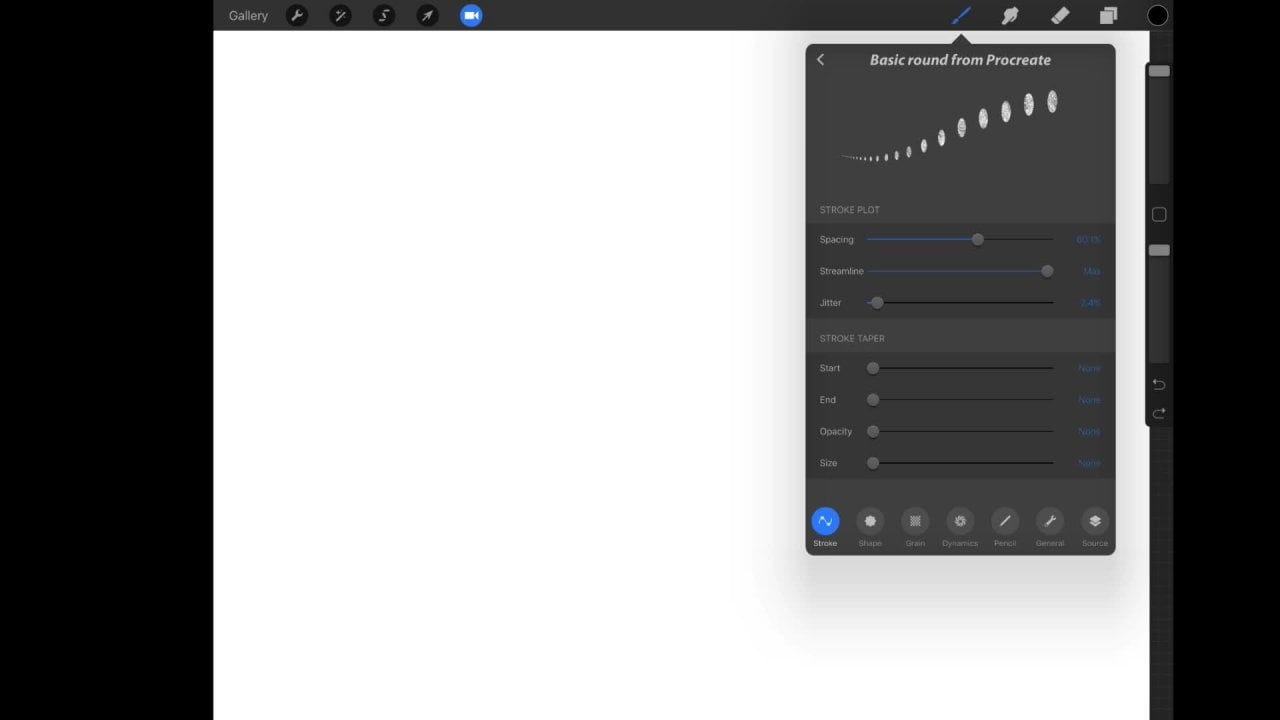
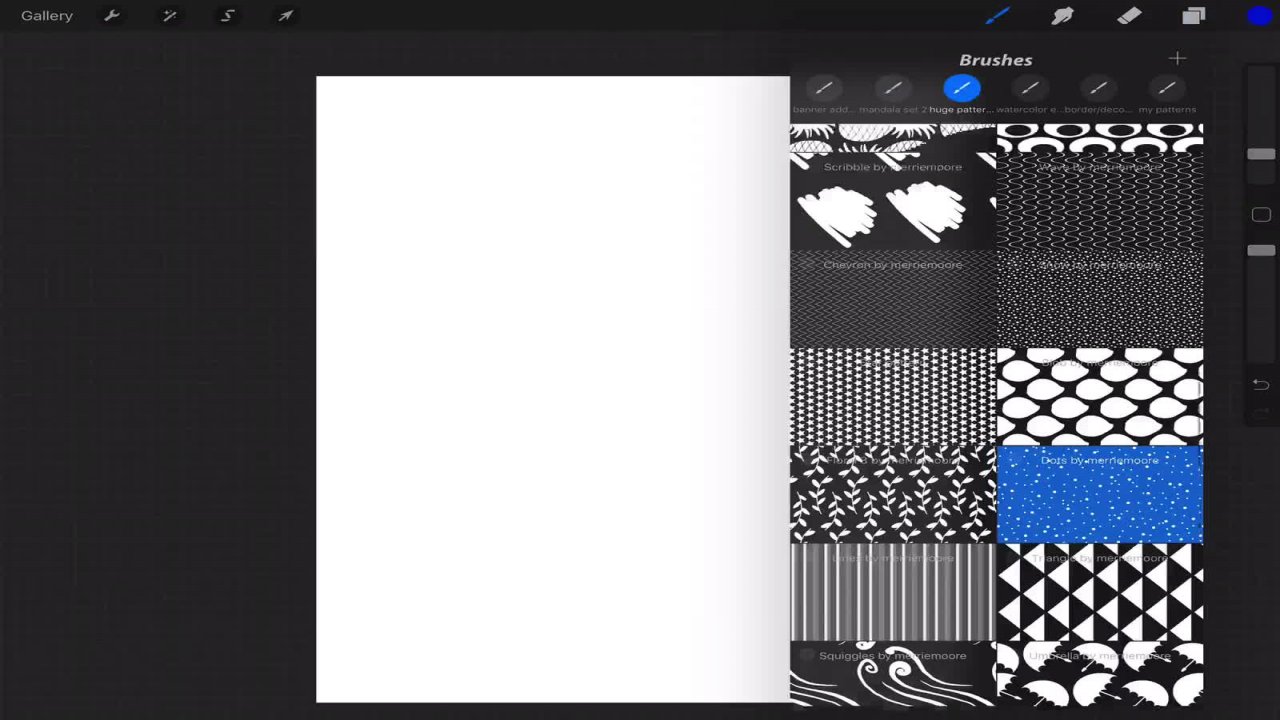
vor allem, wenn Sie diesen ISA-Digitaldruck verkaufen oder ihn selbst drucken. Ah, du willst sichergehen, dass es ziemlich gut rauskommt. Also zuerst, was wir tun werden, ist, dass wir die Form finden, die wir benutzen werden und in meinem Fall ah, ich benutzte einen Efeu Pinsel, den ich erstellt habe, ah,
während zurück und das ist eigentlich ein Ah, ein Kranz oder wie ein Randpinsel, den ich erstellt habe. Aber in diesem Tutorial werde
ich verwenden, das ist eher ein Stempelpinsel. Also, was ich tun werde, ist, dass ich die Größe erhöhen werde, und ich werde einen Blick werfen und sehen, wie groß ich es will oder brauche. Ich würde lieber meine Größe hier anpassen, anstatt das kleine zu erstellen und die Größe zu vergrößern . Es scheint, als ob es dazu neigt, es mehr auf diese Weise zu verwischen. Daher empfehle ich, hier Ihre Größe anzupassen. Ok. Sobald ich das habe, werde
ich weitermachen und das dort positionieren, wo ich sitzen wollte, und das sieht ziemlich gut aus. Und dann werde ich tun, in meinem Fall werde ich das zweimal duplizieren, und dann werde ich anfangen, diese anzupassen und meine Form aufzubauen. Okay, das sieht dort ziemlich gut aus. Und dann mache ich dasselbe mit 1/3. Also bringen Sie das runter. Entscheiden Sie sich also einfach für die Form, die Sie verwenden möchten. Äh, es liegt ganz an dir. Es muss nicht vier verwandt sein. Ah, das ist nur eine Grundidee. Sobald du mit deiner Form fertig bist, mach die in eine Gruppe und ich wähle diese aus und richte
sie einfach ein bisschen mehr aus. Ok? Perfekt. In Ordnung. Also Ah, gut. Denken Sie an die Gewohnheit, in die Ebene umzubenennen. Also werde ich das meine Blätter nennen. Und ich weiß, dass alle meine Grundformen in dieser Gruppe sind. Okay, als Nächstes
wollte ich natürlich nicht, dass es grau aussieht, so wie es ist. Ich möchte etwas Farbe hinzufügen, also werde ich weitermachen und eine Textur importieren. So ist es gekommen, um einfügen flaches Bild. Ich werde importieren, wohin ich meine Arbeit aufbewahre. Also werde ich einfach nach Aquarell suchen. Perfekt. Sobald du dein Aquarell hast,
was auch immer Textur wir einbringen,willst
du das über den ganzen
Teil positionieren,auf den du das anschneiden willst. Sobald du dein Aquarell hast, was auch immer Textur wir einbringen, willst
du das über den ganzen
Teil positionieren , Also werde ich die Deckkraft hier ein bisschen senken, nur damit ich sehen kann, wo das Teoh abklemmen wird. Wenn Sie jemals Fotoshop verwendet haben, wissen
Sie, dass, wenn Sie Clipping in Photoshopped, Sie haben ein wenig mehr ah,
Raum, um Dinge zu bewegen und die Dinge sind nicht zerstörerisch in Foto-Shop ist es hier in Fortpflanzung mit dieses Clipping, aber es funktioniert immer noch, und es ist wirklich einfach. Wenn du es nicht richtig
machst, kannst du es immer wiederholen. Es ist keine große Sache, aber jedenfalls, gehen Sie voran und setzen Sie es dort, wo Sie es wollen, und stellen Sie sicher, dass Sie zurück zu dieser Texturschicht und die Deckkraft. sei denn, du wolltest es eine geringe Rapazität, du könntest es verlassen. In Ordnung, jetzt, wo wir unsere Textur fertig haben, ging
ich weiter und ich habe alle meine getrennten Fackeln zu einer Ebene zusammengeführt. Sonst hätten wir diese Textur auf jedes dieser Blätter abgeschnitten. Dies war nur eine viel einfachere Art, es zu tun. Ah, und der einzige Grund, warum wir es in einer Gruppe hatten, war, weil wir uns bewegen und
Dinge an seinen Platz stellten . Also sind wir gut zu gehen. Wir können voran gehen, die zusammen
auftauchen. Also, um zu schneiden, wenn du das noch nie getan hast, wählen
wir unsere Form aus, indem du auf die Ebene klickst. Wählen Sie, wählen Sie aus, und kommen Sie dann zu Ihrer strukturierten Ebene und klicken Sie einfach darauf, wenn Sie fertig sind. Kommen Sie hier hoch und klicken Sie und halten Sie, bis die Maske neu geladen steht. Sie kommen hierher zurück zu diesem Menü und klicken Sie hier. Also nochmal, Sie werden nichts sofort sehen, bis Sie zu Ihren Ebenen kommen, Ihre Textur
ausschalten und nach unten ziehen. Und jetzt können Sie sehen, dass unsere Textur direkt durchkommt. Wenn du denkst, dass es zu leicht kannst
du es duplizieren und dann diese beiden so zusammenführen. Also seid ihr alle da. Ich schalte die Hintergrundebene aus. Du kannst es lassen. Und wenn du willst, liegt
es wieder an dir. Ich denke, das ist immer noch zu leicht. Also werde ich voran gehen und diese drei zusammenführen, wenn ich kann. Da gehen wir. Okay, wir werden weitermachen. Wir werden ein wenig mehr Textur hinzufügen, damit Sie sehen können, dass wir
bereits ein bisschen Textur in dem Aquarellstück der Textur haben, die wir eingebracht haben. Aber ich wollte ein wenig mehr von dieser Wasserfarbe Textur. Also werde ich ein anderes Bild einbringen, jemand fügt flaches Bild ein. Und das ist nur ein Aquarell, das ich erstellt habe. Ich habe ein Foto von Aquarellpapier gemacht, das ich hier hatte. Äh, und ich werde euch das hier
in den Akten geben und ich werde euch das hier
in den Akten geben. Also werden wir das Gleiche tun. Wir werden nur ihre Form auswählen,
auswählen, auswählen, und es macht Sie auf die Textur kommen, klicken und halten,
und dann kommen Sie hier unten und klicken Sie erneut. Schalten Sie die ursprüngliche Textur aus und bringen Sie sie nach unten. Nun möchten
wir sicherstellen, dass sich diese Farbebene auf unserer neuen Texturebene befindet. Also kommen wir auf die Farbebene und klicken multiplizieren. Also wieder, wenn ich das ein- und ausschalten, können
Sie sehen, dass es nur ein wenig zusätzliche Textur gibt. Und es liegt an dir, so etwas hinzuzufügen. Das musst du nicht, aber du kannst, also in Ordnung, das ist unsere Blume. Wir sind ziemlich gut damit. Ich werde weitermachen, und ich werde die gruppieren, weil ich sehe, dass es ein bisschen krumm aussieht. Ah, und ich will es nur ein bisschen klären. Ok? Das sieht also ziemlich gut aus. Das nächste, was wir tun wollen, ist den Rahmen hinzufügen Also der Strich, den wir um das Original
auf dem Weg hatten , das zu tun, können
Sie es in der Fortpflanzung tun. Ich würde das nicht vorschlagen. Also, jetzt müssen wir diesen Schlaganfall hinzufügen und ich werde das in einer anderen App namens Grafik tun. Also warst du in Grafik. Ich werde eine neue Leinwand erstellen. Ich werde es tun. Ah, dieses Mal
rasten und ich werde es einfach anklicken. Ich muss dies
jedoch ändern, jedoch ändern, denn wenn es hereinkommt, kommt
es wie bei welchem Standard es kommt, und Sie werden sehen, dass es wie 13
mal neun aussieht . Ah, wir müssen das acht mal zehn sein, da wir gerade daran arbeiten. Unangemessen so oder gut hier. Was ich dio werde, wenn du ändern willst, wenn du das Gitter ändern willst Ah, du kannst voran gehen und in Gitter mit Blick gehen und sagen wir, wir wollen einen Zoll mal einen Zoll. können wir ändern. Alles klar, also liegt es an dir, egal wie du es tun willst, das Gitter hilft mir irgendwie, es auszulegen. Wir werden hier rüber zu unserer Form kommen, was ein Quadrat ist, das wir gerade so herausziehen werden. Wir haben Phil und wir wollen sicherstellen, dass wir das loswerden. Also komm einfach rüber zum Phil und, äh, nimm die Deckkraft auf Null. Hoffentlich können Sie das hier unten sehen. Der kleine Wasserhahn daneben ist unser Schlag. So können Sie sehen, dass Sie das auch anpassen können. Wenn Sie den tatsächlichen Strich anpassen möchten, stellen Sie sicher, dass Sie diese Option ausgewählt haben Kommen Sie hier zu Ihrem Aussehen und Sie können diese auf
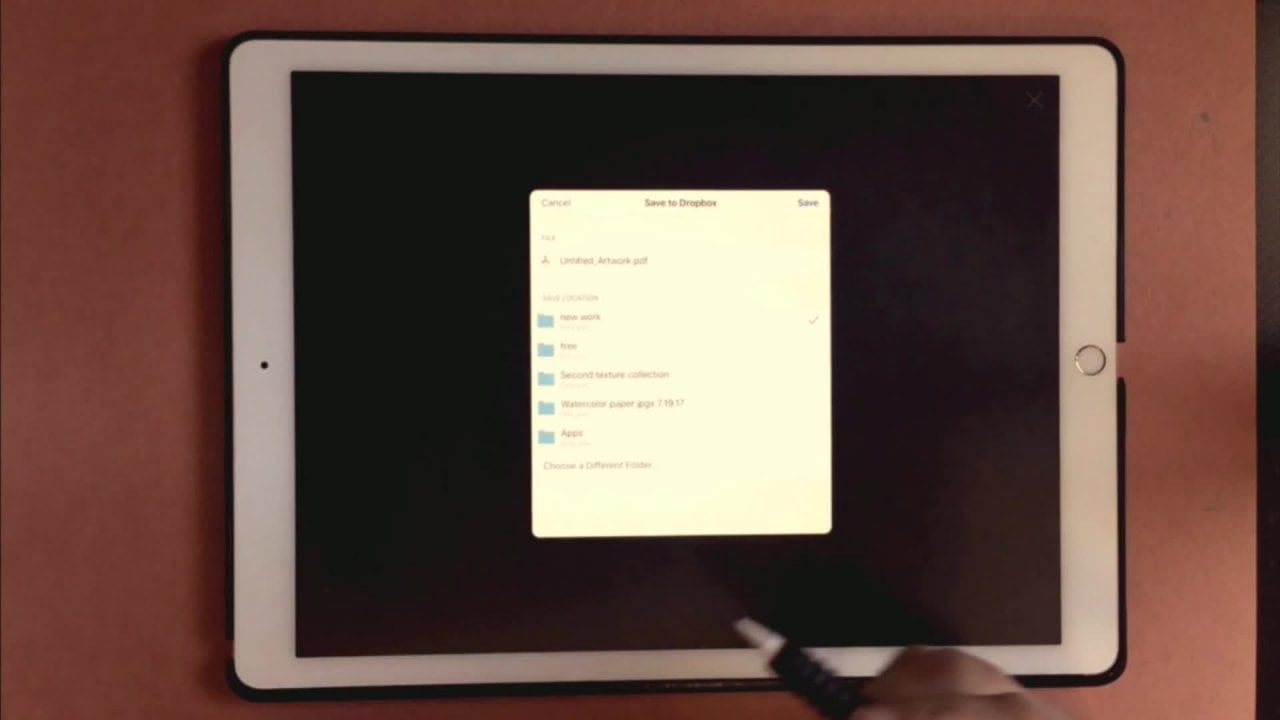
über Gesundheit dick anpassen oder wie dünn Sie dies wollen. Und das war's. Das ist alles, was ich für den Schlaganfall getan habe. Ich gehe voran und exportiere das, und der Weg, das zu tun, ist auf den Zurück-Pfeil klicken Sie auf Speichern. Komm her, speichere die Fotos. Klicken Sie auf die Leinwand. Sie möchten genießen,
teilen, teilen, klicken Sie auf Teilen. Das ist wichtig, denn das ist wahrscheinlich die Art und Weise, wie das zuerst nach dir sucht. Wenn Sie sicherstellen möchten, dass wir ein 300 d p I sind und dass wir keinen Hintergrund enthalten,
so stellen Sie sicher, dass das deaktiviert ist, und klicken Sie dann auf Speichern gut. Okay, als Nächstes kommen
wir zurück, um sich zu fortzubilden. Wir werden das Bild einfügen, und wir sind gut. wennes zum ersten Mal so Sie im Moment sicher, wenn importiert wird, stellen Sie sicher, dass Sie auf diese Weise magnetisch sind, werden
Sie die Skala nicht vermasseln. Und du bist in der Lage, das etwas einfacher zu bewegen, ohne die Skala zu ändern. Ok? Also, wieder, das sieht gut aus. Ich werde wieder in mein Blatt gehen, und ich werde das noch einmal etwas mehr anpassen. Ok? Sieht gut aus. Alles klar, was wir jetzt
tun wollen, ist, dieses
kleine Wort hier unten hinzuzufügen , das wir nicht hatten. Ich glaube, ich habe in der letzten Balance geschrieben. Wir gehen weiter und wählen das aus. Oder
wir werden das umbenennen und das ist unser Rahmen. Okay, das sind
also unsere Blätter. Ok. Gut. Also wissen wir, wo alles ist. Das nächste, was wir tun werden, ist eine neue Ebene zu erstellen. Ich werde reinkommen und mir einfach einen Pinsel schnappen,
stellen Sie sicher, dass es ein ziemlich kleiner Pinsel ist. Also, was ich dio-werde, mache ich das viel. Ist das nur schnelle Linie ziehen. Lesen Sie über und ich bekomme nur eine gerade, wie ich eine neue Ebene erstellen kann, und dann werde ich anfangen, mein Wort zu schreiben. Das hilft mir nur, es schön und gerade zu halten. - Okay , also sobald du dein Wort geschrieben hast, geh weiter und halte das wieder magnetisch. Lasst uns zuerst diese schnelle Linienschicht loswerden, damit sie uns nicht verwirrt. Gut. Okay, also bringen Sie das jetzt runter. Hier mitten in der Mitte. So wissen wir, wo unsere Linie zu löschen oder wo einige zu löschen kam mit einem einfachen
Rundpinsel . Hoffentlich möchten Sie sicherstellen, dass wir auf der richtigen Ebene sind. Also möchte ich das runterbringen, das Zentrum hierher
bringen, dann stellen Sie sicher, dass Sie sich auf Ihrer Frame-Ebene befinden und anfangen, einfach so zu löschen. Und das war's. Das ist alles, was es dazu gibt. Es ist sehr einfach, aber es ist ein schönes Stück Wandkunst. Äh, weißt
du, du kannst kreativ werden, wenn du wolltest. Sie könnten immer eine andere Box erstellen. Ah, dieser Schnitt. Ich ging hier rein und hielt den Text irgendwie. Also liegt es an dir. Wie geht's dir? Willst du es tun? TX exportiert diese. Sie werden voran gehen und klicken Sie auf teilen Kunstwerk teilen, die ich normalerweise anbieten. Pdf in einem J peg für meine Wandkunst Stücke die digitale, während Kunst Ah, so das sind gute Dinge zu tun Wenn Sie wollen, können
Sie immer den Hintergrund entfernen. Und sagen wir, vielleicht will jemand das auf ein anderes farbiges Papier drucken. Also vielleicht haben sie ah ah ah, cremefarbene Leute, auf denen sie einen Druck haben wollen. Äh, Sie könnten immer in den Hintergrund löschen oder die Hintergrundebene ausschalten und dann teilen. Dies ist eine PNG-Datei, also wird es seine transparente auf diese Weise speichern können sie auf dem Papier drucken, das sie wollen. Andernfalls behalten Sie dies
definitiv in Schichten. Sie könnten es immer als entsprechende Datei oder PSD-Datei exportieren und speichern Sie es von Ihrem iPad . Aber auf diese Weise, wenn Sie irgendwelche Änderungen vornehmen, Sie sind in der Lage, das innerhalb dieser geschichteten Dateien zu tun, richtig,
Also, das ist das erste Video auf während Kunst. Im nächsten Video wirst
du lernen, wie man etwas Ähnliches erstellt. Also treffe ich dich dort
3. Verwende dein Handlettering zur Erstellung von create: Ordnung, Willkommen zurück in dieser Klasse, Sie werden schaffen, was Sie hier sehen. Dieser hier macht super Spaß. Es ist sehr entspannend, wenn
du du von Tag an
zu Hause wärst. Und Sie wollen einfach nur sitzen und vielleicht Ihre Handschrift üben. Dies ist ein perfektes Projekt dafür. So können Sie hier sehen, dass ich eine Menge verschiedener Schriftarten habe. Ich habe ein Drehbuch. Da ist ein dünnes Dick. Es ist alles nur eine Art Kritzelei, wirklich. Aber es ist eine gute Möglichkeit, Ihren Handschriftzug zu üben. Sie können sehen, dass es in der Form eines Kürbiss ist, hoffe
ich. Ah, aber jedenfalls, lasst uns anfangen. Die Sache, die Sie zuerst tun werden, ist nach Ah zu suchen, das Foto, das Sie als Führer verwenden möchten. Wenn Sie etwas tun wollen fallen, können
Sie einen Kürbis machen. Du kannst Dio Ah, Weihnachtsbaum. Ein Becher. Es liegt an dir. Was auch immer Sie eine Form wollen, die Sie verwenden möchten, gehen Sie voran und wählen Sie diese Form. Sobald du es hast, mach
weiter und wir werden wieder eine neue Leinwand erstellen und diese hier habe ich Platz gemacht, also werde ich 12 mal 12 in diesem machen. Ich werde mit meiner größten beginnen, die 12 mal 12 sein wird. Wenn ich vielleicht auf acht mal acht runter kommen wollte. Später, wenn jemand eine kleinere Größe wollte, wäre
es sehr einfach für mich, einfach mein Kunstwerk zu schnappen und es in eine acht mal acht
Größe zu bringen . Also mach voran und erschaffe dieses Quadrat. So neue Leinwand. Und wieder, ich fange mit Zoll 12 mal 12 an. Und ich bin ein 300, den ich umbenennen kann. Ich werde weitermachen und erschaffen. Ich habe meine hier schon. Also bleiben wir bei diesem hier, und dann komme ich zurück, und ich lasse mich das ausschalten. Beginnen Sie von Grund auf neu. Ich werde mein flaches Bild einfügen. Ich komme zurück, finde mein Foto, und ich habe diesen Kürbis hier geschnappt. Ich werde die Größe ändern und ich habe dafür gesorgt, dass ich die Größe geändert habe Es ist Bigas. Ich muss es so sein, äh, das ist sehr wichtig, denn wenn Sie es hier und dann, nachdem Sie
fertig sind und Sie Ihren Schriftzug vergrößern, wird
es verschwommen. Stellen Sie also sicher, dass Sie diese Größe erstellen, die, wissen
Sie, Sie behalten sie. Ich gehe weiter und lasse es ein bisschen kleiner. Würde das hier nicht ausschalten. Sieht gut aus. Ok. Sobald du damit fertig bist, kannst
du es auf diese Weise sperren. Du kannst gar nichts tun. Du kannst es nicht bewegen. Uh, es ist da. Wenn Sie also mitten im Schriftzug sind und sagen wir, Sie kommen wieder rein, sterben
Sie für ein bisschen. Du kommst zurück. Genau. Verschieben Sie diese Ebene. Uh, du fängst wieder an zu beschriften. Es könnte ein wenig ausgeschaltet sein, also empfehle ich, es zu sperren, weil Sie es nicht wirklich verwenden. Es ist nur ein Führer. Ah, du könntest auch die Deckkraft senken, Klumpen. Lassen Sie uns das ausschalten. Sie können die Deckkraft von Vorteilen auf Ihre Weise senken. es Aber
esspielt keine Rolle, wenn du das machst . Denken Sie daran, es wieder zu sperren. Okay, also haben wir unseren Führer
, der unser Kürbis ist. Winogrand. Erstellen Sie einen neuen Layer. Nun, wenn Sie das tun, denken Sie darüber nach. Dies, bevor Sie tatsächlich mit Ihrem Kunstwerk beginnen. Sie können sehen, dass ich hier einige Highlights habe, dass ich hier einige Schatten habe. Highlights auf seine bis zu Ihnen, wie Sie dies tun möchten. Wenn Sie irgendwie zeigen möchten, dass es hier in einem Schatten Highlights gibt, können
Sie das tun, indem Sie entweder mehr Schriftzug zusammensetzen und es zerschlagen, so dass es einen dunkleren Effekt
erzeugt. Und dann, offensichtlich würden Sie dünner im Raum Ihre Worte auseinander mehr hier verwenden, um mehr Licht zu erzeugen. Das liegt also an dir. Das habe ich nicht getan. Ich will nur voraus und fing an, meinen Schriftzug hinzuzufügen. Eine andere Idee, die Sie dio können, ist, dass diese Linien hier diejenigen zeigen, die Sie immer mit einem sehr dünnen Pinsel kommen
könnten und vielleicht in Ihren Schriftzug hier setzen, so dass Sie vielleicht
hier beginnen und dann alle Ihre Beschriftungen hinzufügen. Auf diese Weise würden
Sie im ganzen Stück Linien kommen, sehen würden diese sehen, aber dazwischen könnten
Sie immer die verschiedenen Stile hinzufügen und etwas und verschiedene Doodles in dazwischen. Das liegt also an dir, wenn du das tun willst. Wenn nicht, geh
einfach weiter, wie ich es getan habe. Ich ging voran und fügte hinzu, wo immer ich es wollte, und es lässt es ein wenig flacher aussehen, aber ich war damit OK, und ich mag, wie es sich herausstellte. Also okay, das ist mein Original. Ich ziehe das auch nach unten. Lassen Sie mich Ihnen zeigen, wie ich angefangen habe. Was ich getan habe, war, dass ich hier auf der Basis angefangen habe. Ich habe am Ende Ah gemacht, den Vorbau zuletzt. Aber was ich tun will, ist, dir zu zeigen, wie man anfängt. Das muss überhaupt nicht perfekt sein. Kommen Sie einfach rein und folgen Sie dem einfach. Also fange ich dort an. Ich könnte weitermachen und meinen Pinselstil in
einen Smirnova
ändern,
ihn Schriftzug oder ein Skript,
und das kann ich so machen. meinen Pinselstil in
einen Smirnova
ändern meinen Pinselstil in
einen Smirnova
ändern,
ihn Schriftzug oder ein Skript,
und das kann ich so machen. , ihn Schriftzug oder ein Skript, Und dann unter dem Sturz, vielleicht will ich das Wort Football machen, aber wir werden es tun. Vielleicht etwas dicker, also denke ich es mir nach. Mein Schlaganfall. Du könntest immer nur ich meine, wenn du nicht sowieso sein musst, könnte
es einfach sein, du es willst. Also haben wir das da. Wir können zu unserem Drehbuch zurückkommen. Drehen Sie es hier. In Ordnung. Das Wort verlässt sich. Es ist schon wieder so. Es liegt an dir. Und wenn du der Form folgen wolltest. Sie könnten das definitiv tun, um es wieder dimensionaler aussehen zu lassen. Zehe verwenden Thea-Highlights und Schatten hier, indem Sie vielleicht alle Ihre Korrektur in diesem Bereich und dann etwas dünner, äh, Stil Text hier. Und dann vielleicht ein bisschen mehr Abstand. Das liegt also an dir. Wie du willst, dass es aussieht, aber geh einfach weiter. Uh, nehmen Sie statt fernzusehen für die Nacht. Setzen Sie sich in der Praxis, Ihr Schriftzug auf diese Weise. Ich denke, es ist E. Ich denke, du wirst viel Spaß damit haben. Ich genieße es wirklich. Ah, und ich plane, mehr Eso zu schaffen. Jedenfalls, sobald Sie Ihren ganzen Schriftzug fertig haben, sollte
es so aussehen, und ich werde das für eine Minute ausschalten. Je nachdem,
wie Sie , sich entschieden haben,es in Ihrer Form zu tun, natürlich. Offensichtlich, wenn du etwas gewählt hast, werde
ich Kürbis, es wird nicht so aussehen. Jedenfalls habe ich auch ein paar kleine Kritzeleien hinzugefügt und hier wegen des Endes, was? Ich habe es mir angeschaut. Es gab ein paar offene Stellen und ich
dachte, dachte, ich wollte nicht mehr Text hinzufügen. Ich dachte darüber nach, äh, du weißt, was ich hinzufügen könnte. Und ich wusste, dass ich diese Haufen Kritzeleien hatte, die ich erstellt habe, und ich hätte nur ein
paar von denen hier drin hinzugefügt . Also habe ich ein kleines Herz Kürbisäpfel. Ah, Kaffeebecher. Also, wenn ich fertig war und du kannst
auch hier sehen . Ich ging mit dem Stiel voran und ich habe das zuletzt getan, weil ich wollte, dass dies abhebt. Also wusstest du, dass es der Vorbau eso war. Ich habe die Dinge etwas dunkler und schwerer gemacht, und ich füllte sie einfach mit kleinen kleinen Text. Okay,
also, nachdem Sie fertig sind und Sie sind gut mit diesem und Sie stellen sicher, dass Ihre vollständig fertig können
Sie gehen und löschen Sie sind gesperrt Ebene, aber Sie müssen es zuerst entsperren. Also gehen Sie vor und löschen Sie es. Je weniger Ebenen und hier die bessere Art von kann verwirrend werden, besonders wenn Sie alle Ihre Ebenen separat machen, wie ich es hier mit meinen Worten getan habe. , Übrigens,
wenn Sie das tun, gehen Sie weiter und gruppieren Sie alles zusammen. Also haben Sie alle Ihre Worte hier in dieser Gruppe, nachdem Sie mit diesem Duplikat dieser
Gruppe fertig sind . So können wir jetzt voran gehen und diese auf den Grund legen und später sicherer. Wenn in der Tat wir
in der Tatreinkommen und etwas ändern müssen, aber dieses hier, das wir gerade kopiert
haben, werden wir das alles in eins setzen. Ziehen Sie diesen gruppierten Layer heraus, und löschen Sie die Gruppe. Also, jetzt arbeiten wir mit, uh, Original. Das wird also unsere Originalkopie sein, aber es ist alles in einer Ebene, also habe ich das hier. Aber wir haben das immer noch, also machen Sie einfach zurück. Ok? Sobald wir das haben oder fertig sind, wir zufrieden mit der Art, wie es aussieht. Wir können voran gehen und etwas Farbe und Textur hinzufügen, wenn Sie wollen. Wenn Sie es schwarz oder weiß lassen wollen, ist
das völlig in Ordnung. Ich finde, es sieht toll aus, genau so. Ah, aber ich werde weitermachen und eine Textur einbringen. Also habe ich das hier. Wir werden unsere Worte auf diese Textur schneiden. Das ist also nur eine Möglichkeit, ah,
ein bisschen Farbe,
ein wenig Textur zu Ihrer Arbeit hinzuzufügen ein bisschen Farbe, . Werde meine Worte auswählen, dann kommen wir zu meiner Textur klicken und halten, und dann kommen Sie hier runter und klicken Sie auf diese Gonna ziehen meine Textur nach unten, dann meine schalten Sie es aus. Also, jetzt habe ich meine Textur auf die Worte hier abgeschnitten, und das sieht ziemlich gut aus, aber ich wollte ein bisschen mehr knallen. Also werde ich mein Original nehmen, das ist das Schwarz, das du sehen kannst, jetzt habe ich meine Clipped und dann könnte meine schwarze Schicht
etwas anfangen . Gehen Sie weiter und ich werde das duplizieren. Ich werde mein Original ausschalten und es auf den Grund bringen. Dieser hier wird am Ende mein Schatten sein. Okay, jetzt mit meiner Schattenschicht werde
ich das ganz leicht von der Mitte bewegen. So können Sie jetzt sehen, dass ich ein bisschen einen Schlagschatten habe, der es irgendwie macht macht es nur ein wenig Pop. Also, äh, auch immer, wie
auch immer,
du könntest es so lassen, wenn du willst und es zum Verkauf aufstellen oder es im Rahmen verschenken . Sieht wirklich gut aus. Sonst, wenn du noch mehr hinzufügen willst, zeige
ich dir einen kleinen Trick, wenn du noch mehr hinzufügen willst,zeige
ich dir einen kleinen Trick,
denich hier mache,
und das ist wichtig. ich hier mache, Sicher, Sie haben von El Flock gehört, dass, wenn Sie nach rechts gleiten, Ich komme sogar in und wieder Farbe zeichnen innerhalb der Form, die Sie ausgewählt haben? Ich persönlich benutze es nicht. Ich fühle mich, als wäre es etwas zu zerstörerisch für mich. Eso Was ich dio ist, wähle ich die Ebene und ich erstelle eine neue Ebene darüber. Auf diese Weise arbeite ich in dem, was ich ausgewählt habe. Und was ich tun werde, ist nett, füge einfach etwas Farbe hinzu. Also komme ich rein und sagen wir, ich will etwas Grün hier kommen,
ähm, ich habe einen gierigen Int-Hersteller, den ich erstellt habe. Es ist auf meiner Website. Wenn ihr interessiert seid. Ansonsten verwenden Sie
einfach eine schöne weiche Airbrush. Weise ist es in Ordnung. Also werde ich einfach reinkommen und hier ein bisschen Farbe hinzufügen und umschalten. Ich werde hier irgendwie zu extrem gehen und ein paar verrückte Farben machen. Okay, also darüber, zu verrückt zu werden. Also in de select. Und jetzt hast du ein bisschen anders. Schauen Sie sich das an und um es noch einen Schritt weiter zu gehen, können
wir reinkommen und wir können die Blutmodi hier anpassen, damit Sie sehen können, dass wir diese Textur
im Hintergrund noch haben , aber wir haben ein wenig mehr Farbe hinzugefügt, so dass ich wieder voran gehen kann und fangen Sie einfach an, diese auch anzupassen. So wie auch immer
, so geht es. Du gehst voran und exportierst. Dies ist ein P und G R J. Peg. Wenn Sie den Hintergrund in behalten möchten. Andernfalls können Sie dies ohne Hintergrund und auf welchem Papier Ihr
Kunde drucken möchte exportieren . Nehmen wir an, sie wollen keinen weißen Hintergrund. Nehmen wir an, dass sie vielleicht einen cremefarbenen Hintergrund wollen. Ah, sie können voran gehen und drucken, auf welchem Papierstapel oder Fotopapier sie wollen , , und sie müssen nicht den weißen Hintergrund verwenden,
also könntest du exportieren, ist beides. Also lassen Sie den weißen Hintergrund in. Wenn Sie den Hintergrund in lassen, können
Sie fortfahren und Kunstwerke teilen. Ich empfehle ein PDF, A P und G oder J peg, also mache ich normalerweise ein PDF in einem J. Peg. Wenn ich im Hintergrund gehe. Wenn ich nicht bin, werde
ich voran gehen und ein Piot pdf in einer PNG-Datei machen und dem Kunden seine Wahl anbieten. Sobald sie ihre Bestellung erhalten haben, haben
sie ein pdf und entweder das PNG oder den J Peg und sie können von dort aus drucken. Eso jedenfalls, wieder, stellen Sie sicher, dass, wenn Sie Ihre Leinwand für alle diese Projekte erstellen, dass Sie
mindestens 300 d sind . I es ist sehr wichtig für den Druck, so dass alle richtig, also ist dies das zweite Projekt. Ich hoffe, dass dir das gefällt. Ich werde zur 3. 1 im letzten Video übergehen. Wir sehen uns dort.
4. Wandkunst 3: Alles klar, in diesem Video werden
wir weitermachen und schaffen, was du hier siehst. Uh, das werden wir mit unserem Zitat oder Handschriftzug beginnen, also mach weiter und erstelle deine das werden wir mit unserem Zitat oder Handschriftzug beginnen,
also mach weiter und erstelle deine
Leinwand. Stellen Sie sicher, dass es die richtige Größe hat und Sie mindestens 300 Auflösung in diesem hier Ich habe einige Vektor verwendet sind, die ich aus einem Bündel gekauft Anfang dieses Jahres. . Wenn Sie Ihre eigene Arbeit haben, ist
das völlig in Ordnung. Ich ermutige Sie, Ihre eigenen zu verwenden. Aber Sie können ClipArt oder Vektorarbeit verwenden, die Sie gekauft haben. Ah, in Bündeln und solchen Dingen. Wenn Sie dies tun, stellen Sie sicher, dass, wenn Sie es verkaufen, und stellen Sie sicher, dass Sie die richtige Lizenz haben ,
um das Kunstwerk eines anderen in Ihrem, äh, Ihrem Kunstwerk für Ihre Wandkunst verwenden zu
können .
Okay, was wir tun werden, ist, dass wir gehen Sie weiter und importieren Sie das Zeug, das Sie in Ihrem Rahmen verwenden werden. Also in meinem Fall benutze
ich nur diese zwei Teile. Dies ist nur für PNG-Dateien. Ich werde das jetzt ausschalten, aber was ich zuerst tun werde, ist, dass ich irgendwie erschaffen werde, wie ich die Form meines ah-Rahmens haben will. Und ich werde meine Worte hier reinstellen, also habe ich irgendwie ein Layout. Es muss nicht perfekt sein. Ich will nur mit einem Kreis beginnen, der etwas größer ist. Es ist ein bisschen oben. Ok. Okay, also haben wir einen Kreis, und offensichtlich will
ich, dass das in diesem Kreis oval ist. Also werde ich das einfach in der Mitte rausziehen, wo ich wollte, ich gehe voran , und ich werde die Deckkraft ein wenig senken. Ich kann dort nicht die falsche Farbe auswählen, aber ich werde eine neue Ebene erstellen. Und das ist, wo muss anfangen, meine Worte für mein Zitat hinzuzufügen. Also natürlich möchte ich hier eine neue Farbe auswählen. Los geht's. Ich benutze wirklich helle Farben. Ich hoffe, ihr könnt das wirklich sehen,
aber das Zitat, das ich ausgewählt habe, war, wo Blumen blühen. Blüte. Das tut auch Hoffnung. Eso, ich werde das irgendwie grob rausziehen. Und das wird mir helfen, zu bestimmen, wo ich meine Blumen für meinen
Rahmen setzen werde , also setze ich jedes Wort immer auf eine separate Schicht. Auf diese Weise, wenn ich es bewegen muss, schrumpfen Sie es, ändern Sie es. Uh, was
zu beherbergen? Es. Was immer ich tun muss, ist getrennt auf. Ich muss hier nicht reinkommen und einfach jedes Wort auswählen, also liegt es an dir. Aber ich weiß, dass dies das grundlegende Layout ist, wie ich mein Zitat sein will, und dann werde ich ein anderes Wort hier dididieren. Also wieder, das ist sehr rau. Das ist nicht meine endgültige Version? Ähm, aber ich will das da reinlegen, damit ich meinen Rahmen erstellen kann. Okay, also werde ich weitermachen und diesen Kreis löschen. Der Kerl, den wir benutzen, werde
ich das hier lassen, und ich werde weitermachen und anfangen, meine Blumen um dieses
Zitat hier zu legen und zu platzieren . Im Moment werde
ich das alles zusammenführen, weil es nicht ist. Das wird nicht mein letztes Zitat sein,
wenn ich das lösche, aber ich werde hier reinkommen und meine Originalstücke einschalten. Also, was ich tun werde, ist, dass ich sie
ausschalten, für eine Minute ausschalten werde, aber ich werde anfangen, diese zu duplizieren, sie aus der Gruppe zu
beschäftigen. Also schalte ich das wieder ein, schnapp dir das und ich fange an, diese direkt um mein Zitat zu legen. Also wieder, drehen Sie
einfach und fügen Sie diese hinzu, wo Sie wollen, dass sie passen. Ah, der Grund, warum ich das hier mache, ist, dass ich eine volle Blume habe. Wenn ich anfange, diese hier zu duplizieren, können
Sie sehen, dass es abgeschnitten ist. Eso es einfach Es ist viel einfacher für mich. Sieht aus, dass es viel einfacher ist, eine volle Blume verwenden zu können, als es Stücke verwendet, die
bereits abgeschnitten sind . Aber wenn diese für Sie funktionieren, ist
das völlig in Ordnung, um voranzukommen. Und ich benutze die hier oben, die schon irgendwie abgeschnitten sind. Also habe ich meinen Rahmen fertig und es sieht ziemlich gut aus. Ich habe das Gefühl, dass ich mein Zitat gut reinpassen kann. Ich werde jetzt mein Zitat löschen, weil ich es wiederholen werde, wenn du es
schon getan hast und es ist perfekt, wie du es willst. Lassen Sie es. Löschen Sie es nicht. Äh, okay. Also, was ich tun werde, ist, dass ich fortfahren werde, und ich werde alle meine Blumenstücke
zusammenfügen , eine Schicht mit meinem Rahmen zu
machen. So, jetzt können Sie sehen, ob ich abklicke. Ich habe noch meine originalen zwei Stücke hier. Also, wenn ich es brauchte, könnte
ich es immer neu erstellen. Aber wir werden hier nur mit diesem abgeflachten Bild beginnen. Also, wenn Sie die Färbung mögen, lassen Sie sie
definitiv. Sie müssen nicht mit diesem nächsten Schritt fortfahren, aber wenn Sie diese Farbe erneut möchten, können
Sie immer in Ihre Anpassungen kommen, in Farbton
kommen, Sättigung und hier anpassen, so dass Sie sehen können, können Sie eine schöne andere bekommen Farben unter Verwendung der Verwendung oration auf. Wenn Sie beginnen, dies zu sättigen, können
Sie sogar ein anderes Aussehen bekommen. So oder so, Sie können ein wenig mehr Farbe ein wenig weniger bekommen, so dass es an Ihnen ist. Äh, mach weiter und passe auch die Farbbalance an. Dies ist eine weitere gute Möglichkeit, die Farbe Ihres Kunstwerks zu ändern. Ähm, der Grund,
warum ich es mache , ist
ein bisschen anders, und ich werde dir zeigen, dass es im Moment sehr ähnlich ist, wenn nicht das gleiche, was wir in den letzten -Tutorial oder die letzte Klasse, wählen
Sie Ihren Layer aus und erstellen dann eine neue Ebene. Wir werden das einfach wieder mit einer neuen Farbe überfluten. Wir werden kommen, wenn wir anfangen, die Mischmodi anzupassen, damit wir hier
völlig andere Blicke bekommen können . Ähm, aber ich komme hier mit etwas hellerer Farbe rein. Da gehen wir. Okay, also wieder, wir kommen und fangen an, die Farbe anzupassen. Wenn Sie also einen Kunden haben, der vielleicht einmal in Pink ist, haben Sie jemand anderes, der
es in Gelb will ? Verschenken Sie das als Geschenk zu Weihnachten oder zum Geburtstag? Und vielleicht willst du eins für eine Person? Das ist diese Farbe eins für eine Person. Es ist eine andere Farbe. Das war's also. Das ist alles, was es dazu gibt. Sie können voran gehen und Ihre Textur,
Ihr Zitat einfügen . Wenn Sie nicht auf ihn Schriftzug sind. Ich schlage vor, die Apsis Grafik oder Assembly zu verwenden, um jede Art von Text in die Fortpflanzung zu importieren . Also nochmal, wenn du exportieren willst, werde
ich zu meinem Original hier zurückkommen. Wenn Sie ein weiteres Mal exportieren möchten, teilen Sie Bildmaterial mit. Pdf PNG oder J. Schwein. Die pdf in der J-PEG sind mehr für, wenn Sie den Hintergrund und solche Dinge verlassen werden . Ah, das PNG ist, wenn du den Hintergrund entfernen willst und freundlicherweise diesen transparent in der Rückseite. Uh, sonst lassen Sie es
einfach als J-Peg- oder PDF-Datei, wenn Sie es verkaufen oder verschenken wollen. Ah, das ist es für diesen hier. Das Klassenprojekt besteht darin, einen dieser drei Stile oder alle von ihnen zu erstellen, wenn Sie wirklich
möchten . Ah, und laden Sie dann einfach ein Foto hoch, werden es in ein Mock Up eines Rahmens oder so etwas und laden Sie es in das
Klassenprojekt . Wenn Sie Fragen haben, kontaktieren
Sie mich bitte unter Kimmitt. Mary mehr Dot com. Sie können mich auf Instagram Facebook finden und,
natürlich, natürlich, hier ist es Skill Share. Ich hoffe, Sie haben diesen Kurs genossen und wir sehen uns in der nächsten. Danke. Tschüss.
 Kim Miller, merriemoore.com