Transkripte
1. Einführung: Hallo, ich bin Ziad Thrace und ich
liebe es wirklich , nahtlos
wiederholbare Pakete zu erstellen. Aber es ist ein ziemlich harter
Skills-Master. Es. Du machst es alleine. Ich habe viele Leute gemacht. In diesem Tutorial
werde ich Ihnen zeigen, wie
Sie verschiedene Arten von wiederholbaren Mustern in der beitragenden freien
Software erstellen können. Das ist Greta. Also bist du bereit?
2. Arten von Mustern: Es gibt also drei Arten von Paketen, die ich Ihnen
zeigen werde, wie man sie erstellt. Der erste Mustertyp
ist die Registerkarte mit sich wiederholenden Motiven Hier haben Sie viele
kleinere kleine Bilder , die in diesem neuen
wiederholbaren und nassen Bild sind. Der zweite Typ ist ein nahtloses, mit
Kanten verbundenes Muster. Hier ist es
ein Bild, das sich bis in alle Ecken
der Leinwand erstreckt. Und ich kann mich nahtlos,
endlos, für immer verbinden. Und es sieht so aus, als wäre
es nur ein Bild egal wie
oft Sie es wiederholen. Und das dritte ist ein Latein das sich um den Mittelpunkt
wiederholt, wie eine
Schneeflocke oder eine Kraft. Jede Lektion konzentriert sich auf
einen der drei Arten. Okay? Fühlen Sie
sich also frei, eine der Techniken,
die
er mir geantwortet hat, zu kombinieren Techniken,
die
er mir geantwortet hat, zu Es ist eine Exzellenz, Ihre eigenen
zu machen. Fantastisch. Wie dem auch sei,
lass uns anfangen.
3. Wiederholende Motive: Hallo, willkommen zurück. Okay, für den Anfang werden
wir
einen Ersteller anwenden und eine neue Datei erstellen. Sie sollten sich merken, wie viele Pixel sich
in Ihrem Dokument befinden. Also mach es zu einer einfachen Nummer. Minus 2 Tausend mal 2 Tausend. Zahl kann alles sein.
Und dann muss ich nur so sein, dass ich da nicht genug Details
bekommen konnte. Okay. Wir wollen diesen
mittleren Bereich der Leinwand zeichnen. Versuche nicht mal,
über die Ränder zu gehen, ich
werde später darauf eingehen. Mein wiederholbares
Muster
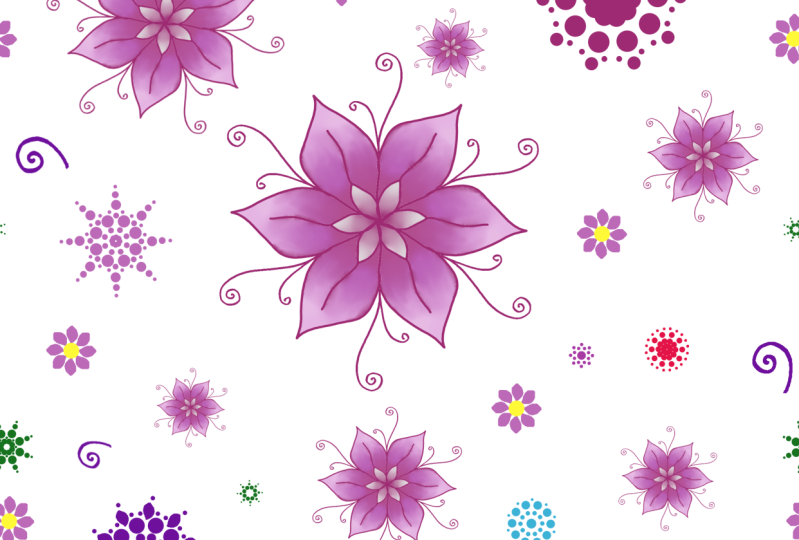
werden also all diese kleinen Blumen sein. Ich werde
hier und da ein paar
kleine Blumen malen und
kleine Verzierungen. Bitte entschuldigen Sie meine Zeichnung. Ich zeichne mit der Maus, also ist es ein bisschen wackelig. Was mir an
wiederholbaren Mustern gefällt , ist, dass es
miserabel ist, einfach zu sein. Jeder kann das machen.
Man muss technisch nicht einmal zeichnen
können, um
schöne Kunst machen zu können. Und Sekunden ist, dass es
wirklich cool aussieht , wenn
alles so gut ausgerichtet ist. Und du kannst jeden Kunststil machen. Du kannst lustige,
lustige rosa Blumen machen wie ich. Oder du kannst Schwerter benutzen. Du könntest Bäume machen,
du könntest Katzen machen. Sie können alles tun
, was Ihnen Spaß macht zu zeichnen, dass Sie gut
zeichnen können, könnten sogar
Buchstaben machen , wenn Sie das möchten, beziehen Sie
kein Zeichnen mit ein. Das macht mir wirklich Spaß
an der blockierten Zukunft. Es ist auch ideal, wenn
Sie zufällig
Ihre eigenen Stoffe drucken oder Ihre
Designs auf Red Bubble verkaufen
möchten. Und sie haben eine wiederholbare
Musterfunktion. Sie können also einfach Ihre
Muster auf dem Oberteil,
Leggings und Rucksäcken,
Moscheen wiederholen , wenn Sie möchten. Ich finde es sollte
wiederholbar sein Muster sind einfach richtig cool und machen Spaß. Wenn Sie sich fragen, welche
Verknüpfungen ich verwende, habe
ich sie bereits für
meine eigenen benutzerdefinierten Verknüpfungen eingerichtet , die ich sehr oft verwende. Ich habe ein separates
Tutorial auf meinem Skillshare , das über das gesamte Setup
der Einrichtung Ihres eigenen Peter spricht . Es geht auch um Animation. Kehren Sie also
gerne zu
diesem Tutorial zurück , wenn Sie ein bisschen mehr über die Verwendung wissen
möchten, bitte im Allgemeinen. Aber sonst geht es
hauptsächlich um die Kathedrale. Sie können, wie Sie sehen können, ich verteile langsam
ein Stück Mehl und
fülle einfach die Zwischenräume aus . diesem Teil
Ihres Designprozesses
herauszufinden, wie beschäftigt und eng
Sie sich fühlen wollten. Willst du viel Platz, sogar ein bisschen Platz? Du willst viele große Gegenstände. Faltung bestand aus vielen sehr
kleinen Punkten oder Linien. Das müssen Sie wirklich entscheiden,
aber Sie sollten sich
für diesen Kreisverkehr entscheiden. Jetzt. Wenn Sie ein Element haben, das
Sie duplizieren möchten, kreisen Sie es
einfach mit
dem Lasso-Werkzeug ein und klicken Sie mit der rechten Maustaste und
sagen Sie dort Kopieren zu mir. Und dann haben Sie
genau diese Form auf der neuen Ebene. Kopieren und Einfügen der Icons. Es war eine sehr einfache
Möglichkeit, den Raum zu füllen. Okay, jetzt wo ich
genug Gegenstände habe, nun, diesem Teil des Prozesses, werden
wir
das Bild versetzen, oder? Wie Sie sehen können, sind hier
mehrere Ebenen im Gange. Sie
müssen sie nicht alle
zusammenführen, wie Sie es
sicherlich bei anderen Funktionen tun würden. Und das wird es
mit allen Ebenen tun. Es macht das mit
dem gesamten Bild. Jetzt
füllen wir die Grenze aus, die natürlich
unser Zentrum werden wird , weil wir
sie ausgleichen werden, oder? Das erste, was Sie
tun, ist, auf
die Registerkarte Bild zu klicken und dann
nach unten zu Offset zu scrollen. Hier ist
es wichtig, sich
daran zu erinnern, wie groß Canvas ist. Es ist auch immer noch hier
am unteren Rand
unseres gesamten Fensters, wenn Sie sich an die Pixelgröße
erinnern möchten . Also meins erinnert sich an
zweitausend, zweitausend Pixel. Wenn ich also mein Bild
versetze, möchte ich, dass es tausend
Pixel mal tausend Pixel ist. Es ist auch einfacher, wenn
Sie ein Quadrat verwenden weil Sie dann nicht herausfinden
müssen, welches, welches die X-Achse und
welches die Y-Achse ist? Es gibt nur eine
Option für Offset durch x geteilt durch zwei
Komma y geteilt durch zwei. müssen Sie sich also
keine Sorgen machen. Und mach dir nicht zu viele Sorgen,
aber ich möchte nicht wählen. Okay. Aber ein Boom, Sie werden feststellen
, dass die älteren Hauszeichnungen in verschiedene
Quadranten unserer Zeichnung aufgeteilt
wurden . Richtig? Und Sie werden auch feststellen
, dass der mittlere T-Abschnitt, Metallquerschnitt
leer ist, etwas leer ist. Und das liegt daran, dass
das früher unsere Grenzen waren. Wenn Sie dies also in
vier Abschnitte unterteilt haben, ist unten rechts
jetzt der Ort, an dem unten, oben links und unten links jetzt zu üben sind
und umgekehrt, oder? Also hast du es einfach hochgeschoben und bist
über die Ecken gegangen. Und jetzt können wir in der
Mittelschule diesen Olin zeichnen. Und dann kannst du es
wieder ausgleichen und fertig. Bringen Sie es wieder in die
ursprüngliche Position, aber es ist ein wiederholbares Muster, sodass es eigentlich
egal ist, wo Sie anfangen. Okay, richtig. Ich habe also diese rosa Blume und
denke darüber nach, sie
um die Ränder zu legen , weil es sich anfühlt, als ob dort
leerer Raum ist. Aber denk daran, die Grenzen nicht
zu überschreiten. Denn wenn Sie die Ränder
verlassen, wird es nicht
richtig verbunden , wenn Sie
das Bild erneut versetzen , wenn
Sie versuchen, es zu wiederholen. Wenn Sie also etwas
in der Nähe der Ränder platzieren möchten , einfach noch einmal ein Sauerstoffbild, suchen Sie diese Leerstelle
und legen Sie sie dort ab. Denn sonst
wird es nicht unbedingt in einer Reihe stehen. Und um zu beweisen, dass diese
tatsächlich ein wiederholbares Muster
ergeben, werde ich
diese Ebene viermal hassen. Verstecken Sie das
Originalkunstwerk,
damit es sich nicht in der Größe
ändert. Und schieb einfach jedes
davon in eine Ecke. Und los geht's. Du siehst, dass alles in einer
Reihe steht. Wirklich nett. Man weiß nicht mal,
wo das genug ist. Es ist echt toll. Und los geht's. Das war's. Super-Duper, einfach. Ich sehe dich nächstes Video. Tschüss.
4. Nahtlos angeschlossene Kanten: Hallo und willkommen zurück. Okay, fangen wir damit an, eine neue Datei zu
erstellen. Ich werde auch
diese 1 zweitausend,
zweitausend Pixel
mit 200 dpi oder PPI machen , aber es ist dasselbe. Okay, nehmen wir an,
Sie möchten
ein wiederholbares Muster erstellen und möchten, dass alle
Kanten miteinander verbunden werden. Sie möchten nicht, dass es
kleine Bilder sind , die alle nahtlos zusammenfließen. Sie möchten Leitungen, die miteinander verbunden sind. Das ist völlig
verständlich. können wir auch hier machen. Also was ich
tun werde, ist, dass ich ein blob-ähnliches Muster
erstellen werde. Und wir werden sehen
, wie das zusammenhängt. Lassen Sie uns damit beginnen, dies
auf
einfachste Weise zu betrachten . Im Moment
verbinden
wir uns einfach von links nach rechts, rechts. Sie können sehen, dass ich sie nicht vollständig
mit den Kanten verbinde. Und das liegt daran, dass ich nicht
genau weiß , wo sie
sich verbinden sollen. Jetzt, da ich meine
drei Lobbying-Formen erstellt habe, gehen
wir zu
Bild, Offset, Bild über. Das Gleiche wie beim letzten Mal. Jetzt kannst du meine
Zeilen ganz gut sehen. Also beginnen wir damit, die ersten beiden zu
verbinden. Sie sind ziemlich leicht zu
erkennen, wo sie in Verbindung bleiben
sollten. Okay, wenn du dir das hier unten ansiehst, tun
wir einfach so, als wäre es
weiter unten und es ist
schwieriger zu erkennen, wo diese
Leitungen miteinander verbunden sind, oder? Und es geht von der Seite. Es ist oben und unten gemischt. Das ist in Ordnung. Das ist eigentlich
kein Problem. Also gehen wir zu
Bild, Offsetbild, aber jetzt werden wir nicht um
beide Achsen versetzen, oder? Wenn Sie also einen Versatz um die x-Achse
vornehmen, versetzen Sie den Versatz
nach links oder rechts. Richtig. Wir wollen es nur nach oben verschieben. Und wenn wir
rauf oder rauf und runter gehen, gehen
wir auf den Draht,
weil die Y-Achse nach unten geht. Also die einzige, bei der
wir der Y-Achse
eine Zahl hinzufügen werden. Und diese Zahl ist wieder halb so hoch wie unsere Zeichnung
, in diesem Fall
zweitausend Pixel. Es sind also eintausend Pixel. Wenn du
es wieder in den
ursprünglichen Zustand bringen willst , in dem es war, musst du das einfach noch einmal tun, oder? Sie können es also normal ausgleichen. Aber es werden immer noch nicht die ursprünglichen Abmessungen
sein. Also werden wir einfach die ganze X-Achse wieder
loswerden. Und jetzt sind wir wieder da
, wo wir angefangen haben. Dies verbindet aber nur
die Linke und die Rechte. Nehmen wir an, Sie möchten
Dinge oben und unten
sowie links und rechts verbinden Dinge oben und unten . Das ist in Ordnung. Wir werden es im nächsten Schritt nur
ein bisschen komplizierter
machen . Ordnung, also fangen
wir damit an ganze
Seite mit verschnörkeltem zu füllen ,
okay, von oben nach unten möchte
ich sie
überall sehen. Sie können sich sogar mit
den Kanten verbinden. Das ist eigentlich in Ordnung. Das gibt uns eine genauere
Schätzung, wo sie den
Versatz des Bildes erneut verbinden
sollen. Jetzt, wo ich auf den Grund
gekommen bin, wirst
du sehen, dass ich das einfach ein
bisschen offen
lasse , weil ich mir nicht ganz sicher bin, wo diese Leitungen verbunden werden sollen. Jetzt ist es an der Zeit
, unser Image auszugleichen. Jetzt können Sie sehen, wo meine
Leitungen versucht haben, sich zu verbinden, aber sie waren sehr weit entfernt. Das ist in Ordnung. Wir werden sie nur ein
bisschen wieder
löschen und sie dann wieder zusammenfügen. Nett. Jetzt habe ich
mein Bild wieder versetzt und möchte
sehen, wie es aussehen würde, alles in einem
wiederholten Stil zusammengefügt, oder? Ich werde es
viermal duplizieren und verbunden getrunken. Aber wenn ich es auswähle, kannst
du sehen, dass all diese kleinen Teile all diese kleinen Teile am Rand
der Leinwand
hängen, oder? Oh, wow, weiß. Dies ist kein Fehler, wenn wir
die Größe ändern möchten, da diese Dinge
kommen und
die Größe unseres
wiederholbaren Musters ändern werden. Nicht gut. Also, was wir tun werden, ist das Quadrat
auszuwählen, zwei dort oben,
rechteckige Auswahl. Wir gehen einfach
um die Ränder herum,
genau dann, wenn ich vom Rand
weg anfange. Und wenn Sie es zum Rand hin
herunterfahren, werden
Sie sehen, dass es
entlang dieser Linie einrastet. Sobald Sie die gesamte Kante
ausgewählt haben, drücken
Sie die
Rücktaste oder die Löschtaste. Ich kann mich nicht erinnern,
welches es gerade ist. Aber ich denke, beide funktionieren. Und was du umgehst und das für jede Seite tun wirst. Dann wirst du sehen, wenn du am Ende darauf
klickst, es ist einfach perfekt auf der Leinwand
enthalten. Jetzt können wir
unsere Kunstebene
viermal duplizieren und Sie können
sie in Ihr Pech treiben. Okay, ich finde das
sieht ziemlich cool aus, aber ich möchte etwas Farbe hinzufügen. Also zuerst werden wir eine Ebene direkt darunter
erstellen,
weil es ein bisschen
schwierig
sein wird , wenn
die Ebenen darüber liegen. Aber ich möchte das
Farbeimerwerkzeug benutzen. Das sind wirklich schöne,
gerade, dicke, durchgezogene Linien. Es sind keine Farbverläufe
oder irgendetwas los. Es wäre also wirklich
einfach, nur weiche Farben zu verwenden
und möchte nicht
auf meiner Zeichenebene vorbeikommen. Also besorgen wir
ihm ein Farbeimerwerkzeug. Ich habe Pepsin K gemarshallt und dann
gehst du hier rüber. Du siehst, neben meinem Farbrad befindet sich oben ein winziger
Knopf. Zwei Optionen. Klicken Sie auf Tools, Optionen. Und dann wählen wir alle Ebenen
referenzieren, richtig? Proben Sie alle Ebenen aus. Sie können natürlich nur die aktuelle Ebene bearbeiten ,
sodass beim Einfärben
nur einige Farben auf
der aktuellen Ebene angezeigt werden. Aber wenn es
alle Ebenen abtastet, schaut
es sich an, was sich
auf jeder einzelnen Ebene befindet. Und es wird es nicht
in dem einfärben , was es auf
den anderen Ebenen sieht. Es ist also, diese Grenzen
der Black Line Art zu sehen. Aber es wird
auf dem
Blog keine merkwürdige Ebene einfärben ,
was wirklich toll ist. Jetzt kann ich meine
Farben auf einer Ebene haben und meine Strichgrafiken und eine andere. Denken Sie daran,
dies später wieder zurückzusetzen. Andernfalls könnten Sie
Schwierigkeiten beim Ausmalen haben. Okay, wenn
wir jetzt ausmalen, versuche
ich, die Randstücke zu vermeiden nur weil es das
Färben machen und unordentlich aussehen könnte. Und ich sehe vielleicht nicht, wähle
die richtige links und rechts aus. Das sind Welpen
und Unterteil, vor allem weil es so blobby ist. Und es gibt so viele
kleinere kleine Stücke. Wir wollten nur den mittleren
Farbversatz des Bildes wieder
beibehalten . Wir können mal wieder in
die Mitte gehen, richtig? Versetzen des Bildes ist in Prieto also
wirklich großartig.
Die Tools sind beide sehr gut, Die Tools sind beide sehr gut weil Sie es mit
dem gesamten Bild machen können. Es wird es mit allen Ebenen tun. Wenn Sie zehn
Meter, 50 Ebenen haben, ist es egal, es
wird es mit allen
tun , damit Ihr
Bild gleich bleibt. Ich weiß in ein
paar anderen Programmen, ich denke, es
ist auch Procreate, wenn es das Bild versetzt. Es wird immer nur
eine Schicht auf einmal tun, was ein echter Schmerz ist. Es ist also ein wirklich nützliches
Tool und Greeter. Denken Sie jetzt daran, innerhalb
der Ränder Ihrer Leinwand zu bleiben. Und wenn Sie dann die Kanten bearbeiten
möchten, versetzen
Sie das Bild so,
dass das wiederholbare Muster nicht durch diese kleinen
Farbverläufe
gestört wird, die von den Kanten behandelt
werden, oder? Denken Sie also daran, immer in der Mitte zu
arbeiten. Und wenn Sie an den Kanten
arbeiten möchten, versetzen Sie Ihr Bild
einfach erneut. Okay, und los geht's. Mach weiter und hab Spaß und wir sehen uns
im nächsten Video.
5. Wiederholende Pinsel: Das nächste wichtige Werkzeug
in Ihrem Arsenal, um
wiederholbare Muster zu erstellen , ist die Verwendung dieses funky kleinen Pinsels
hier oben , das
Multi-Pinsel-Werkzeug genannt wird. Wählen Sie also Farbe und
gehen Sie dann in zwei Optionen. Sie können sehen, dass es aufgetaucht ist, dieses Kreuz in der
Mitte unserer Zeichnung. Und das liegt daran,
dass Sie diese Grenze
überschreiten werden. Also im Moment
habe ich einfach
meinen Pinsel dupliziert und ihn leicht
nach links und nach rechts verschoben . Aber das wollten wir nicht
wirklich tun. Wir wollen nicht, dass
es übersetzt wird. Sie können also sehen, dass er
Pinselglättung und Distanz hat. werden wir uns jetzt nicht
konzentrieren. Ich möchte, dass du nach unten scrollst
und Musik tippst. Meins ist derzeit bei Translate. Was auch immer ich zeichne und
übersetze es links unten. Nur ein bisschen.
Das wollen wir nicht. Also gehen wir zu jedem dieser anderen.
Die sind alle echt cool. Fangen wir also mit der Symmetrie an. Sie möchten, dass es den Ursprung
zeigt. Wenn Sie das nicht tun, verschwinden die
Warteschlangen irgendwie. Sie können natürlich auch
ohne den Ursprung zeichnen. Aber ich denke, es
hilft dir, genau
herauszufinden , wo
deine Linien sind. Wird sich überschneiden. Dieser ist Symmetrie, also können Sie sehen, dass er einfach alles
nimmt, was ich
hier zeichne und kopiert und eingefügt, kopiert, eingefügt und nach rechts
dreht. Das kann also
einige wirklich coole,
überlappende Effekte haben. Das ist auch sehr nett
für Blumen. Ich habe das gerade
so gezeichnet. Es sieht toll aus. Dieses
Tool ist also wirklich großartig. Schauen wir uns an,
was die anderen tun. So können Sie auch die Pinsel
wechseln. Die Pinsel hier oben stehen sechs und
man sieht, dass sie
in Quadranten unterteilt sind. Wenn du dir also mehr ansiehst, lass uns acht oder neun daraus machen. Und dann können Sie sehen,
dass es einfach mehr
dieser Abteilungen hinzufügt , oder? Und Sie können
es sogar mehr machen, während Sie zwei Zeichnungen
machen und lassen Sie uns eine Neun bis 11 daraus machen. Und Sie können sehen, es
sieht ein bisschen komisch aus, wenn Sie sich auf halbem Weg ändern, Sie können sich bei Nässe
völlig ändern. Schauen wir uns einige der anderen an, die ich hier habe. Wir haben viele coole Pinsel. Wir haben einen Spiegel. Natürlich. Du wirst ihm sagen,
ob du vertikal
oder horizontal oder beides willst ,
was wirklich cool ist. Also achte darauf, es zu ermorden. Es kann etwas
schwierig sein, damit zu arbeiten, macht es
aber sehr schön symmetrisch. Sie können auch sehen, dass wir die Rotation
haben. Nehmen wir an, Sie möchten Ihre
Teilungslinien ein Kreuz durch die
Koordinaten sind, richtig? Gehen wir zu 45. Ja. Und heute kannst du
viele coole Sachen machen. Als nächstes haben wir drei. Ich habe
dir schon eine Übersetzung gezeigt, die deinen Pinsel
einfach vervielfacht. Schau dir sehr coole Sachen an. Schneeflocke. Ich finde Snowflake sehr hübsch und ich habe das Gefühl, dass man mit Snowflake nichts falsch
machen kann. Man kann nicht wirklich ein hässliches Design
machen. Sie können den
Ursprung auch verschieben, wenn Sie möchten. Also lasst uns auf
Move klicken. Und dann können Sie sehen, dass Sie
es einfach anklicken und auf Ihrer
Leinwand bewegen und zuhören können . Du willst in
der Ecke anfangen? Richtig? Lass uns noch ein paar Pinsel hinzufügen. Nicht 50. Nehmen wir an, 1919
scheint eine gute Summe zu sein. Und dann
wäre das toll, wenn du zum Beispiel Punktkunst machen
würdest. Sie wollten ein
paar digitale Daten erstellen. Ich finde es sieht toll aus und
man sieht, dass es ein bisschen hinter meiner Maus zurückbleibt. Es gibt einige Probleme
mit so vielen Abteilungen. Aber ja, oh, und dann um das zurückzusetzen, wurde es
in den Nahen Osten geschickt. Einfach peasy.
Der letzte ist wahrscheinlich übersetzen. Wenn Sie also ein bisschen zeichnen, können
Sie sehen,
dass nichts passiert. Es spielt keine Rolle, ob Sie
am Ursprung sind oder nicht. Es passiert nichts.
Die Pinsel waren kaputt. Einfach sehr merkwürdig. Garvey hatte also zwei Sub-Pinsel und du wirst auf Hinzufügen klicken. Und jetzt ist add aktiviert. Nehmen wir an, ich will
einen hier drüben, hier
drüben und aus einem anderen
Grund hier drüben. Es wird, egal
wo ich meinen Pinsel hinlege, ihn
duplizieren und dorthin verschieben,
wo ich diese Punkte platziert habe. Richtig? Jetzt müssen Sie daran denken, Hinzufügen
zu deaktivieren, da
wir jetzt zeichnen möchten. Und ich fange damit an,
fange gleich hier an. Und Sie können sehen, dass es all diese Pinsel
kopiert hat. Du bist also ein aktiver Pinsel. Du siehst diesen Punkt in der Mitte. Es bezieht sich
auf alle von ihnen. Wenn ich also hier zeichne, sieht man, dass es neben
den kleinen Punkten zeichnet. Wenn Sie drei
davon direkt neben Ihren Pinsel legen möchten , müssen
Sie so tun, als wäre dies Ihr Pinsel, wenn Sie mit diesen Punkten beschäftigt
sind. Ich bin mir nicht sicher, wie die
Anwendungen für diesen aussehen würden, aber seine Teile. Also viel Spaß. Ich bin auf viele
wiederholbare Muster gestoßen,
und ich hoffe, dass Ihnen die Stopps
gefallen haben. Und im nächsten kleinen Video
werde ich über das
Klassenprojekt sprechen , wenn du mitmachen möchtest. Okay, Tschüss vorerst.
6. PROJEKTZEIT: Hi, ich bin's wieder. Gut gemacht nach
Abschluss des Kurses. Jetzt ist es an der Zeit, ein eigenes Projekt zu
erstellen. Es liegt an dir. Und die Leute,
die eine der drei Techniken oder
Teile von allen anwenden, machen Ihre eigenen
nahtlos wiederholbar. Und wenn Sie es abgeschlossen haben, posten Sie es bitte als
PNG-Projektbereich. Ich bin so
gespannt, was ihr macht und bitte denkt
daran, Spaß zu haben. Okay, Tschüss.
7. DANKE: Vielen Dank, dass Sie in diesem Tutorial
mitgekommen sind. Ich hoffe wirklich, du hast
eine lustige, coole, neue Fähigkeit gelernt. Wenn es dir wirklich gefallen hat, hoffe
ich, du schickst es
an jemand anderen, von dem du
denkst, der es auch genossen hat. Wie auch immer, ich hoffe, Sie
haben einen schönen Tag und eine tolle Zeit,
all Ihre nahtlos
wiederholbaren Muster zu erstellen .
 Xiathoras, Artist