Transkripte
1. Einführung: Hallo Willkommen zu diesem neuen Kurs ,
in dem ich
Ihnen beibringen werde, wie man die
Linux-Befehlszeile benutzt. Dies ist eine kurze Einführung die
Linux-Befehlszeile, in der
wir mehr als 20
wichtige Befehle
für Anfänger behandeln wichtige Befehle
für Anfänger In weniger als zehn,
vielleicht 50 Minuten, können
Sie
das Terminal heute ohne
Angst benutzen das Terminal heute ohne , indem Sie einfach
die Befehle lernen , die jedes Linux der Blober
täglich verwendet Danke, dass du dir dieses
Intro angesehen hast. Wir sehen uns im Unterricht
2. Einführung in die Linux-Befehlszeile: Hallo und willkommen zu
diesem neuen Video Danach
können Sie das
Linux-Terminal
problemlos handhaben . Dies ist eine schnelle Möglichkeit, Linux-Befehle
zu erlernen Wir werden
mehr als 20 wichtige
Befehle für
Anfänger behandeln mehr als 20 wichtige
Befehle für , die Sie kennen müssen. Also lass uns anfangen. Der erste Schritt, um zu
erfahren, wie man mit
dem Linux-Terminal umgeht, besteht darin Ihr Terminal zu
öffnen, wenn
Sie Windows oder MAC verwenden. Auf dem Mac heißt es jetzt Terminal, während es auf einem als
Befehlszeile bezeichnet wird. Jetzt können Sie es unter Windows ausführen,
indem Sie nach CMD suchen. Auf dem Mac können Sie einfach nach dem Terminal suchen und schon haben
Sie es dort Der erste Befehl
, den wir untersuchen werden , ist der PWD Es ist das
Druck-Arbeitsverzeichnis. Wenn Sie PWD geschrieben haben, wird das
Arbeitsverzeichnis gedruckt, das Verzeichnis, in dem
wir uns gerade befinden, und Sie können dieses Verzeichnis mit dem Befehl, den wir im letzten Abschnitt
erläutern werden
, in ein
beliebiges Verzeichnis ändern Verzeichnis mit dem Befehl, den wir im letzten Abschnitt
erläutern werden
, in ein
beliebiges Verzeichnis wir im letzten Abschnitt
erläutern werden
, in ein Aber jetzt nehmen wir den
zweiten Befehl, nämlich LS. Jetzt
ist jeder Befehl eine Abkürzung. LS steht für
Listendateien und Verzeichnisse. Um die Dateien
und Verzeichnisse in diesem Ordner aufzulisten , können
wir einfach die Eingabetaste drücken und Sie werden alle Dateien
und Ordner sehen, die ich habe. Eine gängige
Option ist die LS L, die uns eine detaillierte
Ansicht zeigt. Wie Sie sehen können, haben
wir gerade viele
Details,
und wir haben eine weitere
Option, nämlich LSA, die uns wiederum viele
Details zeigt , wie die
versteckten Dateien, die, wie Sie sehen können, mit Punkt und
MAC
beginnen. Dies ist der Hauptunterschied
zwischen S L und A. Das L zeigt oder listet alle Details für jede
der Dateien auf, die sich im Dokument
befinden, während das A
uns nur die versteckten
Dateien und Ordner zeigt . Der nächste Schritt ist nun, ob wir ein Verzeichnis ändern
wollen. Jetzt habe ich Clear benutzt, um die Befehlszeile zu löschen ,
damit ich
Ihnen die Dinge klar zeigen kann. Clear wird benutzt, es ist
reines Englisch. Es wird verwendet, um die Befehlszeile im Grunde zu
löschen. Jetzt haben wir auch das
Änderungsverzeichnis. Nehmen wir an, wir möchten das aktuelle Verzeichnis in ein
anderes Verzeichnis
ändern. Lassen Sie uns zunächst
die Verzeichnisse auflisten. Wir haben viele davon hier. Nehmen wir an, wir wollen in das Desktop-Verzeichnis gehen
. Wir können das einfach tun, indem wir
CD eingeben, wodurch das Verzeichnis gewechselt wird. Es steht für Verzeichnis ändern und gibt den Namen des Ordners ein. Ich werde in
das Disctub-Verzeichnis gehen ,
wie Sie sehen können jetzt befinden wir uns im
Desktop-Verzeichnis Wenn Sie möchten, können
Sie jetzt ein Verzeichnis nach oben verschieben indem Sie einfach
CD und zwei Punkte eingeben Wie
Sie sehen können, befinden wir uns wieder im
Hauptverzeichnis . Lass uns das nochmal
versuchen. Wir können den CD-Pin schreiben, und wir befinden uns
im Pin-Ordner, CD-Doppelpunkt, wir befinden uns außerhalb des Pin-Ordners und
gehen in das höhere Verzeichnis. Lassen Sie uns nun ein Verzeichnis
für die Klasse erstellen , die
wir gerade unterrichten. Um ein Verzeichnis zu erstellen,
können Sie make the R schreiben, was im Grunde make directory ist,
und lassen Sie uns project eingeben. Dies ist nun der Name des Ordners oder des Verzeichnisses
, das wir erstellen werden. Wir haben gerade ein Verzeichnis erstellt. Es heißt Projekt, tut mir leid. Um nun zu diesem Verzeichnis
zu navigieren, können
wir den Namen schreiben und uns das Projekt
ansehen. Jetzt befinden wir uns im
Projektverzeichnis. Nehmen wir an, wir
möchten eine leere Datei erstellen. Um eine leere Datei zu erstellen, können
wir sofort eine
leere Datei erstellen,
indem wir Touch eingeben Nehmen wir an, wir
nennen sie Nodes Dot Text. Jetzt haben wir eine Datei erstellt. Wenn wir LS verwenden, sehen
wir die Datei
, die aus Knoten und Punkttext besteht. Jetzt haben wir eine Datei im
Verzeichnis namens project. Wenn Sie nun eine Datei oder ein Verzeichnis kopieren
möchten, können
Sie eine Datei
oder ein Verzeichnis von einem Ort an einen anderen kopieren,
genau wie die Funktion zum Kopieren
und Einfügen unter
Windows und Mac, indem Sie
einfach den CP verwenden
, der für Copy
and Write Nodes Dot TXT steht, und Sie können
diese Datei oder diesen Ordner an einen beliebigen
anderen Ort kopieren , den Sie möchten. Jetzt können Sie
diese Datei auch verschieben oder ihr einen Namen geben. Nehmen wir an, Sie möchten
den NOS-Text in den Ordner
Disk to kopieren . Jetzt haben wir
den Nosto-Text kopiert und in den Disto-Ordner verschoben Wir können ihn auch mit
dem Befehl MV an
einen beliebigen Ort verschieben mit
dem Befehl MV an
einen beliebigen Ort MV steht für Bewegung. Sie können den Titel der Datei
und dann den Ort eingeben, an den
Sie diese Datei verschieben möchten. Der nächste Befehl ist das Entfernen. Wir können problemlos
Dateien oder Ordner löschen, aber Ordner benötigen eine Markierung. Ich werde dir
gleich davon erzählen. Um diese Datei zu entfernen, wir an, dass wir zwei Ordner
haben,
einen Ordner namens Desk Tub, in dem wir die
Nodes-Textdatei haben, und eine Datei namens
Nodes Dot Text. Lassen Sie mich das jetzt klären. Lassen Sie uns den Inhalt auflisten.
Lassen Sie uns ihn jetzt entfernen. Klicken Sie auf RM, dann steht RM
für Remove the Nodes ,
Punkt Text, und dadurch
wird die Datei entfernt. Wenn wir jetzt auf Ls klicken, werden
Sie feststellen, dass wir die Datei
nicht mehr haben. Wenn wir nun den Ordner
entfernen möchten, können
wir einfach RM schreiben,
was für Remove R steht, was das Flag für einen Ordner ist, und wir können den
Ordnernamen schreiben, der dtm ist Jetzt werden wir zuerst sehen , dass der
Projektordner nichts enthält Was ist nun, wenn wir den Inhalt der Datei
sehen wollen? Lassen Sie uns eine Datei mit
dem zuvor
erwähnten Torch-Befehl erstellen . Okay, wir haben einen Rechtschreibfehler. Touchbefehl, Knoten zum Text. Jetzt hat uns der Touch-Befehl nur dabei geholfen, eine Textdatei zu
erstellen. Es ist eine leere Datei, aber nehmen wir an, wir wollen den Inhalt dieser Datei
sehen. Wir können einfach
CAT-Knoten und Punkttext schreiben, und das zeigt
uns den Inhalt, da es sich um eine leere Datei
handelt, sie hat nichts. Nun der nächste Schritt.
Nehmen wir an, Sie möchten
Text oder eine Variable auf
dem seriellen Monitor drucken . Sie können einfach
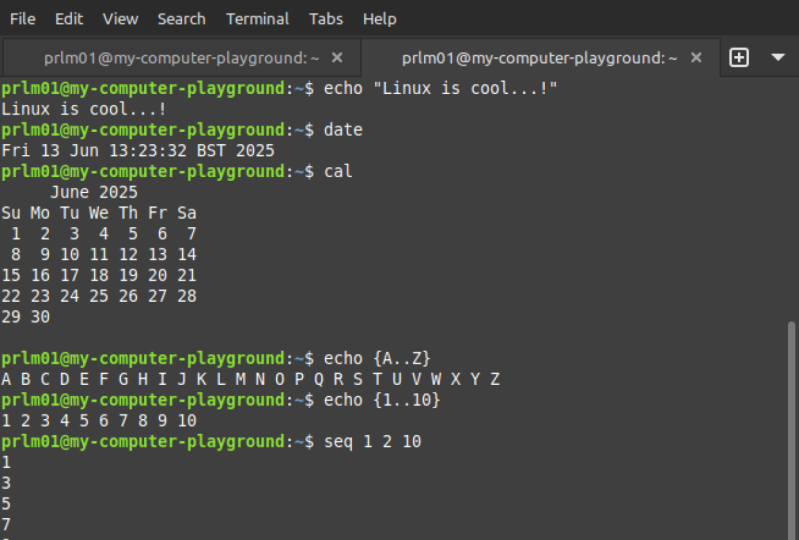
mit dem ECO-Befehl drucken. Geben wir ECO ein. Hallo.
W. Und wie Sie sehen können, hat
es mit dem Text geantwortet
, den wir es drucken lassen wollten. Sie können einen Text auch in einer
Textdatei wiedergeben. Lassen Sie uns das ausprobieren.
Öko-Linux ist großartig. Jetzt werden wir
es mit diesem Zeichen
an die TXT-Datei des Nodes senden . Wenn Sie möchten, verwenden
wir nun die
TXT-Datei der CAT-Knoten, um den Inhalt zu sehen, und jetzt haben wir diesen Inhalt, was Linux ist, großartig
in der Textdatei weil wir ECO verwendet haben, um
diesen Text an diese Textdatei zu senden. Im Grunde sind
dies einige der grundlegenden Befehle,
die jeder Linux-Benutzer kennen und verwenden
muss. Lassen Sie uns nun auch über
andere Befehle sprechen. Um
Handbuchseiten anzuzeigen, können
Sie sich diese als Hilfe anzeigen lassen, indem einfach manls eingeben,
was für Manual steht Das ist dann das
Handbuch für Ihr Linux Und um das Handbuch zu beenden, müssen
Sie nur die Q-Taste
drücken Der nächste Schritt ist nun, wenn Sie das Terminal löschen
möchten.
Wir haben das
bereits erwähnt, indem Sie
Clear verwenden , und wir haben auch
den Befehl history. Und wie Sie sehen können, verwendet es History, um im Grunde alle Befehle
aufzulisten , die wir während
unseres Codierungsprozesses verwendet haben. Als nächstes haben wir den Grip-Befehl , der nach Text in Dateien sucht. Also verwenden wir den Befehl grip
, um nach Linux zu suchen. In Notizen, der Textdatei, das werden wir nicht haben
. Lass uns auflisten. Okay. Nein, wir haben eine Schreibweise, DXt. Nun, wie Sie
sehen können, hat es einfach
die Erweiterung gefunden und die Zeile
ausgedruckt, in der Es wird uns helfen,
passende Zeilen in Dateien zu finden. Wenn Sie nun nach Dateien und
Verzeichnissen
suchen oder
sie in einem Verzeichnisbaum suchen möchten , der ein sehr
langer Verzeichnisbaum sein kann, können
Sie den Befehl find verwenden
und im Grunde den Punkt hinzufügen, dann den Namen der Datei. Innerhalb dieser beiden
doppelten Anführungszeichen. Wenn Sie nun nach einer Textdatei
suchen möchten, können
Sie diese einfach eingeben und es werden alle
Textdateien im Dokument gefunden. Wenn Sie ihr einen Namen für die Datei geben möchten, nach
der gesucht werden soll, können
Sie das einfach tun, aber Sie müssen
dieser Struktur folgen. nun die Speicherbelegung angeht, können
Sie einfach DF verwenden, um jede Datei zu sehen und zu sehen, wie viel
Speicherplatz sie belegt. Jetzt können Sie es in
einem leicht lesbaren Format drucken , indem Sie
einfach D, F und H eingeben, und jetzt können Sie sehen wie viele Gigas von jeder dieser Dateien belegt
werden Wir haben einen
Live-Systemressourcenmonitor, die
CPU-Speicherauslastung von Salt anzeigt
und Prozesse ausführt, indem Sie einfach top eingeben Sobald Sie top eingeben, sehen
Sie die CPU,
die Uhrzeit und alle benötigten
Informationen,
sogar den Status jedes Befehls hier und um wieder zu beenden, wie gewohnt,
Assemblyhead Q und Sie an dieser Spitze, wird der
Live-Systemressourcenmonitor
angezeigt . Um
eine Dateiberechtigung zu ändern, können
Sie diesen
Befehl CH-Modus verwenden, im Grunde hilft
, eine Dateiberechtigung zu
ändern. Sie können also ein Skript
ausführbar machen , indem Sie einfach
BlusX und dann das Skript dotSH hinzufügen Da wir das Skript SH nicht
haben, ist
dies der Fehler
, den Also können wir es
mit Nods to Text versuchen, und jetzt, wie Sie sehen können, wurde
es ausgeführt. Wir haben das Nods to
Text in ein ausführbares Skript
geändert to
Text in ein ausführbares Skript Um nun
Dateien aus dem Internet herunterzuladen, können
Sie einfach
den Befehl Get W get
HTTPS verwenden und im Grunde Ihre Datei-URL
eingeben, aber es muss ein direkter Link
sein Sobald es heruntergeladen ist, wird es in diesen
Projektordner, diesen Ordner, heruntergeladen. Und wenn Sie beispielsweise Dateien
archivieren oder extrahieren möchten, können
Sie eine Datei komprimieren, indem Sie
einfach den Befehl tar verwenden. Geben wir tar in C VF und lassen Sie uns ein Archiv erstellen,
das tar, gutar und das kann
in einem beliebigen Ordner erstellt werden können also die Eingabetaste drücken, da wir keine Datei
oder kein Verzeichnis angegeben haben Es wird uns ein Fehler angezeigt Sie können einfach
alles angeben , was
vom Projekt komprimiert werden soll. Da wir nun einen Ordner
erstellen wollen, habe ich einen Archivpunkt Tar erstellt. Aber auch hier
ist dieser Fehler aufgetreten, da der Ordner leer
und die Datei leer ist . Aber auch hier ist es
so einfach, den Befehl tar
auszuführen
, damit Sie ihn archivieren oder extrahieren können. Um nun ein Archiv zu erstellen, müssen
Sie dieses C VF verwenden Aber wenn Sie es, sagen
wir, extrahieren möchten , haben wir, wie Sie sehen können, das
Tar XF, um Ihre Datei zu extrahieren Das ist es. Das war ein
kurzer Lernkurs, der Ihnen die
wichtigsten Befehle
beibrachte , um heute mit Linux zu beginnen. Vielen Dank,
dass Sie sich dieses Video angesehen . Wir
sehen uns in einer anderen Klasse.
Das ist Ashof.
 Achraf Mad, Creative Engineer