Transkripte
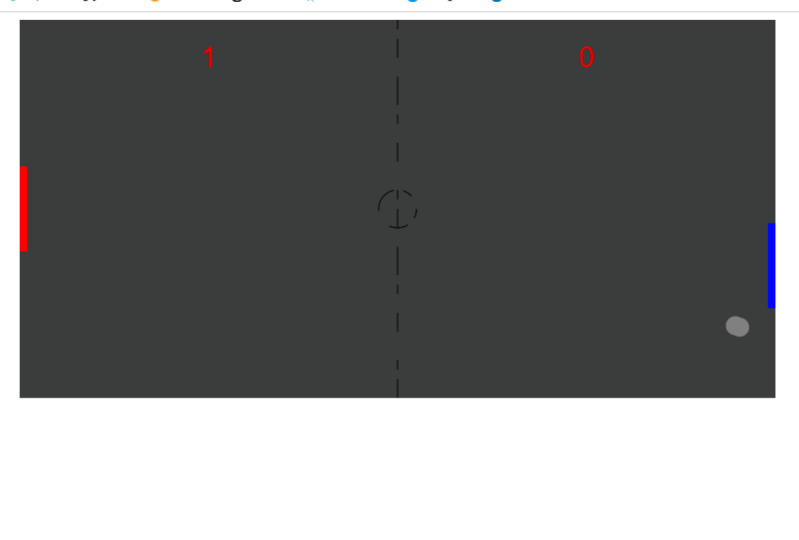
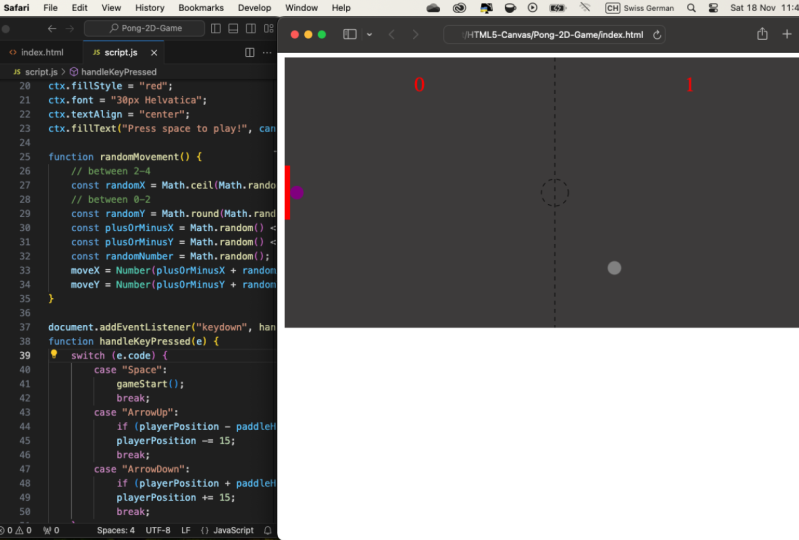
1. 1 Einführung: Sie haben sich jemals gefragt wie Sie einfache 2D-Spiele
erstellen die im Browser funktionieren, dann ist diese Klasse für Sie
konzipiert. Da JavaScript
in alle gängigen Browser integriert ist, eignet
es sich perfekt zum Erstellen
browserbasierter Spiele. Dieser Kurs bringt Ihnen alle Konzepte bei
, die Sie beim Aufbau
eines Pong-Stil-Spiels
kennen müssen , alles in die Praxis
umsetzen. Dieser Kurs ist nicht darauf ausgelegt
, zu tief zu gehen, oder wenn Sie über vorhandenes
JavaScript-Wissen verfügen, wird
es
Ihnen wirklich helfen, wenn Sie Fortschritte machen. Wir werden versuchen, alle wichtigen Konzepte abzudecken , die
Sie benötigen, um
grundlegende 2D-Spiele
im Browser zu erstellen , und dazu
richten wir zunächst den HTML Canvas ein. Der Canvas ist eine ideale
Möglichkeit, innerhalb des Browsers zu zeichnen. Es ist perfekt, um unseren Spielbereich zu
zeichnen, Dinge wie den
Ball, die Pfützen. Wir können auch JavaScript verwenden, um diese auch auf der Canvas zu
verschieben. Aber wenn wir mit
einem Canvas arbeiten, benötigen
wir ein wenig Hintergrundwissen
über das Rastersystem. Das ist alles auch
in dieser Klasse abgedeckt. Aber keine Sorge, es ist
wirklich einfach abzuholen. Wir werfen einen Blick auf alle grundlegenden Zeichnungsfunktionen
wie
das Zeichnen von Text,
das Zeichnen Linien, Zeichnen von Quadraten und
Rechtecken, Kreisen und wie wir auch
Looping anwenden können, damit wir es wiederholen können Prozesse, die ein
wirklich reibungsloses Spiel machen. Wir werden uns auch ansehen,
wie wir mit
unserem Spiel interagieren und Objekte
über die Tastatur bewegen können . Natürlich, welche Art
von Pong Spiel wäre komplett? Wir haben nicht damit fertig, dass der Ball von verschiedenen Gegenständen
abprallte. Der Ball muss von
allen Seiten unseres Spiels abprallen. Wir müssen eine Punktzahl knacken, wenn
es auf eine bestimmte Seite trifft. Wir müssen von
den beweglichen Paddeln abprallen. All dies wird
in dieser Klasse abgedeckt. Sie benötigen keine
zusätzlichen Tools oder um Einkäufe
für diese Klasse zu tätigen. Alles was wir brauchen ist ein Webbrowser
und einen Freitexteditor. Wenn das nach
etwas klingt , das Sie begeistert
und Sie etwas darüber lernen möchten, springen Sie in die Klasse
und wir sehen uns in der ersten Lektion,
in der wir mit der Einrichtung des HTML Canvas beginnen .
2. Teile deine Arbeit auf Skillshare!: Wenn Sie an einem Kurs teilnehmen, ist
es wirklich wichtig, dass Sie sich
nicht angewöhnen diesen Kurs zu verfolgen
, nur um eine weitere Vorlesung
abzuhaken. Nehmen Sie sich die Zeit, jede Lektion zu
bearbeiten, den Code, den Sie schreiben, zu
überprüfen und darüber nachzudenken, wie Sie diese
Lösungen selbst
angehen könnten . Vor diesem Hintergrund ist dieser
Kurs projektbezogen
und bietet Ihnen
die Möglichkeit, wirklich etwas
Persönliches und Einzigartiges zu schaffen. Du musst dich nicht zu sehr
verirren und vom Unterricht ablenken, und du kannst sogar einen Schritt
zurücktreten , wenn du den Kurs
beendet hast und danach zurückkommen und einige
Projektänderungen vornehmen. Das gibt dir wirklich
eine gute Gelegenheit, das Gelernte
außerhalb des Unterrichts zu üben . Denken Sie auch daran,
Ihr Projekt auch hier auf Skillshare zu teilen und nur ich
werde es mir ansehen, aber es wird auch
Kommilitonen inspirieren. Weitere Informationen zum Klassenprojekt findest du
auf der Registerkarte Projekt
und Ressourcen, der Registerkarte Projekt
und Ressourcen wo du nicht nur dein Projekt
hochladen kannst, sondern auch
andere Klassenprojekte sehen kannst. In diesem Sinne
freue ich mich darauf zu sehen, was Sie hier auf Skillshare
erstellen und hochladen.
3. Das HTML Canvas einrichten: Da wir ein 2D-Spiel erstellen, brauchen
wir eine Möglichkeit,
verschiedene Formen und
verschiedene Elemente zu erstellen und
diese auf den Bildschirm zu platzieren. Um dies zu tun,
werden wir die HTML5-Canvas intensiv nutzen . Canvas ist nur ein HTML-Element wie ein div
oder sogar ein Bild. Es hat ein öffnendes
und schließendes Tag und allein macht es
eigentlich nichts. Aber sobald wir dies haben, können
wir die
Canvas-API verwenden, um Grafiken zu zeichnen. Wir können auch viel mehr
für Fälle von Überbeanspruchung wie
Foto-Manipulation tun , indem wir
die Pixel und Animationen ändern ,
um nur einige zu nennen. Dieser Kurs wird
sich mehr auf eine 2D-Grafik konzentrieren. Viele andere APIs
und Bibliotheken stehen ebenfalls zur Verfügung, um 3D-Funktionen zu
handhaben. Um auf diese 2D-Funktionen zuzugreifen, verfügt die Canvas-API über eine Schnittstelle namens
CanvasRenderingContext2D. Das ist nicht etwas, was
Sie sich merken müssen. Aber wissen Sie nur, dass wir aus diesem
Grund mit JavaScript Zugriff auf
die 2D-Zeichnungsfunktionen auf
der Leinwand haben. Hier sehen Sie
eine Auswahl einiger
Eigenschaften und
Methoden, auf die wir zugreifen ,
die es uns ermöglichen, auf die Leinwand
zu zeichnen. Sie werden noch ein paar
davon während des Kurses sehen. Gehen wir nun in
den Texteditor und richten Sie Dinge
mit einem neuen Projekt ein. Zuerst
brauchen wir einen neuen Projektordner , um alle unsere
Dateien darin zu speichern. Lass mich dieses Spiel nennen,
alles, was du willst,
aber ich möchte
dieses eine Spiel nennen und „Enter“ drücken. Öffnen Sie Visual Studio-Code. Wenn Sie möchten, können Sie
einen anderen Editor verwenden ,
wenn Sie möchten. Zieh das rüber. Dann brauchen wir zwei neue Dateien
, um loszulegen. Der erste, den
Sie entweder hier auf
das Symbol Neue Datei klicken können, wird eine neue Datei erstellt. Ich nenne
das die index.html. Die zweite Datei, die wir brauchen,
wird für
unser Skript sein , die script.js. Dies wird alle
unsere Zeichenfunktionen
in unserem Spielcode erledigen . Fangen wir
in unserer index.html von vorne an. Hier hat Visual
Studio Code eine praktische Verknüpfung namens html:5, die uns alle
unsere grundlegende HTML-Struktur liefert. Der Titel ist derselbe. Wir brauchen nicht viel
Inhalt innerhalb des Körperabschnitts, aber das erste, was wir
brauchen, ist die Leinwand. Wie bereits erwähnt, hat
die Leinwand die öffnenden und
schließenden Tags. Wenn wir dies speichern und im Browser öffnen
, sehen
Sie
noch keine Inhalte auf dem Bildschirm. Wenn wir die Pfadindexseite kopieren, fügen Sie diese ein, Sie sehen
keinen Inhalt im Browser. Um die Leinwand tatsächlich zu sehen, müssen
wir Dinge in
unsere JavaScript-Datei zeichnen oder wir können auch etwas Styling hinzufügen hier
auch etwas Styling hinzufügen, um unsere
Leinwand sichtbarer zu machen. Bezug auf den Stil In Bezug auf den Stil möchten
wir hier
nur unsere Leinwand greifen und eine Hintergrundfarbe
festlegen, um dies sichtbarer zu
machen. Sie können dies in
einer beliebigen Farbe machen , aber ich werde mich für einen rgb-Wert
entscheiden. Das Rot von 61 und 59 für
das Grün und das Blau. Dies wird uns diese
dunklere Hintergrundfarbe geben. Wir können jetzt die Leinwand
im Browser sehen. Sie können standardmäßig sehen, dass
es sich um eine ziemlich kleine Leinwand handelt. Standardmäßig
wird die Leinwand als
300 Pixel breit und
150 Pixel hoch gerendert . Wir können dies
innerhalb unseres Skripts überschreiben. Um dies in der Mitte zu schaffen, können
wir dies genauso tun,
wie wir es mit
anderen regulären HTML-Elementen tun würden . Stellen Sie zunächst den Anzeigetyp
auf den Wert des Blocks ein. Dann können wir den Rand
oben und
unten auf Null setzen und dann links und rechts automatisch
. Speichern und aktualisieren,
und dies wird jetzt in der Mitte
angezeigt, da ich
den Platz links und rechts automatisch aufgeteilt habe. Das letzte, was Sie
innerhalb unserer Indexseite
direkt unter der Leinwand tun müssen, ist
der Link unserer Skriptdatei. Platzieren Sie die Quelle, die auf unsere script.js
verweist. Dann können wir in diese
Datei wechseln, um etwas Inhalt hinzuzufügen. Das erste, was wir drinnen tun
müssen ist,
unser Canvas-Element tatsächlich zu greifen. Wir machen das genau wie bei jedem anderen HTML-Element. Wir haben Zugriff auf unsere Elemente mit Dingen wie QuerySelector, getElementById, getElementByClassName,
und wir können
dies innerhalb einer
Konstante namens Canvas speichern . Für diesen Zugriff,
das vollständige Dokument, verwende
ich QuerySelector in unserem Canvas-Element
übergeben wird. Jetzt speichert dies unseren Verweis auf unsere Elemente innerhalb
dieser Variablen oder Konstante. Wir können jetzt direkt unten
darauf zugreifen. Beginnend mit dem Überschreiben
dieser Standardeinstellung Größe von
150 mal 300 Pixel. Schnapp dir unsere Leinwand. Wir können die Breite
dieses Elements
auf einen beliebigen Wert festlegen , den Sie möchten. Sagen wir 800. Als nächstes die Höhe von 400. Dies sollte jetzt
im Browser aktualisiert werden. Das letzte, was wir innerhalb dieser Datei tun
müssen , ist
der Zugriff auf die
2D-Zeichnungsfunktionen der Leinwände mit GetContext. Wir können dies innerhalb
einer Konstante namens ctx speichern, unsere Canvas-Elemente
greifen und dann eine Methode
namens getContext aufrufen. Übergeben Sie eine Reihe
von 2D, um uns Zugriff auf die
2D-Zeichnungs-Features zu ermöglichen. Der konstante Name von ctx
liegt bei uns, aber dies ist eine übliche Namenskonvention den
Zugriff auf den Renderkontext, und diese Konstante
kann jetzt verwendet werden um
bei Bedarf auf die Leinwand zu
zeichnen. Wir werden dies
während dieses Kurses reichlich nutzen. Diese Leinwand ist jetzt auch
für uns bereit zu zeichnen. Aber kurz bevor wir dies tun, werden
wir
im kommenden Video einen Blick darauf werfen, wie wir
mit Rastern und Koordinaten arbeiten können, was uns wirklich
helfen wird die Platzierungen unserer
Objekte auf die Leinwand.
4. Raster und Co-Ordinates: Wir werden uns nicht zu
weit vom Canvas zurückziehen, wenn wir zuerst
einige grundlegende Koordinaten nicht verstehen. Einige davon
verstehen Sie vielleicht schon, und wir müssen
nicht zu tief gehen, aber wenn nicht, werden
wir jetzt eine kurze Zusammenfassung machen. Wenn wir es auf den
Canvas oder in die
meisten 2D-Gittersysteme zeichnen , haben
wir zwei Richtungen, die
wir kennen müssen. Dies ist die X- und die Y-Achse, x ist horizontal
von links nach rechts und y ist
von oben nach unten vertikal. heißt, wenn Sie
die obere linke Ecke
dieses Gitters, x und y, suchen möchten , werden beide Null sein, aber was ist mit so etwas wie diesem Quadrat mit vielen
Formen wie diesem? Obwohl es
mehrere Rasterräume beansprucht, ist
die Startposition oben links. Hier
haben wir diesen roten Punkt. Von Anfang an
oben links in diesem Raster werden
wir über drei Leerzeichen auf
der X-Achse und zwei
Leerzeichen auf der Y-Achse hinunter gehen , was uns unsere
Ausgangsposition gibt. Sobald wir unsere
Ausgangsposition in der Ecke haben , können
wir dann
die Höhe und Breite jeder gewünschten Form
einstellen . Das ist alles, was Sie wirklich wissen
müssen, um loszulegen. Wir können dann die Größe
der Grafik festlegen und andere
Dinge tun, wenn wir sie erstellen. Das ist es, was wir
als Nächstes haben werden.
5. Zeichnen von der Leinwand: Um beim Zeichnen
auf die Leinwand zu helfen, habe
ich einen
Download erstellt, den Sie während dieses Kurses
und auch in Zukunft
verwenden können. Alles, was Sie tun müssen, ist zu diesem Link zu
gehen, den
Sie auf dem Bildschirm sehen, die PDF-Datei
herunterladen und
diese an einem sicheren Ort aufbewahren können. Lasst uns nun in
unser Drehbuch einsteigen und einen Blick darauf werfen, wie wir einige davon
nutzen können. Im
Koordinatenvideo haben wir uns ein Beispiel für das Zeichnen
eines Quadrats angesehen. Fangen wir damit
an. Beachten Sie auch, dass die Quadrate und Rechtecke dieselbe Zeichnungsmethode
verwenden. Wir haben gerade die Breite oder
die Höhenwerte geändert Um ein Rechteck oder ein
Quadrat mit der Leinwand zu
zeichnen, müssen
wir zuerst auf unsere Kontextvariable zugreifen, also ctx, und dies hat eine Methode
verfügbar mit dem Namen FillRect. Dies füllt ein Rechteck mit einer Volltonfarbe oder sogar so
etwas wie einem Farbverlauf. Wir werden verschiedene Werte für das 4.
Jahr analysieren. Genau wie wir es zuvor mit
dem
Koordinatenvideo angesehen haben , die ersten beiden Werte der Ort, an dem wir dieses Rechteck platzieren
möchten. Da dies auf
der linken oberen Seite des
Rechtecks oder Quadrats basiert , möchte
ich dieses Beispiel beginnen indem ich dies oben
links zeige. Die linke oben wird x, 0 und y, 0 sein. Dann analysieren wir die Breite und die Höhe, die die Form haben
soll. Um dies zu einem Quadrat zu machen, können
wir einige
gleichmäßige Werte wie 100 analysieren. Dies wird
oben links auf unserer Leinwand ein Quadrat von
100 mal 100 Pixel platzieren . Wir können dies auch über
die X-Achse oder die Y-Achse schieben, jeden Wert, den wir wollen. Wenn wir die
Y-Achse auf 50 ändern, wird
dies die Leinwand
weiter nach unten schieben. Neben der FillRect-Methode können
wir dies auch als Strich ändern, also strokeRect. Anstatt
eine einfarbige Farbe zu füllen ,
wie wir es sehen, wird der
Strich einen
Umriss um die Form legen. Dies gibt uns einen Umriss
eines Rechtecks oder eines Quadrats. Für die meisten Dinge, die wir auf die Leinwand
zeichnen, haben
wir eine Strich- oder
eine Fülle-Alternative. Ich werde das einfach ändern
, um voll zu sein. Wir können auch
ein Rechteck erstellen,
indem wir entweder die
Höhe oder die Breite ändern. Wenn wir dies
zum Beispiel auf 200 ändern, wird uns dies ein Rechteck
geben. Standardmäßig haben wir
diese einfarbige schwarze Farbe. Wir können dies ändern, indem wir auf eine Eigenschaft in
diesem Kontext namens FillStyle
direkt über FillRect
zugreifen diesem Kontext namens FillStyle und erneut
auf unseren Kontext zugreifen, wie wir es mit all diesen
Zeichnungs-Features
tun werden . Wir können auf die Eigenschaft
namens FillStyle zugreifen. FillStyle wird
gleich
einer Zeichenfolge sein und diese
auf eine Farbe wie Rot setzen. Wenn wir den Browser aktualisieren, wird nun
die Hintergrundfarbe aktualisiert. Wenn wir
StrokeRect anstelle von
fill verwenden würden ,
genau wie
wir es zuvor gesehen haben , müssten wir dies auch aktualisieren, um
StrokeStyle zu entsprechen. Dies ändert die
Umrissfarbe in Rot. Machen wir diese beiden
Änderungen einfach rückgängig und lassen Sie es als Füllung. Wie zu erwarten, werden
diese Rechtecke innerhalb unseres Spiels
nützlich sein . Wir könnten sie benutzen
, um den Spieler
und auch das Paddel des Computers zu zeichnen , das
verwendet wird, um den Ball zu schlagen. Lass uns das mal ausprobieren, beginnend damit die Spieler auf der linken Seite
rüber paddeln. Da wir eine Leinwand mit einer Höhe von
400 Pixel haben, können
wir zunächst
diese in die Mitte stellen, indem den Y-Wert auf 200
ändern. die Breite der Leinwand Lassen Sie uns die Breite der Leinwand auf einen Wert von
acht und die Höhe von 80 einstellen . Aktualisieren. Man würde erwarten, dass
das Paddel in der Mitte liegt, da wir
diesen Y-Wert auf 200 eingestellt haben, was der Hälfte der Höhe entspricht. Aber wie wir bereits erfahren haben, die Ausgangsposition
der X- und
Y-Koordinaten befindet sich
die Ausgangsposition
der X- und
Y-Koordinaten in der oberen
linken Position unserer Form,
was bedeutet, dass sich die Oberseite der
Form in der Mitte
der Leinwand und nicht in der
Mitte unseres Rechtecks. Hier müssen wir
anfangen, genauer
über Dinge nachzudenken . Damit sich das Paddel korrekt in der Mitte der Leinwand befindet, müssen
wir nun die Hälfte
der Höhe des Paddels abziehen. Da wir wissen, dass die Höhe
des Paddels 80 Pixel beträgt, könnten
wir 40 von
der Ausgangsposition abziehen. Dies funktioniert, aber eine bessere
Option wäre es,
diese Werte zu ändern , um Variablen zu
verwenden. Die Variablen würden
dann verwendet, um diese Berechnung für uns
durchzuführen, und es wäre auch in
Zukunft nützlich , wenn wir einen dieser Werte
ändern würden. Nur beides können wir einige Variablen
erstellen. Die erste ist die
Paddelbreite, die dieselben Werte verwendet, also die Breite von acht Pixeln. Dann ist der zweite
für die Paddelhöhe. Die Paddelhöhe beträgt 80 Pixel, genau wie wir es bereits getan haben. Dann können wir diese
in unserer FillRect-Methode nutzen. Die Paddelbreite,
auch die Höhe, und das sollte immer noch genau gleich
funktionieren. Aber anstatt
diesen Wert von 160 fest zu codieren, werden
wir dies jetzt mit JavaScript
berechnen. Wir können die Leinwandhöhe,
die derzeit 400 Pixel beträgt, greifen und diese durch zwei
teilen, um
das Zentrum zu erhalten , das uns derzeit den Wert von 200
gibt. Aber wie wir wissen, werden 200 dies nicht in die
Mitte der Leinwand
legen. Wir müssen auch die
Hälfte der Paddelhöhe abziehen, also canvas.height geteilt durch 2. Ich nehme auch die
Paddelhöhe geteilt durch zwei weg. Was wir hier haben, ist
genau das Gleiche wie zuvor. Wir haben den Wert von
200, zum Mitnehmen 40. Dies ist genau das Gleiche
wie zuvor, verwendet jedoch Variablen. Speichern und aktualisieren. Nun, für das Paddel des Computers, das rechts
vorbei sein wird, und das sollte alles ziemlich ähnlich
aussehen, müssen wir nur
die x-Position ändern , um rechts
vorbei zu sein. Wir können den FillStyle auch
in eine andere Farbe ändern. Wenn Sie nach unten gehen,
wird
der gesamte Code von nun an eine andere Farbe haben,
indem Sie den FillStyle ändern. Lass uns blau gehen. Dann benutzen
wir Ctx.FillRect. Wie bereits erwähnt, besteht der
einzige Unterschied zwischen dem Paddel der Spieler und dem
Paddel des Computers darin, dass wir dies auf
die rechte Seite
schieben wollen . Das Spieler-Paddel hat die
x-Startposition von Null, die auf der linken Seite vorbei ist. Was wir für
die Version des Computers tun möchten ,
ist, dies auf
der rechten Seite zu platzieren , indem wir auf
die canvas.width zugreifen, die derzeit 800 entspricht. Da diese
Ausgangsposition jedoch oben links
vom Rechteck basiert , würde
dies tatsächlich vom Rand der Leinwand
abschieben. Was wir tun müssen, ist,
dies wieder zu erhöhen, indem wir
die Paddelbreite abziehen. Die letzten drei Werte sind
genau die gleichen wie oben. Das wird in der Mitte
beginnen. Wir können dies verwenden,
und die Breite und die Höhe des Paddels
wurden ebenfalls eingestellt. Schnappen Sie sich alle drei, fügen Sie diese kurz
nach dem Komma lassen Sie uns zwei Paddel
auf dem Bildschirm liegen. Das nächste, was wir zeichnen
müssen, ist ein Ball. Möglicherweise erwarten Sie
eine Methode namens FillCircle oder etwas in dieser
Richtung. Für Kreise verwenden wir jedoch
eine Methode namens arc. erneut im Kontext Rufen Sie erneut im Kontext die Arc-Methode auf. Dies wird zum Erstellen eines
Bogens oder einer Kurve verwendet. Wir können einen Kreis bilden, indem wir
diese Kurve
rundum zurück in die
Ausgangsposition drehen diese Kurve
rundum zurück . Im Gegensatz zu einem Rechteck hat
die Form,
da ein Bogen gekrümmt ist , keine
obere Ecke, um ihn zu lokalisieren. Stattdessen lokalisieren wir
es im Zentrum. Um es in die
Mitte der Leinwand zu legen, könnten
wir so etwas tun. Wir könnten auf die
canvas.width dividiert durch 2 zugreifen. Dies platziert dies in
die Mitte der X-Achse. Dann auch das Gleiche
für die Höhe. Wir sind jedoch noch nicht fertig. Als nächstes kommt der Kreisradius, der
die Bemaßung
von der Mitte
des Kreises bis zur
äußersten Kante ist . Grundsätzlich die halbe
Breite des Kreises. Platzieren wir es in 50, getrennt durch ein Komma. Der nächste Wert im Uhrzeigersinn ist der
Start- und Endwinkel. Um dies effektiv
senkrecht um 12:00 Uhr zu starten, beginnen
wir mit der
Position von Null. Damit die Endposition
dies rundum drehen und einen Kreis erstellen kann, müssen
wir
diesen um 360 Grad drehen. Bei Verwendung der Bogenmethode erfolgt
diese Rotation jedoch im
Bogenmaß und nicht in Grad. Das Äquivalent von 360 Grad im Bogenmaß beträgt das 2-fache Math.PI. So können wir
dies mit JavaScript tun. Wenn wir dies speichern und den Browser
aktualisieren, sehen
wir derzeit
keinen Kreis auf der Leinwand. Wir sehen unseren Kreis noch nicht
auf der Leinwand, denn zuerst
müssen wir erklären, ob dieser Kreis eine
Füllung oder ein Strich sein soll. Wir können das mit ctx.fill machen. Dies ist eine Methode, also brauchen wir die Klammern kurz danach. Aktualisieren. Dies wird unseren Kreis nun mit einer festen
Hintergrundfarbe füllen. Wie zu erwarten, könnten
wir
die Strichmethode auch verwenden , um uns
den Umriss unseres Kreises zu geben. Ich behalte das als Füllung. Ändern Sie auch die
Füllfarbe direkt oben mit FillStyle und legen Sie
diese auf Grau fest. Da Math.PI 2 mal ein voller Kreis
ist, können
Sie wahrscheinlich
vermuten, dass die Hälfte dieses Wertes ein Halbkreis ist, also können
wir einfach Math.PI sagen, anstatt ihn um zwei
mal zu messen. Dies wird ein Halbkreis sein. Wenn Sie möchten, dass
dies eine Linie ist, können Sie
dies in einen Strich ändern. Sie könnten auch den Wert von Math.PI reduzieren oder
erhöhen. Wenn wir den
Wert von Math.Pi durch 2 teilen, wird uns
dies
einen Viertelkreis geben. Wie Sie sich vorstellen können, ist dieser Bogen eine ziemlich vielseitige Methode. Aber da wir
einen Ball brauchen, werde
ich dies wieder einstellen, um 2
mal Math.Pi zu sein , genau
wie wir es zuvor hatten. Wir können dies auch
in eine Füllfarbe
und auch einen kleineren
Kugelradius von 10 Pixeln ändern . Dies ist nur ein erster grundlegender
Blick auf das Zeichnen auf die Leinwand. Wie zu erwarten,
gibt es noch viel mehr zu lernen
und viele weitere Dinge, die Sie tun können. Wir werden uns einige
davon im kommenden Video ansehen.
6. Text, Linien und Pfade: dem vorherigen Video fortfahren, werden
wir nun
einige weitere Techniken entdecken , mit
denen wir auf den Canvas zeichnen, um einige Linien
und auch etwas Text zu zeichnen. Das wird sehr
praktisch für unser Spiel sein. Ich beginne damit, Texte
auf die Leinwand zu zeichnen , die verwendet werden, um Punktzahl des Benutzers zu
zeichnen und den Benutzer
dazu aufzufordern, das Spiel
zu beginnen. Die Zeichnungstexte auf der Leinwand haben
wir sowohl einen Strichtext, auch einen Umriss
und den FillText oder eine Volltonfarbe. Fangen wir ganz
unten in unserem Drehbuch an. Greifen Sie auf den Kontext zu und
wir beginnen mit FillText. Für FillText müssen
wir als erstes eine Zeichenfolge hinzufügen, die der Text ist, den
wir anzeigen möchten, also hey, gefolgt von den X- und Y-Positionen, an
denen wir dies platzieren möchten. Lass uns 150 gehen. Speichern und aktualisieren. Wir können
diesen kleinen Text fast auf
der Leinwand sehen , aber er ist wirklich schwer zu erkennen, da
die Standardgröße
10 Pixel mit einer
serifenlosen Schriftart beträgt . Aber das können wir natürlich in unserem JavaScript ändern
. Lassen Sie uns zunächst den FillStyle
so
ändern, dass er einer beliebigen Farbe wie
Rot entspricht und auch die
Größe und auch die Schriftfamilie ändern. Wir können auf ctx oder font zugreifen. Stellen Sie dies auf eine Zeichenfolge ein. Dies nimmt genau die gleiche
Syntax wie mit der CSS on -Eigenschaft an, damit wir eine Zeichenfolge
der Pixelgröße übergeben können. Lass uns für 30 gehen und dann die
Schriftfamilie von Helvetica. Aktualisieren und dies wird wirksam. Was schön wäre,
ist die Punktzahl des Spielers auf beiden
Seiten des Canvas
angezeigt wird. Wenn wir die
Punktzahl des Spielers in der Mitte
der linken Hälfte und
den Computerwert in der
Mitte der rechten Hälfte hätten der linken Hälfte und . Um dies für
die Punktzahl des Spielers zu simulieren, müssen
wir uns effektiv in
ein Viertel der
Breite des Canvas drängen . Um eine Punktzahl zu simulieren, können
wir einfach einen beliebigen Wert
darin platzieren , z. B. drei, und schieben dann über ein
Viertel der Breite. Wir können zuerst die Canvas,
diese Breite, greifen und diese durch 4 teilen. Der Computer-Score,
das
muss drei Viertel
des Weges über
den Canvas sein, und wir können
dies duplizieren . Ändere den Punktestand vorerst. Aber anstatt
den Canvas durch 4 zu teilen, multiplizieren
wir dies mit 0,75 schieben unseren Text
drei Viertel des Weges über die Leinwand. Schließlich können wir
diese beiden Werte auch in
Variablen speichern , damit wir
darauf zugreifen und
später im Kurs verwenden können . Zurück an die Spitze, indem wir
LET verwenden, damit wir diese im
Laufe des Spiels aktualisieren können. Die erste Variable ist
die Punktzahl des Spielers. Wir haben einen Anfangswert von 0, gefolgt von unserem Computer-Score. Diese Variablen können jetzt
innerhalb unserer FillText-Methode verwendet werden . Entferne den fest codierten Wert, und dies ist die Punktzahl des Spielers. Der zweite ist
der Computer-Score. Etwas anderes, das
Canvas uns gibt, ist die Fähigkeit, mit Linien zu zeichnen. Es stehen zwei nützliche Methoden zur
Verfügung, die als
Verschiebewerkzeug und Linienwerkzeug bezeichnet werden.
Werfen wir einen Blick auf die. Ctx.moveTo und Ctx.LineTo. Der erste von
move to wird verwendet, um die
Ausgangsposition zu
wechseln und dann die Linie zu ziehen, ist das, was
tatsächlich eine Linie auf
dem Canvas zu der
Endposition zeichnet, die wir gesetzt haben. Bewegen Sie sich zu, als würde man den Stift von
etwas Papier
abheben und
an eine bestimmte Position bewegen. Line to wird verwendet, um die Linie
tatsächlich zu zeichnen. Wofür ich das verwenden werde, ist, eine Mittellinie
vertikal auf dem Canvas und
auch auf den Mittelkreis zu zeichnen . Beginnen wir zuerst mit
dieser vertikalen Linie und wir müssen zuerst
die Position des Stiftes bewegen , um sich in der Mitte der
Leinwand und oben zu befinden. Die Werte
dafür sind zuallererst für x die Hälfte der Breite
des Canvas und die
y-Position ist 0, da wir
dies ganz oben behalten möchten. Bewegen Sie sich abhängig, um gerade hier in
dieser Position zu sein. Jetzt müssen wir
die Line-to-Methode verwenden. Zeichnen Sie tatsächlich eine Linie zur Endposition, die
sich unten befindet und an der
Endposition
verläuft, so dass diese
immer noch in der Mitte des Canvas liegt , sodass wir
die Canvas-Breite geteilt durch 2 und Die endgültige Y-Position
ist unten unten. Dies ist die Canvas.Height. Dies wird dann festlegen, wohin
wir unsere Linie
ziehen möchten aber tatsächlich
Orte auf dem Canvas, wir müssen die
Strichmethode verwenden, also ctx.stroke und es gibt eine Linie von
oben nach unten. Das ist wirklich gut,
aber wenn wir genau hinschauen, haben
wir auch eine zusätzliche unerwünschte Linie um diesen Ball herum. Dies geschieht, weil
wir derzeit
keine Trennung zwischen all diesen Canvas-Pfaden
und den von uns erstellten Grafiken
haben. Zum Beispiel haben
wir direkt oben einen Kreis
mit der Filmmethode gezeichnet. Wir haben dies gezeichnet, wie Sie es bei dieser grauen Farbe
erwarten würden, aber dann
läuft der Code weiter aber dann
läuft der Code weiter nach unten und er
zeichnet auch denselben Kreis mit
der Strichmethode. Deshalb hat der Ball eine Füllung und auch einen Umriss
vom Schlag bis. In diesem Fall
können wir jeden
dieser Abschnitte mit einer
Methode namens begin path trennen . Wir nennen das direkt oberhalb unseres Zeilenabschnitts
mit ctx.beginpath. Der Begin-Pfad wird alle oben vorhandenen Pfade effektiv
löschen oben vorhandenen Pfade und
von dieser Linie aus neu beginnen. Speichern und aktualisieren
und jetzt
wurde unsere Linie aus dem Kreis entfernt,
wobei nur die
vertikale Linie übrig bleibt, die wir
beabsichtigt haben, sowie
diese durchgezogene Linie. Wir können dies auch ändern
, um eine gestrichelte Linie zu sein. Wir können dies tun, kurz
bevor wir
unsere Linie mit ctx.setlinedash ziehen. Set line dash ist eine
Methode, die
ein Array innerhalb
dieses JavaScript-Arrays aufnimmt .
Wir legen die Größe so fest, dass sowohl die Bindestriche als auch die Lücken
zwischen jedem einzelnen von ihnen liegen. Wenn wir
so etwas gemacht haben,
10, 20, 20 und 30, werden alle
Werte für unsere Bindestriche und
Leerzeichen festgelegt , sodass wir die
Größe des ersten Bindestrichs, die Größe des ersten Leerzeichenraums, den Größe des zweiten Bindestrichs, die Größe des zweiten
Leerzeichens und dann die Größe
des dritten
Bindestrichs und dann wird er
bis zum Ende der Zeile wiederholt. Zehn Pixel für die erste
Zeile und dann 10 Pixel für die erste Lücke und dann
gehen wir weiter zu 20 und dann 30. Um dies einfach zu halten, gebe ich
nur einen einzelnen Wert von 6 ein und dies wird sicherstellen, dass jedes
unserer Leerzeichen und auch unsere Bindestriche gleich groß ist
. Das letzte, was zu zeichnen ist,
wird ein Mittelkreis sein. Wir wissen, wie man einen Kreis
mit der Bogenmethode zeichnet. Aber dieses Mal setzen wir auch
eine gestrichelte Linie ganz nach
unten und beginnen einen neuen Abschnitt mit
ctx.beginpath. Für unseren Kreis, ctx.arc. Genau wie unsere
Startkugelposition müssen
wir diese mit Leinwand in
die Mitte der Leinwand platzieren Breite geteilt durch 2 und auch
für die Höhe gleich. Schnapp dir das, füge sie ein. Der dritte Wert ist der Radius und da wir einen Ball von 10 haben, lassen Sie uns dies zu einem Wert von 20 machen. Für den Kreis ist
die Ausgangsposition 0 und ein voller Kreis
ist das 2-fache math.pi. Zeichnen Sie tatsächlich den
Kreis, den Sie benötigen, um
die Strichmethode aufzurufen und
unseren Mittelkreis jetzt
auf der Leinwand zu belassen . Dies ist das meiste, was wir für unsere Spiele bei
Zeichnungsfunktionen
benötigen , und der
große Teil bei der Verwendung solcher
Variablen ist, dass wir diese Werte
in Zukunft
aktualisieren können , um
unsere Objekte auf dem Canvas zu verschieben.
7. Schleife: Looping wird
ein wirklich wichtiger Teil
sein, um Dinge
in unser Spiel zu bewegen. Wenn Sie derzeit
darüber nachdenken, werden
wir derzeit Dinge wie
einen Ball und auch die
Pedale auf den Bildschirm
gezogen . Aber was wir tun
müssen, ist,
diese Werte zu aktualisieren , um diese
in eine andere Richtung zu bewegen, und dann müssen wir
dies mit einer Schleife kontinuierlich neu zeichnen und wiederholen. Das werden
wir uns jetzt mal ansehen. Unten
in unserem Skript müssen Sie
zunächst eine Funktion erstellen , die Sie
wiederholt aufrufen möchten. Du kannst dem einen beliebigen
Namen deiner Wahl geben, ich bleibe
bei der Schleife. Der Zweck dieser Funktion
besteht darin, wiederholt
Autografiken
wie Ball und
Paddel zu zeichnen Autografiken
wie Ball und , nachdem sie
sich bewegt haben. Um es aufzurufen, können wir
eine JavaScript-Methode
namens setInterval verwenden . setInterval wiederholt
unsere Loop-Funktion nach einer Reihe von Millisekunden. Wir nennen das ganz unten, das wird zwei Dinge
aufnehmen,
das erste ist das, was wir wiederholen wollen, und in unserem Fall ist es
unsere Loop-Funktion. Wir werden dies weitergeben, gefolgt von einer Zeitverzögerung in Millisekunden. Lassen Sie uns dies derzeit auf 15 setzen, und Sie können dies für
das langsamere Spiel erhöhen und
dies für ein schnelleres Spiel reduzieren. Diese Loop-Funktion
wird schließlich
viele Teile unseres Codes wiederholen ,
die wir oben haben, aber jetzt legen wir uns in ein einfaches Konsolenprotokoll, damit wir überprüfen
können, dass dies funktioniert. Also jeder Text, der
hier drin ist, speichern Sie dies, und jetzt können wir in
die Konsole gehen und überprüfen, ob und jetzt können wir in
die Konsole gehen und überprüfen, ob
unser setInterval unsere Funktion
aufruft, inspizieren, in die Konsole springen
und jetzt, wenn wir aktualisieren, wir können sehen, dass dies
alle 15 Millisekunden aufgerufen wird. Lassen Sie uns damit beginnen,
dieses Konsolenprotokoll durch unseren Ball zu ersetzen . Um unseren Ball zu zeichnen, könnten
wir den Code schneiden und einfügen, mit dem wir unseren Ball zeichnen, der die ctx.arc-Methode
ist. Oder stattdessen könnten wir
dies in eine Funktion umwickeln und diese direkt
aufrufen. Gleich darüber wird
eine neue Funktion namens DrawBall erstellt. Dies wird unseren gesamten
Code direkt unten umhüllen. Öffnen Sie die geschweiften
Klammern genau so, und dann können wir
diese ausschneiden
und einfügen und direkt in
unsere Funktion verschieben . Jetzt können wir unsere
DrawBall-Funktion
von innerhalb unserer Schleife aufrufen , das Konsolenprotokoll
ersetzen , unsere DrawBall-Funktion
übergeben und diese
alle 15 Millisekunden aufrufen und den Browser aktualisieren. Ein paar Dinge, die Sie hier beachten sollten, das erste, was Sie bemerken werden,
ist, dass unser Ball jetzt zu groß ist. Wir scheinen einen
Konflikt zwischen
den Pfaden zu haben , die wir erneut
zeichnen, der
mit CTX.BeginPath behoben werden kann. Ich werde dies innerhalb
unserer DrawBall-Funktion hinzufügen, aktualisieren und dies
behebt jetzt unser erstes Problem. Die nächste Ausgabe ist, dass sich der Ball
tatsächlich noch nicht bewegt. Dies ist zu erwarten,
denn obwohl wir diesen Ball
wiederholt
alle 15 Millisekunden gezogen
haben, haben wir ihn immer an
derselben Stelle gezeichnet. In der DrawBall-Funktion haben wir dies immer
in die Mitte gezogen, und wir können
diese beiden Werte
mit einigen Variablen ändern , die wir aktualisieren können. Für die Breite, die die Exposition
ist, ersetzen
wir diese durch BallX und BallY für die Y-Position. Wir möchten immer noch, dass sich diese beiden
Variablen zunächst in der
Mitte der Leinwand befinden. Zuallererst, BallX, ist es gleich der
Canvas-Breite geteilt durch 2. Platzieren Sie dies zunächst
in die Mitte, und dann teilen
wir für Bally direkt darunter die Höhe der
Leinwand durch 2. Wie wir erwarten würden, wenn
wir speichern und aktualisieren, sehen
wir
noch keine Updates , da wir
die Werte von BallX und
Bally jedes Mal
aktualisieren müssen die Werte von BallX und
Bally jedes Mal
aktualisieren , wenn der
Frame wiederholt wurde. Wir können dies in
unserer DrawBall-Funktion wieder tun,
nachdem dies gezeichnet wurde. Sobald wir
zur nächsten Schleife übergehen, aktualisieren
wir den Wert dieser
beiden Variablen plus 2. Außerdem
addieren wir den Wert von zwei zu unserer BallX-Variablen und
aktualisieren dann die Variable,
Bally ist gleich. Wir werden das kurz halten,
da wir nicht
so viele Probleme auf der Y-Achse haben , also ist der Wert von einer
in Ordnung. Aktualisieren Sie das. Wir werden jetzt sehen, wie der Ball auf der Leinwand
unterwegs ist. Dies wird jetzt aktualisiert, aber wir haben immer noch diese solide
Spur auf der Leinwand, da die vorherige Ballposition entfernt werden
muss. Wir können dies mit einer
Canvas-Methode namens ClearRect beheben, die alle
vorhandenen Zeichnungen von
der Leinwand löscht , bevor wir
unseren Ball in unsere Schleife neu zeichnen, und dies am Anfang
platzieren, kurz bevor wir wiederholt,
um unsere Funktion aufzurufen ClearRect zu
übergeben, das im Kontext
verfügbar ist. Wenn wir die
Möglichkeit haben möchten, nur
Kleinteile oder einen bestimmten
Bereich der Leinwand zu löschen , löschen wir in unserem Fall die gesamte Leinwand. Zuerst gehen wir an
der Startposition
ein, die oben links ist, was die Koordinate von 0,
0 ist , und dann löschen wir die volle
Breite und die volle Höhe. Zunächst einmal, indem
Sie canvas.width, getrennt durch ein Komma, canvas.height, übergeben und diese erneut
durch kleine Werte ersetzen. Wenn Sie nur einen kleinen Teil
der Leinwand zum Browser
entfernen möchten , bewegt sich
der Ball nun wie erwartet, ohne
diese solide Spur zu verlassen. Geh zum Ball,
bewegt sich jetzt wie erwartet, und wir sehen jetzt
nichts anderes auf der Leinwand, da wir es mit
ClearRect gelöscht haben. Wir löschen die
Leinwand jedes Mal, wir rufen diese Loop-Funktion auf. Was wir tun müssen, ist,
unsere Zeichnungsfunktionen von
oben zu greifen und
diese auch in unsere Schleife zu verschieben. Der zusätzliche Vorteil
all dieser
Zeichnungsfunktionen, die in der Schleife sind, besteht darin, dass
wir sehr bald die
Paddelposition mit einer Tastatur aktualisieren werden, und dies wird auch die Position
aktualisieren auf der Leinwand auf jeder Schleife. Aber im Moment gehen wir dorthin,
wo wir unsere Formen zeichnen, und wir werden dasselbe tun wie
mit dem Ball,
nämlich den gesamten relevanten Code in
eine eigenständige Funktion zu wickeln . Es kann also von
innerhalb unserer Schleife aufgerufen werden. Erstens
war die Zeichnungsfunktion das Spieler-Paddel, das sich hier direkt
unter unseren Variablen befindet. Schneiden Sie dies aus und
erstellen Sie eine neue Funktion namens DrawPlayerPaddle, fügen Sie diese wieder
in unsere Funktion ein. Der zweite ist das Zeichnen
eines Computer-Paddels, und das ist für
alle blauen Bereiche. Schneiden Sie dies aus und erstellen Sie unsere neue Funktion namens
DrawComputerPaddle. Fügen Sie wieder unseren Code ein, DrawBall-Funktion
ist immer noch vorhanden. Der nächste war FiltText, und dies ist, um die
Punktzahl auf die Leinwand zu zeichnen. Schneiden Sie dies also aus, erstellen Sie eine neue Funktion namens DrawScore und fügen Sie diese dann
wieder in den Körper ein. Die nächsten beiden Abschnitte dienen zum Zeichnen unserer
Linien auf die Leinwand. Dieser war für die Mittellinie und auch für den Kreis
in der Mitte. Wir werden beide
in eine einzige Funktion namens DrawCanvas einfügen. Füge das ein. Jetzt können wir all
diese neuen Funktionen aus
unserer Schleife aufrufen : DrawPlayerPaddle,
das war die erste, gefolgt von DrawComputerPaddle, DrawScore und
schließlich DrawCanvas. Probieren wir das aus, sehen wir
uns den Browser an. Nachdem wir unser
Rechteck zusammen mit dem Ball gelöscht haben, funktionieren jetzt
alle übrigen
Zeichnungsfunktionen. Wie zu erwarten, ist dies
ein wirklich wichtiger Teil
unseres Spiels und ein großer Schritt
in die richtige Richtung. Als nächstes in
der kommenden Lektion werden
wir uns
ansehen, wie wir
die Tastatur benutzen können , um die
Spieler auf und
ab zum Ball zu bewegen .
8. Moving Objekte mit der Tastatur: Wir kommen jetzt zu dem
lustigen Teil, in dem wir Dinge auf
der Leinwand mit Steuerelementen
wie der Maus
oder der Tastatur tatsächlich bewegen
können der Leinwand mit Steuerelementen . Ziel dieses Videos ist es, zu
hören, wenn der Benutzer die - oder
Abwärtstaste auf der Tastatur
drückt, dann
bewegen wir das Benutzerpaddel. All dies können wir
mit regulärem JavaScript machen. Im Moment
haben wir diesen Spieler auf der linken Seite rüber
paddeln. Wenn wir zur
Drawplayer-Paddle-Funktion gehen , die dies steuert, können wir
genau hier mit
der Position der X- und
Y-Koordinaten sehen . Obwohl dies auf der linken Seite vorbei ist weil wir
den x-Wert auf
0 haben und der Y-Wert in der Mitte liegt
. Um unser Paddel
mit der Tastatur zu aktualisieren, müssen
wir diesen
Y-Wert durch eine Variable ersetzen. Um es in
der Mitte und
nicht oben links positioniert zu halten, können
wir diese
Haushöhe trotzdem geteilt durch 2 beibehalten. Die Canvas-Höhe geteilt durch
2 kann jedoch durch eine
Variable ersetzt werden, die als Spielerposition bezeichnet wird. Eine Position
muss ganz oben mit
den
restlichen Variablen erstellt werden . Wir verwenden let, da dies aktualisiert werden
muss. Spiele die Position und setze diese gleich der
Canvas-Höhe geteilt durch 2 ein. Zu Beginn
lässt dies unseren Spieler
wie zuvor in der Mitte des Canvas. Aber jetzt haben wir eine Variable
, die wir aktualisieren können. Dies wird auch in jeder Schleife
überprüft da wir unsere
Funktion von unserer Schleife aus aufrufen. Mit dieser Variablen jetzt einrichten, können
wir beginnen, nach
Tastaturereignissen zu hören unsere Spielerposition zu
verschieben. Unmittelbar darunter
müssen wir
mit addEventListener
auf ein Tastaturereignis hören . Dies ist nur reguläres JavaScript Document.addEventListener. Wir werden uns die Veranstaltung eines Nutzers anhören
. Das Ereignis, auf das wir
hören möchten, ist eine Taste, die nach unten gedrückt wird, die dann eine Funktion
auslöst , die ich MovePaddle
aufrufe. Funktion movePaddle. Da dies kein Ereignis ist, müssen
wir auf die
Ereignisinformationen zugreifen, um genau
herauszufinden, welche
Taste der Benutzer gedrückt hat Wir müssen
die Ereignisinformationen
an unsere Funktion übergeben . , wir beginnen
mit einem Konsolenprotokoll das den Wert von e
übergibt. Wir können genau sehen,
welche Ereignisinformationen wir für unser Key Down Event haben. Springe in die Konsole, aktualisiere es. Dies wird zunächst nichts tun
, bis der Benutzer die Taste
gedrückt hat. Beginnen wir mit der Taste nach oben, die dann
alle Informationen
von unseren Tastaturereignissen ausgibt . gibt es viele
Informationen Hier gibt es viele
Informationen, die wir nicht brauchen. Aber die Hauptsache
, die Sie für
dieses Projekt benötigen , ist
diese Code-Eigenschaft. Sie können sehen, dass dies eine
Reihe von Arrow Up ist. Wenn wir das jetzt schließen
und den Pfeil nach unten drücken, ist
der Code, den Sie für
diesen benötigen, Pfeil nach unten. Wir können auf e.code zugreifen und
prüfen, ob jeder
davon dem Pfeil nach
oben oder dem Pfeil nach unten entspricht, dann können wir den Wert
der Spielerposition festlegen. Lassen Sie uns das Konsolenprotokoll entfernen da wir wissen, wonach
wir jetzt suchen und ersetzen Sie dies durch eine
JavaScript-Switch-Anweisung. Der Wert, mit dem wir prüfen
möchten, wie wir gerade gesehen haben, ist e.code. Da wir jetzt nur die aktuelle
Liste für den Pfeil nach oben
oder den Pfeil nach unten sind, könnte
dies durch eine
if-else -Anweisung ersetzen , wenn Sie dies bevorzugen. Aber ich möchte eine
Switch-Anweisung verwenden , damit wir diese
später erweitern können , um das Spiel mit der
Tastatur zu starten. Zu Beginn ist der erste
Fall, auf den wir achten
müssen, Arrow Up. Stellen Sie sicher, dass dies
genau
mit der Zeichenfolge übereinstimmt , wie wir es
in der Konsole sehen. Jedes Wort beginnt mit einem Kapital. Wenn der Pfeil nach oben
gedrückt wurde, muss
die Spielerposition
durch Abzug eines Wertes aktualisiert werden. Denn denken Sie daran, dass
der Wert von y ganz oben 0 ist. Dies wird aktualisiert, wenn sich die
Spielerposition
nach unten bewegt und unsere Variable
der Spielerposition übersteigt. Dafür verwenden wir den
Subtraktionszuweisungsoperator
, der unsere
speziellen Werte wie
15 von unserem aktuellen Wert subtrahiert 15 von unserem aktuellen Wert und
diese Variable dann erneut aktualisiert. Jeder unserer
Fälle muss mit einer Break-Klausel
befolgt werden . Brechen Sie aus unserer
Switch-Anweisung wenn dieser Fall abgeglichen wird. Wir müssen auch nur einen Doppelpunkt hier
drin platzieren. Unser zweiter Fall ist knapp unten. Dieser wird
für den Fall von Arrow Down sein : Dieses Mal
aktualisieren wir die Spielerposition mit
dem Additionszuweisungsoperator
, der 15 hinzufügt, und weisen dann
unsere neue neu zu Variable mit dem aktualisierten Wert. Wir brechen das aus,
wenn das stimmt. Da unsere
Spielerposition
innerhalb unserer Funktion verwendet wird ,
wenn wir das Paddel zeichnen, sollten
wir
dies jetzt aktualisieren können , wenn wir
die Auf- und Abwärtstasten drücken. Wir können auch
alles andere auf
der Leinwand mit
der gleichen Technik bewegen . In einem zukünftigen Video werden wir uns
ansehen, wie das
Paddel
des Computers nach oben oder unten bewegt werden kann, aber dieses
muss automatisch erfolgen. Als Nächstes werden wir behandeln, wie mit
dem Ball umzugehen ist, der von unseren Objekten
abprallt.
9. Kollisionen erfassen und sprunghaft: Welche Art von Spiel hätten wir wenn der Ball nicht von
den Seiten oder auch von
den Paddeln abprallen würde? Nun, das ist schwierig
, weil es
etwas zu trainieren beinhaltet , da alle unsere aktuellen Koordinaten
auf
den Mittellinien von Dingen wie
dem Ball und auch dem Paddel basieren den Mittellinien von Dingen wie . Aber wir werden unser Bestes tun
, um die Dinge
herauszufinden , und wir werden jetzt damit fortfahren
. Wenn wir diese
Draw-Ball-Funktion finden, wissen
wir, dass diese beiden
Codezeilen ganz
am Ende
dafür verantwortlich sind, unseren Ball zu bewegen. Jedes Mal, wenn der Ball auf die Leinwand
gezogen wird, bewegen
wir den Wert von Ball X und auch den
Wert von Ball Y. Außerdem wissen wir, wie man die Richtung
ändert. Wenn wir dies jetzt aktualisieren, wird
dies in
eine positive Richtung gehen. Wir können die
Richtung auch ändern, indem wir einen
dieser Werte in
eine negative Zahl ändern. Dies wird die Grundlage sein, um von unseren Wänden
und auch vom Paddel
abzuprallen. Um dies zu tun, anstatt unsere fest codierten Werte
genau so zu haben, aktualisieren
wir diese Funktion,
um stattdessen Variablen zu verwenden. Bewegen Sie x an die x-Position und
bewegen Sie y in die y-Richtung. Dies wird die
dynamische Aktualisierung
dieser Werte wesentlich
einfacher machen dynamische Aktualisierung
dieser Werte wesentlich
einfacher , sodass wir
die Richtung bei
einer Kollision umkehren können . Lassen Sie uns
diese oben als Variablen einrichten. Bewegen Sie zuerst x, und
behalten wir vorerst die gleichen fest codierten Werte
, die wir zuvor hatten. Bewegen Sie y das war gleich eins. Sie können diese jedoch aktualisieren, um andere Werte zu haben, wenn Sie möchten. Auch eine weitere Variable
für den Kugelradius
, der ein Anfangswert von 10 ist. Wir werden das sehr brauchen, wenn wir die Kollisionen
berechnen. Dies liegt daran, dass der Ball vom
Mittelpunkt des Kreises aus
positioniert ist , aber wenn er zum Beispiel nach
oben kommt, müssen
wir auch den Radius des Balls
berücksichtigen. Wir können
unsere Funktionen auch aktualisieren,
um den
Kugelradius direkt darunter zu nutzen. Zurück runter, um Ball zu zeichnen. Hier stellen wir
den Kugelradius auf einige Pixel ein, oder wir können dies aktualisieren,
um unsere Variable zu verwenden. Nun, weiter zur Funktion, um zu prüfen, ob eine Kollision vorliegt. Lassen Sie uns ganz unten direkt
über unserer Schleife eine Funktion einrichten. Ich rufe meine
Funktion collide auf. Dann
wird diese Funktion
dafür verantwortlich sein,
vier verschiedene Dinge zu überprüfen. Das erste, was ist, oben und unten
abzuprallen. Wir möchten auch überprüfen,
ob links oder
rechts von unserem Spiel Kontakt vorhanden ist , also müssen wir nach
dem Ergebnis auf der X-Achse suchen. Dies gilt für beide Seiten. Wir möchten auch
prüfen, ob es Kontakt mit dem Spieler-Paddel gibt. Das Gleiche gilt auch für das Paddel des
Computers. Gut. Wir wissen jetzt, was wir innerhalb dieser Funktion tun wollen
, und wir können dies direkt
unter unserer Schleife aufrufen. Dies bedeutet, dass
wir alle Kollisionspunkte an einem
bestimmten Frame unserer Schleife überprüfen werden. Wir werden
jedes Mal nach Kontakt suchen, wenn sich irgendetwas bewegt. Jetzt müssen wir
innerhalb dieser Kollisionsfunktion etwas
arbeiten . Kurz bevor wir anfangen, unsere vier Kontaktpunkte
auszuarbeiten , ziehe
ich einen temporären
Ball auf die Leinwand. Wir können dies bewegen
und sicherstellen, dass wir die richtigen Kontaktstellen
haben. Zuallererst
beginnen wir einen neuen Weg. Es stört
keine anderen Zeichnungen. Der Füllstil. Du kannst diese Farbe machen, die du willst, nur damit es auffällt, ich werde mich für Lila entscheiden. Dann ctx.arc, um
unseren Ball auf die Leinwand zu zeichnen. Jeder Ort für den Moment, jede zufällige Position ist in Ordnung, 10 Pixel auf dem X und Y
wie im Ballradius. Um unseren Kreis zu machen, kann der
Startwinkel Null und dann 2 mal Math.PI sein. Zeichnen Sie dies, das Letzte, was wir tun
müssen, ist ctx.fill, save, und in
der oberen Ecke unseres Bildschirms befindet sich ein Ball. Okay. Die ersten
Kontaktpunkte, die wir überprüfen
möchten, sind die Ober
- und Unterseite der Leinwand. Beginnend mit dem Boden. Bewegen wir unseren temporären
Ball nach unten auf
der Leinwand und stellen sicher, dass wir
den richtigen Kollisionspunkt haben . Die X-Achse
spielt momentan keine Rolle, aber wir müssen die Y-Richtung
ändern. Aber zuerst werden
wir die
Canvas.height übergeben , speichere das. Wie Sie sehen können, drückt dies dies vom Rand der Leinwand ab, also müssen wir diese
Hälfte des Kugelradius zurückziehen. Wir haben dies bereits als Variable
gespeichert, sodass wir dies von
unserer Leinwandhöhe abziehen können. Da sind wir los. Dies ist
der Kollisionspunkt auf der Unterseite der Leinwand, auf den
wir achten möchten. Nun können wir
dies in einer if-Anweisung nutzen. Wir wollen prüfen, ob
etwas stimmt. Die Überprüfung, die Sie machen
möchten, ist, ob der Ball y, der die Position auf dem
Mittelpunkt des Balls
ist, größer ist als die Ballposition, die
wir gerade gezeichnet haben; wenn der Ball weiter gegangen ist nach unten als dieser aktuelle Punkt wird dann als außerhalb der Leinwand angesehen
, und wir müssen dann die Richtung
drehen. Kurz bevor wir das tun
, testen wir, dies mit
dem Konsolenprotokoll von hit bottom einwandfrei funktioniert . Springe in die Konsole
und aktualisiere den Browser. Sobald der Kontaktpunkt an den unteren Rand
der Leinwand
gelangt oder erlischt, möchten
wir unser
Konsolenprotokoll hier ausführen lassen. Diesen Ball zu hüpfen
ist ziemlich einfach. Derzeit, wenn das Spiel beginnt, geht
der Ball in eine positive
oder eine Abwärtsrichtung, aber wir können
dies umkehren, indem wir
dies in eine negative Zahl ändern ,
genau wie wir es zu Beginn dieses Videos gesehen haben. Jetzt, in diesem und da wir an der Y-Richtung
arbeiten , können
wir unser
Konsolenprotokoll ersetzen, indem wir die Variable aktualisieren. Verschieben y, der
aktuelle Standort, ist gleich einer negativen
Version von move y was das Positive effektiv auf ein
Negativ und ein Negativ
zu einem positiven
umkehren wird . Sparen wir uns das auf
und probieren es aus. Aktualisieren Sie, und wir sollten einen
Abprall von ganz unten sehen. Natürlich geht es immer noch der Ecke der
rechten Seite der Leinwand, aber das ist in Ordnung. Wir können jetzt sehen, dass unser
Bounce alles funktioniert. Gut. Jetzt müssen wir auch
die Kollision
oben auf der Leinwand berücksichtigen. In der if-Anweisung fügen
wir eine oder Bedingung hinzu. Dieses Mal möchten wir prüfen, ob der Ball y-Standort nur den
oberen Teil der Leinwand berührt. Wir wollen nicht prüfen,
ob dies gleich
Null ist ,
denn wenn dies aufgrund des
Ballradius der Fall wäre , wäre dies halb und die Hälfte auf der Leinwand. Wir wollen auch
den Ballradius abziehen. Wir prüfen, ob dies
kleiner oder gleich Null ist. Wenn ja, sollte es von der Oberseite der Leinwand
abprallen. Wenn wir den Browser
neu laden, bewegt sich
der Ball derzeit in eine
Abwärtsrichtung. Aber zum Testen können
wir die Y-Richtung bewegen, um eine negative Zahl zu sein, was dazu führt, dass sich der Ball in eine Aufwärtsrichtung
bewegt. Dies ist die Grundlagen, wie
wir einen Ball abprallen können. Es geht hauptsächlich
darum, nur zu überprüfen, ob unsere
Kontaktpunkte korrekt sind, und auch sicherzustellen, dass wir auch den Ballradius berücksichtigen
. Wir werden nun
eine Bedingung hinzufügen, um zu überprüfen, ob der Ball die linke
oder rechte
Seite unserer Leinwand trifft , und später
erhöht dies die Punktzahl. Dieser wird alle
auf dem Ball x Standort für die linke und rechte
Seite unseres Spiels basieren. Gehe zurück zu unserer
Funktion, die kollide ist. Dann wollen
wir gerade unter unseren Kommentaren auch eine if-Erklärung abgeben. Zunächst einmal, um zu prüfen, ob der Ball
auf der linken Seite kollidiert ist. Derzeit ist unser temporärer Ball genau dort, wo wir den
Ansprechpartner haben wollen
, der auf
einen Wert von 10 eingestellt ist. Das funktioniert alles gut, da unser Kugelradius auf 10 eingestellt ist. Wir möchten prüfen, ob der in
der Variable von Ball
x gespeicherte Ort kleiner oder gleich
dem Kugelradius ist. Wenn der Ball links dort ist
, wo er jetzt ist, möchten
wir dann eine
Punktzahl an den Computer weitergeben. Wir bieten eine Möglichkeit,
dies später zu tun, fügen Sie aber vorerst einfach ein
Konsolenprotokoll mit dem Computer-Score ein. Darunter ein
Else-if-Abschnitt. Dies wird für unseren Scheck
sein um zu sehen, ob der Spieler
erzielt hat , indem er
den Ball auf die rechte Seite bewegt hat. Dafür passieren wir
die Position von Ball x. Wir möchten sicherstellen
, dass der Ball die rechte
Seite der Leinwand
berührt. Auch hier befindet sich die
vertikale X-Position in der
Mitte des Balls. Wir möchten auch prüfen,
ob der Ball x plus der Kugelradius
größer ist als gleich der
vollen Breite unserer Leinwand. Wir können das mit
der Leinwandbreite greifen. Platzieren Sie dann ein
Konsolenprotokoll für den Spielerstand testen Sie dies in der Konsole. Es ist ein bisschen größer.
Sie haben einen Tippfehler in Zeile 85. Das will einfach
zusammen sein, kein Platz dazwischen. Probieren wir das jetzt aus. Wenn sich der
Ball nach rechts bewegt, sehen
wir, dass es einen Spielerstand gibt. Wenn wir ganz oben zu unserem
x-Standort gehen, kann
es nur
eine negative Zahl sein. Wir können dann
den Computer-Score testen. Los geht's. Das funktioniert jetzt
alles wie erwartet. fangen die Dinge jetzt wirklich an Mit unserem Spiel fangen die Dinge jetzt wirklich an, Gestalt
anzunehmen. Als nächstes schauen wir uns einen
weiteren wichtigen Abschnitt an, darin besteht
, den Ball von den sich bewegenden Paddeln
abzuprallen.
10. Paddle: In ähnlicher Weise, um von den Seiten unserer Leinwand
abzuprallen, müssen
wir jetzt auch berücksichtigen dass
der Ball auch unsere
beweglichen Paddel trifft. Dies beinhaltet ein
bisschen mehr Arbeit, da wir nicht nur den Ball berücksichtigen
müssen, der die Vorderseite des Paddels
trifft, sondern wir müssen auch überprüfen, ob sich
die Ballposition zwischen der Ober- und Unterseite
des paddeln auch. Beginnend mit dem Paddel
unseres Spielers, um zu überprüfen, ob wir
die Dinge richtig ausarbeiten, können
wir diesen temporären Ball verwenden, diesen auf die Vorderseite
des Paddels
legen und überprüfen, ob wir den
richtigen Kontaktpunkt haben. Springen Sie in die
Collide-Funktion und oben haben
wir diesen Bogen, der diesen temporären Ball
erzeugt. Entfernen Sie diesen Wert und legen auf die Vorderseite des Paddels, wir müssen diesen
auf der X-Achse,
dem Kugelradius plus der Breite
des Paddels, das
in der Paddelbreitenvariablen gespeichert ist, bewegen dem Kugelradius plus der Breite
des Paddels, das
in der Paddelbreitenvariablen gespeichert ist . Aktualisieren und zuerst können
wir sehen, wie sich dies bewegt,
und um dies zu bestätigen, können wir
dies
in die Mitte verschieben , indem wir
die Y-Achse gleich der
Leinwandhöhe dividiert durch 2 anpassen . Da sind wir los. Jetzt haben wir die richtige
Kontaktstelle für unser Paddel. Wir können diesen
Kontaktpunkt jetzt verwenden, um zu prüfen, ob der Ball kleiner oder
gleich diesem X-Wert ist. Auch hier haben wir eine
if-Aussage wie diese eingerichtet. Gehe nach unten zu unserem
Kommentar, der den Spieler-Paddel-Kontakt
überprüft. Die if-Anweisung
wird prüfen, ob die X-Position des Balls kleiner oder gleich
der X-Position
ist ,
die wir gerade eingestellt haben, nämlich der Kugelradius plus die Paddelbreite an diesem Ende. Grundsätzlich prüfen, ob
diese Ballposition
dort ist , wo sie jetzt oder weniger ist. Mit unserer Variable move X können
wir dies dann rückgängig machen, indem wir diese auf
das negative Äquivalent setzen. Denken Sie daran, dass wir nur die X-Position überprüfen, also sollte der Ball irgendwo vertikal von
oben nach unten
abprallen ,
solange er mit
dem Gesicht des Paddels übereinstimmt. Lasst uns das auffrischen
und testen es aus. Wir sollten jetzt
einen Sprung sehen, bevor er auf die Rückseite der Leinwand trifft. Gut, also funktioniert das alles
jetzt gut. Als nächstes möchten wir diesen
Sprung nur dann beschränken, wenn sich
der Ball zwischen oben
und unten im Paddel befindet. Wir haben bereits eine Variable in unserem Spiel namens Spielerposition, die sich
zunächst in der Mitte der Leinwand befindet, die für
uns jetzt 200 sein würde. Wenn die Auf- und
Abwärtstasten gedrückt werden, aktualisiert
der Mittelpunkt
des Paddels die Positionsvariable des Spielers sodass wir immer wissen, wo das ist. Nehmen wir zum Beispiel an,
es ist derzeit bei 100, als nächstes müssen wir
überprüfen, wo sich der Ball in Bezug auf das Paddel
befindet. Jetzt können wir 70 als
Ballposition verwenden. Nehmen Sie diesen Wert
vom Paddel weg und wir können sehen, dass der Unterschied 30 Pixel
beträgt, und dies ist eine positive Zahl. In einem anderen Beispiel
können wir sehen, dass die
Ballposition 125 ist. Nehmen Sie dies erneut von
der Spielerposition ab, aber dieses Mal ist das Ergebnis
eine negative Zahl von 25. Aber warum spielt diese
Berechnung eine Rolle? Nun, es ist wichtig, denn wenn diese Nummer innerhalb
der Paddelhöhe liegt, sollte
es einen Kontakt geben. Wir hätten die Hälfte der
Paddelhöhe , da wir von
der Mittellinie aus arbeiten , und wir
müssen auch den Ballradius berücksichtigen. Hier können die Dinge
ein bisschen komplexer werden. Hier haben wir den
Radius addiert oder abgezogen,
je nachdem, auf welcher Seite
des Balls ist, positive und negative Werte. In der vorherigen
Folie hatten wir auch die gleichen positiven
und negativen Zahlen , die wir berücksichtigen mussten. Dies bedeutet, dass wir
einen komplexen Code schreiben könnten, um dies zu berücksichtigen, oder wir
könnten unser Leben erheblich erleichtern, indem wir
jeden Vergleich so ändern positiv ist, oder wir können dies mit
einer mathematischen Methode namens absolut tun . Um zu sehen, wie Math. absolute funktioniert, springen
wir in die
Konsole und testen das aus. Wenn Sie ein Konsolenprotokoll
mit dem Wert Mathematik platzieren, übergibt
Delta abs eine
positive Zahl wie zwei. Wenn wir jetzt aktualisieren und in die Konsole
gehen, können
wir sehen, dass wir
den Wert von zwei haben so wie erwartet
in der Konsole. Wenn wir dies jedoch in
einen negativen Wert
ändern, verschiebe ich dies einfach
aus der Schleife damit es sich nicht weiter wiederholt. Aktualisieren, wir können auch sehen, dass der Wert immer noch eine
positive Zahl von zwei ist. Unabhängig davon, ob wir eine positive oder
eine negative Zahl eingeben, erhalten
wir immer das angezeigte positive
Äquivalent. Der Punkt hier ist, dass wir
diese absoluten Methoden verwenden können , um
sicherzustellen , dass die Berechnung
zwischen Ball und Paddel immer positiv ist,
was bedeutet, dass wir diesen Wert
immer mit einem positiven
vergleichen können Aktion, den Ballradius hinzuzufügen,
anstatt
herausfinden zu müssen , ob wir diesen
hinzufügen oder abziehen möchten. Rüber zum Code und
lass uns sehen, wie das aussieht. Wir können unser Konsolenprotokoll entfernen und dann oben in unsere
if-Anweisung springen. Wir
überprüfen derzeit nur die Exposition, aber jetzt müssen wir auch
die Y-Position mit
dem Operator „UND“ überprüfen . Jetzt werden wir prüfen,
ob der Ball zwischen
oben und ganz unten liegt . In Mathematik an Bauchmuskeln weitergeben. Wir bekommen immer eine positive Zahl. Was wir tun wollen, ist zu
überprüfen, ob die Ball Y-Position die Spielerposition
wegnimmt. Denken Sie daran,
dass
dies uns diesen Wert zwischen
Ball und Paddel geben wird, aber es wird immer
eine positive Zahl sein ,
anders als bei den Folien. Dann prüfen wir, ob dieser
Wert kleiner oder
gleich der Höhe
des Paddels ist , geteilt durch 2 plus
den Kugelradius. Der Grund, warum wir den Ballradius
hinzufügen können und wir uns keine
Sorgen machen müssen je nachdem, auf
welcher Seite er
sich ist, dass wir dies immer in eine Pluszahl
umwandeln daher
addieren wir immer den Ballradius. Lassen Sie uns das speichern und probieren Sie dies im Browser aus. Zuallererst
kann der Ball automatisch spielen, und wenn wir
das Paddel jetzt an Ort und Stelle bewegen, sollten
sie jetzt
einen Kontaktpunkt
zwischen Ball und Paddel verursachen . Ich weiß, dass dies schwierig erscheinen mag, aber ohne diese
positive Umwandlung müssten
wir
dies nicht duplizieren, müssten
wir
dies nicht duplizieren da der Ball entweder über oder unter der
Paddel-Mittellinie liegt. Jetzt, da dies funktioniert, müssen Sie
als Nächstes den Kontaktpunkt
für das Paddel des Computers
überprüfen. Diese wird ziemlich ähnlich
sein, also können wir die
vollständige if-Anweisung im
Player-Bereich kopieren und diese direkt unter
den Computerkommentar
einfügen. Erstens muss die Ausstellung
auf der rechten Seite vorbei sein. Wir müssen jetzt prüfen, ob die Ballposition jetzt größer
ist, fügen Sie den Ballradius hinzu,
um dies zu berücksichtigen. Rechts vom
Größeren oder Gleichen müssen
wir prüfen, ob
der Ball hinter
dem Paddel des
Computers liegt . Wir können dies tun,
indem wir die Leinwand, Breite, Takeaway die
Breite des Paddels überprüfen. Dies sollte die
geachtete
X-Position sein, und für die y-Position wird
dies ziemlich ähnlich
sein. Wir möchten auch prüfen, ob dies
zwischen der Ober
- und Unterseite
des Paddels liegt zwischen der Ober
- und Unterseite
des , anstatt es an
der Spielerposition zu überprüfen.
Wir möchten dies anhand
der Computerposition überprüfen. Natürlich wurde dieser
noch nicht erstellt Gehen wir
also ganz nach oben wo wir unsere Variablen erstellt haben,
und wir können
unsere Spielerposition duplizieren und dies in die
Computerposition
ändern. Auch hier
ist es völlig
in Ordnung, dies in der Mitte der Leinwand zu setzen , für den
Beginn unseres Spiels. Die Computerposition wird auch in
einem zukünftigen Video aktualisiert. Um dies zu bereinigen,
können wir jetzt wieder zur Kollisionsfunktion zurückkehren und
unseren temporären Ball entfernen , das brauchen wir nicht
mehr. Es wird ziemlich
schwierig sein zu testen, ob das Paddel des Computers funktioniert, da wir das nicht in Richtung Ball bewegen
können. Aber eine Sache, die wir
tun können, nur um die Dinge zu überprüfen und zu überprüfen, ob
wir einen Sprung haben,
ist, die
Y-Position zu ändern, um einen Wert von Null zu haben. Dadurch wird der Ball
horizontal durch unser Spiel bewegt, vom Paddel der Spieler. Exzellent, also
arbeitet der Bounce jetzt von unseren beiden Paddeln ab. Jetzt ändert es sich zurück, Negative 1, da wir wissen, dass das funktioniert. Wir haben es durch
einen der
schwierigeren Teile unseres Spiels geschafft. Es mag ein
bisschen schwierig sein, es aufzunehmen, aber dies ist wirklich ein wesentlicher Bestandteil, damit
unser Spiel korrekt funktioniert. Es ist nicht perfekt. Wir haben bestimmte
Edge-Fälle nicht berücksichtigt, z. B. wenn der
Ball ganz
oben oder ganz
unten auf das Paddel trifft , aber wir wollen in diesem Kurs nicht
zu tief gehen. Als Nächstes schauen
wir uns im kommenden Video an, wie
Sie die Ergebnisse
sowohl für den Player als
auch für den Computer verfolgen können.
11. Tracking: Wir verwenden die
FiltText-Methode bereits, um unsere Punktzahl auf
den Canvas zu ziehen , und unsere Scores werden
auch in Variablen gespeichert. Wir wissen auch, wann der Spieler oder der Computer punktet, indem wir
den Ball von der linken oder
rechten Seite
unseres Canvas treffen den Ball von der linken oder . Der logische nächste
Schritt wäre, diese Variablen
in diesem Fall zu aktualisieren, um dann die
Punktzahl auf dem Bildschirm zu aktualisieren, diese Variablen, bei denen der Spieler
punktet und auch Computer in die
Cloud
punkten Funktion, lassen Sie uns das
in unserem Skript lokalisieren. Gerade hier. Wir haben uns
derzeit bei der Konsole angemeldet, wenn ein Spieler
oder der Computer erzielt hat. Innerhalb unserer „if
else if-Anweisung könnten
wir
unsere Score-Variablen hier direkt aktualisieren , aber stattdessen rufe ich eine Funktion
auf. Diese Funktion überprüft auch andere Dinge, wie wenn das Spiel
vorbei ist , und legt den
Ball auch wieder in die Mitte. Wir ersetzen diese
beiden Konsolenprotokolle durch eine Funktion, die wir
bald als Score erstellen werden. Die Punktefunktion muss
auch darauf hingewiesen
werden , welcher unserer
Spieler erzielt hat. Für unseren ersten geben wir den Computer als Saite ein, und für unseren zweiten, wenn der Spieler erzielt hat, werden
wir den Spieler
zu dieser Funktion übergeben. Natürlich
müssen wir dies erstellen und einfach unsere Cloud-Funktion sprengen, unsere Funktion
namens Score
erstellen. Hier drinnen nehmen wir
den Spieler auf. Denken Sie daran,
dass diese Spielervariable
entweder unserem Computer
oder unserem Player entsprechen wird. Wir können überprüfen, welche
davon mit einer if-Anweisung
bestanden wurde . Wenn die Player-Variable dem Computer
entspricht, werden
wir hier
etwas tun, nämlich
unsere Variablen zu aktualisieren. Denken Sie daran, dass wir uns zu
Beginn
den Spielerstand und
den Computerstand angeschaut haben, und hier werden wir
beide Variablen um
den Wert eins aktualisieren . Dieser ist für den
Computer-Score bestimmt. Erhöht sich mit Plus-Plus. Sonst aktualisieren wir
im Spielerstand. Rüber zum Browser und
lass uns das testen. Wir lassen den Ball
ohnmächtig werden und das Paddel. Wir können sehen, dass
der Computer-Score sehr schnell steigt. Der Grund dafür
ist, dass wir jedes Mal der Ball bewegt oder jedes Mal wir einen neuen Rahmen
in unserer Schleife haben, prüfen
wir, ob der Ball
hinter dem Spieler oder
dem Paddel des Computers liegt . Da wir ständig
hinter dem Paddel stehen, wird
die Punktzahl
weiter steigen. Um das zu beheben, können wir den Ball wieder in
die Mitte unseres Spiels
bringen ,
damit wir von vorne anfangen können. Die Art und Weise, wie wir dies innerhalb
unserer Score-Funktion tun können, besteht darin Ballposition mit BallX
zurückzusetzen , ist gleich der
Leinwand. Breite geteilt durch 2, platziere diese in die Mitte. Wir werden das Gleiche auch für
den Standort von BalLy tun. Dieses Mal basiert
dies auf der Leinwandhöhe, ebenfalls durch 2 geteilt wird.
Testen wir das mal. Aktualisieren Sie, lassen Sie den Ball hinter dem Paddel
passieren, dieser ist auf eins gesetzt,
dann wird der Ball wieder in die Mitte
gelegt,
damit unser Spiel fortgesetzt wird. Dies ist eine einfache Möglichkeit,
die Ergebnisse unseres Spiels zu verfolgen. Im kommenden Abschnitt werden
wir uns
ansehen, wie wir
eine maximale Punktzahl hinzufügen können , damit wir wissen, wann das Spiel beendet ist, und den
Gewinner auch auf dem Canvas anzeigen.
12. Das Spiel beenden: Der erste Schritt zur Beendigung unseres Spiels besteht darin, festzulegen wie viele Punkte wir maximal sein
möchten. Dafür benötigen wir eine Variable an
der Spitze, die als Gewinnsumme bezeichnet wird. Const WinningTotal und mein
Wert wird gleich
drei sein , also wird der erste Spieler, der drei erreicht,
der Gewinner sein und wir können dies innerhalb
unserer Score-Funktion
aktualisieren. Gehen wir zurück
in unsere Funktion. Hier müssen wir prüfen, ob
unser Computerstand oder Spielerstand dieser Gewinnsumme
entspricht. Wenn Sie eine
if-Anweisung platzieren, um zu beginnen,
prüfen Sie, ob der Computerwert unserer neuen Variablen entspricht
, die insgesamt gewinnt. Wenn ja, werden wir etwas
tun, wenn nicht, geben
wir eine
Else-if-Klausel ein und dieses
Mal prüfen wir, ob der Spielerstand auch unserer Gewinnsumme
entspricht. Was wir hier machen
wollen, beenden
wir das Spiel, indem eine EndGame-Funktion
erstellen. Offensichtlich haben wir das noch nicht
erstellt, aber es heißt EndGame. Genau wie bei der Erstellung
unserer Score-Funktion, die den Spieler aufgenommen hat, werden
wir
dasselbe auch für die EndGame-Funktion tun. Dies ist die Linke, diese Funktion weiß, welche der Gewinner war. Dies war der
Computer, dann werden wir auch das Schlüsselwort return übergeben um aus den Anweisungen auszubrechen. In ähnlicher Weise wird die
else-if-Anweisung auch
unsere EndGame-Funktion aufrufen , aber den Spieler
übergeben. Kehren Sie auch davon zurück, wenn
dies zutrifft und der Grund, warum die
EndGame-Funktion
wissen muss , welcher dieser
Spieler der Gewinner war, liegt
darin , dass wir
die Farben ändern werden
, je nachdem, welcher war der Gewinner. Wie Sie sehen können,
haben wir die rote Farbe für den Player und die blaue
Farbe für den Computer. Dies wird sich
in unserem Endgame-Text widerspiegeln. Lassen Sie uns diese
Funktion direkt unten erstellen. Denken Sie daran, dass dies
entweder am Computer
oder dem Spieler übergeben wird, der in einem Gewinner gespeichert wird und dann eine „
if else“ -Anweisung übergeben wird. Im if-Bereich können wir prüfen, ob der Gewinner
dem Computer entspricht. Sie müssen nur
diese Klammern entfernen, wir haben diese
nicht
im Abschnitt else. Wenn der Gewinner dem Computer
entspricht, was der Farbe Blau entspricht, ändern
wir dann die Textfarbe, um die Ergebnisse
in einer blauen Farbe
anzuzeigen. ctx.fillStyle ist gleich blau und dann ändern
wir
im else Abschnitt fillStyle
so, dass er
der roten Farbe entspricht , um zu unserem Spieler zu
passen. Der Grund, warum
wir diese
Textfarbe ändern , liegt darin, dass
wir nach etwas Text auf der Leinwand
anzeigen Ende
des
Spiels etwas Text auf der Leinwand
anzeigen. Dies wird den Spieler einfach
wissen lassen ob er gewonnen hat oder ob
der Computer gewonnen hat. Kurz vor dem Text legen wir fest, die Textzeile dem Mittelpunkt
entspricht. Platzieren Sie dies in die Mitte
der Leinwand und
erstellen dann unsere Texte mit einer
Funktion namens FillText. Öffnen Sie das Backtick,
damit wir
eine Variable einfügen können , da wir
auch
die Variable des
Gewinners einfügen müssen , je nachdem, ob der Computer oder der
Spieler gewonnen hat. Angenommen, der Gewinner ist ein Doppelpunkt, dann mit dem Dollarsymbol und den geschweiften Klammern in JavaScript können
wir
mit dem Dollarsymbol und
den geschweiften Klammern in JavaScript die
Variable des Gewinners einfügen. Dies ist der
Gewinner ist Spieler oder der Gewinner ist Computer. Fügen Sie nach den Backticks ein Komma hinzu, dann können wir es in
die Mitte der Leinwand platzieren. Zuallererst die Exposition, die die canvas.width
geteilt durch zwei ist. Auf der Y-Position befindet sich
canvas.height geteilt durch zwei. Auto-Browser und wir
können das ausprobieren. Aktualisieren Sie und lassen Sie uns
dies aus dem Weg gehen , um auf den Wert von drei
zu gelangen. Das ist eins, zwei und drei. Sie können sofort sehen, dass
wir unseren Text anfangs sehen, aber er verschwindet schnell
und das Spiel geht weiter. Der Grund, warum dies
passiert, liegt darin, dass unsere Schleife noch läuft. Wir haben nichts getan,
um unser eingestelltes Intervall zu stoppen. Sobald der Player oder der Computer die Punktzahl von drei
erreicht hat, zeichnen
wir den
Text immer noch sehr kurz auf die Leinwand, aber bei der nächsten
Iteration unserer Schleife führen
wir diese
Klartext-Methode das löscht alle Texte
vom Bildschirm und zeichnet dann alle
unsere Spielfunktionen neu. Wie verhindern wir, dass diese
Schleife läuft? Nun, das eingestellte Intervall
kann durch
eine Methode namens Clear Intervall gestoppt werden . Dies beinhaltet das
Speichern eines Verweises auf dieses Intervall, wenn wir
es erstellen , und dann die Verwendung dieser Referenz , um es später
mit klarem Intervall zu stoppen. Diese Referenz
kann innerhalb
einer Variablen gespeichert werden und wie alle
anderen Variablen wird
dies ganz oben sein. Rufen Sie dieses GameLoop auf und
stellen Sie diese Variable unten auf gleich unserem Intervall ein, damit GameLoop unserem setInterval
entspricht. Hier rufen wir
setInterval immer noch wie
zuvor
auf, aber dies wird eine eindeutige ID zurückgeben , die in
dieser Variablen gespeichert ist. Wir können dies sehen, wenn wir dies an der Konsole
protokollieren, in den Browser
springen und in die Konsole
aktualisieren, und
wir können den Wert von einem sehen. Wenn mehrere
Intervalle ausgeführt wurden, jede dieser zurückgegebenen
IDs eindeutig. Zurück zu unserer EndGame-Funktion kann
diese Variable jetzt an
ClearInterval übergeben werden , um
die Ausführung der Schleife zu verhindern. Wir werden das gleich zu
Beginn unserer Funktion tun. Übergeben Sie jede Methode, die ClearInterval
ist, die unsere ID,
unser
Referenzspeicherintervall namens GameLoop, aufnimmt . Jetzt können wir
das testen, aktualisieren und
warten, bis dies
den Wert drei erreicht. Gut. Wir können
sofort sehen, dass das Spiel einfriert und wir haben immer noch
den Text auf dem Bildschirm. Um dies zu verbessern,
wäre es besser, den Ball
zu räumen, die Paddel und auch diese gepunkteten
Linien im Hintergrund zu räumen. Sogar nur die Punktzahl
des Siegers auf der Leinwand. Dies ist etwas, was wir
bereits von
unserer Schleife aus tun können, wo wir
unsere Leinwand löschen, wir ClearRect. Kopieren wir das und platzieren in unsere
EndGame-Funktion. Dies wird nur die
ClearInterval-Methode, es wird den
Rest des Canvas löschen. Da es passiert, bevor
wir unseren Text zeichnen, sollten
wir
den Text immer noch auf dem Bildschirm sehen aber es wäre
nützlich, wenn wir die Punktzahl
auch ganz oben sehen könnten . Nun, das ist ziemlich einfach. Wir wissen auch, wie man
die Punktzahl mit dieser
Funktion genau hier zeichnet . Nachdem wir unseren Canvas gelöscht haben, aktualisieren Sie es und wir versuchen
es noch einmal. Großartig, die Leinwand
wurde gelöscht wir sehen immer noch den Text. Wir sehen immer noch das
Endergebnis ganz oben. das alles jetzt funktioniert, beginnen
und starten
wir unser Spiel neu.
13. Das Spiel starten und neu starten: Anstatt dass unser Spiel
sofort beginnt ,
sobald der Browser geladen wird, wäre
es stattdessen schön, diese Aktion mit
der Tastatur
auszulösen , indem Sie so
etwas wie die Leertaste verwenden. Wir werden uns jetzt
ansehen, wie das geht und wie wir unser
Spiel neu starten können, sobald es fertig ist. Ich benutze die
Leertaste, um das Spiel zu starten, aber du kannst auf eine
andere Taste wechseln, wenn du möchtest. Sieh dir unsere
Switch-Anweisungen an. wir werden auf den
Pfeil nach oben und den Pfeil nach unten hören. Wir können einen neuen
Fall erstellen, um auf unseren ausgewählten Schlüssel
zu achten , um das Spiel zu beginnen. Also Fall, diesmal als String. Der Schlüssel, auf den ich
hören werde, ist die Leertaste, setzen Sie einen Doppelpunkt,
und dann rufen wir
eine Funktion auf, um das Spiel
namens
Spielstart zu starten. Wenn dies in der Break-Klausel stimmt und kurz bevor wir diese Funktion
erstellen, wäre
es jetzt auch
sinnvoller diesen neuen Teil der
Funktion in etwas anderes
umzubenennen, da er andere
Dinge tut anstatt unseren Spieler einfach
nach oben oder unten zu bewegen. Ich möchte eine
gehandhabte Taste drücken. Denken Sie daran, dass wir dies auch
in unserem Key Down
Listener direkt oben ändern
müssen . Natürlich müssen wir
diese Spielstartfunktion erstellen. Richten Sie das direkt unten ein. Wenn wir darüber nachdenken, was
soll dieses Spiel tun? Nun, da wir das Spiel
derzeit nicht aktualisieren können und es derzeit
ohne etwas beginnt, möchten
wir diese Schleife, die wir es nennen, direkt unten in unsere -Funktion. Anstatt dieses Spiel sofort zu
beginnen, können
wir dies ausschneiden und in unsere
Spielstartfunktion einfügen, so dass dies nur passiert, wenn
die Leertaste gedrückt wird. Probieren wir es mal aus. Wenn wir uns aktualisieren, sehen
wir noch keinen
Spielbeginn. Drücken Sie die „Leertaste“ oder die
gewählte Taste und los geht's. Anstelle dieses leeren Bildschirms sollte
es am Anfang auch einige
Anweisungen geben. Lassen Sie den Benutzer wissen, dass er die Leertaste
drücken muss , um zu beginnen. Dies muss nicht in
eine Funktion oder irgendetwas anderes eingehen , wir können dies einfach oben in
unserem Skript hinzufügen. Aber das werden nur
einige Texte sein und wir verwenden FillText, aber zuerst
legen wir die Farbe mit FillStyle gleich Rot fest. Sie können dies
ändern, wenn Sie es vorziehen. CTX.Font setzt dies
auf eine Zeichenfolge oder 30 Pixel für die Schriftgröße
mit einem Helvetica-Stil. Platzieren Sie dies mit einer Textzeile in die
Mitte, zeichnen
Sie dann unseren Text mit der Methode FiltText
und übergeben Sie eine Zeichenfolge. Wir müssen keine Variablen
einfügen, daher sind die regulären Zitate Ordnung, dann der Text des zu spielenden
Leertaste. Für X- und Y-Positionen ist
dies die Leinwandbreite
geteilt durch zwei und dividiert auch
die Höhe durch zwei. Probieren wir das mal aus.
Es gibt unseren Text. Drücken Sie „Leertaste“ und unser
Text wird ebenfalls gelöscht denn wenn Sie sich ganz
unten erinnern, wird
die Leinwand vor
jeder unserer Schleifen gelöscht. Zurück zu unserer Spielstartfunktion gibt es auch noch ein paar
andere Dinge, die auch hier hineingehen
müssen. Der erste Schritt ganz
oben besteht darin, alle Ergebnisse zurückzusetzen. Der Spieler punktet gleich 0 und der Computer punktet ebenfalls 0. Verwendung eines klaren Intervalls
werden auch alle vorhandenen Timer gelöscht, die in unserer
Spielschleifenvariablen
gespeichert sind. Probieren wir das mal aus. Aktualisieren, drücken Sie „Leertaste“, um zu beginnen, und alles
sieht gut aus. Alle Ergebnisse wurden aktualisiert, aber es gibt ein kleines Problem, wenn wir während des Spiels die
Leertaste
drücken. Sie können oben sehen, wenn
wir jetzt die Leertaste drücken, wird
die Punktzahl jedes
Mal zurückgesetzt, wenn wir das Spiel beginnen. Dies ist kein Problem, wenn wir das Spiel
tatsächlich beginnen wollen, aber wenn der Spieler dies während des Spiels versehentlich drückt, wird
es neu gestartet. Wir können dies helfen, indem wir dies mit einer Variablen im
Auge behalten . Lassen Sie das Spiel zunächst
als Wert falsch laufen, also schalten wir
dies auf
wahr um also schalten wir
dies auf
wahr um, wenn das Spiel läuft, was dann
verhindert, dass die Leertaste unser Spiel neu startet. Wir müssen dies an
ein paar verschiedene Stellen einfügen. Zuallererst suchen wir nach unserer
Funktion, die Endgame ist. Wie Sie sich vorstellen können, können
wir, da
dies das Ende des Spiels ist, auch diese
laufende Variable für das Spiel in die
Startfunktion des Spiels gleich
falsch einstellen . Ganz oben möchten wir einen Check durchführen,
um zu sehen ob diese laufende
Variable dem Spiel entspricht „true“. Übergeben Sie dies innerhalb einer
if-Anweisung, wenn das Spiel läuft. Wir müssen nicht gleich
wahr oder ähnliches sagen. Wenn der Wert des
laufenden Spiels gleich dem Wert true ist, wird
der Code innerhalb
dieser Klammern ausgeführt. Oder wir können dies auch
auf eine einzige Zeile legen und
die geschweiften Klammern entfernen und dann aus dieser Funktion
zurückkehren. Grundsätzlich, wenn das Spiel gleich true
ist, springen
wir zu
dieser Funktion heraus , ohne
den Rest des folgenden Codes auszuführen. Dies verhindert, dass das
Spiel neu gestartet wird. Wenn dies nicht der Fall ist
, wenn es falsch ist, möchten
wir
den folgenden Code ausführen. Wir würden auch sagen, dass in
unserem Spiel laufende Variable jetzt
gleich wahr ist. Dies
verhindert daher, dass diese Funktion
ein zweites Mal ausgeführt wird , wenn die Leertaste während des Spiels
gedrückt wird. Wir können das ausprobieren,
auffrischen, „Leertaste“ drücken, den Ball für
die Punktzahl zurückgehen
lassen und wenn wir jetzt
versuchen, das Leerzeichen zu drücken, das Spiel nicht zurückgesetzt. Aber wir haben ein anderes Problem
, das wir ansprechen müssen und um dies zu sehen, wenn wir das Spiel neu starten und darauf warten,
die Punktzahl von drei zu erreichen, lassen Sie uns dreimal zurückgehen. Alles ist gut, wir haben den Text des Gewinners ist Computer, die Punktzahl von 3-0. Aber wenn wir das
Spiel jetzt mit der Leertaste neu starten, startet
das Spiel neu, aber wir
haben immer noch eine erste Punktzahl von einem. Aber Sie würden erwarten, dass
dies Null ist, da wir dies in unsere Funktion
gesetzt haben . Warum glaubst du, dass
das passiert? Nun, um mehr herauszufinden, gehen
wir in unsere
Score-Funktion ein. Die Score-Funktion ist
der einzige Ort, an dem wir eine
dieser Variablen
aktualisieren. Die Score-Funktion
wird direkt
oberhalb unserer
Collide-Funktion aufgerufen . Springen Sie in die
Collide-Funktion und wir rufen dies mit
unserem Abschnitt „If sonst“ auf. Dies ist die einzige Funktion oder der einzige Code, der in unserem Spiel aufgerufen
wird für
die
Aktualisierung dieser Variablen verantwortlich ist. Wir wissen, dass dies eine Ursache dafür
ist unser Punktestand anfangs auf eins
festgelegt wird. Warum denkst du, dass diese
Score-Funktion zu Beginn
eines neuen Spiels
aufgerufen wird ? Nun, der Grund, warum dies passiert, ist dass
unser Ball, sobald
das Spiel beendet ist, entweder auf der linken
Seite für eine Punktzahl oder auf der rechten Seite vorbei ist. Wir haben dies durch
die Variable namens BallX gesteuert. Ja, in unserer Spielstartfunktion setzen
wir zunächst
beide Punkte zurück, aber sobald ein
neues Spiel beginnt, berührt
der BallX-Standort immer noch eine der Seiten, wodurch die
Punktefunktion renn nochmal. Dies zu beheben ist ziemlich einfach.
Alles, was wir tun müssen, ist, den Standort von
BallX wieder in die
Mitte
zurückzusetzen , wenn das Spiel beginnt. Das Spiel beginnt kurz nach einem
laufenden Spiel und bevor
wir unsere Ergebnisse zurücksetzen, können
wir auch den Wert von
BallX so zurücksetzen , dass er in der
Mitte des Bildschirms liegt. Testen wir das mal. Wir kommen
zum Ende unseres Spiels, das ist eine Punktzahl von drei. Das Spiel ist vorbei, unsere beiden Punkte
werden jetzt erwartungsgemäß zurückgesetzt. Wenn Sie solche Spiele erstellen, werden
Sie oft Edge-Fälle
wie diese finden , an denen Sie arbeiten können, und es geht normalerweise nur
darum,
verschiedene Dinge auszuprobieren und
zu sehen, welches funktioniert. Als Nächstes schauen wir uns an, wie wir
eine
zufällige Bewegung auf
den Ball anwenden können , wenn er springt.
14. Random: Wenn diese beiden
MoveX- und MoveY-Variablen voreingestellt sind, wird das Spiel
viel vorhersehbarer. Wir wissen, weil
unser negativer 2 und unser negativer 1-Wert
in welche Richtung der Ball gehen würde. Wir können
dies verbessern, indem wir dies innerhalb einer Funktion
viel zufälliger machen. Lassen Sie uns eine
Funktion direkt unter
unseren Texten erstellen , die als
Zufallsbewegung bezeichnet wird. Der Zweck dieser
Funktion besteht darin,
diese beiden Variablen mit
einigen Zufallswerten festzulegen ,
was bedeutet, dass wir
diese Anfangswerte jetzt entfernen können. Um diese Variablen festzulegen, müssen
wir diese
RandomMovement-Funktion
innerhalb von GameStart aufrufen . Suchen Sie diese Funktion,
rufen Sie unsere neue Funktion auf, die unsere
beiden Variablen bei jedem
Spielstart mit
einem neuen Wert zurücksetzt . Kehren Sie zurück zu unserer
RandomMovement-Funktion,
die unsere zwei X- und Y-Werte
generiert den Ball in unvorhersehbare Richtungen
abstellt . Dies verlangsamt
und beschleunigt das Spiel aufgrund der zufälligen
Werte und Bewegungen ein wenig, dh die x-Bewegung könnte höher oder niedriger
sein, wodurch es sich
langsamer oder schneller bewegt. Erstellen Sie erneut zwei Variablen
oder zwei Konstanten. Dies ist zufälliges x, was eine
Zufallszahl zwischen zwei und vier sein wird. Grundsätzlich setzen wir unseren x-Wert auf 2 oder 4 und auch auf eine positive
oder negative Richtung ein. Wir können dies tun, indem wir auf
eine
JavaScript-Mathe-Funktion namens random zugreifen . Math.random
generiert eine Zufallszahl zwischen 0 und 1. Aber wir werden diesen Wert mit 3
multiplizieren. Dies
ermöglicht es uns, ab eins
eine Zahl zu generieren . Wir können dies auch abrunden,
indem wir diesen Wert reduzieren. Fügen Sie dies in der math.ceil
-Methode ein. Da wir nun unseren Wert
aufrunden, wird uns
dies entweder
einen Wert von 1, 2 oder 3 geben. Da wir den Wert von 2-4 wollen, können
wir
diesen Wert noch einen hinzufügen, um uns
unsere Zufallszahl zu geben .
Testen wir das mal. Platzieren Sie ein
Konsolenprotokoll von RandomX, speichern und aktualisieren Sie den Browser springen Sie in die Konsole. Um dies zu sehen, müssen wir auch unsere GameStart-Funktion
aufrufen. Drücken Sie die Leertaste,
den Wert von 2, den Wert 4, 2, 3, 2. Dies scheint alles richtig zu
funktionieren. Für unseren Randomy-Standort können
wir diese Zeile duplizieren den
Variablennamen in RandomY
ändern. Randomy wird eine
Zahl zwischen 0 und 2 sein. Diesen
müssen wir nicht plus 1 hinzufügen. Wir können math.round verwenden, um diese Zahl zu
runden, so dass wir einen Wert
von Null auf zwei haben. Wir müssen jetzt auch
zwei weitere Variablen erstellen. Dies wird
entscheiden, ob wir eine
positive oder
negative Richtung haben . Derzeit haben wir nur einen
positiven X- und Y-Wert, aber dies wird auch zur Unvorhersehbarkeit
beitragen. Const PlusorMinusx. Auch hier greifen wir auf die
zufällige JavaScript-Funktion zu, die uns mehr eine Zahl zwischen 0 und 1 gibt. Mit dem
bedingten JavaScript-Operator können
wir prüfen, ob dieser
Wert kleiner als 0,5 ist, was ungefähr eine Chance von 50/50
sein sollte. Wenn dies der Fall ist, geben wir
eine negative Zeichenfolge zurück oder speichern sie innerhalb dieser Variablen. Wenn nicht, wird es positiv sein. Da es sich um eine Zahl
zwischen 0 und 1 handelt, besteht ungefähr eine halbe oder eine
Wahrscheinlichkeit von 50/50, dass dies entweder ein
negativer oder ein positiver Wert sein wird. Wir werden dies auch bald
zu unseren Zahlen hinzufügen. Duplizieren Sie dies und
der einzige Unterschied ist
diesmal der
Variablenname von y. Dann können wir diese Variablen verwenden um zusammenzuführen und
unsere neuen Werte der MoveX
- und MoveY-Variablen zu erstellen . Zuerst die Variable von MoveX. Da wir auch
einen String-Wert für das
Positive oder Negative zurückgeben , werden
wir diesen in
eine Zahlenfunktion einschließen, um
sicherzustellen , dass wir immer eine Zahl
anstelle einer Zeichenfolge erhalten. Beginnend mit x, PlusorMinusx, füge dies zu unserer Zufallszahl hinzu. Dies
könnte beispielsweise negativ sein und dann ein Wert von
zwei oder positiv oder eine beliebige Zahl
zwischen diesem Bereich. Duplizieren. Wir
machen das für MoveY. Ändert sich auch in
ein Plus oder minus y und der Wert von zufälligem y. Dies ist eine zufällige positive oder negative Zahl
in beide Richtungen, aber ich werde noch ein
kleines Stück Zufall hinzufügen. Erstellen Sie Konstante, um dies
in der genannten Zufallszahl zu speichern Stellen Sie das
einfach auf math.random ein. Der Grund, warum wir dies tun, besteht darin, diesen
beiden Variablen
einen kleinen Zufallswert hinzuzufügen . Fügen Sie dies zu unserer ersten Nummer hinzu, dann sollte
es zu unserer zweiten Nummer alles sein, was wir jetzt
brauchen. Aktualisieren Sie den Browser. Jedes Mal, wenn wir das Spiel beginnen, sollten
wir sehen, wie der Ball
in eine etwas
andere Richtung fährt . Wir haben es nach links,
wir haben es nach rechts laufen, wir haben es nach oben,
wir haben es nach unten. Sie können auch sehen, dass wir
verschiedene Geschwindigkeiten haben abhängig von den tatsächlichen Werten
für diese beiden Variablen. Dies ist
wegen unserer Zufälligkeit noch nicht alles vorbei. Etwas später schauen wir uns
an, wie wir der Ballrichtung eine
zufällige Bewegung hinzufügen können ,
wenn sie von
den Wänden und auch
vom Paddel abprallt . Apropos Paddel,
das
werden wir im kommenden Video behandeln, in
dem wir uns ansehen, wie man das Paddel des Computers automatisch bewegt.
15. Computer: Ganz oben in unseren Skripten haben
wir den Player und auch die Computerpositionen
innerhalb dieser Variablen. Beide Werte legen die Paddelpositionen zu
Beginn unserer Spiele fest, stehen vertikal in der Mitte. Die Spielerposition, um die wir uns
bereits gekümmert haben, mit den Bewegungen in unserer
Handle Key-Press-Funktion. Jetzt können wir
dem Computer auch
etwas Bewegung hinzufügen , um das Spiel
ein wenig spielbarer zu machen. Machen wir das in einer
Draw-Computer-Paddle-Funktion, die gerade hier ist. Alles, was wir
gerade tun, ist die
canvas.height geteilt durch 2,
Stellen in die Mitte zu setzen canvas.height geteilt durch 2, . Offensichtlich wollen wir das nicht genau wie oben
tun. Wir möchten
dies auch durch eine Variable ersetzen. Wir nehmen die Leinwandhöhe weg und ersetzen diese durch
die Computerposition. Dies bedeutet, genau wie die obige
Spielerposition wird
jedes Mal, wenn diese Variable
aktualisiert wird und wir dann die Schleife
aufrufen, neue Position des auch
die neue Position des Computerpaddels
reflektiert. Die erste Stufe besteht darin, dies zu aktualisieren. Aber wie entscheiden
wir, wie wir das bewegen sollen? Nun, wir könnten
sehr komplex werden und Dinge wie
künstliche Intelligenz
einbeziehen, aber wir wollen nicht, dass dieser
Kurs zu komplex ist.
Stattdessen werden wir dies
durch eine einfache
Bewegung ersetzen Nachverfolgung. Dafür erstelle
ich unten
direkt über unserer Schleife
eine neue Funktion, erstelle
ich unten
direkt über unserer Schleife
eine neue Funktion die in jedem Intervall aufgerufen
wird. Der Name der Funktion
ist bewegungscomputer. Dies muss auch in jedem Intervall
aufgerufen werden, damit wir unseren Funktionsnamen greifen und diesen in unsere Schleife aufnehmen können. Das grundlegendste Tracking
kann in etwa so gemacht werden. Wir können unsere Variable der
Computerposition aktualisieren ,
um der Position von Ball Y gleich zu sein. Dies wird effektiv
die Position vertikal
unseres Balls verfolgen , das Computerpaddel
bewegen, um dies zu
verfolgen, wir können sehen das? Wenn wir zu unserem Browser zurückkehren, aktualisieren Sie es und Sie können jetzt
sehen, wie sich das Computerpaddel oben und
unten
bewegt je nach
Position des Balls nach oben und
unten
bewegt. Großartig, das funktioniert alles
gut, aber wie Sie sehen können, schafft
dies ein Spiel, das dem
Spieler
unmöglich ist zu gewinnen. Auch hier könnten wir mit einer
Computerbewegung so komplex werden, wie wir es wollen. Aber um es einfach zu halten, füge
ich einfach
eine If-else-Anweisung hinzu. Diese if-else-Anweisung
aktualisiert
die Computerposition schrittweise ,
je nachdem, ob sich
der Ball über oder
unter dem Paddel befindet. Wir können dies entfernen, eine if-Anweisung
hinzufügen. Wo wir prüfen, ob die
Computerposition derzeit unter der
aktuellen Position von Ball Y liegt.
Denken Sie daran, dass die
Y-Achse oben bei
0 beginnt und
in eine positive Richtung geht. Der Ball ist unter dem Paddel. Wir können dann die
Positionsvariable
des Computers aktualisieren , um uns
auf den Ball zu bewegen. Dies kann durch
Hinzufügen von Plus geschehen, andernfalls möchten
wir das Paddel des
Computers
in die umgekehrte Richtung bewegen . Wir können das hier drinnen machen. Probieren wir das mal aus. Aktualisieren
und testen Sie dies aus. Springen Sie den Ball zurück. Sie können sehen, dass
sich der Computer gerade bewegt. Es ist jetzt ein gewinnbares Spiel. Sie können auch, wenn Sie die Schritte beschleunigen oder
verlangsamen möchten , die
das Computerpaddel benötigt,
um auf den Ball zu gehen. Dies ist jedoch völlig optional, und dies
muss möglicherweise auch fein abgestimmt
werden je nachdem, wie schnell
die Schleife läuft. Großartig. Dies ist eine sehr
einfache Computerbewegung und als nächstes wird
das Spiel noch weiter verbessern , indem der Ballbewegung zusätzliche Zufälligkeit
hinzugefügt wird.
16. Random Bouncing: Der
Ball prallt derzeit von allen Wänden und den Paddeln ab, ist ein
wenig vorhersehbar. Derzeit
liegt jeder Bounce bei 90 Grad, was uns oft in
eine Situation bringt , in der der Ball manchmal auf einem Quadrat
herumlaufen
kann
und von den Paddeln abprallt, kann
und von den Paddeln abprallt ohne sich überhaupt bewegen
zu müssen sie. Um dies zu verbessern,
fügen wir unserem Paddel-Bounce eine gewisse Zufälligkeit unserem Paddel-Bounce , um unser Spiel ein
bisschen besser zu machen. Dafür brauchen wir eine Funktion. Erstellen wir irgendwo in
unserem Code eine
Funktion mit dem Namen „
Generate random Bounce“. Füge etwas Zufälligkeit hinzu.
Wir müssen nichts zu Verrücktes oder Komplexes machen. Wenn wir zuerst zu
unserer Collide-Funktion gehen, überprüfen
die letzten beiden if-Anweisungen den Paddelkontakt
sowohl für den Player als auch für
das Paddel des Computers. Derzeit,
wenn es einen Kontakt zwischen dem
Ball und dem Paddel gibt, machen wir
hier nur die Richtung umzukehren. Wir tun dies, indem wir eine
positive Richtung auf ein Negativ setzen und auch
umgekehrt. Um ein wenig Zufälligkeit hinzuzufügen, müssen wir nur einer dieser Zeilen einen
kleinen positiven oder negativen Wert
hinzufügen kleinen positiven oder negativen Wert , den wir
von unserer neuen Funktion zurückgeben können. Innerhalb dieser Funktion generieren
wir zuerst eine Zahl zwischen Null und Eins. Null und eins gibt
uns zwei Optionen, denen wir dann
entscheiden können , ob
wir eine
positive oder negative Zahl erstellen wollen. Auch hier verwenden wir Math.Floor
, um unsere Nummer zu runden. Die Zahl, die
Sie
abrunden möchten , wird mit
Math.random generiert , um uns eine
Zahl zwischen Null und Eins zu geben. Denken Sie daran, dass alle Math.random eine Zufallszahl
zwischen Null und Eins
erzeugen. Es beinhaltet nicht wirklich einen. Zum Beispiel wird es bis zu 0,999 reichen. Zufälligkeitszahl nach unten gibt uns
immer einen Wert von Null. Um einen Wert
zwischen Null und Eins zu erhalten, können
wir dies mit zwei multiplizieren und diesen innerhalb
einer Konstante
installieren, diesen innerhalb
einer Konstante
installieren Nummer Null zu eins
genannt wird. Diese beiden Optionen können
jetzt verwendet werden, um ein
positives oder ein negatives Symbol zu erstellen , genau wie wir es uns zuvor angesehen haben. Bewahren Sie dies in einer
Konstante, positiv oder negativ auf. Dann greifen wir unsere
Variable von oben, die entweder Null oder eins ist. Wenn dies einer der Optionen
entspricht, die Null ist, wird
die mit den
bedingten JavaScript-Anweisungen erste Option
mit den
bedingten JavaScript-Anweisungen einen negativen Wert
zurückgeben. Wenn nicht durch einen Doppelpunkt getrennt, wird ein
positives Symbol zurückgegeben. Wenn dies eine Null zurückgibt, erhalten
wir ein negatives Symbol. Wenn es ein zurückgibt, erhalten
wir ein positives Symbol. Denken Sie daran, da wir eine Zeichenfolge
zurückgeben, müssen
wir
die Ergebnisse auch in
die Zahlenfunktion einwickeln . Stellen Sie sicher, dass wir immer
eine Zahl anstelle einer Zeichenfolge zurückbekommen . Wir geben das Symbol zurück
, das positiv oder negativ ist, und fügen dieses gleich
einem kleinen Wert hinzu. Auch hier verwenden wir Math.random, um uns eine Zahl
zwischen Null und
Eins zu
geben und um es ein
bisschen kleinerer Wert zu machen , teilen
wir dies durch zwei. Wenn wir diesen Wert dann von unserer Funktion
zurückgeben, wird eine Zahl zurückgegeben die eine positive oder
negative Zahl zwischen dem
Wert Null und 0,5 ist . Da dies ein
so kleiner Wert , den wir jetzt zurückgeben, wie können wir feststellen, ob dies zu unserem
Bounce hinzugefügt wird oder nicht? Nun, das können wir zuerst mit einem Konsolenprotokoll sehen
. Wenn wir nach
unserer Cloud-Funktion
und in unsere letzten beiden Abschnitte schauen ,
die wir uns zuvor angeschaut
haben, können wir dies
dem
Player-Paddel-Kontakt direkt darüber hinzufügen , wo wir die Richtungsänderung unter ein Konsolenprotokoll mit
dem Wert von mu von x. Kopieren Sie dies und machen Sie genau
danach dasselbe. Jedes Mal, wenn der Ball vom Paddel der Spieler
abprallt, sollten
wir zwei Konsolenprotokolle
mit dem Wert von mu von x sehen. Denken Sie daran, dass wir keinem unserer
Richtungsänderungen einen
anderen
Zufallswert hinzugefügt haben einen
anderen
Zufallswert noch. Diese beiden Werte
sollten in Bezug auf
positiv oder negativ genau gleich oder
das Gegenteil sein. Probieren wir das mal aus. Aktualisieren Sie
und springen Sie in die Konsole. Starte unser Spiel und
nimm jetzt Kontakt zwischen der Pfütze her, und wir können sehen, dass wir negative
2,49 und auch das
positive Äquivalent haben . Da diese Zahlen genau gleich
sind, beweist
dies, dass wir nur die Richtung
um 90 Grad
umkehren. Aber wenn wir jetzt unseren kleinen Zufallswert
hinzufügen, sollten
wir zwei verschiedene
Werte in der Konsole sehen. Jetzt fügen wir unser kleines
Volume hinzu, das von unserer Funktion namens „Zufallsgrenzen
generieren“
zurückgegeben wird. Das Gleiche gilt auch für das Paddel des
Computers. Wenn wir dies
nun testen, sollten wir sehen, dass
der kleine Wert zurückgegeben und
von unserer Funktion hinzugefügt wird, und dies sollte
etwas andere Werte sein um uns eine andere
Richtungsänderung mit unser Ball. Aktualisieren. Wenn wir jetzt
ein paar Kontakte knüpfen, gehen wir los. Großartig. Nun, hier ist
viel los aber wenn wir uns diese paarweise
ansehen. den ersten beiden Paaren
gibt es negative 3,55, was sich dann auf
einen positiven Wert von 3,22 umkehrt. Da diese beiden Werte geringfügig unterschiedlich sind, bedeutet
dies, dass unser Bounce-Wert
jetzt wirksam wurde. Wenn wir uns das
zweite Paar anschauen, ändern
wir jetzt nicht nur den Wert von
positiv auf ein Negativ, ändern auch
jeden Grenzwert geringfügig. Dies gilt auch für alle
Paare, die folgen. Kleine Veränderungen können
einen großen Unterschied machen
und unser Spiel
viel weniger vorhersehbar machen. Hören Sie auch auf
, dass der Ball in
einem Quadrat auf der Leinwand herumläuft . Als nächstes
schauen wir uns an, wie wir unser Paddel
einschränken können , damit es
nicht von der Canvas abgeht.
17. Das Paddel auf der Leinwand halten: Wenn wir uns dem
Ende unseres Spiels nähern, der letzte
Schliff, den Sie
hinzufügen möchten , darin, die
Spieler-Paddel so einzuschränken , dass sie nicht von oben oder unten auf
der Leinwand
abfallen , wenn wir die
Auf- und Abwärtstasten. Dafür gehen wir in die Funktion HandleKeyPressed, um unseren Code
hinzuzufügen, der
benötigt wird, um dies einzuschränken. Diese HandleKeyPressed Funktion
ist der Bereich in unserem Code , der erkennt, ob wir den
Pfeil nach oben oder den Pfeil nach unten drücken. Die Switch-Anweisung
ist
dafür verantwortlich , die Spieler dann nach oben
oder in eine Abwärtsrichtung
gepaddelt zu bewegen. Im Inneren, beginnend
mit dem Fall Pfeil nach oben, fügen
wir
Code hinzu, um zu verhindern dass
die Blütenblätter der Spieler oben auf der Leinwand verschwinden. Bevor wir
unsere Spielerposition um einen
bestimmten Wert verschieben, fügen
wir dazu unsere Spielerposition um einen
bestimmten Wert verschieben, eine
if-Anweisung hinzu, um dies zu überprüfen. Wenn etwas stimmt, möchten
wir aus
diesem Bereich zurückkehren, ohne die Position
des Spielers zu verschieben. Es gibt etwas
, das wir
überprüfen möchten, ist die Spielerposition. Denken Sie daran, wenn wir über
die Positionsvariable des Spielers
sprechen , dies ist die
Mittellinie des Paddels. Um ganz
oben auf dem Paddel zu finden, müssen
wir die Hälfte der
Paddelhöhe abziehen und
den Boden des Paddels finden , um
sicherzustellen , dass es nicht von
der Unterseite der Leinwand abgeht. Wir müssen auch die halbe
Höhe des Paddels hinzufügen. Wir können dies innerhalb
unserer if-Aussage verwenden. Abfahrt von der Top-Position
innerhalb unserer if-Aussage. Zuallererst greifen wir die
aktuelle Spielerposition ein. Genau wie wir
auf den Rutschen gesehen
haben, ziehen wir die
Paddelhöhe geteilt durch 2 ab. Dies wird uns den
höchsten Punkt unseres Paddels geben. Wir müssen prüfen, ob dies
kleiner oder gleich 0 ist, was ganz
oben auf unserer Leinwand ist. Wenn dies der Fall ist, kehren
wir dorthin zurück ohne
die Spielerposition
zu bewegen. Dann machen
wir im Pfeil nach unten eine ähnliche if-Anweisung, machen
wir im Pfeil nach unten eine ähnliche if-Anweisung bei der wir überprüfen, ob
die Spielerposition Diesmal werden wir die Hälfte der Paddelhöhe
hinzufügen,
da wir es mit
der Unterseite des Paddels zu tun haben. Hier prüfen wir, ob
der Boden des Pedals
gleich oder größer als der
Boden der Leinwand ist , die wir
mit canvas.height finden können. Größer oder gleich, auf der Leinwand.height, wenn dies stimmt,
kehrt wieder aus diesem heraus, ohne die Spielerposition zu
bewegen, sodass sie nicht weiter
als den unteren Rand der Leinwand geht. Testen Sie das aus, drücken Sie die Leertaste und wir
gehen ganz nach oben. Das Place-Paddel geht
nicht weiter als ganz oben. Bewegen Sie das nach unten. Es ist jetzt eingeschränkt, dass
die Spieler paddeln, um im Canvas-Bereich zu bleiben.
18. Letzte Gedanken: [MUSIK] Dies ist es jetzt für das Ende unseres Spiels und herzlichen Glückwunsch, dass Sie diese Phase
erreicht haben. Wir haben jetzt
einige Kernkonzepte gelernt und obwohl unser
Spiel nicht perfekt ist, ist
es spielbar, haben wir alle Konzepte
gelernt,
die wir benötigen, um mit der Entwicklung von JavaScript-Spielen zu beginnen. Ich hoffe, es hat dir gefallen. Ich hoffe, du hast ein paar
neue Fähigkeiten erworben und bist bestrebt mehr
JavaScript-basierte Spiele
zu entwickeln. Danke, dass du an diesem Kurs teilgenommen hast, und wir sehen uns
im nächsten.
 Chris Dixon, Web Developer & Online Teacher