Transkripte
1. Einführung in den Kurs: Procreate ist die beste
iPad-App für Entwickler, die unterwegs sind.
Alles, was Sie tun müssen, ist
Ihr iPad zu greifen und Sie
sind bereit zu erstellen. Wo auch immer Sie sind,
Sie können sich einfach
Ihren Rat holen und
mit Ihren Illustrationen beginnen. Sie können Farbe skizzieren, einfach genießen, während Sie in procreate
arbeiten. Ich bin hier, um diese Reise
mit dir in diesem Kurs zu beginnen, du wirst lernen, wie man
programmiert in kürzester Zeit benutzt. Nach diesem Unterricht haben
Sie ein Wissen , um alles in procreate zu schaffen. Alles, was Sie brauchen, ist
kreativer Verstand und 10 US-Dollar, um dieses
Programm im App Store zu kaufen. In dieser Klasse werden wir
alle notwendigen Werkzeuge abdecken, die Sie wissen müssen,
um bequem
in Procreate
arbeiten Ebenen abdecken Wir werden Ebenen abdecken,
Ebenen erklären , Farben, Pinsel, alles, was Sie
wissen müssen, um mit der Arbeit zu beginnen. Und wir werden uns
mit Gestenbewegungen vertraut machen. Weil Fortpflanzung erstaunlich ist. Aus diesem Grund sind
Sie bereit, Ihr Kunstwerk hochzuladen und es zu Ihr Kunstwerk hochzuladen und verkaufen oder einige Kunden
mit Fähigkeiten zu finden , die Sie hier
gerade erlernt haben. Ich hoffe wirklich,
dich in diesem Glas zu sehen. Tschüss.
2. Procreate Einführung: Hallo allerseits und willkommen. In diesem Video werden wir
einige grundlegende Dinge
über Procreate erfahren . Ich stelle dir
Procreate vor. Einmal. Wenn wir Procreate öffnen, werden wir
das erste sehen. Dies ist ein Teil der Arbeit, die die
Leute in Procreate geleistet haben. Schauen wir uns das an. Das ist wirklich erstaunlich. Stellen Sie sich vor, wie viel Zeit Sie für so
etwas brauchen. Details sind wirklich,
wirklich erstaunlich. Das ist also jemandes Arbeit. Okay, lass uns zurück zur Galerie gehen. Und wenn wir einmal eine neue Datei erstellen
möchten, werden
wir einfach hier
zu diesem Plus-Symbol gehen. Sobald ich hier hochklicke
, kann ich
zwischen einigen davon wählen. Wenn ich keines davon will, klicke
ich einfach hier
auf dieses Plus und erstelle selbst. Sagen wir zum Beispiel
einfach, dass ich
mit so etwas mitmachen möchte, okay? Und das ist der DPI und wie
maximale Layer
für mich in diesem
Dokument mit dieser Größe verwenden dürfen . Es
hängt wirklich davon ab, welches iPad verwendet. Wenn Sie beispielsweise ein iPad Air
verwenden, wird
es wahrscheinlich
viel weniger als 166 sein, aber es spielt keine Rolle. Sie müssen nicht
so tief mit Ebenen gehen. Erstellen wir also eine
neue Datei von unserem Peer. Wir können auch
Farbprofil, Zeitraffereinstellungen und
unzählige Eigenschaften wählen. Also zum Beispiel, alles, was
wir später tun, bekommen wir zum Beispiel, lassen Sie mich einfach ein
gutes Radio über Ihre Arbeit sagen, Zeitraffer Ihrer Arbeit. Also nur es, von hier oben wählen wir welche Qualität diese Datei
speichern soll, zum Beispiel werde ich einfach mit Ben 80 Beam
gehen. Wäre das mit diesen
Dimensionen und klicke einfach auf Erstellen. Und jetzt ist er hier,
es sind unsere Fünf. Also können wir einfach
mit den Finger vorbeigehen. Wir können uns drehen, das können wir füllen. Wir können verkleinern, vergrößern. Und das Zeug wie
das. Zum Beispiel. Wenn ich es einfach so mache, wird
es das automatisch für mich
füllen. Wissen Sie, wenn wir zurückgehen und
einfach auf die Galerie klicken
oder
Ihre Arbeit von hier oben zurückbringen wollen einfach auf die Galerie klicken
oder
Ihre Arbeit von hier oben zurückbringen ,
haben wir Maßnahmen, wir
haben Anpassungen. Wir können
sie auswählen, Dinge bewegen. Und die Hauptsache sind Bürsten. Dies ist unser Pinselwerkzeug. Dies sind
Radiergummi-Layer und Farben. Lass uns ein Beispiel wählen. Bürste. Ich werde mit Tinte und groß diesen Einkommenspinsel
mit Farbe, blau gehen. Wenn ich jetzt malen will, wirst
du sehen, was ich kriege. Dies ist der Pinsel, aus dem
ich hier oben wähle. Wir können die Pinselgröße wählen. Also kann ich es kleiner machen. Du wirst es sehen oder vergrößern. Und von unserem Kollegen können
wir die Deckkraft auswählen und reduzieren, um so etwas zu
erhalten. Jetzt lass uns 100 zurückgehen. Von hier oben. Wir werden diese Schritte
rückgängig machen. Wir können das Gleiche
tun, um rückgängig zu machen , das mit zwei Finger stoppt. Wenn Sie zwei Finger gleichzeitig
auf Ihren Bildschirm legen, ist
es erlaubt, automatisch einen Schritt zurück
zu gehen. Das ist also eine wirklich zeitsparende
Funktion, die sie hinzugefügt haben. Von hier oben. Du wirst sehen, dass wir viele verschiedene Pinsel haben. Später können Sie Ihren eigenen Pinsel
hinzufügen oder
Ihren eigenen Pinsel erstellen, oder Sie können
einen Pinsel kostenlos herunterladen. Es gibt auch einige
Pinsel, aber Sie brauchen sie nicht wirklich. Sie können selbst erstellen
oder kostenlos herunterladen. Also wirst du Leute sehen, es gibt viele
verschiedene Pinsel. Was ist also gut in Procreate
jedem dieser Pinsel, wir können die Einstellungen bearbeiten. Du wirst sehen, dass wir damit spielen können. Wir können viele
verschiedene Dinge hinzufügen , die wir ändern können,
und solche Sachen. Ich werde dich nicht belästigen, ohne nur zu sagen, dass es eine Option gibt. Okay. Mal sehen, wie das aussieht. Es sieht wirklich gut aus. Gehen wir zurück. 12. Großartig. Und was macht das Wischwerkzeug? Es macht was es sagt. Es sind viele Dinge und
lass mich einfach gehen bring meinen Pinsel zurück. Wenn ich mit Fleck gehe, wirst
du sehen, was es tut. Es sind sehr diese Kanten, also kann es wirklich hilfreich sein. Manchmal kann man hineinzoomen, einen Pinsel kleiner
machen und wir können damit spielen. Das macht das
Schmutzwerkzeug und was müssen wir lernen? Und wenn wir jedes Mal ein
Wischwerkzeug auswählen, können wir
jedes Mal einen
anderen Wischeffekt wählen. Zum Beispiel möchte ich diesen
Effekt auf mein Wischwerkzeug haben. Lass mich einfach zurückgehen. Jetzt haben wir einen anderen Effekt
mit verschiedenen Pinseln, aber wir verwenden immer noch ein Wischwerkzeug. Behalte das also im Hinterkopf. Radiergummi mit dem Radiergummi,
wir löschen Dinge. Wir können auch damit spielen. Wir können die Größe
unseres Radiergummis erhöhen oder Sie können die Deckkraft
und ähnliches reduzieren. Und auch mit dem Radiergummi können
wir jeden Pinsel wählen. Wir sind wie, okay,
jetzt lass mich zurück. Großartig. Und das ist später, stell dir
einfach Schichten
als leeren Dampf vor. Also, wenn ich zum
Beispiel Papierbasis hinzufüge, transparentes Stück Papier und erstelle so etwas. Jetzt füge ich noch einen
Dampf hinzu und wähle etwas Farbe
Schwarz, solche Sachen. Jetzt habe ich zwei
Stück Papier oder zwei Schichten. Und wenn ich diese verschieben möchte, kann
ich diese Ebene verschieben oder verschieben, was sich
in dieser Ebene befindet,
einfach so, indem ich
meine Auswahlwerkzeuge auswähle, kann
ich die Größe verringern, vergrößern
ein Kingo, dreh ihn. Das ähnliche Zeug. Wir können mit
verschiedenen Uniformen gehen. Wir können Warp ID gehen, wir können verzerren,
was immer Sie wollen. Du wirst es sehen. Es gibt einen wirklich coolen
Effekt, den wir durch die Verwendung dieser schwulen Legis
erzielen können . Bin damit zufrieden. Dies ist später zum Beispiel, wenn ich dieses
Gelb oben hinzufügen möchte, bringe
ich einfach
meine Ebene darunter. Und jetzt ist meine Schicht eins zu groß, wenn wir mit etwas nicht
zufrieden sind. Wenn wir diese Ebene beispielsweise löschen
möchten, können
wir einfach von hier
oben gehen und löschen. Oder wir können es sperren, duplizieren, weißt du was, die duplizieren mich
und es wird
eine Kopie davon und in einer neuen Ebene erstellen . Und wir können es abschließen. Und nur für den Fall, dass wir etwas malen
wollen, aber wir möchten uns
vorstellen, wenn Sie
Ihre Ebene sperren und mit dem zufrieden
sind, was
Sie auf dieser Ebene getan haben. Du willst diese Arbeit nicht
durcheinander bringen. Auf jeden Fall willst
du keine
Nachricht, du sperrst sie. Wenn ich jetzt darauf malen möchte,
zeigt es mir eine gesperrte Ebene. Wir können Ebenen öffnen oder
diese Ebene entsperren oder abbrechen. Also wird es einfach von hier oben gehen, entsperren, und das war's. Lassen Sie mich
Ihnen einfach ein Duplikat zeigen, ein Duplikat diese Ebene und
verschieben Sie es einfach so. Okay? Wenn ich zum Beispiel
solche Sachen mache, wenn ich hier hochklicke, haben
wir viele verschiedene
Optionen. Zum Beispiel können wir diese Ebene
umbenennen, wir können sie auswählen, wir können kopieren, Glia Alpha Lock
füllen, maskieren , Maske
ausschneiden,
viele verschiedene Optionen invertieren. Gehen wir zum Beispiel
einfach mit Ebene eins und ich möchte
es hilfreich sperren. Also habe ich zum Beispiel eine
Alpha-Sperre und
möchte die Größe verringern
und eine schwarze Farbe wählen. Jetzt, wenn mein Lear ein Alpha Lock
ist, wird
es mir
erlauben,
nur auf dem zu malen , was sich gerade
auf dieser Ebene befindet. Wenn ich also versuche, so
etwas zu tun , ist
nichts passiert, aber wenn ich über
diesen gelben Bereich gehe, erfüllt
es das
mit schwarzer Farbe. Geh einfach, lass uns mit einer
solchen Farbe
wählen , um es besser zu haben. Bedeutung. Du wirst sehen, sobald
ich mit meinem Alpha gesperrt bin, kann
ich solche Sachen machen. Dies könnten wirklich
nützliche Optionen sein. Manchmal sind Masken ähnlich
, aber es ist nicht dasselbe. Ich zeige dir zum Beispiel den
Unterschied, jetzt möchte ich
das freischalten, und ich möchte eine Maske hinzufügen. Jetzt. Wenn ich
mit schwarzer Farbe male, wird automatisch
alles von meiner Ebene entfernt. Siehst du? Aber wenn ich eine weiße Farbe wähle, bringt
sie automatisch solche Sachen, aber es wird meine Hauptebene nicht
zerstören. In jeder Zeit Alphabetisierung. Lass mich es dir einfach
mit schwarzen Farben zeigen. Sagen wir einfach, ich
möchte solche Sachen machen. Ich will sie wirklich als diese hier haben. Aber ich habe meine Schicht nicht zerstört. Ich wende diesen
Effekt nur auf meine Maske an. Wenn ich diese Masken schließe, ist
meine Ebene unberührt. Das ist also der Unterschied zwischen
Masken und Alpha-Lock. Behalte das also im Hinterkopf. Großartig. M von hier oben sind
Farben. Es gibt. Es gibt eine Diskette, du siehst eine Diskette wie diese. Sie können jede beliebige
Farbe wählen. Es gibt einen Klassiker, den sie
wie diesen am meisten benutzen. Und ich habe in Photoshop gearbeitet, aber ich bevorzuge vorerst Disk. Dies ist ein Klassiker,
das ist Harmonie. Es wird Ihnen
wirklich kostenlose Farben geben. Wenn ich zum Beispiel diese Farbe
wähle, wird
meine kostenlose Farbe diese sein. Wenn ich diese Farbe wähle, wird
meine kostenlose Farbe in dieser Farbe enthalten sein. Es ist wirklich, manchmal,
wenn es Ihnen an Vorstellungskraft mangelt, könnte
einfach sehr hilfreich
für meine reinen Werte sein. Wenn Sie zum Beispiel einen
Farbsüßwert hinzufügen möchten, können
Sie einfach von
hier nach oben gehen und diese Farbe eingeben, und Sie erhalten diese
Farbe automatisch. Wir haben Paletten. Es hängt wirklich davon ab, wie
Sie am liebsten arbeiten. Von hier oben
gibt es Karten mit verschiedenen Stimmzetteln oder kompakt. Es geht also wirklich darum, wie man sich vorbereitet. Ich benutze gerne Disk. Großartig. Dieses kleine Ding
hier oben ist Farbwähler. Wenn ich es einfach so nennen kann. Wenn ich zum Beispiel
hier hochklicke und auf
diese gelbe Farbe klicke, bringt
es automatisch gelbe Farbe für mich. Wenn ich zum Beispiel hier hochgehe
und auf dieses Schwarz klicke, bringt
es automatisch schwarze Farbe für uns. Oder wir können mitgehen, oder wir können mit unserem Bleistift gehen. Halte eine Sekunde und wähle eine
beliebige Farbe aus, die du magst, einfach so und sie
bringt diese Farbe für dich. Und jetzt kannst du malen. Eine weitere coole Sache
, die wir
wissen müssen, ist, dass es wirklich nützlich
ist, zum Beispiel, wenn Sie Photoshop
jemals benutzt haben, heißt
es
Paint Bucket Tool. Und das ist das ähnliche
Zeug, zum Beispiel brauchen wir nur ein geschlossenes
, geschlossenes Objekt. Zum Beispiel ein Kreis
, der geschlossen ist. Es gab eine Menge anderes, ich zeige es
dir in einer Sekunde. Es gab viele
verschiedene Bürsten, aber dieser ist geschlossen und sicher. Jetzt bringe ich einfach
diese Farbe mit und nach der Veröffentlichung
füllt sie diese automatisch für mich. Also jetzt kann ich einfach
diese Kanten malen und logistisch
sagen, dass ich einen Kreis habe. Großartig. Jetzt lass mich einfach alles schließen und etwas Neues erstellen. Zum Beispiel beim
Fahren, mit diesem. Entschuldigen Sie, ich habe vergessen, eine neue Ebene zu
erstellen. Es hat es erfüllt. Aber wenn ich gehe und die
Größe reduziere und versuche das zu tun, Mal sehen, was
passieren wird. Es
füllt automatisch die gesamte Ebene aus. Warum? Weil unser Kreis nicht in der Nähe
war. Also lass mich zurücktreten. Du wirst sehen, dass es
viele verschiedene Dinge gibt. Bewegen Sie sich von dort, wo Farbe
durchlaufen kann , und sie
füllt automatisch die gesamte Ebene aus. Wenn Sie also Ihre
Ebene wie ich füllen möchten, müssen
Sie Ihre
Pinsel sorgfältig auswählen. Lass uns gehen und das machen. Erstelle so etwas. Und von hier oben
können wir Farbton,
Sättigung, Helligkeit,
Farbbalance, alles hinzufügen . Zum Beispiel, Phi eins,
um eine Anpassung
wie Unschärfe hinzuzufügen , werde ich einfach gehen. Und wenn ich von rechts nach links gehe,
von links nach rechts, wirst
du sehen, wie viel ich mich gerade
beworben habe. Es gibt 2%. Siehst du, wenn ich
vorwärts gehe, wird es meiner Ebene
automatisch
mehr hinzufügen. Du wirst Dinge sehen
, die wir kriegen. Jetzt.
Wenn wir zum Beispiel mit Farbsättigung
und Helligkeit
spielen wollten, und einfach so, können
wir mit diesen Schiebereglern spielen, und dies ist
die Farbe, die wir bekommen werden. Das ist also etwas
, das man beachten sollte. Du musst
mit Procreate Spaß haben , um
all diese Dinge zu lernen. Es macht wirklich Spaß und ist einfach zu bedienen und man kann nichts durcheinander bringen. Das ist das Gute. Wenn wir es einfach
so verschieben wollen, können wir es verschieben. Und das war's. Okay Leute, und jetzt lernen wir ein paar
grundlegende Dinge über Procreate. In den nächsten paar Videos werden
wir kalte Dinge
kreieren. Und noch eine Sache, wie wir sehen können, was funktionieren wird. wir zum Beispiel
zurück zur Galerie. Und sagen wir einfach, wir möchten
dieses auswählen und wir möchten es von hier oben teilen. Es wird dich fragen, welches
Format wir mögen, B als PDF, JPEG, PNG und ähnliches. Sagen wir einfach, ich
wollte das als JPEG speichern. Und von IPR kann ich
alles auswählen , was ich in Files speichern
möchte. Ich speichere diese in einer
Datei und wähle
procreate und lass es einfach
sagen, speichere es, um es zu beweisen. Das war's. Jetzt beendet, haben wir
unsere Datei
bereit , überall hochzuladen,
wirklich so. Danke euch allen fürs Zuschauen. Wenn Sie
Fragen zu diesen grundlegenden Dingen haben, lassen Sie es mich wissen und sehen uns in
den nächsten Videos. Tschüss.
3. Inspiration finden und Linien aus allem extrahieren: Hallo allerseits und willkommen. In diesem Video zeige ich Ihnen, wie
Sie ein Bild
zur Inspiration hinzufügen , um selbst
etwas Einzigartiges und
Besonderes zu schaffen . Gehen wir zum Beispiel auf ein Google oder ich kenne keine
andere Website, auf der Sie auf Pinterest gehen
können oder so
etwas
und Sie werden einige finden, und Sie werden ein
Bild finden, zu dem Sie
gehen möchten erschaffe etwas Ähnliches. Sagen wir zum Beispiel einfach,
ich bin zufrieden und
möchte diese Blumen als Referenz in mein
Procreate einbringen. Wie wir
das zum Beispiel machen können, können
wir einfach eine zweite Kopie
halten und zurück
zu unserem Procreate gehen. Von hier oben können wir einfach zur
Basis gehen und hier haben wir es. Diese Blumen. Jetzt kann ich gehen und
die Deckkraft für meinen Peer reduzieren. Ich kann die Deckkraft
dieser Blumen reduzieren und die neue Ebene erstellen. Und jetzt kann ich
Spaß haben und
etwas Ähnliches kreieren . Das war's. Jetzt können wir hier
rauf gehen und
eine schöne Zeit haben ,
solche Sachen zu kreieren. Sobald wir unsere
Ebene eins als Referenz haben, kann
ich zu Brushes gehen, die einen kann
ich zu Brushes gehen Pinsel fliegen
, mit dem ich zufrieden bin. Zum Beispiel kann ich mit diesem Pinsel
gehen und einfach so
etwas malen. Es kann in kürzester Zeit ein paar
Blumen erzeugen. Das ist nur, dass ich Spaß habe. Es spielt keine Rolle, aber ihr wisst, wie ihr jede Datei hinzufügen
könnt. Wenn Sie einmal
mit Ihrem Design zufrieden sind, können
Sie dieses schließen. Jetzt können Sie diese Datei exportieren, zum Beispiel diese lustige Blume. Wenn du noch ein
paar Dinge hinzufügen willst, gehst du einfach zu
deinen zurück, ich weiß es nicht. Sagen wir einfach, wir wollen so etwas
wie dieses oder dieses wollen. Siehst du, es ist nicht erlaubt
, dieses Bild zu verwenden. Aber wir können sie als
Referenz verwenden, um
etwas Ähnliches zu erstellen , um daraus eine Zeile zu extrahieren
. Das ist keine wirklich schlimme Sache. So
können wir zum Beispiel diesen kopieren. Gehen wir zurück, um uns
von hier oben zu vermehren und es einfach zu stützen. Und ich kann die Größe vergrößern. Und jetzt können wir
Spaß haben und das duplizieren, eine neue Ebene
erstellen. Sie können die Deckkraft
davon verringern, wenn Sie möchten. Wenn nicht, übermalst du einfach diese Ebene. Wenn Sie jetzt
Ihre Referenz bereit haben, können
Sie es duplizieren. Zum Beispiel
möchte ich
einige Zeilen extrahieren, die ich jetzt
machen kann, zum Beispiel kann ich
einfach ein bisschen mehr vergrößern. Und jetzt kann ich diesen
replizieren. Ich habe ähnliche Lippen geschaffen. Jetzt können wir hier hochgehen und das Gleiche für die Nase
tun. Sie werden sehen, dass wir
diese als Referenz verwenden. Wir können
diese Zeilen in kürzester Zeit extrahieren. Du wirst sehen, was hier drin
achtsam ist. Was wichtig ist,
um dich zu verstehen, du kannst nicht gehen und andere arbeiten
kopieren. Sie können einfach ein
paar Dinge als Referenz verwenden. Seien Sie also einzigartig mit Ihren Entwürfen. Kopiere nicht die anderer Leute, also hilft
mir das nur und das war's. Wenn Sie Fragen haben, wenn Sie Probleme haben, diese Zeilen zu
extrahieren, fragen Sie mich
gerne und ich helfe Ihnen gerne weiter. Aber ich habe es nicht getan.
4. Pinsel erstellen und bearbeiten: Hallo Leute und willkommen. In diesem Video werden wir
unseren eigenen Pinsel erstellen. Wie wir das machen können, können
wir zum Beispiel einige
Objekte für unsere Pinsel hinzufügen. Wir können Bäume hinzufügen. Zum Beispiel
füge ich einen Baum als Pinsel hinzu. Wie wir das machen können, gehen Sie
einfach auf Google und tippen Sie tree PNG oder
so ähnlich ein. Jetzt gehe ich und klicke
und halte, bis ich Kopie sehe. Und ich bringe mein
Procreate zurück und füge es ein. Füge es hier ein. Wenn ich jetzt damit zufrieden bin,
wie mein Pinsel aussehen wird, gehe
ich einfach von hier hoch und möchte
das als DJ zurück speichern. Also habe ich das
als JPEG exportiert und speichere
es in
meiner Bildergalerie. Okay, jetzt wenn wir mit diesem Schritt
fertig sind, kann
ich von
hier oben an den Bürsten gehen. Und Sie werden sehen, dass dies kürzlich ist
, gehen
Sie einfach nach unten, bis
Sie dieses Plus sehen. Einmal. Wenn wir
unseren Plus-Button sehen, wird gefragt, welchen Namen wir für
diesen Pinselsatz hinzufügen möchten Ich werde einfach Bäume hinzufügen. Und sobald ich auf
diesen Klick klicke, kann
ich einen Pinsel
für meine Galerie hinzufügen. In der jetzt, sobald
wir die Form ausgewählt
haben, können wir hier
im Edit hochgehen und importieren gehen und ein Foto importieren. Und das ist das Foto
, das ich machen möchte. Und das ist unser Pinsel. Jetzt können wir
ein paar Dinge ändern. Wir können den Abstand ändern. Wir können ein paar andere Dinge ändern. Wir können einfach zu Shapes gehen. Und ich werde das machen
und ich werde zweimal belasten. Ich tippe mit
meinen zwei Finger darauf, um dies
umzukehren, weil wir möchten, dass
unsere Pinsel weiß sind. Und das war's. Das hebe ich dir auf. Jetzt können wir von hier oben gehen, wir können den Abstand hinzufügen. Oder wir können einfach sagen, dass ich den Abstand hinzufügen
möchte. Ich möchte das ändern, oder ich spiele
jetzt nicht einfach und das war's. Ich werde
die maximale Größe erhöhen. So etwas. Minimale Größe Von hier oben über den Pinsel. Du kannst deinen Namen hinzufügen. Zum Beispiel gebe ich
meinen Namen ein und klicke auf Fertig. Wenn ich jetzt an
den Bäumen hochgehe und
einfach sagen, das ist, wird
mein Hintergrund schwarz sein. Wie können wir das machen? Gehe zu Neue Ebene und
wähle deinen Baumpinsel aus. Und jetzt, wenn ich die Größe
vergrößere und weiße Farbe
für meine Pinselarbeit
wähle, etwas grüne Farbe, Blau, ist
das mein Pinsel. So können wir
den Pinsel in procreate hinzufügen. Jetzt können wir
das Projekt finden , das wir vorher
paar Videos gemacht haben, und wir können hier etwas hinzufügen. Zum Beispiel können wir diese Bäume auf
ein paar verschiedenen Ebenen
mit unterschiedlichen Größen
hinzufügen . Dies ist meine aktuelle Ebene und ich werde sicherstellen, dass sie ausgewählt ist. Und ich gehe einfach hin und
verkleinere die Größe meines Baumes. Und ich kann den Baum
noch größer hinzufügen. Sie werden sehen, dass
sich das auf den Baum auswirkt,
indem Sie einfach den Baum oben hinzufügen. Wir können gehen und den Baum hinzufügen. Und die letzte Schicht. Ich sorge nur dafür, dass
es die richtige Farbe hat. Ich gehe einfach an
diesem Baum hier oben. Wir können nicht sehen, dass
sich hier etwas bewegt , weil
es Alpha gesperrt ist. Also werde ich das protokollieren. Und ich klicke hier hoch
und füge diese Bäume hinzu. Einfach so. Und ich kann
die Größe verringern. Kleiner. Im Grunde ist es das. So kannst du deinem Procreate
Pinsel hinzufügen. Oder wir können zum Beispiel gehen, lass uns auf diese Ebene gehen. Es spielt keine Rolle, oder wir können neue Allele erstellen, eine neue Datei erstellen. Lass uns ein
paar Pinsel bearbeiten. Zum Beispiel ist dies derzeit Quecksilber und so
sieht es aus. Lass mich einfach reinzoomen. Das ist zu viel. Lass uns zu etwas wie 25 gehen. Es ist zu viel. Gib mir einfach einen zweiten Patienten. So sieht
dieser Pinsel derzeit aus. Wenn ich gehe klicke hier hoch. Jetzt kann ich das ändern. Es kann es auf genau
das ändern , von 20
Prozent auf 78 Prozent. Okay. Dies ist der gleiche Pinsel, der
alles gleich ist. Ich habe gerade diesen Abstand geändert
und so wird es aussehen. Behalte das also im Hinterkopf. Sie können mit diesen
Optionen in Procreate spielen. Und das ist wirklich schön, weil
du den Effekt
siehst, den du bekommst, und du
kannst ihn genau hier anprobieren. Gehen Sie zum Beispiel mit so
etwas. So mein
Pinsel. Wir werden nachsehen. Lasst uns wieder fertig werden. Und ich denke, wir sind
wieder beim vorherigen Effekt. So können Sie also
Ihre eigenen Pinsel aus
PNG- oder JPEG-Dateien erstellen Ihre eigenen Pinsel aus
PNG- oder JPEG-Dateien und wie Sie
jeden Pinsel von hier oben bearbeiten können. Also das war's von
mir in diesem Video, ich hoffe, du lernst
etwas Neues. Wir sehen uns später.
5. Cooles Kunstwerk mit einfachen Tehnics erstellen: Hallo allerseits. In diesem Video
werden wir
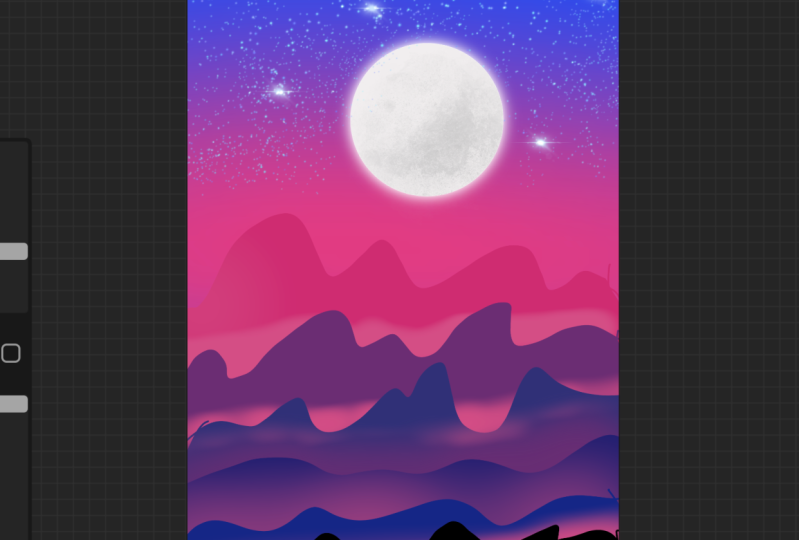
etwas Erstaunliches und Einfaches erstellen . Also lasst uns anfangen. Zuerst brauche ich etwas blaue
Farbe für unseren Himmel, zum Beispiel werde ich
mit einer solchen Farbe gehen. Das wird
so etwas sein. Und ich werde meinen
Hintergrund mit dieser Farbe füllen. Die nächste Farbe, die ich
brauche, ist so etwas. Vielleicht noch heller. Jetzt werde ich etwas Airbrushing
benutzen und
ich benutze einen weichen Pinsel. Jetzt werde ich gehen und
diesen Pinsel vergrößern, um zu sehen, dass
dies zu viel ist. Lass mich mit
so etwas gehen. Ich möchte malen
erscheinen, automatisieren. Der nächste Schritt wird
von Anpassungen ausgehen, und ich werde Gaußsche
Unschärfe verwenden, um diese Tatsache zu erfahren. So etwas. Sobald ich damit zufrieden bin, werde
ich eine neue Ebene
erstellen. Das ist also meine Ebene eins. nun sicher, dass
Sie eine neue Ebene erstellen. Gehen wir zur zweiten Ebene. Dies ist die Farbe, die wir in einem früheren Schritt
verwendet haben. Jetzt benutze ich
diesen Mono-Linienpinsel. Sie finden es
unter Kalligraphie. Also lass uns gehen und wir können
mit einer solchen Farbe gehen. Ich zoome einfach ein
bisschen raus , bis ich sehe, wie
viel Uhr es kommen wird. Jetzt. Ich werde malen
und welche kreieren. In. Jetzt. Ich werde es tun, jetzt werde ich ein paar Berge
schaffen. Also werde ich einfach so
zufällig gehen. Ich möchte sicherstellen, dass ich diese Auswahlrate
schließe. Jetzt kann ich
diese Farbe hier hochbringen. Erstellen wir nun eine neue Ebene. Diese Ebene muss ich mir
etwas Farbe wie diese schnappen. In dieser Ebene werden weiterhin einige zufällige Effekte
für unsere Berge
erzeugt. Und ich stelle sicher, dass ich diese Auswahl
schließe und jetzt fülle ich
diese einfach mit Farbe. Das war's. Stellen Sie sicher, dass Sie
eine neue Ebene erstellen und
mit einer etwas dunkleren Farbe fortfahren, um einen ähnlichen Effekt zu erzielen. Montieren. Erstelle ein oder zwei weitere. Ich gehe mit einer dunkleren Farbe. Stellen Sie sicher, dass Sie sich
auf einer neuen Ebene befinden. Und das war's. Noch ein Mal und ich
glaube, wir sind fertig. Wir gehen einfach mit
einer dunkleren Farbe. Das war's. Großartig. Wir haben einige Berge in ein paar verschiedenen Schichten geschaffen. Jetzt müssen wir einen
Schattierungseffekt hinzufügen. Wie werden wir das machen? Gehen wir zu unserer
Ebene, Ebene zwei. Ich nehme ein Muster
dieser Farbe. Wir brauchen eine etwas hellere
Farbe dafür. Großartig. Der nächste Schritt ist, dass wir dies alpha sperren müssen
. Wir gehen nicht durch diese Gegend. Also bleiben wir nur
in dieser Schicht. Lass mich das rückgängig machen. Großartig, aber dafür
müssen wir den Pinsel wechseln. Jetzt gehen wir beim
Airbrushing hier hoch und ich werde
den Pinsel lösen. Und lasst uns Spaß
mit diesem Pinsel haben. Stellen Sie sicher, dass Ihre Ebene Alpha gesperrt
ist. Und lasst uns etwas Schattierungen malen. Das ist wirklich groß und ich
werde es kleiner machen. Dies ist der Effekt, den wir brauchten. So etwas. Wir sind mit dieser Ebene fertig. Gehen wir nun zu einer Ebene drei. Ich werde auch sicherstellen, dass
dies Alpha Lock ist. Und jetzt lasst uns
mal was machen. Einfach großartig. Fahren Sie mit Ebene vier fort. Lassen Sie uns die Alpha Lock
Layer vier gehen und dasselbe tun, um
diesen Bloom-Effekt zu erzielen. Gehen wir nun zur vierten Ebene. Und nur um diesen Effekt zu sehen, Rate, noch einmal auf
Ebene fünf, Alpha-Sperre. Das war's. Jetzt können wir hier hochgehen und sicherstellen, dass wir oben
eine neue Ebene erstellen. Großartig für diesen, ich werde mit weißer Farbe gehen. Ich werde einen Pinsel wechseln, etwas so
etwas wie ich den Pinsel in eine Zeile
umwandle. Und ich schaffe
einen kleinen Kreis. So etwas. Dies ist derzeit Ellipse. Wir können zu Form bearbeiten gehen und eine Kreiseffektrate
erstellen. Jetzt lass uns diesen
Kreis füllen. Und das war's. Jetzt können wir es vergrößern oder verkleinern oder bewegen. Ich werde es einfach hier aufstellen. Nur ein bisschen kleiner
und das war's. Jetzt, als wir
diese Kreisverteilung geschaffen haben, wird
dies unser Mond sein. Ich möchte eine Kopie davon
erstellen, also verschiebe ich sie einfach hierher,
verschiebe sie nach links
und klicke auf Duplizieren. Ich sorge dafür, dass ich
auf der unteren Ebene bin. Und jetzt lasst uns
etwas Bloom-Effekt hinzufügen. Also hier oben, klicke hier oben, die Anpassungen und klicke auf blühen. Und jetzt schieben
Sie einfach mit dem Finger oder einem Bleistift,
bis Sie diesen Effekt erzielen. Sobald ich zufrieden bin, gehe
ich hier hoch. Auf der letzten Schicht. Ich werde erschaffen, entschuldigen Sie, muss
ich rückgängig machen. Ich klicke hier hoch und
klicke auf die Clipping-Maske. Für diesen Effekt werde ich nach oben gehen, du bist auf der Industrie. Ich glaube. Ich brauche einen solchen
Effekt, verrosteter Verfall. Und ich wähle einfach
eine Farbe wie diese aus. Lassen Sie mich einfach die Deckkraft reduzieren. Erhöhen Sie die Größe, bis
wir den Effekt sehen. Das sieht echt gut aus. Aber ich denke, wir müssen etwas
stoppen. Also lass mich einfach gehen und das machen. Wir erstellen eine weitere
Kopie von dieser. Jetzt lass uns gehen und das machen. Es wird
eine Clipping-Maske erstellen, und ich wiederhole diesen Schritt. Jetzt. Es ist nur in diesem
Bereich und ich bin zufrieden. Dies ist der Effekt, den
ich wollte. Das ist also unser Mond. Und
das Letzte, was wir
hinzufügen können , ist etwas wie zum Beispiel, wir können mit einer
blauen Farbe wie dieser gehen. Wir können einen Pinsel finden
, der hier drunter ist. Wir können einen
Glimmer-Effekt auf einer neuen Ebene hinzufügen. Ich denke, ich muss
diesen kleineren Knoten bekommen. Das ist zu viel. Ich glaube, ich muss eine andere Farbe
bekommen. Okay. Großartig. Dies ist der Effekt, den ich brauchte. Ich muss
es nur ein bisschen kleiner machen. Und vielleicht gehe ich hier
zu den Einstellungen dieses Problems und
vergrößere den Abstand. Also
so etwas. Lass uns gehen. Mal sehen, was wir kriegen. Das ist schön, also
mache ich das einfach ein- oder zweimal. Großartig. Du kannst einfach gehen und Spaß dabei
haben. Geh einfach zufällig. Das Letzte, was wir von scheinen zu
flare
gehen und sehen können , was
wir bekommen. Wir können das verringern. Wir können ein paar davon gehen. Großartig. Das ist es. Wir können wahrscheinlich noch ein
paar Dinge tun. Zum Beispiel kann ich von
hier oben gehen und eine weitere Ebene hinzufügen, eine weitere dunklere Ebene,
genau so. Also gehst du mit, stelle sicher, dass du diesen auswählst, und ich werde bei diesem fast
schwarz werden. Lass mich einfach meinen
Mono-Linienpinsel finden. Ich male. Ich kann hinzufügen, dass noch mehr Gelehrte erscheinen. Lass mich einfach eine Probe nehmen. Wir werden einfach damit gehen. Und das war's. Ich kann meinen weichen Pinsel mitbringen. Und ich kann jetzt Spaß
daran haben. Alpha gesperrt. Und wiederholen wir diesen
Schritt für diese Ebene. Wir können hier mehr Schattierungen
hinzufügen und mehr Sachen, aber das ist es von
mir in diesem Video.
Ich hoffe wirklich, dass Sie
etwas Neues aus diesem Video gelernt haben, Sie haben gesehen, wie Sie Ihre Ebenen
manipulieren können, wie Sie können bewege
sie und das war's. Danke euch allen, dass du dieses
Video angeschaut hast. Und wenn Sie Fragen haben, sich gerne stellen, und ich hoffe,
Sie im nächsten zu sehen. Tschüss.
6. Text hinzufügen und bearbeiten in Procreate: Hallo Leute und willkommen. In diesem Video
werden wir genau diesen Text in unser Bild einfügen. Also zeige ich dir,
wie du das kannst. Dieses Bild haben wir
in ein paar Videos verwendet, ein paar frühere Videos. Und jetzt
sagen wir einfach, wir wollen
etwas Text hinzufügen und wie
wir das machen können. Wenn Sie beispielsweise jemals Photoshop oder andere Dinge
verwendet haben, uci-Punktsymbol für einen Text, drücken
Sie ihn einfach und verwenden ihn. In Procreate. Du
musst hier rauf. In Procreate
musst du hier bei den Aktionen und hier
oben am x. Und jetzt kann ich jeden gewünschten Text
hinzufügen. Zum Beispiel kann ich einfach Beispiel eingeben. Ich bin echt schlecht mit
dieser Tastatur. Und das war's. Jetzt sehen Sie, dass sich dieser Text auf einer neuen Ebene
befindet, und wenn wir ihn verschieben möchten, schnappen Sie sich
einfach Ihr Verschiebewerkzeug und verschieben Sie es wohin Sie
möchten. Aus unserer Zeit. Sieh dir an, dass es eine neue
Ebene ist, komplett. Und von hier oben können
wir Text bearbeiten. Wir können etwas
anderes tippen, und das war's. Von hier oben. Du wirst sehen, wenn
wir diesen auswählen. Geh am Ende einfach
hier hoch. Und wir können jede
andere Schriftart von
hier oben finden und diese
Schriftart für unseren Text verwenden. Sagen wir zum Beispiel einfach, ich wollte das witzig. Ich möchte die Größe vergrößern. Ich werde die Größe vergrößern. Und wir können
mit diesen Optionen spielen. Du wirst sehen, was wir reinkriegen. Das ist wirklich wichtig. Das heißt, dieser Editor heißt. Du wirst bekommen, was du siehst. Das war's also. Geh einfach viel Spaß beim Spielen mit
diesen Schiebereglern und das war's. Wir können Unterstreichungen hinzufügen, wir können es fett machen
und so was. Großartig. Wir können alle oberen Buchstaben hinzufügen,
indem wir einfach hier klicken, also mache ich das nicht. Wenn Sie zufrieden sind, drücken Sie
einfach auf Fertig. Jetzt können wir es wieder verschieben, wir können diesen drehen. Und das war's. Zum Beispiel. Duplizieren Sie beispielsweise diesen Layer. Und lass es uns bewegen. Jetzt lasst uns eine Anpassung hinzufügen. Wir können verschiedene Farben hinzufügen. Zum Beispiel können wir
mit der Farbsättigung spielen. Sie können gesättigt hinzufügen oder wir
können solche Sachen hinzufügen. Lass uns mit etwas Verrücktem gehen. Verrückte Farbe, einfach so. Okay. Bewerben Sie sich Und jetzt lasst uns
zur Vorsicht Unschärfe gehen. Wir können Bewegungsunschärfe machen. Lassen Sie uns mit Bewegungsunschärfe gehen und einige Effekte wie diese
hinzufügen. Wir müssen dies
unter unser Beispiel verschieben. Und jetzt haben wir einen coolen
Effekt unter unseren Leitern. So kannst du
mit deinem Text in Procreate spielen. Ich hoffe, du lernst aus diesem Video etwas
Neues. Und wenn Sie
Fragen haben oder
Probleme mit unseren
Texten haben, lassen Sie es mich wissen.
7. Skizze und Farbe: Hallo allerseits und willkommen. In diesem Video beginnen wir
mit einer Skizze. Wir werden zuerst eine Skizze machen. Später werden wir
diese Skizze malen. Erstellen Sie zuerst ein neues Dokument, kommen Sie
dann zu den Pinseln und wählen Sie einige dieser
Stifte zum Skizzieren aus. Ich gehe mit dem hier. Ich glaube, ich brauche einen kleineren, zum Beispiel so
etwas. Wir werden malen
und einige Wege schaffen, einige Pflanzen darauf
belasten. Wie werden wir das machen? Also lass uns gehen und Spaß haben. Stellen Sie sicher, dass Sie sich mit Procreate
wohl fühlen. Wir können nichts falsch machen. Also entspann dich einfach und genieße es. Zum Beispiel werde ich
mit solchen Wegen gehen. Das ist nur, dass ich Spaß habe. Ich gehe mit
etwas Ähnlichem. Sagen wir einfach, das ist
etwas, das ich malen möchte. Das ist meine Vase. Von hier oben. Wir können einige Streifen hinzufügen, so
etwas, oder
wir können ein paar Kreise hinzufügen. Wir können mit
so etwas nochmal mitmachen. Ich weiß nicht, mach dir Spaß. Genieße dich einfach, mach ein paar
zufällige Sachen. Und das war's. Von hier oben. Lass uns einfach
etwas erstellen, so etwas. Zu gehen, das ist so
etwas. Später werden wir
sehen, dass Sie
nichts falsch machen können. Entspann dich einfach und genieße dich. Dies ist nur zufällige Skizze. Es ist wirklich durcheinander, aber später können wir Spaß haben
und etwas Cooles kreieren. Sagen wir einfach, das ist unsere Skizze. Und später können wir die
Deckkraft dieses reduzieren. So können wir in einem normalen Jahr oben drauf malen. Aber sagen wir einfach, ich
bleibe bei diesem. Okay? Erstellen wir nun eine neue Ebene und wählen Sie
einen anderen Pinsel aus. Dafür gehe ich mit,
wir können mit dem Malen gehen, oder wir können mit so
etwas gehen. Ich werde zum Beispiel Monoline
für diesen Schritt wählen . Ich werde mit etwas
Farbe für meine Wege gehen. Mit so etwas. Stellen Sie sicher, dass Sie sich
auf einer neuen Ebene befinden. Und jetzt lasst uns einfach so etwas
erstellen. Ich ziehe eine Linie. Wir machen das Gleiche. Auf der anderen Seite. Jetzt verbinde diese beiden. Das war's. In kürzester Zeit haben wir eine Basis geschaffen. Jetzt lass einfach los
und fülle diese aus. Großartig. Wir sind fertig. Sobald das erledigt ist. Jetzt erstellen wir eine neue Ebene. Ich verwende diese Ebene
für eine Clipping-Maske. Jetzt wird alles, was ich
auf dieser Ebene mache nur hier
auf dieser Ebene zwei angezeigt. Ich werde das tun, um
ein paar zusätzliche Sachen hinzuzufügen, und ich werde diese Farbe verwenden. Also wirst du sehen,
was ich male, die einsamen Auswirkungen später haben. Vergrößern wir nun, um diese Auswahl zu
schließen. Das war's. Ziehen Sie diese
Farbe einfach in diesen Bereich. Und ich kann das
Gleiche hier oben machen. Das war's. Wir können
etwas hinzufügen, so etwas. Eine da, noch eins hier. Das ist, dass ich einfach Spaß habe und hier oben ein zufälliges Zeug
erschaffe. Großartig. Ich mache das
Gleiche hier oben. Wir können
diese füllen oder wir können lassen, wie sie sind. Erstellen wir nun
eine neue Ebene und konzentrieren uns hier auf die Blätter. Und für unseren nächsten Schritt werde
ich diese
Farbe mit einem Pinsel verwenden , der
im Fahren Blackburn heißt. Und ich werde
diesen Pinsel kleiner machen. Jetzt lasst uns Spaß haben. Ich verschiebe diese Ebene unter das,
was ich hier aufmale. Es wird nicht angezeigt, es wird nur hier
oben angezeigt. Behalt das. Und jetzt
lasst uns Spaß haben. Also werde ich einfach
ähnliche Blätter für dieses erstellen. Sie können die Auswahl schließen
und diesen Bereich ausfüllen. Jetzt erstellen wir eine neue
Ebene und ändern eine Farbe. Also werde ich mit
etwas hellerer Farbe gehen. Ich werde mit einer solchen
Farbe gehen. Wir können die
Auswahl schließen ist immer noch viel. Geh einfach und erstelle so
etwas. Okay, was müssen wir
tun? Wir müssen diese Bereiche ausfüllen. Entschuldigen Sie mich. Wahrscheinlich ist es keine
enge Auswahl. Deshalb passt es nicht dazu. Bringen wir es
hier hoch und das war's. Und verschiebe diese Ebene
unter die vierte Ebene. Nun fahren Sie fort, lassen Sie uns
Layer sieben erstellen und diese
unter diese Ebene verschieben und
eine etwas hellere Farbe wählen. Zum Beispiel kann ich mit dieser Farbe
gehen. Lasst uns malen. Lasst uns die ausfüllen. Das war's. Das ist also
wirklich ein Anfängerkram. Aber sagen wir jetzt, wir
müssen noch ein paar Dinge hinzufügen. Jetzt lasst uns gehen und
die Deckkraft auf 100 bringen. Und fangen wir an zu malen. Dafür muss
ich Alpha Lock benutzen. Was auch immer ich alleine mache, es wird in der Gegend bleiben. Okay. Also werde ich das größer machen. Also gehe ich einfach und
kreiere so etwas. Und das werde ich auf
der anderen Seite mit einem
größeren Pinsel wiederholen . Großartig. Und das war's. Jetzt
kann ich es kleiner machen. Ich kann so etwas gehen. Wir haben einfach Spaß und
kreieren ein paar zufällige Sachen. Das heißt, nenne es eine Übung. Jetzt machen wir das
Gleiche hier oben. Wir können etwas
auf der anderen Seite machen. Großartig. Gehen wir nun zur vierten
Ebene. Zum Beispiel. Alpha Lock es. Erstellen Sie eine größere Größe eines Pinsels und gehen Sie einfach über diesen Bereich. Oder ich frage mich, dass ich
dabei bleibe. Ich hoffe wirklich, dass es euch allen
Spaß macht. Es macht wirklich Spaß und entspannend. Das ist also wirklich wichtig, um Spaß zu haben und sich zu entspannen, während
Sie etwas tun. Das ist also einfach einfach
und Anfänger. Ich möchte nur, dass du dich wohl
fühlst. Du siehst, das ist wirklich
nichts Besonderes. Das ist künstlerisch nicht richtig? Aber wir haben einfach Spaß. Und das ist alles, was
wir gerade machen. Also mache ich das
Gleiche hier oben. Das hier. Du siehst, ich habe nur zwei oder
drei verschiedene Bürsten
kombiniert. Und wir bekommen
wirklich gute Wirkung. Das war's. Leute. Wir können hier
noch ein paar Sachen hinzufügen, blutete sagen zum Beispiel, ich will hier oben etwas Schattierungen. Wie ich das machen werde, werde
ich einfach die
Deckkraft dieser Sache verringern. Und ich werde sicherstellen, dass dies
Ebene drei ist, aktiviere sie. Und ich werde auch Alpha Lock benutzen. Ich werde nur hier aufmalen,
um
zum Beispiel einen zusätzlichen Schatten hinzuzufügen . Aber ich muss die
Deckkraft auf etwa fünf oder
6% reduzieren und nur diesen Bereich durchlaufen. Fügen Sie diesen Schatteneffekt hinzu. Du siehst, wie es
anfängt einzuschalten. Ich mache das
Gleiche hier oben. Großartig. Wir können hier
auf dieser Ebene addieren, ich gehe zu Ebene zwei, alpha gesperrt und
wiederhole diesen Schritt. Du siehst, wie es
sich ein bisschen dreht. Das war's. Wie wir in Fortpflanzung arbeiten
und etwas
wirklich Lustiges kreieren können , aber das spielt keine Rolle. Wir müssen nur ein paar
neue Dinge in Procreate lernen. Denken Sie also daran, dass dies ein Tutorial für Anfänger ist. Wenn Sie Fragen haben, wenden Sie sich bitte an. Und ich hoffe, es hat dir gefallen und etwas
Neues aus diesem Video
gelernt. Wir sehen uns im nächsten. Tschüss.
8. Organisiere dich mit deinen Dateien: Hallo allerseits. In diesem
Video erfahren wir wie wir
mit Procreate organisiert bleiben können. Zum Beispiel siehst du, dass
dies eine echte Masse ist. Es ist kein Chaos,
weil sie es nicht sind, weil es nicht
viel andere Arbeit gibt. Stellen Sie sich vor, Sie haben 100 verschiedene Bilder die organisiert bleiben und in eine Gruppe
einfügen
müssen. Wie kann man das machen? Sagen wir also, ich möchte diese drei zu
einer Gruppe hinzufügen, da dies
eine Arbeit für einen Kunden ist und diese vier für
den zweiten Kunden bestimmt sind. Und diese drei
oder vier Dateien sind für den dritten Kunden bestimmt und
wie wir organisiert bleiben können. Also klicke ich einfach
hier hoch und wähle diese beiden aus. Jetzt kann ich sie stapeln und
sie sind jetzt in einer Gruppe. Das ist ein Stapel. Wir können von hier oben gehen, einfach klicken
und Sie können einen Namen ändern. Zum Beispiel gebe ich
einfach Client eins ein. Das ist Arbeit für meinen Kunden. Und sobald ich dort klicke, gibt es alle Arbeiten, die
ich für meinen Kunden habe. Jetzt machen wir das
Gleiche für diese Dosis dafür, wir werden sicherstellen, dass wir sie auswählen. Und ich werde Stack-Leck auf
dem Stapel von
Client zu großartig treffen dem Stapel von . Jetzt, wenn mein Kunde an CMS geht, weiß
ich, wo sind
diese Dateien für ihn? Welche Akten soll ich an ihn schicken , weil ich
in procreate organisiert bin. Das ist wirklich wichtig , denn wenn
Sie ein Anfänger sind, ist
es vielleicht nicht so wichtig. Aber wenn Sie einmal
anfangen Fortpflanzung und der
Arbeit in diesem Programm zu arbeiten und zu
verdienen, müssen
Sie mit
Ihren Dateien organisiert bleiben , da
dies ein echtes Durcheinander ist, wenn Sie dies nicht tun. Okay, jetzt lass
uns das Gleiche
für den dritten Stapel machen . Das war's. Kunde Nummer vier.
Nummer drei. Und das war's. Das ist also Arbeit für
meinen dritten Kunden. Und wenn ich etwas
ändern möchte, bin
ich bereit zu gehen. Das ist wirklich wichtig. Procreate ist ein erstaunliches Programm. Du kannst einfach anklicken und schon kannst du
loslegen und das war's. Wir können jetzt
diese beiden auswählen und
wir können sie als JPEG,
PNG oder PDF, BSD teilen . Es liegt wirklich an dir
, welche Dateien du brauchst. Lassen Sie sich einfach einen Kunden sehen. Einmal ihre Akten, wie können
wir sie schicken. Ich werde sie einfach auswählen
und ich kann SHA zurückteilen. Ich exportiere das in meine Galerie. Sparen Sie, um diese drei zu retten. Der Export war erfolgreich. Und jetzt können wir zu unseren Bildern gehen. Und es gibt diese Bilder. Wir können jetzt gehen und
diese Dateien an unseren Kunden senden. Und das war's. So können wir also in der
Fortpflanzung arbeiten und wie
wir organisiert bleiben. Wenn Sie
Fragen dazu haben, lassen
Sie es mich bitte wissen. Sieh dir im nächsten Video an, Tschüss.
 Aldin P., Designer