Transkripte
1. Trailer zum Kurs: Hallo an alle. Mein Name ist Esther Nariyoshi. Ich bin ein Oberflächenmusterdesigner, ein Handletterer und ein Illustrator mit Sitz in Michigan. In dieser Klasse lernen wir, wie Sie
einfache geometrische Formen mit Adobe Illustrator CC erstellen. Ich werde dich Schritt für Schritt durch meinen Prozess führen. Ich werde Sie durch die Grundlagen von Formen,
benutzerdefinierten Pinseln, Halbtropfenmustern und Farben führen. Am Ende dieser Klasse haben
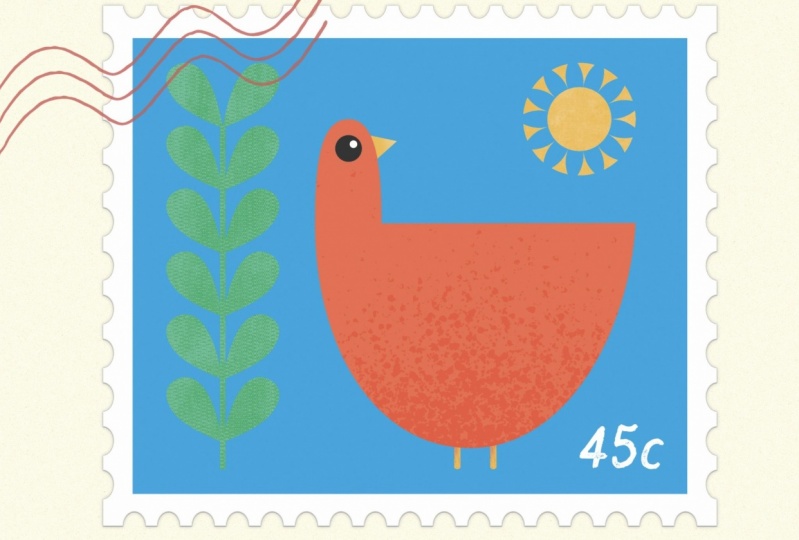
Sie die Fähigkeiten, eine eigene Briefmarkensammlung zu erstellen. Diese Klasse ist für Anfänger, die über die Lernkurve gehen wollen oder erfahrene Designer, die einfach nur ihre Illustratormuskeln zu biegen wollen. Als zusätzlichen Bonus werde ich auch einige meiner Gedanken zum Schutz Ihrer Kunstwerke mitteilen. Ohne weitere Umschweife, lasst uns reinspringen.
2. Kursprojekt: für ein Klassenprojekt Erstellen Siefür ein Klassenprojekteinen Stempel mit drei Techniken, die Sie aus dieser Klasse gelernt haben. Stellen Sie sicher, dass Sie sie in der Studentengalerie posten. Ich würde sie gerne sehen.
3. Einrichten des Arbeitsplatzes: Wir beginnen unser Projekt, indem wir ein neues Dokument erstellen. Kommen Sie nach links und klicken Sie auf „Neu erstellen“. Sofort werden Sie einige Optionen aus der Vorlage sehen, aber für unser Projekt werde ich mit 1600 Pixel x 900 Pixel beginnen. Da es im vektorbasierten Programm gerader wird, spielt
die Größe am Anfang keine Rolle, da Sie
immer Ihre Meinung ändern können , und das wirkt sich nicht auf die Qualität Ihrer Grafiken aus. Ich klicke einfach auf „Erstellen“. Wenn Ihr Arbeitsbereich zugeschnitten wurde, können
Sie immer auf „F“ klicken, um den Arbeitsbereich an den Vollbildmodus anzupassen. Wenn Sie auf der rechten Seite sehen, Ihr Arbeitsbereich möglicherweise etwas anders aus als meiner. Das liegt wahrscheinlich daran, dass wir unterschiedliche Arbeitsbereichseinstellungen haben. Was Sie tun können, ist, zum Dropdown-Menü
des Arbeitsbereichs zu gelangen und auf den Arbeitsbereich zu klicken, den Sie bevorzugen. Für unser Projekt werde ich mit Painting beginnen, nur weil alle Werkzeuge, die wir verwenden werden, bereits auf der rechten Seite verfügbar sind. Ich möchte mit einer sauberen Palette beginnen. In Bezug auf Farbfelder und Pinsel und Symbole gibt Ihnen
Illustrator einige Standardoptionen, aber ich finde diese wirklich irrelevant. Ich komme einfach zu Fenster und klicke auf „Aktionen“. Hier gibt es ein Löschen ungenutzte Panel-Elemente, Sie klicken Sie einfach auf „Play“ und Sie werden es kümmern. Jedes Mal, wenn Sie ein bestimmtes Panel erweitern oder verkleinern möchten, können
Sie einfach doppelklicken und es wird automatisch die Anordnung vornehmen. Das nächste, was ich tun würde, bevor ich überhaupt entwerfe, ist, die Datei zu speichern. Sie können Command S auf Ihrer Tastatur drücken und an einem Speicherort auf Ihrem Computer speichern und auf „OK“ klicken. Jetzt sind wir bereit zu gehen.
4. Farben: Bevor ich mit dem Zeichnen beginne, reden
wir über Farben. Ich mag es, meinen Prozess mit einer Gruppe von Farben zu beginnen, mit denen ich gerne arbeite. Es enthält normalerweise etwas Cooles, etwas Warmes und etwas Neutrales. müssen keineswegs die endgültigen Farben sein, die ich am Ende habe. Aber ich finde es wirklich einfach, eine Gruppe von Farben
bereit zu haben , damit ich meine Gedanken auf das Erstellen von Formen oder Zeichnen konzentrieren kann. Illustrator macht es wirklich einfach, Farben zu ändern. Wenn du willst, kannst du immer zurückkommen und es optimieren. Für unsere Klasse wählte ich diese Farbgruppe, die hohe Kontraste und glücklich ist, die dieses Thema der schwedischen Volkskunst widerspiegeln. Fühlen Sie sich frei zu wählen, welche Farben Sie sich fühlen. Sobald du glücklich bist, kannst
du sie einfach alle auswählen und zum Farbfeldbedienfeld wechseln und auf das Ordnersymbol klicken. Es ermöglicht Ihnen, eine neue Farbgruppe zu erstellen. Stellen Sie sicher, dass Prozess in globale Risiken umgewandelt werden überprüft. Es wird die Optimierung der Farben später viel einfacher machen. Sobald Sie mit zufrieden sind, klicken Sie einfach auf „OK“. Jetzt haben wir unsere Farbgruppe, mit der wir arbeiten können. Diese Klasse setzt voraus, dass Sie über ein sehr grundlegendes Verständnis von Adobe Illustrator verfügen. Wenn Sie jedoch Fragen haben,
zögern Sie nicht, in der Diskussionsgruppe zu posten, werde
ich sehr glücklich sein, die Lücke für Sie zu überbrücken.
5. Grundformen: Alles klar, lassen Sie uns über Grundformen sprechen. Diese Jungs sind die Grundstücke und die grundlegenden Bausteine, die wir verwenden werden, um komplexere Formen zu bauen. Die meisten dieser Formen sind unter diesem kleinen Symbol genau hier verschachtelt. Sobald Sie auf „Halten“ klicken, können
Sie das Fly-Out-Menü sehen, und dies sind verschiedene Optionen, die Sie haben. Wir werden die meisten dieser Werkzeuge mit Ausnahme des Flare Tool, das ich immer noch keine Ahnung, was es tut, und Sie können einfach klicken, auswählen. Wir werden über diese Typen hinwegkommen. Um ein Rechteck zu machen, können
Sie einfach auf die Tastenkombination „M“ und klicken und ziehen. Das gleiche für das Elipse Tool, klicken Sie
einfach auf „L“, und klicken Sie und ziehen Sie. Sie können es so gestalten, wie Sie wollen. Wenn Sie die Farbe ändern möchten, einfach sicher, dass die Füllung hier vorne ist, und klicken Sie dann auf die Farbe. Wenn Sie eine Linie hinzufügen möchten, können
Sie einfach auf die Option „Kontur“ und auf den Umriss klicken. Sie können die Breite des Strichs ändern, indem Sie
hier den Strich anklicken und ihn größer oder kleiner machen. Jedes Mal, wenn Sie den Schlaganfall loswerden wollen, kommen
Sie einfach zu diesem Schlaganfall hier drüben und klicken Sie auf „keine“, und es wäre weg. Die nächste Form, die wir zeichnen werden, ist dieses kleine Sechseck hier. Sie können dies tun, indem Sie auf dieses Flyout-Menü klicken und das Polygon-Werkzeug auswählen. Standardmäßig haben Sie sechs Seiten, die ein Sechseck ist, aber Sie können auch die Anzahl der Seiten ändern, indem Sie auf den
Pfeil nach oben und unten klicken und Sie können drehen, indem Sie einfach die Position des Cursors ändern. Um ein Rechteck zu erstellen, können
Sie einfach klicken und ziehen und die Seiten auf
drei ändern und loslassen. Sie möchten die Farbe ändern. Kommen Sie einfach hierher, stellen Sie sicher, dass die Füllung vor dem Strich steht und klicken Sie auf eine beliebige Farbe. Sie werden bemerken, dass, wenn
sich mein Cursor bewegt, einmal in eine Weile ein kleines rosa Ding auftaucht. Das liegt daran, dass ich meine intelligenten Guides hier
eingeschaltet habe , die gekommen sind, um zu sehen und auf „Smart Guides“ zu klicken. Diese sind
besonders hilfreich, wenn Sie geometrische Muster erstellen. Als Nächstes machen wir einen Stern. Sie können zum selben Flyout-Menü gelangen und auf „Start-Tool“ klicken. Genau hier. Standardmäßig haben Sie fünf spitzen Stern, aber Sie können die Form ändern, indem Sie auf der Tastatur nach oben und unten drücken. Tun Sie das. Als nächstes machen wir nur eine gerade Linie. Sie können hier immer auf das Zeilenwerkzeug klicken, aber ich habe mich daran gewöhnt, den Schrägstrich auf Ihrer Tastatur zu verwenden. Kann einfach klicken und ziehen. Stellen Sie sicher, dass die Strichfarbe nicht leer ist, so dass Sie
die Linie tatsächlich sehen und Sie können die Breite ändern, indem Sie die Gewichtung hier ändern. Wenn Sie Ihre Formen, Umrisse oder Kontur geben möchten, können
Sie jederzeit einfach klicken und die Strichfarbe direkt hier ändern. Manchmal werden Sie sich in der Notwendigkeit einer sehr spezifischen Form finden, die nicht durch die Schaffung einer Kombination dieser Werkzeuge erreicht
werden kann . In diesem Fall brauchst du wahrscheinlich Pen Tool hier drüben. Wir werden ein bisschen davon in unserer Klasse verwenden. Ich ermutige Sie, einfach nur Spaß damit zu haben und mit ihm zu spielen und sehen, wie es funktioniert und vielleicht einige zusätzliche Klasse nehmen, wenn Sie wirklich interessiert. Bevor wir weitermachen, möchte
ich über die Umschalttaste sprechen. Im Grunde, was es tut, ist, dass es Ihre Form zu einem besonderen Grad oder einem Verhältnis einschränkt. Ich zeige dir, was ich damit meine. Sagen Sie, dass Sie einen speziellen Kreis erstellen möchten, der perfekt rund ist. Sie können die Umschalttaste gedrückt halten und klicken und ziehen. Bumm. Gleiches gilt für das Rechteck-Werkzeug, klicken Sie auf „M“ und klicken Sie und ziehen Sie haben ein perfektes Quadrat hier drüben. Für das Polygon-Werkzeug positionieren Sie die Form nach oben rechts. Klicken Sie einfach, ziehen Sie und halten Sie die Umschalttaste gedrückt. Ähnliche Dinge passiert mit Star Tool. Halten Sie einfach die Umschalttaste gedrückt und ziehen Sie sie. Sie werden die Form machen, die Sie machen perfekt aufrecht und symmetrisch sitzen. Wenn Sie eine Linie erstellen, beschränken
Sie die Umschalttastenwand das Liegen um 45 Grad, was sehr praktisch ist, wenn Sie hochsymmetrische und geometrische Formen erstellen. Wenn Sie eine Form verschieben, wird diese Bewegung bei gedrückter Umschalttaste auf 45 Grad horizontal und vertikal eingeschränkt, was sehr praktisch sein kann, wenn Sie diese Genauigkeit benötigen. guter Letzt gibt es auch Option-Taste. Was es tut, ist, dass Sie eine Form von der Mitte anstelle von einer Ecke erstellen. Sagen Sie, dass, wenn ich ein Rechteck machen möchte, während Sie auf Option-Taste, die Wand, machen Sie eine Form aus der Mitte davon. Je nachdem, was Sie sich für Ihr Design vorstellen, können
diese Tasten sehr hilfreich sein. Wie ich am Anfang erwähnt habe, ist
Illustrator sehr flexibel mit der Größenänderung. Wenn Sie jedoch bestimmte Dimensionen kennen, die Sie entwerfen müssen, z.
B. wenn Sie
eine Visitenkarten erstellen , die drei Zoll mal zwei Zoll groß sein muss. Sie können dies tun, indem Sie auf „Rechteck-Werkzeug“ klicken und statt ziehen und klicken, klicken
Sie einfach. Sie werden dieses kleine Fenster sehen, in dem Sie eine bestimmte Anzahl festlegen können. Sie können Zoll oder Sie können Pixel tun. Es wird auf die Standardmessung übersetzt, die Sie für dieses Dokument haben. Also würde ich nur drei Zoll für diese und zwei Zoll tun und klicken Sie auf „OK“. Sie können die Größe des Dokuments auch über das Lineal hier oben anzeigen. Sie können es ein- und ausschalten, indem Sie auf den Befehl „R“ klicken. Sie können die Einheitennummer jederzeit ändern, indem Sie mit der rechten Maustaste klicken. Zum Beispiel ändere ich diesen in Pixel. Sie können auch die exakte Bemaßung anzeigen, indem Sie hier auf Transformieren klicken, und Sie können auch Änderungen vornehmen. Diese kleine Verknüpfung bedeutet, dass es das Verhältnis Ihrer Form einschränkt.
Sie können darauf klicken, nur um diese Abhängigkeit zu entfernen. Dies sind die grundlegenden Formen, die mit Adobe Illustrator geliefert werden. In unserer nächsten Klasse werden
wir
einige lustige Anpassungen übergehen , mit denen wir mit diesen Bausteinen spielen können.
6. Benutzerdefinierte Formen: In dieser Klasse gehen wir für einige lustige Übungen, um diese geometrischen Bodenlöcher zu machen. Wir fangen mit dieser einfachen gelben Blume gleich hier an. Kommen Sie zum Polygon-Werkzeug und klicken Sie auf.You können entscheiden, wie viele Blütenblätter Sie haben möchten. In diesem Fall wähle ich fünf. Sie können zu Effekt, Verzerren & Transformieren,
Pucker & Aufblähen kommen . Sie können die Vorschau aktivieren, um zu sehen, wie der Schieberegler die Form der Blume beeinflusst. Kann ziemlich extrem werden. Es macht Spaß, damit zu spielen und zu sehen, was es tut. Ich bin damit zufrieden. Klicken Sie auf „OK“. Sobald Sie mit dem, was Sie erstellt haben, zufrieden möchten
Sie zum Objekt kommen und auf Darstellung erweitern klicken. Grundsätzlich hat Adobe Illustrator die Form, die Sie erstellt haben,
in eine Reihe von Ankerpunkten übersetzt , die Sie verwenden können, um mit anderen Formen zu interagieren. Wie Sie bemerken werden, brauchen wir einen perfekten Kreis in der Mitte. Drücken Sie L für das Ellipsenwerkzeug und halten Sie die Umschalttaste gedrückt, um einen perfekten Kreis zu erhalten, und geben Sie ihm eine andere Farbe. Sie können immer zwei Objekte manuell ausrichten, aber ich finde es wirklich einfach, Illustrator dafür zu verwenden, besonders wenn ich wirklich genaue Ergebnisse benötige. Zum Beispiel werde ich in diesem Fall
beide auswählen und zum Ausrichtungsfeld hier drüben kommen. Sie können Ihren Bezugspunkt auswählen , um alle an der Kunsttafel oder an der Auswahl auszurichten. In unserem Fall möchten wir, dass diese beiden Objekte aufeinander ausgerichtet sind. Ich werde hier klicken. Wie Sie vielleicht in unserer ursprünglichen Blume bemerkt haben, ist
der mittlere Teil tatsächlich hohl. Grundsätzlich beißt der kleine Kreis die kleine Blume unten ab. Um dieses Ergebnis zu erzielen, können Sie auf die beiden Formen hier
zurückkommen und zum Pathfinder-Tool kommen. Wenn Sie Pathfinder nicht sofort haben, können
Sie zu Window kommen und auf Pathfinder klicken. Was wir hier brauchen, ist minus Schriftart und kommen hierher zur zweiten Option. Ich nenne es nur Beißwerkzeug, weil es das ist, was es tut. Jetzt gibt es unsere kleine Blume. Lassen Sie uns das beiseite schieben und schauen Sie sich diese kleine Blume hier an. Grundsätzlich haben wir eine Variation der ersten Blume, die wir gemacht haben. Statt fünf Blütenblätter haben wir acht hier drüben, und der Kreis in der Mitte ist etwas größer. Ich werde Command Zero drücken, um das Kunstboard zu sehen, und komme zum Polygon-Werkzeug und stelle sicher, dass ich acht Seiten habe. Wir können auf den Pfeil nach oben und nach unten klicken, um die Form zu ändern. Ich bin damit zufrieden. Gib ihm ein Pink. Klicken Sie hier, um auf Effekt und Verzerren & Transformieren, Pucker & Aufblähen zu klicken. Stellen Sie sicher, dass Sie die Vorschau aktivieren,
und klicken Sie auf „OK“, um den Effekt in diesem Fall etwas breiter zu machen. Als nächstes möchte ich einen perfekten Kreis machen, indem ich die
Shift gedrückt halte und ihm eine andere Farbe geben. Ich kann beide auswählen und auf die Achse klicken, die ich als
Ausrichtungsreferenz festlegen möchte , und sie vertikal und horizontal ausrichten. Sie möchten diese Form auch in eine Reihe von Ankerpunkten erweitern. Erweitern Sie Erscheinungsbild, Sie können beide auswählen und auf
Befehl und G klicken , um sie so zu gruppieren, dass Sie sie nicht versehentlich verlegen. Wenn Sie sie kleiner machen möchten, aber behalten Sie das Verhältnis, das Sie auf die Umschalttaste halten möchten, und ziehen Sie einfach. Lass es uns beiseite legen und zum nächsten kommen, hier drüben. Ich habe eine einfache Anleitung gemacht, um Ihnen zu helfen, die Struktur der Blumen zu verstehen. Die ersten beiden Blumen sind ziemlich einfach, und jetzt schauen wir uns die dritte an. Es basiert im Grunde auf dem, was wir bereits gewusst haben. Wir müssen eine achtblättrige Blume schaffen, und darüber hinaus gibt es eine identische Blume. Die Drehung ist, dass wir nur ein wenig drehen, um diesen Effekt hier zu erzeugen, und dann wollen wir einen kleinen Kreis oben. In diesem Sinne machen wir es. Wir wollen unser Polygonwerkzeug erstellen und eine andere Farbe erhalten. Zum Speichern von Transformieren, Pucker & Bloat, Vorschau. Jetzt möchten Sie zu Objekt kommen und auf Erscheinungsbild erweitern klicken. Das wird einen Effekt in eine Form verwandeln. diese Form hier ansehen, werden
wir identische,
hellere grüne Version davon auf der ursprünglichen wollen . Wir können das erreichen, indem wir Befehl C für Kopie und Befehl F für Einfügen vorne drücken. Lassen Sie uns eine andere Farbe geben, und jetzt wollen wir es auf vielleicht 30 Grad drehen. Um dies zu tun, drücken Sie Tastaturkurzbefehl E für kostenloses Transformationswerkzeug, und bewegen Sie den Mauszeiger über die Ecke und klicken und ziehen. Standardmäßig erkennt Illustrator die Mitte dieses Objekts als rotierendes Zentrum, das für uns gut funktioniert. Wenn Sie wissen, dass Ihr Objekt einen bestimmten Winkel drehen soll, können
Sie immer mit der rechten Maustaste auf das Objekt klicken und zu Transformieren gelangen und auf Drehen klicken. Sie können andere Transformationen durchführen. Beispiel: Verschieben, Reflektieren, wodurch ein Spiegelbild Ihres Objekts im Maßstab erstellt wird. Spielen Sie einfach mit diesen Optionen und sehen Sie, was es tut. Jetzt wollen wir einen Kreis in der Mitte. Um alle diese drei Formen an der Mitte auszurichten, würde
ich sie alle auswählen und auf den Kreis in der Mitte klicken, zu Ausrichten
kommen und sie vertikal und horizontal ausrichten. Bevor ich fortfahre, möchte ich sie gruppieren, damit sich ihre relative Position nicht ändert. Ich möchte die Größe ändern und sie auf die Seite legen. Wie wir gemeinsam in unserer Klasse lernen, würde
ich Sie wirklich ermutigen, mit den Schiebereglern zu spielen und klicken Sie auf verschiedene Tasten und sehen, was passiert. Das Ziel unserer Klasse ist nicht, nur zu reproduzieren, was ich mache, sondern wirklich, um Sie mit Wissen auszustatten dass Sie Ihre eigene Kreativität hervorbringen müssen. Davon abgesehen, lasst uns zu dieser kleinen geometrischen Schneeflocke übergehen. Wie Sie das Diagramm sehen können, gibt es einen Kreis in der Mitte, ziemlich einfach, und dieses acht kleine Uhr-ähnliche kleine Ding in der Rückseite. Lasst uns herausfinden, wie man es macht. Wenn Sie genau hinsehen, sind jede von ihnen identisch zueinander. Grundsätzlich werden wir eine dieser Formen machen und sie sieben Mal drehen. Ich werde damit beginnen, ein wenig zurückzuzoomen. Kann Command Zero drücken, um das gesamte Kunstboard zu passen. Ich will Ellipse, das ist ein perfekter Kreis, indem Shift und ein sehr hohes Rechteck halte. Sie wollen M drücken, um Rechteck zu machen. Obwohl die intelligenten Hilfslinien
visuell sehr hilfreich sind , aber wenn Sie wirklich möchten, dass sie genau sind, würde
ich sie beide auswählen und auf eine von ihnen klicken, um
Referenz zu sein , und klicken Sie auf Horizontal ausrichten Mitte. Jetzt haben wir eines dieser Elemente. Als nächstes müssen wir dieses Element nur ein paar Mal drehen. Um dies zu tun, können Sie R drücken. Sofort werden Sie feststellen, dass es in der Mitte wenig TO
Markierung gibt , die Illustrator automatisch das rotierende Zentrum als Zentrum des Objekts
erkennt, was in diesem Fall nicht unser Ziel ist. Nun drücken Sie Befehl Z um unseren Zweck zu erreichen, müssen
wir
das Objekt erneut auswählen und R drücken und auf das neue Zentrum klicken, um das wir drehen wollten. Wenn wir gerade ziehen und loslassen, wird
es nur die Position dieses Objekts ändern, anstatt eine Kopie zu erstellen. Wenn Sie eine Kopie erstellen möchten, können
Sie einfach auf die Optionstaste halten. Wie Sie sehen können, ändert sich der Cursor in Doppelpfeil anstelle eines einzelnen Pfeils. Sie können einfach klicken und ziehen. Sie können auch die Umschalttaste gedrückt halten, um den Winkel um 45 Grad zu beschränken. Lassen Sie los. Ich hoffe, du bist nicht überwältigt von wie vielen Dingen, die du beim Zeichnen festhalten musst. Im Laufe der Zeit werden diese Dinge zu einer Art Muskelgedächtnis. Während Sie entwerfen, denken Sie nicht einmal darüber nach. Zum Glück erinnert sich Illustrator daran, was Sie zuvor getan haben. Der unmittelbare vorherige Schritt. In diesem Fall können
wir Illustrator verwenden, um den Rest
der Rotation zu beenden , da es im Grunde dasselbe tut. Sie können zum Wiederholen auf Befehl D klicken. Du klickst einfach weiter, bis du alle hier hast. Jetzt musst du nur einen perfekten Kreis
hier machen und du bist fertig für diese kleine Schneeflocke. Als nächstes bewegen wir uns zu diesem kleinen Blatt hier drüben. Wenn Sie sich die Struktur auf der rechten Seite ansehen, es im Grunde zwei ovale, identische Oval, die sich überlappen. Wir wollen nur den überlappenden Bereich haben und den schattigen Bereich hier drüben loswerden. Lasst uns herausfinden, wie das geht. Zuerst müssen wir ein Oval freigeben. Klicken und ziehen Sie einfach. Dann wollen wir es duplizieren, indem wir auf Option-Taste gedrückt halten. Sie können auch die Umschalttaste gedrückt halten, um sie perfekt horizontal zu machen. Aber wenn es zu viel ist, können
Sie einfach die Wahltaste gedrückt halten, um es zu ziehen. Sagen Sie, wenn Sie weit weg sind, können Sie es hier immer an einem der Objekte ausrichten, horizontal. Nun, was wir brauchen, ist der überlappende Bereich zwischen den beiden. Es gibt zwei Möglichkeiten, dies zu tun. Eine der Möglichkeiten besteht darin, das Pfadfinder-Tool zu verwenden und auf „Überschneiden“ zu klicken. Es wird Ihnen den überlappten Bereich geben. Ich werde nur Befehl Z drücken, um es rückgängig zu machen. Um Ihnen einen anderen Weg zu zeigen
, ist Shape Builder Tool. Wenn Sie hier zur Speisekarte kommen, Mauszeiger über die beiden Kreise. Es heißt Shape Builder. Aber ich benutze oft nur Shift M., um es herauszuziehen. Standardmäßig können Sie ziehen und dann eine riesige Form erstellen. Aber das ist nicht das, was wir brauchen. Was wir brauchen, ist der mittlere Teil. Was Sie tun können, ist auf Option-Taste zu halten, um die Teile loszuwerden, die Sie nicht wollen. Sie sind mit überlapptem Bereich hier drüben übrig. Im Moment müssen wir dieses Blatt in zwei Teile teilen. Was ich tun werde, ist zum Scherenwerkzeug zu kommen oder C zu drücken, und wir klicken auf den oberen und unteren Teil. Was es tut, ist, dass es diesen einen Ankerpunkt in überlappende zwei geteilt wurde. Ich habe gerade auf V geklickt, um Ihr linkes Halbblatt auszuwählen und ihm eine andere Farbe zu geben. Das hier ist erledigt. Lassen Sie mich Ihnen ein weiteres Beispiel geben. Sagen Sie, wir machen hier ein Rechteck, und wir wollen durch die Form schneiden. Fast diagonal hier drüben. Wir können C für Scherenwerkzeug drücken. Denken Sie daran, C für Schnitt. Das hilft Ihnen, sich die Tastenkombination zu merken. Hier ist mein Einstiegspunkt. Klicken Sie hier und hier ist mein Ausgangspunkt. Ich werde dieser Form einfach eine andere Farbe geben, damit Sie sehen werden. Stellen Sie sich vor, Sie halten eine Schere. Hier ist dein Anfang. Wo Sie anfangen zu schneiden und hier ist, wo Sie das Papier verlassen, sind Sie fertig damit. Illustrator zeichnet eine gerade Linie zwischen den beiden. Damit du die Form grundsätzlich in zwei Teile schneidest. Aber beachten Sie, dass die Form nicht geschlossen ist. Wie ich ziehe Sie sehen, dass es eine offene Lücke. Um dieses Problem zu lösen, können
Sie P drücken und hier klicken und die Lücke schließen. Sie werden den kleinen Kreis dort sehen anzeigt, dass Sie die Form schließen. Tun Sie das Gleiche für hier. Klicken Sie auf eine Seite und kommen Sie auf eine andere Seite und klicken Sie auf. Jetzt haben Sie es. Jetzt ist es eigentlich ein guter Zeitpunkt für Sie,
anzuhalten und zu versuchen, diese Struktur auf eigene Faust zu machen. Ich habe hier drüben für dich dekonstruiert. In einer Minute werde ich Ihnen zeigen, wie ich es in Aktion mache. Aber im Moment, nur Spaß und machen es und kommen in einer Minute zurück. Ich beginne mit zwei von ihnen und benutze den überlappten Bereich. Legen Sie es beiseite und ich fange an. Ich werde anfangen, diese Kerle zu kreisen und groß Rechteck zu machen. Richten Sie sie aus. Vielleicht ist das Rechteck etwas zu groß. Ich werde E für freie Transformation treffen und es ein wenig kürzer machen. Ich will noch einen mit einem größeren Rechteck. Ich werde einfach E drücken, um es etwas größer zu ziehen. Wir müssen drehen,
verschieben, um den Winkel 45 Grad zu halten und die Option zu verfolgen. Option Umschalttaste, um vertikal zu ziehen. Weißt du eigentlich was? Sie können einmal ziehen und Befehl D drücken, um den Rest zu wiederholen. Jetzt will ich, dass das eine ganze Gruppe wird. Befehl G und ich wollen, dass es symmetrisch ist. Du musst eine symmetrische Form haben. Drücken Sie jetzt Reflect. Stellen Sie sicher, dass wir eine Kopie wollen. Wenn ich auf OK klicke, wird es nur die ursprüngliche Form reflektieren. Aber wir wollen zusätzliche Kopie, also drücken wir einfach Kopieren und müssen neu positionieren. Positionieren Sie die ganze Sache neu, um sicherzustellen, dass sie sich hier
ein wenig überlappen. Aber nicht zu viel. Ziehen Sie die Maus, um alle Teile hier zu klicken. Ich würde diese ganze Sache als Gruppe sehen wollen. Also Befehl G, sie zu gruppieren. Klicken Sie hier. Weißt du was? Ich kann sie mit dem Werkzeug „Ausrichten“ von Illustrator ausrichten. Ich werde auf Befehl G klicken. Im Moment habe ich zwei Gruppen. Eine ist die Seitenvenen und eine andere ist die mittlere. Ich möchte die beiden Objekte zusammen ausrichten. Auswahl ausrichten. Geben Sie ihm eine andere Farbe. Machen Sie es etwas kleiner. Nun, ich würde diese ganze Sache als Gruppe sehen wollen, Command G. Es ist immer noch ein bisschen zu groß. Ich werde es nur ein bisschen kleiner und ausgerichtet machen. Sag, dass ich weit weg bin. Hoppla, sagen wir, ich bin weit weg hier drüben. Ich will mich hier nur aneinander ausrichten. Jetzt sind wir fertig mit dieser Form. Schauen wir uns die letzte Flora hier an. Die Struktur selbst, es ist sehr einfach. Aber ich will darüber nachdenken, wie ich dieses kleine Blatt hier gemacht habe. Wie Sie sehen können, gibt es nur vier Ankerpunkte. Es ist ziemlich sauber. Was ist ziemlich schwer zu erreichen, nur durch das Tracing mit dem Stiftwerkzeug. Lassen Sie mich Ihnen zeigen, was ich hier getan habe. Zoomen Sie etwas zurück. Ich beginne mit einem Basis-Oval hier drüben. Wenn Sie die Befehlstaste gedrückt halten, können
Sie die Verteilung der Ankerpunkte sehen. Es sind vier hier drüben, aber sie sind alle glatt. Um dieses Blatt geschehen zu lassen, möchte
ich einen von ihnen in spitzen Ankerpunkte umwandeln. Was ich getan habe, ist, auf A zu klicken, um einen Ankerpunkt auszuwählen, A für die direkte Auswahl. Um diesen bestimmten Ankerpunkt auszuwählen und auf die linke obere Seite hier zu kommen, um ausgewählte Ankerpunkte in Ecke zu konvertieren. Sofort werden Sie sehen, dass es bereits den grünen Look hat. Dann möchte ich es ein wenig nach unten ziehen und einfach den seitlichen Griff ein kleines bisschen
anpassen, um es geschehen zu lassen. Es ist viel schneller und viel weniger kompliziert als die Verwendung eines Stiftwerkzeugs. Das sind all die benutzerdefinierten Formen, die ich in dieser Lektion behandeln möchte. es glauben oder nicht, Sie sind eigentlich 90 Prozent in Bezug auf
das Lernen und Überschreiten der Lernkurve getan . In den nächsten Abschnitten gehen wir über, wie benutzerdefinierte Formen und Muster zu erstellen. Es klingt wirklich kompliziert, aber es ist eigentlich viel einfacher im Vergleich zu dem, was wir hier oben abgedeckt haben. Klopfen Sie sich auf den Rücken und lassen Sie uns weitermachen.
7. Benutzerdefinierte Pinsel: In dieser Lektion werden wir behandeln, wie benutzerdefinierte Pinsel erstellt werden. Lange Geschichte, kurz, benutzerdefinierte Pinsel können wirklich beschleunigen Ihren Workflow,
vor allem, wenn es eine Menge Wiederholung in Ihren Motiven. Schauen wir uns diesen Kerl zuerst an. Natürlich können Sie eine Form machen, die so aussieht und vielleicht 20 mal gedreht wird. Es braucht eine Menge Berechnung, um es wirklich perfekt zu machen und eine Menge von Ausrichtung, um die Position gut aussehen zu lassen. Aber auch Sie können nur einen einfachen Pinsel machen, der den gleichen visuellen Zweck erreichen kann. Lassen Sie uns über die Wiederholung der Einheit für eine Sekunde sprechen. Sagen Sie, dass wir eine Bürste machen wollen, die wie Zugspur von links nach rechts zieht. Jedes dieser Rechtecke wird Motiv genannt und wir wollen, dass dieses Motiv immer wieder wiederholt wird. Dann legen wir das Rechteck innerhalb des Rahmens hier drüben, dann nennen wir die gesamte Wiederholungseinheit. Jetzt brauchen wir nur Illustrator, um zu verstehen, dass wir aus dieser sich wiederholenden Einheit einen Pinsel machen
wollen. Lass es uns hierher bringen. Da wir nicht möchten, dass ein Rahmen tatsächlich sichtbar ist, möchten
wir diesen Strich hier deaktivieren, indem Sie auf keinen klicken. Der Begrenzungsrahmen ist noch vorhanden, er ist für uns einfach nicht sichtbar, aber es ist wichtig, dass Illustrator sagt ,
wo die Wiederholungseinheit beginnt und endet. Sobald Sie damit zufrieden sind, wählen Sie beide aus und klicken Sie auf den neuen Pinsel, wählen Sie Musterpinsel aus, und klicken Sie dann auf OK. Sofort sehen Sie eine Vorschau, wie der Pinsel aussehen kann. Vielleicht möchten Sie mit einer Ecke spielen, um zu sehen, welche Sie besser mögen. Ich lasse es einfach so, wie es ist. Es gibt verschiedene Fit-Optionen und es ist ziemlich unkompliziert. Wenn Sie zum Dropdown-Menü der Methode kommen, ist
es wichtig, es als Hugh Shift anstelle
aller anderen Optionen zu belassen , da dies die Färbung viel einfacher macht. Klicken Sie auf „OK“. Sie sehen Ihren neuen Pinsel auf dem Pinselbedienfeld. Um es zu testen, können Sie einfach eine Zeile beginnen. Stellen Sie sicher, dass sich der Strich vor der Füllung befindet, und klicken Sie auf den Musterpinsel. Sie können die Breite ändern, indem Sie einen anderen Wert auswählen. Vor diesem Hintergrund können wir dieses Motiv
jetzt mit frischen Augen betrachten. Es ist im Grunde ein Kreis mit dem neuen Pinsel aufgetragen. Stellen Sie sicher, dass der Strich vorne ist und klicken Sie auf den Pinsel. Vielleicht ein etwas dickerer Gewichtswert. Wir zeichnen einen weiteren Kreis davor und Sie drücken Shift X, um den Füll- und Strichwert zu wechseln. Obwohl es scheint, dass das Muster ein wenig zu spärlich ist im Vergleich zu dem was wir hier hatten, und wir können diese Änderung vornehmen, indem wir diesen Pinsel hierher ziehen. Lassen Sie uns hineinzoomen, um einen Blick zu werfen. Lassen Sie uns zuerst die Gruppierung aufheben. In der Mitte befindet sich unsere ursprüngliche Wiederholeinheit. Wir müssen uns nicht darum kümmern, was links und rechts ist, es ist irrelevant für unseren Fall. Unser Problem war der Begrenzungsrahmen, er ist zu groß, wir wollen, dass er etwas kleiner ist, also hat jedes Motiv etwas weniger Platz zwischen ihnen. Um dies zu tun,
möchten wir die Gruppierung aufheben und auf den Begrenzungsrahmen klicken und ihn verkleinern. Wir bemerken, dass es einen anderen Begrenzungsrahmen gibt
, der ein wenig seltsam ist, ich weiß nicht warum, du löschst es einfach. Stellen Sie sicher, dass hier nur ein Begrenzungsrahmen vorhanden ist. Sie können auf neuen Pinsel klicken, Muster Pinsel, ändern Sie die Methode in Hugh Shift, klicken Sie auf „OK“. Testen wir es. Kommen Sie zum Umriss hier und klicken Sie auf den neuen Pinsel. Viel besser. Vielleicht können wir die Farbe ändern und Sie können natürlich die beiden aneinander ausrichten. Da ist das. Der zweite und der dritte folgt der gleichen Logik. Wie Sie sehen können, ist der große Rahmen der Begrenzungsrahmen. Es ist in Ordnung, dass der Stiel größer als der Rahmen ist, weil er perfekt horizontal ist, es wird nicht wirklich beeinflussen, wie er am Ende aussieht. Ja, versuchen Sie einfach, diese zu machen und sich mit dem vertraut zu machen, was wir bisher gelernt haben. Jetzt schauen wir uns diese kleine Blume hier an. Ich möchte, dass sich der Stiel zwischen den Führungen dehnt, aber nicht die Blume. Ich zeige dir, was ich meine. Sagen Sie, ich mache eine super lange Kurve. Sehen Sie, dass sich der Stiel dehnte, aber die Blume blieb gleich. Sie können diese Technik wirklich verwenden, um ein sehr fließendes Muster zu erstellen. Jetzt lasst uns lernen, wie das geht. Lassen Sie uns damit beginnen, die Blume hier drüben
zu platzieren und stellen Sie sicher , dass Sie den Stiel und die Blume ausgewählt haben und zum neuen Pinselwerkzeug kommen wollen. Dieses Mal möchten wir Altpinsel verwenden. Klicken Sie auf „OK“. Unter den Pinselskalierungsoptionen steht in
der dritten Option „Strecken zwischen den Hilfslinien“. Das ist genau das, was wir brauchen. Sie können auf die Hilfslinien klicken und ziehen. Also, was es tut, ist, zwischen den Führungen zu strecken, aber lassen Sie die Enden in Ruhe. Ich möchte die Methode in Hugh Shift ändern und auf „OK“ klicken und es ist fertig. Sie können es testen und ihm eine andere Farbe geben, wählen Sie es
gut aus und geben Sie ihm eine andere Farbe. Es ist wirklich einfach und einfach. Lassen Sie uns zuletzt darüber sprechen, wie man
diesen perforierten Effekt macht , um zu imitieren, wie ein Stempel aussieht. Natürlich können Sie wie ein Kreis verwenden, um ein Rechteck abzubeißen, aber es ist nur sehr zeitaufwendig, um sicherzustellen, dass jeder gleichmäßig platziert ist und die Dinge in Ordnung aussehen. Es ist viel einfacher und schneller, nur einen Pinsel zu machen. Das funktioniert für uns. Wir können damit beginnen, einen perfekten Kreis zu machen, und das ist unser sich wiederholendes Motiv, dann wollen wir einen Rahmen um ihn herum. Dieser Blick über richtig? Aber wir brauchen nicht die Füllung oder den Strich für den Rahmen, schalten Sie das
einfach aus. Jetzt möchten wir sie beide auswählen, um es als Muster-Pinsel zu definieren, klicken Sie auf Neuer Pinsel und Muster-Pinsel. Für die Vorschau können Sie sehen, dass die Ecke seltsam aussieht, und Sie möchten das vielleicht optimieren. Keine dieser Optionen sieht ideal aus. Klicken Sie einfach auf das, was etwas besser aussieht als andere, und klicken Sie auf Keine Farbtonverschiebung und OK. Wir können den Muster-Pinsel hier testen, indem ein Rechteck
erstellen und sicherstellen, dass der Strich vorne ist. Sie können das auch tun, indem Sie einfach X drücken und hier klicken. Ja, die Ecke sieht ein bisschen aus, aber das können wir später reparieren. Wir möchten ein Gewicht anpassen , um das Aussehen eines echten Stempels zu imitieren. kannst du auch wirklich verrückt werden. Es ist ein künstlerischer Stil. Das kannst du tun. Jetzt wollen wir identische Rechteck in der Rückseite. Wir können das mit Befehl C und Befehl B tun, indem wir in den Rücken einfügen. Wir möchten diese Strichfarbe und die Füllfarbe auf der Rückseite durch Drücken von Shift X wechseln. Sie können ihm jetzt auch eine andere Farbe geben, da Sie sehen können, dass es mehr Kontrast. Im Moment sieht alles gut aus, außer den Ecken, also lasst uns das reparieren. Bevor wir uns mit den blauen Punkten verwirren, die dieses gelbe Rechteck sperren, damit es sich nicht bewegen wird. Drücken Sie Befehl 2 und zoomen Sie ein wenig hinein. Im Moment sieht Illustrator alle blauen Punkte als eine durchgehende Linie, und wir wollen, dass diese in Formen übersetzt wird, bevor wir etwas tun. Lassen Sie uns kommen, um zu Objekt und erweitern Aussehen. Sofort werden Sie sehen, dass die Formen auch übersetzt wurde, sowie der Begrenzungsrahmen. Aber die blauen Punkte sind das, was wir brauchen. Natürlich können wir die Gruppierung ein paar Mal aufheben und
umhergehen und alle diese Frames einzeln anklicken und löschen, aber es ist nur sehr zeitaufwendig. Zum Glück gibt es dafür einen Spaziergang. Verkleinern Sie die Ansicht, wählen Sie die ganze Sache aus und gruppieren Sie sie. Doppelklicken Sie. Im Moment sind wir in den Isolationsmodus eingetreten. Grundsätzlich können wir Änderungen nur an dem Objekt oder einer Gruppe von Objekten vornehmen, die wir ausgewählt haben, nicht am Rest auf Kunsttafeln. Ich möchte den gelben Teil sperren, damit er sich nicht bewegt. Im Moment möchte ich alle blauen Punkte auswählen, aber nichts anderes. Um dies zu tun, können Sie auf eine Tastenkombination Y für das magische eine-Werkzeug klicken, und Sie möchten doppelklicken, um sicherzustellen, dass
die Toleranz auf Null gesetzt ist. Das bedeutet, dass Sie die genaue Füllfarbe und nicht die ungefähre Füllfarbe auswählen möchten. Sie können einfach klicken, Sie werden sehen, wie Sie zoomen alle blauen Punkte ausgewählt sind, aber nicht der Rahmen. Wir können es vorübergehend in der Zwischenablage halten, indem Sie Befehl X drücken, und dann wieder aus und klicken Sie auf V, um auszuwählen. Jetzt wählen wir nur den Rahmen aus. Jetzt können wir es löschen. Jetzt können wir auf Befehl F klicken, um alle Punkte zurückzubringen. Bevor Sie die blauen Punkte verwenden, um Zahnmarkierungen auf dem Rechteck zu hinterlassen, möchten
wir die Ecken fixieren. Was wir tun müssen, ist, die Ecken loszuwerden und zu vergrößern. Wir nur Shift Control ziehen, um einen Ersatz zu machen. Denken Sie daran, dass das gelbe Rechteck noch gesperrt ist. möchten wir jetzt freischalten. Befehl Option 2 wird es entsperren. Jetzt können wir einfach alle auswählen und zum Pfadfinder-Tool und Minus-Front kommen. Es ist erledigt. Bevor wir weitermachen, möchte
ich Ihnen den Vorteil der Verwendung der Bürsten zeigen. Sagen Sie, dass Sie sich super kreativ fühlen und einen runden Stempel so machen wollen. Traditionell können Sie natürlich kleine Kreise verwenden und
sie wirklich vorsichtig um einen anderen Riesenkreis legen . Aber sobald Sie einen Pinsel gemacht haben und Sie ihn für 100 Millionen Mal nicht verwenden können, können
Sie einen riesigen Kreis machen, und stellen Sie sicher, dass der Strich vorne ist, und Sie können ihn in einen Pinsel verwandeln und Sie können die Größe im laufenden Betrieb
ändern werden super klein oder super groß. Es wird Ihnen wahrscheinlich eine gute Stunde oder so sparen.
8. Muster: Wenn du dich super abenteuerlustig
fühlst, lass uns ein Muster machen. Es gibt einige Möglichkeiten, es zu tun, aber wir werden für die schnellste gehen. Komm einfach rüber zu Objekt und Muster, mach. Sie können hier mit der Nummer spielen. Ich mache es nur ein bisschen spärlich. Das ist ein bisschen langweilig, also werde ich es einen halben Tropfen machen, um ihm nur ein wenig mehr Textur zu geben. Sie können die Vorschau auf neun mal neun ändern. Das sieht gut genug aus und klicken Sie hier fertig und Sie sind buchstäblich fertig. Um dies zu testen, können Sie ein Rechteck erstellen und sicherstellen, dass die Füllung vorne ist, denn das ist, was der Wert , den Sie ändern werden, und klicken Sie auf das neue Muster, dann haben Sie gerade
9. Umfärbung: Ich hoffe, Sie sind super inspiriert und haben bereits eine 125 Blumen gemacht. Wenn das der Fall ist, reden
wir über die Neufärbung. Erinnern Sie sich an die Farbgruppe, die wir zu Beginn der Klasse gemacht haben? Dies ist eine großartige Zeit, um zurückzukommen und die Farbe zu optimieren, bevor Sie Ihre Farbe neu einfärben. Zum Beispiel bin ich glücklich mit diesen Jungs und ich möchte den rosa Stempel in etwas anderes ändern. Ich weiß es noch nicht ganz, aber ich weiß, dass ich dieses Kunstwerk innerhalb der Farbgruppe neu einfärben möchte. Sie können auf das Farbrad kommen, das „Grafik neu einfärben“ Tool genannt wird und klicken Sie auf die Farbgruppe und ändern Sie nach dem Zufallsprinzip die Farbreihenfolge. Sagen Sie, dass ich diese Kombination wirklich mag, aber ich mag den Hintergrund nicht. Was wir tun können, ist zu ziehen, um die Farbpositionen auszutauschen. Ich bin zufrieden mit diesem und Sie können auf „OK“ klicken und erneut bestätigen. Wenn Ihnen die Kombination gefallen hat, aber nur ein wenig
mischen möchten , ohne neue Farben einzuführen, können
Sie das Ganze auswählen, ohne auf die Farbgruppe
zu klicken und direkt die Farbreihenfolge zu ändern sehen Sie, ob Sie eine von denen mögen. Oh, das sieht ziemlich glücklich aus. Ich klicke auf „Okay“ und es wird, machen es drehen. Ich bin ziemlich glücklich damit. Sie können in das Szenario laufen, dass Sie eine Spotfarbe ändern möchten, aber nicht den Rest. Sie können dies tun, indem Sie das Werkzeug „Zauberstab“ verwenden, indem Sie die Tastenkombination „Y“ drücken. Stellen Sie sicher, dass Sie doppelklicken, um die Toleranz auf Null zu senken
, damit die Farbauswahl eine wirklich hohe Genauigkeit aufweist. Wenn ich dieses auswähle und ihm einfach eine andere Farbe gebe. Das sieht gut aus. Speichern Sie, dass in unserem Verzeichnis wirklich liebt Ihre Arbeit, aber das Feedback ist, dass Ihr Grün muss ein wenig grüner sein. Wie machst du das? Denken Sie daran, dass
wir zu Beginn der Klasse alle Farben als globale Farbe gespeichert haben. Sie können diesen Indikator hier sehen, jede globale Farbe hat eine kleine weiße Ecke hier drüben. Wir können alle Grüntöne ändern, die Sie brauchen, Ihre Veränderung in einem Schritt. Zum Beispiel können Sie einfach doppelklicken und die Vorschau aktivieren und sie im laufenden Betrieb optimieren. Ich werde es nur ein wenig extremer machen, so dass Sie sehen, dass sich ändern wird, wenn Sie zwicken. Es scheint nicht so sehr für unseren Fall, weil wir nur zwei Orte haben, die
geändert werden müssen, und wir können einfach eingehen und sie individuell ändern, indem wir sie auswählen. Aber wenn Sie sich vorstellen, wenn Sie tausend Stücke haben, die auf einen bestimmten Wert geändert werden müssen, wird
dies Ihnen Tonnen Zeit sparen.
10. Glückwunsch!: Herzlichen Glückwunsch, du hast es geschafft. Vielen Dank, dass Sie auf der Reise gefolgt sind, und ich kann es kaum erwarten, zu sehen, was Sie machen.
11. Bonus:
 Esther Nariyoshi, Teaching Illustrator based in the US