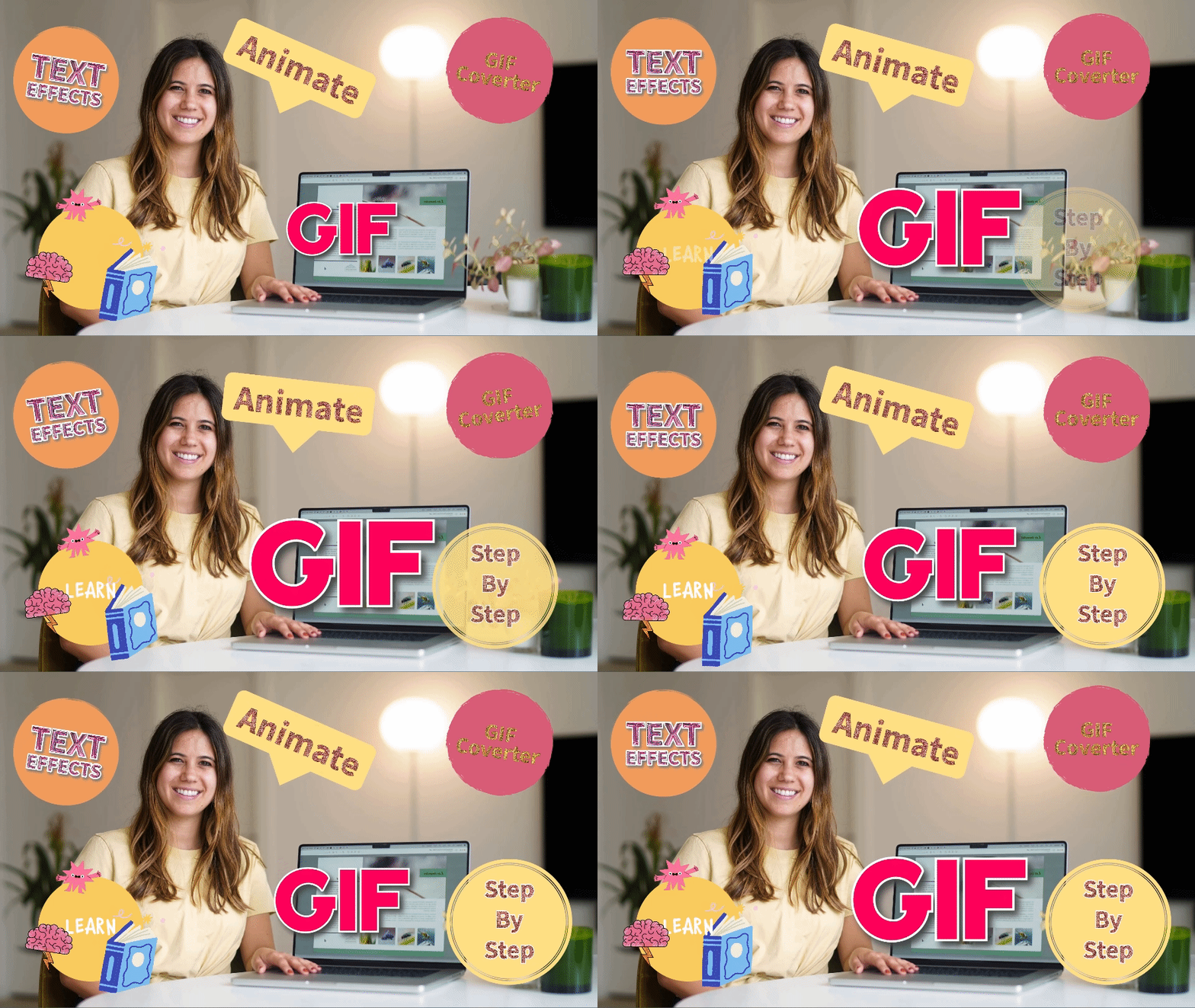
Transkripte
1. Einführung: Sie möchten Ihre
Inhalte mit
Animationen zum Leben erwecken und
mühelos
Hintergründe aus
Videos entfernen ? So wie das In diesem
Adobe Express-Kurs lernen Sie, wie Sie
alles am einfachsten animieren können, egal ob Sie ein
absoluter Anfänger
oder ein erfahrener Designer sind oder ein erfahrener Designer Mein Name ist Kate Silver, ich bin Adobe Express-Botschafterin und Top-Lehrerin bei Skillshare Gemeinsam werden wir das volle kreative Potenzial
von Adobe Express Ich werde Ihnen beibringen, wie Sie
unterhaltsame und einfache Animationen erstellen unterhaltsame und einfache Animationen , die die Aufmerksamkeit Ihres
Publikums auf sich ziehen. Wir werden in die Welt
der KI-generierten Texteffekte eintauchen Ihre statischen CTAs
in dynamisches Storytelling verwandeln Geschenke gibt es überall jede Datei
ganz einfach
in ein animiertes Geschenk umwandeln, sodass Ihre Inhalte
ansprechender denn Kein Animator, kein Problem. Ich werde Ihnen beibringen
, wie Sie
Ihre Adobe CC-Dateien wie
Photoshop oder Illustrator einfach animieren Ihre Adobe CC-Dateien wie
Photoshop oder Kein Designer,
auch kein Problem. Beobachten Sie, wie eine KI-Textvorlage Ihre Wörter
in atemberaubende Designs verwandelt Gute Neuigkeiten. Es gibt eine mobile
Adobe Express-App und sie ist sehr praktisch. Ich habe das buchstäblich in
5 Minuten
bequem von meiner eigenen Stange aus entworfen . Haben Sie eine Sammlung von Videoclips , die sich wie ein einziger zusammenfügen müssen. Ich zeige Ihnen, wie Sie auf
einfache Weise
mehrere Videos zusammenführen können, um sie zusammenhängend gestalten.
Sie müssen Änderungen
an Ihrem PDF Ich zeige Ihnen, wie Sie vorhandene PDFs ganz einfach mit Adobe Express
bearbeiten können Verabschieden Sie sich von ablenkenden
Hintergründen und wählen Sie aus vielen dynamischen Hintergründen
, die Adobe Express bietet Und schließlich werde ich
Sie durch den Prozess
des Hinzufügens all dieser
fantastischen Animationen,
Geschenke und Texteffekte in ein Video führen des Hinzufügens all dieser
fantastischen Animationen,
Geschenke und Texteffekte in ein Video Erstellung von Inhalten, die
wirklich phänomenal und perfekt für Tiktok Reels,
Instagram und Youtube sind Bist du bereit,
deiner Kreativität freien Lauf zu lassen und
deine Inhalte zum Leben und zu Bola zu erwecken?
Lass uns anfangen
2. Auf Wiedersehen Angst vor Animation!: Willkommen, meine Freunde. Ich freue mich sehr, mit Ihnen auf diese Animationsreise Wenn Sie schon immer Animationen erstellen
wollten,
aber der Meinung waren, dass die
Optionen ziemlich
entmutigend und überwältigend waren , sind
Sie Ich wollte schon immer Animationen
erstellen
und war, um ehrlich zu sein, ziemlich eingeschüchtert
von Animationen,
bis ich dieses
Tool gefunden habe, das
Animationen ziemlich
mühelos und einfach macht Animationen ziemlich Ich hoffe, Sie teilen
meine Begeisterung. Toil, lass uns mit Adobe Express in die Welt
der Animation eintauchen mit Adobe Express in die Welt
der Animation
3. Adobe Express herunterladen: Hallo Leute, willkommen
zum superpraktischen, superschnellen und einfachen
Adobe Express-Kurs. Also werde ich
euch alle Arten von
wirklich lustigen Grafiken zeigen , die ihr erstellen könnt, einen Geschenkkonverter, Sticker, Animationen, einfach
wirklich schnelle Dinge. Wenn Sie noch kein
Adobe Express-Konto haben, klicken Sie auf den Link in der
Beschreibung, die ich meiner Meinung nach geschrieben habe: Melden Sie sich bei Adobe Express an. Sie werden auf eine neue Seite
weitergeleitet , auf der Sie aus
verschiedenen Mitgliedschaften bei
Adobe Creative Cloud wählen verschiedenen Mitgliedschaften bei
Adobe Creative Cloud Sie können also entweder
ein ganzes Paket
haben und Zugriff auf andere
Adobe-Software wie Photoshop, Illustrator im Design,
Premier Pro usw. haben. Oder Sie können sich dafür entscheiden, einfach
Adobe Express zu verwenden, das
liegt ganz bei Ihnen Sie jetzt ein Konto,
erstellen Sie eine Mitgliedschaft und
Sie erhalten eine kostenlose Testversion Und ohne weitere Umschweife, lassen Sie uns
mit Adobe Express beginnen.
4. Animierte Texteffekte – KI: Sie können also auf
Adobe Express kostenlos herunterladen klicken. Und ich bin bereits
angemeldet, also kann ich loslegen. Wenn Sie auf Home klicken, werden
Sie mit
der Startseite begrüßt, die viele Informationen
enthält, viele Dinge Wir können hier eine Vorlage für
Instagram-Flyer erstellen, wir können Text zu Bild machen, das ist die neue
KI-generierte Adobe-Firefly-Technologie, die Wir haben Texteffekte, was wirklich großartig
ist, was wir gleich machen werden Wir werden uns eine ganze
Menge anderer Dinge ansehen. Wenn ich zu meinen Sachen gehe, zu
deinen Sachen, sehe ich mir all
die verschiedenen Dinge denen
ich in letzter Zeit gearbeitet habe. Das werden wir jetzt
erstellen. Das ist ein kleiner Aufkleber
, der ziemlich süß ist. Und ich glaube, ich habe
dank der Adobe
Express-Animation
weniger als 5 Minuten , um das so einfach zu erstellen gebraucht, um das so einfach zu erstellen. Ich liebe einfache,
schnelle Animationen. Ich
kenne mich zwar ein bisschen mit
Adobe After Effects aus , um Animationen
zu erstellen, das ist für
diesen einfachen Zweck einfach schneller Ich habe das auch zu meinem
Newsletter-Substack namens
Control and Shift hinzugefügt , um
den ersten Monat
meines Newsletters zu feiern den ersten Monat
meines Fühlen Sie sich frei, sich anzumelden. Der Link ist unten, aber kein Druck, oder? Kehren wir also
zu Adobe Express zurück. Ich möchte, dass wir nach Hause
zurückkehren. Wir gehen
zu Text Effects. Sie können entweder
eine Eingabeaufforderung eingeben und
den Texteffekt beschreiben , den Sie generieren
möchten, aber im Moment werden
wir es einfach halten und nur den Texteffekt neu erstellen,
den ich erstellt habe Weil ich finde, dass es so
einfach ist, dass es so schnell geht. Und es ist ziemlich süß, nicht wahr? Okay, wir können weitermachen
und auf einen beliebigen klicken, ich könnte diesen gelben,
glänzenden goldenen Metalltropfen auswählen glänzenden goldenen Metalltropfen Sie können einen anderen wählen. Im Moment ist es nicht wirklich wichtig
. Wow, das ist cool. Das ist sehr toll. Jetzt fange ich damit an das etwas größer
zu
machen und möchte, dass wir etwas eingeben. Ich werde so tippen. Ich könnte es
etwas größer machen, damit mehr Platz ist. Da haben wir's, so
etwas. Du entscheidest,
was für dich funktioniert. Dann möchte ich, dass wir
sicherstellen , dass wir realistisch wählen, denn für den Effekt, den wir
verwenden werden , brauchen wir einen realistischen. Aber ich liebe diesen Effekt, großartig. Wenn wir jetzt zu Sample Effects gehen
und auf Alle anzeigen klicken, können
wir
all die wirklich coolen
Effekte sehen , deren Laden
etwas Zeit
in Anspruch nimmt, weil ich gerade generiere und es ein bisschen Zeit in Anspruch
nimmt. Wow, das ist Diamantglitter. Nett. Lass uns im Grunde auf
Liquid Mercury klicken, ein bisschen spielen, uns all die
verschiedenen Effekte ansehen, die du magst. Fantastisches geschnitztes Holz. Nun, das ist bis
jetzt interessant, oder? Ich möchte, dass wir nach unten
scrollen und Furry Dog, lass uns auf das T klicken Mal sehen, was
uns das gibt. Oh mein Gott, das ist so gruselig Bitte benutze
das nicht. War nur ein Scherz. Das ist eigentlich ziemlich lustig Scrollen
wir nach unten und finden den
, den wir tatsächlich wollen, nämlich Rose, Gold, Überraschung Überraschung. Falls du
meine Kurse gemacht hast, weißt du, ich liebe Glitzer, eigentlich
liebe ich auch Glitzer. Ja, das gefällt mir. Wähle natürlich deine eigene. Es liegt an dir, ob du willst Es gibt verschiedene Varianten davon, verschiedene Proben. Such dir aus, was du willst. Großartig. Jetzt
klicke ich auf diesen kleinen Pfeil. Es gibt eine Menge
Dinge, mit denen wir spielen können. Wir können eine
Schrift ändern, wenn wir wollen. Wir können die Größe reduzieren. Hoppla, stellen Sie sicher, dass Sie zuerst Ihren Text
auswählen. Dann können wir die Größe reduzieren. Stellen Sie sicher, dass es ein
bisschen größer ist, da
wir danach eine Form hinzufügen werden. Und ich möchte sichergehen, dass
wir die gesamte Form sehen können. So etwas in der Art. Ich denke, scrolle nach oben, damit wir es sehen können. Großartig. Wenn Sie möchten, können Sie dann eine Gliederung hinzufügen. Aber das gefällt
mir nicht wirklich, nicht für mich. Ich möchte, dass wir uns jetzt
schon auf den Weg machen. Es deutet auf eine
Farbe hin, die so hübsch ist. Ich liebe diese Farbkombination, denn manchmal hilft
dir Adobe Express
einfach,
wenn du Probleme mit Farben hast. Genau dann können wir
die Größe der Form ändern und sie vergrößern. Wenn Sie dann hier auf Mehr anzeigen
klicken, können
wir uns
verschiedene Effekte ansehen. Ich denke, ich könnte die Form,
die Größe etwas kleiner machen , damit
du ein bisschen besser sehen kannst. Ja, wir können die Form ändern. Es gibt so viele
schöne Formen, oder? Ich liebe diese, so
cool. Einfach so. Sie haben ein Design
und Sie haben
kaum etwas getan und Sie haben
ein Design, das großartig ist. Ich glaube, das ist
das, was ich benutzt habe. Wenn ich mir meinen
vorherigen ansehe, ja. Wenn ich wollte, könnte ich
wieder in Form kommen. Wieder in Form.
Machen Sie die Größe vielleicht ein bisschen größer. Da haben wir's, Beautiful.
Ich liebe das. Ich bin ziemlich glücklich damit. Dann gehe ich
zurück zum Pfeil. Immer wenn ich
mit einem Abschnitt fertig bin, gehe
ich zurück zu diesem Pfeil, scrolle nach unten, und das ist eine
Liste aller Optionen. Wir werden keinen Schatten machen, aber wir werden
Animationen machen. Klicken Sie auf Animation. Und das ist eigentlich mein Lieblingsteil. Es gibt so viele verschiedene
, die wir drinnen und draußen verwenden können. Dafür mache ich gerne Looping. Die, die ich benutzt habe, ist
die erste, Bob. Ich finde, es sieht toll aus. Ich liebe dieses
Atemflackern, einfach so. Es sieht einfach so gut aus. Ich werde Bob wählen
, weil ich es großartig finde. Wenn ich auf das Spiel klicke, kann
ich meinen kleinen Aufkleber sehen , den ich erstellt habe,
was großartig ist. Wenn ich das jetzt
als PNG mit
klarem Hintergrund speichern möchte, kann ich zur Hintergrundfarbe gehen
und den Hintergrund auswählen. Dann kann ich auf PNG klicken und
ich kann transparentes PNG machen. Leider wird die Animation
nicht enthalten sein. Es wird nur PNG sein, was in Ordnung ist, weil
ich es auch als PNG verwenden
und
später in einer anderen Software animieren kann . Ich werde einfach auf Downloads
klicken. Mal sehen, Beautiful. Jetzt werde ich es erneut
herunterladen, aber diesmal als MP Four. Mit der Animation
kann ich die Größe wählen. Manchmal muss ich
die Größe reduzieren, weil manche Software oder Plattformen eine so große Größe
nicht zulassen Eigentlich kann ich
720 machen. Dann lädt es herunter. Lass uns einen kleinen Blick darauf werfen. Da ist mein animierter
Aufkleber, der großartig ist. Auch hier kann ich das
für alle möglichen
Dinge wie meinen Newsletter verwenden und es sieht so süß aus. Fühlen Sie sich frei,
ein bisschen zu spielen und alle Arten von Animationen zu
erstellen. Es gibt so viele weitere
zur Auswahl. Wenn du fertig bist,
kannst du einfach auf
diesen Pfeil klicken und dann zu deinen Sachen
gehen. Es sollte alle
aktuellen Projekte speichern denen
Sie gearbeitet haben. Nett.
5. Erstelle eine Banner-Anzeige: Okay, gehen wir zurück zu Adobe Express und erstellen
noch einen kleinen Aufkleber. Ich gehe einfach auf Create. Ich kann alle
möglichen Größen wählen, naja, es gibt viele Größen, ich könnte vorerst quadratisch
wählen. Dann kann ich von hier aus anfangen,
Sachen hinzuzufügen, wenn ich eine Vorlage für
einen Instagram-Beitrag haben
möchte, aber ich möchte
noch einen weiteren Sticker erstellen. Wenn ich einen Sticker erstellen möchte, könnte
ich zu Elements gehen
und mir alle Arten von Elementen
ansehen , die ich erstellen kann. Hintergrund, ich könnte sagen,
auf View All for
Nature klicken . Und wähle einen Hintergrund. Ich liebe diese Hummer. Eigentlich sind diese
kleinen Fische nett. Lass es uns reinlegen. Reduziere die Opazität
, wenn ich wollte. Und klicken Sie auf X. Jetzt
möchte ich einige Texte hinzufügen. Und ich klicke auf,
ich kann hier „Anmelden“ schreiben. Was jetzt cool ist, ist, dass Adobe Express mir
eine Reihe von Empfehlungen geben
wird , was für die Schrift nett ist. Wenn ich es dann möchte, kann ich zu Texteffekten
gehen und den Text erneut
auswählen. Aber es könnte ein bisschen viel sein. In diesem Fall kann ich zur
Form zurückkehren und wieder eine gelbe Form
wählen, aber ich denke, das ist ein bisschen viel. Vielleicht gehe ich wieder in Form und
entscheide mich vielleicht einfach für
Weiß, schlichtes, altes Weiß. Erhöhen Sie die Größe der Form. Das gefällt mir bis jetzt und ändere die Form Es gibt so viel,
mit dem man spielen kann, wie Sie hier sehen können. Es ist so einfach zu entwerfen. Nun, ich habe so aufgehört.
Ich habe das tatsächlich gehört. Ich kann mich nicht für den einfachen entscheiden. Einfach, lass uns einfach vorgehen. Dann gehe ich vielleicht
zurück zum Text. Ich weiß nicht, ob ich kursiv will. Vielleicht Semi Bolt. Da haben wir's. Es ist also nicht kursiv. Ich frage mich, ob ich eine Farbe ändern sollte. Wenn ich zu Phil gehe, könnte ich die Pipette nehmen und
die Orange wählen . Das ist ganz nett Wenn ich es möchte, könnte ich einen
kleinen Umriss haben, der schwarz ist,
dann kommt er ein bisschen mehr zum Ich kann die Dicke erhöhen
oder reduzieren oder entfernen. Ich kann dem Text einen kleinen
Schatten hinzufügen. Klassischer Schachzug. Hebe, nur um dem Ganzen
noch mehr Drei-D-Effekt zu verleihen ,
ziemlich stark. Ich kann es auch anpassen. Ändere den Winkel, die Entfernung. Da haben wir's. Ich denke
, das ist besser. Die Unschärfe und die Farbe machen es
vielleicht
etwas weniger dunkel, eher gräulich Los geht's, dann geh zurück. Wenn ich wollte, könnte ich eine Animation
hinzufügen. Vielleicht. Schauen wir uns das
an. Oh, das macht Spaß. So viele lustige. Das macht Spaß. So einfach, eine Animation, einen Aufkleber
oder einen Aufruf zum Handeln zu erstellen . Es ist einfach unglaublich, ich liebe es. Ich könnte einfach diesen
auswählen, weil warum nicht? Ich mag es. Ja. Wenn
mir das wieder gefällt, kann
ich es
diesmal als Video herunterladen. Es hat keinen
klaren Hintergrund. Klicken Sie später auf Herunterladen.
Ich zeige Ihnen, wie Sie all diese Videos, die wir
speichern, in ein Geschenk oder ein anderes
umwandeln können.
Wenn es eine Debatte darüber gibt, wie man dieses
Wort
ausspricht, dann ist es das. Geh zurück und ich habe
noch ein paar Sachen unter meinen Sachen, noch
ein paar Dinge zum Spielen.
6. Animierte Symbol-Seite 1: Lassen Sie uns ein bisschen
mehr Sticker erstellen. Ich persönlich habe noch
ein paar Sticker erstellt, animierte Sticker
für mein Intro-Video Ich möchte mehr mit dir spielen und noch mehr
gestalten. Weil ich denke, dass
es
für mich persönlich der lustigste Teil ist. Wir gehen zu Plus
und können Quadrat wählen. Wir gehen zu Elements. Ich werde
lernen eingeben, weil ich Lehrer bin und es
ein ziemlich wichtiges Thema ist. Wir werden nach unten scrollen und, oh, ich liebe das jetzt schon Schnappen wir uns das und schließen wir.
Mal sehen, welche anderen
Sticker wir hier haben auf Learn
beziehen, die ich
vorhin verwendet habe, einen Gehirn-Aufkleber Ich werde versuchen, den zu finden
, der so süß ist. Wo ist das Gehirn
, das mir vorhin gefallen hat? Das ist auch super süß. Lass es uns da in der Nähe reinlegen. Für einige davon benötigen Sie
möglicherweise Zugriff auf
das kostenpflichtige Adobe Creative
Cloud-Abonnement. Da ist mein kleines
Gehirn, großartig. Wenn ich wollte, könnte
ich jetzt auch eine weitere
Seite hinzufügen und sie duplizieren. Jetzt muss ich, ich möchte, dass ich verschiedene Variationen
davon machen kann. Das kann alles
zusammen in einem kleinen
animierten Sticker haben . Oder ich kann auf die zweite Seite gehen
und jeweils eine von ihnen
auswählen, löschen
und einfach das Gehirn haben und groß sein und vielleicht
etwas Text darunter haben. Ich habe das und ändere dann die Größe. Großartig. Jetzt füge
ich
diesen Animationen hinzu, indem ich einfach
auf eines der Symbole klicke, nach unten
scrolle und zur
Animation gehe und zu „
Kann damit spielen Ich gehe zurück, eigentlich werde
ich zu Looping gehen Und ehrlich gesagt ist Bob mein
Favorit. Ich finde einfach, dass es gut aussieht. Ich
wähle jetzt einen anderen aus. Und ich könnte auch zur Animation und auch zum Looping gehen, glaube ich Versuchen wir es kurz. Und ich
werde zu dem Buch gehen. Ich werde nach unten scrollen.
Gehe zu Animation Looping Und ich könnte auch Bar wählen, weil ich finde, dass
es einfach so süß aussieht Wenn ich jetzt auf Play drücke, erhalte ich eine kleine Animation. Ich denke, ich könnte vielleicht einen Kreis dahinter
hinzufügen. Mal sehen, wie das aussehen
würde. Gehen wir zu Elements Shapes. Ich werde mich für
einen einfachen, alten Kreis entscheiden. Ich glaube, ich werde
es größer machen. Für welche Farbe sollten wir uns entscheiden? Ich bin seit Kurzem in der gelben
Stimmung. Ich werde dort
mein Gelb füllen , das
ich zuvor benutzt habe Um den
Kreis nun nach hinten zu verschieben, kann
ich entweder Photoshop
für Design, Shortcuts,
Commander-Steuerung und
linke eckige Klammer verwenden Design, Shortcuts,
Commander-Steuerung , oder ich kann ihn
einfach von hier aus
in die lustigen Ebenen verschieben. Ich finde, das sieht echt cool aus. Ich mag es weniger, auf Play zu drücken. Das sieht so cool aus. Jetzt könnte ich tatsächlich
die Animation dieses Films ändern. Ich werde das auswählen, ich
gehe zur Animation. Ich werde
die bestehende Animation löschen weil ich möchte, dass
sie
wie die anderen animiert. Sie wippen alle
und sie sind alle zusammenhängend. Drücken wir jetzt Play Ich bin besessen. Ich bin
besessen von Adobe Express und all diesen kleinen Stickern und Emojis, die ich erstellen kann Ich kann es entweder so lassen wie es ist, oder ich kann dazwischen ein paar
Lernwörter hinzufügen Ich möchte sehen, wie das
aussieht. Ich bin mir noch nicht sicher. Lass uns zu Text gehen. Und klicken Sie auf einen Text. Und da knallt es direkt in der Mitte auf. Wie einfach ist das? Jetzt werde ich alles in Großbuchstaben
eingeben, ich werde es auswählen. Kann es ein bisschen größer machen, vielleicht ein bisschen kleiner. Vielleicht
verschieben Sie es, um es zu verschieben, klicken Sie weg und klicken Sie
dann erneut. Mal sehen, was ein Job
Express vorschlägt. Lass uns
darauf klicken. Das gefällt mir sehr gut. Mal sehen, was sonst noch. Oh, das macht Spaß. Aber eigentlich gefällt
mir der erste ganz gut Ich finde das irgendwie nett. Und dann gehe ich
zu Phil, weil ich glaube, ich
will, dass es weiß ist. Mal sehen, wie das aussieht. Hmm, ich bin mir
eigentlich nicht sicher. Weiß oder Schwarz Sie sehen beide süß aus. Vielleicht,
wenn ich mich für Weiß entscheide, dann glaube ich, dass ich mich für eine andere Schrift
entscheiden möchte. Oh, das ist süß. Da haben wir's. Da ist es eher informell. Ich bin gerne informell, lustiger
und verspielter. Die Welt ist ernst
genug, oder? Das gefällt mir wirklich.
Das ist super süß. Jetzt klicken wir auf Play und
sehen, dass das nett ist. Ich liebe das. Wenn ich wollte, könnte ich meinen Texten auch
eine Animation hinzufügen. Wenn ich meine Texte auswähle
und zur Animation gehe, mal sehen, das gefällt mir nicht. Ich möchte etwas subtiles Spiel. Ich denke, das ist in
Ordnung. Mal sehen, wie es aussieht,
wenn ich etwas dazulernen würde. Wenn ich das Gelernte
hinter die anderen schiebe, hat das Buch
offenbar
ein kleines gelbes Ding. Ich werde es vor
das Buch hinter andere verschieben. Oh, das ist interessant.
Ich liebe es. Ich glaube, ich bin
mit all dem ziemlich zufrieden. Nett. Der einzige Nachteil bisher, ich denke an Adobe Express, an
dem Adobe
meiner Meinung nach arbeitet,
ist, dass ich das entweder mit klarem Hintergrund einfach
so als flachen Aufkleber speichern
kann , was auch nett ist Ich klicke auf Transparentes
PNG und dann auf Onload. Oder wenn ich wollte, dass es
in einer Animation, in einem Video, in einer animierten Bewegung
ist,
dann funktioniert es leider noch nicht mit einem
klaren Hintergrund Aber bleib dran. Wenn ich es als animiertes Video
speichern wollte,
in dem es sich wie hier bewegt, müsste ich einen weißen Hintergrund
hinzufügen und dann kann ich
es als Video herunterladen. Ich bin ein bisschen
traurig, dass ich es noch nicht als Geschenk
oder als MP Four mit
klarem Hintergrund
exportieren kann als Geschenk
oder als MP Four mit
klarem Hintergrund
exportieren . Aber seien Sie versichert, dass dies
bald der Fall sein wird. Also kann ich auf Herunterladen klicken. Und da haben wir es. Jetzt wollen wir
sehen, wie das aussieht. Da ist mein PNG, das so süß aussieht. Ich könnte das für
meine Intro-Videos verwenden, vielleicht
erkennst du das Mal sehen, wie der
MP Drei aussieht. Oh, das ist so
süß. Ich bin besessen Wirklich großartig. Ich werde das
zusammen mit all meinen Dateien hinzufügen.
7. Animierte Symbol-Seite 2: Wenn wir zu Adobe Express zurückkehren. Wenn Sie sich richtig erinnern, hatten
wir eine zweite Seite. Fangen wir an,
auch dieses kleine Gehirn zu animieren. Lass uns zur Animation gehen. Ich möchte perfekt flackern,
als ob es einen echten Sturm gäbe. Ich finde das ziemlich toll. Vielleicht könnte ich etwas Text
hinzufügen. Gehen wir zu Text Skills Warum machen wir es nicht ein bisschen größer? Klicken Sie weg und fügen Sie
es hier ein bisschen weiter ein. Und mal sehen, was
sie empfehlen. Das ist eigentlich nett. Diesmal mag ich Schwarz ganz
gern. Ich könnte meinem Text eine kleine
Animation hinzufügen. Wähle meinen Text aus, scrolle nach
unten, gehe zur Animation. Vielleicht auch flackern
und süß sehen. Jetzt wähle ich vielleicht beide aus und mache sie
etwas größer Denn wenn ich
es als Animation speichere, wird
es als Quadrat gespeichert,
denken Sie daran, mit
weißem Hintergrund. Oder ich könnte es als
Sticker-PNG mit klarem Hintergrund speichern , aber es bewegt sich nicht. Ich werde
das herunterladen. Denken Sie daran, dass Sie auch
einzelne Seiten oder alle
Seiten auswählen können, wir haben mehrere. Ich werde ausgewählte
Seiten auswählen, es ist nur diese eine. Ich werde auf Herunterladen klicken und das
wird so gespeichert. Lass uns jetzt einen kleinen Blick darauf werfen. Mein Filmaufkleber. Süß. Ich werde
die Hintergrundfarbe entfernen und sie
nur als flachen Aufkleber speichern. G herunterladen. G herunterladen. Großartig. Jetzt habe ich eine große
Sammlung von Aufklebern. Möglicherweise haben Sie einige, die Sie
vielleicht nicht gesehen haben und die ich
erstellt habe, ohne dass Sie
zugesehen haben. Es ist unglaublich. Sie können das in
Videos und Newslettern
und allem verwenden , was super
Spaß macht. Ich hoffe es gefällt dir. Und du hast auch ein paar wirklich
coole Sticker gemacht. Und bitte zeig sie mir, weil ich sie liebe. Ich freue mich immer über
farbenfrohe, süße Sticker.
8. Mobile App von Adobe Express: Okay Leute, gut
gemacht bei der Erstellung all dieser kleinen niedlichen
Animationen und Grafiken. Wenn du also zu deinen Sachen gehst, kannst
du dir all die Dinge ansehen, die
du erstellt hast, was nett ist. Jetzt habe ich
wirklich gute Neuigkeiten. Es gibt eine mobile Adobe
Express-App
, mit der Sie
überall von Ihrem
Handy aus entwerfen können , was großartig ist. Persönlich kann
es als
Inhaltsdesigner , der alleine von zu Hause aus arbeitet, , der alleine von zu Hause aus arbeitet, manchmal ziemlich
einsam werden. Deshalb liebe ich es,
unterwegs zu sein und für
meine Pausen in Coffeeshops zu
sitzen oder dort zu arbeiten. Und eine meiner Lieblingsbeschäftigungen ist
es, einen
köstlichen Kaffee zu Wenn ich andere Menschen ansehe erinnere
ich mich daran, dass ich immer noch Teil der menschlichen Erfahrung bin
und dass ich nicht
allein auf dieser Welt Und mein Computer und
Designgrafiken auf meinem Handy mit der mobilen
App von Adobe Express. Und genau das habe ich heute gemacht. Und ich habe ein paar
verschiedene Dinge kreiert während ich den
köstlichen Kaffee getrunken Also eine der Grafiken, die
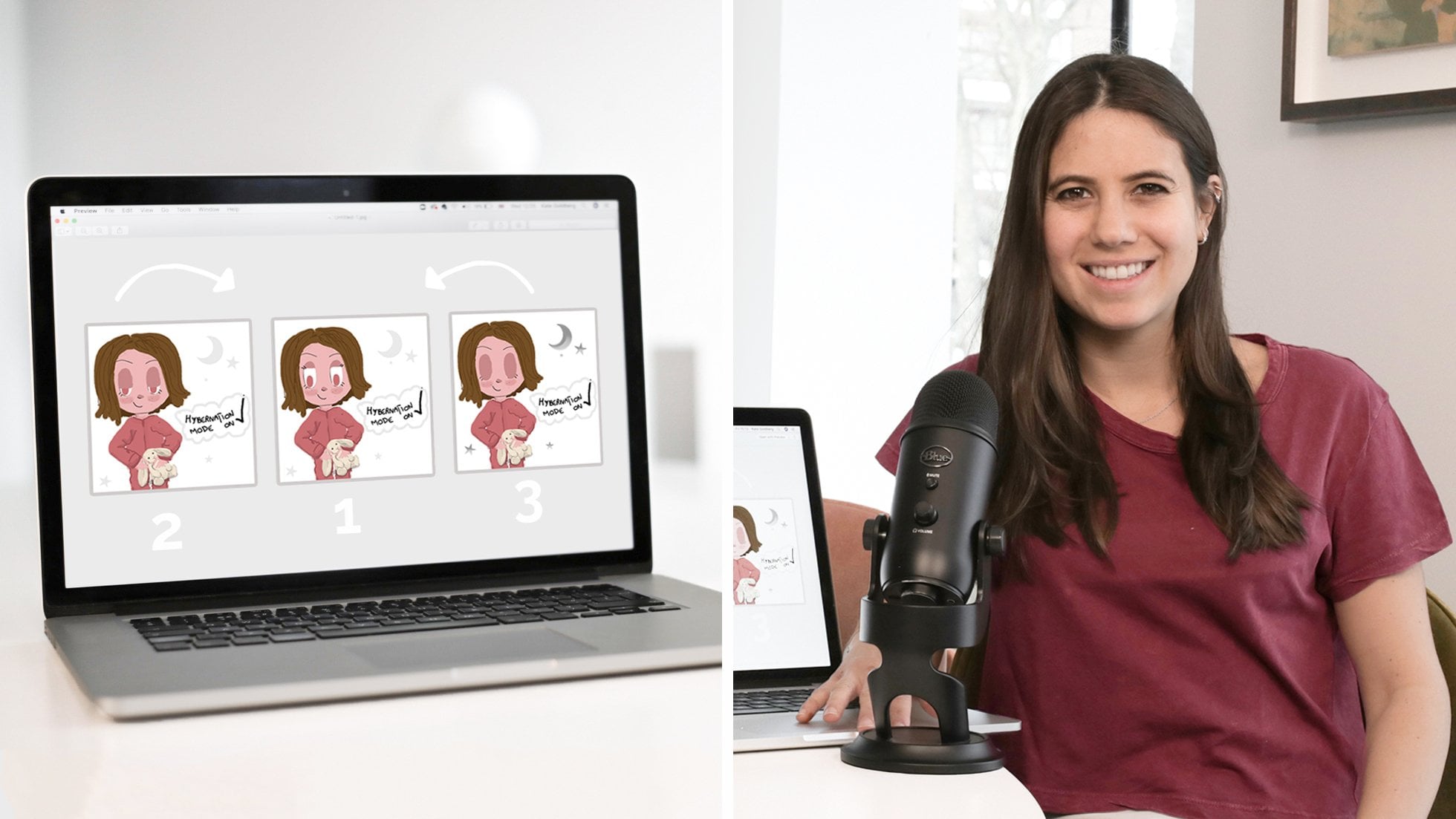
ich erstellt habe, ist diese, die ziemlich einfach, aber ziemlich süß ist, nicht wahr? Und das ist so einfach zu machen. Ich glaube, ich habe weniger als
5 Minuten gebraucht, um das zu machen, und ich war
kaum konzentriert, musste kaum viel nachdenken. Die App ist wirklich nett. Was ich getan habe, ist,
meinen Handybildschirm aufgenommen zu haben. Sie können sich
gerne
Ihr Telefon schnappen und Ihr Telefon schnappen und die mobile Adobe Express-App
im App Store oder wo auch immer
Sie Ihre Apps herunterladen, herunterladen. Wenn Sie ein Android-Gerät verwenden, melden Sie sich
einfach mit Ihren Adobe Creative
Cloud-Kontodaten an. Und dann können Sie sich
entweder zurücklehnen, entspannen und zuschauen, was
ich Ihnen zeigen werde, oder Sie können es mit
mir machen und wir können gleichzeitig
mitspielen und
gemeinsam entwerfen. Das liegt ganz bei dir. Lassen Sie mich
Ihnen jetzt nur ein Beispiel zeigen. Rufen Sie den Vollbildmodus auf, und ja, es wird schwarz sein , weil das die
Größe meines Telefons ist. Ich habe ein iPhone benutzt. Ich spiele
es einfach ab und zeige dir ein kleines Beispiel für Dinge, die wir tun können, die so einfach sind, wie diesen Text zu animieren Hier drüben drücke ich auf Play und ich kann einfach aus einer Reihe
von Animationen nur für den Text
wählen von Animationen nur für den Text Das ist nur ein kleiner
Vorgeschmack auf das Tutorial, ich zusammen diese Grafik
erstellen
werde. Das ist es, was
jetzt diese wunderschöne Grafik erstellen wird. Lass mich mein Handy nehmen, Adobe Creative Cloud
öffnen und dir den Weg zeigen. Okay, ich habe alle meine
Projekte hier in Adobe Express
und werde anfangen, ein neues Dokument zu
erstellen. Klicken Sie hier auf dieses Plus, und ich werde unter Start von auf
Mehr klicken Hintergründe auswählen. Großartig, jetzt kann ich zwischen Trends,
Hintergrund, Briefpapier
und so weiter
wählen Hintergrund, Briefpapier
und Ich wähle
Organisch und klicke auf Mehr,
weil es nett ist, ich kann aus allen
verschiedenen Optionen wählen Lass mich warme organische
Hintergründe auswählen und auf Mehr klicken. Wow, können wir uns vorstellen, wie wunderschön all diese Hintergründe
sind? Einfach umwerfend. Und ich habe das Gefühl, dass sie
alle meine Lieblingsfarben sind wie diese
Pastellrosatöne, ich liebe Ich mag diesen wirklich. Ich werde den wählen. Sobald du das V siehst, kannst
du auf
Add One klicken und sie
werden es öffnen. Ich werde die
Originalgröße wählen. Und wenn
das automatisch gemacht wird, wird der Text angezeigt. Wir beginnen mit dem Hinzufügen von Text,
sodass wir doppelt klicken
und mit
der Bearbeitung des Texts beginnen können 50% des Online-Verkaufs. Meine Güte, es fühlt sich an, als ob jedes
Banner, das wir erstellen, sehr umsatzstark ist. Und es ist nicht so sehr meine Stimmung,
aber ich denke, das ist praktisch
für Leute mit Unternehmen Sie wollen oft
Dinge verkaufen oder einen Aufruf
zum Handeln erstellen , was auch immer Sie
für richtig halten Okay, wir könnten es also nach rechts oder
links
ausrichten , aber eigentlich mag ich die Mitte
sehr. Jetzt gehen wir
zu FX und gehen zu Shape. Und sieht mit dieser Farbe schon
umwerfend aus. Mal sehen, was die Form noch zu bieten
hat. Wow, das ist wunderschön. Das gefällt mir wirklich.
Das ist ganz nett. Okay, jetzt kann ich die Farbe
wählen. Vielleicht entscheide ich mich für
Weiß oder Blau. Das Schöne ist, dass es viele Farben suggeriert
. Ich muss also nicht zu
lange nachdenken. Vielleicht war das Weiß
besser oder das Kupfer. Das Rosa ist nett. Vielleicht
ein paar andere Grautöne, aber ich mag die nicht
so sehr Okay. Ich denke, Blau
ist der richtige Weg. Das Problem ist jetzt, dass ich meinen Text nicht
sehen kann , weil
der Text auch blau ist. Das werden wir gleich ändern. Klicken Sie einfach erneut auf Fertig. Jetzt können wir zu
Farbe gehen und Text auswählen
und ihn weiß machen. Da haben wir es. Wenn wir zufrieden sind, klicken Sie auf
Fertig. Eigentlich möchte ich
die Textschrift ändern , weil sie
mir nicht gefällt. Übrigens, wenn du dich für Stil entscheidest, kannst
du
damit spielen. Das ist so cool. Du kannst einfach mit
deinem kleinen Fum scrollen , während
du deinen Kaffee schlürfst Und sieh dir all diese
verschiedenen coolen Styles an und wow, ich mag diesen Stil sehr Es ist ziemlich nett. Ich fand es sehr befriedigend
, das einfach durchzublättern. Gehen wir jetzt zu Effects Shape und fügen diese Farben einfach
wieder zu diesen Grafiken hinzu. Ja, das Rechteck. Und gehe zu Größe und
mach es vielleicht ein bisschen größer. Gehen wir zu Farbe,
wählen Sie die Form und machen Sie das wieder blau.
Und klicken Sie auf Fertig. Da haben wir's. Gehen
wir jetzt zu Spacing. Lassen Sie uns die Form so ändern, dass sie ein bisschen
größer ist, sie ist ganz nett. Die Linie ist hier der Raum
zwischen den Linien. Spielen Sie mit den Buchstaben und klicken Sie
dann auf Fertig
, wenn Sie zufrieden sind. Wenn du möchtest, kannst du die Größe erneut
ändern. Zu guter Letzt ist
mein Lieblingsteil
der Animationsteil. Sie können auf Animation klicken und damit können Sie
den Text animieren Oh, der gefällt mir.
Der ist nett. Sobald ich mich entschieden habe,
kann ich auf Fertig klicken. Ich kann auf Play klicken. Fantastisch. Und da ist
meine wunderschöne Grafik. Ich werde auf
dieses Symbol klicken, um es zu speichern, und ich werde es als Video
exportieren. Klicken Sie auf Downloads. Los geht's. Es ist auf meiner Kamerarolle gespeichert, Voila ist meine mobile App
9. GIF-Konverter: Okay, jetzt kommen wir
zu einem der aufregendsten und
wahrscheinlich coolsten Dinge,
die
Adobe Express tun kann, nämlich Videos,
jedes Video, in ein
animiertes Geschenk oder einen Jiff umzuwandeln,
wie auch immer es ausgesprochen
wird jedes Video, in ein
animiertes Geschenk oder einen Jiff umzuwandeln, es ausgesprochen .
Sie sagen mir, wie Sie es
aussprechen Und manchmal melde ich mich nur zu diesem
Zweck bei
Adobe Express Nimm ein paar Videos und
wandle sie in ein Geschenk um, damit ich
sie für meinen Newsletter verwenden kann. Auch hier kann ich
Ihnen einige Beispiele zeigen. Lassen Sie mich bei Kate Silver,
Substack Control und Shift einloggen Substack Control und Shift Und Sie werden sehen, das ist ein Geschenk, das ich
aus einem Film gemacht habe, aus einem MP Four, und ich habe ihn in Adobe Express
konvertiert Gleiche gilt für diesen.
Das Gleiche gilt für diesen. Wir werden
ein paar Videos konvertieren, Ihre eigenen Videos aufnehmen
und einige der Dateien abrufen, an denen
wir gearbeitet haben, wie dieses oder dieses. Wir werden
diese vier MP-Videos zu einem Geschenk machen und das ist super einfach. Kehren wir
zu Adobe Express zurück. Wenn Sie zur Startseite gehen
und nach unten scrollen, werden
Sie viele schnelle
Aktionen sehen, die sehr cool sind. Lass uns einfach weitermachen und
auf In Geschenk umwandeln klicken. Hier können Sie Ihre Videos per
Drag & Drop Ihre Datei
auswählen. Vielleicht beginnen
wir mit einem der
Sticker, die wir zusammen erstellt haben. Ich beginne mit diesem
ausgewählten Klick auf Öffnen, und jetzt
wird dieses Video ein Geschenk sein. Jetzt kann ich zwischen
groß, mittel und klein wählen. Und das hängt von der Plattform oder der App , auf der Sie das veröffentlichen werden
. Manchmal kann es eine
Dateigrößenbeschränkung geben. Mach es entsprechend, dann
klicke ich auf Herunterladen. Es wird eine Weile dauern, bis
es sein Ding macht, es sollte jetzt in meinem
Download als Geschenk erscheinen. Lass uns einen kleinen Blick darauf werfen. Ich gehe einfach zum Herunterladen
und ich werde mir dieses Geschenk ansehen. Fantastisch. Es ist hübsch. Ich ziehe es einfach aus meinen Downloads und schaue hier rein. Richtig. Vielleicht mache ich
einen kleinen Ordner für all meine Geschenke und lege
all meine Geschenke hier hin. Wunderschön. Lass uns ein
Geschenk daraus machen, vielleicht dieses. Nochmals zurück
zu Adobe Express. Schließe das wieder. Klicken Sie auf In Geschenk umwandeln. Wählen Sie die Datei MP four aus. Stellen Sie sicher, dass Sie P vier auswählen
, da es sich um ein Video handeln muss. Klicken Sie erneut auf Öffnen und wählen Sie die gewünschte Größe. Das Mittel, Groß, Klein. Klicken Sie auf Herunterladen
und es wird konvertiert. Und da ist es in meiner
Download-Datei zum Verschenken. Oh, ich liebe das.
Das ist so cool Da es sich um ein Geschenk handelt,
bedeutet das, dass Sie es einfach zu einer Website, einer
E-Mail, einem Newsletter und so weiter
hinzufügen können. Jetzt, wo wir
diese Grafikdesigns konvertiert haben, werde ich Ihnen
zeigen, dass wir das
auch mit einem einfachen Video machen können auch mit einem einfachen Video machen Ich mache das ziemlich oft, weil ich es liebe, kleine Ausschnitte
meiner Videos zu nehmen und
sie in ein Geschenk umzuwandeln. Also gehe ich zurück zu diesem Thema,
schließe dieses „Geschenk auswählen und
konvertieren“ erneut klicke auf „Adobe Express“. Hier können Sie auch eine beliebige Datei
auswählen. Sie können sich sogar
selbst mit Ihrem Handy filmen. Jedes Video wird funktionieren. Lass mich diesen wählen. Ich tippe eine
meiner Designdateien ein,
wenn wir wollten Wir könnten auch die
Länge ändern und sie verkleinern. Vielleicht, wenn ich diesen Teil nicht mag, will
ich nur diesen Teil. Jetzt
klicke ich auf Downloads. Mein drittes Geschenk
steht zum Herunterladen bereit. Großartig, schauen wir uns
noch einmal meine Download-Waren an. Ich werde es einwerfen. In dem Geschenkordner, den ich erstellt habe, können
Sie sehen, dass es
bisher drei Geschenke gibt . Du kannst sehen, ich liebe das. Es sieht ein bisschen begabt aus,
wie dieses Detail. Mir gefällt es eigentlich ganz gut. Das sind einige Geschenke, die Sie zu jeder Website hinzufügen
können. Sieht cool aus. Ich habe auch einen animierten
Flyer mit Adobe Express erstellt. Verschenke Flyer
für den Wettbewerb, um eine kostenlose
Skillshare-Mitgliedschaft zu gewinnen Deshalb habe ich Adobe Express verwendet,
weil es so schnell einfach ist und gut aussieht Manchmal funktioniert MP Four nicht
und ich benötige eine Geschenkversion. Nehmen wir an, ich möchte sie in eine E-Mail oder
in einen Newsletter in
bestimmten sozialen Netzwerken
einbetten . Dann würde ich es auch
in ein Geschenk umwandeln. Lass es uns in
ein Geschenk umwandeln, sollen wir? Ein letztes Mal, versprochen. Klicken Sie auf In Geschenk umwandeln und
dann auf den animierten Flyer. Du, hoffentlich
hast du inzwischen ein paar erstellt, weil es so viel Spaß macht. Klicken Sie auf Öffnen und Downloads. Und ich gehe zurück zu meinen Downloads und es
wird hier auftauchen, aber als Geschenk und nicht
als Video, also funktioniert es wie ein Bild,
das ich überall platzieren kann. Es ist eine kleine Datei, los geht's. Ich habe ein paar kleine Geschenke
und die sind großartig. Ich hoffe, du liebst dieses
Tool genauso wie ich. Ich benutze es die ganze Zeit. Es macht mein
Leben einfach viel einfacher. Also zögern Sie nicht,
alle Geschenke, die Sie
erstellt haben, alle Flyer,
jeden animierten Aufkleber, den Sie mit
Adobe Express erstellt haben
, zu posten alle Geschenke, die Sie
erstellt haben, alle Flyer,
jeden animierten Aufkleber, den Sie mit
Adobe Express erstellt haben
, und sie in
das unten stehende Kursprojekt einzufügen Ich würde gerne
einen kleinen Blick darauf werfen. Ich liebe es, die
Kreativität anderer Menschen zu sehen und
so etwas wie einen großen kreativen
Schmelztiegel und Knotenpunkt zu schaffen .
10. Videos zusammenführen: Da wir gerade Videos
in Geschenke umgewandelt haben. Was wir zum Thema
Schnellaktionen und Videos auch
tun könnten ,
ist Videos zusammenzuführen. Und das finde ich sehr nützlich, vor allem sagen wir, du hast dich selbst oder einen Tiktok oder eine
Rolle auf deinem Handy
gefilmt und möchtest ein
paar Videos zusammen machen. Nehmen wir an, Sie haben
mit einer Kamera gefilmt und haben einige, die Sie zusammenfügen
möchten, oder sogar einige Flyer, die
Sie hier erstellt haben Wie die, die wir erstellt haben, können
Sie sie einfach
alle zu einem einzigen Video zusammenführen ohne eine Videobearbeitungssoftware öffnen
zu müssen Es ist ziemlich schnell. Ich würde immer noch Videos in
Adobe Premier Pro bearbeiten, aber wenn ich so etwas
schnell machen muss, verwende
ich gerne Adobe
Express-Dateien bis zu 1 Gigabyte groß sein
können,
was ziemlich groß ist. Also wie dem auch sei, ich werde
hier klicken. Ich werde zu meinen
Adobe Express-Dateien zurückkehren. Wenn wir wollten, könnten wir all diese drei
Videos zusammenschneiden. Was ich machen werde, sind
die kleinen Clips, die
ich von mir selbst habe, ich ein Stativ
aufstelle und wieder tippe Ich werde
diese drei Videos auswählen. Sie können gerne drei
Videos auswählen, die Sie selbst erstellt haben. Oder selbst dann, wenn du es auf einer
der kostenlosen Websites wie Pia Bay
gesammelt hast , kannst du
zum Beispiel auf
Öffnen klicken und dann klicken und verschieben
, um mehrere Videos auszuwählen. Drücken Sie übrigens auf Play Mute. Vielleicht werden diese drei Videos jetzt zusammengefügt oder zu einem einzigen
Video
zusammengefügt, was großartig ist. Das ist nett. Wenn ich wollte, könnte
ich auch mehr hinzufügen. Ich könnte auch einige
der Flyer oder einige dieser
Videos hinzufügen , wie vielleicht dieses Da es sich um ein anderes Größenformat
handelt, ist es vielleicht anders, aber ich kann es ziehen und verschieben Das wird mein Video sein. Das ist, als würde ich ein Stativ tippen. Tippe nochmal und melde dich
hier an oder so. Dann muss ich nur noch
herunterladen oder noch besser, ich kann auf Jetzt
einen Editor öffnen klicken, ich kann sogar anfangen,
Dinge hinzuzufügen, was cool ist. Ich kann jetzt sogar
zu meinen Sachen gehen und vielleicht den Aufkleber, den
ich gerade erstellt habe, aufkleben. Ja, ich kann zu einem der Sticker,
die ich erstellt habe, etwas hinzufügen, indem ich ihn erneut
anklicke und ziehe. Ich kann das und so weiter animieren. Weil ich dieses Video wirklich
animieren kann. Ich kann Dinge zusammenfügen, ich kann eine Collage aus
buchstäblich allem machen, was wir gemacht haben, und sogar noch
mehr Elemente und
mehr Grafiken hinzufügen , was wirklich cool
ist Ein kleines Herz, und dieses ist vielleicht ein bisschen zu groß Dieses Video werde ich kürzen und ein bisschen
verkleinern. Mach dasselbe dafür. Ich kann klicken und ziehen
und die Dinge etwas
kleiner und bissfester machen . Mal sehen, lass uns das spielen. Das ist eine vereinfachte Version für die
Videobearbeitung. Fühlen Sie sich frei, damit zu spielen
und
einige wirklich coole Grafiken zu erstellen einige wirklich coole Grafiken und sie dann
im Projektbereich zu veröffentlichen. Ich werde jetzt
auf Herunterladen klicken. Ich werde das herunterladen und es wird ein
wunderschönes Video sein. Ich werde es in
meinen Downloads öffnen und ein
wenig nachschauen. Das ist großartig. Ich habe in kürzester Zeit ein
kleines Video gemacht, und es war wirklich einfach. Und ich muss alle
meine animierten Sticker
oder zumindest einige davon hinzufügen .
11. Animiere CC-Dateien: Hallo Leute, macht euch bereit für den nächsten Teil von Adobe Express Das ist super cool. Und auch für mich wird
das mein Leben verändern. Und das heißt, CC-Dateien zu animieren,
was bedeutet, dass Sie
jede Photoshop- oder Adobe
Illustrator-Datei
schnell animieren können jede Photoshop- oder Adobe
Illustrator-Datei Nehmen wir an,
Sie würden normalerweise eine Illustration in Adobe
Illustrator oder Photoshop entwerfen , die Sie normalerweise mit
Adobe After Effects
animieren
müssten Adobe After Effects
animieren Adobe After Effects ist unglaublich, aber schwer zu erlernen. Es kann eine Weile dauern. Adobe Express hat sich
eine sehr schnelle Methode ausgedacht , um Ihre CC-Dateien zu
animieren Und genau das
werden wir jetzt tun. Wenn Sie
Adobe Photoshop oder
Adobe Illustrator noch nicht benutzt haben, gebe ich einen Kurs dazu für
absolute Anfänger, der wirklich einfach ist Aber
lassen Sie uns ohne weitere Umschweife weitermachen und diesen schnell
auswählen Animieren Sie Ihre
CC-Dateien und Ihren Text und wählen Sie PSD- oder AI-Datei hochladen Jetzt habe ich eine Adobe
Illustrator-Datei griffbereit, natürlich Schuhe, da mein
Hintergrund im Schuhdesign liegt können jedoch gerne eine beliebige
Adobe Illustrator-Datei nehmen, die Sie persönlich haben,
und auf Öffnen klicken Es macht sein Ding,
es konvertiert meine Adobe Illustrator-Datei
in eine Adobe Express-Datei Okay, lass uns auf Öffnen klicken. Da haben wir's. Ich kann mir
schon einen Schuh aussuchen. Ich kann zu Animation gehen. Ich kann auf jeden von ihnen klicken. Einfach so bewegt
sich der Schuh, was großartig ist. Wow, das ist so cool. Ich glaube, ich werde mich
für meinen besten Freund Bob entscheiden. Schon wieder. Überraschung.
Überraschung. Ich gehe
zu Looping Bob Da haben wir's. Und ich werde es
auf alle meine Schuhe auftragen,
ich möchte, dass sie es alle tun. Bob. Wählen Sie dies,
wählen Sie Animationsschleife. Und Mr. Bob, ich werde
das Gleiche dafür tun. Vielleicht kann ich durch Klicken und Umschalten die
drei Schuhe gleichzeitig auswählen, dann geht es viel schneller. Dann kann ich mit einem Klick zur Animationsschleife
wechseln. Und Herr Bob, wenn ich auf Play drücke, habe
ich gerade meine CC-Datei animiert, meine Adobe
Illustrator-Datei, was großartig ist Das ist einfach so cool. Wenn ich wollte,
könnte ich natürlich einige Elemente hinzufügen. Kann auf Alle anzeigen klicken und
sehen, was sie zu bieten haben. Füge dort einfach ein paar Sachen hinzu. Und welche Flüssigkeit bildet sich? Ich kann darauf klicken, ich kann
Flüssigkeit hinzufügen und den Schuh schmelzen lassen, die Flüssigkeit
auswählen,
sie hineinlegen und ich könnte die Schicht nach
hinten
verschieben und es sieht so aus, als ob da eine
Flüssigkeit ist, die ziemlich cool ist. Ich habe das gerade vor Ort erfunden
, also bin ich mir da nicht sicher. Ich werde
das löschen und Play drücken. Und ich habe meine CC-Datei animiert. Das ist unglaublich. Meine Güte, ich mag den schmelzenden Goldtropfen, wie auch immer So sehr, dass ich
beschlossen habe, sie
zu all meinen anderen Schuhen hinzuzufügen Und ich werde
es mit meinen wunderschönen Abkürzungen duplizieren . Also wähle ich einen
der Tropfen aus und ich wähle alte Option
und ziehe ihn dort hinein Sie auch hier sicher, dass sich die Schicht des Goldtropfens unter
der Schicht der Schuhe befindet Drücken Sie erneut die Alt-Taste und ziehen Sie. Und ich werde es hier einwerfen. Alt-Taste und ziehen Sie es
dort ein. Das ist unglaublich. Aktuell die Schuhe Bob, aber das Gold tropft nicht Ich werde
alle Goldtropfen animieren und zu allen einen
Bob hinzufügen Ich werde einfach klicken und die Umschalttaste
gedrückt halten und alle Goldstücke
auswählen um sie alle mit
einem Klick zu animieren Ich gehe wieder zur
Animation, mein Freund. Ich werde
meinen besten Freund Bob loopen. Jetzt werde ich tatsächlich
eine zweite Animation zu meinen
Goldrissen hinzufügen , an die ich gehen werde Ich könnte sogar Bunge hinzufügen. Wenn du die
Anzahl der Bounces erhöhst, wird
es deutlicher,
wenn ich auf Play drücke Jetzt gibt es Bunge und
Bobbing, was großartig ist. Wenn ich wollte, könnte ich Text hinzufügen, ich könnte sogar Texteffekte
hinzufügen denn es gibt einen
Texteffekt namens Gold Und ich denke, das
würde so cool aussehen. Ich fange an,
Animate CC zu tippen , weil wir genau das tun Und dann ändere ich die Größe und verschiebe
es
, wenn ich möchte, dass es jetzt
auf Play drückt, oder so
ähnlich Vielleicht kannst du
etwas
cooleres entwerfen und es dann
in einem Projektbereich posten Lass uns sehen, was du hast. Lass uns deine
Designfähigkeiten sehen. Ich liebe das. Es ist unglaublich. Ich hatte so viel Spaß. Viel Spaß beim Animieren
Ihrer CC-Dateien.
12. Von Text zu Vorlage – KI: Zum Zeitpunkt der Aufnahme plötzlich viele neue
Adobe Express-Tools erschienen
plötzlich viele neue
Adobe Express-Tools, was großartig ist. Ich liebe es. Mir
wird sehr schnell langweilig. Ich liebe es also, wenn sich die Software ständig
selbst aktualisiert. Danke. Adobe. Nun, einige
davon sind aufregend, andere haben wir bereits
behandelt, wie Texteffekte, was ich liebe, wie Sie vielleicht wissen. Aber für mich ist es am
spannendsten, Text zu Vorlage zu erstellen. Weil das bedeutet
, dass
meine Arbeit dadurch 100-mal schneller wird . Anstatt
eine Vorlage entwerfen zu müssen und mir den Kopf
zerbrechen zu müssen, zu
versuchen, Inspiration zu finden, zu
versuchen, die Farben
bei der Arbeit zu finden und so weiter. Ich kann KI verwenden, um
meine Eingabeaufforderung, meinen Text, in
fertige Vorlagen umzuwandeln Jetzt befindet es sich zum
Zeitpunkt der Aufnahme in der
Beta-, Beta- und Beta-Phase. Offensichtlich wird sich dies im
Laufe der Zeit verbessern. Sie haben auch Text zu Bild und generatives Füllen,
was unglaublich ist. Aber ich habe diese beiden Optionen
auch in Adobe Photoshop
und auf anderen Plattformen. Ich bin weniger
begeistert von diesen beiden. Und ich freue mich mehr über Text to Template, das darüber berichten wird. Jetzt fangen wir an, ein
bestimmtes Thema oder einen bestimmten Anlass einzugeben. Ich werde natürlich eine Einladung
zum Katzengeburtstag schreiben . Und lassen Sie uns sehen, was
es zu bieten hat. Klicken Sie auf Generieren, Bedingungen
zustimmen. Stellen Sie sicher, dass Sie alles gelesen haben, bevor Sie mit allem
einverstanden sind. Und klicken Sie auf Zustimmen,
Kunst und Wissenschaft mischen. Sehr süß. Ich kann mir im Moment Zeit nehmen. in der Zwischenzeit
tief
durch die Nase ein Atmen Sie in der Zwischenzeit
tief
durch die Nase ein und aus könnten genauso gut ein bisschen
Selbstfürsorge üben , während
wir warten Wow, die sehen so süß aus. Ich fasse es nicht. Feiern Sie mit uns eine perfekte Feier
, wenn wir das wollen. Wenn wir damit nicht zufrieden waren, können
wir auf Weitere Ergebnisse
generieren klicken, uns
noch mehr Optionen zu bieten. Wow, die sind so süß. Es fällt mir schwer zu entscheiden
, welches mir am besten gefällt. Aber nehmen wir an, ich
entscheide mich für diesen, ich werde darauf klicken,
die Vorlage wird geladen. Und dann
kann ich es
entsprechend anpassen und
Details zu meiner Katze hinzufügen. Könnte sogar
das Bild ändern und ein echtes Bild meiner Katze
hinzufügen. Könnte alles ändern. Ändere wirklich die Farbe
des Textes und so weiter. Das ist natürlich großartig. Jetzt, wo Sie wissen, wie
man Adobe Express benutzt , hoffe
ich, dass Sie
dank dieses Tutorials Ihre
eigene Karte entwerfen
können . Bitte erstelle etwas super Cooles und poste es
im Projektbereich. Ich würde gerne
all deine Designs sehen. Die sind so cool.
13. Entferne den Hintergrund eines Videos: Oder meine Augen? Sind Sie
bereit für eines der aufregendsten Tools
von Adobe Express? Und das ist das Entfernen von
Hintergründen aus Videos? Du hast es gehört. Videos,
nicht nur Fotos, die Sie auch mit
Adobe Express machen können, sondern Videos. Das
war für mich ein Wendepunkt. Das bedeutet, dass ich jetzt
ganz einfach den Hintergrund von
unprofessionellen
Videos entfernen kann , die ich in
meiner Küche und sogar in meinem
Badezimmer drehe , wenn ich wollte Ich kann
einfach so
den Hintergrund entfernen und es
professioneller aussehen lassen oder es einfach nur cool und juckend aussehen lassen cool und juckend aussehen Das werden wir tun. Jetzt. Ich werde ein Video
aufrufen, das ich anhand eines früheren
Adobe Express-Tutorials
erstellt habe. Und ich werde
Ihnen nur zeigen, wie dieses Tool funktioniert. Ich werde hier
anfangen, mit deinem Inhalt beginnen. Ich werde weitermachen
und das Video auswählen. Jetzt muss ich sicherstellen, dass das Video weniger als 2 Minuten dauert, sonst kann ich den Hintergrund
grundsätzlich nicht entfernen. Wenn es länger als 2 Minuten sind, wird das angezeigt. Es wird angezeigt, dass
Video nicht unterstützt wird. Hintergrund entfernen wird nur unterstützt, wenn das
Video weniger als 2 Minuten dauert. Stellen Sie sicher, dass Sie das auf 2 Minuten
reduzieren. Ich habe mein Video ausgewählt und
es dauert weniger als 2 Minuten, es ist nur ein kleines Beispiel. Dann
klicke ich auf „Neu erstellen und wähle „
Original-Seitenverhältnis“. Jetzt wird es geladen und
es kann einige Zeit dauern. In der Zwischenzeit, während wir darauf warten, den
Hintergrund zu entfernen, werde
ich Ihnen einige der
schnellen Änderungen zeigen , die wir vornehmen können Auch wenn ich persönlich für größere
Änderungen
Adobe Premier Pro verwende , um qualitativ
hochwertige Inhalte zu erstellen Aber wenn Sie kein
Videoeditor sind, wenn Sie ein absoluter Anfänger sind, dann ist Adobe Express ein
guter Anfang Und es ist schnell und Sie haben
einige sehr einfache Änderungen. Sie können zum Beispiel die Lautstärke
ändern, stummschalten, zuschneiden, es ein bisschen schneller machen, Sie können die Deckkraft ändern, Sie können
Effekte hinzufügen usw. Aber lassen Sie uns vorerst zu den Anpassungen
übergehen. Wenn wir es wollen, kann ich damit
herumspielen Sie es mehr Glanzlichter hinzufügen, es ein bisschen
gesättigter, gelber,
mehr Blau
machen, um es zu schärfen oder
es etwas heller zu machen und vielleicht den Kontrast zu
ändern Nett. Großartig. Gehen wir jetzt zurück. Ich kann sehen, dass „Hintergrund entfernen“ jetzt verfügbar
ist. Das heißt, ich kann erneut auf Hintergrund
entfernen klicken. Es kann einige Zeit
dauern, bis es geladen wird. In der Zwischenzeit können wir unter Medien
weitermachen und eine Menge
toller Hintergründe ansehen , aus
denen wir wählen können. Es gibt eine Menge zur Auswahl. Da haben wir's. Der Hintergrund
wurde entfernt. Fantastisch. Jetzt tippe ich vielleicht so etwas wie Office und
sehe, was dabei herauskommt. Und jetzt kann ich
eines davon auswählen und es
als Hintergrund verwenden , vielleicht diesen. Jetzt sind einige nur für
die kostenpflichtige Mitgliedschaft verfügbar und andere nicht. Schauen Sie sich also an, welche Ihnen dann
zur Verfügung stehen. Ich werde einfach darauf klicken und
es wird hier erscheinen. Ich kann klicken und ziehen
und es vergrößern. Jetzt muss ich
diese Ebene nur noch hinter mir verschieben. Es sieht in Ordnung aus. Es sieht nicht perfekt aus, aber
es sieht gut aus. Wenn ich wollte, könnte ich
die Einstellung des Bildes ändern die Einstellung des Bildes sodass es etwas
realistischer aussieht, oder ich kann ein anderes Bild wählen. Versuchen wir,
die Anpassungen zu ändern. Wenn ich
das Thema selbst auswähle , kann ich wieder
zu den Anpassungen übergehen. Ich kann mit
der Sättigung herumspielen und sie vielleicht etwas blauer
machen. Es sieht eher so aus, als wäre es
Teil dieses Bildes. Ich kann es auch ein bisschen verwischen. Wer, nicht zu viel.
Nur ein winziges bisschen. Nur damit es ein bisschen
mehr wie ein Teil von aussieht. Und vielleicht die
Schärfe ein wenig reduzieren. Das sieht ein
bisschen realistischer aus. Wenn mir das nicht gefällt, kann
ich zu den
Medien zurückkehren und
natürlich ein anderes Bild auswählen . Vielleicht dieses. Klicken und ziehen, klicken, klicken und ziehen. Mach es größer. Jetzt kann ich das
gleich dahinter bewegen. Das ist eine weitere Option. Gehen Sie jetzt zurück zu meinem Bild, meiner Ebene, und
ändern Sie erneut die Anpassungen. Weil ich denke, für dieses Bild muss
ich es vielleicht schärfen, vielleicht die Unschärfe entfernen, vielleicht die Wärme ändern Ja, das ist ziemlich cool. Da haben wir das Entfernen
des Hintergrunds eines Videos. Bleiben Sie jetzt dran, denn
im nächsten Abschnitt werden
wir eine ganze Reihe
anderer Videobearbeitungswerkzeuge für
Anfänger in Adobe Express kennenlernen anderer Videobearbeitungswerkzeuge für ,
und das ist sehr einfach. Wir werden lernen, wie man Videos
zuschneidet oder teilt, wie man Animationen hinzufügt, wie man Animationen zeitlich einstellt
und
wie man im Grunde all
die Animationen, die wir
zuvor erstellt haben, hinzufügt , um ein wirklich
cooles Animationsvideo zu erstellen.
14. TikTok-Video: Alles in 1: Im nächsten Abschnitt zeige
ich dir, wie du ein supercooles,
supereinfaches Video
erstellst, das du zu deinem Tiktok, zu deinen Reels,
zu
deinen YouTube-Shorts hinzufügen
kannst . Und wortwörtlich habe ich dieses, ich glaube, das ganze Video, das ich gemacht habe, gemacht, vielleicht in 20 Minuten. Und ich bin mir sicher, dass du
es schaffen kannst, wenn es ein kürzeres Video ist. Und ich werde dir zeigen, was wir jetzt daraus machen werden. Es wird
ein ganzheitliches Video sein , in
dem alle von uns
erstellten Animationen hinzugefügt und in
einem einzigen Video platziert werden, das
ich gerade
mit meinem Handy gedreht habe . Schau es
dir mal an. Hallo meine Freunde. In diesem
Adobe Express-Tutorial werden
wir die
mühelose Welt
der Animation mit Adobe Express entdecken der Animation mit Adobe Wir werden
all die
supersüßen und tollen Animationen erstellen , die Sie hier sehen Und wir werden jedes
Bild oder Video in ein Geschenk umwandeln. Wir werden
Texteffekte entdecken, die von KI generiert und in
Adobe erstellt wurden, und wie man sie animieren Wir werden
den Hintergrund
von Videos wie diesem entfernen von Videos wie diesem Und schließlich werden wir
lernen, wie man all diese neu erworbenen Fähigkeiten in einem einzigen
Video
zusammenführt, mit Animationen, mit Texteffekten,
mit Entfernung des Hintergrunds und
mit allem Gelesenen. Dann noch eine letzte Sache. Wir
werden bestehende PDF-Dateien bearbeiten, was super cool
ist und keine Zeit in Anspruch nimmt. Bist du bereit, deinen
Wert zu steigern? Natürlich
musste ich da ein paar Katzen
hinzufügen , weil ich
eine riesige Katzendame bin. Klar, lass uns anfangen. Ich möchte, dass du
deinen eigenen kleinen Clip filmst , in dem du in deine Kamera
sprichst. Das kann in
Ihrem Badezimmer sein, wo immer Sie wollen , auch
draußen, wo auch immer. Achte nur darauf, dass es ein Clip ist
, der weniger als 2 Minuten lang ist. Und lassen Sie uns weitermachen und Adobe Express
öffnen. Jetzt gehen wir wieder
zur Startseite und beginnen mit Ihrem Inhalt. Ich möchte,
dass du das Video auswählst, das du erstellt hast. Ich wähle
meins aus und klicke auf Öffnen, auf Neues erstellen und dann auf
Original-Seitenverhältnis. Jetzt kann es ein
bisschen dauern,
bis es hochgeladen ist, und es könnte ein bisschen komisch
aussehen. In der Zwischenzeit,
während es geladen , werden
wir damit beginnen unsere Medien
vorzubereiten und uns
all das Zeug anzusehen. Wir werden unser
Branding hinzufügen, unsere Elemente. Lass uns auf deine Sachen klicken. Wir werden unter Dateien
alle vorherigen Adobe
Express-Dokumente sehen, an denen wir
gearbeitet haben , und all die
wunderschönen Animationen, die wir zusammen erstellt haben. Und andere, die Sie
wahrscheinlich ohne mich erstellt haben Hoffentlich hat das
Ihrer Kreativität freien Lauf gelassen. Und es war schwer, dich
vom Entwerfen und Kreieren abzuhalten. Nun, genau das ist mir
passiert. Wie dem auch sei, später
werden wir klicken und ziehen und in unser
Video einfügen, was Wenn Sie jetzt zu
Marke und Bibliotheken gehen, haben Sie
hier Zugriff auf andere Adobe Creative Meine sind Adobe Indesign-, Illustrator- und
Photoshop-Bibliotheken , die ich zuvor erstellt habe Stellen Sie also sicher, dass Sie eine
Ihrer Bibliotheken auswählen , oder Sie können
eine neue Bibliothek erstellen und
sicherstellen, dass Sie über
alle Ihre Markenressourcen verfügen , die Sie
für Ihr Video benötigen Ich klicke
auf meine Marke und hier habe ich alle Inhalte gespeichert Als Adobe
Express-Ambassador
habe ich jetzt Zugriff auf Ressourcen und bin außerdem ein
erstklassiger Dozent Aber bitte benutze dein eigenes.
15. In Clips aufteilen: Erstellen. Mein Video ist
bereit, geladen zu werden. Ich werde
es auswählen und den
Hintergrund noch nicht entfernen. Lass mich dir zeigen, was
ich tun werde. Lassen Sie mich Ihnen die
Originaldatei zeigen, die ich erstellt habe. Wenn Sie sich die
Originaldatei ansehen, die ich erstellt habe, werden
Sie hier ein paar
kleine Clips sehen. Was ich getan habe, ist
, den Clip
in verschiedene Clips aufgeteilt zu haben . Das liegt daran, dass es
manchmal eine Pause gibt oder ich meine Worte
oder meinen Zug oder meine Gedanken verliere, oder ich atme und
klatsche nach Atem Ich habe das mit Zuschneiden zugeschnitten
.
Sie können hier klicken und einen Clip
ziehen und zuschneiden Sie können hier klicken und einen Clip
ziehen und zuschneiden Oder klicken und ziehen Sie ihn
und verlängern Sie ihn. Wenn du bereuen solltest,
was du gerade getan hast, kannst
du natürlich meine
Lieblingstastenkombination, den Befehl
rückgängig machen oder die Strg-Taste verwenden . Sie können auch hier klicken und
eine zusätzliche Szene hinzufügen ,
wenn Sie möchten Wenn Sie möchten, können
Sie eine Szene schreiben, anklicken und duplizieren. Jetzt ist der wichtigste
Teil hier aufgeteilt. Das machen wir mit der Datei, an der wir
gearbeitet haben. Ich möchte, dass wir alles
kürzen, wo es nötig ist. Split, sobald
du es hier sehen kannst, sehe
ich aus wie ein
Reh im Scheinwerferlicht Wenn ich das kürzen möchte, kann ich hier mit der rechten Maustaste klicken und auf
Teilen oder die Abkürzung Da haben wir's. Weiter
zum nächsten Abschnitt,
irgendwo hier drüben. Rechtsklick, nochmal teilen. Klicken Sie erneut mit der rechten Maustaste auf Teilen.
Klicken Sie mit der rechten Maustaste auf Teilen. Fahren Sie fort und teilen Sie, wo immer
es für Sie sinnvoll ist. So habe ich
meine zuvor aufgeteilt.
16. Bearbeiten von Ebenen-Timings und -Dauer: Großartig, was wir jetzt
tun werden, ist, dass wir damit
beginnen, einige
der Markenressourcen hier drüben Jetzt gehe ich wieder, deine Sachen. Meine Marke. Und ich werde
dieses Adobe Express-Logo auswählen. Und ich werde es anklicken
und weglegen. Wenn ich jetzt versehentlich hier
klicke, oh, es hat funktioniert, aber
manchmal nicht. Manchmal ersetzt es das Bild. Wenn das passiert, machen
Sie es trotzdem rückgängig. Ich werde hierher gehen.
Klicke und ziehe dorthin. Das Tolle an Ihren Sachen ist, dass Sie,
wenn Sie hierher zurückkehren, Zugriff auf
alle Dateien haben , an denen Sie zuvor
gearbeitet haben. Die einzige Einschränkung ist, dass die Animation aus
irgendeinem Grund
momentan nicht angezeigt
wird Wir können sie einfügen, aber ohne die vorherigen
Animationen, die wir erstellt haben Leider müssen wir das erneut animieren Aber kein großes Ding, es
nimmt nicht viel Zeit in Anspruch. Und es macht ziemlich viel Spaß, wenn wir das
auswählen und zu Animation gehen können das
auswählen und zu Animation gehen Du kennst mich, klicke auf Looping und mein Favorit ist Bob Ich liebe den einfach. Aber zögern Sie nicht, eine
nach Ihren Wünschen zu wählen Wenn ich möchte, kann ich jetzt auch
eine Geschwindigkeit ändern , wenn ich möchte Es ist also sehr schnell, es ist weniger. Gehen wir zurück und klicken
weg, wenn wir wollen. Lass uns eine zweite Säure hinzufügen. Geh zurück zu meiner Marke. Diesmal werde ich das hinzufügen und ich werde
es anklicken und ziehen und es hier drüben platzieren. Ich werde das anklicken und
ziehen und die Größe ändern. Großartig. Jetzt füge ich
eine kleine Animation hinzu. Ich werde zu Animation
und Folien gehen, großartig. Wenn ich auf
Jetzt abspielen klicke, ist das großartig. Aber ich kann auch das Timing der
einzelnen Assets ändern , weil ich nicht möchte, dass sie alle gleichzeitig
abgespielt Ich wähle das aus, dann gehe ich hier zu „Ebenen-Timing
anzeigen Das bedeutet, dass ich
klicken und ziehen und das Timing
einer Animation
ändern kann. Ich kann das die ganze Zeit machen, also ist es die ganze Zeit aktiv. Oder ich schaffe es
nur die Hälfte der Zeit. Ich kann entscheiden, jetzt ist es da, jetzt ist es weg.
Das macht ziemlich viel Spaß. Kehren wir zu dieser Ebene zurück, weil ich möchte, dass sie etwas später
beginnt. Ich werde einfach
klicken und ziehen. Wenn ich jetzt auf Play drücke, kommt dieser Adobe
Express später. Jetzt noch eine letzte Sache.
Wenn ich zur Animation gehe. Ich möchte, dass
die Dauer etwas länger ist. Das bedeutet, dass es etwas länger
dauern wird. Es wird ein bisschen
langsamer sein, wenn ich will. Ich kann es auch glatt machen. Es ist geschmeidiger, also
lass uns mit der Brust spielen. Fantastisch, großartig. Das Letzte
für diesen Mini-Clip ist, dass ich
diesen Hintergrund auswähle. Und ich werde das auch
animieren. Ich werde in die Animation einsteigen
und ich weiß aus Erfahrung, dass Shrink ziemlich gut ist Ich kann
SmokiFei auswählen und Play drücken.
17. Animierte Texteffekte: Okay, das ist mein erster Abschnitt. In dem ursprünglichen
, den ich erstellt habe, habe ich viele
verschiedene Abschnitte erstellt. einem füge ich all die kleinen vorherigen
Animationen hinzu, die wir erstellt haben, was wir jetzt tun werden. Dann fügen wir eine große Animation , die das gesamte
Video, den gesamten Bildschirm, abdeckt. Das heißt, es ist gut, weil
es wie eine Trennung ist. Dann fügen wir
Texteffekte hinzu und ich habe sie generiert. Dann werden wir anfangen, die Hintergründe zu
entfernen und ein paar verschiedene
Versionen der Hintergrundentfernung zu
erstellen. Okay, gehen wir
zum nächsten Abschnitt, diesem
Klick und
gehen zurück zu den
Dateien und fangen an, alle Animationen,
die wir erstellt haben Ich fange damit an, ich klicke und ziehe
und klicke dann auf Als Bild hinzufügen Da haben wir's. Oh, es hat den weißen Hintergrund, ich nicht will,
sieht nicht so gut aus. Wenn ich wollte,
könnte ich tatsächlich in einem neuen Fenster schreiben, klicken und bearbeiten und
dann sicherstellen, dass die
Hintergrundfarbe keine Hintergrundfarbe
ist. Und dann stelle natürlich
sicher, dass ich es speichere. Oder ich kann
dies auswählen und einfach
auf Hintergrund entfernen klicken. Ich finde das etwas schneller, als
ich es natürlich animieren werde Ich gehe zum
Animationslooping. Und meine
Lieblings-Bob-Animation Click away. Da haben wir's. Ich habe meine
erste kleine Animation. Fangen wir an, noch mehr hinzuzufügen. Ich habe meine Geschenkkonverter. Ich klicke und ziehe, hier als Bild
hinzufügen, es versteckt sich. Ich werde klicken und ziehen
und das hier drüben hinzufügen. Und
wenn Sie es dann brauchen Hintergrund
zu entfernen, probieren Sie es aus. Dann gehe ich
zum Animationslooping über. Und mein Lieblingsfreund Bob. Okay, ich drücke Play, sie wippen, was Spaß macht Lass uns diesen animierten Aufkleber hinzufügen. Klicken und ziehen.
Klicken Sie auf, Als Bild hinzufügen. Ich möchte dir nur sagen, dass,
falls du
das versehentlich gemacht hast und es
dein eigentliches Video ersetzt hat, einfach rückgängig machen und es schadet nicht. Der Commander kontrolliert es, oder? Ich werde es
hier reinlegen. Als Bild hinzufügen. Klicken Sie hier und drehen Sie es, sodass möglicherweise alles zum Platzen gebracht und
alles verschoben So macht es richtig Spaß. Wie immer werde ich auf Animationslooping
klicken, und Bob gefällt das Großartig. Nun, zu guter Letzt
für diese Kleinigkeit, werde
ich meinen
Lieblingskerl hier drüben hinzufügen. Ich liebe diesen. Ich werde
klicken und ziehen, ich werde ein
Bild hinzufügen, es hier einfügen. Fühlen Sie sich jetzt frei, den Hintergrund zu
entfernen. Wenn es wieder weiß ist, gehe ich
in dieser Zeit zur Animation und wähle Tumble, weil ich es
ein bisschen anders machen möchte. Ich werde auch
die Dauer verlängern. Ich werde
mit der Rotation spielen, also ist es etwas funkiger Lass uns auf Play klicken und schauen
, das ist wirklich cool. Wenn ich wollte, könnte ich auf
jede einzelne Ebene klicken und sie
zeitlich unterschiedlich einstellen
, sodass einige danach auftauchen. Großartig,
weiter mit der nächsten. Und das wird ein
großes ganzheitliches Geschenk oder eine Animation sein, die die ganze Seite
abdeckt. Wir können wegklicken, nach unten scrollen und nach einer der
von uns erstellten suchen. Ich benutze einfach diesen. Ich klicke und ziehe
und klicke auf Als Bild hinzufügen. Dann klicke und
ziehe ich und spiele
damit herum und mache es so, dass
es
den gesamten Bildschirm abdeckt. Und natürlich
möchte ich nicht, dass es
die gesamte Animation abdeckt .
Nur ein Teil davon. Ich werde klicken
und ziehen und es einfach ein bisschen kürzer
machen. Großartig, fügen wir eine
Animation hinzu, damit es Spaß macht. Klick rein, ich
mag Shrink schon wieder. Klicke darauf und sieh dir das
an, wie lustig es ist. Großartig, jetzt machen wir weiter und kommen
endlich
zu Texteffekten, KI-generierten Texteffekten. Also gehen wir zu Text, klicken
auf Text hinzufügen
und geben Texteffekte ein. Wenn Sie es möchten, können
Sie natürlich den Bildschirm vergrößern. Wenn es zu klein ist, mache
ich es ein bisschen größer. Klicke und ziehe Pop hier rein. Mal sehen, was Adobe
Express vorschlägt. Das ist hübsch, das könnte es ein
bisschen kleiner machen. Jetzt scrolle ich nach unten und wir werden Texteffekte,
Formen und Animationen darauf
anwenden . Klicken wir also auf Texteffekte. Wenn wir den Goldtropfen auswählen können, die zweite Ladung
benötigt Fantastisch. Klicken wir nun auf
den kleinen Pfeil, scrollen nach unten und gehen wir zu Shape. Ich möchte diese Form, aber Sie können natürlich
gerne Ihre eigene Form wählen. Ich werde
darauf klicken und Größe der
Form ein wenig reduzieren. Jetzt ändere ich die
Farbe, indem ich zur Formfüllung gehe. Und ich möchte etwas Pinkes nehmen, weil ich Rosa natürlich liebe. Oh, was ist mit diesem
, der empfohlen wird? Eine Perfektion.
Das ist es, was ich will. Ich werde wegklicken
und dann hier drüben klicken. Und zu
guter Letzt werde
ich für diesen vielleicht eine
Animation hinzufügen. Ich werde
Bungee hinzufügen, warum nicht? Wenn ich es will, kann ich
die Dauer, in der es dort
schwebt, verlängern die Dauer, in der es dort
schwebt Das macht ziemlich viel Spaß. Kann
sogar mehr Bounces hinzufügen Das macht so viel Spaß. Da haben wir's.
Ich bin glücklich mit diesem. Ich werde
wegklicken, es erneut auswählen und es vielleicht etwas
kürzer machen, die Dauer. Großartig. Jetzt können Sie dem
Original, das ich erstellt habe, einen
weiteren hinzufügen .
Ich habe diesen hinzugefügt, nämlich den
Ballon auf dem rosa Ballon mit
gelbem Hintergrund. Also zögern Sie nicht, das
auch hinzuzufügen, wenn Sie mir folgen möchten. Ich gehe zum
nächsten Abschnitt über, in dem ich endlich einen Hintergrund
entfernen werde.
18. Animierte Hintergründe hinzufügen: Lassen Sie uns das
auswählen und auf Hintergrund entfernen klicken Wählen Sie alle
verbleibenden Teile aus
und entfernen Sie den Hintergrund. Wählen Sie dies aus und
entfernen Sie den Hintergrund für alle, da Laden
etwas Zeit in Anspruch nehmen
kann. Sie in der Zwischenzeit ein paar Schluck Kaffee und ich werde
Ihnen zeigen, was wir als Nächstes tun werden Wir werden einen Hintergrund
entfernen, aber wir werden diese
wirklich niedlichen Smiley-Animationen hinzufügen wirklich niedlichen Smiley-Animationen Weil ich einfach finde, dass es
süß aussieht, gibt es einen kleinen Bug. Aus irgendeinem Grund scheine ich verschwunden
zu sein. Mein Video, mein Gesicht ist nicht da, aber es ist da,
wenn ich es exportiere. Danach
werden wir eine weitere Animation hinzufügen. Und zum Schluss
werde ich eine Katze hinzufügen, weil ich natürlich ein Katzenbild
hinzufügen werde, eine Katzendame zu sein und so. In Ordnung, schauen wir uns an,
was mit unserem Video los ist. Da ist er, der
Hintergrund ist weg. Wie geil. Richtig,
in diesem Abschnitt werden wir
nur die Farbe
des Hintergrunds
ändern und ihn pinky winky
machen Und füge ein paar Emoji hinzu, ein bisschen Lächeln, weil ich
finde, dass das Aber später werden wir
es mit einem echten Bild ändern. Richtig? Wählen wir es aus und
klicken Sie auf Hintergrundfarbe. Vielleicht dieser, das ist
ein bisschen viel. Ja, kohäsiv. Lass uns
diesen wählen, Perfektion Gehen wir jetzt zu den Elementen. Ich möchte natürlich, dass wir
Smiley eingeben. können ein beliebiges Symbol oder
Emoji oder was auch immer
Sie für gut halten, Ich werde einfach
dieses süße Smiley-Emoji wählen. Ich werde es platzen lassen. Hoppla, nicht da, aber da. Es ersetzt mich nicht selbst. Ich werde klicken und ziehen. Ich kann die Größe ändern, wenn ich möchte. Jetzt gehe ich hierher
und füge eine kleine Animation hinzu. Mein bester Freund wippt Bob. Und dann klicken Sie weg
und es geht zu Bob. Großartig. Jetzt zeige ich
Ihnen eine Abkürzung, die ich in
all
meinen Adobe-Kursen ständig und die zur Vervielfältigung dient Das ist Alt-Option und Ziehen. Und jetzt ist es dupliziert. Jetzt werde ich die Größe ändern. Ich ziehe und
füge noch eine kleine hinzu. Wählen Sie diesen alten Klick
hier, Alt-Ziehen, und jetzt werden sie alle einfach so
animiert. Meine nächste Folie ist fertig, fahren
wir mit der nächsten fort. Mach es vielleicht ein
bisschen größer. Wir können sogar
auf Hintergrund klicken und sehen, für wen wir einen
vorhandenen Smiley-Hintergrund hätten verwenden Das ist auch cool, aber wir können versuchen hier einen Hintergrund zu finden, wenn wir wollten Oder wir können zu den Medien gehen und auf Videos
klicken, sagen wir mal. Und klicken Sie auf Technologie. Weil ich einige
wirklich coole gefunden
habe besonders diesen. Ich habe es geliebt. Wir können entweder einfach klicken und
es wird hier angezeigt. Oder klicken und ziehen. Und dann
klicken und ziehen und die Größe ändern Achte nur darauf, dass ich
es unter mich lege. Und wie auf Play drücken
und wow, das ist cool. Das ist cool. cool. Ich freue mich sehr, mir all diese Änderungen
anzusehen. Großartig. Lass uns jetzt
mit dem nächsten weitermachen. Natürlich können Sie gerne mit all diesen
herumspielen. In meinem habe ich
Emojis mit diesem
speziellen Hintergrund kombiniert Emojis mit diesem
speziellen Hintergrund Im nächsten habe ich ein Büro
ausgewählt
und dann noch ein
paar Emojis hinzugefügt Und dann, zu guter Letzt, habe ich ein Katzenbild gefunden Natürlich kannst du
gerne Katzen eingeben und sehen, was auftaucht, oder
etwas eingeben, das dich
zum Lächeln bringt, und es
als Hintergrund verwenden. Das ist ziemlich lustig. Wie dem auch sei,
jetzt, wo Sie das gemacht haben,
gut gemacht.
Spielen Sie ein bisschen mit allem herum, ändern Sie die Animation, fügen Sie
einige andere Texteffekte hinzu, entwerfen Sie einige neue MGs, fügen Sie neue Hintergründe hinzu
und machen Sie es sich zu eigen Und genau wie Papa hast
du
dein eigenes Influencer-Kurzvideo von
Tiktok auf YouTube erstellt dein eigenes Influencer-Kurzvideo von
Tiktok auf YouTube Du bist jetzt also offiziell
ein Influencer. Und das war nicht
so schwer, oder? Jetzt, zu guter Letzt, klicken Sie auf
Herunterladen und laden Sie es als MP Four herunter und es wird sein Ding
machen und gut
gemacht, wie aufregend.
19. Gut gemacht, meine Freunde!: Herzlichen Glückwunsch an meine Freunde
zum Ausfüllen dieser Adobe
Express-Animationsklausel Ich freue mich sehr für dich. Ich hoffe, das hat
alle Unsicherheiten, die Sie möglicherweise in Bezug auf Animationen
hatten, ausgeräumt alle Unsicherheiten, die Sie möglicherweise in Bezug auf Animationen
hatten, ausgeräumt Und dass es Ihnen hilft,
Ihrer Kreativität freien Lauf zu lassen und
Ihre Inhalte zum Leben zu erwecken Nun würde ich gerne hören, was Sie von dieser Klausel halten und was Sie als Nächstes erfahren
möchten. Was war dein
Lieblingsteil dieser Klausel? Bitte hinterlassen Sie eine Bewertung,
denn das würde mir wirklich helfen. Ich freue mich, von
meinen lieben Schülern zu hören, wie Sie jetzt, um über Kursaktualisierungen und
Wettbewerbe, die ich starte,
auf dem Laufenden zu bleiben . Folgen Sie mir gerne auf
Skillshare und dann für noch tiefere Verbindungen und noch mehr Tipps und
Tricks und Abkürzungen Abonniere meinen
E-Mail-Newsletter. Steuerung und Umschalten unbeabsichtigt. Der Link ist unten. Und
voila bis bald
 Kate Silver, Graphic Designer & Adobe Instructor