Transkripte
1. Einführung: Wenn Sie digital illustrieren, können
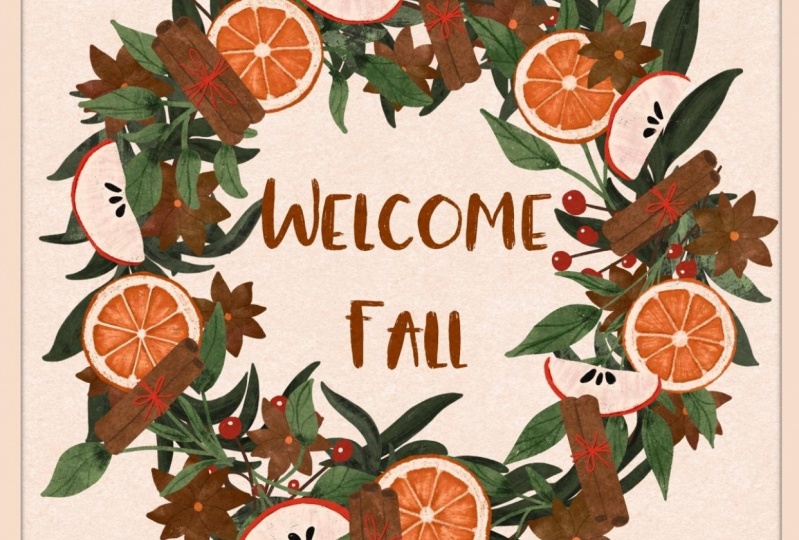
Texturen in Ihrer Arbeit wirklich einen Unterschied machen. Sie haben die Kraft, ein Design zum Knallen zu bringen und erscheinen für das Auge angenehmer. liegt daran, dass im wirklichen Leben alles einige Texturen, Schatten und Highlights hat. Meine bevorzugte Art, Texturen für meine Arbeit zu haben, ist das entsprechende auf dem iPad. Hi, mein Name ist Cynthia Walter, ich bin eine weiche Designerin und Illustratorin. In der heutigen Klasse lernen Sie praktische meine außer Methode, um eine abgeflachte Illustration zu verbessern, während Sie einen saisonalen Kranz entwerfen. Sie können nicht nur ein fertiges Stück erstellen, das bereit ist, jemandem geschenkt
oder Ihrem Portfolio hinzugefügt zu werden , sondern Sie lernen auch alle Fähigkeiten, die Sie benötigen, um die bereitgestellten Pinsel zu meistern, und Sie können diese Methoden auf viele weitere anwenden Entwürfe. Wir werden uns zunächst verschiedene Kompositionsideen für Ihren Kranz ansehen. die Fokuselemente Ihrer Illustration identifizieren
, gehen wir mit der eigentlichen Illustration über Schichtfarben
und Texturen fort, um diesen handgezeichneten Look zu erzielen. Diese Klasse richtet sich an Sprint- und Illustrationsdesigner oder Digitaldesign-Enthusiasten. ob Sie mit Procreate bereits vertraut sind oder ganz neu in dieser App sind, ich werde Ihnen unzählige Tipps und Tricks ,
die für Ihre zukünftigen Verwaltungen nützlich sein werden. Am Ende dieser Klasse haben
Sie ein tiefes Verständnis dafür gewonnen, wie Ihre eigene Textur, Kranzinnovation,
kreieren können. Wenn Sie an dieser Klasse teilnehmen, erhalten
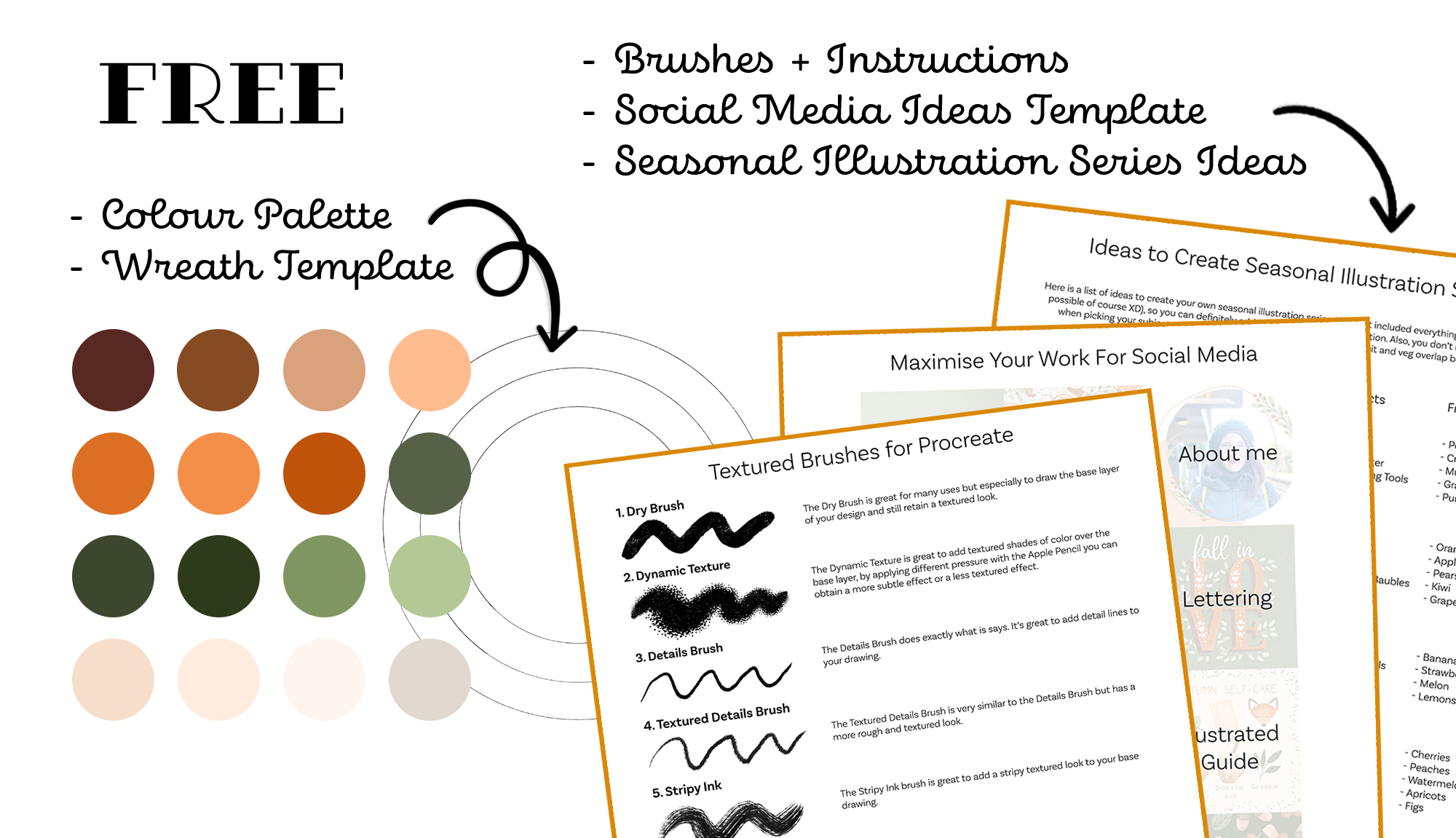
Sie alle Texturpinsel hoch bewertet, eine PDF-Datei mit der Beschreibung jedes Pinsels, eine Vorlage zum Erstellen Ihres eigenen Kranzes, die Farbpalette, die ich verwenden werde, und eine PDF mit Ideen zum Erstellen saisonaler Illustrationsserien, aus denen
Sie auch Elemente für Ihren eigenen Kranz auswählen und auswählen können. Der andere große Bonus, den Sie erhalten, ist eine Vorlage, in der ich Ihnen Ideen zeige, wie drei verschiedene Illustrationen in 15 Posts für Ihr Social-Media-Konto umgewandelt werden können. Bist du bereit, deinen Kranz in der Station zu kreieren und diese Texturpinsel zu rocken? sehen uns im nächsten Video, in dem wir über Ihr Klassenprojekt sprechen werden.
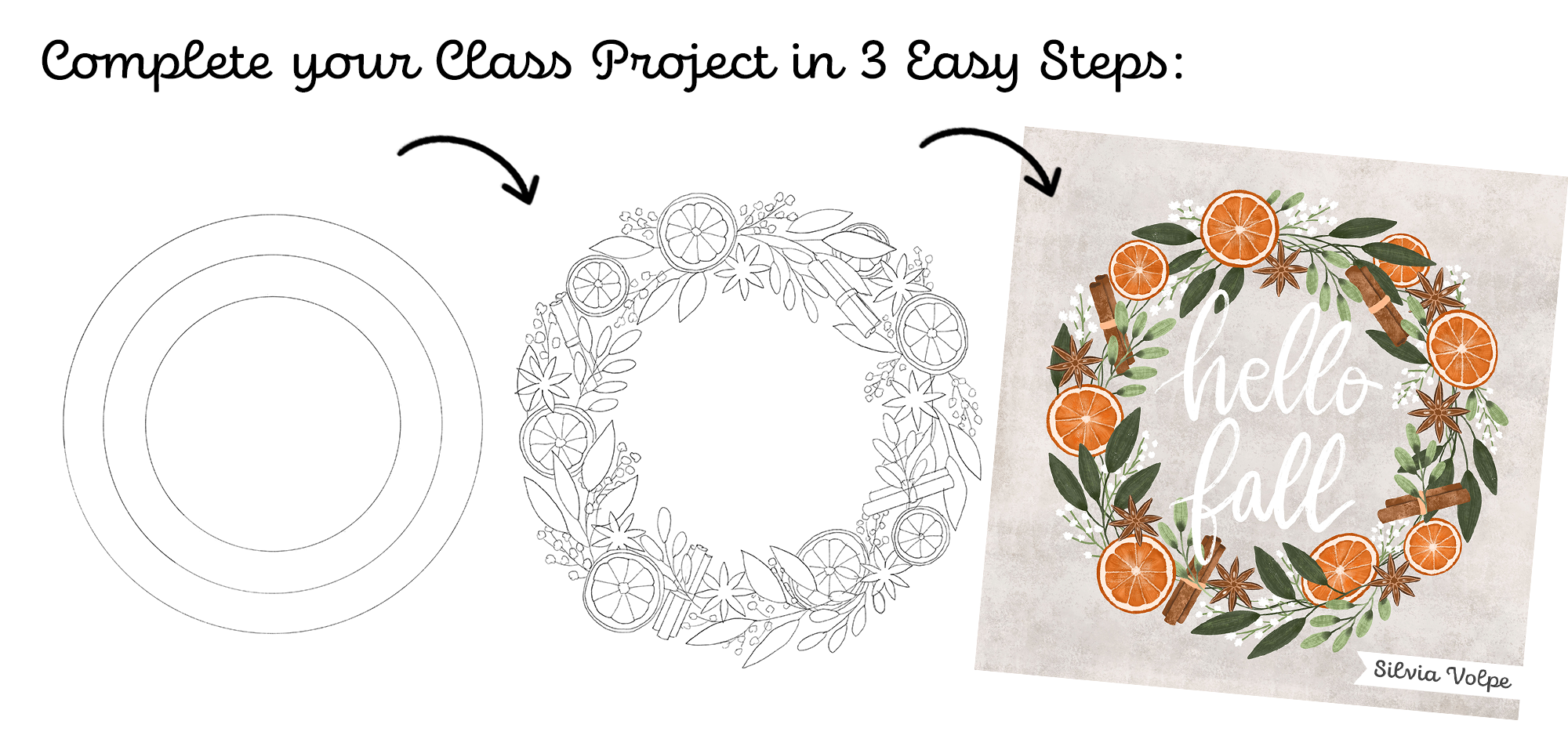
2. Kursprojekt und Ressourcen: In dieser Lektion werden wir behandeln, was das Klassenprojekt ist, wie Sie auf die Klassenressourcen zugreifen und wie Sie Ihr Projekt in der Projektgalerie veröffentlichen. Für diesen Kurs werden wir eine kurze Illustration in der App Procreate erstellen. Sie können einfach mit mir folgen, einen vollständigen Wrap zu zeichnen, eine andere Saison
wählen oder einfach etwas ganz anderes. Der allgemeine Prozess wäre derselbe. Um die Klassenressourcen herunterzuladen, müssen
Sie sich auf einem Computer oder auf Safari auf Ihrem iPad befinden. Alles, was Sie tun müssen, ist auf die Registerkarte Projekte und Ressourcen zu gehen. Auf der rechten Seite finden
Sie alle Klassenressourcen. Was ich tun werde, ist bei jedem von ihnen anzuhalten und sie im Download-Ordner zu speichern. Das liegt daran, dass die Procreate-Dateien
dort automatisch gespeichert werden , während die PDFs mich fragen werden, wo sie gespeichert werden sollen. Auf diese Weise habe ich alles an einem Ort. Diese beiden Dateien sind die procreate-Pinsel, die wir danach kombinieren werden. Jetzt, da ich alles heruntergeladen habe, hoffe
ich, dass
sie am Speicherort des Ordners durch Wischen am Rand des Bildschirms sind. Dann ziehe ich es nach links, um das Screening-Tool auf diese Weise zu teilen. Wie Sie hier sehen können, habe ich alle Quellen, die wir gerade heruntergeladen haben. Ich streiche erneut mit einem Finger vom Bildschirmrand nach oben, um die
kürzlich verwendete App-Seite zu öffnen und Safari gegen Procreate zu tauschen, indem ich sie nach rechts ziehe. Die ersten drei Dateien sind PDFs und ich erkläre sie später. Dann sind diese beiden Dateien die Pinsel-Dateien. Dies ist die Kranzvorlage und die letzte ist die Farbpalette. Ich tippe zuerst auf die Kranzvorlage, um sie in Procreate zu importieren. Wie Sie sehen können, erschien
es oben in meiner Galerie. Dann tippe ich auf die Farbfelder, die ebenfalls in Procreate importiert werden. Um zu überprüfen, ob es in Ordnung ist, öffnen Sie einen beliebigen Canvas, tippen Sie auf das Farbsymbol und Sie finden es oben in Ihrer Palettenliste. Abschließend tippe ich auf die Pinsel-Dateien. Nach dem Import finden Sie sie ganz oben in Ihrer Pinselliste. Wie gesagt, wir werden sie später zusammenführen. Wenn ich zurück zu den PDFs gehe, gebe
ich Ihnen einfach einen schnellen Überblick. Dies ist die PDF-Datei mit allen Pinsel-Beschreibungen, auf die Sie für die Klasse wann immer Sie möchten zugreifen können. Dies ist das PDF mit neuen Ideen für Ihre sozialen Medien. Dies sind Ideen für Ihre Illustrationsserie. Sobald Sie alles eingerichtet haben, können
Sie das entsprechende Fenster wieder vergrößern, indem Sie einen Finger zur Seite tauschen. Um Ihr Projekt freizugeben, müssen
Sie sich auf einem Computer oder auf Ihrem iPad die Registerkarte Projekte und Ressourcen
tippen. Dann auf der grünen Schaltfläche über den Klassenressourcen mit der Aufschrift „Projekt erstellen“. Von hier aus kannst du ein Titelbild für dein Projekt hochladen und hast den Titel. Hier können Sie Text haben, um Ihre Arbeit zu beschreiben. Hier kannst du tippen, um ein Bild,
Video oder Hadar hinzuzufügen . Um Ihr Klassenprojekt hochzuladen, können
Sie auf das Bild tippen und beliebig viele Bilder haben und dann auf Veröffentlichen tippen. Ordnung, wir sehen uns in der nächsten Lektion, in wir direkt in das Unterrichtsprojekt eintauchen werden.
3. Plane deinen Wrung: Ich teile Kränze gerne in zwei Haupttypen auf: symmetrisch und asymmetrisch. Innerhalb dieser beiden Mikrogruppen finden
Sie normalerweise Variationen basierend auf der Form des Kranzes,
seinem Material, dem Thema, ob es eine Stimmung oder sogar ein zentriertes Objekt gibt, auf das Sie aufmerksam machen möchten. Welche Art von Kranz Sie auch anstreben, es gibt einige gemeinsame Elemente, die bei der Komposition Ihres perfekten Kranzes helfen können. Das erste ist ein Fokuselement. Es ist tendenziell entweder Früchte oder Blumen, aber es können auch Gegenstände sein. Zum Beispiel haben
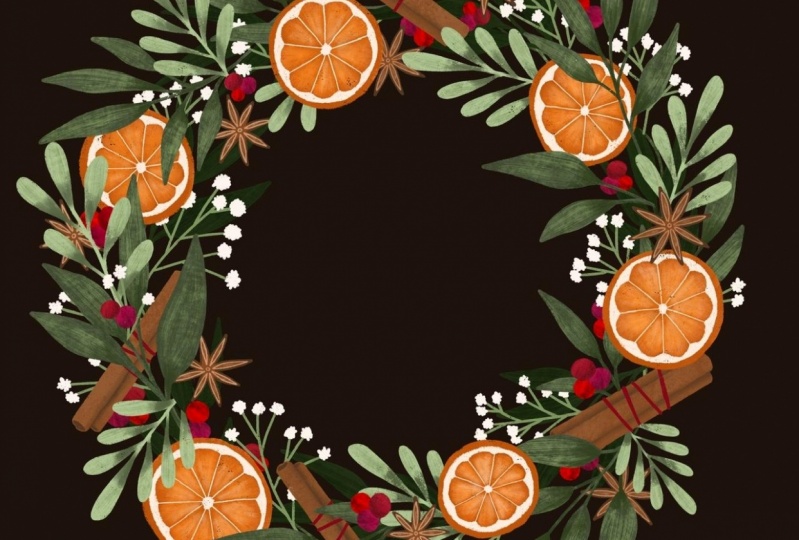
wir in diesem Fall einen symmetrischen Kranz und die Fokuselemente sind die Blumen und Häuser. Das zweite gemeinsame Element, das Sie in einem Kranz finden können, ist ein komplementäres Element, das oft Grün ist. Mindestens ein bis zwei Arten von Blättern, möglicherweise unterschiedlicher Größe und Farbschattierungen, so dass sie
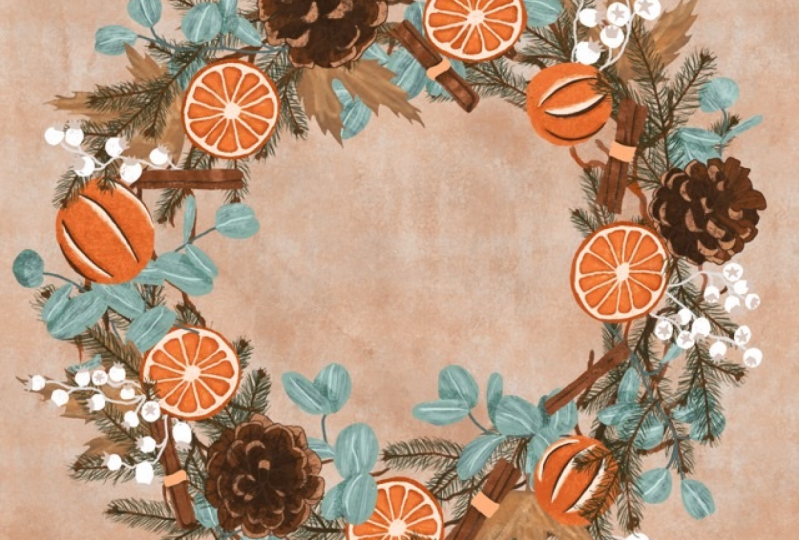
gegeneinander sichtbar sind . In diesem Fall betrachten wir einen unsymmetrischen Kranz und wir können sehen,
dass wir unten links größere Blätter und kleinere auf der anderen Seite haben. Einmal gefärbt, wird dies wahrscheinlich verschiedene Grüntöne haben und wahrscheinlich unterschiedliche Texturen haben, um sie abwechslungsreicher zu machen. Das dritte gemeinsame Element, das Sie in Kränzen finden können, sind einige Highlight-Elemente wie kleinere Blumen oder Beeren oder andere Objekte , die Bewegung verleihen und dem Arbeitsdesign Licht verleihen können. In diesem Beispiel können Sie sehen, wie diese kleineren Blumen den Kranz lebendig werden lassen. Der vierte und letzte Elementtyp, den Sie normalerweise in einem Kranz finden können, ist jedes zusätzliche Element, das Ihre Illustration ergänzt, z. B. ein Objekt, das das Thema
Ihrer Illustration, eine Stimmung oder ein anderes verstärken kann dekoratives Element wirklich. In diesem Fall habe ich die Stimmung Hallo
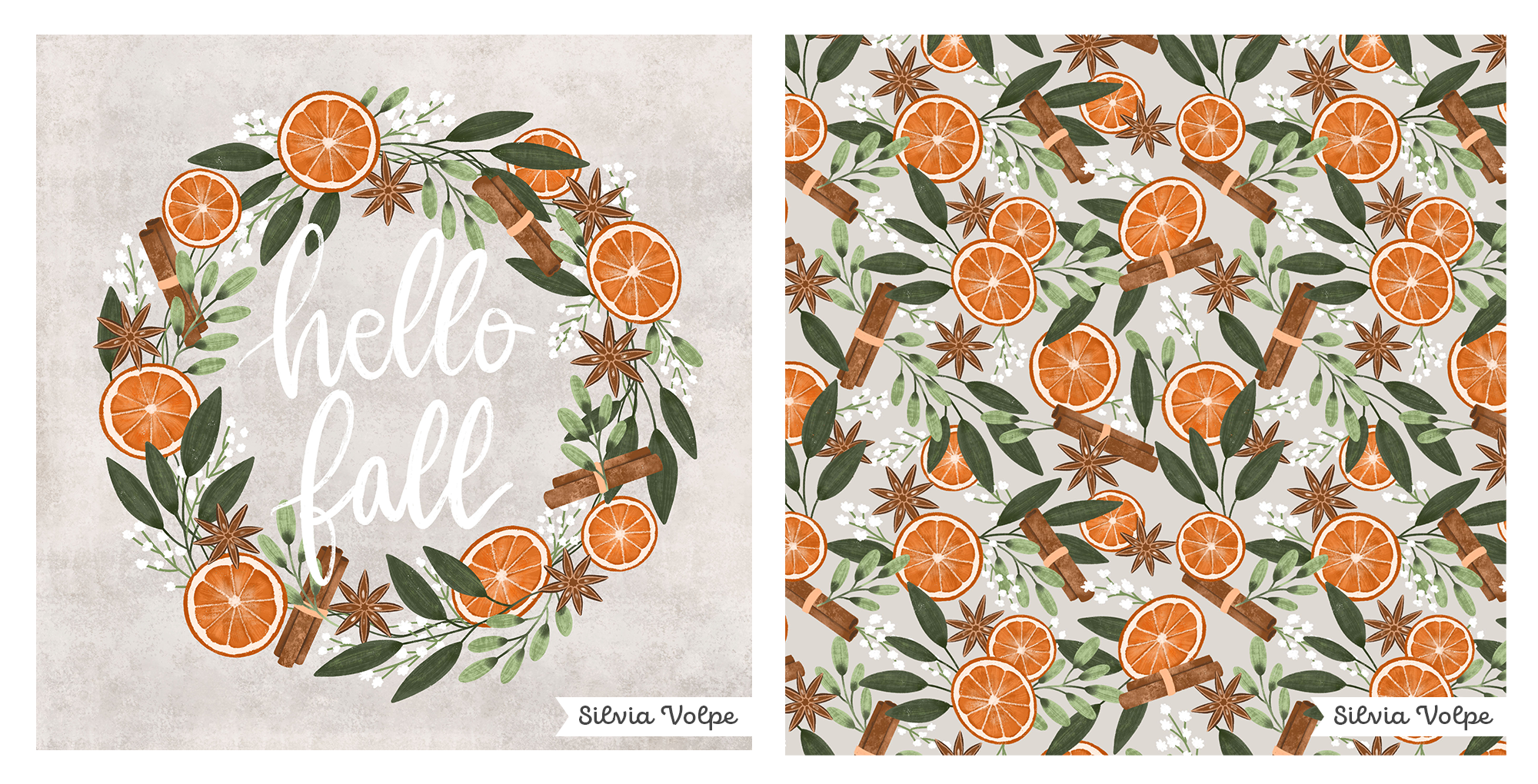
sowie die Zitronen hinzugefügt , um das Thema dieses Kranzes zu verstärken. In meinem Fall weiß ich, dass ich mich für
einen klassischen kreisförmigen Kranz entscheiden möchte und sein Thema wird Herbst sein. Ich werde kein zentrales Stück haben, aber ich könnte stattdessen am Ende eine Stimmung hinzufügen. Ich habe bereits die Übung gemacht,
Ideen und inspirierende Fotos auf Pinterest zu sammeln , jetzt habe ich beschlossen, dass das Schwerpunktelement meiner Illustration Orangen,
Zimtstangen und Sternanis sein werden . Für das Grün habe ich zwei verschiedene Arten von Blättern gewählt, eine wird größer und dunkler sein, das andere wird weniger spitze Blätter haben und es wird kleiner sein und es wird ein helleres Grün haben. Für das Highlight-Element
habe ich die Atemblumen des Babys gewählt, habe ich die Atemblumen des Babys gewählt obwohl sie für die Herbstsaison irrelevant sind.
Ich denke immer noch, dass das ganz gut mit den anderen Elementen funktionieren wird. Um meine Illustration zu vervollständigen, werde
ich wahrscheinlich eine Stimmung in der Mitte
des Kranzes hinzufügen , und es wird wahrscheinlich sein, hallo Herbst. Jetzt, da ich Ihnen mein Beispiel gezeigt habe, Sie an der Reihe, Ihre Ideen zu sammeln, das Thema Ihrer Illustration
und die drei bis vier Elemente zu
entscheiden, die Ihren Kranz ausmachen. Während dieser Übung habe ich ein PDF-Dokument in
den Ressourcenbereich aufgenommen , in dem Sie Ideen für Ihre Komposition finden. Natürlich ist Pinterest auch eine großartige Ressource, um sich inspirieren zu lassen. Machen Sie sich keine Sorgen, wenn Sie denken, dass Sie die Dinge später ändern müssen, weil das
absolut normal ist und Sie zu diesem Zeitpunkt nicht alles herausfinden müssen. sehen uns im nächsten Video, in dem wir mit dem Skizzieren beginnen werden.
4. Skizzen, Teil 1: In diesem Video werden wir anfangen, unseren Kranz zu skizzieren und jedes Element zu
platzieren, um eine ausgewogene Komposition zu erhalten. Wie Sie sehen können, habe ich die Canvas-Datei, die
wir am Anfang mit allen anderen Dateien heruntergeladen haben, bereits geöffnet . Dies ist eine 3.000 mal 3000 Pixel bei einer 300 DPI-Datei, die den RGB-Modus einstellt. Es sollte für die meisten Verwendungszwecke perfekt sein. Wenn Sie jedoch an einer anderen Dateigröße arbeiten müssen, können
Sie zum Galeriebereich zurückkehren, auf das Plus-Symbol
und dann auf das kleine Plus-Symbol in der oberen rechten Ecke
tippen . Hier können Sie die Größe wählen. Sie können wählen, ob Sie Pixel,
Zoll, Zentimeter oder Millimeter verwenden möchten . Ich persönlich neige dazu, mich an Pixel zu halten. Für den DPI schlage
ich vor, es mindestens 300 zu belassen. Wenn Sie sich für einen höheren DPI entscheiden, denken Sie daran, dass sich dies auf die Anzahl der verfügbaren Layer auswirken wird. Hier können Sie das Farbprofil
abhängig von der Verwendung Ihrer Illustration auswählen. Ich persönlich neige dazu, es immer im RGB-Modus zu belassen, weil ich finde, dass ich, wenn ich CMYK gleich zu Beginn verwende, bereits die Menge der mir zur Verfügung stehenden Farben einschränke. Es wird schwieriger sein, zu den leuchtenden Farben zurückzukehren, die RGB hat. Ich tippe auf Abbrechen, da ich keine neue Leinwand erstellen muss. Wie Sie in der Rohvorlage sehen können, gibt es drei Kreise. Derjenige in der Mitte ist derjenige, um den sich der Kranz entwickeln wird, wo alle Zweige ,
Orangen usw. herum platziert werden. Während die anderen beiden nur da sind, um Ihnen zu helfen,
die abgerundete Form sowohl auf der Außen- als auch auf der Innenseite des Kranzes beizubehalten . Natürlich kannst du sie durchgehen und ich erkläre später warum. Indem Sie diese Linien haben, helfen Sie, die allgemeine Form beizubehalten. Ich tippe auf die Symbolebene und dann auf den N. Ich reduziere die Deckkraft, indem ich den blauen Punkt nach links schiebe, und setze ihn auf rund 24 Prozent. Tippen Sie dann auf das Plus-Symbol, um eine neue Ebene zu erstellen, und hier zeichne ich meine Skizze. Um meine Skizze zu beginnen, tippe ich auf das Pinselsymbol und verwende den Narinder-Stift
, einen Standardpinsel, den Sie im Skizzierbereich finden. Dann tippe ich auf die Leinwand, um aus der Pinsel-Bibliothek zu kommen. Ich beginne damit, die Fokuselemente zu platzieren, die ich für meinen Kranz ausgewählt habe. Ich weiß, dass es die Orangen,
der Sternanis und Zimtstangen sein werden . Ich fange zuerst mit den Orangen an. Was ich mache, ist
eine orangefarbene Scheibe zu zeichnen und dann kopiere ich es immer und immer wieder um den Kranz. Weil das nur eine Skizze ist. Ich schlage vor, dass du das Gleiche machst. Sie skizzieren jedes Element einmal, insbesondere wenn sich das gleiche Objekt um den Kranz herum wiederholen wird, und kopieren Sie es einfach und fügen es ein, damit Sie nicht zu viel Zeit für Ihre Skizze aufwenden. Ich zeichne zunächst einen Kreis und indem ich den Apple Pencil nach unten halte, verwandelt
Procreate ihn in eine Ellipse. In der Tat heißt es hier, dass Ellipse geschaffen wurde. Indem ich einen Finger auf den Bildschirm tippe, kann
ich ihn sogar in einen perfekten Kreis verwandeln. Ich halte den Apple Pencil immer noch nach unten, und indem ich ihn weit oder näher an die Mitte des Kreises
bewege, kann ich sogar die Größe des Kreises ändern. Sobald ich mit der Größe zufrieden bin, hebe
ich den Apple Pencil an und der Kreis wird erstellt. Jetzt erstelle ich einen weiteren Kreis. Schon wieder. Ich halte den Apple Pencil nach unten und tippe mit einem Finger, um ihn in einen perfekten Kreis zu verwandeln. Bevor ich diesmal den Bildschirm erneut berühre, tippe
ich auf Shape bearbeiten und trete meinen zweiten Kreis wieder ein. Dann tippe ich auf das Transformieren-Symbol, um die Auswahl aufzuheben. Dann zeichne ich ein paar Details meiner orangefarbenen Scheibe. Dies ist nur eine Skizze, also achte ich nicht allzu sehr auf Details, weil ich sie zu diesem Zeitpunkt nicht brauche. Dies ist meine orangefarbene Scheiben-Basisebene und ich werde die Größe ändern, indem ich auf
das Transformieren-Tool tippe , weil ich es nicht so groß brauche und sie hier platzieren werde. Dann tippe ich auf das Ebenensymbol, und wenn meine Ebene ausgewählt ist, wische
ich es nach links und tippe auf Duplizieren. Auf diese Weise habe ich eine Kopie über meiner ursprünglichen Ebene erstellt und um sie zu verschieben, tippe
ich auf das Transformieren-Symbol und verschiebe es zur Seite. Ich möchte die Größe auch ein wenig reduzieren. Wie Sie hier sehen können, wird Uniform ausgewählt. Das bedeutet, dass alles, was ich tue, ob ich es größer oder kleiner mache, seine Proportionen beibehalten werden. Aber wenn ich auf Freiform tippe, bedeutet
das, dass ich die Größe ändern kann, ohne die Proportionen beizubehalten. Genau das will ich eigentlich, weil ich möchte, dass die orangefarbene Scheibe schräg ist, und ich werde sie auch drehen, indem ich auf den grünen Punkt tippe und ich platziere sie hier. Dann gehe ich zurück zu meinen Ebenen und erstelle ein weiteres Duplikat meiner ursprünglichen orangefarbenen Scheibe. Der Grund, warum ich das mache, ist, dass das Kopieren von Duplikaten die Pixelqualität Ihrer Zeichnung verringern kann. Es ist immer am besten, es von der ursprünglichen Ebene zu kopieren. Ich werde diese orangefarbene Scheibe hier platzieren, und ich habe die Freiform ausgewählt, ich meiner orangefarbenen Scheibe einen Winkel gebe ,
damit meine Elemente nicht nur eine Vorderansicht haben, was eine natürliche wäre, und das hilft dabei, Abwechslung und Tiefe in meinem Kranz zu haben. Ich dupliziere die ursprüngliche Ebene, um eine weitere orangefarbene Scheibe hinzuzufügen. Auch hier kann
ich mit dem Transformieren-Werkzeug die Größe ändern und dorthin verschieben, wo ich will. Ich füge immer wieder orangefarbene Scheiben
hinzu, füge verschiedene Größen und bringe sie überall hin, wo ich brauche, und ich werde das Video beschleunigen und ich treffe dich, sobald ich fertig bin. Ich glaube, ich habe alle meine Orangen gelegt. Ich gehe zum Ebenenbedienfeld, tippe auf die oberste orangefarbene Ebene und mit dem anderen Finger oben auf die letzte
und drücke sie zusammen, um sie zu einer einzigen Schicht zu verschmelzen. Ich kann dann auf den Namen tippen, auf Umbenennen
tippen, auf das Tastatursymbol und es Orangen benennen und auf Zurück tippen, um die Auswahl aufzuheben. Ich tippe auf das Plus-Symbol, um eine neue Ebene zu erstellen, und dieses Mal zeichne ich den Sternanis. Genau wie für die Orange zeichne
ich eins und kopiere und füge es mehrmals ein. Wie Sie sehen können, weiß ich bereits, was ich zeichne, weil ich meine Referenzfotos vor mir habe. Ich schaue mir die Elemente an, die ich
behalten möchte , um meine Form so weit wie möglich zu vereinfachen. Aber wie ich bereits sagte, konzentriere
ich mich noch nicht auf die Details, da dies nur eine Skizze ist, um die allgemeine Form,
die Proportionen und die Position jedes Elements zu verstehen . Abhängig von Ihrer bevorzugten Methode können
Sie jetzt Details hinzufügen oder später Zeit damit verbringen, wenn wir Texturen hinzufügen. Dies ist meine Sternanis-Basisebene und ich tippe auf das Transformieren-Symbol, um es zu verschieben und die Größe zu ändern. Ich mache Kopien davon wie bei den Orangen. Dann drehe ich sie zu einer Variation. Ich denke, ich habe alle Sternanis, die ich will, also werde ich diese Ebenen zu einer zusammenführen, wie ich es mit der Orangenebene getan habe, und dann benenne ich die Ebene um. Das letzte Fokuselement, das ich hinzufügen möchte, sind die Zimtstangen. Ich erstelle eine neue Ebene und zeichne eine, die ich dann kopieren und einfügen werde, wie ich es mit den anderen Elementen getan habe. Wie Sie dieses Mal sehen können, zeichne
ich eine Linie, und indem ich den Apple Pencil gedrückt halte, ist er zu einer geraden Linie geworden, die ich dann in jede Richtung zeigen kann, indem ich den Apple Pencil bewege. Sobald ich mit der Linie und Richtung zufrieden bin, will
ich den Apple Pencil heben. Ich zeige es dir noch einmal, indem ich eine andere Linie zeichne, die, wie du siehst, etwas wackelig
ist. Aber seit ich den Apple Pencil festhalte, diese Linie zu einer vollkommen geraden Linie geworden. Bevor ich meine Linie definitiv mache, indem ich woanders tippe, kann
ich auf Form bearbeiten tippen und meine Linie ändern und verschieben. Wenn ich wollte, kann ich es auch in einen Bogen verwandeln. Aber das will ich in diesem Fall nicht. Ich tippe auf zwei Finger auf dem Bildschirm, um es rückgängig zu machen, und tippe auf die Zeile, um es wieder gerade zu machen. Ich bringe es näher an die andere. Dann zoome ich einfach hinein und zeichne die Ober- und Unterseite meiner Zimtstange. Dann dupliziere ich diese Ebene, um
eine weitere Zimtstange hinter der ersten zu erstellen , die ich gezeichnet habe. Ich mache es kleiner und tippe dann auf das Löschwerkzeug, damit ich löschen kann, was dahinter steckt. Ich dupliziere meine erste Zimtstange noch einmal und mache das Gleiche auf der anderen Seite. Dies ist meine Basisschicht für diese Zimtstangen, und es ist eine Gruppe von drei. Ich füge diese drei Schichten und platziere sie hier. Während ich die Größe reduziere und tatsächlich merke, dass ich möchte, dass die Zimtstangen etwas größer sind als sie sind. Wenn das Transformieren-Werkzeug noch ausgewählt ist, kann
ich auf das gelbe Quadrat tippen und die Referenzachse meiner Form ändern. Ich tippe dann auf Freeform und mache es länger. Natürlich möchte ich Ihnen zeigen, was passieren würde, wenn ich die Referenzachse meiner Form
nicht ändern würde. Ich habe zwei Finger getippt, um rückgängig zu machen, was ich gerade getan habe. Wenn ich die Referenz nicht drehe, dem Moment, in dem ich versucht habe, diese Form länger zu machen es in
dem Moment, in dem ich versucht habe, diese Form länger zu machen, nicht entlang der rechten Referenzachse tun. Es wird tatsächlich meine Form verzerren. Das will ich nicht. Ich drehe die Referenzachse, indem ich das gelbe Quadrat bewege, und dann mache ich die Zimtstange länger. Jetzt kann ich diese Ebene duplizieren, um eine weitere Gruppe von Zimtstangen zu erstellen, und dieses Mal mache ich es zu einer Gruppe von zwei. Ich verwende das Löschen-Tool, um eines zu löschen. Dann drehe ich es, ich nehme noch eine Gruppe von zwei. Ich dupliziere diesen und verschiebe es nach rechts. Wenn Sie ein bisschen Variation hinzufügen möchten, können
Sie auch auf Horizontal umkehren tippen, wodurch die Form entlang der vertikalen Achse gespiegelt wird. Dann dupliziere ich die Zweiergruppe noch einmal. Dieses Mal lege ich es unten rechts ab. Wir sehen uns im nächsten Video, in dem wir unsere Skizze mit den anderen Elementen vervollständigen werden.
5. Skizzen, Teil 2: Jetzt habe ich alle meine Fokuselemente, und was ich tun möchte, ist, all diese Lücken mit Grün zu füllen. Das mache ich mit den beiden Blättern, die ich zuvor ausgewählt hatte. Ich tippe auf das Ebenenfeld und
muss die Zimtstangen zuerst zusammenführen und meine Ebene benennen. Dann tippe ich auf das Plus-Symbol und erstelle eine neue Ebene. Ich fange mit den größeren an und dieses Mal werde ich die Copy
and Paste Methode nicht verwenden , da ich eine Variation in meiner Skizze haben möchte. Auch weil die Blätter der Form und
Kurve des Graphen folgen werden , wird es jedes Mal anders sein. Ich zeichne die Blätter nach den Kranz-Richtlinien. Ich zeichne meine ersten Blätter und wie ich bereits erwähnt habe, helfen Ihnen
die inneren und äußeren Linien, diese große Donutform beizubehalten. Aber gleichzeitig möchten
Sie sie durchgehen, weil diese Linien sonst zu
sichtbar sind und Sie das nicht wollen, weil
es Ihren Atem weniger realistisch aussehen lässt. Ich zeichne die Blätter weiter und ich
werde absichtlich sowohl die innere als auch die äußere Linie durchgehen. Die andere Sache, die ich auch versuche, ist, über
andere Objekte zu gehen , denn wenn sich Objekte etwas überlappen, tragen
sie dazu bei, dass die Zeichnung
realistischer aussieht und sie auch Bewegung hinzufügen. Denken Sie daran, dies ist nur eine Skizze. Wenn Sie also später
tatsächlich wissen, dass die Dinge nicht ganz am richtigen Ort sind , können
Sie sie immer verschieben ,
drehen und ihre Größe ändern. Ich denke, ich habe genug von den großen Blättern, also
benenne ich diese Ebene um und erstelle eine neue für die kleineren Blätter. Diese Blätter sind weniger spitz und da sie einen helleren Grünton haben werden, weiß
ich, dass es gegen die größeren sichtbar sein wird. Während ich zeichne versuche ich auch sicherzustellen, dass ich die Richtung meiner Blätter ändere, um
Variationen hinzuzufügen , und ich stelle auch sicher, dass sie nicht alle gleich aussehen, indem sie Zweige mit zwei,
drei oder mehr Blättern haben . Ich glaube, ich habe genug von den kleineren Blättern. Also benenne ich diese Ebene in Blätter 2 um und erstelle eine neue für meine Highlights. Meine Highlights werden die Atemblumen des Babys sein, die sehr klein und weiß sind und ich habe das Gefühl, dass sie perfekt für meinen Atem wären. Also habe ich diese Blumen sehr schnell skizziert, weil ich weiß, dass sie so klein sein werden, dass bestimmte Details nicht viel Sinn ergeben. Ich denke, ich habe alle meine Elemente, das Letzte, was ich hinzufügen möchte, ist der Satz, der
in der Mitte meines Atems stehen wird und es wird Hello Fall sein. Ich werde es skizzieren, damit ich mich daran erinnere, dass ich es später hinzufügen muss. Aber ich werde mich nicht auf die Dicke meiner Linien konzentrieren, weil ich weiß, dass der Handschriftpinsel, den ich später verwenden werde, für mich darum kümmern wird. Ich merke, dass das Wort fallen etwas kleiner ist als das Wort Hallo. Also tippe ich auf das Auswahlwerkzeug und mit der ausgewählten freien Hand zeichne
ich darum und tippe auf das Transformationswerkzeug und mache es ein bisschen größer. Also verstecke ich die Kranzrichtlinie, indem ich das kleine Quadrat auf seiner Ebene deaktiviere, um zu sehen, ob es einen Platz gibt, den ich leer gelassen habe oder das mich nicht überzeugt. Ich merke, dass ich hier wahrscheinlich etwas brauche, also zeichne ich noch ein paar Blätter. Ich glaube, ich habe die allgemeine Form meiner Illustration. Skizzieren Sie also Ihre Illustration mit den drei bis vier Elementen, die Sie zuvor ausgewählt haben. Ich werde meine Skizze säubern und ich treffe mich in der nächsten Lektion, in wir endlich etwas Farbe und Textur hinzufügen werden.
6. Focus Orangen: In diesem Video beginnen wir,
unsere Kranz-Illustration ausgehend von den Fokuselementen zu färben . Wie du siehst, bin ich weitergegangen und habe meine Skizze gereinigt. So sah es vorher aus, also ist es nicht so anders. Aber was ich wirklich tun wollte, war mir eine Vorstellung davon zu machen, was dahinter steckt und vorne war. Obwohl sich diese später ändern könnten, wenn ich Farbe hinzufüge, hilft
es mir immer noch, dies vorher zu tun. Ich lösche meine alte Skizze und behalte die Richtlinien. Bevor wir anfangen, möchte ich Ihnen einen schnellen Überblick über die bereitgestellten Bürsten geben. Wie Sie sehen können, haben wir zwei Sets heruntergeladen. Obwohl
es sich in Wirklichkeit nur um einen Satz Pinsel handelt. Das erste, was ich tun möchte, ist sie miteinander zu kombinieren weil die Datei zu schwer für mich war, um sie als eine hochzuladen. Tippen Sie auf das Pinselset namens SV-Teil 2. Tippen Sie auf den ersten Pinsel und wischen Sie dann mit den anderen beiden Pinseln nach rechts. Tippen und halten Sie dann mit dem Apple Pencil gedrückt, bis sie alle nach diesem gruppiert sind. Dann kannst du sie entweder über den Pinselsatz bewegen, in den du sie verschieben möchtest, oder der einfachste Weg für mich ist es, auf das Pinselset zu tippen, während ich
den Apple Pencil unten halte und dann den Apple Pencil anhebe, sobald ich im Pinselset bin. Jetzt befinden sie sich alle im Pinselset namens SV-Texturpinsel. Wenn Sie auf das Pinselset SV-Teil 2 tippen, werden
Sie feststellen, dass der Ordner leer ist. Da wir es nicht brauchen, tippe ich darauf und tippe dann auf „Löschen“. Jetzt, da wir alle Pinsel zusammen haben, tippe
ich auf das Ebenensymbol und reduziere die Deckkraft meiner Skizzenebene, die ich auch einbringen werde, damit ich nicht verwirrt werde. Ich erstelle eine neue Ebene
und hier habe ich die Farbpalette, die wir früher heruntergeladen haben. Ich tippe auf diese Orange und benutze den trockenen Pinsel. Nur ein kurzer Überblick, der trockene Pinsel eignet sich hervorragend, um die Basisschicht
Ihres Designs zu zeichnen , und er hat eine schöne kleine Textur. Der Detailpinsel und der strukturierte Detailpinsel eignen sich hervorragend, um feine Details hinzuzufügen. Dann sind die restlichen Pinsel verschiedene Arten von Texturpinseln, die auf viele Arten verwendet werden können. Sfumino eignet sich hervorragend, um Textur hinzuzufügen und gleichzeitig Ihre Farben zu mischen. Strukturierter Schwamm und gerollter Schwamm eignen sich auch hervorragend für den Hintergrund. Dann ist der letzte unten ein Schriftzugpinsel, der Ihrer Arbeit einen Satz hinzufügen wird. Wir werden es am Ende für die Hello Herbst-Phrase verwenden. der PDF-Datei, die in den Ressourcen enthalten finden
Sie Beschreibungen für jeden Pinsel, damit Sie es in Zukunft als Referenz betrachten können. Aber keine Sorge, ich zeige dir, wie du sie benutzt, während wir gehen. Wie gesagt, beginne ich mit dem trockenen Pinsel, weil ich die Basisschicht meiner orangefarbenen Scheiben zeichnen
möchte. Ich bin schon auf einer neuen Ebene und fange an zu zeichnen. Das Schöne an diesem Pinsel ist die Tatsache, dass die Hecken nicht perfekt sind. Genau das wollen wir, wenn wir etwas
zeichnen, das keine glatte Kante hat, wie in diesem Fall bei den Orangen. Jetzt können Sie die Farbe ziehen
und fallen lassen, um die Form zu füllen. Aber damit verlierst
du diese schöne Textur. Da ich es sehen möchte, tippe
ich auf zwei Finger, um es rückgängig zu machen, und ich färbe das Innere der Orange manuell aus. Dieser Pinsel ist auch druckempfindlich. Das bedeutet, je mehr Sie drücken, desto größer wird der Pinselstrich. Hier dränge ich nicht und hier bin ich. Es dauert nicht allzu lange, um unsere Formen zu füllen. Ich mache das Gleiche mit den anderen Orangen, während ich noch auf derselben Ebene bin. Wie Sie sehen können, verwende ich den Trick nicht, um
einen perfekten Kreis wie das Bearbeiten meiner Skizze zu erstellen , weil
Orangen wieder nicht perfekt sind. Ich möchte diese Unvollkommenheit in meiner Zeichnung behalten. Wenn Sie Ihre Zeichnung anpassen müssen, können
Sie auf den Radiergummi tippen
und halten, und der Radiergummi verwendet automatisch den verwendeten Pinsel. Sie können grundsätzlich mit demselben Pinsel löschen. Ich beschleunige das Video und treffe mich, sobald ich mit dem Zeichnen auf der Basis meiner Orangen fertig bin. Jetzt, da ich meine gesamte Basis
habe, erstelle ich eine neue Ebene über dieser und verwandle sie dann in eine Clipping-Maske. Auf diese Weise wird alles, was ich zeichne, nur sichtbar sein, wenn es sich auf den orangefarbenen Räumen befindet. Ich tippe auf die „Ebene“ und tippe dann auf „Löschen“, um meine Ebene zu reinigen. Ich wähle diese hellbeige Farbe hier und diesmal verwende ich den dynamischen strukturierten Pinsel. Ich habe die Größe meines Pinsels reduziert und beginne mit dem
Zeichnen des inneren breiten Teils der Orange. Ich zeichne eine Linie, um den Bereich zu definieren, und dann ändere ich den Pinsel. Dieses Mal verwende ich den Textur-Detail-Pinsel, um meine Details hinzuzufügen. Ich fange an, die Mitte meiner Orange zu zeichnen. Sie werden feststellen, dass mit diesem Pinsel, je mehr Sie drücken, desto mehr Tinte und Abdeckung erhalten Sie. Wenn ich nicht so viel schiebe, wird
meine Leitung verblasster sein. Für die innere Linie verwende
ich den anderen Detailpinsel, der weniger Textur hat. Dann gehe ich zurück zum dynamischen Texturpinsel. Ich tippe drei Finger, um es zu wiederholen, weil ich gerade meinen Pinselstrich rückgängig gemacht habe. Ich gehe wieder über die Mitte, weil ich nicht genug gedrängt habe, um die Linien abzudecken. Ich werde diese Linie dicker machen und während ich das mache, versuche
ich auch, für jedes Segment einen Bogen zu zeichnen. Dann fülle ich einfach diese Lücke. Die erste Orange ist komplett, ich mache das Gleiche mit den anderen Orangenscheiben. Ich beschleunige das Video, damit du mich nicht anschauen musst. Ich habe alle weißen Teile hinzugefügt und jetzt fange ich an, ein paar Schatten hinzuzufügen. Ich erstelle eine neue Ebene und wähle das dunkelste Orange aus, das in meiner Palette enthalten ist. Der Pinsel, den ich benutzen werde, ist das grobe Pflaster. Bevor ich anfange, stelle ich auch sicher, dass meine Ebene eine Clipping-Maske ist, sodass der Schatten nur auf meiner Basisebene erscheint. Ich muss diese Schicht auch hinter die weißen Teile bewegen. Ich ziehe es per Drag & Drop mit dem oberen Stift. Ich reduziere die Größe, um zu sehen, wie es aussieht und ich füge auch einige Schatten hinter den weißen Linien für jedes Segment hinzu. Wie Sie sehen können, ist mein Schatten zu knackig, also tippe und halte ich auf das Wischwerkzeug, um mit demselben Pinsel zu mischen, den ich gerade verwende. Ich komme dann rein und mische die Striche, die ich gerade gezeichnet habe. Sobald ich mit dem Ergebnis zufrieden bin, gehe
ich zur nächsten orangefarbenen Scheibe über und durchlaufe den genauen Prozess. Jetzt, da ich mit dem Hinzufügen von Schatten fertig bin, ist
es an der Zeit, der Hauptbasisebene etwas mehr Textur hinzuzufügen. Ich tippe auf die Basisebene und tippe dann auf „Plus“,
damit eine neue Ebene erstellt wird und es bereits eine Clipping-Maske ist. Ich benutze das hellere Orange und verwende den gestreiften Tintenpinsel, meiner orangefarbenen Scheibe
eine sehr schöne gestreifte Textur verleiht, die sonst zu schlicht aussieht. Bevor ich zum nächsten Fokuselement
übergehe, möchte ich meinen Orangen tatsächlich eine weitere Texturschicht hinzufügen. Ich erstelle eine neue Ebene und mit dem gleichen Pinsel und diesem dunklen Orange mache
ich das Gleiche, was ich gerade gemacht habe, füge die Texturstreifen hinzu. Aber dieses Mal möchte ich einen anderen Mischmodus verwenden. Ich tippe auf das Ende und wähle das weiche Licht weil ich bereits weiß, dass dies der Effekt ist, den ich will. Experimentieren Sie jedoch mit diesen Mischmodi da Sie nie wissen, welchen schönen Effekt Sie erzielen werden. Ich weiß nicht, ob Sie diese sehen können, aber dieser Mischmodus lässt die Orange am
gesättigtesten und hellsten erscheinen und fügt einen schönen Farbtupfer hinzu, ohne zu stark zu sein. Ich füge sie immer wieder hinzu ziehe Strahlen aus der Mitte der Orangenscheibe. Ich denke, ich bin mit dem Ergebnis zufrieden, also das Letzte, was ich hinzufügen möchte, sind einige Highlights. Ich tippe auf die Schattenebene und tippe auf
„Plus“, um eine neue Ebene zu erstellen. Wenn Sie versehentlich eine Farbe hinzufügen, tippen Sie gedrückt und tippen Sie auf „Farbfeld löschen“. Ich wähle das gleiche hellbeige, das wir früher benutzt haben, und ich benutze diesen Sfumino-Pinsel. Ich fange an, hier und da ein paar Highlights hinzuzufügen. Sie werden feststellen, dass je mehr Sie drücken, desto mehr Tinte bekommt man. Aber dieser Pinsel ist großartig, weil er Ihre Striche sehr gut mischen kann. Wenn Sie feststellen, dass der Gesamteffekt tatsächlich zu stark ist, können
Sie auf die Ebene gehen, in der Sie sich befinden, auf das Ende
tippen und die Deckkraft reduzieren. Ich reduziere meins auf etwa 60 Prozent. Ich glaube, ich bin mit den Orangenscheiben zufrieden und gehe weiter zum Stern und Leichtigkeit. In diesem Video haben wir gesehen, wie Sie einige der Pinsel verwenden und wie Sie Textur-,
Farben- und Mischmodi verwenden können , um verschiedene Effekte zu erzeugen. Experimentiere und spiele mit diesen Pinseln, um
die Basisschichten zu erstellen und etwas Textur hinzuzufügen. Wir sehen uns im nächsten Video, in dem wir weiter an den Fokuselementen unserer Illustration
arbeiten werden.
7. Focus Star Anise: In diesem Video werden wir weiter an den Fokuselementen
unseres Kranzes arbeiten , indem wir den Sternanis verletzen. Bevor ich anfange, möchte ich meine Ebenen tatsächlich gruppieren. Ich tippe auf eine und wische auf allen anderen Ebenen nach rechts. Ich tippe auf „Gruppe“. Dann tippe ich auf den Namen, tippe auf Umbenennen, tippe auf Tastatur und tippe Orangen ein. Ich erstelle eine neue Ebene und verwende das dunklere Braun. Ich tippe auf das Pinselsymbol
und wähle den trockenen Pinsel erneut aus, um meine Basisebene hier zu zeichnen. Ich fange an, meine Sternanis-Basisschicht zu zeichnen. Ich fülle die Form genau so aus, wie ich es getan habe, damit die Orangen die Textur erreichen. Der nächste Schritt ist das Erstellen einer neuen Ebene und dieses Mal verwende
ich das hellere Braun und den Detailpinsel. Ich verwandle diese Ebene auch in eine Clipping-Maske. Was ich tun werde, ist im Grunde das
Innere des Sternanis so zu färben , dass es leichter ist. Nachdem ich diese Ebene Teil 12 hinzugefügt habe, erstelle ich eine neue Ebene und wähle ein helleres Braun aus. Mit demselben Pinsel zeichne ich die oberen Kanten des Sternanis. Ich zeichne fast wie eine Tropfenform, und ich versuche auch, den Rändern des helleren Brauns unten zu folgen. Was ich auch versuche, ist, diese Linien zu berühren und sich zu treffen, damit
sie zusammen das Zentrum meines Sternanis schaffen. Ich bin damit zufrieden und werde die anderen weiter beenden. Das letzte, was ich hinzufügen möchte, sind einige Highlights. Ich erstelle eine neue Ebene. Ich wähle diesen hellbeige und diesen [unhörbaren] Pinsel. Ich füge hier und da nur ein paar Pinselstriche hinzu. Wie ich bereits sagte, können Sie entscheiden, dass diese Striche leicht oder so stark sind, wie viel Sie möchten,
je nachdem, wie viel Sie mit dem Apple Pencil drücken. Wenn Sie sich entscheiden, dass es immer noch zu viel ist, können
Sie auf das N tippen und die Deckkraft reduzieren, wie wir es bei den orangefarbenen Scheiben getan haben. Eigentlich glaube
ich nicht, dass ich die Deckkraft verringern muss, also lasse ich sie bei 100 Prozent. Um meine Ebenen zu gruppieren, tippe
ich auf eine Ebene, wische nach rechts, um alle anderen auszuwählen, und tippe auf Gruppieren. Ich tippe dann auf den Namen und benenne ihn um, Sternanis. Die nächsten Elemente, auf die wir uns konzentrieren werden, sind die Zimtstangen. Wir sehen uns im nächsten Video.
8. Focus Cinnamon: In diesem Video werden wir unsere Fokuselemente vervollständigen, indem wir die Zimtstangen hinzufügen. Jetzt konzentriere ich mich auf die Zimtstangen. Ich erstelle eine neue Ebene und verwende den trockenen Pinsel erneut, um meine Basisschicht zu erstellen. Wie Sie sehen können, stehen einige der Zimtstangen im Vordergrund und einige liegen zurück. Im Moment konzentriere ich mich auf diejenigen, die im Vordergrund stehen. Ich fange an, eine Linie zu zeichnen und verwende den gleichen Trick, den ich in der Skizze
verwendet habe , um dies in eine gerade Linie zu verwandeln. Ich mache das Gleiche, um unten eine Kurve zu erstellen. Ich halte den Apple Pencil, um diese Linie in eine glatte Kurve zu verwandeln. Ich habe den oberen Teil und fülle die Form, indem ich das Innere einfärbe. Dann tippe ich auf, um eine neue Ebene zu erstellen, und ziehe sie hinter die, mit der ich gerade die Zimtstangen gezeichnet habe, die dahinter liegen. Um Ihnen bei diesem Prozess zu helfen, können
Sie entweder entscheiden, diese Ebene auszublenden oder Sie können die Deckkraft reduzieren, was ich tun werde, damit Sie sie immer noch sehen können, aber Sie können auch sehen, was dahinter steckt. Das nächste, was ich hinzufügen möchte, ist etwas Schatten auf den Zimtstangen, die dahinter liegen. Ich setze die Deckkraft der vorderen Ebene auf 100, und ich erstelle eine neue Ebene zwischen den beiden und wähle das dunkelste
Braun aus, das ich in meiner Palette habe, und ich wähle den groben Putzpinsel. Um mir zu helfen, reduziere ich auch die Deckkraft
meiner Basisebene leicht , damit ich sehen kann, wo ich den Schatten hinzufügen muss. Benutze den Trockenpinsel erneut, um meine Basisschicht zu erstellen. Ich benutze das Mittelbraun. Ich möchte nur, dass es eine winzige Linie ist, und tatsächlich benutze
ich das Schmierwerkzeug, um es weniger hart zu machen. Ich verwandle diese Ebene in eine Clipping-Maske und du wirst bemerkt haben, dass sie verblasster wurde,
wenn ich diese Ebene in eine Clipping-Maske verwandle . Aber das liegt nur daran, dass ich die Deckkraft der darunter liegenden Ebene reduziert habe. Sobald ich es wieder auf 100 Prozent gesetzt habe, wird
der Schatten, der sich über dieser Ebene befindet, auch wieder auf seine maximale Deckkraft zurückgehen. Ich setze die Deckkraft wieder auf 100 Prozent, damit ich das besser
sehen und alle erforderlichen Anpassungen vornehmen kann. Ich bin mit meinen Schatten zufrieden. Ich muss auch die Schatten hinzufügen, die sich in den Zimtstangen befinden. Ich fange mit denen an der Vorderseite an und erstelle eine neue Ebene und verwandle sie in eine Clipping-Maske. Dann mache ich das Gleiche für die Zimtstangen, die dahinter liegen. Das letzte, was ich hinzufügen möchte, ist etwas Textur. Ich erstelle eine neue Ebene und wähle das hellste Braun aus, das ich auf meiner Palette habe. Diesmal benutze ich den gerollten Schwamm zum Bürsten. Ich mache diese Ebene zu einer Clipping-Maske und reduziere die Größe und sehe, was sie bewirkt. Das gefällt mir sehr, aber ich muss ein paar Anpassungen vornehmen. Ich verschiebe es hinter die Schattenebene und möchte sehen, ob es einen Mischmodus gibt, der hier gut funktionieren würde. Hier gibt es nichts, was für mich ganz funktioniert, also lasse ich es wie gewohnt und reduziere die Deckkraft. Ja, es funktioniert jetzt viel besser. Ich mache das Gleiche an den anderen Zimtstangen
und tippe sehr vorsichtig, weil ich nicht möchte, dass es zu stark ist. Eigentlich möchte ich eine andere Methode ausprobieren. Ich setze die Deckkraft wieder auf 100 Prozent. Ich tippe dann auf den Pinsel und tippe und halte das Radiergummi-Werkzeug fest, damit ich mit demselben Pinsel löschen kann. Ich möchte sehen, wie es aussehen wird, wenn ich etwas von der Textur lösche, die ich gerade hinzugefügt habe. Ich tippe hier und da und mache dasselbe für die Texturschicht, die dahinter liegt. Was ich auch tun möchte, ist zu sehen, was der Texturschwammbürste macht. Ich erstelle eine neue Ebene, damit es einfach ist, zurückzugehen, wenn mir das Ergebnis nicht gefällt. Ich spiele wieder mit den Mischmodi. Der Add-Modus ist ziemlich nett. Die Leuchtkraft ist auch nicht so schlimm, ich glaube, ich gehe mit diesem. Sie können sehen, dass die Mischmodi sehr viel Spaß machen und
Ihnen viele, viele Optionen bieten können. Das letzte, was ich hinzufügen möchte, ist ein Band, das die Zimtstangen zusammenhält. Ich erstelle eine neue Ebene und verwende die hellorange und den trockenen Pinsel. Ich halte den Bleistift nach unten, um einen glatten Bogen zu bekommen, und ich hebe ihn an, sobald ich die richtige Linie habe. Auf dieser Seite verwende ich keine Clipping-Maske, weil ich nicht möchte, dass das Band über die Ränder der Zimtstangen geht. Ich kann sehen, dass dieses Band nicht ganz zentriert aussieht. Da es sich auf der gleichen Ebene wie die anderen befindet, aber ich es trotzdem verschieben möchte, kann
ich auf das Auswahlsymbol tippen, und wenn Freihand ausgewählt ist, kann
ich einen Kreis darum zeichnen. Tippen Sie auf das Transformieren-Werkzeug und verschieben Sie nur diesen Teil. Sobald ich glücklich bin, kann ich erneut auf das Transformationstool tippen und die Auswahl aufheben. Eigentlich muss diese auch in der Größe geändert werden, also wähle ich es wie zuvor mit dem anderen aus. Ich verwende denselben Trick, den ich in der Skizze verwendet habe, um
das Transformationsfeld zu drehen , damit ich die Form nicht verzerre. Ich glaube, ich bin zufrieden mit dem Ergebnis meiner Zimtstangen, die meine Fokuselemente vervollständigen. Zeichnen Sie Ihre Fokuselemente und kombinieren Sie Ihre Basisebenen mit Texturen und Mischmodi. Im nächsten Video werden wir anfangen, unsere [unhörbare] zu füllen, indem einige Blätter als ergänzende Elemente unserer [unhörbaren] Illustration hinzufügen.
9. Komplementäre Elemente: Blätter: In diesem Video werden wir anfangen, unsere breite Initiation mit einigen Blättern zu füllen. Ich tippe auf das Ebenenbedienfeld und wie Sie sehen können, habe
ich bereits alle meine Zimt-Ebenen gruppiert, also erstelle ich eine neue Ebene. Ich wähle dieses Grün und nochmal für meine Basisschicht benutze
ich
für meine Basisschicht den trockenen Pinsel. Das ist zu groß, also tippe ich auf zwei Finger, um die Größe rückgängig zu machen und zu reduzieren. Ich denke, vier Prozent werden funktionieren. Ich zeichne diese Blätter und bedenke, dass diese zentrale Linie der Ort ist, an dem die Hauptzweige meiner Breite laufen werden, und deshalb werden diese Blätter dort herauskommen. Das Schöne an diesem Pinsel ist, dass er eine kleine Streamlinie hat , so dass
die Linien beim Zeichnen etwas glatter werden, aber nicht so sehr, dass Sie Ihre Zeichnung komplett verändern. Ich habe die Umrisse gezeichnet und werde die Größe ein wenig vergrößern, um die Formen zu füllen. Ich
benutze die andere Hand um mir beim Drehen und Vergrößern und Vergrößern zu helfen, wann und wann ich es brauche. Ich zeichne meine Basisebene weiter und beschleunige das Video und treffe dich, sobald ich fertig bin. Der nächste Schritt wäre das Erstellen einer neuen Ebene, um etwas Textur hinzuzufügen. Dieses Mal verwende ich dieses etwas dunklere Grün
und verwende die gestreifte Tinte, die der gleiche Pinsel ist, den wir für die Orangen verwendet haben. Ich stelle sicher, dass es sich bei meiner Ebene um eine Clipping-Maske handelt, und ich werde die Größe auf etwa 21 Prozent erhöhen und sehen, was sie tut. Ich glaube, es gefällt mir, also werde ich mit dieser Größe fortfahren. Ich schiebe nicht zu viel, weil ich immer noch das hellere Grün darunter sehen will, und ich versuche auch, der Richtung des Blattes zu folgen. Während ich zeichne, drehe ich auch den Canvas, um mir zu helfen. Ich denke, ich bin mit dem Ergebnis zufrieden, ich erstelle eine neue Ebene und mache sie zu einer Clipping-Maske. Jetzt möchte ich noch einmal über jedes Blatt gehen, diesmal
aber mit einem helleren Grün. Dies wird meinen Blättern eine zusätzliche Schicht Textur und Helligkeit verleihen. Ich vergrößere die Größe und gebe hier und
da nur ein paar Pinselstriche auf jedem Blatt, ohne mit dem Apple Pencil zu viel zu drücken. Das nächste, was ich tun möchte, ist etwas Schatten hinzuzufügen, also erstelle ich eine neue Ebene und dieses Mal verwende ich das dunkelste Grün, und ich werde diesen Sfumino-Pinsel verwenden. Im Grunde füge ich etwas Schatten am
unteren Rand jedes Blattes hinzu , und einige gehen auch auf den Zweig. Das hilft mir wirklich, weil es meiner Zeichnung Tiefe verleiht. Die erste Art von Blättern ist vollständig, also gruppiere ich meine Ebenen und nenne sie Leaves 1, also weiß ich, dass dies die größeren sind. Jetzt konzentriere ich mich auf die kleineren Blätter, also erstelle ich eine neue Ebene und verwende das leichteste Grün und den trockenen Pinsel. Diese Blätter sind kleiner, aber sie sind auch weniger spitz, damit sie sich stärker voneinander abheben können. Jetzt, da ich meine Basisschicht
habe, kann ich etwas Textur hinzufügen. Ich erstelle eine neue Ebene und wähle dieses dunklere Grün aus, und ich benutze den gestreiften Pinsel erneut. Ich sorge dafür, dass es sich um eine Clipping-Maske handelt und ich
mache genau das Gleiche wie mit den anderen Blättern. Auch hier schiebe ich den Apple Pencil nicht zu sehr, weil ich immer noch Lage sein
möchte, die hellere grüne Basisschicht darunter zu sehen. Das letzte, was ich hinzufügen möchte, ist etwas Schatten, also erstelle ich eine neue Ebene. Ich wähle dieses Grün und diesen Sfumino-Pinsel wieder aus. Ich füge den kleineren Blättern etwas Schatten hinzu, um mehr Tiefe zu erhalten. es mir ansehe, merke ich tatsächlich, dass das Grün, das ich ausgewählt habe, nicht genug Kontrast hinzufügt Daher ist unsere schnelle Möglichkeit, meine Farbe zu ändern, auf die Ebene zu tippen und dann auf „Alpha Lock“ zu tippen. Dann wähle ich das dunklere Grün aus, gehe zurück zu meiner Ebene und wähle „Ebene füllen“. Das ist viel besser. Was ich getan habe, ist im Grunde nur die Pixel zu füllen, wo mein Schatten war, mit dem dunkleren Grün. Dies ermöglichte es mir, auch jeden Bereich beizubehalten, der weniger Deckkraft hatte. Ich tippe erneut darauf,
deaktiviere Alpha Lock und gruppiere dann meine Ebenen. In diesem Video haben wir gesehen, wie man denselben Pinsel verwendet, um
einen anderen Effekt zu erzielen , und wir haben uns angeschaut, wie man Farben ändert wobei die Deckkraft einer Ebene beibehalten wird. Im nächsten Video werden wir der Fertigstellung
unserer kurzen Illustration näher kommen, indem wir die Highlights hinzufügen und einige Ebenenanpassungen vornehmen.
10. Highlights und Anpassungen: In diesem Video werden wir uns ansehen, Ihrem Kranz Highlights hinzuzufügen und Ihre Ebenen
anzupassen, um Variationen und Bewegungen in Ihrem Design zu erzielen. Der nächste Schritt, um unsere Kranz-Illustration zu vervollständigen, besteht darin, die Highlights hinzuzufügen, die in meinem Fall die winzigen Blumen sind, die Babygeburtsblumen genannt werden. Ich erstelle eine neue Ebene und wähle diesen grünen und einen trockenen Pinsel. Was ich tun werde, ist im Grunde all diese Lücken zu füllen und meiner Skizze zu
folgen, ohne zu wörtlich darüber zu sein. Tatsächlich zeichne ich nicht jede einzelne Linie der Zweige, weil meine Illustration dadurch in diesem winzigen Maßstab zu beschäftigt aussehen
wird. Jetzt muss ich meine Blumen hinzufügen, aber da ich möchte, dass sie weiß sind, werde
ich die Farbe meines Hintergrunds ändern, damit ich sie sehen kann, und ich werde dieses Grau verwenden. Ich erstelle eine neue Ebene und wähle Weiß. Mit dem trockenen Pinsel fange ich an, diese sehr einfachen Blumen zu zeichnen. Wie Sie sehen können, versuche ich, diese Bereiche zu füllen, wenn nötig, meine Richtlinien durchlaufen. Ich gehe ziemlich schnell damit
und ich werde keine Textur hinzufügen, weil die Skala so klein ist, dass es keinen Sinn ergibt. Ich brauche nur ein paar Lichtflecken, das ist alles. Ich glaube, ich brauche wahrscheinlich etwas hier und irgendwas hier. Eigentlich hab ich das vergessen. Ich füge hier und da noch ein paar Blumen hinzu. Ich gehe zurück zu meinem Basis-Layer und verwende das Grün erneut, um die Zweige hinzuzufügen. Dann gehe ich zurück zu meiner Blumenschicht, ändere meine Farbe in Weiß und habe die Blumen an diesen beiden Zweigen. Ich werde hier keine Blumen zeichnen, weil ich bereits weiß, dass diese Schichten hinter alles zurückbleiben, also kann ich sie nicht sehen. Ich füge hier und da noch ein paar Blumen hinzu, um weitere Lücken zu schließen. Ich gruppiere meine Ebenen wie für die anderen und nenne sie Highlights. Das nächste, was ich tun möchte, ist einige Anpassungen vorzunehmen, damit ich
einige Elemente im Vordergrund und einige hinter mir haben kann , um einige Variationen hinzuzufügen. Das erste, was ich tun werde, ist die Gruppe „Highlights“
unter die anderen Ebenen zu ziehen und abzulegen , damit sie hinter allem anderen liegen. Ich möchte diese Orangen in den vier Ecken vor allem haben. Ich öffne die Gruppe von Ebenen, die Orangen genannt werden, tippe auf die Basisebene und tippe auf das Auswahlwerkzeug. Jetzt kann ich diese Orangen umziehen, um sie auszuwählen. Ich streiche dann drei Finger nach unten und tippe auf „Ausschneiden“ und „Einfügen“. Wie Sie sehen können, sind sie verschwunden, aber das liegt nur daran, dass die Ebene zu einer Clipping-Maske geworden ist. Ich ziehe es per Drag & Drop außerhalb der Gruppe, und du kannst jetzt sehen, dass es wieder sichtbar ist. Was ich jetzt tun muss, ist, den gleichen Vorgang für jede der Texturschichten zu wiederholen. Ich benenne die Gruppen um, damit ich sie erkennen kann. Jetzt kann ich diese Gruppe von Orangenscheiben
über alles verschieben , indem ich sie oben ziehe und fallen lasse. Wie Sie sehen können, sind diese Orangen jetzt von den anderen
getrennt und stehen im Vordergrund. Die andere Sache, die ich tun möchte, ist einige dieser Tyrannien nach vorne zu bringen. Ich wiederhole den gleichen Vorgang, den ich für die Orangen gemacht habe, um sie zu trennen, beginnend mit der Basisschicht. Ich verwende das Auswahlwerkzeug, um sie auszuwählen. Wischen Sie dann drei Finger nach unten und tippen Sie auf Ausschneiden und Einfügen. Dann verschiebe ich die Ebenen, die ich gerade erstellt habe außerhalb der Gruppe und fahre mit den anderen Ebenen fort. Jetzt kann ich meine Ebenen gruppieren und überprüfen, ob ich alles habe, und die Gruppen umbenennen. Da ich möglicherweise nicht genügend Layer zur Verfügung
habe, lösche ich Teile dieser Zweige, damit ich sie nicht trennen muss. Ich wähle die Basisschicht dieser Blätter aus und lösche die Teile, die ich nicht sehen möchte. Das nächste, was ich tun möchte, ist
die Zweige hinzuzufügen , die entlang des Kranzes verlaufen, denn in Wirklichkeit sind
sie diejenigen, die alles zusammenhalten. Ich erstelle eine neue Ebene und wähle dieses Grün aus. Dann erhöhe ich die Deckkraft meiner
Guidelilices-Ebene , damit ich sie besser sehen kann und nach oben schiebe. Vielleicht ein bisschen weniger Deckkraft. Ich tippe auf die neue Ebene, die wir gerade erstellt haben, und mit dem trockenen Pinsel zeichne
ich die Zweige. Eigentlich verschiebe ich es nur vorerst nach vorne, damit ich sehen kann, was ich zeichne. Ich tippe auf „Löschen“, um alles zu löschen, was sich auf meiner Ebene befindet, und zeichne meinen Zweig, eine Wellenlinie zu
erstellen. Ich stoppe die Linie hier, ohne mir Gedanken darüber
zu machen, wie ich es anschließen soll, weil sie über die Orange hinausgehen wird, also werde ich es sowieso nicht sehen. Ich möchte einen weiteren Zweig hinzufügen, also erstelle ich eine neue Ebene und wähle ein helleres Grün aus, und ich füge eine weitere Zeile hinzu, die versucht, die anderen Wellen zu ergänzen. Ich verschiebe diese Ebenen dorthin, wo sie waren, ich verstecke die Richtlinienebene, gruppiere die Zweig-Layer und gebe ihrer Gruppe einen Namen. In diesem Video haben wir gesehen, wie Sie
einfache Highlights hinzufügen , die Ihrer Illustration Bewegung und Helligkeit verleihen, und wie Sie das Auswahlwerkzeug verwenden, um Ebenen zu trennen und Variationen zu haben. Jetzt sind Sie an der Reihe,
Ihren Illustrations- und Versuchsebenen Highlights hinzuzufügen , um alle erforderlichen Anpassungen vorzunehmen. Wir sehen uns im nächsten Video, in dem wir am Hintergrund der Illustration arbeiten und schließlich
den Handschriftpinsel verwenden werden.
11. Hintergrund und Phrase: In diesem Video werden wir
unsere Illustration vervollständigen, indem wir dem Hintergrund
und dem Satz, der mit dem Kranz einhergeht, einen letzten Schliff verleihen. Ich erstelle zunächst eine neue Ebene und die Farbe meines Hintergrunds ist bereits festgelegt. Ich glaube, ich lasse es so. Ich benutze dieses Dunkelbraun und der Pinsel, den ich zuerst benutzen werde, ist der Rollschwamm-Pinsel. Ich verstecke die Skizzenebene und sehe, was dieser Pinsel mit meinem Hintergrund macht. Das ist offensichtlich zu dunkel, also versuche ich verschiedene Mischmodi, um zu sehen, was sie tun. Ich wähle eine dunkle Farbe und reduziere die Deckkraft. Es wurde im Grunde ein dunkleres Grau als meine Grundfarbe. Ich erstelle eine neue Ebene und dieses Mal verwende ich die Folienseite und den Texturschwamm. Mir gefällt es nicht. Lassen Sie mich zurück zur helleren Seitenfarbe. Viel besser. Mal sehen, ob es einen Mischmodus gibt, den ich mag. Ich denke, ich behalte es wie gewohnt und reduziere die Deckkraft. Jetzt ist es an der Zeit, den vollständigen Satz Hallo zu haben. Ich erstelle eine neue Ebene und aktiviere die Skizzierebene und erhöhe die Deckkraft leicht. Ich habe die gerade erstellte Ebene nach oben verschoben und wähle Weiß als meine Farbe und den strukturierten Schriftzugpinsel. Wenn Sie möchten, können Sie das Aktionsfenster öffnen und die Zeichnungsführung aktivieren. Tippen Sie auf Zeichnungshandbuch bearbeiten und passen Sie die Größe Ihres Rasters an die Buchstaben Ihrer Skizze an. Sie können das Raster auch verschieben, indem Sie diesen blauen Punkt ziehen. Jetzt wird es etwas einfacher für mich sein, in
einer geraden Linie zu schreiben und meine Buchstaben verhältnismäßig zu halten. Dieser Pinsel eignet sich hervorragend für Handbeschriftung, da der Pinsel dem Druck Ihres Apfelstifts auf dem Bildschirm folgt. Hier schiebe ich nicht so viel, sondern mit meinem Abschlag und schiebe ein bisschen mehr. Wie Sie sehen können, ist der Schlaganfall größer geworden. Wenn ich Aufwärtsschläge ziehe, drückt
meine Hand leicht und mit meinen Abwärtsschlägen schiebe
ich ein bisschen mehr. Wenn dies das erste Mal für Sie mit Handbeschriftung ist, nehmen Sie
sich gerne Zeit, jede Vorlesung zu zeichnen. Es besteht kein Grund sich zu beeilen. Wenn ein Brief Sie nicht ganz überzeugt, können
Sie jederzeit Anpassungen vornehmen oder neu zeichnen. Mir gefällt es nicht, dass der Fall kleiner ist als die anderen Buchstaben,
also tippe ich auf zwei Finger, um es rückgängig zu machen. Ich werde diesen Teil der Skizze etwas
nach unten verschieben , damit ich mehr Platz zum Zeichnen habe. Ich tippe auf das „Auswahlwerkzeug“ und zeichne darum, tippe
dann auf das „Transformieren-Werkzeug“ und verschiebe es. Jetzt habe ich definitiv mehr Platz, um das Wort fallen zu lassen. Ich deaktiviere die Zeichnungsführung und blende die Skizzenebene aus, damit ich mir meine Zeichnung ansehen und sehen kann, ob ich Anpassungen vornehmen muss. Ich gehe einige der Striche durch, um sicherzustellen, dass sie sichtbar genug sind und ich bewege den Satz ein wenig nach oben, damit er zentrierter auf die Illustration aussieht. Ich bin damit nicht zufrieden l, also lösche ich es und zeichne es neu. Ich glaube, ich muss sie beide neu zeichnen. Viel besser. Jetzt kann ich mir den Satz anhören, und bei Bedarf können Sie die Magnetfangwerkzeuge ein- und ausschalten, um Ihnen zu helfen. Weil ich etwas pingelig bin, wenn es um meine Zeichnungen geht, möchte
ich die Höhe dieses Ls reduzieren, also ist es eben mit dem anderen. Ich glaube, ich bin jetzt mit meiner Illustration zufrieden. In diesem Video haben wir unser Design vervollständigt die endgültigen Patches und Texturen
hinzugefügt, die die Illustration wirklich zum Platzen bringen. Wir verwenden den Handschriftpinsel, um ihn noch mehr zu personalisieren. Sobald Sie Ihre Zeichnung fertiggestellt
haben, können Sie sie exportieren und in die Projektgalerie hochladen. Bevor wir einige abschließende Überlegungen abschließen, habe ich Ihnen eine besondere Überraschung für Ihre Social-Media-Inhalte hinzugefügt. Wir sehen uns im nächsten Video.
12. Bonus: Media: In diesem Video führe ich Sie durch die Beispielvorlage für soziale Medien, die Sie zu Beginn dieses Kurses heruntergeladen haben. Im PDF zeige ich Ihnen ein Beispiel für mein Instagram-Grid und wie ich
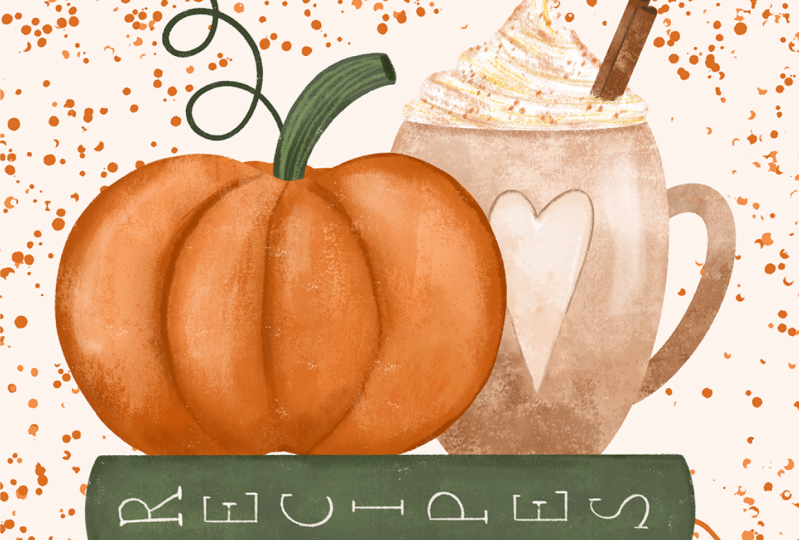
drei verschiedene Illustrationen in 15 verschiedene Posts von meinem Social-Media-Konto verwandelt habe . Es ist eine Mischung aus Spot-Illustrationen, Mustern mit den gleichen Motiven wie die Originalillustration, Zitaten, über mich Beiträge, Mock-ups sowie Rezepten, Schriftzug und sogar ein lustiger, illustrierter Leitfaden zur Selbstpflege im Herbst. Auf der zweiten Seite finden Sie Briefe, mit denen Sie erkennen können, welchen Traum
von Stationen ich verwendet habe, um diesen bestimmten Social-Media-Beitrag zu erstellen. Natürlich sind dies nur Beispiele und die Vorlage kann definitiv geändert und an Ihre Bedürfnisse angepasst werden. Ich selbst habe viel Mühe damit, Beiträge im Voraus vorzubereiten. Mir wurde gerade gesagt, dass dies auch für Sie nützlich sein könnte, wenn Sie Ihr Illustrationsgeschäft online bewerben. Was die Haut aus gestalterischer Sicht stark macht, sind hauptsächlich zwei Faktoren. Die Farbpalette ist konsistent und es wird ein beabsichtigter Schachbretteffekt erzielt, der durch abwechselnde dunklere und hellere Hintergründe erzielt wird. Auch dieser Schachbretteffekt ist absichtlich nicht perfekt, da Gitter manchmal, wenn Gitter zu perfekt aussehen, eher gefälscht und nicht echt erscheinen. Aber natürlich ist es nicht immer der Fall. Diese beiden Funktionen, die einheitliche Farbpalette und der Schachbretteffekt, heben sich
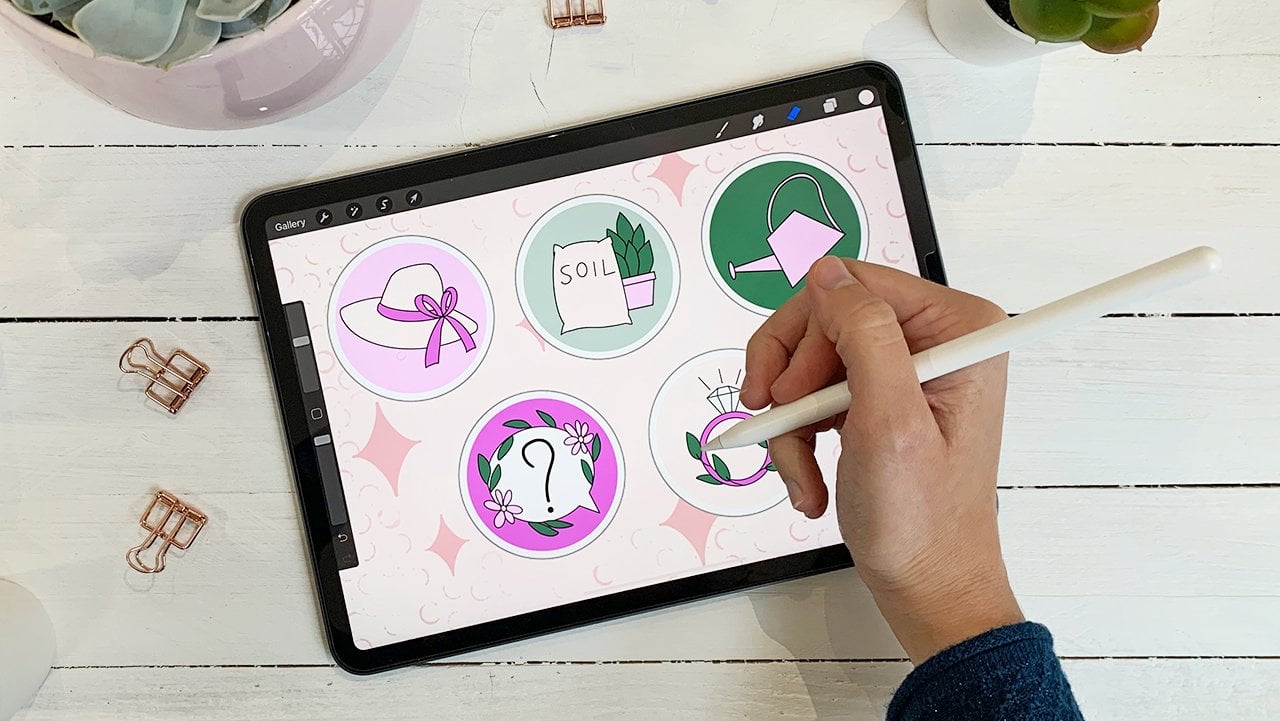
wirklich vom Auge ab. Denken Sie also daran, wenn Sie Ihre Beiträge planen. Sie können diese PDF-Datei als Inspirationsreferenz verwenden, um Ihre Beiträge im Voraus zu planen oder meinem Skin zu folgen. der vierten und letzten Seite erfahren Sie die Art der Beiträge und die Konvertierung jeder Illustration in. Wenn Sie personalisierte Icons für Ihre Instagram-Highlights erstellen möchten, empfehle
ich Ihnen auch, meine allererste Klasse auf Skillshare namens Pumped Up Digital Icons in Procreate: Verbessern Sie Ihre Highlights, in der Sie die Link in der untenstehenden Beschreibung. Oder Sie finden es, indem Sie auf meiner Profilseite gehen, links unter diesem Video auf der rechten Seite. Wenn Ihnen diese Klasse gefällt, empfehle
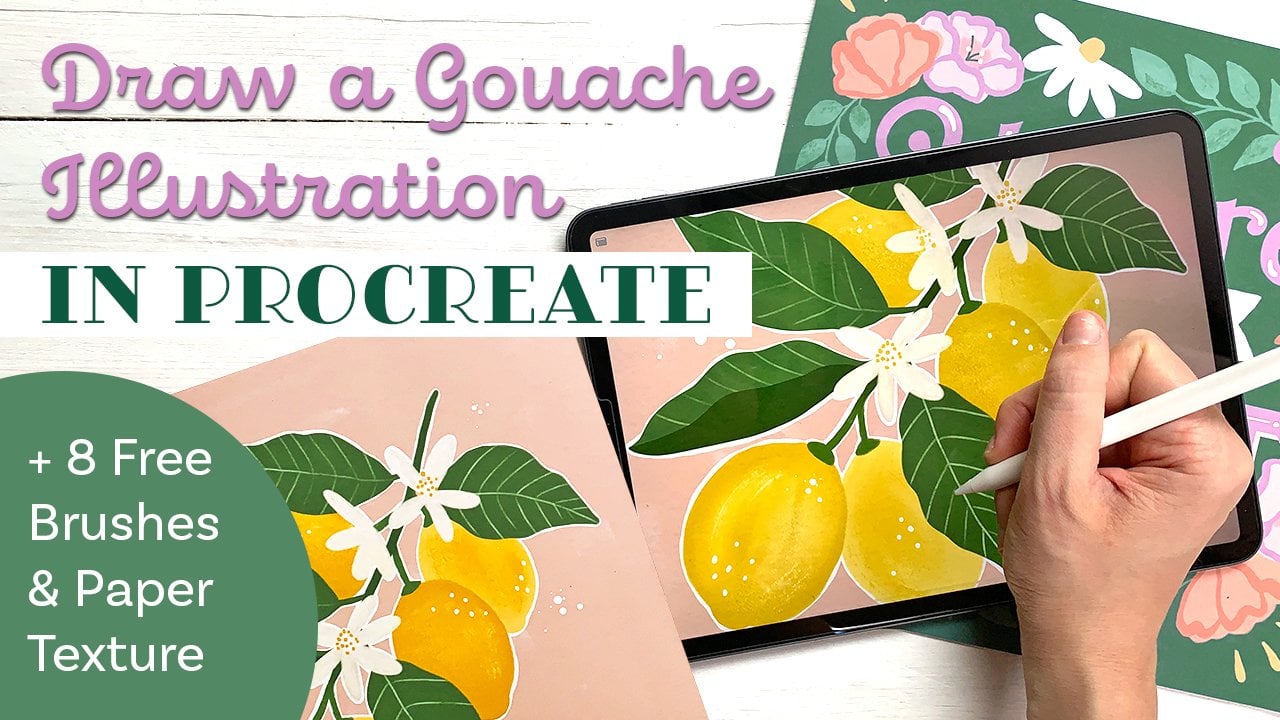
ich auch, meine andere Klasse,
Draw a Gouache Illustration in Procreate, anzuschauen , wo Sie lernen können, wie Sie
eine digitale Illustration erstellen , die wie ein echtes Gouache-Gemälde aussieht. Wir sehen uns im nächsten Video für einige abschließende Überlegungen.
13. Vielen Dank!: Alles klar, Leute. Vielen Dank, dass du heute an meinem Unterricht teilgenommen hast. Wir haben alle Schritte, Tipps
und Tricks behandelt, um eine digitale Kranz-Illustration zu erstellen, Texturen und Farben geschichtet werden. Wir haben gelernt, ein grobes Design zu planen und jedes Element
anzuordnen , um eine ausgewogene Komposition zu erhalten. Dann haben wir die mitgelieferten Pinsel verwendet, um eine schöne strukturelle Illustration zu erstellen. Vergessen Sie nicht, Ihr Klassenprojekt in die Galerie des Projekts hochzuladen, und wenn Sie es entweder als Beitrag oder Geschichte auf Ihrem Instagram posten, mich
gerne mit
@silviavolpeart markieren, damit ich Ihre Arbeit teilen kann. Ich wäre auch so dankbar, wenn du mir eine Bewertung hinterlassen könntest. Ihr Feedback würde mir die Welt bedeuten, da es mir helfen wird, ein besserer Lehrer zu werden. Wenn Sie Updates zu meinen neuen Kursen erhalten möchten, klicken Sie auf den Button „Folgen“ über diesem Video, um mir hier auf Skillshare zu folgen. Vielen Dank, dass Sie an meinem Kurs teilgenommen haben und ich kann es kaum erwarten zu sehen, was Sie kreieren. Wir sehen uns das nächste Mal.
 Silvia Volpe, Surface Designer