Transkripte
1. Einführung: Hallo, da. Willkommen zu diesem schnellen
Designkurs, in dem
wir ein sehr
süßes kleines monatliches Zen machen werden. Das ist im Grunde ein
einzelnes Blatt Papier. Wir werden das in Canva entwerfen
, ausdrucken und dann ausschneiden, sodass Sie diese kleine
Broschüre erstellen können, mit der Sie Ihre Fotos in einem
kleinen Speicherobjekt
speichern Es ist ein supersüßes
Projekt, sehr einfach zu machen. Dazu benötigst du nur ein kostenloses
Canva-Konto. Und das ist ein guter
Ausgangspunkt, wenn du noch nie Buchbinderei- oder
Zen-Making-Projekte gemacht Buchbinderei- oder
Zen-Making-Projekte hast
und neugierig bist, aber nicht etwas Großes,
Schwieriges
machen willst, um loszulegen Wenn dir das Spaß macht, dann lass uns gemeinsam in den
Kurs gehen
2. Designen mit Canva: Um mit diesem Projekt zu beginnen, habe ich ein
neues Canva-Dokument geöffnet Jetzt füge ich diese
Vorlage in einen Link ein,
sowohl in der Klassendiskussion, als auch es gibt ein herunterladbares PDF, mit dem Sie auf den Link zur Canva-Vorlage klicken können ,
der an diese Klasse
angehängt ist, wenn
Sie diese Methode bevorzugen Sie müssen das also nicht von Grund auf neu
entwerfen, aber ich werde
Ihnen für alle Fälle zeigen, wie das Also habe ich hier mit einer 8,5
x 11 Zoll großen Datei oder Leinwand angefangen, und das ist nur die Größe
eines
Standard-Druckerpapiers , weil
wir das zu Hause drucken. Ich habe diese anhand der
Seite beschriftet und einige Rasterlinien
hinzugefügt. Um Rasterlinien in Canva hinzuzufügen, muss
dieses Lineal sichtbar sein Wir gehen
zu den Dateieinstellungen und zeigen dann Lineale und Hilfslinien an,
die ich bereits aktiviert habe Sie könnten einfach
zu dieser Linealleiste gehen, klicken und ziehen und schon wird
eine Hilfslinie nach unten angezeigt, die beim Drucken nicht
sichtbar ist, aber beim Entwerfen sichtbar ist Um diese
gleichen Abstände zu erreichen, habe ich tatsächlich das
Hilfsprogramm in Canva verwendet Wenn du also zu den Dateieinstellungen gehst
und dann Hilfslinien hinzufügst, öffnet sich dieses kleine Menü , in dem du eingeben kannst,
wonach du suchst Also habe ich vier
Spalten angepasst, weil
wir das in
vier verschiedene Seiten unserer Broschüre zusammenfalten werden,
und ich habe hier einen Abstand
von 0 Zoll hinzugefügt Und dann klicke ich auf Hilfslinien hinzufügen und es fügt einfach
diese drei hier in
gleichmäßigen Abständen hinzu, sodass wir wissen wo die Falten für unser
Zine sein werden Dann
ziehe ich es einfach zur Hälfte
und es leuchtet rosa auf, wenn
es auf halber Strecke ist, und Da wir für die oberste Zeile
kopfüber arbeiten, werden
Sie sehen, dass der Text nur zur Erinnerung auf dem
Kopf steht nur zur Erinnerung auf dem
Kopf Aber wir haben unsere Rückseite hier
drüben und unsere
Titelseite, Seite eins, Seite zwei, Seite drei, vier, fünf und sechs Wenn Sie also nur ein Bild pro Seite
machen wollen , dann benötigen Sie insgesamt nur
acht Fotos. Aber wenn Sie
eher im Collage-Stil arbeiten möchten, können
Sie das auf jeden Fall tun Ich werde es nur ein
bisschen
einfach halten , damit wir das Projekt
etwas schneller bearbeiten können das Projekt
etwas schneller Ich werde diese
Seite als Referenz behalten, und ich habe
eine zweite Seite in dieser
Datei geöffnet , die leer ist, und ich habe den Text
entfernt, weil ich ihn nicht im Endergebnis haben
möchte. Aber wenn nötig, kann ich nach oben scrollen
und überprüfen , ob
ich weiß, was in
jedem Feld steht. Jetzt habe ich bereits ein
paar Fotos vom August hochgeladen, also werde ich sie per Drag &
Drop in dieses kleine Display ziehen und anfangen, sie anzuordnen.
Das war einer zu viel. Aber wie dem auch sei, ich werde
die arrangieren. Und für die,
die oben sind, werde
ich sie drehen,
sodass sie auf den Kopf gestellt sind Und denken Sie daran, dass die Fotos, die
nebeneinander liegen, also wie diese beiden hier, diese beiden hier, hier
und hier, gut aussehen werden,
nicht diese beiden, weil
das die Titelseiten sind Aber sie
werden sich gegenüberstehen. Deshalb stelle ich gerne sicher, dass sie irgendwie süß
sind und zueinander
passen. Ich werde all diese für eine Sekunde
aus dem Weg räumen. Wenn ich dieses Foto platziere, werden
Sie feststellen, dass ich es genau in
diese Rasterlinien einfügen und es dann einfach so
anpassen kann diese Rasterlinien einfügen und es dann einfach , dass
es die richtige Größe Diese Fotos sind
einfach nicht auf meinem Handy, also sind sie ein bisschen groß Ich werde sie einfach so anpassen, dass
sie innerhalb der Einschränkungen liegen, um sicherzustellen
, dass sie sich nicht überschneiden. Okay, da habe ich
alle meine Fotos angeordnet. Das nächste, was wir tun
werden, ist
den Fotoeditor zu verwenden , damit sie alle die gleiche
Sättigung und Helligkeit haben. Also klicke ich einfach auf
das Foto Bild bearbeiten. Und wenn Sie hier oben Anpassungen vornehmen, können
Sie deren Bildbearbeitungsprogramme verwenden um die Dinge ein
bisschen heller zu machen. Normalerweise erhöhen Sie einfach
die Helligkeit und die Sättigung, weil ich möchte, dass mein Drucker
gute Arbeit leistet, und ich finde, dass, wenn
er dunkel oder matt
ist, er nach dem Drucken etwas
dunkler oder stumpfer aussieht. Okay, ich finde das süß. Also diese Rückseite
wird mein Hund sein, und die Titelseite wird
diese Beeren haben. Und ich möchte hier nur einen
Text einfügen, nur August 2024 steht. Also werde ich T für Textfeld
drücken und
das genau dort positionieren Und ich werde auf Schriften eingehen.
Natürlich können Sie jede Schriftart wählen, die Sie mögen.
Es gibt keine Regeln. Ich werde diesen verwenden, der Lost in South
heißt, und ich gebe August 2024 ein
und mache ihn etwas größer. Vielleicht genau
dort. Und weil es sich über einem Foto befindet und
ich möchte, dass es besser
hervorsticht, klicke ich
auf Effekte und verwende den Lift-Effekt und
stelle ihn auf 100 Dadurch wird
nur ein kleiner Schatten
hinter dem Buchstaben hinzugefügt ,
sodass ein bisschen mehr Kontrast
zum Foto entsteht. Das ist es also
im Grunde. Sie können für
jeden Monat des
Jahres oder was auch immer
Sie
Ihre Fotos sammeln,
vielleicht für eine Reise oder Ihr Haustier, eines entwerfen jeden Monat des
Jahres oder was auch immer Sie
Ihre Fotos sammeln,
vielleicht für eine Reise oder Ihr Haustier, eines . Um das Ganze zu beenden, werde ich es
einfach exportieren. Ich klicke auf Herunterladen
und stelle
sicher, dass ich nur Seite
zwei auswähle, die
ich gerade entworfen habe. PNG ist für mich in Ordnung. Ich lade es herunter und drucke es dann auf einem
hochwertigeren Druckerpapier aus, aber Sie können jedes beliebige
Papier verwenden. Und das war's für
den Designschritt.
3. Schneiden und Falten: Hier ist das kleine
Zine, alles ausgedruckt. Ich verwende nur normales
Druckerpapier, aber das ist
etwas schwerer Es ist 28 Pfund Papier, und ich verwende einen
Ecotank-Drucker von Epson, um es zu drucken, weshalb ich
so viel farbige Tinte habe Also schneide ich
beim Drucken
den weißen Rand
ab beim Drucken
den weißen Rand schneide
dann hier in
der Mitte einen Schlitz
durch , sodass
daraus eine kleine Ich werde
dir zeigen, wie ich das mache. Du kannst eine Schere benutzen, wenn du willst. Das ist überhaupt kein Problem. Ich werde einfach
ein exaktes Messer und
ein Lineal verwenden , nur weil ich an dieser Schneidematte
arbeite, also geht es ein bisschen schneller. Okay, hier ist das
ausgeschnittene Design. Also müssen wir diesen
Schlitz in der Mitte schneiden
, der im Grunde von
diesem Punkt genau hier bis zu
diesem Punkt genau hier
geht diesem Punkt genau hier bis zu
diesem Punkt genau hier ,
weil sich das dann öffnen
lässt und wir alle Seiten wie eine Broschüre
aussehen lassen können Also, vertrau mir, dann zeige ich es dir und
dann wird es funktionieren Also werde ich einfach mein Lineal benutzen. diesem Grund ist das genaue
Messer praktisch, und ich werde
einfach
dieser Kluft im Design Rechnung tragen. Und so vorsichtig ich kann, werde
ich einfach mitschneiden. Du kannst
dafür auch eine Schere verwenden , wenn du
das Ganze einfach in zwei Hälften falten
und dich daran orientieren
willst , aber das ist ziemlich präzise. Jetzt habe ich also diesen
Schlitz in der Mitte. Damit kann ich das
Ganze in zwei Hälften falten. Und dann falte es zusammen ,
öffne es und falte es
andersherum zur Hälfte. Und ich versuche nur, ein paar Falten
hinein zu legen ,
damit sich die Seiten
etwas leichter biegen , je mehr ich
es finalisiere Und im Grunde genommen können Sie an dieser
Stelle
diese beiden Punkte, die gefaltet
sind, nehmen und
sie zusammendrücken und
sie zusammendrücken Ihr Buch
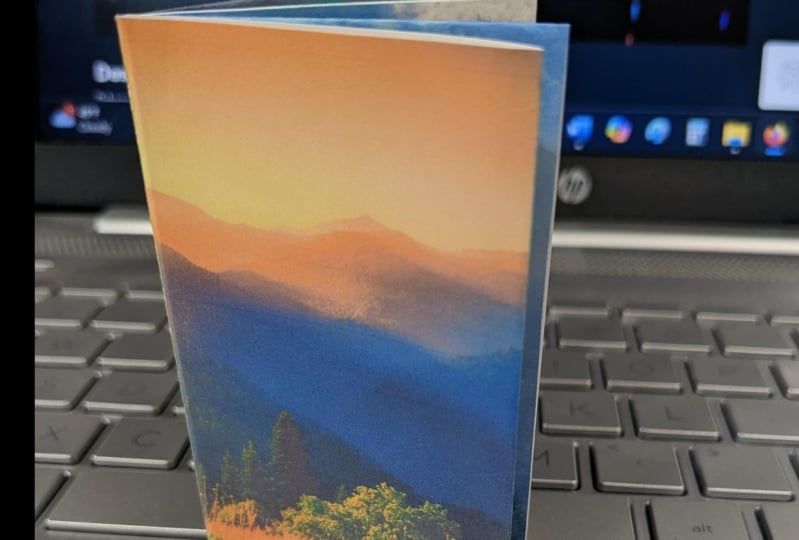
so formen lassen Das ist die Vorderseite meiner Broschüre, also werde ich einfach von hier aus
weiterarbeiten, und Sie möchten sozusagen anfangen es
zu einer Buchform zu falten Mir ist klar, dass das ein
bisschen vage ist. Aber der Schlüssel ist, den Schlitz in
der Mitte zu
bekommen und dann den Rücken zu
öffnen Sie können alle diese
Seiten so gleichmäßig wie möglich falten. Stellen Sie sicher, dass sie alle ein buchähnliches Ding
machen. Okay, da haben wir es also. Sie können auch ein Werkzeug
wie einen Knochenordner verwenden, das ist genau das, um Bücher zu binden, mit denen
Sie Falten machen können Und je nachdem, wie
gut
Sie falten können, kommen hier vielleicht keine
Kleinigkeiten durch, wie ich,
aber das ist ein persönliches Projekt Sie falten können, kommen hier vielleicht keine
Kleinigkeiten durch, wie ich, aber das ist ein persönliches Ich mache mir keine großen
Sorgen, ob es perfekt sein könnte. Ich denke, eines
der
Zines für Babys ist, dass man es nicht so
aussehen lassen
muss, als käme es aus einer Produktionsstätte Es kann einfach das kleine
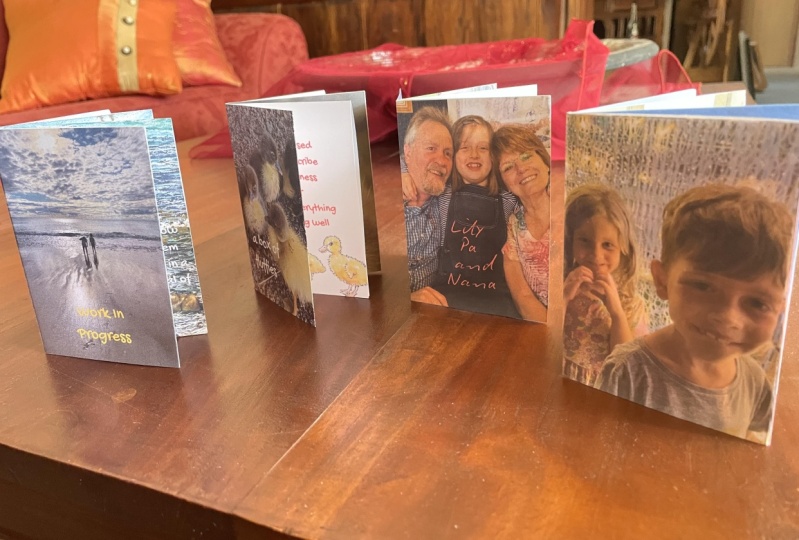
Design sein, das du gemacht hast. Das ist also mein fertiges Zen, und jetzt haben wir unsere
Titelseite hier. Mach es auf, da sind Bilder. Spread Nummer zwei, Spread
Nummer drei auf unserem Bcver. Ich finde, das ist
so ein lustiges Projekt. Ich freue mich wirklich darauf, mehr
davon zu machen und eine
kleine Sammlung zu machen, sie
vielleicht in eine Schachtel zu packen oder so, damit ich
mich an jedes Jahr erinnern kann. Ich hoffe, es hat dir Spaß gemacht, mit mir zu
lernen, und dieses Projekt
hat dir Spaß gemacht. Wenn du etwas Cooles
kreierst, würde ich es gerne sehen, ein Foto davon
machen
und es
im Klassenprojekt veröffentlichen, damit wir es uns alle ansehen
können. Wenn du Fragen hast, gib sie in der Klassendiskussion an, und ich freue mich, dort mit dir zu
chatten. Und wenn dir mein Kurs gefallen hat, habe ich noch viele andere kleine
lustige Canva-Projekte unterwegs und verschiedene Kurse,
die du besuchen kannst, wenn du gerne mit mir
lernst Ordnung, vielen Dank.
Wir sehen uns später. Tschüss.
 Rebecca Wilson, Artist