Transkripte
1. Kurseinführung: Hallo, Freund, bist du neu in der Welt
der Kunst und des Designs? Vielleicht hast du es nicht zur
Designschule geschafft , und das ist okay. Deshalb haben wir Skillshare, damit
wir mehr
über die Dinge erfahren können , die wir lieben und für die wir vorher
vielleicht nicht die
Zeit oder die Ressourcen hatten Wenn du dich für Kunst und Design
interessierst, liebst du
Farbe wahrscheinlich genauso sehr wie ich Vielleicht möchten Sie
gerne mehr über
Co und die Arbeit mit
Harmonien erfahren . Vielleicht möchtest du
mehr über Vokabeln lernen. Vielleicht möchten Sie
mehr über das
digitale Mischen von Farben mit Apps
wie Adobe Illustrator Was auch immer es ist, ich habe dich. Ich bin Chico. Ich bin Künstler ,
Designer und Designpädagoge Ich habe mehrere Kurse zum Thema
Kompetenzvermittlung in Kunst und Design. Ich unterrichte auch einen Spezialkurs zum Thema Farbe namens Color Camp. Hier ein kleiner Einblick in
einige meiner Arbeiten. Sie können jederzeit auf studio
chico.com gehen , um
mehr von meiner Arbeit zu sehen Wenn du daran interessiert bist, mit mir
mehr über Farbe
und Design zu erfahren , dann schau dir meine anderen Kurse auf Skillshare an oder trete mir kostenlos in meinem Designclub
bei chico dot Das ist Chico mit
einem X. Vergiss das nicht. Wenn wir über
Farbtheorie und das Mischen von Farben nachdenken, denken
wir normalerweise an das
Mischen von Farben mit Farben Gelb und Blau, Grün. Die meisten Menschen kennen diese Grundlagen. Aber heute
werden wir ein
bisschen mehr über
Farbtheorie und
Farbharmonien lernen bisschen mehr über
Farbtheorie und
Farbharmonien , wenn wir gemeinsam
ein Poster in
Adobe Illustrator erstellen gemeinsam
ein Poster in
Adobe Illustrator In diesem Projekt erfahren
Sie mehr über Farbtheorie
und Farbharmonien. Sie werden Ihr
grundlegendes Farbvokabular aufbauen. Sie werden
Tipps und Tricks
für Mine und die Arbeit mit
digitalen Farben sowie die
grundlegenden Tools
und Workflows von
Adobe Illustrator lernen für Mine und die Arbeit mit digitalen Farben sowie die
grundlegenden Tools
und Workflows von
Adobe Illustrator Sie werden sehen, wie ich praktisch mit
Adobe Illustrator arbeite. Am Ende
werden Sie ein
wunderschönes Poster zur Farbtheorie haben wunderschönes Poster zur Farbtheorie , das Sie
digital verwenden können , oder Sie können
es
zu
Ihrer örtlichen Druckerei mitnehmen und ausdrucken und in Ihrem eigenen Raum aufhängen Machen wir uns bereit, etwas über
Farbe zu lernen und mit
Adobe Illustrator zu
2. PROJEKT: In diesem Kurs werde ich Ihnen
die Grundlagen der Farbtheorie beibringen , und Sie werden
einige Grundlagen
von Adobe Illustrator erlernen , während wir
gemeinsam ein Poster zur Farbtheorie in Adobe Illustrator entwerfen gemeinsam ein Poster zur Farbtheorie in Adobe Ich werde dir etwas über
Farbtheorie und Farbharmonien beibringen. Sie werden Ihr grundlegendes
Farbvokabular, Tipps Tricks für das Mischen und
Arbeiten mit digitalen Farben sowie grundlegende Werkzeuge und Arbeitsabläufe in Adobe Illustrator Während ich Ihnen die grundlegenden
Konzepte der Farbtheorie beibringe, werde
ich Sie Schritt für
Schritt durch Gestaltung eines
Farbtheorie-Posters in Adobe Illustrator Sie werden sehen, wie ich einige
der wichtigsten und grundlegendsten
Tools von Adobe Illustrator Sie werden ein besseres Gefühl für die
Verwendung der Auswahlwerkzeuge, der Formwerkzeuge, der
Textwerkzeuge und der Anwendung von Farbe auf
Formen und Objekte Nach diesem Kurs erhalten
Sie
ein wunderschön gestaltetes Poster zur Farbtheorie , das Sie digital verwenden können, oder Sie können es zu Ihrer örtlichen
Druckerei bringen und ausdrucken lassen. Sie können es an Ihre
Wand oder Ihren Raum hängen. Ich kann es kaum erwarten zu sehen,
was Sie erstellen Lassen Sie uns
also loslegen und gemeinsam mit Adobe Illustrator Jetzt benötigen Sie für
diesen Kurs nur noch
Adobe Illustrator Ich werde
die Desktop-Version verwenden Wenn Sie die iPad-Version haben, wird
Ihre Benutzeroberfläche wahrscheinlich etwas anders sein Aber wenn Sie sich
zurechtfinden, können
Sie wahrscheinlich
einige der grundlegenden Tools herausfinden. Aber ich
unterrichte das wieder in Adobe Illustrator
auf dem Desktop Ich kann es kaum erwarten, mit der
Erstellung unserer Poster zur
Farbtheorie zu beginnen Erstellung unserer Poster zur
Farbtheorie Lassen Sie uns
gemeinsam in
Adobe Illustrator einsteigen . Wir sehen uns da drin
3. Deine Datei in Adobe Illustrator erstellen: Ordnung, hier werden
wir Illustrator machen, und jetzt ist es an der Zeit, gemeinsam ein Poster zur
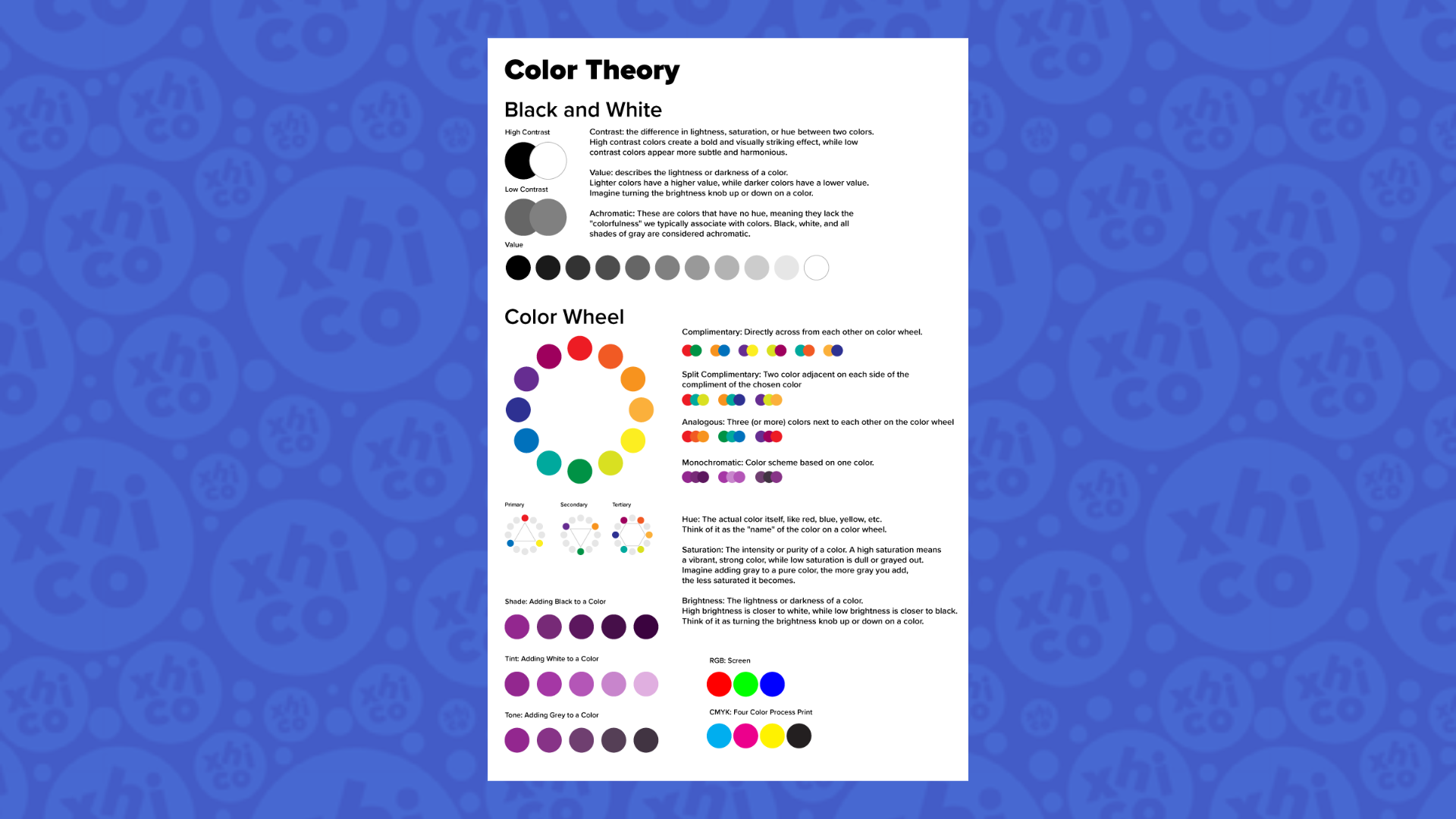
Farbtheorie zu erstellen Als Erstes möchte
ich eine neue Datei öffnen. Sobald Sie
Illustrator geöffnet haben, können
Sie hier oben zur neuen Datei wechseln Sie können in dieser Benutzeroberfläche auch die Befehlstaste drücken
oder
auf Neue Datei Hier sehen Sie eine
Auswahl an Dateitypen, und ich werde
mit RT und Illustration beginnen Kunst und Illustration
beginnen im RGB-Farbmodus, und ich bevorzuge es, meine
Arbeit im RGB-Farbmodus zu beginnen da mir
bei der Arbeit in RGB eine
größere
Farbvielfalt zur Verfügung steht Das liegt daran, dass RGB eine
größere Farbskala als CMYK hat. Deshalb bevorzuge ich es, mit
RGB zu beginnen, weil ich mit
RGB
aufregende Farben wie Neon und
wirklich lebendige Farben erzielen aufregende Farben wie Neon und kann, die ich mit C MIK nicht
erreichen Lassen Sie uns also damit beginnen,
unserem Poster einen Titel zu geben. Nennen wir es Poster zur
Farbtheorie. Okay. Und lassen Sie uns
das auf Messung umstellen. Wir kennen uns besser aus, also ändern
wir es auf Zoll. Und lassen Sie uns ein
Standardpapierformat verwenden. Sie können jedes gewünschte Format wählen. Du könntest es sogar
horizontal machen, wenn ich es vertikal mache. Du könntest es auf einem Papier im
Letter-Format machen. Sie könnten es so machen, dass es
zu Ihrer Bildschirmgröße passt, wenn Sie es als
Hintergrundbild auf Ihrem Desktop speichern möchten. Sie könnten es in
jeder gewünschten Größe machen. Aber ich werde es um 11 bis 17 Uhr
machen, was in den USA üblich
ist Und es sind im Grunde zwei
zusammengefügte Briefbögen. Aber wir werden es vertikal
machen. Es ist also 11 mal 17
Zoll für unser Poster. Das können
Sie in Ihrer
örtlichen
Druckerei mitnehmen und ausdrucken, und sie sollten es für Sie
ausdrucken können. Und das ist alles,
worüber wir uns bei dieser
speziellen Übung
wirklich Gedanken machen müssen . Also lass uns einfach kochen, kreieren. Und jetzt haben wir unsere 11 x
17 TableLize-Zeichenfläche.
4. Deinen Arbeitsbereich in Adobe Illustrator vorbereiten: Bevor wir beginnen, möchte ich sicherstellen, dass wir alle
auf derselben Wellenlänge sind, und ich möchte sicherstellen, dass Sie
auf einige Tools zugreifen Zunächst möchte ich
sicherstellen, dass Sie über
ein Charakter-Tool verfügen , auf das Sie zugreifen können. Dieses Bedienfeld können Sie im Fenster finden
und
nach unten gehen , um ein Zeichen einzugeben und zu suchen. Es ist auch Command T. Okay. Das nächste Fenster, von dem ich sichergehen
möchte, dass Sie es zur Verfügung
haben, ist eine Zeile. Das findest du auch unter Fenster. Ausrichten. Das nächste Tool ich sichergehen möchte, dass Sie es
zur Verfügung haben , ist das Farbpanel. Das könntest du in
deinem Fenster farbig finden. Das nächste Tool sind Uhren. Wir holen uns ein Fenster,
Swatches und auch Striche. Stellen Sie sicher, dass Sie
das erhöht haben. Manche von ihnen tauchen vielleicht als Narrenpaneele
auf. Einige von ihnen sind möglicherweise
in einer Menüleiste wie dieser zusammengefasst. Aber Sie können damit spielen und es
so einrichten, wie Sie es möchten. Mein Ziel für Sie in dieser Lektion ist es, etwas über Farbtheorie zu lernen, einige Tipps
und Tricks
zu
Adobe Illustrator zu lernen und zu lernen, wie man Farben in Adobe Illustrator mischt
, so wie ich über das Mischen von Farben denke
5. Erste Schritte in Schwarz und Weiß: Ordnung. Also lass uns
einfach anfangen. Wir werden ein Textwerkzeug verwenden. Sie klicken einfach auf ein Textwerkzeug, klicken in die Ecke
und Sie werden sehen dass
es Ihnen vorgefüllten Text
gibt. Und es ist bereits markiert,
sodass ich mit dem Tippen beginnen kann. Ich werde Farbtheorie eingeben. Okay. Ich werde auf
mein Auswahltool klicken. Ich verwende die
Befehls-Leertaste, um die Ansicht zu vergrößern, und ich kann sehen. Hier ist mein Typ. Also können wir
jetzt
das Zeichenwerkzeug durchgehen und hier
unser Schriftbild ändern. Und ich fange einfach an, Proxima Nova
einzugeben. Der Typ Gesicht. Ich benutze viel. Es ist meine
aktuelle Lieblingsbasis vom Typ Sana. Und lass uns Semi Bolt machen. Und hier kann ich die Größe kontrollieren. Ich kann hier klicken und die Punktgröße
kontrollieren. Fangen wir also mit 36 an.
Das wird ein großer Header sein. Und ich werde den
Befehl Null drücken, um die Ansicht zu verkleinern. In Ordnung, jetzt konnte ich mein vollständiges Poster
sehen. Also werde ich das
einfach arrangieren. Wenn ich meine
Kunstwerke auf meiner Zeichenfläche anordne, bin
ich mir immer
des negativen Raums bewusst Ich betrachte hier also diesen leeren Raum
, der meinen Text umrahmt Ich möchte nicht, dass mein Text zu hoch bis zu diesem Rand reicht
und sich hier öffnet, ich möchte auch
nicht, dass er zu
nah an diesem Rand gefüllt wird
und sich dort öffnet. Ich schaue mir also wirklich
an, wie sich diese Ecke
des Textes hier auf
der Seite befindet. Jetzt werde ich die Ansicht vergrößern und meine Lineale einschalten Sie können die Lineale anzeigen und nach unten scrollen
und Lineale anzeigen F mein Tastaturbefehl. Es ist Befehl R, vielleicht
haben Sie einen anderen Tastenbefehl. Jetzt, wo unsere Lineale angezeigt werden, können
wir hier zum
Lineal gehen und klicken und
ziehen und wir können mit der Maus über eine Hilfslinie
ziehen Ich ziehe hier einfach
über eine Hilfslinie damit ich sehen kann, wo sich mein C befindet Wo wir gerade
über Guides sprechen, lassen Sie uns unsere intelligenten Guides einschalten. Ich gehe zur Ansicht und stelle einfach sicher, dass Ihre Smart Guides
genau dort aktiviert sind. Sie können sie ein- und
ausschalten, indem Sie Command U drücken. Ich werde dieses Fenster
zusammenklappen indem ich dort den Pfeil drücke Und wenn ich diesen kleinen Trick des Ein- und Auszoomens mache, verwende
ich den
Options-Befehl mit der Leertaste Dadurch kann ich herauszoomen und mit der
Befehls-Leertaste kann ich
heranzoomen Das geht einfach durch Klicken. Ich kann auch den Auswahlrahmen markieren, um
in einen bestimmten Bereich hineinzuzoomen. Okay. Und wenn ich
die ganze Seite sehen will, Befehl Null. Ordnung. Also, wenn wir zum ersten Mal über Farbtheorie
nachdenken, denken die
Leute normalerweise an
das Farbrad. Aber ich fange
mit Schwarz und Weiß an. Schwarz
und Weiß zu verstehen ist so wichtig, wenn es darum geht
, über Farbe zu sprechen. Schwarz und Weiß
sind die Grundlage für das
Verständnis von Kontrastwerten. Dies sind zwei der
wichtigsten Aspekte der Farbtheorie. Sie sorgen für Ausgewogenheit
in unseren Designs. Also zoome ich hier
einfach rein
und lass uns damit beginnen, unser
Ellips-Werkzeug Ich werde einfach einen Kreis zeichnen. Hier. Ziehen Sie es einfach herunter
und halten Sie die Umschalttaste gedrückt, um es in der richtigen Ausrichtung zu
halten. Und ich werde hier eine Kopie der
Farbtheorie erstellen , indem ich die
Wahltaste gedrückt halte und dann die Umschalttaste gedrückt halte
, um die Ausrichtung beizubehalten. Ordnung. Ich werde es nur ein bisschen
herunterziehen. Und ich werde hier
doppelklicken
und schwarz-weiß schreiben . In Ordnung. Machen wir einfach eine Kopie davon,
indem wir die Optionstaste erneut gedrückt halten
und die Umschalttaste gedrückt halten. Sie können sehen, dass die rosafarbene Hilfslinie eine intelligente Hilfslinie ist und diese Ausrichtung
einschränkt Ordnung. Jetzt gehe
ich rüber und mache es weiß,
indem ich einfach auf die Füllung klicke, und wir können den Kreis nicht sehen, also lassen wir ihn leicht streichen. Geben wir ihm einfach ein hellgraues Bild. Hier unten konntest du unsere Graustufen
sehen. Jetzt können wir sehen, dass
dort Weiß ist. Diese Grauskala ist
vielleicht zu schwach. Möglicherweise benötigen wir mehr Kontrast damit wir ein dunkleres Grau daraus machen können Ich gehe hoch. Und das ist besser. Wir haben die Vorstellung, dass das
schwarz-weiß ist.
6. Schwarz-Weiß-Vokabular: Wenn wir also über
Schwarz und Weiß sprechen, gibt es einige
Schlüsselwörter, die wir
verstehen möchten . Eines ist Kontrast. Eins ist Wert? Eins
ist chromatisch Bevor wir zu
diesen Definitionen kommen, möchte
ich nur meinen Text
hervorheben, und ich werde meine Punktgröße
etwas verkleinern Klicken wir also einfach darauf und
wir können auf 82 Punkte herunterfahren. Okay. Ich nehme hier nur ein bisschen
visuelle Ausrichtung vor. Okay, lass uns
über Kontrast sprechen. Also gehe ich einfach
zurück und lass uns anfangen die
Definition von Kontrast
einzugeben. Ich habe es tatsächlich schon kopiert und aus meiner Zwischenablage
eingefügt, also werde ich schummeln.
Was für eine Vergangenheit, hier zu Kontrast ist der
Unterschied in Helligkeit, Sättigung oder Farbton
zwischen zwei Farben Farben mit hohem Kontrast erzeugen einen kräftigen und visuell
eindrucksvollen Effekt, während Farben mit niedrigem Kontrast subtiler
und harmonischer
wirken Ein Beispiel für hohen
Kontrast ist also Schwarzweiß. Sie können sehen, dass sich
diese wirklich sehr stark
gegenseitig beeinflussen. Ich werde einfach
diese beiden auswählen und sie herunterziehen. Und jetzt, wenn ich dieses Schwarz nehme, sagen
wir ein bisschen heller, und ich nehme dieses Weiß,
ein bisschen dunkler. Jetzt habe ich einen niedrigen Kontrast und diese Farben reagieren
nicht mehr so stark aufeinander. Ich werde hier hineinzoomen,
damit du etwas sehen kannst. Du kannst sehen, dass ich
hier immer noch diesen grauen Kreis habe. Das brauche ich nicht. In diesem Fall. Ich brauche
es in diesem Fall immer noch, um den Rand zu definieren
, weil das keinen
Kontrast zum Hintergrund
hätte . Wenn es weiß wäre, würde es
einfach ins Weiß übergehen. Aber hier kann ich zu meinem Schlaganfall übergehen
und meinen Schlaganfall verstecken. Und jetzt habe ich ein besseres
Gefühl zwischen meinen Farben. Durch diesen
helleren Strich
erzeuge ich fast eine kleine Vibration zwischen
diesen beiden Farben Jetzt fühlen sich diese harmonischer an. Ich kann diesen noch
geringeren Kontrast annehmen,
indem ich die Farbe
etwas dunkler nehme. Das ist dieselbe Farbe, aber
das ist ein noch geringerer Kontrast. Ich kann den Kontrast erhöhen,
indem ich es dunkler mache. Kehren wir zu diesem zurück und behalten das als
Beispiel für niedrigen Kontrast. Nehmen wir einfach
unser Textwerkzeug und wir tippen. Im Gegensatz dazu. Lassen Sie uns die Zeichengröße etwas
kleiner machen. Gehe zu 12. Ist diese ganze Option. Ich werde es hierher ziehen. Hier, ich werde diesen jetzt einfach benutzen,
um niedrig zu tippen. In Ordnung. Und wir könnten das
vielleicht ein bisschen netter arrangieren. Ich werde die
beiden einfach
überziehen , damit sie zusammen sind Zieh das ein bisschen runter. Ordnung. Kommen wir also
zu unserer nächsten Definition. Wert. Ich habe es auch auf
meiner Zwischenablage bereit. Ich werde es hier einfügen. Und ich werde einfach hier
klicken und Return drücken. Und ich werde hier
drüben klicken und Return drücken. Ordnung. Ich fange gleich vor
dem Wort Wert an. Und drücke Return. Ich nehme
das Wort A
chromatisch und drücke Return Jetzt fange ich an, meinem Poster hier mehr
Form zu verleihen. Und ich arbeite die ganze Zeit sehr locker
. Und während ich arbeite, fängt es an, sein eigenes Aussehen
anzunehmen, und wir werden am Ende
alles verfeinern ,
damit dieses Poster wirklich wunderschön
aussieht. Aber im Moment
werden wir quasi alles
als Platzhalter
hineinlegen, und wir werden es bald wunderbar
hinbekommen Kommen wir zurück zum Wert. Der Wert beschreibt die Helligkeit
oder Dunkelheit einer Farbe. Hellere Farben haben
einen höheren Wert, während dunklere Farben einen niedrigeren Wert
haben Stellen Sie sich vor, Sie
schalten den
Helligkeitsregler bei einer Farbe nach oben oder unten Wir werden uns etwas später
eingehender mit
dem Verständnis von Werten Nun, das letzte Wort, das wir
auf unserer Liste haben, ist A chromatisch. Ich habe das auch hier
in meiner Zwischenablage bereit. Ich gehe gleich hier
vor Farbe ps und
kehre zurück und lass mich den
Gedanken hier bei Shades unterbrechen Achromatisch. Dies sind
Farben, die keinen Farbton haben, was bedeutet, dass ihnen die Farbigkeit fehlt, was wir normalerweise
mit Farben assoziieren Schwarz, Weiß und alle Grautöne gelten als
achromatisch Ordnung, also nehmen wir unseren Typ und ziehen
ihn ein bisschen hierher Sie können sehen, dass ich
einige Vorschläge
mit dieser rosafarbenen Linie bekomme , und das sind meine klugen
Typen bei der Arbeit. Und lass uns sehen. Wir könnten
diesen Typ wahrscheinlich etwas
verkleinern. Es sind also 18 Punkte, reduzieren es auf 14 Punkte, also haben wir mehr Platz.
7. Wert + Graustufen: Okay, lassen Sie uns jetzt einige
weitere Beispiele für Werte hinzufügen. Ich werde einfach einen weiteren Kreis
zeichnen. Und ich werde mir keine Sorgen
machen,
dass es die gleiche Größe hat. Ich möchte das eigentlich etwas kleiner machen
. Es gibt keine bestimmte Größe. Und ich habe gerade eine
Zeile hier drüben. Und ich werde Option gedrückt halten,
um eine Kopie zu machen, und ich werde die Schicht gedrückt halten
und ich werde sie veröffentlichen. Jetzt
drücke ich den Befehl D und der Zug wird
dupliziert. Wir sind ungefähr neun
oder zehn Kreise gefahren. Okay. Lass uns auf
diese Seite legen, White. Hier oben stelle ich
Weiß mit einem grauen Strich dar. Ich kann also einfach auf das Auge klicken,
um die Pipette zu öffnen. Klicken Sie hier, und jetzt
habe ich das schon genau so
ausgefüllt
, wie ich es haben möchte Jetzt gehe ich
hierher und verweise auf diese voreingestellte Graustufe, die
Illustrator bereits hat Also werde ich anfangen.
Ich gehe einfach hier rein. Wir müssen nicht jeden dazu bringen, dieses Konzept
zu verstehen. Diese werden jedoch grundsätzlich in Schritten von 10%
durchgeführt. Sie können hier also sehen, dass
wir jetzt
eine Farbpalette haben ,
die von 100% Schwarz bis hin zu 0% reicht,
was Weiß wäre. Der Grund, warum ich 0% sage
, ist , weil ich an das
Drucken auf einem Blatt Papier denke. Und wenn Sie das gesamte Schwarz hätten, das
beispielsweise
aus Ihrem Drucker kommt , hätten Sie
100% Füllung, 100% Schwarz. Wenn Sie keine Tinte hätten,
läge der Wert bei 0%, und das Papier
wäre sichtbar
und es würde Weiß bedeuten. Deshalb habe ich beschrieben, dass es von 100% auf 0%
heruntergeht. Sie können sehen, dass
wir
hier in der Mitte einen Grauwert von 50% hätten, und dann
wären das vielleicht 10% und das wären 70 oder 80% Wir haben also all diese unterschiedlichen
Prozentsätze von Grau. Das gibt uns eine Graustufe, steht
aber auch für
das, was wir hier Wert nennen Wenn wir also zum Beispiel
eine Farbe zuordnen, habe ich dieses Grün, und ich mache einfach eine
kurze Kopie davon. Und ich habe dieses Grün, und
ich habe vielleicht dieses Grün. Wir können sehen, dass da eine
gewisse Finsternis dahintersteckt. Es ist irgendwo weiter
unten auf dieser Welt. Wahrscheinlich
liegt genau hier der Wert dieser Farbe. Das hat eine andere Finsternis, und der Wert ist wahrscheinlich genau
hier. Sie können sehen, dass, wenn diese
Farbe dem Grau sehr nahe kommt, sie fast
gewissermaßen miteinander verschmelzen. Wenn wir das hier
runterbringen, haben
sie dagegen einen höheren Kontrast. Wir wissen also, dass
das nicht derselbe Wert ist. Und dieser Wert liegt wahrscheinlich irgendwo in der helleren Zone,
genau hier in der Nähe. Jede Farbe hat also einen Wert,
und wenn Sie verstehen
, wie dieser Wert auf die
Graustufen zurückgeht ,
können Sie den Kontrast und verstehen,
wie Sie Farbe besser
in Ihren Mustern verwenden können. Wählen wir also einfach alle drei
aus und löschen sie. Ordnung. Und ich werde
einfach Option und Shift gedrückt halten, um
das zu reduzieren. Also haben wir eine Kopie
unseres Textes, die
genau der gleiche
Topf und alles ist. Und wir können einfach einen Wert eingeben.
8. Erstelle dein Farbrad: Lassen Sie uns nun über
das Farbrad sprechen. Daran denkt wirklich
jeder, wenn er
über Farbtheorie nachdenkt. Ich möchte wirklich, dass
Sie über die
Farbtheorie verstehen , dass
dies keine Regeln sind. Dies sind lediglich Richtlinien. Es gibt so viele
Denkweisen über die Farbtheorie. Und die Art, wie ich es Ihnen
gleich beibringen werde, ist die gängigste Art, die
viele von uns in der
Grundschule, in der
High School oder im
College gelernt haben Grundschule, in , wenn wir etwas
über Farben lernen und Farben mischen
und über Farbe nachdenken. Der Grund, warum ich dir
diese Methode beibringe, ist, dass es
die universellste
Art ist , Farbe zu verstehen. Aber es ist wirklich wichtig, sich daran
zu erinnern, dass dies nicht die einzige
Art ist, Farbe zu verstehen. Alte Zivilisationen
wie Ägypter, Griechen
und neuamerikanische
Kulturen glauben, dass Farben von Elementen wie
Feuer, Wasser und Erde
herrühren Im 17. Jahrhundert revolutionierte
Sir Isaac Dutton die Dinge.
Er experimentierte mit Licht, das durch ein Prisma fiel,
entdeckte dieses Phänomen, entdeckte das Spektrum
und legte den Grundstein für das Farbrad und Newtons Rad war zwar nicht ganz das, was
wir heute kennen, aber es inspirierte ganz das, was
wir heute kennen, aber es inspirierte zu weiteren Forschungen. Johan Wolsky Van Go, einem Schriftsteller und Wissenschaftler, wird
zugeschrieben, Anfang des 19. Jahrhunderts
die vertraute kreisförmige
Anordnung von
Farben geschaffen die vertraute kreisförmige
Anordnung von Anfang des 19. Jahrhunderts
die vertraute kreisförmige
Anordnung von
Farben Die Farbtheorie entwickelte
sich weiter, und verschiedene
Künstler und Wissenschaftler schlugen verschiedene Harmonien und
Farbbeziehungen Farbbeziehungen Die Erfindung
synthetischer Pigmente
im 19. Jahrhundert ermöglichte es Künstlern , mit einer
Vielzahl von Farben zu experimentieren, was die Bedeutung der Farbtheorie und
des künstlerischen Ausdrucks
weiter und
des Künstler wie Itty,
Bear und Albers
haben die Art und Weise, wie wir über
das Zusammenspiel von Farben denken, stark beeinflusst ,
und sie
hatten großen Einfluss auf
mein Verständnis und
meine Beziehung zu Farbe ,
und sie
hatten großen Einfluss auf
mein Verständnis und
meine Beziehung mein Verständnis und
meine Das Farbrad ist also ein
grundlegendes Werkzeug für uns. Aber denken Sie daran, es ist
nur eine Richtlinie. Und heute
gibt es andere Menschen auf
der Welt, die immer noch ganz anders
über Farbe denken. Ich schaue auf meine Freunde
und Totin Delve und Wahaca und sehe,
wie sie
seit Generationen eine
Farbtheorie anwenden , die auf natürlichen Farbstoffen und
der Verfügbarkeit von Farbe
basiert, aber auch mithilfe der Wissenschaft die Farben verändert, indem sie
Säure mit Dingen wie Kalk hinzufügen Säure mit Dingen wie Kalk um die Farbe
direkt vor Ihren Augen stark zu verändern In Ordnung. Lass uns eines dieser
Farbräder aus dem 19. Jahrhundert machen. Als Erstes möchte ich die
Optionstaste gedrückt halten und eine
Kopie dieses Textes erstellen, damit wir die gleiche Größe haben Ich nehme mein Textwerkzeug. Doppelklicken Sie in das
Typ-Farbrad. Ordnung. Um zu beginnen, benutze
ich einfach einen der Kreise,
die wir hier
bereits haben. Ich werde einfach die
Option gedrückt halten und sie kopieren. Es muss nicht in der richtigen Ausrichtung
sein, aber Sie können sehen, dass
unsere praktischen Anleitungen versuchen, vorzuschlagen,
wohin es für uns gehen sollte. Jetzt
muss ich 12 Kreise in einem Kreis
bilden. Also muss ich einen Kreis von
dieser Größe mit 12 Kreisen machen . Warum sage ich über diese Größe? Weil ich mir
eins, zwei, drei, etwa ein Viertel
der Runde vorstelle, vier,
fünf, sechs, also das ist
ungefähr die Hälfte Ich muss irgendwo
hier in der Mitte einen
Drehpunkt schaffen irgendwo
hier in der Mitte einen
Drehpunkt Ich werde heranzoomen. Und
lass mich das einfach auswählen. Ich werde wieder einen Führer
mitbringen. Und dann werde ich mir
genau zwischen der
Mitte dieser beiden vorstellen . Wir sind fast da. Okay. Ich gehe zur Ansicht und vergewissere mich, dass meine
Guides gesperrt sind. Guides sperren. In Ordnung.
Meine Guides sind gesperrt. Was ich jetzt tun werde, ist, meine 12
Kreise zu erstellen , beginnend
mit diesem Kreis. Lass uns das löschen. Und ich
werde auf meinen Kreis klicken. Ich werde auf
das Drehwerkzeug klicken. Und jetzt lass mich hier hineinzoomen. Sie können sehen, dass ich
eine kleine blaue Achsenmarkierung habe. Siehst du die kleine Markierung genau
in der Mitte. Das kleine Fadenkreuz
dort steht für den Mittelpunkt der Achse, um den
es sich drehen wird Wenn ich also einen Kreis drehe, werden
Sie nie sehen,
was tatsächlich passiert , weil er
sich einfach genau an seinem Platz dreht Aber ich möchte, dass sich mein
Achsenpunkt von hier unten dreht. Also wie mache ich das? Ich benutze
mein Drehwerkzeug und halte die Option gedrückt und klicke
genau auf die Stelle, von der aus es gedreht werden
soll. Also
klicke genau dort. Und jetzt gebe ich rein.
Ich bin kein Mathematiker, also weiß ich nicht, wie
viele 12 in 360 sind Ich gebe 360 Grad weil ich weiß, wie
viele Grad ein Kreis hat,
und ich weiß, dass ich 12 will Ich drücke den Schrägstrich
auf meiner Tastatur und gebe dann die Zahl 12
ein Ich habe 360 Grad
geteilt durch 12. Illustrator wird diese Mathematik für mich
erledigen. Ich werde auf Kopieren klicken und
Sie können sehen, dass es genau dort aufgetaucht
ist Jetzt drücke ich
Befehl D, um zu duplizieren, und ich drücke einfach weiter darauf Und du kannst jetzt sehen, dass ich 12 Kreise habe, die perfekt miteinander verbunden sind. Ich werde diese jetzt zu
einer Gruppe zusammenfassen , damit ich sie alle zusammen
verschieben kann. Im Moment sind es
nur Einzelpersonen. Also werde ich alles mit
Ziehen markieren. Befehl G zum Gruppieren. Jetzt färbe ich
sie alle ein helleres Grau und verschiebe sie
einfach etwas mehr
unter diesem Titel
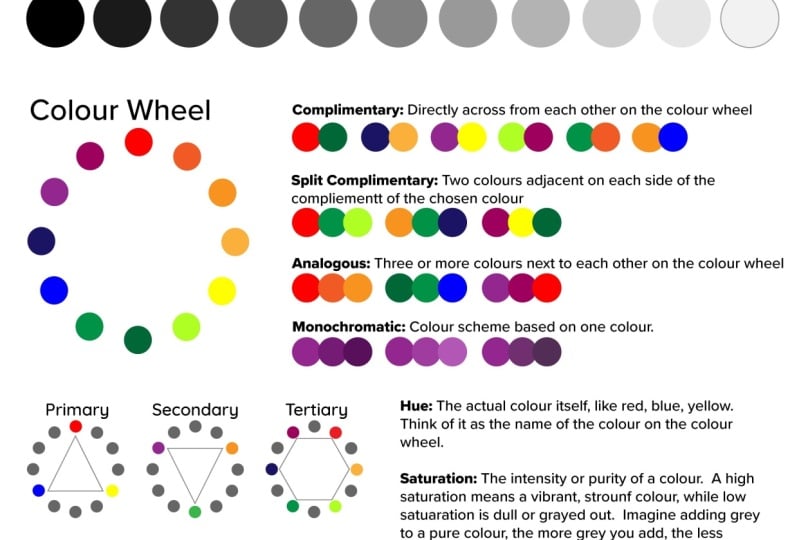
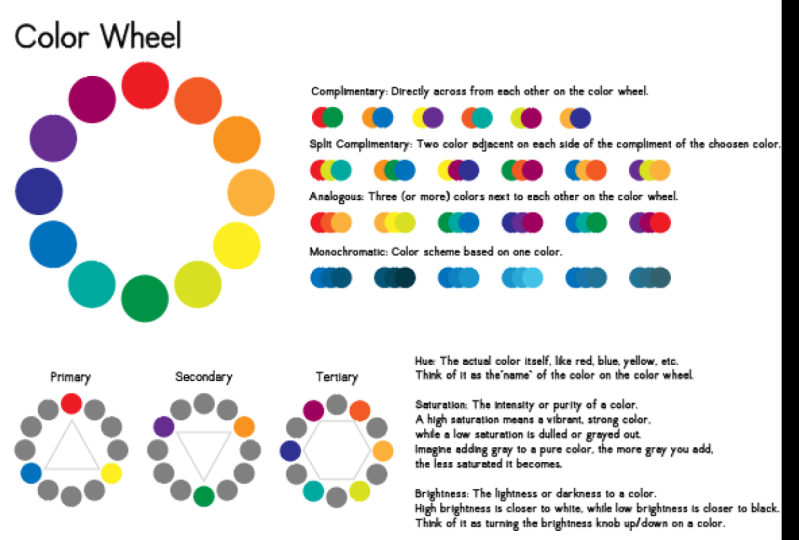
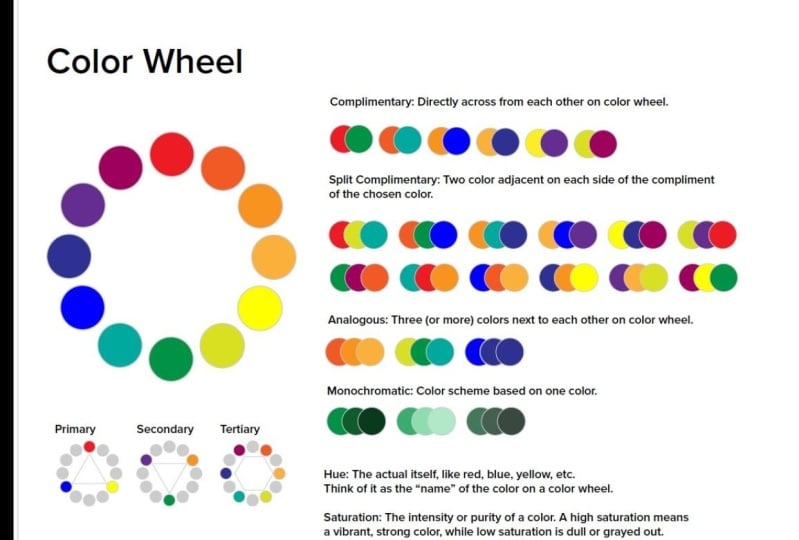
9. Primärfarben: Die erste Farbenharmonie, die es zu
erlernen gilt, sind Primärfarben. Primärfarben sind die Farben , aus denen theoretisch alle anderen Farben hergestellt
werden könnten Also
doppelklicken wir jetzt auf unsere Gruppe und
beginnen mit Rot Ich werde meine
Farbfelder
hierher ziehen , damit sie näher
an meinem Arbeitsplatz sind, sodass ich schneller arbeiten kann Wir beginnen mit Rot
und ich werde hier einfach die
voreingestellten Farben von Illustrator
verwenden voreingestellten Farben Und dann werden wir Gelb
hinzufügen. Und dann
werden wir Blau hinzufügen. Das sind unsere drei
Grundfarben. Ich gehe hier rüber
und klicke auf das Polygonwerkzeug, und du kannst sehen, dass
meine klugen Leute mir sagen, wo der Mittelpunkt dieser
beiden Kreise Ich weiß also, dass das dort
das Zentrum ist. Und ich werde auf
mein Polygon-Werkzeug klicken und ich werde auf
das Polygon-Werkzeug klicken Ich gebe drei für
Dreieck ein und klicke auf Okay Jetzt klicke ich einfach
auf die Ecke Ich werde die
Optionen gedrückt halten, sodass es aus
der Mitte gezogen wird, und Shifts gedrückt halten,
damit es eingeschränkt bleibt Jetzt gehe ich hier
rüber und lege
meine Füllung und Kontur auf den Boden, bringe meinen Strich nach vorne
und
färbe das Grau Das nennt man
eine triadische Harmonie, und das sind drei
Grundfarben Also lasst uns das notieren. Also, was wir jetzt tun werden,
ist diese ganze Gruppe auszuwählen. Ich werde die Option gedrückt halten
und sie hierher ziehen. Und ich werde das
etwas kleiner machen. Verwenden wir also unser
Skalierungswerkzeug und doppelklicken wir darauf, und ich sage einheitlich und sagen wir 35%. Okay. Also, jetzt haben wir ein
kleines Diagramm hier unten. Eine Sache, auf die ich hinweisen
möchte, ist, Sie sehen können, dass wir dieses Dreieck
kaum sehen können. Daran sollte man
sich als Designer unbedingt erinnern. Wenn Sie die
Striche skalieren, werden sie klein skaliert. Also dieser Strich
hier, wenn ich in meine Gruppe
doppelklicke und ihn mir
ansehe, ist das ein Punkt. Als wir ihn skaliert haben, wenn ich hier
doppelklicke und ihn mir
ansehe, ist er 0,35 Das liegt daran, dass wir es um 35% skaliert haben. Ich möchte vielleicht auf diesen
einen Punkt hinweisen damit er in kleinerem
Maßstab besser sichtbar ist Okay? Denken Sie daran,
dass dasselbe
Konzept auch gilt, wenn Sie mit feinen
Linien in Ihrem Kunstwerk arbeiten. Schauen wir uns hier einen unserer
kleinen Textüberschriften an. Ich halte die Option gedrückt
und ziehe sie einfach nach unten. Und lass uns hierher gehen. Doppelklicken. Und primär richtig. Ordnung. Also das sind
unsere Primärfarben. Die nächste Farbgruppe, über die
wir
nachdenken möchten, sind Sekundärfarben.
10. Sekundärfarben: Sekundärfarben sind eine
Mischung aus Primärfarben, Rot und Gelb ergeben Orange. Doppelklicken wir
in unsere Gruppe und wählen Orange aus. Gelb und Blau ergeben nun
Grün und Blau und Rot,
dann Violett oder Violett. Jetzt
drehen wir unser Dreieck. Ich werde hier rüber gehen. Sie können sehen, dass mein Tal-Rotationstool auftaucht, wenn ich mich
der Ecke nähere Ich werde die Schicht halten. Es dreht sich also schrittweise
und es ist 180 Grad Sie können sehen, dass sich direkt
neben meinem Pfeil
ein kleines Kästchen mit der Aufschrift Also, das sind jetzt unsere
Sekundärfarben. Also lasst uns das
kurz notieren. Ich werde meinen Isolationsmodus mit einem Doppelklick
verlassen. Ich werde meine Gruppe auswählen. Ich werde die Option gedrückt halten
und sie nach unten ziehen. Ich doppelklicke
auf meine einheitliche Waage. Diesmal, wo es heißt
Skalierung, Strich und Effekte. Ich werde
aus klicken. Jetzt wird es meinen Schlaganfall
nicht skalieren. Mein Strich wird dieselbe Größe haben und so aussehen, sodass er immer noch sichtbar ist. Ordnung. Jetzt hat mein
Strich die gleiche Größe. Lass uns hier einfach hineinzoomen. Und lassen Sie uns diese
einbeziehen. Da haben wir's. Und lassen Sie uns in unsere Gruppe
doppelklicken. Ich halte die
Umschalttaste gedrückt und wähle die
drei Primärfarben Dann wecke ich sie
wieder auf die graue Farbe zurück. In Ordnung. Und jetzt halten wir die Wahltaste gedrückt und halten die Umschalttaste gedrückt
, um es zu fixieren. Man konnte sehen, dass ich meinen klugen
Kerl habe, der mich darauf ausgerichtet hat. Ich doppelklicke
hier und tippe Secondary.
11. Tertiärfarben: Jetzt unsere nächsten Farben. Wir werden
unsere Tertiärfarben ausfüllen. Die Tertiärfarben bestehen aus einer Mischung aus Primär
- und Sekundärfarbe Klicken Sie in unsere Gruppe. Rot
und Orange, mach Rotorange. Orange und
Gelb, Gelborange. Gelb und Grün, Gelbgrün. Grün und Blau, Blaugrün. Blau und Violett, Blauviolett. Violett und Rot ergeben Rotviolett. Dies sind jetzt unsere
Tertiärfarben, und sie vervollständigen
unser Farbrad Ihnen ist vielleicht aufgefallen, dass, wenn ich die Namen dieser Farben sage, die Primärfarbe bei der Benennung immer vor der
Sekundärfarbe
steht Es ist also nicht orange, rot, es ist rot, orange. Es ist nicht grün, blau, sondern blau,
grün, weil wir uns immer zuerst auf die
Primärfarbe
beziehen. Okay. Nun, lassen
Sie uns das notieren. Dieses Mal
müssen wir hier unsere Form ändern. Also lass uns
hier doppelklicken und ich werde
das löschen. Und lass uns zurückgehen
und uns ein Polygon schnappen. Und ich gehe einfach in die Mitte und klicke auf eins Und dieses Mal brauchen
wir ein Sechseck, also werden wir
intersexuell werden und zuschlagen Und ich werde das einfach
skalieren. Wir haben es an einem Punkt. Und jetzt doppelklicken wir raus. Ich werde das nach unten ziehen. Ich werde doppelklicken. Es ist bereits auf 35% festgelegt. Ich werde klicken. Lass uns da
einfach mal anstehen. Da haben wir's. Ich werde die Option
behalten und das hier rüberbringen. Doppelklicken Sie mit meinem
Textwerkzeug Tertiary. Und dann doppelklicken wir
in unsere Farbgruppe, und jetzt halte ich die Umschalttaste gedrückt und wähle unsere Primärfarben aus, dann unsere Sekundärfarben
und färbe diese grau Jetzt haben wir unsere Tertiärfarben.
12. Farbvokabular: Nun, was sind das für ein paar weitere Definitionen zu unserer
Farbkarte hier? Ich werde einfach auf
diese Gruppe von Texten klicken und die Option
gedrückt halten und
eine Kopie davon machen und sie hier runterladen. Ich werde heranzoomen. Ich werde
einfach hier reingehen. Befehl A, um alles auszuwählen. Ich fange an, meinen neuen Text
einzugeben. Doppelte Rückkehr. Doppelte Rückkehr und Helligkeit. Das sind wichtige
Worte, die man kennen sollte. Menschen verwenden das Wort Farbton
und Farbe oft synonym. Farbton bezieht sich wirklich auf
die Reinheit der Farbe, die reine Farbe selbst Es ist also fast so, als ob Sie über die Farbe
im Farbkreis
sprechen würden. Lass uns
wieder Swatches hier drüben blasen. Und ich gehe
einfach rüber denke nach
und drücke Return Wenn ich also Rot,
Blau, Grün, Orange sage , dann ist das ein Farbton. Es ist die Reinheit der
Farbe, die reine Farbe. Nun, Sättigung ist die Intensität
oder Reinheit der Farbe. Wenn wir also reine Farben haben und wenn wir uns auf den Farbton beziehen, der die größte Sättigung aufweist indem Grau oder Schwarz
oder Weiß zu unserer Farbe hinzugefügt wird, hat
er eine geringere Sättigung. Eine hohe Sättigung
bedeutet also , dass es sich um eine sehr lebendige
und kräftige Farbe handelt. Bei niedriger Sättigung
ist sie matt oder ausgegraut. Stellen Sie sich vor, Sie
fügen einer reinen Farbe Grau hinzu. Je mehr Grau Sie hinzufügen, desto
weniger gesättigt wird es. Helligkeit ist nun die
Helligkeit oder Dunkelheit einer Farbe. Denken Sie an Wert. Helligkeit
ist im Wesentlichen Wert. Es ist das, was ich dir gezeigt habe. Wo liegt diese Farbe
in Bezug auf die Grauskala? Der Farbton ist die reine Farbe. Die Sättigung ist die Intensität oder der
Reinheitsgrad der Farbe, und Helligkeit ist der Grad der Helligkeit oder Dunkelheit
dieser Farbe Nun, es
ist wichtig, diese zu verstehen denn wenn wir über das digitale
Mischen von Farben sprechen, sind
dies die drei wichtigsten Elemente , auf die wir
beim Mischen unserer Farbe achten Lassen Sie uns weitermachen und
über einige andere Konzepte sprechen. Ich werde mir hier oben per Heiliger Wahl eins holen. Ich werde
es einfach hier an den Rand bringen.
13. Schatten, Tönung, Ton: Lassen Sie uns weitermachen und
über einige andere Konzepte sprechen. Ich werde mir eines davon hier oben von Holy Option holen. Ich werde
es einfach hier an den Rand bringen. Lassen Sie uns jetzt über
Schatten, Tönung und Ton sprechen. Also werde ich
mit diesem einen Kreis beginnen und eine Kopie davon
machen Und ich werde Befehl
D drücken, um eine weitere Kopie zu erstellen, und Befehl D, um eine weitere Kopie zu erstellen und Befehl D, um eine weitere Kopie zu
erstellen. Ich hole mir das einfach, indem Option
gedrückt halte und es
einsperre. Und ich werde
Doubleclick schreiben. Schatten. Jetzt habe ich diese kleine Gruppe. Ich werde alles hervorheben
und auswählen. Und die ganze Option und
wähle die ganze Gruppe aus, und diese
werde ich sie nennen. Lassen Sie uns das einfach
noch einmal markieren und nach unten ziehen. Es heißt dieser eine Ton. Lassen Sie uns einen Zinnton und einen
Farbton mit derselben Farbe erstellen. Ich halte einfach die
Umschalttaste gedrückt und ziehe mit der Maus über jeden dieser
Gruppen von Kreisen, sodass
sie alle dieselbe Farbe haben. Sie können
für diese Übung eine beliebige Farbe wählen. Ich werde
diesen Biro Purple wählen. Jetzt fangen wir alle
mit derselben lila Farbe an. Als Erstes möchte ich Schwarz hinzufügen, um einen Farbton
zu erhalten. Also werde ich
hier zum nächsten gehen. Ich gehe zu
meinem Farbpanel
und doppelklicke
, um meinen Farbwähler aufzurufen Nun, das ist meine bevorzugte Art Farben in Illustrator zu
mischen Jetzt erinnern Sie sich vielleicht an einige
Dinge, die ich Ihnen gerade beigebracht habe, nämlich Farbtonsättigung und Helligkeit Was sehen wir hier,
Farbtonsättigung, Helligkeit. Wir sehen auch RGB für
Rot, Grün und Blau. Wir haben auch den Hex-Code, wenn Sie einen
Hex-Code für Ihre Farbe eingeben
möchten, und dann haben wir die
CMYK-Farbmaße. Ich überprüfe das nie
nur bei Webfarben. Dies ist eine ältere Technologie, und darüber
müssen Sie sich keine Gedanken
machen . Also lass es mich dir hier zeigen. Das ist unser Farbton, wenn
wir über Farbton sprechen. Hier oben in der Ecke habe ich meine hellste
Version dieses Farbtons Das hat die höchste Sättigung. Das hat hier in diesem Farbton
die höchste Farbsättigung. Wenn ich nach oben gehe, ändere ich
den Farbton auf Rot, ich ändere den Farbton auf Blau, und das ist immer
der höchste
Sättigungspunkt von allen
Farbtönen, die ich auswähle Sie können sehen, dass sich die
Farbtöne nur bewegen und die Sättigung und Helligkeit exakt
gleich bleiben Ich werde den
Vorgang abbrechen, um das rückgängig zu machen, und lassen Sie uns jetzt noch einmal darauf eingehen Doppelklicken Sie hier hinein.
Ich habe dir Hue gezeigt. Nun, jetzt sprechen wir
über das Hinzufügen von Schatten. Wenn ich hier runter gehe,
habe ich den gleichen Farbton, aber ich mache ihn dunkler, also mache ich einen Schatten. Shade fügt Schwarz hinzu. Wenn ich in diese
Ecke gehe, füge ich Weiß hinzu. Das ist der Bau eines Zeltes. Das heißt, hinter diesem Rand
befinden sich Ihre Farbtöne, bei höchster Sättigung, höchster Farbreinheit Das sind deine Farben mit der
höchsten Farbreinheit. Und wenn wir dann diagonal nach unten gehen, erzeugen wir Töne, weil
wir Grau hinzufügen So stellen Sie sich vor,
wenn Sie Farben von Hand
kreieren und mischen, fügen
Sie Weiß hinzu, um einen Farbton
zu erzeugen Sie fügen Schwarz hinzu, um
einen Farbton zu erzeugen, oder Sie fügen
Grau hinzu und manchmal malen eine Komplementärfarbe
, um einen Ton Aber das machen wir
in Adobe Illustrator nicht wirklich. Dies ist der beste
Weg, um darüber nachzudenken, Sie Ihre Farben und
Töne
gestalten können Wir sind also in der Zone
unseres Farbtons, in der wir sein wollen, und wir werden
hier runter gehen und
diesen Farbton ein bisschen
dunkler machen als
den vorherigen Und ich werde auf Okay klicken. Jetzt werde ich auf diesen klicken. Ich werde meine
Pipette benutzen. Ich wähle diese Farbe und fange jetzt mit
dieser dunkleren Farbe an , weil ich weiß, dass sie dunkler ist
und ich nur ein bisschen dunkler werden möchte als diese dunkle Ich klicke auf
Okay, klicke darauf, benutze meine Pipette. Doppelklicken Sie in
meinen Farbwähler und machen Sie es etwas dunkler Und dann klicke ich
auf diesen. Leute, klickt zurück.
Doppelklicken Sie hier. Ich werde es dunkler machen, aber ich will nicht ganz schwarz werden. Ich möchte die Farbe der
verbrannten Auberginen tragen. Und die geben mir eine große Auswahl an Farbtönen,
angefangen bei dieser Farbe. Lassen Sie uns jetzt dasselbe
Konzept verwenden, um Farbtöne zu erzeugen. Wir haben hier also unsere
Originalfarbe, und ich werde
hier mit dieser beginnen und doppelklicken Und ich gehe einfach hoch und füge ein bisschen Weiß hinzu. Ich werde in diese Richtung gehen, aber nicht ganz nach oben. Ich bleibe, also
ist es eher ein Pastell und hat einen
kleinen Grauton, das kann
man in dieser Zone sehen.
Ich werde klicken. Okay. Jetzt werde ich hier klicken. Ich für das Auge lasse dein Werkzeug fallen. Klicken Sie auf eins bis vier. Doppelklicken Sie in
meinen Farbwähler und gehen Sie
etwas weiter nach oben Und klicken Sie auf Okay. Ich
werde hier klicken. Jetzt können Sie sehen, dass ich eine Reihe von Farbtönen
habe. Lassen Sie uns nun eine Reihe von Tönen hinzufügen. Ich fange mit diesem an. Doppelklicken Sie hier.
Gehe in Richtung Cray Ich habe mir den C-Picker angesehen. Dieser. Und du kannst sehen, dass ich diese
aschvioletten Farben bekomme Sie sind nicht ganz schwarz, aber sie haben eher eine
gedämpfte Farbe. Jetzt haben wir Schatten,
Tönung und Ton. Geh hier hoch und
notiere dir, was das ist. Einer Farbe Schwarz hinzufügen. Fügt der Farbe Weiß hinzu. Graue Farbe hinzufügen. In Ordnung. Also die sind Tint Shade und so.
14. RGB, CMYK, Digital Farbe mischen: Ganz am Anfang
habe ich Ihnen gesagt, dass ich
gerne in RGB statt in CMYK arbeite. Das liegt daran, dass RGB eine größere
Farbpalette in CMYK hat. Lassen Sie mich Ihnen das veranschaulichen. Lass uns zunächst einen dieser
kleinen Kreise nehmen
und dann fangen wir einfach an, hier
oben in diesem Bereich zu arbeiten. Schnappen wir uns einen
dieser kleinen Header. Halten Sie die Option erneut gedrückt. RGB. RGB ist rot ,
grün und blau. RGB sind Farben, die
für den Bildschirm verwendet werden. Das bedeutet Websites,
Videos, Apps. Alles wird
durch Mischen von Licht genutzt. Wenn ich also auf dieses Rot klicke, können
wir es hier oben
in unserem Farbmischer sehen. Wenn du
etwas anderes sagst, kannst
du hier klicken und wir haben die verschiedenen Farbmischer. Wir haben Graustufen, RGB, Sättigungshelligkeit und
C MIK, das verwende ich nie Also werden wir
es jetzt bei RGB belassen,
und Sie können sehen, dass das bedeutet,
dass alle Rottöne eingeschaltet sind Wenn ich das gesamte rote
Licht ausschalte, werde ich schwarz. Das heißt, es fällt kein
Licht durch den Bildschirm. Ich mache Rot an, Rot
leuchtet durch den Bildschirm. Wenn ich Grün hinzufüge, fangen
wir an, Farben zu mischen. Ich füge Blau hinzu, wir
fangen an, Farben zu mischen. Ich kann hier sehen, dass, wenn ich hier ein Rosa haben
will, ich Blau hinzufügen muss,
um dieses Rosa zu bekommen. Okay. Wenn ich jetzt
auf das Grün klicke, siehst
du, dass das gesamte Grün
aktiviert ist und die anderen
Farben ausgeschaltet sind, und Blau ist auch reines Blau. Nun, wenn ich auf diese Farbe klicke, ist
es ein sehr helles,
lebendiges Auge auf Grün, oder? Lass mich das kopieren und das hier
runterbringen. Ich habe also dieses sehr
helle Neongrün. Wenn ich also
ein Muster entwerfen und es
einem Kunden vorstellen und
ihm meine Vision zeigen möchte einem Kunden vorstellen und
ihm meine Vision zeigen , dass
ich es in Neon haben möchte, könnte
ich das in RGB tun. Die Sache ist, dass meine Arbeit
immer zuerst auf dem Bildschirm zu sehen ist, entweder in meinem Portfolio oder auf meiner Website, bevor sie bei einem Kunden
ankommt. Dies ist meine Gelegenheit, alle Farben, die ich möchte, zu
verwenden, um sie so zu kommunizieren meine Kollektion oder meine
Muster aussehen sollen. Aber Sie können genau hier sehen,
dass ich ein kleines Warnschild habe, und wenn ich mich umdrehe, wird eine
Warnung vor Farbskala angezeigt Wenn ich darauf klicke,
wird es in
eine andere Farbe geändert Nun, diese Farbe ist
die Farbe,
die CMYK am ehesten erzeugen kann. CMY K kann
dieses leuchtende, lebendige
Grün nicht erzeugen , weil es diesen Farbbereich nicht
hat Deshalb bevorzuge ich es, mit RGD zu
beginnen, weil ich Farben bekommen
kann, die
ich in CMYK bekommen kann Die Sache ist, ich kann
immer Farbe herausnehmen. Ich meine, hier gibt es
mehr Informationen. Ich kann immer
zu dieser Farbe zurückkehren, wenn ich sie von RGB auf CMYK ändere. Aber wenn ich es
von CMYK auf RGB ändere
, macht das keinen Unterschied. Lass mich dir zeigen, was
ich damit meine. Ich
öffne eine neue Datei und fange mit
Drucken an, weil Drucken
ein CMYK-Farbprofil ist , und ich klicke einfach
auf Erstellen. Beobachten Sie, was passiert? Wenn
ich von RGB ausgehe, siehst
du
hier oben, dass dort RGB steht, und drüben, CMI K, halte
ich die Umschalttaste gedrückt und wähle
beide Farben aus Das ist RGB, und das
ist die CMYK-Beschränkung. Also befehlen Sie C zum Kopieren. Und wenn ich
die hier einfüge, dieses neue CMIK-Dokument, Befehl V zum Einfügen, kannst
du sehen, dass sie
beide so dunkelgrün sind Das
liegt daran, dass es sich um ein CMYK-Profil handelt
und kein anderes helleres
Grün als dieses erzeugt werden kann Wenn ich diese aus CMIK kopiere und sie wieder
in dieses Dokument einfüge, Befehl V ein Sie können sehen, dass diese
Farbe nicht wieder
heller geworden ist, weil die Farbe entfernt
wurde, als ich sie in CMYK
umwandelte Aber wenn ich es wieder auf RGB umstelle, weiß
RGB nicht, dass
es Farbe hinzufügen muss,
es denkt, dass es das
ist, was ich will. Deshalb
fange ich immer mit RGB an, weil ich eine größere
Farbpalette habe, mit der ich
in meinen Mustern arbeiten kann, und ich liebe Farben, wie Sie wissen. Lassen Sie uns also ein
kleines CMYK-Diagramm erstellen. Lass uns einfach diese Gruppe kopieren. Und zieh es hier runter. Und wir brauchen noch einen Kreis
, weil wir vier Farben haben. Okay. Wir haben unsere vier Kreise. Doppelklicken wir also auf unseren
Typ und ändern wir ihn in CMYK. Und lassen Sie uns hier unsere
Beispielfarben ändern. Klicken wir also auf die erste und ändern wir unseren
Farbmischer auf CMYK. Wir befinden uns immer noch in einem
RGB-Farbprofil für unsere Datei, aber wir können die Art und Weise ändern, wie wir
Farben mischen , indem wir diese Tools
hier im Farbbedienfeld verwenden. Also ändere ich CMYK. Also, ich werde alle nach links ziehen links und sie sagen alle Null. Wenn ich nun alle
C für dieses Cyan hinzufüge, bedeutet
das, dass ich Cyan-Tinte
hinzufüge Denken Sie daran, als wir RGB hatten und sie alle
ausgeschaltet haben, waren sie schwarz Nun, wenn wir
sie alle ausschalten, sind sie weiß. Das liegt daran, dass wir
nicht mit Licht
mischen, sondern mit
der Idee von Tinte, und CMYK ist auch als
Vierfarbenverfahren bekannt. Dies ist die gängigste
Art, viele Materialien zu drucken. Möglicherweise kennen Sie es Ihrem eigenen Drucker zu Hause. Wenn wir zu 100% Cyan hinzufügen, bedeutet
das, dass wir 100% Cyan
auf
drucken . Wenn wir zu 100% Cyan hinzufügen,
das heißt, wenn wir etwas
drucken, drucken wir Wir gehen hier hin und wir
können Magenta auf 100% und
diese Werte auf Null herunterziehen, was bedeutet, dass wir 100% Magenta
drucken Wenn wir sie runterziehen. Dann machen wir 100 Gelb, wir drucken 100% Gelb
und das Gleiche gilt für Schwarz. Diese vier Farben
werden verwendet, um
mehrere Farben zu drucken , indem
diese Farben beim Drucken gemischt werden. Dies geschieht normalerweise
mit winzigen kleinen Punkten. Das kennen wir als DPI. Mit diesen vier Farben können
wir fast jede Farbe erzeugen, aber denken Sie daran, dass sie
innerhalb dieses CMYK-Farbraumbereichs liegen müssen dass sie
innerhalb dieses CMYK-Farbraumbereichs liegen Also lass mich einfach
eins davon runterholen. Ich halte einfach die Option für mich. Und jetzt wollen wir ein bisschen darüber nachdenken,
diese Farben so zu mischen , wie wir über die
Farbtheorie
denken. Wenn ich mehr
Violett haben wollte und ich
so viel Magenta hätte, kann
ich anfangen,
das Ganze in Richtung Cyan zu verschieben, und
ich erhalte Violett Wenn ich mehr Blau haben möchte, nehme
ich mehr Magenta heraus Sie können sehen, dass mir
das Vorschläge gibt,
wohin diese Farbe gehen
soll ich mehr hinzufüge oder mehr abziehe Lassen Sie uns hier
einen anderen Weg einschlagen. Nehmen wir an, ich
möchte eine orange Farbe wählen. Mehr Orange. Ich habe über Blau
gesprochen. Macht es dreckig. Vielleicht pfirsichfarbener,
also nehme ich Farbe weg. Sie können also sehen,
dass das eine weitere Möglichkeit ist , Farben
mit diesen Farbmischern zu mischen Aber du denkst
über die Idee , dass das fast wie Blau und Rot oder Blau und Gelb Du weißt schon, wie wir über Farbtheorie
denken. Das ist also eine Art, über das
Mischen von Farben nachzudenken , wenn
es um CMYK geht. Setzen wir hier auf unser RGB, Grün. Setzen wir CMYK ein. Vierfarbiger Prozessdruck. Jetzt fangen wir an, ein wenig über das
Mischen von Farben und
Farbbeziehungen zu
verstehen . Lassen Sie uns das
hier bis zum Grund herunterziehen. Ich ziehe einfach mit der Maus über
all diese Elemente. Ich mache sie nur
ein bisschen runter , um dem
etwas Platz zu geben. Ich werde das tatsächlich ein bisschen
verkleinern. Ich halte einfach die Umschalttaste gedrückt und ziehe es aus der
Ecke nach unten Ich habe es einfach schön
unter diesem
Farbrad fixiert schön
unter diesem
Farbrad Ich werde das auch hier
runterbringen. In Ordnung, lassen Sie uns
über die Harmonien der Farben sprechen.
15. Farbharmonien: In Ordnung, lassen Sie uns
über die Harmonien der Farben sprechen. Harmonien sind
die Beziehungen der Farben auf dem Farbkreis. Also werde ich hier unsere
kleine sechseckige Hilfslinie löschen und wir werden einfach
eine Linie mit unserem Pinwerkzeug zeichnen Okay. Und zwei beliebige Farben sich gegenüberliegen,
sind komplementäre Farben. Rot und Grün
sind also
Komplementärfarben , Orange und Blau, Gelb und Violett, und jede
der Tertiärfarben
kann auch Komplementärfarben sein Sie haben jede Farbe, die sich
auf dem Farbfeld direkt gegenüberliegt. Lassen Sie uns also einen weiteren Cluster erstellen indem wir die Option gedrückt halten
und diesen kopieren. Und lass uns kostenlos schreiben. komplementären
Farben stehen sich
auf dem Farbkreis direkt gegenüber. Lassen Sie uns also
ein paar kleine Proben davon machen. Lass uns von hier aus einen Kreis nehmen. Und in Zoom. Lass uns
das ein bisschen kleiner machen. Okay. Ich werde einfach die Option gedrückt halten und eine weitere Kopie
machen. Und ich drücke die Taste I
für die Pipette. Den ersten
machen wir rot und den zweiten. Ich halte die Befehlstaste gedrückt
, um mit meinem Pfeilwerkzeug den anderen
Kreis und das andere Grün auszuwählen. Sie können sehen, wie diese
komplementären Farben gegeneinander vibrieren Sie erzeugen einen wirklich
starken Farbkontrast. Also werde ich einfach
diese Option auswählen und gedrückt halten
und das kopieren. Und Befehl D,
Befehl D, Befehl D, Befehl D, um
mehrere Kopien zu erstellen. Und wir
müssen sie nicht alle machen. Aber lass uns Orange
und Braun machen. Lass uns das machen. Ordnung. Das sind
komplementäre Farbpaare. Lassen Sie uns hier
alles durchgehen und ganze Option durchgehen
und das runterholen. Lassen Sie uns zu unserer
nächsten Farbenharmonie übergehen, die sich gegenseitig ergänzen. Das sind zwei Farben auf jeder Seite
des Komplements
der ausgewählten Farbe
angrenzen . Ich muss
hier auf Return drücken. Hier drin. Und wir teilen die Torten einfach per
Drag-Split und bringen sie runter Geteilt komplementär. Schauen wir uns an, wie
das aussieht. Split kostenlos. Wenn wir das nehmen,
es kürzer machen
und wir sagen, dass wir es mit dieser und wir sagen, dass wir es und
dieser Farbe zu tun haben. Wir betrachten die beiden Farben, die an die komplementäre Farbe
angrenzen. Wenn unsere Farbe Rot ist, dann ist ihr
Komplement Grün, und das geteilte Komplement ist
Gelbgrün und Blaugrün. Schauen wir uns an
, wie das hier aussieht. Lass uns diese einfach löschen. Ziehen Sie das rüber
und wir haben diese Farbe und diese Farbe. Das ist das geteilte Komplement. Die mache ich einfach. Schauen wir uns zum Beispiel das Split
Complement Orange an. wäre, wir schauen
über das, was blau ist und das wäre
blaugrün und blauviolett. Dann fügen wir Blauviolett hinzu. Ordnung. Lass uns das machen. Schauen wir uns
Violet an. Ich werde schnappen. Violett, und das wäre
gelborange und gelbgrün. Sie können also weiterhin
die anderen geteilten,
kostenlosen Kombinationen
für Ihre Beispiele ausfüllen , so viele Sie möchten Nehmen wir das jetzt
und ziehen es runter und lassen Sie uns über
die Farben der Nicken sprechen Bei analogen Farben handelt es sich um drei
oder mehr Farben, die häufig als drei Farben nebeneinander betrachtet werden Auf dem Farbkreis.
Schauen wir uns das mal an. In diesem Fall sind wir ein Beispiel. In diesem Fall werde
ich einen Kreis bilden. Ich werde meine Schere
C als Scherenwerkzeug verwenden. Ich werde hier einfach jeden
dieser beiden Punkte herausschneiden. Und ich werde löschen.
Sehen Sie, diese Hälfte ist ausgewählt. Ich konnte meinen Vektorpfad sehen
und dieser ist nicht ausgewählt. Also werde ich zweimal auf Löschen
klicken, und jetzt habe ich nur dieses
eine kleine Stück ausgewählt. Also analoge oder irgendwelche Farben direkt hier
nebeneinander auf dem Farbkreis Ich kann im Grunde mein
Drehwerkzeug hier ablegen und bei beliebigen drei
Farben, die ich nebeneinander
finde, analoge Farben
sind Das ist eine analoge Harmonie. Das ist analoge Harmonie. Das ist eine analoge Harmonie. Das sind alles
analoge Harmonien. Wenn wir nun über
analoge Farben sprechen, betrachten
wir auch die
Idee von warmen und kühlen Im Grunde genommen handelt es sich bei all diesen
Seiten um coole Farben. Und von Gelb über Rot bis
hin zu allen warmen Farben. Also die sind alle warm
und die sind alle cool. Das ist also eine wichtige
Sache, an die wir denken sollten, wenn wir darüber nachdenken,
mit analogen Farben zu arbeiten Lassen Sie uns also gleich hier einige analoge
Paletten zeichnen. Fangen wir mit dieser
kleinen roten Zone an. Also entscheiden wir uns für
unser Tool mit der Pipette, der Sie
einen anderen Kreis auswählen können Lass uns einen hier in der Nähe von Grün machen. Wir haben diese Farbe und
ich wäre so blau. Das ist eine analoge Palette. Lass uns hier eine lila machen. Wir haben unser Veilchen hier und wir könnten etwas Böses tun. Das sind alles analoge Farben. Das letzte Konzept, das ich
Ihnen vorstellen möchte, ist einfarbig Dies ist ein Farbschema, das auf einer Farbe
basiert. Das bedeutet, dass Sie alle eine Farbe verwenden, tönen und schattieren. Gehen wir zurück und
schauen uns einige dieser Zinntöne und
-nuancen an, die wir verwendet haben. Ich werde
hier einfach mit meiner Pipette auf
jedes einzelne klicken . Lass uns ein paar Zehner nehmen. Lass uns loslegen.
Lass uns ein paar Zehen nehmen. Okay. Sie können also sehen, dass diese gesamte Farbpalette auf einer Farbe
basiert, unserer Originalfarbe mit
Farbtönen, Tönen und Schattierungen Und das sind großartige Möglichkeiten, subtile Farben
zu kreieren, Ihrer Arbeit Akzente zu verleihen und
Ton-in-Ton-Texturen in Ihrem Hintergrund zu verwenden Das sind großartige Möglichkeiten,
auch Scheuklappen auszuführen. Behalte also diese
Farbschemata im Hinterkopf. Jetzt können Sie sehen, dass hier
ein wirklich schönes Poster
Gestalt annimmt. Ich ziehe
das einfach und wähle alles aus. Bewege es einfach ein bisschen nach oben alles ein
bisschen Luft
bekommt. Und ich
werde meinen Kopf hier ein
bisschen größer machen. Lassen Sie mich es eigentlich schwarz machen, und ich werde es einfach auf 48 Punkte
bringen. Ordnung. Ich werde
es nur ein bisschen reduzieren. Zum Schluss
doppelklicke ich
hier rein und entferne einfach
diese eine kleine Kurve. Ich werde die Befehlstaste drücken. Si Micol und um meine Führer zu verstecken, und jetzt können wir unsere
wunderschöne Farbe auf dem Poster sehen
16. Dein Plakat drucken: Und jetzt können wir unser
wunderschönes Poster zur Farbtheorie sehen. Um es jetzt für den
Druck auf Ihrem lokalen Drucker vorzubereiten, können
Sie zur Datei gehen,
eine Kopie speichern und PDF auswählen. Klicken Sie auf Speichern. Sie können nach unten gehen
und nach qualitativ hochwertigem Druck suchen. Hals, behalten Sie die
Illustrator-Funktionen bei, sodass niemand
Ihre Illustrator-Datei bearbeiten kann ,
und wählen Sie „PDF speichern“, und schon können Sie loslegen Ich hoffe, es hat Ihnen Spaß gemacht,
dieses
Poster zur Farbtheorie mit mir zu erstellen , und ich kann es kaum erwarten zu
sehen, wie diese Erkenntnisse und dieses Wissen dazu beitragen,
Ihre
zukünftige Arbeit zu verändern Ihre
zukünftige Arbeit
17. Vielen Dank!: Nun, hey, wie ist es
gelaufen, Color Pro? Ich bin mir sicher, dass Sie sich in der
Welt der Farben inzwischen
gut auskennen Und ich kann es kaum erwarten,
deine Poster zur Farbtheorie zu sehen. Also teile sie bitte
im Projektbereich
hier auf Skillshare, oder du kannst sie auch teilen
und mich auf Instagram taggen Wenn du mit mir mehr
über Farbe lernen möchtest,
nimm an meinem
Spezialkurs, dem Color Camp, Ich veranstalte einmal im Jahr ein Farbcamp und wir tauchen
tiefer in die Welt der Farben ein. Hier gebe ich
Designern die Möglichkeit , ihr Selbstvertrauen in Bezug auf
Farben zu gewinnen, bessere Farbstories entwickeln und in ihrer Arbeit intensiver
mit Farbe zu kommunizieren Ich kann es kaum erwarten, dich dort zu sehen. Wenn du es nicht dorthin schaffst, oder, kannst
du mich jederzeit
in Chico's Design Club Dies ist ein Ort für
Designer, Künstler
und kreative
Unternehmer, um
mehr über Design zu erfahren und ihre
Design- und Farbfähigkeiten zu Sie können kostenlos bei Chico mitmachen. Wenn das nicht genug ist, findest
du natürlich noch viel mehr von
mir hier auf Skillshare finden Sie weitere Kurse Auf Skillshare finden Sie weitere Kurse zu Design und Farbe, und ich kann es kaum erwarten, dass Sie sich diese
ansehen und mehr
über die unglaubliche Welt des
Designs erfahren über die unglaubliche Welt des , während Sie Ihre
Fähigkeiten verbessern Ich bin Chico und bis zum nächsten
Mal, bleib farbenfroh.
 Xhico, Artist, Designer, Creative Educator




 1.730
1 Std. 29 Min.
1.730
1 Std. 29 Min.