Transkripte
1. Kurseinführung: Wenn Sie jemals Schwierigkeiten hatten,
Ihre E-Mail-Designs gut aussehen zu lassen , hat
Canva dieses
Problem einfach der E-Mail-Funktion
können Sie
wunderschöne anklickbare Designs erstellen , die Sie über jede Plattform versenden können Und ja, Sie können sie sogar testen und als
HTML herunterladen. Lass uns einen Blick darauf werfen.
2. Starten eines neuen E-Mail Projekts: Auf der Startseite sehen Sie dieses neue Symbol mit der Aufschrift E-Mail. Wenn Sie hier klicken, erstellen
Sie ein neues Design , das Sie zu
einem neuen Canva-Dokument Von hier aus können Sie beginnen, eine neue
E-Mail von Grund auf neu zu
entwerfen, oder Sie können von hier aus die
Vorlagenbibliothek durchsuchen Ich würde vorschlagen, Folgendes
zu tun.
Lassen Sie mich das schließen. Anstatt ein neues Dokument zu erstellen, würde
ich
von der Homepage aus stattdessen zu Vorlagen und dann von
hier aus zu E-Mail gehen. Sie sehen also, wir haben jetzt diesen
neuen Abschnitt mit Explore-Vorlagen und wir haben verschiedene
Kategorien. Also klicke ich einfach hier
und dann kann ich alle E-Mail-Vorlagen
durchsuchen ,
die hier
verfügbar sind. Was mir an dieser Methode gefällt, ist, dass ich von
hier aus einen Überblick über
alle Designs
haben und dann einfach das
auswählen kann von
hier aus einen Überblick über
alle Designs
haben , bei dem ich hier eine Mischung aus
Premium-Vorlagen und kostenlosen Vorlagen habe. Für dieses Beispiel werde
ich mich für eine kostenlose Vorlage entscheiden. Lassen Sie mich also für dieses entscheiden. Ich klicke auf
das Vorschaubild und passe
dann diese Vorlage an, wodurch
ein neues Canva-Design erstellt wird
3. Individualisieren Sie Ihre E-Mail: So sieht diese
Vorlage aus,
und wie Sie alle wissen, können
Sie
alles an diesem Design anpassen Lassen Sie mich Ihnen zeigen, was
Sie hier tun können. Zusätzlich zum Design haben wir
diesen Abschnitt, den wir nur texten. Nehmen wir an, ich
möchte über
unsere zukünftige Mitgliedschaft sprechen und das Colab
leiten Nun, das Banner, das
wir hier haben, können
Sie nicht direkt von
diesem Bereich des Designs
aus bearbeiten, von diesem Bereich des Editors aus, sondern Sie müssen doppelklicken Sie werden sehen, dass sich oben eine kleine Meldung
befindet , die besagt, dass Sie zum Bearbeiten
doppelklicken müssen. Also ziemlich einfach, einfach
doppelklicken und das
öffnet einen weiteren. Jetzt
haben wir diesen Editor, sagen
wir, diesen Editor
im Editor von dem aus Sie das Banner
tatsächlich bearbeiten können. Also W Connect Trip, ich mag diese Keywords wirklich, aber ich glaube, ich werde
die Schriftart ändern. Lass mich
die Größe der Textfelder sehen und vielleicht ändern. Ich werde die Farbe
dieser Textfelder und auch
die Farbe der Formen ändern dieser Textfelder und auch
die Farbe der Formen Mal sehen, ob diese
Kombination funktioniert. Ja, es sieht gut aus. Und jetzt werde ich diese Bearbeitung einfach speichern. Und jetzt, wo ich wieder bei diesem E-Mail-Design bin, werde
ich auch die Farbe
des Titels hier
ändern und überprüfen, ob es
mehr Button-Stile gibt , die ich verwenden kann. Ich mag diesen wirklich, weil
er einen minimalen Stil hat, aber ich
möchte Ihnen auch zeigen,
wie Sie verschiedene Schaltflächen finden und verwenden können. Sie
gehen also zu den Elementen und von hier aus sehen
Sie den
Abschnitt Schaltflächen. Sie haben auch Überschriften für den Fall , dass Ihnen die, die
Sie hier haben, nicht gefällt Sie können
hier einen anderen Header finden und ihn in
Ihr E-Mail-Design einfügen Lass mich zurückgehen. Ich bin
zufrieden mit dem, was ich habe. Ich möchte nur die verschiedenen
Knöpfe sehen , die wir hier haben. Ich glaube, das ist vielleicht derselbe, den wir schon hier drin
haben. Ja. Und dann haben Sie einige
andere Schaltflächen mit Rändern ,
Farbverläufen und so weiter Versuchen wir es also mit
einem Farbverlauf. Warum nicht? Lassen Sie mich diesen hier löschen
und lassen Sie uns diesen Button bearbeiten. Sie können die
Farbe von hier aus ändern, also lassen Sie mich das ausprobieren. Ich werde
diesen Button so lassen, wie er ist, es
ist ein einfacher, sehr
subtiler Farbverlauf. Und wenn ich jetzt
die Farbe der Schrift ändern möchte,
wähle
ich einfach die Schaltfläche aus
und ändere sie in dieser Werkzeugleiste. Ich werde das gleiche Lila verwenden, das
ich für den Titel verwendet habe. Sobald Sie
mit Ihren Änderungen fertig sind, klicken
Sie auf Fertig und
Ihre Schaltfläche ist fertig Lassen Sie mich nun die Schriftart
auf dieser Schaltfläche ändern, da ich sehe, dass wir
immer noch ARL verwenden Also lass mich herkommen und es für Montserrat
ändern. Ich denke, ich bin
mit dieser Option zufrieden, und ich werde auch den
Buchstabenabstand anpassen Nun, was können wir
an dieser E-Mail noch anpassen? Sie können die Bilder ändern und animierte Elemente hinzufügen. Lassen Sie mich Ihnen zeigen,
wie das geht. Wir haben also diese beiden
Bilder hier und nehmen wir an, Sie
möchten sie ersetzen. Sie können entweder die Bilder
in der Elementbibliothek verwenden, also suchen Sie hier nach Fotos, nach allem, was mit Ihrem Unternehmen zu
tun hat. Also werde ich nach
Coworking suchen und schauen, was
wir hier und da finden Das sieht toll aus. Also werde ich die Bilder einfach per Drag & Drop ziehen, um
sie in dieser E-Mail zu ändern. Wenn Sie
Ihre eigenen Bilder verwenden möchten, laden
Sie Fs hoch und suchen
dann auf Ihrem Computer nach Ihren
Dateien. Lassen Sie mich Ihnen nun zeigen,
wie Sie animierte Elemente suchen und in
Ihre E-Mail
einfügen. Gehe zu Elementen. Suchen Sie von hier aus nach Grafiken und klicken Sie dann auf CO. Anschließend
können Sie nach allem suchen
, was Sie benötigen. In meinem Fall würde ich
gerne eine Glühbirne verwenden. Mal sehen, ob wir so
etwas finden. Perfekt. Ich werde die
Suchergebnisse nach Animationen filtern. Sie können hier die Option sehen, und ich werde Animate auswählen Ich denke, ich werde
diese hier verwenden. Ich werde
es in mein Design ziehen
und Sie werden sehen, dass eine
lila Linie erscheint. Dies zeigt Ihnen die
Platzierung des Elements an. Also möchte ich es oben haben und dann werde ich
es verkleinern. Ich sehe, dass ich es nicht kleiner genug
machen kann, also werde ich
etwas anderes ausprobieren, und das ist ein Tipp, der dir auch helfen
wird. Ich werde dieses
Element hier links positionieren, siehe. Und jetzt, wo ich
dieses Element hier habe, können
Sie sehen, dass das Element kleiner wird, sobald ich anfange ,
diese
Ausrichtung nach links zu
ziehen Element kleiner wird Und ich finde, das sieht
schon gut aus. Also werde ich
dieses Element nach oben ziehen. Und diesen Titel hier, ich werde
ihn wieder mittig ausrichten Was
ich an
diesem Element noch interessant fand, ist, dass ich seine Farben anpassen
kann Also werde ich das tun.
Benutze meine Markenfarben. Lassen Sie mich Ihnen jetzt einen
zusätzlichen Tipp zeigen, der Ihnen beim Entwerfen und
Schreiben Ihrer E-Mails
helfen könnte . In diesem Fall haben wir hier diese
ziemlich einfache Formel: Finde Gemeinschaft in
unserem Coworking Space Aber nehmen wir an, dass
du ihm
einen anderen Schreibstil geben einen anderen Schreibstil Sie wählen den Text aus,
den Sie
anpassen möchten, und klicken dann auf
das Magic Write-Symbol. Es wird genau hier ausgegeben, und dann werde ich
dafür sorgen, dass diese Zeile lustiger Also werde ich hier
klicken. Canva bietet mir eine andere Option Anstatt also Gemeinschaft
in unserem Coworking Space zu finden, haben
wir deinen Stamm
in unserem pulsierenden Coworking entdeckt Wenn du mit dem, was du hast, zufrieden bist,
klicke auf Ersetzen. Perfekt. Ich werde diese
E-Mail hier
etwas weiter anpassen, also werde ich Elemente
und Abschnitte löschen, von denen ich
glaube, dass ich sie nicht benötige. Nun, Sie haben vielleicht gesehen,
dass hier ein Seitenwechsel stattfindet. Sie können sogar Ihre
eigenen Seitenumbrüche hinzufügen, wenn Sie möchten, und ich glaube, das
ist eine gute Möglichkeit, verschiedene
Inhalte in
einem zu verschiedene
Inhalte in präsentieren. Nehmen wir an,
wir sprechen hier darüber, wie Sie auf
das Randi Collab zugreifen können, und wir haben einen weiteren
Abschnitt, in dem
wir über
unsere Reise nach London sprechen Ich werde diese
beiden Abschnitte hier trennen indem ich auf dieses Plus-Symbol klicke
und dann Big Brick auswähle Jetzt haben wir diesen Abschnitt von diesem hier
getrennt. Ich habe
hier ein
paar Dinge an diesem E-Mail-Design angepasst , und ich denke, ich bin bereit, diese E-Mail
zu testen.
4. Test-E-Mail senden: Dazu klicken Sie oben auf
dem Bildschirm auf diese Schaltfläche und
senden Sie eine Test-E-Mail. Von hier aus können Sie
eine Vorschau Ihrer E-Mails anzeigen. Sie klicken
auf diese kleine Schaltfläche und von hier aus erhalten
Sie eine
Desktop-Vorschau und eine mobile Vorschau. So sieht es von
einem Desktop aus gut aus. Und dann, glaube
ich, von einem mobilen Gerät aus sieht alles auch gut aus. Also werde ich die
Betreffzeile dieser Test-E-Mail ändern. Dies wird nicht
die endgültige Betreffzeile sein, sondern nur, damit Sie diese Test-E-Mail
erkennen können. Ich werde sie Test-E-Mail nennen. Und dann
wird diese E-Mail an die E-Mail-Adresse gesendet, die mit Ihrem Canva-Konto verknüpft Diese
können Sie nicht ändern, daher ist sie standardmäßig vorhanden Sie werden sehen, wohin diese
Test-E-Mail gesendet werden soll, und dann einfach auf Test-E-Mail
senden klicken, die Schaltfläche,
die Sie am unteren Bildschirmrand sehen. Das wird
ein paar Minuten dauern. Stellen Sie also sicher, dass diese Leiste
vollständig ist , und gehen Sie
dann zu Ihrem Posteingang. ,
kann es zwischen einigen Sekunden Je nachdem
, wie lang Ihre E-Mail ist,
kann es zwischen einigen Sekunden und einigen Minuten dauern. Dieser war tatsächlich
in ein paar Sekunden fertig. Ich habe meine E-Mail bereits gesendet. Sie können also hier sehen, dass der gesendete
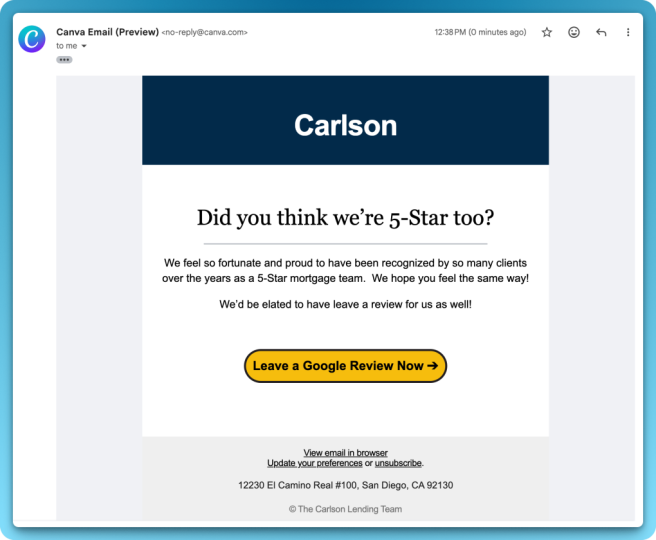
Test abgeschlossen ist. Also gehe ich zu meinem Posteingang. Und hier haben wir die E-Mail. Es wird von Canva gesendet. Wir haben die Betreffzeile. Es heißt Vorschau, und dann gibt es
die Betreffzeile, und dann können Sie hier die
Beschreibung der
E-Mail sehen . Schauen wir uns also an, wie die E-Mail
aussieht. Ich werde sie öffnen. Und wie Sie sehen können,
haben wir
hier das animierte Element . Es bewegt sich. Wir haben hier alle
Markenfarben, die gut aussehen, das Banner, die Buttons, lassen Sie mich sehen, ob sie funktionieren. Also klicke ich hier. öffnet unsere Website, so perfekt. Was haben wir sonst noch hier drin? Die Bilder. Diese Schaltfläche sollte uns zu unserem
Instagram-Konto führen. Es funktioniert auch. Perfekt.
Und die E-Mail-Signatur. Lassen Sie mich Ihnen zeigen, wie die E-Mail von einem Mobilgerät aus
aussieht. Wir haben genau dieselbe
E-Mail von Canva gesendet. Dies ist die Vorschau-Testmail. Lass mich sehen, wie es von hier aus
aussieht. Wir haben auch das
animierte Element und der Inhalt sieht
auch vom Handy aus perfekt aus. Sobald Sie Ihre E-Mail getestet haben und alles gut aussieht, können
Sie Ihren HTML-Code
hochladen
5. HTML-Code herunterladen: Klicken Sie dazu oben
auf dem Bildschirm auf Teilen, laden Sie herunter. Von hier aus haben
Sie standardmäßig den
Dateityp HTML und Bilder. Wenn Sie diesen Dateityp nicht sehen,
stellen Sie sicher, dass Sie ihn auswählen. Und schließlich klicken Sie auf Herunterladen. Mein HTML-Code und meine
Bilder sind fertig und Sie werden eine
ZIP-Datei wie diese haben. Jetzt werde ich nicht
näher darauf eingehen, wie diesen HTML-Code in
Ihre E-Mail-Plattform
importieren können, da Sie möglicherweise
alle eine
andere E-Mail-Plattform verwenden. Übrigens bin
ich sehr neugierig
, welche
E-Mail-Plattform Sie verwenden und wie gefällt sie Ihnen? Ich schlage also vor, dass
Sie
online nach etwas suchen , wie man HTML-E-Mails
importiert oder nach
HTML-E-Mail-Vorlage zwei, und dann fügen Sie den
Namen Ihrer Plattform hinzu. Und dann werden Sie von hier aus
so viele verschiedene Ressourcen sehen so viele verschiedene Ressourcen , die Ihnen
zeigen, wie Sie das tun können.
6. Schlussbemerkungen: Ich habe darüber nachgedacht,
unsere eigene E-Mail-Liste zu starten. Durch diese neue Funktion
fühle ich mich wohler, dieses neue Projekt
endlich zu starten. Wie stehts mit dir? Haben Sie bereits
eine eigene E-Mail-Liste? Senden Sie bereits E-Mails oder stehen Sie kurz davor
, wie wir anzufangen.