Transkripte
1. Digitale Note für Studierenden, mit OneNote: ob Sie ein Student sind oder nicht, OneNote kann mithilfe der traditionellen Notizen effektiv eingesetzt werden. Lassen Sie mich Ihnen mein eigenes Beispiel geben. In meinem ersten Studienjahr habe ich OneNote nie benutzt, also trug ich etwa fünf bis sechs Binder und
ich verwendete, um die Vorlesungsnotizen meines
Professors, Laboranweisungen zu drucken und viel Papier zu verwenden. Darüber hinaus brauchte ich eine Tabelle, die viel
Platz hatte wegen der Bindemittel zu einem Großteil der in meinem Tisch gesponzenen. Als ich mit OneNote angefangen
habe, musste ich nie Bindemittel in die Bibliothek tragen alle Knoten
ausdrucken. Und das gibt mir viel Zeit. Und auch sparen Sie mir Geld, das ich für Papiere ausgegeben oder Kauf von Notizbüchern, Bleistiften, weil ich meine OneNote war ein digitaler Stift. Statt mit der Binder und Notizbuch war ein Monat. Hier ist, wie der Prozess aussehen würde. Wenn ich zum Beispiel einen Kurs namens Physics 1 mache, würde
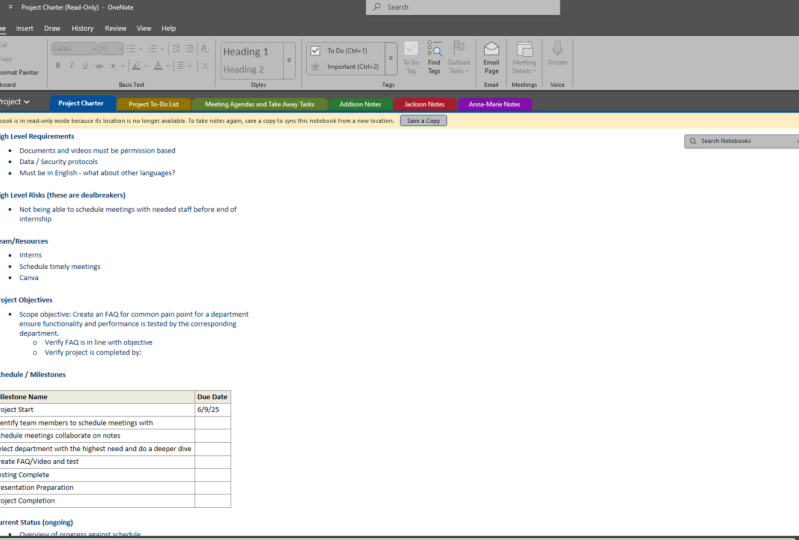
ich in OneNote ein Vielfaches namens Physics 1 erstellen. Haben Sie einen Abschnitt für meine Vorlesungsnotiz. Tutorials, Zuordnung zum Laborhandbuch. Als nächstes werden Sie hier in der Lage sein, Seiten hinzuzufügen. Das könnte besser organisiert sein. Zum Beispiel, an Ihrem ersten Tag der Klasse, können
Sie eine hinzufügen und nennen Sie es Vorlesung 1 oder erste Einfachheit, da Ihr D in der Vorlesung Abschnitt sind, können
Sie Zahlen verwenden und fügen Sie einfach eine für die Vorlesung eins durch vier Vorträge zwei, und behalten Sie den gleichen Prozess für Ihre Aufgaben bei. Labs so viel wie nötig. Wie Sie links sehen können, haben
Sie ein Notizbuch namens Physik und alle Abschnitte, die Sie in einer organisierten Art und Weise erstellt haben. Wenn Sie alle Abschnitte ausblenden möchten, wird auf diesen Pfeil wie Taste auf Ihrem nicht drücken.
2. Mit OneNote mit einem Drawing: Wenn du wie ich selbst bist, würdest
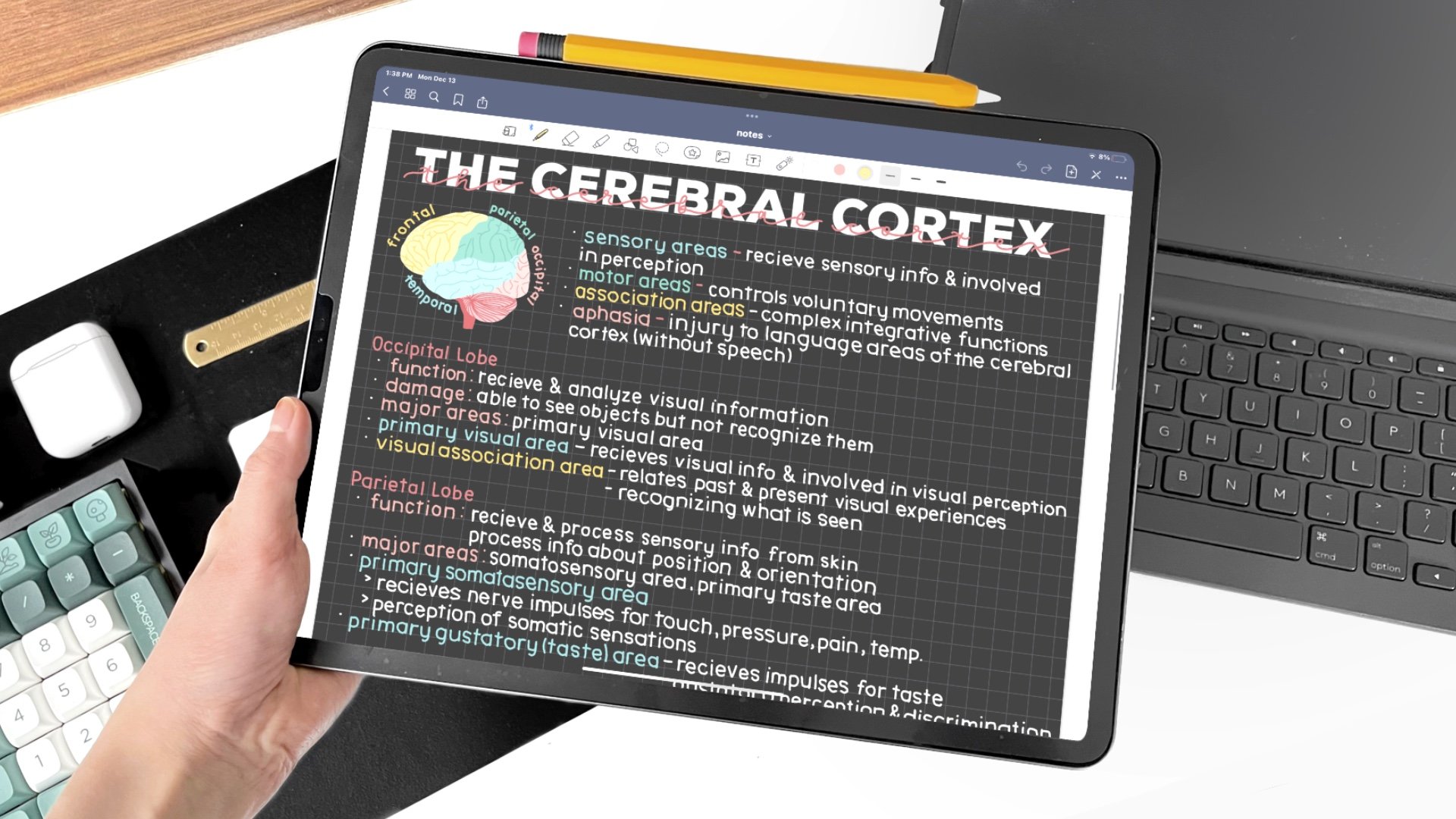
du lieber das Gefühl haben, Notizen mit einem echten Stift oder Bleistift zu machen. Und zusätzlich, wenn Sie wollen, dass das wie ein Notizbuch aussieht. Es war eine Nacht und Sie können auf Ansicht drücken und Lineallinien hinzufügen, was es öfter nicht vererben, es ist Physik. Und Sie möchten Rasterlinien haben. Sie können das Klicken auf Rasterlinien anpassen, um in die digitale Calpain schreiben zu können.
Sie benötigen ein Gerät, einen Zeichenblock. Der, den ich benutze, nennt man den Kriegskommentar. Wirklich gut. Ich benutze es zum Beispiel seit zwei Jahren. Und der andere Vorteil der digitalen Bleistifte, dass, wenn Sie versuchen, viele Gleichungen zu schreiben, es schwierig sein kann, wenn Sie es zu tippen, aber es war ein digitaler Stift, der in wenigen Sekunden getan werden kann. Angenommen,
Ihr Professor hat Ihnen zum Beispiel eine Physikaufgabe erteilt , und anstatt dies auf einem herkömmlichen Notizbuch zu tun, haben
Sie beschlossen, mit OneNote daran zu arbeiten. Hier ist, wie praktisch es ist, wenn Sie einen digitalen Stift haben, müssen
Sie sich keine Gedanken darüber machen, Menschen oder einen Stift und Bleistift zu bekommen. Sie können die Frage zusammen mit
der Lösung schnell notieren und Ihre Arbeit applaudieren, indem Sie sie aus einer exportieren. Ich werde im nächsten Video erläutern, wie der Export funktioniert.
3. Lasso Auswählen: Mit Lasso Select habe ich das letzte Poster verwendet, das viele Male hinterlassen hat, und es hat mir
Tonnen von langen Gleichungen zu ähnlichen Fragen erspart. Ich musste das meine Aufgaben tun, bei denen es
sehr geringfügige Änderungen in der Frage gab , dass ich das Ganze notieren muss, ich kann einfach die gleiche Frage kopieren und kleinere Änderungen vornehmen. Zum Beispiel können Professoren Ihnen mehrere Fragen zu Ihren Aufgaben stellen, bei denen mit Ausnahme der Zahlen alles gleich ist. Du musst nicht die ganze Frage schreiben. Und wieder können Sie lasso select verwenden, dem Sie P aufrufen können oder nicht. Nachdem Sie das Teil installiert
haben, möchten Sie es kopieren, nachdem Sie es einfügen und die kleineren Dinge für dieses Beispiel erforderlich
machen können. Wir mussten nur die Zahlen ändern.
4. Exportieren deiner Notizen: Exportieren Sie Ihre Knoten in PDF. Nun, nun, wir haben unseren Auftrag abgeschlossen und möchten ihn unserem Lehrer oder Professor mitteilen. Und wie wird das gemacht? Das geschieht, indem Sie Ihren Auftrag exportieren. Und wunderbare Exporte sind es nicht. Der effektivste Weg ist, zuerst Zitat aus der Datei, klicken Sie auf Exportieren Nach klicken Sie auf Speichern als PDF oder was auch immer Sie wollen. Hier können Sie auswählen, ob Sie die PDF-Datei
einzeln exportieren möchten oder ob Sie den gesamten Abschnitt exportieren möchten. Und dann ist die letzte Option, das gesamte Notebook zu exportieren. Moment bin ich nur daran interessiert, Dinge zu exportieren, diese mehrere Daten. Ich kann meine Arbeit,
meinen Auftrag beim Professor einreichen . Also muss ich es zuerst als PDF speichern und in das
umbenennen, was ich will. In meinem Fall ist es Aufgabe 1. Dann werde ich es dort speichern, wo ich will. In meinem Fall werde ich es in meinen Downloads speichern. Jetzt, wo ich fertig bin, werde
ich zu meinem Download gehen und ich kann Sigma eins finden und ich kann es leicht für jeden teilen. Hier ist, wie es aussieht, muss die Aufgabe offen sein. Wir haben es gerade in ein PDF exportiert.
5. Ein Dokument einfügen: Während, wenn nichts Sie auch Ihr Dokument einfügen können anstatt einen Vortrag drucken zu müssen, der nicht von
meinem Professor geschrieben wurde und zu heften gebunden war ein Norden, kann ich direkt instrumentiert und meine Vorlesung Notiz P, und das wird Sparen Sie mir Zeit und helfen Sie mir, organisiert zu bleiben. Es gibt verschiedene Möglichkeiten zum Einfügen und Norden, aber die effektivste Methode, die ich gefunden habe, ist die Registerkarte Einfügen. Und je nachdem, ob Sie nur einen Link zum Dokument wollen oder nicht direkt auf der Spitze eingefügt wurden. Du müsstest es benutzen. Zum Beispiel, wenn ich möchte meine Vorlesung 14 Physik, nur als Anhang für Referenzzwecke, würde
ich auf die Dateianhang-Taste drücken und ich kann meine eigene nicht nehmen. Stattdessen, wenn ich die Datei als f ausdrucken und mein eigenes Nichts nehmen möchte. Ich kann es als Ausdruck drucken, nachdem ich meine eigenen hinzufügen kann, nicht
auf die Vorlesungsnotizen, die Professor zur Verfügung gestellt hat. Ich kann auch Highlights verwenden, markieren Sie die Punkte, die ich denke, sind die wichtigsten. Neben dem Norden, hat
der Professor vorgesehen war ein Mod Acht. Und einfach notieren, dass meine eigenen Notizen, zum Beispiel hier, Professor Spade, Kraft gleich Massenzeiten Beschleunigung, aber ich will diese Arbeiterform, so schreibe ich F gleich m mal a.
6. Schreibende Writing und Prüfungen: Als Absperrungen stattfanden und Schulen zu vollständig online wechseln, konnte
ich die meiste Zeit sparen. Es könnte dies testen, dann waren Prüfungen mit OneNote mein Zeichenblock. Professoren forderten von uns, diesen Test zuerst mit dem Drucker auszudrucken, nachdem wir ihn
geschrieben haben und unsere Antworten auf den Test oder die Prüfung niedergeschrieben haben. Schließlich wurden wir durch jede Seite
der Tests oder Prüfungen erworben und laden Sie sie zum Gewinn. Stattdessen war ich eines Nachts in der Lage, meinen Test digital zu schreiben, einfach meine Naughts zu exportieren und zu meinem Professor hochzuladen, was mir am Ende Zeit spart. Also hier ist, wie der Prozess sah OneNote aus und das Schreiben von Online-Tests sind ausgenommen. Mein erster hat den Test oder die Prüfungen heruntergeladen, nachdem ich jedes Bildschirmaufnahme-Tool wie Snipping Pool öffnen musste , was es mir ermöglichte, alle Teile meines Bildschirms zu erfassen. Zum Beispiel, wenn das mein Test war. So können Sie sehen, dass der Professor mir nicht meinen Platz gegeben hat, den ich benötigte. Schreiben Sie sich meine Antwort auf, wenn ich dies direkt auf meinem OneNote drucken würde. Die einzige Alternative ist also, Snipping Tool zu verwenden. Zuerst werde ich den Modus in Freiform Snip ändern, dem ich nur die gewünschten Bereiche erfassen kann. Nachdem ich den Bereich erfasst hatte, indem ich
ihn dort kopiert und eingefügt habe, wo ich meinen Test in OneNote schreibe, kann
ich die Frage mit meinem Zeichenblock beantworten. Sobald ich fertig bin, kann ich das gleiche tun, um zu erfassen erhöht. Die nächste Frage. Aber dieses Mal, da ich es als rechteckiger Snip erobern kann, werde
ich über den Modus und das Snipping-Tool gehen und
es anpassen , nachdem ich dies in meine OneNote einfügen und meine Antworten notieren kann. Wie Sie sehen können, kann ich meinen eigenen Raum direkt nach unten war viel Komfort. Und wenn ich fertig bin, kann ich diesen Schritt weiter wiederholen bis ich meine Lead-Tests abgeschlossen habe, dass ich deine Prüfung abnehme. Sobald Sie den Test aufgeschrieben haben, müssen
Sie ihn nicht scannen und in Google Mail hochladen oder ein Scannen verwenden. War ein frech kann Exporteure es als PDF direkt wahrnehmen. In Ihren Downloads. Sie können es als PDF wahrnehmen. Und wenn Sie das getan
haben, können Sie Ihren Test online einreichen und ihn dort
hochladen, wo Ihr Lehrer oder Professor Sie dazu angewiesen hat.
7. Teilen deiner Notebooks: OneNote ermöglicht es Ihnen auch, mit seinen Leuten in Echtzeit zusammenzuarbeiten. Zum Beispiel, Ihr Freund hat Sie gefragt, ob Sie teilen können, sind Sie nicht. Nun, war es, wenn nicht. Dies kann leicht getan werden, indem Sie zur Datei gehen, drücken Sie auf die Schaltfläche Teilen. Und hier ermöglicht es Ihnen, an mehrere Menschen in setzen die E-Mails der Menschen, die Sie teilen und senden möchten. Das Gute daran ist, dass ein Knoten auch erlaubt, es nur als Ansicht zu teilen,
was bedeutet, dass die Person und Sie es mit teilen, keine Änderungen vornehmen können. Aber wenn Sie mit der Person zusammenarbeiten möchten, dann sollten Sie auf Bearbeiten statt anzeigen auswählen. Und das wird der Person, mit der Sie zusammenarbeiten, die Erlaubnis gewähren.
 Adil, Lifelong Learner