Transkripte
1. Einführung: Hallo, Leute. Hallo, alle zusammen.
Ich heiße Zina Ich bin freiberuflicher Illustrator und
male seit 15 Jahren Ich habe also ein
bisschen Erfahrung digital und auf traditionelle
Weise zu
malen Und ich bin besessen von Procret,
magischen Themen, Aquarell und niedlichen Dingen Und während meines Unterrichts teile
ich ständig mein Wissen über
Procrit Procrit Ich zeige, wie man
schöne
Aquarell-Illustrationen digital erstellt schöne
Aquarell-Illustrationen digital Also willkommen zurück in meiner Klasse. Und lass uns in die
Aquarellkunst eintauchen und
süße Bären digital malen Ich werde dir zeigen, wie das am
einfachsten geht, und ich wünsche dir
viel Spaß bei meinem heutigen Kurs Es ist also fast Weihnachten. Sie können es aus meinem Kopf sehen, und ich werde
über die Themen nachdenken, die für
jeden interessant sein
könnten, für
jeden interessant sein
könnten vom Anfänger
bis zum fortgeschrittenen Künstler,
vor allem, wenn Sie
Tiere und niedliche Kunst mögen. In meinem heutigen Kurs versuche
ich also, diese
beiden Themen miteinander zu kombinieren. Ich habe beschlossen,
nichts allzu Schwieriges zu kreieren, also werden wir nicht viel
Zeit damit verbringen, zu erklären,
wie man einen Bären kreiert.
Nein, das werden wir nicht tun. Wir haben die Skizze bereits, aber Sie können natürlich auch Ihre eigene Skizze
verwenden,
wenn Sie möchten. Wir wollen nur lernen, wie man schöne
Aquarell-Illustrationen digital
erstellt Wenn sich also jemand Ihre Kunst
ansieht, wird
er den Unterschied nicht erkennen
und sich fragen, ob es
sich wirklich um digitale Kunst Weil es so echt aussieht. Wenn Sie also SOS-Ergebnisse erzielen möchten
, ist
mein heutiger Kurs genau das Richtige für Sie. Am Ende meines Kurses
wirst du mehr
über Fortpflanzung lernen, insbesondere wie man
Ebenen und Schnittmasken benutzt Wir werden nicht zu viel Zeit damit verbringen,
Texturpapier zu erstellen. Ich werde
es schon zu den Werbegeschenken hinzufügen. Sie müssen
es also einfach herunterladen und in die
Fortpflanzung eingeben und fertig Und ich werde
dir zeigen, wie du
Volumen- und
Handlungsvariationen zu deiner Kunst kreieren Volumen- und
Handlungsvariationen zu deiner Und vor allem zeige
ich Ihnen,
wie Sie mit
digitalen
Aquarellpinseln auf unterhaltsame,
schnelle und einfache Weise Aquarellkunst mit
niedlichen Bären digital erstellen mit
niedlichen Bären digital digitalen
Aquarellpinseln auf unterhaltsame,
schnelle und einfache Weise Aquarellkunst schnelle und Ich zeige Ihnen meinen gesamten Prozess von Anfang bis Ende Also zuerst werde ich dir sagen,
wo du all die Werbegeschenke findest Dann werde ich erklären, wie man es in die Fortpflanzung
importiert. Im nächsten Schritt werden wir ohne
weitere Vorbereitungen
sofort mit dem
Hinzufügen von Farben beginnen ohne
weitere Vorbereitungen
sofort mit dem Wenn du also malen möchtest, ist
mein Kurs genau das Richtige für dich. Im heutigen Unterricht werden
wir uns also nicht zu sehr mit
einigen komplizierten
Erklärungen befassen . Unser Ziel ist es,
Spaß zu haben und zu lernen
, wie man auf einfache Weise
Aquarell-Illustrationen erstellt Unser heutiger Bär wird uns also bei dieser Aufgabe
helfen. Und als Bonus zeige ich
Ihnen meine eigenen Pinsel, bereits erstelltes Texturpapier, meine Farbpalette, meine eigenen
Bilder, die ich erstellt habe Sie können sie
gerne
für Ihre Zwecke verwenden. Dieser Kurs ist ideal
für Anfänger, eigentlich für alle,
die sich für
digitale
Aquarellkunst und süße Bären interessieren digitale
Aquarellkunst und süße Bären Ich finde sie echt cool. Eine weitere Sache, die ich erwähnen
möchte, Ihre Meinung und Ihr Feedback sind mir
sehr wichtig. Zögern Sie also nicht und teilen Sie
mir im Diskussions-
oder Bewertungsbereich mit, was Sie von
meinem Kurs halten . Zögern Sie natürlich nicht, mir Ihre eigenen Bilder
mitzuteilen. Ich gebe
Ihnen gerne meine eigene Meinung. Meine lieben Kunststipendiaten, ich kann es kaum erwarten,
mit diesem Kurs zu beginnen, und ich kann es kaum erwarten zu sehen, was Sie in
den Projektbereich blasen Lass uns nicht warten, schnapp dir dein
iPad mit dem Apple Pencil und lass uns zusammen malen
2. Über das Kursprojekt: Zu deinem Klassenprojekt
kommt als nächstes. Lassen Sie uns
in Procreate
digital süße
Bärenillustrationen im Aquarellstil erstellen. Sie können Procreate gerne genauso verwenden wie
ich Oder wenn Sie nicht möchten, können
Sie natürlich auch andere Tools verwenden, die Ihnen beim Malen helfen können,
oder Sie können sogar echtes
Aquarellpapier und Farben verwenden Am wichtigsten ist es also,
die Tipps zu verwenden , die ich Ihnen in
meinem heutigen Kurs gegeben habe Und noch einmal, wenn du keinen Bären zeichnen
willst, kann
es alles andere sein,
ein anderes Tier oder sogar ein
Mensch oder vielleicht sogar ein Objekt. Was wir also tun müssen, ist Spaß während
unseres heutigen Unterrichts zu haben.
3. Über Werbegeschenke und strukturiertes Papier: In diesem Teil unseres Kurses
werde ich Ihnen zeigen, wo Sie
Werbegeschenke finden und wie Sie sie in die Fortpflanzung importieren
können Wie gesagt, ich versuche
unseren Malprozess so einfach
wie möglich zu gestalten , also habe ich mich bereits auf dein Texturpapier
vorbereitet Sie müssen es also
nur in
das Procreate importieren und
unter der Papierschicht malen Schön, dass es die Community teilt. Ich denke, wir sind
bereit loszulegen. Und noch einmal, was ich dir sagen
möchte, ist, dass, Oh, Unterricht sehr kurz sein wird, und ich werde dir zeigen, wie man Bären im Aquarellstil
malt Also, welche Technik ich verwende, wie wir unseren Aquarellbären quasi zu Wasserfarben machen können In diesem Fall
wird also niemand den
Unterschied sehen, ob
Sie digital oder
mit echten Aquarellmedien malen Fangen wir also an. Und
wie Sie vielleicht sehen, bevor wir mit dem
Malen beginnen, lassen Sie mich Ihnen,
bevor wir mit dem
Malen beginnen, zeigen, wo Sie
Werbegeschenke finden Und was sind unsere Werbegeschenke. Also musst du
meine Klasse im Browser öffnen. Es kann Home oder Safari sein. Warum Browser? Denn wenn du es in der Skillshare-App
machst, meine Werbegeschenke möglicherweise
nicht sichtbar Sie gehen also zum Browser und dann zum Abschnitt Projekt und
Ressourcen In der rechten Ecke unter
der Überschrift Ressourcen finden
Sie alle Sie laden sie also herunter
und unter den Werbegeschenken werden
Sie Procreate-Format,
Datei und so
Texturpapier sehen , Wir können es umbenennen und Bear
This schreiben. Sie haben hier bereits Papier mit
Aquarell-Textur. Sie sehen, Papier ist
sehr wasserfarben. Wir haben eine niedliche Bärenskizze, Weihnachtsbärenuhren und dieses
Pinselset Sie müssen sie nur antippen und
dann mit Procreate öffnen. Tippen Sie einfach auf die Tabulatortaste, dann
haben wir hier die Option Teilen. Sie müssen darauf drücken und hier haben
wir die Procreate-Version. Sie müssen also darauf tippen und es wird
in die Procreate importiert Über die Farbpalette. Wenn Sie also die
Farbpalette in Procreate importieren, haben Sie
hier die Option als Standard
festgelegt Also drei Punkte in der
rechten Ecke und dann müssen Sie auf Als Standard
festlegen tippen Was die Pinsel angeht, haben wir hier den
Weihnachtsbärenpinsel
wie ein Set, und hier haben wir den nativen
Procreate-Pinsel Six B komprimiert Dann haben wir
60 Bleistiftpinsel,
Orientalblau, Trockenpinsel,
Blauer Opal, Blau, Dunkel, Aquarellränder, Blauer
Aquarellhintergrund, Bu Lapis Lazoly Diesen Pinsel werden Sie als Blenderpinsel verwenden. Damit dieser Pinsel als Mixer
funktioniert, müssen
wir ihn
als Hauptpinsel auswählen und dann zum
Mischwerkzeug und zum eigenen Tippen gehen Und jetzt werden wir
diesen Pinsel als Mixer verwenden. Dann können wir also sechs B-Bleistifte verwenden. Wir haben den Weihnachtsbären als Hauptfarbpalette auf CD, und hier haben wir den Weihnachtsbären. Dann werden wir zu
dunkelblauer Farbe übergehen. Und als Erstes können Sie Ihre eigene
Skizze oder etwas anderes erstellen.
Lassen
Sie uns einfach eine
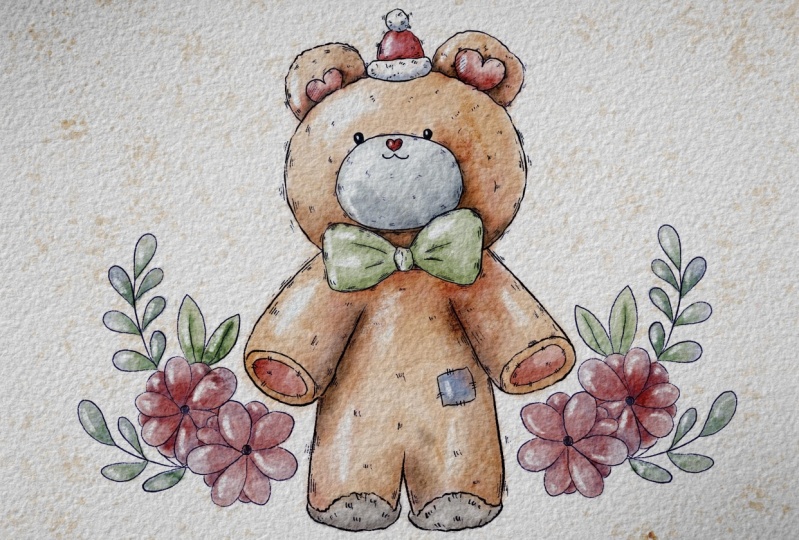
süße Bärenskizze importieren Es ist eine PNG-Datei mit
transparentem Hintergrund. Wenn wir also importieren, haben wir außer unserer Skizze
keine anderen Farben. Wenn du
es also ein bisschen so konsumieren willst,
das ist unser Bär, und ich habe auch ein bisschen
Blumenkranz
hinzugefügt Trennen wir es einfach
von unserer Bärenschicht. Lass uns einfach das
Auswahlwerkzeug zur Hand nehmen und unsere Blume auswählen. Dann drei Finger runter, drehen und drücken, ausschneiden und einfügen. Jetzt unsere kleine neue Ebene. Warum? Weil ich diese Blumen
als Hintergrundelemente verwenden werde
. Also hier haben wir den
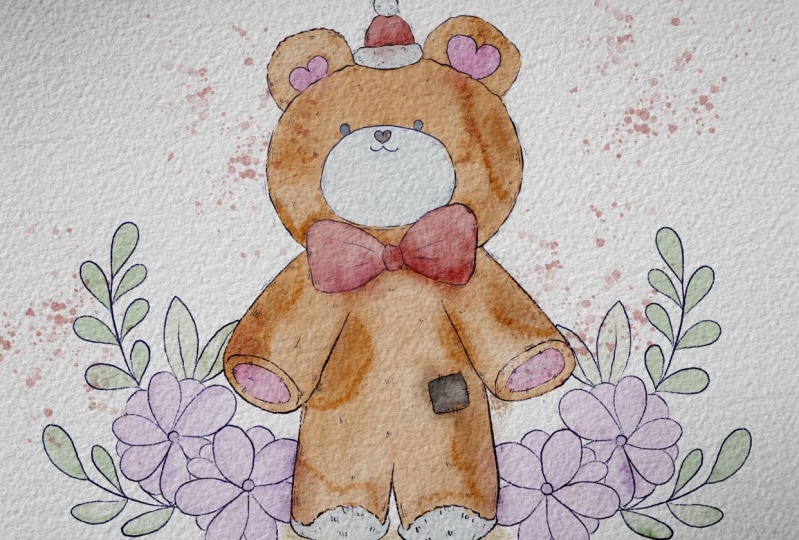
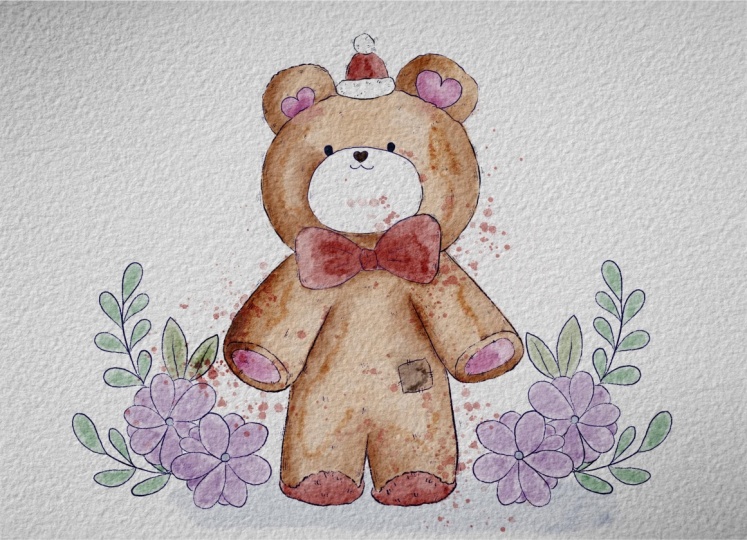
Bären und ich werde einfach eine Bärenskizze schreiben. Dann hier Blumen. In meinem Vorschlag
können Sie mit Blumen spielen. Sie können sich überlegen, wo
Sie sie platzieren
möchten , denn
ich denke, sie sind sehr schöne
Ergänzung zu unserem Bären, um eine wunderschöne florale
Hintergrundkomposition
wie diese
zu kreieren . Sie können Illustrationen oder so
etwas erstellen. Dann wählst du
zwei Blumenebenen und fügst sie zusammen. Dann schnappen Sie sich den Radiergummi und Sie
können einfach überlappende Bereiche löschen. Oder wir haben eine andere Option. Gehen wir noch einmal zum
Auswahlwerkzeug, nehmen freie
Hand und wählen dann
einfach die Teile aus
, die sich mit
unserem schönen Teddybär überschneiden Also haben wir ausgewählt und einen
Kreis gebildet. Dann wieder das, was
wir zuvor gemacht haben, drei Finger runter, und dann, bevor wir Ausschneiden und Einfügen
verwendet haben. Aber jetzt müssen wir nur noch Ausschneiden verwenden Achten
Sie
nur darauf, dass es keine
Überschneidungen gibt, und geben Sie sie ein. Das sind unsere Hintergrundelemente. Aber auch hier, wenn Sie möchten, können
Sie herumspielen und eine andere
Blumenkomposition kreieren. Ich habe ein
bisschen mit den Blumen als Hintergrund gespielt und auf
eine
andere Art, diese hier. Später wirst du sehen, welcher
Stil dir besser gefällt.
4. Malprozess: In diesem Teil des Kurses sind
wir endlich bereit, mit dem Malen
zu beginnen. Wir werden
es in ein paar Schritten machen, und wie ich schon sagte, unser erster
Schritt wird das Hinzufügen von Farbe sein. Lassen Sie uns also nicht zögern und gemeinsam unseren
Malprozess beginnen. Im nächsten Schritt müssen wir in
den Mischebenenmodus
wechseln und ihn von
normal auf multiplizieren ändern Warum ich das so gemacht habe weil wenn Sie den Modus für mehrere
Mischebenen verwenden, wenn wir auf eine Ebene malen, wenn wir auf eine Ebene malen,
es so aussieht, als ob die
Farbe in das Papier übergeht, und weil wir ein authentisches Aquarell-Look
erreichen müssen , müssen wir auch den
Mischschichtmodus ändern Denn
wenn wir bei echtem Aquarell auf Papier zeichnen, entsteht ein sehr gutes
Mischgefühl Okay, wir haben Bear Sketch. Dann haben wir hier Schmerzen, also müssen wir unter
der Bärenskizzenebene zeichnen. Und hier werde ich diese Ebene
umbenennen und Schatten schreiben. Und dann lass uns tiefer gehen. Und dann füge ich die Hauptfarbe hinzu. So wie das. Und wir werden hier eine Schicht malen, alles umbenennen und ich werde Blumenfarbe
schreiben. Das wird für unsere
Hintergrundfarbe sein. Wenn wir uns entscheiden, der Blume Farbe zu
verleihen, werden
wir diese Ebene verwenden. Jetzt müssen wir zur Hauptfarbe gehen. Also bleiben wir auf einer neuen Ebene. Wir müssen gehen und Pinsel auswählen. Hier mein Vorschlag,
Sie haben zwei Möglichkeiten. Sie können den Bu Opal Brush oder Bu Dark Watercolor Edges
Brush als Hauptpinsel verwenden Schnappen Sie sich die fast orange
Farbe und hier je nach Stil, den
Sie mögen und haben,
einen können Sie
je nach Stil, den
Sie mögen und haben,
einen anderen Pinsel auswählen Diese Farbe ist etwas undurchsichtiger und hat
einige Wasserfarben Wenn Sie sich für einen Opalpinsel entscheiden, ist
dieser Pinsel leichter
und wirklich eine gute Basis, wenn Sie die erste Grundschicht hinzufügen
möchten, und zweitens, wenn Sie später weitere Farben
hinzufügen möchten So wie das. Aber ich glaube, ich würde gerne
den ersten Pinsel nehmen. Es ist völlig okay, wenn
einer der Farben von Bear etwas
dunkler und ein anderer heller
ist, denn wie ich schon sagte, bei Aquarellfarben ist es
manchmal wirklich schwierig, das
Aquarellpigment zu kontrollieren und
einige Teile können dunkler sein, andere können heller sein Der erste Schritt ist,
lass uns einfach
unseren nackten Körper mit einer
speziellen Farbe füllen unseren nackten Körper mit einer
speziellen Wenn Sie Überlappungen haben,
ist das keine große Sache. Später können wir einfach einen
Mischpinsel verwenden. Wenn Sie stärker drücken, erhalten
Sie einen dunkleren Farbton Versuche, die Grenze nicht zu überschreiten. Gott. Jetzt fügen wir dem Bärenkopf
Farbe hinzu. Versuchen Sie außerdem, Ihren
Apple Pencil nicht vom Bildschirm zu heben. Andernfalls werden Sie einige Überlappungen
haben. Sein Aquarell ist
halbtransparent. Deshalb werden Sie die
Pinselstriche sehr deutlich sehen. Wenn Sie also einige
der Überlappungen haben, können
Sie sie löschen Dies ist die erste Option. Bei einer anderen Option können Sie die Überlappungen möglicherweise
nicht entfernen. Es ist auch in Ordnung,
und später wird nur eine etwas
unordentliche Aquarellfüllung hinzugefügt Hier Überlappungen,
schnapp dir, verschmelze zwei. Jetzt werde ich die Größe
des Pinsels etwas verringern und den
Jahren etwas Farbe verleihen Cool. Lassen Sie mich Ihnen jetzt
einige magische Tricks zeigen , wie Sie unseren Ohren Farbe
verleihen können. Sie sehen, wie das Herz geformt ist
und wie
Sie diesen Teil
der Teddybär-Pose auf andere Weise ändern Wir haben also zwei
verschiedene Techniken. erste ist ziemlich einfach, nämlich die Farbe zu ändern, und ich werde mich für eine rosa Farbe entscheiden. Also fülle ich diesen Bereich vorsichtig mit einer anderen Farbe,
einem anderen Farbton. Okay, lass uns hier dasselbe tun. Manchmal können Überlappungen dir
sogar helfen ein bisschen
authentischer
zu werden, welche Farbe aussieht Das ist die erste Option,
was du mit Ohren machen kannst. Eine andere Möglichkeit, Sie können
zum Auswahlwerkzeug gehen, das freie Handwerkzeug und den
Skizzenlinien sorgfältig folgen Sie haben diesen Kreis ausgewählt
und dann AT gedrückt. Gehen wir zum zweiten Pol und wählen
wir hier den zweiten Kreis aus. Drücken Sie auch AT. Dann werden diese beiden
Kreise ausgewählt. Als nächstes müssen wir zu den Einstellungen
gehen und auf Farbton, Sättigung
und Helligkeit
drücken. Hier mein Vorschlag,
die Helligkeit ein wenig zu erhöhen. Sie können auch
die Sättigung erhöhen. Sie sehen, dass die Farbe bereits
anders ist und versuchen, zu den Farben
zu wechseln, die Ihnen gefallen. Nochmals, weil ich aquarellfarbene
Ohren mit rosafarbener Farbe
habe, möchte ich dieselbe
Farbe für Teddybären haben Pose zwei. Vielleicht ist es ein
bisschen zu hell, also werde ich die
Schatten etwas verringern
und einen Teil entsättigt Sache. Also hier sind diese beiden Möglichkeiten,
wie Sie färben können,
indem Sie einfach eine andere Farbe verwenden und
das Auswahlwerkzeug verwenden. Dann lass uns
dieses schöne Band malen. Und hier können wir
mit roter Farbe beginnen. Wenn Sie möchten, können Sie einer neuen Ebene
Farbe hinzufügen. Sie können dies für den Fall tun, dass
Sie in Zukunft die Farbe des Farbbands
ändern oder vielleicht eine Schnittmaske oder
Alpha-Sperre verwenden und das Fell des Teddybären nicht beeinflussen
möchten Aber im heutigen Kurs möchte
ich nicht zu tief tauchen, also zeige ich Ihnen nur ziemlich grundlegende und einfache
Aquarelltechniken, mit denen Sie ohne großen Aufwand einen
Aquarell-Look
erreichen ohne großen Aufwand einen
Aquarell-Look Deshalb werde ich
alles einfach auf
dieselbe Ebene malen alles einfach auf
dieselbe Ebene Also vorsichtig, geh nicht
über die Grenzen hinaus. Sache. Und trotzdem, wenn du
die Grenze überschreitest, ist es in Ordnung. Wir haben ein Mischwerkzeug. Wenn Sie
mit diesem Pinsel stärker drücken, sehen
Sie
transparenter aus Ding Blend diesen Teil. Mischen Sie diesen Teil. Und hier. Nur ein kleines bisschen, also will ich nur, dass dieses rosafarbene Pigment auf
das Fell des Teddybären kommt Ich denke, es wird
sehr realistisch aussehen. Tönung, Ring, hier
siehst du, wir haben Überschneidungen. Klingeln kontrollieren die Mischung. Die Größe des Mischpinsels. So wie das. Und wenn du willst, kannst du
einfach ein bisschen gehen die Fellfarbe ein
bisschen an das Band anpassen. Außerdem wird es so ein sehr
realistisches Aussehen erzeugen. Siehst du? Die Farbe ist
etwas bräunlicher. Als nächstes haben wir den Kopf eines Teddybären und machen ihn einfach rot Was ist mit diesem
Teil? Braune Farbe, vielleicht ein bisschen heller. Pantoffeln und was die
Farbe der Hitze angeht, ich denke, es wird fast weiß sein. Wenn du möchtest,
kannst du die Farbe
der Pantoffeln auch rosa machen . Lass uns die Nase braun machen. Und dieser winzige Punkt und die Augen werden superdunkel sein. D, das ist unser süßer Teddybär. Und der nächste Schritt unseres Kurses wird das Hinzufügen von Farben
zur Hintergrundblume
5. Hinzufügen von Farben zum Hintergrund: Während du T, schalte ich den
Mischebenenmodus unserer
Blumenskizze auf Multiplizieren um, und dann bin ich bei Blumenfarbe Und hier gehen wir zum Blauen
Opalpinsel und
holen uns diese wunderschöne
hellviolette Und hier zeige ich
dir einen Zaubertrick. Was wir tun müssen, ist nur
einem Teil
der Hintergrundblume Farbe hinzuzufügen , uns
wirklich helfen kann, etwas Zeit
zu sparen. Und dann nehmen wir einen
dunkleren Farbton, vielleicht sogar einen bläulichen, und malen
das Herz mit blauer Farbe Dann werden wir
hellgrün für diese Blütenblätter wählen,
nicht Blütenblätter für die Blätter Wenn du willst, kannst du
sogar in einen bläulichen Farbton wechseln. In diesem Fall wird die Wärme der grünen Farbe unterschiedlich
sein Dieser ist ein bisschen
zu den kälteren Tönen. Ich denke, die Illustration
wird auf diese Weise noch besser. Papa. Wie du vielleicht siehst, ist
das Texturpapier sehr wasserfarben, denn wenn du unsere
Papierschichtgruppe ausschaltest, siehst
du, verlieren wir
dieses Aquarellgefühl Wenn wir es einschalten, sehen wir,
dass das Papier tatsächlich in die übergeht, die Farbe auf natürliche Weise in das einfärbt Nun zu dem
Zaubertrick, von dem ich gesprochen habe Wenn wir etwas Zeit sparen wollen und wir hier nichts
malen wollen, können
wir
diese Ebene einfach duplizieren, dann zum
Transformationswerkzeug gehen und
horizontal drehen und einfach versuchen, unser
Aquarell anzupassen Zur Skizzierebene. Wir haben unseren
Hintergrundblumen Farbe hinzugefügt. Wenn dir dann alles gefällt, füge
einfach
unsere Blumenfarbe zusammen. Und mein Vorschlag, lass uns die
Pasität einfach ein bisschen reduzieren In diesem Fall
wird das Teddy-Paar ein
bisschen lebendiger sein Im nächsten Teil des Kurses werden wir Farben und etwas Textur
hinzufügen
6. Schattierungen und Textur hinzufügen: In diesem Teil des Kurses werden
wir Schatten und
Glanzlichter sowie ein
bisschen Textur hinzufügen . Also, wie gesagt, es wird
nicht viel Zeit in Anspruch nehmen, und wenn Sie bereit sind, lassen Sie uns in den Malprozess
eintauchen. Weitere Schritte, die ich Ihnen vorschlagen
kann. Wenn Sie möchten,
gehen wir natürlich zu Six B Compressed Brush über. Sie können diese blaue Farbe nehmen, vielleicht ein bisschen
heller, und wir sind auf einer neuen Ebene, die sich
unter allen Ebenen befindet, und wir müssen nur so
etwas tun. Ich finde das cool.
Hier, mein Vorschlag, lassen Sie uns einfach
die Überlappung löschen Sie können den gleichen
Pinsel als Radiergummi verwenden. Dann können Sie zum Verzerrungs
- oder Freiform-Tool wechseln. Ich denke, ich werde
zum Freiform-Tool wechseln. Gleiche. Versuchen Sie
scharfe Kantenlinien zu vermeiden. Vermeiden Sie Überlappungen. Und wenn Sie die
Farbe ändern möchten, können Sie es trotzdem tun. Zuallererst können
wir im Ebenenmodus mit
Bland spielen Multiply sieht
eigentlich sehr gut aus. Was ist mit dem Unterschied? Sieht
auch ziemlich gut aus. Ich mag es. Also werde ich
die Differenzschicht behalten. Und wenn Sie möchten, können Sie die Deckkraft
leicht
verringern. So wie das Also werde ich es
dabei belassen. Der nächste Schritt ist also, gehen
wir einfach zur Schattenebene
und ändern
die Pflanze und den
Ebenenmodus multiplizieren. Mein Vorschlag,
es schon zweimal zu duplizieren. Also geh zur unteren Ebene. Und hier müssen wir den Pinsel
wechseln. Und mein Vorschlag, gehe zu
B-Aquarell-Hintergrund. Also hier, was Sie tun können ist, zu einem
etwas dunkleren Farbton überzugehen Sie können die
Größe anpassen und in
einigen Bereichen, in denen Sie
einige Blüten sehen, hinzufügen . Und ich würde gerne
rosa nehmen und zeigen, ein Teil der Farbe einfach
aus dem Ohr blutet, und vielleicht auf dem Gesicht des
Teddybären, vielleicht auch hier, und
vielleicht etwas braune Ich werde
hier einen Tintenton von den Blumen,
vom Hintergrund zeigen hier einen Tintenton von den Blumen,
vom So wie das. Wie stehts mit roter Farbe? Fügen Sie dem Band und dem Hut
einen rötlichen Farbton hinzu. Okay. Also haben wir
mit diesem Pinsel fertig, aber wir haben so viele
andere Pinsel. Und hier mein Vorschlag. Sie können auch den Pinsel für natürliche
Flecken verwenden, da Sie
diesen Pinsel auch als Pinsel können
und nur
vorsichtig mit der Größe sein können. Vielleicht kann es ein
bisschen dunkler sein. Und du siehst, dieser Pinsel
ist sehr gut, wenn du so ein paar Blutungen
aus dem Wasser zeigen willst . Versuche zu experimentieren und zu
sehen, was du so hinzufügen möchtest. Siehst du? Wir haben zum Beispiel viel Wasser
und wenn das Wasser auf einer Oberfläche des Papiers
trocknet, wo wir dunklere Pigmente haben
und wo wir das Wasser hatten, entsteht diese Lücke.
Dieser Pinsel kann
Ihnen diese Lücke auf natürliche Weise zeigen. Oder wir können die Lücke hier zeigen. So wie das. Das ist ein sehr nützliches Tool. Ein weiterer Vorschlag:
Nehmen Sie einen orientalischen Trockenpinsel und lassen Sie uns die
Farbschicht erneut duplizieren. Ich möchte die Saucenschichten nicht
beeinflussen. Übrigens, wenn du die Farben,
die Schattierungen übertreiben oder sie
etwas heller machen willst , kannst
du mit der
Deckkraft spielen Sie können es
dunkler machen, indem Sie den
Mischebenenmodus von „Multiplizieren“ auf beispielsweise „Farbnachbrennen“
oder sogar „Lineares Oder eine andere Option, wir können zur
Einstellungstaste wechseln . Und hier können
Sie mithilfe der Kurven mehr gesättigte oder weniger
gesättigte Farbtöne hinzufügen mit den Farben
spielen Was auch immer dir passt,
ich würde es so lassen. Ein weiterer Vorschlag, wie gesagt, wir müssen
einen Backenzahn kreieren, nehmen diesen etwas
bräunlichen Farbton,
B orientalischen Trockenpinsel, vergrößern
und wir können versuchen, einige trockene Pinselstriche zu zeigen Versuchen Sie, diese Trocken-auf-Trocken-Maltechnik oder
Nass-auf-Trocken-Maltechnik nachzuahmen oder
Nass-auf-Trocken-Maltechnik Und diese Technik
kann uns helfen,
den Schatten der Objekte zu zeigen den Schatten der Objekte Was wir
über die Farben wissen müssen. Wenn zwei Objekte
nebeneinander liegen, haben
wir den
Schatten in diesem Bereich. Mach dir jetzt keine Sorgen, du denkst vielleicht dass es zu dunkel ist, aber es ist okay. Ich werde die Deckkraft später anpassen. Dann, wenn wir
mit allem fertig sind, vielleicht ein bisschen hier Und dann kannst du gehen und eine Stadt mit so einer
Sonnenbrille herunterfahren. Wenn Sie möchten, können Sie zu
Farbsättigung
und Helligkeit wechseln . Nur die Farbe des
Farbtons macht ihn heller,
heller ,
gesättigter oder gedämpfter Wenn dir
einige Bereiche immer noch nicht gefallen, kannst
du sie einfach löschen. Das Letzte, was
ich dir sagen möchte, weil ich unseren Teddybär
im Mittelpunkt unserer Aufmerksamkeit
behalten möchte im Mittelpunkt unserer Aufmerksamkeit Ich möchte unsere
Hintergrundfarbe etwas heller machen. Gehen wir zu unserer
Farbe und dann zu den
Kurven, hier können Sie sie tatsächlich etwas heller
machen. Sie können es sättigen oder
im Gegenteil entsättigen,
in diesem Fall unsere Hintergrundfarbe, unsere Blumen werden nicht
im Mittelpunkt Sie können auch die
Deckkraft dieser Skizze verringern. Kann uns aber auch helfen, die Bedeutung
unseres Teddy-Paares
hervorzuheben Also wie gesagt, letzter Schritt, wir gehen zur letzten Farbschicht über, und ich würde gerne die rötliche Farbe nehmen
lassen Runden sind miserabel,
und lassen Sie uns einfach
ein bisschen Spritzer hinzufügen , wie sie im Weihnachtsstil
aussehen Das ist das Ende
des heutigen Kurses
und ich hoffe, Ihnen hat unser
Malprozess viel Spaß gemacht und Sie werden einige Informationen
über die Fortpflanzung und ihre wichtigsten Merkmale erfahren über die Fortpflanzung Sie lernen, wie man
Ebenen und Schnittmasken verwendet, und jetzt sind Sie mit dem
Aquarellmalprozess in Procreate
besser vertraut Aquarellmalprozess Und wie gesagt, das
Wichtigste ist, dass Sie lernen, wie
man schöne
Aquarell-Illustrationen digital erstellt,
und ich hoffe, Ihr
Aquarellbär Ich würde mich freuen,
all Ihre Bilder zu sehen und Sie können sie im Projektbereich
hinterlassen. Ich freue mich, Ihnen
zu antworten Lass uns Jazz in der
nächsten Klasse sehen. Tschüss.
 Inga Yoon, Digital illustrator and teacher