Transkripte
1. Einführung: Hey Freunde,
Willkommen in meiner Klasse, der es um digitale
Malerei in Photoshop geht. Dieser Kurs enthält alle
Informationspakete, die Sie
benötigen, um noch mit dem
Malen in digitalem Medium zu beginnen. Alles, was ich in dieser
Klasse bespreche, ist ,
wie man Photoshop als
digitales Malmedium einsetzt. Plus alles darüber, wie man mit dem Pinselwerkzeug und
auch den grundlegenden allgemeinen
Pinseln, die
direkt in
Ihrem Standard-Photoshop enthalten sind,
etwas zu sein auch den grundlegenden allgemeinen
Pinseln, die
direkt in
Ihrem Standard-Photoshop enthalten sind . Verschlechtert alle Wörter in der URL. Dieser Kurs ist
auch für Anfänger leicht zu verfolgen, auch für Anfänger leicht zu verfolgen, auch wenn Sie
nichts über Photoshop wissen, werden
Sie sehr einfach zu
verstehen sein und mich
Schritt für Schritt in diesem kompletten
Kurs zu verfolgen Lektion eins, das ist perfekt
für Sie, wenn Sie
daran interessiert sind , Ihre Karriere zu lernen und zu
erweitern. Möchtest du etwas Neues
lernen, erforsche etwas neue
Wege in Bezug auf Photoshop. Du bist neu im Photoshop, du bist neu in der digitalen Malerei und willst es
von Anfang an lernen. Alles, was Sie für diesen Kurs benötigen, ist Photoshop auf Ihrem
Gerät und Stift-Tablet. Dafür, dass ich mein Wacom Tablet habe, sehr, sehr einfach
zu beginnen. Du kannst deine schnappen und mich
weiterverfolgen. Begleite mich jetzt in meiner nächsten Lektion
und lass uns loslegen.
2. Die Grundlagen lernen: Lasst uns also
mit dem Photoshop anfangen. Gerade jetzt. Ich bin auf meinem
Photoshop-Bildschirm. Hier. Gehe zu Datei und klicke auf „Neu“. Oder Sie können auch die Steuerung und
die Verknüpfung zum
Erstellen eines neuen Dokuments drücken . Hier können Sie dieses
Pop-up sehen und
verschiedene benutzerdefinierte Größen auswählen , sind die voreingestellten Größen, die
bereits hier sind. Sie können
es auch von Pixel
auf Zoll Zentimeter ändern .
Es liegt an dir. Stellen Sie sicher, dass es
300 ist und eine Lösung ist. Alles, worauf
ich mich für irgendetwas beziehe, ob es digital
für den Druck ist. Stellen Sie außerdem sicher, dass Sie RGB
haben, um ein digitales Medium CMYK zu verfügen, wenn Sie etwas
für den Druck erstellen, klicken Sie auf Erstellen, um das Dokument zu
erstellen. Sobald es grün ist, es ein haararähnliches. Und schalte deinen
Bildschirm in der Mitte aus. Dies ist der grundlegende Arbeitsbereich
des Photoshop-Fensters. Und sieh dir sogar verschiedene
Panels hier und da an. Sie können also einfach
zu einem von ihnen wechseln. Sie sind
gerade nicht auf dem Bildschirm. Sie können von einer Windows-Fenster-Registerkarte zu
ihnen wechseln .
Sie können nur sehen, wie viele Panels
es gibt , die
geöffnet werden können, wann immer Sie sie benötigen. Und es gibt auch eine
Zufallsschicht, die sehr interessant und
sehr bedürftig
ist , um
die Dinge zum Laufen zu bringen. Und auch hier kannst du einfach eine neue Ebene von unten
erstellen, um sie
hinzuzufügen und einfach
dein nächstes zu malen. Anstatt nur
direkt auf den Hintergrund zu malen. Denn dies wird schönes und klares Verständnis für das System sein, dass dies
der Hintergrund ist und dies die Kunst des Friedens
ist. Und beides oben, ganz anders. Einfach weiter zu bearbeiten, können
Sie sehen, verstehen,
wann ich es malen werde. Und auch das am häufigsten verwendete Werkzeug zum Malen ist offensichtlich
das Pinselwerkzeug, Abkürzung V. Und
darüber
werde ich
in der nächsten Lektion ausführlicher darüber sprechen .
3. Die Pinsel üben: Jetzt bin ich mit dem Pinselwerkzeug zusammen. Sie können über den Farbmischer zu einem
der Werkzeuge wechseln und die
Pinselfarbe ersetzen. So viele mehr verwenden ein
einfaches Pinselwerkzeug hier im Pinselfeld an der Seite
des Pinselfelds. Oder Sie können zu Windows gehen und nach dem Pinselbedienfeld
suchen. Das wird so sein. Und Sie können sehen,
dass hier hart, rund, weicher Runddruck, Deckkraft der
Bürste ist. Und so viel mehr. Wir werden diese
allgemeinen Ablehnung nur verwenden. Ab der harten Runde klicken Sie
einfach auf Wählen Sie es aus. Ich werde in der neuen
Ebene malen, die ich bereits erstellt habe weil dies mir hilft, meinen Hintergrund sauber
zu halten. Und nur ein Artikel wird eine Schicht
malen. Hier ist es. Ich habe alle Einstellungen so klar und habe die Farbe
im Vordergrund wie schwarze Farbe. Wenn ich einfach einmal aufhöre. So kann man sehen, dass es
eine sehr saubere Sache ist , die scharfe Kanten
hat. Und wenn ich den
Stift einfach festhalte und ihn einfach bewege, kannst
du sehen, dass er malt. Es macht eine andere
Block-Farbband-Sache. Und malt zufällig ein. Jetzt
wechselt es nur noch den Pinsel auf einen anderen, der ein weicher Boden
ist. Und wenn Sie einmal klicken,
sehen Sie, dass
es nicht so scharfe
Umrisse Außenkanten hat. Es ist sehr verschwommen. Dies ist wie resultierend. Wenn ich die
rechten rechteckigen Klammern halte und klicke, erhöht
dies die Burst-Größe. Und Sie können die
verschiedenen Effekte
unter der linken
Rechteckklammer sehen . Wenn ich auf die linke
rechteckige Klammer tippe, sinkt
die Größe des Pinsels, sie nimmt ab. Es gibt ein anderes Ergebnis. Nun, das Ziel, der
interessanteste Pinsel, den
ich persönlich für das Wertskizzieren oder Malen bevorzuge. Das Herz von bevorzugter Größe. Sehr einfach. Aber wirklich, sehr interessant
zu üben. Es funktioniert genau wie ein
Stift oder ein Pinsel in der Hand. Da Herr Druck auf Ihr Telefon hat, wenn Sie auf dem Tablet
haben, ist
die Entlüftung eine
verringerte Inspiration. Die dünnere Linie wird es machen, und der Druckraum dunkler oder dicker als
die dickeren Linien. Du kannst einfach
in Form von S üben. Du kannst das
dünner als mutiger sehen. Und dann wieder zurück
in Arrays. Sie können auch eine bestimmte
Schlaganfallart
von 1 zu einer anderen machen und
verstehen, wie das Gehirn funktioniert. Es könnten horizontale
Striche, vertikale Striche sein. Es liegt an dir.
Sie müssen es weiter
üben und Sie
werden eine haben, um ein besseres
Verständnis dafür zu
bekommen, wie Sie die Größe
richtig drücken und entsprechend
verwenden können. Ein weiterer sehr interessanter
Weg ist es, diese zu erstellen, man findet ein Muster
mit einer dünneren Linie, dann dreht die Dinge auf und
es ist wirklich mutiger. Sie können hier auch
das
Rahmenmuster erstellen , das ich mache. Druck auf das Tablet ausüben. Ich benutze
gerade das Wacom
Tablet und das ist
sehr einfach. Sie können auch weitermachen, wenn
Sie eine davon haben, sogar gehen Sie einfach weiter
und üben Sie es. Sie können einfach einen kaufen.
4. Mischen von Farben: Jetzt ist es an der Zeit zu verstehen wie die Zusammenarbeit oder das Mischen verschiedener Farben
von einer anderen möglich ist. Sehr einfacher Weg
mit zwei Methoden. Vulnerability
Pinsel-Methode und eine andere wird Mikrofonmischer-Pinselmethode sein. Ich habe einen harten Rundpinsel und male in einer neuen Ebene, damit das Ding ganz anders ist. Sie vermasseln sich nicht mit der anderen Sache, die
ich früher gemacht habe. Malen Sie einfach mit dem
richtigen Codon, einen Schlag. Ich habe einen
größeren Pinsel, der ihn horizontal
in einem Strich malt . Halten Sie einfach die Steuerung über
die Tastatur und klicken Sie auf die
Ebenen-Miniaturansicht. Sie können diese Ebene sehen. Was auch immer in der Ebene
vorhanden ist, es wird aktiviert. Deshalb habe ich Sie gebeten,
es in einer neuen Ebene zu drucken , damit die
Dinge sehr, sehr klar werden. Benutze nun die schwarze
Farbe und male sie mit dem weichen
Rundpinsel auf der anderen Seite. Ich benutze
nur diesen
weichen Rundpinsel und verwende die Tastenkombination für das
Augenwähler-Tool. Und wähle einfach die Farbe aus dem dazwischen und gemalt. Schon wieder. Wählen Sie die Farbe aus. Ich werde auswählen, bis
es so aussieht, als würde es nur einen normalen Farbton bekommen, in einem sehr,
sehr normalen Raum
heller bis dunkler wird, so dass es für die Augen
sehr interessant und
entspannend aussieht . Normale Graustufen, die
ich von weißer und schwarzer Farbe mit Pipettenwerkzeug und
dem weichen Rundpinsel reichen werde, können
Sie sehen, wie schön die
Dinge klar werden. Ist es das nicht? Sieht sehr, sehr natürlich aus, sehr gut
mit Aquarell
bemalt, kann
man sagen, dass es so ist. So gut gemischt. Sobald ich so glücklich bin, mache
ich einfach Control
V für die Auswahl. Und es ist fertig. Jetzt ist es an der Zeit,
dasselbe zu verstehen , aber
mit verschiedenen Farben. Wechseln Sie also wieder
zur harten Rundbürste. Dieses Mal wähle ich
alle helleren roten Farben aus. Es könnte alles nur
nach dem Zufallsprinzip aus dem Farbfeld sein. Und mache einen gleichen
horizontalen Strich. Kontrolliere Z. Und mach
es nochmal so. Wechseln Sie erneut zur
Ebenen-Miniaturansicht machen Sie die Auswahl wie zuvor
aktiv. Benutze die dunklere Farbe, gerade von einer anderen Seite gemalt wurde. Sie können den
harten Rundpinsel auch
erneut verwenden , um ihn zu malen oder Sie
können die weiche Runde verwenden. Es gibt eine andere App für dich. Weil diese zweite
Methode mit
beiden Dingen gut
funktioniert werden kann . Sie können einen weichen
Rundpinsel verwenden oder die harte runde Pinselmalerei verwenden. Sobald ich froh bin, habe ich es
hier halb ausgedruckt. Wählen Sie nun mit der rechten Maustaste
aus dem Pinselwerkzeug und wählen Sie Mixerpinsel aus, um sicherzustellen, dass der Pinsel nach
jedem Strich deaktiviert ist. Dieser sollte nicht aktiviert sein. Benutze jetzt den weichen
Rundpinsel und male ihn. bilden sich Strichlinien. Sie können sehen, wie wann
das durcheinander kommt. Ich werde es 23
Mal malen, dass es relevant ist,
gemischt, um sehr natürlich auszusehen. Ich hoffe, Sie sind sich darüber im
Klaren, wie man Pinsel benutzt und die Farben auch
so
mischt , dass es so aussieht, als wären sie von Hand bemalt.
5. Eine Form malen: Aufwärmen I: Ja, jetzt ist es an der Zeit, hier Büsche
zu malen, so
ziemlich bereits
ein Drei-Farbschema haben. Ein Sturz. Stimmen N14, die Büsche, beginnend
mit der Büsche, benutze
ich den harten
Rundpinsel und platziere einfach einmal
deinen Klick und ziehe ihn, bis du
die Form so vollendet hast. Es könnte jede
zufällige Form sein, die wie ein Busch aussehen
sollte. Verwenden Sie die G-, Shortcut-, Fall-, Farbeimerfüllung, doppelklicken Sie hinein, um
das Ganze zu füllen. Du siehst, dass es zehn ist. Sie können malen wie grundlegende Sache ist, wie man verschiedene Formen
mit der Toilette
malt. Sie können einfach
weitermachen
und die Pinselgröße senken und verschiedene, verschiedene Formen für verschiedene, verschiedene Arten
von Büschen herstellen. Hier. Auch hier werde ich es
auf ähnliche Weise auffüllen. Benutzen Sie das Pinselwerkzeug auch, um es selbst zu füllen? Andernfalls
doppelklicken Sie einfach mit dem Farbeimer-Füllwerkzeug. Und es wird geschrieben. Der dritte Weg, den
ich treffe, ist ja, meine Bilder, die kleinere
Pinsel machen und
alles mit einem
einzigen Pinselstrich von innen nach außen malen . Auch. Wenige
Büsche kollektiv nahe beieinander
platziert. Du kannst
es einfach so ummalen. Vnet drinnen. Es gibt auch eine andere Möglichkeit
, einen Busch
näher an der Erde zu machen. Wenn dies der Fall ist, könnte es eine flache Linie für unten
haben. Und nur die zufälligen Formen für
das oben genannte Ding wie dieses. Ich malte einfach herum
und fülle es auf. Ich hoffe, Sie
haben so ziemlich den
Übungs-Dendrit für die Herstellung verschiedener Arten von Büschen
und verschiedenen Formen aus dem
einfachen harten Rundpinsel. Und lasst uns zu einer anderen Aufwärmaktivität
des Malens von Volt übergehen.
6. Painting malen: Aufwärmen II – Aufwärmen von Jahren: Hier bin ich wieder mit
dem anderen Farbschema zurück. Wählen Sie einfach diese Mittelfarbe mit demselben harten Rundpinsel aus. Ich male dunkler. So wie das. Sie können sehen, dass dies
drei Zweige davon sind. Und das Herzstück füllt es wie in
der letzten Lektion. Eine von der Art ist hübsch hier. Wechseln wir nun in den Pinselmodus, der von
bevorzugter Größe schwer
ist. Lassen Sie uns sehen, wie es verschiedene Striche
erzeugen wird. Diese Striche sind alle
dünner als der
Vorherige , weil ich
einen normalen Druck verwende, nicht zu viel oder nicht zu leicht. Macht mehr als drei
Zweige, drei Hauptzweige. Oder du kannst einfach
weitermachen und mehr Zweige machen,
wenn du möchtest. Zeigen Sie, dass alle Filialen von oben so
geschlossen sind. Deshalb füllt sich die Farbe. Geh über dieses Ding hinaus. Hier ist es. Es hat eine andere Textur. Jemand dünneres Zweigteam. So können Sie einfach weitermachen
und verschiedene,
verschiedene Formen,
verschiedene Wörter herausnehmen .
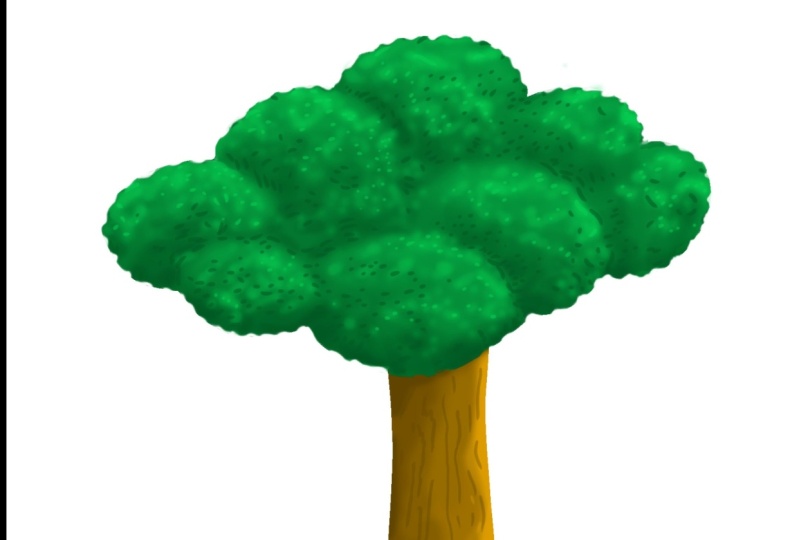
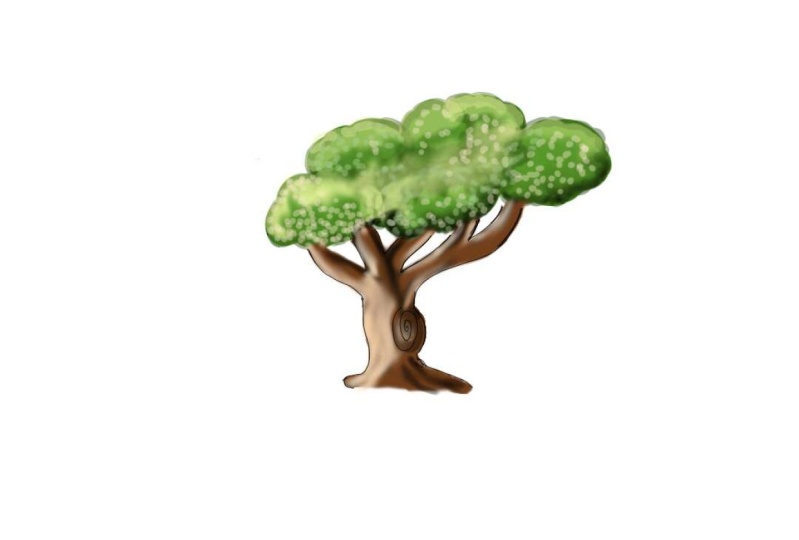
7. Einen Baum malen: DAS KURsprojekt: Jetzt ist es an der Zeit für die gesamte Klassenzuweisung,
die unseren Baum macht, beginnend mit dem Erstellen bestimmter
Formen für die Wörter. Verwenden Sie alle Praktiken , die ich für die
Aufwärmsitzung gemacht habe. Sie können die Struktur einfach
mit dem harten runden
Druckgrößenpinsel malen . Sie können einfach weitermachen und
verschiedene immer
mehr Zweige erstellen . Sie können auch zu
der harten runden normalen
Bürste wechseln , die heißt, einen Boulderpfad wie diesen
geben. Und mach einfach weiter. Ich bin ziemlich zufrieden mit dem
, was ich habe. Füllen Sie es einfach drinnen auf. Es gibt. Ich werde
mit den Büschen, den Zweigen, dem
Grün des Baumes malen. benutze das
Gleiche wieder so, wie ich die Verschiebungen in
früheren Aufwärmübungen
erstellt habe . Größer als die kleineren
Formen wie diese. Fülle alles eins nach dem anderen auf. Wir sind ziemlich bereit,
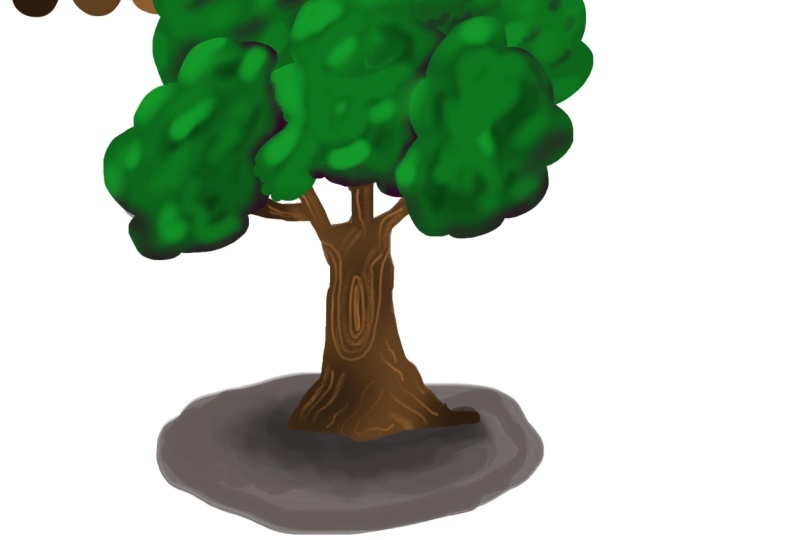
wenn die flache Farbe ist. Jetzt ist es an der Zeit, die Details hinzuzufügen. Die Details, ich werde die dunklere Farbe für
die Schatten und das hellere
für die Highlights
verwenden . Alles was ich mit
dem weichen Rundpinsel machen werde. Wählen Sie zuerst
das bestimmte Leo-farbige
Stück aus, wie ich es zuvor
mit Control getan habe , und klicken Sie auf
die Ebenen-Miniaturansicht. Und die
Ebenenauswahl ist aktiv. Verwenden Sie einfach den weichen
Rundpinsel und malen Sie ihn von unten für den Schatten
Barb für die dunklere Farbe. Sie können auch dazwischen
verschiedene Farben platzieren ,
wo immer sie benötigt werden. Man sieht wenig Violett
und die Panzer werden, es ist in einer Struktur. Jetzt wechseln Sie einfach die Farbe von
der Farbpalette wieder in eine
hellere Farbe
und malen sie oben. Machen Sie es einfach jederzeit rückgängig,
indem Sie Control Z verwenden. Andernfalls, wenn es
nicht gut aussieht. Also kontrolliere einfach Z und binde es neu. Mach weiter, ich mache
kleinere Details auch hervorheben,
dass das Sonnenlicht irgendwie darauf fällt. Und dies sind auch besonders
drei verschiedene Farben. Was ist mit den Zwischenzehn? Benutzen Sie dazu einfach
das Pipettenwerkzeug. Wählen Sie die dazwischen
liegende Farbe aus wie zwischen dem
Highlight und der Hebamme. Ja. Diese Art von
Farbe ist gut genug, einfach hier
und da damit gemalt, dass sie dem Baum geben wird. Dies wird
attraktiver und interessanter aussehen. Ich bin ziemlich fertig damit, die Büsche
zu detailliert zu beschreiben, das Grün ist
Teil der Sache. Jetzt ist es an der Zeit, den Wörtern
Details hinzuzufügen. Wählen Sie erneut den
Bereich von drei Zweigen aus. Wie wir es für die Büsche getan haben. Der Stiel, ich habe diese
zwei Farben da sind. Wähle einfach die dunklere aus und malte die größere
Seite, weich rund. Ich male den Schattenbalken. Schalten Sie nun die Farbe
auf die hellere und verwenden Sie die bevorzugte Größe der harten
Runde. Machen Sie ein paar Details von
Holzschnitzereien. Sie können die
Farbe jederzeit wechseln. Ich habe ein paar Versuche, du fügst einfach weiter Details hinzu. Jetzt ist
die Basis des Baumes
und der Schattenbalken einen letzten Schliff . Machen Sie es zu einem absoluten Naturtalent. Malen Sie einfach eine zufällige Basissache
mit dem harten Rundpinsel. Gehe zu einem dunkleren Schatten unterhalb
des
Hauptstammbereichs. Verwenden Sie nun das
Mixerpinselwerkzeug und verwenden Sie das
Farbmisch-Ding, das ich verwendet habe, eine Mischung aus Pinselwerkzeugen, um die Farben
in dieser Aktivität zu
mischen. Verwenden Sie einfach den gleichen Prozess
und verwenden Sie einen weichen Rundpinsel. Sie können sich auf die
Größe nach Ihrer Wahl verlassen. Verwechsle es einfach. Hier ist es. Wir sind fertig mit der
Klassenaufgabe, einen Baum zu machen, einen Baum aus dem Nichts zu
malen, nur die verschiedenen
Farben und die einfachen allgemeinen Pinsel
von Photoshop. Ich hoffe, ihr habt eine sehr,
sehr hilfsbereite Idee. Interessanter Teil der Malerei. Alles aus Ihrer Vorstellungskraft, von den grundlegenden Objekten, der
Verwendung der einfachen Pinsel
und der Erzielung solcher Ergebnisse. Wenn Ihnen dieser Kurs gefallen hat,
stellen Sie sicher, dass Sie
Ihre Unterrichtsprojekte hier
bei mir zeigen Ihre Unterrichtsprojekte hier und ich
freue mich darauf, sie zu sehen. Alles, jede Frage oder Anfrage gerade auf der Registerkarte „
Diskussion“ gepostet wurde.
 Shivangi Dubey, Graphic Designer | Web Designer | Artist