Digitales Malen: Ein zerstörungsfreier Workflow für Procreate | Milan Glozić | Skillshare

Playback-Geschwindigkeit


1.0x


  • 0.5x
  • 0.75x
  • 1x (normal)
  • 1.25x
  • 1.5x
  • 1.75x
  • 2x

Digitales Malen: Ein zerstörungsfreier Workflow für Procreate

teacher avatar Milan Glozić, Painter, illustrator, Designer

Schau dir diesen Kurs und Tausende anderer Kurse an

Erhalte unbegrenzten Zugang zu allen Kursen
Lerne von Branchenführern, Ikonen und erfahrenen Experten
Wähle aus einer Vielzahl von Themen, wie Illustration, Design, Fotografie, Animation und mehr

Schau dir diesen Kurs und Tausende anderer Kurse an

Erhalte unbegrenzten Zugang zu allen Kursen
Lerne von Branchenführern, Ikonen und erfahrenen Experten
Wähle aus einer Vielzahl von Themen, wie Illustration, Design, Fotografie, Animation und mehr

Einheiten dieses Kurses

    • 1.

      Kurseinführung

      1:18

    • 2.

      Einstellungsebenen in Procreate

      7:50

    • 3.

      Über die Grundlagen hinaus

      3:07

    • 4.

      Kursprojekt

      2:48

  • --
  • Anfänger-Niveau
  • Fortgeschrittenes Niveau
  • Fortgeschrittenes Niveau
  • Jedes Niveau

Von der Community generiert

Das Niveau wird anhand der mehrheitlichen Meinung der Teilnehmer:innen bestimmt, die diesen Kurs bewertet haben. Bis das Feedback von mindestens 5 Teilnehmer:innen eingegangen ist, wird die Empfehlung der Kursleiter:innen angezeigt.

132

Teilnehmer:innen

1

Projekt

Über diesen Kurs

Hallo zusammen!

Bist du daran interessiert, eine der schnellsten und einfachsten Möglichkeiten zu lernen, deine Farben in Procreate zum Leben zu erwecken? Am Ende dieses Kurses kannst du genau das tun.

Dies ist ein kurzer, unkomplizierter Procreate-Kurs. Du erstellst zwei Illustrationen oder verwendest Beispiele aus dem Kurs. Als Bonus erhältst du während des Kurses Tipps und Tricks, wie du deinen Workflow optimieren kannst.

Vor allem aber ist es ein unterhaltsamer und schneller Leitfaden zur Verwendung der unglaublichen Tools von Procreate zur Verbesserung von Licht, Schatten und Farben deiner Kunstwerke – und kein formaler Einführungskurs.

Du brauchst:

Für wen ist dieser Kurs geeignet:

Anfänger:innen: 

  • Wenn du diese Plattform noch nie verwendet hast, fangen wir ganz von vorne an, damit du Schritt halten und lernen kannst.

Erfahrene Illustrator:innen:

  • Wenn du bereits mit Procreate gearbeitet hast, aber zeitsparende Tricks und professionelle Tipps lernen möchtest, ist dieser Kurs auch für dich.

Zusätzliche Ressourcen:

Bist du bereit für den nächsten Schritt?  Dann gehe ich zum Projektbereich, erstelle dein Projekt und bekomme und gebe Feedback. Das ist der schnellste Weg, um deine Arbeit zu verbessern!

Eine letzte Sache: Die Datei 002 des SkillShare-Projekts war zu groß, und um sie in diesen Kurs hochzuladen, musste ich die Auflösung und die Pixelgröße verringern. Ich hoffe, das ist für niemanden unangenehm.  Bitte lass mich wissen, wenn du die Illustration in voller Größe möchtest.

Viel Glück bei deiner Arbeit. Lass dich kreativ bleiben. :)

Triff deine:n Kursleiter:in

Teacher Profile Image

Milan Glozić

Painter, illustrator, Designer

Kursleiter:in

Milan was born in Pozarevac, Serbia in 1979. From a very early age, he got interested in drawing comics, painting nature, and inventing games that he could then play with his brother and sister. He graduated from the University of Fine and Applied Arts in Belgrade in 2003.

He works predominantly in the medium of traditional painting, but his art includes digital illustrations and book covers. He has had solo and group shows in Belgrade at the Progress Gallery, the National Gallery in Pozarevac, "In the Face Labyrinth" exhibition in Amsterdam at Arps and Co Gallery, and many more. Also, he is a Top-level designer at the 99Design platform where he made various book covers and illustrations for publishers and clients across the world.

and here you can read rev... Vollständiges Profil ansehen

Level: Intermediate

Kursbewertung

Erwartungen erfüllt?
    Voll und ganz!
  • 0%
  • Ja
  • 0%
  • Teils teils
  • 0%
  • Eher nicht
  • 0%

Warum lohnt sich eine Mitgliedschaft bei Skillshare?

Nimm an prämierten Skillshare Original-Kursen teil

Jeder Kurs setzt sich aus kurzen Einheiten und praktischen Übungsprojekten zusammen

Mit deiner Mitgliedschaft unterstützt du die Kursleiter:innen auf Skillshare

Lerne von überall aus

Ob auf dem Weg zur Arbeit, zur Uni oder im Flieger - streame oder lade Kurse herunter mit der Skillshare-App und lerne, wo auch immer du möchtest.

Transkripte

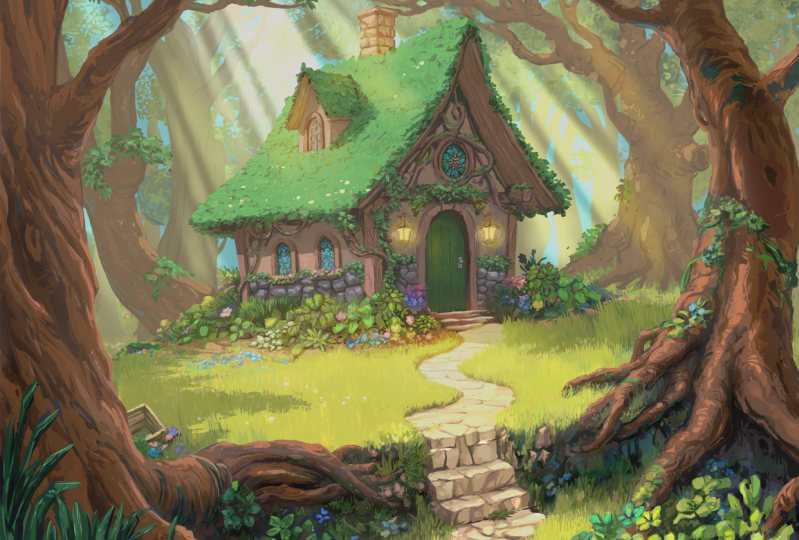
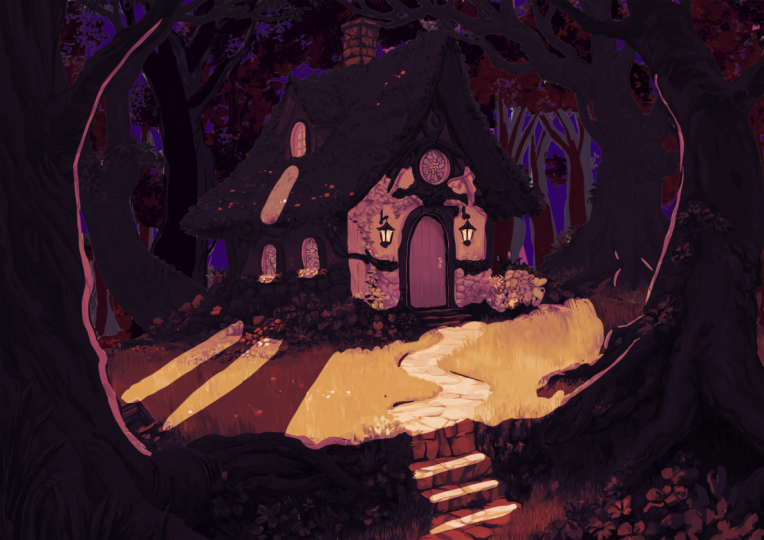
1. Kurseinführung: Procreate ist ein sehr leistungsstarkes Programm und bietet Ihnen viele Lösungen für Ihre Anforderungen an digitales Malen Und in diesem Kurs zeige ich Ihnen eine Möglichkeit, Sie aus einer solchen flachen Farbschicht etwas Ähnliches einfärben können einer solchen flachen Farbschicht etwas Ähnliches einfärben Und dann schnell den Blitz ändern und so etwas machen. Oder das und alles in einer Datei haben. Wann immer Sie sich für Ihre eigenen Bedürfnisse oder für Ihren Kunden ändern, können Sie schnell von einer Farbkonfiguration, einer Licht- und Schattenkonfiguration zur nächsten wechseln, einer Licht- und Schattenkonfiguration zur ohne sich zu viele Gedanken machen zu müssen, wenn Sie die vorherige Arbeit , die Sie bereits erstellt haben, zerstören . Und wenn Sie interessiert sind, können Sie natürlich alle Dateien herunterladen, an denen ich an diesem Kurs gearbeitet habe. Sie können es im Projektbereich dieses Kurses haben und versuchen die Ebenen zu sehen, die ich verwendet habe , und alles, worüber ich gesprochen habe. Du wirst sie für dich selbst haben und sehen, wie ich es gemacht habe. Und das wird dir bei all den Erklärungen helfen , die ich in diesem Kurs geben werde. Wenn Sie dieses Thema also interessant finden, lassen Sie uns in die Klasse springen und sehen, was das Endergebnis sein wird. 2. Anpassungsebenen in Procreate: Vielen Dank, dass Sie am Unterricht teilgenommen haben, und ich hoffe, dass er sich positiv auf Ihre Arbeit in Procreate Und lass uns sofort anfangen. Wie Sie hier sehen, haben wir zwei Dateien, die ich Ihnen zeigen werde, und zeigen werde wie Sie in Procreate zerstörungsfrei malen können, wie Sie es immer in Foshop tun könnten Tatsächlich war das meine Inspiration, als ich diesen Kurs gemacht habe, war, etwas Ähnliches wie For Shop zu machen etwas Ähnliches wie For Shop zu , wo Sie Einstellungsebenen verwenden können und diesen Arbeitsfluss zerstörungsfrei haben, was bedeutet, dass Sie die Ebene, die sich darunter befindet, beibehalten an nachfolgenden Ebenen arbeiten und an nachfolgenden Ebenen arbeiten und dann unterwegs Änderungen vornehmen. Das ist sehr viel Arbeit. Diese Art von Arbeit ist sehr gut, wenn Sie Optionen benötigen oder wenn Ihr Kunde verschiedene Dinge möchte , die Sie ausprobieren möchten, oder für Sie selbst, Ihr persönliches Projekt, wenn Sie, sagen wir, verschiedene Versionen haben und diese schnell erstellen möchten . Was wir hier haben, ist eine grundlegende Farbebene und eine Linienebene, die über all diesen anderen Änderungen liegt. Und wie Sie sehen können, habe ich für jedes dieser Dinge Gruppen erstellt . So ist es einfacher zu sehen, was wir vor uns haben. Das ist also das erste Beispiel. Einige meiner Zeilen sind nicht so perfekt, aber am Ende brauchst du sie nicht, sie sind nur für deine Richtlinien da . Also wir haben hier, diese und diese Antwort, Sie können jedes Mal sehen, wenn wir diese Grundfarbebene haben und Änderungen, die wir vornehmen sich nicht auf diese Grundfarbe auswirken, sondern darauf, wie wir das tun können Wenn wir uns hier ein Beispiel ansehen und sehen, dass wir doppelte Ebenen unserer Grundfarbe haben und wir nur Masken verwenden, um Schatten und Licht hinzuzufügen, wie Sie hier sehen. Also, wie gehen wir vor. Lassen Sie uns hier zum Beispiel eine neue Ebene erstellen und alle anderen ausblenden. Ich werde, sagen wir, einige Pinsel verwenden , die ich kürzlich verwendet habe. Sagen wir diesen Aquarellpinsel, füge etwas Farbe hinzu. Dies ist nur ein Beispiel, und Sie werden sehen, was ich mit all dem meine Also nur ein paar Farben hinzufügen, nichts Besonderes. Sie werden die Ergebnisse später sehen. Wenn Sie also eine Ebene haben , der Sie Farbe hinzugefügt haben, müssen Sie sie nur duplizieren, damit sie wie eine Einstellungsebene funktioniert . Denken Sie daran, sich nicht in die nachstehende Tabelle einzumischen. Es ist also eine gute Idee, es zu sperren. Und in dieser Ebene, die sich darüber befindet, können Sie die Farbsättigung verwenden. Sie können die Farbe ein wenig ändern. Sie können die Situation ändern, sagen wir, für Schatten, fügen Sie die Situation ein wenig herunter. Und das ist alles. Und der letzte Schritt damit das funktioniert, ist, eine Maske drüber zu machen, aber Sie sehen, ändert sich nichts, weil die Ebenenmaske, wie Sie hier sehen, weiß ist , und um alles zu verstecken, müssen Sie sie schwarz machen, und der einfachste Weg ist das Umkehren Und jetzt siehst du ganze Ebene hier von der Maske verdeckt ist Und wenn wir Weiß verwenden, können wir die Ebene, die sich darunter befindet, sichtbar machen. Wie Sie hier ein- und ausschalten können. Und wenn wir wieder etwas verstecken wollen, um Schatten zu zeichnen, können wir wieder Schwarz verwenden und das Ding verstecken, Schwarz verwenden und das Ding verstecken ohne jemals unsere Grundfarbebene zu berühren. Das ist also eine gute Sache. Das können wir also tun, um unserer Szene Licht hinzuzufügen. Entschuldigung, das ist manchmal schwierig. Auch hier haben wir diese doppelte Ebene. Lass es uns freischalten. Und jetzt können wir uns wieder ändern. Lass es uns leichter machen, mehr Sättigung hinzufügen, vielleicht einfach hier anfassen und den Schritt wiederholen. Erstellen Sie die Maske, kehren Sie die Maske und jetzt sehen wir die Ebene darunter Und wenn wir das Licht malen wollen, müssen wir zu Weiß wechseln und einfach etwas hinzufügen. Und wenn es dir nicht gefällt, kannst du es schnell übersetzen, es in Schwarz umwandeln Verwenden Sie die vorherige Farbe und entfernen Sie sie. Das ist eine einfache Möglichkeit, die Vordergrund - und Hintergrundfarbe zu ändern. Wischen Sie einfach mit drei Finger nach unten und wählen Sie die vorherige Farbe. Wenn Sie dieses Schnellmenü nicht haben, können Sie es schnell erstellen Sie gehen also zum Schnellmenü und nehmen wir an, Sie wählen zum Beispiel so etwas aus. Schnellmenü acht, und Sie sehen hier verschiedene Optionen, die Sie haben. Und Sie können etwas erstellen, indem Sie Ihren Apple Pencil gedrückt halten. Länger und die richtige Aktion auswählen , die Sie in Ihrem Schnellmenü haben möchten. also einfach mit drei Finger wischen, können Sie schnell entscheiden, welche Aktion Sie ausführen können: Horizontal spiegeln, Vertikal spiegeln, vorherige Farbkopie oder etwas Ähnliches Ich werde schnell zu meinem zurückkehren. Und Sie können so viele Schnellmenüs erstellen , wie Sie möchten. Für unterschiedliche Bedürfnisse. Normalerweise habe ich das bei Zusammenführen, vorherige Farbe, Horizontal spiegeln, Vertikal spiegeln, Ebene füllen, neue Ebene und alles , was Sie brauchen. Also hier haben wir eine Situation. Wenden wir uns wieder der Zeichnung zu, aber ich glaube nicht, dass wir sie brauchen. Das ist eine Situation mit etwa einem zweiten Drittel. Und wenn wir unsere Gruppenmenüs erweitern, werden Sie feststellen, dass wir alle dasselbe haben. Also duplizieren Sie die Basisebene, Farbanpassungen vor, normalerweise mit Farbsättigung und Helligkeit, erstellen Sie dann eine Maske Diese Ebene, invertieren Sie sie zu Schwarz und malen Sie dann mit Ihrem Lieblingspinsel weiß, und malen Sie dann mit um sie zu entfernen, um diese Ebene anzuzeigen, oder mit Schwarz, um sie zu verbergen Das ist also alles, was diese Technik zu bieten hat. Ich denke, es ist nicht sehr kompliziert, und es ist sehr nützlich, wenn Sie verschiedene Iterationen gemeinsam nutzen und all diese Arbeit in einer Datei haben möchten verschiedene Iterationen gemeinsam nutzen und all diese Arbeit in einer Datei haben Aber wie Sie im nächsten Beispiel sehen werden, ist das noch nicht alles Sie können immer noch weiter gehen. 3. Jenseits der Grundlagen: Hier ist das zweite Bild , das ich für diesen Kurs gemalt habe. Und diese beiden Dateien werden sich in einem separaten Ordner im Projektbereich dieses Kurses befinden, und das wird Teil Ihrer Aufgabe sein, Ihre eigenen Versionen zu erstellen und mit dieser Technik zu experimentieren und sehen , ob sie für Sie funktioniert. Für dieses Beispiel habe ich diese Zeichnung erstellt, und das ist, sagen wir, die Grundfarbebene. Basisschicht für dieses Gemälde besteht aus zwei Schichten. Wir haben also Hintergrund und Vorderseite. Auf diese Weise kann ich zusätzliche Effekte hinzufügen. Wenn ich also Grundfarbe sage, habe ich etwas mehr hinzugefügt, weil ich auch Okklusion hinzugefügt habe, sodass wir in jeder Situation Licht haben können, wir sollten einige tiefere Bereiche und Licht in Spalten und hellere Bereiche in einigen Bereichen haben Spalten und hellere Bereiche in , die stärker dem Licht ausgesetzt sind Außerdem wird der Boden vom Vorderboden getrennt. Ich habe die Schutzstrahlen hinzugefügt sie so nennen, um sie weiter zu trennen, aber du kannst sie auch löschen und anderes Lichtszenario ausprobieren. Hier haben wir unser grundlegendes Licht und unseren Schatten. Also habe ich die Ebene dupliziert , angepasst, dunkler gemacht, in diesem Fall heller gemacht, Maske hinzugefügt, invertiert und dann die Schatten gemalt Das sind also unsere beiden Ebenen mit Masken. Aber wie ich schon sagte, du musst nicht damit aufhören, es interessanter zu machen. Ich habe Nebel und andere Blitzeffekte auf dieser Ebene hinzugefügt und sie dann auf lebendiges Licht gebracht und auch eine graue Ebene mit zusätzlichem Licht erstellt, aber ich wollte es nicht überall haben. Also habe ich es einfach auf die Bäume hier vorne gelegt. Mal sehen, so. Ob wir das ändern, werden wir sehen denn jetzt haben wir diese atmosphärische Tiefe. Alle Bereiche, die uns näher sind, sind undurchdringlicher und haben tiefere Schatten Und je weiter wir uns entfernen, desto heller und heller werden die Schatten Jetzt sehen wir also, wie wir in diesen beiden Fällen verwenden können, wie wir lernen können, wie man die Einstellungsebenen verwendet, Arten von Einstellungsebenen in Procreate, und wie wir es noch weiter vorantreiben können, indem Ebenen verwenden und verschiedene Effekte hinzufügen Ich hoffe, das war nützlich für Sie und Sie finden es interessant Und jetzt zum letzten Video, lass uns über dein Projekt sprechen. 4. Kursprojekt: Wenn es um das Projekt für diese Klasse geht, kannst du diese beiden Dateien verwenden, sie aus dem Projektbereich dieser Klasse herunterladen und dann versuchen, sie zunächst zu verstecken und mit den Masken deine eigene Licht- und Schattenebene zu malen . Oder du kannst Dinge selbst erstellen. Du kannst sie löschen, was auch immer, sie sind Teil deines Projekts, und sie mir dann schicken. Noah Bradley ist einer meiner Lieblingskünstler, der viele Referenzen schafft, und ich habe eine seiner wenigen Referenzen verwendet , um diese drei Variationen zu malen. Sie können es sich also auf seiner Website ansehen. Der Link für diese Dinge befindet sich im Projektbereich dieses Kurses, und ich hoffe, Sie finden ihn auch für Ihre Arbeit nützlich. Sie müssen also nicht darüber nachdenken, wie das Licht aussehen soll. Aber wenn du das tust, ist das noch besser. Sie können einige Objekte Ihrer Wahl platzieren, dann Licht darauf richten und was Sie sehen, mit dieser Methode malen. Und schicken Sie es dann natürlich an unseren Projektbereich dieses Kurses. Und wenn Sie sich bereit fühlen, können Sie diese Datei verwenden, um all diese Dinge zu verstecken und dann versuchen, ein anderes Licht-Setup für dieses Beispiel hier zu erstellen. Oder, wie gesagt, es ist nicht verpflichtend, aber es könnte einfacher sein bereits die Grundfarbe in der Linie zu haben. Also kannst du das verwenden. Sie können sogar all diese Dinge löschen, zusammenführen, wenn Sie möchten, oder wenn Sie diese beiden Grundfarbebenen zusammenführen, oder wenn Sie möchten, können Sie sie belassen , um mehr Freiheit zu haben. Denken Sie immer daran, all das, was Sie gemacht haben, in Gruppen zusammenzufassen , damit es für Sie viel einfacher ist, Änderungen vorzunehmen und andere Variationen vorzunehmen. Ich hoffe also, dass Sie diesen Kurs nützlich fanden und hoffe, dass er Ihrer Arbeit zugute kommt. Ich freue mich sehr darauf zu sehen, was Sie damit erreichen werden und ob es etwas ist , das für Sie funktioniert. also ohne weitere Verzögerung Wir sehen uns also ohne weitere Verzögerung im Projektbereich des Kurses oder in einigen anderen Kursen, die ich hier auf der Plattform über Zeichnen, Malen, traditionell, digital und solche Dinge habe. Habt also einen schönen Tag und zeichnet und malt weiter.