Transkripte
1. Willkommen!: [MUSIK] Willkommen bei Digital Letterpress
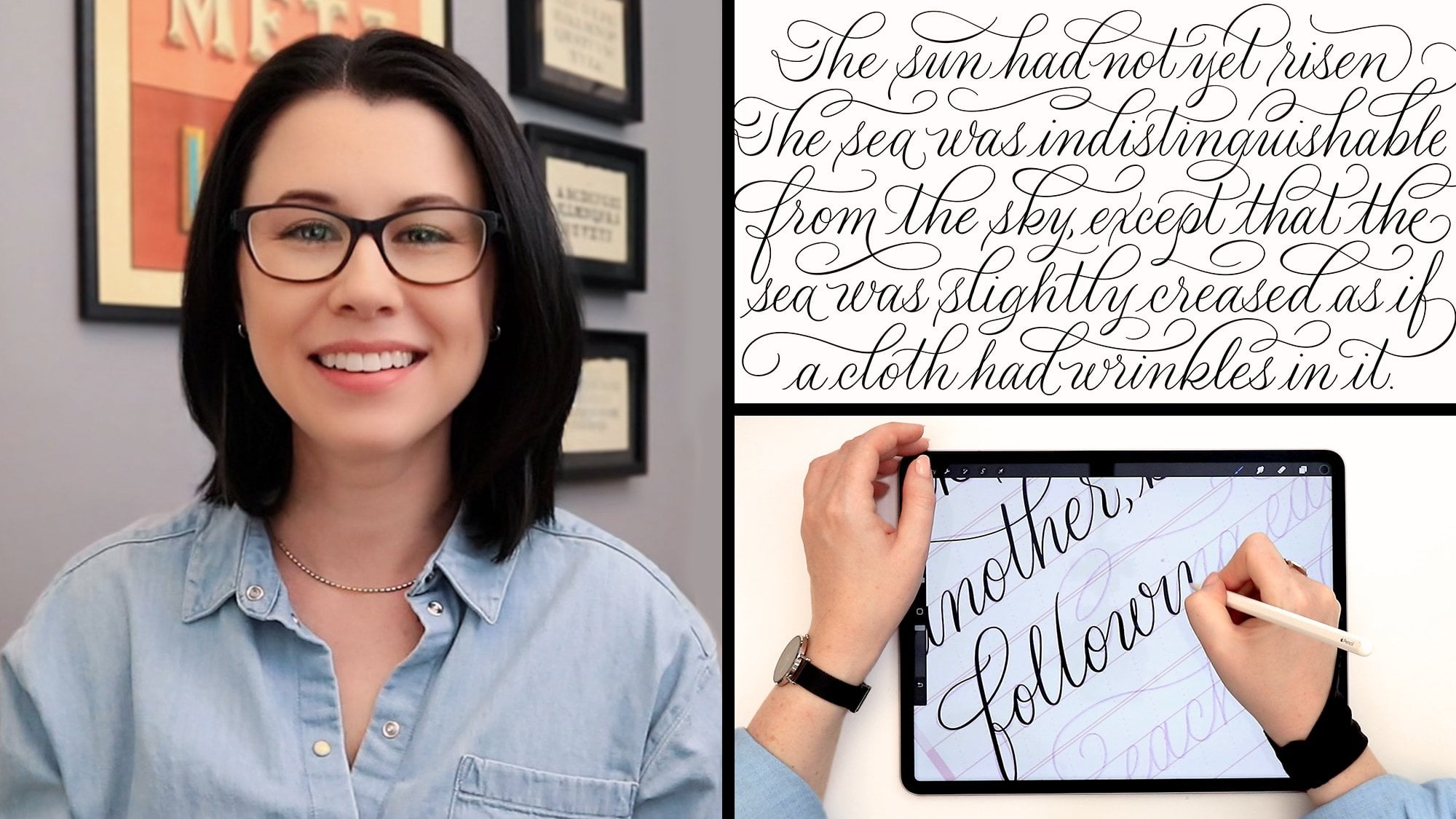
Effects in Photoshop. Ich bin Molly Suber Thorpe,
Kalligraphin, Lehrerin und Autorin von vier
Büchern für Schriftkunstler. Ich bin hier, um Ihnen meine
Technik zum Erstellen
realistischer
Buchdruckdesigns in Adobe Photoshop beizubringen . Traditioneller Buchdruck
erzeugt gedruckte Texte und Bilder in Relief,
indem eine erhöhte Oberfläche, normalerweise eine Metallplatte,
in dickes Papier gedrückt wird. Der Effekt ist ein wunderschön
strukturierter Eindruck mit weichen Kanten und Schatten. Als Kalligraf wird ein Großteil meiner Arbeit
für Kunden gepresst. Das Erstellen
von Mock-ups meiner Entwürfe
war ein wichtiger
Teil meines Workflows. Ich habe eine Kombination von
Photoshop-Effekten
in Verbindung mit
echten Papiertexturen entwickelt Photoshop-Effekten
in Verbindung mit , die
echten Buchdruck
mit erstaunlichen Ergebnissen emulieren . In diesem Kurs lernen Sie ein paar digitale
Buchdruckmethoden kennen, wie Sie Ihren Effekt speichern können, um ihn
in Zukunft immer wieder zu verwenden , und wie Sie den Effekt
auf die nächste Stufe bringen Überlagerung digitaler Tintenfarben
in einer einzigen Komposition. Lasst uns kurzerhand nach rechts tauchen
2. Deine Adobe Photoshop-Datei einrichten: Das erste, was wir tun
müssen, um
unser Buchdruck-Projekt einzurichten , ist die Einrichtung unseres
Photoshop-Arbeitsbereichs. Ich bin hier in Photoshop 2022. Wenn Sie
eine ältere Version verwenden, wird
alles, was ich Ihnen zeigen werde immer noch funktionieren,
denn dies sind ziemlich grundlegende
Photoshop-Techniken, die wir heute verwenden werden, und natürlich, wenn Sie eine neuere
haben Photoshop, es wird auch funktionieren. Wenn Sie ein Anfänger in
Photoshop sind und sich nicht wirklich sicher sind, wo sich
alle Menüs und
Tools befinden, machen Sie sich keine Sorgen, beginnen
wir jetzt
und stellen Sie sicher, dass unsere Windows- und Arbeitsbereiche
eingerichtet sind bis genau das Gleiche zu sein. Kommen Sie zu Window, Workspace
und wählen Sie einfach „Malen“ und Sie haben so
ziemlich den gleichen
Arbeitsbereich wie ich. Wahrscheinlich haben Sie hier drüben
verschiedene Musterfarben in Ihrer Palette, aber das ist völlig in Ordnung. Ich
doppelklicke zunächst auf dieses „Pinsel“ -Menü, um es zu reduzieren, damit es uns nicht ablenkt weil wir es gerade nicht
brauchen. Dann erstelle ich eine neue Datei, indem ich
zur Datei gehe, neu, und ich
schalte diese auf
Zoll um , weil es
einfacher für mich ist, und ich werde diese
10 Zoll mal acht Zoll machen. Aber Sie können das
wirklich in jeder gewünschten Größe machen, aber ich schlage vor, dass Sie mir vielleicht
folgen und gerade eine mittelgroße
hochauflösende Datei
erstellen, nur damit wir alle auf der gleichen Seite wie
Sie sind folgen Sie weiter.
3. Einen Papierhintergrund hinzufügen: Jetzt werde ich hier
einen Papierhintergrund platzieren, hier
einen Papierhintergrund weil der Punkt
des Briefdrucks
wirklich darin besteht, das Aussehen von Schriftzügen oder Kunstwerken zu emulieren, die in Papier
gepresst werden. Jetzt habe ich dir eine kostenlose Datei
mit einer Papierhintergrundstruktur gegeben . Dies ist ein echter Scan
von echtem Papier hier. Ich habe es Ihnen
kostenlos im Abschnitt Projekte und Ressourcen
dieser Klasse gegeben. Sie können das entweder herunterladen und so verwenden, wie ich es jetzt verwenden werde
, oder Sie können Ihre eigene
gescannte Papierstruktur verwenden oder Sie können
eine online auf einer kostenlosen
Fotowebsite finden , was auch immer du bevorzugst. Ich gehe einfach zu
File, Place Embedded, und dann navigiere ich auf meinem Computer dorthin,
wo sich diese Datei befindet, es heißt White
Paper background.jpg. Doppelklick darauf.
Jetzt wird es in meine Datei eingefügt und ich drücke
„Enter“ [NOISE] oder Return. Jetzt habe ich diesen Papierhintergrund
genau hier, mit dem ich arbeiten kann.
4. Auswahl und Platzieren: Ich zeige Ihnen
später in der Klasse, wie Sie diesen Effekt auf
eine bearbeitbare Schriftart anwenden können
, die wirklich cool ist. Aber im Moment nehme ich
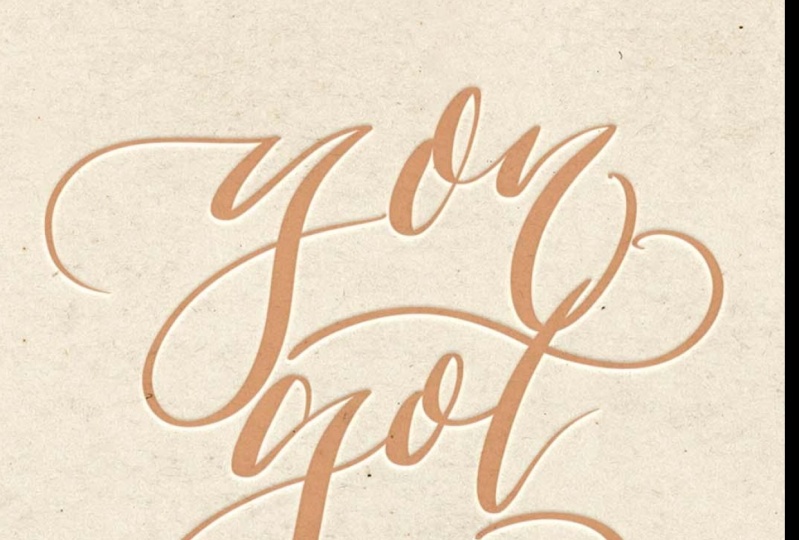
ein Schriftkunst, das ich geschaffen habe. Hier ist es in Photoshop. Es ist auf seiner eigenen Ebene transparenter Hintergrund
, der entscheidend ist. Wenn Sie den
Hintergrund hier ausschalten, können
Sie sehen, dass es sich um eine transparente Datei
handelt. Sie können Ihre
eigene Kunst entweder in Photoshop oder in Procreate erstellen. Sie können es als
Vektor in Adobe Illustrator,
Affinity Designer, erstellen ,
was immer Sie wollen. Wichtig ist, dass
es sich um eine einfarbige Farbe wie diese und dass es sich um Strichkunst handelt,
was bedeutet, dass es sich
nicht um mehrere Farben handelt. Es ist nicht wie ein Foto, es ist nicht wie eine
Illustration, die
viele Farben in einer Datei enthält. Es muss nur ein
einfarbiges Kunstwerk wie dieses sein oder wie Sie in einem zukünftigen Video
sehen werden, können
Sie einfach
unregelmäßige digitale Schrift eingeben und den gleichen Effekt erzielen. Ich wähle
diese Kalligrafieebene und kopiere sie „Bearbeiten“, „Kopieren“. Dann komme ich
zurück zu dieser Akte. Ich gehe zu „Edit“, „Einfügen“. Jetzt zoome ich heraus, indem ich
zum Kommando- und Minuszeichen gehe
und dann auf „Command
T“ klicke, um sie zu transformieren. Wenn ich die Umschalttaste gedrückt halte, kann
ich die Größe jetzt ändern, ohne das tatsächliche
Verhältnis des Bildmaterials zu
beeinflussen. Dann ziehe ich es in
die Mitte des Stücks und drücke „Return“, damit ich es
in die Mitte legen
kann. Jetzt zoomt Command Pluszeichen
mich wieder hinein. Befehl minus zum Verkleinern, Befehl plus zum Vergrößern. Jetzt ist es einfach
an der Zeit, unsere Datei zu speichern ,
damit wir
nichts von unserer Arbeit verlieren. Ich komme zu Command Save, wähle einen Ort auf
meinem Computer und einen Namen aus, und wir können loslegen.
5. Letterpress: Möglicherweise
werden Sie feststellen, dass es Ihnen hilft, „Pause“ zu drücken oder mein Audio zu
verlangsamen oder sogar
Bildschirmaufnahmen zu machen , während wir gehen, denn
was ich tun werde, ist, Ihnen
tatsächlich jede einzelne
Einstellung zu zeigen , die ich verwende um den Buchstaben-Presseffekt zu erzeugen, möchte
ich nur, dass Sie sie genau
nachahmen. Wenn
Sie später ein Photoshop-Profi sind, können
Sie die Effekte leicht
bearbeiten um sie Ihrem bestimmten
Stil für ein bestimmtes Projekt anzupassen. Um Effekte für eine
beliebige Ebene in Photoshop zu erstellen, müssen
Sie sicherstellen, dass Sie Ihre Kunstebene ausgewählt haben, dass Sie sich auf Ihrer Kunstebene befinden,
und doppelklicken Sie darauf. Es öffnet die
Ebenenstil-Palette. Hier wird die ganze
Magie geschehen. Klicken wir
zuerst hier
auf „Abschrägen und Emboss“ und stellen Sie sicher, dass das Häkchen vorhanden
ist und aktiviert ist. Bevor wir etwas tun, möchte
ich, dass Sie unten
auf „Auf Standard zurücksetzen“ klicken,
nur für den Fall, dass Sie in
der Vergangenheit solche
Änderungen vorgenommen haben und standardmäßig die letzten Einstellungen sind
, die Sie verwenden. Wir möchten, dass dies auf die Standardeinstellungen von
Photoshop zurückgesetzt wird. Ich ändere den
Stil zu Outer Bevel. Techniken bleiben
reibungslos und die Tiefe ändert
sich auf 30 Prozent. Ich ändere die
Richtung nach unten und nehme dann
beide Einstellungen für Pixel vor. hierher komme, möchte
ich
Global Light ausschalten und dann
im Highlight-Modus ändere
ich dies
in Linear Dodge. Doppelklicken Sie auf das
daneben stehende „Swatch“ oder
klicken Sie einfach einmal daneben auf das „Swatch“
. Sie können hier unten
Ihren eigenen
Hexadezimalcode
eingeben unten
Ihren eigenen
Hexadezimalcode um Ihre eigene Farbe zu erstellen. Alles was ich möchte, dass du
schreibst, sind sechs als. Du solltest diesen
hell-mittelgrauen Treffer „Okay“ bekommen. Als Nächstes ändern wir diese
Deckkraft auf 40 Prozent. In unserem Schattenmodus ändern
wir dies
in Linear Burn, tippen auf das Farbfeld
und ändern es auf 606060, also wie 606060. Das erzeugt nur ein etwas
dunkleres Grau und wir ändern diese Deckkraft
auf 60 Prozent. Jetzt sind die
Einstellungen „Abschrägung“ und „Emboss“ abgeschlossen. Wenn Sie eine
Bildschirmaufnahme machen möchten, ist es jetzt an der Zeit. Klicken Sie nun auf „Inner Shadow“. Setzen Sie erneut sofort auf den
Standardwert und ändern Sie dann Ihren
Mischmodus auf Lineares Brennen. Ändern Sie die Farbfeldfarbe wieder
auf diese 6as, die hellere Version des Graus. den Winkel bei 90 Prozent halten, schalten
Sie einfach Global Light aus. Jetzt sind Ihre inneren
Schatteneinstellungen abgeschlossen und Sie können auch eine Bildschirmaufnahme
dieser Einstellungen vornehmen. Schalte als nächstes Inner Glow ein. Ich möchte, dass Sie erneut auf den Standardwert
zurücksetzen und dann Ihren
Mischmodus in Linear Burn ändern. Ändern Sie die Deckkraft
auf fünf Prozent, ändern Sie das Farbfeld erneut auf
606060, mittelgrau. Dann komm hier runter
und
ändere unter Elemente die Größe auf 40 Pixel. Nehmen Sie nun erneut eine
Bildschirmaufnahme Ihrer Inner Glow-Einstellungen vor
, da diese erledigt sind. Als Nächstes schalten wir den Satin ein,
setzen sofort auf den Standardwert und ändern dann den
Mischmodus in Lineares Dodge. Ändern Sie diese Farbe auf unser
Mittelgrau 606060, klicken Sie auf „Okay“. Sie werden wahrscheinlich jetzt anfangen, im Hintergrund und die
Anzahl der Änderungen
an Ihrem Schriftzug zu
sehen , aber es sieht immer noch nicht wirklich buchstabenpressy
aus. Ändern wir die Deckkraft dieses Mischmodus
auf acht Prozent ändern
dann unseren Winkel auf Null. Ändern Sie diese
Einstellungen dann auf drei Pixel und drei Pixel. Erfassen Sie Ihre Einstellungen hier und wir haben
nur noch eine weitere. Der letzte ist Schlagschatten. Ich möchte, dass Sie auf den Standardwert zurücksetzen, dann auf „Linear Dodge“ tippen das Farbfeld auf 606060
ändern. Halten Sie Ihren Winkel bei 90 Prozent, aber schalten Sie Global Light aus
und ändern Sie diese Einstellungen auf eine Spanne von 10 Prozent
und eine Größe von 10 Pixeln. Jetzt erfassen Sie dies,
bevor wir auf „Okay“ tippen.
6. Ein Hinweis über die Transparenz: Jetzt haben wir technisch gesehen unsere
Buchdruckeinstellungen eingestellt, aber es sieht immer noch nicht sehr buchstabenpressig
aus. Echter Buchdruck hat tatsächlich
eine leicht durchscheinende Tinte. Sie können die
Papiertextur durch sie sehen. Das liegt
zum Teil daran, dass die meisten Buchdruckpapiere eine wirklich
schöne Textur haben, handelt sich um Baumwollpapiere
oder handgefertigte Papiere. Aber selbst wenn dies nicht der Fall ist, zeigt sich
der Aufbau des Papiers immer
noch durch die Tinte. Wenn wir immer noch unsere Kunstebene
auswählen und die
Deckkraft dieser Ebene verringern würden, würde sich
die Deckkraft der
Ebene verringern, aber auch die Effekte selbst und das
wollen wir nicht. Wir möchten, dass unsere Effekte
dramatisch bleiben während die digitale
Tintenfarbe reduziert wird. Der Weg dazu besteht darin, die Füllung
zu reduzieren. Wenn ich
das auf Null reduziere, wirst
du sehen, dass wir
diesen Abschrägung- und Prägeeffekt tatsächlich erzeugen , was im Grunde einen
Buchdruck ohne Tinte bedeutet. Aber wenn wir das erhöhen, spiele
ich nur ein bisschen
damit, wir können ein schönes
Mittelgrau bekommen , das einen
Buchdruckeffekt hat. Aber es gibt noch ein
paar weitere
Änderungen, und das werden wir
im nächsten Video tun.
7. Farbänderung in einem Klick: Sie können sehen, dass
diese digitale Tinte momentan immer noch
ein bisschen knackig aussieht
und aussieht, als würde sie
auf dem Papier liegen. Um das zu ändern, verwenden
wir Blending-Modi. Stellen Sie sicher, dass Sie sich noch
auf Ihrer Kunstebene befinden, und gehen Sie dann zu
unserer Mischmodus-Palette
und wechseln Sie nach unten, um zu multiplizieren. Dieser Unterschied war subtil, aber wir werden dies einfach von
jeder anderen Farbe als reinem Schwarz
abändern , und ich denke, du wirst
sehen, wie die Magie passiert. Es gibt viele Möglichkeiten, Kunstwerke in Photoshop
neu zu färben, aber für mich am einfachsten, weil ich eine
sofortige Befriedigung mag ist es
am einfachsten, weil ich eine
sofortige Befriedigung mag, eine
Farbfüllebene zu erstellen, die Sie mit nur einem Klick anpassen
können. hierher zu Ihrer
Anpassungspalette und wählen Sie dann Volltonfarbe aus. Ich wähle gerade
etwas aus. Lass uns etwas
Lustiges wie dieses Gelb machen. Jetzt können Sie
dies ein- und ausschalten
und sehen, dass sich Ihr Kunstwerk
noch direkt darunter befindet. Wie wirkt sich das
nur auf unsere Kunstschicht aus? Nun, das ist durch etwas, das als Clipping-Maske
bezeichnet wird. Indem ich zwischen
diesen beiden Ebenen schwebe, ich einfach die Optionstaste
gedrückt, und mein Cursor wechselt zu
diesem Clipping Maske-Symbol. Wenn ich einmal klicke, ändert sich
die Farbe meines Designs,
mein Kunstwerk. Jetzt kann ich das ein- und ausschalten, und du kannst sehen, dass sich die
Farbe meiner Kunst ändert. Wenn ich diese feste
Ebene ausgewählt
habe, kann ich zu
meiner Swatch-Palette kommen. Ich kann eine beliebige Farbe wählen und die Farbe meines
Buchdrucks ändert sich. Ich kann sogar auf
die einfarbige Ebene doppelklicken und jede gewünschte
Farbe auswählen. Nun, echter Buchdruck
klassisch, obwohl schwarze Tinte verwendet wird, hier in Photoshop digital
die Einfarbe, die für dieses
Buchdruck-Projekt
nicht super
gut funktioniert ist
hier in Photoshop digital
die Einfarbe, die für dieses
Buchdruck-Projekt
nicht super
gut funktioniert,
reines Schwarz. was hier
unten in der Ecke ist. Weil dies ein schwärzeres, schwarzes [LACHEN] ist, als
echte Tinte jemals sein könnte. Wenn du
ein Schwarz benutzen willst, schlage ich vor , hier irgendwo auf
der linken Seite zu
kommen und
etwas Graueres
zu wählen , es wird sogar
wärmer werden. Grau. Es ist immer noch sehr dunkel, und jetzt bist du auf der Kunstebene, denk daran, du kannst
diese Dunkelheit mit Füllung anpassen. Der Unterschied wird
hier auf dem Video möglicherweise nicht vollständig auf dem Bildschirm angezeigt, aber ich versichere Ihnen, dass dies
ein
realistischeres Schwarz ist , Tinte viel besser
emuliert als das Superschwarz, das
digitaler Bildschirm wird produzieren. Ich werde das in
etwas Interessanterem speichern, wie einem Toeplitz, lasst uns
vielleicht so etwas machen. Lassen Sie uns herauszoomen, eigentlich
will ich etwas noch
Interessanteres als das, und dort haben wir einen Buchdruckeffekt. Es gibt jedoch viel mehr lustige
Dinge, die wir damit
machen können , also schauen Sie weiter.
8. Edge Effect: Wenn Sie das Gefühl haben, dass die
Ränder Ihres Kunstwerks
immer noch ein bisschen
knackig für Ihren Geschmack sind . Dies kann passieren,
besonders wenn Sie
Vektorgrafiken verwenden , die super knackig sind. Sie können feststellen, dass
ein bisschen Realismus verloren geht,
weil die Kanten wirklich gerade
Linien
sind und nicht so weiches, schönes Aussehen,
das eine Metallplatte aus weichem Baumwollpapier erzielen
würde. Sie können Ihrer Kunstebene einfach das
kleinste bisschen Unschärfe hinzufügen . Wenn ich hier auf die
Kunstebene klicke und gehe zu Filter Blur, Gaußsian Blur. Ich will so etwas
Dramatisches nicht. Aber wenn ich eigentlich
im Grunde null anfange und das
ein wenig hochstöße und einfach die Kanten hier genau
beobachte, während ich gehe. Mal sehen. Ich denke, drei treiben es auch
an, fühlt sich ziemlich perfekt an. Die Unterschiede sind sehr subtil, aber hier ist das Vorher.
Hier ist das Nachher. Im Grunde
war es nur noch mehr so
aussehen zu lassen , als würde die Tinte selbst in die kleinen eingerückten
Gruppen des Papiers gelangen.
9. Imprint: Das nächste
, was Sie
anpassen können , ist, dass Sie, wenn Sie
wirklich fette Schriftzüge wie diesen haben , vielleicht einen etwas
anderen Effekt sehen, als wenn Sie wirklich feine Schriftzüge
oder eine zarte Illustration
haben. Eine Änderung, die Sie möglicherweise von
Projekt zu Projekt vornehmen möchten ,
besteht darin, die
Tiefe des Bildes anzupassen. Eine schnelle Möglichkeit, diese
Füllung anzupassen. Manchmal sticht
der Schatten
der Tiefe
automatisch
stärker der Schatten
der Tiefe
automatisch hervor und lässt ihn so
aussehen, als wäre
er tiefer im Papier beeindruckt. Eine andere schnelle Möglichkeit
besteht jedoch darin, auf
Ihren Bevel & Emboss-Effekt zu doppelklicken Ihren Bevel & Emboss-Effekt und mit dieser
Tiefeneinstellung zu spielen. Wir haben es standardmäßig bei 30, was ich für eine
ziemlich universelle Nummer halte. Aber wenn man
das dramatisch erhöht, bekommt
man etwas
sehr Unrealistisches. Aber wenn
wir es auf 40 oder 50 erhöhen, kann dies
einen großen Einfluss
darauf haben, die Kunst so aussehen zu lassen, als wäre sie
tiefer in das Papier eingedrungen.
10. Speichern und neu: Jetzt
zeige ich Ihnen, wie Sie
alle diese Effekteinstellungen speichern alle diese Effekteinstellungen können,
damit Sie nie wieder in diese
Effektpalette gehen und
all die mühsamen
Anpassungen und Einrichten
von jedem vornehmen
müssen all die mühsamen
Anpassungen und Einrichten und jeden Effekt. Die schnelle und einfache Möglichkeit
besteht darin, dies in
Ihrer Layer-Stil-Bibliothek zu speichern . Alles, was Sie tun, ist Ihre
Effektpalette zu öffnen und rechts
auf
„New Style“ zu klicken . Nennen wir das Buchdruck. Lassen Sie alles hier überprüfen es sei denn, Sie verwenden
Ihre Cloud-Bibliothek nicht. Eigentlich möchte ich das nicht in meiner Cloud-Bibliothek speichern
, also deaktiviere ich das Häkchen. Aber Sie möchten
die Ebeneneffekte und Mischoptionen
auswählen lassen und auf
„Okay“ klicken und dann auch hier auf
„Okay“ klicken. Ich zeige Ihnen, wie Sie in einem Moment darauf
zugreifen können,
aber speichern wir eine
zweite Version
dieses Effekts, die wir später leicht verwenden
können,
und diese aber speichern wir eine
zweite Version dieses Effekts, die wir später leicht verwenden
können, Version ist die
blinde Emboss-Version. Bringen Sie diese Füllung auf Null, und hier erhalten Sie diesen
schönen blinden Prägeeffekt. Sparen wir uns das auch zum Spaß auf. Wir doppelklicken auf „New Style“, wir nennen diese blinde
Prägung und drücken „Okay“. zu zeigen, wie Sie auf
die von uns gespeicherten Stile zugreifen können, habe
ich ein brandneues
Dokument für mich selbst erstellt. Es hat denselben
Whitepaper-Hintergrund. Ich nannte es
Buchdruckbeispiel 2, und ich habe eine andere
Kalligraphie kopiert, die ich gemacht habe, und ich füge sie hier ein. Ich werde eine
Bilddrehung um 90 Grad im Uhrzeigersinn machen, also haben wir jetzt diese
schöne Komposition hier und meine Kalligraphie
sieht wirklich digital aus. Sieht aus, als würde es
direkt auf dem Papier sitzen. Ich doppelklicke
darauf und nenne es Artwork. Um auf diese Stile zuzugreifen, gelangen
Sie zu
Fensterstile und es öffnet Ihre
Effektpalette oder Stilepalette. Sie sollten die beiden
Stile sehen, die Sie hier gespeichert haben. Wenn Ihr Menü
anders aussieht , können Sie es
beispielsweise auf eine kleine
Liste, eine große Liste einstellen . Dies kann hilfreich sein,
wenn die Namen von Stilen für Sie wichtig sind. Lassen Sie es uns vorerst
so lassen, und ich habe meine Grafik-Slip-Ebene ausgewählt und alles, was ich tun
werde, ist
„Letterpress“ zu tippen und
sofort alle
diese Stile, die Sie hier unten sehen
können Effekte erschienen sie. Lass mich direkt hineinzoomen. Lassen Sie mich
zunächst
diese Füllung ein
wenig ändern und eine Farbe hinzufügen. Ich gehe zu Volltonfarbe, Option klicken Sie zwischen den
beiden, um diese Farbe einzuschneiden. Lassen Sie uns nun diese Effekte vergrößern und ein- und
ausschalten, sodass kein Buchdruckeffekt
mit dem Buchdruckeffekt entsteht. Wir können diese Füllung so anpassen, dass
sie wirklich schön,
ätherisch, leicht aussehender
Buchdruck sein kann,
oder ich tippe auf „Artwork“ und
drücke „Blind Emboss“ und jetzt wird der von uns
gespeicherte
Blindprägeeffekt automatisch hinzugefügt.
11. Verwenden einer bearbeitbaren digitalen Schriftart: Jetzt zeige ich Ihnen, wie
Sie
den Buchdruckeffekt auf
eine digitale Schriftart anwenden den Buchdruckeffekt auf , damit Sie Ihren Text einmal eingeben, den Buchstabenpresseffekt
anwenden
und dann die Schriftart bearbeiten
können , ohne dass Sie sie wiederholen müssen
der Wirkungen. Dies ist ein weiterer
Papierhintergrund, den
Sie im
Ressourcenbereich kostenlos zur Verfügung gestellt haben .
Sie können hier oben sehen, dass er vintage car.PNG
heißt. Es ist ein PNG, was
eine transparente
Hintergrunddatei bedeutet, weil Sie
sehen können , dass sich die Karte selbst
tatsächlich auf einem
transparenten Hintergrund befindet , dass sich die Karte selbst
tatsächlich auf einem
transparenten Hintergrund und diese schönen
realistischen Kanten hat. Das könnte dir etwas
Spaß machen, damit du spielen kannst. Ich komme
hierher zu meinem Texttool und tippe einfach
irgendwo in der Mitte. Welche Standardschrift Sie auch immer
für die letzte Schriftart haben ,
die
Sie in Photoshop verwenden, das wird
hier auftauchen. Ich habe bereits ein paar Texte, die ich in meine Zwischenablage kopiert habe, und deshalb füge ich sie einfach hier ein. Um meine
Textbearbeitungspaletten aufzurufen, komme
ich gerade zum Fenster und wähle einen Charakter aus. Das sollte
Ihre Zeichenpalette mit
Ihrer Absatzpalette
direkt daneben öffnen Ihre Zeichenpalette mit . Hier in meiner Charakterpalette. Wenn ich all dies auswähle, kannst
du sehen, dass ich
diese Schriftart namens Charlot habe, die zufällig eine
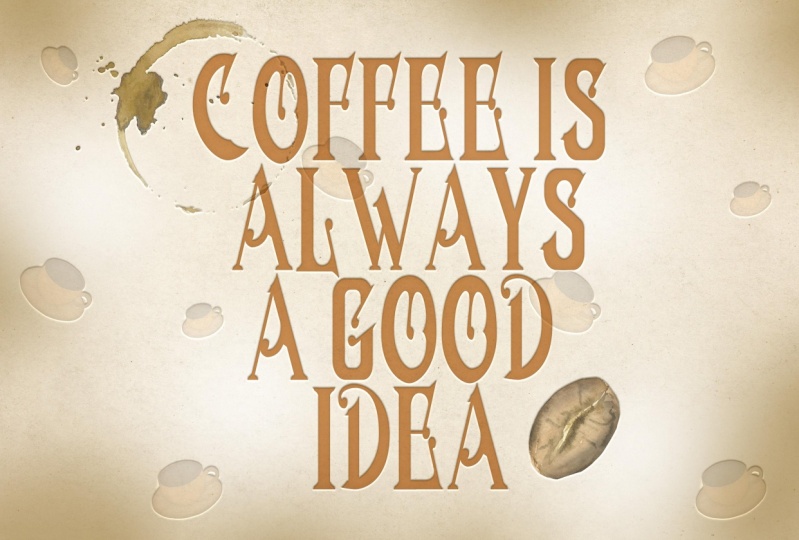
Schriftart ist, die ich entworfen habe. Ich kann die Größe vergrößern. Hier drüben. Lasst es uns viel größer
machen. Lass es uns vielleicht 60 machen. Lasst uns das Verlassen ändern. Dann kann ich es hier oben tatsächlich auf der Seite
zentrieren. Ich stelle sicher, dass ich
auf diese drei
Punkte klicke und auf „Canvas“ klicke. Jetzt habe ich hier diese
schöne, knackige digitale
Schrift auf einem
Papierhintergrund, und ich kann einfach
zu meiner Effektpalette kommen und auf „Letter Press“ klicken. So befriedigend vor, nach, vorher, danach. Das Coole daran, dass
diese Schriftart editierbar
ist, ist, dass
ich jetzt nicht nur hier reinkommen und Text hinzufügen kann und der
Buchstaben-Presseffekt bleibt, sondern ich kann die Farbe schnell
ändern ohne überhaupt hinzuzufügen
diese Farbfüllebene. Solange ich auf der Textebene bin, kann
ich tatsächlich
zu meiner Muster-Palette kommen und einfach eine beliebige
Farbe in der Palette auswählen. Das sieht echt
schön aus, glaube ich. Ja, das hellgrün, ich bin ein Sauger für Hellblau und wirklich blass
durchscheinende Buchstabenpresse, aber vielleicht möchten Sie
etwas viel dunkleres. Denken Sie daran, dass
Sie die Füllung anpassen können. Mal sehen, was passiert,
wenn sie zu
meinem Text-Tool zurückkehren und ich hier nochmal
tippe. Lasst uns diese Schriftart ändern. Dieser heißt Honigtau. Das habe ich eigentlich auch
entworfen. Wenn Sie dies ausgewählt haben und wir vorbeikommen, lassen Sie uns das schon zu einer anderen Farbe machen
. Lassen Sie mich ziemlich viel hineinzoomen. Wenn ich zu meiner
Effektpalette komme und auf einen
meiner Effekte klicke , passt sich das
automatisch an. Denken Sie daran, dass Sie, wenn Sie möchten die Tiefe
etwas anders aussehen soll, auf
die Abschrägung und
Emboss doppelklicken und diese anpassen können . Lasst uns das auf „sagen wir“
auf „30.“ ändern. Der Unterschied zwischen 30 und 40 ist subtil. Ich bin mir nicht sicher, ob Sie es wirklich auf dem Bildschirm
sehen können, aber es erzeugt nur einen
kleinen Unterschied in der Tiefe oder dem
Grad des Eindrucks. Dann möchte ich, dass Sie bemerken dass
Sie, wenn ich diese überlappen würde, tatsächlich sehen können,
wie im echten Buchdruck, dass die beiden Tinten echte Farben
sind , die sich
im echten Buchstabendruck
tatsächlich überlappen Wenn Sie keine Folie verwenden, sind
die Tinten durchscheinend genug , dass das Drucken übereinander tendenziell diese
überlappenden Farben erzeugt bei denen der
Multiplizieren-Mischmodus-Effekt
dieser erzeugt dieser realistische
Ink Overlay-Effekt. Das ist auch ziemlich cool. Ich hoffe, dass Sie Spaß daran
haben,
ein paar coole Kompositionen zu erstellen , in denen Sie vielleicht digitale
Schriften mit Artwork
kombinieren. Du machst verschiedene
Farben, du überlappst sie, aber wir werden
mehr darauf eingehen, wenn ich dir dein
kreatives Klassenprojekt
zuweise.
12. Male in der Buchsen!: Das letzte, was
ich
Ihnen zeigen möchte , ist, dass Sie in
Photoshop tatsächlich im Buchdruck
zeichnen und malen können. Ich habe wieder diesen originalen
Whitepaper-Hintergrund und ich habe eine neue
leere Ebene darüber erstellt, du klickst einfach auf dieses
Plus-Symbol unten,
um eine neue Ebene zu erstellen. Jetzt kann ich direkt
hier in Photoshop zu irgendeinem
meiner Pinsel kommen . Ich kann auf dieses
Pinselsymbol klicken und dann
hier drüben bei der Pinselpalette ,
die
wir am Anfang zusammengeklappt haben, doppelklicken
und ich habe
Zugriff auf eine Reihe cooler Pinsel,
die in Photoshop kommen aber Sie können auch viel mehr für verschiedene
Arten von Kunstwerken kaufen. Bleiben wir einfach bei dieser
harten runden Monolinebürste. Wenn ich jetzt etwas auf
meinen Bildschirm zeichne, zoome ich hinein. Ziemlich langweilig,
nur normale Farbe, aber wenn diese Ebene ausgewählt ist und meine Effekte- oder
Stile-Palette geöffnet ist, kann
ich
das sofort in Buchdruck verwandeln. Noch mehr blinde Prägung. Jetzt hat die Ebene selbst den
Buchdruck darauf angewendet Wenn ich
also weiter zeichne, male
ich tatsächlich
im Buchdruck. Jetzt kann ich meine Farbe
hier ändern und ich kann weiter malen. Wenn ich meine Farbe erneut ändere, merke und male weiter, erhalte ich diesen doppelten
Tintenüberlagerungseffekt nicht.
Daher besteht die Möglichkeit, dies
in Ihren Gemälden zu erstellen,
einfach darin , eine
neue leere Ebene hier wende die
Buchdruckeffekte darauf an, und wenn ich jetzt auf
diese neue Ebene male, bekomme
ich diesen schönen
Overlay-Effekt.
13. Kursprojekt und Inspiration: Jetzt sind Sie dran, ein paar
Buchdruckeffekte zu
machen. Ich hoffe, dass Sie sie im Bereich
des Klassenprojekts teilen , damit der Rest von uns alle einen Blick darauf werfen
kann. Ich würde gerne sehen,
was du erschaffst. Ich wollte
ein paar Beispiele für
einige wirklich kreative
Möglichkeiten nennen , wie Sie diesen
Buchdruckeffekt in Photoshop
verwenden können . Wenn Sie ein Designer sind, der Werke für Kunden
erstellt, können
Sie diesen Effekt verwenden,
um Mockups zu erstellen, von
Buchdruckdesigns, die Sie schließlich zum Drucken
senden, um
tatsächlich per Brief
gedrückt zu werden oder Sie können Designs
erstellen, die Sie in
sozialen Medien als Feiertagsgrüße
oder
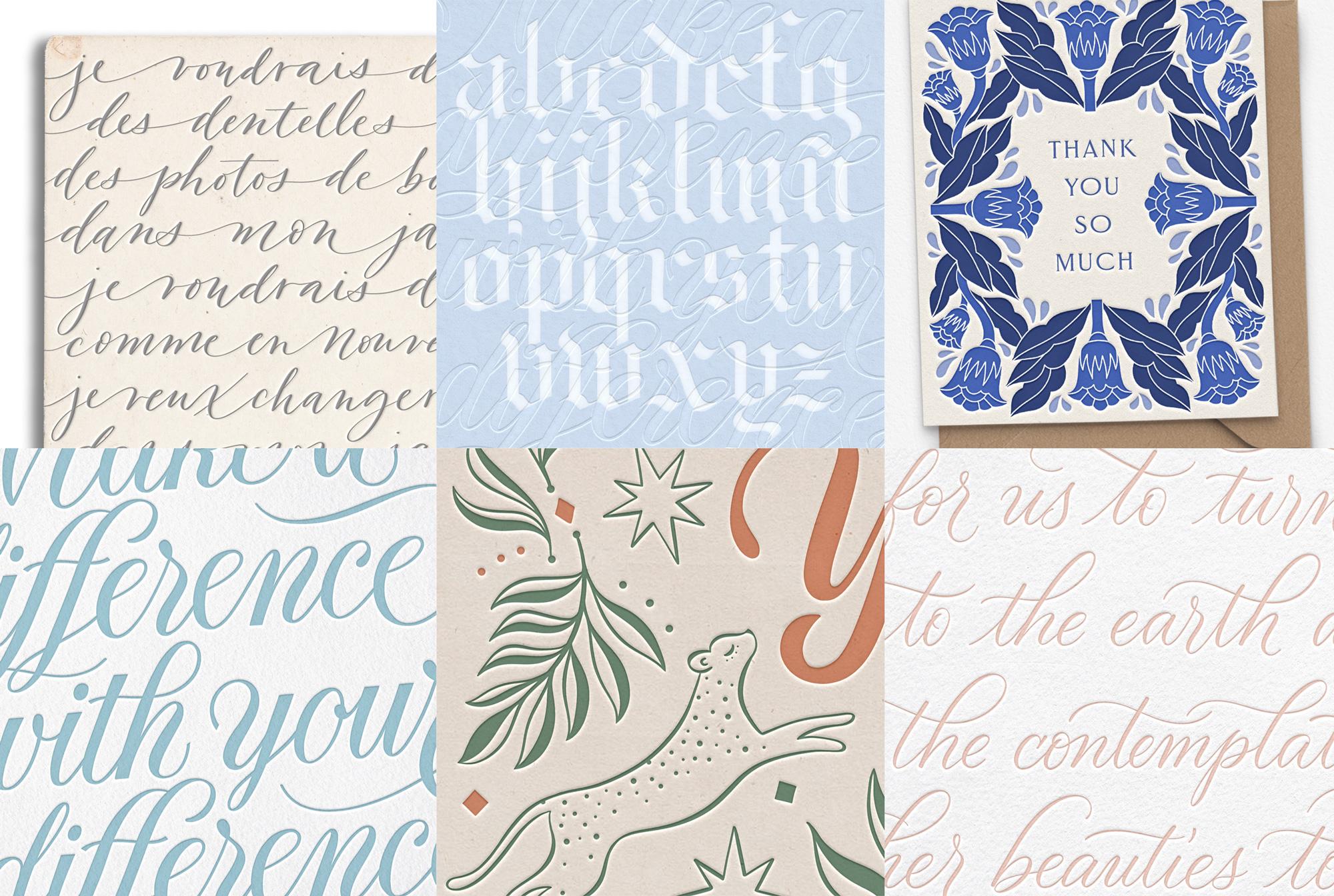
Dankesnotizen oder einfach nur Illustrationen teilen. Hier ist ein Beispiel für
ein Handbrief Dankeschön-Design, das ich erstellt habe. Sie können hier sehen, dass es ohne
den Buchdruckeffekt ist, ich habe einen
Papierhintergrund dahinter gelegt und ich habe bestimmte
Akzente darin gefärbt. Dann habe ich einfach den
Buchstabenpresseffekt angewendet und es sieht aus wie eine
magische Transformation. Hier ist ein weiteres Beispiel für
etwas Kreatives, das Sie tun können. Auch dies sind
Beispiele für meine Kalligraphie, für
die Sie auch digitale
Schriftarten verwenden könnten. Ich hatte diese beiden
Kalligraphie-Designs, eines war diese schwarze
Buchstabenkalligraphie, und ich habe mich zuerst auf
den Buchstabenpresseffekt
beworben und natürlich habe ich ein Modell
einer echten Papierkarte verwendet. Dann habe ich ein paar
Skript-Kalligraphie und sie darüber gelegt und auf Blind Emboss gesetzt
, damit du diesen
Doppelbuchstaben-Presseffekt bekommst, bei dem einer wie
weiße Folie aussieht und der andere sieht aus wie eine
endlose Blindprägung. Ich denke, das hat
einen wirklich coolen Effekt und es kann Ihnen ermöglichen, den farbigen Schriftzug
als Ihre wichtige Botschaft zu erstellen. Dann könnten Sie
sogar ein Muster
oder ein floriertes Design
oder eine einfache Strichkunst
als blindes
Prägedesign umsetzen oder ein floriertes Design
oder eine einfache Strichkunst als blindes
Prägedesign ,
so dass es sowieso nicht lesbar sein
soll, sondern nur ein zusätzlicher Effekt
, der ziemlich auffällig. Hier ist ein Beispiel für ein Design, das
ich auch in der Kalligraphie erstellt habe, das in
mehreren Farben erstellt wurde und ich ursprünglich einen
ziemlich dunklen Hintergrund hatte. Was ich getan habe,
war, dass ich den Hintergrund
aufgehellt , den Buchdruckeffekt hinzugefügt
und dann eine
einfarbige Farbe darüber hinzugefügt habe, so dass es die
Trennung der Farben wegnahm und dann einfach auf blind prägen
sehr leicht gefüllt. Aber man kann einfach sehen, wie sich einige
dieser wirklich feinen
Haarlinien
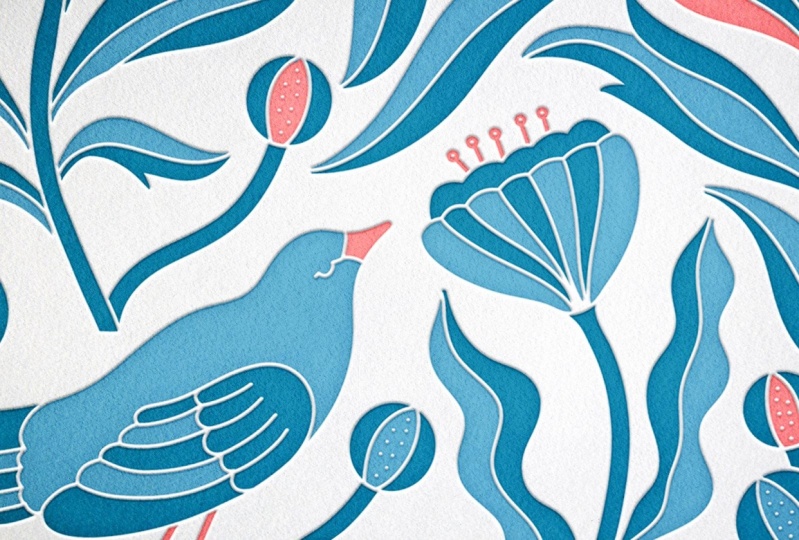
wirklich gut für diesen tiefen Buchdruckeindruck eignen . Hier ist eine Illustration
, die ich gezeichnet habe. Dies ist eine kalligraphische
Illustration, aber ich bin mir sicher, dass Sie
sehen können, wie
sich dies für wirklich jede
Art von Strichkunst eignet . Dann habe ich diese
bearbeitbare Schriftart hier unten hinzugefügt und
den
Buchstaben-Presseffekt darauf angewendet, du bekommst ein wirklich nettes kleines
Grußkartenmodell. Apropos
Grußkarten-Mockups, hier ist noch eins. Wenn Sie an der letzten Klasse teilgenommen , die ich hier
auf Skillshare unterrichtet habe, hätten
Sie gelernt, wie Sie dieses exakte symmetrische
Randdesign in Procreate erstellen können. Sie können sich diese
andere Klasse von mir ansehen, aber das ist ein Modell,
das das Design verwendet, das ich für diese Klasse erstellt habe
, und ich habe eine
wirklich tiefe Art von Abschrägung gemacht. Auch dies ist eine
bearbeitbare Schriftart und der Rand selbst, den wir gerade auf der Seite
isoliert haben. Sie können sehen, dass der Rand
selbst bereits
mehrfarbig ist , und als
ich den Effekt angewendet habe, der Effekt auf
das gesamte Design angewendet und es sieht aus wie
Drei-Farben-Buchdruck. Schließlich ist
es eine weitere coole Anwendung,
die Blind Emboss Technique
als Prägung für
andere Materialien zu verwenden die Blind Emboss Technique
als . Dies eignet sich hervorragend zum
Erstellen von Produktmodellen. Zum Beispiel sind dies einige
Mockups auf Lederwaren, aber ich kann definitiv
sehen, dass dies für andere Arten von Mockups
verwendet wird. Alles andere, was unmöglich
ist, könntest
du definitiv
kleine Mockups mit
Blindprägung erstellen .
14. Wir sehen uns zum nächsten Mal!: Vielen Dank, dass Sie mit diesem Kurs
mitverfolgt haben. Bitte schauen Sie sich den
Ressourcenbereich für die kostenlosen Downloads und sehen Sie sich meine Beschreibung an
, die alle Links enthält. Dort
gebe ich dir Links für andere coole
Papierhintergründe, die du kaufen oder herunterladen kannst, paar coole Photoshop-Pinsel. Ich habe sogar einige
dieser Designs,
die Sie hier
sehen, in die Downloads aufgenommen einige
dieser Designs,
die Sie hier
sehen, in die Downloads , nur um Sie während der Arbeit inspirieren zu können. Wir sehen uns das nächste Mal wieder
hier.
 Molly Suber Thorpe, Calligrapher & Designer